

13 Projektmanagement-Software-Demos, um die beste Lösung zu finden


Die Wahl der richtigen Projektmanagement-Software kann einen großen Unterschied darin machen, wie Ihr Team mit Fristen umgeht, kommuniziert und Ressourcen verwaltet. Doch unter all den verfügbaren Optionen das beste Tool zu finden, kann schwierig sein – besonders, wenn Sie die Software selbst nicht ausprobieren können. Hier kommen Software-Demos ins Spiel. Durch das Ansehen von Demos können Sie sehen, wie eine Software, die Sie in Betracht ziehen, in Aktion aussieht, ihre Funktionen erkunden und von den Erfahrungen anderer Nutzer lernen.
In diesem Artikel habe ich 13 verschiedene Demos für einige der besten Projektmanagement-Softwares auf dem Markt zusammengestellt, um Ihnen bei der Wahl der passenden Lösung für Sie und Ihr Team zu helfen. Bevor Sie starten, nehmen Sie sich einen Moment Zeit, um über die Abhängigkeiten, Funktionen und Integrationen nachzudenken, die Sie benötigen. So können Sie sich auf die für Sie relevantesten Demos konzentrieren.
1. monday.com

Dieses Demo – von DPMs eigenem Hermann Fink – ist eine Rezension von monday.com mit Fokus auf die zentralen Projektmanagement-Funktionen der Software und ihre generelle Benutzerfreundlichkeit. Hermann beginnt mit einer Erkundung des Onboarding-Erlebnisses der Plattform, gefolgt von einer Bewertung der wichtigsten Projektmanagement-Funktionen von monday.com, darunter Aufgabenmanagement, Zusammenarbeit, Zeiterfassung, Dokumentenmanagement und Ressourcenallokation.

Hermann hebt die Zusammenarbeitstools wie Echtzeit-Updates direkt in Aufgaben und visuelles Feedback bei Anhängen hervor. Er demonstriert aber auch, wie das Tool manchmal etwas schwer zu navigieren ist, mit einer steilen Lernkurve und einigen umständlichen Aspekten – zum Beispiel verbinden sich Aufgaben und Unteraufgaben nicht optimal.
In seinem abschließenden Urteil schlägt Hermann vor, dass monday.com eine solide Option für das Management von Aufgaben und Listen ist, insbesondere für Unternehmen mit individuellen Workflows, aber wahrscheinlich nicht für diejenigen geeignet ist, die ein leicht zu erlernendes, sofort einsetzbares Projektmanagement-Tool suchen.
Wenn Sie monday.com für Ihr Team in Betracht ziehen, bietet dieses Demo eine ausgewogene Bewertung der Funktionen und des Onboardings der Software. Für weitere Informationen lesen Sie auch unsere Liste von monday.com-Alternativen.
2. Smartsheet

Dieses Demo vom Digital Project Manager ist eine vollständige Rezension von Smartsheet und stellt die wichtigsten Funktionen des Tools heraus, darunter Skalierbarkeit, fortschrittliche Berichtsfunktionen, Sicherheitsmaßnahmen und zahlreiche App-Integrationen. Zudem zeigt es Smartsheets Stärken in Automatisierung, Arbeitsmanagement und Projektportfolio-Management, die es zu einer beliebten Wahl für Unternehmen jeder Größe machen.
Das Demo weist auch auf einige Nachteile der Plattform hin, wie die Notwendigkeit, Aktualisierungen manuell zu laden, zusätzliche Kosten für fortgeschrittene Funktionen, ein verborgenes Aktivitätenprotokoll sowie eine steile Lernkurve für Neueinsteiger in tabellenbasierte Tools.
Insgesamt kommt das Demo zu dem Schluss, dass Smartsheet sehr gut für kleine Unternehmen, HR-Teams, Vertrieb und Filialmanagement geeignet ist, aber für reines Aufgabenmanagement, agile Projektentwicklung oder Social-Media-Management nicht unbedingt die beste Wahl ist.
Wenn Sie Smartsheet für Ihr Projektmanagement in Erwägung ziehen, bietet dieses Demo einen umfassenden Einblick in dessen Möglichkeiten. Weitere Informationen finden Sie in den Preisinformationen zu Smartsheet oder in unserer Liste der Smartsheet-Alternativen.
Weitere Projektmanagement-Software für kleine Unternehmen finden Sie hier.
3. Hive

Dieses Demo, wieder von DPMs Hermann Fink, ist ein Rundgang durch die wichtigsten Funktionen von Hive. Es hebt den integrierten Chat von Hive, das einfache Zeiterfassungssystem und die benutzerfreundliche Ressourcenübersicht hervor, die Drag-and-Drop-Funktionalität und Platzhalter-Ressourcen ermöglicht.
Ein weiteres großartiges Feature ist Hives KI-gesteuerte Projekterstellung, die detaillierte Projektpläne aus nur wenigen Angaben generiert und so Zeit spart. Hermann meint außerdem, dass Hives einfaches und ansprechendes Onboarding-Erlebnis eines der besten der Branche ist und den Einstieg in die Plattform äußerst einfach macht.
Es gibt jedoch auch einige Nachteile, wie z. B. fehlende Dateivorschauen im Dokumentenmanager und zusätzliche Kosten für Add-ons wie Stundenzettel und Ressourcenplanung für Nicht-Enterprise-Nutzer.
Insgesamt lobt Hermann Hive trotz dieser Nachteile als eines der benutzerfreundlichsten Projektmanagement-Tools, insbesondere dank der Onboarding-Checkliste und dem Zugang zur Hive University für Support.
Wenn Sie Hive für sich selbst oder Ihr Team in Betracht ziehen, bietet Ihnen diese Demo einen großartigen Überblick über die Funktionen, Möglichkeiten sowie Vor- und Nachteile des Tools. Für weitere Informationen schauen Sie sich die Hive-Preisübersicht oder unsere Liste der Hive-Alternativen an.

4. Wrike

In dieser Demo führt Sie Hermann von DPM durch die wichtigsten Projektmanagement-Funktionen von Wrike. Dazu gehören Tools für die Zusammenarbeit, integrierte Zeiterfassung, Workload-Ansichten zur Ressourcenverwaltung und Aufgabenzuordnung sowie PMO-Funktionen mit Dokumenten- und Portfoliomanagement inklusive einer Datei-Ansicht für alle Ihre Projektanlagen.
Hermann lobt Wrikes intuitive Benutzeroberfläche und hebt hervor, dass eine Vielzahl von Funktionen mit einem aufgeräumten und anpassbaren Design kombiniert wird. Außerdem bietet Wrike über 400 Integrationen, was die Einbindung der Software in den Arbeitsalltag besonders einfach macht.
Er erwähnt ebenfalls, dass der Onboarding-Prozess bei Wrike recht unkompliziert ist, mit hilfreichen Anleitungen und Videos direkt in der Benutzeroberfläche, und betont, wie leicht sich Aufgaben erstellen und verwalten lassen. Als Nachteil weist Hermann allerdings auf gelegentliche Störungen in der Gantt-Diagramm-Ansicht hin.
Wenn Sie eine schnelle Zusammenfassung zu den Funktionen und der Bedienbarkeit von Wrike suchen, lohnt sich diese Demo auf jeden Fall. Für mehr Infos schauen Sie auch gerne in unsere Liste der Wrike-Alternativen.
5. ClickUp

Diese Demo von DPM nimmt ClickUp unter die Lupe, eine Projektmanagement-Plattform, die Geschäftsbereiche wie Dokumentenmanagement, professionelle Dienstleistungen, Zusammenarbeit und Projektverfolgung auf einer Plattform vereint. Zu den herausragenden Merkmalen von ClickUp gehören umfassende Anpassungsmöglichkeiten, ein Freemium-Modell, Funktionen für die Rechnungsstellung und eine Toolleiste für Massenaktionen, die das Aufgabenmanagement erleichtert.
Im Video wird außerdem hervorgehoben, dass ClickUp eine hervorragende Option für verschiedene Nutzergruppen ist, darunter agile Teams, Personalabteilungen, Remote-Mitarbeiter oder Freelancer. Jede dieser Gruppen kann die ClickUp-Funktionen nutzen, um die Zusammenarbeit zu verbessern, Leistungen zu verfolgen und Aufgaben effektiv zu managen.
Der Rezensent merkt jedoch auch Probleme wie langsame Performance und Begrenzungen der Gantt-Diagramm-Nutzung im Freemium-Tarif an. Zudem weist er darauf hin, dass die Vielzahl der Funktionen für manche Nutzer etwas überwältigend sein kann und die Oberfläche möglicherweise nicht jedem gefällt, der ein sehr schlichtes Design bevorzugt.
Wenn Sie ClickUp wegen seines Preis-Leistungs-Verhältnisses, seiner Flexibilität und umfassenden Funktionen in Erwägung ziehen, verschafft Ihnen diese Demo einen ausführlichen Überblick über die Vor- und Nachteile des Tools. Für weitere Informationen sehen Sie sich die ClickUp-Preisübersicht oder unsere Liste der ClickUp-Alternativen an.
6. Productive

In dieser Demo, moderiert von Stephan, der das Customer Success Team von Productive leitet, erfahren Sie, wie Sie Projekte mit Aufgaben auf der Productive-Plattform managen.
Stephan erklärt die Grundlagen: Wie man Aufgaben erstellt, Beschreibungen hinzufügt, Teammitglieder zuweist, Daten setzt und Unteraufgaben hinzufügt. Er betont die Bedeutung klar definierter Aufgabeninformationen und einer sinnvollen Strukturierung der Aufgaben zur besseren Projektsteuerung. Außerdem führt er benutzerdefinierte Felder und Ansichten ein, damit Sie Ihr Aufgabenmanagement individuell anpassen können.
Am Ende beantwortet Stephan Fragen aus dem Publikum, z. B. zur Integration von Aufgaben mit Outlook-Kalendern, zur Verwendung dynamischer Filter für persönliche Aufgabenansichten sowie zum Veröffentlichungszeitplan neuer Funktionen.
Wenn Sie noch neu bei Productive sind oder das Tool ausprobieren möchten, ist diese Demo eine hervorragende Möglichkeit, sich mit den Funktionsweisen vertraut zu machen. Für weitere Informationen schauen Sie in die Produktive-Preisübersicht oder unsere Liste der Productive-Alternativen.
7. Zoho Projects

Diese Demo zeigt Ihnen, wie Sie Zoho Projects nutzen können, angefangen bei der Einrichtung, inklusive Anmeldung, Konfiguration der Kontoeinstellungen und einer Einführung in die grundlegende Projektstruktur.
Die Demo hebt außerdem mehrere wichtige Funktionen hervor, darunter anpassbare Dashboards, Vorlagen für wiederkehrende Aufgaben und Integrationen mit anderen Zoho-Apps wie Zoho CRM. Der Moderator—Stewart—zeigt dir außerdem, wie man Nutzer hinzufügt, Berechtigungen verwaltet und visuelle Werkzeuge wie Kanban-Boards einsetzt, um den Arbeitsablauf zu optimieren.
Insgesamt unterstreicht das Video die Flexibilität von Zoho, insbesondere da jedes Produkt einen kostenlosen Tarif anbietet und es kleinen Teams so einfach macht, Zoho ohne Verpflichtung auszuprobieren. Stewart erklärt auch die Preispläne der Plattform, erläutert die Einschränkungen des kostenlosen Tarifs und die Vorteile der Premium- und Enterprise-Optionen.
Wenn du überlegst, Zoho Projects zu nutzen, gibt dir diese Demo einen guten Eindruck von Preisgestaltung, Benutzerfreundlichkeit und Einrichtung. Hier findest du weitere Informationen zur Preisgestaltung von Zoho Projects oder, falls es nicht das Richtige für dich ist, kannst du auch unsere Liste mit Alternativen zu Zoho Projects durchstöbern.
8. Quickbase

Diese Demo führt dich durch Quickbase, beginnend mit einer kurzen Anleitung, wie du eine kostenlose Testversion einrichten kannst. Nach der Registrierung gelangst du zum Dashboard, das verschiedene Demos bereithält, die dir helfen, das Tool besser kennenzulernen.
Im Video siehst du dann, wie man eine neue App in Quickbase erstellt. Du kannst entweder eine Vorlage nutzen, ganz neu beginnen oder Daten aus einer Tabelle oder Lucidchart importieren. Dies wird anhand eines praktischen Beispiels gezeigt, bei dem Projekte verwaltet werden, indem Aufgaben, Dokumente und Ausgaben miteinander verknüpft werden.
Das Video erklärt außerdem, wie du deine Apps individuell anpassen kannst, indem du Felder, Tabellen und Beziehungen zwischen Projekten hinzufügst, wie etwa zur Nachverfolgung von abgeschlossenen und verworfenen Projekten. Der Moderator geht dann darauf ein, wie du deine Daten verwaltest—wie Projektnamen, Abschlussdaten und Ausgaben—und wie man Nutzer hinzufügt sowie Rollen innerhalb der App zuweist.
Wenn du Quickbase für dein Team in Betracht ziehst, gibt dir diese Demo einen soliden Überblick über die Funktionen und deren Anwendung. Für weitere Informationen schau dir die Preisübersicht für Quickbase oder unsere Liste mit Alternativen zu Quickbase an.
9. Quire

In dieser Demo wirft der Reviewer einen Blick auf Quire und zeigt einige seiner wichtigsten Funktionen. Du erfährst, wie du Aufgaben und Unteraufgaben erstellen, diese Projekten zuweisen und deinen Fortschritt anhand verschiedener Stati und Prozentsätze verfolgen kannst. Quire erlaubt es dir außerdem, Aufgaben anzupinnen, zu Boards hinzuzufügen und Dateien anzuhängen, was es zu einem sehr vielseitigen Tool macht. Die Demo hebt auch Funktionen wie Tags, Aktivitätsverfolgung und die Möglichkeit zur Einstellung von Startdaten hervor—all das kostenlos.
Wenn du darüber nachdenkst, dich bei Quire anzumelden, vermittelt dir diese Demo einen unkomplizierten Einblick in die Funktionen der Software, ihre Vor- und Nachteile und ihren Vergleich zu anderen Optionen. Mehr Informationen findest du in der Preisinformation zu Quire.
10. Miro

Diese Demo bietet dir einen schnellen Überblick über die Grundlagen der Nutzung von Miro, einschließlich der fünf Grundfertigkeiten, die du für die Arbeit mit dem Tool benötigst.
Zunächst zeigt das Video, wie man sich auf dem Board bewegt und in alle Richtungen navigieren kann. Danach wird das Ein- und Auszoomen erklärt, mit Anleitungen sowohl für Trackpad- als auch für Mausnutzer, sodass du deine Ansicht ganz einfach anpassen kannst—entweder für die Gesamtübersicht oder für Details.
Die dritte Fertigkeit ist das Bearbeiten von Haftnotizen, was in Workshops und Webinaren sehr hilfreich sein kann. Einfach doppelt auf eine Notiz klicken und lostippen. Durch das Heranzoomen kannst du dich zudem auf bestimmte Notizen konzentrieren. Die vierte Fertigkeit ist das Verschieben von Objekten wie Haftnotizen und Bildern—einfach klicken und an die gewünschte Stelle ziehen.
Abschließend zeigt das Video die „Hand heben“-Funktion, mit der Teilnehmer per Klick auf den Reaktionsbutton dem Moderator signalisieren können, dass sie Hilfe benötigen. Als Bonus wird sogar gezeigt, wie man Aktionen über den Rückgängig-Button oder Tastenkürzel wiederholen kann.
Diese Fähigkeiten mögen einfach wirken, aber die Demo ist perfekt, wenn du neu bei Miro bist oder sehen möchtest, wie es funktioniert, bevor du dich entscheidest, es zu kaufen. Weitere Informationen findest du in unserer Liste mit Alternativen zu Miro.
11. FigJam
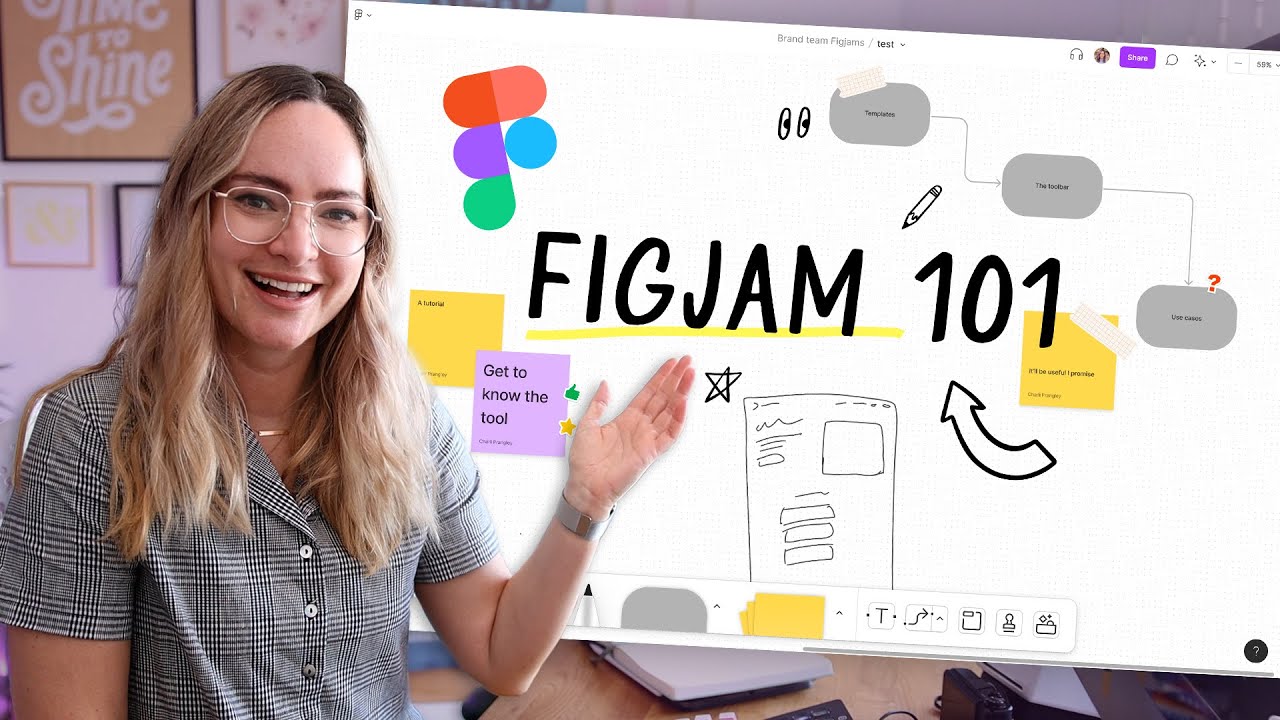
In dieser Demo gibt Moderatorin Charli eine grundlegende Einführung in FigJam. Im Video werden die Werkzeuge vorgestellt, die FigJam bietet – darunter Marker, Textmarker und Formen – mit denen du auf der Arbeitsfläche zeichnen, radieren und visuelle Elemente individuell gestalten kannst.
FigJam ist besonders praktisch, um Abläufe und Sitemaps zu erstellen. Mit Funktionen, die das Verbinden von Formen und das Anpassen dieser Verbindungen erleichtern, wird die Arbeit übersichtlich. Zudem bietet FigJam Kollaborationsfunktionen wie Kommentare, Cursor-Chat, Audio-Chats und Haftnotizen – perfekt für kreative Team-Brainstormings. Die Haftnotizen lassen sich farblich kennzeichnen und mit Namen versehen, sodass jeder sofort sieht, wer welche Beiträge beigesteuert hat.
Charli kommt zu dem Schluss, dass FigJam ein einfaches, aber leistungsstarkes Werkzeug ist, das mittlerweile ein wichtiger Bestandteil ihres Design-Prozesses geworden ist und beim Wireframing, Brainstorming und der Team-Kommunikation unterstützt.
Wer prüfen möchte, ob FigJam zu den eigenen Anforderungen passt, bekommt in diesem Video einen guten Überblick über die wichtigsten Funktionen. Mehr Informationen findest du in den Preisangaben zu FigJam oder in unserer Liste mit Alternativen zu FigJam.
12. Jira

In dieser Demo erhältst du einen schnellen Überblick darüber, wie du Jira für das Projektmanagement einsetzt. Am Anfang wirst du auf die Atlassian-Website und den verfügbaren Gratis-Tarif hingewiesen. Das Video erläutert außerdem die ersten Schritte beim Einrichten eines Jira-Kontos.
Sobald du in Jira bist, zeigt die Demo, wie du ein Projekt erstellst: Namen vergeben, eine Vorlage auswählen und Teammitglieder hinzufügen. Du lernst, sogenannte Aufgaben („Issues“) zu erstellen, diese Teammitgliedern zuzuweisen und mit Labels zu kategorisieren. Außerdem wird gezeigt, wie Aufgaben durch verschiedene Stadien wechseln – von „In Bearbeitung“ bis „Erledigt“ – sodass du den Projektverlauf während Sprints visuell nachverfolgen kannst.
Das Tutorial erklärt außerdem, wie man sich in den wichtigsten Bereichen von Jira zurechtfindet – wie Dashboard, Filter und Projekteinstellungen – sodass du deine Projekte individuell anpassen kannst. Auch die Automatisierungsfunktionen werden angesprochen, mit denen sich durch Regeln wiederkehrende Aufgaben effizient verwalten lassen.
Dieses Video behandelt zwar vor allem die grundlegenden Funktionen von Jira und ist kein umfassender Deep-Dive, aber es ist eine hilfreiche Ressource, wenn du gerade erst startest oder einen schnellen Einblick bekommen möchtest, bevor du entscheidest, ob Jira das Richtige für dein Team ist. Mehr Informationen findest du unter Jira-Preise oder in unserer Übersicht mit Alternativen zu Jira.
13. Asana
In dieser Demo stellt die Rezensentin Meredith Asana vor – eines der beliebtesten cloudbasierten Projektmanagement-Tools. Mit Asana kannst du Projekte strukturieren, Aufgaben zuweisen und den Fortschritt mit Funktionen wie Aufgabenmanagement, unterschiedlichen Projektansichten, Automatisierungen und Meilensteinen verfolgen.
Nach Meredith ist die Aufgabenverwaltung der Kern von Asanas Funktionen. In Asana kannst du Aufgaben einfach hinzufügen, Fälligkeitsdaten setzen, sie Teammitgliedern zuweisen und sie zu Projekten gruppieren. Außerdem kannst du Aufgaben in verschiedenen Ansichten darstellen – als Board, Liste, Zeitachse oder Kalender – sodass du die für dein Projekt passende Option wählen kannst. Mit individuellen Feldern und Sortieroptionen lässt sich der Aufbau auf deine Anforderungen zuschneiden, weshalb Asana sich sowohl für kurzfristige als auch für laufende Projekte eignet.
Was die erweiterten Funktionen angeht, bietet Asana Formulare zur einfachen Aufgabenübernahme, Freigabeprozesse zur Validierung und Werkzeuge zum Kommentieren von Bildern und Umwandeln von Feedback in Teilaufgaben. Ebenfalls enthalten sind grundlegende Kollaborationsfunktionen und umfassende Berichte, was Asana zu einer runden Lösung für das Projektmanagement macht.
Wenn du überlegst, Asana auszuprobieren, bekommst du in dieser Demo einen sehr guten Einblick in die Möglichkeiten des Tools. Weitere Informationen stehen in den Preisen von Asana oder in unserer Liste von Alternativen zu Asana.
Tritt der Community bei für weitere Einblicke in Projektmanagement-Software
Möchtest du dich mit anderen Digital-Projektmanager:innen vernetzen, um Ressourcen und Best Practices auszutauschen? Werde Mitglied in unserer Community und erhalte Zugang zu über 100 Vorlagen, Beispielen und Mustern – und tausche dich in Slack mit Hunderten anderen Digital-Projektmanager:innen aus.

