

Die 10 besten Produktivitätswerkzeuge im Test für 2026

10 Kurzübersicht der besten Produktivitätstools


Produktivitätstools helfen Ihnen, Aufgaben effizienter zu verwalten, manuelle Arbeit zu reduzieren und wichtige Informationen zu organisieren. Ohne diese Tools verliert man leicht Zeit, verpasst Fristen und lässt Prioritäten aus den Augen, was sowohl die individuelle Leistung als auch die Teamleistung beeinträchtigt.
In meinen mehr als 15 Jahren im Projektmanagement habe ich eine große Bandbreite an Produktivitätstools getestet und aus erster Hand erlebt, wie die richtigen Tools die Effizienz und Koordination spürbar verbessern können. Ich habe mich auf die Tools konzentriert, die Arbeitsabläufe tatsächlich vereinfachen und dabei helfen, Ablenkungen zu reduzieren.
In dieser Liste stelle ich Ihnen die besten Produktivitätstools vor, die ich verwendet habe. Jedes einzelne wurde ausgewählt, damit Sie organisiert bleiben, intelligenter arbeiten und spürbare Fortschritte erzielen können.
Warum Sie unseren Software-Empfehlungen vertrauen können
Unser Team testet und bewertet Software seit 2012. Als Projektmanager wissen wir selbst, wie schwierig – und wichtig – es ist, die richtige Software auszuwählen.
Für diesen Leitfaden haben wir Tools mithilfe von praktischen Tests und unabhängiger Recherche bewertet und dabei unsere Bewertungskriterien angewendet. Zudem greifen wir auf Erkenntnisse von Branchenvordenkern und praktizierenden Projektmanagement-Experten zurück.
Unsere Bewertungen spiegeln unser menschliches redaktionelles Urteilsvermögen wider, keine Verkaufsstrategie.
Expertenprüfer:
Preisvergleich der besten Produktivitätstools
Hier finden Sie eine Tabelle, mit der Sie alle Tools vergleichen können, die wir gerade in den Übersichten vorgestellt haben.
| Tool | Best For | Trial Info | Price | ||
|---|---|---|---|---|---|
| 1 | Am besten für visuelle Projektplanung | Kostenloser Plan verfügbar | Ab $9/Sitzplatz/Monat (jährliche Abrechnung) | Website | |
| 2 | Am besten zum Prüfen von Dateien | 14-tägige kostenlose Testphase + kostenloser Plan verfügbar | Ab $10/Nutzer/Monat (jährliche Abrechnung) | Website | |
| 3 | Am besten geeignet für die Erfassung von Offline-Aktivitäten von Mitarbeitenden | 14-tägige kostenlose Testversion + kostenlose Demo verfügbar | Ab $6,42/Benutzer/Monat (jährliche Abrechnung) | Website | |
| 4 | Am besten zur Automatisierung von Arbeitsabläufen über Integrationen | Kostenloser Plan verfügbar | Ab $19.99/Monat (jährliche Abrechnung) | Website | |
| 5 | Am besten für persönliche Produktivität | Kostenlose Testversion + kostenloser Plan + kostenlose Demo verfügbar | Ab $10/Nutzer/Monat (jährliche Abrechnung) | Website | |
| 6 | Am besten für die Zusammenarbeit an Dateien in Echtzeit | 14-tägige kostenlose Testversion verfügbar | Ab $7/Nutzer/Monat (bei jährlicher Abrechnung) | Website | |
| 7 | Am besten geeignet zum Erstellen maßgeschneiderter Produktivitätsanwendungen | 30-tägige kostenlose Testversion + kostenlose Demo verfügbar | Ab 24 $/Benutzer/Monat | Website | |
| 8 | Am besten geeignet, um Arbeit mit Zielen in Einklang zu bringen | Kostenloser Plan verfügbar | Ab $10.99/Benutzer/Monat (jährliche Abrechnung) | Website | |
| 9 | Am besten zum Notizenmachen | Kostenloser Plan verfügbar | Ab $8.33/Monat (jährliche Abrechnung) | Website | |
| 10 | Am besten für hybride Teamzusammenarbeit | Kostenloser Tarif verfügbar | Ab $4/Nutzer/Monat (jährliche Abrechnung) | Website |


Tests der besten Produktivitätstools
Hier finden Sie eine kurze Beschreibung jedes Produktivitätstools, einschließlich des jeweils besten Einsatzbereichs, der wichtigsten Funktionen sowie einiger Vor- & Nachteile. Außerdem habe ich Screenshots eingefügt, damit Sie einen Eindruck von der Benutzeroberfläche erhalten.

Am besten für visuelle Projektplanung
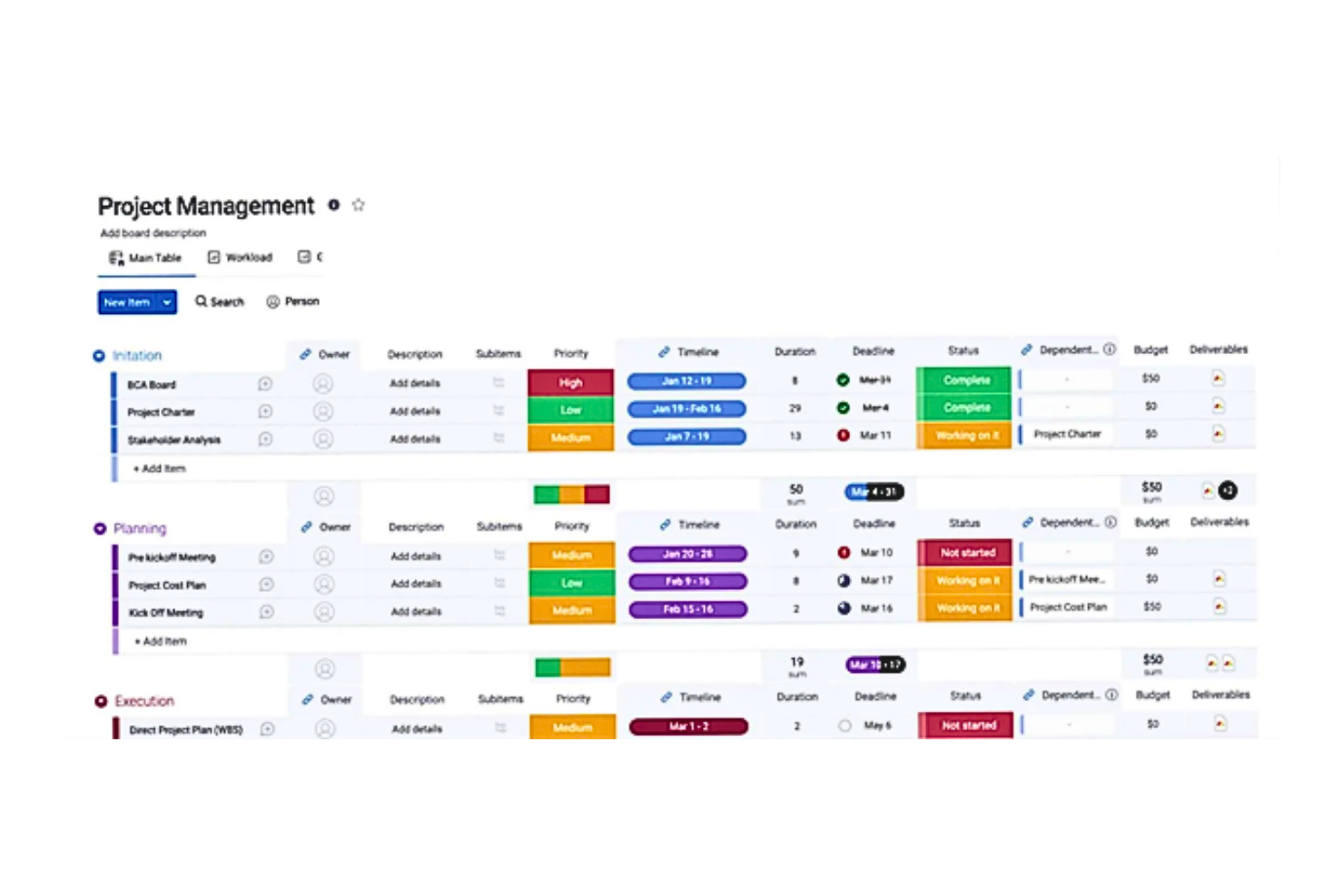
monday.com ist eine cloudbasierte Projektmanagement-Plattform, die Unternehmen ermöglicht, Aufgaben, Projekte und Projektarbeit zu verwalten.
Die Automatisierungsfunktionen helfen außerdem, manuelle und wiederkehrende Arbeiten zu reduzieren, sodass Sie mehr erledigen können. Kürzlich sprach ich mit Ken Sarmadi, einem Experten für Projektmanagement-Software. 'Automatisierungsfunktionen in...monday.com sparen Teams mit wiederkehrenden Aufgaben Zeit,' sagt er.
Warum ich monday.com gewählt habe
Diese Software eignet sich hervorragend zum Erstellen individueller Workflows und Aufgabenlisten und bietet eine äußerst flexible sowie anpassbare Plattform für die visuelle Projektplanung. Die Plattform bietet die Vielseitigkeit, Aufgabenlisten zu erstellen, Fortschritte zu verfolgen, Fristen zu setzen und in Echtzeit zusammenzuarbeiten, was auch die Kommunikation und Transparenz verbessert.
Ich schätze die visuelle und intuitive Benutzeroberfläche, die sicherstellt, dass alle Teammitglieder auf dem gleichen Stand sind und die Produktivität verbessert wird. Außerdem sehe ich, dass sie dazu beiträgt, Zeit in Meetings und Nachfassaktionen einzusparen, wodurch mehrstufige Prozesse organisiert und handhabbar bleiben. Dieses Maß an Organisation und Effizienz kann sich signifikant und positiv auf die Teamproduktivität und den Durchsatz auswirken.
monday.com Hauptfunktionen
Neben der Projektplanung bietet monday.com eine Reihe weiterer Funktionen, die die Produktivität und Zusammenarbeit im Team verbessern.
- Dashboards: Diese bieten einen umfassenden Überblick über Ihre Projekte und ermöglichen es Ihnen, Fortschritte, Fristen und Teamleistung in Echtzeit zu verfolgen.
- Automatisierungen: Sie können wiederkehrende Aufgaben automatisieren, um Zeit zu sparen und manuelle Fehler zu reduzieren. Dadurch kann sich Ihr Team auf strategischere Aktivitäten konzentrieren.
- Mobiler Zugriff: Sie können Ihre Projekte unterwegs verwalten und sicherstellen, dass Sie und Ihr Team von überall verbunden und produktiv bleiben.
- Zeiterfassung: Damit lässt sich überwachen, wie viel Zeit für Aufgaben aufgewendet wird, um die Produktivität besser zu steuern.
monday.com Integrationen
Zu den Integrationen gehören Slack, Google Drive, Docusign, Gmail, Google Kalender, Jira, GitHub, Trello und Dropbox.
Pros and Cons
Pros:
- Großer Fokus auf Zusammenarbeit
- Lange Liste unterstützter Integrationen
- Nützliche visuelle/Farbkodierungs-Anpassung
Cons:
- Komplexes Preismodell
- Gantt-Diagramme erst ab mittlerer Tarifstufe verfügbar
New Product Updates from monday AI Workspace
monday AI Workspace Adds Human Approval Routing
monday AI Workspace adds a human-in-the-loop approval block to AI Workflows, sending approval requests and routing workflow paths based on responses. For more information, visit monday AI Workspace's official site.

Wrike
Am besten zum Prüfen von Dateien
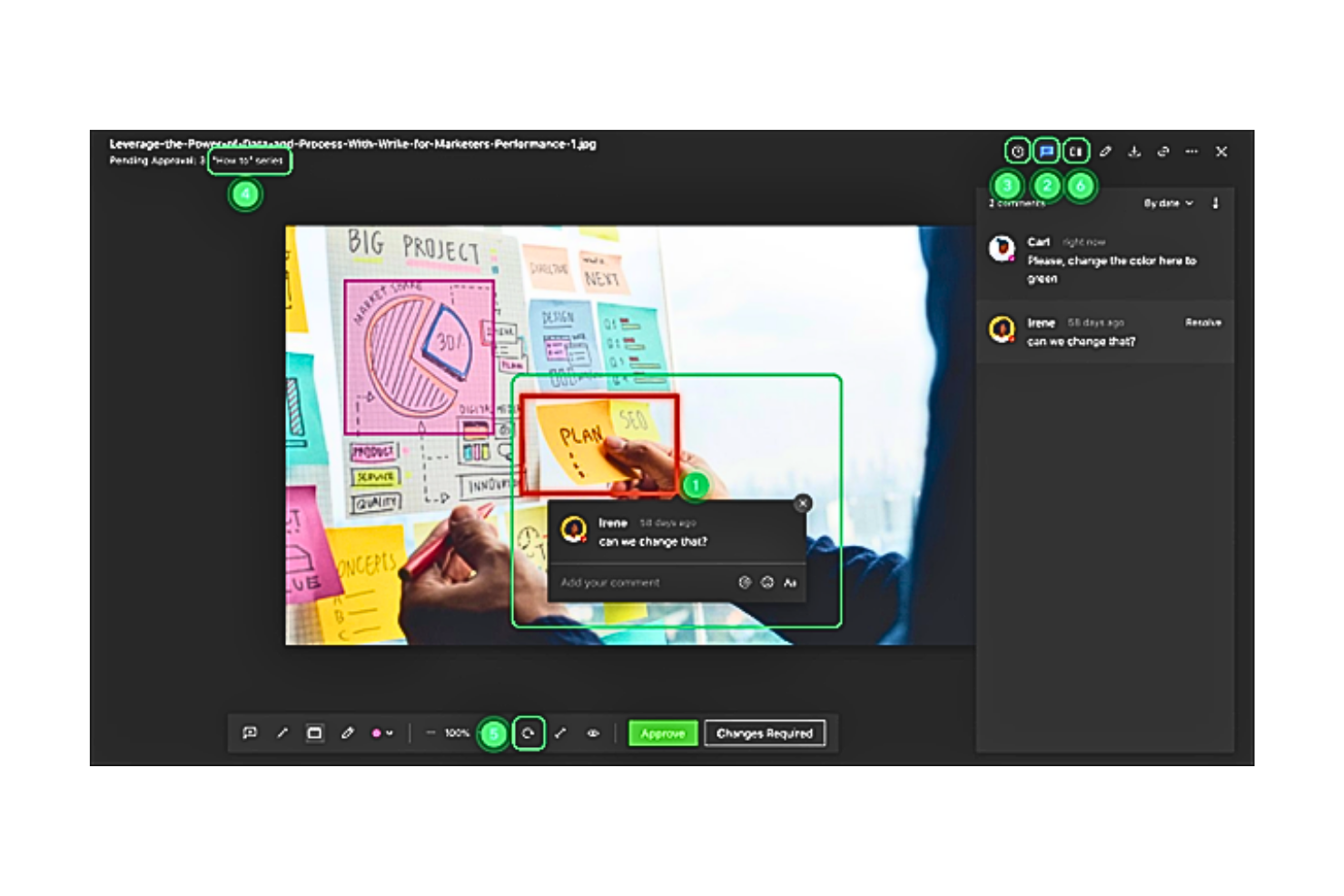
Wrike ist eine cloudbasierte Projektmanagement-Software, die Teams ermöglicht, online zusammenzuarbeiten und Projekte zu verwalten.
Vor Kurzem habe ich mit Danilo Coviello, dem Gründer von Espresso Translations, über die Nutzung von Wrike durch sein Team gesprochen – insbesondere über die Mobile-Alerts-Funktion und deren Nützlichkeit für Teammitglieder in verschiedenen Zeitzonen. 'Jetzt wird unser Übersetzer in Asien mitten am Tag benachrichtigt und nicht mehr um 3 Uhr morgens', sagt er. Das hatte einen enormen Einfluss auf die Produktivität. 'Im vorigen Monat wurden 23 Projekte früher abgeschlossen ... weil Teammitglieder neue Aufgaben sofort annehmen konnten', erklärt er.
Warum ich Wrike gewählt habe
Ich habe Wrike wegen des Korrekturmoduls ausgewählt. Es bietet eine zentrale Plattform zum Prüfen, Bearbeiten und Freigeben digitaler Inhalte wie Bilder, Dokumente, Videos usw., was ich sehr praktisch finde. Teammitglieder können ihre Arbeiten einfach zur Überprüfung einreichen, während Manager und andere Teammitglieder direkt im Dokument Feedback geben können. Das reduziert lange E-Mail-Verläufe oder separate Feedback-Dokumente.
Diese Funktion spart mir nicht nur Zeit, sondern reduziert auch Missverständnisse und sorgt dafür, dass alle auf dem gleichen Stand sind. Das bedeutet schnellere Entscheidungsfindung und insgesamt eine bessere Produktivität.
Wichtige Funktionen von Wrike
Neben den Korrekturfunktionen bietet Wrike eine Reihe weiterer Features, die die Teamproduktivität zusätzlich verbessern.
- KI-Automatisierung: Sie können wiederkehrende Aufgaben automatisieren, damit sich Ihr Team auf wichtigere Projekte konzentrieren kann, ohne manuell eingreifen zu müssen.
- Anpassbare Projektansichten: Dies ermöglicht die Nutzung mehrerer Ansichten wie Kalender, Board, Tabelle und Gantt, um Projekte nach den Vorlieben Ihres Teams zu visualisieren und zu steuern.
- Ressourcen- und Zeitmanagement: Mithilfe von Auslastungsdiagrammen können Ressourcen effizient zugewiesen und Zeiten verfolgt werden, was hilft, Projekte im Zeitplan zu halten.
- Erweiterte Berichte und Analysen: Sie erhalten individuelle Dashboards und Echtzeitberichte, um Leistungen nachzuverfolgen und fundierte Entscheidungen zu treffen.
Wrike-Integrationen
Zu den Integrationen gehören QuickBooks, Microsoft OneDrive, Microsoft SharePoint, Google Drive, Zoom, MediaValet und Miro.
Pros and Cons
Pros:
- Verschiedene Möglichkeiten, dieselben Daten anzuzeigen
- Ganzheitliche, umfassende Aufgabenmodellierung
- Viele Optionen und Möglichkeiten zur Individualisierung
Cons:
- Keine Unteraufgaben im kostenlosen Basistarif
- Kein Offline-Zugriff
New Product Updates from Wrike

Wrike Adds Quick Search to Table View
Wrike adds Quick Search to Table View with full-table search across titles, descriptions, and fields, plus highlighted matches. This helps users find tasks faster in large tables. For more information, visit Wrike’s official site.

DeskTime
Am besten geeignet für die Erfassung von Offline-Aktivitäten von Mitarbeitenden

DeskTime ist ein automatisches Zeiterfassungs- und Produktivitätstool für Arbeitskräfte, das die Nutzung von Apps und URLs überwacht, Projektstunden nachverfolgt und Produktivitätsberichte für Einzelpersonen und Teams erstellt.
Für wen eignet sich DeskTime am besten?
DeskTime ist eine gute Wahl für Manager und Teamleiter, die Remote- oder Hybrid-Teams betreuen und Einblick darin benötigen, wie Arbeitsstunden tatsächlich verbracht werden.
Warum ich mich für DeskTime entschieden habe
Ich habe DeskTime in meine Top-Auswahl aufgenommen, weil es die Nachverfolgung von Offline-Aktivitäten auf eine Weise handhabt, wie es die meisten Zeiterfassungstools nicht tun. Wenn ein Teammitglied seinen Computer verlässt, erscheinen Leerlaufzeiten automatisch in der Zeitleiste. Diese Lücken können dann als Offline-Zeit mit einer Aktivitätsbeschreibung neu zugeordnet werden, und Administratoren können vorgeben, dass diese Zeit erst nach Genehmigung auf die Tagesgesamtzeit angerechnet wird. Außerdem gefällt mir die Google- und Outlook-Kalender-Synchronisation, die Leerlaufzeiten automatisch mit geplanten Meetings füllt, sodass Ihr Team nicht jede Offline-Stunde manuell erfassen muss.
DeskTime Hauptfunktionen
- Automatische Zeiterfassung: Beginnt mit der Aufzeichnung, sobald die Desktop-App geöffnet ist, und erfasst aktive Arbeitszeit ohne manuelle Eingaben.
- Erfassung von Dokumenttiteln: Protokolliert die Titel geöffneter Dokumente zusammen mit App-Daten, sodass exakt ersichtlich ist, woran jemand zu einem bestimmten Zeitpunkt gearbeitet hat.
- Projektzeiterfassung: Erlaubt es Teammitgliedern, erfasste Zeit bestimmten Projekten und Aufgaben zuzuweisen, für eine genaue Berichterstattung zu Projektkosten und -stunden.
- Bildschirmaufnahmen: Erstellt in festgelegten Abständen Screenshots, um Administratoren einen visuellen Nachweis der Bildschirminhalte während der aktiven Arbeitszeit zu liefern.
DeskTime Integrationen
DeskTime bietet eine kleine Auswahl an nativen Integrationen, darunter Google Calendar, Outlook Calendar, Trello, GitLab, Asana und Jira, und es lässt sich mit Zapier verbinden. Über eine API sind auch individuelle Integrationen möglich.
Pros and Cons
Pros:
- Automatische Erfassung über Apps und URLs hinweg
- Anpassbare Kategorien für produktive und unproduktive Zeiten
- Privatmodus pausiert jegliches Monitoring
Cons:
- Mobile App beschränkt die Ansicht des Datumsbereichs
- Kein integriertes Aufgabenmanagement-System

Zapier
Am besten zur Automatisierung von Arbeitsabläufen über Integrationen
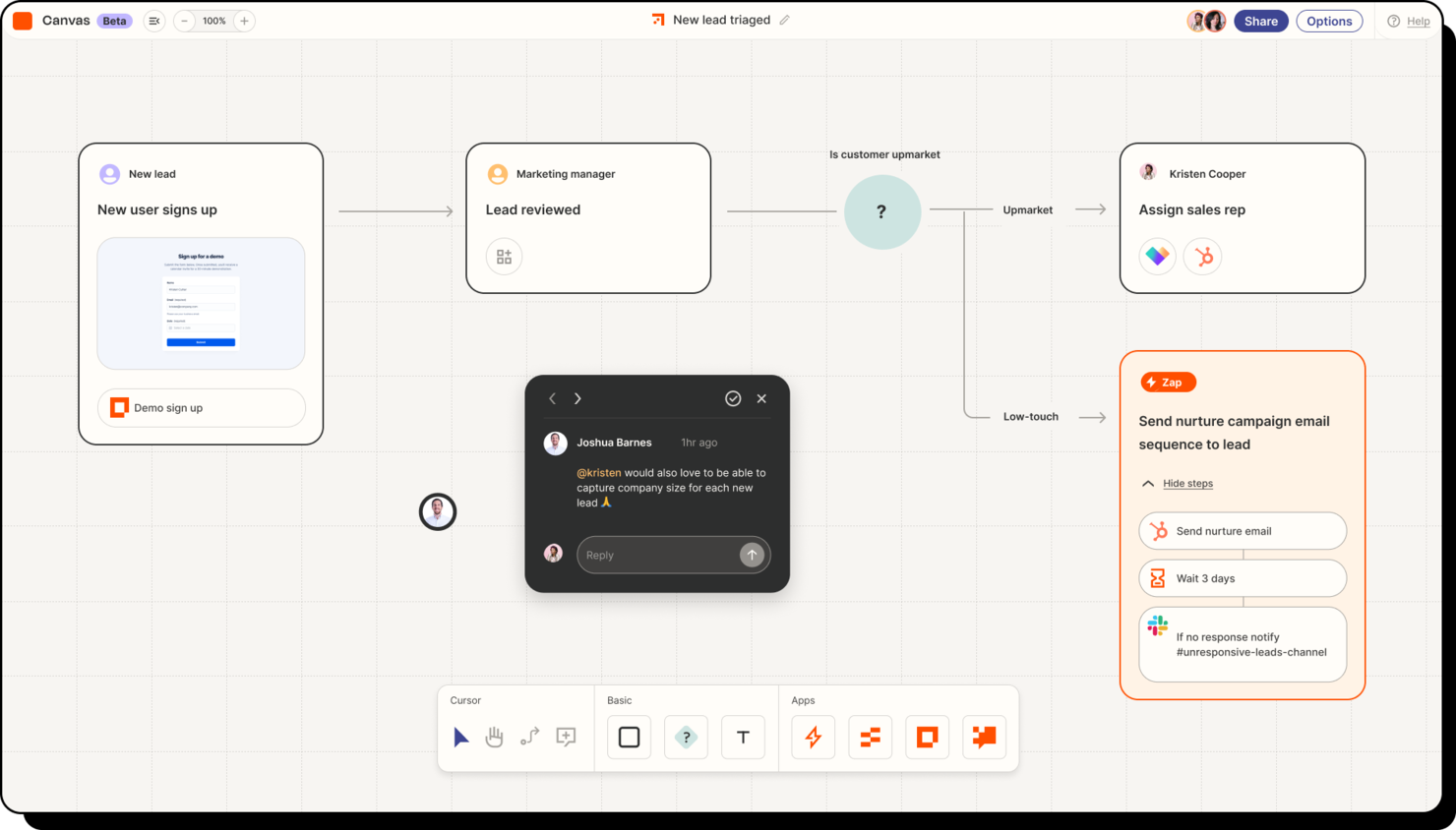
Zapier ist eine Automatisierungsplattform, mit der Sie über 8.000 Apps verbinden können, um Ihre Arbeitsabläufe zu automatisieren – ganz ohne Programmierkenntnisse. Egal, ob Sie wiederkehrende Aufgaben vereinfachen oder die Produktivität Ihres Teams steigern möchten, Zapier ermöglicht es Ihnen, individuelle Automatisierungen zu erstellen, die genau auf Ihre Bedürfnisse zugeschnitten sind.
Warum ich Zapier gewählt habe
Ich habe mich für Zapier aufgrund seiner Fähigkeit entschieden, Arbeitsabläufe durch umfangreiche App-Integrationen zu automatisieren – das ist sehr hilfreich, um die Produktivität zu steigern. Sie können maßgeschneiderte Automatisierungen erstellen, die wiederkehrende Aufgaben eliminieren und es Ihrem Team ermöglichen, sich auf wichtigere Arbeiten zu konzentrieren.
Mit den mehrstufigen Workflows der Plattform können Sie verschiedene Aktionen über mehrere Apps hinweg verbinden und komplexe Automatisierungen erstellen, ohne eine einzige Zeile Code schreiben zu müssen. Die KI-Tools von Zapier, wie KI-Workflows und KI-Agenten, helfen Ihnen, noch fortschrittlichere Automatisierungen einzurichten und Ihre Prozesse zu optimieren.
Zapier Hauptfunktionen
Zapier bietet außerdem mehrere weitere wichtige Funktionen, mit denen Sie die Produktivität Ihres Teams steigern können.
- Zapier Tables: Diese Funktion ermöglicht es Ihnen, No-Code-Datenbanken zu erstellen, sodass Sie Ihre Daten einfach verwalten und in Ihre Workflows integrieren können.
- KI-gestützte Fehlerbehebung: Mit KI-generierten Anweisungen können Sie Fehler in Ihren Automatisierungen schnell beheben und so für einen reibungsloseren Betrieb und weniger Ausfallzeiten sorgen.
- Testdatensätze anpassen: Mit dieser Funktion können Sie Testdatensätze direkt bearbeiten und erstellen, um den Prozess des Testens und Verfeinerns von Workflows zu vereinfachen.
- KI-Chatbot-Datenquellen: Sie können statische Textdateien hochladen und die Antworten von KI-Chatbots ohne Programmierung anpassen – das verbessert die Möglichkeiten der Kundeninteraktion.
Zapier Integrationen
Integrationen umfassen Salesforce, HubSpot, Slack, ChatGPT, Microsoft Dynamics, Microsoft Teams, Zendesk, Jira, Google Sheets, Shopify, Gmail und Mailchimp.
Pros and Cons
Pros:
- Individuelle Workflows erstellen
- Enorme Auswahl an Integrationsmöglichkeiten
- Arbeitsabläufe zwischen verschiedenen Anwendungen automatisieren
Cons:
- Keine eigene mobile App
- Einarbeitungszeit beim Einrichten von Integrationen
Notion
Am besten für persönliche Produktivität
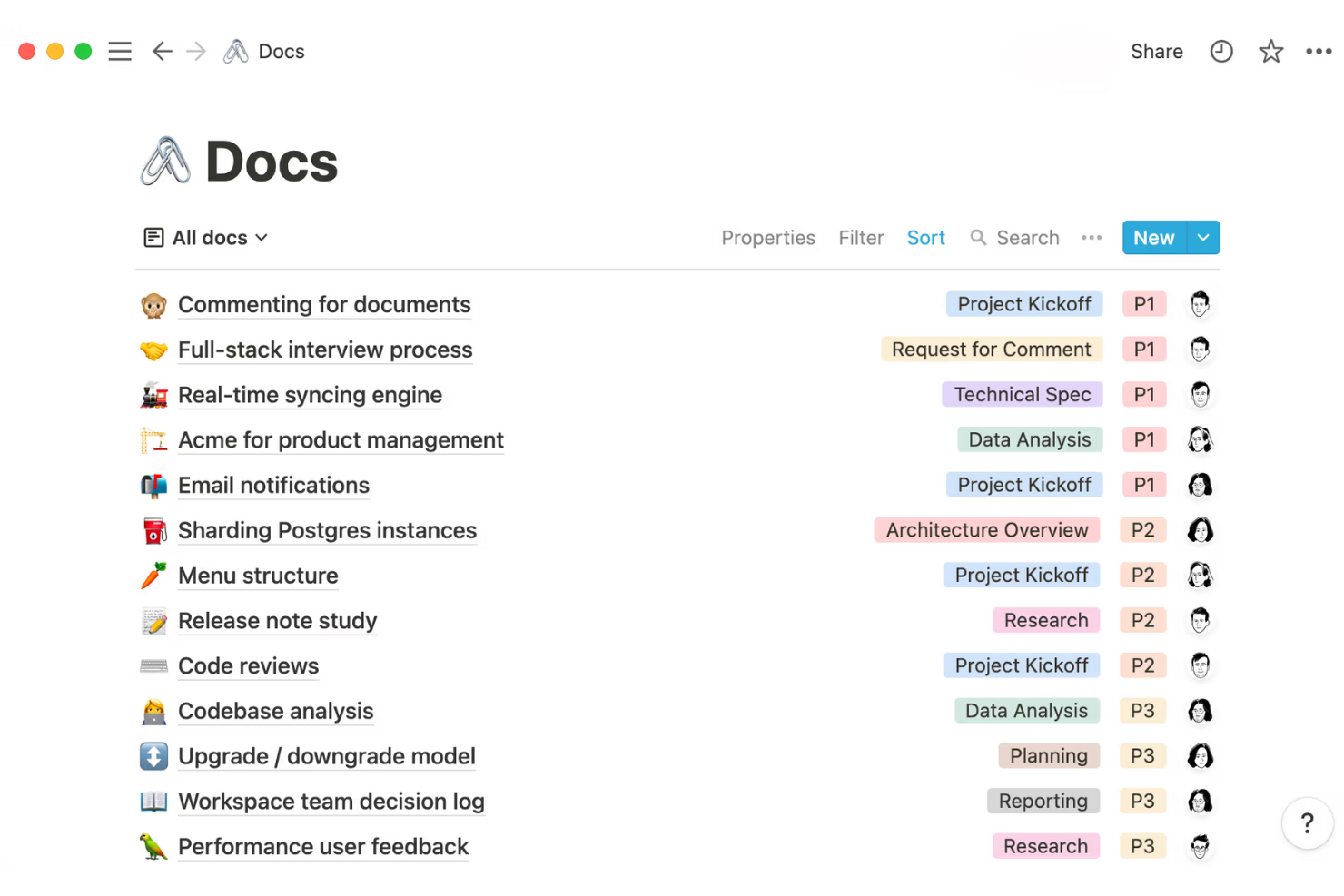
Notion ist eine flexible Workspace-App, die Ihnen hilft, Ihre Arbeit (Aufgaben, Gewohnheiten, Ziele, Notizen) in ein System zu organisieren, das für Sie funktioniert. Sie bietet Werkzeuge, um Ihre Ziele zu verfolgen, Ihren Fortschritt zu messen und Ihre Arbeitsweise anzupassen.
Warum ich Notion gewählt habe
Ich habe Notion gewählt, weil es Ihnen Funktionen bietet, mit denen Sie Ihre persönlichen Arbeitsabläufe steuern und sich auf das Wesentliche konzentrieren können. Das KI-Meeting-Notiztool kann beispielsweise Ihre Besprechungen transkribieren, zusammenfassen und Aufgaben daraus extrahieren, sodass Sie keine wichtigen Punkte verpassen.
Außerdem ermöglicht die Enterprise-Suche (mit Recherchemodus und KI-Konnektoren) Ihnen, schnell alte Notizen, Dokumente oder Informationen aus anderen von Ihnen genutzten Apps zu finden, ohne mühsames Durchsuchen von Chaos. Notions Tools für persönliche Produktivität helfen Ihnen, Tagesplaner und To-Do-Listen zu erstellen, Ziele zu verfolgen und Aufgaben nach Priorität oder Fälligkeitsdatum zu organisieren, damit Sie im Arbeitsalltag den Überblick behalten.
Wichtige Funktionen von Notion
Notion bietet noch viele weitere Produktivitätsfunktionen, die Ihnen helfen, mehr zu erledigen.
- Anpassbare Workspaces: Sie können vollkommen personalisierte Arbeitsumgebungen mit flexiblen Seiten- und Blockstrukturen erstellen und diese genau auf Ihre Bedürfnisse und Vorlieben zuschneiden.
- Erweiterte Datenbanken: Die Datenbanken von Notion verfügen über Filter- und Verknüpfungsfunktionen, die es Ihnen erleichtern, Informationen effizient zu organisieren und abzurufen.
- Echtzeit-Zusammenarbeit: Sie können nahtlos mit Ihrem Team zusammenarbeiten, sodass alle auf dem gleichen Stand bleiben.
- Ansichten für Aufgabenmanagement: Notion bietet verschiedene Ansichten wie To-Do-Listen und Kanban-Boards, um Aufgaben und Projekte effizient zu verwalten.
Notion-Integrationen
Integrationen umfassen Slack, Google Drive, GitHub, Jira, Asana, Figma, Dropbox, Trello, Microsoft Teams, Google Workspace und OneDrive.
Pros and Cons
Pros:
- Individuelle Layouts helfen Ihnen, den Überblick zu behalten
- Das Sperren von Seiten verhindert unbeabsichtigte Änderungen
- Echtzeit-Zusammenarbeit reduziert Missverständnisse
Cons:
- Einige Layoutfunktionen sind nur für Desktop verfügbar, nicht für Mobilgeräte
- Kein Schnellstart, da viele Einstellungen angepasst werden müssen

Am besten für die Zusammenarbeit an Dateien in Echtzeit
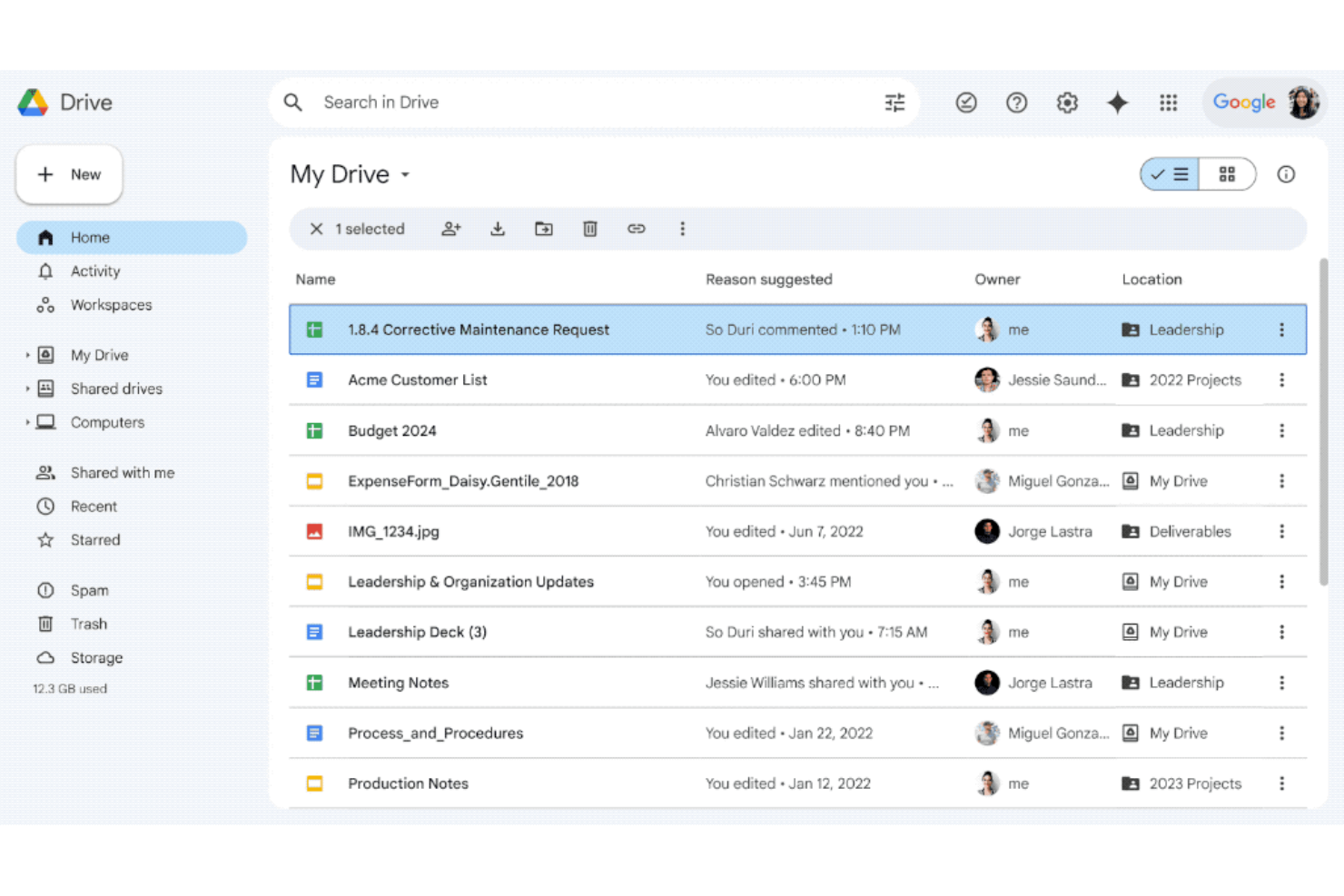
Google Drive ist ein Cloud-Speicherdienst, mit dem Sie Dateien von jedem Gerät aus hochladen, speichern, teilen und organisieren können. Sie können Google Docs, Tabellen, Präsentationen, Microsoft Office-Dateien, PDFs und viele andere Dateitypen direkt aus Drive heraus aufrufen.
Warum ich Google Drive ausgewählt habe
Ich habe Google Drive ausgewählt, weil es Teams ermöglicht, schneller durch Echtzeit-Zusammenarbeit und intelligente Dateiorganisation zu arbeiten. Sie können Dateien gleichzeitig bearbeiten, Kommentare mit Aufgaben hinterlassen und Gespräche auf die jeweilige Datei fokussieren. Drive unterstützt über 100 Dateitypen, darunter Microsoft Office-Dateien, sodass keinerlei Umwandlungen notwendig sind. Mithilfe von KI werden die relevantesten Dateien entsprechend Ihrer letzten Aktivitäten angezeigt. Außerdem können Sie mit der Versionshistorie Änderungen nachverfolgen und bei Bedarf jederzeit zu älteren Versionen zurückkehren.
Google Drive Hauptfunktionen
Neben der Echtzeit-Zusammenarbeit bietet Google Drive viele weitere Funktionen, um die Produktivität zu steigern.
- Offline-Zugriff: Sie können auch ohne Internetverbindung weiter an Ihren Dokumenten arbeiten, um eine unterbrechungsfreie Produktivität zu gewährleisten.
- Dateifreigabe-Berechtigungen: Sie haben die Kontrolle darüber, wer Ihre Dateien ansehen, kommentieren oder bearbeiten darf, was die Sicherheit erhöht und eine effiziente Zusammenarbeit ermöglicht.
- Erweiterte Suche: Damit können Sie Dateien schnell durch Stichwörter und Filter finden und sparen Zeit und Aufwand im Dateimanagement.
- Erweiterte Sicherheitsfunktionen: Sie können Ihre Daten durch Verschlüsselung und Zwei-Faktor-Authentifizierung schützen und so beruhigt arbeiten.
Google Drive Integrationen
Integration ist über die Google Drive API verfügbar.
Pros and Cons
Pros:
- Automatische Versionshistorie verhindert Datenverluste
- Echtzeit-Bearbeitung mit Kommentaren für bessere Teamarbeit
- Das Berechtigungssystem bietet granulare Zugriffskontrolle
Cons:
- Offline-Zugriff ist manchmal begrenzt oder umständlich
- Upload-/Download-Geschwindigkeit ist von der Verbindung abhängig
Kintone
Am besten geeignet zum Erstellen maßgeschneiderter Produktivitätsanwendungen
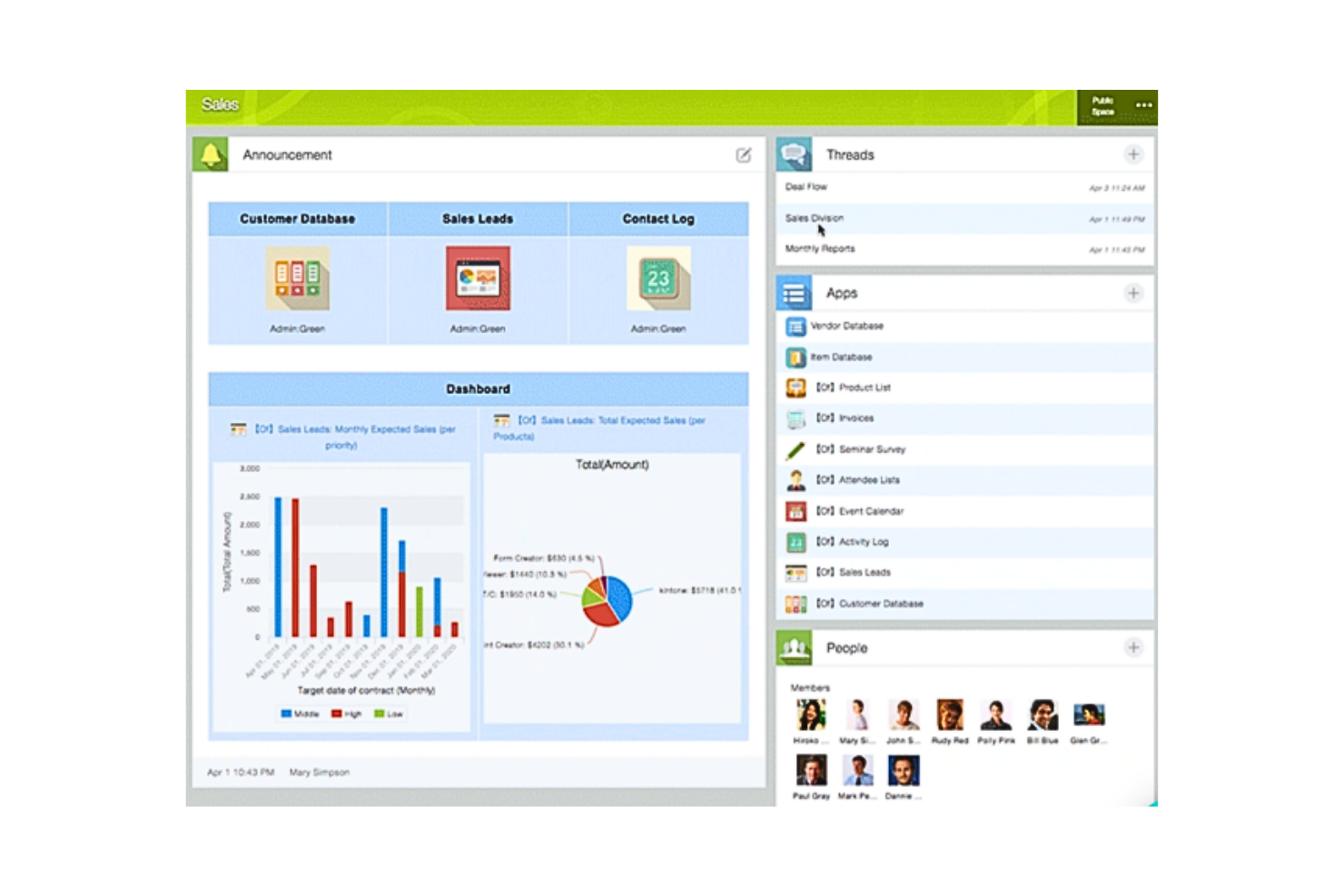
Kintone ist eine cloudbasierte Plattform, mit der Unternehmen benutzerdefinierte Anwendungen für die Datenverwaltung erstellen können. Sie bietet Funktionen für Datenbankanwendungen, Zusammenarbeit, Workflow-Automatisierung und Berichterstellung.
Warum ich Kintone ausgewählt habe
Die Plattform war für mich eine einfache Wahl, weil sie technisch nicht versierten Benutzern ermöglicht, mithilfe einer Drag-and-Drop-Oberfläche eigene Anwendungen zu erstellen und zu verwalten, ohne Programmierkenntnisse zu benötigen. Obwohl es sich nicht um eine sofort einsatzbereite Lösung handelt, bin ich der Meinung, dass die Anpassungsoptionen für projektbezogene Anwendungen die Produktivität Ihres Teams steigern können, indem nur das angezeigt wird, was benötigt wird.
Sie können Workflows automatisieren, detaillierte Berichte erstellen und den Projektfortschritt effektiv verfolgen. Dadurch werden Transparenz und eine effiziente Aufgabenbearbeitung gewährleistet, was Kintone meiner Ansicht nach zu einem idealen Werkzeug für ein umfassendes Projektmanagement macht.
Wichtige Funktionen von Kintone
Kintone bietet außerdem eine Reihe weiterer Funktionen, die Ihrem Team helfen können, effizienter zu arbeiten.
- Aufgabenverwaltung: Sie können Aufgaben erstellen und zuweisen, Fristen festlegen und den Fortschritt verfolgen sowie sicherstellen, dass alle auf die Projektziele ausgerichtet bleiben.
- Anpassbare Dashboards: Sie können Dashboards so anpassen, dass die relevantesten Informationen und Kennzahlen angezeigt werden, und sich einen klaren Überblick über die Aktivitäten Ihres Teams verschaffen.
- Integrierte Tools für die Zusammenarbeit: Die Chatwände und Erwähnungen in Datensätzen von Kintone ermöglichen eine nahtlose Kommunikation im Kontext bestimmter Aufgaben oder Projekte.
- Datenverwaltung: Sie können Daten mithilfe anpassbarer Berichte und Diagramme organisieren, durchsuchen und visualisieren, wodurch Informationen leicht zugänglich werden.
Kintone-Integrationen
Zu den Integrationen gehören Slack, Outlook, Dropbox, Box, Formstack, Zendesk und Zapier.
Pros and Cons
Pros:
- Flexible Preise mit Sonderangeboten für Schulen und gemeinnützige Organisationen
- Administratorkonten haben Zugriff auf zahlreiche Anpassungswerkzeuge
- Daten lassen sich problemlos in Berichte übernehmen und bearbeiten
Cons:
- Kein Tarif für Einzelbenutzer verfügbar (mindestens 5 Benutzer)
- Auf jeder Preisstufe auf 5 GB Speicherplatz pro Benutzer beschränkt
Asana
Am besten geeignet, um Arbeit mit Zielen in Einklang zu bringen
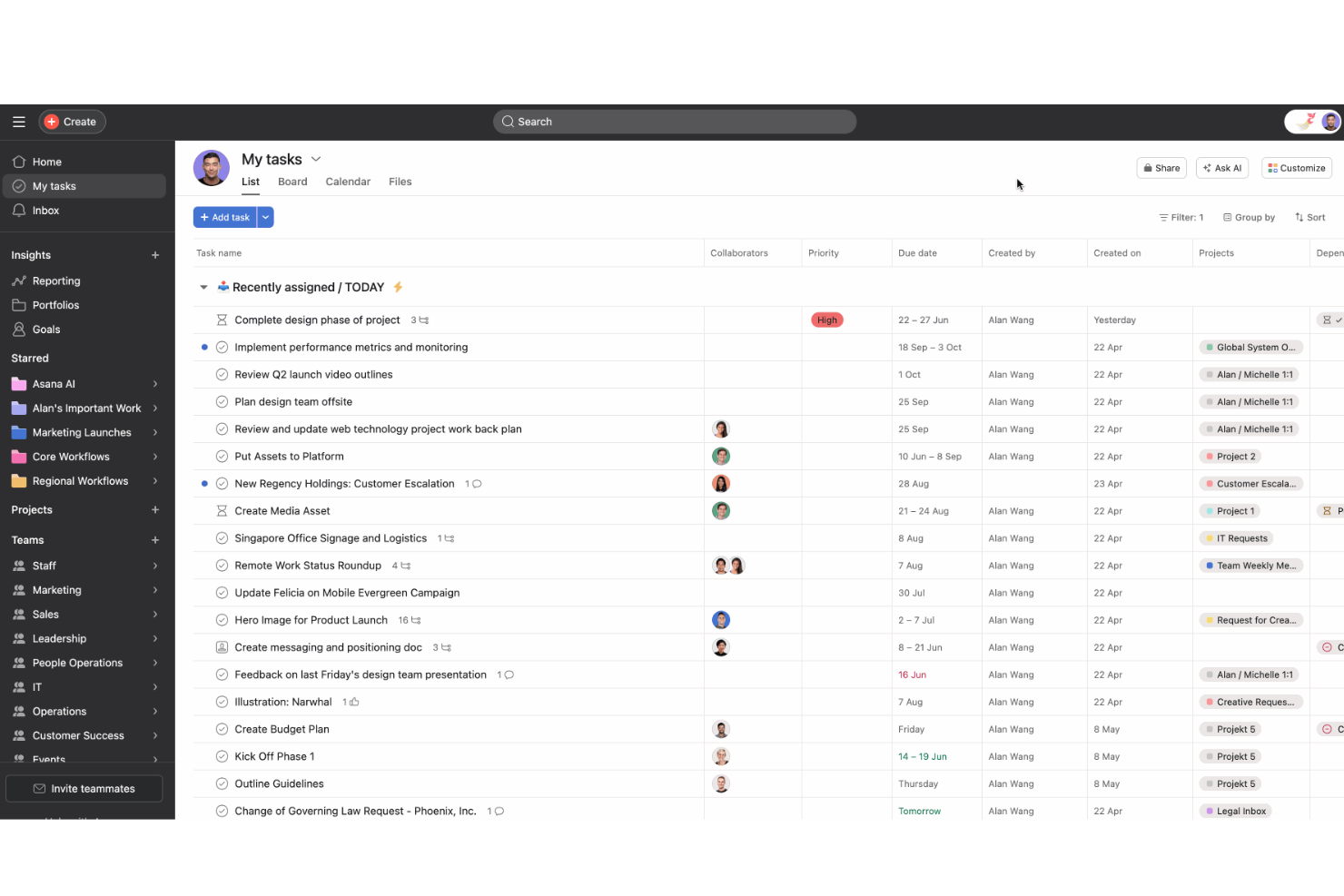
Asana ist ein Arbeitsmanagement-Tool, das Ihnen hilft, Aufgaben, Projekte und Arbeitsziele zu verfolgen. Es bietet Möglichkeiten, zu organisieren, was erledigt werden muss (und von wem), Abhängigkeiten festzulegen, damit Sie wissen, was zuerst erledigt werden muss, und Ihre Pläne visuell darzustellen.
Warum ich Asana gewählt habe
Mir gefällt, wie klar es tägliche Aufgaben mit größeren Zielen verknüpft und dabei hilft, sich auf Ergebnisse anstatt nur auf Aktivitäten zu konzentrieren. Sie können Arbeitselemente mit Unternehmenszielen verbinden, Arbeit mithilfe von Zeitachsen- oder Board-Ansichten planen und Abhängigkeiten definieren, um Aufgaben in der richtigen Reihenfolge voranzutreiben.
Tools wie Meilensteine helfen, große Projekte aufzuteilen, und Ressourcenmanagement-Funktionen ermöglichen es, Arbeitsbelastungen sowie Dashboards zur Überwachung des Fortschritts über verschiedene Projekte hinweg zu verfolgen, sodass Ihr Team schnell reagieren kann, wenn sich Prioritäten ändern.
Asana Schlüsselfunktionen
Asana bietet auch verschiedene weitere Funktionen, die Ihnen helfen, Produktivität und Organisation in Ihren Projekten zu steigern.
- Workflow-Automatisierung: Sie können Routineaufgaben und Prozesse automatisieren, um Zeit zu sparen und Konsistenz bei der Projektdurchführung zu gewährleisten.
- Ansichten: Asana bietet verschiedene Ansichten für Aufgaben, Posteingänge, Listen und Kalender, sodass Sie Arbeit je nach Ihren Präferenzen effizient verwalten und priorisieren können.
- Mobile Zugänglichkeit: Asana stellt mobile Apps für iOS und Android bereit, damit Sie Aufgaben und Projekte unterwegs verwalten und Ihre Produktivität auch fernab vom Schreibtisch aufrechterhalten können.
- Administration und Sicherheit: Sie können Teameinstellungen und Berechtigungen verwalten, um den Datenschutz zu wahren und einen sicheren Zugriff für alle Nutzer zu gewährleisten.
Asana Integrationen
Zu den Integrationen gehören Slack, Google Drive, Zapier, Jira, Microsoft Teams, Everhour, Dropbox, Mailchimp, Microsoft Office 365, Salesforce, Google Kalender und Power BI.
Pros and Cons
Pros:
- Zielverfolgung mit automatischen Updates
- Mehrere Ansichten (Zeitachse, Kalender, Board)
- Klare Sichtbarkeit von Aufgabenabhängigkeiten
Cons:
- Numerische Kennzahlen in Zielen (z. B. Umsatz) müssen manuell eingegeben werden
- Regeln können Einschränkungen bei der Anzahl an Auslösern/Aktionen haben

Evernote
Am besten zum Notizenmachen
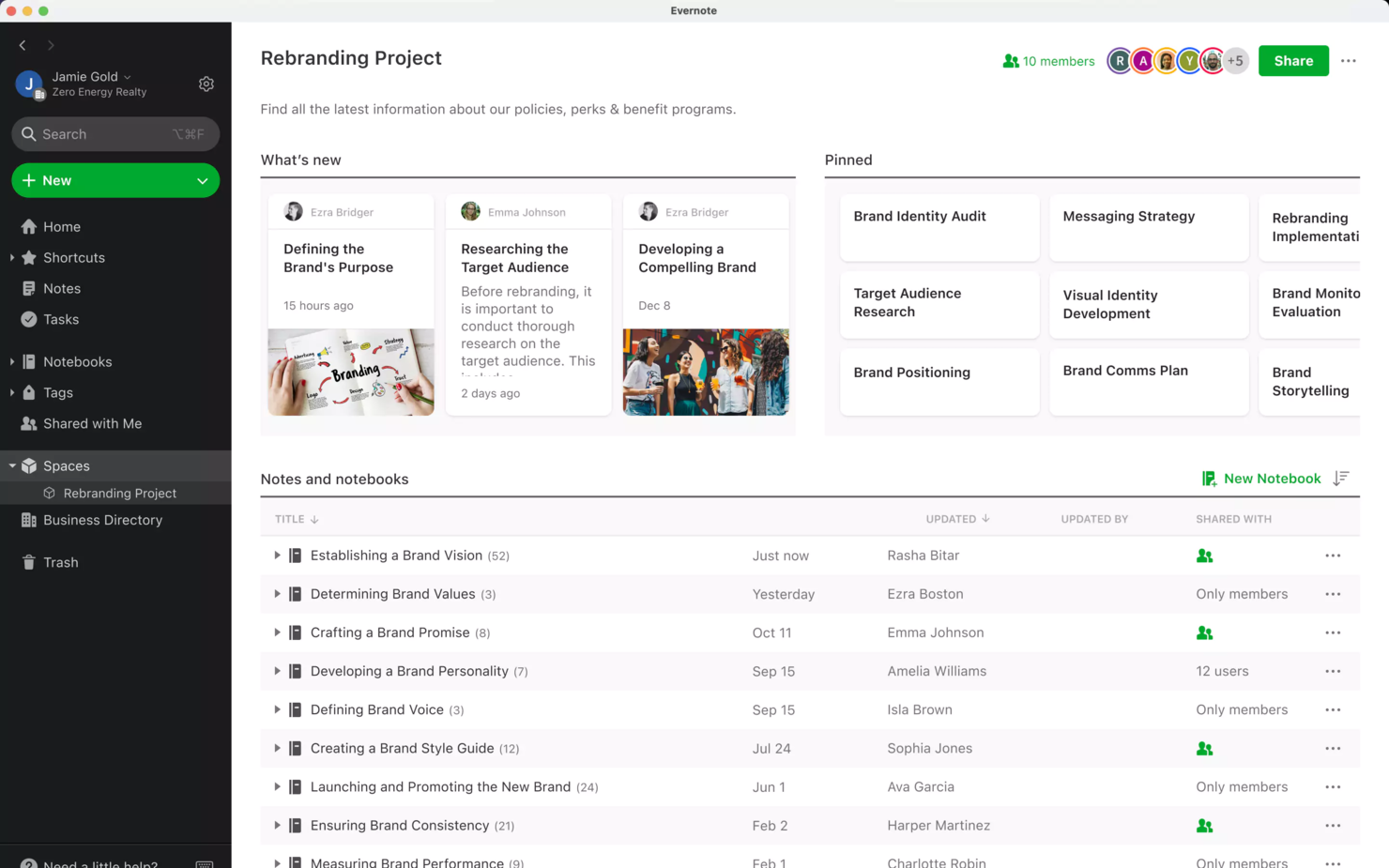
Evernote ist eine vielseitige Notiz-App, mit der Sie Ihre Notizen, Aufgaben und Termine an einem Ort organisieren können. Sie wurde entwickelt, um die Produktivität zu steigern, indem sie eine Reihe von Tools bietet, die das Informationsmanagement einfacher und effektiver machen.
Warum ich Evernote ausgewählt habe
Ich habe Evernote wegen seiner leistungsstarken Notiz- und Webclipper-Funktionen ausgewählt, mit denen Sie Online-Inhalte direkt in Ihren Notizen speichern können. Das ist besonders praktisch, wenn Sie recherchieren oder Informationen aus verschiedenen Quellen sammeln. Zusätzlich bietet Evernote erweiterte Suchmöglichkeiten, sodass Sie Informationen in Ihren Notizen, Bildern und Dokumenten schnell finden können. Das bedeutet, Sie verbringen weniger Zeit mit Suchen und haben mehr Zeit für produktives Arbeiten.
Ein weiterer Grund, Evernote zu lieben, sind seine KI-basierten Funktionen wie Transkription und Text-to-Speech. Diese Features sind darauf ausgelegt, wiederkehrende Aufgaben zu automatisieren und es Ihnen zu erleichtern, Informationen zu erfassen und zu verwalten.
Evernote Hauptfunktionen
Evernote bietet außerdem eine Reihe weiterer Funktionen, die Ihnen helfen können, Produktivität und Organisation zu verbessern.
- Dokumentenscan: Damit können Sie physische Dokumente digitalisieren und wichtige Unterlagen von überall aus speichern und abrufen.
- Vorlagen: Sie haben Zugriff auf eine Vielzahl vorgefertigter Vorlagen, um schnell Notizen, Besprechungsagenden oder Projektpläne zu erstellen.
- Aufgabenmanagement: Sie können all Ihre Aufgaben an einem Ort organisieren, was Ihnen und Ihrem Team hilft, To-dos und Fristen effizient zu verfolgen.
- Kalenderintegration: Sie können Evernote mit Ihrem Google Kalender synchronisieren, um Termine und Verabredungen zu verwalten und stets den Überblick über Ihre Verpflichtungen zu behalten.
Evernote Integrationen
Integrationen umfassen Google Kalender, Google Drive, Gmail, Slack und Microsoft Outlook.
Pros and Cons
Pros:
- KI-gestützte Transkriptionsfunktionen
- Leistungsstarke Suchfunktionen für einfaches Auffinden von Notizen
- Notizen werden geräteübergreifend synchronisiert
Cons:
- Die Benutzeroberfläche kann überladen wirken
- Eingeschränkter Offline-Zugriff

Am besten für hybride Teamzusammenarbeit
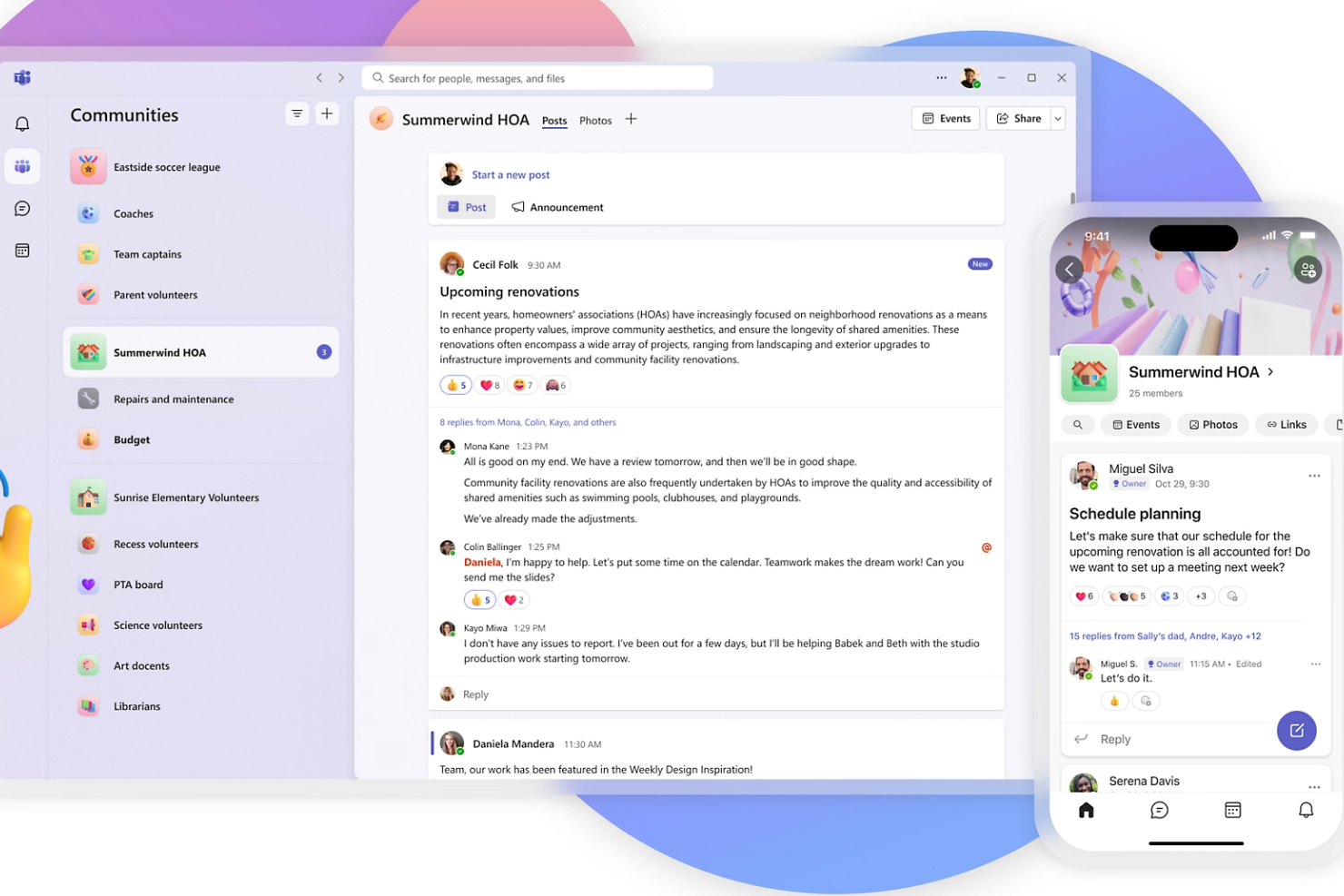
Microsoft Teams ist ein digitaler Arbeitsbereich, der Chat, Besprechungen, Dateifreigabe und Aufgabenmanagement an einem Ort vereint. Die Plattform unterstützt sowohl die Echtzeitkommunikation als auch asynchrones Arbeiten, sodass Teams Projekte voranbringen können, ohne ständig online sein zu müssen.
Warum ich Microsoft Teams gewählt habe
Mir gefällt, dass es hybride Zusammenarbeit durch Werkzeuge unterstützt, die das Arbeiten im Homeoffice und im Büro nahtlos verbinden. Sie können spezielle Kanäle für fokussierte Teamkommunikation erstellen, Dokumente direkt in Chats oder Meetings gemeinsam bearbeiten und mit dem Cloud-Speicher alles überall zugänglich machen – unabhängig davon, wo jemand arbeitet. KI-basierte Meetingfunktionen wie Live-Transkriptionen, Erfassen von Aktionspunkten und intelligente Zusammenfassungen helfen außerdem, dass alle auf dem Laufenden bleiben, selbst wenn sie ein Meeting verpasst haben.
Zentrale Funktionen von Microsoft Teams
Microsoft Teams bietet weitere Funktionen, die die Produktivität Ihres Teams steigern können.
- Integration mit Microsoft 365: Teams verknüpft sich nahtlos mit Microsoft 365 Apps wie Word und Excel, sodass Sie Dokumente direkt in der Plattform bearbeiten können.
- Echtzeit-Kommunikation: Die Sofortnachrichtenfunktion ermöglicht schnelle Diskussionen und Rückmeldungen und reduziert den Bedarf an langen E-Mail-Ketten.
- Mobile Erreichbarkeit: Mit der mobilen App können Sie und Ihr Team auch unterwegs zusammenarbeiten und die Produktivität außerhalb des Büros aufrechterhalten.
- Sichere Zusammenarbeit: Anpassbare Datenschutzeinstellungen und erweiterte Sicherheitsvorkehrungen schützen die sensiblen Informationen Ihres Unternehmens.
Microsoft Teams Integrationen
Integrationen umfassen Zoom, Cisco Webex Meetings, Lucidchart, Trello, Bonus.ly, Fireflies.ai, ScrumGenius und Microsoft Dynamics 365.
Pros and Cons
Pros:
- KI-Zusammenfassungen sparen nach Besprechungen Zeit
- Starke externe Zusammenarbeit über geteilte Kanäle
- Live-Untertitel/Übersetzung ermöglichen inklusive Kommunikation
Cons:
- Performance kann bei niedriger Bandbreite oder älterer Hardware nachlassen
- Benachrichtigungen können störend werden, wenn sie nicht richtig eingestellt sind
Weitere Produktivitätstools
Hier sind einige weitere lohnenswerte Optionen, die es nicht unter die besten geschafft haben, die Sie aber dennoch in Betracht ziehen sollten.
- nTask
Ideal für umfassende Analysen
- Guru
Am besten für schnelle Informationsbeschaffung
- Trello
Am besten für visuelles Projekt-Tracking
- Visor
Am besten für die Integration mit Jira
- TimeJam
Am besten geeignet, um Zeiterfassungsgewohnheiten zu verbessern
- Insightful
Am besten geeignet für die Produktivitätsüberwachung von Mitarbeitern
- Slack
Am besten für Kommunikationsfunktionen geeignet
- Smartsheet
Am besten geeignet zur Automatisierung sich wiederholender Arbeitsaufgaben
- WebWork Time Tracker
Am besten geeignet, um ständiges Nachhaken zu vermeiden
- Hubstaff
Am besten geeignet für Remote-Teams
- Hive
Am besten geeignet für flexible Projektansichten
- GoodDay
Am besten für Anpassung und Aufgabenvisualisierung
- Basecamp
Am besten für kleine bis mittelgroße Teams geeignet
- Clockify
Am besten für budgetfreundliche Zeiterfassung geeignet
- Jira
Am besten für agiles Projektmanagement


Ähnliche Tests zu Projektmanagement-Tools
Wenn Sie hier noch nicht gefunden haben, wonach Sie suchen, sehen Sie sich diese anderen Tests zu Projektmanagement-Tools an, die wir für Sie zusammengestellt haben:
Wie ich Produktivitäts-Tools bewerte
Ich teile meine Bewertung in zwei Ebenen auf: die Kernfunktionen, die jedes Produktivitäts-Tool beherrschen muss – Aufgabenmanagement, Erfassung und Planung – und die Unterscheidungsmerkmale, die ein Tool besser geeignet machen als ein anderes.
Kernfunktionen (Grundvoraussetzungen für diese Liste)
Diese grundlegenden Fähigkeiten dienen als Akzeptanzkriterien für die Aufnahme in meine Liste:
- Aufgaben- & To-Do-Management: Ich prüfe, ob ein Tool Fälligkeitstermine, Prioritäten, Verantwortliche, Unteraufgaben und verschiedene Ansichten unterstützt – genug, um ein echtes Sprint-Board oder eine wöchentliche Aufgabenliste zu verwalten.
- Notizen- & Dokumentenerfassung: Gute Meetingnotizen und Projektdokumente benötigen umfangreiche Formatierungen, Tags, Suche und Anhänge – nicht nur ein Nur-Textfeld, das irgendwo in der Seitenleiste versteckt ist.
- Kalender- & Zeitmanagement: Ich bewerte, ob Planung, Erinnerungen und Kalendersynchronisation integriert sind, damit Sie Ihre Woche per Zeitblockung organisieren können, ohne die App zu verlassen.
- Zusammenarbeit & Teilen: Geteilte Arbeitsbereiche, Kommentare und Erwähnungen sind wichtig – besonders für asynchrone Übergaben zwischen verteilten Teammitgliedern in unterschiedlichen Zeitzonen.
- Integrationen & Synchronisation: Ich schaue mir native Verbindungen zu Tools wie Google Workspace, Microsoft 365 und Slack an, sowie Unterstützung für Zapier oder Make und offene API-Verfügbarkeit.
- Workflow-Automatisierung: Wiederkehrende Aufgaben und Vorlagen sind Grundvoraussetzung, aber ich bewerte auch automatisierte Auslöser, die repetitive Fleißarbeiten wie Statusaktualisierungen überflüssig machen.
Ich bewerte jeden Anbieter mit einer Skala von 0 (Funktionalität nicht vorhanden) bis 5 (hervorragend in diesem Bereich) für jedes Kriterium.
Anbieter müssen einen Mindestdurchschnitt erreichen, um in meine Liste aufgenommen zu werden. Danach prüfe ich, wodurch sich jede Plattform abhebt.
Unterscheidende Merkmale (Was Anbieter voneinander abhebt)
Wenn ich meine Liste zusammengestellt habe, vergleiche ich die Anbieter anhand folgender Kriterien:
Herausragende Funktionen
Ich achte auf integrierte KI-Funktionen, die Notizen automatisch in Aufgaben umwandeln oder Besprechungsaktionen zusammenfassen, da diese im Projektverlauf Stunden sparen können. Tools mit echtem Offline-Modus und fehlerloser Synchronisation sind unverzichtbar für alle, die unterwegs arbeiten oder mit instabiler Internetverbindung zu tun haben. Individuelle Dashboards und Ansichtsarten – wie Zeitachsen oder Mindmaps – machen für visuelle Denker einen großen Unterschied und ermöglichen, den Workflow anzupassen, ohne zwischen Apps zu wechseln. Auch native Apps für verschiedene Plattformen sind wichtig, besonders wenn Sie tagsüber zwischen Desktop, Mobilgerät und Browser wechseln.
Mehr als nur Funktionen
Das Preismodell spielt hier eine große Rolle – ich bewerte, ob ein Tool ein tatsächlich brauchbares Gratis-Angebot für Einzelanwender bietet und ob kostenpflichtige Pläne skalieren, ohne Kernfunktionen hinter Enterprise-Preisen zu verstecken. Die Geschwindigkeit beim Einstieg ist ein weiterer Faktor, denn ein Tool, das Ihr Team nicht annimmt, wird in sechs Monaten ersetzt. Ich prüfe, ob Vorlagen, geführte Einrichtungsprozesse und hochwertige Dokumentation vorhanden sind. Auch die Skalierbarkeit der Zusammenarbeit zählt: Gastzugang für externe Mitarbeitende und freigabefähige Bereiche für Kunden können den Unterschied zwischen einem Tool und drei ausmachen.
So wählen Sie Produktivitätstools aus
Bei der großen Auswahl an verfügbaren Produktivitätstools kann es schwierig sein, zu entscheiden, welches Produktivitätstool am besten zu Ihren Anforderungen passt.
Berücksichtigen Sie bei der Erstellung Ihrer Auswahlliste, beim Testen und bei der Auswahl von Produktivitätstools Folgendes:
- Welches Problem versuchen Sie zu lösen: Beginnen Sie wie bei jeder anderen Art von Projektmanagementsoftware damit, die Funktionslücke zu identifizieren, die Sie schließen möchten, um zu klären, welche Funktionen und Möglichkeiten das Produktivitätstool bieten muss.
- Wer muss es verwenden: Um Kosten und Anforderungen zu bewerten, sollten Sie berücksichtigen, wer die Software nutzen wird und wie viele Lizenzen Sie benötigen. Sie müssen prüfen, ob nur Ihr Team oder die gesamte Organisation Zugriff benötigt. Wenn das geklärt ist, lohnt es sich zu überlegen, ob Sie die Benutzerfreundlichkeit für alle oder die Geschwindigkeit für die besonders erfahrenen Nutzer Ihres Tools priorisieren.
- Mit welchen anderen Tools muss es funktionieren: Klären Sie, welche Tools Sie ersetzen, welche bestehen bleiben und in welche Tools Sie integrieren müssen. Zeiterfassungssoftware, Buchhaltungstools, Ressourcenmanagementsoftware, CRMs und HR-Software gehören zu den häufig integrierten Tools. Sie müssen entscheiden, ob die Tools miteinander integriert werden müssen oder ob Sie alternativ mehrere Tools durch ein einziges, konsolidiertes Produktivitätstool ersetzen können.
- Welche Ergebnisse sind wichtig: Überlegen Sie, welches Ergebnis die Software liefern muss, damit sie als erfolgreich gilt. Überlegen Sie, welche Fähigkeit Sie gewinnen oder was Sie verbessern möchten und wie Sie den Erfolg messen werden. Ein Ergebnis könnte beispielsweise darin bestehen, einen besseren Einblick in die Leistung zu erhalten. Sie könnten Produktivitätstool-Funktionen vergleichen, bis Sie im Gesicht blau werden – wenn Sie jedoch nicht darüber nachdenken, welche Ergebnisse Sie erzielen möchten, könnten Sie viel wertvolle Zeit verschwenden.
- Wie würde es in Ihrer Organisation funktionieren: Betrachten Sie die Softwareauswahl gemeinsam mit Ihren Arbeitsabläufen und Ihrer Umsetzungsmethodik. Bewerten Sie, was gut funktioniert, und in welchen Bereichen Probleme auftreten, die behoben werden müssen. Denken Sie daran, dass jedes Unternehmen anders ist. Gehen Sie nicht davon aus, dass ein Tool in Ihrer Organisation funktionieren wird, nur weil es beliebt ist.
Trends bei Produktivitätstools
Die Zukunft der Projektarbeit wird von modernster Technologie und nutzerorientierten Designprinzipien geprägt sein. Im Folgenden finden Sie eine Zusammenfassung der Trends, die die Branche für Produktivitätssoftware prägen.
Integration künstlicher Intelligenz
- KI-gestützte Unterstützung: KI-Tools wie Beautiful.ai und Jasper AI nutzen künstliche Intelligenz, um Design und Informationszusammenfassungen sowie die Erstellung von Inhalten zu automatisieren. Dadurch reduzieren sie den Zeitaufwand für diese Aufgaben erheblich und ermöglichen es Teams, sich auf strategischere Tätigkeiten zu konzentrieren. Andere Tools verfügen möglicherweise über ChatGPT-Plugins oder Verbindungen zu Google Workspace, die Gemini nutzen können.
- Automatisierte Aufgabenverwaltung: KI-gestützte Projektplanungssoftware wie Motion nutzt Automatisierung, um Aufgaben zu planen und zu priorisieren. So können Nutzer ihre Arbeitslast effizienter verwalten und sich darauf konzentrieren, Fristen einzuhalten.
Benutzererfahrung und Mobilität
- Benutzerfreundliches Design: Tools konzentrieren sich zunehmend auf intuitives Design und eine gute Benutzererfahrung, sodass Teams sie leichter ohne umfangreiche Schulungen einführen und nutzen können. Die Verringerung der Lernkurve wird für viele Tools Priorität haben.
- Mobile Produktivität: Durch die Integration mobiler Apps in Desktopanwendungen können Nutzer auch abseits ihres Arbeitsplatzes produktiv bleiben. Derzeit fehlen den meisten mobilen Anwendungen Funktionen, die sie zu einem praktikablen Tool für die Arbeit während des Pendelns machen.
Was ist ein Produktivitätstool?
Ein Produktivitätstool ist eine Software, die Einzelpersonen oder Teams dabei unterstützt, in kürzerer Zeit mehr zu erledigen.
Diese Tools reduzieren Reibungsverluste in den täglichen Arbeitsabläufen, indem sie Informationen organisieren, die Kommunikation optimieren und sich wiederholende Aufgaben automatisieren. Teams nutzen sie, um effektiver zusammenzuarbeiten, Ablenkungen zu minimieren und bei projektübergreifenden Prioritäten aufeinander abgestimmt zu bleiben.
Produktivitätssoftware umfasst eine breite Palette von Tools, darunter unter anderem Aufgabenverwaltungssysteme, Zeiterfassungs-Apps, Tools für die Zusammenarbeit, Planungssoftware und Dokumentenmanagementsysteme.
Funktionen von Produktivitätstools
Achten Sie bei der Auswahl von Produktivitätstools auf die folgenden wichtigen Funktionen:
- Aufgabenverwaltung: Sie können Ihre Aufgaben organisieren, priorisieren und nachverfolgen. Diese Funktion bietet Listen, Boards oder Kalender, damit Sie immer wissen, was als Nächstes ansteht.
- Zusammenarbeitsoptionen: Damit können Sie in Echtzeit mit Teammitgliedern arbeiten sowie Dateien, Aktualisierungen und Kommentare teilen. Sie vermeiden lange E-Mail-Verläufe und halten alle auf dem gleichen Stand.
- Zeiterfassung: Sie können überwachen, wie viel Zeit Sie für Aufgaben oder Projekte aufwenden, Produktivitätsengpässe erkennen und Ihren Zeitplan für eine bessere Effizienz anpassen.
- Integrationen: Damit können Sie Ihr Produktivitätstool mit anderen Apps wie E-Mail, Kalendern oder Dateispeichern verbinden sowie Routineaufgaben automatisieren, Informationen übertragen und den Wechsel zwischen Plattformen vermeiden.
- Benachrichtigungen und Erinnerungen: Sie können hilfreiche Hinweise zu Fristen oder Aufgaben erhalten, die Sie sonst möglicherweise vergessen würden, und so den Überblick behalten, ohne zusätzliche mentale Anstrengung aufwenden zu müssen.
- Dokumentenverwaltung: Damit können Sie wichtige Dateien oder Projektressourcen speichern, organisieren und teilen, um einen einfachen Zugriff zu ermöglichen und den Zeitaufwand für die Suche nach Dokumenten zu verringern.
- Anpassung: Sie können Arbeitsabläufe, Aufgaben-Boards oder Dashboards an Ihre individuelle Arbeitsweise anpassen. Das Tool sollte sich mit Ihnen weiterentwickeln, anstatt Sie in ein Einheitsmodell zu zwingen.
- Fortschrittsverfolgung: Damit erhalten Sie visuelle Aktualisierungen darüber, wie sich ein Projekt oder Ziel anhand von Diagrammen oder Fortschrittsbalken entwickelt. So bleiben Sie motiviert und erkennen Bereiche, die zusätzliche Aufmerksamkeit benötigen.
- Mobile Zugänglichkeit: Sie sollten das Tool unterwegs nutzen können und auch dann verbunden und produktiv bleiben, wenn Sie nicht an Ihrem Schreibtisch sind.
- Sicherheitsfunktionen: Sie können sensible Projektdaten mit Berechtigungen, Verschlüsselung und sicheren Anmeldungen schützen und vertraulich sowie sicher aufbewahren.
KI-Funktionen, auf die Sie bei Produktivitätstools achten sollten
Viele KI-Produktivitätstools umfassen Funktionen der künstlichen Intelligenz, um Zeit zu sparen und die Effizienz zu steigern:
- Intelligente Aufgabenvorschläge: KI kann auf Grundlage Ihrer Arbeitsgewohnheiten oder der Projektgeschichte Aufgaben empfehlen und Ihnen helfen, das Wichtigste zu priorisieren.
- Automatisierte Terminplanung: Sie können die Koordination von Besprechungen der KI überlassen. Sie findet die besten Zeitpunkte für alle Beteiligten und versendet automatisch Einladungen.
- Verarbeitung natürlicher Sprache: Sie können schnell Aufgaben, Erinnerungen oder Notizen erstellen, indem Sie in einfacher Sprache tippen oder sprechen.
- Prädiktive Analysen: KI kann Projektzeitpläne prognostizieren, mögliche Verzögerungen hervorheben und Möglichkeiten vorschlagen, wie Sie den Zeitplan einhalten können.
- Automatisierte Zusammenfassungen: Sie erhalten prägnante Zusammenfassungen von Besprechungen, Dokumenten oder E-Mail-Verläufen und können sich so auf das Wesentliche konzentrieren, ohne sich durch Details arbeiten zu müssen.
- Intelligente Suche: Damit finden Sie Dateien, Nachrichten oder Aufgaben schneller. Die KI-gestützte Suche versteht dabei Kontext und Absicht.
Vorteile von Produktivitätstools
Wenn Sie nach Möglichkeiten suchen, die Leistung Ihres Teams und die Ergebnisse Ihrer Organisation zu verbessern, ist es wichtig, die wichtigsten Vorteile von Produktivitätstools zu verstehen. Hier sind vier zentrale Vorteile, die diese Tools bieten:
- Höhere Effizienz: Vereinfacht und automatisiert Routineaufgaben. Durch die Automatisierung wiederkehrender und zeitaufwendiger Aufgaben geben Produktivitätstools Teammitgliedern mehr Zeit, sich auf strategischere und wertschöpfende Tätigkeiten zu konzentrieren, und steigern dadurch die Gesamteffizienz erheblich.
- Verbesserte Zusammenarbeit: Ermöglicht reibungslose Teamarbeit und Kommunikation. Diese Tools bieten Plattformen für die Zusammenarbeit und Kommunikation in Echtzeit und bauen Silos innerhalb von Teams und zwischen Teams ab. Das ist entscheidend für die schnelle Lösung von Problemen und das Voranbringen von Projektzielen.
- Besseres Zeitmanagement: Ermöglicht eine effektive Planung und Nachverfolgung von Fristen. Produktivitätstools verfügen über Funktionen für die Aufgabenplanung, Fristerinnerungen und Zeiterfassung. Dadurch können Projektmanager Ressourcen effektiver zuweisen und sicherstellen, dass Projekte termingerecht abgeschlossen werden.
- Mehr Transparenz: Bietet Einblick in den Projektfortschritt und die Leistung. Mit Dashboards und Berichtsfunktionen können Stakeholder den Status verschiedener Aufgaben und den Gesamtfortschritt des Projekts einsehen. Dies ermöglicht fundierte Entscheidungen und rechtzeitige Maßnahmen.
Kosten und Preise für Produktivitätstools
Einer der wichtigsten Aspekte bei der Auswahl von Produktivitätstools für Manager ist das Verständnis der verschiedenen verfügbaren Preispläne. Im Allgemeinen finden Softwarekäufer verschiedene Planoptionen, die auf unterschiedliche Bedürfnisse zugeschnitten sind – von der individuellen Nutzung bis hin zu großen Unternehmen. Preispläne für Zusammenarbeitstools lassen sich jedoch in der Regel ebenfalls in gängige Kategorien einteilen.
Darüber hinaus ist es wichtig, diese gängigen Tarifoptionen und ihre Preise zu verstehen, um eine fundierte Entscheidung zu treffen, die den Anforderungen Ihrer Organisation und den Budgetvorgaben entspricht. Das Letzte, was Sie möchten, ist, für Funktionen zu bezahlen, die Sie nicht nutzen werden, oder versehentlich zu viel für gängige Funktionen zu bezahlen.
Hier finden Sie eine Übersicht über gängige Tarifoptionen und ihre Funktionen:
Vergleichstabelle der Tarife für Produktivitätstools
| Tarifart | Durchschnittlicher Preis | Enthaltene gängige Funktionen |
|---|---|---|
| Individuell | $0 - $15 pro Monat | Aufgabenverwaltung, grundlegende Projektverfolgung, eingeschränkte Integrationsmöglichkeiten, persönliches Dashboard und grundlegende Berichte. |
| Professionell | $15 - $30 pro Benutzer/Monat | Erweiterte Aufgabenverwaltung, Projektverfolgung, umfangreichere Integrationsoptionen, anpassbare Dashboards, erweiterte Berichte und Werkzeuge für die Zusammenarbeit. |
| Team | $30 - $60 pro Benutzer/Monat | Alle Funktionen des professionellen Tarifs sowie Bereiche für die Teamzusammenarbeit, Workflow-Automatisierung, Ressourcenzuweisung und erweiterte Sicherheitsoptionen. |
| Unternehmen | Individuelle Preise | Alle Funktionen des Teamtarifs sowie Sicherheit auf Unternehmensniveau, Optionen für die Skalierbarkeit, dedizierter Support und individuelle Integrationen. |
| Kostenlose Version | $0 | Grundlegende Aufgabenverwaltung, begrenzte Anzahl an Projekten, minimale Werkzeuge für die Zusammenarbeit und einige Integrationsmöglichkeiten. |
In der Regel sind Tarifoptionen so aufgebaut, dass sie mit steigendem Preis schrittweise anspruchsvollere Funktionen und mehr Support bieten. Dadurch können Nutzer die Stufe auswählen, die ihren Anforderungen am besten entspricht. Bei der Auswahl eines Tarifs ist es daher wichtig, sowohl den unmittelbaren als auch den möglichen zukünftigen Bedarf Ihrer Organisation zu berücksichtigen, damit das Tool mit Ihrem Wachstum skalieren kann.
Darüber hinaus ist es immer sinnvoll, kostenlose Produktivitätstools und Basistarife zu nutzen, um die Software zu testen, bevor Sie sich zu einer größeren Investition verpflichten. Denken Sie daran, dass Sie Ihren Tarif jederzeit nach Bedarf erweitern können.
Zu den häufigsten Situationen, in denen Ihr Unternehmen seinen Tarif möglicherweise upgraden möchte, gehören:
- Erweiterung des Teams: Wenn das Unternehmen weitere Mitarbeiter einstellt und zusätzliche Benutzerlizenzen, Zugriffsberechtigungen und Funktionen für die Zusammenarbeit benötigt, um ein größeres Team zu unterstützen.
- Steigendes Projektvolumen: Wenn die Anzahl der innerhalb des Produktivitätstools verwalteten Projekte oder Aufgaben deutlich zunimmt und dadurch fortschrittlichere Funktionen für das Projektmanagement sowie mehr Speicherkapazität erforderlich werden.
- Bedarf an erweiterten Analysen und Berichten: Wenn das Unternehmen anspruchsvollere Analysen, Berichtsfunktionen und Werkzeuge zur Datenvisualisierung benötigt, um die Leistung zu verfolgen, Trends zu erkennen und datenbasierte Entscheidungen zu treffen.
- Integration mit anderen Systemen: Wenn das Unternehmen eine nahtlose Integration mit anderen Softwaresystemen (CRM, ERP, HRMS usw.) benötigt, um Arbeitsabläufe zu optimieren und die Gesamteffizienz zu verbessern.
- Erhöhte Sicherheit und Compliance: Wenn Bedarf an erweiterten Sicherheitsfunktionen, der Einhaltung von Branchenvorschriften und Maßnahmen zum Datenschutz besteht, die typischerweise in Premiumtarifen enthalten sind, insbesondere bei Unternehmen, die mit sensiblen Informationen umgehen.
Häufig gestellte Fragen zu Produktivitätstools
Finden Sie Antworten auf häufige Fragen, die andere zu diesem Thema stellen
Welche Tool-Funktionen können die Produktivität meines Teams steigern?
Funktionen wie die Aufgabenautomatisierung, die Zusammenarbeit in Echtzeit und anpassbare Dashboards können die Produktivität Ihres Teams deutlich steigern. Sie helfen Ihnen dabei, manuelle Arbeit zu reduzieren, alle Beteiligten aufeinander abzustimmen und Engpässe in Projekten schnell zu erkennen. Achten Sie auch auf Produktivitätstools mit integrierten Vorlagen und Integrationen, damit Sie sie ohne zusätzlichen Aufwand an den täglichen Arbeitsablauf Ihres Teams anpassen können.
Wie können Produktivitätstools mir helfen, Burnout zu vermeiden und gleichzeitig produktiv zu bleiben?
Produktivitätstools können Ihnen helfen, Burnout vorzubeugen, indem Sie damit sich wiederholende Aufgaben automatisieren, Arbeitsbelastungen verfolgen und realistische Projektfristen festlegen können.
Mit den meisten Tools können Sie Aufgaben zuweisen und die Kapazität des Teams überwachen. Dadurch lassen sich Arbeitsbelastungen einfach ausgleichen und Pausen einplanen. Einige Plattformen bieten integrierte Erinnerungen, die zu Auszeiten oder regelmäßigen Gesprächen anregen. So können Sie und Ihr Team Projekte und Aufgaben erledigen, ohne sich zu überlasten.
Können diese Tools die Produktivität nur für bestimmte Aufgaben oder Projekte erfassen?
Ja, mit den meisten Produktivitätstools können Sie den Fortschritt nach einzelner Aufgabe, Projekt oder Teammitglied verfolgen. Sie können benutzerdefinierte Dashboards und Berichte erstellen, um zu sehen, welche Bereiche Aufmerksamkeit benötigen. Dadurch lassen sich die Ergebnisse für jedes Projekt einfach messen und klare Ziele für Ihr Team festlegen.
Gibt es Rabatte für Bildungseinrichtungen oder gemeinnützige Organisationen?
Ja, viele Anbieter von Produktivitätssoftware bieten Rabatte für Bildungseinrichtungen und gemeinnützige Organisationen an. Die Voraussetzungen unterscheiden sich je nach Tool. Prüfen Sie daher die Preisseite des jeweiligen Tools oder wenden Sie sich an das Vertriebsteam, um herauszufinden, ob Ihre Organisation berechtigt ist.
Welche Integrationen sollte ich bei Produktivitätstools für das Projektmanagement berücksichtigen?
Sie sollten nach Integrationen mit Kalendern, E-Mail-Diensten, Dateispeichersystemen, Kommunikationstools wie Slack und gängigen Projektmanagementplattformen wie Trello oder Asana suchen. Integrationen helfen Ihnen, alles synchron zu halten, doppelte Dateneingaben zu vermeiden und Projekte über eine zentrale Plattform zu verwalten.
Wie helfen Produktivitätstools Remote- oder hybriden Projektteams?
Produktivitätstools halten Remote- oder hybride Teams über gemeinsam genutzte Dashboards, Kommunikation in Echtzeit und synchronisierte Aufgabenlisten miteinander verbunden. Funktionen wie die gemeinsame Bearbeitung von Dokumenten, Videokonferenzen und Statusaktualisierungen helfen allen, den Überblick zu behalten – unabhängig davon, von wo aus sie arbeiten.
Kann ich diese Produktivitätstools für verschiedene Arbeitsabläufe anpassen?
Ja, mit den meisten Produktivitätsplattformen können Sie benutzerdefinierte Felder, Arbeitsabläufe und Vorlagen erstellen. Sie können das Tool an die individuellen Prozesse und Projektanforderungen Ihres Teams anpassen.
Ist es einfach, mein Team mit einem neuen Produktivitätstool vertraut zu machen?
Die meisten modernen Produktivitätstools bieten Schritt-für-Schritt-Ressourcen zur Einführung, Tutorials und Kundensupport, damit Ihr Team sich schnell einarbeiten kann. Achten Sie auf Tools mit einer benutzerfreundlichen Oberfläche und zahlreichen Integrationen – das erleichtert den Wechsel.
Wie geht es weiter?
Möchten Sie sich mit anderen digitalen Projektmanagern vernetzen, um Ressourcen und bewährte Verfahren auszutauschen? Treten Sie unserer Community bei und erhalten Sie Zugang zu mehr als 100 Vorlagen, Mustern und Beispielen und vernetzen Sie sich in Slack mit Hunderten anderen digitalen Projektmanagern.