De 10 bedste projektstyringsværktøjer til små virksomheder 2026

10 Bedste projektstyringssoftware til små virksomheder – liste over udvalgte værktøjer


Den bedste projektstyringssoftware til små virksomheder hjælper dig med at organisere opgaver, fastsætte deadlines, tildele ansvar og holde alle opdateret. Uden det rette værktøj ender du med at jonglere med endeløse e-mailtråde eller spredte regneark, og du får svært ved at følge fremskridt, dele filer og kommunikere med dit team.
Jeg har arbejdet som projektleder hos bureauer og på små teams i mere end 20 år, og jeg ved, hvordan det rette værktøj kan få projekter til at forløbe mere gnidningsfrit, reducere stress og frigive tid, så du kan fokusere på strategisk arbejde. Her er mine valg af den bedste projektstyringssoftware til små virksomheder, som kan hjælpe dig med at håndtere centrale udfordringer inden for projektstyring og finde den rette løsning til dine teams, projekter og din virksomhed.
Hvorfor du kan stole på vores softwareanbefalinger
Vores team har testet og anmeldt software siden 2012. Vi er selv projektledere, så vi ved, hvor svært og hvor vigtigt det er at vælge den rigtige software.
Til denne guide har vi vurderet værktøjerne gennem praktisk afprøvning og uafhængig research og givet dem point ud fra vores udvælgelseskriterier. Vi trækker også på indsigt fra førende eksperter i branchen og erfarne projektledere.
Vores anmeldelser bygger på vores egen redaktionelle vurdering. De er ikke et salgsargument.
Ekspertanmeldere:
Sammenligningstabel: Projektstyringsværktøjer til små virksomheder
Sammenlign priser og vigtige specifikationer for mine bedste projektstyringsværktøjer til små virksomheder i tabellen nedenfor.
| Tool | Best For | Trial Info | Price | ||
|---|---|---|---|---|---|
| 1 | Bedst til fleksibilitet og integrationer | 14 dages gratis prøveperiode | Fra $6/bruger/måned | Website | |
| 2 | Bedste fleksible værktøjer til arbejdsfordeling | 10 dages gratis prøveperiode. Intet kreditkort påkrævet | Fra $4/bruger/måned, faktureret årligt | Website | |
| 3 | Bedst til dynamisk arbejdsstyring uden kode | 30 dages gratis prøveperiode | Fra $35/bruger/måned (faktureres årligt) | Website | |
| 4 | Bedst til kompleks opdeling af projekter | Gratis abonnement tilgængeligt | Fra $10.95/bruger/måned | Website | |
| 5 | Bedst til kompleks opdeling af projekter | Gratis abonnement tilgængeligt | Fra $10.95/bruger/måned | Website | |
| 6 | Bedst til brainstorming, idéudvikling og opgavestyring | Gratis prøveperiode + gratis abonnement + gratis demo tilgængelig | Fra $13/bruger/måned (faktureres årligt) | Website | |
| 7 | Bedst til at håndtere klienter og opgaver i ét samlet knudepunkt | 14 dages gratis prøveperiode + gratis demo + gratis abonnement tilgængeligt | Fra $10/bruger/måned (faktureres årligt) | Website | |
| 8 | Bedst til målsætning og OKR-sporing | 30 dages gratis prøveperiode | Fra $10.99/bruger/måned | Website | |
| 9 | Bedst til begyndere inden for projektstyring | 30 dages gratis prøveperiode | Fra $99/måned for et ubegrænset antal brugere | Website | |
| 10 | Bedst til projektopfølgning og indsigt i realtid | 30 dages gratis prøveperiode | Fra $15/bruger/måned | Website |

Anmeldelser af den bedste projektstyringssoftware til små virksomheder
Her er en kort beskrivelse af hver af de bedste løsninger til administration af små virksomheder, som kom med på min liste, sammen med skærmbilleder, vigtige funktioner og de bedste anvendelsesmuligheder.

Bedst til fleksibilitet og integrationer
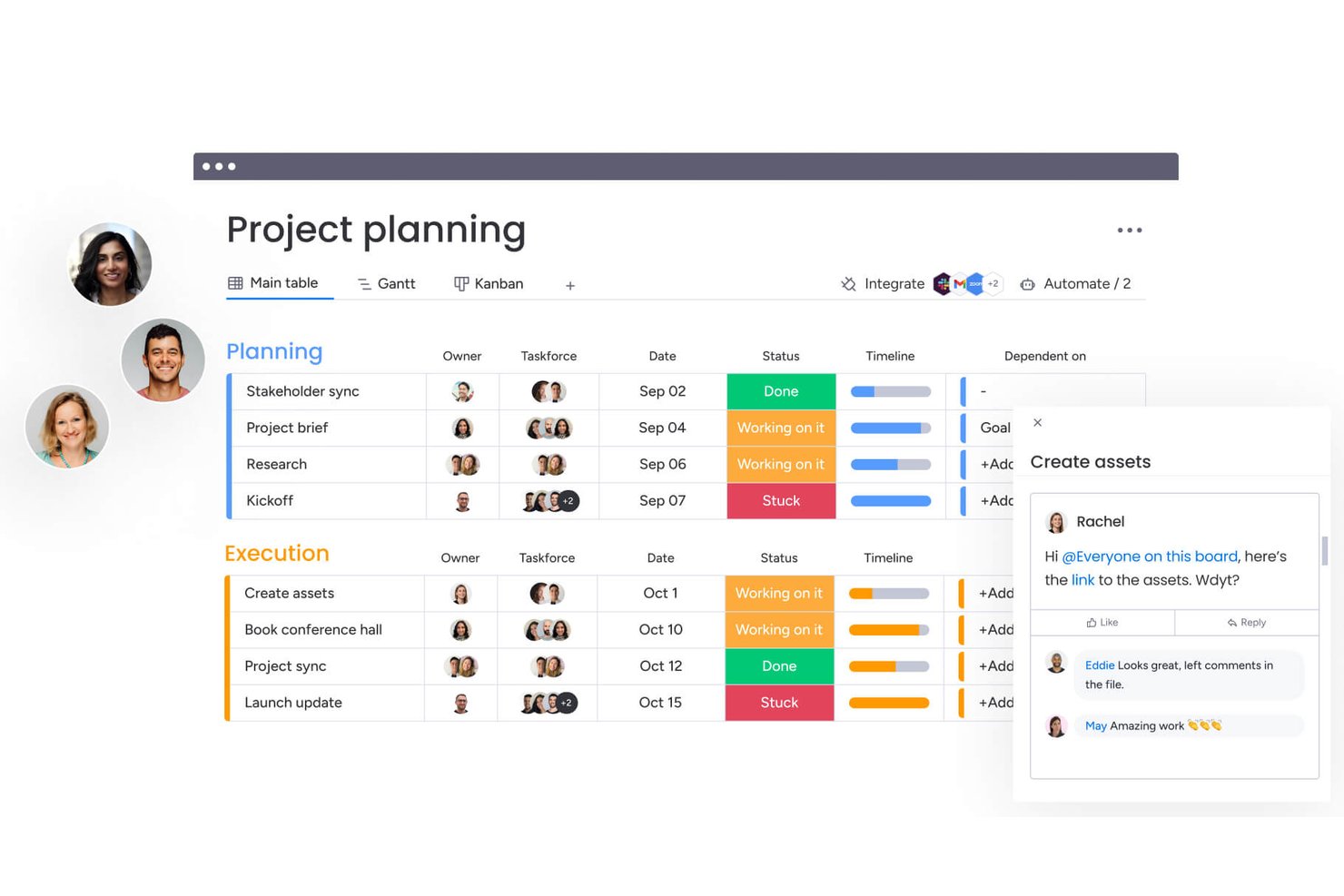
monday AI Workspace er en projektstyringsplatform, der kombinerer tilpasselige tavler, visuelle planlægningsvisninger, automatisering uden kode og en integrationshub med over 850 apps.
Hvem er monday AI Workspace bedst til?
monday AI Workspace er velegnet til ejere af små virksomheder og teamledere, der har brug for en meget fleksibel opsætning til projektsporing uden at være afhængige af teknisk personale for at få den i gang.
Hvorfor valgte jeg monday AI Workspace?
monday AI Workspace kommer med på min liste over favoritter, fordi automatisering uden kode og en integrationshub med over 850 apps gør det muligt for små teams at opbygge sammenkoblede arbejdsgange uden at have brug for en udvikler. Jeg kan især godt lide, hvordan automatiseringsværktøjet håndterer virkeligt arbejde: Når en opgaves status ændres til 'Færdig', kan det automatisk underrette en kunde, flytte elementet til en ny gruppe og tildele en opfølgende opgave i én regel. Funktionen med delbare tavler gør det også muligt at give kunder et overskueligt, tilladelsesstyret indblik i projektets fremdrift uden at vise dine interne kolonner.
Vigtige funktioner i monday AI Workspace
- Statuskolonner: Tilpasselige statusfelter lader dig angive og opdatere opgavestatusser på tværs af alle tavler, så hele dit team får et fælles overblik over, hvor arbejdet står.
- 200+ skabeloner: Forudbyggede tavleskabeloner dækker anvendelsesområder fra marketing til IT, så du kan få et projekt i gang uden at bygge det fra bunden.
- Gæsteadgang: Invitér eksterne samarbejdspartnere—såsom kunder eller freelancere—til kun bestemte tavler, så internt arbejde holdes adskilt fra det, de kan se.
- Kolonne til tidsregistrering: Et indbygget start/stop-ur på Pro-planen registrerer timer direkte på hver opgave med mulighed for manuel indtastning og sammenlægning fra underpunkter til det overordnede element.
Integrationer i monday AI Workspace
monday AI Workspace tilbyder over 850 integrationer og apps, herunder Slack, Gmail, Google Kalender, Microsoft Teams, HubSpot, QuickBooks, GitHub og Dropbox. Det understøtter også tilpassede forbindelser via dets API/SDK og Zapier.
Pros and Cons
Pros:
- Tavler tilpasser sig ændrede arbejdsgange
- Opdateringer af opgaver holder filer og beslutninger samlet
- Skabeloner hjælper teams med at lancere projekter hurtigere
Cons:
- Tidslinje- og automatiseringsværktøjer kræver opgraderinger
- Oversigter og rapporter kræver en gennemtænkt opsætning
New Product Updates from monday AI Workspace
monday AI Workspace Adds Human Approval Routing
monday AI Workspace adds a human-in-the-loop approval block to AI Workflows, sending approval requests and routing workflow paths based on responses. For more information, visit monday AI Workspace's official site.

Bedste fleksible værktøjer til arbejdsfordeling
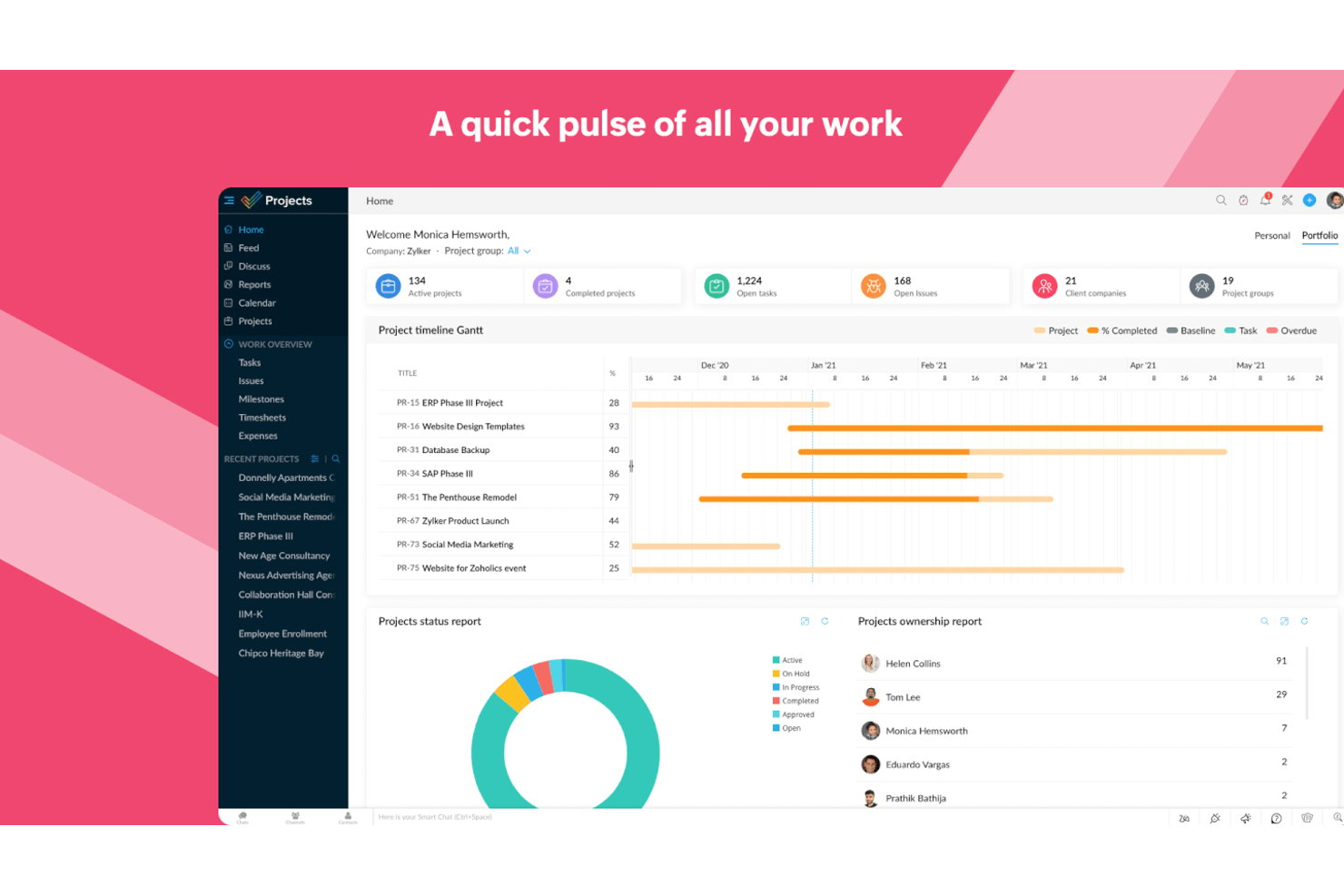
Zoho Projects er en projektstyringsplatform for små teams, der samler opgavesporing, Gantt-diagrammer, ressourcestyring, tidsregistrering og automatisering af arbejdsgange ét sted.
Hvem er Zoho Projects bedst til?
Zoho Projects er et godt valg for små teams, der allerede bruger Zoho-økosystemet, og som har brug for at styre arbejdsbelastninger, registrere tid og holde projekter i gang uden at betale priser på virksomhedsniveau.
Hvorfor valgte jeg Zoho Projects?
Zoho Projects kommer med på min liste over favoritter, fordi værktøjerne til ressourcestyring giver små teams et tydeligt billede af, hvem der har for meget arbejde, før det bliver et problem. Jeg kan godt lide, at man kan se planlagte timer sammenlignet med faktiske timer pr. person og omfordele opgaver direkte fra arbejdsbelastningsrapporten. Integrationen med Zoho People går et skridt videre ved at lade dig kontrollere medarbejdernes tilgængelighed, før du tildeler noget, så du ikke behøver gætte på, hvem der har kapacitet.
Vigtige funktioner i Zoho Projects
- Opgaveplaner: Definer godkendelsesfaser, og tildel teammedlemmer til specifikke trin i arbejdsgangen, så opgaverne bevæger sig gennem en struktureret proces.
- Indbygget tidsregistrering: Registrer fakturerbare og ikke-fakturerbare timer direkte på opgaver ved hjælp af timere eller manuel indtastning, og send derefter godkendte timesedler til Zoho Invoice eller Books.
- Automatiseringsværktøj: Opsæt regler for arbejdsgange, forretningsregler og SLA'er, der automatisk udløser handlinger eller eskaleringer, når betingelserne for opgaverne er opfyldt.
- Rapportering på tværs af projekter: Hent data om opgaver, problemer og budgetter fra flere projekter ind i én rapport for at følge den samlede teamindsats og det samlede forbrug.
Integrationer til Zoho Projects
Zoho Projects tilbyder mere end 20 indbyggede integrationer, herunder Zoho CRM, Zoho Books, Zoho Invoice, Zoho People, Google Sheets, Microsoft Teams, Slack, GitHub og Figma. Det understøtter også mere end 50 integrationer fra markedspladsen samt Zapier.
Pros and Cons
Pros:
- Arbejdsbelastningsrapporter afslører overbelastede teammedlemmer
- Planlagte timer sammenlignet med faktiske timer guider omfordelinger
- Gantt-afhængigheder tydeliggør ændrede deadlines
Cons:
- Projektopsætning kan kræve gentagen konfiguration af teamet
- Tætte skærmbilleder kan skjule rutinehandlinger
New Product Updates from Zoho Projects
Zoho Projects Adds CodeX Scripts for Custom Modules
Zoho Projects now supports CodeX Scripts for custom modules, enabling conditional logic and rules for creating, updating, and deleting records. For more information, visit Zoho Projects' official site.
 .

Bedst til dynamisk arbejdsstyring uden kode
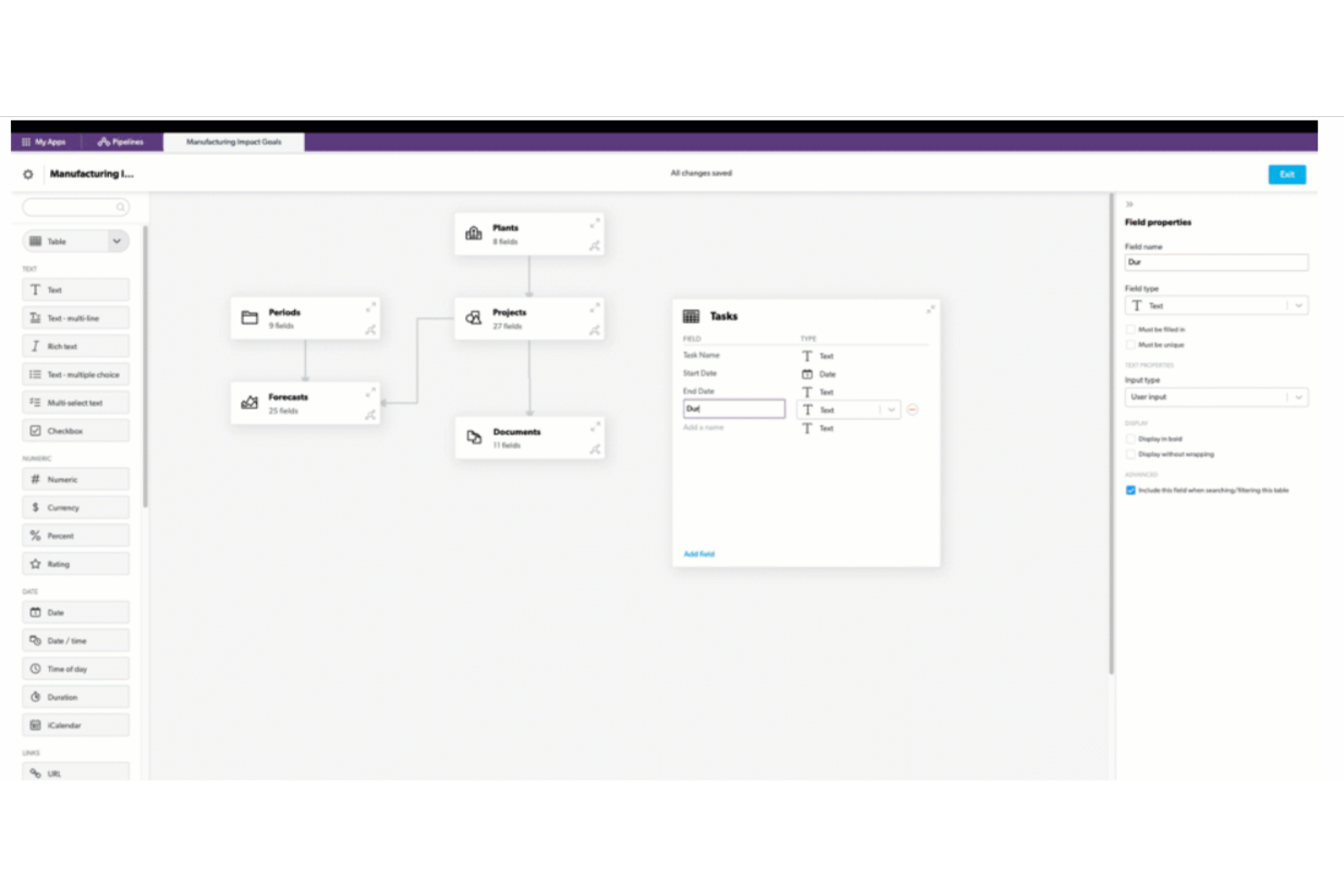
Quickbase er en platform til appopbygning uden kode, som giver teams mulighed for at designe brugerdefinerede arbejdsgange til projektstyring, automatisere opgavefordeling og følge arbejdet på tværs af flere projekter via konfigurerbare dashboards, rapporter og visninger.
Hvem er Quickbase bedst til?
Quickbase egner sig godt til små teams i driftsintensive brancher – såsom byggeri, feltservice eller sundhedssektoren – der har brug for at erstatte spredte regneark med en specialbygget arbejdsgangsapp.
Hvorfor jeg valgte Quickbase
Jeg valgte Quickbase som en af de bedste løsninger, fordi den gør det muligt for små teams at erstatte et virvar af regneark med en specialbygget arbejdsgangsapp uden at skrive en eneste linje kode. Jeg kan især godt lide funktionen AI-arbejdsgange, som giver dig mulighed for at beskrive en proces i almindeligt sprog og få Quickbase til at opbygge automatiseringen for dig. Skabelonen Projektstyring – startapp giver også teams et solidt forspring med opgavetildeling, faseovergange og godkendelsesstyring, der allerede er koblet sammen.
Vigtige Quickbase-funktioner
- Quickbase-arbejdsgange: En visuel træk-og-slip-designer til arbejdsgange, der forbinder Quickbase-apps med eksterne værktøjer som Slack, QuickBooks og Jira.
- Rollebaserede tilladelser: Adgangskontroller kan indstilles på app-, formular- eller feltniveau for at styre, hvad hvert teammedlem kan se og redigere.
- Dashboards i realtid: Personlige dashboards viser aktuelle projektdata, porteføljerisici og ressourcebelastning på tværs af alt aktivt arbejde.
- Bibliotek med appskabeloner: Quickbase Exchange tilbyder færdigbyggede skabeloner til projektstyring, tidsregistrering og feltarbejde, som teams kan implementere og tilpasse.
Quickbase-integrationer
Quickbase tilbyder mere end 40 forudbyggede integrationskanaler, herunder Slack, Microsoft Teams, QuickBooks, Google, Dropbox, Salesforce, Jira og Procore. Platformen tilbyder også RESTful API'er og forbundne tabeller til brugerdefinerede integrationer og synkroniserede data.
Pros and Cons
Pros:
- Brugerdefinerede apps passer til usædvanlige projektarbejdsgange
- Skabeloner samler spredte projektregneark
- Dashboards viser porteføljerisici og ressourcebelastning
Cons:
- Teams skal konfigurere apps, før de kan følge arbejdet
- Rodede skærmbilleder gør det daglige samarbejde mere besværligt

Quire
Bedst til kompleks opdeling af projekter
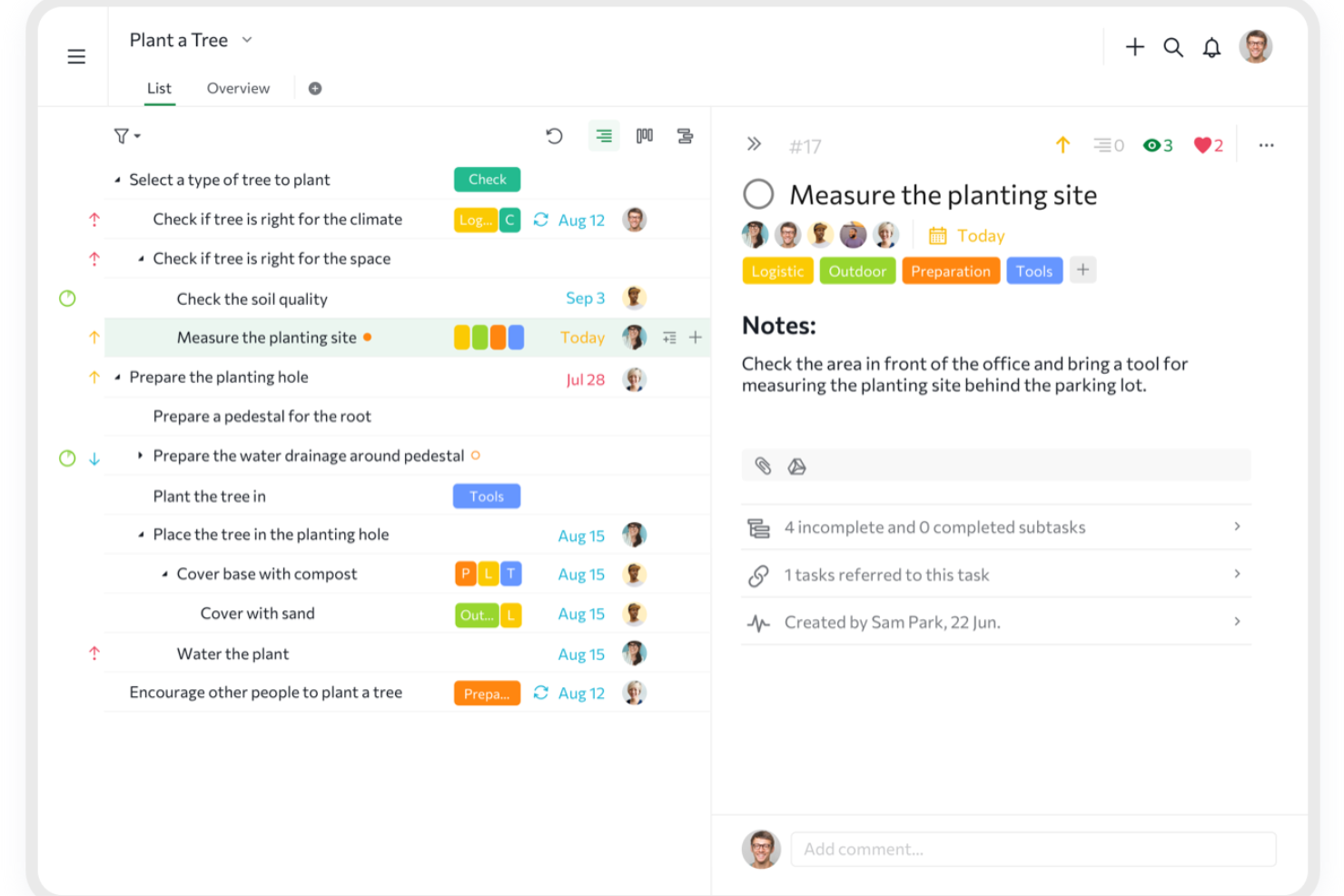
Quire er et projektstyringsværktøj, der er designet til at skabe struktur i komplekse arbejdsgange gennem et klart, hierarkisk layout. Det hjælper dit team med at omdanne store målsætninger til en række håndterbare handlinger. Ved at fokusere på visuel organisering gør Quire det nemmere at planlægge, prioritere og gøre jævne fremskridt.
Hvorfor jeg valgte Quire: Jeg kan godt lide, at Quire tilbyder forskellige værktøjer til at opdele større og mere komplekse projekter. Disse værktøjer omfatter indlejrede visninger, som lader dig oprette opgaver og underopgaver, så du kan følge fremskridt på alle projektniveauer. Det har også en dynamisk tidslinje, som er en visning i stil med et Gantt-diagram, der følger alle dine opgaver og nemt kan justeres via en træk-og-slip-grænseflade, når der opstår forhindringer eller nye prioriteter.
Quire – fremtrædende funktioner & integrationer
Funktioner omfatter brugerdefinerede felter, der lader dig tilføje specifikke datapunkter til opgaver, såsom budgetoverslag eller prioritetsniveauer, så du kan tilpasse værktøjet til dit projekts behov. Kalendervisningen giver også et klart overblik over kommende deadlines og milepæle, hvilket gør det nemmere at administrere tidsfølsomme opgaver.
Integrationer omfatter Google Calendar, Gmail, Slack, Outlook, Zoho Flow, GitHub, Apple Calendar Sync, Box, Dropbox, Google Drive og Microsoft Teams.
New Product Updates from Quire
Quire Adds Custom Field Locking and Comment Reaction API Support
Quire adds custom field locking and API support for reading and setting emoji reactions on comments. These updates give teams more control over field data and expand comment interaction options for developers. For more information, visit Quire’s official site.
 .
Quire
Bedst til kompleks opdeling af projekter
Quire er et projektstyringsværktøj, der er designet til at skabe struktur i komplekse arbejdsgange gennem et klart, hierarkisk layout. Det hjælper dit team med at omdanne store målsætninger til en række håndterbare handlinger. Ved at fokusere på visuel organisering gør Quire det nemmere at planlægge, prioritere og gøre jævne fremskridt.
Hvorfor jeg valgte Quire: Jeg kan godt lide, at Quire tilbyder forskellige værktøjer til at opdele større og mere komplekse projekter. Disse værktøjer omfatter indlejrede visninger, som lader dig oprette opgaver og underopgaver, så du kan følge fremskridt på alle projektniveauer. Det har også en dynamisk tidslinje, som er en visning i stil med et Gantt-diagram, der følger alle dine opgaver og nemt kan justeres via en træk-og-slip-grænseflade, når der opstår forhindringer eller nye prioriteter.
Quire – fremtrædende funktioner & integrationer
Funktioner omfatter brugerdefinerede felter, der lader dig tilføje specifikke datapunkter til opgaver, såsom budgetoverslag eller prioritetsniveauer, så du kan tilpasse værktøjet til dit projekts behov. Kalendervisningen giver også et klart overblik over kommende deadlines og milepæle, hvilket gør det nemmere at administrere tidsfølsomme opgaver.
Integrationer omfatter Google Calendar, Gmail, Slack, Outlook, Zoho Flow, GitHub, Apple Calendar Sync, Box, Dropbox, Google Drive og Microsoft Teams.
New Product Updates from Quire
Quire Adds Custom Field Locking and Comment Reaction API Support
Quire adds custom field locking and API support for reading and setting emoji reactions on comments. These updates give teams more control over field data and expand comment interaction options for developers. For more information, visit Quire’s official site.
Bedst til brainstorming, idéudvikling og opgavestyring

MeisterTask er et projektstyringsværktøj baseret på Kanban, der kombinerer opgavesporing, teamsamarbejde, automatisering og noter i ét arbejdsområde.
Hvem er MeisterTask bedst til?
MeisterTask egner sig til små teams, der ønsker et intuitivt Kanban-baseret arbejdsområde, som kombinerer opgavesporing, noter og automatisering uden en stejl indlæringskurve.
Hvorfor valgte jeg MeisterTask?
Jeg valgte MeisterTask som et af de bedste værktøjer, fordi integrationen med MindMeister reelt understøtter brainstorming og idéudvikling på en måde, som de fleste opgaveværktøjer ikke gør sig umage med. Du kan vedhæfte mindmaps direkte til opgaver og omdanne en gren i et mindmap til en opgave med ét klik, hvilket gør det nemt at gå fra idé til udførelse uden at skifte kontekst. Den kodefri automatiseringsbygger på Pro-abonnementer håndterer også gentagne overdragelser automatisk, f.eks. ved at flytte opgaver mellem projekter eller udløse notifikationer.
Vigtige funktioner i MeisterTask
- Relationer mellem opgaver: Markér opgaver som relaterede, duplikerede, blokerede eller blokerende, så dit team kan se afhængigheder direkte på tavlen.
- Konvertering fra e-mail til opgave: Omdan indgående Gmail- eller Outlook-e-mails til opgaver uden at forlade din indbakke.
- Indbygget tidsregistrering: Registrer tid på enhver opgave med en timer eller manuel registrering på alle abonnementer, inklusive gratisniveauet.
- Skabelongalleri: Vælg mellem mere end 60 færdige projektskabeloner, herunder agile tavler, budgetopfølgning og ressourceplanlægning, som er tilgængelige på alle abonnementer.
Integrationer med MeisterTask
MeisterTask tilbyder indbyggede integrationer med Google Workspace, Slack, Microsoft Teams, MindMeister, Google Drive, Dropbox, GitHub og Zendesk. Pro inkluderer en API til brugerdefinerede integrationer, og MeisterTask understøtter også Zapier, Pabbly Connect, Unito og Integrately.
Pros and Cons
Pros:
- Mindmaps omdanner idéer til tildelte opgaver
- Skabeloner hjælper små teams med at komme organiseret i gang
- Relationer mellem opgaver tydeliggør blokeret arbejde
Cons:
- Tidslinjeplanlægning kræver adgang til et højere abonnement
- Begrænsede tavlekontroller skaber frustration ved ændrede arbejdsgange

Nifty
Bedst til at håndtere klienter og opgaver i ét samlet knudepunkt
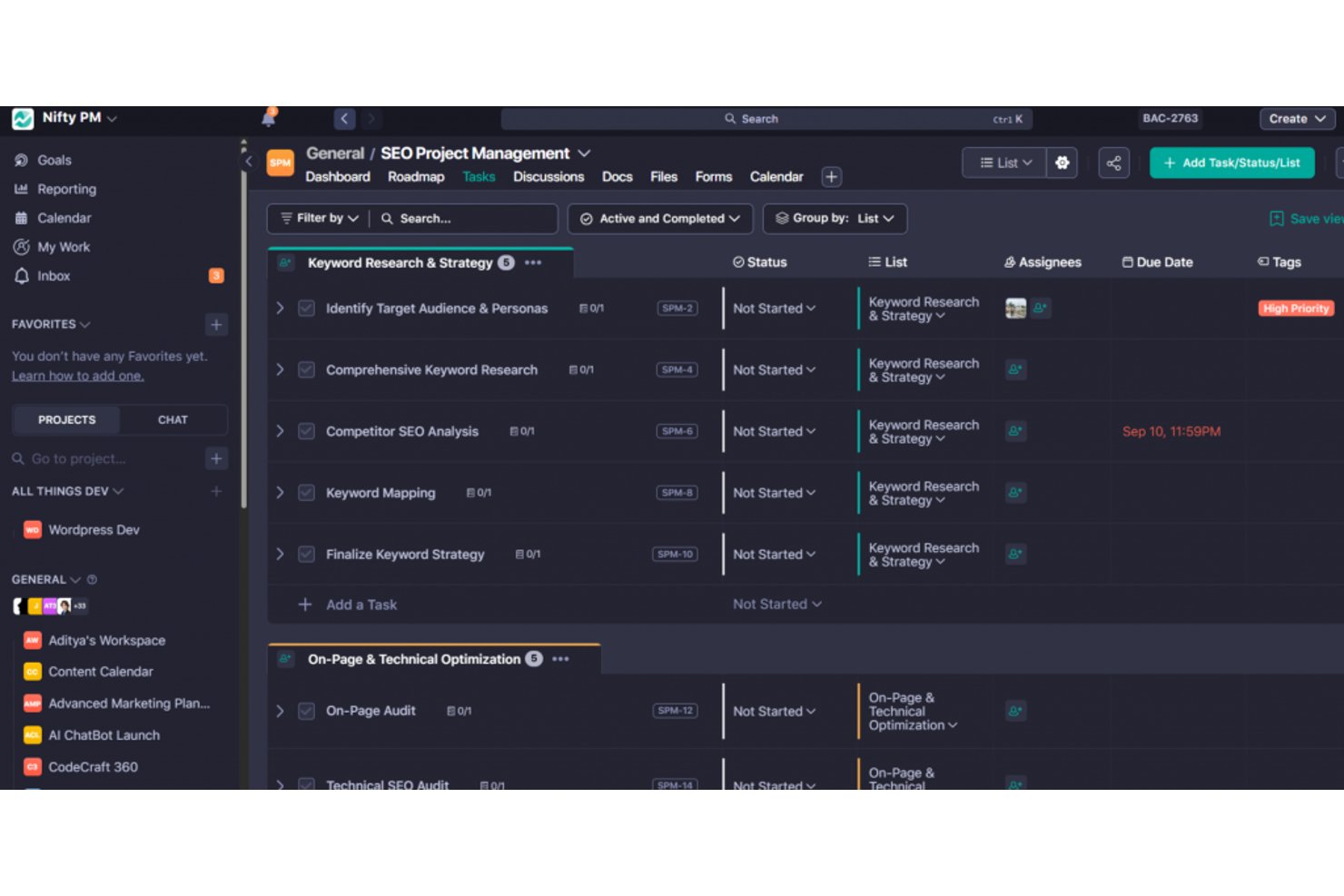
Nifty er en platform til projektstyring, der samler opgaver, milepæle, køreplaner, teamchat, dokumenter og klientadgang i ét arbejdsområde.
Hvem er Nifty bedst til?
Nifty er et godt valg for freelancere og små teams, der har brug for at håndtere klientarbejde og interne opgaver uden at jonglere med flere værktøjer.
Hvorfor jeg valgte Nifty
Jeg har inkluderet Nifty blandt mine bedste valg, fordi det er et af de få værktøjer, der virkelig holder klientarbejde og interne opgaver samlet på ét sted uden at tvinge dig til at sammenkæde separate værktøjer. Jeg kan især godt lide, hvordan gæsteadgang fungerer: Klienter deltager i specifikke projekter, forbliver skjult fra interne milepæle og kan endda tildeles opgaver eller godkende via statusen 'Godkendelse fra gæst'. Offentlige statuslinks lader klienter følge leveringen uden overhovedet at have brug for en konto.
Niftys vigtigste funktioner
- Milepælssporing: Indstil projektmilepæle med automatisk sammenlægning af fremdrift, så du kan se leveringsstatus med et enkelt blik på tværs af alle projekter.
- AI-arbejdsgenerator: Beskriv et projekt i almindeligt sprog, så genererer Nifty opgavelister, statusser, brugerdefinerede felter og visninger for dig.
- Tidsregistrering og fakturerbare timer: Registrer tid pr. opgave eller teammedlem, følg omkostninger, og eksporter timesedler til CSV eller PDF direkte fra platformen.
- Automatiseringsværktøj uden kode: Opret hvis/så-regler med forudindstillede skabeloner for automatisk at tildele opgaver, angive forfaldsdatoer, offentliggøre beskeder eller flytte arbejde, når udløserbetingelserne er opfyldt.
Nifty-integrationer
Nifty tilbyder indbyggede integrationer med Slack, Google Drive og Google Kalender, Microsoft 365, Zoom, Webex, Harvest, Miro, Typeform og Figma. Det understøtter også en åben API og Zapier.
Pros and Cons
Pros:
- Opgaver, milepæle og afhængigheder forbliver forbundne
- Klienter ser kun projektarbejde, de er inviteret til
- Skabeloner og import gør opsætningen for små teams hurtigere
Cons:
- Anmeldere rapporterer fejl, der påvirker opgavernes pålidelighed
- Notifikationer er upålidelige, og rapporterne mangler detaljer
Asana
Bedst til målsætning og OKR-sporing
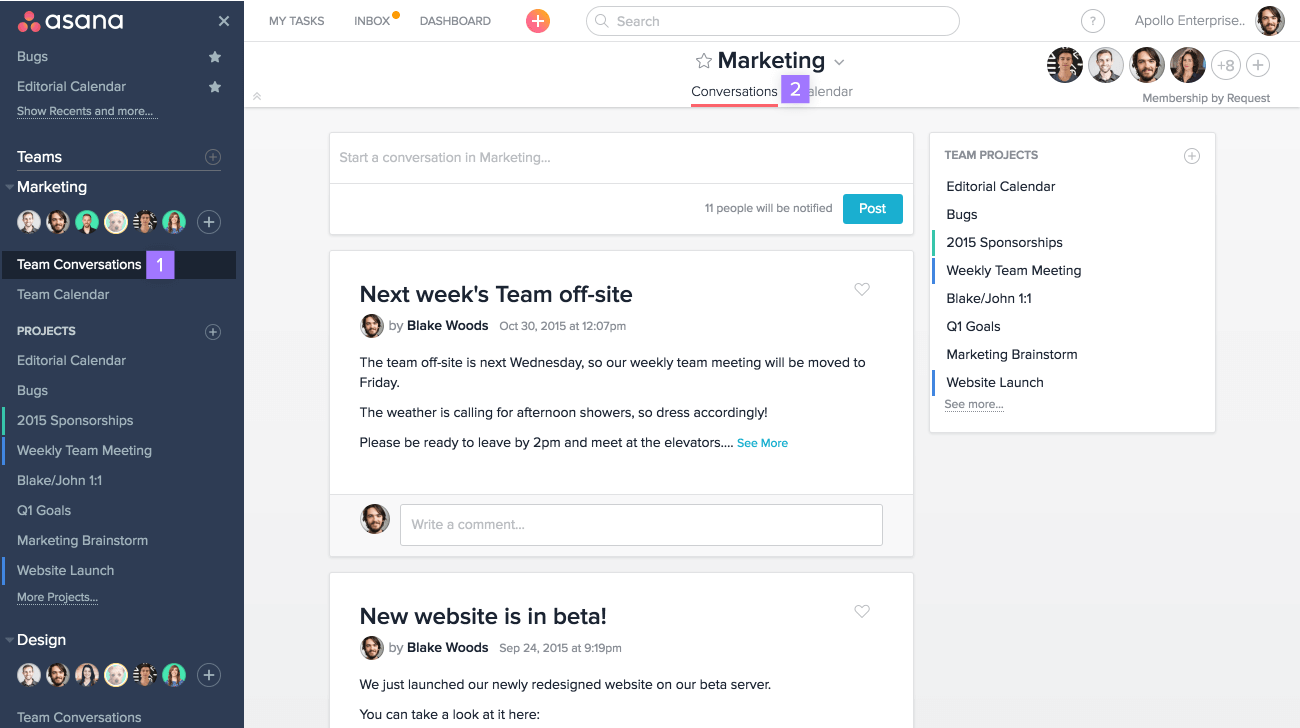
Asana er en platform til projektstyring, der kombinerer opgavesporing, målsætning, automatisering af arbejdsgange og tværgående rapportering i ét arbejdsområde.
Hvem er Asana bedst egnet til?
Asana passer til ejere af små virksomheder og driftsledere, der har brug for at forbinde det daglige arbejde med større virksomhedsmål, især teams, der arbejder med OKR'er på tværs af afdelinger.
Hvorfor jeg valgte Asana
Asana kommer med på min liste over favoritter, fordi dens infrastruktur til målsætning går dybere end det, de fleste projektstyringsværktøjer tilbyder. Jeg kan især godt lide, hvordan mål forbindes direkte med aktive projekter og porteføljer, så fremskridt opdateres automatisk, efterhånden som arbejdet skrider frem, i stedet for at kræve manuelle statusopdateringer. Du kan strukturere OKR'er på virksomheds-, team- eller individniveau, hvor delmål samles under overordnede mål på tværs af kvartalsvise eller brugerdefinerede tidsperioder.
Asanas vigtigste funktioner
- Flere projekter: Tildel en enkelt opgave til flere projekter på én gang, så arbejdet forbliver synligt på tværs af teams uden at duplikere det.
- Automatiseringsregler: Udløs automatiske handlinger baseret på ændringer i opgaver, forfaldsdatoer eller formularindsendelser for at reducere manuel opfølgning.
- Forudbyggede skabeloner: Vælg mellem færdige projektskabeloner inden for marketing, HR, IT og drift for hurtigt at få nye projekter i gang.
- Ubegrænsede gratis gæster: Invitér eksterne samarbejdspartnere på Starter og højere abonnementer uden at tilføje betalte licenser.
Asana-integrationer
Asana har over 100 integrationer, herunder Slack, Microsoft Teams, Google Drive, Microsoft 365, Jira Cloud, Azure DevOps, GitHub, HubSpot og Salesforce. Den tilbyder også en offentlig API og forbindelse til Zapier.
Pros and Cons
Pros:
- Mål forbindes direkte med fremskridt i aktive projekter
- Opgavetildelinger mindsker behovet for opfølgende rykkere
- Automatiseringer reducerer gentagen projektadministration
Cons:
- Mål og porteføljer kræver abonnementer på højere niveauer
- Hyppige notifikationer kan fylde teamets indbakker

Basecamp
Bedst til begyndere inden for projektstyring
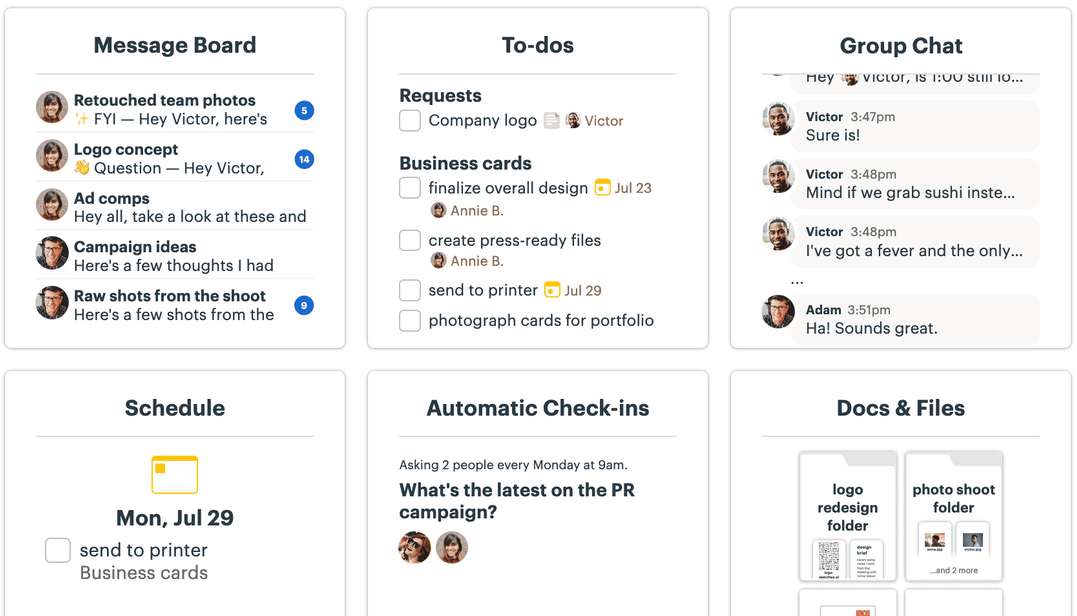
Basecamp er en projektstyringsplatform til små teams, der samler opgavelister, kanban-tavler, beskeder, fillagring og værktøjer til kundesamarbejde i ét fælles arbejdsområde.
Hvem er Basecamp bedst til?
Basecamp er et godt valg for freelancere, selvstændige og små teams, der er nye inden for projektstyringsværktøjer og ønsker ét sted til at håndtere opgaver, filer og kundekommunikation uden en stejl indlæringskurve.
Hvorfor jeg valgte Basecamp
Jeg har inkluderet Basecamp blandt mine bedste valg, fordi det oprigtigt er bygget til teams, der er nye inden for projektstyringssoftware og har brug for noget, der fungerer uden en manual. Jeg kan godt lide, at hvert projekt får sin egen side, hvor opgavelister, en kanban-lignende korttavle og en gruppechat findes samlet, så man ikke skal lede på tværs af faner. Bakkediagrammer er det, der virkelig adskiller det fra andre løsninger: I stedet for en kompleks statusrapport trækker du en prik for at vise, om arbejdet stadig er ved at blive afklaret, eller om det blot er ved at blive færdiggjort.
Vigtige funktioner i Basecamp
- Kontrol over kunders indsigt: Bestem, hvad kunderne kan se, for hvert projekt, og skjul interne opgaver eller ufærdigt arbejde, før du deler det.
- Campfire-chat: Et gruppechatværktøj, der er indbygget i hvert projekt, så dit team kan have hurtige samtaler uden at forlade Basecamp.
- Automatiske check-ins: Gentagne spørgsmål, der sendes til dit team efter en tidsplan, så standupmøder kan erstattes, og alle kan være afstemt.
- Dokumenter & filer: Et indbygget område til dokumenter og fillagring med versionssporing og understøttelse af indhold, der er knyttet til fra Google Docs, Dropbox og Figma.
Basecamp-integrationer
Basecamp understøtter integrationer med Google Drive og Docs, Dropbox, Figma, Zoom, Microsoft Teams, Harvest, Toggl og Clockify. Det tilbyder også en offentlig API, CLI, Unito og Zapier.
Pros and Cons
Pros:
- Teams kan komme i gang med projekter med minimal oplæring
- Opgaver, filer og samtaler holdes samlet
- Kontrol over kunders indsigt passer til små servicebaserede teams
Cons:
- Ingen afhængigheder eller prioriteter til komplekst arbejde
- Begrænset rapportering gør porteføljeoverblik vanskeligere

Bedst til projektopfølgning og indsigt i realtid
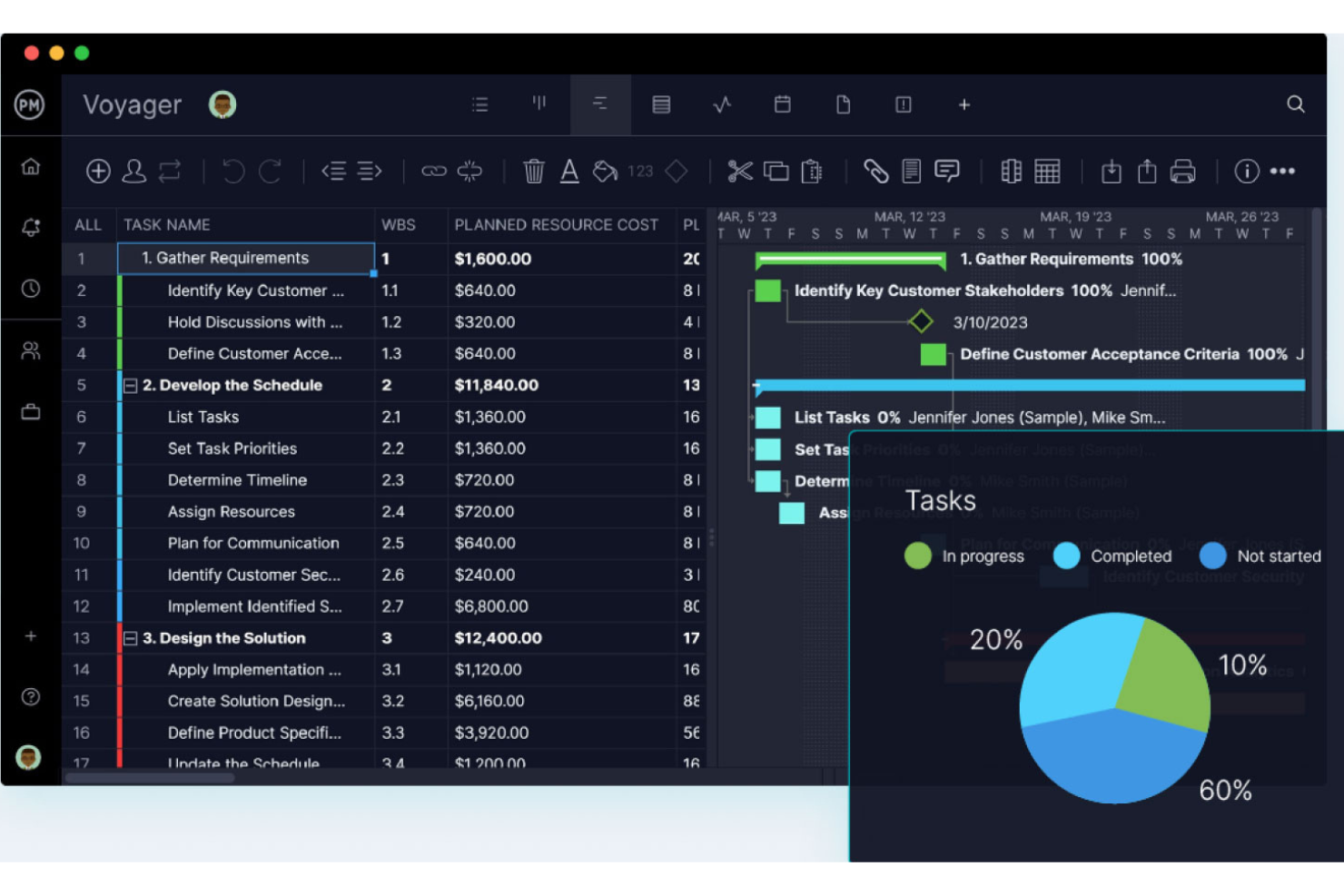
ProjectManager er en projektstyringsplatform til små teams, der samler Gantt-diagrammer, Kanban-tavler, kontrolpaneler i realtid, tidsregistrering og rapportering i ét centralt arbejdsområde.
Hvem er ProjectManager bedst egnet til?
ProjectManager er velegnet til små teams, der har brug for at følge flere projekter på én gang og ønsker indsigt i realtid i fremdrift, arbejdsbelastning og omkostninger uden at skulle opbygge kontrolpaneler fra bunden.
Hvorfor jeg valgte ProjectManager
Jeg valgte ProjectManager som en af de bedste løsninger, fordi de automatiske kontrolpaneler giver små teams indsigt i realtid i projektstatus, arbejdsbelastning og omkostninger uden manuel opsætning. Jeg kan godt lide, at man kan følge planlagt kontra faktisk fremdrift på tværs af opgaver og se den kritiske sti i Gantt-visningen, så forsinkelser i tidsplanen opdages tidligt. Porteføljekontrolpaneler samler flere projekter i én visning, hvilket jeg finder virkelig nyttigt, når man jonglerer med flere arbejdsområder på én gang.
Vigtige funktioner i ProjectManager
- Flere projektvisninger: Skift mellem Gantt-, liste-, ark-, tavle- og kalendervisninger på alle abonnementer, hvor ændringer synkroniseres på tværs af alle visninger i realtid.
- Ubegrænsede gratis gæstelicenser: Del skrivebeskyttet projektadgang med kunder eller interessenter på alle abonnementer uden ekstra omkostninger.
- Styring af arbejdsbelastning og ressourcer: Se, hvordan arbejdet er fordelt på teamet, så du kan omfordele opgaver, før deadlines skrider.
- Over 75 forudbyggede skabeloner: Kom hurtigt i gang med projekter ved hjælp af færdige skabeloner til IT-planer, sprints, risikoregistrering og meget mere.
ProjectManager-integrationer
ProjectManager tilbyder integrationer med Slack, Microsoft Teams, QuickBooks Online, Jira, Google Drive, Microsoft 365 og Azure DevOps samt over 1.000 apps via Zapier. Den offentlige API er tilgængelig på alle abonnementer til brugerdefinerede integrationer.
Pros and Cons
Pros:
- Automatiske kontrolpaneler viser projektstatus og arbejdsbelastning
- Gantt-grundlinjer afslører tidligt forsinkelser i tidsplanen
- Fem synkroniserede visninger understøtter forskellige teamarbejdsgange
Cons:
- Automatisering og komplette timesedler kræver højere abonnementer
- Kundeadgang er begrænset til skrivebeskyttede gæster
Anden projektstyringssoftware til små virksomheder
Her er nogle flere projektstyringsværktøjer til små virksomheder, som ikke kom med på min liste over udvalgte værktøjer, men som er værd at overveje.
- ClickUp
Bedst til tilpasningsvenlige teamarbejdsgange
- Hive
Bedst til AI-assisteret projektopsætning og -sporing
- GoodDay
Bedst til opgaveknyttede tidsregistreringer og fakturerbare satser
- Wrike
Bedst til fjernstyring af tidsplaner og arbejdsbelastning
- Celoxis
Bedst til rapportering af porteføljer på tværs af projekter
- Trello
Bedst til gratis Kanban-tavler med automatisering
- Ravetree
Bedst til projektstyring på en samlet platform
- Hubstaff Tasks
Bedste brugervenlige agile projektstyring
- Plaky
Bedst til visuel opgavestyring
- TeamGantt
Bedst til nemme og billige Gantt-diagrammer


Relateret projektstyringssoftware
Hvis du stadig ikke har fundet det, du leder efter, kan du se disse andre relaterede værktøjer, som vi har testet og evalueret:
- Projektstyringssoftware
- Ressourcestyringssoftware
- Opgavestyringssoftware
- Samarbejdsværktøjer
- Software til projektovervågning
- Software til projektplanlægning
- Projektstyringssoftware til nonprofitorganisationer
- Projektstyringssoftware med afhængigheder
- Projektstyringssoftware til små teams
- Projektstyringssoftware til Windows
- Projektstyringssoftware til Mac
- Ticketsystem til projektstyring
- Juridisk projektstyringssoftware
- Projektstyringssoftware til iværksættervirksomheder
- Projektstyring for fjernteams
Cómo evalúo el software de gestión de proyectos para empresas emergentes
Divido mi evaluación en tres partes, dando más peso a la funcionalidad principal: asignar tareas, hacer seguimiento de los plazos y mostrar los bloqueos en el trabajo de producto y operaciones. Después, busco características destacadas, como documentos nativos que mantengan las especificaciones junto a las tareas. Por último, considero factores que van más allá de las funcionalidades, como una incorporación sencilla y precios adecuados para empresas emergentes.
Funcionalidad principal (requisitos básicos para esta lista)
Al seleccionar herramientas para mi lista, puntúo cada una en una escala de 0 (no ofrece la funcionalidad) a 5 (sobresale en esta área) para cada funcionalidad principal que se indica a continuación. Después convierto el total en un porcentaje para ayudar a evaluar la adecuación general de cada herramienta, dando un peso adicional a las funcionalidades que he considerado esenciales.
- Seguimiento de tareas y proyectos (esencial): Busco asignación de tareas, seguimiento del estado, subtareas y dependencias para trazar el trabajo desde el inicio hasta la entrega.
- Vistas y flujos de trabajo flexibles (esencial): Compruebo que haya vistas de lista, tablero y cronograma, además de estados adaptables que se ajusten a los procesos cambiantes de producto y operaciones.
- Colaboración en equipo: Evalúo si los comentarios, las menciones y los archivos adjuntos mantienen las decisiones y el contexto del proyecto junto a las tareas.
- Precios escalables: Considero si los planes gratuitos o de menor coste son compatibles con un equipo pequeño, con niveles de pago para necesidades crecientes.
- Integraciones: Busco conexiones con herramientas de comunicación, almacenamiento de archivos y desarrollo, para que el trabajo encaje en los flujos de trabajo existentes del equipo.
- Visibilidad del progreso: Evalúo los paneles y resúmenes de estado que muestran el progreso del proyecto, las responsabilidades y los bloqueos emergentes.
Una vez que tengo una lista de herramientas que cumplen los criterios, considero qué diferencia a cada plataforma.
Factores diferenciadores (lo que distingue a los proveedores)
Así es como comparo y contrasto distintos proveedores:
Características destacadas
Busco documentos y wikis nativos que convivan con las tareas, de modo que una especificación de producto y sus elementos de trabajo relacionados permanezcan conectados sin tener que alternar entre aplicaciones. Los creadores de automatizaciones personalizadas también son importantes: compruebo si un fundador puede configurar una regla como "cuando el estado pase a QA, reasignar al ingeniero principal" sin escribir código. También evalúo el seguimiento del tiempo integrado y las vistas de carga de trabajo, ya que los equipos reducidos necesitan detectar quién está sobrecargado antes de que llegue el agotamiento.
Más allá de las funcionalidades
Compruebo si una herramienta permite que los equipos pequeños configuren todo por sí mismos sin un administrador específico; las plantillas y las opciones predeterminadas intuitivas reducen el tiempo de incorporación cuando se está contratando rápidamente. También evalúo el acceso a la API y las opciones de exportación de datos, ya que los cofundadores técnicos a menudo necesitan enviar datos de proyectos a paneles internos o informes para inversores. Los permisos basados en roles también son importantes, especialmente cuando se incorporan contratistas o se comparte una hoja de ruta con socios externos que no deberían verlo todo.
Sådan vælger du projektstyringssoftware til små virksomheder
Når du udvælger, afprøver og vælger projektstyringssoftware til små virksomheder, bør du overveje følgende:
- Hvilket problem forsøger du at løse? Start med at identificere det hul i projektstyringsfunktionaliteten, som du forsøger at udfylde, for at tydeliggøre hvilke funktioner og hvilken funktionalitet projektstyringssoftwaren skal tilbyde. Som lille virksomhed er det også en god idé at være opmærksom på de problemer, du ikke forsøger at løse – du ønsker ikke at ende med at betale for funktioner og funktionalitet, du ikke har brug for.
- Hvem får brug for at anvende det? For at vurdere omkostninger og krav bør du overveje, hvem der skal bruge softwaren, og hvor mange licenser du får brug for. Vurder, om det kun er dine projektledere, eller om hele organisationen skal have adgang. Overvej, om du skal prioritere brugervenlighed for alle eller hastighed for de erfarne brugere af din projektstyringssoftware.
- Hvilke andre værktøjer skal den fungere sammen med? Afklar hvilke værktøjer du erstatter, hvilke værktøjer der bliver, og hvilke værktøjer du skal integrere med, såsom regnskabssoftware, klientdatabasesoftware eller HR-software. Du kan også beslutte at erstatte flere værktøjer med ét samlet projektstyringsværktøj, såsom projektstyringssoftware med CRM-funktioner.
- Hvilke resultater er vigtige? Overvej det resultat, som softwaren skal levere for at blive betragtet som en succes. Overvej hvilken kapacitet du ønsker at opnå, hvad du vil forbedre, og hvordan du vil måle succes. Et resultat kunne for eksempel være muligheden for at få større indsigt i resultater.
- Hvordan vil den fungere i din organisation? Overvej valget af software sammen med dine arbejdsgange og din leverancemetode (f.eks. hvis du primært arbejder agilt, kan du vælge agil projektstyringssoftware). Evaluer, hvad der fungerer godt, og hvilke områder der skaber problemer. Husk, at alle virksomheder er forskellige – antag ikke, at et værktøj fungerer i din organisation, blot fordi det er populært. Se efter software, der tilbyder enkle funktioner og god værdi for din lille virksomhed.
Tendenser inden for projektstyringssoftware til små virksomheder i 2025
Her har jeg identificeret flere tendenser, som jeg tror fortsat vil være vigtige for små virksomheder og andre, i takt med at projektstyring for små teams udvikler sig.
- Integration med AI- og automatiseringsværktøjer: Der er et mærkbart skift mod at integrere kunstig intelligens og automatiseringsfunktioner i projektstyringssoftware. Disse funktioner automatiserer gentagne opgaver, leverer prædiktiv analyse for bedre beslutningstagning og forbedrer effektiviteten i opgavestyringen.
- Fremkomsten af mobil projektstyring: Betydningen af mobilapplikationer er vokset, og opdateringer fokuserer på at tilbyde fuld funktionalitet på mobile platforme. Denne tendens imødekommer behovene hos teams, der har brug for adgang til projektstyringsværktøjer på farten.
- Fokus på sikkerhed og overholdelse af regler: Efterhånden som software til jobstyring for små virksomheder bliver mere central for forretningsdriften, er der øget fokus på at holde data sikre og overholde regler såsom GDPR. Denne tendens er særligt vigtig for små virksomheder, som måske ikke har omfattende interne IT-sikkerhedsressourcer, men stadig har brug for at beskytte følsomme projekt- og kundedata.
- Indbyggede læringsfunktioner: Nogle værktøjer begynder at integrere indbyggede funktioner til læring og udvikling, såsom adgang til onlinekurser, integration med træningsplatforme eller ressourcer til kompetenceudvikling relateret til projektstyring.
Hvad er projektstyringssoftware til små virksomheder?
Projektstyringssoftware til små virksomheder er et værktøj, der hjælper små virksomheder, teams og nystartede virksomheder med at planlægge, udføre og overvåge projekter. Disse værktøjer tilbyder en central platform til projektrelaterede aktiviteter, så du kan forbedre driften og samarbejdet samt holde projekterne på rette spor. Funktionerne omfatter opgavestyring for små virksomheder, tidslinjeovervågning, ressourceallokering og budgetstyring.
De bruges typisk af ejere af små virksomheder, teamledere og stiftere af nystartede virksomheder, som har brug for at balancere opgaver, tidsfrister og budgetter uden for megen kompleksitet. Denne type projektstyringssoftware er også normalt mere brugervenlig og omkostningseffektiv end virksomhedssystemer, hvilket gør den tilgængelig, hvis du har begrænsede ressourcer.
Funktioner i projektstyringssoftware til små virksomheder
Her er nogle vigtige funktioner, du bør se efter, når du vælger projektstyringssoftware som lille virksomhed.
- Brugervenlig grænseflade: Et enkelt og intuitivt design er afgørende. Det sikrer, at alle teammedlemmer kan navigere i og bruge softwaren effektivt, uanset deres tekniske kunnen.
- Opgavestyring: Giver mulighed for at oprette, tildele og følge op på opgaver. Denne funktion er grundlæggende for at holde projekterne organiserede og sikre, at alle kender deres ansvar.
- Samarbejdsværktøjer: Understøtter problemfri kommunikation mellem teammedlemmer. Funktioner som beskeder i appen, fildeling og kommentarfelter er afgørende for at opretholde en klar og kontinuerlig dialog.
- Tidsregistrering: Giver teams mulighed for at registrere den tid, der bruges på opgaver. Denne projektstyringsfunktion er til fakturering, budgetlægning og forståelse af teamets produktivitet.
- Projektplanlægning: Tilbyder kalendervisninger og Gantt-diagrammer til visualisering af tidslinjer. Effektiv planlægning er afgørende for at sikre, at projekterne holder sig på rette spor, og at tidsfrister overholdes. Du kan også se nærmere på projektstyringssoftware med Gantt-diagrammer her.
- Fildeling og -styring: Samler dokumenter på ét tilgængeligt sted. Det holder alle projektrelaterede filer organiserede og let tilgængelige for teammedlemmerne.
- Projektregnskab: Hjælper med at overvåge projektets økonomi. Denne funktion er afgørende for at holde projektet inden for budgettet og følge udgifter samt økonomiske fremskridt.
- Tilpasningsbare rapporter: Genererer skræddersyede rapporter om forskellige aspekter af projektet. Denne funktion giver indsigt i projektets status, teamets resultater og områder, der kan forbedres.
- Mobil tilgængelighed: Sikrer, at softwaren er tilgængelig på forskellige enheder. Dette er afgørende for teammedlemmer, der har brug for adgang til projektoplysninger på farten.
- Integrationsmuligheder: Giver softwaren mulighed for problemfrit at oprette forbindelse til andre værktøjer, såsom din e-mail eller regnskabssoftware. Denne funktion sikrer et gnidningsfrit arbejdsflow og mindsker behovet for flere platforme.
- Kundestyring: Samler kundekommunikation og projektrelaterede interaktioner ét sted. Denne funktion hjælper teams med effektivt at håndtere tilbagemeldinger, godkendelser og kundernes forventninger.
Planer for små virksomheder eller systemer til bureauadministration tilbyder typisk skalerbare funktioner, der vokser med dit team, omkostningseffektive priser, der passer til stramme budgetter, og dedikeret support til at håndtere de udfordringer, der måtte opstå. Hvis I dog kun er én person på teamet, vil du måske se efter personlig projektstyringssoftware, som prioriterer stærke opgavestyringsfunktioner frem for skalerbarhed.
Fordele ved projektstyringssoftware til små teams
Her er fem primære fordele, der skiller sig ud for brugere og organisationer.
- Forbedret samarbejde: Ved at samle diskussioner, dokumenter og opgaver ét sted kan du sikre, at alle er på samme side. Det skaber et samarbejdsmiljø, der overskrider geografiske og tidsmæssige barrierer.
- Bedre organisering: Denne software giver dig mulighed for at kategorisere opgaver, angive deadlines og følge fremskridt i realtid, så alt er på sin rette plads, og risikoen for at overse vigtige detaljer reduceres betydeligt.
- Øget effektivitet: Automatisering af rutineopgaver og en klar køreplan for hver projektfase betyder, at teams kan arbejde mere effektivt og fokusere deres indsats dér, hvor den gør størst forskel.
- Bedre ressourcestyring: Når du forstår teammedlemmernes tilgængelighed og arbejdsbyrde, kan du fordele opgaver på en måde, der optimerer produktiviteten og forebygger udbrændthed, så ressourcerne bruges effektivt.
- Bedre beslutningstagning: Med adgang til data i realtid og tilpassede rapporter kan du træffe strategiske beslutninger baseret på præcise oplysninger. Det forbedrer resultaterne og hjælper dig med at undgå dyre fejl.
Omkostninger og priser for projektstyringssoftware til små virksomheder
Som lille virksomhed kan det være fristende at vælge den billigste tilgængelige prisplan og så være færdig med det. Du får dog måske faktisk mest værdi ud af en lidt dyrere plan, der tilbyder mere omfattende funktioner.
Her er en oversigt over de generelle priser og planer, du kan forvente at se i din søgen efter den rette projektstyringssoftware til dig.
Sammenligningstabel over planer for projektstyringssoftware til små virksomheder
| Plantype | Gennemsnitspris | Almindelige funktioner |
|---|---|---|
| Gratis | $0 | Grundlæggende opgavestyring, begrænset antal brugere, vigtige samarbejdsværktøjer, adgang til support fra fællesskabet |
| Grundlæggende | $10 - $20/user/month | Udvidet opgavestyring, adgang for flere brugere, projektskabeloner, e-mail-support |
| Standard | $25 - $35/user/month | Fuldstændige projektplanlægningsværktøjer, avanceret rapportering, integrationer med anden software, telefonsupport |
| Premium/Pro | $50 - $65/user/month | Omfattende analyser, prioriteret support, tilpassede integrationer, forbedrede sikkerhedsfunktioner |
| Virksomhed | Tilpassede priser | Tilpasselige funktioner, dedikeret kundeansvarlig, sikkerhed på virksomhedsniveau, ubegrænsede integrationer |
Hvis du har et meget stramt budget, findes der masser af gratis projektstyringsværktøjer, der tilbyder vigtige funktioner og kan skaleres i takt med, at din virksomhed vokser.