

10 bedste værktøjer til Gantt-diagrammer til projektplanlægning i 2026

10 Oversigt over de bedste værktøjer til oprettelse af Gantt-diagrammer


De bedste værktøjer til oprettelse af Gantt-diagrammer lader dig planlægge og styre projekter med en tydelig, visuel tidslinje, der gør det nemt at kortlægge opgaver, håndtere afhængigheder og følge milepæle. Uden et Gantt-diagram vil du overskride deadlines, få svært ved at følge fremskridtene præcist og løbe ind i misforståelser, der forsinker leveringen og svækker ansvarsplaceringen.
Jeg har brugt mine mere end 15 års erfaring med projektledelse til grundigt at teste og anmelde mere end 30 værktøjer til oprettelse af Gantt-diagrammer. Jeg har gennemgået vigtige funktioner og anvendelsesområder for hvert værktøj, så du kan finde den rette løsning, der understøtter dit teams arbejdsgange og hjælper dig med at koordinere tværfunktionelle teams, planlægge produktlanceringer og håndtere overlappende deadlines med kontrol og klarhed.
Why Trust Our Software Recommendations
Our team has been testing and reviewing software since 2012. As project managers ourselves, we know how difficult—and important—it is to choose the right software.
For this guide, we evaluated tools using hands-on testing and independent research, scoring tools using our selection criteria. We also draw on insights from industry thought leaders and practicing project management experts.
Our reviews reflect our human editorial judgment, not a sales pitch.
Expert reviewers:
Sammenligningstabel over værktøjer til oprettelse af Gantt-diagrammer
Tabellen nedenfor sammenligner de vigtigste specifikationer for mine bedste udvalg af værktøjer til oprettelse af Gantt-diagrammer.
| Tool | Best For | Trial Info | Price | ||
|---|---|---|---|---|---|
| 1 | Bedst til visuel fremdriftssporing | 14 dages gratis prøveperiode | Fra $6/bruger/måned | Website | |
| 2 | Bedst til skalerbarhed | 10 dages gratis prøveperiode | Fra $4/bruger/måned faktureret årligt. Har også en gratisversion for op til 3 brugere til 2 projekter | Website | |
| 3 | Bedst til interaktive tavler | Gratis abonnement tilgængeligt | Fra $8/bruger/måned | Website | |
| 4 | Bedst til detaljeret projektplanlægning | Gratis prøveperiode | Fra $7/bruger/måned | Website | |
| 5 | Bedst til brugervenlige skabeloner | 30 dages gratis prøveperiode | Fra $9.95/måned | Website | |
| 6 | Bedst til designsamarbejde | Gratis abonnement tilgængeligt | Fra $16/user/month | Website | |
| 7 | Bedst til tilpassede opgavevisninger | Gratis abonnement tilgængeligt | Gratis for altid med betalingsplaner fra $5/måned | Website | |
| 8 | Bedst til datadrevne præsentationer | 30-dages gratis prøveperiode | Fra $21/bruger/måned | Website | |
| 9 | Bedst til brugervenlig grænseflade | Gratis abonnement tilgængeligt | Fra $18/bruger/måned | Website | |
| 10 | Bedst til arbejdsnedbrydningsstrukturer | Gratis prøveperiode | Starter ved $379 | Website |


Anmeldelser af de bedste værktøjer til oprettelse af Gantt-diagrammer
Her er min opsummering af hvert softwareværktøj til Gantt-diagrammer på min liste:

Bedst til visuel fremdriftssporing
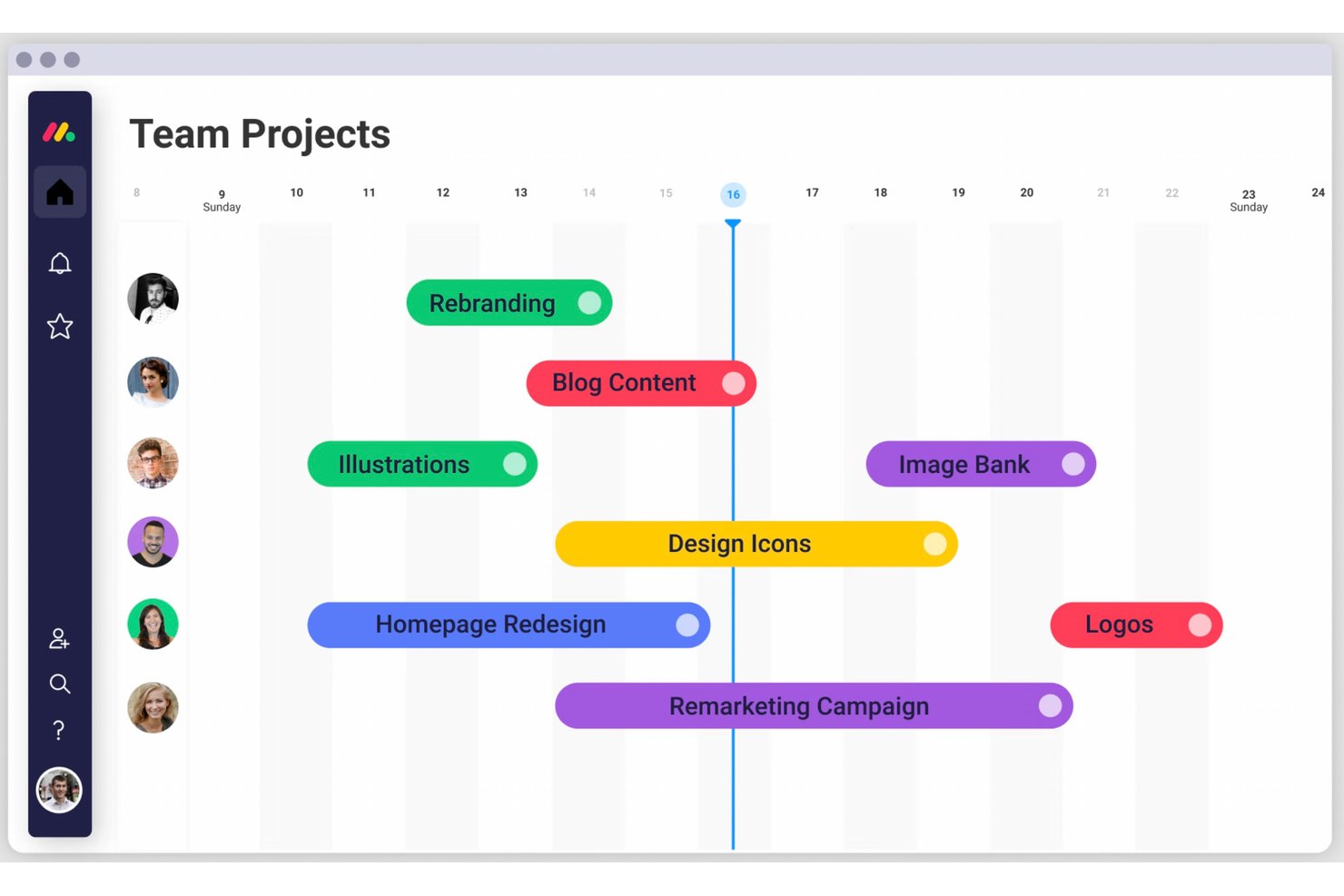
monday AI Workspace er en AI-drevet platform til arbejdsstyring, der kombinerer Gantt-kortvisninger, opgaveafhængigheder, træk-og-slip-planlægning, milepælssporing og samarbejde i realtid på tværs af projekter og porteføljer.
Hvem er monday AI Workspace bedst egnet til?
Det er velegnet til tværfunktionelle teams inden for teknologi-, produkt- og kreative brancher, som har brug for at administrere flere samtidige projekter med synlighed i realtid på tværs af interessenter.
Hvorfor jeg valgte monday AI Workspace
Jeg valgte monday AI Workspace som en af de bedste løsninger på grund af den visuelle kontrol, jeg får direkte på Gantt-lærredet. Jeg kan farvekode opgaver efter status, ansvarlig eller prioritet, anvende betinget formatering og spore baseliner sammen med fremdriftsbjælker i realtid, alt sammen uden at forlade tidslinjevisningen. Fremhævningen af den kritiske sti er det, jeg finder mest nyttigt: Når en afhængighed forsinkes, opdateres den berørte kæde øjeblikkeligt, så jeg ved præcis, hvor jeg skal sætte ind, før forsinkelsen breder sig i tidsplanen.
Vigtige funktioner i monday AI Workspace
- AI-bygger til arbejdsgange: Automatiserer opgaver, opdateringer og projektarbejdsgange ved hjælp af tilpasselig AI-drevet logik.
- Arbejdsbelastningsvisning: Viser ressourceallokering og tilgængelighed for alle teammedlemmer, så projektbemandingen kan optimeres.
- Porteføljeoversigter: Samler tidslinjer, opgaver og fremdriftsmålinger for flere projekter i én samlet oversigt på porteføljeniveau.
- Skabelonbibliotek: Tilbyder færdige projekt- og Gantt-kortskabeloner, så du hurtigt kan komme i gang med almindelige projektstyringsmetoder.
Integrationer i monday AI Workspace
monday AI Workspace tilbyder hundredvis af indbyggede integrationer, herunder Slack, Google Workspace, Microsoft 365, Salesforce, Jira, GitHub, Zoom, Dropbox, HubSpot og Zendesk. Det understøtter også Zapier og tilbyder en API til brugerdefinerede integrationer.
Pros and Cons
Pros:
- Farvekodet betinget formatering på Gantt-tidslinjer
- Den kritiske sti opdateres automatisk på tværs af sammenkædede opgaver
- Gantt-samlinger på porteføljeniveau på tværs af flere projekter
Cons:
- Gantt-funktioner er låst bag abonnementer på højere niveauer
- Automatiseringer har en stejl indlæringskurve ved den indledende konfiguration
New Product Updates from monday AI Workspace
monday AI Workspace Adds Human Approval Routing
monday AI Workspace adds a human-in-the-loop approval block to AI Workflows, sending approval requests and routing workflow paths based on responses. For more information, visit monday AI Workspace's official site.

Bedst til skalerbarhed
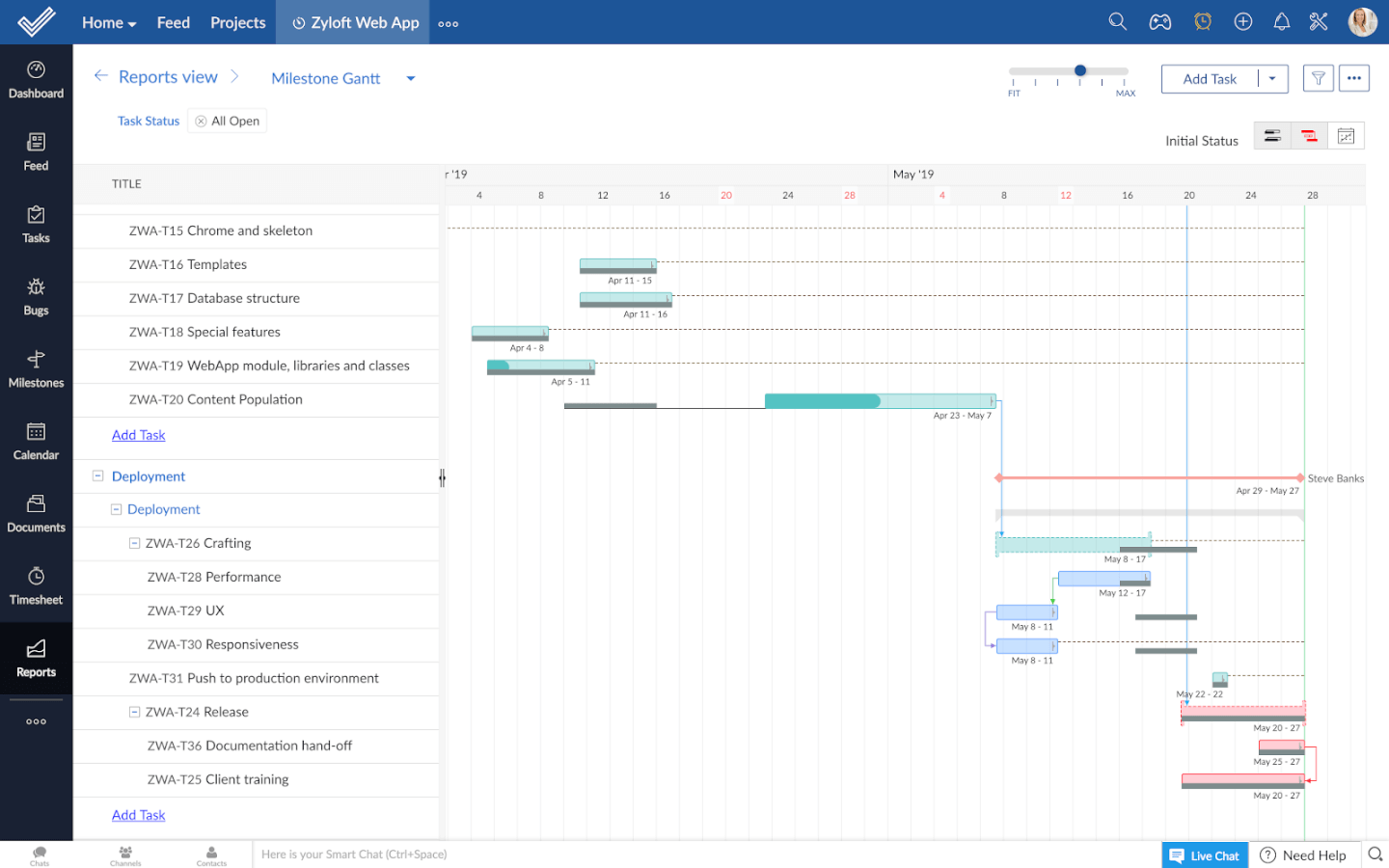
Zoho Projects er en projektstyringssoftware med et indbygget værktøj til oprettelse af Gantt-diagrammer. Det er en meget detaljeret løsning, der hjælper dig med at sikre, at du ikke mister vigtige projektoplysninger.
Hvorfor jeg valgte Zoho Projects
Jeg valgte Zoho Projects på grund af platformens evne til at skalere med dine voksende behov inden for projektstyring, især Gantt-diagrammerne. Med funktioner som opgaveafhængigheder og sammenligning med grundlinjen kan du håndtere komplekse projekttidsplaner og følge fremskridt over tid. Platformens evne til at håndtere projekter af forskellige størrelser og kompleksiteter sikrer, at dit team kan tilpasse sig stigende krav uden at miste kontrollen. Derudover tilbyder Zoho Projects' Gantt-diagram funktioner som farvekodet sporing af milepæle, hvilket giver et klart overblik og bedre projektplanlægning.
Vigtige funktioner i Zoho Projects
Zoho Projects tilbyder også en række andre funktioner til projektstyring.
- Tilpassede visninger: Du kan tilpasse visningen af dit Gantt-diagram, så den passer til dit teams præferencer, hvilket giver en mere personlig oplevelse af projektovervågning.
- Ressourceudnyttelse: Dette lader dig effektivt overvåge og administrere teamets arbejdsbelastning ved at visualisere ressourcefordelingen direkte i dit Gantt-diagram.
- Projektgrundlinjer: Du kan indstille og sammenligne projektgrundlinjer for at følge afvigelser fra din oprindelige plan og hjælpe dit team med at holde kursen.
- Træk-og-slip-grænseflade: Dette lader dig nemt justere opgavers tidsplaner og afhængigheder med en brugervenlig træk-og-slip-funktion, hvilket gør projektjusteringer intuitive og enkle.
Integrationer med Zoho Projects
Integrationerne omfatter alle Zoho-applikationer, Google Workspace, Microsoft-pakken, Jira, Basecamp, Box, Dropbox, GitHub, GitLab, Zendesk og Slack blandt andre. Du kan også oprette forbindelse til Zapier for at få adgang til yderligere integrationer.
Pros and Cons
Pros:
- Opretter nemt forbindelse til hele Zoho-produktpakken
- Gratis abonnement til op til 2 projekter
- Opgaveautomatisering via skabelonfunktionen
Cons:
- Underopgaver er ikke tilgængelige i den gratis plan
- Det tager tid at lære platformen at kende
New Product Updates from Zoho Projects
Zoho Projects Adds CodeX Scripts for Custom Modules
Zoho Projects now supports CodeX Scripts for custom modules, enabling conditional logic and rules for creating, updating, and deleting records. For more information, visit Zoho Projects' official site.
 .
.
Miro
Bedst til interaktive tavler
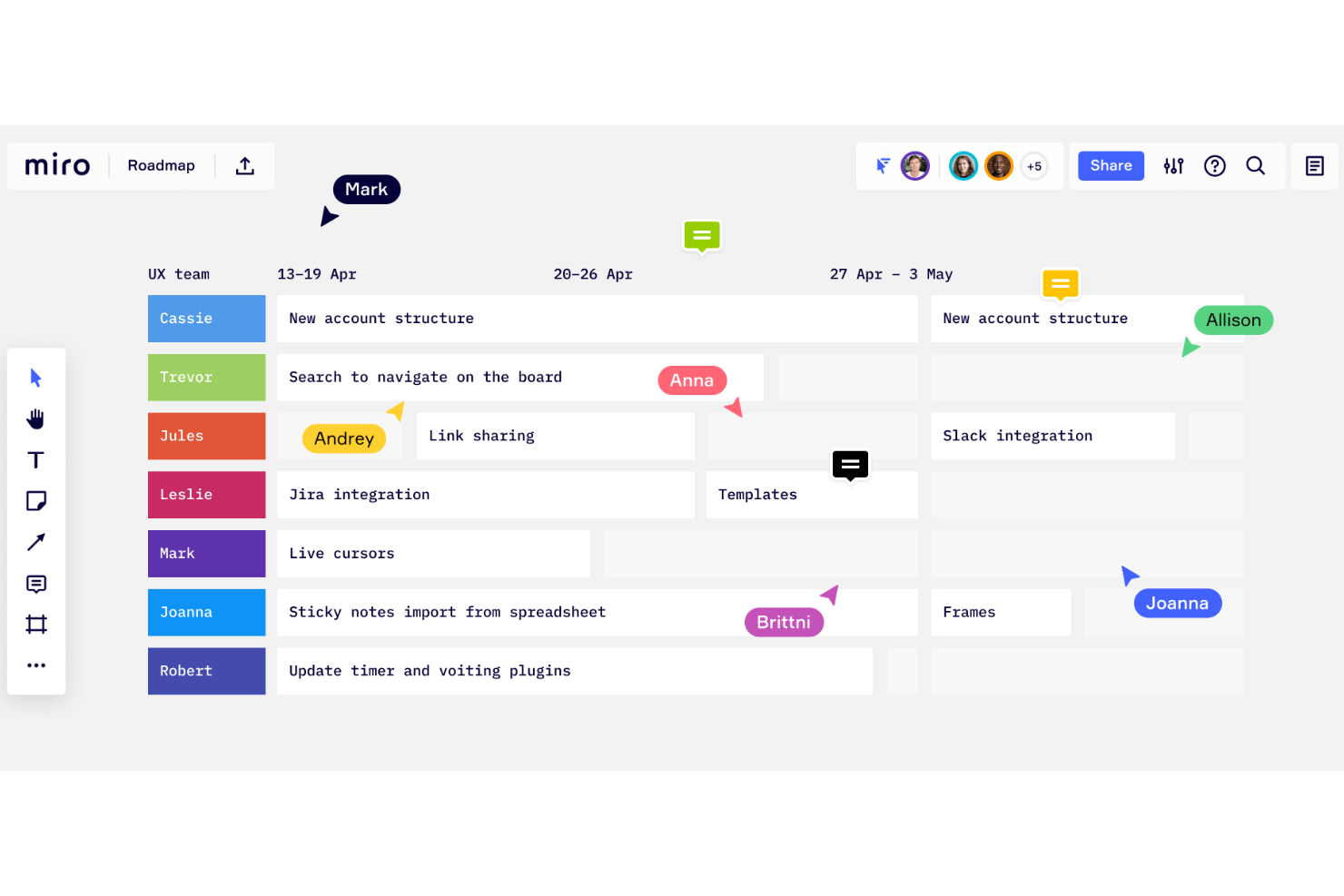
Miro er en samarbejdsbaseret online-tavle med over 1.000 skabeloner, herunder mindmaps, Kanban-tavler, Gantt-diagrammer, produktprototyper, undersøgelsestavler og flowdiagrammer.
Hvorfor jeg valgte Miro
Jeg valgte Miro på grund af dets fremragende funktionalitet som interaktiv tavle, hvilket er perfekt til at oprette Gantt-diagrammer. Jeg sætter pris på, hvordan Miro lader dit team visualisere projektets tidslinjer direkte på et fælles lærred og gør det nemt at justere opgaver og deadlines i realtid. Træk-og-slip-funktionen gør det enkelt at ændre dit Gantt-diagram og holder projektplanlægningen dynamisk og fleksibel.
Derudover betyder muligheden for at samarbejde med teammedlemmer i realtid, at bidrag og opdateringer integreres problemfrit. Det sikrer også, at alle er på samme side uden besværet med kommunikation frem og tilbage.
Miros vigtigste funktioner
Miro tilbyder også flere andre funktioner, der gør det nyttigt til at oprette Gantt-diagrammer og administrere projekter.
- Estimering af indsats: Denne funktion lader dig tage højde for de personer, den tid og de værktøjer, der er nødvendige for opgaverne, og hjælper dig med at identificere potentielle risici tidligt i projektplanlægningsprocessen.
- Milepæle: Du kan fastsætte og fejre milepæle, hvilket hjælper med at holde dit team motiveret og sikrer, at alle forbliver på linje med projektets mål.
- Tilpasningsbare skabeloner: Dette lader dig starte med færdige skabeloner eller oprette diagrammer fra bunden og tilføje opgaver, tidslinjer og farvekodning for bedre organisering og overblik.
- AI-hjælp: Miros AI-funktioner kan automatisk strukturere tidslinjer og opgaver baseret på dine input for at spare tid og bevare nøjagtigheden.
Miro-integrationer
Integrationerne omfatter Zoom, Figma, Asana, Microsoft Teams, Jira, Slack, Google Drive, Box, Confluence, monday.com, Airtable, Notion, Azure og Webex. Nogle integrationer er kun begrænset til betalingsabonnementer.
Pros and Cons
Pros:
- Intuitiv og nem opsætning
- Gratis abonnement tilgængeligt for altid
- Indbyggede kommunikationsfunktioner
Cons:
- Zoom kan hakke på større projekter
- Ingen PDF-eksport i høj kvalitet med det gratis abonnement
New Product Updates from Miro
Miro Adds Japan Data Residency for Enterprise Customers
Miro has introduced Japan data residency for enterprise customers, offering in-region storage for production data, backups, and metadata, plus in-region compute infrastructure. For more information, visit Miro's official site.
Bedst til detaljeret projektplanlægning
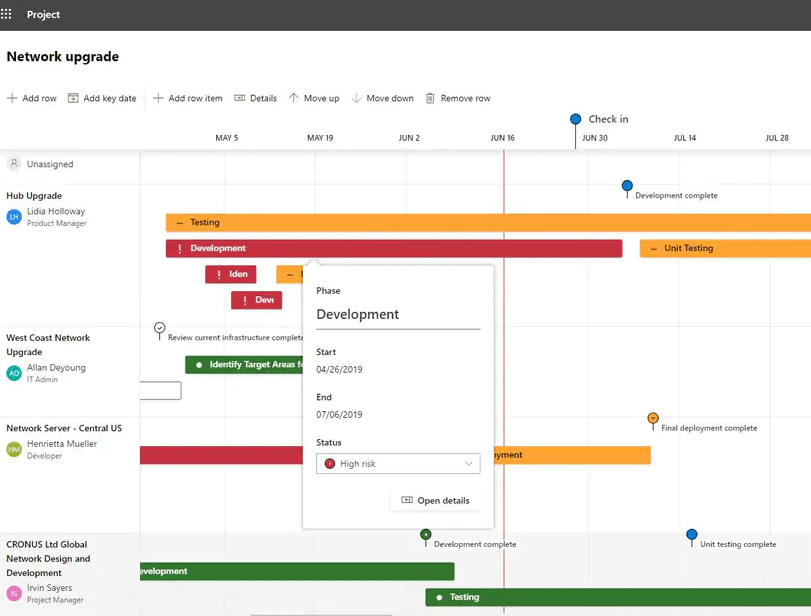
Microsoft Project er en projektstyringssoftware udviklet og solgt af Microsoft. Den er designet til at hjælpe dig med at planlægge, følge og styre projekter af forskellig størrelse og kompleksitet gennem en række funktioner, herunder dens værktøj til oprettelse af Gantt-diagrammer.
Hvorfor jeg valgte Microsoft Project
Jeg valgte Microsoft Project på grund af den detaljerede projektplanlægning, som gør det til et fremragende valg til oprettelse af Gantt-diagrammer. Med funktioner som hierarkisk organisering af opgaver og sammenkædning af afhængigheder kan du visualisere komplekse projekttidsplaner tydeligt.
Tilpasningen af Gantt-søjler giver mulighed for personlige visuelle markeringer og hjælper dig med at styre komplekse projektopgaver. Derudover hjælper de integrerede værktøjer til ressourceallokering og budgetstyring med at holde projektplanlægningen afstemt med dit teams kapacitet og økonomiske begrænsninger.
Vigtige funktioner i Microsoft Project
Microsoft Project tilbyder også en række andre funktioner, der gør det nyttigt som værktøj til oprettelse af Gantt-diagrammer.
- Tidslinjevisning: Dette giver dig mulighed for at se en oversigt over din projektplan og giver et overordnet øjebliksbillede, der supplerer den detaljerede visning af Gantt-diagrammet.
- Overvågning af milepæle: Du kan angive bestemte punkter på din projekttidslinje for at fokusere på vigtige resultater og sikre, at dit team holder sig på sporet i forhold til afgørende deadlines.
- Ressourcepuljer: Dette giver dig mulighed for at administrere ressourcer på tværs af flere projekter og effektivt tildele teammedlemmer og udstyr.
- Prioritering af opgaver: Ved at tildele prioritetsniveauer til opgaver kan du tage fat på de mest kritiske aktiviteter først, optimere dine arbejdsgange og maksimere produktiviteten.
Integrationer med Microsoft Project
Integrationer omfatter anden Microsoft-software som Outlook, Excel, Skype med mere.
Pros and Cons
Pros:
- Prioriteringsmodul til rangordning af strategier/målsætninger
- Nyttige beskrivelser af projektskabeloner som vejledning
- Integration med anden Microsoft-software
Cons:
- Begrænsede tilpasningsmuligheder
- Stejl indlæringskurve
Canva
Bedst til brugervenlige skabeloner

Canva er en online designplatform, der er udviklet til at være brugervenlig for personer uden designekspertise. Den tilbyder skabeloner til alle slags formål, fra Gantt-diagrammer til præsentationer, infografikker, indhold til sociale medier og meget mere.
Hvorfor jeg valgte Canva
Jeg er stor fan af denne softwares enkle og ligetil træk-og-slip-grænseflade. Den er nem at bruge, selv for de mindst teknologivante blandt os. Jeg valgte Canva til denne liste, fordi den er intuitiv og kommer med et væld af skabeloner, der er klar til brug. Du kan vælge blandt hundredtusindvis af tilgængelige skabeloner og tilpasse dem efter dine behov. Efter min mening er Canvas gratis abonnement en fantastisk og hurtig måde at oprette et præsentationsklart Gantt-diagram uden omkostninger. Derudover kan du også bruge platformen til andre designbehov.
Canvas vigtigste funktioner
Ud over skabeloner tilbyder Canva en række andre funktioner, der er nyttige til oprettelse af Gantt-diagrammer.
- Værktøjer til visuel tilpasning: Du kan nemt justere farver, skrifttyper og typografier, så de matcher dit brand og gør dine Gantt-diagrammer funktionelle og visuelt tiltalende.
- Indstilling af milepæle: Med denne funktion kan du markere vigtige punkter på din projekttidslinje, så dit team kan holde fokus på de vigtigste leverancer.
- Håndtering af afhængigheder: Du kan forbinde opgaver for at visualisere afhængigheder og sikre, at dit team forstår rækkefølgen af projektaktiviteterne.
- Samarbejdsfunktioner: Du og dit team kan redigere og se ændringer samtidig, hvilket hjælper med at forbedre kommunikationen og samarbejdet.
Canva-integrationer
Integrationer omfatter WordPress, eClincher, Rippling, Sendible, Post Planner og Viraltag.
Pros and Cons
Pros:
- Meget brugervenlig og intuitiv
- Hundredtusindvis af skabeloner
- Præsentabelt produkt, ingen designer nødvendig
Cons:
- Mangler avancerede funktioner til Gantt-diagrammer
- Begrænsede downloadmuligheder med det gratis abonnement

FigJam
Bedst til designsamarbejde
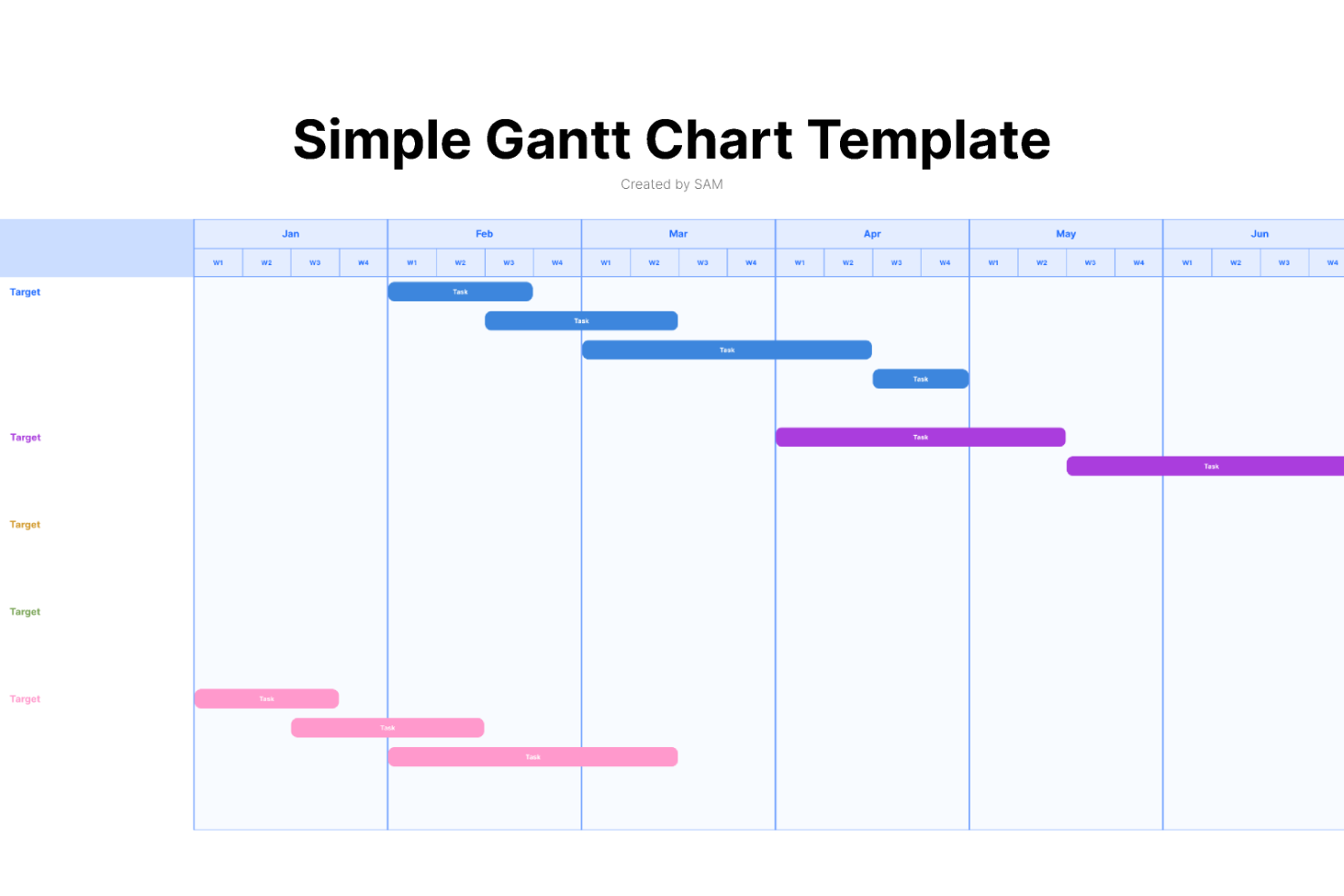
FigJam er et online whiteboard-værktøj, der er udviklet til at lette samarbejde i realtid mellem teammedlemmer og tilbyde en dynamisk platform til en række aktiviteter, herunder brainstorming, diagrammer og strategisk planlægning.
Hvorfor jeg valgte FigJam
Jeg valgte FigJam som værktøj til at oprette Gantt-diagrammer på grund af dets mulighed for samarbejde i realtid, hvilket er afgørende for at holde projektplaner opdaterede og sikre, at teamet er samstemt. Det, der adskiller FigJam, er integrationen af AI-funktioner, som kan generere tilpassede skabeloner og automatisere gentagne opgaver, hvilket kan være særligt nyttigt, når man opretter og opdaterer Gantt-diagrammer.
Jeg mener, at FigJam er bedst til designsamarbejde i realtid, fordi det ikke kun giver teammedlemmer mulighed for at arbejde sammen synkront med lyd og livechat, men også understøtter asynkron kommunikation gennem kommentarer og reaktioner. Det sikrer, at alle teammedlemmer, uanset deres placering eller tidszone, kan bidrage til projektplanlægningsprocessen.
FigJams vigtigste funktioner
FigJam tilbyder flere andre funktioner, der gør det til et attraktivt valg til Gantt-diagramsoftware.
- Interaktivt whiteboard: Dette lader dit team samarbejde i realtid, skitsere idéer og projektplaner direkte på et digitalt lærred og visualisere komplekse projektplaner.
- Visualisering af milepæle: Du kan følge fremskridt ved at markere vigtige datoer og leverancer på din projektplan og sikre, at alle er enige om projektmålene.
- Værktøjer til ressourcestyring: Dette lader dig effektivt fordele og følge ressourcer (via skabeloner) samt opretholde balance og effektivitet på tværs af dine projektopgaver.
- Tildeling og styring af opgaver: Du kan tildele opgaver til teammedlemmer direkte i Gantt-diagrammet, hvilket gør det nemt at administrere tidsplaner og ansvarsområder.
FigJam-integrationer
Integrationer omfatter Figma, Microsoft Teams, Asana, Jira, Mixpanel og GitHub.
Pros and Cons
Pros:
- Tilbyder fællesskabsskabeloner til forskellige formål
- Integreres med Figma til designsamarbejde
- Brugervenlig og intuitiv grænseflade
Cons:
- Ingen offlineadgang tilgængelig
- Onboarding og kontosupport er begrænset til virksomhedsabonnementet

ClickUp
Bedst til tilpassede opgavevisninger
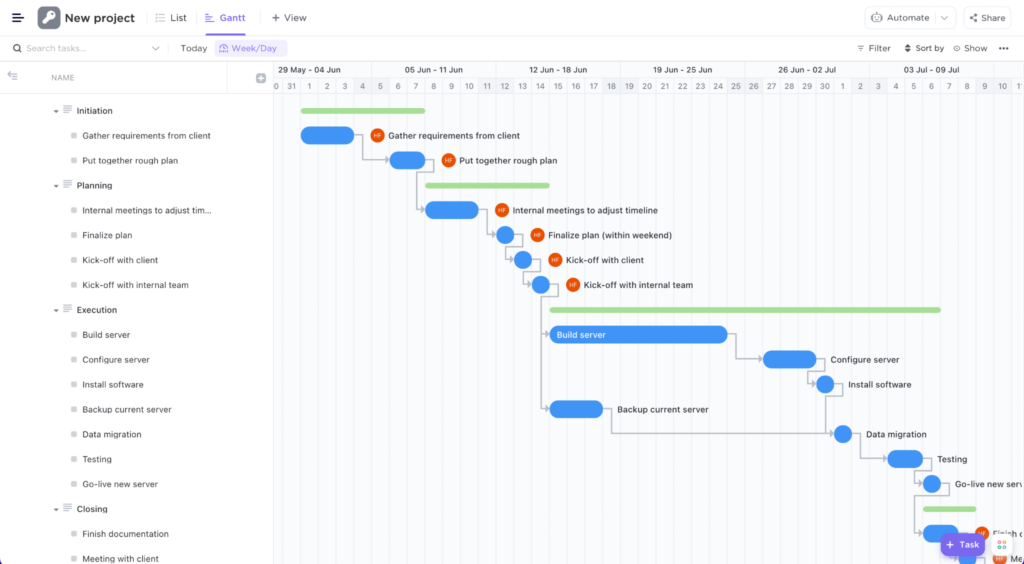
ClickUp er en omfattende løsning til arbejdsstyring, der tilbyder et værktøj til oprettelse af Gantt-diagrammer blandt flere andre funktioner som whiteboardarbejde, målsætning, dokumentstyring og meget mere.
Jeg talte for nylig med Jeff Cypher, en tidligere ClickUp-konsulent, som nu arbejder for virksomheden. Han talte om ClickUps fleksibilitet, når det gælder projektændringer. 'Jeg anbefaler ClickUps Gantt-visning til projektledere, der har brug for dynamiske projektjusteringer,' siger han.
Hvorfor jeg valgte ClickUp
Jeg valgte ClickUp på grund af de tilpassede opgavevisninger og Gantt-diagrammerne. Platformens træk-og-slip-grænseflade gør det nemt at justere opgaver og afhængigheder og giver et tydeligt visuelt overblik over projektets tidsplaner og potentielle forhindringer. Med funktioner som kritisk sti og slacktid kan du hurtigt identificere og håndtere planlægningsudfordringer, hvilket gør det lettere at holde dine projekter på rette spor. Denne tilpasning og fleksibilitet gør ClickUp til et ideelt valg for teams, der ønsker at optimere deres projektstyringsprocesser.
Vigtige ClickUp-funktioner
ClickUp tilbyder en række andre funktioner til oprettelse af Gantt-diagrammer og projektstyring.
- Milepæle: Du kan følge vigtige projektresultater for at sikre, at dit team overholder kritiske deadlines.
- Tidsregistrering: Dette lader dig overvåge den tid, der bruges på opgaver, direkte på platformen, så du bedre kan styre dine ressourcer og deadlines.
- Opgaveprioriteter: Du kan tildele prioritetsniveauer til opgaver for at hjælpe dit team med at fokusere på det vigtigste og holde projekterne i bevægelse.
- Flere ansvarlige: Dette lader dig tildele opgaver til flere teammedlemmer for at fremme samarbejde og sikre ansvarlighed på tværs af dine projekter.
ClickUp-integrationer
Integrationer omfatter Slack, Google Workspace, Dropbox, Figma, Vimeo, Zoom, Box og Microsoft Teams. Du kan også bruge Zapier til yderligere integrationer eller opbygge brugerdefinerede integrationer ved hjælp af softwarens API.
Pros and Cons
Pros:
- Ubegrænset antal brugere med gratis abonnement
- 50+ widgets til tilpasning af dit kontrolpanel
- Ubegrænset fillagring med alle betalingsplaner
Cons:
- Rapportering er ikke tilgængelig i det gratis abonnement
- Lagring, projekter og brugerdefinerede felter er begrænsede i det gratis abonnement
New Product Updates from ClickUp
ClickUp Adds Meetings Hub, Super Agent Templates, and ZoomInfo Integration
ClickUp adds a searchable Meetings Hub, new ways to clone and template Super Agents, and a ZoomInfo integration through the App Center. These updates improve meeting retrieval, agent reuse, and access to sales intelligence. For more information, visit ClickUp’s official site.

Bedst til datadrevne præsentationer
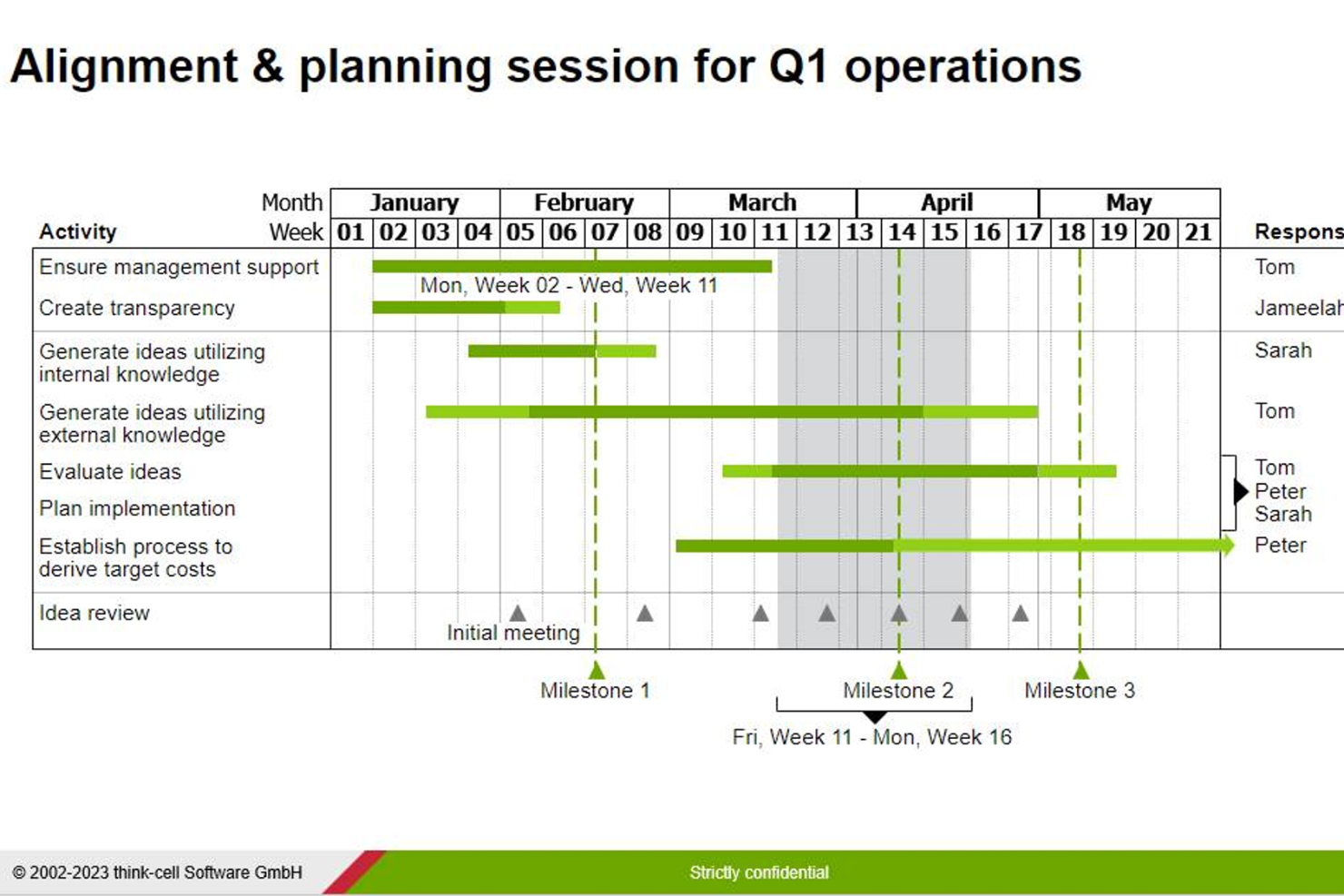
think-cell er et softwaretilføjelsesprogram til Microsoft PowerPoint og Excel, som hjælper dig med nemt at oprette forskellige typer diagrammer til dine præsentationer for interessenter, herunder Gantt-diagrammer.
Hvorfor jeg valgte think-cell
For projektledere, der bruger mere end 2 timer om ugen på at forberede præsentationer i Excel eller PowerPoint, mener jeg, at denne software vil spare dig for masser af tid og besvær. Den lader dig opbygge justerbare kalenderbaserede Gantt-diagrammer direkte i PowerPoint med træk-og-slip-funktioner til tidslinjer, afhængigheder og milepæle. Du kan også sammenkæde Excel-ark med PowerPoint-diagrammer, så alle dataopdateringer overføres til dit Gantt-diagram.
Vigtige funktioner i think-cell
think-cell tilbyder en række andre funktioner, der er skræddersyet til at oprette effektive Gantt-diagrammer.
- Interaktiv indtastning af aktiviteter: Dette lader dig indtaste aktiviteter direkte i Gantt-diagrammet, så processen med at opbygge projektets tidslinje bliver mere effektiv.
- Tilpasselige arbejdsuger: Du kan definere arbejdsugens opsætning, f.eks. 5- eller 7-dages uger, så den nøjagtigt afspejler dit teams arbejdsplan.
- Markering af tidsintervaller: Dette lader dig nemt tilføje markeringer for at angive varigheden af specifikke opgaver eller faser i dit projekt og giver tydelige visuelle signaler.
- Automatiske datoopdateringer: Når du flytter opgaver eller milepæle, justeres datoerne automatisk, så din tidslinje forbliver nøjagtig uden manuel indgriben.
Integrationer med think-cell
Integrationerne omfatter Microsoft PowerPoint og Microsoft Excel.
Pros and Cons
Pros:
- Udvider dine muligheder med Microsoft-produkter
- Automatisering, der fremskynder gentagne opgaver
- Brugervenligt, også for ikke-tekniske brugere
Cons:
- Det er vanskeligt at flytte data til et nyt diagram, når først et diagram er oprettet
- Primært designet til Windows
Visor
Bedst til brugervenlig grænseflade
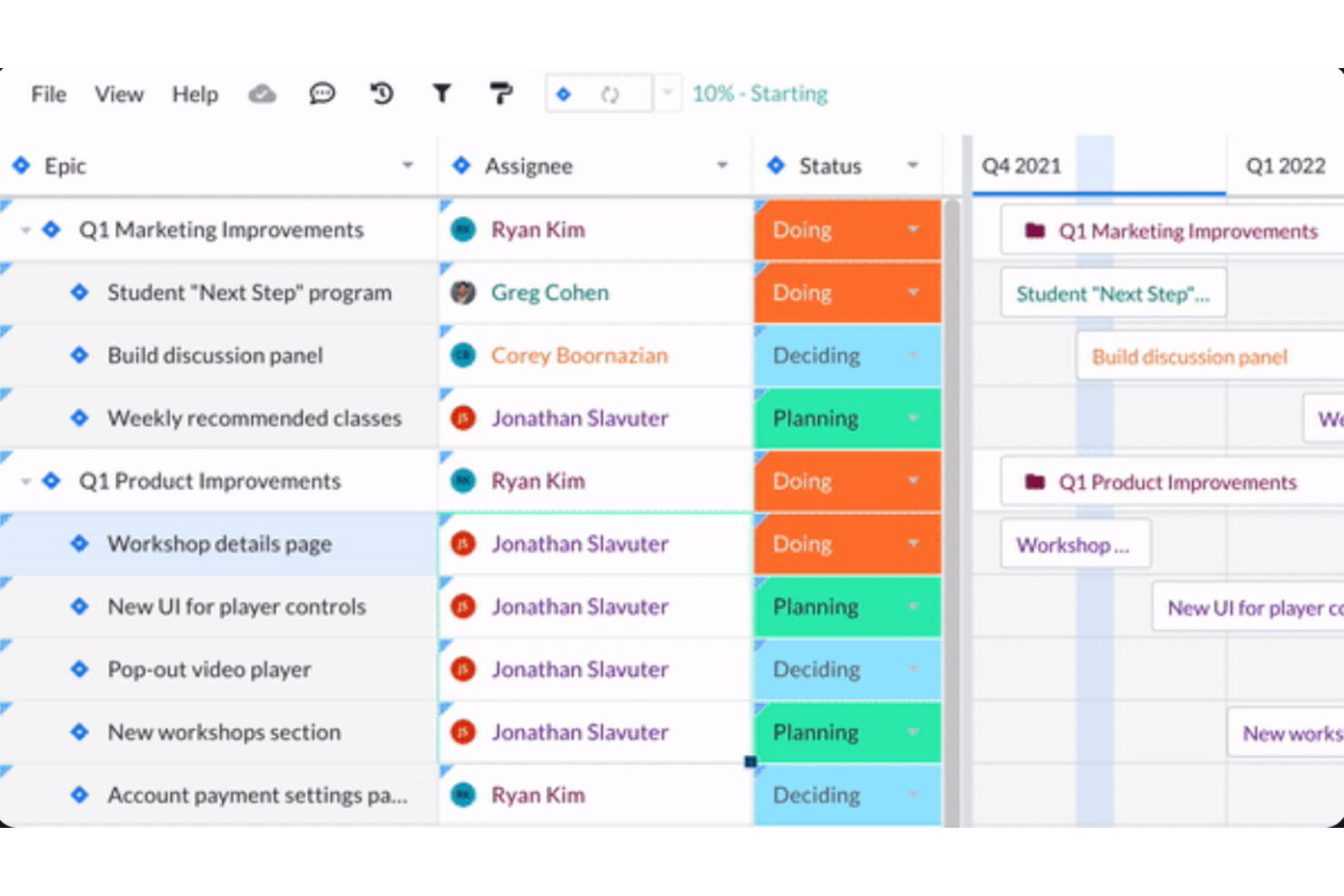
Visor er et værktøj til oprettelse af Gantt-diagrammer, der hjælper brugere med at oprette gratis og farverige Gantt-diagrammer og regneark, som forbindes med SaaS-apps som Jira. Med Visor kan brugere visualisere deres projekttidslinjer, planlægge ressourcer, følge fremskridt og administrere afhængigheder.
Hvorfor jeg valgte Visor
Jeg valgte Visor på grund af den brugervenlige grænseflade, som efter min erfaring er særligt nyttig til at holde sig organiseret og overholde tidsplanen ved håndtering af komplekse projekter. Den tovejs synkronisering med SaaS-apps sikrer, at dine diagrammer og rapporter forbliver nøjagtige uden manuelt arbejde, og du kan oprette Gantt-diagrammer ved hjælp af oplysningerne fra dit SaaS-værktøj, selv når dataene ikke er helt rene. Du kan oprette visninger for hvert af dine teammedlemmer uden at skulle oprette individuelle konti til alle. Du kan også trække og slippe opgaver for hurtigt at justere tidslinjer.
Vigtige funktioner i Visor
Visor tilbyder også en række andre funktioner til projektstyring og oprettelse af Gantt-diagrammer.
- Flere visninger: Visor tilbyder Gantt-, tabel-, Kanban- og tidslinjevisninger, så dit team kan administrere projekter fra forskellige perspektiver og vælge den visning, der passer bedst til deres arbejdsgang.
- AI-smarte skabeloner: Du kan udnytte AI-drevne skabeloner til hurtigt at generere Gantt-diagrammer, der er skræddersyet til dine specifikke opgaver, hvilket sparer dit team værdifuld tid og kræfter ved opsætning af projekter.
- Tilføjelse af milepæle: Dette giver dig mulighed for nemt at tilføje og farvekode milepæle for opgaver og underopgaver, hvilket hjælper dig med effektivt at visualisere projektets fremskridt og prioritere vigtige leverancer.
- Tilpassede felter: Du kan oprette tilpassede felter til registrering og mærkning af data i Gantt-diagrammer, hvilket giver fleksibilitet til at indsamle og kategorisere oplysninger efter projektets unikke behov.
Visor-integrationer
Integrationer omfatter Jira, Salesforce og Asana.
Pros and Cons
Pros:
- Muliggør arbejdsgange på tværs af flere apps
- 2-vejs synkronisering, der sender oplysninger tilbage til kilden
- Farverig og venlig brugergrænseflade
Cons:
- Synkroniseringskreditterne er begrænsede
- Det er kun en visning – kræver et andet værktøj


MindView er en effektiv producent af Gantt-diagrammer, som skilte sig ud for mig, fordi den har mindmappingfunktioner til projektplanlægning. Med MindView kan brugerne oprette en arbejdsnedbrydningsstruktur og projektets tidslinjer/køreplaner. Alt dette kan gøres uden at skulle oprette dataene igen.
Hvorfor jeg valgte MindView
Jeg valgte MindView på grund af muligheden for at oprette arbejdsnedbrydningsstrukturer (WBS), som supplerer Gantt-diagrammer særdeles godt. MindViews WBS-funktion lader dig opdele komplekse projekter i mindre, håndterbare opgaver for at forbedre overblikket og organiseringen.
Dette værktøj integreres problemfrit med Gantt-diagramfunktionen for at give en visuel tidslinje til sporing af fremskridt og håndtering af deadlines. Derudover understøtter MindView samarbejde i realtid, så dit team kan arbejde effektivt sammen og holde projektgennemførelsen på sporet.
MindViews vigtigste funktioner
MindView tilbyder flere andre funktioner, der gør det til et værdifuldt værktøj til dine projektstyringsbehov.
- Mindmapping: Med denne funktion kan du visuelt brainstorme og organisere idéer og derefter konvertere dem til et Gantt-diagram til struktureret projektplanlægning.
- Tidslinjevisning: Denne visning giver et kronologisk overblik over projektets opgaver og milepæle, så du og dit team kan holde tidsplanen og overvåge fremskridtene.
- Ressourcestyring: Du kan fordele ressourcer effektivt ved at tildele opgaver til teammedlemmer og følge deres arbejdsbelastning og tilgængelighed.
- Opgavestyring: Denne funktion giver detaljeret opfølgning på opgaver, herunder afhængigheder og prioriteter, så dit team nemt kan håndtere komplekse projekter.
MindView-integrationer
Integrationerne omfatter Microsoft Office, SharePoint, OneDrive, Google Drive, Microsoft Project og Excel.
Pros and Cons
Pros:
- Opret nemt Gantt-diagrammer fra mindmaps
- Understøtter flere eksportformater
- Indbygget tidslinjevisning giver alternative visuelle tidsplaner
Cons:
- Eksport til Office-formater kan kræve oprydning
- Onlineversionen mangler vigtige Gantt-funktioner
Andre softwareværktøjer til oprettelse af Gantt-diagrammer
Værktøjerne ovenfor er ikke de eneste værktøjer til oprettelse af Gantt-diagrammer. Her er nogle andre Gantt-værktøjer, der fortjener en hædrende omtale.
- TeamGantt
Bedst til træk-og-slip-planlægning af tidslinjer
- Gantter
Bedst til AI-anbefalinger
- GanttPRO
Bedst til styring af arbejdsbelastning i realtid
- Smartsheet
Bedste integrationer i virksomhedsklasse


Se vores video om de bedste værktøjer til oprettelse af Gantt-diagrammer:


Relaterede anmeldelser af projektstyringsværktøjer
Hvis du stadig ikke har fundet det, du leder efter her, kan du se disse andre anmeldelser af projektstyringsværktøjer, som vi har samlet til dig:
- Produktivitetsværktøjer
- Software til projektopfølgning
- Software til projektplanlægning
- Projektstyringssoftware
- Software til ressourcestyring
- Software til automatisering af arbejdsgange
- Projektstyringssoftware med Gantt-diagrammer
Sådan evaluerer jeg værktøjer til oprettelse af Gantt-diagrammer
Jeg evaluerer værktøjer til oprettelse af Gantt-diagrammer i to lag: et grundlag, som alle værktøjer skal opfylde—tidslinjevisninger, opgaveafhængigheder, træk-og-slip-planlægning—og differentierende faktorer, der adskiller de stærkeste muligheder.
Grundlæggende funktionalitet (minimumskrav for denne liste)
Når jeg udvælger værktøjer til min liste, bedømmer jeg hvert af dem på en skala fra 0 (tilbyder ikke funktionen) til 5 (udmærker sig på dette område) for hver af de grundlæggende funktioner, der er angivet nedenfor. Derefter omregner jeg værktøjets samlede score til en procentdel. Hvert værktøj skal opnå en samlet minimumsscore på 75 % for at komme i betragtning til inklusion.
- Tidslinjevisualisering: Jeg undersøger, om Gantt-visningen understøtter zoomniveauer for dag, uge og måned—så du kan planlægge et to-ugers sprint eller en udrulning, der strækker sig over et år, fra det samme diagram.
- Opgaveafhængigheder: Alle værktøjer bør give dig mulighed for at forbinde opgaver med standardtyper af afhængigheder. Jeg ser på, hvor godt diagrammet håndterer logik for afslutning-til-start, start-til-start samt forsinkelses- og forspringstider.
- Træk-og-slip-planlægning: Jeg evaluerer, om flytning eller ændring af størrelsen på en bjælke på lærredet automatisk viderefører ændringer til afhængige opgaver, sådan som værktøjer som monday.com og Smartsheet håndterer det.
- Milepæle og grundlinjer: Grundlinjeøjebliksbilleder er vigtige, når interessenter spørger, hvorfor lanceringsdatoen er blevet rykket. Jeg ser efter muligheden for at lægge planlagte og faktiske tidslinjer oven på hinanden side om side.
- Kritisk vej og fremdriftssporing: Diagrammet bør fremhæve, hvilken opgavesekvens der bestemmer slutdatoen, og vise indikatorer for procentvis færdiggørelse, så du opdager forsinkelser, før de spreder sig.
- Deling og eksport: Jeg evaluerer eksportmuligheder (PDF, PNG, CSV) og links, der kan deles, eftersom projektledere jævnligt har brug for at indsætte en overskuelig tidslinje i en statuspræsentation eller en e-mail til en kunde.
Når jeg har en liste over værktøjer, der opfylder kriterierne, undersøger jeg, hvad der adskiller hver platform fra de andre.
Differentierende faktorer (det, der adskiller leverandørerne)
Sådan sammenligner jeg forskellige leverandører:
Fremtrædende funktioner
Samlede porteføljeoversigter er vigtige, når du kører flere projekter på én gang—jeg ser efter værktøjer, der samler separate Gantt-diagrammer i en enkelt tidslinje på programniveau. Automatisk planlægning er en anden faktor, som jeg lægger stor vægt på. Når en opgave bliver forsinket med tre dage, bør diagrammet videreføre denne ændring til alle efterfølgende afhængigheder uden manuelt ekstraarbejde. Jeg evaluerer også visninger for kunder og interessenter, eftersom de fleste projektledere har brug for at dele tidsplaner med personer, der ikke har brug for—eller ikke bør have—en fuld betalt licens.
Ud over funktionerne
Integrationer er en vigtig differentierende faktor. Jeg undersøger, om værktøjet kan forbindes med de platforme, dit team allerede bruger—Jira til udviklingsarbejde, Slack til opdateringer eller SharePoint til dokumentation. Et Gantt-diagram, der fungerer isoleret, skaber dobbeltregistrering. Skalerbarhed er også vigtig; jeg evaluerer, om værktøjet håndterer et projekt med 50 opgaver lige så godt som en portefølje med 5.000 opgaver uden forsinkelser. Endelig ser jeg på ressourcer til introduktion, især færdigbyggede skabeloner til almindelige projekttyper som produktlanceringer eller byggefaser, der forkorter tiden til værdiskabelse.
Sådan vælger du software til oprettelse af Gantt-diagrammer
Det er nemt at fare vild i lange funktionslister og komplekse prisstrukturer. For at hjælpe dig med at holde fokus får du her en tjekliste over faktorer, du bør have i tankerne:
| Faktor | Hvad skal overvejes |
|---|---|
| Skalerbarhed | Sørg for, at værktøjet kan håndtere dit voksende team og stadig mere komplekse projekter uden at blive langsommere. |
| Integrationer | Kontrollér, om softwaren kan forbindes med de værktøjer, du allerede bruger, såsom projektstyringssoftware, CRM-systemer eller cloudlager. |
| Tilpasningsmuligheder | Se efter muligheder for at tilpasse Gantt-diagrammer med brugerdefinerede felter, farver eller layout, der passer til dit teams arbejdsgang. |
| Brugervenlighed | Sørg for, at brugerfladen er intuitiv, så dit team hurtigt kan komme i gang uden omfattende oplæring. |
| Budget | Sammenlign prisplaner, og sørg for, at de funktioner, du har brug for, er inkluderet uden behov for dyre tilføjelser. |
| Sikkerhedsforanstaltninger | Kontrollér, at platformen har stærke databeskyttelsesforanstaltninger såsom kryptering og adgangskontrol for brugere, så dine projekter holdes sikre. |
| Samarbejde | Bekræft, at den understøtter teamsamarbejde med funktioner som kommentering af opgaver, opdateringer i realtid og fildeling. |
| Rapporteringsværktøjer | Kontrollér, om den leverer klare og handlingsanvisende rapporter, der kan hjælpe med at følge fremskridt og træffe datadrevne beslutninger. |
Tendenser inden for værktøjer til oprettelse af Gantt-diagrammer
Her er et smugkig på nogle tendenser inden for værktøjer til oprettelse af Gantt-diagrammer, som vi forventer vil fortsætte med at udvikle sig i år:
- Bedre visuelle brugerflader: Software som Smartsheet og ClickUp har gennemført betydelige forbedringer af brugerfladen for at gøre projektvisualisering mere intuitiv, farverig og interaktiv.
- Integration af kunstig intelligens: Værktøjer som Hive og Height tilbyder AI-funktioner, der kan automatisere tidskrævende opgaver og levere forudsigende indsigter. Dette er særligt nyttigt til ressourceallokering og identifikation af risici og kan bidrage til at reducere din arbejdsbyrde.
- Udvidelser til samarbejde i realtid: I takt med faldet i antallet af specialiserede softwareløsninger tilbyder flere værktøjer udvidelser og integrationer, der gør det muligt for brugere at diskutere, dele filer og træffe beslutninger uden at forlade platformen.
Hvad er et værktøj til oprettelse af Gantt-diagrammer?
Et værktøj til oprettelse af Gantt-diagrammer er et projektstyringsværktøj til at oprette Gantt-diagrammer—visuelle tidslinjer for projekter—og bruge dem til at følge fremskridt. Du kan bruge software til Gantt-diagrammer til at kortlægge opgaver, varigheder, start- og slutdatoer, afhængigheder, den kritiske vej og ressourcer.
Programmer til oprettelse af Gantt-diagrammer indeholder også ofte funktioner til tildeling af opgaver og ressourceallokering, kan være med til at forenkle projektplanlægningen og skabe klarhed og fælles forståelse omkring projektplanen og projektets fremskridt.
Funktioner
Når du vælger et værktøj til oprettelse af Gantt-diagrammer, bør du holde øje med følgende vigtige funktioner:
- Opgaveafhængigheder: Du kan nemt forbinde opgaver med hinanden og visualisere, hvilke opgaver der skal afsluttes først. Det hjælper dig med at identificere flaskehalse og holde projekter i gang.
- Træk-og-slip-brugerflade: Du kan blot klikke på opgaver og flytte dem direkte på tidslinjen, hvilket gør det hurtigt og intuitivt at opdatere tidsplaner.
- Opfølgning på milepæle: Du kan angive og visualisere vigtige milepæle i projektet, så alle ved, hvordan arbejdet skrider frem.
- Ressourceallokering: Du kan tildele teammedlemmer eller ressourcer til bestemte opgaver, undgå at overbelaste nogen og holde alle synkroniserede.
- Tilpasning af zoom og tidslinje: Du kan justere visningen fra timer til måneder for at fokusere på detaljer eller få det store overblik efter behov.
- Opfølgning på fremskridt: Dette hjælper med at overvåge færdiggørelsesprocenten for hver opgave, så du altid har et klart billede af situationen.
- Samarbejdsværktøjer: Du kan invitere kolleger, skrive kommentarer eller dele projektopdateringer for at gøre samarbejdet enkelt og kommunikationen gnidningsfri.
- Muligheder for eksport og deling: Du kan oprette PDF-filer, links eller billedeksport af dine diagrammer og dele projektplaner med kunder eller teammedlemmer.
- Farvekodning: Du kan bruge farveskemaer til at kategorisere opgaver efter team, prioritet eller fase og holde dit diagram organiseret.
- Fremhævelse af den kritiske vej: Dette hjælper dig med at identificere den række af opgaver, der direkte påvirker projektets slutdato, så du kan fokusere på det mest presserende.
AI-funktioner, du bør se efter i et værktøj til oprettelse af Gantt-diagrammer
Mange værktøjer til oprettelse af Gantt-diagrammer indeholder også AI-drevne funktioner, der kan spare dig tid og øge effektiviteten:
- Automatiseret planlægning: Du kan lade AI foreslå optimale opgavesekvenser og tidsplaner baseret på projektkrav, deadlines og tilgængelige ressourcer.
- Prædiktiv analyse: Du får prognoser for potentielle forsinkelser eller risici ved at analysere historiske data og aktuelle projekttrends.
- Smart ressourcefordeling: Du kan få AI-drevne anbefalinger til fordeling af teammedlemmer eller ressourcer, så arbejdsbelastningen holdes afbalanceret, og konflikter undgås.
- Input på naturligt sprog: Det giver dig mulighed for at beskrive dit projekt med almindelige ord, hvorefter AI genererer et udkast til et Gantt-diagram for dig uden manuel dataindtastning.
- Automatiske statusopdateringer: AI kan spore opgavefuldførelse og automatisk opdatere dit diagram ved at integrere med andre projektstyringsværktøjer eller endda analysere teamkommunikation.
- Intelligente notifikationer: Du får proaktive påmindelser og advarsler om kommende deadlines, potentielle forhindringer eller ændringer i tidsplanen.
- Scenarieplanlægning: Du kan bruge AI til at modellere "hvad nu hvis"-scenarier og se, hvordan ændringer i omfang, ressourcer eller deadlines kan påvirke din tidsplan.
- Prioritering af opgaver: Du får forslag til, hvilke opgaver der skal prioriteres, baseret på afhængigheder, deadlines og teamets kapacitet, så du kan holde dit projekt på rette spor.
Selvom disse funktioner er almindelige i denne softwarekategori, ændrer produkterne sig konstant. Derfor bør du overveje, hvor ofte produktet opdateres. Som Robyn Birkedal bemærker:
En ting, man skal huske på, er, hvor ofte et værktøj opdateres. Nye funktioner kan være fantastiske, men hvis du ikke følger med, kan det føles overvældende, når grænsefladen ændres uventet.

Fordele ved software til oprettelse af Gantt-diagrammer
Her er fem primære fordele ved software til oprettelse af Gantt-diagrammer:
- Strømlinet projektstyring: Gantt-diagramsoftware giver en central platform til styring af alle projektopgaver. Denne samlede tilgang gør det muligt at bevare overblikket over opgavernes fremdrift, ressourcefordeling og deadlines samt forbedre projektleveringen.
- Forbedret teamsamarbejde: Teammedlemmer kan dele opdateringer, give feedback og opretholde en tydelig kommunikation. Det sikrer, at alle er enige om projektmålene og kan forblive produktive.
- Effektiv ressourcefordeling: Gantt-diagramsoftware giver dig mulighed for effektivt at visualisere og styre fordelingen af ressourcer. Ved at tildele ressourcer strategisk kan du sikre optimal udnyttelse, forbedre projektresultaterne og undgå, at ressourcerne overbelastes.
- Identificer og afbød projektrisici: Avancerede analyser i Gantt-diagramsoftware gør det muligt at opdage potentielle forhindringer og håndtere risici rettidigt. Det giver dig mulighed for at løse problemer proaktivt og minimere projektforsinkelser.
- Bedre beslutningstagning: Med omfattende rapportering og indsigt giver Gantt-diagramsoftware dig og dine interessenter de nødvendige data til at træffe velinformerede beslutninger. Du fjerner gætterier fra ligningen og hjælper med at styre projekterne mod succes baseret på solid dokumentation.
Omkostninger & priser
Nedenfor ses en tabel med de forskellige abonnementsmuligheder og deres priser for Gantt-diagramsoftware:
| Abonnementsnavn | Pris (pr. bruger/måned) | Funktioner |
|---|---|---|
| Gratis | $0 | Grundlæggende Gantt-diagramfunktionalitet, begrænset antal brugere og projekter |
| Basis | $5 - $10 | Oprettelse af Gantt-diagrammer, opgaveafhængigheder, grundlæggende rapportering, begrænset antal brugere og projekter |
| Standard | $10 - $20 | Avancerede Gantt-diagramfunktioner, opgaveplanlægning, ressourcestyring, flere brugere/projekter |
| Premium | $20 - $50 | Avanceret projektplanlægning, tilpasningsbare Gantt-diagrammer, integrationer, ubegrænset antal brugere/projekter |
Almindelige tidspunkter, hvor din virksomhed kan ønske at opgradere sit abonnement, omfatter:
- Øget projektkompleksitet: Når projekter bliver mere komplekse, kan det være nødvendigt at opgradere til et højere prisniveau for at få adgang til avancerede funktioner.
- Udvidelse af teamet: Efterhånden som dit team vokser, kan det være nødvendigt at opgradere dit prisniveau for at imødekomme flere brugerlicenser, bedre samarbejdsværktøjer og mere avanceret administration af tilladelser.
- Integrationsbehov: Når du har brug for at integrere din Gantt-diagramsoftware med andre værktøjer som CRM, ERP eller projektstyringspakker, kan en opgradering til et højere prisniveau give adgang til avancerede integrationsmuligheder.
- Krav til data og rapportering: Det kan være nødvendigt at opgradere dit prisniveau, hvis du har brug for avancerede funktioner til rapportering, analyse og datavisualisering.
- Kundesupport og oplæring: Højere niveauer af kundesupport, oplæring og introduktion bliver afgørende, efterhånden som din virksomhed vokser, fordi det hjælper dig med at bruge værktøjet effektivt og maksimere fordelene.
Ofte stillede spørgsmål om Gantt-diagrammer
Find svar på almindelige spørgsmål om dette emne.
Hvad er den bedste gratis software til Gantt-diagrammer?
Den bedste gratis software til Gantt-diagrammer afhænger af dine specifikke behov, men nogle af de mest populære muligheder omfatter værktøjer som ClickUp, TeamGantt og GanttProject. De tilbyder hver især en gratis version med kernefunktioner som opgaveplanlægning og visualisering af tidslinjer.
ClickUp skiller sig ud med sine fleksible projektvisninger og ubegrænsede antal brugere. TeamGantt har en intuitiv træk-og-slip-grænseflade, men begrænser gratisbrugere til ét projekt ad gangen. GanttProject er helt gratis at downloade. Ved at tage højde for teamets størrelse og dine projekters kompleksitet kan du vælge den rigtige gratis mulighed til dine behov.
Hvordan kan Gantt-diagrammer sammenlignes med Kanban-tavler til håndtering af opgaver?
Gantt-diagrammer hjælper dig med at planlægge og følge projekter ved hjælp af tidslinjer, afhængigheder og milepæle. De er ideelle til planlægning og visualisering af, hvordan opgaver overlapper hinanden.
Kanban-tavler fokuserer på arbejdsgange og bruger kolonner til at vise opgavestatus. De er bedst til opgavefokuseret arbejde, der involverer mange overdragelser. Hvis du har brug for at se deadlines og afhængigheder på et overordnet niveau, er Gantt-diagrammer bedre. Mange projektledere bruger begge dele – Kanban til det daglige arbejde og et Gantt-diagram til at få et overblik over hele projektets tidsplan og afhængigheder.
Hvad er bedste praksis for opdatering af Gantt-diagrammer under et projekt?
Opdater dit Gantt-diagram regelmæssigt (mindst ugentligt) for at holde det præcist og sikre, at det afspejler de faktiske ændringer. Gennemgå opgavestatus, juster deadlines ved forsinkelser, og kommuniker opdateringer til dit team.
Brug farvekoder eller kommentarer til at fremhæve ændringer og præciseringer. De fleste værktøjer understøtter automatiske opdateringer med notifikationer. Regelmæssige opdateringer hjælper dig med at opdage flaskehalse, holde teamet koordineret og undgå overraskelser tæt på deadlines.
Hvad er de vigtigste forskelle mellem gratis og betalte værktøjer til oprettelse af Gantt-diagrammer?
Gratis værktøjer til Gantt-diagrammer begrænser som regel antallet af brugerpladser, antallet af projekter, du kan køre, integrationer eller avancerede funktioner som rapportering og ressourcestyring. Betalte værktøjer tilbyder flere samarbejdsmuligheder, automatiseringer, brugerdefinerede felter og bedre support.
Hvis du kører mange projekter eller har brug for funktioner som sporing af arbejdsbelastning og integrationer, bør du vælge en betalt plan. At starte med en gratis plan er en god måde at vurdere, om et værktøj passer til dine behov, men du bliver nødt til at opgradere, efterhånden som dit team og projekternes kompleksitet vokser.
Kan jeg integrere et værktøj til oprettelse af Gantt-diagrammer med andre projektstyringsværktøjer?
Ja, de fleste værktøjer til oprettelse af Gantt-diagrammer kan integreres med andre projektstyringsværktøjer som Asana, Trello, Slack og Google Workspace. Integrationer hjælper dig med at synkronisere opgaver, automatisere arbejdsgange og reducere manuelle og duplikerede opdateringer på tværs af platforme.
Tjek softwarens app-markedsplads eller indstillinger for integrationsmuligheder. Hvis dit team allerede bruger et centralt projektstyringsværktøj, har det måske allerede funktionalitet til Gantt-diagrammer, men du kan også se efter software til Gantt-diagrammer, der har indbygget forbindelse eller kan forbindes via Zapier.
Hvordan kan jeg styre ressourceallokering ved hjælp af software til Gantt-diagrammer?
De fleste værktøjer til Gantt-diagrammer giver dig mulighed for at tildele opgaver, følge arbejdsbelastninger og visualisere teamets kapacitet. Tildel ressourcer – f.eks. teammedlemmer eller udstyr – direkte til opgaver på tidslinjen. Du kan bruge funktioner som visninger af arbejdsbelastning eller ressourcehistogrammer til at identificere teammedlemmer med for mange opgaver eller perioder med ledig kapacitet. Gennemgå jævnligt tildelingerne for at holde arbejdsbelastningen afbalanceret og forebygge udbrændthed eller forsinkelser.
Hvad skal jeg se efter, når jeg vælger et værktøj til oprettelse af Gantt-diagrammer til mit team?
Fokuser på et intuitivt design, samarbejdsfunktioner, integrationsmuligheder og pris. Sørg for, at værktøjet tilbyder træk-og-slip-funktionalitet, sporing af afhængigheder og eksportmuligheder.
Undersøg, om det understøtter tidsregistrering, opdateringer i realtid og teammeddelelser. Vælg en løsning, der passer til projektets størrelse og teamets kendskab til Gantt-diagrammer. Du kan altid anmode om en gratis prøveperiode eller bruge freemium-versioner, før du beslutter dig.
Findes der værktøjer til Gantt-diagrammer, som understøtter agil projektstyring?
Ja, mange værktøjer til oprettelse af Gantt-diagrammer, som ClickUp, Smartsheet og Wrike, tilbyder funktioner, der understøtter agile metoder. Se efter styring af produktbacklog, sprintplanlægning og fleksible tidslinjer. Nogle værktøjer kombinerer Gantt-tidslinjer med agile tavler, så du kan køre sprints, mens du følger tidslinjer og afhængigheder på et overordnet niveau. Det hjælper dig med at kombinere agile arbejdsgange med struktureret planlægning.