

10 bedste produktivitetsværktøjer anmeldt for 2026

10 Kort over de bedste produktivitetsværktøjer


Produktivitetsværktøjer hjælper dig med at håndtere opgaver mere effektivt, reducere manuelt arbejde og holde vigtige oplysninger organiseret. Uden dem er det let at spilde tid, overskride deadlines og lade prioriteter glide, hvilket skader både den individuelle indsats og teamets resultater.
Gennem mine mere end 15 år inden for projektledelse har jeg testet en lang række produktivitetsværktøjer og på første hånd set, hvordan de rigtige værktøjer kan føre til reelle forbedringer af effektivitet og koordinering. Jeg har fokuseret på de værktøjer, der rent faktisk strømliner arbejdsgange og hjælper med at skære igennem forstyrrelser.
I denne liste gennemgår jeg de bedste produktivitetsværktøjer, jeg har brugt, og hvert enkelt er udvalgt for at hjælpe dig med at holde orden, arbejde smartere og skabe meningsfulde fremskridt.
Why Trust Our Software Recommendations
Our team has been testing and reviewing software since 2012. As project managers ourselves, we know how difficult—and important—it is to choose the right software.
For this guide, we evaluated tools using hands-on testing and independent research, scoring tools using our selection criteria. We also draw on insights from industry thought leaders and practicing project management experts.
Our reviews reflect our human editorial judgment, not a sales pitch.
Expert reviewers:
Sammenligning af priser på de bedste produktivitetsværktøjer
Her er en tabel, du kan bruge til at sammenligne alle de værktøjer, vi netop har gennemgået i oversigterne.
| Tool | Best For | Trial Info | Price | ||
|---|---|---|---|---|---|
| 1 | Bedst til visuel projektplanlægning | Gratis abonnement tilgængeligt | Fra $12/bruger/måned (faktureres årligt) | Website | |
| 2 | Bedst til korrektur af filer | Gratis abonnement + gratis demo + 14-dages prøveperiode tilgængelig | Fra $10/bruger/måned (faktureres årligt) | Website | |
| 3 | Bedst til registrering af medarbejderes offlineaktiviteter | 14-dages gratis prøveperiode + gratis demo tilgængelig | Fra $6.42/bruger/måned (faktureres årligt) | Website | |
| 4 | Bedst til automatisering af arbejdsgange via integrationer | 14 dages gratis prøveperiode og gratis abonnement tilgængeligt | Fra $19.99/måned (faktureres årligt) | Website | |
| 5 | Bedst til personlig produktivitet | Gratis abonnement tilgængeligt | Fra $10/user/month (faktureret årligt) | Website | |
| 6 | Bedst til fildeling i realtid | 14 dages gratis prøveperiode og gratis abonnement tilgængeligt | Fra $6.30/måned (faktureres årligt) | Website | |
| 7 | Bedst til opbygning af tilpassede produktivitetsapplikationer | 30 dages gratis prøveperiode + gratis demo tilgængelig | Fra $24/bruger/måned | Website | |
| 8 | Bedst til at tilpasse arbejdet efter målene | Gratis abonnement tilgængeligt | Fra $10.99/bruger/måned (faktureres årligt) | Website | |
| 9 | Bedst til at tage noter | Gratis abonnement tilgængeligt | Fra $8.33/måned (faktureres årligt) | Website | |
| 10 | Bedst til hybridt teamsamarbejde | Gratis prøveperiode tilgængelig | Fra $4.00/bruger/måned (faktureret årligt) | Website |





Anmeldelser af de bedste produktivitetsværktøjer
Her er en kort beskrivelse af hvert produktivitetsværktøj, der fremhæver det bedste anvendelsesområde for hvert værktøj, dets bemærkelsesværdige funktioner samt nogle fordele & ulemper. Jeg har også inkluderet skærmbilleder, så du kan få et øjebliksbillede af deres brugergrænseflade.

Bedst til visuel projektplanlægning
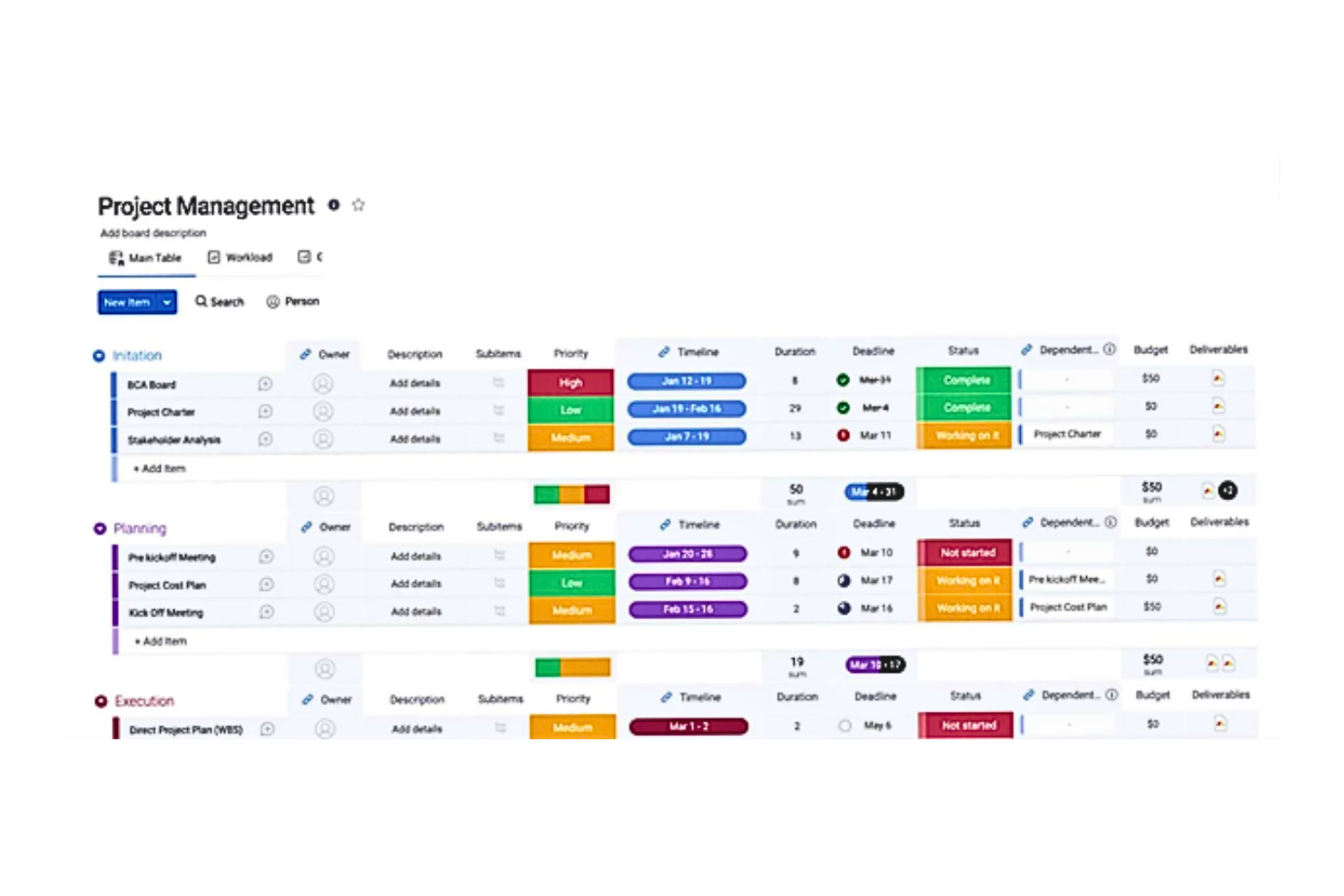
monday.com er en cloudbaseret projektstyringsplatform, der gør det muligt for virksomheder at administrere opgaver, projekter og projektarbejde.
Dens automatiseringsfunktioner hjælper også med at reducere manuelt og gentaget arbejde, så du kan nå mere. Jeg talte for nylig med Ken Sarmadi, en ekspert i rådgivning om projektstyringssoftware. 'Automatiseringsfunktionerne i...monday.com sparer tid for teams med gentagne opgaver,' siger han.
Hvorfor jeg valgte monday.com
Denne software er fremragende til at opbygge tilpassede arbejdsgange og opgavelister, og den tilbyder en meget fleksibel og tilpasningsvenlig platform til visuel projektplanlægning. Platformen giver mulighed for at oprette opgavelister, følge fremskridt, fastsætte deadlines og samarbejde i realtid, hvilket også hjælper med at forbedre kommunikationen og gennemsigtigheden.
Jeg sætter pris på den visuelle og intuitive brugerflade, som sikrer, at alle teammedlemmer er på samme side, og som hjælper med at forbedre produktiviteten. Jeg oplever også, at den hjælper med at reducere tid spildt på møder og opfølgning, så processer i flere trin bliver organiserede og håndterbare. Dette niveau af organisering og effektivitet kan have en betydelig, positiv indvirkning på teamets produktivitet og arbejdsoutput.
Vigtige funktioner i monday.com
Ud over projektplanlægning tilbyder monday.com en række andre funktioner, der hjælper med at forbedre produktiviteten og samarbejdet i dit team.
- Dashboarder: Disse giver et omfattende overblik over dine projekter og lader dig følge fremskridt, deadlines og teamets resultater i realtid.
- Automatiseringer: Du kan automatisere gentagne opgaver for at spare tid og reducere manuelle fejl. Dette hjælper også dit team med at fokusere på mere strategiske aktiviteter.
- Mobiladgang: Du kan administrere dine projekter på farten og sikre, at du og dit team forbliver forbundne og produktive, uanset hvor I befinder jer.
- Tidsregistrering: Dette lader dig overvåge, hvor meget tid der bruges på opgaver, så du bedre kan administrere produktiviteten.
Integrationer i monday.com
Integrationer omfatter Slack, Google Drive, Docusign, Gmail, Google Calendar, Jira, GitHub, Trello og Dropbox.
Pros and Cons
Pros:
- Stort fokus på samarbejde
- Lang liste over understøttede integrationer
- Nyttig visuel tilpasning med farvekodning
Cons:
- Kompleks prismodel
- Gantt-diagrammer er låst til abonnementet på mellemniveau
New Product Updates from monday AI Workspace
monday AI Workspace Adds Human Approval Routing
monday AI Workspace adds a human-in-the-loop approval block to AI Workflows, sending approval requests and routing workflow paths based on responses. For more information, visit monday AI Workspace's official site.

Wrike
Bedst til korrektur af filer
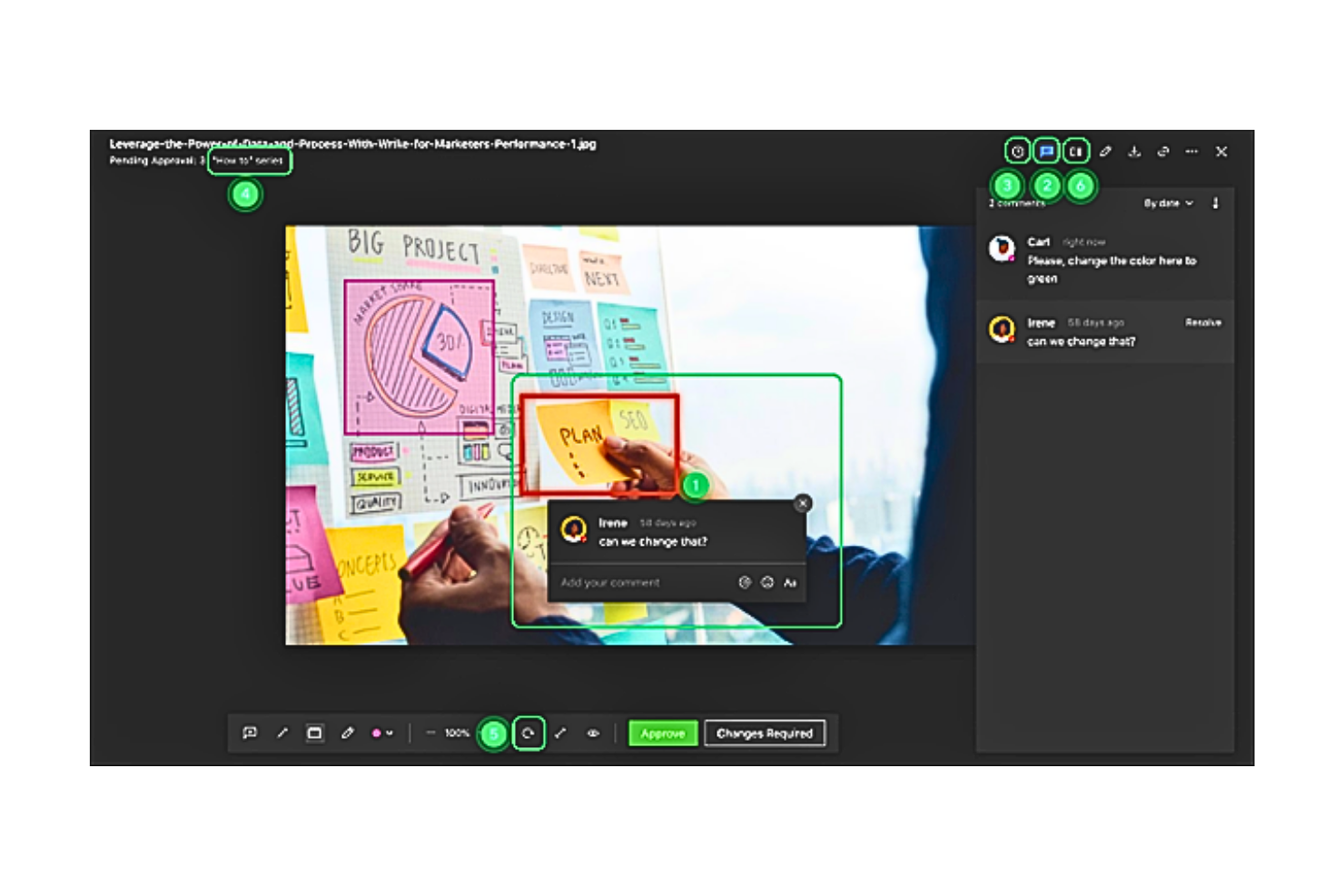
Wrike er en cloudbaseret projektstyringssoftware, der giver teams mulighed for at samarbejde og administrere projekter online.
Jeg talte for nylig med Danilo Coviello, grundlæggeren af Espresso Translations, om hans teams brug af Wrike, specifikt funktionen med mobilnotifikationer og hvor nyttig den er for teammedlemmer i forskellige tidszoner. 'Nu bliver vores oversætter i Asien underrettet midt på dagen, ikke klokken 3 om natten,' siger han. Det har haft en enorm indvirkning på produktiviteten. 'Den foregående måned blev 23 projekter færdige tidligere ... fordi teammedlemmerne kunne påtage sig nye opgaver med det samme,' forklarer han.
Hvorfor jeg valgte Wrike
Jeg valgte Wrike på grund af dets korrekturmodul. Det tilbyder en centraliseret platform til gennemgang, redigering og godkendelse af digitalt indhold såsom billeder, dokumenter, videoer osv., hvilket jeg synes er virkelig praktisk. Det gør det nemt for teammedlemmer at indsende deres arbejde til gennemgang, mens ledere og andre teammedlemmer kan give tilbagemeldinger direkte på dokumentet, hvilket mindsker behovet for lange e-mailtråde eller separate dokumenter med tilbagemeldinger.
Denne funktion sparer mig ikke kun tid, men reducerer også misforståelser og sikrer, at alle er på samme side. Det betyder hurtigere beslutningstagning og bedre produktivitet samlet set.
Vigtige funktioner i Wrike
Ud over korrekturfunktionerne tilbyder Wrike en række andre funktioner, der yderligere øger teamets produktivitet.
- AI-automatisering: Du kan automatisere gentagne opgaver, så dit team kan koncentrere sig om mere kritiske projekter uden manuel indgriben.
- Tilpasselige projektvisninger: Dette giver dig mulighed for at bruge flere visninger såsom kalender, tavle, tabel og Gantt til at visualisere og administrere projekter i henhold til teamets præferencer.
- Ressource- og tidsstyring: Du kan bruge arbejdsbelastningsdiagrammer til effektivt at fordele ressourcer og registrere tid, hvilket hjælper med at holde projekterne på tidsplanen.
- Avanceret rapportering og analyse: Du får tilpassede kontrolpaneler og rapporter i realtid, som hjælper dig med at følge resultaterne og træffe velinformerede beslutninger.
Integrationer med Wrike
Integrationerne omfatter QuickBooks, Microsoft OneDrive, Microsoft SharePoint, Google Drive, Zoom, MediaValet og Miro.
Pros and Cons
Pros:
- Forskellige måder at se de samme data på
- Holistisk og omfattende opgavemodellering
- Mange muligheder for tilpasning
Cons:
- Ingen underopgaver i gratisabonnementet
- Ingen offlineadgang
New Product Updates from Wrike

Wrike Adds Quick Search to Table View
Wrike adds Quick Search to Table View with full-table search across titles, descriptions, and fields, plus highlighted matches. This helps users find tasks faster in large tables. For more information, visit Wrike’s official site.

DeskTime
Bedst til registrering af medarbejderes offlineaktiviteter
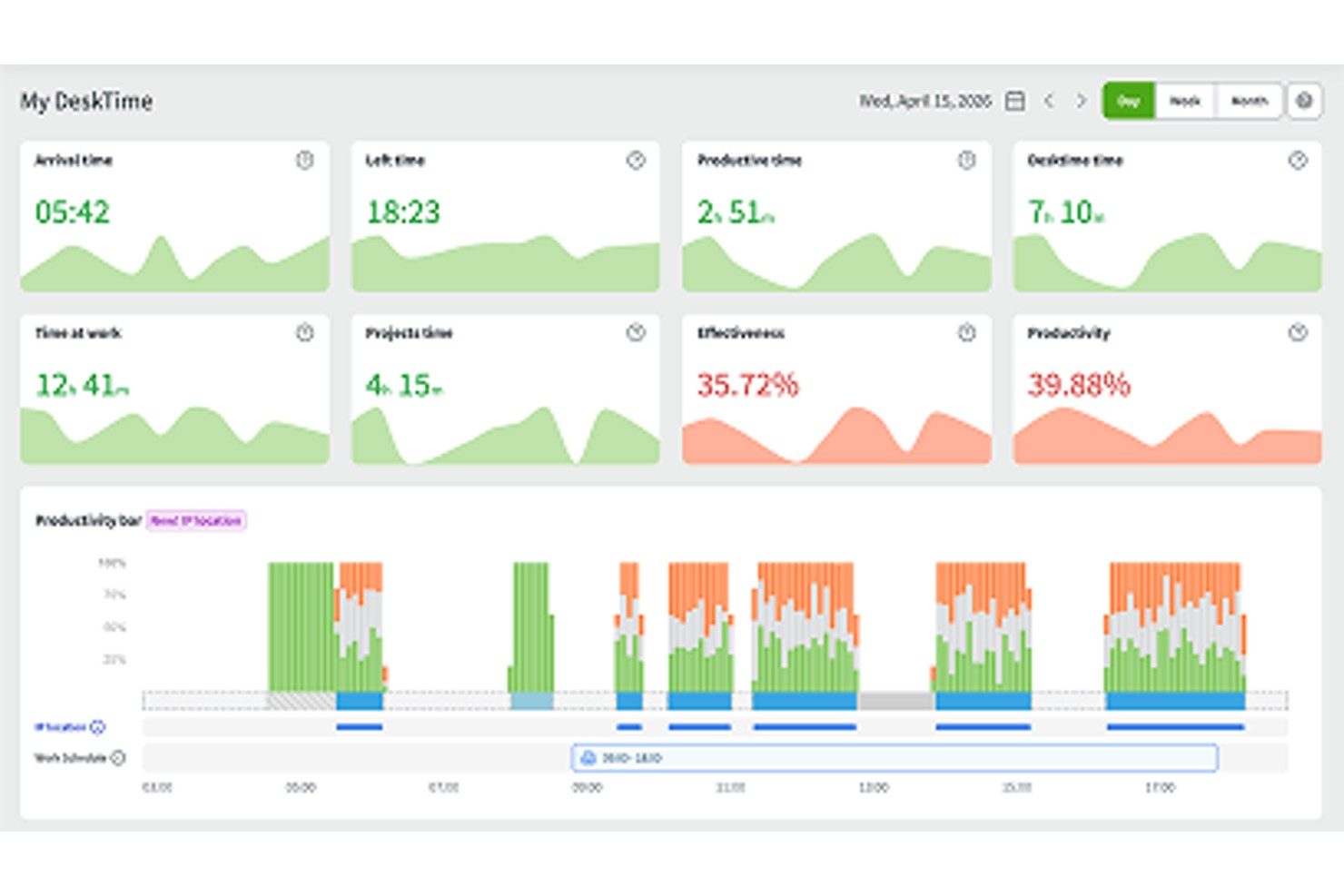
DeskTime er et værktøj til automatisk tidsregistrering og måling af arbejdsproduktivitet, som overvåger brugen af apps og URL-adresser, registrerer projekttimer og genererer produktivitetsrapporter for enkeltpersoner og teams.
Hvem er DeskTime bedst til?
DeskTime er velegnet til ledere og teamledere, der har ansvar for fjern- eller hybridteams og har brug for indsigt i, hvordan arbejdstiden faktisk bruges.
Hvorfor jeg valgte DeskTime
Jeg har inkluderet DeskTime blandt mine favoritter, fordi det håndterer registrering af offlineaktivitet på en måde, som de fleste tidsregistreringsværktøjer ikke gør. Når et teammedlem går væk fra sin computer, vises huller med inaktiv tid automatisk på tidslinjen. Teammedlemmet kan derefter omklassificere disse huller som offline-tid med en aktivitetsbeskrivelse, og administratorer kan kræve godkendelse, før denne tid tæller med i dagens samlede tid. Jeg kan også godt lide synkroniseringen med Google Kalender og Outlook Kalender, som automatisk udfylder huller med inaktiv tid med planlagte møder, så dit team ikke behøver at registrere hver time uden for skærmen manuelt.
Vigtige funktioner i DeskTime
- Automatisk tidsregistrering: Starter registreringen, så snart skrivebordsappen er åben, og registrerer aktiv arbejdstid uden manuel indtastning.
- Registrering af dokumenttitler: Registrerer titlerne på åbne dokumenter sammen med appdata, så du præcist kan se, hvad nogen arbejdede på på et givet tidspunkt.
- Registrering af projekttid: Giver teammedlemmer mulighed for at tildele registreret tid til specifikke projekter og opgaver, så rapporteringen af projektomkostninger og timer bliver nøjagtig.
- Skærmbilleder: Tager skærmbilleder med bestemte intervaller for at give administratorer en visuel registrering af, hvad der vises på skærmen i den aktive arbejdstid.
Integrationer i DeskTime
DeskTime tilbyder et mindre udvalg af indbyggede integrationer, herunder Google Kalender, Outlook Kalender, Trello, GitLab, Asana og Jira, og kan forbindes med Zapier. Der findes også en API til brugerdefinerede integrationer.
Pros and Cons
Pros:
- Automatisk registrering på tværs af apps og URL-adresser
- Tilpasningskategorier for produktiv og uproduktiv tid
- Privat tidsfunktion sætter al overvågning på pause
Cons:
- Mobilappen begrænser visninger af datointervaller
- Intet indbygget system til opgavestyring

Zapier
Bedst til automatisering af arbejdsgange via integrationer
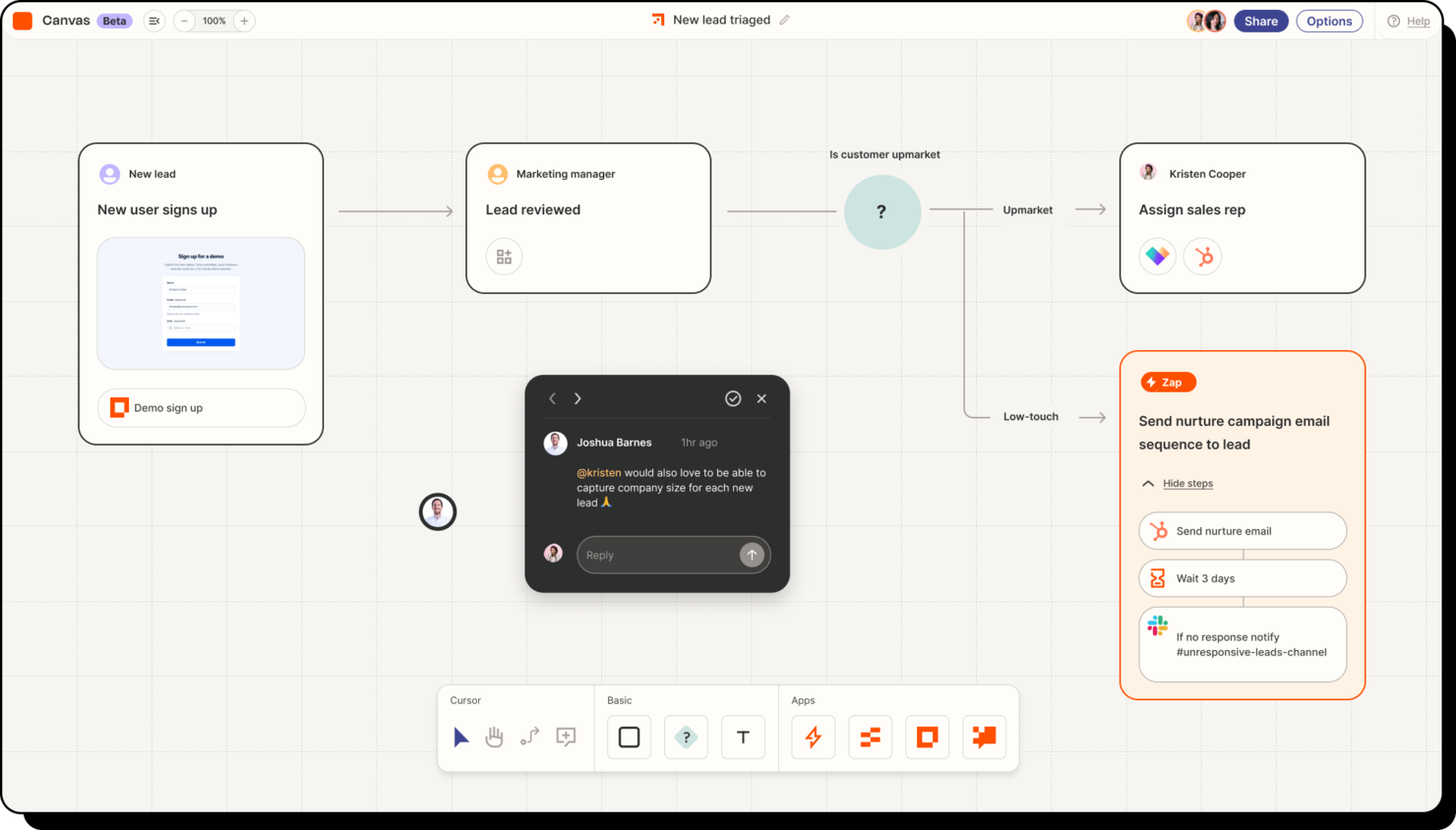
Zapier er en automatiseringsplatform, der giver dig mulighed for at forbinde over 8.000 apps for at automatisere dine arbejdsgange uden at skrive kode. Uanset om du ønsker at forenkle gentagne opgaver eller øge dit teams produktivitet, tilbyder Zapier en måde at oprette brugerdefinerede automatiseringer, der er skræddersyet til dine specifikke behov.
Hvorfor jeg valgte Zapier
Jeg valgte Zapier på grund af platformens evne til at automatisere arbejdsgange via omfattende appintegrationer, hvilket er virkelig nyttigt til at øge produktiviteten. Du kan oprette brugerdefinerede automatiseringer, der eliminerer gentagne opgaver og lader dit team fokusere på mere meningsfuldt arbejde.
Platformens arbejdsgange i flere trin giver dig mulighed for at kæde forskellige handlinger sammen på tværs af apps og oprette komplekse automatiseringer uden at skulle skrive en eneste linje kode. Zapiers AI-værktøjer, såsom AI-arbejdsgange og AI-agenter, hjælper dig med at opsætte endnu mere avancerede automatiseringer og optimere dine processer.
Zapiers vigtigste funktioner
Zapier tilbyder også flere andre vigtige funktioner, der kan hjælpe dig med at forbedre dit teams produktivitet.
- Zapier-tabeller: Denne funktion giver dig mulighed for at oprette databaser uden kode, så du nemt kan administrere dine data og integrere dem i dine arbejdsgange.
- AI-drevet fejlfinding: Med AI-genererede instruktioner kan du hurtigt løse fejl i dine automatiseringer, så driften bliver mere problemfri, og nedetiden reduceres.
- Redigering af testposter: Denne funktion giver dig mulighed for at redigere og oprette brugerdefinerede testposter direkte, så processen med at teste og finjustere arbejdsgange bliver mere effektiv.
- Datakilder til AI-chatbots: Du kan uploade statiske tekstfiler og tilpasse AI-chatbotters svar uden at skulle skrive kode. Det hjælper med at forbedre mulighederne for kundeinteraktion.
Zapiers integrationer
Integrationerne omfatter Salesforce, HubSpot, Slack, ChatGPT, Microsoft Dynamics, Microsoft Teams, Zendesk, Jira, Google Sheets, Shopify, Gmail og Mailchimp.
Pros and Cons
Pros:
- Opret skræddersyede arbejdsgange
- Stort udvalg af integrationsmuligheder
- Automatiser arbejdsgange mellem forskellige applikationer
Cons:
- Mangler en dedikeret mobilapp
- Indlæringskurve ved opsætning af integrationer
Notion
Bedst til personlig produktivitet
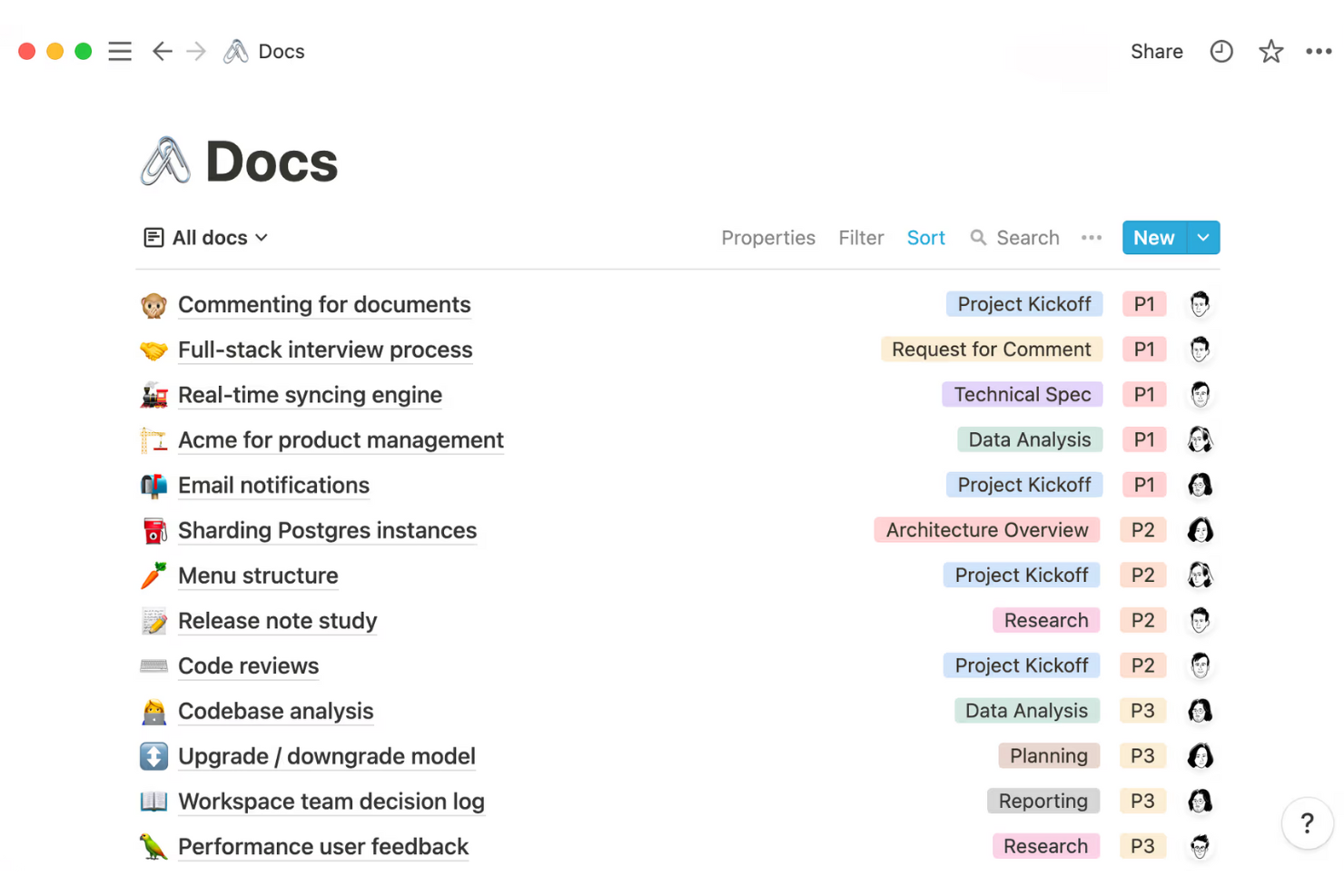
Notion er en fleksibel arbejdsapp, der hjælper dig med at organisere dit arbejde (opgaver, vaner, mål, noter) i et system, der fungerer for dig. Den giver dig værktøjer til at holde styr på, hvad du vil opnå, måle dine fremskridt og justere undervejs.
Hvorfor jeg valgte Notion
Jeg valgte Notion, fordi den giver dig funktioner, der hjælper dig med at styre dine personlige arbejdsgange og fokusere på det, der betyder noget. For eksempel kan værktøjet til AI-mødenoter transskribere dine møder, opsummere dem og fremhæve handlingspunkter, så du ikke går glip af det, I talte om.
Derudover giver virksomhedssøgning (med researchtilstand og AI-forbindelser) dig mulighed for hurtigt at finde tidligere noter, dokumenter eller oplysninger fra andre apps, du bruger, så du slipper for at lede gennem rod. Notions værktøjer til personlig produktivitet lader dig oprette daglige planlæggere og opgavelister, holde styr på mål og organisere opgaver efter prioritet eller forfaldsdato, så du kan holde kursen på arbejdet.
Notions vigtigste funktioner
Notion tilbyder flere andre produktivitetsfunktioner, der kan hjælpe dig med at nå mere.
- Tilpasningsvenlige arbejdsområder: Du kan oprette fuldt personligt tilpassede arbejdsmiljøer ved hjælp af fleksible side- og blokstrukturer, så dit arbejdsområde passer til dine specifikke behov og præferencer.
- Avancerede databaser: Notions databaser har funktioner til filtrering og relationel sammenkædning, som gør det nemmere for dig at organisere og hente oplysninger effektivt.
- Samarbejde i realtid: Du og dit team kan samarbejde problemfrit og sikre, at alle er på samme side.
- Visninger til opgavestyring: Notion tilbyder forskellige visninger som opgavelister og Kanban-tavler, der hjælper dig med at styre opgaver og projekter effektivt.
Integrationer i Notion
Integrationer omfatter Slack, Google Drive, GitHub, Jira, Asana, Figma, Dropbox, Trello, Microsoft Teams, Google Workspace og OneDrive.
Pros and Cons
Pros:
- Tilpassede layout hjælper dig med at se det, der betyder noget
- Låsning af sider forhindrer utilsigtede ændringer
- Samarbejde i realtid reducerer misforståelser
Cons:
- Nogle layoutfunktioner er kun tilgængelige på computere og ikke på mobilen
- Ikke en løsning, du hurtigt kommer i gang med, da der er mange indstillinger, der skal justeres

Bedst til fildeling i realtid
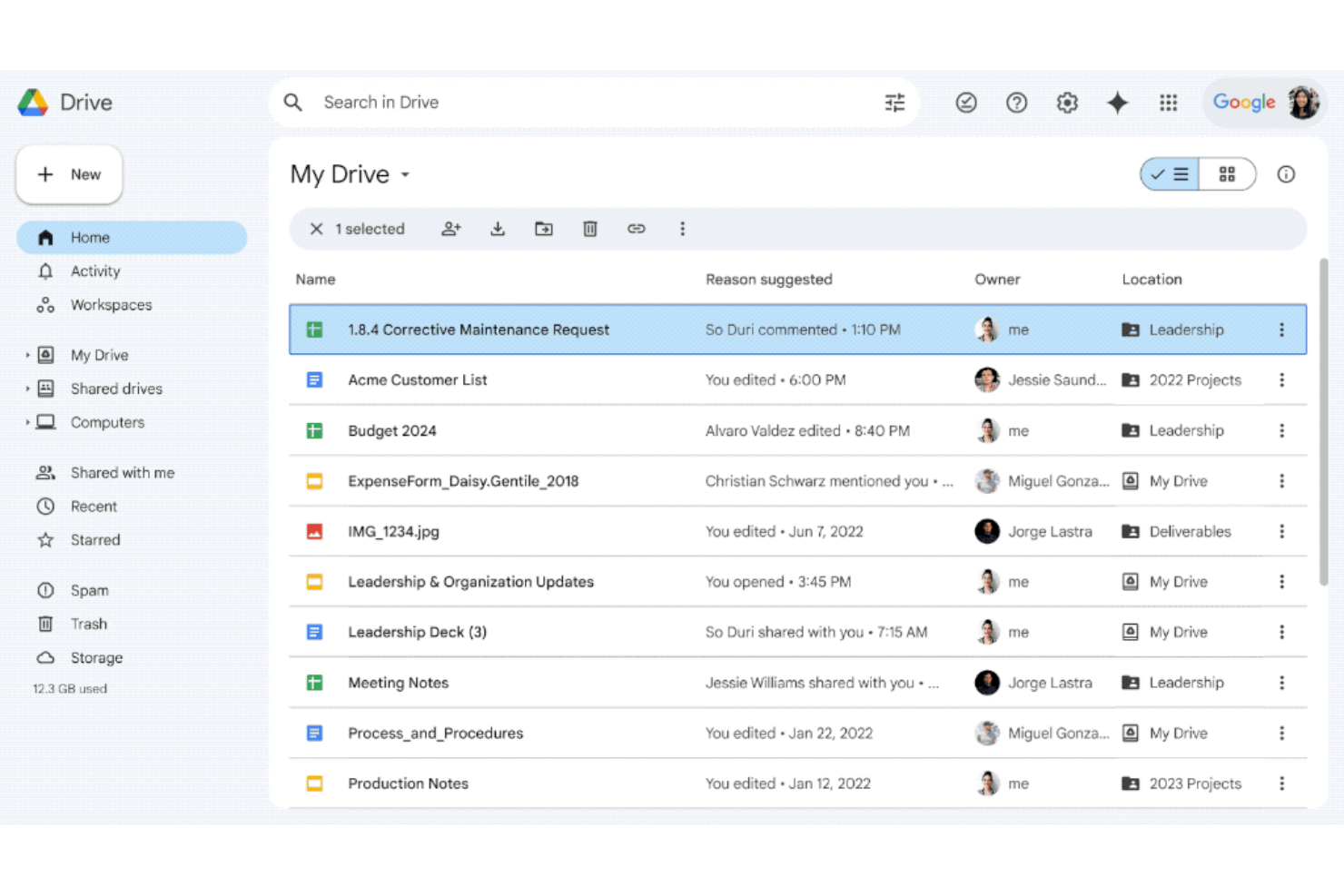
Google Drive er en cloudlagringstjeneste, der giver dig mulighed for at uploade, gemme, dele og organisere filer fra enhver enhed. Du kan få adgang til Google Docs, Sheets, Slides, Microsoft Office-filer, PDF-filer og mange andre filtyper direkte fra Drive.
Hvorfor jeg valgte Google Drive
Jeg valgte Google Drive, fordi det hjælper teams med at arbejde hurtigere gennem samarbejde i realtid og intelligent filorganisering. I kan redigere filer samtidig, skrive kommentarer med handlingspunkter og holde samtaler fokuseret på selve filen. Drive understøtter over 100 filtyper, herunder Microsoft Office-filer, så der er ikke behov for at konvertere noget. Det bruger også AI til at fremhæve de mest relevante filer baseret på din seneste aktivitet og giver dig mulighed for at følge ændringer over tid med versionshistorik, så du altid kan gendanne ældre versioner, hvis det er nødvendigt.
Vigtige funktioner i Google Drive
Ud over samarbejde i realtid tilbyder Google Drive en lang række andre funktioner, der øger produktiviteten.
- Offlineadgang: Du kan fortsætte med at arbejde på dine dokumenter, selv uden internetforbindelse, så du kan opretholde en uafbrudt produktivitet.
- Tilladelser til fildeling: Du har kontrol over, hvem der kan se, kommentere eller redigere dine filer, hvilket hjælper med at opretholde sikkerhed og effektivt samarbejde.
- Avanceret søgning: Med denne funktion kan du hurtigt finde filer ved hjælp af nøgleord og filtre, så du sparer tid og besvær i filhåndteringen.
- Avancerede sikkerhedsfunktioner: Du kan beskytte dine data og bevare ro i sindet via kryptering og tofaktorgodkendelse.
Integrationer til Google Drive
Integrationer er tilgængelige via Google Drive API'et.
Pros and Cons
Pros:
- Automatisk versionshistorik forhindrer tab af redigeringer
- Redigering i realtid med kommentarer styrker teamsamarbejdet
- Tilladelsessystemet giver detaljeret adgangskontrol
Cons:
- Offlineadgang er stadig begrænset eller til tider besværlig
- Upload- og downloadhastigheder varierer afhængigt af forbindelsen
Kintone
Bedst til opbygning af tilpassede produktivitetsapplikationer
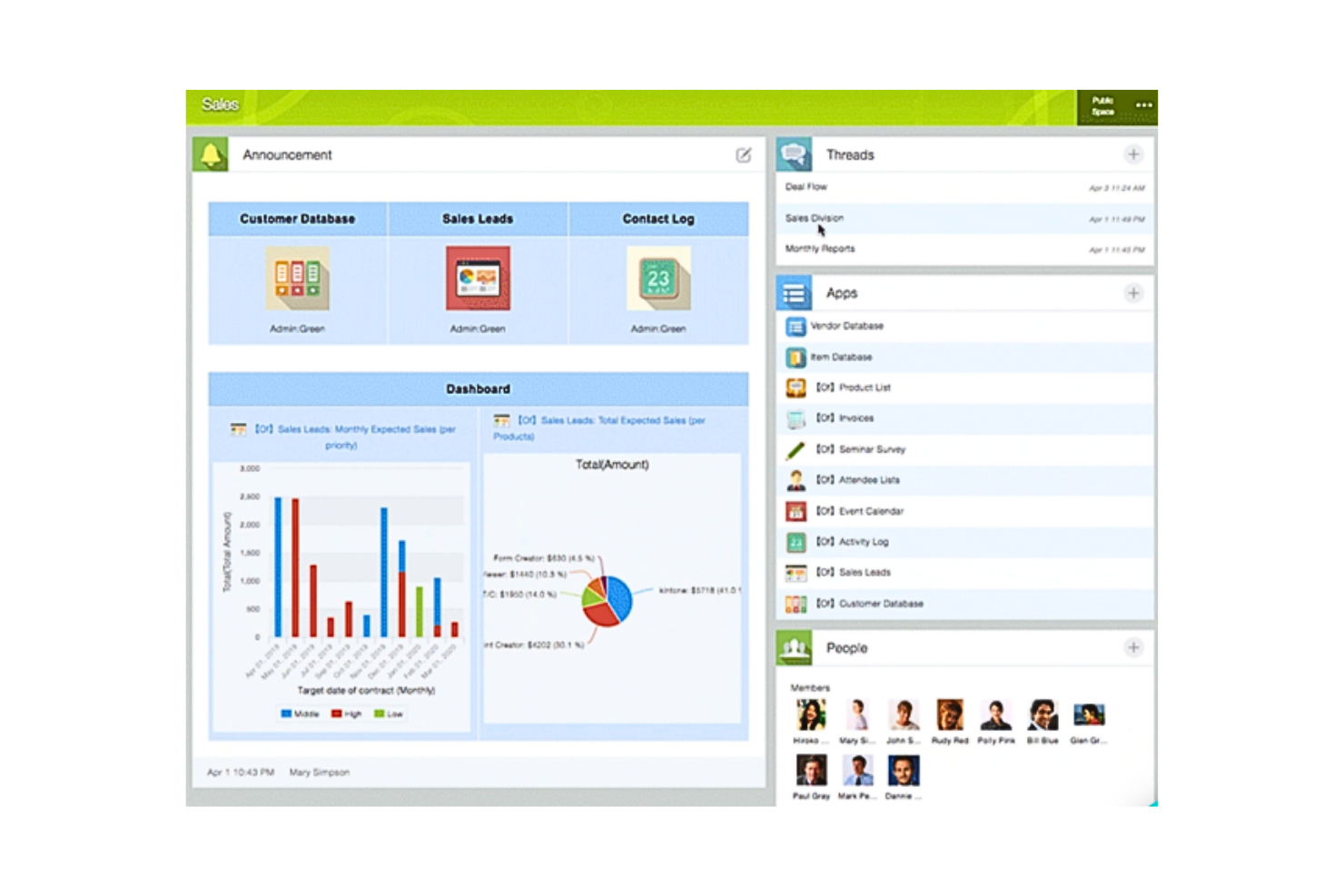
Kintone er en cloudbaseret platform, der giver virksomheder mulighed for at oprette tilpassede applikationer til datastyring. Den tilbyder funktioner til databaseapplikationer, samarbejde, automatisering af arbejdsgange og rapportering.
Hvorfor jeg valgte Kintone
Platformen var et nemt valg for mig, fordi den lader ikke-tekniske brugere opbygge og administrere deres egne applikationer med en træk-og-slip-grænseflade uden behov for programmeringsfærdigheder. Selvom det ikke er en løsning, der fungerer direkte fra start, oplever jeg, at tilpasningsmulighederne for projektrelaterede applikationer kan forbedre dit teams produktivitet ved kun at vise det, der er nødvendigt.
Du kan automatisere arbejdsgange, generere detaljerede rapporter og effektivt følge projektets fremskridt. Det sikrer gennemsigtighed og effektiv håndtering af opgaver, hvilket efter min mening gør det til et ideelt værktøj til omfattende projektstyring.
Vigtige funktioner i Kintone
Kintone tilbyder også en række andre funktioner, der kan hjælpe dit team med at arbejde mere effektivt.
- Opgavestyring: Du kan oprette og tildele opgaver, angive deadlines og følge fremskridt samt sikre, at alle er på linje med projektets mål.
- Tilpasselige kontrolpaneler: Du kan tilpasse kontrolpaneler til at vise de mest relevante oplysninger og målepunkter og få et klart overblik over dit teams aktiviteter.
- Indbyggede samarbejdsværktøjer: Kintones chatvægge og omtaler i opslag gør det nemt at kommunikere inden for rammerne af specifikke opgaver eller projekter.
- Datastyring: Du kan organisere, søge i og visualisere data gennem tilpasselige rapporter og grafer, hvilket gør oplysninger let tilgængelige.
Kintone-integrationer
Integrationer omfatter Slack, Outlook, Dropbox, Box, Formstack, Zendesk og Zapier.
Pros and Cons
Pros:
- Fleksible priser, der inkluderer særlige tilbud til skoler og nonprofitorganisationer
- Administratorkonti har adgang til et stort udvalg af tilpasningsværktøjer
- Data er nemme at hente og bearbejde i rapporter
Cons:
- Ingen plan til enkeltbrugere tilgængelig (minimum 5 brugere)
- Begrænset til 5 GB lagerplads pr. bruger på alle prisniveauer
Asana
Bedst til at tilpasse arbejdet efter målene
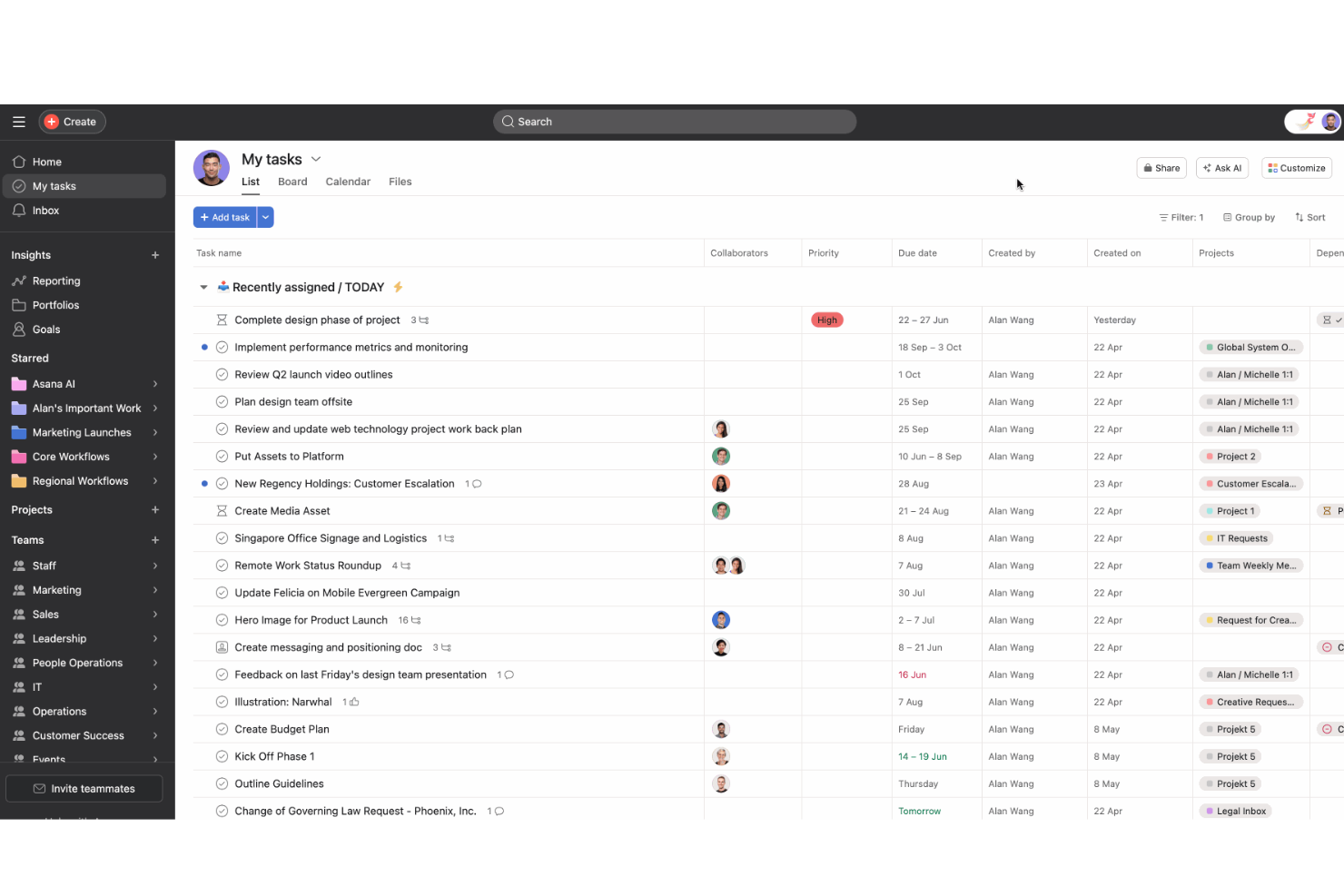
Asana er et arbejdsstyringsværktøj, der hjælper dig med at holde styr på opgaver, projekter og arbejdsmål. Det giver dig mulighed for at organisere, hvad der skal gøres (og af hvem), angive afhængigheder, så du ved, hvad der skal ske først, og visualisere dine planer.
Hvorfor jeg valgte Asana
Jeg kan godt lide, hvor tydeligt værktøjet forbinder daglige opgaver med større mål, så du kan holde fokus på resultater frem for blot aktivitet. Du kan knytte arbejdsopgaver til virksomhedens mål, planlægge arbejdet ved hjælp af tidslinje- eller tavlevisninger og definere afhængigheder for at sikre, at opgaverne bevæger sig fremad i den rigtige rækkefølge.
Funktioner som milepæle hjælper med at opdele store projekter, og ressourcestyringsfunktioner giver dig mulighed for at følge arbejdsbelastninger og bruge kontrolpaneler til at overvåge fremskridt på tværs af projekter, så dit team hurtigt kan tilpasse sig, når prioriteterne ændrer sig.
Asanas vigtigste funktioner
Asana tilbyder også flere andre funktioner, der kan hjælpe dig med at øge produktiviteten og organiseringen i dine projekter.
- Arbejdsgangsautomatisering: Du kan automatisere rutineopgaver og processer for at spare tid og opretholde ensartethed i projektudførelsen.
- Visninger: Asana tilbyder forskellige visninger for opgaver, indbakker, lister og kalendere, så du effektivt kan administrere og prioritere arbejdet ud fra dine præferencer.
- Mobil tilgængelighed: Asana tilbyder mobilapps til iOS og Android, så du kan administrere opgaver og projekter på farten og bevare produktiviteten, selv når du ikke sidder ved dit skrivebord.
- Administration og sikkerhed: Du kan administrere teamindstillinger og tilladelser for at beskytte datasikkerheden og sikre adgang for alle brugere.
Asana-integrationer
Integrationer omfatter Slack, Google Drive, Zapier, Jira, Microsoft Teams, Everhour, Dropbox, Mailchimp, Microsoft Office 365, Salesforce, Google Calendar og Power BI.
Pros and Cons
Pros:
- Målsporing, der opdateres automatisk
- Flere visninger (tidslinje, kalender, tavle)
- Tydeligt overblik over opgaveafhængigheder
Cons:
- Numeriske målinger i mål (f.eks. omsætning) kræver manuel indtastning
- Regler kan have begrænsninger på antallet af udløsere/handlinger

Evernote
Bedst til at tage noter
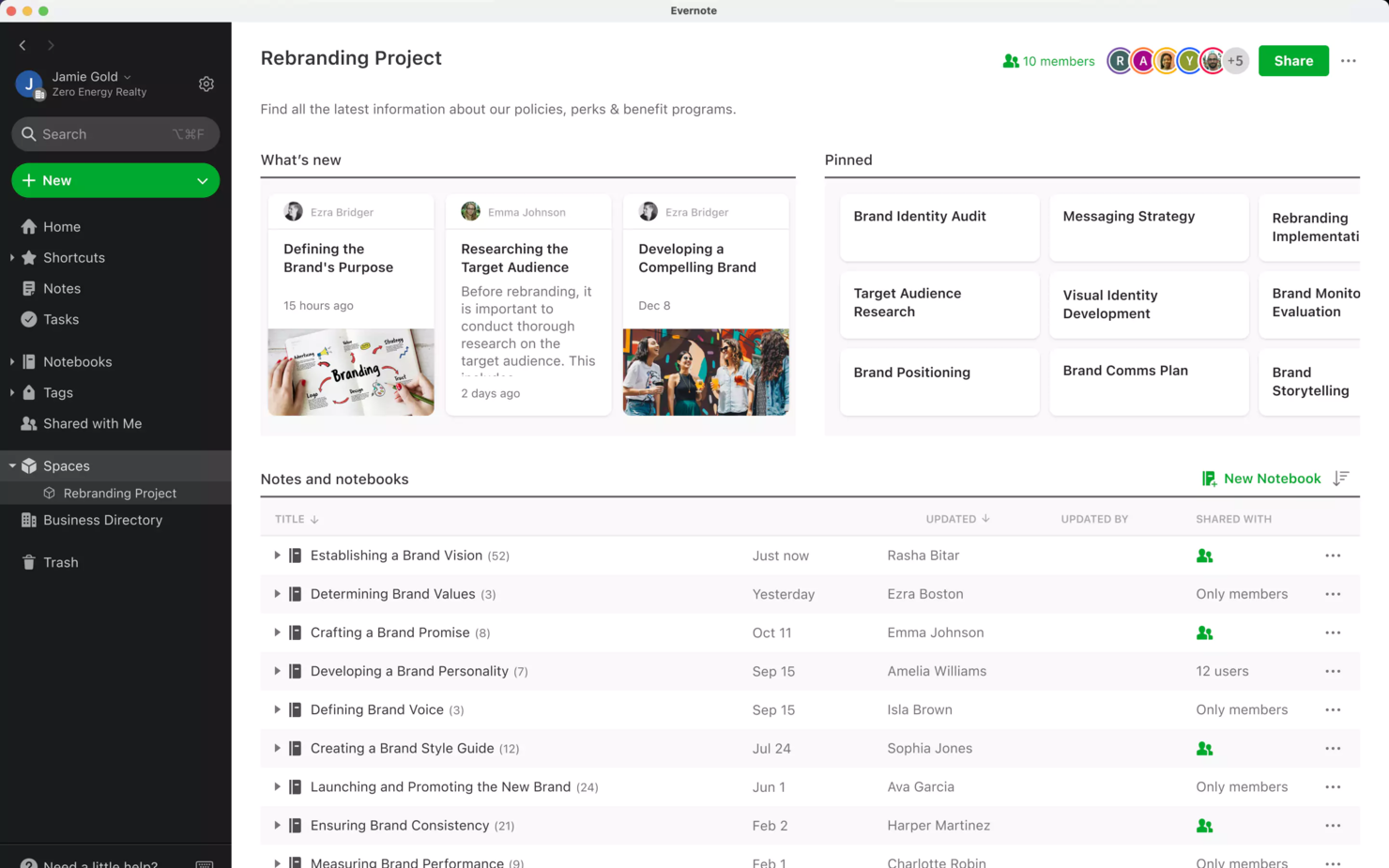
Evernote er en alsidig app til at tage noter, som hjælper dig med at organisere dine noter, opgaver og tidsplaner på ét sted. Den er designet til at øge produktiviteten ved at tilbyde en række værktøjer, der gør det mere enkelt og effektivt at administrere information.
Hvorfor jeg valgte Evernote
Jeg valgte Evernote på grund af de effektive funktioner til notetagning og webklipning, som giver dig mulighed for at gemme onlineindhold direkte i dine noter. Det er utroligt nyttigt, når du undersøger noget eller indsamler oplysninger fra forskellige kilder. Derudover tilbyder Evernote avancerede søgefunktioner, så du hurtigt kan finde oplysninger i dine noter, billeder og dokumenter. Det betyder, at du bruger mindre tid på at søge og mere tid på at være produktiv.
En anden grund til at holde af Evernote er de AI-drevne funktioner som transskription og tekst-til-tale. Disse funktioner er designet til at automatisere gentagne opgaver og gøre det nemmere for dig at indsamle og administrere dine oplysninger.
Evernotes vigtigste funktioner
Evernote tilbyder også en række andre funktioner, der kan hjælpe dig med at forbedre produktiviteten og organiseringen.
- Dokumentscanning: Dette giver dig mulighed for at digitalisere fysiske dokumenter og gør det nemt at opbevare og få adgang til vigtige papirer overalt.
- Skabeloner: Du kan få adgang til en række foruddesignede skabeloner for hurtigt at opsætte noter, mødedagsordener og projektplaner.
- Opgavestyring: Du kan holde alle dine opgaver organiseret på ét sted, hvilket hjælper dig og dit team med effektivt at holde styr på gøremål og deadlines.
- Kalenderintegration: Du kan synkronisere Evernote med din Google Kalender for at administrere tidsplaner og aftaler og holde styr på dine forpligtelser.
Evernote-integrationer
Integrationer omfatter Google Kalender, Google Drev, Gmail, Slack og Microsoft Outlook.
Pros and Cons
Pros:
- AI-aktiverede transskriptionsfunktioner
- Effektive søgefunktioner, der gør det nemt at finde noter
- Noter synkroniseres på tværs af enheder
Cons:
- Grænsefladen kan føles rodet
- Begrænset offlineadgang
Bedst til hybridt teamsamarbejde
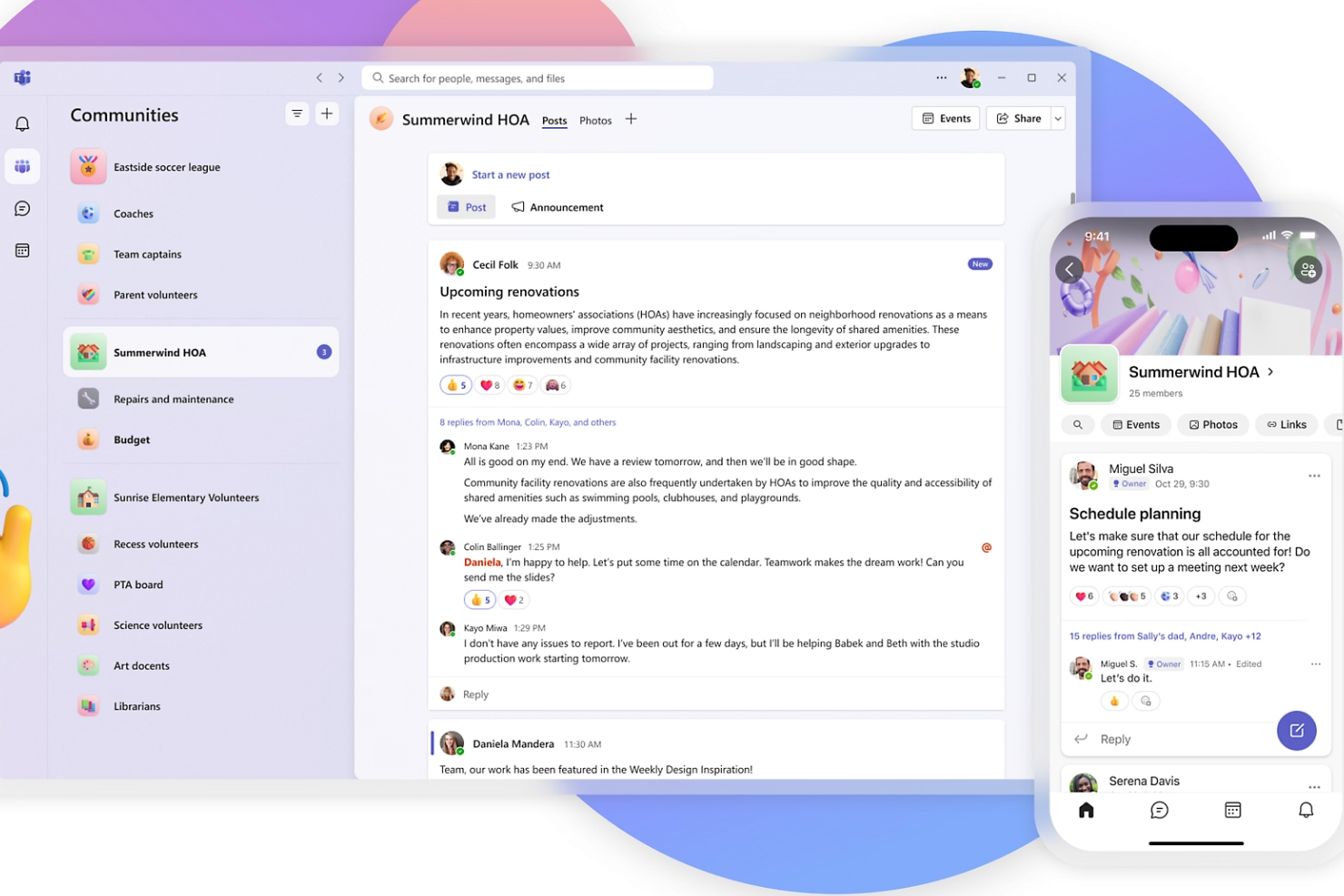
Microsoft Teams er en digital arbejdsplads, der samler chat, møder, fildeling og opgavestyring ét sted. Den er udviklet til at understøtte kommunikation i realtid, samtidig med at den giver plads til asynkront arbejde, hvilket hjælper teams med at føre projekter fremad uden konstant at være online.
Hvorfor jeg valgte Microsoft Teams
Jeg kan godt lide, at den understøtter hybridt samarbejde med værktøjer, der får fjernarbejde og teamwork på kontoret til at føles samlet. Du kan oprette dedikerede kanaler til fokuseret teamkommunikation, dele og redigere dokumenter sammen live i chats eller møder og bruge cloudlagring til at holde alt tilgængeligt, uanset hvor nogen arbejder fra. De AI-drevne mødefunktioner som live-transskribering, registrering af handlingselementer og intelligent opsummering hjælper også folk med at holde sig synkroniserede, selv hvis de går glip af et møde.
Microsoft Teams' vigtigste funktioner
Microsoft Teams tilbyder flere andre funktioner, der kan hjælpe med at forbedre produktiviteten for dit team.
- Integration med Microsoft 365: Teams opretter problemfrit forbindelse til Microsoft 365-apps som Word og Excel, så du kan arbejde på dokumenter direkte i platformen.
- Kommunikation i realtid: Funktionen til onlinemeddelelser giver mulighed for hurtige diskussioner og feedback og reducerer behovet for lange e-mailtråde.
- Mobil tilgængelighed: Mobilappen lader dig og dit team samarbejde på farten og opretholde produktiviteten uden for kontoret.
- Sikkert samarbejde: Dette giver mulighed for tilpassede privatlivsindstillinger og avancerede sikkerhedsforanstaltninger, der beskytter din organisations følsomme oplysninger.
Microsoft Teams-integrationer
Integrationer omfatter Zoom, Cisco Webex Meetings, Lucidchart, Trello, Bonus.ly, Fireflies.ai, ScrumGenius og Microsoft Dynamics 365.
Pros and Cons
Pros:
- AI-opsummeringer sparer tid efter møder
- Stærkt eksternt samarbejde via delte kanaler
- Live-undertekster/-oversættelse understøtter inkluderende kommunikation
Cons:
- Ydeevnen kan være langsom ved lav båndbredde eller på ældre hardware
- Notifikationer kan blive støjende, hvis de ikke er indstillet korrekt
Andre produktivitetsværktøjer
Her er nogle flere værdifulde muligheder, som ikke kom med blandt de bedste, men som stadig er værd at overveje.
- nTask
Bedst til omfattende analyser
- Guru
Bedst til hurtig informationssøgning
- Trello
Bedst til visuel projektstyring
- Visor
Bedst til integration med Jira
- TimeJam
Bedst til at forbedre vaner for tidsregistrering
- Insightful
Bedst til sporing af medarbejderproduktivitet
- Slack
Bedst til kommunikationsfunktioner
- Smartsheet
Bedst til automatisering af gentagne arbejdsopgaver
- WebWork Time Tracker
Bedst til at eliminere konstante opfølgninger
- Hubstaff
Bedst til fjernarbejdere
- Hive
Bedst til fleksible projektvisninger
- GoodDay
Bedst til tilpasning og visualisering af opgaver


Relaterede anmeldelser af projektstyringsværktøjer
Hvis du stadig ikke har fundet det, du leder efter, kan du se disse andre anmeldelser af projektstyringsværktøjer, som vi har udvalgt til dig:
- Software til projektopfølgning
- Software til automatisering af arbejdsgange
- De bedste apps til tidsblokering
Sådan vælger du produktivitetsværktøjer
Med så mange forskellige produktivitetsværktøjer til rådighed kan det være udfordrende at beslutte, hvilket produktivitetsværktøj der passer bedst til dine behov.
Når du udarbejder en kortliste, afprøver og vælger produktivitetsværktøjer, bør du overveje:
- Hvilket problem forsøger du at løse: Som med enhver anden type projektstyringssoftware skal du begynde med at identificere det funktionelle hul, du forsøger at udfylde, for at afklare, hvilke funktioner og hvilken funktionalitet produktivitetsværktøjet skal tilbyde.
- Hvem får brug for at bruge det: For at vurdere omkostninger og krav skal du overveje, hvem der skal bruge softwaren, og hvor mange licenser du får brug for. Du skal vurdere, om det kun er dit team eller hele organisationen, der skal have adgang. Når det står klart, er det værd at overveje, om du prioriterer brugervenlighed for alle eller hastighed for de erfarne brugere af dit værktøj.
- Hvilke andre værktøjer det skal fungere sammen med: Afklar, hvilke værktøjer du erstatter, hvilke værktøjer der bliver, og hvilke værktøjer du får brug for at integrere med. Tidsregistreringssoftware, regnskabsværktøjer, ressourcestyringssoftware, CRM-systemer og HR-software er blandt de værktøjer, der ofte integreres. Du skal beslutte, om værktøjerne skal integreres med hinanden, eller om du alternativt kan erstatte flere værktøjer med ét samlet produktivitetsværktøj.
- Hvilke resultater der er vigtige: Overvej det resultat, softwaren skal levere, for at den kan betragtes som en succes. Overvej, hvilken kapacitet du ønsker at opnå, eller hvad du ønsker at forbedre, og hvordan du vil måle succes. Et resultat kunne for eksempel være muligheden for at få større indsigt i præstationer. Du kan sammenligne produktivitetsværktøjers funktioner, til du bliver blå i hovedet, men hvis du ikke tænker over de resultater, du ønsker at skabe, kan du spilde en masse værdifuld tid.
- Hvordan det vil fungere i din organisation: Overvej valget af software sammen med dine arbejdsgange og din leverancemetodik. Vurder, hvad der fungerer godt, og hvilke områder der skaber problemer, som skal løses. Husk, at alle virksomheder er forskellige; antag ikke, at et værktøj vil fungere i din organisation, blot fordi det er populært.
Tendenser inden for produktivitetsværktøjer
Fremtidens projektarbejde vil blive drevet af banebrydende teknologi og brugercentrerede designprincipper. Nedenfor er en opsummering af de tendenser, der former produktivitetssoftwarebranchen.
Integration af kunstig intelligens
- AI-drevet hjælp: AI-værktøjer som Beautiful.ai og Jasper AI udnytter kunstig intelligens til at automatisere design, opsummere information og skabe indhold, hvilket reducerer den tid, der bruges på disse opgaver, betydeligt, og giver teams mulighed for at fokusere på mere strategiske aktiviteter. Andre værktøjer kan have ChatGPT-plugins eller forbindelser til Google Workspace, som kan udnytte Gemini.
- Automatiseret opgavestyring: AI-drevet software til projektplanlægning som Motion bruger automatisering til at planlægge og prioritere opgaver, hvilket hjælper brugerne med at håndtere deres arbejdsbyrde mere effektivt og holde fokus på at overholde deadlines.
Brugeroplevelse og mobilitet
- Brugervenligt design: Værktøjer fokuserer i stigende grad på intuitivt design og brugeroplevelse, hvilket gør det lettere for teams at tage dem i brug og anvende dem uden omfattende oplæring. Det vil være en prioritet for mange værktøjer at gøre læringskurven mindre stejl.
- Mobil produktivitet: Integrationen af mobilapps med computerprogrammer sikrer, at brugerne kan forblive produktive, selv når de ikke sidder ved deres arbejdsstationer. I øjeblikket mangler de fleste mobiloplevelser funktioner, der gør dem til et brugbart værktøj til at arbejde under pendling.
Hvad er et produktivitetsværktøj?
Et produktivitetsværktøj er software, der er udviklet til at hjælpe enkeltpersoner eller teams med at nå mere på kortere tid.
Disse værktøjer reducerer friktion i de daglige arbejdsgange ved at organisere information, strømline kommunikationen og automatisere gentagne opgaver. Teams bruger dem til at samarbejde mere effektivt, minimere forstyrrelser og bevare overblikket over prioriteter på tværs af projekter.
Produktivitetssoftware omfatter en bred vifte af værktøjer, herunder blandt andet systemer til opgavestyring, apps til tidsregistrering, samarbejdsværktøjer, planlægningssoftware og systemer til dokumenthåndtering.
Funktioner i produktivitetsværktøjer
Når du vælger produktivitetsværktøjer, skal du holde øje med følgende nøglefunktioner:
- Opgavestyring: Du kan organisere, prioritere og følge dine opgaver. Denne funktion giver dig lister, tavler eller kalendere, så du altid ved, hvad der skal ske som det næste.
- Samarbejdsmuligheder: Dette giver dig mulighed for at arbejde sammen med teammedlemmer i realtid og dele filer, opdateringer og kommentarer. Du kan undgå lange e-mailtråde og sikre, at alle er opdaterede.
- Tidsregistrering: Du kan overvåge, hvor meget tid du bruger på opgaver eller projekter, identificere flaskehalse i produktiviteten og justere din tidsplan for at opnå større effektivitet.
- Integrationer: Dette giver dig mulighed for at forbinde dit produktivitetsværktøj med andre apps som e-mail, kalendere eller fillagring samt automatisere rutineopgaver, overføre oplysninger og undgå at skifte mellem platforme.
- Notifikationer og påmindelser: Du kan få nyttige påmindelser om deadlines eller opgaver, som du ellers kunne glemme, så du kan holde dig på sporet uden at skulle bruge ekstra mental energi.
- Dokumenthåndtering: Dette giver dig mulighed for at gemme, organisere og dele vigtige filer eller projektressourcer, så de er nemme at få adgang til, og så du bruger mindre tid på at lede efter dokumenter.
- Tilpasning: Du kan tilpasse arbejdsgange, opgavetavler eller kontrolpaneler, så de passer til din unikke arbejdsstil. Værktøjet bør udvikle sig sammen med dig i stedet for at tvinge dig ind i en løsning, der passer til alle.
- Fremdriftssporing: Dette giver visuelle opdateringer om, hvordan et projekt eller et mål udvikler sig, via diagrammer eller statuslinjer, så du kan bevare motivationen og identificere områder, der kræver ekstra opmærksomhed.
- Mobil adgang: Du bør kunne bruge værktøjet på farten og forblive forbundet og produktiv, selv når du ikke er ved dit skrivebord.
- Sikkerhedsfunktioner: Du kan beskytte følsomme projektdata og holde dem private og sikre med tilladelser, kryptering og sikre login.
AI-funktioner, du bør se efter i produktivitetsværktøjer
Mange AI-produktivitetsværktøjer omfatter funktioner med kunstig intelligens, der kan spare dig tid og øge effektiviteten:
- Smarte opgaveforslag: AI kan anbefale opgaver baseret på dine arbejdsvaner eller projektets historik og hjælpe dig med at prioritere det, der betyder mest.
- Automatisk planlægning: Du kan lade AI håndtere koordineringen af møder ved at finde de bedste tidspunkter for alle og automatisk sende invitationer.
- Naturlig sprogbehandling: Du kan hurtigt oprette opgaver, påmindelser eller noter ved at skrive eller tale i et almindeligt sprog.
- Prædiktiv analyse: AI kan forudsige projektforløb, fremhæve potentielle forsinkelser og foreslå måder at holde sig på sporet.
- Automatiske opsummeringer: Du får korte opsummeringer af møder, dokumenter eller e-mailtråde, så du kan fokusere på det væsentlige uden at skulle gennemgå alle detaljer.
- Intelligent søgning: Dette hjælper dig med at finde filer, beskeder eller opgaver hurtigere ved hjælp af AI-drevet søgning, der forstår kontekst og hensigt.
Fordele ved produktivitetsværktøjer
Hvis du undersøger muligheder for at forbedre dit teams præstationer og organisationens resultater, er det vigtigt at forstå de primære fordele ved produktivitetsværktøjer. Her er fire centrale fordele, som disse værktøjer tilbyder:
- Øget effektivitet: Forenkler og automatiserer rutineopgaver. Ved at automatisere gentagne og tidskrævende opgaver frigør produktivitetsværktøjer teammedlemmer, så de kan fokusere på mere strategiske aktiviteter med høj værdi, hvilket øger den samlede effektivitet markant.
- Forbedret samarbejde: Understøtter problemfrit teamsamarbejde og kommunikation. Disse værktøjer giver platforme til samarbejde og kommunikation i realtid, nedbryder siloer i og på tværs af teams, hvilket er afgørende for hurtig løsning af problemer og fremdrift i projektmålene.
- Bedre tidsstyring: Muliggør effektiv planlægning og opfølgning på deadlines. Produktivitetsværktøjer er udstyret med funktioner til opgaveplanlægning, deadlinepåmindelser og tidsregistrering, som hjælper projektledere med at fordele ressourcer mere effektivt og sikre, at projekter leveres til tiden.
- Øget gennemsigtighed: Giver indsigt i projektets fremdrift og resultater. Med kontrolpaneler og rapporteringsfunktioner kan interessenter få indsigt i status for forskellige opgaver og projektets samlede fremdrift, hvilket muliggør informerede beslutninger og rettidige indgreb.
Omkostninger og priser for produktivitetsværktøjer
Et af de vigtigste aspekter ved valg af produktivitetsværktøjer for ledere er at forstå de forskellige tilgængelige prisplaner. Generelt vil softwarekøbere finde forskellige planmuligheder, der er designet til at imødekomme forskellige behov, fra individuel brug til store virksomheder. Prisplaner for samarbejdsværktøjer falder dog typisk også ind under almindelige kategorier.
Derudover er det vigtigt at forstå disse almindelige abonnementsmuligheder og deres priser for at kunne træffe en informeret beslutning, der stemmer overens med din organisations behov og budgetbegrænsninger. Det sidste, du ønsker, er at betale for funktioner, du ikke kommer til at bruge, eller ved et uheld betale for meget for almindelige funktioner.
Her er en oversigt over almindelige abonnementsmuligheder og deres funktioner:
Sammenligningstabel over abonnementer til produktivitetsværktøjer
| Abonnementstype | Gennemsnitspris | Almindeligt inkluderede funktioner |
|---|---|---|
| Individuelt | $0 - $15 pr. måned | Opgavestyring, grundlæggende projektsporing, begrænsede integrationsmuligheder, personligt kontrolpanel og grundlæggende rapportering. |
| Professionelt | $15 - $30 pr. bruger/måned | Avanceret opgavestyring, projektsporing, udvidede integrationsmuligheder, tilpasningsbare kontrolpaneler, forbedret rapportering og samarbejdsværktøjer. |
| Team | $30 - $60 pr. bruger/måned | Alle funktioner fra Professionelt samt samarbejdsområder for teams, automatisering af arbejdsgange, ressourceallokering og avancerede sikkerhedsmuligheder. |
| Virksomhed | Tilpasset pris | Alle funktioner fra Team samt sikkerhed på virksomhedsniveau, skaleringsmuligheder, dedikeret support og tilpassede integrationer. |
| Gratisversion | $0 | Grundlæggende opgavestyring, begrænsede projekter, minimale samarbejdsværktøjer og visse integrationsmuligheder. |
Typisk er abonnementsmuligheder struktureret, så de gradvist tilbyder mere avancerede funktioner og support, efterhånden som prisen stiger, hvilket giver brugerne mulighed for at vælge det niveau, der bedst opfylder deres behov. Når du vælger et abonnement, er det derfor vigtigt at overveje både din organisations aktuelle og potentielle fremtidige behov for at sikre, at værktøjet kan skalere i takt med jeres vækst.
Desuden er det altid en god idé at benytte sig af gratis produktivitetsværktøjer og grundlæggende abonnementer for at teste softwaren, før du binder dig til en større investering. Husk, at du altid kan opgradere dit abonnement efter behov.
Almindelige situationer, hvor din virksomhed måske ønsker at opgradere sit abonnement, omfatter:
- Udvidelse af teamet: Når virksomheden ansætter flere medarbejdere og har brug for flere brugerlicenser, adgangstilladelser og samarbejdsfunktioner for at imødekomme et større team.
- Øget projektmængde: Når antallet af projekter eller opgaver, der administreres i produktivitetsværktøjet, stiger markant, hvilket nødvendiggør mere avancerede projektstyringsfunktioner og større lagerkapacitet.
- Behov for avanceret analyse og rapportering: Når virksomheden har brug for mere avancerede analyse- og rapporteringsmuligheder samt værktøjer til datavisualisering for at følge resultater, identificere tendenser og træffe datadrevne beslutninger.
- Integration med andre systemer: Når virksomheden har brug for problemfri integration med andre softwaresystemer (CRM, ERP, HRMS osv.) for at strømline arbejdsgange og forbedre den samlede effektivitet.
- Forbedret sikkerhed og overholdelse af regler: Når der er behov for avancerede sikkerhedsfunktioner, overholdelse af branchebestemmelser og foranstaltninger til databeskyttelse, som typisk er inkluderet i premiumabonnementer, især for virksomheder, der håndterer følsomme oplysninger.
Ofte stillede spørgsmål om produktivitetsværktøjer
Find svar på almindelige spørgsmål, som andre stiller om dette emne
Hvilke værktøjsfunktioner kan øge mit teams produktivitet?
Funktioner som automatisering af opgaver, samarbejde i realtid og tilpassede dashboards kan øge dit teams produktivitet betydeligt. De hjælper dig med at reducere manuelt arbejde, holde alle på samme linje og hurtigt identificere flaskehalse i projekter. Se også efter produktivitetsværktøjer, der tilbyder indbyggede skabeloner og integrationer, så du kan tilpasse dem til dit teams daglige arbejdsgang uden ekstra besvær.
Hvordan kan produktivitetsværktøjer hjælpe mig med at undgå udbrændthed, mens jeg forbliver produktiv?
Produktivitetsværktøjer kan hjælpe dig med at forebygge udbrændthed ved at lade dig automatisere gentagne opgaver, holde styr på arbejdsbelastninger og fastsætte realistiske projektdeadlines.
De fleste værktøjer lader dig tildele opgaver og overvåge teamets kapacitet, hvilket gør det nemt at fordele arbejdsbyrden og planlægge pauser. Nogle platforme tilbyder indbyggede påmindelser, der opfordrer til at holde fri eller følge op, så du og dit team kan få projekter og opgaver afsluttet uden at arbejde for meget.
Kan disse værktøjer kun spore produktivitet for bestemte opgaver eller projekter?
Ja, de fleste produktivitetsværktøjer lader dig spore fremskridt efter individuel opgave, projekt eller teammedlem. Du kan oprette tilpassede dashboards og rapporter for at se, hvilke områder der kræver opmærksomhed. Det gør det nemt at måle resultaterne for hvert projekt og sætte klare mål for dit team.
Findes der rabatter for uddannelsesinstitutioner eller nonprofitorganisationer?
Ja, mange leverandører af produktivitetssoftware tilbyder rabatter til uddannelsesinstitutioner og nonprofitorganisationer. Kravene varierer fra værktøj til værktøj, så tjek det enkelte værktøjs prisside, eller kontakt deres salgsteam for at se, om din organisation er berettiget.
Hvilke integrationer bør jeg se efter i produktivitetsværktøjer til projektstyring?
Du bør se efter integrationer med kalendere, e-mailtjenester, fillagringssystemer, kommunikationsværktøjer som Slack og almindelige projektstyringsplatforme som Trello eller Asana. Integrationer hjælper dig med at holde alt synkroniseret, undgå dobbelt dataindtastning og administrere projekter fra én central platform.
Hvordan hjælper produktivitetsværktøjer fjern- eller hybride projektteams?
Produktivitetsværktøjer holder fjern- eller hybride teams forbundet via delte dashboards, kommunikation i realtid og synkroniserede opgavelister. Funktioner som dokumentsamarbejde, videomøder og statusopdateringer hjælper alle med at holde kursen, uanset hvor de arbejder fra.
Kan jeg tilpasse disse produktivitetsværktøjer til forskellige arbejdsgange?
Ja, de fleste produktivitetsplatforme lader dig oprette tilpassede felter, arbejdsgange og skabeloner. Du kan tilpasse værktøjet, så det passer til dit teams unikke proces og projektkrav.
Er det nemt at onboarde mit team med et nyt produktivitetsværktøj?
De fleste moderne produktivitetsværktøjer tilbyder trinvis onboarding, vejledninger og kundesupport for at hjælpe dit team med hurtigt at komme i gang. Se efter værktøjer med en brugervenlig grænseflade og mange integrationer – det gør overgangen enkel.
Hvad sker der nu?
Vil du komme i kontakt med andre digitale projektledere for at dele ressourcer og bedste praksis? Bliv medlem af vores fællesskab og få adgang til over 100 skabeloner, eksempler og illustrationer, og kom i kontakt med hundredvis af andre digitale projektledere på Slack.