

10 beste Tools für die Projektzusammenarbeit im Test 2026

Auswahl der besten Tools für die Projektzusammenarbeit


Ganz gleich, ob Sie ein kleines Team leiten oder eine große Organisation beaufsichtigen: Das richtige Tool für die Projektzusammenarbeit kann die Kommunikation optimieren, die Produktivität steigern und sicherstellen, dass Projekte im Zeitplan bleiben. Bei der unüberschaubaren Anzahl verfügbarer Optionen kann die Auswahl der besten Software jedoch schwierig sein.
Auf Grundlage meiner Erfahrung mit Projektmanagement-Software habe ich mehrere der führenden Lösungen für die Zusammenarbeit auf dem Markt getestet und verglichen. In meinen ausführlichen Bewertungen untersuche ich die wichtigsten Funktionen, Stärken und potenziellen Nachteile jeder Software, damit Sie eine fundierte Entscheidung treffen können, die den Anforderungen Ihres Teams entspricht.
Warum Sie unseren Software-Empfehlungen vertrauen können
Unser Team testet und bewertet Software seit 2012. Als Projektmanager wissen wir selbst, wie schwierig – und wichtig – es ist, die richtige Software auszuwählen.
Für diesen Leitfaden haben wir Tools mithilfe von praktischen Tests und unabhängiger Recherche bewertet und dabei unsere Bewertungskriterien angewendet. Zudem greifen wir auf Erkenntnisse von Branchenvordenkern und praktizierenden Projektmanagement-Experten zurück.
Unsere Bewertungen spiegeln unser menschliches redaktionelles Urteilsvermögen wider, keine Verkaufsstrategie.
Expertenprüfer:
Vergleichstabelle für Tools zur Projektzusammenarbeit
| Tool | Best For | Trial Info | Price | ||
|---|---|---|---|---|---|
| 1 | Am besten für integriertes Projekt-Tracking | 15-tägige kostenlose Testphase + Gratis-Tarif + kostenlose Demo verfügbar | Ab $4/Nutzer/Monat (jährlich abgerechnet) | Website | |
| 2 | Am besten für anpassbare Workflows geeignet | 14-tägige kostenlose Testphase + kostenloser Tarif verfügbar | Ab $10/Nutzer/Monat (jährlich abgerechnet) | Website | |
| 3 | Am besten für Onboarding und Servicebereitstellung | 14-tägige kostenlose Testphase + kostenlose Demo verfügbar | Ab $19/Benutzer/Monat (jährliche Abrechnung) | Website | |
| 4 | Am besten für das Remote-Projektmanagement geeignet | Kostenlose Testphase + gratis Tarif verfügbar | Ab $5/Benutzer/Monat (bei jährlicher Abrechnung) | Website | |
| 5 | Am besten für visuelle Zusammenarbeit | Kostenlose Demo + kostenloser Tarif verfügbar | Ab $9,99/Nutzer/Monat (jährliche Abrechnung) | Website | |
| 6 | Am besten für fein abgestufte Rechteverwaltung | 14-tägige kostenlose Testphase + kostenlose Demo verfügbar | Ab $8/Nutzer/Monat (jährliche Abrechnung) | Website | |
| 7 | Am besten geeignet für KI-gesteuerte Aufgabenplanung | 14-tägige kostenlose Testversion + 30 Tage Geld-zurück-Garantie | Ab $8.50/Benutzer/Monat (jährliche Abrechnung) | Website | |
| 8 | Am besten für Agilität und Genauigkeit | 30-tägige kostenlose Testphase + kostenlose Demo verfügbar | Ab $15/Nutzer/Monat (jährlich abgerechnet) | Website | |
| 9 | Am besten für DSGVO-konforme EU-Teams geeignet | 14-tägige kostenlose Testversion | Ab 9 € pro Nutzer/Monat (jährliche Abrechnung) | Website | |
| 10 | Am besten für skalierbare Projektlösungen | Kostenlose Testversion + kostenloses Demo verfügbar | Ab $9/Mitglied/Monat (jährliche Abrechnung) | Website |


Bewertungen der besten Tools für die Projektzusammenarbeit
Dieser Abschnitt bietet eine ausführliche Analyse und Übersicht über verschiedene Tools für die Projektzusammenarbeit. Ich gehe die Vor- und Nachteile sowie die Funktionen und die besten Einsatzmöglichkeiten jedes Tools durch.

Am besten für integriertes Projekt-Tracking
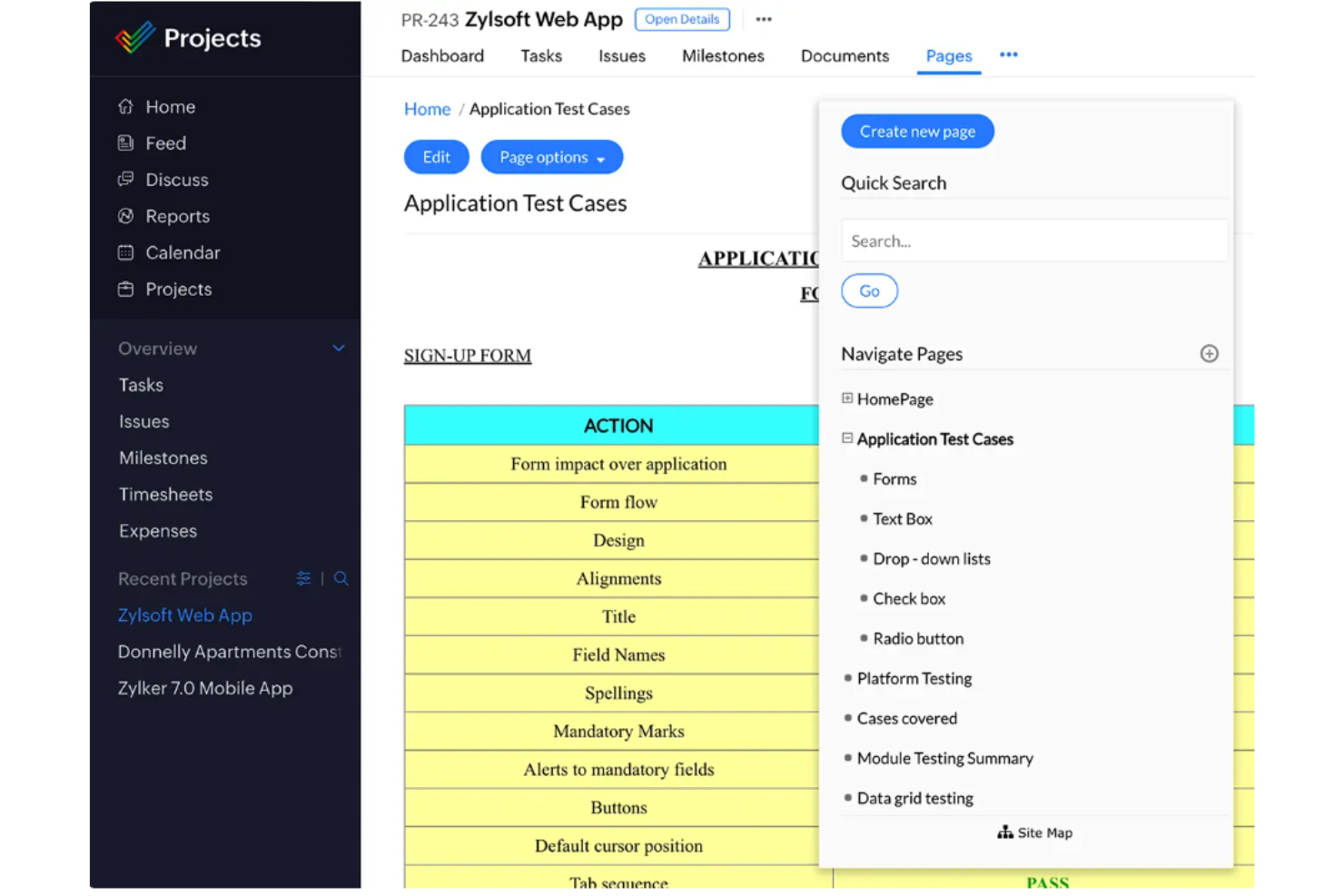
Zoho Projects verdient seinen Platz, weil es Projektplanung, -verfolgung und Zusammenarbeit nahtlos miteinander verbindet, sodass nichts durch das Raster fällt. Wenn Teams Abhängigkeiten verfolgen, Meilensteine verwalten und detaillierte Gantt-Diagramm-Ansichten über viele bewegliche Teile legen müssen, sehe ich sie hier erfolgreich arbeiten.
Am meisten gefällt mir, dass Probleme, Aufgaben und Zeiterfassungen alle in Echtzeit-Dashboards einfließen, sodass du immer weißt, wo Projekte stehen – selbst wenn sich Details schnell ändern.
Am besten geeignet für
- Teams, die komplexe Projekte mit Abhängigkeiten und Meilensteinen managen
- Organisationen, die eine integrierte Verfolgung von Problemen, Zeit und Aufgaben brauchen
Weniger geeignet für
- Gruppen, die minimalistische Kanban-Tools bevorzugen
- Teams mit sehr einfachen Anforderungen an Aufgabenmanagement
Was Zoho Projects auszeichnet
Zoho Projects ist für Teams gemacht, die Klarheit brauchen, wenn die Arbeit durch verschiedene Phasen und Personen läuft. Anders als zum Beispiel ClickUp, das stark auf Individualisierung und viele Ansichten setzt, bleibt Zoho Projects bei einer Struktur, in der Projekte, Aufgaben und Abhängigkeiten eng verknüpft sind. Ich sehe, dass das besonders gut funktioniert, wenn Teams klare Zeitpläne, geteilte Verantwortlichkeit und ein Dashboard brauchen, das die wirkliche Komplexität von Projekten abbildet.
Dieser Ansatz passt zu Teams, die wollen, dass Arbeit zuverlässig verfolgt wird, ohne sich in ständigen Änderungen und Anpassungen zu verlieren.
Abwägungen bei Zoho Projects
Zoho Projects ist auf strukturiertes, mehrphasiges Arbeiten ausgelegt, wodurch man etwas Flexibilität aufgibt. Teams, die schnell mit Workflows experimentieren oder ein leichtgewichtiges Board brauchen, können sich dadurch eingeengt fühlen.
Pros and Cons
Pros:
- Umfangreicher Funktionsumfang
- Benutzerfreundliche Oberfläche
- Attraktive Preisgestaltung
Cons:
- Anfängliche Lernkurve
- Begrenzte Anpassungsoptionen
New Product Updates from Zoho Projects
Zoho Projects Adds CodeX Scripts for Custom Modules
Zoho Projects now supports CodeX Scripts for custom modules, enabling conditional logic and rules for creating, updating, and deleting records. For more information, visit Zoho Projects' official site.
 .
.
Wrike
Am besten für anpassbare Workflows geeignet
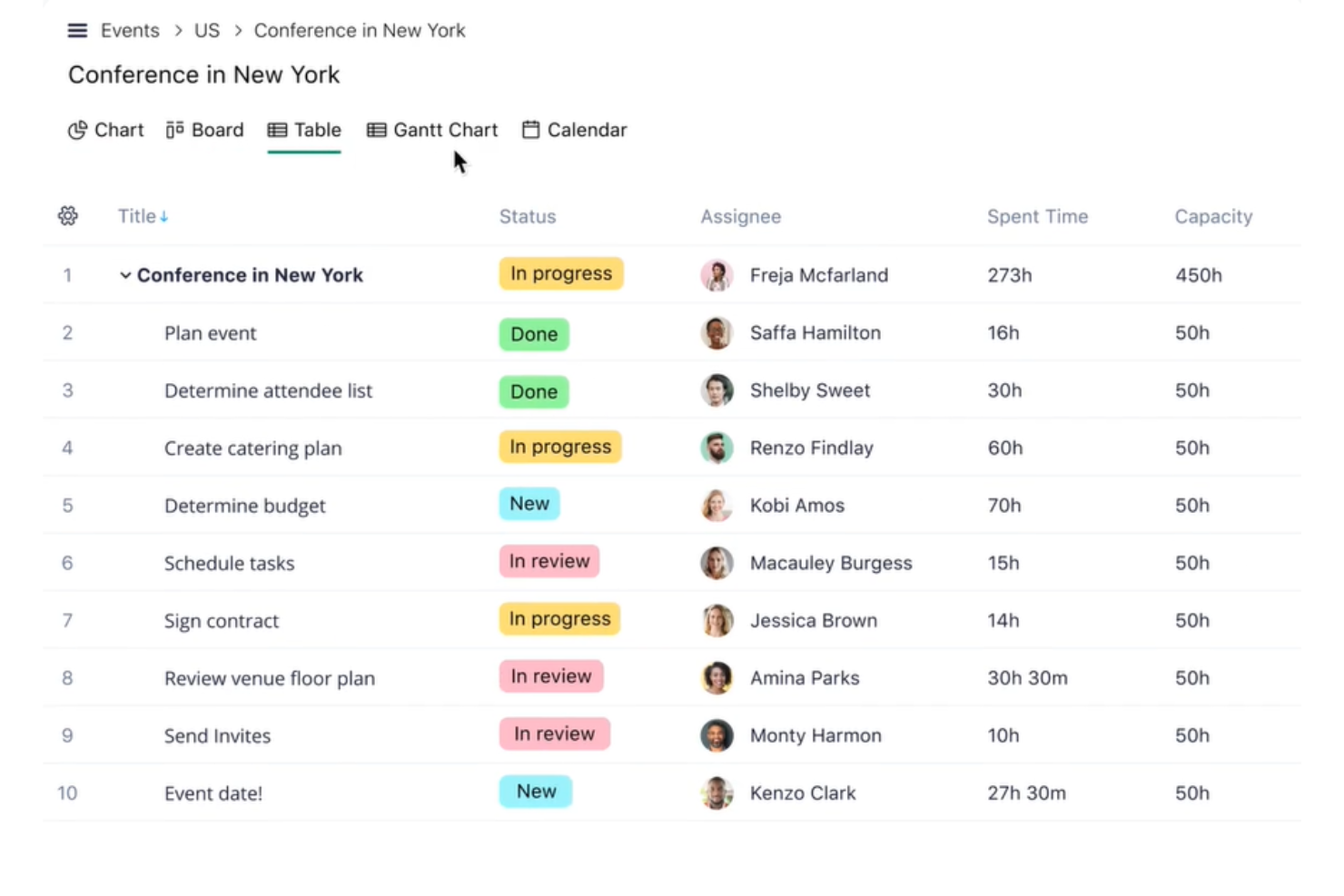
Wrike schafft es auf die Auswahlliste, weil es Ihnen ermöglicht, Workflows und Aufgabenstrukturen zu erstellen, die dem tatsächlichen Prozess Ihres Teams entsprechen und nicht nur einer starren Vorlage. Ich schätze es sehr, individuelle Projektphasen gestalten, rollenbasierte Freigaben einrichten und wiederkehrende Übergaben automatisieren zu können. Hier landen meist Teams, die aus einfachen Kollaborationstools herausgewachsen sind und mehr technische Flexibilität für die Verwaltung komplexer Arbeiten benötigen.
Wrike eignet sich am besten für
- Teams, die komplexe, mehrstufige Projektworkflows steuern
- Abteilungen, die anpassbare Phasen und Freigaben benötigen
Weniger geeignet ist Wrike für
- Kleine Teams, die eine schnelle und einfache Einrichtung wünschen
- Projekte mit sehr informellen oder spontanen Abläufen
Was Wrike besonders macht
Wrike baut alles darauf auf, strukturierte Workflows an den echten Prozess abzubilden, wodurch nicht einfach nur lose Aufgaben wie bei ClickUp oder Trello verfolgt werden. Ich beobachte, dass Teams es einsetzen, wenn Freigaben, Übergaben und Verantwortlichkeiten von Anfang bis Ende klar geregelt sein müssen. Statt sich wie monday.com auf größtmögliche Offenheit zu konzentrieren, setzt Wrike auf konsistente Phasen mit Fokus auf Sichtbarkeit und Nachverfolgbarkeit über Projekte hinweg.
Kompromisse mit Wrike
Wrike ist auf Struktur und Prozesskontrolle ausgelegt, was jedoch zusätzlichen Einrichtungsaufwand und mehr Verwaltungsaufwand mit sich bringt – insbesondere für Teams, die eine einfache, schlanke Zusammenarbeit bevorzugen.
Pros and Cons
Pros:
- Anpassbare Workflows
- Erweiterte Automatisierung
- Umfassende Projektübersichten
Cons:
- Kann durch zu viele Funktionen überwältigend werden
- Höhere Lernkurve
New Product Updates from Wrike

Wrike Adds Quick Search to Table View
Wrike adds Quick Search to Table View with full-table search across titles, descriptions, and fields, plus highlighted matches. This helps users find tasks faster in large tables. For more information, visit Wrike’s official site.
Am besten für Onboarding und Servicebereitstellung

Rocketlane sticht hervor durch seinen besonderen Fokus auf Kunden-Onboarding und Servicebereitstellung im Rahmen der Projektzusammenarbeit. Wenn ich mit Customer-Success-Teams zusammenarbeite, die Übergaben, Aufgaben und kundenorientierte Updates an einem Ort managen müssen, ist Rocketlane eine klare Empfehlung. Besonders gefällt mir, dass man Projektschablonen erstellen kann, die jede Phase der Servicebereitstellung abdecken, inklusive gebrandeter Kundenportale.
Am besten geeignet für
- Customer-Success- und Onboarding-Teams, die Kundenprojekte steuern
- Agenturen oder Beratungen, die wiederholbare, vorlagenbasierte Dienstleistungen anbieten
Weniger geeignet für
- Interne Teams, die nicht kundenorientierte Projekte managen
- Teams, die ein einfaches Aufgaben-Tracking ohne Kundeneinbindung benötigen
Was Rocketlane besonders macht
Rocketlane zielt darauf ab, kundenorientierte Projektabwicklung strukturiert und wiederholbar zu gestalten, anstatt Teams mit generischen Checklisten zu überlassen. Anders als ClickUp, das auf interne Zusammenarbeit fokussiert, erwartet Rocketlane, dass Sie Kunden als voll integrierte Projektteilnehmer einbeziehen. In der Praxis funktioniert dieser Ansatz besonders gut, wenn regelmäßige Kundenupdates, gebrandete Arbeitsbereiche und Projektschablonen Teil Ihres Prozesses sind.
Abwägungen bei Rocketlane
Rocketlane ist auf das formelle Management von Kundenprojekten optimiert und bringt dadurch eine Komplexität mit, die unnötig erscheint, wenn Ihr Team hauptsächlich interne Projekte ohne Kundenbeteiligung durchführt.
Pros and Cons
Pros:
- Echtzeit-Zusammenarbeit
- Automatisierte Workflows
- Dynamische Vorlagen
Cons:
- Eingeschränkter Offline-Zugriff
- Komplexe Ersteinrichtung
New Product Updates from Rocketlane

Rocketlane Introduces Governance and Workforce Agents
Rocketlane introduces Governance Agents and Workforce Agents to automate delivery processes and recurring tasks. These updates help teams enforce rules and streamline project execution. For more information, visit Rocketlane’s official site.
 .
.
Trello
Am besten für das Remote-Projektmanagement geeignet
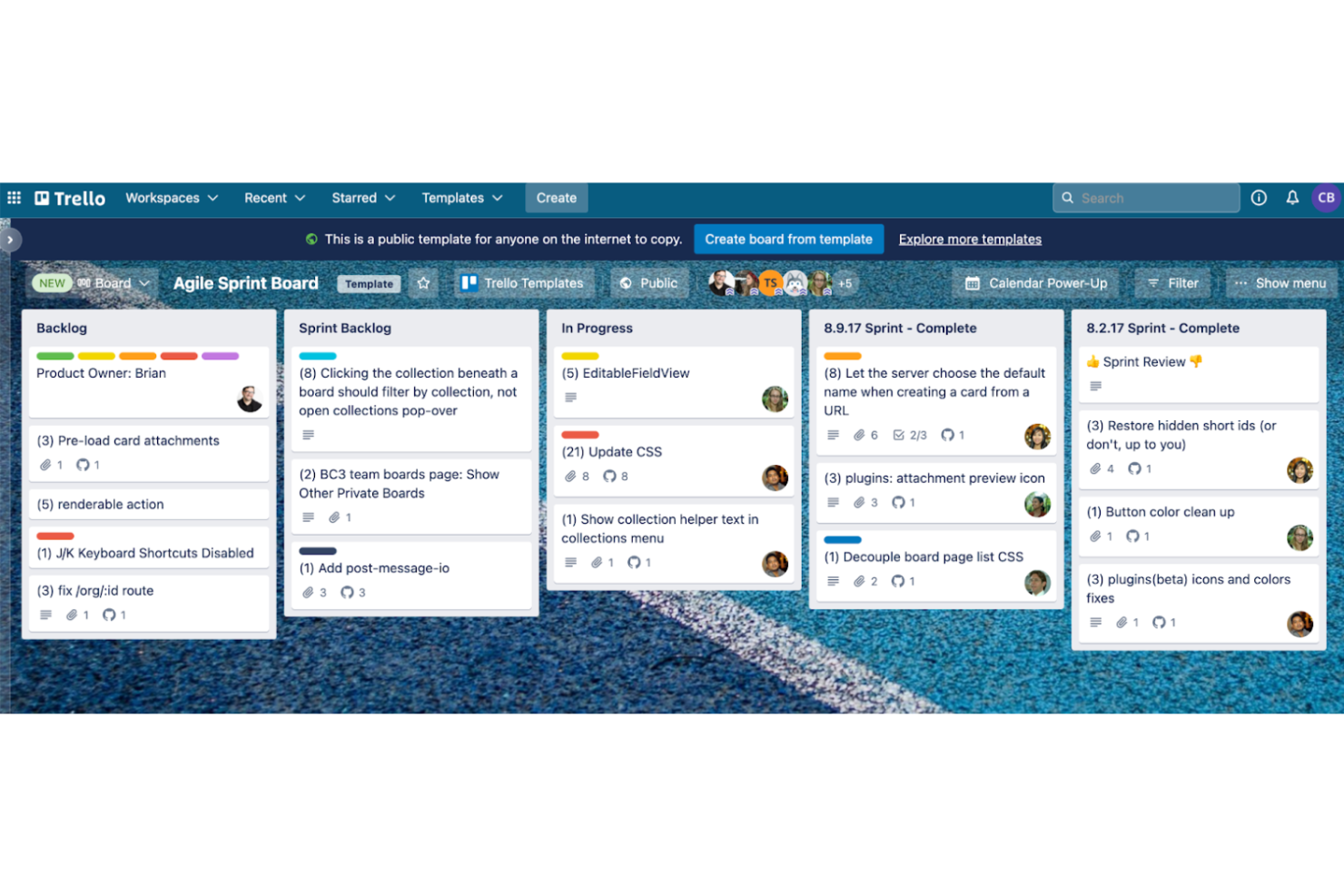
Trello steht auf meiner Auswahlliste, weil verteilte Teams immer wieder darauf zurückgreifen, um Projekte zu organisieren, wenn alle remote arbeiten. Ich sehe, wie Teams auf Boards, Listen und Karten setzen, um Aufgaben zuzuweisen, Prioritäten zu verwalten und Fortschritte ohne Chaos zu dokumentieren.
Ein Feature, das ich besonders schätze, ist die Möglichkeit, dass Echtzeit-Aktivitäten und Kommentare alle auf dem aktuellen Stand halten, selbst wenn Menschen aus unterschiedlichen Zeitzonen eingeloggt sind.
Trello eignet sich am besten für
- Verteilte Teams, die Projekte mit einfachen Aufgaben-Boards koordinieren
- Remote-Teams, die auf visuelle Workflows und schnelle Updates angewiesen sind
Trello eignet sich weniger für
- Teams, die hochstrukturierte oder regulierte Workflows verwalten
- Organisationen, die granulare Nutzerberechtigungen oder rollenbasierte Kontrollen benötigen
Was Trello auszeichnet
Trello funktioniert mit einem einfachen visuellen Board-System, das für verteilte Gruppen geeignet ist, die Wert auf Eigenständigkeit legen. Es verfolgt einen sehr schlanken Ansatz beim Aufgaben-Tracking. Im Gegensatz zu Jira, das den Aufbau von Workflows und Strukturen erwartet, erlaubt Trello Teams, Aufgaben auf die Weise abzubilden, die zu ihrem Stil passt. In der Praxis funktioniert das am besten für Projektleiter, die einfach nur klare Zuweisungen und Updates möchten, nicht aber aufwendige Prozesse.
Kompromisse mit Trello
Trello optimiert für flexibles Aufgaben-Tracking, skaliert aber nicht gut, wenn Sie strikte Berechtigungen oder prüfungssichere Workflows benötigen. In regulierten Branchen oder großen, komplexen Organisationen kann es dadurch unübersichtlich oder schwer zu kontrollieren werden.
Pros and Cons
Pros:
- Benutzerfreundliche Oberfläche
- Flexibles Aufgabenmanagement
- Echtzeit-Updates
Cons:
- Begrenzte erweiterte Funktionen
- Schwierig bei der Verwaltung großer Projekte
Mural
Am besten für visuelle Zusammenarbeit
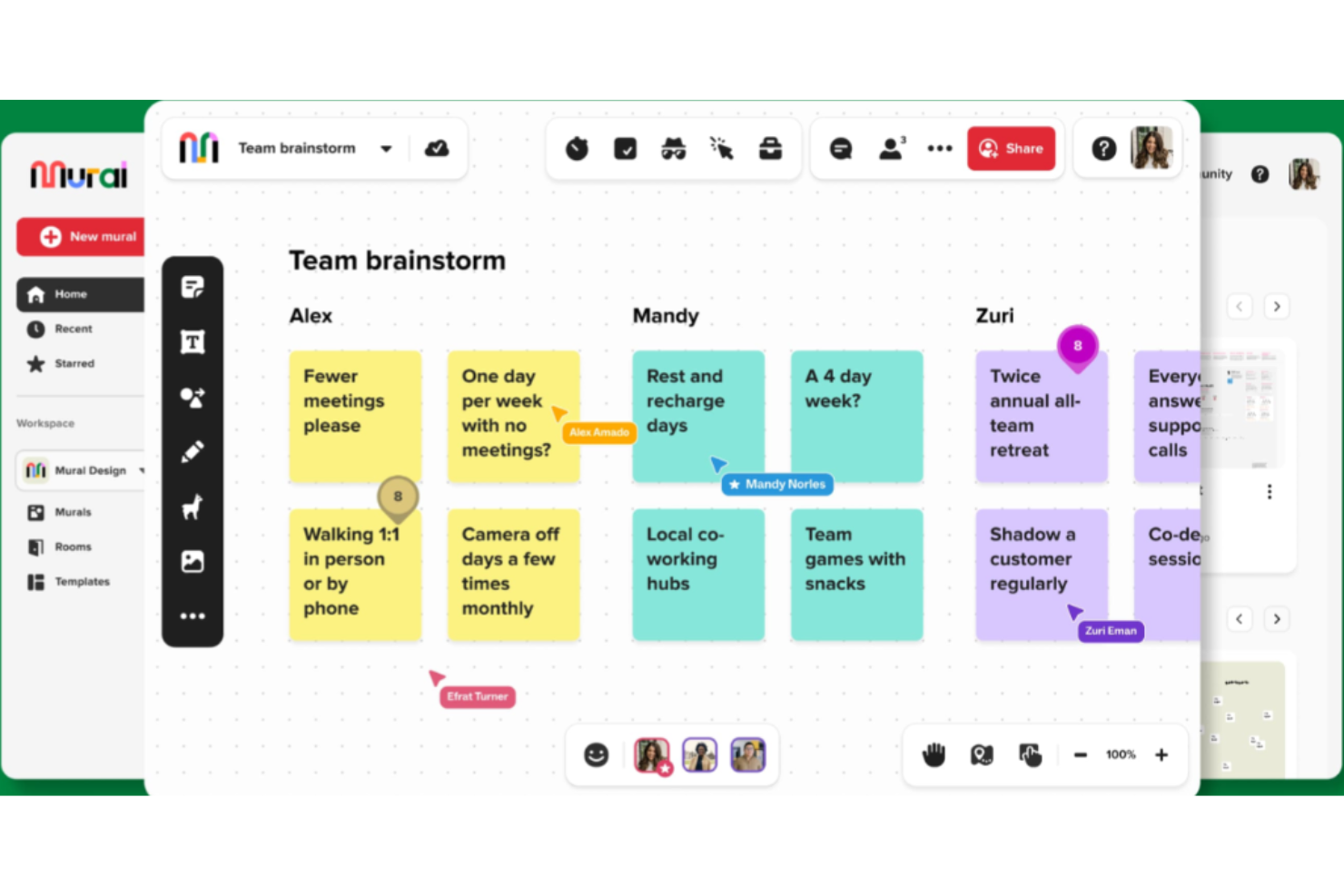
Mural überzeugt mich, weil visuelle Zusammenarbeit in typischen Projekttools oft fehlt. Ich habe erlebt, wie Teams mit Mural schnell ein gemeinsames Verständnis aufbauen, indem sie Ideen, Prozesse und Feedback in Echtzeit auf digitalen Whiteboards abbilden.
Ich schätze besonders, dass man gemeinsam Diagramme erstellen und Workshops durchführen kann – das hilft, wenn alle das große Ganze sehen und über Zeitzonen hinweg zusammenarbeiten müssen.
Am besten geeignet für
- Teams, die visuelle Zusammenarbeit und Ideenaustausch in Echtzeit brauchen
- Verteilte Gruppen, die auf Workshops und Diagramme angewiesen sind
Nicht ideal für
- Teams, die klassische Aufgaben- oder Projektverwaltung suchen
- Gruppen, die nur einfaches Dokumenten-Sharing benötigen
Was Mural besonders macht
Mural richtet sich an Menschen, die visuell brainstormen, Ideen abbilden und erkunden möchten, anstatt nur Listen oder Aufgaben zu besprechen. Anders als Tools wie Google Workspace oder Trello erwartet Mural, dass gemeinsam in Echtzeit gezeichnet, Haftnotizen geschrieben und Gedanken zusammen auf einer digitalen Leinwand organisiert werden.
Gerade wenn verteilte Teammitglieder live Einblick in das Denken der anderen gewinnen und daran anknüpfen möchten, funktioniert das hervorragend.
Abwägungen bei Mural
Mural optimiert für kreative, visuelle Zusammenarbeit – das bedeutet aber, dass Funktionen für Projektverwaltung fehlen. Wer Aufgaben, Verantwortliche oder Zeitpläne braucht, benötigt ein zusätzliches Tool.
Pros and Cons
Pros:
- Umfangreiche Vorlagenbibliothek
- Zusammenarbeit in Echtzeit
- Starke Sicherheitsfunktionen
Cons:
- Hohe Lernkurve für neue Nutzer
- Eingeschränkte Offline-Funktionalität

Workzone
Am besten für fein abgestufte Rechteverwaltung
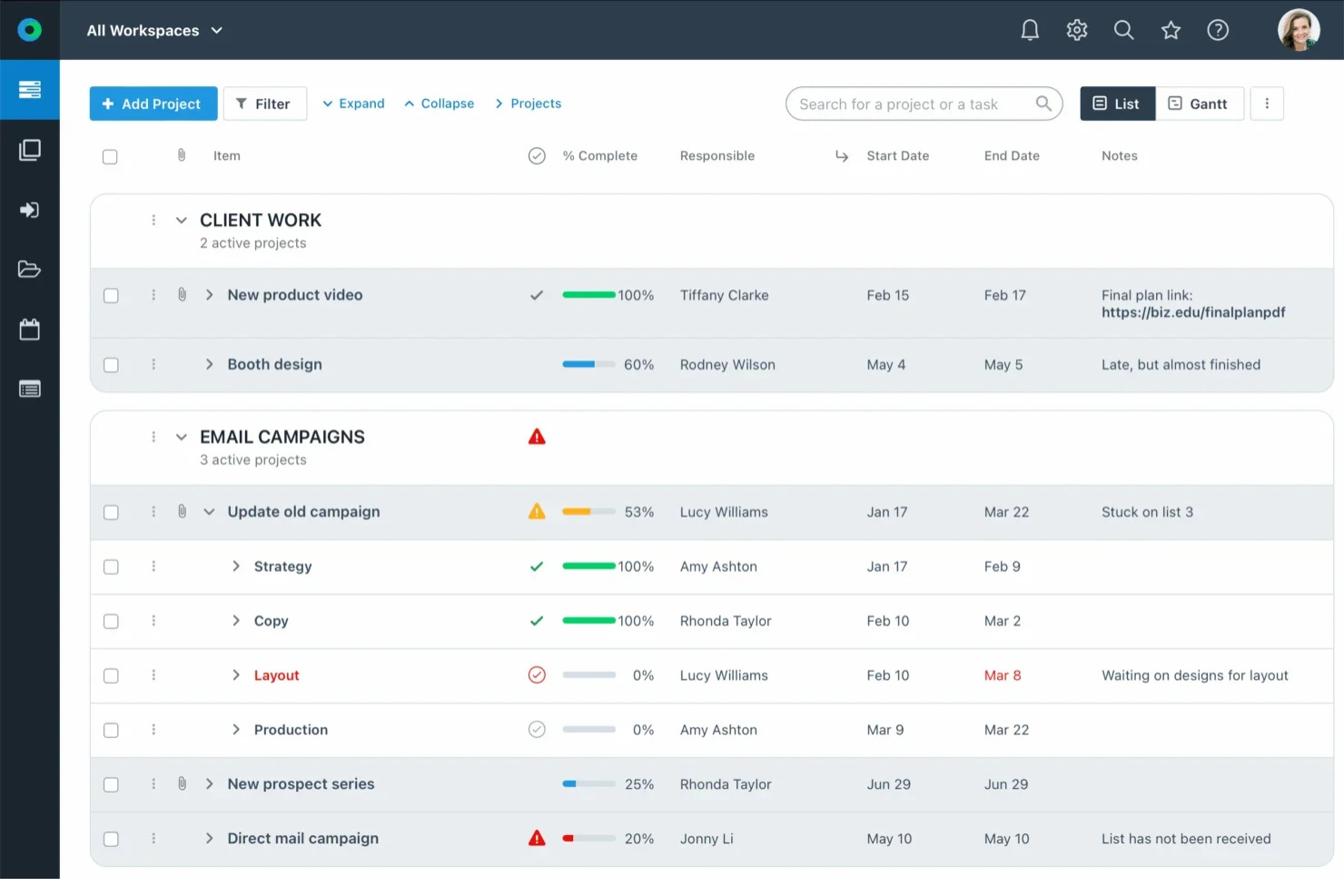
Workzone ist eine webbasierte Plattform für Projekt- und Aufgabenmanagement mit Aufgabenverfolgung, Dateifreigabe, rollenbasierter Berechtigungsverwaltung und Multi-Projekt-Dashboards für Teams, die abteilungsübergreifende Arbeit sowie Aufträge von Kunden oder Interessengruppen steuern.
Für wen ist Workzone am besten geeignet?
Workzone eignet sich besonders für mittelgroße Teams im Marketing, in Agenturen oder im operativen Bereich, die mehrere parallele Projekte über verschiedene Abteilungen hinweg managen.
Warum habe ich Workzone ausgewählt?
Ich habe Workzone in meine Top-Auswahl aufgenommen, weil das Tool die Einführung im Team besonders ernst nimmt. Die meisten Tools gehen davon aus, dass Ihr Team alles selbst herausfindet, aber Workzone bietet unbegrenzt Live-Schulungen ohne Aufpreis an – und Sie können innerhalb von 10 Minuten einen echten Menschen per Zoom sprechen. Mir gefällt auch, dass neue Teams mithilfe von über 1.000 vorgefertigten Vorlagen für gängige Projekttypen in etwa drei Wochen startklar sind und es somit keine 'Leere-Seite-Blockade' gibt. Diese Kombination aus praxisnaher Unterstützung und sofort einsetzbaren Strukturen steigert die tatsächliche Nutzung erheblich.
Wichtige Funktionen von Workzone
- Projekt-Dashboard: Überwachen Sie Status und Fortschritt aller aktiven Projekte in einer einzigen, aktuellen Ansicht mit Drilldown-Möglichkeiten zu einzelnen Projektdetails.
- Gantt-Ansicht: Visualisieren Sie Aufgabenabfolgen, Abhängigkeiten und Zeitpläne über Projekte hinweg, um Fristen einzuhalten.
- Datei-Markup und -Genehmigungen: Überprüfen, kommentieren und genehmigen Sie kreative Assets direkt in Workzone, ohne zu einem anderen Tool wechseln zu müssen.
- Projekt-Anfrageformulare: Sammeln und leiten Sie eingehende Arbeitsanfragen über öffentliche oder interne Formulare, die direkt in Ihre Projektpipeline eingehen.
Workzone-Integrationen
Workzone bietet native Integrationen mit Microsoft Teams, Slack, Google Drive und OneDrive. Zudem besteht eine Anbindung mit Zapier sowie eine REST-API für individuelle Integrationen.
Pros and Cons
Pros:
- Integrierte Markup- und Datei-Freigabeworkflows
- Reaktionsschnelle, engagierte Customer Success Manager
- Visuelle Auslastungsanzeigen markieren Engpässe im Team
Cons:
- Benutzeroberfläche wirkt im Vergleich zu neueren Tools veraltet
- Einfache Aufgabenbearbeitung erfordert mehrere Klicks
New Product Updates from Workzone

Workzone Enterprise Adds Multi-Stage Approval Workflows
Workzone Enterprise now includes Approval Workflows, enabling multi-stage document approvals to standardize complex processes and reduce manual effort. For more information, visit Workzone's official site.
 .
.
awork
Am besten geeignet für KI-gesteuerte Aufgabenplanung

awork überzeugt mich, weil sein Planungsassistent auf einer KI-Engine basiert, die Teams tatsächlich hilft, Arbeitslasten automatisch auszugleichen. Ich habe erlebt, wie Teams mit awork auf wechselnde Projektzeitpläne reagieren und wie die KI realistische Aufgabenverteilungen vorschlägt – das ist ein echter Wendepunkt für kollaborative Agenturen. Ich schätze besonders, dass im Zeitachsen-Modus alle Überschneidungen und Lücken auf einen Blick sichtbar sind. Wenn Sie mit dem Chaos bei der Teamplanung kämpfen, wäre das mein Startpunkt.
Für wen awork am besten geeignet ist
- Agenturen, die KI-gestütztes Ausbalancieren von Arbeitslasten benötigen
- Projektteams, die mit wechselnden Zeitplänen und Aufgabenverteilungen umgehen
Für wen awork nicht ideal ist
- Organisationen mit starren, festen Arbeitsplänen
- Teams, die KI-basierte Planung meiden oder ihr misstrauen
Was awork einzigartig macht
awork hebt sich ab, weil der Fokus auf intelligentes Ressourcenmanagement und nicht nur auf das freie Zuweisen von Aufgaben gelegt wird. Die Planung basiert auf KI-Vorschlägen, die helfen, die Kapazitäten gleichmäßig auf das Team zu verteilen – im Gegensatz zu ClickUp oder monday.com, wo man Engpässe bei Ressourcen selbst erkennen muss. Das funktioniert besonders gut für dienstleistungsorientierte Agenturen oder Teams, die viele überlappende Aufgaben koordinieren.
Kompromisse bei awork
awork optimiert auf automatisierte Planung und Flexibilität – dadurch können sich strikt strukturierte Projekte weniger organisiert anfühlen als bei Tools, die für streng gegliederte Phasen entwickelt wurden.
Pros and Cons
Pros:
- Clevere Optionen zur Zeiterfassung
- Einfache Automatisierung wiederkehrender Abläufe
- Unbegrenzter Zugang zu persönlichem Support
Cons:
- Fokus auf intuitive Benutzeroberflächen
- Keine Möglichkeit zur Anpassung von Formularen

Am besten für Agilität und Genauigkeit

ProjectManager steht auf meiner Liste, weil es speziell für Teams entwickelt wurde, die ständig wechselnde Prioritäten, Zeitpläne und Lieferobjekte jonglieren müssen. Ich empfehle es, wenn du detaillierte Kontrolle benötigst, um Arbeit zwischen agilen, Kanban- und Wasserfall-Planungen zu verschieben, ohne dabei an Genauigkeit zu verlieren.
Besonders hervorzuheben ist für mich, wie schnell man zwischen Echtzeit-Dashboards, Ressourcenmanagement und Arbeitslastberichten wechseln kann. Mir gefällt, dass Versionstracking und Aufgabenabhängigkeiten es den Teams deutlich erleichtern, Risiken zu erkennen und mit schnellen Änderungen Schritt zu halten.
Am besten geeignet für
- Agile oder hybride Teams, die wechselnde Zeitpläne verwalten
- Projektleiter, die Einblicke in Ressourcen in Echtzeit benötigen
Nicht ideal für
- Teams, die ultraminimalistische oder chatzentrierte Tools suchen
- Gruppen, die keine Abhängigkeiten oder Ressourcenauslastung verfolgen
Was ProjectManager besonders macht
ProjectManager fördert häufige Updates und flexible Planung, ohne dich in einen starren Prozess zu zwingen. Im Gegensatz zu Jira, das erwartet, dass du Sprintplanung und Backlog-Pflege formalisierst, erlaubt ProjectManager spontane Wechsel zwischen agilen und Wasserfall-Methoden. Das hilft in der Praxis besonders dann, wenn sich Zeitpläne und Prioritäten von Woche zu Woche ändern.
Kompromisse mit ProjectManager
ProjectManager ist auf Anpassungsfähigkeit und hybride Workflows optimiert, dafür gehen jedoch viele Prozess-Strukturen und die genaue Problemerfassung verloren, wie sie spezialisierte agile Tools bieten. Für Teams, die auf formale Abläufe oder intensives Backlog-Management angewiesen sind, kann dieses System daher zu offen erscheinen.
Pros and Cons
Pros:
- Umfassender Funktionsumfang
- Echtzeit-Zusammenarbeit
- Fortschrittliche Berichterstattung
Cons:
- Begrenzte Integration von Drittanbieterdiensten
- Einarbeitungszeit für neue Nutzer

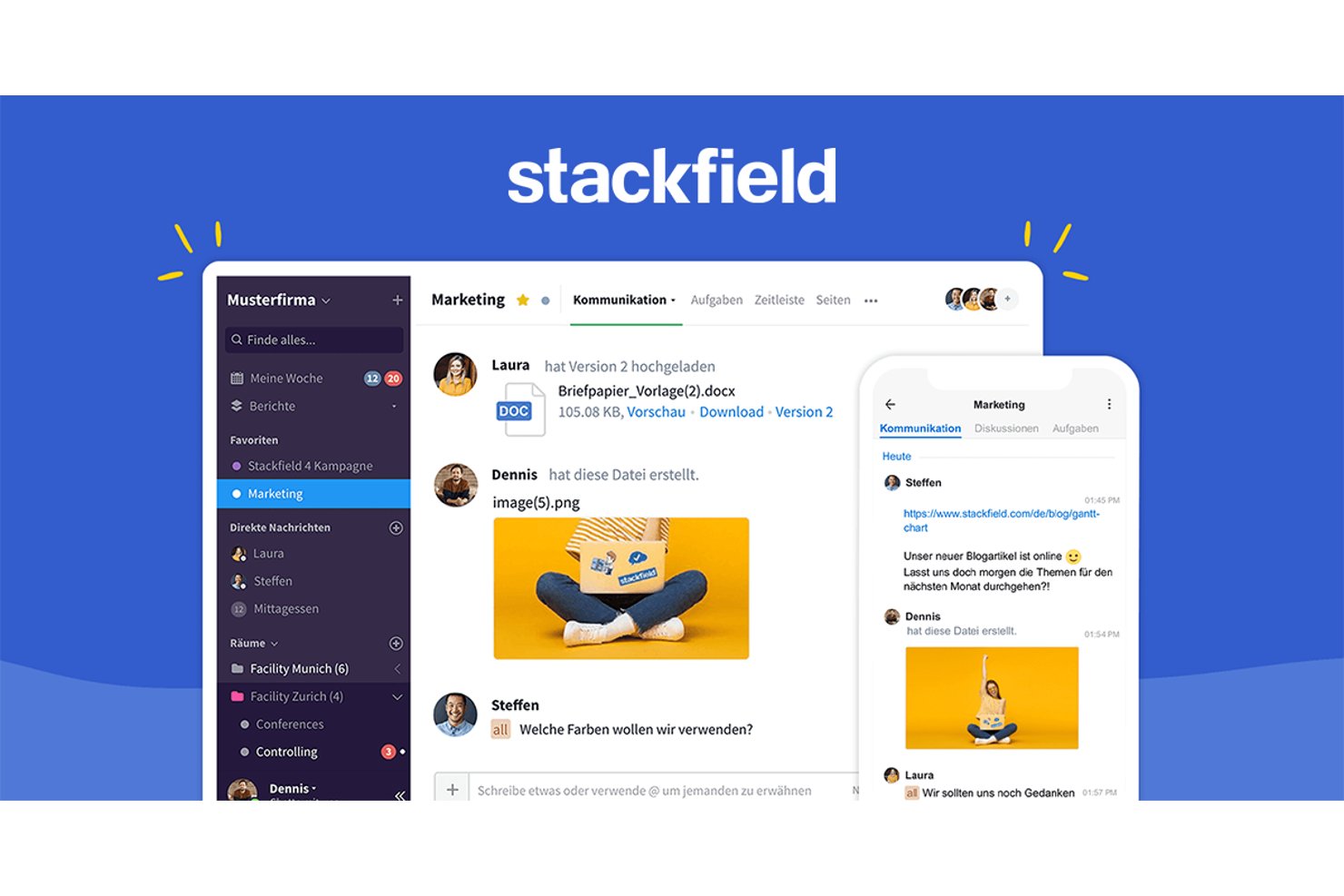
Stackfield ist eine integrierte Plattform für die Projektzusammenarbeit, die Ende-zu-Ende-verschlüsselten Chat, Aufgabenverwaltung, Gantt-Zeitpläne, Videokonferenzen, Dateifreigabe und Wikis in einem Arbeitsbereich vereint.
Für wen ist Stackfield am besten geeignet?
Stackfield eignet sich besonders für europäische Teams, die einen verschlüsselten, integrierten Arbeitsbereich benötigen und strenge Anforderungen an Datensouveränität oder die DSGVO erfüllen müssen.
Warum ich Stackfield ausgewählt habe
Ich habe Stackfield ausgewählt, weil es einen umfassenden Funktionsumfang für das Projektmanagement mit standardmäßig aktivierter Ende-zu-Ende-Verschlüsselung ohne Kenntnis der Inhalte verbindet. Ihre Chats, Aufgaben, Dateien und Kommentare werden im Browser verschlüsselt, bevor sie Ihr Gerät verlassen, sodass Stackfield selbst Ihre Daten nicht lesen kann. Alle Daten werden in deutschen Rechenzentren gehostet, und Stackfield verfügt über die Zertifizierungen ISO 27001, ISO 27017, ISO 27018 und BSI C5. Dadurch können EU-Teams die Anforderungen der DSGVO leichter erfüllen und gleichzeitig an einem Ort zusammenarbeiten.
Wichtige Funktionen von Stackfield
Stackfield umfasst außerdem Tools, mit denen Projektteams ihre Arbeit planen und externe Mitarbeitende einbinden können.
- Projektportfolios: Mehrere Projekte nebeneinander anzeigen und verwalten, mit Unterstützung für Gantt- und PERT-Diagramme.
- Integrierte Videokonferenzen: Audio- und Videoanrufe mit Bildschirmfreigabe direkt in Stackfield durchführen.
- Unbegrenzte externe Nutzer: Kunden oder Dienstleister ohne zusätzliche Kosten pro Nutzer in den Premium-Tarifstufen und höher in bestimmte Räume einladen.
- Zeiterfassung: Den für Aufgaben aufgewendeten Zeitaufwand ohne separate Erweiterung erfassen und überprüfen.
Stackfield-Integrationen
Zu den Integrationen gehören Google Kalender, Outlook, Apple Kalender (iCal), Zapier und IFTTT. Stackfield bietet außerdem eine offene API und eingehende Webhooks für individuelle Verbindungen.
Pros and Cons
Pros:
- Ende-zu-Ende-verschlüsselter Chat, Aufgaben und Dateien
- Integrierter Arbeitsbereich mit Videotelefonie
- Unbegrenzte externe Nutzer in Premium-Tarifen
Cons:
- Begrenzte native Integrationen mit beliebten Tools
- Speicher auf 6–12 GB pro Nutzer begrenzt
Smartsheet
Am besten für skalierbare Projektlösungen

Smartsheet steht auf meiner Liste, weil es meiner Meinung nach die beste Lösung für Organisationen mit komplexen, dynamischen Projektportfolios ist, die zu umfangreich für einfache Tools sind. Ich empfehle es für Teams, die über einfache Kanban-Boards hinausgewachsen sind und maximale Flexibilität bei der Ansicht, Automatisierung und Nachverfolgung großer, abteilungsübergreifender Arbeitsvolumen brauchen.
Am meisten schätze ich, wie sich Sheets, Dashboards und automatisierte Workflows in großem Maßstab anpassen lassen, insbesondere bei der Steuerung unternehmensweiter Programme.
Am besten geeignet für
- Projektleiter, die große, datenintensive Portfolios verwalten
- Teams, die individuelle Berichte, Sheets und Workflow-Automatisierungen benötigen
Weniger geeignet für
- Teams, die visuelle Workflows im Kanban-Stil suchen
- Alle, die ein schlankes, chatbasiertes Kollaborationstool möchten
Was Smartsheet besonders macht
Smartsheet hebt sich ab, weil es die klassische Tabellenlogik auf die Projektzusammenarbeit in großem Maßstab bringt. Anstatt wie bei Trello mit Boards oder Karten zu arbeiten, nutzt man Sheets, Formeln und Automatisierungen ähnlich wie bei Excel. Gerade diejenigen, die abteilungsübergreifende Arbeitslasten managen und auf strukturierte, tabellenbasierte Arbeit angewiesen sind, profitieren davon.
Smartsheet erwartet von Ihnen, dass Sie Ihre eigenen Prozesse entwerfen, anstatt Sie in starre Projektvorlagen zu zwingen.
Abwägungen mit Smartsheet
Smartsheet ist auf Anpassbarkeit und datenintensive Arbeit im großen Stil optimiert, dafür fehlen die schnelle, visuelle Darstellung von Workflows und die Einfachheit von Tools wie ClickUp oder monday.com. Das bedeutet, dass die Einrichtung etwas länger dauern kann und weniger technikaffine Teammitglieder zusätzliche Unterstützung benötigen könnten.
Pros and Cons
Pros:
- Beliebig skaliert für Teams jeder Größe
- Zahlreiche Integrationen
- Umfassende Projektmanagement-Funktionen
Cons:
- Einarbeitungszeit für neue Nutzer
- Mobile App bietet nicht den vollen Funktionsumfang
New Product Updates from Smartsheet
Smartsheet Adds Column Duplication Without Data
Smartsheet now lets you duplicate columns in table view without copying cell data, while retaining column properties like type, formatting, validation, and dropdown/contact options. For more information, visit Smartsheet's official site.
Weitere Tools für die Projektzusammenarbeit
Nachfolgend finden Sie eine Liste zusätzlicher Tools für die Projektzusammenarbeit, die ich in die engere Auswahl aufgenommen habe. Auch wenn sie es nicht unter die Top 10 geschafft haben, sind sie dennoch wertvoll und eine weitere Recherche wert.
- Celoxis
Am besten geeignet für fortschrittliche Reporting-Dashboards
- Hive
Am besten für demokratisch entwickelte Features
- Quickbase
Am besten für No-Code-Anwendungsentwicklung
- StreamWork
Am besten für Feedback zu visuellen Assets
- Planview
Am besten geeignet für Portfoliomanagement
- TaskRay
Am besten mit nativer Salesforce-Datensicherheit


Ähnliche Bewertungen von Projektmanagement-Software
Wenn Sie hier nicht gefunden haben, wonach Sie suchen, sehen Sie sich diese anderen verwandten Tools an, die wir getestet und bewertet haben:
- Projektmanagement-Software
- Ressourcenmanagement-Software
- Software zur Workflow-Automatisierung
- Zeiterfassungssoftware
- Aufgabenverwaltungssoftware
- Tools für die Zusammenarbeit
- Gantt-Diagramm-Ersteller
- Produktivitätstools
- Software zur Projektverfolgung
- Software zur Projektplanung
- Tools für die asynchrone Zusammenarbeit
Wie ich Projekt-Kollaborationstools bewerte
Ich teile meine Bewertung in grundlegende Anforderungen auf – gemeinsame Arbeitsbereiche, Aufgabenverfolgung, Echtzeitkommunikation – und Unterscheidungsmerkmale, die die besten Tools für funktionsübergreifende Teams hervorheben.
Kernfunktionalität (Grundvoraussetzungen für diese Liste)
Wenn ich Tools für meine Liste auswähle, bewerte ich jedes auf einer Skala von 0 (bietet die Funktion nicht) bis 5 (überzeugt in diesem Bereich) für jede unten aufgeführte Kernfunktionalität. Anschließend rechne ich die Gesamtpunktzahl des Tools in einen Prozentsatz um. Jedes Tool muss eine Mindestgesamtpunktzahl von 75% erreichen, um in Betracht gezogen zu werden.
- Gemeinsame Projektarbeitsbereiche: Ich prüfe, ob Teams Aufgaben, Unterhaltungen und Dateien in eigenen Projektbereichen organisieren können, statt alles chaotisch in einen Arbeitsbereich zu werfen.
- Echtzeitkommunikation: Jedes Tool wird auf kontextbezogene Nachrichten getestet – @Erwähnungen bei Aufgaben, Thread-Kommentare und Chats, die an reale Projektarbeit geknüpft sind, statt in isolierten Kanälen zu stattfinden.
- Aufgabenvergabe & Verfolgung: Ich achte auf klare Verantwortlichkeiten mit Fälligkeitsdaten, Statusangaben und Abhängigkeiten, zum Beispiel bei der Weitergabe eines Sprints vom Design an die Technik.
- Dateifreigabe & Dokumentenzusammenarbeit: Teams tauschen ständig Briefings, Spezifikationen und Kreativinhalte aus, daher prüfe ich, ob Dateien im Projektkontext mit Vorschau- und Versionshistorie gespeichert werden.
- Mehrbenutzerzugriff & Berechtigungen: Ich schaue mir an, wie jedes Tool rollenbasierte Berechtigungen und Gastzugänge handhabt – besonders für Agenturen oder Teams, die externe Beteiligte ins Projekt einladen.
- Aktivitäts-Feeds & Benachrichtigungen: Verteilte Teams müssen asynchron aufholen können, daher bewerte ich, ob das Tool kürzliche Änderungen, Updates und Erwähnungen in einem übersichtlichen Aktivitätsstream anzeigt.
Nachdem ich eine Liste von Tools habe, die diese Kriterien erfüllen, schaue ich, was jede Plattform besonders macht.
Unterscheidungsmerkmale (Was Anbieter voneinander abhebt)
So vergleiche und bewerte ich verschiedene Anbieter:
Herausragende Funktionen
Workflow-Automatisierung ist ein großes Unterscheidungsmerkmal. Ich prüfe, ob ein Tool Aufgabenvergaben, Statuswechsel oder Benachrichtigungen basierend auf Bedingungen automatisch auslösen kann. Das reduziert den manuellen Koordinationsaufwand, der Sprintzyklen ausbremst. Zeitverfolgung und Ressourcenmanagement sind genauso wichtig, besonders für Teams, die Kapazitäten über mehrere Projekte hinweg ausbalancieren. Außerdem schaue ich, wie Tools externe Zusammenarbeit ermöglichen – etwa durch Kundenportale oder Gastmodi, mit denen Beteiligte informiert bleiben, ohne vollen Zugang zum Arbeitsbereich zu erhalten.
Mehr als Funktionen
Integrationen entscheiden darüber, wie gut ein Tool in den bestehenden Technologie-Stack passt. Ich achte auf native Anbindungen an Slack, Microsoft Teams, Google Workspace und Entwickler-Tools wie Jira, denn ein Kollaborationstool, das isoliert bleibt, verfehlt seinen Zweck. Flexible Preisgestaltung ist ebenfalls relevant. Teams, die Freelancer oder Kunden einbinden, benötigen Gastoptionen ohne volle Sitzplatzkosten. Schließlich bewerte ich, wie gut jede Plattform skaliert – vom fünfköpfigen Startup-Team bis zum PMO, das Dutzende von Projekten gleichzeitig steuert.
So wählen Sie Tools für die Projektzusammenarbeit aus
Berücksichtigen Sie bei Ihrem eigenen, individuellen Auswahlprozess für Software die folgenden Punkte:
- Übereinstimmung mit den Geschäftsanforderungen: Stellen Sie sicher, dass die Software Ihren spezifischen organisatorischen Anforderungen entspricht. Beispielsweise ist eine hochwertige Software möglicherweise nicht die beste Wahl, wenn sie sich nicht gut in Ihre bestehenden Systeme oder Arbeitsabläufe integrieren lässt. Sprechen Sie mit Ihrem Team, um technische und nicht technische Probleme zu identifizieren, die die Software lösen sollte.
- Anpassungsmöglichkeiten: Verschiedene Teams haben unterschiedliche Arbeitsweisen und Präferenzen. Software mit umfangreichen Anpassungsmöglichkeiten kann sich an verschiedene Arbeitsabläufe anpassen und dadurch die Produktivität steigern. Software, die personalisierte Dashboards und die Automatisierung von Arbeitsabläufen ermöglicht, kann die Zufriedenheit und Effizienz des Teams erheblich steigern.
- Benutzerfreundlichkeit: Die intuitive Bedienung einer Software ist wichtig, damit sie schnell angenommen wird und möglichst wenige Unterbrechungen entstehen. Eine Software, die sich einfach einrichten und verwenden lässt und zuverlässigen Kundensupport sowie umfassende Anleitungen bietet, kann Ihrem Team den reibungslosen Übergang erleichtern. Wenn eine Software beispielsweise eine steile Lernkurve aufweist, kann dies die Produktivität beeinträchtigen, da Mitarbeitende mehr Zeit darauf verwenden, herauszufinden, wie sie sie bedienen.
- Integration mit anderen Softwarelösungen: Die Möglichkeit, die ausgewählte Software in andere häufig verwendete Anwendungen zu integrieren, kann Arbeitsabläufe optimieren und Zeit sparen. Wenn Ihre Organisation beispielsweise mehrere Softwarelösungen wie Zendesk oder Slack verwendet, sollte sich Ihre Software für die Zusammenarbeit in diese integrieren lassen, damit der umständliche Wechsel zwischen verschiedenen Plattformen entfällt.
- Sicherheitsfunktionen: Angesichts der zunehmenden Zahl von Cyberbedrohungen sind robuste Sicherheitsfunktionen unverzichtbar. Wenn Sie die spezifischen Sicherheitsanforderungen Ihres Unternehmens kennen, können Sie eine Software auswählen, die den erforderlichen Schutz bietet.
Trends bei Software für die Projektzusammenarbeit
Hier sind einige Trends, die mir bei Software für die Projektzusammenarbeit aufgefallen sind, sowie ihre möglichen Auswirkungen auf die Zukunft. Ich habe unzählige Produktaktualisierungen, Pressemitteilungen und Versionsprotokolle ausgewertet, um die wichtigsten Erkenntnisse herauszuarbeiten.
- KI-gestützte Automatisierung: KI automatisiert Routineaufgaben im Projektmanagement. Dadurch wird der manuelle Aufwand reduziert und die Effizienz gesteigert. Dies ist wichtig, weil sich Teams so auf strategische Aufgaben konzentrieren können.
- Integrierte Kommunikationsplattformen: Softwarelösungen integrieren Chat, Video und E-Mail in einer einzigen Plattform. Dadurch wird die Kommunikation zentralisiert und der Wechsel zwischen verschiedenen Apps reduziert, während gleichzeitig die Koordination im Team verbessert wird.
- Analysen in Echtzeit: Analysen in Echtzeit liefern sofortige Einblicke in den Projektfortschritt. Dies unterstützt schnelle, fundierte Entscheidungen und ist wichtig, um Projektzeitpläne einzuhalten.
- Erweiterte Sicherheitsfunktionen: Sicherheitsfunktionen werden immer leistungsfähiger. Dazu gehören Ende-zu-Ende-Verschlüsselung und fortschrittliche Benutzerauthentifizierung. Dies ist entscheidend für den Schutz vertraulicher Projektdaten.
- Anpassbare Arbeitsabläufe: Softwarelösungen bieten inzwischen hochgradig anpassbare Arbeitsabläufe. Dadurch können Teams Prozesse an ihre spezifischen Anforderungen anpassen. Diese Flexibilität verbessert die Gesamtproduktivität.
Ob es um die Integration KI-gestützter Funktionen, verbesserte Möglichkeiten für die Zusammenarbeit im Homeoffice oder die Entwicklung hin zu einem stärker nutzerorientierten Design geht – diese Trends prägen die Zukunft der Zusammenarbeit von Teams. Wenn Sie diese Entwicklungen im Blick behalten, können Sie sicherstellen, dass Ihre Organisation weiterhin eine führende Rolle bei erfolgreicher Zusammenarbeit einnimmt.
Was ist Software für die Projektzusammenarbeit?
Software für die Projektzusammenarbeit umfasst Anwendungen, die Teams dabei unterstützen, effektiver an Projekten zu arbeiten. Projektmanager, Teammitglieder und Stakeholder verwenden diese Software, um Aufgaben zu koordinieren, Dokumente auszutauschen und in Echtzeit zu kommunizieren. So wird sichergestellt, dass alle Beteiligten abgestimmt und informiert bleiben.
Zu den wichtigsten Bestandteilen von Software für die Projektzusammenarbeit gehören häufig Aufgabenverwaltung, Dateifreigabe, Kommunikationskanäle und Aktualisierungen in Echtzeit.
Funktionen von Software für die Projektzusammenarbeit
Software für die Zusammenarbeit bietet eine Reihe von Funktionen, die dabei helfen, die Kommunikation zu optimieren, Aufgaben zu verwalten und sicherzustellen, dass alle auf dem gleichen Stand sind. Hier sind einige der wichtigsten Funktionen, auf die Sie bei Software für die Projektzusammenarbeit achten sollten:
- Aufgabenverwaltung: Dies ermöglicht es Teams, Aufgaben zuzuweisen, zu verfolgen und zu verwalten. Dies ist wichtig, damit jeder seine Zuständigkeiten und Fristen kennt.
- Dateifreigabe: Die Möglichkeit, Dateien einfach innerhalb des Teams zu teilen, ist unerlässlich. Dadurch wird sichergestellt, dass jeder Zugriff auf die erforderlichen Dokumente und Ressourcen hat.
- Kommunikation in Echtzeit: Werkzeuge mit Echtzeit-Chat oder -Nachrichten helfen Teams, schnell zu kommunizieren und auftretende Probleme zu lösen.
- Projektverfolgung: Dies hilft Teams, den Fortschritt ihrer Projekte zu überwachen. Dies ist wichtig, um das Projekt auf Kurs zu halten und Fristen einzuhalten.
- Kalenderintegration: Die Integration mit Kalendern hilft Teams, Besprechungen und Fristen zu planen. Dadurch wird sichergestellt, dass jeder über wichtige Termine informiert ist und entsprechend planen kann.
- Gemeinsame Dokumentbearbeitung: Die Möglichkeit, in Echtzeit gemeinsam an Dokumenten zu arbeiten, ist unerlässlich. Sie ermöglicht eine reibungslose Zusammenarbeit und stellt sicher, dass jeder mit der aktuellsten Version arbeitet.
- Berichte und Analysen: Werkzeuge mit Berichts- und Analysefunktionen helfen Teams, ihre Leistung zu verstehen. Dies ist wichtig, um Verbesserungspotenziale zu erkennen und datengestützte Entscheidungen zu treffen.
- Benutzerberechtigungen: Dies ermöglicht Administratoren zu kontrollieren, wer Zugriff auf welche Informationen hat. Dies ist entscheidend, um die Sicherheit zu gewährleisten und sicherzustellen, dass vertrauliche Informationen nur für diejenigen zugänglich sind, die sie benötigen.
- Mobiler Zugriff: Die Möglichkeit, über mobile Geräte auf das Werkzeug zuzugreifen, ist für Teams unterwegs wichtig. Dadurch wird sichergestellt, dass Teammitglieder unabhängig von ihrem Aufenthaltsort verbunden und produktiv bleiben können.
- Integration mit anderen Werkzeugen: Werkzeuge, die sich in andere Software und Plattformen integrieren lassen, helfen dabei, Arbeitsabläufe zu optimieren. Dies ist wichtig, damit Teams ihre bevorzugten Werkzeuge ohne Unterbrechungen nutzen können.
Die Wahl des richtigen Werkzeugs für die Projektzusammenarbeit mit diesen Funktionen kann einen erheblichen Unterschied darin bewirken, wie effektiv ein Team zusammenarbeitet. Indem sichergestellt wird, dass das Werkzeug die spezifischen Anforderungen des Teams erfüllt, kann es dazu beitragen, die Kommunikation zu verbessern, die Produktivität zu steigern und den erfolgreichen Abschluss von Projekten zu gewährleisten.
Vorteile von Werkzeugen für die Projektzusammenarbeit
Heutzutage sind Werkzeuge für die Projektzusammenarbeit für Unternehmen unverzichtbar geworden, die ihre Produktivität steigern, die Kommunikation optimieren und den erfolgreichen Abschluss von Projekten gewährleisten möchten. Diese Werkzeuge bieten eine Reihe von Vorteilen, darunter:
- Verbesserte Kommunikation: Werkzeuge für die Projektzusammenarbeit bieten eine zentrale Plattform, über die Teammitglieder effektiv kommunizieren können. Dadurch wird das Risiko von Missverständnissen verringert und sichergestellt, dass alle auf dem gleichen Stand sind.
- Verbesserte Aufgabenverwaltung: Diese Werkzeuge ermöglichen eine bessere Organisation und Verfolgung von Aufgaben und helfen Teams dabei, Arbeiten zu priorisieren, Fristen festzulegen und den Fortschritt zu überwachen, was zu einer effizienteren Projektdurchführung führt.
- Gesteigerte Produktivität: Durch die Automatisierung routinemäßiger Aufgaben und den einfachen Zugriff auf Projektinformationen helfen Werkzeuge für die Zusammenarbeit Teams, sich auf Aktivitäten mit hohem Mehrwert zu konzentrieren und dadurch die Gesamtproduktivität zu steigern.
- Zusammenarbeit in Echtzeit: Mit Funktionen wie der Bearbeitung in Echtzeit und sofortigen Aktualisierungen können Teammitglieder unabhängig von ihrem Aufenthaltsort nahtlos zusammenarbeiten. Dies fördert eine kooperativere und dynamischere Arbeitsumgebung.
- Bessere Ressourcenverteilung: Werkzeuge für die Projektzusammenarbeit bieten Einblicke in die Ressourcennutzung. Dadurch können Manager Ressourcen effektiver zuweisen und sicherstellen, dass Projekte termingerecht und innerhalb des Budgets abgeschlossen werden.
Die Investition in Werkzeuge für die Projektzusammenarbeit kann die Arbeitsweise Ihres Teams verändern und zu erfolgreicheren Projektergebnissen sowie einer stärker verbundenen Arbeitsumgebung führen. Durch die Nutzung dieser Werkzeuge können Unternehmen wettbewerbsfähig bleiben und sich an die sich ständig verändernden Anforderungen der Geschäftswelt anpassen.
Kosten und Preise von Werkzeugen für die Projektzusammenarbeit
Bei der Bewertung von Werkzeugen für die Projektzusammenarbeit ist es wichtig, ihre Kosten und Preisstrukturen zu verstehen, um die richtige Lösung für die Anforderungen Ihres Teams auszuwählen. Die Preise können je nach Funktionen, Nutzerkapazität und dem angebotenen Grad der Anpassbarkeit erheblich variieren. Daher ist es entscheidend, diese Faktoren mit Ihrem Budget und Ihren Projektanforderungen abzuwägen.
Dieser Abschnitt enthält eine Schätzung der durchschnittlichen Tarife und Kosten von Werkzeugen für die Projektzusammenarbeit. Die Daten basieren auf aktuellen Untersuchungen und Preisberichten.
Vergleichstabelle der Tarife für Werkzeuge zur Projektzusammenarbeit
| Plantyp | Durchschnittlicher Preis | Übliche Funktionen |
| Kostenloser Plan | $0 | Grundlegendes Aufgabenmanagement, begrenzter Speicherplatz, grundlegende Integrationen und eingeschränkter Benutzerzugriff |
| Persönlicher Plan | $5 - $10/Benutzer/Monat | Erweitertes Aufgabenmanagement, mehr Speicherplatz, zusätzliche Integrationen und mobiler Zugriff |
| Geschäftsplan | $10 - $20/Benutzer/Monat | Erweitertes Projektmanagement, Werkzeuge für die Zusammenarbeit im Team, mehr Speicherplatz, erweiterte Integrationen und Berichtstools |
| Unternehmensplan | $20+/Benutzer/Monat | Anpassbare Funktionen, unbegrenzter Speicherplatz, Premium-Unterstützung, erweiterte Sicherheit, Compliance-Werkzeuge und umfangreiche Integrationen |
Bevor Sie ein Werkzeug für die Projektzusammenarbeit kaufen, sollten Sie Funktionen, Skalierbarkeit und allgemeine Benutzerfreundlichkeit mit Ihrem Budget in Einklang bringen. So können Sie sicherstellen, dass Sie ein Werkzeug auswählen, das Ihre aktuellen Anforderungen erfüllt und gleichzeitig zukünftiges Wachstum unterstützt.
FAQs zu Tools für die Projektzusammenarbeit
Hier sind einige häufig gestellte Fragen zu Tools für die Projektzusammenarbeit, die ich erhalten habe.
Wie kann ich Tools für die Projektzusammenarbeit in andere Software integrieren?
Die meisten Tools für die Projektzusammenarbeit bieten Integrationen mit einer Vielzahl anderer Softwareanwendungen. Diese Integrationen finden sich in der Regel in den Einstellungen des Tools oder in einem Integrationsmarktplatz. Zu den gängigen Integrationen gehören die Verknüpfung mit Kommunikationsplattformen wie Slack, Dateispeicherdiensten wie Google Drive und anderen Projektmanagement-Tools wie Jira. Einige Tools bieten auch API-Zugriff für benutzerdefinierte Integrationen.
Was sind die besten Vorgehensweisen für die Verwaltung von Benutzerberechtigungen in Tools für die Projektzusammenarbeit?
Eine effektive Verwaltung von Benutzerberechtigungen umfasst die Festlegung klarer Rollen und Zugriffsebenen für jedes Teammitglied. Beginnen Sie damit, die Rollen innerhalb Ihres Projekts zu definieren, z. B. Projektmanager, Teammitglied und Kunde. Weisen Sie Berechtigungen auf Grundlage dieser Rollen zu und stellen Sie sicher, dass vertrauliche Informationen nur für diejenigen zugänglich sind, die sie benötigen. Überprüfen und aktualisieren Sie die Berechtigungen regelmäßig, um Änderungen in der Teamstruktur oder den Projektanforderungen abzubilden.
Wie gehe ich mit der Versionskontrolle in Tools für die Projektzusammenarbeit um?
Die Versionskontrolle ist entscheidend für die Wahrung der Integrität von Projektdokumenten und -dateien. Viele Tools für die Projektzusammenarbeit verfügen über integrierte Funktionen zur Versionskontrolle, mit denen Sie Änderungen nachverfolgen, zu früheren Versionen zurückkehren und sehen können, wer bestimmte Bearbeitungen vorgenommen hat. Ermutigen Sie Ihr Team, diese Funktionen konsequent zu nutzen und alle wesentlichen Änderungen in den Projektnotizen oder Kommentaren zu dokumentieren.
Wie kann ich den Projektfortschritt und die Leistung mithilfe von Tools für die Zusammenarbeit verfolgen?
Die meisten Tools für die Projektzusammenarbeit bieten verschiedene Funktionen zur Verfolgung von Fortschritt und Leistung, z. B. Gantt-Diagramme, Aufgabenlisten, Kanban-Boards und Tools für die agile Zusammenarbeit – einschließlich Scrum-Boards, Sprint-Planern und speziellen Scrum-Tools. Nutzen Sie diese Funktionen, um eine visuelle Darstellung Ihrer Projektzeitachse und Meilensteine zu erstellen. Aktualisieren Sie den Status der Aufgaben regelmäßig und verwenden Sie Berichtstools, um Erkenntnisse über die Teamleistung und den Zustand des Projekts zu gewinnen.
Wie verwalte ich Remote-Teams mithilfe von Tools für die Projektzusammenarbeit effektiv?
Die effektive Verwaltung von Remote-Teams umfasst die Nutzung der Kommunikations- und Zusammenarbeitsfunktionen Ihrer Tools. Planen Sie regelmäßige Videokonferenzen, um den persönlichen Austausch aufrechtzuerhalten, nutzen Sie Chatfunktionen für schnelle Fragen und dokumentieren Sie alle Entscheidungen und Maßnahmen zentral für die visuelle Zusammenarbeit. Stellen Sie sicher, dass alle Teammitglieder Zugriff auf die erforderlichen Ressourcen und Unterstützung haben.
Welche Kennzahlen sollte ich verfolgen, um den Erfolg der Einführung meines Tools für die Projektzusammenarbeit zu messen?
Zu den wichtigsten Kennzahlen gehören Nutzungsraten, Bearbeitungszeiten von Aufgaben, Projektabschlusszeiten und die Zufriedenheit des Teams. Überwachen Sie diese Kennzahlen regelmäßig, um die Wirksamkeit Ihres Tools zu bewerten und Verbesserungsmöglichkeiten zu identifizieren. Führen Sie Umfragen durch und sammeln Sie Feedback von Ihrem Team, um Erkenntnisse über dessen Erfahrungen zu gewinnen und datengestützte Entscheidungen zu treffen.