

10 Top-Projektmanagement-Tools mit Microsoft-Teams-Integration

Beste Projektmanagement-Software mit Microsoft-Teams-Integration – Vorauswahl


Die Wahl einer Projektmanagement-Software mit Microsoft-Teams-Integration kann die Zusammenarbeit und Produktivität des Teams verbessern. Die beste Lösung für Ihr Unternehmen zu finden, kann jedoch schwierig erscheinen, insbesondere da so viele Optionen verfügbar sind.
Um Ihnen den Einstieg zu erleichtern, habe ich einige der besten Softwarelösungen anhand ihrer Benutzerfreundlichkeit, Skalierbarkeit und Rentabilität zusammengestellt. Mit diesen Empfehlungen können Sie selbstbewusst die beste Projektmanagement-Software auswählen, um die Anforderungen Ihres Teams zu erfüllen und Ihre Projekte erfolgreich umzusetzen.
Warum Sie unseren Software-Empfehlungen vertrauen können
Unser Team testet und bewertet Software seit 2012. Als Projektmanager wissen wir selbst, wie schwierig – und wichtig – es ist, die richtige Software auszuwählen.
Für diesen Leitfaden haben wir Tools mithilfe von praktischen Tests und unabhängiger Recherche bewertet und dabei unsere Bewertungskriterien angewendet. Zudem greifen wir auf Erkenntnisse von Branchenvordenkern und praktizierenden Projektmanagement-Experten zurück.
Unsere Bewertungen spiegeln unser menschliches redaktionelles Urteilsvermögen wider, keine Verkaufsstrategie.
Expertenprüfer:
Vergleichstabelle: Projektmanagement-Software mit Microsoft-Teams-Integration
Diese Vergleichstabelle fasst die Preisdetails meiner Auswahl der besten Projektmanagement-Software mit Microsoft-Teams-Integration zusammen:
| Tool | Best For | Trial Info | Price | ||
|---|---|---|---|---|---|
| 1 | Am besten geeignet für KI-gestützte Aufgabenautomatisierung in Teams | 14-tägige kostenlose Testversion | Ab $9/Nutzer/Monat (jährliche Abrechnung) | Website | |
| 2 | Am besten geeignet für flexible Projektansichten | 14-tägige kostenlose Testphase + kostenloser Tarif verfügbar | Ab $10/Nutzer/Monat (jährliche Abrechnung) | Website | |
| 3 | Am besten geeignet für integrierte Zeiterfassung | 14-tägige kostenlose Testphase + kostenloser Plan + kostenlose Demo verfügbar | Ab $5/Nutzer/Monat (jährliche Abrechnung) | Website | |
| 4 | Am besten für benutzerfreundliche Projektplanung | 15-tägige kostenlose Testversion + kostenloser Tarif + kostenlose Demo verfügbar | Ab $4/Nutzer/Monat (jährliche Abrechnung) | Website | |
| 5 | Am besten für die in Microsoft 365 integrierte Projektverfolgung geeignet | 30-tägige kostenlose Testversion | Ab $10/Benutzer/Monat (jährlich abgerechnet) | Website | |
| 6 | Am besten geeignet, um den App-Wechsel in einem zentralen Arbeitsbereich zu reduzieren | Kostenloser Tarif verfügbar; 14-tägige kostenlose Testversion | Ab $16/Nutzer/Monat | Website | |
| 7 | Am besten für vielseitige All-in-One-Lösungen | Kostenloser Tarif verfügbar | Ab $7/Nutzer/Monat (jährlich abgerechnet) | Website | |
| 8 | Am besten für betriebliche Effizienz geeignet | Kostenlose Demo verfügbar | Preise auf Anfrage | Website | |
| 9 | Am besten für die teamübergreifende Planung | 7-tägige kostenlose Testversion | Ab $7.50/Benutzer/Monat (jährlich abgerechnet) | Website | |
| 10 | Am besten für die Verbindung von Arbeit und Zielen geeignet | Kostenloser Tarif verfügbar | Ab 10.99 $/Benutzer/Monat (jährliche Abrechnung) | Website |


Bewertungen der besten Projektmanagement-Software mit Microsoft-Teams-Integration
Die richtige Projektmanagement-Software zu finden, die sich nahtlos in Microsoft Teams integrieren lässt, kann die Zusammenarbeit und Projektverwaltung Ihres Teams grundlegend verändern. Meine ausführlichen Bewertungen zeigen Ihnen die Vor- und Nachteile, die wichtigsten Funktionen und die idealen Einsatzszenarien jeder Software.

Am besten geeignet für KI-gestützte Aufgabenautomatisierung in Teams
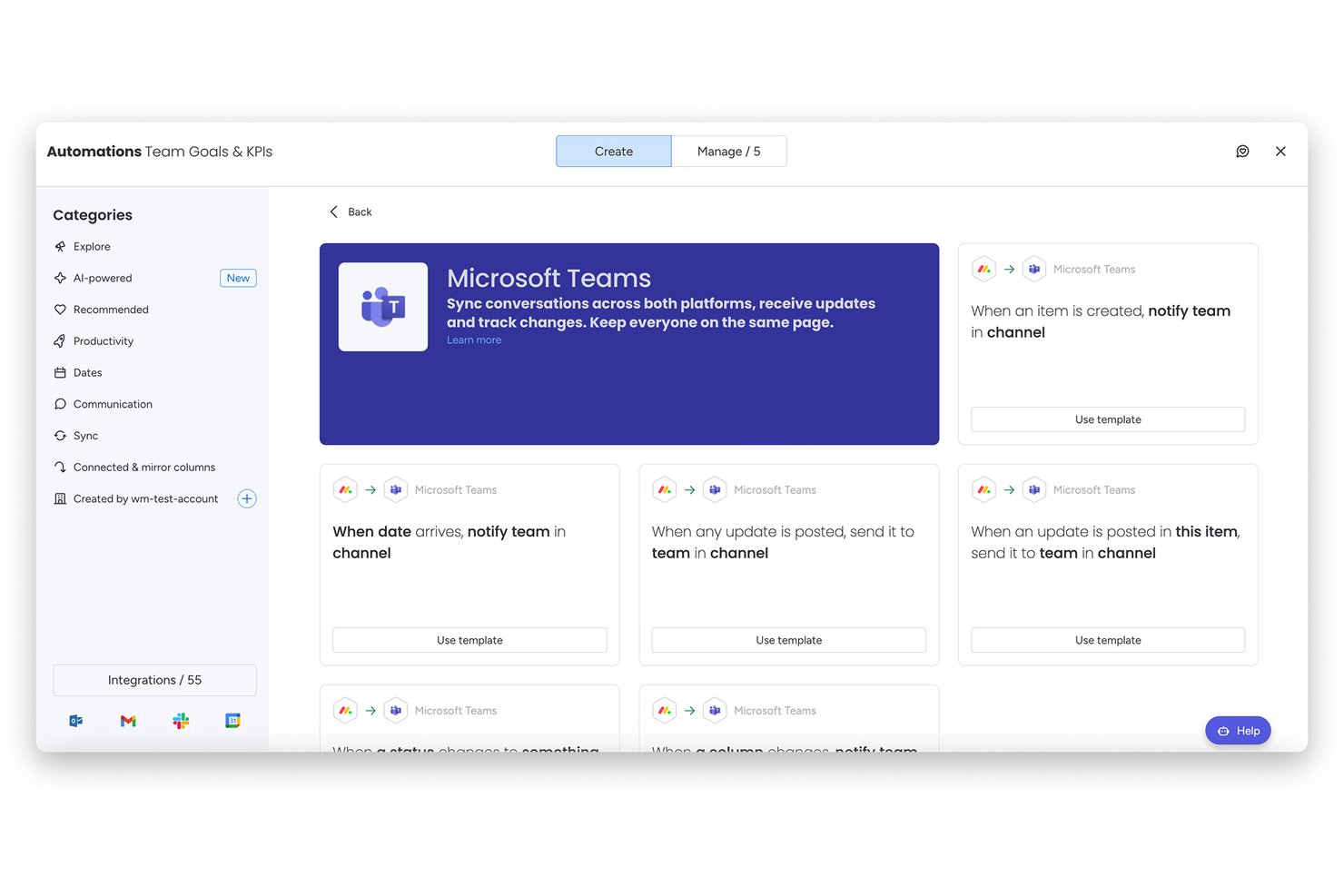
monday AI Workspace ist eine KI-gestützte Projektmanagement-Plattform, die Aufgabenautomatisierung, Portfolio-Überwachung und bereichsübergreifende Zusammenarbeit mit einer nativen Microsoft Teams-Integration kombiniert, um Arbeit direkt in Teams zu verwalten.
Für wen ist monday AI Workspace am besten geeignet?
monday AI Workspace eignet sich für mittelgroße bis große Teams, die bereichsübergreifende Projekte innerhalb des Microsoft 365-Ökosystems durchführen und mehr Automatisierung und KI benötigen als die nativen Teams-Funktionen bieten.
Warum ich monday AI Workspace ausgewählt habe
monday AI Workspace steht auf meiner Shortlist, weil der KI-Workflow-Builder die Aufgabenverteilung und -zuweisung automatisiert, sobald ein Auslöser aktiviert wird – zum Beispiel, wenn bei einer Überwachungswarnung ein Incident mit hoher Priorität direkt in Teams erstellt wird. Ich verlasse mich zudem auf den KI-Meeting-Notizblock, der Teams-Besprechungen automatisch in verfolgte Board-Elemente umwandelt, ohne dass eine manuelle Protokollierung nötig ist. Der monday-Bot übernimmt den Rest – mein Team kann so Elemente erstellen, Status aktualisieren und Board-Kontext direkt aus Teams-Chats heraus anzeigen lassen.
monday AI Workspace – Hauptfunktionen
- Interaktive Teams-Tabs: Pinne Boards, Dashboards und Projektansichten als direkt editierbare Tabs in Microsoft Teams-Kanälen.
- Portfolio-Snapshot-Dashboards: Live-Dashboards für mehrere Projekte zeigen Zeitpläne, Abhängigkeiten und Status mit Echtzeit-Updates.
- Adaptive Kartenfreigaben: Genehmige, lehne ab oder kommentiere Anfragen mit adaptiven Karten in Teams-Konversationen, ohne den Chat zu verlassen.
- Azure AD SSO-Integration: Melde dich mit Microsoft 365-Anmeldedaten an und verbinde monday nahtlos mit SharePoint, OneDrive und Outlook.
monday AI Workspace Integrationen
monday AI Workspace bietet native Integrationen im gesamten Microsoft-Ökosystem, einschließlich Microsoft Teams, Microsoft 365 und Azure, sowie Slack, Salesforce, HubSpot, Google Workspace, Zoom und Jira. Zudem werden Zapier und eine API für individuelle Integrationen unterstützt.
Pros and Cons
Pros:
- KI automatisiert die Aufgabenerstellung aus Teams-Chats
- Boards als voll editierbare Teams-Tabs anheftbar
- Detaillierter Automatisierungsgenerator mit No-Code-Auslösern
Cons:
- KI-Funktionen sind nur in höheren Tarifen verfügbar
- Benachrichtigungsmenge in Teams kann Nutzer überfordern
New Product Updates from monday AI Workspace
monday AI Workspace Adds Human Approval Routing
monday AI Workspace adds a human-in-the-loop approval block to AI Workflows, sending approval requests and routing workflow paths based on responses. For more information, visit monday AI Workspace's official site.

Wrike
Am besten geeignet für flexible Projektansichten

Wrike ist eine leistungsstarke Projektmanagement-Software, die darauf ausgelegt ist, Teams eine effiziente Zusammenarbeit zu ermöglichen und ihre Ziele zu erreichen. Sie bietet eine umfassende Suite von Werkzeugen für die Planung, Verfolgung und Verwaltung von Projekten und ist damit eine ideale Lösung für Unternehmen jeder Größe.
Warum ich Wrike ausgewählt habe: Wrike integriert sich mit Microsoft Teams, um das Projektmanagement zu verbessern, indem Nutzer Aufgaben, Ordner, Projekte und Arbeitsbereiche direkt in der Teams-Oberfläche verwalten können. Diese Integration unterstützt Echtzeit-Updates und Benachrichtigungen, sodass Teammitglieder stets über den Projektfortschritt informiert bleiben, ohne zwischen Anwendungen wechseln zu müssen. Nutzer können Wrike-Projekte als Registerkarten in Teams-Kanälen hinzufügen, Aufgaben in Listen- oder Gantt-Diagramm-Ansicht anzeigen, Aufgaben erstellen und bearbeiten sowie über Kommentare und Erwähnungen zusammenarbeiten.
Hervorstechende Funktionen & Integrationen:
Funktionen umfassen Workload-Management, benutzerdefinierte Anfrageformulare, Zeiterfassung, Gantt-Diagramme, Budgetverwaltung, Projektvorlagen, Prüfen und Freigabeprozesse, Dokumenten-Versionierung, Automatisierungen, Echtzeit-Newsfeed und Mobile-App-Unterstützung.
Integrationen umfassen Microsoft Teams, Salesforce, Google Drive, Slack, Dropbox, Adobe Creative Cloud, Box, Evernote, OneDrive, GitHub, Zapier und Trello.
Pros and Cons
Pros:
- Leistungsstarke Prüffunktionen
- Gute Workflow-Automatisierungsfunktionen
- Dynamische, visuelle Projektmanagement-Ansichten
Cons:
- Anpassungsmöglichkeiten können komplex sein
- Keine In-App-Chat-Option
New Product Updates from Wrike
Wrike Expands Gantt Planning, Approvals, and AI Work Intake
Wrike adds cross-project Gantt dependencies, flexible approval routing, and AI work intake through Wrike MCP. These updates give teams more control over planning, decision-making, and incoming work. For more information, visit Wrike’s official site.

Hive
Am besten geeignet für integrierte Zeiterfassung
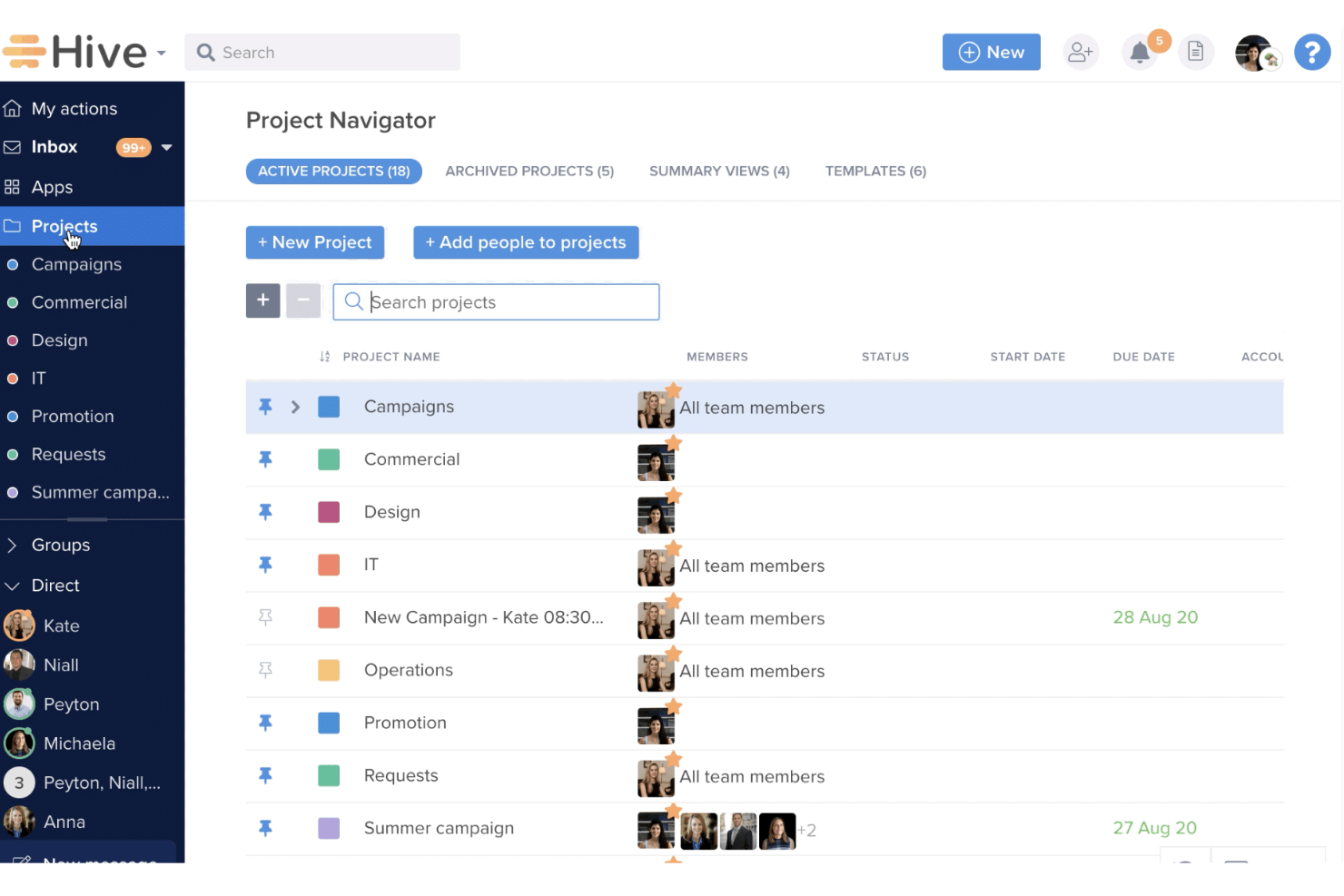
Hive ist eine Projektmanagement- und Kollaborationsplattform, die Teams dabei unterstützt, Projekte effizient zu planen, umzusetzen und nachzuverfolgen. Sie bietet verschiedene Tools zur Aufgabenverwaltung, Fortschrittskontrolle und zur Förderung der Teamkommunikation – alles innerhalb einer einzigen Benutzeroberfläche.
Warum ich Hive ausgewählt habe: Ich habe Hive wegen der flexiblen Projektansichten ausgewählt. Ihre Projekte können in Formaten wie Gantt-Diagrammen, Kanban-Boards, Kalendern und Tabellen dargestellt werden, sodass jedes Teammitglied auf die für ihn passende Weise arbeiten kann. Diese Flexibilität erleichtert es Ihrem Team, Aufgaben und Zeitpläne effektiver zu verwalten. Darüber hinaus ermöglicht die integrierte Zeiterfassung Ihrem Team, die für einzelne Aufgaben aufgewendete Zeit zu überwachen, was eine präzise Projektplanung und Ressourcenzuteilung unterstützt.
Hervorstechende Funktionen & Integrationen:
Funktionen umfassen Ressourcenmanagement-Tools, einen KI-Dokumenteneditor, Projektvorlagen, Portfolioansichten, Labels, Dringlichkeitsstufen, Aktionskarten, Formularannahmen, Zeitberichte und Zeiterfassung für abrechenbare Leistungen.
Integrationen umfassen Microsoft Teams, Google Drive, Google Calendar, Dropbox, QuickBooks, Zoom, Slack, Jira und GitHub.
Pros and Cons
Pros:
- Große Auswahl an Projektvorlagen
- Verschiedene Projektansichten zur Fortschrittskontrolle
- Benutzerfreundliche Oberfläche
Cons:
- Die mobile App könnte mehr Funktionen bieten
- Viele Anpassungsfunktionen sind höheren Tarifen vorbehalten

Am besten für benutzerfreundliche Projektplanung

Zoho Projects ist ein umfassendes Tool, mit dem Sie Ihre Projekte mühelos verwalten können. Es zeichnet sich durch seine benutzerfreundlichen Projektplanungsfunktionen aus und ist somit eine ideale Wahl für Teams, die eine intuitive Projektmanagement-Lösung suchen.
Warum ich mich für Zoho Projects entschieden habe: Die übersichtliche und zugängliche Benutzeroberfläche von Zoho Projects vereinfacht das Projektmanagement und macht es zur besten Option für benutzerfreundliche Projektplanung. Das Tool bietet eine ausgewogene Mischung aus Tiefe und Einfachheit, sodass Teams ohne lange Einarbeitungszeit direkt starten können.
Hervorstechende Funktionen & Integrationen:
Die wichtigsten Funktionen von Zoho Projects umfassen Aufgabenverwaltung, Gantt-Diagramme, Zeiterfassung, Fehlerverfolgung, Dokumentenmanagement, Projektforen, Berichte und Dashboards, Automatisierung mit Blueprint, Budgetverwaltung sowie Zeiterfassungsmanagement.
Zoho Projects integriert sich mit zahlreichen Tools, einschließlich Microsoft Teams, Office 365, Slack, Dropbox, SharePoint, GitHub, BitBucket, GitLab, Zoho CRM, Zoho Meeting, Zoho Sprints, Zoho Books & Invoice, Zoho People, Zoho Flow, Zoho Analytics, Zoho Desk und Zoho Directory.
Pros and Cons
Pros:
- Benutzerfreundliche Oberfläche für eine einfache Projektplanung
- Umfassender Funktionsumfang einschließlich Aufgabenautomatisierung und Zeiterfassung
- Große Auswahl an nativen Integrationen mit anderen Tools und Diensten
Cons:
- Mit größeren Projekten gelegentlich langsame Performance
- Begrenzte Anpassungsmöglichkeiten
New Product Updates from Zoho Projects
Zoho Projects Adds CodeX Scripts for Custom Modules
Zoho Projects now supports CodeX Scripts for custom modules, enabling conditional logic and rules for creating, updating, and deleting records. For more information, visit Zoho Projects' official site.
 .
Am besten für die in Microsoft 365 integrierte Projektverfolgung geeignet
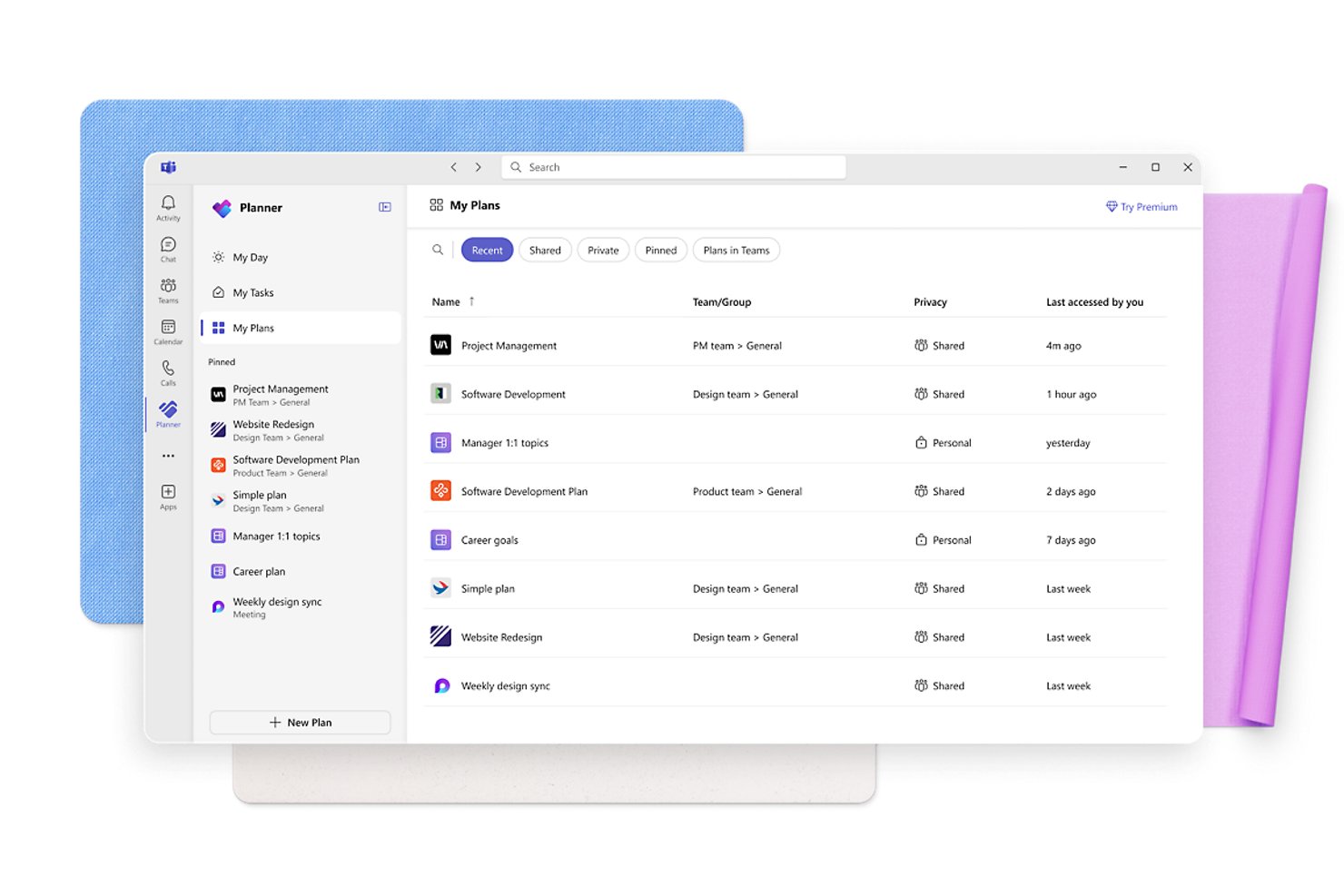
Microsoft Planner ist ein in Microsoft 365 integriertes Tool für Aufgaben- und Projektmanagement, mit dem Teams Pläne erstellen, Aufgaben zuweisen, den Fortschritt verfolgen und in den Ansichten Raster, Board, Zeitplan und Diagramme zusammenarbeiten können – und das alles innerhalb des Microsoft-Ökosystems.
Für wen eignet sich Microsoft Planner am besten?
Microsoft Planner ist besonders für Teams geeignet, die bereits mit Microsoft 365 arbeiten und die Aufgabenverfolgung in die Tools integrieren möchten, die sie täglich verwenden.
Warum ich Microsoft Planner ausgewählt habe
Microsoft Planner gehört zu meiner engeren Auswahl, weil es sich um Aufgabenmanagement handelt, das vollständig innerhalb von Microsoft 365 funktioniert, anstatt nachträglich als zusätzliches Tool eingebunden zu werden. Besonders gefällt mir die Funktion zur Umwandlung von Nachrichten in Aufgaben: Wenn in einem Teams-Chat eine Entscheidung getroffen wird, kann ich diese Nachricht in eine nachverfolgbare Aufgabe umwandeln, sie zuweisen, ein Fälligkeitsdatum festlegen und eine Antwort veröffentlichen, ohne die Unterhaltung verlassen zu müssen. In Kombination mit Plänen, die direkt als Registerkarten in Kanälen angezeigt werden, kann mein Team den Aufgabenstatus prüfen, den Fortschritt aktualisieren und innerhalb von Teams zwischen den Ansichten Board, Raster und Zeitplan wechseln.
Wichtige Funktionen von Microsoft Planner
- Ansichten Raster, Board, Zeitplan und Diagramme: Wechseln Sie zwischen vier integrierten Ansichten, um Aufgaben visuell, nach Datum oder in einem tabellenähnlichen Layout zu verfolgen.
- Anpassbare Bereiche und Bezeichnungen: Organisieren Sie Aufgaben innerhalb eines Plans mithilfe benannter Bereiche und farbcodierter Kategoriebezeichnungen.
- Integration mit Power Automate: Verbinden Sie Planner über den nativen Power-Automate-Konnektor mit automatisierten Workflows, um Aktionen auf Grundlage von Aufgabenänderungen auszulösen.
- Aufgabenzusammenarbeit mit Gästen: Externe Gäste können innerhalb freigegebener Pläne Aufgaben und Bereiche erstellen, löschen und bearbeiten.
Integrationen von Microsoft Planner
Microsoft Planner bietet native Integrationen im gesamten Microsoft-Ökosystem, darunter Microsoft Teams, SharePoint, Outlook, Power Automate, Power Apps und Azure Logic Apps. Die Microsoft Graph API unterstützt benutzerdefinierte Integrationen.
Pros and Cons
Pros:
- Klare Aufgabenverantwortung und gute Fortschrittsübersicht
- Visuelle Boards ermöglichen eine schnelle Statusübersicht
- Mehrere Ansichten unterstützen unterschiedliche Planungsanforderungen
Cons:
- Begrenzte Abhängigkeiten schränken komplexe Projektpläne ein
- Die Berichterstattung über mehrere Pläne bietet nur wenig Portfolioübersicht
Nifty
Am besten geeignet, um den App-Wechsel in einem zentralen Arbeitsbereich zu reduzieren
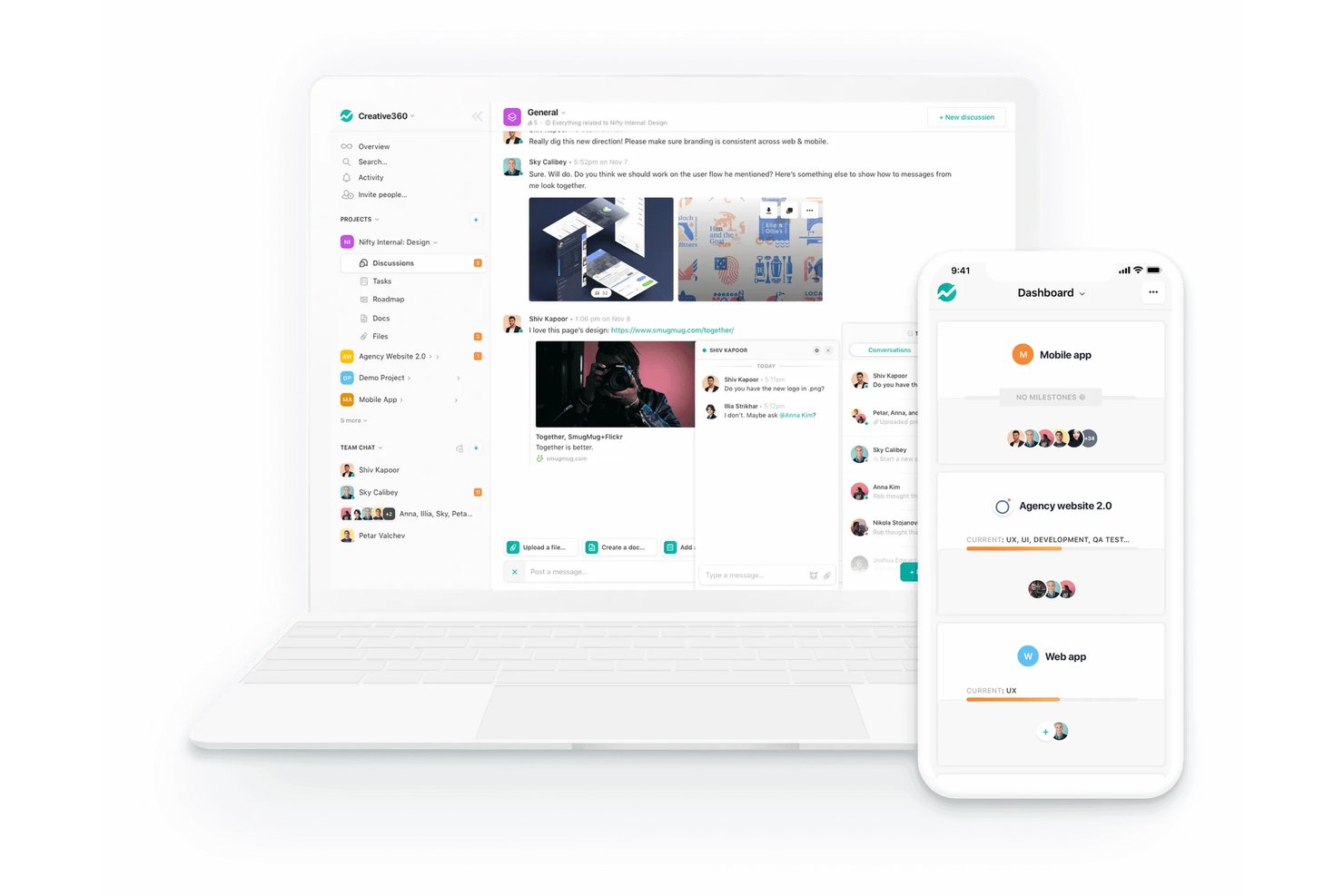
Nifty ist eine KI-gestützte Projektmanagementplattform, die Aufgaben, Roadmaps, Dokumente, Diskussionen und Berichte in einem Arbeitsbereich zentralisiert und einen nativen Microsoft-Teams-Bot sowie auf Automatisierungen basierende Benachrichtigungen integriert.
Für wen ist Nifty am besten geeignet?
Nifty eignet sich hervorragend für kleine bis mittelgroße Teams, die Aufgaben, Dokumente, Diskussionen und Berichte an einem Ort verwalten möchten, anstatt mehrere Tools gleichzeitig zu nutzen.
Warum ich Nifty ausgewählt habe
Ich habe Nifty als eines der besten Tools ausgewählt, weil es Aufgaben, Dokumente, Diskussionen und Berichte tatsächlich in einem einzigen Arbeitsbereich bündelt, sodass dein Team nicht zwischen fünf Tabs wechseln muss, um einen Sprint zu verfolgen. Mit dem Teams-Bot kannst du Aufgaben, Meilensteine und Statusaktualisierungen direkt aus Teams erstellen, während Automatisierungen Aufgabenereignisse wie überfällige Aufgaben und Abschlüsse ohne manuelles Nachfassen in deine ausgewählten Kanäle übertragen.
Die wichtigsten Funktionen von Nifty
- Mehrere Aufgabenansichten: Wechsle zwischen Kanban-, Listen-, Schwimmbahn-, Zeitachsen- und Kalenderansichten, um die Arbeitsverfolgung an die Arbeitsweise deines Teams anzupassen.
- Meilensteinabhängigkeiten: Verhindere, dass ein Meilenstein beginnt, bevor die Aufgaben eines vorhergehenden Meilensteins abgeschlossen sind, und bewahre so die Reihenfolge des Sprints.
- Portfolioübersicht: Gruppiere Projekte in Portfolios und überwache Status, Zeitpläne und Teammitglieder für alle Projekte in einem einzigen Dashboard.
- Prozessautomatisierungen: Lege Wenn-dann-Regeln fest, um Benutzer zuzuweisen, Status zu aktualisieren oder Friständerungen auf Grundlage von Aufgabenbedingungen auszulösen.
Integrationen von Nifty
Nifty bietet native Integrationen mit Microsoft Teams, dem Microsoft-Ökosystem einschließlich OneDrive und Outlook Calendar, Google Drive, Google Calendar, Slack, GitHub, Zoom und Miro. Außerdem werden eine offene API und mehr als 2.000 Integrationen über Zapier unterstützt.
Pros and Cons
Pros:
- Aufgabenzuweisungen und Abhängigkeiten schaffen Klarheit über Zuständigkeiten
- Gemeinsame Projektdiskussionen reduzieren den Wechsel zwischen verschiedenen Kontexten
- Flexible Ansichten helfen Teams bei der Arbeitsverfolgung
Cons:
- Technische Störungen beeinträchtigen ansonsten stabile Arbeitsabläufe
- Benutzerdefinierte Berichte können schwierig zu exportieren sein

ClickUp
Am besten für vielseitige All-in-One-Lösungen
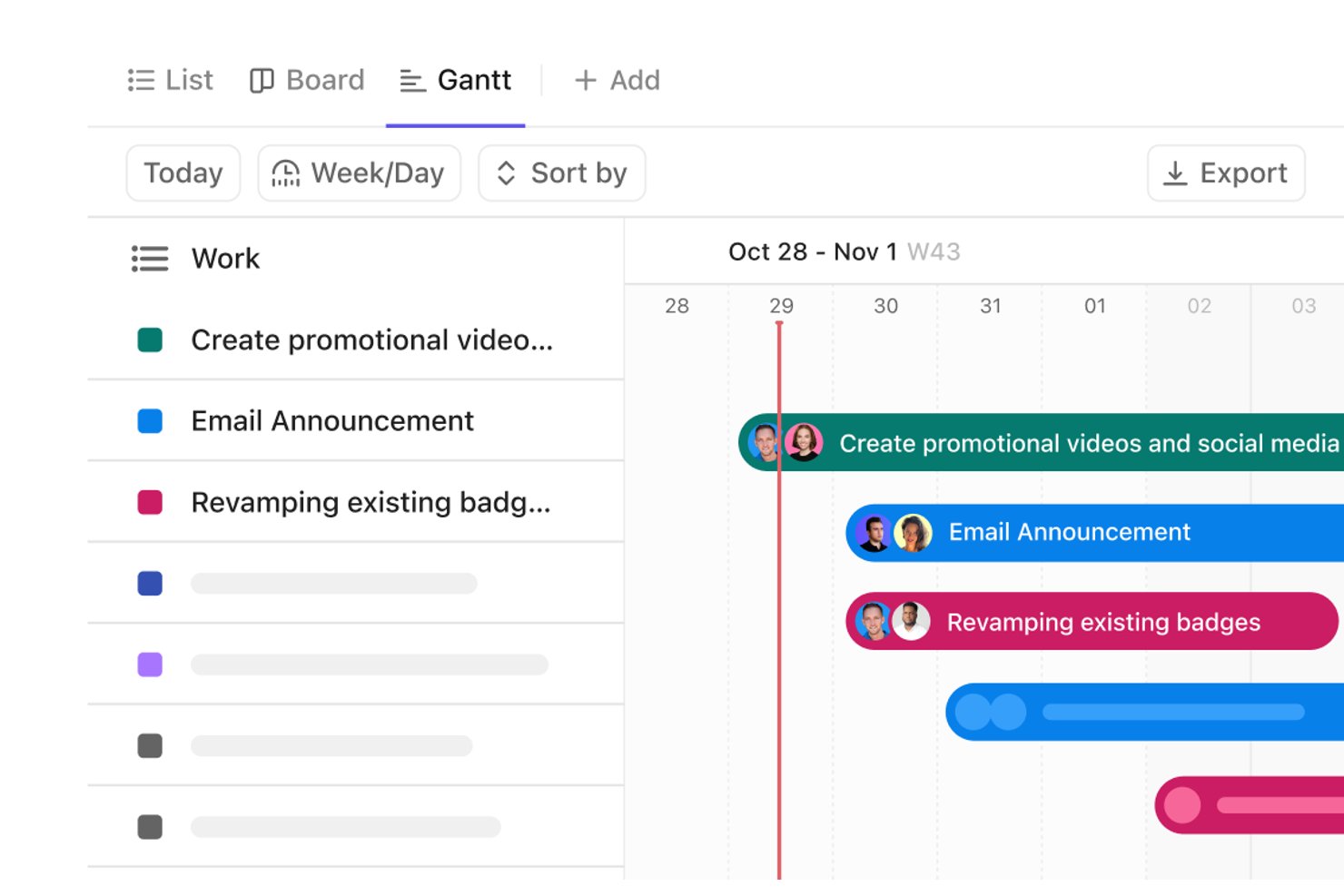
ClickUp ist eine Plattform für Arbeitsmanagement, die Aufgabenverfolgung, Projektplanung, Dokumente, Dashboards und integrierten Chat kombiniert – mit einer nativen Microsoft-Teams-Integration zum Erstellen von Aufgaben aus Nachrichten und zum Synchronisieren von Projektaktivitäten mit Kanälen.
Für wen ist ClickUp am besten geeignet?
ClickUp eignet sich für funktionsübergreifende Teams, die Aufgaben, Dokumente, Dashboards und Chat in einem Arbeitsbereich nutzen möchten, ohne separate Tools miteinander verknüpfen zu müssen.
Warum ich ClickUp ausgewählt habe
Ich habe ClickUp in meine Top-Auswahl aufgenommen, weil es eines der seltenen Tools ist, das tatsächlich mehrere Apps gleichzeitig ersetzt – Aufgaben, Dokumente, Dashboards, Chat und Whiteboards befinden sich alle in einem Arbeitsbereich. Für Teams-Nutzer gefällt mir besonders, dass man eine Teams-Nachricht in eine ClickUp-Aufgabe mit Verantwortlichem und Frist umwandeln kann, ohne die Unterhaltung zu verlassen. Mit der verbundenen Suche von ClickUp können Sie außerdem SharePoint-Dateien direkt in ClickUp aufrufen, sodass Ihre M365-Dokumente neben Ihrer Projektarbeit auffindbar bleiben.
Wichtige Funktionen von ClickUp
- Verbundene SharePoint-Suche: Durchsuchen Sie SharePoint-Laufwerke, Websites, Dokumente und Dateien direkt in ClickUp, ohne Ihren Arbeitsbereich zu verlassen.
- SCIM-Bereitstellung mit Entra ID: Erstellen, entfernen und weisen Sie Benutzern in ClickUp automatisch Rollen zu, basierend auf Ihren Microsoft-Entra-ID-Gruppen.
- Prüfprotokolle des Arbeitsbereichs: Verfolgen Sie Benutzeranmeldungen, Rollenänderungen, Aufgabenereignisse und Aktivitäten bei App-Verbindungen mit exportierbaren Protokollen als Nachweis für Compliance-Zwecke.
- Auslastungsansicht: Sehen Sie die Teamkapazität für Aufgaben und Projekte in einer visuellen Darstellung, um Ungleichgewichte zu erkennen und Arbeit neu zuzuweisen, bevor sich Fristen verschieben.
ClickUp-Integrationen
ClickUp bietet mehr als 50 native Integrationen, darunter Microsoft Teams, SharePoint, OneDrive, Google Drive, Slack, GitHub und Outlook. Außerdem werden Zapier, Webhooks, OAuth und eine öffentliche API für benutzerdefinierte Integrationen unterstützt.
Pros and Cons
Pros:
- Zentralisiert die Zuständigkeit für Aufgaben und die Übersicht über Fristen
- Dashboards helfen bei der Überwachung des Fortschritts über mehrere Projekte hinweg
- Projektunterlagen und Arbeitskontext bleiben zusammen
Cons:
- Das Konfigurieren von Workflows erfordert anfänglichen Aufwand
- Große Arbeitsbereiche können beim Erstellen von Aufgaben langsam wirken

Am besten für betriebliche Effizienz geeignet
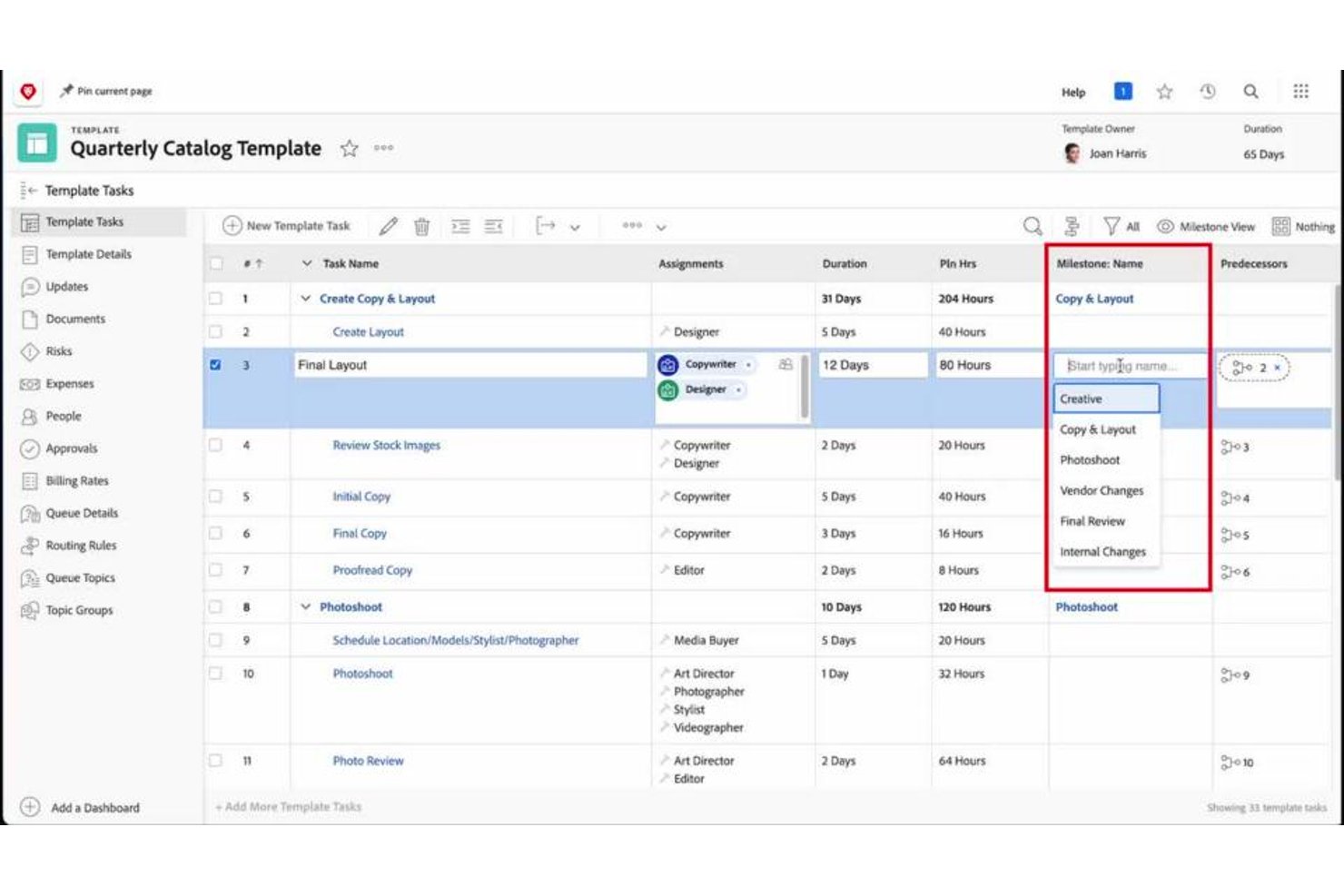
Workfront ist eine Plattform für das Arbeitsmanagement in Unternehmen, die Teams dabei unterstützt, ihre Abläufe zu optimieren und effizienter zu arbeiten. Workfront bewältigt die Komplexität des Arbeitsmanagements in Unternehmen und konzentriert sich auf die Verbesserung der betrieblichen Effizienz. Die Plattform bietet eine zentrale Lösung für die Verwaltung neuer Projekte, Ressourcen und Prozesse, was für die Aufrechterhaltung eines hohen Leistungsniveaus im operativen Bereich unerlässlich ist.
Warum ich Workfront ausgewählt habe: Sie haben es erraten! Weil es sich in MS Teams integrieren lässt. Sie können über Microsoft Teams auf Adobe Workfront zugreifen und verschiedene Aktionen in Workfront ausführen, indem Sie Befehle entweder im Workfront-Botkanal oder in jedem anderen Teamkanal eingeben.
Beispiele für Aktionen, die Sie über MS Teams ausführen können, sind die Suche nach Projekten, Aufgaben oder Problemen, das Erstellen persönlicher Aufgaben, das Beantworten von Benachrichtigungen und die Verwaltung von Dokumentgenehmigungen.
Herausragende Funktionen & Integrationen:
Zu den Funktionen gehören Projektmanagement, Aufgabenmanagement, Ressourcenmanagement, Portfoliomanagement, Berichte und Analysen in Echtzeit, Zeiterfassung, Tools für die Zusammenarbeit, Workflow-Automatisierung, Dokumentenmanagement, anpassbare Dashboards, Prüfungs- und Genehmigungsprozesse, Budgetierung und Kostenverfolgung sowie der Zugriff über mobile Apps.
Zu den Integrationen gehören Adobe Creative Cloud, Adobe Experience Manager, Jira, Salesforce, Microsoft Teams, Slack, Tableau, ServiceNow, Google Workspace und Workday.
Pros and Cons
Pros:
- Anpassbare Projekt-Dashboards
- Erweiterte Berichterstattung und Ressourcenverwaltung
- Funktionen zur Workflow-Automatisierung
Cons:
- Höhere Kosten für kleinere Teams
- Mögliche Einarbeitungszeit für neue Benutzer

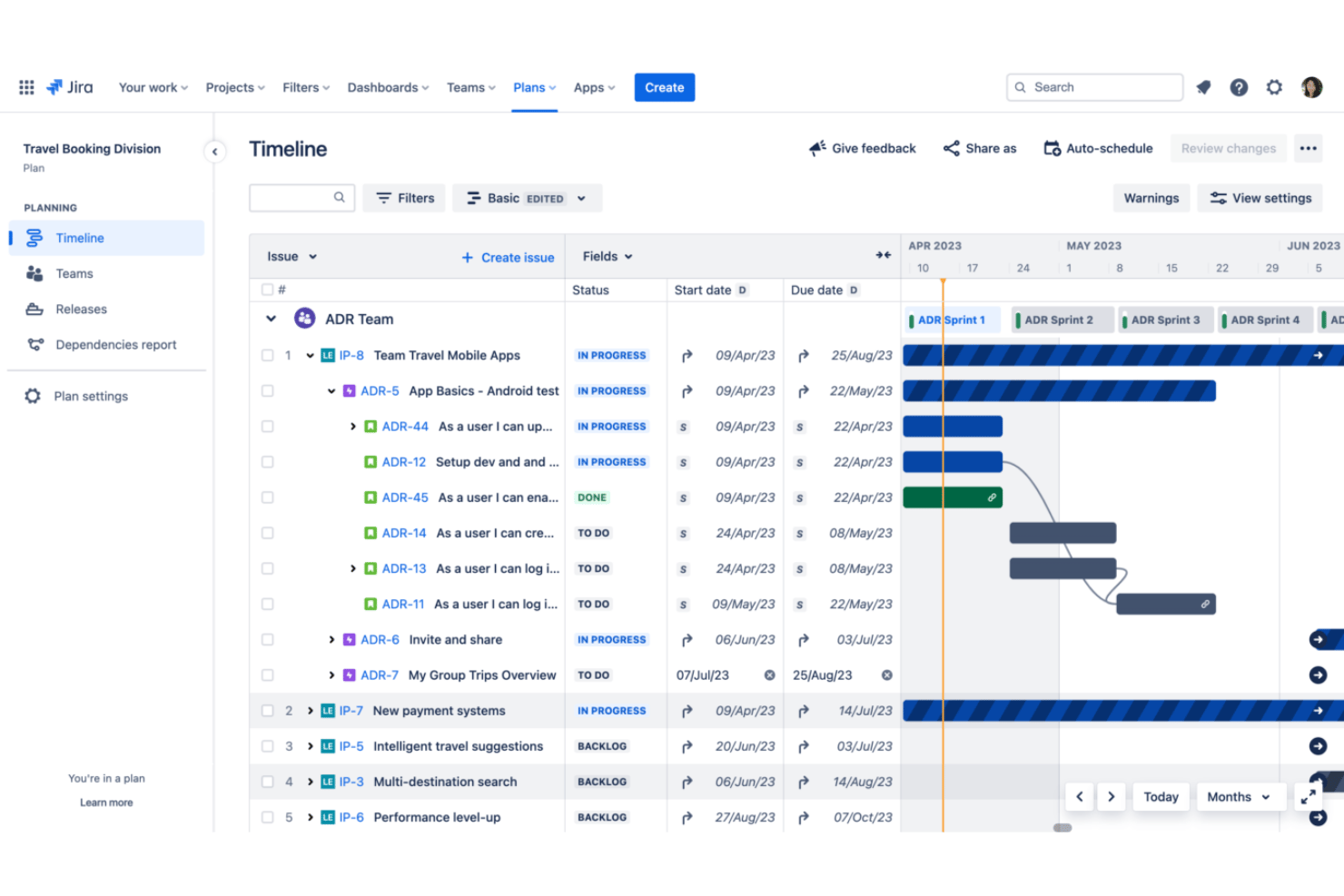
Jira Cloud ist ein Projektmanagement-Tool, das Teams bei der Planung, Nachverfolgung und Verwaltung ihrer Softwareentwicklungsprojekte unterstützt. Es zeichnet sich durch leistungsstarke Funktionen aus, die agile Methoden und die teamübergreifende Zusammenarbeit unterstützen.
Warum ich Jira Cloud ausgewählt habe: Jira Cloud bietet ein umfassendes Funktionsangebot, das verschiedene Aspekte des Projektmanagements abdeckt, insbesondere durch seine starke Unterstützung agiler Methoden. Darüber hinaus bietet die Integration mit Microsoft Teams Ihrem Team eine einheitliche Ansicht der Jira-Projekte und ermöglicht eine nahtlose Zusammenarbeit und Aufgabenverwaltung direkt in Teams. Sie können Ihren Arbeitsablauf durch benutzerdefinierte Benachrichtigungen, Link-Vorschauen sowie die Möglichkeit verbessern, Jira-Aufgaben zu erstellen, zu suchen und zu aktualisieren, ohne die Plattform wechseln zu müssen.
Herausragende Funktionen & Integrationen:
Zu den Funktionen gehören agiles Projektmanagement, anpassbare Workflows, Kanban- und Scrum-Boards, die Nachverfolgung von Vorgängen und Fehlern, die Priorisierung des Backlogs, Echtzeitberichte und -analysen, Zeiterfassung, die Integration mit Drittanbieter-Apps, Automatisierungsregeln, eine erweiterte Suche mit JQL, Projektpläne, Projektvorlagen, Benutzerberechtigungen und -rollen, Tools für die Zusammenarbeit sowie der Zugriff über mobile Apps. Darüber hinaus bietet Jira Cloud erweiterte Planungsfunktionen wie Projektpläne und das Abhängigkeitsmanagement, die für die Koordination der Arbeit und die Abstimmung zwischen verschiedenen Teams unerlässlich sind.
Zu den Integrationen gehören Microsoft Teams, Confluence, Bitbucket, Trello, Slack, GitHub, GitLab, Jenkins, Bamboo, Zendesk und Salesforce.
Pros and Cons
Pros:
- Erweiterte Planungsfunktionen für die teamübergreifende Koordination
- Anpassbare Workflows zur Abstimmung auf die Prozesse des Teams
- Umfangreiche Integrationsmöglichkeiten mit anderen Tools und Diensten
Cons:
- Kann komplex einzurichten und anzupassen sein
- Für größere Teams möglicherweise teurer als andere Optionen
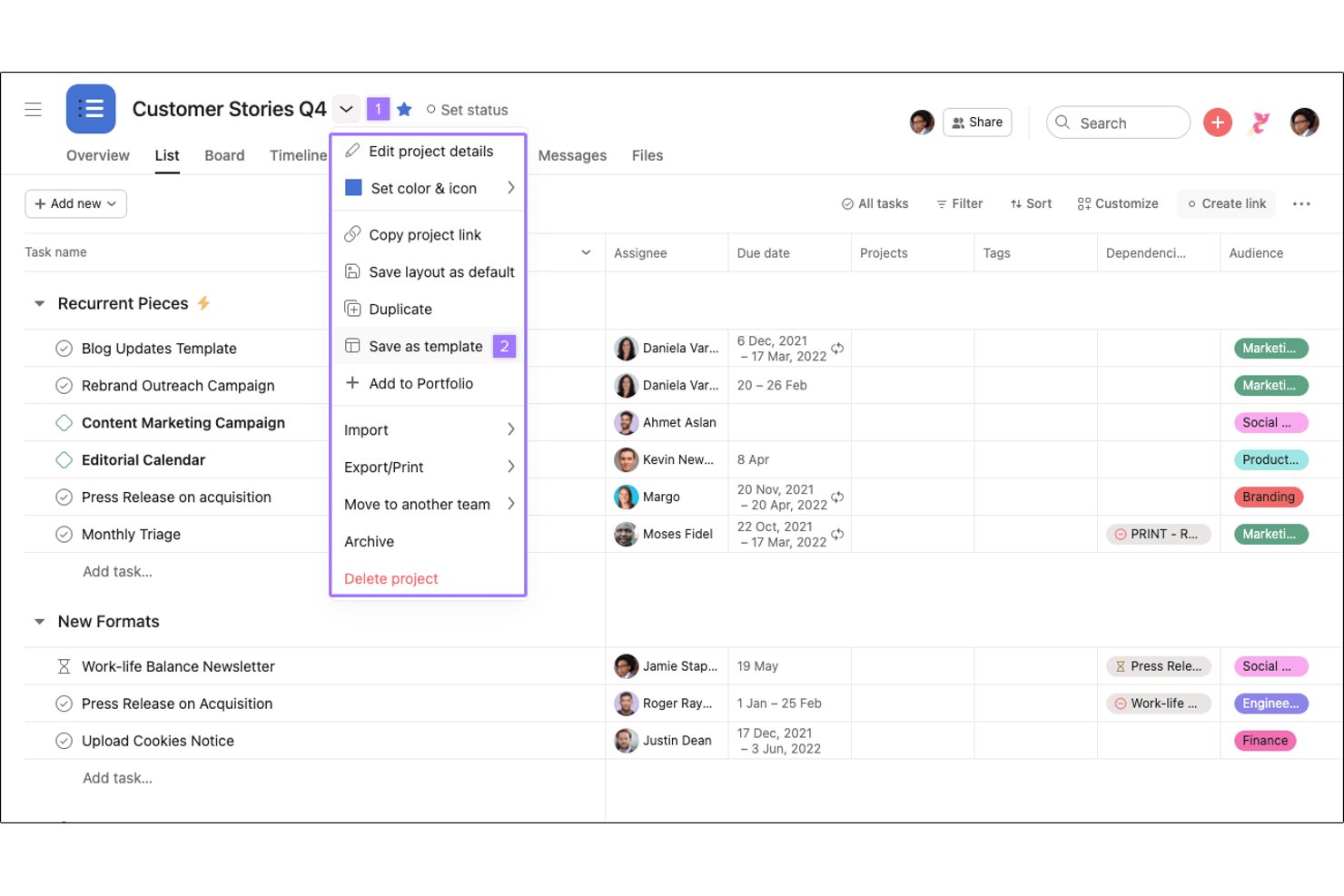
Asana ist ein Projektmanagement-Tool, mit dem Teams ihre Arbeit verfolgen können. Es zeichnet sich als beste Lösung für die Verbindung von Arbeit und Zielen aus, da es einen klaren Rahmen für die Ausrichtung von Aufgaben an strategischen Zielen bietet.
Warum ich Asana ausgewählt habe: Asana bietet umfangreiche Funktionen, die ein zielorientiertes Projektmanagement ermöglichen. Es unterscheidet sich von anderen Tools, indem es Ziele in umsetzbare Aufgaben aufteilt und den Fortschritt verfolgt. Asana ermöglicht das Festlegen klarer Ziele und deren direkte Verknüpfung mit Aufgaben und Projekten, sodass die Anstrengungen des Teams mit den Unternehmenszielen übereinstimmen.
Herausragende Funktionen & Integrationen:
Zu den Funktionen gehören Aufgabenverwaltung, Projektzeitpläne, Zusammenarbeit in Echtzeit, Berichte und Analysen, benutzerdefinierte Felder und Vorlagen, mehrere Projektansichten (z. B. Liste, Board, Kalender und Zeitplan), Zielverfolgung, Automatisierung mit Regeln, Portfoliomanagement und Arbeitslastverwaltung.
Zu den Integrationen gehören Microsoft Teams, Slack, Google Kalender, Outlook, Gmail, Jira, Salesforce, Zapier, Adobe Creative Cloud und Tableau.
Pros and Cons
Pros:
- Aufgaben an strategischen Zielen ausrichten
- Anpassbare Workflows und Automatisierung
- Anpassbare Workflows und Automatisierung Umfassende Integrationsmöglichkeiten
Cons:
- Steile Lernkurve für Anfänger
- Keine native Zeiterfassung
Weitere Projektmanagement-Software mit Microsoft-Teams-Integration
\u003cspan style=\u0022font-weight: 400\u0022\u003eNachfolgend finden Sie eine Liste weiterer Projektmanagement-Softwarelösungen mit Microsoft-Teams-Integration, die ich in die engere Auswahl genommen habe. Obwohl sie es nicht in die Top 10 geschafft haben, sind sie dennoch wertvoll und verdienen weitere Recherche.\u003c/span\u003e
- Miro
Am besten für visuelle Zusammenarbeit in Teams-Besprechungen geeignet
- Smartsheet
Am besten geeignet für tabellenähnliche Projektansichten
- Planview AdaptiveWork
Am besten für das Portfoliomanagement von Unternehmen in Teams geeignet
- ProjectManager
Am besten geeignet für Echtzeit-Projektverfolgung und Einblicke
- Teamwork.com
Am besten für Unternehmen im Bereich Kundendienstleistungen geeignet
- Zenkit
Am besten für EU-gehostete Projektverfolgung in Teams
- Trello
Am besten zur Vereinfachung komplexer Prozesse geeignet
- Backlog
Am besten für Code-Zusammenarbeit geeignet
- Workzone
Am besten für umfassende Projektübersicht
- Azure DevOps
Am besten für die Genehmigung von Pipeline-Bereitstellungen in Teams


Verwandte Bewertungen von Projektmanagement-Software
Wenn Sie hier noch nicht gefunden haben, wonach Sie suchen, sehen Sie sich diese anderen verwandten Tools an, die wir getestet und bewertet haben:
- Projektmanagement-Software
- Ressourcenmanagement-Software
- Software zur Workflow-Automatisierung
- Zeiterfassungssoftware
- Aufgabenverwaltungssoftware
- Tools für die Zusammenarbeit
- Gantt-Diagramm-Ersteller
- Produktivitätstools
- Projektverfolgungssoftware
- Software zur Projektplanung
- Projektmanagement-Software für kleine Teams
Wie ich Projektmanagementsoftware bewerte, die sich in Microsoft Teams integrieren lässt
Ich teile meine Bewertung in drei Bereiche auf, wobei ich die Kernfunktionen am stärksten gewichte: die Verwaltung zugewiesener Aufgaben und Fristen, die Statusverfolgung und die Arbeit in Teams. Anschließend berücksichtige ich herausragende Funktionen wie die Umwandlung von Nachrichten in Aufgaben. Schließlich bewerte ich die Einarbeitung, den Support und das Preis-Leistungs-Verhältnis.
Kernfunktionen (Grundvoraussetzungen für diese Liste)
Bei der Auswahl der Tools für meine Liste bewerte ich jedes einzelne für jede der unten aufgeführten Kernfunktionen auf einer Skala von 0 (bietet die Funktion nicht) bis 5 (ist in diesem Bereich hervorragend). Anschließend rechne ich die Gesamtpunktzahl in einen Prozentsatz um, um die allgemeine Eignung jedes Tools besser beurteilen zu können, wobei Funktionen, die ich als unverzichtbar eingestuft habe, stärker gewichtet werden.
- Teams-Integration (unverzichtbar): Ich achte auf eine dedizierte Teams-App, Registerkarte oder einen Bot, über die Personen auf Projektinformationen zugreifen und aus Kanälen oder Chats heraus Aktionen ausführen können.
- Projektmanagement (unverzichtbar): Ich bewerte, ob Teams Aufgaben erstellen, zuweisen, terminieren und verfolgen können, einschließlich Zuständigkeit, Fälligkeitsdaten, Prioritäten und Status.
- Teams-Benachrichtigungen: Ich prüfe, ob Aktualisierungen wie Zuweisungen und Statusänderungen die relevanten Kanäle erreichen und Links zurück zur Arbeit enthalten.
- Projektansichten: Ich achte auf mehrere Möglichkeiten zur Überprüfung der Arbeit, beispielsweise Boards, Listen, Kalender oder Zeitachsen, damit unterschiedliche Planungsanforderungen erfüllt werden.
- Dateizusammenarbeit: Ich bewerte, ob Teams Projektdateien anhängen oder freigeben und über Teams oder SharePoint auf verknüpfte Dokumente zugreifen können.
- Microsoft-Identität: Ich prüfe die Unterstützung von Microsoft-SSO oder Entra ID und wie gut Anmeldung und Zugriff zur Einrichtung einer Organisation passen.
Sobald ich eine Liste von Tools zusammengestellt habe, die die Kriterien erfüllen, prüfe ich, wodurch sich die einzelnen Plattformen voneinander unterscheiden.
Unterscheidungsmerkmale (wodurch sich Anbieter voneinander abheben)
So vergleiche ich die verschiedenen Anbieter:
Herausragende Funktionen
Ich achte auf die Umwandlung von Nachrichten in Aufgaben, durch die jemand einen Teams-Chat in eine nachverfolgbare Aufgabe umwandeln kann, ohne die App zu wechseln. Wenn ein Kunde mitten im Gespräch auf ein Hindernis hinweist, sollte dieser Kontext nicht verloren gehen. Außerdem bewerte ich, ob Boards und Aktionspunkte in einem Teams-Besprechungsbereich angezeigt werden können, sodass Sprint-Reviews keinen zweiten Bildschirm erfordern. Tools wie Asana und monday.com handhaben dies unterschiedlich, und dieser Unterschied ist bei schnelllebigen Sitzungen von Bedeutung. Schließlich prüfe ich Genehmigungen über adaptive Karten – interaktive Benachrichtigungen, über die eine Führungskraft Arbeiten direkt im Chat genehmigen oder neu zuweisen kann.
Über die Funktionen hinaus
Ich prüfe, ob Projektdaten innerhalb Ihres Microsoft-365-Mandanten bleiben oder auf den Servern des Anbieters liegen – das ist wichtig, wenn Ihre Organisation Anforderungen an den Datenstandort erfüllen muss. Die Abstimmung mit Governance-Vorgaben ist ebenso wichtig: Ich achte auf rollenbasierte Berechtigungen, die bestehenden Entra-ID-Richtlinien entsprechen, sowie auf Administratorkontrollen für die Protokollierung von Prüfereignissen und die Aufhebung der Benutzerbereitstellung. Außerdem bewerte ich, wie sich die Lizenzierung über verschiedene Teamstrukturen hinweg skalieren lässt, da ein Tool, das für ein fünfköpfiges Team geeignet ist, auf PMO-Ebene teuer oder unhandlich werden kann.
So wählen Sie eine Projektmanagement-Software mit Microsoft-Teams-Integration aus
Berücksichtigen Sie bei der Durchführung Ihres individuellen Auswahlprozesses für Software die folgenden Punkte:
- Integrationsgrad: Die ideale Lösung sollte umfassende Anpassungsmöglichkeiten bieten und eine effiziente Kommunikation zwischen Ihrer gewählten Plattform und Microsoft Teams ermöglichen. Diese Integration kann durch die Automatisierung von Benachrichtigungen und Aktualisierungen zu erheblichen Zeit- und Kosteneinsparungen führen.
- Benutzererfahrung: Die Software muss eine benutzerfreundliche Oberfläche bieten, die die Aufgabenverwaltung vereinfacht. Sie sollte es Ihrem Team ermöglichen, tägliche Aufgaben wie die Nachverfolgung von Fälligkeitsterminen und die Verwaltung von Aktualisierungen direkt in Microsoft Teams zu erledigen und so einen reibungslosen Arbeitsablauf sicherzustellen.
- Kompatibilität mit anderen Tools: Es ist wichtig, dass die Projektmanagementsoftware gut mit anderen Tools funktioniert, auf die Ihr Team angewiesen ist. Diese Kompatibilität trägt dazu bei, einen kohärenten Arbeitsablauf aufrechtzuerhalten, unabhängig davon, ob Tabellenkalkulationen, andere Projektmanagementmethoden oder Kommunikationstools zum Einsatz kommen.
- Softwarefunktionen: Prüfen Sie sorgfältig, welche Funktionen die Projektmanagementsoftware bietet und wie sie die Anforderungen Ihres Teams erfüllt. Funktionen wie Aufgabenabhängigkeiten, leicht verständliche Übersichten, Checklisten und die Möglichkeit, innerhalb von Microsoft Teams zu arbeiten, können die Projekteffizienz erheblich steigern.
- Support und Ressourcen: Wählen Sie eine Software, die umfassenden Support und Bildungsressourcen bietet. Dazu gehören ausführliche Anleitungen, ein reaktionsschneller Kundenservice und Schulungsmaterialien, die es Ihrem Team ermöglichen, die Funktionen der Software vollständig zu nutzen. Der Zugriff auf Vorlagen und bewährte Verfahren kann ebenfalls zu einem effizienten Projektmanagement beitragen.
Trends bei Projektmanagementsoftware mit Microsoft-Teams-Integration
Hier sind einige der wichtigsten Trends, die ich bei Projektmanagementsoftware mit Microsoft-Teams-Integration festgestellt habe:
- KI-gestütztes Projektmanagement: Künstliche Intelligenz wird zu einem festen Bestandteil von Projektmanagementsoftware und bietet prädiktive Analysen sowie eine automatisierte Aufgabenverwaltung. Dieser Trend ist interessant, weil er Projektmanagern ermöglicht, sich auf strategische Entscheidungen zu konzentrieren, während die KI Routineaufgaben übernimmt.
- Verbesserte Kommunikationsintegration: Kommunikationstools innerhalb von Projektmanagementsoftware werden immer ausgereifter und direkt in Microsoft Teams sowie andere Tools wie E-Mail integriert. Dies ist wichtig, da dadurch Arbeitsabläufe optimiert werden und die gesamte projektbezogene Kommunikation zentralisiert und zugänglich bleibt.
- Strategische Ressourcenplanung: Das Ressourcenmanagement gewinnt an Bedeutung, wobei die Software detaillierte Einblicke in die Verfügbarkeit und die Fähigkeiten des Teams bietet. Dies ermöglicht eine effizientere Besetzung von Projekten und eine bessere Nutzung personeller Ressourcen.
- Fokus auf Änderungsmanagement: Funktionen für das Änderungsmanagement werden integriert, um Teams dabei zu helfen, sich effektiver an Veränderungen in Projekten anzupassen. Dies berücksichtigt die menschliche Seite des Projektmanagements und legt den Schwerpunkt auf die Teammoral und Anpassungsfähigkeit.
- Cloud-First-Ansatz: Es wird zunehmend ein Cloud-First-Ansatz verfolgt, wobei Projektmanagementsoftware leistungsfähige cloudbasierte Lösungen bietet. Dieser Trend ist aufgrund seiner Unterstützung für Remote- und hybride Arbeitsmodelle interessant, da er Teams Flexibilität und Zugänglichkeit bietet.
Was ist Projektmanagementsoftware mit Microsoft-Teams-Integration?
Projektmanagementsoftware ist ein digitales Tool, das Einzelpersonen und Teams dabei unterstützt, Projekte von Anfang bis Ende zu planen, zu organisieren, zu verwalten und nachzuverfolgen. In Verbindung mit Microsoft Teams können Nutzer Aufgaben mühelos verwalten, den Fortschritt verfolgen, Dateien teilen und in Echtzeit kommunizieren, ohne zwischen verschiedenen Anwendungen wechseln zu müssen.
Funktionen von Projektmanagementsoftware mit Microsoft-Teams-Integration
Bei der Auswahl einer Projektmanagementsoftware mit Microsoft-Teams-Integration ist es wichtig, Funktionen zu berücksichtigen, die die Projektverfolgung und Teamkommunikation zusätzlich verbessern. Auf die folgenden wichtigen Funktionen sollten Sie achten:
- Aufgabenzuweisung und -verfolgung: Diese Funktion ermöglicht die Delegation und Überwachung von Aufgaben. Sie ist entscheidend, da sie sicherstellt, dass jedes Teammitglied seine Verantwortlichkeiten und Fristen kennt und dadurch die Verantwortlichkeit gefördert wird.
- Dateifreigabe und Zusammenarbeit: Damit können Teammitglieder ganz einfach Dokumente teilen und in Echtzeit zusammenarbeiten. Diese Funktion ist wichtig, da sie Ressourcen zentralisiert und es allen erleichtert, auf Projektmaterialien zuzugreifen und daran zu arbeiten.
- Zeiterfassung: Damit lässt sich die für Aufgaben und Projekte aufgewendete Zeit erfassen. Sie ist unerlässlich, um die Produktivität aufrechtzuerhalten und sicherzustellen, dass Projekte im Zeitplan bleiben.
- Integrierter Team-Chat: Diese Funktion bietet eine Plattform für den sofortigen Nachrichtenaustausch innerhalb des Teams. Sie ist entscheidend für eine klare und unmittelbare Kommunikation, die wiederum für die schnelle Lösung von Problemen von großer Bedeutung ist.
- Kalendersynchronisierung: Damit können Zeitpläne und Fristen innerhalb von Microsoft Teams abgeglichen werden. Dies ist wichtig, da dadurch Terminüberschneidungen vermieden werden und sichergestellt wird, dass alle Teammitglieder über wichtige Termine informiert sind.
- Kanban-Tafeln: Diese visuellen Tafeln helfen bei der Verwaltung von Arbeitsabläufen und Aufgaben. Sie sind wichtig, um einen klaren Überblick über den Fortschritt zu bieten und Teams dabei zu unterstützen, organisiert zu bleiben.
- Gantt-Diagramme: Diese Funktion bietet eine visuelle Zeitleiste für die Projektplanung. Sie ist wichtig, da sie dabei hilft, die Abfolge der Aufgaben und ihre Abhängigkeiten zu verstehen, was für eine effektive Projektplanung entscheidend ist.
- Berichtswerkzeuge: Diese Werkzeuge erstellen Daten zur Projektleistung. Sie sind wichtig, um den Fortschritt zu verfolgen und auf der Grundlage von Echtzeitdaten fundierte Entscheidungen zu treffen.
- Anpassbare Dashboards: Damit können Benutzer ihre Projektansichten an ihre Bedürfnisse anpassen. Dies ist wichtig, da Teammitglieder sich so auf die Informationen konzentrieren können, die für ihre Arbeit am relevantesten sind.
- Benachrichtigungen und Warnmeldungen: Diese Funktion hält das Team über Änderungen und Meilensteine auf dem Laufenden. Sie trägt dazu bei, dass alle über die neuesten Entwicklungen informiert sind, was wiederum helfen kann, den Projektfortschritt aufrechtzuerhalten.
Die Auswahl einer Projektmanagement-Software mit diesen Funktionen kann die Bemühungen eines Teams, Projekte effizient umzusetzen, erheblich unterstützen. Durch die Integration in Microsoft Teams können diese Werkzeuge dazu beitragen, eine klare Kommunikation aufrechtzuerhalten, sicherzustellen, dass alle auf dem gleichen Stand sind, und die effektive Verfolgung aller Aspekte eines Projekts zu ermöglichen.
Vorteile von Projektmanagement-Software, die sich in Microsoft Teams integrieren lässt
Wer eine Projektmanagement-Software in Betracht zieht, die sich in Microsoft Teams integrieren lässt, kann durch das Verständnis der konkreten Vorteile eine fundierte Entscheidung treffen. Im Folgenden finden Sie einige der wichtigsten Vorteile, die Benutzer erwarten können:
- Zentralisierte Kommunikation: Durch die Integration der Projektmanagement-Software in Microsoft Teams können Benutzer alle projektbezogenen Gespräche und Dateien an einem Ort aufbewahren. Dadurch verringert sich die Notwendigkeit, zwischen Anwendungen zu wechseln, und wertvolle Zeit wird gespart.
- Verbesserte Sichtbarkeit und Nachverfolgung: Diese Integration ermöglicht es Teammitgliedern und Beteiligten, über die neuesten Entwicklungen informiert zu bleiben. Dadurch wird sichergestellt, dass alle auf dem gleichen Stand sind und auftretende Probleme schnell angegangen werden können.
- Verbesserte Zusammenarbeit: Da Projektmanagement-Werkzeuge direkt in Microsoft Teams verfügbar sind, können Teammitglieder problemlos an Aufgaben zusammenarbeiten, Dokumente teilen und auf gemeinsame Ressourcen zugreifen, ohne die Teams-Umgebung zu verlassen.
- Optimierte Aufgabenverwaltung: Benutzer können Aufgaben direkt über Microsoft Teams zuweisen, Fristen festlegen und die Fertigstellung nachverfolgen. Dadurch lassen sich Projektabläufe einfacher verwalten und eine pünktliche Lieferung sicherstellen.
- Anpassbare Benachrichtigungen: Die Integration ermöglicht anpassbare Benachrichtigungen innerhalb von Microsoft Teams. Benutzer können auswählen, ob sie über bestimmte Projektmeilensteine, abgeschlossene Aufgaben oder Nachrichten benachrichtigt werden möchten, und so den Fokus auf das Wesentliche richten.
Durch die Nutzung dieser Vorteile können Unternehmen eine geschlossenere und effizientere Umgebung für das Projektmanagement schaffen, was letztendlich zu erfolgreichen Projektergebnissen und einer verbesserten Geschäftsleistung führt.
Kosten und Preise von Projektmanagement-Software, die sich in Microsoft Teams integrieren lässt
Bei der Anschaffung neuer Software sollten Sie sich über die verschiedenen verfügbaren Tarifoptionen und Preise informieren. Die folgende Tabelle fasst die Tarifarten, Durchschnittspreise und gängigen Funktionen von Projektmanagement-Software zusammen, die sich in Microsoft Teams integrieren lässt.
Vergleichstabelle der Tarife für Projektmanagement-Software, die sich in Microsoft Teams integrieren lässt
| Plantyp | Durchschnittlicher Preis | Übliche Funktionen |
| Kostenloser Tarif | $0 | Grundlegende Aufgabenverwaltung, eingeschränkte Integration in Microsoft Teams und Zugang zum Community-Support |
| Einsteiger-Tarif | $5 - $15 pro Benutzer/Monat | Aufgaben- und Projektverfolgung, grundlegende Berichte, einige Integrationen mit Microsoft Teams und E-Mail-Support |
| Tarif der mittleren Preisklasse | $15 - $35 pro Benutzer/Monat | Erweiterte Projektmanagementfunktionen, vollständige Integration in Microsoft Teams, bevorzugter Support und erhöhte Sicherheit |
| Premium-Tarif | $35 - $60 pro Benutzer/Monat | Umfassendes Projekt- und Portfoliomanagement, individuelle Integrationen, persönlicher Support sowie erweiterte Analysen und Berichte |
| Unternehmenstarif | Individuelle Preisgestaltung | Maßgeschneiderte Lösungen, Sicherheit auf Unternehmensniveau, persönliche Kontoverwaltung und Tools für die strategische Planung |
Die bereitgestellten Informationen dienen als allgemeine Orientierung, da die spezifischen Funktionen und Preise zwischen verschiedenen Anbietern von Projektmanagementsoftware erheblich variieren können. Bei der Auswahl eines Tarifs sollten Softwarekäufer die Größe ihres Teams, die Komplexität ihrer Projekte und den benötigten Support berücksichtigen.
Häufig gestellte Fragen zu Projektmanagementsoftware, die sich in Microsoft Teams integrieren lässt
Wie verbessert die Integration in Microsoft Teams das Projektmanagement?
Durch die Integration von Projektmanagementsoftware in Microsoft Teams werden Kommunikation und Zusammenarbeit zentralisiert. Teammitglieder können Aufgaben besprechen, Dateien teilen und Aktualisierungen innerhalb einer einzigen Plattform erhalten. Diese Integration sorgt dafür, dass alle Beteiligten auf dem gleichen Stand und informiert bleiben, und verringert die Notwendigkeit, zwischen Anwendungen zu wechseln.
Ist es möglich, Benachrichtigungen des Projektmanagementtools in Microsoft Teams zu erhalten?
Ja, nach der Integration können die meisten Projektmanagementtools Benachrichtigungen an Microsoft Teams senden. Diese Benachrichtigungen können Aufgabenaktualisierungen, Projektänderungen und Erinnerungen umfassen, damit die Teammitglieder in Echtzeit informiert bleiben.
Welche Berechtigungen sind erforderlich, um Projektmanagementsoftware in Microsoft Teams zu integrieren?
Für die Integration von Projektmanagementsoftware in Microsoft Teams benötigen Sie in der Regel Administratorrechte in beiden Systemen. Dadurch können Sie die erforderlichen Erweiterungen oder Apps installieren und Einstellungen für die gemeinsame Datennutzung und den Benutzerzugriff konfigurieren.
Unterstützt die Integration von Projektmanagementtools in Microsoft Teams die gemeinsame Nutzung von Dateien?
Die Integration unterstützt häufig die gemeinsame Nutzung von Dateien, sodass Benutzer Dateien aus ihrem Projektmanagementtool direkt an einen Chat oder Kanal in Microsoft Teams anhängen können. Diese Funktion erleichtert die Zusammenarbeit, da Teammitglieder problemlos auf projektrelevante Dokumente zugreifen und diese besprechen können.
Wie sicher sind die Daten bei der Verwendung von Projektmanagementsoftware, die in Microsoft Teams integriert ist?
Die Datensicherheit hat sowohl für Microsoft Teams als auch für Projektmanagementtools von Drittanbietern Priorität. In der Regel bieten sie Verschlüsselung, Compliance-Zertifizierungen und anpassbare Sicherheitseinstellungen. Es ist jedoch wichtig, die Sicherheitsmaßnahmen und Richtlinien des jeweiligen Tools, das Sie integrieren möchten, zu prüfen, um sicherzustellen, dass sie den Standards Ihrer Organisation entsprechen.