

13 demostraciones de software de gestión de proyectos para encontrar el mejor ajuste


Elegir el software de gestión de proyectos adecuado puede marcar una gran diferencia en cómo tu equipo cumple con los plazos, se comunica y gestiona los recursos. Pero encontrar la mejor herramienta entre todas las opciones disponibles puede ser complicado—especialmente cuando no puedes probar el software tú mismo. Ahí es donde entran en juego las demostraciones de software. Ver demostraciones puede ayudarte a ver cualquier software que estés considerando en acción, explorar sus características y aprender de las experiencias de otros usuarios.
En este artículo, he recopilado 13 demostraciones de algunos de los mejores programas de gestión de proyectos del mercado para ayudarte a tomar una buena decisión para ti y tu equipo. Antes de comenzar, tómate un momento para pensar en las dependencias, funcionalidades e integraciones que necesitas. De esta manera, podrás centrarte en las demostraciones más relevantes para ti.
1. monday.com

Esta demo—de Hermann Fink de DPM—es una reseña de monday.com, enfocándose en las funciones principales de gestión de proyectos del software y su facilidad de uso general. Hermann comienza explorando la experiencia de incorporación a la plataforma, seguido de una evaluación de las funcionalidades clave de monday.com, incluyendo gestión de tareas, colaboración, control de tiempo, gestión documental y asignación de recursos.

Hermann hace hincapié en las funciones de colaboración como las actualizaciones en tiempo real dentro de las tareas y la retroalimentación visual en los archivos adjuntos. Pero también demuestra cómo la herramienta puede ser algo complicada de navegar, con una curva de aprendizaje pronunciada y algunos elementos poco intuitivos—como la forma en que las tareas y subtareas no llegan a conectarse del todo.
En su veredicto final, Hermann sugiere que monday.com es una opción sólida para gestionar tareas y listas, especialmente para empresas con flujos de trabajo únicos, pero probablemente no funcionará para quienes buscan una herramienta de gestión de proyectos fácil de aprender y lista para usar.
Si te interesa monday.com para tu equipo, esta demo ofrece una evaluación equilibrada de las características del software y de su proceso de incorporación. Para obtener más información, consulta nuestra lista de alternativas a monday.com.
2. Smartsheet

Esta demo de The Digital Project Manager es una revisión completa de Smartsheet que resalta las funciones clave de la herramienta, incluyendo escalabilidad, reportes avanzados, medidas de seguridad y amplias integraciones con aplicaciones. También presenta las fortalezas de Smartsheet en automatización, gestión del trabajo y gestión de portafolios de proyectos, lo que lo hace una opción popular para empresas de todos los tamaños.
La demo también señala algunos inconvenientes de la plataforma, como la necesidad de actualizar manualmente para ver cambios, costos adicionales por funciones avanzadas, un registro de actividad oculto y una curva de aprendizaje elevada para quienes no están familiarizados con herramientas basadas en hojas de cálculo.
En general, la demo concluye que Smartsheet es una excelente opción para pequeñas empresas, equipos de recursos humanos, ventas y gestión minorista, pero puede que no sea la mejor elección para la gestión básica de tareas, desarrollo ágil de proyectos o gestión de redes sociales.
Si estás pensando en usar Smartsheet para gestionar tus proyectos, esta demo te ofrece una visión completa de sus posibilidades. Para más información, consulta la información sobre los precios de Smartsheet, o nuestra lista de alternativas a Smartsheet.
Encuentra más software de gestión de proyectos para pequeñas empresas aquí.
3. Hive

Esta demo, nuevamente de Hermann Fink de DPM, es un recorrido por las características principales de Hive. Destaca el chat integrado de Hive, su sencillo sistema de control de tiempo y la vista de gestión de recursos intuitiva que permite la funcionalidad de arrastrar y soltar y la gestión de recursos temporales.
Otra función destacada es la creación de plantillas de proyectos impulsada por IA de Hive, que ahorra tiempo generando planes de proyectos detallados con solo un poco de información. Hermann también considera que la experiencia de incorporación sencilla y atractiva de Hive es una de las mejores del sector, facilitando mucho el inicio en la plataforma.
Sin embargo, también existen algunas desventajas, como la falta de miniaturas de archivos en el gestor de documentos y costos extra por complementos como hojas de tiempo y recursos para usuarios que no son empresariales.
En general, a pesar de estos inconvenientes, Hermann elogia a Hive por ser una de las herramientas de gestión de proyectos más fáciles de usar, gracias a su lista de verificación de incorporación y el acceso a Hive University para recibir soporte.
Si estás considerando Hive para ti o para tu equipo, esta demostración te ofrece una excelente visión general de las funciones, la funcionalidad y los pros y los contras de la herramienta. Para más información, consulta la información sobre precios de Hive o nuestra lista de alternativas a Hive.

4. Wrike

En esta demostración, Hermann de DPM te guía a través de las principales funciones de gestión de proyectos de Wrike. Esto incluye herramientas de colaboración, control de tiempo incorporado, vistas de carga de trabajo para la gestión de recursos y asignación de tareas, además de capacidades de PMO con gestión de documentos y portafolios mediante una vista de archivos para todos los anexos de tus proyectos.
Hermann destaca la interfaz intuitiva de Wrike, señalando que combina una amplia variedad de funciones con un aspecto limpio y personalizable. Además, Wrike ofrece más de 400 integraciones, lo que facilita aún más incorporar el software a tu trabajo diario.
También menciona que el proceso de incorporación de Wrike es bastante sencillo, con guías y videos útiles directamente en la interfaz, y destaca lo fácil que es crear y gestionar tareas. Sin embargo, como desventaja, Hermann menciona algunos fallos ocasionales en la vista de diagrama de Gantt.
Si has estado buscando un resumen rápido de las funciones y facilidad de uso de Wrike, esta demostración definitivamente merece la pena verla. Para más información, consulta nuestra lista de alternativas a Wrike.
5. ClickUp

Esta demostración de DPM analiza ClickUp, una plataforma de gestión de proyectos que reúne funciones empresariales como la gestión de documentos, servicios profesionales, colaboración y seguimiento de proyectos, todo en una sola plataforma. Las funciones destacadas de ClickUp incluyen amplias opciones de personalización, un modelo freemium, capacidades de facturación y una barra de herramientas de acciones masivas que facilita la gestión de tareas.
El video también resalta que ClickUp es una excelente opción para diversos tipos de usuarios, incluidos equipos ágiles, departamentos de recursos humanos, trabajadores remotos y autónomos. Cada uno de estos grupos puede aprovechar las funciones de ClickUp para mejorar la colaboración, monitorear el rendimiento y gestionar tareas de manera efectiva.
Sin embargo, el revisor también menciona problemas como el rendimiento lento y los límites de uso del diagrama de Gantt en el plan freemium. Además, señala que la amplia variedad de funciones podría ser abrumadora para algunos usuarios y que la interfaz puede no resultar atractiva para quienes buscan un diseño más sencillo.
Si estás pensando en usar ClickUp por su valor, flexibilidad y funciones integrales, esta demostración te ofrece una revisión completa de los pros y los contras de la herramienta. Para más información, consulta la información sobre precios de ClickUp o nuestra lista de alternativas a ClickUp
6. Productive

En esta demostración, presentada por Stephan, quien lidera el área de éxito del cliente en Productive, verás cómo gestionar proyectos utilizando tareas en la plataforma Productive.
Stephan cubre los aspectos básicos, como crear tareas, añadir descripciones, asignar miembros al equipo, establecer fechas e incluir subtareas. Enfatiza la importancia de definir claramente los detalles de las tareas y organizar tu estructura de tareas para mejorar la gestión de proyectos. Además, presenta campos y vistas personalizadas para ayudarte a adaptar tu experiencia de gestión de tareas.
Hacia el final, Stephan responde a preguntas de la audiencia, abordando temas como la integración de tareas con calendarios de Outlook, el uso de filtros dinámicos para vistas de tareas personales y el cronograma de lanzamiento de nuevas funciones.
Si eres nuevo en Productive o estás pensando en probarlo, esta demostración es una excelente manera de familiarizarte con el funcionamiento de la herramienta. Para más información, consulta la información sobre precios de Productive o nuestra lista de alternativas a Productive.
7. Zoho Projects

Esta demostración te ofrece un resumen de cómo utilizar Zoho Projects, empezando por cómo configurar todo, incluyendo el registro, la configuración de la cuenta y el conocimiento de la estructura básica de proyectos.
La demostración también destaca varias funciones clave, incluyendo paneles personalizables, plantillas para tareas recurrentes e integraciones con otras aplicaciones de Zoho como Zoho CRM. El presentador—Stewart—también te muestra cómo agregar usuarios, gestionar permisos y utilizar herramientas visuales como tableros Kanban para mejorar tu flujo de trabajo.
En general, el video destaca la flexibilidad de Zoho, especialmente porque cada producto tiene un plan gratuito, lo que facilita que equipos pequeños lo prueben sin ningún compromiso. Stewart también desglosa los planes de precios de la plataforma, explicando las limitaciones del plan gratuito y las ventajas de las opciones Premium y Enterprise.
Si estás pensando en usar Zoho Projects, esta demostración te dará una buena idea de sus precios, facilidad de uso y configuración. Consulta más información sobre los precios de Zoho Projects aquí, o, si no es lo que buscas, también puedes ver nuestra lista de alternativas a Zoho Projects.
8. Quickbase

Esta demostración te guía a través de Quickbase, comenzando con un breve tutorial sobre cómo configurar una prueba gratuita. Una vez que te registras, puedes ir al panel principal, que tiene varias demostraciones disponibles para ayudarte a aprender más sobre la herramienta.
Luego, el video te muestra cómo crear una nueva aplicación en Quickbase. Puedes optar por construirla a partir de una plantilla, empezar desde cero o importar datos desde una hoja de cálculo o Lucidchart. Esto incluye un ejemplo práctico que te muestra cómo gestionar proyectos enlazando tareas, documentos y gastos.
El video también explica cómo personalizar tus aplicaciones añadiendo campos, tablas y relaciones entre proyectos, como el seguimiento de proyectos completados y descartados. Después, el presentador explica cómo agregar y administrar tus datos—como nombres de proyectos, fechas de finalización y gastos—y cómo gestionar usuarios y asignar roles dentro de la aplicación.
Si estás considerando Quickbase para tu equipo, esta demostración te ofrece una visión general sólida de las funciones y cómo usarlas. Para más información, consulta información sobre los precios de Quickbase, o nuestra lista de alternativas a Quickbase.
9. Quire

En esta demostración, el revisor analiza Quire, y repasa algunas de sus funciones principales, mostrando cómo puedes crear tareas y subtareas, organizarlas en proyectos y seguir tu progreso con los diferentes estados y porcentajes. Quire también te permite fijar tareas, agregarlas a tableros y adjuntar archivos, lo que lo convierte en una herramienta bastante versátil. La demostración también resalta funciones como etiquetas, rastreo de actividad y la capacidad de establecer fechas de inicio, todo de manera gratuita.
Si estás pensando en registrarte en Quire, esta demostración te ofrece una visión directa de las características del software, sus pros y contras, y cómo se compara con otras opciones. Para más información, consulta la información sobre los precios de Quire.
10. Miro
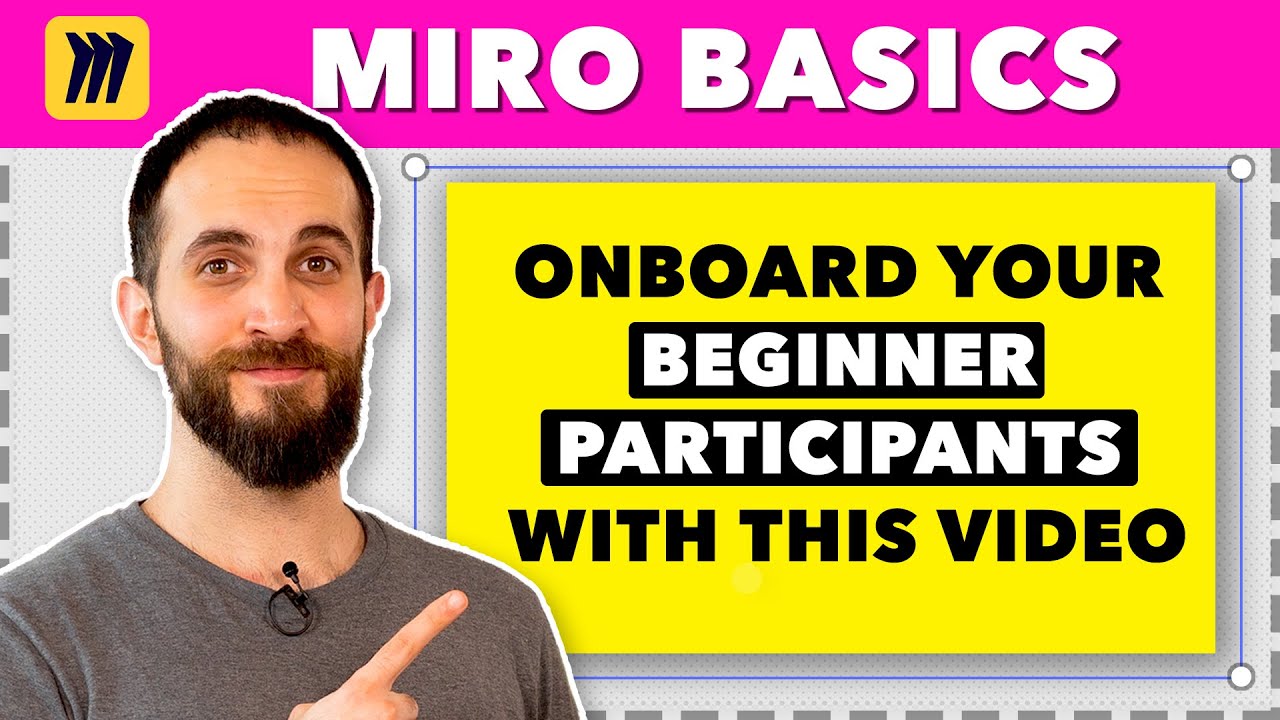
Esta demostración te ofrece una visión rápida de los conceptos básicos para utilizar Miro, incluyendo las cinco habilidades fundamentales que necesitas para usar la herramienta.
Primero, el video te muestra cómo desplazarte por el tablero, permitiéndote moverte en cualquier dirección. Luego abarca cómo hacer zoom, tanto para usuarios de trackpad como de ratón, lo que facilita ajustar la vista para ver todo el tablero o enfocarte en detalles pequeños.
La tercera habilidad es editar notas adhesivas, algo muy útil durante talleres y seminarios web. Solo tienes que hacer doble clic en una nota y empezar a escribir. También se puede ampliar la imagen para enfocarte en notas específicas. La cuarta habilidad es mover objetos como notas adhesivas e imágenes—solo tienes que hacer clic y arrastrarlas a donde las necesites.
Por último, el video te guía por la función 'Levantar la mano', que permite a los participantes avisar al facilitador cuando necesitan ayuda haciendo clic en el botón de reacciones. Como extra, incluso te muestra cómo deshacer acciones usando el botón de deshacer o los atajos de teclado.
Estas habilidades pueden parecer básicas, pero esta demo es perfecta si eres nuevo en Miro o simplemente quieres ver cómo funciona antes de decidirte a comprar. Para más información, consulta nuestra lista de alternativas a Miro.
11. FigJam
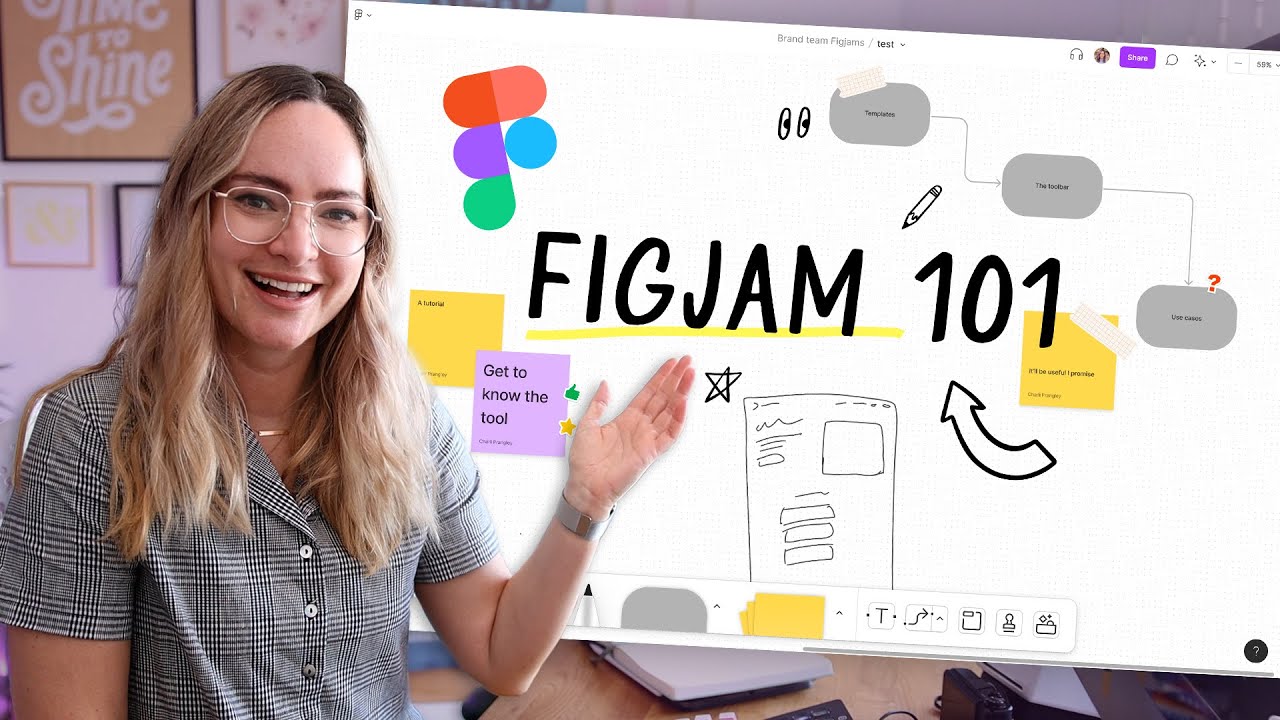
En esta demostración, la presentadora—Charli—ofrece una introducción básica a FigJam. El video repasa las herramientas que encontrarás en FigJam, como rotuladores, resaltadores y formas, que te permiten dibujar, borrar y personalizar elementos visuales en el lienzo.
FigJam es especialmente útil para crear flujos y mapas de sitio, con funciones que te permiten conectar fácilmente formas y ajustar las conexiones según lo necesites. FigJam también dispone de características colaborativas como comentarios, chat con el cursor, chats de audio y notas adhesivas, ideales para sesiones de lluvia de ideas en equipo. Incluso puedes etiquetar las notas adhesivas con colores y nombres para que sea muy fácil ver quién aportó cada cosa durante las sesiones.
En resumen, Charli concluye que FigJam es una herramienta simple pero poderosa que se ha convertido en una parte clave de su proceso de diseño, ayudando en la creación de wireframes, la generación de ideas y la comunicación con el equipo.
Si estás considerando FigJam para ver si se adapta a tus necesidades, este video te ofrece una visión general sólida de sus principales funciones. Para obtener más información, consulta la información sobre precios de FigJam o nuestra lista de alternativas a FigJam.
12. Jira

Esta demostración te ofrece un resumen rápido sobre cómo usar Jira para la gestión de proyectos. Comienza dirigiéndote al sitio web de Atlassian y mostrando el plan gratuito disponible. El video también te guía por los primeros pasos para configurar tu cuenta de Jira.
Una vez dentro de Jira, la demostración muestra cómo crear un proyecto dándole un nombre, seleccionando una plantilla y añadiendo miembros al equipo. Aprenderás cómo crear tareas—denominadas incidencias—que puedes asignar a los miembros del equipo y categorizar con etiquetas. La demo también destaca cómo las tareas avanzan por diferentes fases, de 'En progreso' a 'Terminado', dándote una vista clara del flujo de trabajo de tu proyecto durante los sprints.
El tutorial también cubre cómo navegar por las principales funciones de Jira, como el panel de control, los filtros y los ajustes del proyecto, para que puedas personalizar tus proyectos. También trata sobre las funciones de automatización de la herramienta, que te ayudan a agilizar la gestión de proyectos mediante reglas para tareas repetitivas.
Aunque esto es más bien una introducción a las funciones básicas de Jira que un análisis en profundidad, resulta un recurso útil si estás empezando o deseas echar un vistazo rápido al software antes de decidir si es adecuado para tu equipo. Para más información, consulta la información sobre precios de Jira o nuestra lista de alternativas a Jira.
13. Asana
En esta demostración, la evaluadora—Meredith—presenta Asana, una de las herramientas de gestión de proyectos basadas en la nube más populares del mercado. Asana puede ayudarte a organizar proyectos, asignar tareas y hacer seguimiento del progreso del proyecto, con funciones como gestión de tareas, diferentes vistas de proyectos, automatización e hitos.
Según Meredith, la gestión de tareas es el corazón de la funcionalidad de Asana. Con Asana, puedes añadir tareas fácilmente, establecer fechas límite, asignarlas a compañeros y agruparlas en proyectos. También puedes ver las tareas en varios formatos—como tableros, listas, cronogramas y calendarios—por lo que puedes elegir la opción que mejor se adapte a tu proyecto. Además, los campos personalizados y las opciones de clasificación te permiten adaptar la configuración a tus necesidades específicas, haciendo que Asana sea versátil para proyectos tanto de corto plazo como continuos.
En cuanto a las funciones avanzadas, Asana dispone de formularios para una captura sencilla de tareas, procesos de aprobación para validación y herramientas para anotar imágenes y convertir comentarios en subtareas. También incluye herramientas básicas de colaboración e informes completos, lo que la convierte en una opción integral para la gestión de proyectos.
Si estás pensando en probar Asana, esta demostración te ofrece una excelente visión general de lo que la herramienta puede ofrecerte. Para más información, consulta la información sobre precios de Asana o nuestra lista de alternativas a Asana.
Únete para más información sobre software de gestión de proyectos
¿Quieres conectar con otros gestores de proyectos digitales para compartir recursos y mejores prácticas? Únete a nuestra comunidad de membresía y obtén acceso a más de 100 plantillas, ejemplos y muestras, y conecta con cientos de otros gestores de proyectos digitales en Slack.



