

13 démonstrations de logiciels de gestion de projet pour trouver la meilleure solution


Choisir le bon logiciel de gestion de projet peut faire une énorme différence dans la manière dont votre équipe respecte les délais, communique et gère les ressources. Mais il peut être difficile de trouver le meilleur outil parmi toutes les options disponibles—surtout lorsque vous ne pouvez pas tester le logiciel vous-même. C’est là qu’interviennent les démonstrations de logiciels. Regarder des démos peut vous permettre de voir en action tout logiciel que vous envisagez, d’explorer ses fonctionnalités et d’apprendre de l’expérience d’autres utilisateurs.
Dans cet article, j’ai rassemblé 13 démos différentes de certains des meilleurs logiciels de gestion de projet du marché pour vous aider à faire un choix judicieux pour vous et votre équipe. Avant de commencer, prenez un moment pour réfléchir aux dépendances, fonctionnalités et intégrations dont vous avez besoin. De cette façon, vous pourrez vous concentrer sur les démos les plus pertinentes pour vous.
1. monday.com

Cette démonstration — réalisée par Hermann Fink de DPM — est une évaluation de monday.com qui se concentre sur les principales fonctionnalités de gestion de projet du logiciel et sur son ergonomie générale. Hermann commence par explorer l’expérience d’intégration de la plateforme, puis évalue les fonctionnalités clés de monday.com telles que la gestion des tâches, la collaboration, le suivi du temps, la gestion documentaire et l’allocation des ressources.

Hermann met en lumière les fonctionnalités collaboratives comme les mises à jour en temps réel dans les tâches et le retour visuel sur les pièces jointes. Mais il montre aussi que l’outil peut s’avérer un peu complexe à prendre en main, avec une courbe d’apprentissage abrupte et certains aspects inhabituels—par exemple, la connexion entre les tâches et les sous-tâches n’est pas entièrement fluide.
Dans sa conclusion, Hermann suggère que monday.com constitue une option fiable pour la gestion des tâches et des listes, notamment pour les entreprises ayant des flux de travail uniques, mais qu’il ne conviendra probablement pas à ceux qui souhaitent un outil de gestion de projet facile à apprendre et prêt à l’emploi.
Si vous envisagez d’utiliser monday.com pour votre équipe, cette démo offre une évaluation équilibrée des fonctionnalités du logiciel et de son processus d’intégration. Pour en savoir plus, consultez notre liste d’alternatives à monday.com.
2. Smartsheet

Cette démonstration du Digital Project Manager est une évaluation complète de Smartsheet qui met en avant les principales fonctionnalités de l’outil, notamment sa capacité à évoluer, ses rapports avancés, ses mesures de sécurité et son intégration étendue avec les applications. La présentation met aussi en lumière les atouts de Smartsheet en matière d’automatisation, de gestion du travail et de gestion de portefeuille de projets, qui en font un choix apprécié des entreprises de toute taille.
La démonstration fait également ressortir quelques inconvénients, comme la nécessité de rafraîchir manuellement pour voir les mises à jour, les coûts supplémentaires pour accéder à des fonctionnalités avancées, un journal d’activité peu visible, et une courbe d’apprentissage raide pour les novices des outils type tableur.
Dans l’ensemble, la démo conclut que Smartsheet est particulièrement adapté aux petites entreprises, aux équipes RH, aux commerciaux et à la gestion de la distribution, mais pourrait ne pas convenir à la gestion de tâches basiques, au développement de projets agiles ou à la gestion des réseaux sociaux.
Si vous envisagez d’utiliser Smartsheet pour vos besoins en gestion de projet, cette démonstration vous offre un aperçu détaillé de ses capacités. Pour plus d’informations, consultez les informations sur les tarifs de Smartsheet ou notre liste d’alternatives à Smartsheet.
Trouvez d’autres logiciels de gestion de projet pour les petites entreprises ici.
3. Hive

Cette démonstration, encore une fois présentée par Hermann Fink de DPM, propose une visite guidée des principales fonctionnalités de Hive. Elle met en avant la messagerie intégrée de Hive, son système de suivi du temps intuitif, ainsi qu’une vue de gestion des ressources ergonomique qui permet le glisser-déposer et l’ajout de ressources fictives.
Une autre fonctionnalité remarquable est la création de modèles de projet assistée par l’intelligence artificielle de Hive, qui fait gagner du temps en générant des plans de projet détaillés à partir de très peu d’informations. Hermann estime également que l’expérience d’intégration simple et attractive de Hive est l’une des meilleures du secteur, offrant une prise en main très facile sur la plateforme.
Mais il existe aussi quelques inconvénients, comme l’absence de miniatures de fichiers dans le gestionnaire de documents et des coûts additionnels pour certains modules, tels que les feuilles de temps ou la gestion des ressources pour les utilisateurs hors entreprise.
Malgré ces inconvénients, Hermann félicite Hive pour être l’un des outils de gestion de projet les plus simples à utiliser grâce à sa checklist d’intégration et à l’accès à Hive University pour l’assistance.
Si vous envisagez d’utiliser Hive pour vous-même ou votre équipe, cette démo vous offre un excellent aperçu des fonctionnalités, des atouts et des inconvénients de l’outil. Pour plus d’informations, consultez les informations sur les tarifs de Hive ou notre liste des meilleures alternatives à Hive.

4. Wrike

Dans cette démo, Hermann de DPM vous présente les principales fonctionnalités de gestion de projet de Wrike. Cela inclut les outils de collaboration, le suivi du temps intégré, les vues de charge de travail pour la gestion des ressources et l’allocation des tâches, ainsi que des capacités de PMO avec gestion documentaire et de portefeuille, offrant une vue fichier pour tous les documents joints à vos projets.
Hermann loue l’interface utilisateur intuitive de Wrike, soulignant qu’elle associe un large éventail de fonctionnalités à une apparence soignée et personnalisable. De plus, Wrike propose plus de 400 intégrations, facilitant encore davantage l'intégration du logiciel dans vos activités quotidiennes.
Il mentionne également que le processus d’intégration de Wrike est assez simple, avec des guides et vidéos explicatifs directement dans l’interface. Il met aussi en avant la facilité de création et gestion des tâches. Comme point négatif, cependant, Hermann note quelques bugs occasionnels dans la vue Gantt.
Si vous cherchiez un résumé rapide des fonctionnalités et de l’ergonomie de Wrike, cette démonstration vaut vraiment le détour. Pour en savoir plus, consultez notre liste d’alternatives à Wrike.
5. ClickUp

Cette démo du DPM s’intéresse à ClickUp, une plateforme de gestion de projet qui regroupe des fonctions telles que la gestion documentaire, les services professionnels, la collaboration et le suivi de projets, le tout en un seul outil. Les principales fonctionnalités de ClickUp incluent de nombreuses options de personnalisation, un modèle freemium, des fonctionnalités de facturation et une barre d’actions groupées facilitant la gestion des tâches.
La vidéo met également en avant que ClickUp est une excellente option pour de nombreux types d’utilisateurs, tels que les équipes agiles, les services RH, les travailleurs à distance et les freelances. Chacun de ces groupes peut tirer parti des fonctionnalités de ClickUp pour améliorer la collaboration, suivre les performances et gérer efficacement les tâches.
Toutefois, l’évaluateur mentionne aussi certains points négatifs comme des lenteurs occasionnelles et des limites sur l’utilisation du diagramme de Gantt dans l’offre freemium. Il remarque aussi que la grande richesse fonctionnelle peut sembler lourde pour certains utilisateurs et que l’interface pourrait ne pas convenir à ceux recherchant un design plus épuré.
Si vous envisagez d’utiliser ClickUp pour sa valeur, sa flexibilité et la richesse de ses fonctionnalités, cette démo vous offre un examen complet des atouts et inconvénients de l’outil. Pour plus d’informations, consultez les informations sur les tarifs de ClickUp ou notre liste d’alternatives à ClickUp
6. Productive

Dans cette démo animée par Stephan, responsable du succès client chez Productive, vous découvrirez comment gérer vos projets à l’aide des tâches sur la plateforme Productive.
Stephan aborde les bases, comme la création de tâches, l’ajout de descriptions, l’attribution des membres de l’équipe, la définition des dates et l’inclusion de sous-tâches. Il insiste sur l’importance de bien définir les détails des tâches et d’organiser leur structure pour améliorer la gestion de projet. Il présente également les champs et vues personnalisés pour adapter la gestion des tâches à vos besoins.
En fin de démonstration, Stephan répond aux questions du public, abordant des sujets tels que l’intégration des tâches dans le calendrier Outlook, l’utilisation de filtres dynamiques pour des vues personnelles et le calendrier de déploiement des nouvelles fonctionnalités.
Si vous découvrez Productive ou si vous souhaitez l’essayer, cette démo est idéale pour se familiariser avec le fonctionnement de l’outil. Pour plus d’informations, consultez les informations sur les tarifs de Productive ou notre liste d’alternatives à Productive.
7. Zoho Projects

Cette démonstration vous donne un aperçu de l’utilisation de Zoho Projects, en commençant par l’inscription, la configuration des paramètres de votre compte et la découverte de la structure de base d’un projet.
La démo met également en avant plusieurs fonctionnalités clés, notamment des tableaux de bord personnalisables, des modèles pour les tâches récurrentes et des intégrations avec d'autres applications Zoho comme Zoho CRM. Le présentateur — Stewart — vous montre aussi comment ajouter des utilisateurs, gérer les autorisations et utiliser des outils visuels comme les tableaux Kanban pour améliorer votre flux de travail.
Dans l’ensemble, la vidéo insiste sur la flexibilité de Zoho, notamment parce que chaque produit dispose d’un forfait gratuit, ce qui permet aux petites équipes de l’essayer facilement sans aucun engagement. Stewart détaille également les formules tarifaires de la plateforme, en expliquant les limites de la version gratuite et les avantages des options Premium et Enterprise.
Si vous envisagez d’utiliser Zoho Projects, cette démo vous donnera une bonne idée de sa tarification, de son ergonomie et de sa configuration. Consultez plus d’informations sur les tarifs de Zoho Projects ici, ou, si ce n’est pas adapté pour vous, vous pouvez également parcourir notre liste d’alternatives à Zoho Projects.
8. Quickbase

Cette démo vous guide dans Quickbase, en commençant par un rapide tutoriel sur la configuration d’une période d’essai gratuite. Une fois inscrit, vous accédez au tableau de bord, qui propose diverses démonstrations pour vous aider à découvrir l’outil.
La vidéo vous montre ensuite comment créer une nouvelle application dans Quickbase. Vous pouvez choisir de partir d’un modèle, commencer de zéro ou importer des données à partir d’un tableur ou de Lucidchart. Un exemple pratique vous présente la gestion de projets en reliant tâches, documents et dépenses.
La vidéo explique également comment personnaliser vos applications en ajoutant des champs, des tableaux et des relations entre projets, par exemple pour suivre les projets terminés et abandonnés. Le présentateur détaille ensuite l’ajout et la gestion de vos données — telles que les noms de projet, dates de fin et dépenses — ainsi que la gestion des utilisateurs et l’attribution de rôles dans l’application.
Si vous envisagez Quickbase pour votre équipe, cette démo vous offre une vue d’ensemble solide des fonctionnalités et de leur utilisation. Pour plus d’informations, consultez les tarifs de Quickbase, ou notre liste d’alternatives à Quickbase.
9. Quire

Dans cette démo, le testeur examine Quire, en passant en revue certaines de ses fonctionnalités phares, montrant comment créer des tâches et sous-tâches, les organiser en projets, et suivre votre progression avec différents statuts et pourcentages. Quire vous permet aussi d’épingler des tâches, de les ajouter à des tableaux et de joindre des fichiers, ce qui en fait un outil assez polyvalent. La démo met également en avant des fonctionnalités comme les étiquettes, la gestion des activités, et la possibilité de définir des dates de début — le tout gratuitement.
Si vous envisagez de vous inscrire à Quire, cette démo vous offre un aperçu clair des fonctionnalités du logiciel, de ses avantages et inconvénients, et de la comparaison avec d’autres solutions. Pour plus d’informations, consultez les tarifs de Quire.
10. Miro

Cette démo vous offre un aperçu rapide des bases de l’utilisation de Miro, dont les cinq compétences fondamentales nécessaires pour maîtriser l’outil.
Tout d’abord, la vidéo vous montre comment naviguer sur le tableau, vous permettant de vous déplacer dans toutes les directions. Ensuite, elle détaille l’agrandissement et la réduction, avec des instructions pour les utilisateurs de trackpad et de souris, pour ajuster facilement votre vue et voir l’ensemble du tableau ou vous concentrer sur les détails.
La troisième compétence concerne l’édition des notes autocollantes, ce qui peut s’avérer très utile lors d’ateliers et de webinaires. Double-cliquez simplement sur une note pour commencer à saisir votre texte. L’agrandissement peut également vous aider à vous concentrer sur certaines notes. La quatrième compétence se rapporte au déplacement des éléments tels que les notes autocollantes et les images : il suffit de cliquer et de faire glisser là où vous en avez besoin.
Enfin, la vidéo vous explique la fonction « Lever la main », qui permet aux participants de signaler au facilitateur qu’ils ont besoin d’aide en cliquant sur le bouton des réactions. En bonus, elle montre aussi comment annuler des actions avec le bouton d’annulation ou les raccourcis clavier.
Ces compétences peuvent sembler basiques, mais cette démo est idéale si vous débutez avec Miro ou si vous voulez simplement voir comment cela fonctionne avant de vous décider à acheter. Pour plus d’informations, consultez notre liste d’alternatives à Miro.
11. FigJam
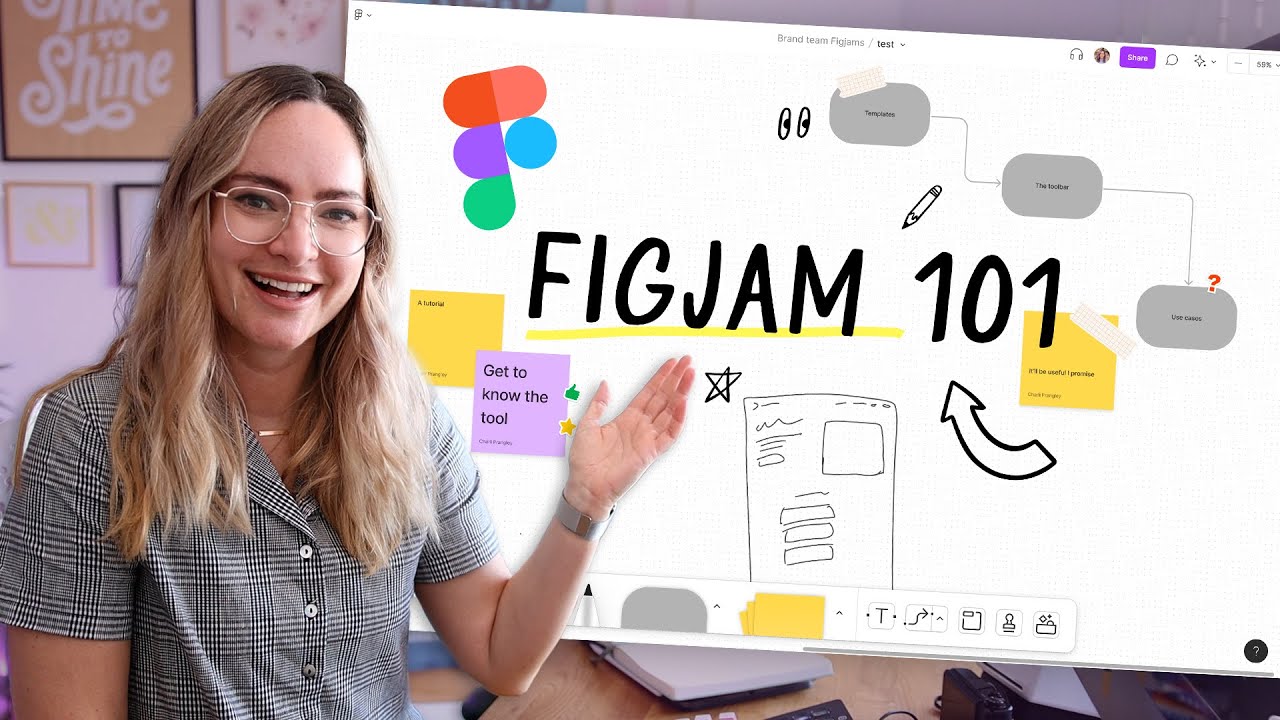
Dans cette démonstration, la présentatrice—Charli—propose une introduction de base à FigJam. La vidéo présente les outils disponibles dans FigJam, comme les marqueurs, surligneurs et formes, qui permettent de dessiner, d’effacer et de personnaliser les visuels sur l’espace de travail.
FigJam est particulièrement utile pour la création de flux et de cartes de site, grâce à des fonctionnalités qui permettent de relier facilement des formes et d’ajuster les connexions selon les besoins. FigJam comporte également des fonctions collaboratives telles que les commentaires, le chat de curseur, les discussions audio et les notes adhésives, idéales pour le brainstorming en équipe. Vous pouvez même attribuer des couleurs aux notes adhésives et les étiqueter avec des noms, ce qui facilite l’identification de l’auteur de chaque contribution lors des sessions.
Dans l’ensemble, Charli conclut que FigJam est un outil simple mais puissant qui est devenu un élément clé de son processus de conception, facilitant le wireframing, le brainstorming et la communication en équipe.
Si vous envisagez d’essayer FigJam pour voir s’il répond à vos besoins, cette vidéo vous offrira un excellent aperçu de ses principales fonctionnalités. Pour plus d’informations, consultez la page des tarifs FigJam, ou notre liste des alternatives à FigJam.
12. Jira

Cette démonstration vous propose un aperçu rapide de l’utilisation de Jira pour la gestion de projet. Elle commence par vous diriger vers le site d’Atlassian et le plan gratuit disponible. La vidéo décrit également les premières étapes de la création de votre compte Jira.
Une fois sur Jira, la démo explique comment créer un projet en le nommant, en choisissant un modèle et en ajoutant des membres à l’équipe. Vous apprendrez à créer des tâches—appelées issues—que vous pouvez assigner à des membres de l’équipe et catégoriser via des étiquettes. La démonstration montre aussi comment les tâches évoluent à travers différentes étapes, de « En cours » à « Terminé », offrant une vision claire du flux de travail de votre projet pendant les sprints.
Le tutoriel explique également comment naviguer dans les fonctions principales de Jira, comme le tableau de bord, les filtres et les paramètres de projet, pour personnaliser vos projets. Il aborde aussi les fonctions d’automatisation qui permettent de simplifier la gestion de projet en configurant des règles pour les tâches répétitives.
Bien qu’il s’agisse davantage d’une introduction aux fonctions de base de Jira que d’une exploration approfondie, c’est une ressource utile si vous débutez ou souhaitez un rapide aperçu du logiciel avant de décider s’il convient à votre équipe. Pour plus d’informations, consultez la page des tarifs Jira, ou notre liste des alternatives à Jira.
13. Asana
Dans cette démonstration, la critique—Meredith—présente Asana, l’un des outils de gestion de projet cloud les plus populaires. Asana vous aide à organiser vos projets, assigner des tâches et suivre l’avancement grâce à des fonctionnalités telles que la gestion des tâches, plusieurs vues de projet, l’automatisation et les jalons.
Selon Meredith, la gestion des tâches est au cœur du fonctionnement d’Asana. Avec Asana, vous pouvez facilement ajouter des tâches, fixer des échéances, les attribuer à des collègues et les regrouper par projets. Il est également possible de visualiser les tâches selon différents formats—tableaux, listes, chronologies et calendriers—pour choisir la configuration la mieux adaptée à votre projet. De plus, les champs personnalisés et les options de tri permettent d’adapter l’organisation à vos besoins spécifiques, rendant Asana polyvalent aussi bien pour des projets ponctuels que continus.
Quant aux fonctionnalités avancées, Asana propose des formulaires pour la collecte simple de tâches, des processus d’approbation pour la validation, ainsi que des outils pour annoter des images et transformer les retours en sous-tâches. Il inclut également des outils de collaboration de base et des rapports complets, en faisant une option très complète pour la gestion de projet.
Si vous envisagez d’essayer Asana, cette démonstration offre une excellente vue d’ensemble de ses possibilités. Pour plus d’informations, consultez la page des tarifs Asana, ou notre liste des alternatives à Asana.
Rejoignez-nous pour plus d’informations sur les logiciels de gestion de projet
Vous souhaitez échanger avec d’autres chefs de projet digital pour partager des ressources et des bonnes pratiques ? Rejoignez notre communauté de membres et accédez à plus de 100 modèles, exemples et ressources, et entrez en contact avec des centaines d’autres chefs de projet digital sur Slack.



