

13 demostraciones de software de gestión de proyectos para encontrar la opción ideal


Elegir el software de gestión de proyectos adecuado puede marcar una gran diferencia en la forma en que tu equipo gestiona los plazos, se comunica y administra los recursos. Pero encontrar la mejor herramienta entre todas las opciones disponibles puede ser difícil, especialmente cuando no puedes probar el software por tu cuenta. Ahí es donde entran en juego las demostraciones de software. Ver demostraciones puede ayudarte a ver en acción cualquier software que estés considerando, explorar sus funciones y aprender de las experiencias de otros usuarios.
En este artículo, he reunido 13 demostraciones diferentes de algunos de los mejores softwares de gestión de proyectos del mercado para ayudarte a tomar una buena decisión para ti y tu equipo. Antes de empezar, dedica un momento a pensar en las dependencias, funcionalidades e integraciones que necesitas. De esta forma, podrás centrarte en las demostraciones más relevantes para ti.
3 aspectos que debes buscar en una demostración de software de gestión de proyectos
Una buena demostración te muestra la interfaz real, los clics reales y, si prestas atención, las fricciones reales. Es lo más parecido a probar el producto antes de introducir los datos de tu tarjeta de crédito.

Antes de darle al botón de reproducción, anota tres cosas:
- Tus funciones imprescindibles. ¿Vistas de recursos? ¿Control del tiempo? ¿Diagramas de Gantt? Conoce los aspectos que son decisivos para ti.
- Tus integraciones. Si no se comunica con las herramientas en las que trabaja tu equipo, será una herramienta aislada.
- Quién lo utilizará a diario. Una herramienta que encanta a tus responsables de proyectos pero que tus diseñadores detestan es una herramienta que nadie actualizará.
Con esa lista en la mano, puedes pasar directamente a las demostraciones que importan y echar un vistazo rápido al resto. Y una vez que hayas reducido las opciones, ve a la sección de preguntas del final antes de concertar una demostración en directo con cualquier proveedor.
1. monday.com

Hermann Fink, del propio DPM, pone a prueba monday.com, desde la incorporación hasta las funciones principales de gestión de proyectos: gestión de tareas, colaboración, control del tiempo, gestión de documentos y asignación de recursos.
Lo más destacable:
- Las actualizaciones en tiempo real dentro de las tareas mantienen las conversaciones vinculadas al trabajo
- Comentarios visuales sobre los archivos adjuntos, para que las revisiones no se desarrollen en un hilo de correo electrónico independiente
- Es lo bastante flexible como para adaptarse a flujos de trabajo inusuales
Aspectos a tener en cuenta:
- Una curva de aprendizaje pronunciada y una navegación algo incómoda
- Las tareas y subtareas no se conectan exactamente como cabría esperar
Ideal para: Equipos con flujos de trabajo únicos que están dispuestos a invertir tiempo en la configuración. Si buscas una solución lista para usar, sigue desplazándote.
Mi opinión: monday.com recompensa al equipo que lo configura correctamente. Si nadie de tu equipo tiene tiempo para ser «la persona de monday», tenlo en cuenta antes de comprarlo.
¿No tienes claro si la curva de aprendizaje de monday.com merece la pena para tu equipo? Compáralo con estas alternativas a monday.com que son más fáciles de poner en marcha.
2. Smartsheet

Esta reseña de Smartsheet de DPM analiza la escalabilidad, los informes avanzados, la seguridad y su extensa lista de integraciones con aplicaciones. También profundiza en la automatización, la gestión del trabajo y la gestión de carteras de proyectos.
Lo más destacable:
- Potentes funciones de automatización e informes para equipos que trabajan constantemente con datos
- Gestión de carteras que escala a medida que añades proyectos
- Amplias integraciones
Aspectos a tener en cuenta:
- Es necesario actualizar manualmente para ver las actualizaciones (sí, en esta década)
- Costes adicionales para las funciones avanzadas
- Un registro de actividad oculto
- Una curva de aprendizaje pronunciada si no estás acostumbrado a trabajar con hojas de cálculo
Ideal para: Pequeñas empresas, recursos humanos, ventas y gestión minorista. Es menos adecuado para la gestión básica de tareas, el desarrollo ágil o el trabajo en redes sociales.
Mi opinión: Si tu equipo ya piensa en filas y columnas, Smartsheet le resultará familiar. Si se quejan al ver una hoja de cálculo, les parecerá tarea.
Como las funciones avanzadas tienen un coste adicional, merece la pena revisar los planes de precios de Smartsheet antes de que termine tu prueba. Si el formato de hoja de cálculo no termina de convencerte, estas alternativas a Smartsheet ofrecen formas de trabajo diferentes y más opciones para equipos en crecimiento.

3. Hive

Hermann vuelve para mostrar las principales funciones de Hive, incluido el chat integrado, el seguimiento del tiempo y una vista de gestión de recursos mediante arrastrar y soltar con recursos provisionales.
Lo más destacable:
- Plantillas de proyectos generadas por IA que crean un plan detallado a partir de una pequeña cantidad de información
- Una de las mejores experiencias de incorporación que ha visto Hermann, con una lista de comprobación y Hive University como apoyo
- Una vista de recursos realmente fácil de usar
A tener en cuenta:
- No hay miniaturas de archivos en el gestor de documentos
- Las hojas de registro de horas y la gestión de recursos tienen un coste adicional para los usuarios que no sean empresas
Ideal para: Equipos que quieren una herramienta que se pueda aprender rápidamente, sin una semana de sesiones de formación.
Mi opinión: La facilidad de incorporación está infravalorada. La herramienta que tu equipo puede aprender en una tarde es mejor que la «más potente» que nunca llega a adoptarse por completo.
Como las hojas de registro de horas y la gestión de recursos son complementos en algunos planes, consulta los precios de Hive para saber cuánto pagaría realmente tu equipo. También puedes comparar algunas alternativas a Hive que incluyen esas funciones de serie.
4. Wrike

Hermann repasa las funciones principales de Wrike: herramientas de colaboración, seguimiento del tiempo integrado, vistas de carga de trabajo para la gestión de recursos y la asignación de tareas, además de funciones de oficina de gestión de proyectos, como la gestión de documentos y carteras.
Lo más destacable:
- Una interfaz limpia y personalizable que no te abruma con sus propias funciones
- Más de 400 integraciones
- Una incorporación sencilla, con guías y vídeos integrados en la interfaz
- Creación y gestión de tareas sencillas
A tener en cuenta:
- Fallos ocasionales en la vista de diagrama de Gantt
Ideal para: Equipos que necesitan mucha potencia, pero que siguen queriendo una interfaz accesible.
Mi opinión: Si dependes mucho de los diagramas de Gantt, pregunta directamente al proveedor por esos fallos durante una demostración en directo.
Si los diagramas de Gantt son fundamentales para tu planificación, puede merecer la pena comparar alternativas a Wrike con vistas de cronograma más completas antes de decidirte.
5. ClickUp

Esta demostración de DPM analiza ClickUp, que reúne la gestión de documentos, los servicios profesionales, la colaboración y el seguimiento de proyectos en una sola plataforma.
Lo más destacable:
- Opciones de personalización avanzadas
- Un modelo freemium, además de funciones de facturación
- Una barra de acciones masivas que facilita la actualización de muchas tareas
- Funciona para una amplia variedad de usuarios: equipos ágiles, personal de RR. HH., trabajadores remotos y autónomos
Ten en cuenta:
- Rendimiento lento en algunos momentos
- Limitaciones en el uso de los diagramas de Gantt en el plan gratuito
- Tiene tantas funciones que puede resultar abrumador, además de una interfaz que no será del agrado de los aficionados al diseño minimalista
Ideal para: Equipos que quieren una sola herramienta para hacer (casi) de todo y no les importa dedicar tiempo a configurarla.
Mi opinión: ClickUp es la navaja suiza de las herramientas de gestión de proyectos. Asegúrate de que tu equipo realmente necesita el sacacorchos antes de pagar por él.
Para ver hasta dónde llega el plan gratuito antes de que necesites actualizarlo, consulta los niveles de precios de ClickUp. Y si todas esas funciones te parecen excesivas, estas alternativas a ClickUp más sencillas podrían encajarte mejor.
6. Productive

En esta demostración, Stephan, responsable del éxito de los clientes en Productive, muestra cómo gestionar proyectos mediante tareas en la plataforma.
Qué incluye:
- Crear tareas, añadir descripciones, asignar personas, establecer fechas y añadir subtareas
- Por qué son importantes los detalles claros de las tareas y una estructura de tareas ordenada
- Campos y vistas personalizados para adaptar tu forma de trabajar
Extra: Una sesión de preguntas y respuestas en directo al final aborda dudas reales de los usuarios, como la sincronización de tareas con los calendarios de Outlook, los filtros dinámicos para las vistas personales y los próximos lanzamientos de funciones.
Ideal para: Agencias y equipos de servicios que se están familiarizando con el flujo de trabajo diario de Productive.
Mi opinión: Ve directamente a la sesión de preguntas y respuestas. Las dudas reales de los usuarios te cuentan más sobre los puntos débiles de una herramienta que cualquier recorrido por sus funciones.
Si estás valorando Productive para tu agencia, empieza por un desglose de los precios de Productive y, después, compáralo con otras alternativas a Productive creadas para equipos de servicios.
7. Zoho Projects

El presentador, Stewart, explica el funcionamiento de Zoho Projects, desde el registro y la configuración de la cuenta hasta la estructura básica de los proyectos.
Qué incluye:
- Paneles personalizables y plantillas para tareas recurrentes
- Integraciones con otras aplicaciones de Zoho, como Zoho CRM
- Añadir usuarios, gestionar permisos y utilizar tableros Kanban
- Un desglose de los planes Gratis, Premium y Empresarial
Lo más destacable: Todos los productos de Zoho tienen un plan gratuito, por lo que los equipos pequeños pueden probarlos sin comprometerse.
Ideal para: Equipos pequeños y, especialmente, cualquier persona que ya utilice otras aplicaciones de Zoho.
Mi opinión: Si tu empresa ya funciona con Zoho, las integraciones por sí solas hacen que merezca la pena tener esta herramienta muy en cuenta.
Para ver exactamente qué incluye cada plan, lee nuestra guía sobre los precios de Zoho Projects. Si aún no formas parte del ecosistema de Zoho, estas alternativas a Zoho Projects podrían integrarse mejor con tu conjunto de herramientas actual.
8. Quickbase

Esta demostración comienza con la configuración de una prueba gratuita de Quickbase y, a continuación, muestra cómo crear tu propia aplicación de gestión de proyectos.
Qué incluye:
- Crear una aplicación a partir de una plantilla, desde cero o importando una hoja de cálculo o un diagrama de Lucidchart
- Vincular tareas, documentos y gastos en un ejemplo práctico de proyecto
- Personalizar aplicaciones con campos, tablas y relaciones, como hacer un seguimiento de los proyectos completados frente a los descartados
- Añadir datos, gestionar usuarios y asignar roles
Ideal para: Equipos con procesos específicos que las herramientas prediseñadas no consiguen cubrir.
Mi opinión: Quickbase ofrece menos una experiencia de «elegir y empezar» y más la posibilidad de «construirlo a tu manera». Es una opción excelente si cuentas con alguien a quien le guste crear. Menos adecuada si no es así.
Las aplicaciones creadas a medida pueden resultar caras a medida que creces, así que revisa pronto los precios de Quickbase. Si crear tu propia herramienta parece más trabajo del que esperabas, prueba en su lugar una de estas alternativas a Quickbase ya preparadas.
9. Quire

Esta reseña de Quire analiza sus funciones principales y cómo se compara con otras opciones.
Qué incluye:
- Crear tareas y subtareas y organizarlas en proyectos
- Hacer un seguimiento del progreso mediante estados y porcentajes
- Fijar tareas, añadirlas a paneles y adjuntar archivos
- Etiquetas, seguimiento de la actividad y fechas de inicio, todo ello en el plan gratuito
Ideal para: Personas y equipos pequeños que quieren una gestión de tareas sólida sin tener que pagar.
Mi opinión: Ofrece muchas funcionalidades de forma gratuita. Merece la pena echarle un vistazo antes de pagar por algo más completo de lo que necesitas.
¿Te preguntas qué obtendrías al pasar del plan gratuito a uno superior? Nuestro análisis de los precios de Quire muestra qué añade cada nivel de pago.
10. Miro

Esta breve introducción a Miro explica las cinco habilidades fundamentales que necesitas para orientarte por un panel.
Las cinco habilidades:
- Desplazarte por el panel en cualquier dirección
- Acercar y alejar la vista, con consejos para usuarios de panel táctil y ratón
- Editar notas adhesivas haciendo doble clic
- Mover objetos, como notas adhesivas e imágenes, haciendo clic y arrastrándolos
- Usar «Levantar la mano» para avisar al facilitador durante una sesión
Extra: Cómo deshacer acciones con el botón o mediante atajos de teclado.
Ideal para: Cualquier persona que sea nueva en Miro o que esté preparando a un equipo para su primer taller.
Mi opinión: ¿Básico? Sí. Pero si alguna vez has dirigido un taller en el que la mitad de la sala no encontraba las notas adhesivas, querrás que todo el mundo vea esto primero.
Si te gusta la idea de una pizarra virtual, pero Miro no acaba de encajar, explora estas alternativas a Miro para talleres remotos y sesiones de lluvia de ideas.
11. FigJam
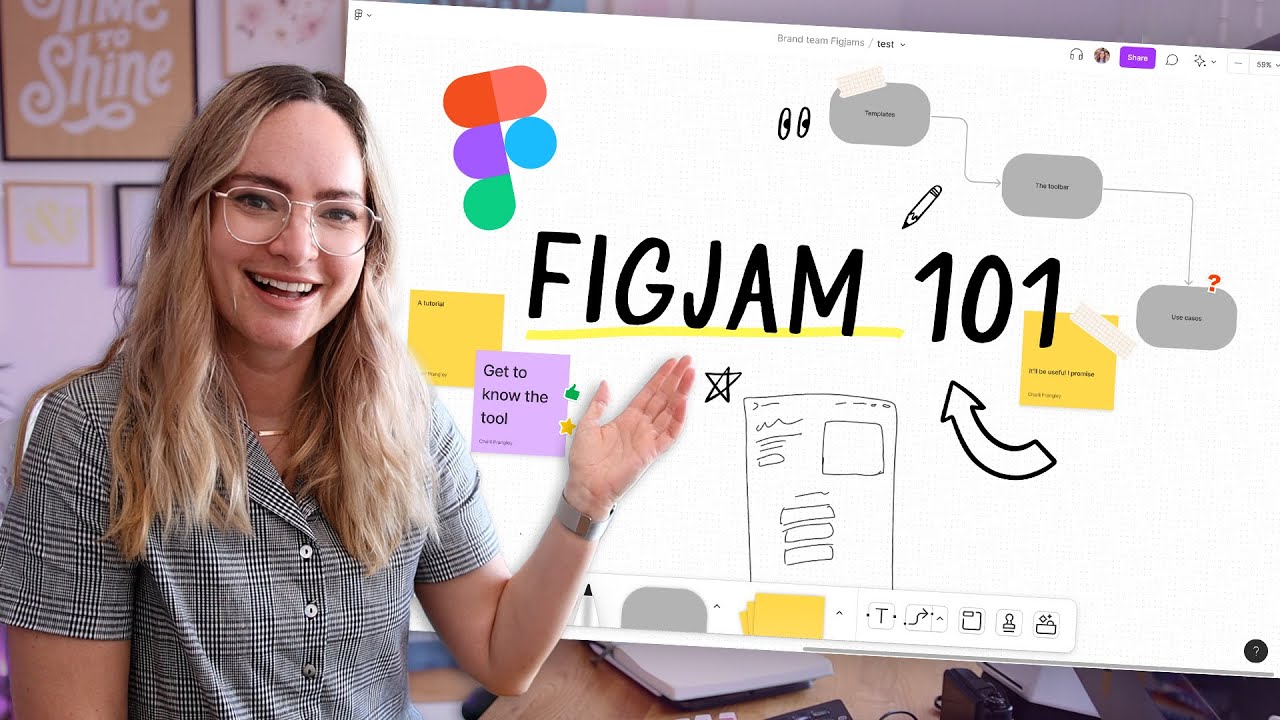
Charli, la persona que presenta el contenido, ofrece un recorrido por FigJam pensado para principiantes, que incluye rotuladores, resaltadores y formas para dibujar y personalizar elementos visuales en el lienzo.
Lo más destacable:
- Flujos y mapas del sitio sencillos, con formas que se conectan y ajustan sobre la marcha
- Funciones de colaboración: comentarios, chat con el cursor, chats de audio y notas adhesivas
- Notas adhesivas codificadas por colores y con el nombre de cada persona, para que puedas ver quién ha aportado cada cosa
Ideal para: Equipos de diseño y producto que necesitan un espacio para crear wireframes, hacer lluvias de ideas y comunicarse como equipo.
Mi opinión: Charli lo considera una parte fundamental de su proceso de diseño. Si tu equipo ya trabaja en Figma, FigJam es una elección fácil.
¿Ya pagas por Figma? Consulta los precios de FigJam para ver cómo encaja con tu plan actual. Para los equipos que no trabajan con Figma, estas alternativas a FigJam ofrecen funciones similares de pizarra colaborativa.
12. Jira

Este resumen de Jira comienza con el plan gratuito y la configuración de la cuenta de Atlassian, y después pasa a los conceptos básicos de la gestión de proyectos.
Qué incluye:
- Crear un proyecto: ponerle nombre, elegir una plantilla y añadir miembros del equipo
- Configurar tareas (Jira las denomina «incidencias»), asignarlas y añadir etiquetas
- Mover el trabajo de «En curso» a «Hecho» para obtener una visión clara del progreso del sprint
- Navegar por el panel, los filtros y la configuración del proyecto
- Reglas de automatización para tareas repetitivas
Ideal para: Equipos de software y ágiles que son nuevos en Jira.
Mi opinión: Es una introducción, no un análisis profundo. Úsala para decidir si merece la pena probar Jira a fondo, no para decidir si debes implementarlo en toda la empresa.
El plan gratuito es un buen punto de partida, pero los costes aumentan a medida que crece el equipo, así que revisa los precios de Jira antes de ampliar su uso. Si tu equipo no se centra exclusivamente en el desarrollo de software, estas alternativas a Jira pueden resultar más fáciles de usar para los compañeros no técnicos.
More Articles
13. Asana
La presentadora Meredith presenta Asana, una de las herramientas de gestión de proyectos basadas en la nube más populares.
Lo más destacado:
- La gestión de tareas como función principal: añadir tareas, establecer plazos, asignarlas y agruparlas en proyectos
- Varias vistas (tableros, listas, cronogramas y calendarios) para que cada persona pueda trabajar a su manera
- Campos personalizados y ordenación para adaptarse a proyectos a corto plazo y proyectos en curso
- Formularios para recibir tareas, flujos de trabajo de aprobación y anotaciones de imágenes que convierten los comentarios en subtareas
- Informes exhaustivos
Ten en cuenta: Las herramientas de colaboración son bastante básicas.
Ideal para: Equipos que quieren una herramienta completa, ampliamente adoptada y con una curva de aprendizaje suave.
Mi opinión: Los formularios de recepción y las aprobaciones de Asana son, discretamente, algunas de sus mejores funciones. Si te ahogas en «peticiones rápidas» por Slack, presta atención a esa parte.
Funciones como los formularios y las aprobaciones están disponibles en los niveles superiores, así que compara los planes de precios de Asana con las funciones que necesitas. Si quieres una colaboración integrada más sólida, compara estas alternativas a Asana.
Qué preguntas hacer durante una demostración de software de gestión de proyectos
Las demostraciones grabadas son excelentes para reducir la lista de opciones. Pero cuando conciertas una demostración en directo con un proveedor, el objetivo cambia: ya no estás viendo una herramienta, sino entrevistándola.
Esto es lo que ocurre con las demostraciones en directo. El representante de ventas ha realizado exactamente este recorrido docenas de veces y cada clic está diseñado para mostrar la herramienta en su mejor versión. Tu trabajo consiste en sacarle del camino ideal y llevarle a la realidad de tu equipo. Estas son las preguntas que yo haría en cada demostración, además de los aspectos que debes escuchar en las respuestas.
- "¿Puedes mostrarme cómo llevaría mi equipo [uno de nuestros proyectos reales] en la herramienta?"
Envía al proveedor un proyecto real (o ligeramente anonimizado) con antelación y pídele que haga la demostración con él. Presta atención a: su disposición a trabajar con tu caso concreto. Si vuelve continuamente a su proyecto de muestra perfectamente preparado, a menudo se debe a que tu flujo de trabajo requiere más configuración, soluciones alternativas o complementos de lo que le gustaría admitir. - "¿Cómo es realmente la incorporación y cuánto tardará mi equipo en utilizarla por completo?"
La adopción es el punto en el que la mayoría de las implementaciones de herramientas fracasan silenciosamente. Presta atención a: los detalles, como una persona de contacto asignada para la incorporación, un plazo realista expresado en semanas y formación para las distintas funciones. "Es muy intuitiva, vuestro equipo la dominará enseguida" no es un plan de incorporación. - "¿Qué funciones de esta demostración están incluidas en el plan que contrataríamos?"
Las demostraciones suelen realizarse con el plan de nivel superior. Presta atención a: una respuesta clara, plan por plan. Si el seguimiento del tiempo, la asignación de recursos o los informes resultan ser complementos de pago, querrás saberlo ahora, no cuando llegue la primera factura. - "¿Cómo se integra con [las herramientas que utilizamos a diario]?"
Menciona tu conjunto de herramientas real: Slack, Google Workspace, tu CRM y tu herramienta de seguimiento del tiempo. Presta atención a: si la integración es nativa, está desarrollada por un tercero o es "posible mediante nuestra API". Pídeles que te la muestren funcionando en directo. Que aparezca un logotipo en una página de integraciones no te indica si los datos se sincronizan en ambas direcciones. - "¿Con qué tienen más dificultades los equipos como el mío durante los primeros meses?"
Esta es mi pregunta favorita, porque es la que los representantes rara vez preparan. Presta atención a: una respuesta honesta y concreta. Un representante capaz de mencionar puntos de fricción reales (y cómo los clientes los superan) entiende el producto. Quien responde "sinceramente, con nada" está vendiendo, no asesorando. - "¿Puedes mostrarme lo que ve un miembro del equipo, no solo la vista del administrador o del gestor de proyectos?"
La herramienta debe funcionar para las personas que hacen el trabajo, no solo para quien lo gestiona. Presta atención a: cuántos clics necesita un miembro del equipo para encontrar sus tareas, registrar el tiempo y actualizar un estado. Si resulta complicada para ellos, no la actualizarán y tus paneles mostrarán una realidad ficticia. - "Si nos vamos, ¿cómo podemos sacar nuestros datos?"
A nadie le gusta preguntar por la ruptura en la primera cita, pero deberías hacerlo. Presta atención a: una respuesta directa sobre los formatos de exportación, qué se incluye (comentarios, archivos adjuntos e historial) y si hay algún coste. Las respuestas imprecisas en este punto suelen significar que migrar a otra herramienta será doloroso.

Únete para obtener más información sobre el software de gestión de proyectos
¿Quieres conectar con otros gestores de proyectos digitales para compartir recursos y buenas prácticas? Únete a nuestra comunidad de miembros y obtén acceso a más de 100 plantillas, muestras y ejemplos, y conecta con cientos de otros gestores de proyectos digitales en Slack.

