

13 demoer av prosjektstyringsprogramvare for å finne den beste løsningen


Å velge riktig prosjektstyringsprogramvare kan ha stor betydning for hvordan teamet ditt håndterer tidsfrister, kommuniserer og administrerer ressurser. Men det kan være vanskelig å finne det beste verktøyet blant alle alternativene som finnes – særlig når du ikke kan prøve ut programvaren selv. Det er her programvaredemonstrasjoner kommer inn. Ved å se demonstrasjoner kan du se programvaren du vurderer i bruk, utforske funksjonene og lære av andre brukeres erfaringer.
I denne artikkelen har jeg samlet 13 ulike demonstrasjoner av noe av den beste prosjektstyringsprogramvaren på markedet, slik at du kan ta et godt valg for deg og teamet ditt. Før du begynner, bør du ta deg tid til å tenke over hvilke avhengigheter, funksjoner og integrasjoner du trenger. På denne måten kan du fokusere på de mest relevante demonstrasjonene for deg.
1. monday.com

Denne demonstrasjonen – fra DPMs egen Hermann Fink – er en anmeldelse av monday.com, med fokus på programvarens viktigste prosjektstyringsfunksjoner og generelle brukervennlighet. Hermann begynner med å utforske plattformens introduksjonsprosess, etterfulgt av en vurdering av monday.coms viktigste prosjektstyringsfunksjoner, inkludert oppgavehåndtering, samarbeid, tidsregistrering, dokumenthåndtering og ressursallokering.

Hermann fremhever samarbeidsfunksjonene, som oppdateringer i sanntid i oppgaver og visuell tilbakemelding på vedlegg. Men han viser også at verktøyet kan være litt vanskelig å navigere i, med en bratt læringskurve og enkelte upraktiske elementer – for eksempel at oppgaver og deloppgaver ikke er ordentlig koblet sammen.
I sin endelige vurdering antyder Hermann at monday.com er et solid alternativ for håndtering av oppgaver og lister, spesielt for selskaper med unike arbeidsflyter, men at det sannsynligvis ikke vil fungere for dem som ønsker et prosjektstyringsverktøy som er enkelt å lære og kan tas i bruk med en gang.
Hvis du vurderer monday.com for teamet ditt, gir denne demonstrasjonen en balansert vurdering av programvarens funksjoner og introduksjonsprosess. Du finner mer informasjon i vår liste over alternativer til monday.com.
2. Smartsheet

Denne demonstrasjonen fra The Digital Project Manager er en fullstendig gjennomgang av Smartsheet som fremhever verktøyets viktigste funksjoner, inkludert skalerbarhet, avansert rapportering, sikkerhetstiltak og omfattende appintegrasjoner. Den viser også Smartsheets styrker innen automatisering, arbeidsstyring og prosjektporteføljestyring, noe som gjør det til et populært valg for virksomheter av alle størrelser.
Demonstrasjonen peker også på noen ulemper ved plattformen, som at du må oppdatere manuelt for å se endringer, ekstra kostnader for avanserte funksjoner, en skjult aktivitetslogg og en bratt læringskurve for dem som ikke kjenner regnearkbaserte verktøy.
Alt i alt konkluderer demonstrasjonen med at Smartsheet passer godt for små bedrifter, HR-team, salg og detaljhandelsledelse, men at det kanskje ikke er det beste valget for enkel oppgavehåndtering, smidig prosjektutvikling eller administrasjon av sosiale medier.
Hvis du vurderer å bruke Smartsheet til prosjektstyringen din, gir denne demonstrasjonen deg et grundig innblikk i hva verktøyet kan gjøre. Du finner mer informasjon på siden med prisopplysninger for Smartsheet, eller i listen vår over alternativer til Smartsheet.
Finn mer prosjektstyringsprogramvare for små bedrifter her.
3. Hive

Denne demonstrasjonen, også fra DPMs Hermann Fink, er en gjennomgang av Hives viktigste funksjoner. Den fremhever Hives innebygde chat, brukervennlige system for tidsregistrering og oversiktlige visninger for ressursstyring, som lar deg dra og slippe funksjonalitet og plassholderressurser.
En annen flott funksjon er Hives AI-drevne oppretting av prosjektmaler, som sparer tid ved å generere detaljerte prosjektplaner med bare en liten mengde informasjon. Hermann mener også at Hives enkle og engasjerende introduksjonsprosess er en av de beste i bransjen, noe som gjør det svært enkelt å komme i gang på plattformen.
Det finnes imidlertid også noen ulemper, som manglende miniatyrbilder av filer i dokumentbehandleren og ekstra kostnader for tillegg som timelister og ressursstyring for brukere som ikke har en virksomhetsplan.
Alt i alt roser Hermann, til tross for disse ulempene, Hive for å være et av de enkleste prosjektstyringsverktøyene å bruke, takket være introduksjonssjekklisten og tilgangen til Hive University som støtte.
Hvis du vurderer Hive for deg selv eller teamet ditt, gir denne demoen deg en god oversikt over verktøyets funksjoner, egenskaper samt fordeler og ulemper. Hvis du vil ha mer informasjon, kan du se informasjon om priser for Hive, eller listen vår over alternativer til Hive.

4. Wrike

I denne demoen tar Hermann fra DPM deg gjennom Wrikes viktigste funksjoner for prosjektstyring. Dette inkluderer samarbeidsverktøy, innebygd tidsregistrering, arbeidsbelastningsvisninger for ressursstyring og oppgavefordeling, samt PMO-funksjoner med dokument- og porteføljestyring og en filvisning for alle prosjektvedleggene dine.
Hermann roser Wrikes intuitive brukergrensesnitt og påpeker at det kombinerer et bredt utvalg funksjoner med et ryddig og tilpassbart utseende. I tillegg tilbyr Wrike over 400 integrasjoner, noe som gjør det enda enklere å ta i bruk programvaren i det daglige arbeidet.
Han nevner også at Wrikes innføringsprosess er ganske enkel, med nyttige veiledninger og videoer direkte i grensesnittet, og fremhever hvor enkelt det er å opprette og administrere oppgaver. Som en ulempe trekker Hermann imidlertid frem enkelte sporadiske feil i Gantt-kartvisningen.
Hvis du har lett etter en rask oppsummering av Wrikes funksjoner og brukervennlighet, er denne demoen absolutt verdt å se. Hvis du vil ha mer informasjon, kan du se listen vår over alternativer til Wrike.
5. ClickUp

Denne demoen fra DPM ser nærmere på ClickUp, en plattform for prosjektstyring som samler forretningsfunksjoner som dokumentstyring, profesjonelle tjenester, samarbeid og prosjektoppfølging på én og samme plattform. ClickUps fremtredende funksjoner inkluderer omfattende tilpasningsmuligheter, en freemium-modell, faktureringsfunksjoner og en verktøylinje for massehandlinger som gjør oppgavehåndtering enkelt.
Videoen fremhever også at ClickUp er et godt alternativ for en rekke brukere, inkludert smidige team, HR-avdelinger, fjernarbeidere og frilansere. Alle disse gruppene kan dra nytte av ClickUps funksjoner for å forbedre samarbeidet, følge med på resultater og administrere oppgaver effektivt.
Anmelderen nevner imidlertid også problemer som treg ytelse og begrensninger på bruken av Gantt-kartet i freemium-abonnementet. Han påpeker dessuten at det brede utvalget av funksjoner kan virke litt overveldende for enkelte brukere, og at grensesnittet kanskje ikke appellerer til dem som ønsker et enklere design.
Hvis du vurderer å bruke ClickUp på grunn av verdien, fleksibiliteten og de omfattende funksjonene, gir denne demoen deg en grundig gjennomgang av verktøyets fordeler og ulemper. Hvis du vil ha mer informasjon, kan du se informasjon om priser for ClickUp, eller listen vår over alternativer til ClickUp
6. Productive

I denne demoen, som ledes av Stephan, som har ansvar for kundesuksess hos Productive, får du se hvordan du administrerer prosjekter ved hjelp av oppgaver på Productive-plattformen.
Stephan går gjennom det grunnleggende, for eksempel hvordan du oppretter oppgaver, legger til beskrivelser, tildeler teammedlemmer, angir datoer og inkluderer underoppgaver. Han understreker hvor viktig det er å definere oppgavedetaljer tydelig og organisere oppgavestrukturen for bedre prosjektstyring. I tillegg introduserer han egendefinerte felt og visninger som hjelper deg med å tilpasse oppgavehåndteringen.
Mot slutten svarer Stephan på spørsmål fra publikum og tar opp temaer som integrering av oppgaver med Outlook-kalendere, bruk av dynamiske filtre for personlige oppgavevisninger og tidsplanen for lansering av nye funksjoner.
Hvis Productive er nytt for deg, eller du vurderer å prøve det, er denne demoen en god måte å bli kjent med hvordan verktøyet fungerer på. Hvis du vil ha mer informasjon, kan du se informasjon om priser for Productive, eller listen vår over alternativer til Productive.
7. Zoho Projects

Denne demoen gir deg en gjennomgang av hvordan du bruker Zoho Projects, fra hvordan du setter opp alt, inkludert registrering, konfigurering av kontoinnstillinger og det å bli kjent med den grunnleggende prosjektstrukturen.
Demoen fremhever også flere viktige funksjoner, blant annet tilpassbare dashbord, maler for gjentakende oppgaver og integrasjoner med andre Zoho-apper som Zoho CRM. Presentatøren – Stewart – viser deg også hvordan du legger til brukere, administrerer tillatelser og bruker visuelle verktøy som Kanban-tavler for å forbedre arbeidsflyten.
Videoen legger generelt vekt på Zohos fleksibilitet, særlig fordi hvert produkt har en gratisversjon, noe som gjør det enkelt for små team å prøve det uten forpliktelser. Stewart går også gjennom plattformens prisplaner og forklarer begrensningene i gratisversjonen samt fordelene med Premium- og Enterprise-alternativene.
Hvis du vurderer å bruke Zoho Projects, gir denne demoen deg et godt innblikk i pris, brukervennlighet og oppsett. Se mer informasjon om prisen på Zoho Projects her, eller se gjennom listen vår over alternativer til Zoho Projects hvis det ikke passer for deg.
8. Quickbase

Denne demoen tar deg gjennom Quickbase, og starter med en kort veiledning i hvordan du setter opp en gratis prøveperiode. Når du har registrert deg, kan du gå til dashbordet, som inneholder ulike demoer som hjelper deg med å lære mer om verktøyet.
Videoen viser deg deretter hvordan du oppretter en ny app i Quickbase. Du kan velge å bygge fra en mal, starte fra grunnen av eller importere data fra et regneark eller Lucidchart. Dette inkluderer et praktisk eksempel som viser hvordan du kan administrere prosjekter ved å koble sammen oppgaver, dokumenter og utgifter.
Videoen forklarer også hvordan du tilpasser appene dine ved å legge til felt, tabeller og relasjoner mellom prosjekter, for eksempel ved å følge opp fullførte og forkastede prosjekter. Presentatøren går deretter gjennom hvordan du legger til og administrerer dataene dine – som prosjektnavn, ferdigstillelsesdatoer og utgifter – samt hvordan du administrerer brukere og tildeler roller i appen.
Hvis du vurderer Quickbase for teamet ditt, gir denne demoen deg en solid oversikt over funksjonene og hvordan du bruker dem. Hvis du vil ha mer informasjon, kan du se informasjon om prisen på Quickbase eller listen vår over alternativer til Quickbase.
9. Quire

I denne demoen ser anmelderen nærmere på Quire og går gjennom noen av de viktigste funksjonene. Du får se hvordan du kan opprette oppgaver og deloppgaver, organisere dem i prosjekter og følge fremdriften med ulike statuser og prosentandeler. Quire lar deg også feste oppgaver, legge dem til på tavler og legge ved filer, noe som gjør det til et ganske allsidig verktøy. Demoen fremhever også funksjoner som etiketter, aktivitetssporing og muligheten til å angi startdatoer – helt kostnadsfritt.
Hvis du vurderer å registrere deg for Quire, gir denne demoen deg et enkelt innblikk i programvarens funksjoner, fordeler og ulemper, samt hvordan den står seg mot andre alternativer. Hvis du vil ha mer informasjon, kan du se informasjon om prisen på Quire.
10. Miro
Denne demoen gir deg en rask oversikt over det grunnleggende ved bruk av Miro, inkludert de fem grunnleggende ferdighetene du trenger for å bruke verktøyet.
Først viser videoen deg hvordan du beveger deg rundt på tavlen, slik at du kan flytte deg i alle retninger. Deretter går den gjennom hvordan du zoomer inn og ut, med instruksjoner både for brukere av styreflate og mus, slik at du enkelt kan justere visningen for å se hele tavlen eller fokusere på små detaljer.
Den tredje ferdigheten er å redigere klistrelapper, noe som kan være svært nyttig under workshopper og webinarer. Du dobbeltklikker bare på en lapp og begynner å skrive. Det kan også hjelpe å zoome inn når du vil fokusere på bestemte lapper. Den fjerde ferdigheten er å flytte objekter som klistrelapper og bilder – bare klikk på dem og dra dem dit du trenger.
Til slutt tar videoen deg gjennom funksjonen «Rekk opp hånden», som lar deltakerne gi beskjed til fasilitatoren når de trenger hjelp, ved å klikke på reaksjonsknappen. Som en bonus viser den deg også hvordan du angrer handlinger ved hjelp av angreknappen eller hurtigtaster.
Disse ferdighetene kan virke grunnleggende, men denne demoen er perfekt hvis du er ny på Miro eller bare vil se hvordan det fungerer før du bestemmer deg for å kjøpe. Hvis du vil ha mer informasjon, kan du se listen vår over alternativer til Miro.
11. FigJam
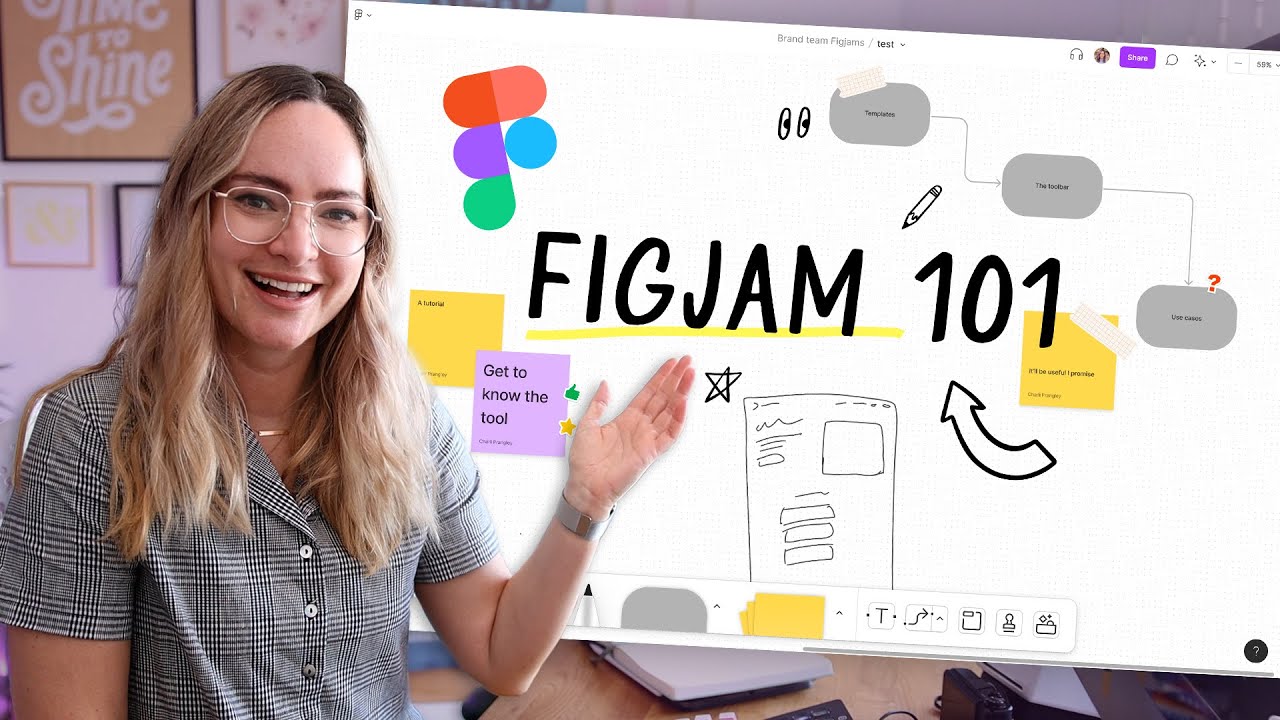
I denne demonstrasjonen gir presentatøren—Charli—en grunnleggende introduksjon til FigJam. Videoen går gjennom verktøyene du finner i FigJam, som markører, uthevingsverktøy og figurer, som lar deg tegne, slette og tilpasse visuelle elementer på lerretet.
FigJam er spesielt nyttig for å lage flytdiagrammer og nettstedskart, med funksjoner som lar deg koble sammen figurer enkelt og justere koblingene etter behov. FigJam har også samarbeidsfunksjoner som kommentarer, chat med markør, lydchatter og klistrelapper, som er nyttige for idémyldring i team. Du kan til og med bruke fargekoder på klistrelapper og merke dem med navn, slik at det blir svært enkelt å se hvem som bidro med hva under øktene.
Alt i alt konkluderer Charli med at FigJam er et enkelt, men kraftig verktøy som har blitt en viktig del av designprosessen hennes, og som hjelper med trådmodellering, idémyldring og kommunikasjon i teamet.
Hvis du undersøker FigJam for å se om det passer til behovene dine, kan denne videoen gi deg en god oversikt over hovedfunksjonene. For mer informasjon kan du se informasjon om FigJam-priser eller listen vår over alternativer til FigJam.
12. Jira

Denne demonstrasjonen gir deg en rask gjennomgang av hvordan du bruker Jira til prosjektstyring. Den starter med å vise deg til Atlassians nettsted og den tilgjengelige gratisplanen. Videoen går også gjennom de første trinnene for å konfigurere Jira-kontoen din.
Når du er inne i Jira, viser demonstrasjonen hvordan du oppretter et prosjekt ved å gi det et navn, velge en mal og legge til teammedlemmer. Du lærer hvordan du setter opp oppgaver—kalt saker—som du kan tildele til teammedlemmer og kategorisere med etiketter. Demonstrasjonen fremhever også hvordan oppgaver beveger seg gjennom ulike stadier, fra «Pågår» til «Ferdig», slik at du får en tydelig visuell fremstilling av prosjektarbeidsflyten under sprinter.
Veiledningen dekker også hvordan du navigerer i Jiras hovedfunksjoner, som dashbordet, filtre og prosjektinnstillinger, slik at du kan tilpasse prosjektene dine. Den tar også opp verktøyets automatiseringsfunksjoner, som bidrar til å effektivisere prosjektstyringen ved å angi regler for repetitive oppgaver.
Selv om dette i større grad er en introduksjon til Jiras grunnleggende funksjoner enn en grundig gjennomgang, er det en nyttig ressurs hvis du nettopp har begynt eller ønsker en rask titt på programvaren før du avgjør om den passer for teamet ditt. For mer informasjon kan du se informasjon om Jira-priser eller listen vår over alternativer til Jira.
13. Asana
I denne demonstrasjonen introduserer anmelderen—Meredith—Asana, et av de mest populære skybaserte verktøyene for prosjektstyring som er tilgjengelige. Asana kan hjelpe deg med å organisere prosjekter, tildele oppgaver og følge prosjektfremdriften med funksjoner som oppgavestyring, ulike prosjektvisninger, automatisering og milepæler.
Ifølge Meredith er oppgavestyring kjernen i Asanas funksjonalitet. Med Asana kan du enkelt legge til oppgaver, angi tidsfrister, tildele dem til kolleger og gruppere dem i prosjekter. Du kan også vise oppgaver i ulike formater—som tavler, lister, tidslinjer og kalendere—slik at du kan velge det som fungerer best for prosjektet ditt. I tillegg lar egendefinerte felt og sorteringsalternativer deg tilpasse oppsettet etter dine spesifikke behov, noe som gjør Asana allsidig for både kortsiktige og pågående prosjekter.
Når det gjelder avanserte funksjoner, har Asana skjemaer for enkel innsamling av oppgaver, godkjenningsprosesser for validering og verktøy for å kommentere bilder og gjøre tilbakemeldinger om til deloppgaver. Det inkluderer også grunnleggende samarbeidsverktøy og omfattende rapportering, noe som gjør det til et allsidig alternativ for prosjektstyring.
Hvis du vurderer å prøve Asana, gir denne demonstrasjonen deg en god oversikt over hva verktøyet har å tilby. For mer informasjon kan du se informasjon om Asana-priser eller listen vår over alternativer til Asana.
Bli med for mer innsikt i programvare for prosjektstyring
Vil du komme i kontakt med andre digitale prosjektledere for å dele ressurser og beste praksis? Bli med i medlemsfellesskapet vårt og få tilgang til over 100 maler, prøver og eksempler, og kom i kontakt med hundrevis av andre digitale prosjektledere på Slack.

