

De 10 beste produktivitetsverktøyene vurdert for 2026

10 Kortliste over de beste produktivitetsverktøyene


Produktivitetsverktøy hjelper deg med å håndtere oppgaver mer effektivt, redusere manuelt arbeid og holde viktig informasjon organisert. Uten slike verktøy er det lett å miste tid, gå glipp av tidsfrister og la prioriteringer skli ut, noe som svekker både den individuelle arbeidsinnsatsen og teamets resultater.
Gjennom mine mer enn 15 år innen prosjektledelse har jeg testet et bredt utvalg av produktivitetsverktøy og sett på nært hold hvordan de riktige verktøyene kan gi reelle forbedringer i effektivitet og koordinering. Jeg har snevret inn utvalget til verktøyene som faktisk effektiviserer arbeidsflyter og gjør det enklere å holde distraksjoner på avstand.
I denne listen går jeg gjennom de beste produktivitetsverktøyene jeg har brukt. Hvert av dem er valgt for å hjelpe deg med å holde orden, jobbe smartere og oppnå meningsfull fremgang.
Why Trust Our Software Recommendations
Our team has been testing and reviewing software since 2012. As project managers ourselves, we know how difficult—and important—it is to choose the right software.
For this guide, we evaluated tools using hands-on testing and independent research, scoring tools using our selection criteria. We also draw on insights from industry thought leaders and practicing project management experts.
Our reviews reflect our human editorial judgment, not a sales pitch.
Expert reviewers:
Sammenligningstabell for produktivitetsverktøy
Her er en tabell du kan bruke til å sammenligne alle verktøyene vi nettopp dekket i oversiktene:
| Tool | Best For | Trial Info | Price | ||
|---|---|---|---|---|---|
| 1 | Best for visual project planning | Free plan available | From $9/user/month (billed annually) | Website | |
| 2 | Best for proofing files | 14-day free trial | Pricing upon request | Website | |
| 3 | Best for tracking offline employee activities | 14-day free trial + free demo available | From $6.42/user/month (billed annually) | Website | |
| 4 | Best for real-time file collaboration | Free plan + 14-day free trial available | From CAD $9.20/user/month (billed annually) | Website | |
| 5 | Best for automating workflows via integrations | 14-day free trial and free plan available | From $19.99/month (billed annually) | Website | |
| 6 | Best for personal productivity | Free plan available | From $10/user/month (billed annually) | Website | |
| 7 | Best for building custom productivity apps | 30-day free trial + free demo available | From $24/user/month | Website | |
| 8 | Best for aligning work with goals | Free plan available | From $10.99/user/month (billed annually) | Website | |
| 9 | Best for note taking | Free plan + 7-day free trial available | From $8.25/month (billed annually) | Website | |
| 10 | Best for hybrid team collaboration | Not available | Pricing upon request | Website |


Anmeldelser av de beste produktivitetsverktøyene
Her er en kort beskrivelse av hvert produktivitetsverktøy, med informasjon om hva hvert av dem egner seg best til, de viktigste funksjonene samt noen fordeler & ulemper. Jeg har også tatt med skjermbilder for å gi deg et innblikk i brukergrensesnittet deres.

Best for visual project planning
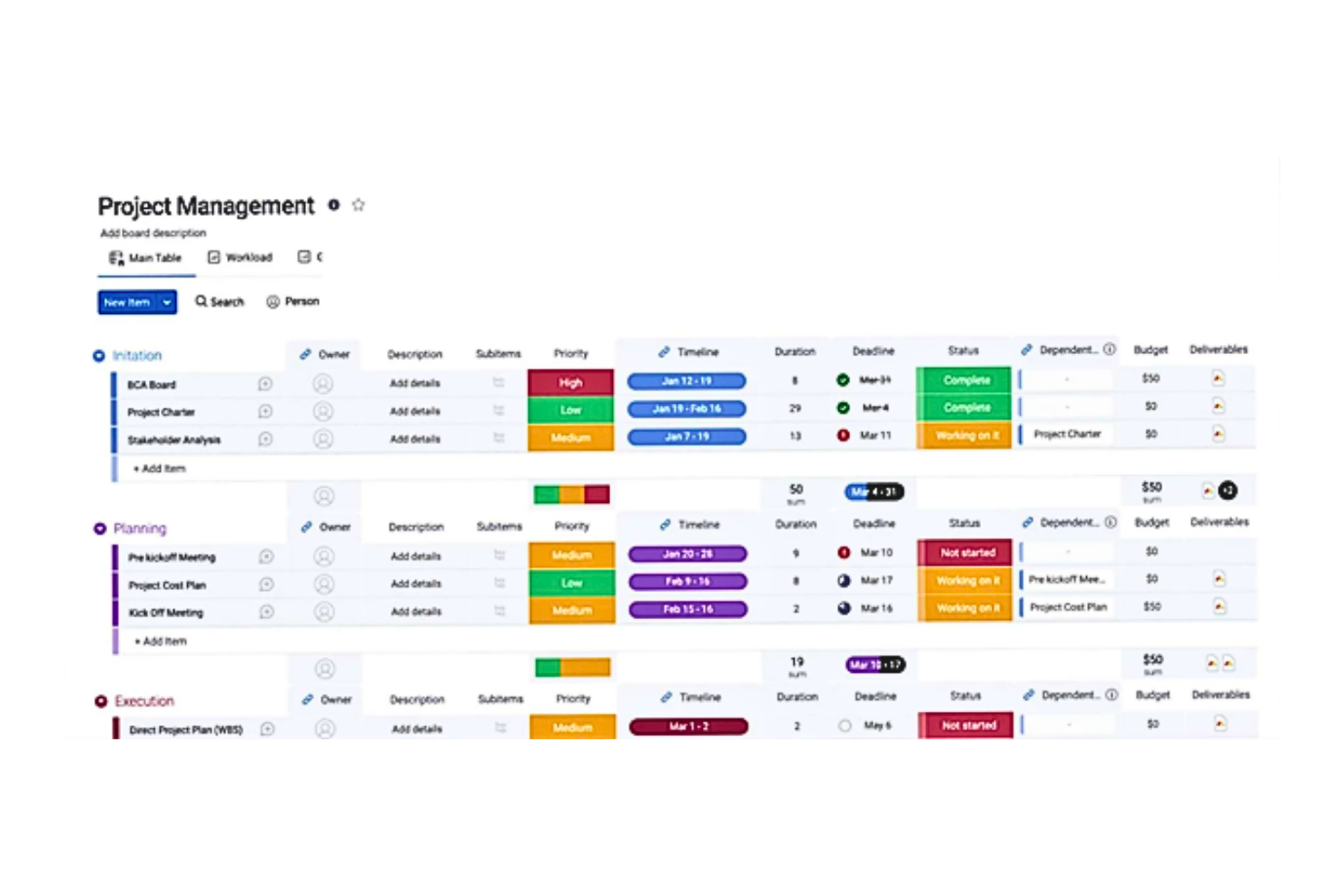
monday.com is a cloud-based project management platform that allows businesses to manage tasks, projects, and project work.
Its automation capabilities also help reduce manual, repetitive work so you can get more done. I recently spoke with Ken Sarmadi, an expert project management software consultant. "Automation features in...monday.com save time for teams with repetitive tasks," he says.
Why I Picked monday.com
This software is excellent for building custom workflows and task lists, and it offers a highly flexible and customizable platform for planning projects visually. The platform provides the versatility to create task lists, track progress, set deadlines, and collaborate in real time, which also helps improve communication and transparency.
I appreciate the visual and intuitive interface, which ensures that all team members are on the same page and helps improve productivity. I also find that it helps reduce time wasted in meetings and follow-ups, making multi-step processes organized and manageable. This level of organization and efficiency can have a significant, positive impact on team productivity and throughput.
monday.com Key Features
In addition to project planning, monday.com offers a suite of other features that help improve productivity and collaboration for your team.
- Dashboards: These provide a comprehensive overview of your projects and let you track progress, deadlines, and team performance in real-time.
- Automations: You can automate repetitive tasks to save time and reduce manual errors. This also help your team focus on more strategic activities.
- Mobile Access: You can manage your projects on the go and make sure you and your team stay connected and productive from anywhere.
- Time Tracking: This lets you monitor how much time is spent on tasks to better manage productivity.
monday.com Integrations
Integrations include Slack, Google Drive, Docusign, Gmail, Google Calendar, Jira, GitHub, Trello, and Dropbox.
Pros and Cons
Pros:
- Helpful visual/color-coding customization
- Long list of supported integrations
- Huge focus on collaboration
Cons:
- Gantt charts locked to mid-level plan
- Complex pricing rubric
New Product Updates from monday AI Workspace
monday AI Workspace Adds Human Approval Routing
monday AI Workspace adds a human-in-the-loop approval block to AI Workflows, sending approval requests and routing workflow paths based on responses. For more information, visit monday AI Workspace's official site.

Wrike
Best for proofing files

Wrike is a cloud-based project management software that allows teams to collaborate and manage projects online.
I recently spoke with Danilo Coviello, the Founder of Espresso Translations, about his team's use of Wrike, specifically the mobile alerts feature and its helpfulness for team members in different time zones. "Now, our translator in Asia is alerted in the middle of the day, not at 3 AM," he says. This has had a huge impact on productivity. "The previous month, 23 projects were done earlier...due to the fact that team members could take new assignments on the spot," he explains.
Why I Picked Wrike
I picked Wrike because of its proofing module. It offers a centralized platform for reviewing, editing, and approving digital content such as images, documents, videos, etc., which I think is really handy. It allows team members to easily submit their work for review, while managers and other team members can provide feedback directly on the document, which reduces the need for lengthy email chains or separate feedback documents.
This feature not only saves me time but also reduces miscommunication and keeps everyone on the same page. This means faster decision-making and better overall productivity.
Wrike Key Features
In addition to proofing capabilities, Wrike offers a suite of other features that further boost team productivity.
- AI Automation: You can automate repetitive tasks to let your team concentrate on more critical projects without manual intervention.
- Customizable Project Views: This lets you use multiple views such as calendar, board, table, and Gantt to visualize and manage projects according to your team's preferences.
- Resource and Time Management: You can use workload charts to efficiently allocate resources and track time, which helps keep projects on schedule.
- Advanced Reporting and Analytics: You get custom dashboards and real-time reports to help you track performance and make informed decisions.
Wrike Integrations
Integrations include QuickBooks, Microsoft OneDrive, Microsoft SharePoint, Google Drive, Zoom, MediaValet, and Miro.
Pros and Cons
Pros:
- Many options and opportunities to customize
- Holistic, comprehensive task modeling
- Different ways to view the same data
Cons:
- No offline access
- No subtasks in the freemium plan
New Product Updates from Wrike
Wrike Adds Klaxoon MCP Integration
Wrike’s Klaxoon MCP integration is now generally available, enabling AI agents to navigate between Wrike tasks and attached whiteboards, read task context, and manage whiteboard attachments via API. For more information, visit Wrike's official site.

DeskTime
Best for tracking offline employee activities

DeskTime is an automatic time tracking and workforce productivity tool that monitors app and URL usage, tracks project hours, and generates productivity reports for individuals and teams.
Who Is DeskTime Best For?
DeskTime is a good fit for managers and team leads overseeing remote or hybrid teams who need visibility into how work hours are actually spent.
Why I Picked DeskTime
I've included DeskTime in my top picks because it handles offline activity tracking in a way most time tracking tools don't. When a team member steps away from their computer, idle time gaps appear in their timeline automatically. They can then reassign those gaps as offline time with an activity description, and admins can require approval before that time counts toward the day's total. I also like the Google and Outlook Calendar sync, which fills idle time gaps with scheduled meetings automatically, so your team doesn't have to log every off-screen hour by hand.
DeskTime Key Features
- Automatic time tracking: Starts recording the moment the desktop app is open, logging active work time without any manual input.
- Document title tracking: Records the titles of open documents alongside app data so you can see exactly what someone was working on at any given time.
- Project time tracking: Lets team members assign tracked time to specific projects and tasks for accurate project cost and hour reporting.
- Screenshots: Captures screenshots at set intervals to give admins a visual record of what's on screen during active work hours.
DeskTime Integrations
DeskTime offers a small set of native integrations, including Google Calendar, Outlook Calendar, Trello, GitLab, Asana, and Jira, and it connects with Zapier. An API is also available for custom integrations.
Pros and Cons
Pros:
- Private time mode pauses all monitoring
- Customizable productive and unproductive categories
- Automatic tracking across apps and URLs
Cons:
- No built-in task management system
- Mobile app limits date range views

Best for real-time file collaboration

Google Drive is a cloud storage service that lets you upload, store, share, and organize files from any device. You can access Google Docs, Sheets, Slides, Microsoft Office files, PDFs, and many other file types directly from Drive.
Why I Picked Google Drive
I picked Google Drive because it helps teams work faster with real-time collaboration and smart file organization. You can edit files at the same time, leave comments with action items, and keep conversations focused on the file itself. Drive supports over 100 file types, including Microsoft Office files, so there’s no need to convert anything. It also uses AI to surface the most relevant files based on your recent activity and lets you track changes over time with version history, so you can always restore older versions if needed.
Google Drive Key Features
In addition to real-time collaboration, Google Drive offers a host of other features for boosting productivity.
- Offline Access: You can continue working on your documents even without an internet connection to maintain uninterrupted productivity.
- File Sharing Permissions: You have control over who can view, comment on, or edit your files, which helps maintain security and efficient collaboration.
- Advanced Search: This lets you quickly locate files using keywords and filters to save time and effort in file management.
- Advanced Security Features: You can protect your data and maintain peace of mind via encryption and two-factor authentication.
Google Drive Integrations
Integrations are available via the Google Drive API.
Pros and Cons
Pros:
- Permissions system gives granular access control
- Real‑time editing with comments boosts teamwork
- Automatic version history prevents lost edits
Cons:
- Upload/download speeds vary by connection
- Offline access still limited or tricky sometimes

Zapier
Best for automating workflows via integrations

Zapier is an automation platform that lets you connect over 8,000 apps to automate your workflows without writing any code. Whether you're looking to simplify repetitive tasks or enhance your team's productivity, Zapier offers a way to create custom automations tailored to your specific needs.
Why I Picked Zapier
I picked Zapier for its ability to automate workflows via extensive app integrations, which is really helpful for boosting productivity. You can create custom automations that eliminate repetitive tasks and let your team focus on more meaningful work.
The platform's multi-step workflows let you chain together different actions across apps and create complex automations without needing to write a single line of code. Zapier's AI tools, like AI workflows and AI agents, help you set up even more advanced automations and optimize your processes.
Zapier Key Features
Zapier also offers several key other features that can help you improve productivity for your team.
- Zapier Tables: This feature lets you create no-code databases so you can easily manage your data and integrate it into your workflows.
- AI-Powered Troubleshooting: With AI-generated instructions, you can quickly resolve errors in your automations for smoother operation and less downtime.
- Modify Test Records: This feature lets you edit and create custom test records directly to streamline the process of testing and refining workflows.
- AI Chatbot Data Sources: You can upload static text files and customize AI chatbot responses without needing to code. This helps improve customer interaction capabilities.
Zapier Integrations
Integrations include Salesforce, HubSpot, Slack, ChatGPT, Microsoft Dynamics, Microsoft Teams, Zendesk, Jira, Google Sheets, Shopify, Gmail, and Mailchimp.
Pros and Cons
Pros:
- Automate workflows between different applications
- Huge range of integration options
- Create tailored workflows
Cons:
- Learning curve to setting up integrations
- Lacks a dedicated mobile app
Notion
Best for personal productivity

Notion is a flexible workspace app that helps you organize your work (tasks, habits, goals, notes) into a system that works for you. It gives you tools to track what you want to accomplish, measure your progress, and adjust as you go.
Why I Picked Notion
I picked Notion because it gives you features that help you control your personal workflows and focus on what matters. For example, the AI meeting notes tool can transcribe your meetings, summarize them, and pull out action items so you don’t miss what you discussed.
Also, enterprise search (with research mode and AI connectors) lets you find past notes, docs, or info from other apps you use quickly, which saves you from digging through clutter. Notion’s tools for personal productivity let you build daily planners, to‑do lists, track goals, and organize tasks by priority or due date so you can stay on track at work.
Notion Key Features
Notion offers several other productivity features that can help you get more done.
- Customizable Workspaces: You can create fully personalized work environments using flexible page and block structures to tailor your workspace to your specific needs and preferences.
- Advanced Databases: Notion's databases come with filtering and relational linking capabilities, which make it easier for you to organize and retrieve information efficiently.
- Real-Time Collaboration: You and your team can collaborate seamlessly and make sure everyone stays on the same page.
- Task Management Views: Notion offers various views like to-do lists and Kanban boards to help you manage tasks and projects effectively.
Notion Integrations
Integrations include Slack, Google Drive, GitHub, Jira, Asana, Figma, Dropbox, Trello, Microsoft Teams, Google Workspace, and OneDrive.
Pros and Cons
Pros:
- Real‑time collaboration reduces miscommunication
- Locking pages prevents unintended changes
- Custom layouts help you see what matters
Cons:
- Not a quick-start solution as there are lots of settings to tweak
- Some layout features are desktop‑only, not mobile
Kintone
Best for building custom productivity apps

Kintone is a cloud-based platform that allows businesses to create custom applications for data management. It provides features for database applications, collaboration, workflow automation, and reporting.
Why I Picked Kintone
The platform was an easy choice for me because it lets non-technical users build and manage their own applications with a drag-and-drop interface, without the need for coding skills. Although it’s not a plug-and-play type of solution, I find the customization options for project-related apps can improve your team’s productivity by displaying only what is needed.
You can automate workflows, generate detailed reports, and effectively track project progress. It ensures transparency and efficient handling of tasks, which I think positions it as an ideal tool for comprehensive project management.
Kintone Key Features
Kintone also offers a range of other features that can help your team work more efficiently.
- Task Management: You can create and assign tasks, set deadlines, and track progress, as well as make sure everyone stays aligned with project goals.
- Customizable Dashboards: You can tailor dashboards to display the most relevant information and metrics and get a clear overview of your team's activities.
- Built-In Collaboration Tools: Kintone's in-record chat walls and mentions facilitate seamless communication within the context of specific tasks or projects.
- Data Management: You can organize, search, and visualize data through customizable reports and graphs, which makes information easily accessible.
Kintone Integrations
Integrations include Slack, Outlook, Dropbox, Box, Formstack, Zendesk, and Zapier.
Pros and Cons
Pros:
- Data is easy to pull and manipulate into reports
- Admin accounts have access to tons of customization tools
- Flexible pricing that includes special deals for schools and NPOs
Cons:
- Limited to 5GB storage per user on every pricing tier
- No single-user plan available (minimum 5 users)

Asana
Best for aligning work with goals

Asana is a work management tool that helps you track tasks, projects, and work goals. It gives you ways to organize what needs doing (and by whom), set dependencies so you know what must happen first, and map out your plans visually.
Why I Picked Asana
I like how clearly it links daily tasks to bigger goals, helping you stay focused on outcomes rather than just activity. You can connect work items to company objectives, plan work using timeline or board views, and define dependencies to keep tasks moving in the right order.
Tools like milestones help break up large projects, and resource management features let you track workloads and dashboards to monitor progress across projects, so your team can adapt quickly when priorities shift.
Asana Key Features
Asana also offers several other features that can help you boost productivity and organization on your projects.
- Workflow Automation: You can automate routine tasks and processes to save time and maintain consistency in project execution.
- Views: Asana provides various views for tasks, inboxes, lists, and calendars, you so can manage and prioritize work efficiently based on your preferences.
- Mobile Accessibility: Asana offers mobile apps for iOS and Android so you can manage tasks and projects on the go and maintain productivity even when away from your desk.
- Admin and Security: You can manage team settings and permissions to maintain data privacy and secure access for all users.
Asana Integrations
Integrations include Slack, Google Drive, Zapier, Jira, Microsoft Teams, Everhour, Dropbox, Mailchimp, Microsoft Office 365, Salesforce, Google Calendar, and Power BI.
Pros and Cons
Pros:
- Clear visibility over task dependencies
- Multiple views (timeline, calendar, board)
- Goal tracking that auto‑updates
Cons:
- Rules can have limits on triggers/actions count
- Numeric metrics in goals (e.g. revenue) need manual input

Evernote
Best for note taking

Evernote is a versatile note-taking app that helps you organize your notes, tasks, and schedules all in one place. It's designed to boost productivity by offering a range of tools that make managing information more straightforward and effective.
Why I Picked Evernote
I picked Evernote because of its powerful note taking and web clipper features, which let you save online content directly into your notes. This is incredibly useful when you're researching or gathering information from various sources. Additionally, Evernote offers advanced search capabilities, so you can find information within your notes, images, and documents quickly. This means you spend less time searching and more time being productive.
Another reason to love Evernote is its AI-driven functionalities like transcription and text-to-speech. These features are designed to automate repetitive tasks and make it easier for you to capture and manage your information.
Evernote Key Features
Evernote also offers a suite of other features that can help you improve productivity and organization.
- Document Scanning: This lets you digitize physical documents and makes it easy to store and access important papers from anywhere.
- Templates: You can access a variety of pre-designed templates to quickly set up notes, meeting agendas, and project plans.
- Task Management: You can keep all your tasks organized in one place, which helps you and your team efficiently track to-dos and deadlines.
- Calendar Integration: You can sync Evernote with your Google Calendar to manage schedules and appointments and stay on top of your commitments.
Evernote Integrations
Integrations include Google Calendar, Google Drive, Gmail, Slack, and Microsoft Outlook.
Pros and Cons
Pros:
- Notes sync across devices
- Powerful search capabilities for easy note retrieval
- AI-enabled transcription features
Cons:
- Limited offline access
- Interface can feel cluttered

Best for hybrid team collaboration

Microsoft Teams is a digital workspace that brings together chat, meetings, file sharing, and task management in one place. It’s built to support real-time communication while giving you space for asynchronous work, which helps teams move projects forward without being constantly online.
Why I Picked Microsoft Teams
I like that it supports hybrid collaboration with tools that make remote and in-office teamwork feel unified. You can create dedicated channels for focused team communication, share and co-edit documents live inside chats or meetings, and use cloud storage to keep everything accessible no matter where someone’s working. Its AI-powered meeting features like live transcription, action item capture, and intelligent recap also help people stay in sync even if they miss a meeting.
Microsoft Teams Key Features
Microsoft Teams offers several other capabilities that can help improve productivity for your team.
- Integration with Microsoft 365: Teams seamlessly connects with Microsoft 365 apps like Word and Excel, so you can work on documents directly within the platform.
- Real-Time Communication: The instant messaging feature allows for quick discussions and feedback and reduces the need for lengthy email threads.
- Mobile Accessibility: The mobile app lets you and your team collaborate on-the-go and maintain productivity outside the office.
- Secure Collaboration: This provides customizable privacy settings and advanced security measures to safeguard your organization's sensitive information.
Microsoft Teams Integrations
Integrations include Zoom, Cisco Webex Meetings, Lucidchart, Trello, Bonus.ly, Fireflies.ai, ScrumGenius, and Microsoft Dynamics 365.
Pros and Cons
Pros:
- Live captions/translation help inclusive communication
- Strong external collaboration via shared channels
- AI summaries save time after meetings
Cons:
- Notifications can become noisy if not tuned properly
- Performance can lag on low bandwidth or older hardware
Andre produktivitetsverktøy
Her er noen flere gode alternativer som ikke nådde helt opp, men som fortsatt er verdt å vurdere.
- nTask
For comprehensive analytics
- Guru
For quick information retrieval
- Trello
For visual project tracking
- Visor
For integration with Jira
- TimeJam
For improving time tracking habits
- Insightful
For employee productivity tracking
- Slack
For communication features
- Smartsheet
For automating repetitive work tasks
- WebWork Time Tracker
For eliminating constant follow-ups
- Hubstaff
For remote workforce
- Hive
For flexible project views
- GoodDay
For customization and task visualization
- Basecamp
For small to medium-sized teams
- ClickUp
For managing cross-team workflows
- Clockify
For budget-friendly time tracking
- Harvest
For built-in invoicing
- Jira
For agile project management


Relaterte anmeldelser av prosjektstyringsverktøy
Hvis du fortsatt ikke har funnet det du ser etter her, kan du ta en titt på disse andre anmeldelsene av prosjektstyringsverktøy som vi har samlet for deg:
- Programvare for prosjektsporing
- Programvare for automatisering av arbeidsflyter
- De beste appene for tidsblokkering
How I Evaluate Productivity Tools
I split my evaluation into two layers—the baseline every serious PM tool must meet, from task management to automations, and the differentiators that make one a better fit for your team.
Core Functionality (Table Stakes For This List)
When I'm selecting tools for my list, I rank each one on a scale from 0 (does not offer the functionality) to 5 (excels in this area) for each core functionality listed below. Then, I calculate the tool's total score into a percentage. Each tool needs to achieve a minimum total score of 75% to be considered for inclusion.
- Task & Project Management: I evaluate whether you can create tasks with subtasks, assignees, due dates, priorities, and dependencies—things like linking a design review to a dev sprint so handoffs stay clean.
- Multiple Project Views: Different workflows call for different layouts. I check for Kanban boards, Gantt charts, calendars, and timeline views, plus whether teams can save filtered views per user.
- Team Collaboration Features: I look at how a team actually communicates inside the tool—threaded comments on tasks, @mentions that trigger notifications, and file sharing that keeps feedback next to the work itself.
- Workflow Automation: Repetitive status updates and task routing eat into real project time. I evaluate each tool's automation builder for triggers, conditions, and actions like auto-assigning QA tasks when a dev marks something complete.
- Integrations & Connectivity: Most PM teams rely on Slack, Google Workspace, Microsoft 365, or GitHub daily. I check for native integrations with these tools, open API access, and connector support through platforms like Zapier or Make.
- Reporting & Dashboards: I look for customizable dashboards that surface project health, workload distribution, and milestone progress—the kind of views you'd pull up in a weekly stakeholder sync without scrambling to build a slide deck.
Once I have a list of tools that meet the criteria, I consider what sets each platform apart.
Differentiating Factors (What Sets Vendors Apart)
Here's how I compare and contrast different vendors:
Standout Features
Resource and capacity planning is a big differentiator—I look for workload views that show who's overbooked before a sprint starts, not after. AI features also matter here. Tools that can auto-summarize project updates or draft status reports cut down on the busywork PMs dread most. Built-in time tracking tied to tasks and budgets is another factor I weigh, especially for teams managing billable work or tracking effort against estimates.
Beyond Features
Pricing transparency matters a lot when you're scaling from a pilot team to a full department. I check whether automation limits, storage caps, or guest access fees inflate costs as usage grows. Security is another key factor—I evaluate whether a tool offers SSO, SCIM provisioning, and audit logs, since enterprise IT teams typically require these before approving a rollout. I also consider onboarding support, like template libraries and in-app walkthroughs, that help teams adopt the tool without a lengthy implementation cycle.
Slik velger du produktivitetsverktøy
Med så mange ulike produktivitetsverktøy tilgjengelig kan det være utfordrende å avgjøre hvilket produktivitetsverktøy som passer best til behovene dine.
Når du lager en kortliste, prøver ut og velger produktivitetsverktøy, bør du vurdere:
- Hvilket problem prøver du å løse: Akkurat som med alle andre typer prosjektstyringsprogramvare bør du begynne med å identifisere funksjonsmangelen du prøver å dekke, slik at du får tydeliggjort hvilke funksjoner og hvilken funksjonalitet produktivitetsverktøyet må tilby.
- Hvem må bruke det: For å vurdere kostnader og krav bør du tenke over hvem som skal bruke programvaren, og hvor mange lisenser du trenger. Du må vurdere om det bare er teamet ditt eller hele organisasjonen som trenger tilgang. Når dette er avklart, er det verdt å vurdere om du prioriterer brukervennlighet for alle, eller hastighet for de mest erfarne brukerne av verktøyet.
- Hvilke andre verktøy det må fungere sammen med: Avklar hvilke verktøy du erstatter, hvilke verktøy som skal beholdes, og hvilke verktøy du må integrere med. Programvare for tidsregistrering, regnskapsverktøy, programvare for ressursstyring, CRM-systemer og HR-programvare er blant verktøyene som ofte integreres. Du må avgjøre om verktøyene skal integreres med hverandre, eller om du alternativt kan erstatte flere verktøy med ett samlet produktivitetsverktøy.
- Hvilke resultater som er viktige: Tenk over hvilket resultat programvaren må levere for å kunne regnes som vellykket. Vurder hvilken kapasitet du ønsker å oppnå, eller hva du ønsker å forbedre, og hvordan du skal måle suksess. Et eksempel på et resultat kan være muligheten til å få bedre innsikt i ytelsen. Du kan sammenligne funksjoner i produktivitetsverktøy til du blir blå i ansiktet, men hvis du ikke tenker på hvilke resultater du ønsker å oppnå, kan du ende opp med å sløse bort mye verdifull tid.
- Hvordan det vil fungere i organisasjonen din: Vurder valg av programvare sammen med arbeidsflytene og leveringsmetodikken din. Evaluer hva som fungerer godt, og hvilke områder som skaper problemer og må håndteres. Husk at alle virksomheter er forskjellige. Ikke anta at et verktøy vil fungere i organisasjonen din bare fordi det er populært.
Trender innen produktivitetsverktøy
Fremtidens prosjektarbeid vil bli drevet av banebrytende teknologi og brukersentrerte designprinsipper. Nedenfor finner du en oppsummering av trendene som former bransjen for produktivitetsprogramvare.
Innfasing av kunstig intelligens
- AI-drevet assistanse: AI-verktøy som Beautiful.ai og Jasper AI bruker kunstig intelligens til å automatisere design, oppsummere informasjon og produsere innhold. Dette reduserer tiden som brukes på disse oppgavene betydelig, og gjør det mulig for team å fokusere på mer strategiske aktiviteter. Andre verktøy kan ha ChatGPT-tillegg eller Google Workspace-tilkoblinger som kan utnytte Gemini.
- Automatisert oppgavestyring: AI-drevet programvare for prosjektplanlegging, som Motion, bruker automatisering til å planlegge og prioritere oppgaver. Dette hjelper brukerne med å håndtere arbeidsmengden mer effektivt og holde fokus på å overholde tidsfrister.
Brukeropplevelse og mobilitet
- Brukervennlig design: Verktøy fokuserer i stadig større grad på intuitiv design og brukeropplevelse, slik at det blir enklere for team å ta dem i bruk uten omfattende opplæring. Å gjøre læringskurven mindre bratt vil være en prioritet for mange verktøy.
- Mobil produktivitet: Integrasjonen av mobilapper med skrivebordsprogrammer sikrer at brukerne kan være produktive selv når de ikke er på arbeidsplassen. For øyeblikket mangler de fleste mobilopplevelser funksjoner som gjør dem til et egnet verktøy for arbeid under pendling.
Hva er et produktivitetsverktøy?
Et produktivitetsverktøy er programvare som er utviklet for å hjelpe enkeltpersoner eller team med å få gjort mer på kortere tid.
Disse verktøyene reduserer friksjon i den daglige arbeidsflyten ved å organisere informasjon, effektivisere kommunikasjonen og automatisere repetitive oppgaver. Team bruker dem til å samarbeide mer effektivt, minimere distraksjoner og holde seg samkjørte om prioriteringer på tvers av prosjekter.
Produktivitetsprogramvare omfatter et bredt spekter av verktøy, inkludert, men ikke begrenset til, systemer for oppgavestyring, apper for tidsregistrering, samarbeidsverktøy, planleggingsprogramvare og systemer for dokumenthåndtering.
Funksjoner i produktivitetsverktøy
Når du velger produktivitetsverktøy, bør du se etter følgende nøkkelfunksjoner:
- Oppgavehåndtering: Du kan organisere, prioritere og følge opp oppgavene dine. Denne funksjonen tilbyr lister, tavler eller kalendere, slik at du alltid vet hva som står for tur.
- Samarbeidsmuligheter: Dette lar deg jobbe med teammedlemmer i sanntid og dele filer, oppdateringer og kommentarer. Du kan unngå lange e-posttråder og sørge for at alle er samkjørte.
- Tidsregistrering: Du kan følge med på hvor mye tid du bruker på oppgaver eller prosjekter, identifisere flaskehalser i produktiviteten og justere timeplanen for bedre effektivitet.
- Integrasjoner: Dette lar deg koble produktivitetsverktøyet ditt til andre apper, for eksempel e-post, kalendere eller fillagring, samt automatisere rutineoppgaver, overføre informasjon og unngå å bytte mellom plattformer.
- Varsler og påminnelser: Du kan få nyttige påminnelser om tidsfrister eller oppgaver du ellers kunne ha glemt, slik at du holder kursen uten å måtte bruke ekstra mental energi.
- Dokumenthåndtering: Dette lar deg lagre, organisere og dele viktige filer eller prosjektressurser, slik at de er lett tilgjengelige og du bruker mindre tid på å lete etter dokumenter.
- Tilpasning: Du kan tilpasse arbeidsflyter, oppgavetavler eller dashbord slik at de passer din unike arbeidsstil. Verktøyet bør utvikle seg sammen med deg i stedet for å tvinge deg inn i en standardisert løsning.
- Fremdriftsoppfølging: Dette gir visuelle oppdateringer om hvordan et prosjekt eller mål utvikler seg, ved hjelp av diagrammer eller fremdriftsindikatorer, slik at du holder motivasjonen oppe og kan oppdage områder som trenger ekstra oppmerksomhet.
- Mobiltilgjengelighet: Du bør kunne bruke verktøyet mens du er på farten og holde kontakten og være produktiv selv når du ikke er ved skrivebordet.
- Sikkerhetsfunksjoner: Du kan beskytte sensitive prosjektdata og holde dem private og sikre ved hjelp av tillatelser, kryptering og sikre innlogginger.
AI-funksjoner du bør se etter i produktivitetsverktøy
Mange AI-produktivitetsverktøy inkluderer funksjoner basert på kunstig intelligens for å spare tid og øke effektiviteten:
- Smarte oppgaveforslag: AI kan anbefale oppgaver basert på arbeidsvanene eller prosjekthistorikken din og hjelpe deg med å prioritere det som betyr mest.
- Automatisk planlegging: Du kan la AI håndtere koordineringen av møter ved å finne de beste tidspunktene for alle og sende ut invitasjoner automatisk.
- Naturlig språkbehandling: Du kan raskt opprette oppgaver, påminnelser eller notater ved å skrive eller snakke med et naturlig språk.
- Prediktiv analyse: AI kan forutsi prosjektplaner, fremheve mulige forsinkelser og foreslå måter å holde kursen på.
- Automatiske sammendrag: Du får korte sammendrag av møter, dokumenter eller e-posttråder, slik at du kan konsentrere deg om det viktigste uten å måtte gå gjennom alle detaljene.
- Intelligent søk: Dette hjelper deg med å finne filer, meldinger eller oppgaver raskere ved hjelp av et AI-drevet søk som forstår kontekst og hensikt.
Fordeler med produktivitetsverktøy
Hvis du utforsker måter å forbedre teamets prestasjoner og organisatoriske resultater på, er det viktig å forstå de viktigste fordelene med produktivitetsverktøy. Her er fire sentrale fordeler disse verktøyene tilbyr:
- Økt effektivitet: Forenkler og automatiserer rutineoppgaver. Ved å automatisere gjentakende og tidkrevende oppgaver frigjør produktivitetsverktøy tid for teammedlemmene, slik at de kan konsentrere seg om mer strategiske aktiviteter med høy verdi. Dette øker den samlede effektiviteten betydelig.
- Bedre samarbeid: Legger til rette for sømløst teamarbeid og kommunikasjon. Disse verktøyene tilbyr plattformer for samarbeid og kommunikasjon i sanntid, bryter ned siloer innad i og på tvers av team, og er avgjørende for rask løsning av problemer og fremdrift mot prosjektmålene.
- Bedre tidsstyring: Muliggjør effektiv planlegging og oppfølging av tidsfrister. Produktivitetsverktøy har funksjoner for oppgaveplanlegging, påminnelser om tidsfrister og tidsregistrering, noe som hjelper prosjektledere med å fordele ressurser mer effektivt og sørge for at prosjekter leveres til rett tid.
- Økt åpenhet: Gir innsyn i prosjektets fremdrift og resultater. Med dashbord og rapporteringsfunksjoner kan interessenter få innsikt i statusen til ulike oppgaver og prosjektets samlede fremdrift, noe som muliggjør informerte beslutninger og tiltak i tide.
Kostnader og priser for produktivitetsverktøy
Et av de viktigste aspektene ved valg av produktivitetsverktøy for ledere er å forstå de ulike tilgjengelige prisplanene. Generelt vil programvarekjøpere finne ulike planalternativer som er utformet for å dekke forskjellige behov, fra individuell bruk til store virksomheter. Prisplaner for samarbeidsverktøy faller imidlertid også vanligvis inn i noen vanlige kategorier.
I tillegg er det viktig å forstå disse vanlige abonnementsalternativene og prisene deres for å kunne ta en informert beslutning som samsvarer med organisasjonens behov og budsjettbegrensninger. Det siste du ønsker, er å betale for funksjoner du ikke kommer til å bruke, eller ved et uhell betale for mye for vanlige funksjoner.
Her er en oversikt over vanlige abonnementsalternativer og funksjonene deres:
Sammenligningstabell for abonnementer for produktivitetsverktøy
| Abonnementstype | Gjennomsnittlig pris | Vanlige inkluderte funksjoner |
|---|---|---|
| Individuelt | $0 - $15 per måned | Oppgavehåndtering, grunnleggende prosjektstyring, begrensede integrasjonsmuligheter, personlig oversikt og grunnleggende rapportering. |
| Profesjonelt | $15 - $30 per bruker/måned | Avansert oppgavehåndtering, prosjektstyring, utvidede integrasjonsmuligheter, tilpassbare oversikter, forbedret rapportering og samarbeidsverktøy. |
| Team | $30 - $60 per bruker/måned | Alle funksjonene i Profesjonelt, i tillegg til samarbeidsområder for team, arbeidsflytautomatisering, ressursfordeling og avanserte sikkerhetsalternativer. |
| Enterprise | Tilpasset pris | Alle funksjonene i Team, i tillegg til sikkerhet på bedriftsnivå, skaleringsmuligheter, dedikert brukerstøtte og tilpassede integrasjoner. |
| Gratisversjon | $0 | Grunnleggende oppgavehåndtering, begrenset antall prosjekter, minimale samarbeidsverktøy og enkelte integrasjonsmuligheter. |
Vanligvis er abonnementsalternativene strukturert slik at de gradvis tilbyr mer avanserte funksjoner og mer støtte etter hvert som prisen øker, slik at brukerne kan velge det nivået som passer best til behovene deres. Når du velger et abonnement, er det derfor viktig å ta hensyn til både organisasjonens umiddelbare og potensielle fremtidige behov for å sikre at verktøyet kan skaleres i takt med veksten.
Det er dessuten alltid lurt å benytte seg av gratis produktivitetsverktøy og grunnleggende abonnementer for å teste programvaren før du forplikter deg til en større investering. Husk at du alltid kan oppgradere abonnementet etter behov.
Vanlige stadier der selskapet kan ønske å oppgradere abonnementet, omfatter:
- Utvidelse av teamet: Når selskapet ansetter flere medarbeidere og trenger flere brukerlisenser, tilgangstillatelser og samarbeidsfunksjoner for å legge til rette for et større team.
- Økt prosjektmengde: Når antallet prosjekter eller oppgaver som håndteres i produktivitetsverktøyet, øker betydelig, slik at det blir nødvendig med mer avanserte prosjektstyringsfunksjoner og større lagringskapasitet.
- Behov for avansert analyse og rapportering: Når selskapet trenger mer avanserte analyse- og rapporteringsfunksjoner samt verktøy for datavisualisering for å følge med på resultater, identifisere trender og ta datadrevne beslutninger.
- Integrasjon med andre systemer: Når virksomheten trenger sømløs integrasjon med andre programvaresystemer (CRM, ERP, HRMS osv.) for å effektivisere arbeidsflyter og forbedre den samlede effektiviteten.
- Forbedret sikkerhet og samsvar: Når det er behov for avanserte sikkerhetsfunksjoner, samsvar med bransjereguleringer og tiltak for databeskyttelse som vanligvis er inkludert i premiumabonnementer, spesielt for selskaper som håndterer sensitiv informasjon.
Vanlige spørsmål om produktivitetsverktøy
Finn svar på vanlige spørsmål andre stiller om dette emnet
Hvilke funksjoner i verktøyene kan øke produktiviteten til teamet mitt?
Funksjoner som automatisering av oppgaver, samarbeid i sanntid og tilpassbare oversikter kan øke produktiviteten til teamet ditt betydelig. De hjelper deg med å redusere manuelt arbeid, holde alle samkjørte og raskt oppdage flaskehalser i prosjekter. Se også etter produktivitetsverktøy som tilbyr innebygde maler og integrasjoner, slik at du kan tilpasse dem til teamets daglige arbeidsflyt uten ekstra bryderi.
Hvordan kan produktivitetsverktøy hjelpe meg med å unngå utbrenthet samtidig som jeg er produktiv?
Produktivitetsverktøy kan hjelpe deg med å forebygge utbrenthet ved at du kan automatisere repetitive oppgaver, følge med på arbeidsbelastninger og sette realistiske prosjektfrister.
De fleste verktøy lar deg tildele oppgaver og følge med på teamets kapasitet, noe som gjør det enkelt å balansere arbeidsmengden og planlegge pauser. Noen plattformer tilbyr innebygde påminnelser som oppmuntrer til å ta fri eller gjennomføre innsjekkinger, slik at du og teamet ditt kan fullføre prosjekter og oppgaver uten å jobbe for mye.
Kan disse verktøyene bare følge med på produktiviteten for bestemte oppgaver eller prosjekter?
Ja, de fleste produktivitetsverktøy lar deg følge fremdriften for individuelle oppgaver, prosjekter eller teammedlemmer. Du kan opprette tilpassede oversikter og rapporter for å se hvilke områder som trenger oppmerksomhet. Dette gjør det enkelt å måle resultater for hvert prosjekt og sette tydelige mål for teamet ditt.
Finnes det rabatter for utdanningsinstitusjoner eller ideelle organisasjoner?
Ja, mange leverandører av produktivitetsprogramvare tilbyr rabatter for utdanningsinstitusjoner og ideelle organisasjoner. Kvalifikasjonskravene varierer fra verktøy til verktøy, så sjekk prissiden til hvert verktøy eller kontakt salgsavdelingen deres for å se om organisasjonen din kvalifiserer.
Hvilke integrasjoner bør jeg se etter i produktivitetsverktøy for prosjektstyring?
Du bør se etter integrasjoner med kalendere, e-posttjenester, fillagringssystemer, kommunikasjonsverktøy som Slack og vanlige prosjektstyringsplattformer som Trello eller Asana. Integrasjoner hjelper deg med å holde alt synkronisert, unngå dobbel dataregistrering og administrere prosjekter fra ett sentralt knutepunkt.
Hvordan hjelper produktivitetsverktøy eksterne eller hybride prosjektteam?
Produktivitetsverktøy holder eksterne eller hybride team tilkoblet via delte oversikter, kommunikasjon i sanntid og synkroniserte oppgavelister. Funksjoner som dokumentsamarbeid, videomøter og statusoppdateringer hjelper alle med å holde oversikten, uansett hvor de jobber fra.
Kan jeg tilpasse disse produktivitetsverktøyene til ulike arbeidsflyter?
Ja, de fleste produktivitetsplattformer lar deg opprette egendefinerte felt, arbeidsflyter og maler. Du kan tilpasse verktøyet slik at det passer teamets unike prosess og prosjektkrav.
Er det enkelt å få teamet mitt i gang med et nytt produktivitetsverktøy?
De fleste moderne produktivitetsverktøy tilbyr trinnvise ressurser for å komme i gang, veiledninger og kundestøtte for å hjelpe teamet ditt med å komme raskt i gang. Se etter verktøy med et brukervennlig grensesnitt og mange integrasjoner – dette gjør overgangen enkel.