

Jeg prøvde 10 programmer for oppgavehåndtering: Dette fungerer i 2026

10 Beste programvare for oppgavehåndtering


Det meste av programvaren for oppgavehåndtering kan nå utarbeide oppgaver, oppsummere oppdateringer eller foreslå neste trinn ved hjelp av AI. Det gjør at det egentlige spørsmålet handler mindre om hvorvidt et verktøy har AI, og mer om det utfører nyttig arbeid: markerer tidsfrister som står i fare, balanserer arbeidsmengden på nytt eller gjør et vagt mål om til en handlingsrettet plan. Samtidig har mange programmer for oppgavehåndtering de beste funksjonene sine bak dyrere abonnementer, priser per bruker eller AI-kredittgrenser. Derfor kan et verktøy som virker rimelig for fem personer, raskt bli dyrt når teamet vokser.
Nedenfor har jeg vurdert hvert verktøy ut fra daglig oppgavehåndtering, hvor langt gratisabonnementet eller inngangsnivået tar deg, og om AI sparer tid eller bare skaper mer rot. Sammenlign alternativene for å finne det som passer best for teamet ditt.
Hvorfor du kan stole på våre programvareanbefalinger
Teamet vårt har testet og anmeldt programvare siden 2012. Vi er selv prosjektledere, så vi vet hvor vanskelig og hvor viktig det er å velge riktig programvare.
I denne guiden har vi vurdert verktøyene gjennom praktisk testing og uavhengig research og gitt dem poeng ut fra våre utvelgelseskriterier. Vi bygger også på innsikt fra ledende eksperter i bransjen og erfarne prosjektledere.
Anmeldelsene våre bygger på vår egen redaksjonelle vurdering. De er ikke et salgsargument.
Ekspertanmeldere:
Sammenligningstabell for programvare for oppgavehåndtering
Her er en praktisk tabell du kan bruke til å sammenligne alle verktøyene vi nettopp har gått gjennom:
Score legend (out of 5)
- Excellent 4.5–5
- Good 4–4.4
- Average 3–3.9
- Below average 2–2.9
- Poor 1–1.9
| Tool | Starting Price | Website | |||||||
|---|---|---|---|---|---|---|---|---|---|
| Best med AI-drevet risikodeteksjon | 3.8 out of 5 | 4 | 3 | 4 | 4 | 4 | 4 | $6/bruker/måned 14 dagers gratis prøveperiode | Book Demo |
| Best for fleksibelt oppgavehierarki | 3.8 out of 5 | 4 | 3 | 4 | 4 | 4 | 4 | $9.80/bruker/måned 14 dagers gratis prøveperiode | Book Demo |
| Best for sentralisert oppgavestyring i byråer | 3.3 out of 5 | 4 | 2 | 4 | 2 | 4 | 4 | $10/bruker/måned 14 dagers gratis prøveperiode | Book Demo |
| Best for å synkronisere arbeid mellom Jira og Hive | 3.8 out of 5 | 4 | 3 | 4 | 4 | 4 | 4 | $5/bruker/måned Gratisabonnement + 14 dagers gratis prøveperiode + gratis demo tilgjengelig | Website |
| Best for automatisering av arbeidsflyter i større virksomheter | 3.3 out of 5 | 3 | 2 | 3 | 4 | 4 | 4 | Pris på forespørsel Gratis demo tilgjengelig | Book Demo |
| Best for brukere av Zoho-økosystemet | 4.0 out of 5 | 4 | 3 | 5 | 4 | 4 | 4 | Priser på forespørsel Gratisabonnement + 15 dagers prøveperiode + demo tilgjengelig | Website |
| Best for oppgaver med tidsregistrering og kapasitetsplanlegging | 3.8 out of 5 | 4 | 3 | 4 | 4 | 4 | 4 | $9/bruker/måned Gratis abonnement tilgjengelig; 30 dagers gratis prøveperiode; gratis demo tilgjengelig | Book Demo |
| Beste robuste gratisabonnement | 4.7 out of 5 | 4 | 4 | 5 | 5 | 5 | 5 | $5/måned Gratisabonnement + gratis prøveperiode + gratis demo tilgjengelig | Book Demo |
| Best for å bygge oppgavesporere uten kode | 3.3 out of 5 | 3 | 2 | 4 | 3 | 4 | 4 | $35/bruker/måned 30 dagers gratis prøveperiode | Website |
| Best for å dele mål opp i nestede oppgavelister | 4.0 out of 5 | 4 | 3 | 4 | 4 | 4 | 5 | Gratis Gratisabonnement + 30 dagers gratis prøveperiode tilgjengelig | Website |
Anmeldelser av den beste programvaren for oppgavehåndtering
På tide med en mer detaljert gjennomgang av disse verktøyene, de avanserte funksjonene deres, priser og mer.
Best med AI-drevet risikodeteksjon
monday AI Workspace er en AI-basert plattform for arbeidsstyring som kombinerer oppretting og tildeling av oppgaver, prosjektoppfølging i flere visninger, automatisering av arbeidsflyter og oversikt over tverrfunksjonelle porteføljer i ett samlet arbeidsområde.
Hvem passer monday AI Workspace best for?
Det passer godt for mellomstore til store virksomhetsteam som koordinerer arbeid på tvers av flere avdelinger, særlig PMO-ledere og driftsledere som har ansvar for komplekse prosjektporteføljer med flere arbeidsstrømmer.
Hvorfor jeg valgte monday AI Workspace
monday AI Workspace får plass på kortlisten min på grunn av måten det håndterer risiko på før den blir et problem. Plattformens AI følger med på oppgaveavhengigheter og ressursbelastning på tvers av tavler, og synliggjør deretter konflikter proaktivt. Jeg har sett den flagge en overbelastning av en ressurs midt i en sprint, noe som ville vært lett å overse frem til en tidsfrist ble overskredet. AI-arbeidsflytbyggeren forsterker dette ved å automatisere responsen, omfordele oppgaver eller utløse varsler uten behov for manuell inngripen.
Viktige funksjoner i monday AI Workspace
- Tavler med flere visninger: Bytt mellom liste-, tidslinje-, Gantt-, Kanban-, kalender- og arbeidsbelastningsvisning for fleksibel prosjektvisualisering.
- Tilpassede rapporteringsdashbord: Bygg KPI-dashbord i sanntid som samler data på tvers av team og prosjekter.
- Avanserte tillatelser: Angi detaljerte tilgangsnivåer for brukere, gjester og eksterne samarbeidspartnere på tavler og dashbord.
- Innebygd tidsregistrering: Logg tidsestimater, følg med på faktisk arbeid på oppgaver og eksporter timelister direkte fra plattformen.
Integrasjoner i monday AI Workspace
monday AI Workspace tilbyr hundrevis av innebygde integrasjoner via integrasjonssenteret og markedsplassen, inkludert Slack, Salesforce, HubSpot, Google Workspace, Microsoft 365, Zoom, Jira, GitHub, Dropbox og Adobe Creative Cloud. Det støtter også Zapier og tilbyr et API for tilpassede integrasjoner.
Pros and Cons
Pros:
- AI flagger ressurskonflikter før de eskalerer
- Arbeidsbelastningsvisningen visualiserer teamets kapasitet på tvers av prosjekter
- Automatiseringsregler uten kode reduserer manuelle statusoppdateringer
Cons:
- AI-funksjoner er låst til abonnementer på høyere nivåer
- Tavler kan bli uoversiktlige i store prosjekter
New Product Updates from monday AI Workspace
monday AI Workspace Adds Human Approval Routing
monday AI Workspace adds a human-in-the-loop approval block to AI Workflows, sending approval requests and routing workflow paths based on responses. For more information, visit monday AI Workspace's official site.
 .
Wrike
Best for fleksibelt oppgavehierarki
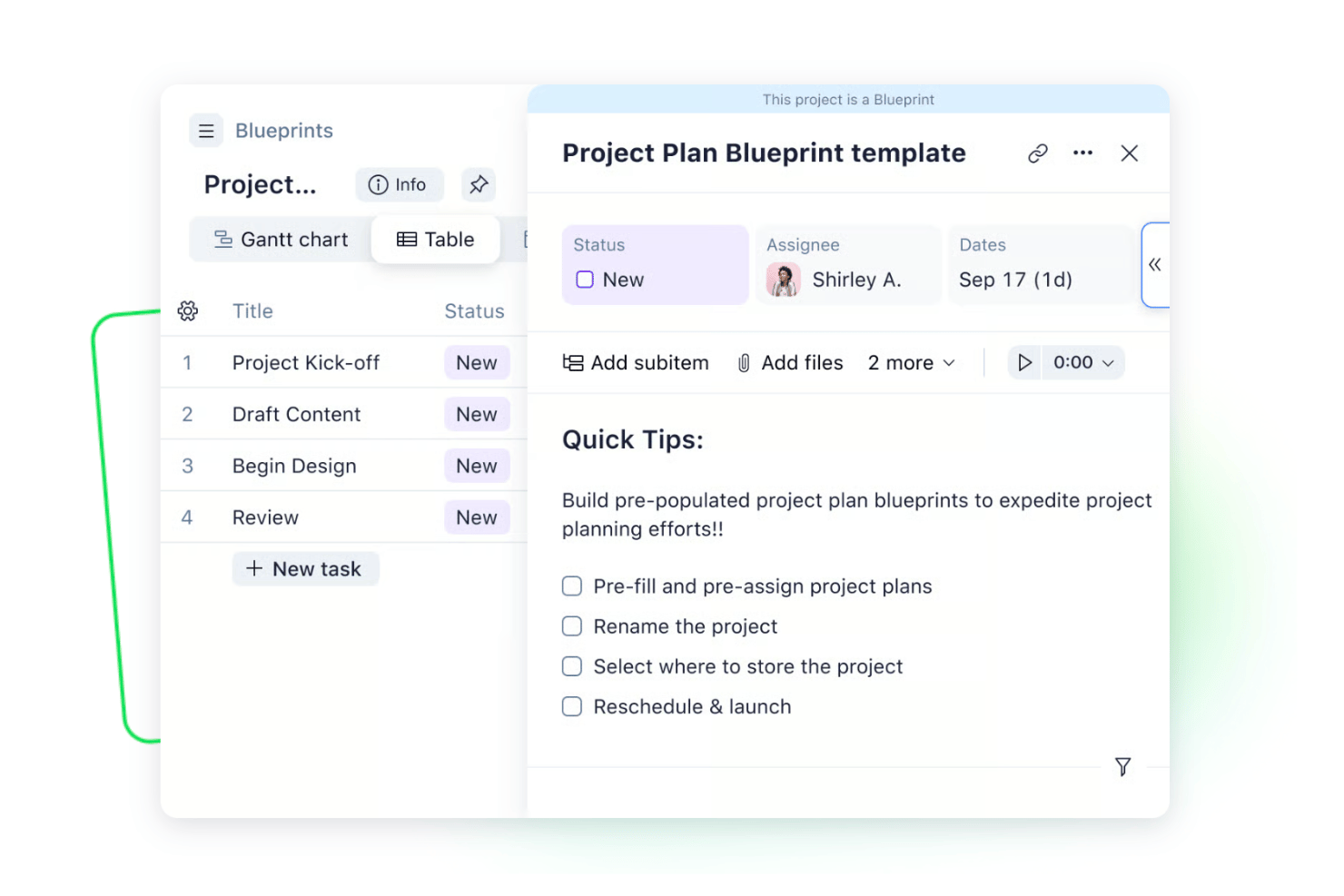
Wrike er en plattform for arbeidsstyring som kombinerer oppgavesporing, prosjektplanlegging, ressursstyring og samarbeid på tvers av team med et lagdelt hierarki av mapper, prosjekter og områder som kan skaleres fra individuelle bidragsytere til store PMO-team.
Hvem passer Wrike best for?
Wrike passer godt for mellomstore team og PMO-medarbeidere som trenger å administrere arbeid på tvers av flere prosjekter med lagdelte oppgavestrukturer og innsyn på tvers av team.
Hvorfor jeg valgte Wrike
Jeg valgte Wrike som et av de beste alternativene fordi det lagdelte hierarkiet med områder, mapper og prosjekter lar team strukturere arbeidet på det detaljnivået de faktisk trenger. Jeg liker spesielt hvordan kryssmerking lar deg dele en oppgave på tvers av flere prosjekter uten å duplisere den, slik at en oppgave som eies av utviklingsteamet, kan vises både i et produktveikart og på et sprintbrett samtidig. Forhåndsmaler tar dette enda lenger ved å la deg gjøre hele prosjektstrukturer om til maler for gjentakbar levering.
Viktige funksjoner i Wrike
- Arbeidsbelastningsdiagram: Se teamets kapasitet på tvers av prosjekter, oppdag overbelastning og flytt oppgaver fra en innebygd backloggboks for å balansere arbeidet i sanntid.
- Tidsregistrering: Registrer timer på oppgaver ved hjelp av en tidtaker eller manuell inntasting, med datoer, kategorier og kommentarer lagt til hver tidsregistrering. Funksjonen er tilgjengelig fra Business-abonnementet.
- Kodefrie automatiseringsregler: Bygg regelbaserte utløsere med opptil 10 handlinger for å automatisere oppdateringer, tildelinger og påminnelser for oppgaver på tvers av mapper, prosjekter og områder.
- Over 400 forhåndsbygde integrasjoner: Koble Wrike til verktøy som Slack, Salesforce og Microsoft Teams, med et åpent REST API og Wrike Integrate for tilpassede arbeidsflyter.
Wrike-integrasjoner
Wrike tilbyr over 400 forhåndsbygde integrasjoner, blant annet med Slack, Microsoft Teams, Google Drive, Salesforce og Google Sheets. Det tilbyr også et åpent REST API og Wrike Integrate for tilpassede arbeidsflyter.
Pros and Cons
Pros:
- Dashbord tydeliggjør fremdriften på tvers av prosjekter
- Arbeidsbelastningsdiagrammer viser teamets kapasitet
- Forhåndsmaler standardiserer gjentakbare prosjektstrukturer
Cons:
- Det tar tid å konfigurere arbeidsflyter og hierarki
- Navigasjonen kan skjule prosjektinformasjon
New Product Updates from Wrike

Wrike Redesigns Workspace Search With New Filters
Wrike introduces a redesigned Workspace Search interface with recent search shortcuts, item type and location filters, and parent-task context. These updates help users find relevant work items and navigate search results efficiently. For more information, visit Wrike’s official site.
 .

Best for sentralisert oppgavestyring i byråer
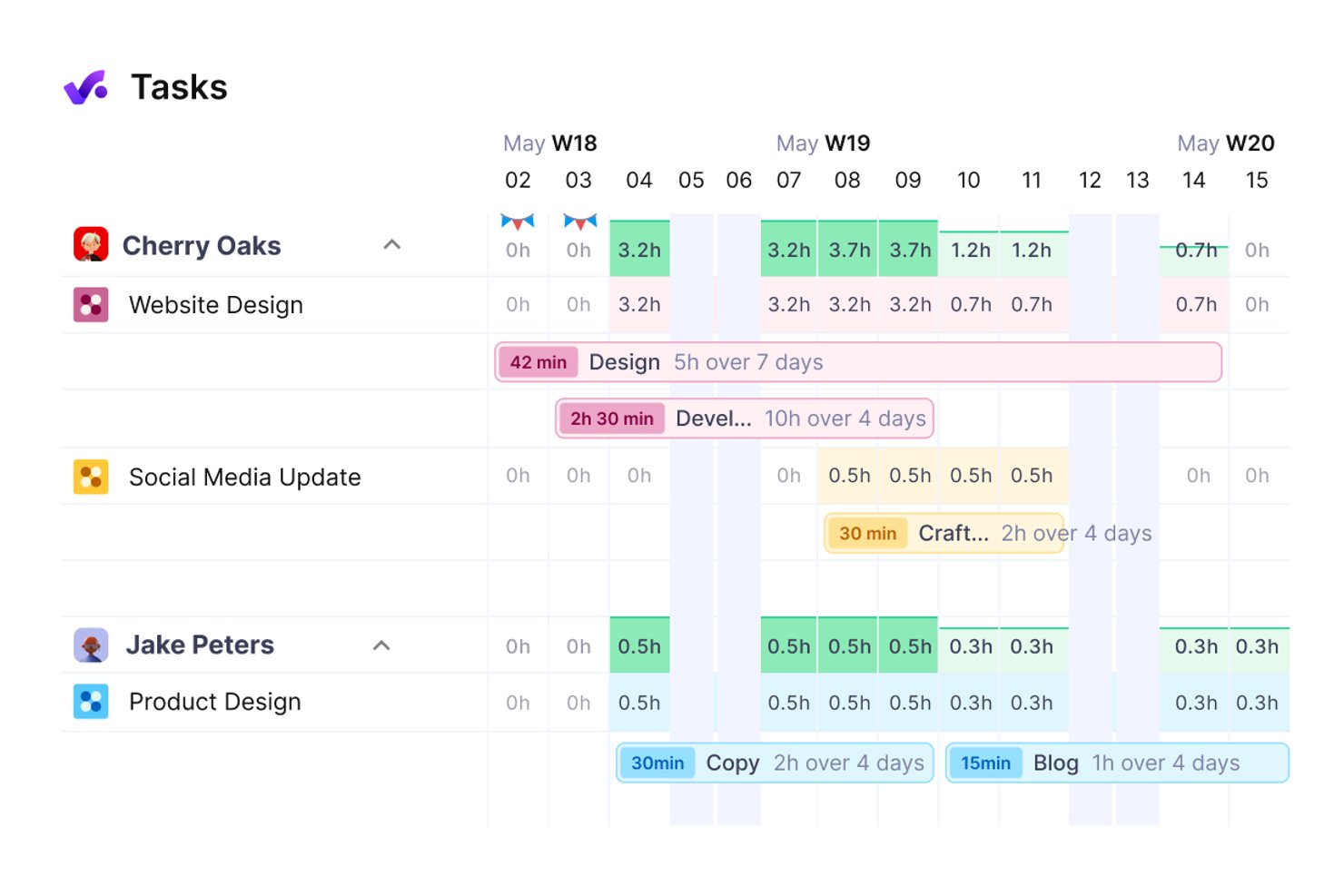
Productive er en plattform for styring av profesjonelle tjenester som samler oppgavestyring, tidsregistrering, ressursplanlegging, budsjettering og økonomirapportering i ett arbeidsområde.
Hvem passer Productive best for?
Productive passer godt for byråteam og virksomheter innen profesjonelle tjenester som trenger å administrere prosjektoppgaver, tidsregistrering og budsjetter på ett sted.
Hvorfor jeg valgte Productive
Jeg har tatt med Productive blant mine beste valg fordi det er det eneste verktøyet på denne listen som virkelig sentraliserer oppgavestyring for byråer ved å samle prosjektoppgaver, tidsregistrering, budsjetter og ressursplanlegging i ett arbeidsområde. Jeg liker spesielt godt hvordan oppgaver kobles direkte til tjenester og budsjetter, slik at når teamet mitt registrerer tid på en oppgave, går disse dataene rett inn i rapporteringen av prosjektlønnsomhet. Arbeidsbelastningsvisningen gir også ledere et sanntidsbilde av oppgavebelastningen på tvers av teamet, basert på faktiske tildelinger og estimater i stedet for et separat planleggingslag.
Viktige funksjoner i Productive
- AI-assistent: Lar deg opprette, oppdatere og fjerne oppgaver ved hjelp av instruksjoner i naturlig språk, og kan utarbeide automatiseringer som du kan gjennomgå før aktivering.
- Oppgaveavhengigheter: Kobler oppgaver for å definere rekkefølgen, slik at teamet vet hva som må skje før neste del av arbeidet kan starte.
- Prosjektautomatiseringer: Utløser handlinger som å sende Slack-meldinger eller opprette fakturaer basert på prosjektaktivitet, uten manuell oppfølging.
- Gjentakende oppgaver: Oppretter gjentakende oppgaver etter en daglig, ukentlig, månedlig eller årlig tidsplan, og oppretter neste forekomst når den nåværende oppgaven er lukket.
Integrasjoner i Productive
Productive tilbyr integrasjoner med Slack, Google Calendar, Microsoft Outlook, Jira, HubSpot, Xero, QuickBooks og Personio. Plattformen tilbyr også et åpent API med webhooks og støtter Zapier.
Pros and Cons
Pros:
- Oppgavevisninger organiserer det daglige prosjektarbeidet
- Tidsregistrering koblet til oppgaver tydeliggjør prosjektlønnsomheten
- Arbeidsbelastningsvisninger viser teamets oppgavebelastning
Cons:
- Oppgaver med én ansvarlig begrenser delt eierskap
- Prioriteringer krever egendefinerte felt
New Product Updates from Productive
Productive Adds Email and Calendar Integrations for Agents
Productive adds Gmail, Outlook, Google Calendar, and Outlook Calendar connectors for its AI agents. These integrations let agents manage emails and create calendar events directly within Productive. For more information, visit Productive’s official site.
 .
Hive
Best for å synkronisere arbeid mellom Jira og Hive
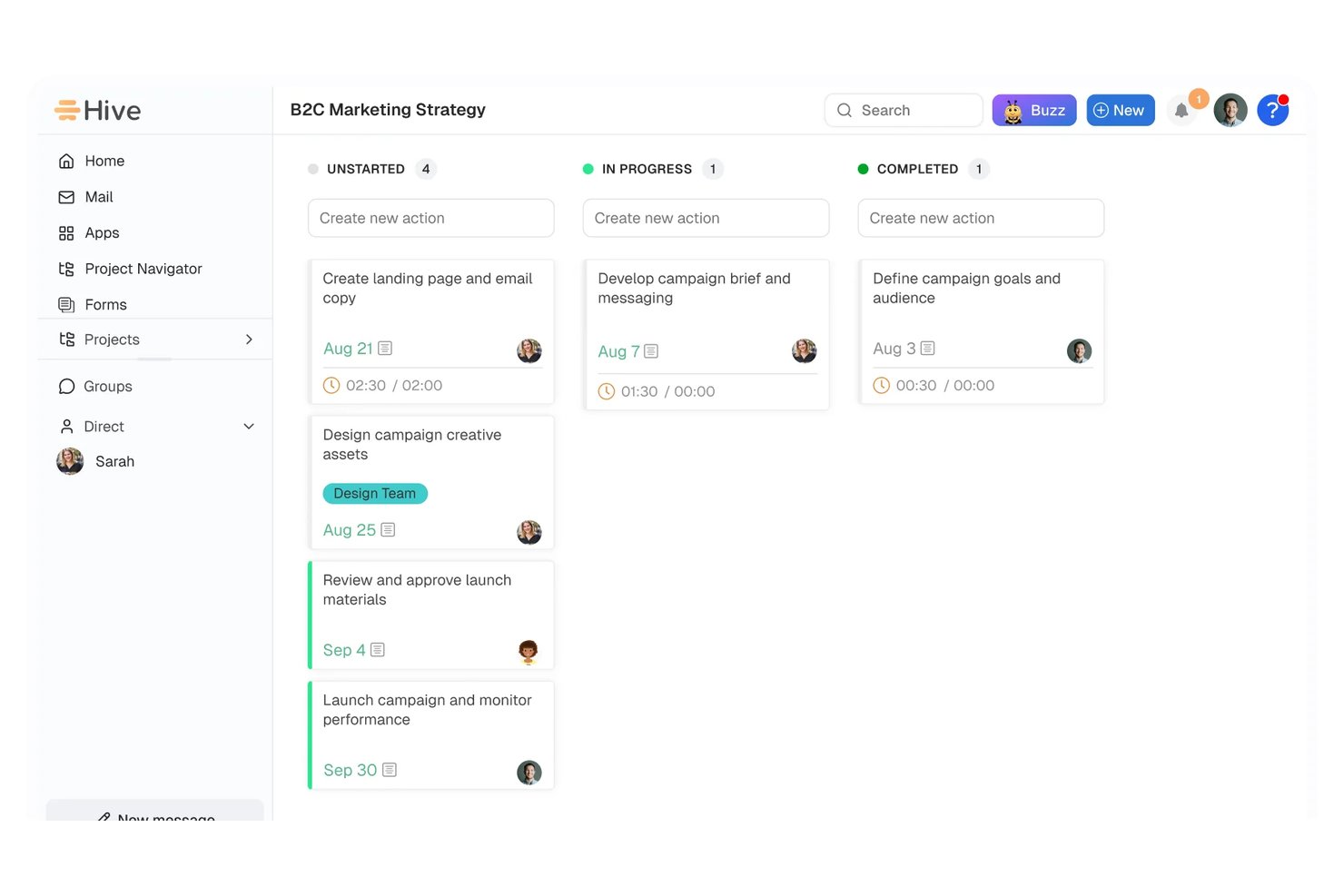
Hive er en AI-drevet plattform for prosjekt- og oppgavehåndtering som samler handlingskort, flere prosjektvisninger, arbeidsflytautomatisering, tidsregistrering og Jira-synkronisering i ett arbeidsområde.
Hvem passer Hive best for?
Hive fungerer godt for tverrfunksjonelle team som driver prosjekter i både Hive og Jira, og som trenger at de to miljøene holdes synkronisert uten manuelle oppdateringer.
Hvorfor jeg valgte Hive
Jeg har tatt med Hive blant mine toppvalg fordi det er det eneste verktøyet på denne listen med en innebygd, konfigurerbar toveis Jira-synkronisering som automatisk holder handlingskort, ansvarlige, statuser og forfallsdatoer samkjørt på tvers av begge plattformene. Hvis utviklingsteamet ditt jobber i Jira, mens prosjektlederne dine følger opp arbeidet i Hive, fjerner denne synkroniseringen den manuelle avstemmingen som vanligvis tilfaller den som administrerer begge sider. Jeg liker også at du kan angi synkroniseringsretningen: Jira til Hive, Hive til Jira eller begge veier, avhengig av hvor sannhetskilden din ligger.
Viktige funksjoner i Hive
- Flere prosjektvisninger: Bytt mellom Kanban-, Gantt-, tidslinje-, tabell-, kalender- og porteføljevisning for å se arbeidet i det formatet som passer teamet ditt best.
- Bygger for arbeidsflytautomatisering: Lag automatiseringer med flere trinn ved hjelp av en dra-og-slipp-bygger, med utløsere som statusendringer, skjemainnsendinger eller planlagte hendelser.
- Innebygd tidsregistrering: Registrer tid direkte på handlingskort med en tidtaker eller manuelle oppføringer, og samle den deretter i timelister og rapporter som kan eksporteres.
- AI-assistert prosjektoppretting: Beskriv et ønsket resultat med naturlig språk, så genererer Buzz et komplett prosjekt med oppgaver, ansvarlige og forfallsdatoer.
Integrasjoner i Hive
Hive oppgir å ha mer enn 1 000 integrasjoner, inkludert innebygde integrasjoner med Jira, Jira Data Center, Slack, Microsoft Teams, Google Drive, Google Kalender og Outlook Kalender. Plattformen tilbyr også et API og integrasjoner via Zapier eller andre iPaaS-plattformer.
Pros and Cons
Pros:
- Flere visninger tydeliggjør fremdriften i oppgavene
- Tydelig eierskap med kommentarer og omtaler
- Kapasitetsvisninger gjør det enklere å oppdage overbelastede teammedlemmer
Cons:
- Rapportering kan kreve ekstra trinn
- Mobilt arbeid mangler tilgang uten nett

Best for automatisering av arbeidsflyter i større virksomheter
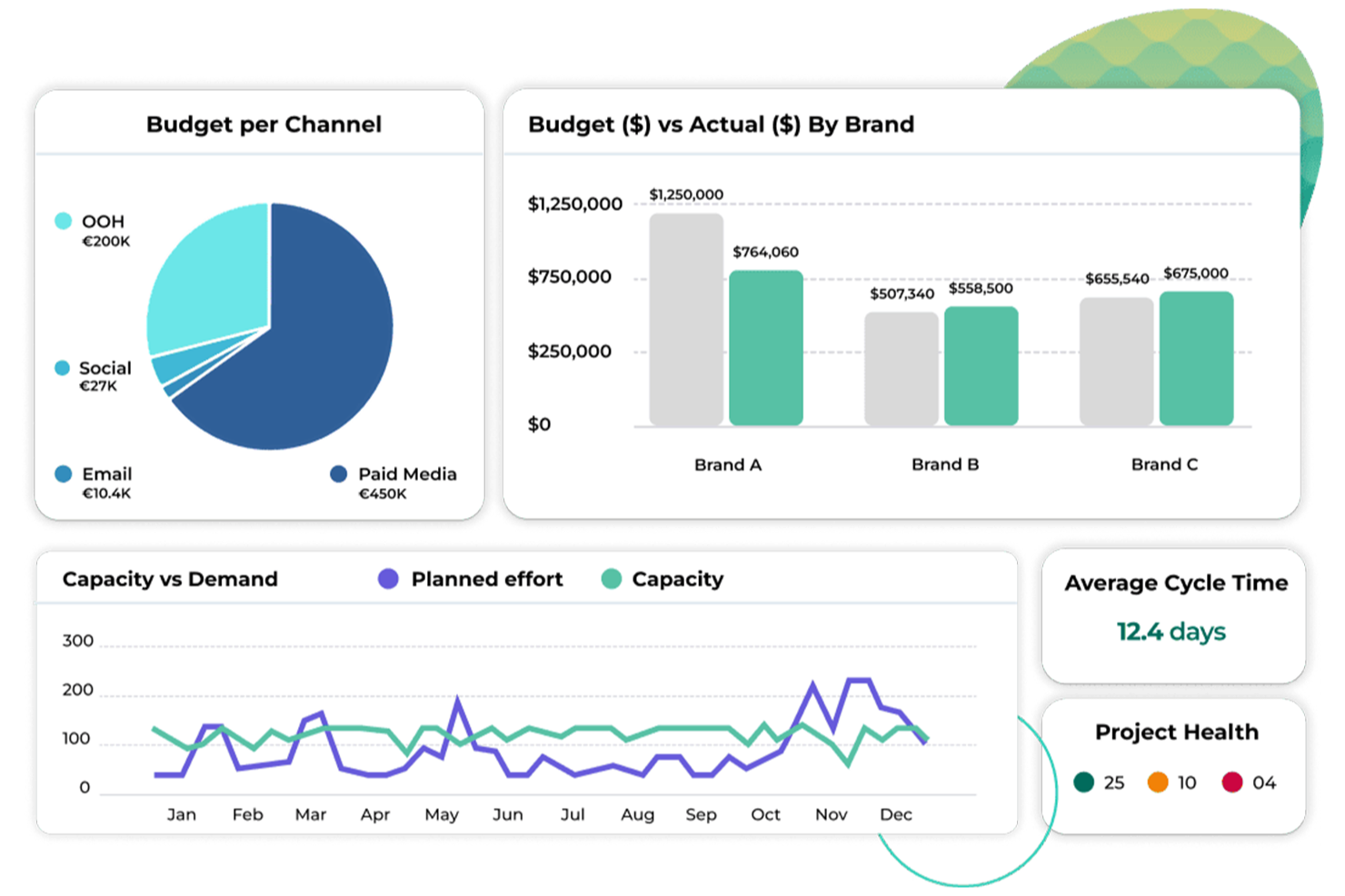
Screendragon er en plattform for arbeidsflytstyring uten kode, utviklet for markedsførings- og kreative driftsteam i større virksomheter. Plattformen kombinerer automatisering av oppgaver, digitale godkjenninger, ressursplanlegging, egendefinerte skjemaer og rapportering i sanntid i ett system.
Hvem passer Screendragon best for?
Screendragon passer godt for markedsførings-, byrå- og kreative driftsteam i større virksomheter som trenger styrt arbeidsflytstyring med høyt volum i stor skala.
Hvorfor jeg valgte Screendragon
Screendragon er et av mine beste valg fordi jeg liker hvordan den visuelle arbeidsflytbyggeren uten kode lar teamet mitt utforme komplekse prosesser med flere trinn fra grunnen av, uten støtte fra utviklere. I praksis betyr det at jeg kan konfigurere betinget ruting, automatiske oppgavetildelinger basert på tilgjengelighet eller kompetanse og regionsspesifikke arbeidsflyttrinn for globale kampanjer. Jeg liker også at Screendragon håndterer stor skala uten å svikte: Team som kjører hundrevis av samtidige arbeidsflyter, kan følge status i sanntid gjennom egendefinerte automatiserte rapporter og personlige kontrollpaneler.
Viktige funksjoner i Screendragon
- Ressursplanlegging og tidsplanlegging: Tildel arbeid til teammedlemmer basert på tilgjengelighet eller kompetanse, med oversikt over teamets kapasitet.
- Versjonskontroll og korrektur: Sammenlign dokument- og aktivaversjoner side om side, og marker filer direkte i plattformen.
- Dynamiske egendefinerte skjemaer: Bygg strukturerte inntaksskjemaer med egendefinerte felt, oppsett og betinget logikk koblet til automatiserte arbeidsflyttrinn.
- Rollebaserte tillatelser: Styr datavisning og tilgang til oppgaver på et detaljert nivå for å samsvare med teamets beslutningsstruktur.
Integrasjoner med Screendragon
Screendragon tilbyr ferdigbygde integrasjoner som kobler til verktøyene teamene dine allerede bruker, blant annet Aprimo, Microsoft Power BI, Google Cloud Platform Storage, HubSpot, Amazon S3, Sitecore, Ziflow, Brandfolder, Smartsheet og Workato. Plattformen kan også kobles til Jira, Google Drive, Egnyte, Box, Adobe, OneDrive, Salesforce, Microsoft Dynamics 365, SAP, Microsoft 365 og Trello. Et API og en tilkoblingsbehandler er tilgjengelige for egendefinerte integrasjoner med alle systemer som har et åpent API.
Pros and Cons
Pros:
- Dynamiske skjemaer samler flere inndatatyper
- Visuell sporing av ressursbelastning og ressursfordeling
- Konfigurering av arbeidsflyter og skjemaer uten kode
Cons:
- Tidvis treg lasting mellom skjermer
- Begrensede alternativer for lagring og gjenfinning av dokumenter

Best for brukere av Zoho-økosystemet
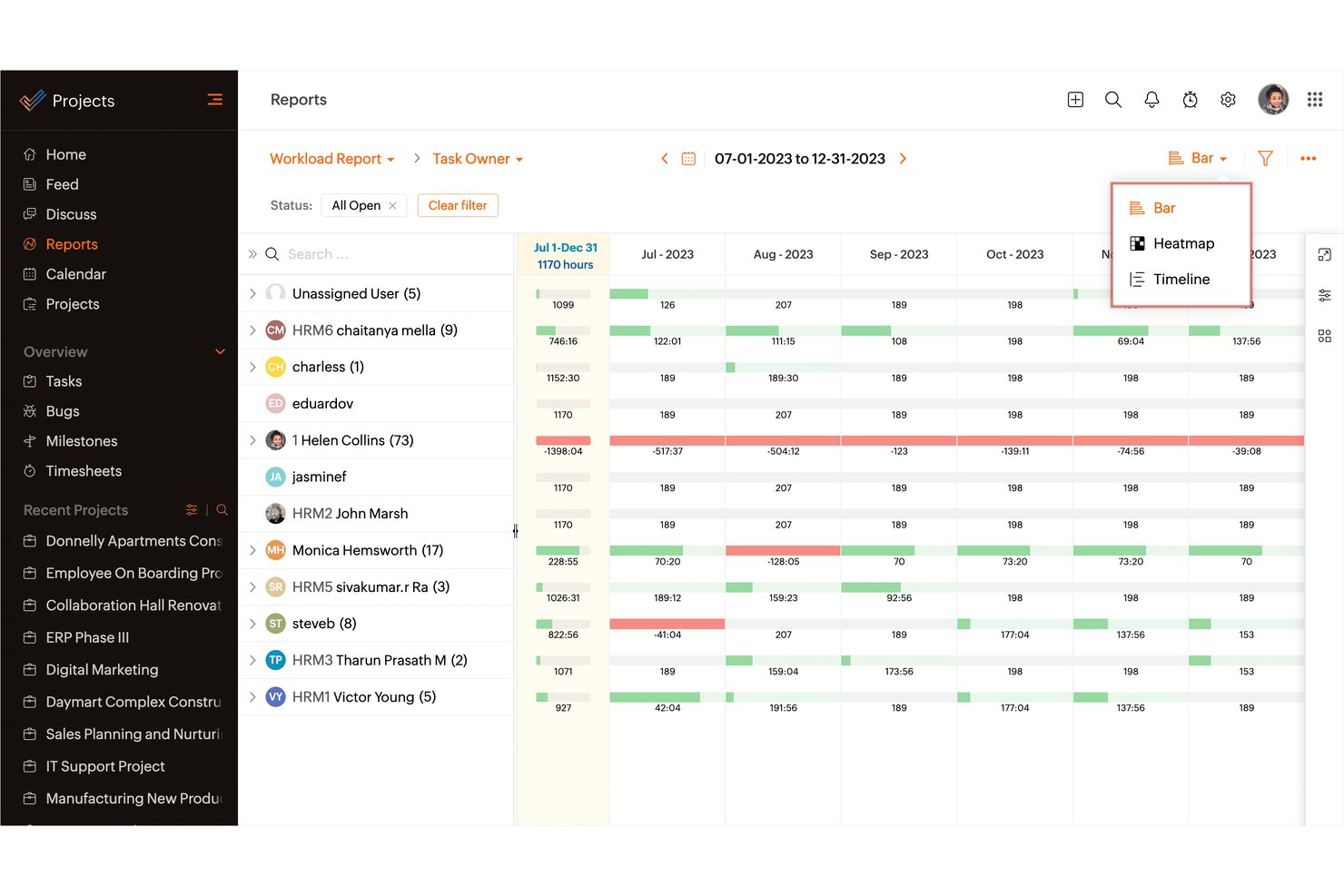
Zoho Projects er en prosjektstyringsplattform som dekker oppgavesporing, planlegging, Gantt-diagrammer, tidsregistrering, arbeidsbelastningsstyring og rapportering på tvers av prosjekter – med omfattende innebygde integrasjoner på tvers av den bredere Zoho-pakken.
Hvem passer Zoho Projects best for?
Zoho Projects passer godt for små og mellomstore team som allerede bruker andre Zoho-verktøy, der innebygde koblinger på tvers av CRM, fakturering, HR og analyse faktisk gir verdi.
Hvorfor jeg valgte Zoho Projects
Jeg har tatt med Zoho Projects blant mine beste valg fordi de innebygde koblingene gjør at prosjektoppgaver, fakturerbar tid og tilgjengelige ressurser holdes synkronisert uten mellomvare hvis teamet ditt allerede bruker Zoho CRM, Zoho Desk eller Zoho People. Jeg liker spesielt godt hvordan arbeidsbelastningsrapporten henter inn godkjente fraværsdata fra Zoho People, slik at jeg kan se hvem som faktisk er tilgjengelig når jeg fordeler oppgaver. Den innebygde tidsregistreringen med godkjenning av timelister og direkte fakturering gjennom Zoho Books utgjør også en svært effektiv arbeidsflyt som de fleste frittstående prosjektverktøy ikke kan tilby uten ekstra integrasjoner.
Viktige funksjoner i Zoho Projects
- Oppgavemal: Utform strukturerte arbeidsflyter for oppgaver som automatisk tildeler personer, oppdaterer felt og varsler team når oppgavestatusen endres.
- Porteføljedashbord: Se informasjon om oppgaver, saker, ansvar, og budsjettstatus på tvers av alle prosjekter i portalen din fra én enkelt skjerm.
- Identifisering av kritisk sti: Finn oppgavene og avhengighetene som direkte påvirker prosjektets sluttdato, slik at du kan beskytte tidsplanen.
- Zia AI-generering av oppgaver: Generer et komplett sett med oppgaver og deloppgaver fra en prosjekt- eller milepælsbeskrivelse ved hjelp av Zohos innebygde AI-assistent.
Integrasjoner med Zoho Projects
Zoho Projects tilbyr mer enn 50 integrasjoner fra markedsplassen, inkludert innebygde koblinger med Zoho CRM, Zoho People, Zoho Analytics, Google Calendar, Microsoft Teams, Slack, Google Drive, Dropbox og GitHub. Det tilbyr også et REST API og en Zapier-integrasjon.
Pros and Cons
Pros:
- Oppgaveansvarlige, oppdateringer, filer og tidsfrister holdes samlet
- Gantt-diagrammer og rapporter tydeliggjør prosjektfremdriften
- Innebygde timelister registrerer oppgavetimer for fakturering
Cons:
- Overfylte skjermer kan gjøre avansert konfigurering mer komplisert
- Mobilappen kan ligge etter skrivebordsversjonen når det gjelder funksjonalitet
New Product Updates from Zoho Projects
Zoho Projects Adds CodeX Scripts for Custom Modules
Zoho Projects now supports CodeX Scripts for custom modules, enabling conditional logic and rules for creating, updating, and deleting records. For more information, visit Zoho Projects' official site.
 .
Toggl
Best for oppgaver med tidsregistrering og kapasitetsplanlegging
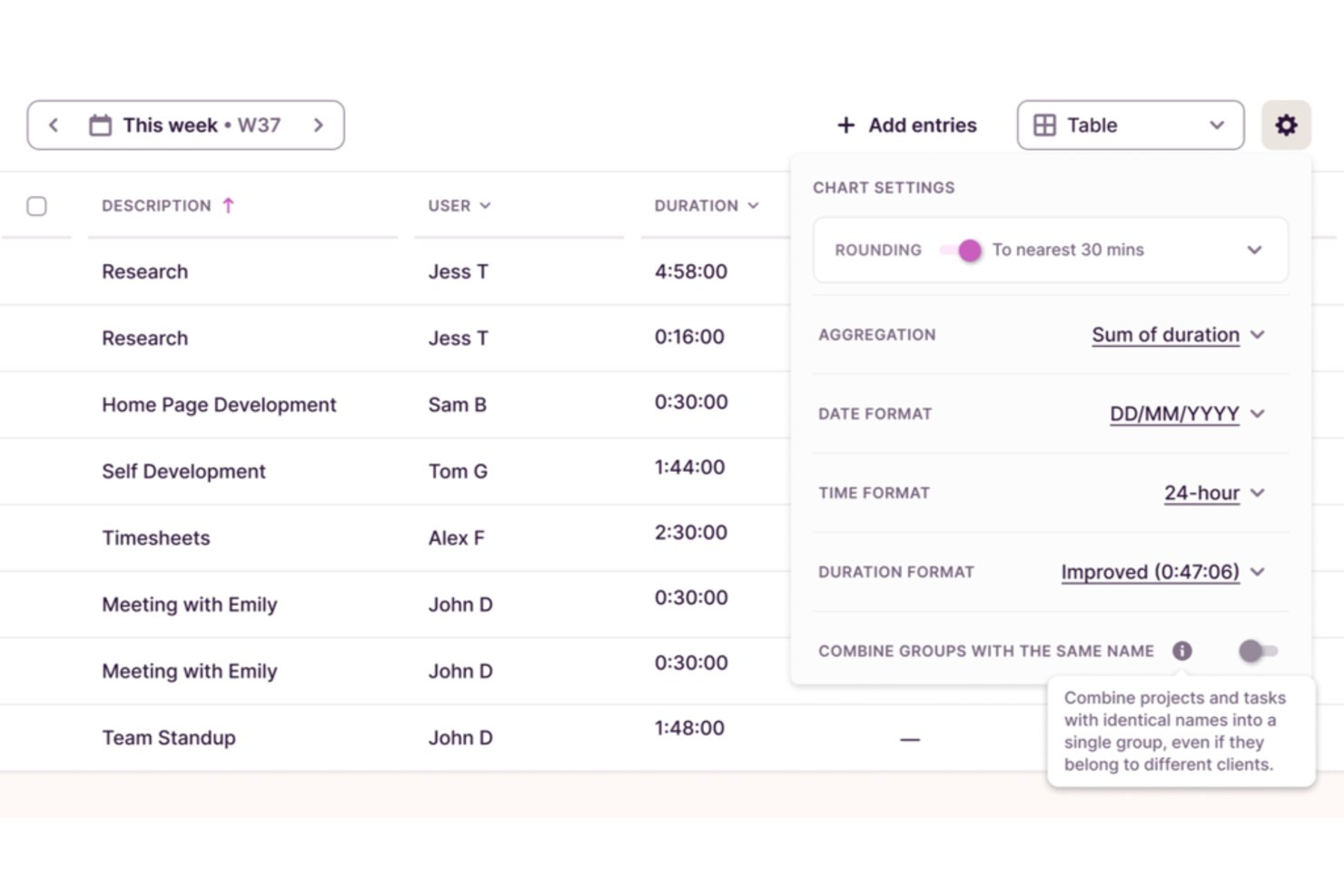
Toggl er en plattform for oppgave- og prosjektstyring som kombinerer oppfølging av oppgaver, planlegging og tildeling til team med innebygde verktøy for tidsregistrering og kapasitetsplanlegging.
Hvem passer Toggl best for?
Toggl passer godt for prosjektledere og teamledere som trenger å koble oppgaveplanlegging direkte til tidsregistrering og kapasitetsdata.
Hvorfor jeg valgte Toggl
Jeg valgte Toggl som et av de beste alternativene fordi det er det eneste oppgavehåndteringsverktøyet jeg har brukt der tidsregistrering ikke er lagt til som en ettertanke. Det er bygget direkte inn i oppgavesystemet, så når jeg registrerer timer på en oppgave, går de faktiske tallene rett inn i prosjektdashbordene som sammenligner estimert med faktisk tidsbruk. Jeg bruker også kapasitetsplanleggingsvisningen for å se hvem som har for mye arbeid før jeg tildeler mer, med arbeidstid og godkjent fravær tatt med i beregningen.
Viktige funksjoner i Toggl
- AI-oppgaveoppretter: Gjør automatisk om oppdragsbeskrivelser, notater eller bilder av gjøremålslister til strukturerte oppgaver som kan gjennomgås.
- Flere ansvarlige med delte estimater: Tildeler oppgaver til enkeltpersoner eller team og fordeler tidsestimater likt eller etter egendefinerte antall timer eller prosenter.
- Egendefinerte oppgavestatusser og tavlevisning: Flytter oppgaver mellom brukerdefinerte statuser i en dra-og-slipp-tavlevisning for visuell arbeidsflytstyring.
- Prosjektmaler: Lagrer og gjenbruker prosjektoppsett, inkludert oppgavelister, medlemstildelinger, fakturerbare satser og estimater.
Integrasjoner i Toggl
Toggl tilbyr innebygde integrasjoner med Asana, Jira, Google Calendar, Outlook Email & Calendar og Slack. Plattformen tilbyr også et REST API, webhook-er og Zapier-tilkobling for tilpassede arbeidsflyter.
Pros and Cons
Pros:
- Tidsregistreringer avdekker når oppgaver overskrider estimatene
- Kapasitetsvisninger varsler om teammedlemmer med for mye arbeid
- AI gjør oppdragsbeskrivelser om til oppgavelister
Cons:
- Oppgavetildelinger varsler ikke de tildelte
- Ingen samlet oversikt over fremdrift for oppgaver på tvers av hele porteføljen

ClickUp
Beste robuste gratisabonnement
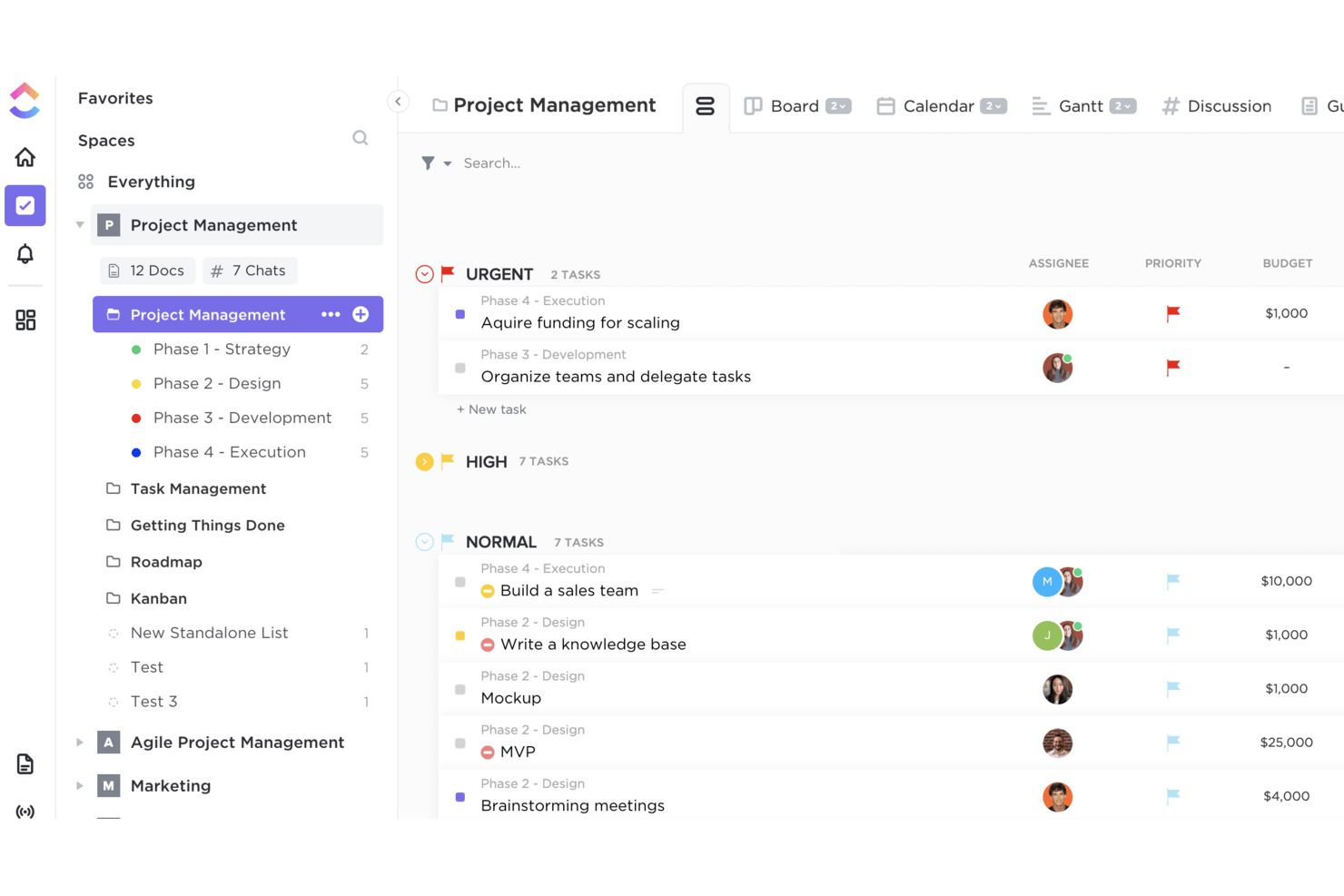
ClickUp er en plattform for arbeidsstyring som samler oppgavesporing, prosjektplanlegging, automatiseringer, Dokumenter, tidsregistrering og verktøy for teamsamarbeid i ett enkelt, svært tilpasningsbart arbeidsområde.
Hvem passer ClickUp best for?
ClickUp passer for team og enkeltpersoner som ønsker ett enkelt arbeidsområde for å administrere oppgaver, dokumenter og prosjekter uten å måtte betale for et omfattende abonnement med én gang.
Hvorfor jeg valgte ClickUp
ClickUp får plass på kortlisten min fordi Gratis for alltid-abonnementet gir deg genuint ubegrensede oppgaver, deloppgaver og gratis medlemmer. Jeg liker også at tidsregistrering og sprintstyring er inkludert i gratisabonnementet, slik at enkeltbrukere og små team ikke tvinges til å oppgradere bare for å administrere reelt arbeid. Når du trenger mer, lar Personlige prioriteringer og Arbeidsbelastningsvisning deg balansere tildelinger på tvers av et team uten å forlate plattformen.
Viktige funksjoner i ClickUp
- Tilpassede statuser: Definer dine egne arbeidsflytstadier for hvert område, hver mappe eller liste, slik at de samsvarer med hvordan teamet ditt faktisk arbeider.
- Automatiseringsregler: Angi regler med utløsere, betingelser og handlinger for automatisk å endre oppgavestatuser, tildele arbeid på nytt eller legge ut kommentarer når angitte hendelser inntreffer.
- Kontrollpaneler: Bygg rapporteringsvisninger som kombinerer kort for antall oppgaver, sprintfremdrift, registrert tid og data om arbeidsbelastning på tvers av arbeidsområdet ditt.
- Flere ansvarlige: Tildel én oppgave til mer enn ett teammedlem for å støtte delt eierskap og samarbeid om leveransen.
ClickUp-integrasjoner
ClickUp oppgir over 1 000 integrasjoner, inkludert innebygde integrasjoner med Slack, GitHub, GitLab, Google Drive, Outlook, Google Kalender, Microsoft Teams og Figma. Det tilbyr også et offentlig REST API, webhooks, OAuth, MCP og Zapier.
Pros and Cons
Pros:
- Ubegrensede oppgaver og deloppgaver i gratisabonnementet
- Tidsregistrering er innebygd i arbeidsflyter for oppgaver
- Kontrollpaneler viser fremdrift på tvers av prosjekter
Cons:
- Tett navigasjon kan gjøre prosjektoppsettet mer komplisert
- Store prosjekter kan bruke lang tid på å laste inn oppgaver
New Product Updates from ClickUp
ClickUp Adds List Automations, Time Off Scheduling, and Org Charts
ClickUp adds template-based List automations, personal time off scheduling, a unified picker, automatic task date syncing, and Org Charts. These updates help teams automate project setup, manage availability, and organize work. For more information, visit ClickUp’s official site.
 .

Best for å bygge oppgavesporere uten kode
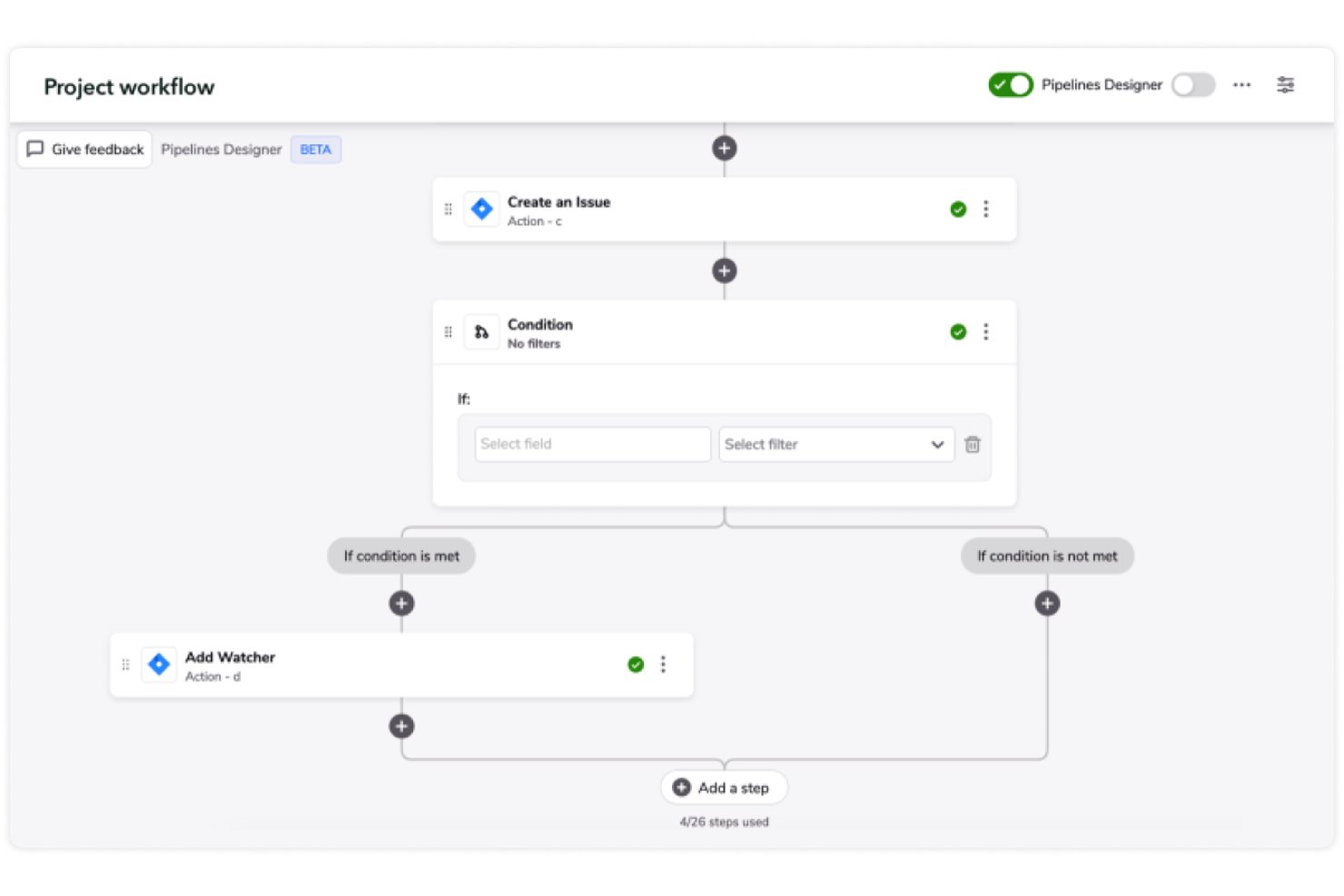
Quickbase er en plattform for applikasjoner uten kode som lar team bygge tilpassede oppgavesporere, apper for prosjektstyring og automatiserte arbeidsflyter oppå en relasjonsdatabase.
Hvem passer Quickbase best for?
Quickbase passer for driftsledere og PMO-team som trenger å bygge tilpassede arbeidsflyter og oppgavesporere rundt komplekse, tverrfunksjonelle prosjekter.
Hvorfor jeg valgte Quickbase
Jeg valgte Quickbase som en av de beste fordi løsningen lar deg bygge oppgavesporere som passer nøyaktig til hvordan teamet ditt arbeider, i stedet for omvendt. Med appbyggeren uten kode kan jeg opprette relasjonstabeller som kobler sammen prosjekter, oppgaver og problemer, og deretter vise dem i Gantt-, Kanban- eller kalendervisninger uten å skrive en eneste kodelinje. Gantt-programtilleggets avhengighetssporing flytter automatisk datoene for etterfølgende oppgaver når noe endres tidligere i arbeidsflyten, noe som sparer mye tid i tverrfunksjonelle prosjekter.
Viktige funksjoner i Quickbase
- Rollebaserte tillatelser: Styr tilgangen til apper, tabeller, felt og poster ved å tildele hver bruker en rolle med bestemte tillatelser.
- Varsler ved endringer i poster: Utløs automatiske varsler når poster legges til, endres eller slettes, med videresending til brukeren i feltet 'Tildelt til'.
- Pipelines Designer: Bygg arbeidsflyter i flere trinn som kobler sammen Quickbase-apper og tredjepartsverktøy ved hjelp av utløsere, betingelser og løkker.
- Rapporter for ressursfordeling: Vis oppgaver gruppert etter ansvarlig, sortert etter ressurs eller presentert på en tidslinje for å følge med på hvem som har ansvar for hva i et prosjekt.
Quickbase-integrasjoner
Quickbase tilbyr mer enn 40 ferdigbygde integrasjonskanaler, blant annet Jira, Microsoft Teams, Slack, Salesforce, Procore, Box og Google Kalender. Løsningen tilbyr også et JSON RESTful API for tilpassede integrasjoner og synkronisering av data på tvers av apper.
Pros and Cons
Pros:
- Tilpassede rapporter og Kanban følger fremdriften
- Gantt-avhengigheter oppdaterer datoene for etterfølgende oppgaver
- Ressursvisninger tydeliggjør hvem som har ansvar for oppgavene
Cons:
- Gantt krever forhåndsbygde tabeller og felt
- Ingen innebygde prioriteringer eller gjentakende oppgaver

Quire
Best for å dele mål opp i nestede oppgavelister
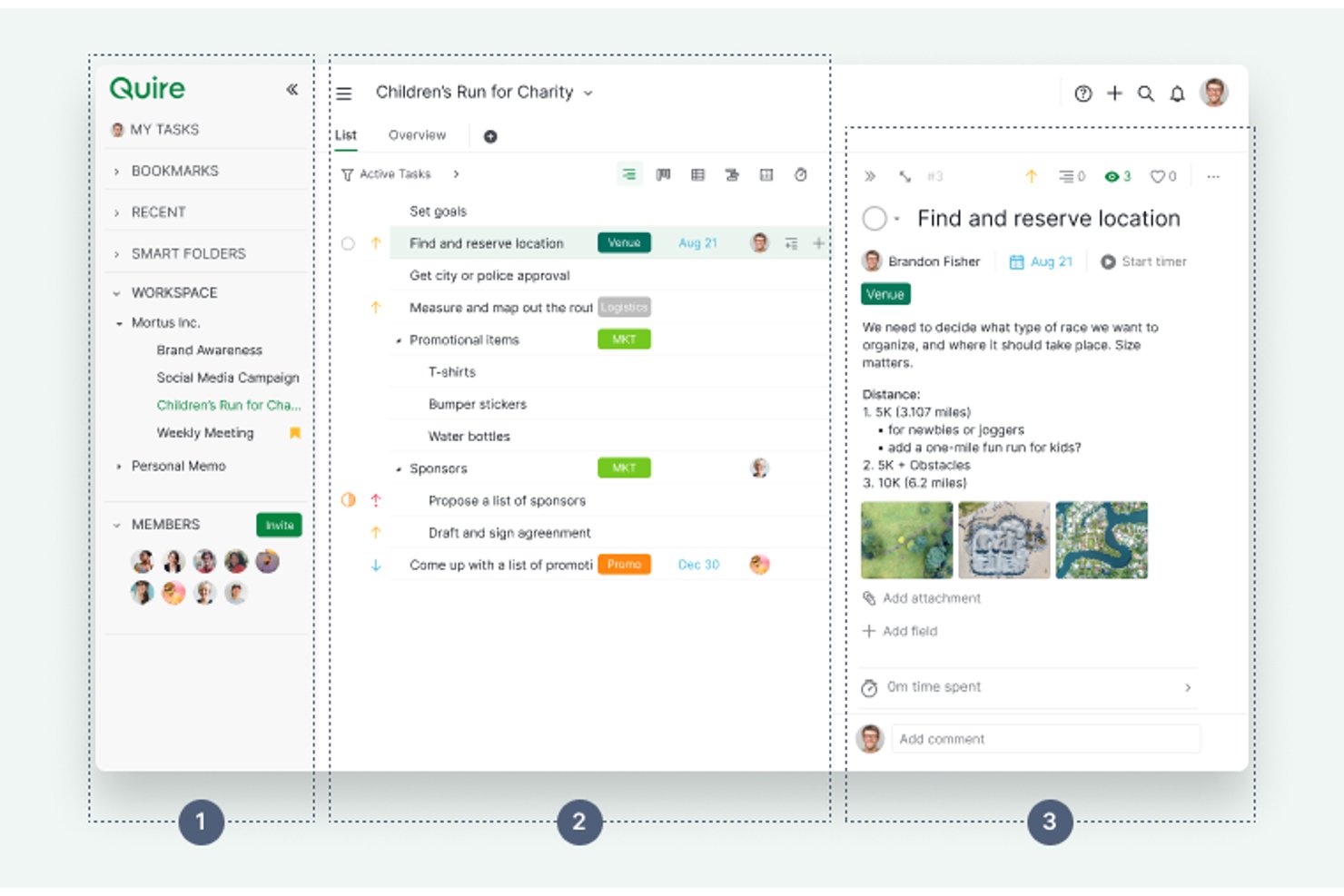
Quire er et verktøy for oppgave- og prosjektstyring som er bygget rundt hierarkisk organisering av oppgaver, og tilbyr nestede lister, flere prosjektvisninger, teamsamarbeid og oversikter på tvers av prosjekter.
Hvem passer Quire best for?
Quire passer godt for små og mellomstore team som håndterer komplekse prosjekter i flere lag, og som trenger en ryddig måte å dele store mål opp i strukturerte, nestede oppgavehierarkier.
Hvorfor jeg valgte Quire
Jeg valgte Quire som et av de beste verktøyene fordi det nestede oppgavehierarkiet virkelig er det dypeste jeg har sett i et oppgavestyringsverktøy. Når jeg jobber med et komplekst initiativ, kan jeg dele et overordnet mål opp i deloppgaver og deretter dele disse deloppgavene opp ytterligere, uten å miste oversikten over hovedprosjektet. Peekaboo-funksjonen er også praktisk: Den lar meg skjule oppgaver til de faktisk kan utføres, slik at listen forblir fokusert i stedet for å bli rotete.
Viktige funksjoner i Quire
- Flere ansvarlige: Tildel en oppgave til mer enn ett teammedlem eller til et eksternt team med begrenset innsyn i oppgavene.
- Kontrollpanelelementer: Vis forfalte, risikoutsatte og kommende oppgaver sammen med signaler for medlemmenes arbeidsbelastning og porteføljens helsetilstand i én samlet visning.
- Kanban-tavlevisning: Visualiser oppgaver som kort som beveger seg gjennom arbeidsflytens stadier, som et alternativ til oppsettet med nestede lister.
- Tidsregistrering og rapporter: Registrer tid på oppgaver og se gjennom registrerte timer etter oppgave, dato eller teammedlem i visningene Tidsrapport og Timeliste.
Quire-integrasjoner
Quire tilbyr innebygde integrasjoner med Slack, Microsoft Teams, Google Kalender, GitHub, Google Disk og Dropbox. Det støtter også et REST API med OAuth 2.0 og Zapier.
Pros and Cons
Pros:
- Nestede deloppgaver gjør komplekst arbeid oversiktlig
- Liste- og tavlevisninger tydeliggjør prosjektarbeidet
- Oppgavetildelinger gjør ansvarsfordelingen synlig
Cons:
- Porteføljerapporteringen gir begrenset innsikt i utvikling over tid
- Den nestede strukturen krever tilvenning for brukere av flate lister
New Product Updates from Quire
Quire Adds Custom Field Locking and Comment Reaction API Support
Quire adds custom field locking and API support for reading and setting emoji reactions on comments. These updates give teams more control over field data and expand comment interaction options for developers. For more information, visit Quire’s official site.
 .
Annen programvare for oppgavehåndtering
Her er noen flere som ikke kom med på topplisten. Hvis du trenger flere forslag til praktisk programvare for oppgavehåndtering, bør du ta en titt på disse.
- Nifty
For sporing av milepæler
- ProjectManager
For sanntidsdashbord
- GoodDay
For tilpassbare arbeidsflyter
- Smartsheet
For regnearkbasert porteføljeoversikt
- Teamwork.com
For godkjenning av kundeleveranser
- GanttPRO
For automatisk planlegging av avhengige oppgaver
- Kintone
For oppgavehåndtering i regulerte team
- Notion
For porteføljeoppfølging knyttet til oppgaver
- Bonsai Agency Software
For oppgaver knyttet til kundeadministrasjon


Hvordan jeg evaluerer programvare for oppgavehåndtering
Jeg deler evalueringen inn i tre deler, og legger størst vekt på kjernefunksjonalitet: å følge opp oppgaver med tydelige ansvarlige og frister. Deretter sammenligner jeg fremtredende funksjoner, for eksempel arbeidsbelastningsvisninger og AI-planlegging. Til slutt vurderer jeg innføring, brukerstøtte og prisverdi etter hvert som teamene vokser.
Kjernefunksjonalitet (minimumskrav for denne listen)
Når jeg velger verktøy til listen min, gir jeg hvert verktøy en poengsum på en skala fra 0 (tilbyr ikke funksjonaliteten) til 5 (utmerker seg på dette området) for hver av kjernefunksjonene nedenfor. Deretter omregner jeg totalsummen til en prosentandel for å vurdere hvor godt hvert verktøy passer totalt sett, med ekstra vekt på funksjonalitet jeg har vurdert som avgjørende.
- Oppfølging av oppgaver (avgjørende): Jeg ser etter redigerbare oppgaver med beskrivelser, deloppgaver og fullføringsstatuser, slik at en sjekkliste for en lansering kan gå fra kort beskrivelse til ferdig.
- Forfallsdatoer & planlegging (avgjørende): Jeg ser etter forfallsdatoer, startdatoer, påminnelser og gjentakende oppgaver for å støtte lanseringsplaner og regelmessige gjennomganger.
- Tildeling & eierskap: Jeg vurderer om team kan tildele tydelige ansvarlige og se hvem som har ansvaret for hver oppgave på tvers av prosjektarbeidsstrømmer.
- Status & fremdrift: Jeg ser etter synlige oppgavestatuser i liste-, tavle- eller kalendervisninger, samt samlede fremdriftsoversikter som bidrar til å avdekke leveranserisiko.
- Prioritering: Jeg undersøker om team kan merke, sortere og filtrere oppgaver etter prioritet når skiftende frister konkurrerer om oppmerksomheten.
- Lister & visninger: Jeg vurderer hvordan oppgaver grupperes i separate prosjekter eller arbeidsstrømmer, med tagger eller nestede lister som holder komplekst arbeid organisert.
Når jeg har en liste over verktøy som oppfyller kriteriene, vurderer jeg hva som skiller hver plattform fra de andre.
Differensierende faktorer (det som skiller leverandørene)
Slik sammenligner jeg ulike leverandører:
Fremtredende funksjoner
Jeg vurderer visninger for balansering av arbeidsbelastning for å se om et verktøy viser den enkeltes kapasitet med et raskt blikk. Når en sprint er underveis og en medarbeider er overbelastet, må jeg kunne oppdage det før frister overskrides. Jeg ser også etter samlede porteføljeoversikter på tvers av prosjekter, siden de fleste team håndterer flere prosjekter samtidig og trenger fremdrift på oppgavenivå synlig i ett enkelt kontrollpanel. Tilpassede automatiseringsregler er også viktige. Jeg undersøker om utløsere uten kode kan tildele oppgaver på nytt eller oppdatere statuser når betingelser endres, for eksempel ved å flytte en oppgave til "gjennomgang" når alle deloppgaver er fullført.
Mer enn funksjoner
Jeg undersøker hvor godt hvert verktøy skalerer etter hvert som teamene vokser, siden en plattform som fungerer for fem personer, kan bryte sammen ved femti uten riktige rollebaserte tillatelser og administratorkontroller. Integrasjonsdybde er like viktig. Jeg ser etter innebygde tilkoblinger til Slack, Google Drive og kalendere, slik at team ikke trenger å kopiere oppdateringer mellom apper. Tilgang til API-et og støtte for Zapier eller Make er også nyttig når du må koble et verktøy til en eksisterende teknologistakk. Til slutt vurderer jeg mobilapper for reell oppgavehåndtering, ikke bare push-varsler, fordi distribuerte team trenger å oppdatere arbeidet hvor som helst og kunne stole på at endringer synkroniseres på tvers av enheter.
Slik velger du programvare for oppgavehåndtering
Det er lett å gå seg vill i lange funksjonslister og komplekse prismodeller når du skal velge programvare for oppgavehåndtering. For å hjelpe deg med å holde fokus mens du går gjennom den unike prosessen din for valg av programvare, får du her en sjekkliste over faktorer du bør ha i bakhodet:
| Faktor | Hva du bør vurdere |
| Skalerbarhet | Sørg for at programvaren kan vokse i takt med teamet ditt. Se etter fleksible brukergrenser, avanserte arbeidsflyter og funksjoner på bedriftsnivå, som rollebasert tilgangskontroll og arbeidsbelastningsstyring. |
| Integrasjoner | Kontroller om programvaren kobles til verktøyene du allerede bruker – som Slack for kommunikasjon, Google Drive for fildeling og CRM-plattformer for prosjektkoordinering – slik at arbeidsflyten blir mer effektiv. |
| Tilpasningsmuligheter | Teamet ditt trenger tilpassbare oppgavevisninger, egendefinerte felt og automatisering av arbeidsflyter som samsvarer med prosessene deres, i stedet for at dere må tilpasse dere programvaren. |
| Brukervennlighet | Se etter et intuitivt grensesnitt, dra-og-slipp-funksjonalitet og kort innføringstid. Et tungvint system vil bremse teamet ditt i stedet for å hjelpe dere med å jobbe raskere. |
| Budsjett | Vurder både kostnader på kort og lang sikt, inkludert pris per bruker, funksjonsbegrensninger i rimeligere abonnementer og skjulte gebyrer for tillegg eller integrasjoner. |
| Sikkerhetstiltak | Sørg for at programvaren inkluderer datakryptering, tilgangskontroller og samsvar med bransjestandarder som GDPR eller SOC 2, særlig hvis du håndterer sensitiv informasjon. |
| Samarbeidsfunksjoner | Teamet ditt bør kunne kommentere på oppgaver, @omtale kolleger og dele filer enkelt. Funksjoner som oppdateringer i sanntid og mobiltilgang kan også forbedre samarbeidet. |
| Automatisering | Se etter regelbasert automatisering av oppgaver, planlegging av gjentakende oppgaver og utløsere for arbeidsflyter for å redusere manuelt arbeid og øke effektiviteten. |
Team leter alltid etter å samle oppgaver og data på ett sted. De beste verktøyene er de som kan håndtere både oppgavestyring og dokumentsamarbeid uten å bli overveldende.

Hva er programvare for oppgavestyring?
Programvare for oppgavestyring er et verktøy som hjelper enkeltpersoner og team med å organisere, prioritere og følge oppgaver gjennom hele prosjektets livssyklus.
Den gjør det mulig for brukere å tildele ansvar, sette tidsfrister og følge fremdriften på ett sentralisert sted, og samler funksjoner for oppgavestyring som ofte finnes i programvare for prosjektstyring. Ved å effektivisere utførelsen av oppgaver og gi bedre oversikt løser den vanlige utfordringer som overskredne tidsfrister, fragmenterte arbeidsflyter og uklart ansvar – og gjør team mer produktive og samkjørte.
Funksjoner
Når du velger programvare for oppgavestyring, bør du se etter følgende viktige funksjoner:
- Oppretting og tildeling av oppgaver: Med denne funksjonen kan du raskt legge til nye oppgaver og tildele dem til deg selv eller teammedlemmer. Du kan enkelt følge med på hvem som har ansvar for hva, slik at det blir vanskeligere for oppgaver å falle mellom stolene.
- Oppfølging av tidsfrister: Se nøyaktig når hver oppgave skal være ferdig, og få påminnelser når tidsfristene nærmer seg. Dette hjelper deg med å unngå panikk i siste liten og holder prosjektene i gang.
- Verktøy for prioritering: Organiser oppgaver basert på hvor presserende eller viktige de er, slik at du alltid vet hva som fortjener oppmerksomheten din først. Du kan bruke mindre tid på å bestemme hvor du skal begynne, og mer tid på å få ting gjort.
- Samarbeidsfunksjoner: Kommuniser direkte om oppgaver med kommentarer, fildeling og oppdateringer i sanntid. Du trenger ikke å bekymre deg for å miste arbeid eller gå glipp av tilbakemeldinger i en strøm av e-poster.
- Fremdriftsoppfølging: Få et helhetlig bilde av statusen til hver oppgave – fra «ikke påbegynt» til «pågår» til «ferdig». Dette gjør det enkelt for deg å følge fremdriften og oppdage flaskehalser tidlig.
- Varsler og meldinger: Hold deg oppdatert med umiddelbare varsler når oppgaver blir oppdatert, tildelt eller fullført. Du risikerer ikke å gå glipp av viktige oppdateringer eller endringer.
- Integrasjonsmuligheter: Koble programvaren til verktøy du allerede bruker, som kalendere, e-post eller meldingsapper. Det betyr færre manuelle oppdateringer og mer tid spart gjennom dagen.
- Rapportering og analyse: Generer rapporter for å oppdage produktivitetstrender, måle teamets prestasjoner og identifisere forbedringsområder. Denne innsikten gjør det enkelt for deg å ta smartere beslutninger om hvordan du arbeider.
- Mobiltilgang: Administrer oppgaver fra hvilken som helst enhet, enten du sitter ved skrivebordet eller er på farten. Du er ikke bundet til datamaskinen (for noen ganger kommer inspirasjonen – eller tidsfristene – utenfor kontoret).
- Tilpassbare arbeidsflyter: Tilpass programvaren til teamets unike prosesser, enten dere gjennomfører smidige sprinter eller følger en enkel gjøremålsliste. Denne fleksibiliteten hjelper deg med å jobbe på den måten du foretrekker, i stedet for å tvinge deg inn i et rigid system.
AI-funksjoner
Moderne programvare for oppgavehåndtering har ofte AI-drevne funksjoner som er utviklet for å gjøre arbeidsflyten enda smidigere:
- Smarte oppgaveforslag: AI kan anbefale oppgaver basert på vanene dine eller prosjekthistorikken din, slik at du husker tilbakevendende arbeid og holder deg organisert uten ekstra innsats.
- Automatisk prioritering: Noen verktøy bruker AI til automatisk å rangere oppgavene dine etter hvor presserende eller viktige de er, slik at du kan fokusere på det som betyr mest.
- Naturlig språkbehandling: Legg raskt til oppgaver ved å skrive eller snakke med dagligspråk – AI tolker det du skriver eller sier, og oppretter den riktige oppgaven for deg.
- Prediktive tidsfrister: AI kan anslå hvor lang tid oppgaver kan ta, eller varsle når du står i fare for å overskride en tidsfrist, slik at du får beskjed før problemer oppstår.
- Automatiske påminnelser: Motta proaktive påminnelser og varsler basert på arbeidsmønstrene dine, slik at du aldri går glipp av noe.
- Datadrevet innsikt: AI analyserer produktivitetstrendene dine og foreslår måter å optimalisere arbeidsflyten på eller forbedre samarbeidet i teamet.
- Automatisering av arbeidsflyt: Sett opp AI-drevne regler for automatisk å tildele oppgaver, oppdatere statuser eller sende varsler basert på utløsere du definerer.
Fordeler
Implementering av programvare for oppgavehåndtering kan gi flere fordeler for teamet og virksomheten din. Her er noen av fordelene du kan se frem til:
- Bedre organisering: Holder alle oppgaver, tidsfrister og prioriteringer samlet på ett sted, slik at ingenting blir borte eller glemt.
- Økt produktivitet: Hjelper team med å fokusere på riktig arbeid ved å sette prioriteringer, følge fremdriften og redusere tiden som brukes på manuelle oppdateringer.
- Bedre samarbeid: Lar teammedlemmer dele oppgaver, legge igjen kommentarer og legge ved filer, slik at all prosjektkommunikasjon holdes samlet på ett sted.
- Færre overskredne tidsfrister: Sender påminnelser og følger opp forfallsdatoer, noe som gjør det enklere å holde tidsplanen.
- Tydeligere ansvar: Tildeler oppgaver til bestemte personer, slik at alle vet hvem som har ansvaret for hva.
- Mer effektive arbeidsflyter: Bruker automatisering, tilbakevendende oppgaver og avhengigheter for å redusere flaskehalser og fremskynde prosesser.
- Bedre arbeidsbelastningsbalanse: Viser hvem som har for mye å gjøre, og hvem som har kapasitet, slik at ledere kan fordele oppgaver rettferdig.
Priser
For mange team er kostnad en viktig faktor når de velger programvare for oppgavehåndtering. De fleste plattformer tilbyr en rekke abonnementer som er utviklet for ulike teamstørrelser og behov – fra enkeltpersoner til virksomheter.
Generelt faller prisene vanligvis inn i forutsigbare nivåer, noe som gjør det enklere å veie funksjoner opp mot budsjettet. Når du forstår disse mønstrene, kan du unngå å betale for mye for vanlige funksjoner – eller gå glipp av kritiske funksjoner.
Her er en oversikt over de vanligste abonnementstypene og hva de inkluderer:
Sammenligningstabell for abonnementer for programvare for oppgavehåndtering
| Abonnementstype | Gjennomsnittspris | Vanlige funksjoner |
|---|---|---|
| Grunnleggende | $0 - $10 per måned | - Begrenset antall oppgaver og prosjekter - Grunnleggende oppgavehåndtering - Enkelte samarbeidsverktøy - Grunnleggende rapportering |
| Profesjonell | $10 - $30 per måned | - Avansert oppgavehåndtering - Forbedrede samarbeidsverktøy - Integrasjon med annen programvare - Rapportering og analyse |
| Bedrift | $30 - $60 per måned | - Omfattende prosjektstyring - Tilpassede arbeidsflyter - Avanserte integrasjonsalternativer - Detaljert analyse og rapportering |
| Virksomhet | Tilpassede priser | - Tilpassbare funksjoner - Avanserte sikkerhetsalternativer - Personlig tilpasset brukerstøtte - Skalerbare løsninger for store team |
| Gratis | $0 | - Begrenset antall oppgaver - Grunnleggende funksjonalitet - Egnet for enkeltpersoner eller små team |
Hvert abonnement er utviklet for ulike brukerbehov, og avanserte funksjoner låses opp på høyere nivåer. Gratisabonnementer er begrensede, men nyttige for å teste et verktøy før du bestemmer deg.
Ved å forstå hva hvert nivå tilbyr, kan du vurdere hvor godt programvaren vil kunne skaleres i takt med teamet ditt.
Du kan ha behov for å oppgradere abonnementet når:
- Økt teamstørrelse: Når selskapet vokser og ansetter flere medarbeidere eller oppretter flere team, er det ikke sikkert at det nåværende prisnivået støtter det større antallet brukere, noe som gjør det nødvendig å oppgradere for å inkludere alle.
- Større behov for funksjoner: Når selskapet trenger mer avanserte funksjoner, for eksempel avansert rapportering, tilpassede arbeidsflyter eller integrasjoner med andre bedriftsverktøy, kan det være nødvendig å oppgradere til et høyere prisnivå.
- Større prosjektvolum: Hvis selskapet begynner å håndtere et større antall prosjekter samtidig, kan grensene for det nåværende prisnivået bli overskredet.
- Større behov for kundestøtte: Etter hvert som driften blir mer kompleks, kan selskapet ha behov for bedre kundestøttealternativer, for eksempel kundestøtte døgnet rundt, en dedikert kundeansvarlig eller raskere svartider.
- Sikkerhets- og samsvarsbehov: Selskaper som håndterer sensitive data eller opererer i regulerte bransjer, kan ha behov for abonnementer på høyere nivå med avansert kryptering og samsvarssertifiseringer for å oppfylle sikkerhetsstandarder.
Når du velger abonnement, bør du ta hensyn til teamstørrelse, prosjektkompleksitet, integrasjonsbehov og skalerbarhet. Ved å balansere disse faktorene mot budsjettet finner du det riktige verktøyet for oppgavehåndtering.
Vanlige spørsmål om programvare for oppgavehåndtering
Nedenfor finner du noen av de vanligste spørsmålene om programvare for oppgavehåndtering.