

13 demonstrasjoner av prosjektstyringsprogramvare for å finne den beste løsningen


Å velge riktig programvare for prosjektstyring kan utgjøre en stor forskjell for hvordan teamet ditt håndterer tidsfrister, kommuniserer og administrerer ressurser. Men det kan være vanskelig å finne det beste verktøyet blant alle alternativene som finnes, særlig når du ikke kan prøve ut programvaren selv. Det er her programvare-demoer kommer inn i bildet. Ved å se demoer kan du se programvaren du vurderer, i bruk, utforske funksjonene og lære av andre brukeres erfaringer.
I denne artikkelen har jeg samlet 13 forskjellige demoer av noen av de beste programmene for prosjektstyring på markedet, slik at du kan ta et godt valg for deg og teamet ditt. Før du begynner, bør du ta deg tid til å tenke gjennom avhengighetene, funksjonene og integrasjonene du trenger. På denne måten kan du fokusere på de mest relevante demoene for deg.
3 ting du bør se etter i en demo av programvare for prosjektstyring
En god demo viser deg det virkelige grensesnittet, de faktiske klikkene og (hvis du følger med) den reelle friksjonen. Det er det nærmeste du kommer en prøvekjøring før du finner frem kredittkortet.

Før du trykker på avspillingsknappen, bør du notere deg tre ting:
- Funksjonene du ikke kan klare deg uten. Ressursvisninger? Tidsregistrering? Gantt-diagrammer? Vit hvilke mangler som er avgjørende for deg.
- Integrasjonene dine. Hvis det ikke kommuniserer med verktøyene teamet ditt bruker hver dag, blir det et ensomt verktøy.
- Hvem som skal bruke det daglig. Et verktøy prosjektlederne dine elsker, men designerne dine hater, er et verktøy ingen oppdaterer.
Med denne listen for hånden kan du gå rett til demoene som betyr noe, og skumlese resten. Når du har snevret det inn, bør du gå til spørsmålsdelen på slutten før du bestiller en direktedemo med en leverandør.
1. monday.com

Hermanns Fink fra DPM tester monday.com grundig, fra innføring til de viktigste funksjonene for prosjektstyring: oppgavehåndtering, samarbeid, tidsregistrering, dokumenthåndtering og ressursfordeling.
Dette utmerket seg:
- Oppdateringer i sanntid i oppgaver holder samtalene knyttet til arbeidet
- Visuell tilbakemelding på vedlegg, slik at gjennomganger ikke foregår i en separat e-posttråd
- Fleksibelt nok til å tilpasses uvanlige arbeidsprosesser
Vær oppmerksom på:
- En bratt læringskurve og noe kronglete navigering
- Oppgaver og deloppgaver som ikke helt henger sammen slik du skulle forvente
Best for: Team med unike arbeidsprosesser som er villige til å investere tid i oppsettet. Hvis du ønsker noe som fungerer rett ut av boksen, bør du lese videre.
Min vurdering: monday.com belønner teamet som setter det opp på riktig måte. Hvis ingen på teamet ditt har tid til å være «monday-personen», bør du ta høyde for det før du kjøper.
Usikker på om monday.coms læringskurve er verdt det for teamet ditt? Sammenlign det med disse alternativene til monday.com som er enklere å komme i gang med.
2. Smartsheet

Denne DPM-gjennomgangen av Smartsheet dekker skalerbarhet, avansert rapportering, sikkerhet og den lange listen over appintegrasjoner. Den går også i dybden på automatisering, arbeidsstyring og porteføljestyring av prosjekter.
Dette utmerket seg:
- Effektiv automatisering og rapportering for team som baserer seg på data
- Porteføljestyring som skalerer når du legger til prosjekter
- Omfattende integrasjoner
Vær oppmerksom på:
- Manuell oppdatering for å se endringer (ja, i dette tiåret)
- Ekstra kostnader for avanserte funksjoner
- En skjult aktivitetslogg
- En bratt læringskurve hvis du ikke allerede er vant til regneark
Best for: Små bedrifter, HR, salg og detaljhandelsledelse. Mindre egnet for grunnleggende oppgavehåndtering, smidig utvikling eller arbeid med sosiale medier.
Mitt syn: Hvis teamet ditt allerede tenker i rader og kolonner, vil Smartsheet føles som hjemme. Hvis de stønner når de ser et regneark, vil det føles som lekser.
Siden avanserte funksjoner koster ekstra, er det verdt å gå gjennom Smartsheets prisplaner før prøveperioden utløper. Hvis regnearkformatet ikke fungerer, tilbyr disse Smartsheet-alternativene andre arbeidsmåter og flere muligheter for team i vekst.

3. Hive

Hermann er tilbake for å gå gjennom Hives viktigste funksjoner, inkludert innebygd chat, tidsregistrering og en dra-og-slipp-visning for ressursstyring med plassholderressurser.
Det som skilte seg ut:
- AI-genererte prosjektmaler som lager en detaljert plan basert på en liten mengde informasjon
- En av de beste introduksjonsopplevelsene Hermann har sett, med en sjekkliste og Hive University som støtte
- En ressursvisning som faktisk er enkel å bruke
Vær oppmerksom på:
- Ingen miniatyrbilder av filer i dokumentbehandleren
- Timelister og ressursstyring koster ekstra for brukere som ikke er bedriftskunder
Passer best for: Team som ønsker et verktøy folk kan lære raskt, uten en uke med opplæringsøkter.
Mitt syn: Enkel introduksjon er undervurdert. Verktøyet teamet ditt kan lære på en ettermiddag, slår det «kraftigere» verktøyet de aldri tar helt i bruk.
Fordi timelister og ressursstyring er tillegg på enkelte planer, bør du sjekke Hives priser for å se hva teamet ditt faktisk vil betale. Du kan også sammenligne noen Hive-alternativer som inkluderer disse funksjonene som standard.
4. Wrike

Hermann går gjennom Wrikes viktigste funksjoner: samarbeidsverktøy, innebygd tidsregistrering, visninger av arbeidsbelastning for ressursstyring og oppgavefordeling, samt PMO-funksjoner som dokument- og porteføljestyring.
Det som skilte seg ut:
- Et ryddig og tilpassbart grensesnitt som ikke overvelder deg med egne funksjoner
- 400+ integrasjoner
- En enkel introduksjon, med veiledninger og videoer innebygd i grensesnittet
- Enkel oppretting og håndtering av oppgaver
Vær oppmerksom på:
- Av og til oppstår det feil i Gantt-diagramvisningen
Passer best for: Team som trenger mye kapasitet, men som fortsatt ønsker et grensesnitt som føles lett tilgjengelig.
Mitt syn: Hvis du er svært avhengig av Gantt-diagrammer, bør du spørre leverandøren direkte om disse feilene under en direktedemonstrasjon.
Hvis Gantt-diagrammer er sentrale i planleggingen din, kan det være verdt å sammenligne Wrike-alternativer med bedre tidslinjevisninger før du bestemmer deg.
5. ClickUp

Denne DPM-demonstrasjonen ser nærmere på ClickUp, som samler dokumenthåndtering, profesjonelle tjenester, samarbeid og prosjektoppfølging i én plattform.
Det som skilte seg ut:
- Omfattende tilpasningsmuligheter
- En freemium-modell samt faktureringsfunksjoner
- En verktøylinje for massehandlinger som gjør det enkelt å oppdatere mange oppgaver
- Passer for en bred blanding av brukere: smidige team, HR, fjernarbeidere og frilansere
Vær oppmerksom på:
- Til tider treg ytelse
- Begrensninger på bruk av Gantt-diagrammer i gratisabonnementet
- Så mange funksjoner at det kan føles overveldende, og et grensesnitt som ikke passer for tilhengere av minimalistisk design
Best for: Team som vil ha ett verktøy som gjør (nesten) alt, og som ikke har noe imot litt oppsett.
Min vurdering: ClickUp er den sveitsiske lommekniven blant prosjektstyringsverktøy. Bare sørg for at teamet faktisk trenger korketrekkeren før dere betaler for den.
Hvis du vil se hvor langt gratisabonnementet rekker før du må oppgradere, kan du ta en titt på ClickUps prisnivåer. Og hvis alle disse funksjonene føles unødvendig omfattende, kan disse enklere alternativene til ClickUp passe bedre.
6. Productive

I denne demonstrasjonen viser Stephan, som leder kundeoppfølgingen hos Productive, hvordan man administrerer prosjekter ved hjelp av oppgaver i plattformen.
Dette dekkes:
- Opprette oppgaver, legge til beskrivelser, tildele personer, angi datoer og legge til deloppgaver
- Hvorfor tydelige oppgavedetaljer og en ryddig oppgavestruktur er viktig
- Egendefinerte felt og visninger for å tilpasse arbeidsmåten din
Bonus: En direktesendt spørsmålsrunde mot slutten tar opp reelle brukerspørsmål, som synkronisering av oppgaver med Outlook-kalendere, dynamiske filtre for personlige visninger og kommende funksjonslanseringer.
Best for: Byråer og tjenesteteam som blir kjent med den daglige arbeidsflyten i Productive.
Min vurdering: Hopp til spørsmålsrunden. Reelle brukerspørsmål forteller deg mer om et verktøys svakheter enn en gjennomgang av funksjonene gjør.
Hvis du vurderer Productive for byrået ditt, kan du begynne med en gjennomgang av prisene for Productive, og deretter sammenligne det med andre alternativer til Productive som er utviklet for tjenesteteam.
7. Zoho Projects

Presentatøren Stewart går gjennom Zoho Projects, fra registrering og kontoinnstillinger til den grunnleggende prosjektstrukturen.
Dette dekkes:
- Tilpassbare dashbord og maler for gjentakende oppgaver
- Integrasjoner med andre Zoho-apper, som Zoho CRM
- Legge til brukere, administrere tillatelser og bruke Kanban-tavler
- En gjennomgang av gratis-, premium- og bedriftsabonnementene
Det som utmerket seg: Alle Zoho-produkter har et gratisabonnement, slik at små team kan prøve dem uten å binde seg.
Best for: Små team, og spesielt alle som allerede bruker andre Zoho-apper.
Min vurdering: Hvis selskapet ditt allerede bruker Zoho, er integrasjonene alene grunn nok til å se nærmere på dette.
Hvis du vil se nøyaktig hva du får med hvert abonnement, kan du lese veiledningen vår om priser for Zoho Projects. Hvis du ikke allerede er en del av Zoho-økosystemet, kan disse alternativene til Zoho Projects integreres bedre med den eksisterende verktøystakken din.
8. Quickbase

Denne demoen starter med å sette opp en gratis prøveversjon av Quickbase og viser deretter hvordan du kan bygge din egen app for prosjektstyring.
Dette dekker den:
- Bygge en app fra en mal, fra bunnen av eller ved å importere et regneark eller et Lucidchart-diagram
- Koble sammen oppgaver, dokumenter og utgifter i et praktisk prosjekteksempel
- Tilpasse apper med felt, tabeller og relasjoner (for eksempel sporing av fullførte og forkastede prosjekter)
- Legge til data, administrere brukere og tildele roller
Best for: Team med spesifikke prosesser som standardverktøy ikke passer for.
Min vurdering: Quickbase handler mindre om å ta noe i bruk med en gang og mer om å «bygge det på din måte». Flott hvis du har noen som liker å bygge. Mindre flott hvis du ikke har det.
Skreddersydde apper kan bli dyre etter hvert som du skalerer, så se nærmere på Quickbase-priser tidlig. Hvis det å bygge ditt eget verktøy høres ut som mer arbeid enn du hadde regnet med, kan du prøve et av disse ferdiglagde alternativene til Quickbase i stedet.
9. Quire

Denne gjennomgangen av Quire dekker kjernefunksjonene og hvordan det står seg mot andre alternativer.
Dette dekker den:
- Opprette oppgaver og deloppgaver og organisere dem i prosjekter
- Følge fremdriften med statuser og prosentverdier
- Feste oppgaver, legge dem til på tavler og legge ved filer
- Tagger, aktivitetsoversikt og startdatoer – alt i gratisabonnementet
Best for: Enkeltpersoner og små team som ønsker solid oppgavehåndtering uten kostnad.
Min vurdering: Mye funksjonalitet helt gratis. Det er verdt å ta en titt før du betaler for noe mer omfattende enn du trenger.
Lurer du på hva du får ved å oppgradere fra gratisabonnementet? Vår gjennomgang av Quire-priser viser hva hvert betalte nivå tilfører.
10. Miro
Denne korte introduksjonen til Miro dekker de fem grunnleggende ferdighetene du trenger for å finne frem på en tavle.
De fem ferdighetene:
- Panorere rundt på tavlen i alle retninger
- Zoome inn og ut (med tips for brukere av pekeflate og mus)
- Redigere klistrelapper med et dobbeltklikk
- Flytte objekter som klistrelapper og bilder ved å klikke og dra
- Bruke «Rekk opp hånden» for å gi signal til møtelederen under en økt
Bonus: Slik angrer du handlinger med knappen eller hurtigtaster.
Best for: Alle som er nye i Miro, eller som forbereder et team før deres første workshop.
Min vurdering: Grunnleggende? Ja. Men hvis du noen gang har ledet en workshop der halvparten av deltakerne ikke fant klistrelappene, vil du at alle skal se dette først.
Hvis du liker ideen om en nettbasert tavle, men Miro ikke er helt riktig, kan du utforske disse alternativene til Miro for eksterne workshoper og idémyldring.
11. FigJam
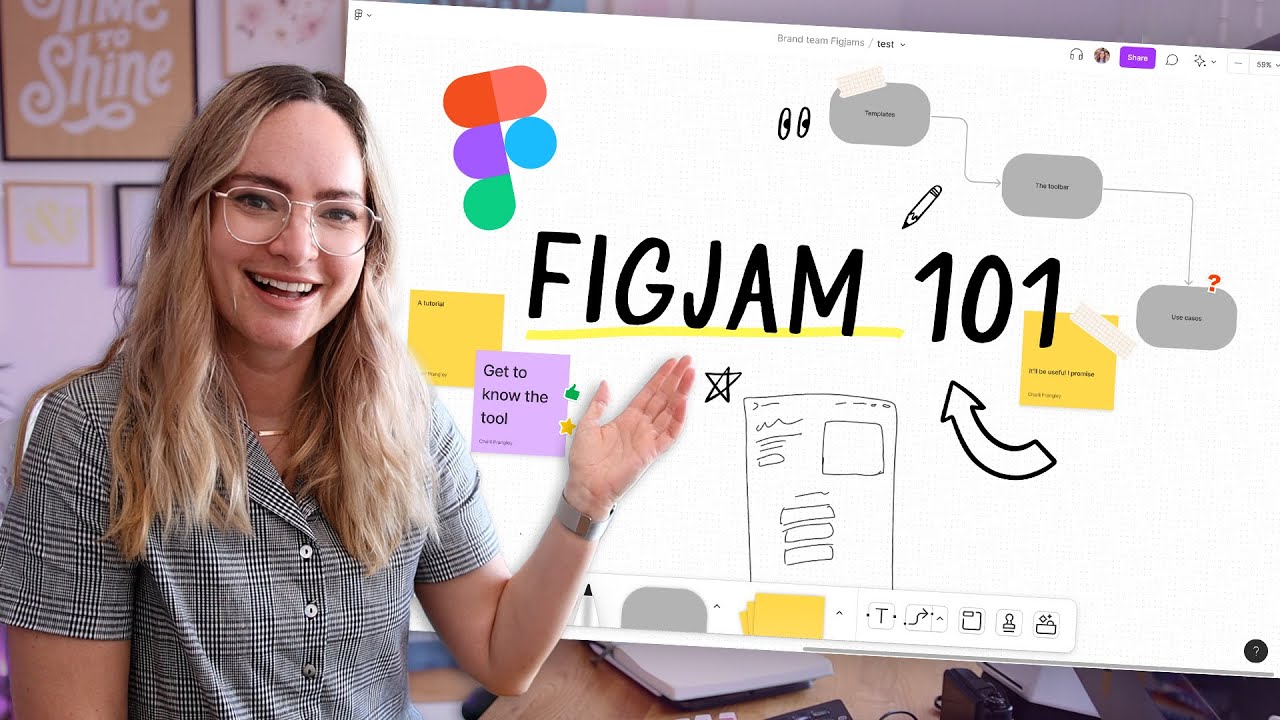
Programleder Charli gir en nybegynnervennlig gjennomgang av FigJam, inkludert markører, merkepenner og figurer for å tegne og tilpasse visualiseringer på lerretet.
Dette skilte seg ut:
- Enkle flyter og nettstedskart, med figurer som kobles sammen og justeres mens du jobber
- Samarbeidsfunksjoner: kommentarer, chat med markør, lydchatter og gule lapper
- Fargekodede gule lapper med navneetiketter, slik at du kan se hvem som bidro med hva
Best egnet for: Design- og produktteam som trenger et sted for skissering av trådmodeller, idémyldring og teamkommunikasjon.
Min vurdering: Charli kaller det en viktig del av designprosessen sin. Hvis teamet ditt allerede lever i Figma, er FigJam et enkelt ja.
Betaler du allerede for Figma? Sjekk FigJam-priser for å se hvordan det passer med den nåværende planen din. For team utenfor Figma-verdenen tilbyr disse FigJam-alternativene lignende samarbeid på digitale tavler.
12. Jira

Denne gjennomgangen av Jira starter med Atlassians gratisplan og oppsett av konto, før den går videre til det grunnleggende ved å drive prosjekter.
Dette dekker den:
- Opprette et prosjekt: gi det et navn, velge en mal og legge til teammedlemmer
- Sette opp oppgaver (Jira kaller dem «saker»), tildele dem og legge til etiketter
- Flytte arbeid fra «Pågår» til «Ferdig» for å få en tydelig oversikt over fremdriften i sprinten
- Navigere i dashbordet, filtrene og prosjektinnstillingene
- Automatiseringsregler for gjentakende oppgaver
Best egnet for: Programvare- og smidige team som er nye i Jira.
Min vurdering: Dette er en introduksjon, ikke en grundig gjennomgang. Bruk den til å avgjøre om Jira er verdt en ordentlig utprøving, ikke til å avgjøre om dere skal rulle det ut i hele virksomheten.
Gratisplanen er et godt utgangspunkt, men kostnadene øker etter hvert som teamet vokser, så se gjennom Jira-prisene før du skalerer. Hvis teamet ditt ikke utelukkende jobber med programvare, kan disse Jira-alternativene være enklere for ikke-tekniske kolleger.
13. Asana
Programleder Meredith introduserer Asana, et av de mest populære skybaserte prosjektstyringsverktøyene som finnes.
Dette utmerket seg:
- Oppgavehåndtering i sentrum: legg til oppgaver, angi frister, tildel dem og grupper dem i prosjekter
- Flere visninger (tavler, lister, tidslinjer og kalendere), slik at hver person kan jobbe på sin egen måte
- Tilpassede felt og sortering som passer for kortsiktige og løpende prosjekter
- Skjemaer for innsamling av oppgaver, arbeidsflyter for godkjenning og bildeannotasjoner som gjør tilbakemeldinger om til underoppgaver
- Omfattende rapportering
Vær oppmerksom på: Samarbeidsverktøyene er ganske grunnleggende.
Best egnet for: Team som ønsker et allsidig og bredt utbredt verktøy med en skånsom læringskurve.
Min vurdering: Asanas skjemaer for innsamling av oppgaver og godkjenninger er i det stille noen av de beste funksjonene. Hvis du drukner i «raske forespørsler» på Slack, bør du følge ekstra godt med på den delen.
Funksjoner som skjemaer og godkjenninger er tilgjengelige på høyere nivåer, så sjekk Asanas prisplaner opp mot funksjonene du trenger. Hvis du ønsker bedre innebygd samarbeid, kan du sammenligne disse Asana-alternativene.
Hvilke spørsmål bør du stille under en demonstrasjon av prosjektstyringsprogramvare?
Innspilte demonstrasjoner er supre for å begrense listen. Men når du først bestiller en direktedemonstrasjon med en leverandør, endres målet: Du ser ikke lenger bare på et verktøy – du intervjuer det.
Her er saken med direktedemonstrasjoner. Salgsrepresentanten har gjennomført nøyaktig denne gjennomgangen dusinvis av ganger, og hvert klikk er utformet for å vise verktøyet fra sin beste side. Din jobb er å lede dem bort fra standardløypa og inn i teamets virkelighet. Dette er spørsmålene jeg ville tatt med til enhver demonstrasjon, samt hva du bør lytte etter i svarene.
- "Kan du vise meg hvordan teamet mitt ville kjørt [et ekte prosjekt hos oss] i verktøyet?"
Send leverandøren et ekte (eller lett anonymisert) prosjekt på forhånd, og be dem demonstrere med det. Se etter: en vilje til å jobbe med ditt scenario. Hvis de stadig vender tilbake til det polerte eksempelprosjektet sitt, er det ofte fordi arbeidsflyten din krever mer oppsett, omveier eller tillegg enn de ønsker å innrømme. - "Hvordan ser innføringen faktisk ut, og hvor lang tid tar det før teamet mitt bruker det fullt ut?"
Det er under innføringen at de fleste utrullinger av verktøy i det stille mislykkes. Se etter: konkrete detaljer, som en navngitt kontaktperson for innføringen, en realistisk tidsplan målt i uker og opplæring for ulike roller. "Det er superintuitivt, teamet ditt kommer til å lære det på null komma niks" er ikke en plan for innføring. - "Hvilke funksjoner i denne demonstrasjonen er inkludert i abonnementet vi skal ha?"
Demonstrasjoner kjøres vanligvis på abonnementet på høyeste nivå. Se etter: et tydelig svar, plan for plan. Hvis tidsregistrering, ressursstyring eller rapportering viser seg å være betalte tillegg, vil du vite det nå, ikke når den første fakturaen kommer. - "Hvordan integreres det med [verktøyene vi bruker hver dag]?"
Navngi den faktiske verktøystakken deres: Slack, Google Workspace, CRM-systemet deres og tidsregistreringsverktøyet deres. Se etter: om integrasjonen er innebygd, utviklet av en tredjepart eller "mulig gjennom API-et vårt". Be dem vise at den fungerer i sanntid. En logo på en side med integrasjoner forteller deg ikke om data synkroniseres begge veier. - "Hva sliter team som ligner på vårt mest med de første månedene?"
Dette er favorittspørsmålet mitt, fordi det er spørsmålet representanter sjelden forbereder seg på. Se etter: et ærlig og konkret svar. En representant som kan nevne reelle utfordringer (og hvordan kundene kommer seg forbi dem), forstår produktet. En som sier "ærlig talt, ingenting", selger, men gir ikke råd. - "Kan du vise meg hva et teammedlem ser, ikke bare administrator- eller prosjektledervisningen?"
Verktøyet må fungere for dem som utfører arbeidet, ikke bare for personen som leder det. Se etter: hvor mange klikk et teammedlem må gjøre for å finne oppgavene sine, registrere tid og oppdatere en status. Hvis det er tungvint for dem, kommer de ikke til å oppdatere det, og oversiktene dine vil være oppdiktede. Det er enda viktigere hvis du for eksempel kjøper et fullstendig informasjonssystem for prosjektstyring, siden alle porteføljerapporter og ressursprognoser avhenger av at personene på oppgavenivå holder det oppdatert. - "Hvis vi slutter å bruke det, hvordan får vi dataene våre ut?"
Ingen liker å spørre om bruddet på første date, men det bør du gjøre. Se etter: et direkte svar om eksportformater, hva som er inkludert (kommentarer, vedlegg og historikk) og eventuelle gebyrer. Vage svar her betyr vanligvis at det blir smertefullt å flytte bort fra løsningen.

Bli med for mer innsikt i prosjektstyringsprogramvare
Vil du komme i kontakt med andre digitale prosjektledere for å dele ressurser og beste praksis? Bli med i medlemsfellesskapet vårt og få tilgang til over 100 maler, eksempler og eksempelprosjekter, og kom i kontakt med hundrevis av andre digitale prosjektledere på Slack.




