

10 beste Zusammenarbeitstools für Remote-Teams im Jahr 2026

Auswahl der besten Kollaborationstools für Remote-Teams


Die Auswahl der richtigen Kollaborationstools für Remote-Teams ist schwierig. Sie möchten die Kommunikation und Produktivität verbessern, müssen aber herausfinden, welches Tool am besten geeignet ist. In diesem Artikel mache ich es Ihnen leicht: Ich nutze meine langjährige Erfahrung in der Verwaltung digitaler Projekte und mit verschiedenen Tools, um Ihnen diese Auswahl der besten Kollaborationstools für Remote-Teams zu präsentieren.
Warum Sie unseren Software-Empfehlungen vertrauen können
Unser Team testet und bewertet Software seit 2012. Als Projektmanager wissen wir selbst, wie schwierig – und wichtig – es ist, die richtige Software auszuwählen.
Für diesen Leitfaden haben wir Tools mithilfe von praktischen Tests und unabhängiger Recherche bewertet und dabei unsere Bewertungskriterien angewendet. Zudem greifen wir auf Erkenntnisse von Branchenvordenkern und praktizierenden Projektmanagement-Experten zurück.
Unsere Bewertungen spiegeln unser menschliches redaktionelles Urteilsvermögen wider, keine Verkaufsstrategie.
Expertenprüfer:
Vergleichstabelle: Kollaborationstools für Remote-Teams
Diese Vergleichstabelle fasst die Preisinformationen meiner besten ausgewählten Kollaborationstools für Remote-Teams zusammen:
| Tool | Best For | Trial Info | Price | ||
|---|---|---|---|---|---|
| 1 | Am besten für flexible Dashboards | Kostenloser Plan verfügbar | Ab $9/Sitz/Monat (jährlich abgerechnet) | Website | |
| 2 | Am besten für standortübergreifendes Projektmanagement | 14-tägige kostenlose Testphase + kostenloser Plan verfügbar | Ab $10/Nutzer/Monat (jährliche Abrechnung) | Website | |
| 3 | Am besten für kollaborative Whiteboards | Kostenloser Plan verfügbar | Ab $8/Nutzer/Monat | Website | |
| 4 | Am besten mit Gastzugriff für externe Partner | 30-tägige kostenlose Testversion verfügbar | Ab 14 $/Benutzer/Monat (jährliche Abrechnung) | Website | |
| 5 | Am besten geeignet für interaktive Diskussionstools | Kostenlose Demo verfügbar | Preise auf Anfrage | Website | |
| 6 | Bestes All-in-One-Arbeitsplatz-Tool | Kostenlose Testversion + kostenloser Plan + kostenlose Demo verfügbar | Ab $10/Mitglied/Monat (jährlich abgerechnet) | Website | |
| 7 | Am besten für die Zusammenarbeit in Aufgaben | Kostenlose Version verfügbar | Ab $13/Nutzer/Monat (jährliche Abrechnung) | Website | |
| 8 | Am besten für anpassbares Projektmanagement | Kostenloser Plan + kostenlose Demo verfügbar | Ab $7/Nutzer/Monat (jährliche Abrechnung) | Website | |
| 9 | Am besten geeignet für Videokonferenzen und Webinare | Kostenloser Plan verfügbar | Ab $14.16/Nutzer/Monat | Website | |
| 10 | Am besten für visuelles Aufgabenmanagement | Kostenlose Testversion + Gratis-Tarif verfügbar | Ab $5/Nutzer/Monat (jährliche Abrechnung) | Website |


Tests der besten Kollaborationstools für Remote-Teams
Hier finden Sie eine detaillierte Analyse und Übersicht verschiedener Kollaborationstools für Remote-Teams. Wir gehen die Vor- und Nachteile jedes Tools, seine Funktionen und die besten Einsatzmöglichkeiten durch.

Am besten für flexible Dashboards
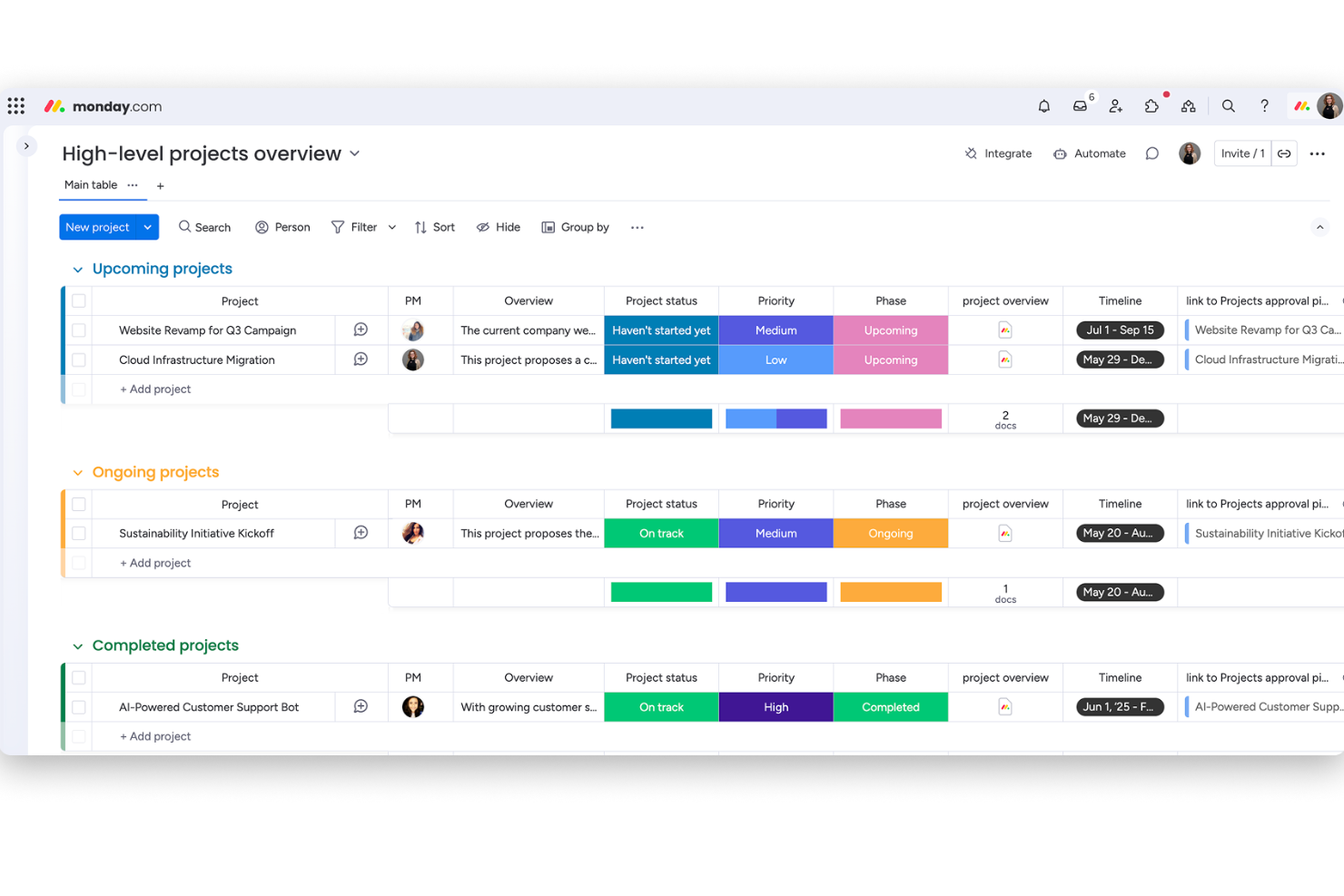
monday.com steht auf meiner Liste, weil nur wenige Tools eine solche Dashboard-Flexibilität für Remote-Teams bieten. Bei meinen Tests stellte ich fest, dass verteilte Teams mit den visuellen Boards Projekte verfolgen, Feedback zentralisieren und den Fortschritt in Echtzeit an einem Ort sichtbar machen können. Besonders hervorzuheben ist die Möglichkeit, Dashboards nach Rolle anzupassen – jede Person sieht nur das, was für sie relevant ist.
Dieses Maß an Anpassung reduziert Ablenkung: Die Führungsebene kann zum Beispiel den Gesamtfortschritt und Risiken überwachen, während einzelne Teammitglieder sich auf Aufgaben-Updates konzentrieren.Am besten geeignet für
- Verteilte Teams, die anpassbare Dashboards und Echtzeit-Überblick benötigen
- Fachübergreifende Projektgruppen, die Updates und Arbeitslast visuell teilen
Nicht optimal für
- Teams, die eine strikte Prozess-Compliance benötigen
- Organisationen mit sehr komplexen, mehrstufigen Freigabeprozessen
Was monday.com einzigartig macht
monday.com legt großen Wert auf anpassbare Boards und individuelle Ansichten, sodass du Arbeitsbereiche auf die Anforderungen jedes Projekts zuschneiden kannst. Anders als bei Tools wie ClickUp oder Jira sollst du hier visuell organisieren und Dashboards so anpassen, wie dein Team tatsächlich zusammenarbeitet. In der Praxis eignet sich dieser Ansatz besonders für Remote-Teams, die wichtige Prioritäten oder Fortschritte für verschiedene Rollen sichtbar machen möchten – ohne sich durch statische Listen kämpfen zu müssen.
Abwägungen bei monday.com
monday.com ist auf Dashboard-Anpassungen ausgelegt, aber du verlierst etwas an granularer Kontrolle bei der Workflow-Automatisierung und strikter Steuerung. Das kann dann zum Problem werden, wenn du stark regulierte Abläufe mit vielen Protokollen brauchst.
Pros and Cons
Pros:
- Klarheit und Transparenz über Projekte hinweg helfen verteilten Teams, abgestimmt zu bleiben
- Hochgradig anpassbare Boards ermöglichen es Teams, Workflows nach ihren eigenen Prozessen zu gestalten
- Starke Unterstützung für Remote-Zusammenarbeit mit Echtzeit-Updates und mobilem Zugang
Cons:
- Die kostenlosen und Basic-Pläne sind sehr eingeschränkt und beinhalten weder wichtige Ansichten noch Automatisierungsfunktionen.
- Ohne Anpassung und durchdachte Einrichtung können Boards bei wachsendem Projektumfang unübersichtlich werden.
New Product Updates from monday AI Workspace
monday AI Workspace Adds Human Approval Routing
monday AI Workspace adds a human-in-the-loop approval block to AI Workflows, sending approval requests and routing workflow paths based on responses. For more information, visit monday AI Workspace's official site.
Wrike
Am besten für standortübergreifendes Projektmanagement
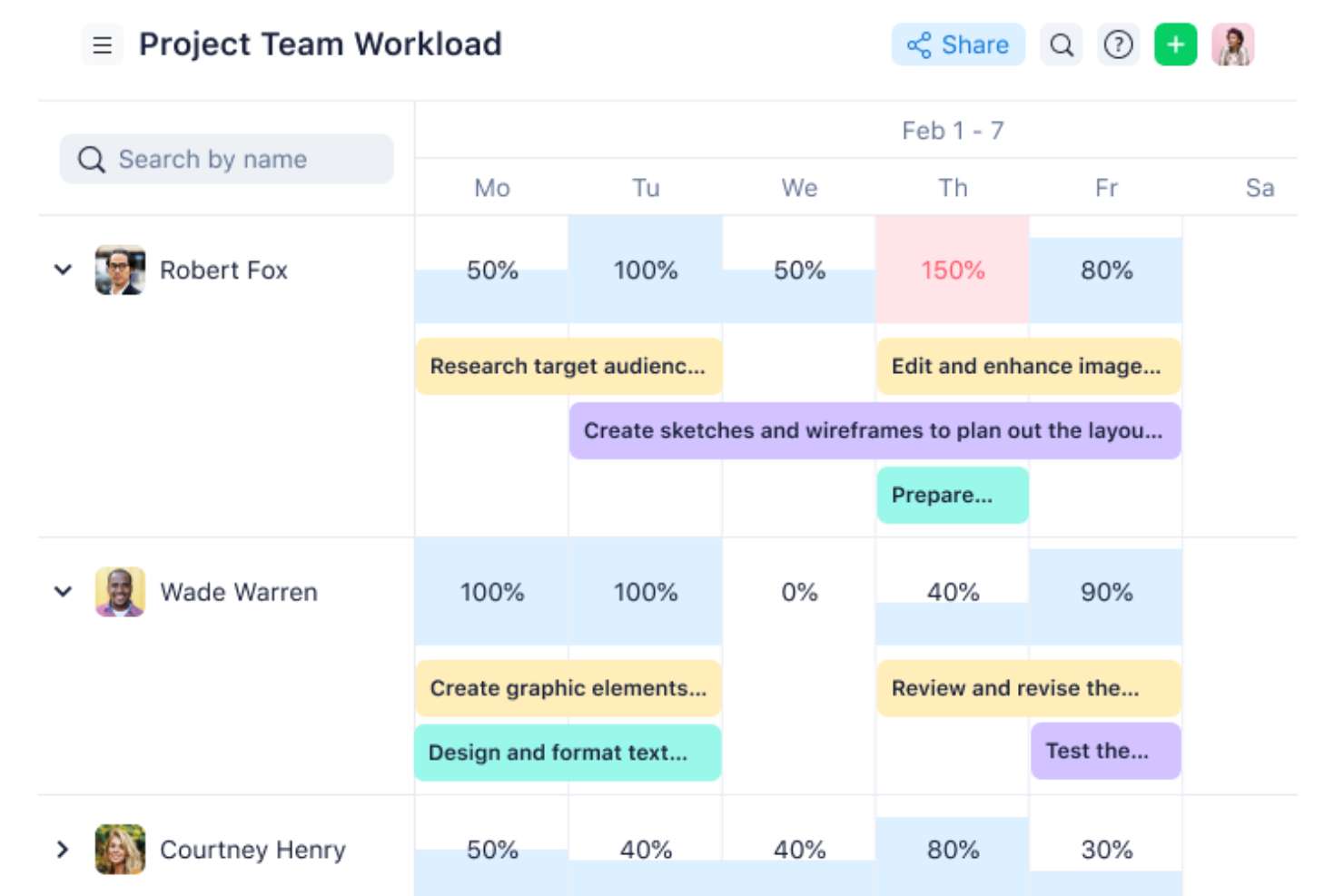
Wrike zeichnet sich durch standortübergreifendes Projektmanagement aus, weil es Arbeitsbereiche für verteilte Teams hervorragend strukturiert. Wenn ich Projekte über verschiedene Zeitzonen hinweg aufgesetzt habe, ermöglichen Funktionen wie benutzerdefinierte Dashboards und Spaces, dass alle auch bei sich ändernden Prioritäten auf dem gleichen Stand bleiben.
Was ich besonders schätze, sind die integrierten Prüf- und Anforderungsformulare, die endlose E-Mail-Ketten reduzieren und Entscheidungen direkt im Aufgabenstrom sichtbar machen.
Wrike eignet sich am besten für
- Verteilte Projektteams mit strukturierten Aufgabenabhängigkeiten
- Gruppen, die Freigaben, Prüfungen und Anfragen in großem Umfang managen
Wrike ist weniger geeignet für
- Kleine Teams, die leichte Kollaborations-Tools benötigen
- Teams mit dem Wunsch nach minimalem Einrichtungsaufwand
Was Wrike besonders macht
Wrike ist für Arbeit konzipiert, die Struktur und Verantwortlichkeit benötigt, ohne dabei so schwergewichtig zu sein wie etwa Jira. Es erwartet, dass Sie wiederholbare Workflows aufbauen, die jedem Sichtbarkeit in Aufgaben und Freigaben geben, während die Arbeit zwischen Personen und Teams wandert. Im Vergleich zu Tools wie ClickUp oder Trello findet Wrike eine Balance zwischen operativer Strenge und Handhabbarkeit – für verteilte Teams, die sich nicht auf spontane Zurufe oder schnelle Gespräche verlassen können.
Kompromisse bei Wrike
Wrike optimiert für strukturierte Zusammenarbeit, dafür verzichtet man jedoch auf die Einfachheit und den minimalen Einrichtungsaufwand flexiblerer Tools. Teams, die einen leichten, schnellen Einstieg bevorzugen, können durch die Prozessanforderungen von Wrike ausgebremst werden.
Pros and Cons
Pros:
- In-App-Chat reduziert Wechselaufwand für Zusammenarbeit
- Einzelpersonen und Teams können ihre Auslastung verfolgen
- Arbeitsabläufe leicht visuell erfassen
Cons:
- Nicht geeignet für kleine Unternehmen
- Auf 10 Workflows pro Space begrenzt
New Product Updates from Wrike
Wrike Adds Klaxoon MCP Integration
Wrike’s Klaxoon MCP integration is now generally available, enabling AI agents to navigate between Wrike tasks and attached whiteboards, read task context, and manage whiteboard attachments via API. For more information, visit Wrike's official site.

Miro
Am besten für kollaborative Whiteboards
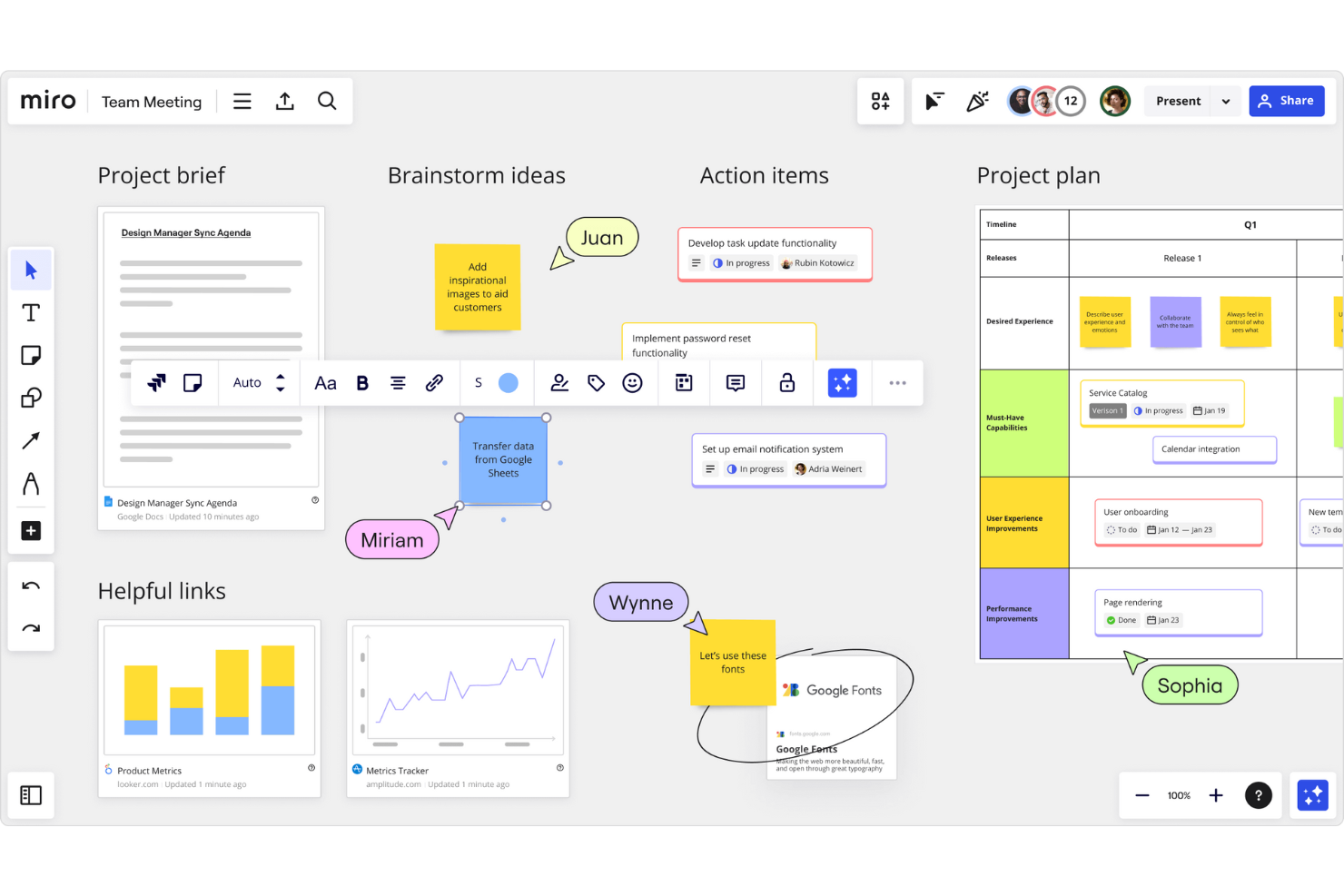
Miro verdient einen Platz auf meiner Liste, weil es verteilten Teams einen echten gemeinsamen visuellen Arbeitsbereich bietet und nicht nur ein digitales Whiteboard. Ich sehe, wie Teams mühelos gemeinsam Produktfahrpläne, Flussdiagramme und Retrospektiven erstellen, ohne die Energie zu verlieren, die beim gemeinsamen Live-Arbeiten entsteht.
Am meisten schätze ich, wie Miros Echtzeit-Kollaborationsfunktionen, Haftnotizen und die unendliche Arbeitsfläche es Menschen ermöglichen, unabhängig vom Standort visuell zu brainstormen und Ideen zu organisieren.
Am besten geeignet für
- Remote-Produkt-, Design- oder Agile-Teams, die Ideen brainstormen und visualisieren möchten
- Workshops, Online-Retrospektiven und visuelle Zusammenarbeit in Echtzeit
Nicht ideal für
- Teams, die detailliertes Aufgabenmanagement oder Gantt-Diagramme benötigen
- Gruppen, die dokumentenorientierte oder lineare Workflows bevorzugen
Was Miro besonders macht
Miro ist auf visuelle Zusammenarbeit ausgerichtet und nicht auf lineare Aufgabenlisten wie Asana oder ClickUp. In der Praxis funktioniert das gut, wenn Teams in Echtzeit standortübergreifend gemeinsam gestalten müssen. Anders als bei Google Docs, wo die Diskussion an Text gekoppelt ist, arbeitet man in Miro räumlich – Ideen, Workflows oder Diagramme werden gemeinsam auf einer unendlichen Fläche abgebildet.
Am effektivsten sehe ich den Einsatz, wenn Rohideen schnell visuell in ein gemeinsames Verständnis überführt werden sollen.
Abwägungen bei Miro
Miro ist für unstrukturierte, kollaborative Visualisierungen optimiert, dadurch fehlt aber die detailgenaue Aufgabenverfolgung oder Prozesskontrolle, wie sie formale Projektmanagement-Tools bieten. Es kann daher schwierig sein, konkrete Fristen oder Abhängigkeiten direkt in Miro nachzuverfolgen.
Pros and Cons
Pros:
- Unterstützt sowohl die Zusammenarbeit in Echtzeit als auch asynchron
- Unendliche Arbeitsfläche bietet viel Raum für komplexe Projekte
- Integrierte Kommunikationstools verringern die Abhängigkeit von externen Anwendungen
Cons:
- Die Leistung kann bei sehr großen Boards beeinträchtigt werden
- Für die Integration einiger Drittanbieter-Tools ist zusätzlicher Aufwand möglich
New Product Updates from Miro
Miro Adds Japan Data Residency for Enterprise Customers
Miro has introduced Japan data residency for enterprise customers, offering in-region storage for production data, backups, and metadata, plus in-region compute infrastructure. For more information, visit Miro's official site.
Missive
Am besten mit Gastzugriff für externe Partner

Missive ist eine Plattform für einen kollaborativen Posteingang, die E-Mail-, SMS- und Social-Messaging-Kanäle mit internem Chat, Aufgabenverwaltung und Workflow-Automatisierung für Remote-Teams vereint.
Für wen eignet sich Missive am besten?
Missive eignet sich besonders für Remote-Teams, die regelmäßig mit externen Partnern – etwa Kunden, Auftragnehmern oder Agenturen – zusammenarbeiten und einen gemeinsamen Posteingang benötigen, um diese Kommunikation zu verwalten, ohne externen Parteien vollständigen Zugriff zu gewähren.
Warum ich Missive ausgewählt habe
Missive hat sich einen Platz auf meiner Auswahlliste verdient, weil die Plattform die externe Zusammenarbeit über den Gastzugriff besonders gut handhabt: Sie können einen Kunden oder Auftragnehmer in einen bestimmten Gesprächsverlauf einbinden, sodass diese Person den bisherigen Verlauf lesen und interne Chatnachrichten verfassen kann, ohne Einblick in den restlichen Posteingang zu erhalten. Ich habe das besonders nützlich gefunden, wenn ich eine freiberufliche Designerin in die Übergabe eines Projekts einbinden oder die Freigabe durch einen externen Ansprechpartner aus dem Rechtsbereich einholen wollte. Die auf asynchrone Zusammenarbeit ausgerichtete Einrichtung von Missive mit internen Kommentarthreads, die direkt an E-Mail-Unterhaltungen gekoppelt sind, sowie KI-generierten Zusammenfassungen sorgt dafür, dass verteilte Teams auf dem gleichen Stand bleiben, ohne dass alle gleichzeitig online sein müssen.
Die wichtigsten Funktionen von Missive
- Omnichannel-Posteingang: Führt E-Mail, SMS, WhatsApp Business, Facebook Messenger und Instagram in einem einzigen gemeinsamen Posteingang zusammen.
- Regeln zur Workflow-Automatisierung: Unterstützt bis zu 1.000 regelbasierte Automatisierungen für Weiterleitung, Zuweisung, Eskalation und Nachfassaktionen.
- Missive-MCP-Server: Verbindet externe KI-Clients wie Claude oder ChatGPT mit mcp.missiveapp.com, um Teamunterhaltungen zu durchsuchen, Kalender zu prüfen und Antwortentwürfe zu erstellen – wobei vor dem Versand weiterhin eine menschliche Freigabe erforderlich ist.
- Planung für späteren Versand: Ermöglicht die Planung ausgehender E-Mails zu einem bestimmten Zeitpunkt und ist damit nützlich für die Koordination über verschiedene Zeitzonen hinweg.
- Ausgleich der Arbeitslast: Verteilt eingehende Unterhaltungen automatisch mithilfe von Methoden wie Round-Robin, Zuweisung an das am wenigsten ausgelastete Teammitglied oder zufälliger Zuweisung auf die Teammitglieder.
Missive-Integrationen
Missive bietet mehr als 25 native Integrationen, darunter Asana, ClickUp, Trello, Todoist, Zoom, Google Drive, Dropbox, GitHub und HubSpot. Außerdem stehen eine offene API, Webhooks, Zapier sowie der neue MCP-Server in den Tarifen Productive und Business zur Verfügung (erfordert die Aktivierung durch einen Administrator).
Pros and Cons
Pros:
- Mit dem Gastzugriff können Sie Kunden einbinden
- Der Omnichannel-Posteingang zentralisiert die gesamte Teamkommunikation
- KI-Zusammenfassungen beschleunigen das Aufarbeiten von E-Mails
Cons:
- Keine Kanban-Boards oder Gantt-Diagramme
- Dateien können nicht in Echtzeit gemeinsam bearbeitet werden
New Product Updates from Missive
Missive Adds Conversation Pins
Missive now lets you pin key links, decisions, and notes inside a conversation, keeping them accessible in a dedicated Pins section in the Details sidebar. For more information, visit Missive's official site.
 .
.
Axero
Am besten geeignet für interaktive Diskussionstools
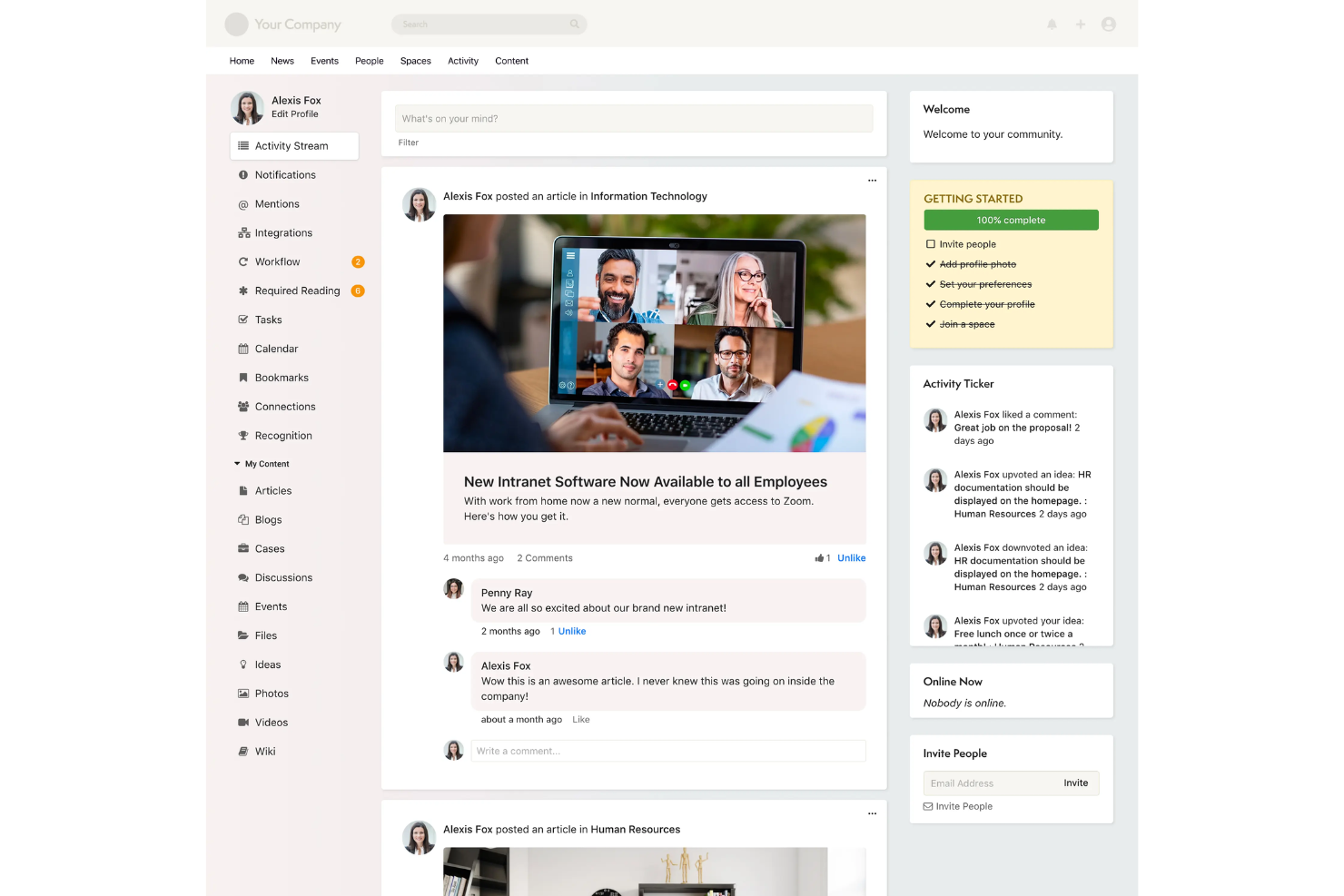
Axero steht auf meiner Auswahlliste, weil es sich durch interaktive Diskussionsräume und Wissensaustausch auszeichnet – beides sind normalerweise Problembereiche für Remote-Teams. Wenn Teams mehr als nur Chat oder Dateispeicherung benötigen, sind es aus meiner Sicht Axeros Foren, Q&A-Boards und soziale Funktionen, die tatsächlich zu Beteiligung und fortlaufenden Gesprächen anregen.
Mir gefällt, wie man virtuelle Communities aufbauen kann, in denen Ideen nicht verloren gehen und die Mitglieder immer wieder zurückkehren, um beizutragen oder zu lernen. Das funktioniert am besten, wenn Ihr Team offene Diskussionen und Entscheidungen über Zeitzonen hinweg schätzt.
Axero eignet sich am besten für
- Remote-Teams, die beständige Diskussionen, Foren oder Wissenszentren benötigen
- Organisationen, die offene, interaktive Communities oder Q&A-Boards aufbauen möchten
Weniger geeignet für
- Teams, die hauptsächlich auf Echtzeit-Chat-Tools setzen
- Gruppen, die fortgeschrittene Aufgaben- oder Workflow-Automatisierung suchen
Was Axero besonders macht
Axero legt viel Wert auf strukturierte, beständige Gespräche und Wissensaustausch. Es ähnelt mehr dem Aufbau einer digitalen Community als einer Echtzeit-Chat-App wie Slack. In der Praxis funktioniert das gut für verteilte Gruppen, bei denen wichtige Diskussionen oder Entscheidungen nicht in schnellen Threads untergehen sollen.
Im Gegensatz zu Tools wie Microsoft Teams setzt Axero darauf, fortlaufende Themen, leicht zugängliche Ressourcen und tiefgehende Diskussionen zu hosten.
Abwägungen bei Axero
Axero ist auf durchdachte, asynchrone Interaktion optimiert, aber dieser Fokus bedeutet, dass man Geschwindigkeit bei kleinen, Echtzeitgesprächen einbüßt. Für schnellen Chat oder Aufgabenverwaltung benötigen Sie eventuell ein zweites Tool.
Pros and Cons
Pros:
- Anpassbar an unterschiedliche Teamstrukturen
- Starke interne Kommunikationswerkzeuge wie Foren
- Inhalte lassen sich einfach nach Bereichen und Abteilungen organisieren
Cons:
- Suchfunktion kann inkonsistent sein
- Mobile Erfahrung hinkt der Desktopversion hinterher
Notion
Bestes All-in-One-Arbeitsplatz-Tool

Notion sticht für mich hervor, weil es sowohl Dokumentation als auch laufende Projektarbeit an einem Ort vereint. Ich finde, Teams, die sonst zwischen Dokumenten, Wikis und Aufgabenboards hin- und herwechseln, profitieren stark davon, wenn alles hier zusammengeführt wird.
Mir gefällt, wie man Meeting-Notizen, Wissensdatenbanken und kollaborative Projektpläne als verbundene Seiten schnell anlegen kann, um dann Aufgaben zuzuweisen und Fortschritte zu verfolgen, ohne den Arbeitsbereich zu verlassen. Das ist besonders nützlich, wenn verteilte Teams lebendige Dokumentation aufbauen und nutzen müssen – nicht nur statische Dateien verteilen sollen.
Am besten geeignet für
- Remote-Teams, die Dokumentation, Planung und Nachverfolgung kombinieren
- Gruppen, die Wissensdatenbanken parallel zur Projektarbeit aufbauen
Nicht optimal für
- Teams, die erweiterte Aufgabenabhängigkeiten oder Gantt-Diagramme benötigen
- Organisationen mit strikten Anforderungen an Prozesseinhaltung
Was Notion besonders macht
Notion vereint Dokumente, Wikis, Projekte und Datenbanken in einem einzigen Arbeitsbereich, statt sie – wie Confluence, Asana oder Google Drive – auf verschiedene Tools zu verteilen. Der Ansatz ist, Kontext und Struktur direkt in die tägliche Arbeitsschritte zu integrieren und Seiten, Aufgaben und Dokumente miteinander zu verknüpfen, ohne ständig zwischen Apps zu wechseln.
Das funktioniert besonders gut, wenn Teams Informationen ordnen, Arbeit nachverfolgen und Prozesse dokumentieren möchten – genau dort, wo sowieso schon zusammengearbeitet wird.
Abwägungen bei Notion
Notion setzt auf Flexibilität und Verknüpfung von Informationen, bietet dafür aber weniger fortgeschrittene Projektmanagement-Funktionen wie Aufgabenabhängigkeiten oder Zeitachsenansichten. Das führt häufig dazu, dass Teams mit sehr strengem Workflow oder speziellen Reporting-Anforderungen auf andere Lösungen ausweichen.
Pros and Cons
Pros:
- Anpassbare Seiten
- Integrierter KI-Assistent
- Mehrsprachige Unterstützung
Cons:
- Höhere Einstiegshürde
- Eingeschränkter Offline-Zugriff
Am besten für die Zusammenarbeit in Aufgaben

MeisterTask verdient seinen Platz hier, weil es Teams auf natürliche Weise dazu anregt, innerhalb einzelner Aufgaben zusammenzuarbeiten, anstatt Diskussionen auf E
mails oder andere Tools zu verteilen. Was ich in der Praxis schätze, ist, wie Diskussionsfäden, Dateianhänge und Echtzeit-Aufgabenaktualisierungen zusammen präsentiert werden – so bleibt der Kontext leicht nachvollziehbar. Gerade bei Remote-Teams, die viele Projekte parallel stemmen, ist es unschlagbar, wenn Feedback und Entscheidungen genau dort gesammelt werden, wo gearbeitet wird.
Dafür eignet sich MeisterTask am besten
- Remote-Teams, die Projekte mit vielen aufgabenbezogenen Diskussionen managen
- Gruppen, die Zusammenarbeit in Echtzeit und Unterhaltungen direkt in den Aufgaben benötigen
Weniger geeignet ist MeisterTask für
- Teams, die fortschrittliche Berichte oder Portfoliomanagement benötigen
- Organisationen, die komplexe, mehrstufige Workflow-Automatisierungen brauchen
Das unterscheidet MeisterTask
MeisterTask richtet die Projektarbeit konsequent an offenen, fortlaufenden Aufgabenunterhaltungen aus. Im Unterschied zu Tools wie Jira, bei denen Aufgaben fest in formelle Prozesse eingebettet sind, bleibt bei MeisterTask jede Diskussion direkt an die jeweilige Aufgabenkarte geknüpft. Ich sehe darin einen klaren Vorteil: Kommentare hinzufügen, Dateien teilen und Entscheidungen klären – alles direkt dort, wo auch gearbeitet wird.
Das funktioniert besonders gut für verteilte Teams, die sicherstellen möchten, dass Gespräche und Dokumentationen gemeinsam mit den Aufgaben wandern und nicht in Chat-Threads verloren gehen.
Abwägungen bei MeisterTask
MeisterTask setzt auf einfache Zusammenarbeit im Kontext, weshalb man im Gegenzug auf fortgeschrittene Workflow-Regeln und tiefgreifendes Reporting verzichten muss, wie sie prozessorientiertere Tools bieten. Wer mehr als klassisches Kanban mit strukturierter Kontrolle benötigt, könnte sich eingeschränkt fühlen.
Pros and Cons
Pros:
- Echtzeit-Updates halten alle Teammitglieder informiert
- Rollen und Berechtigungen sorgen für Kontrolle des Projektzugriffs
- Visuelle Aufgabenboards bieten Transparenz über den Projektfortschritt
Cons:
- Die mobile App kann Synchronisierungsprobleme aufweisen
- Einige fortgeschrittene Funktionen erfordern möglicherweise eine Einarbeitung

ClickUp
Am besten für anpassbares Projektmanagement
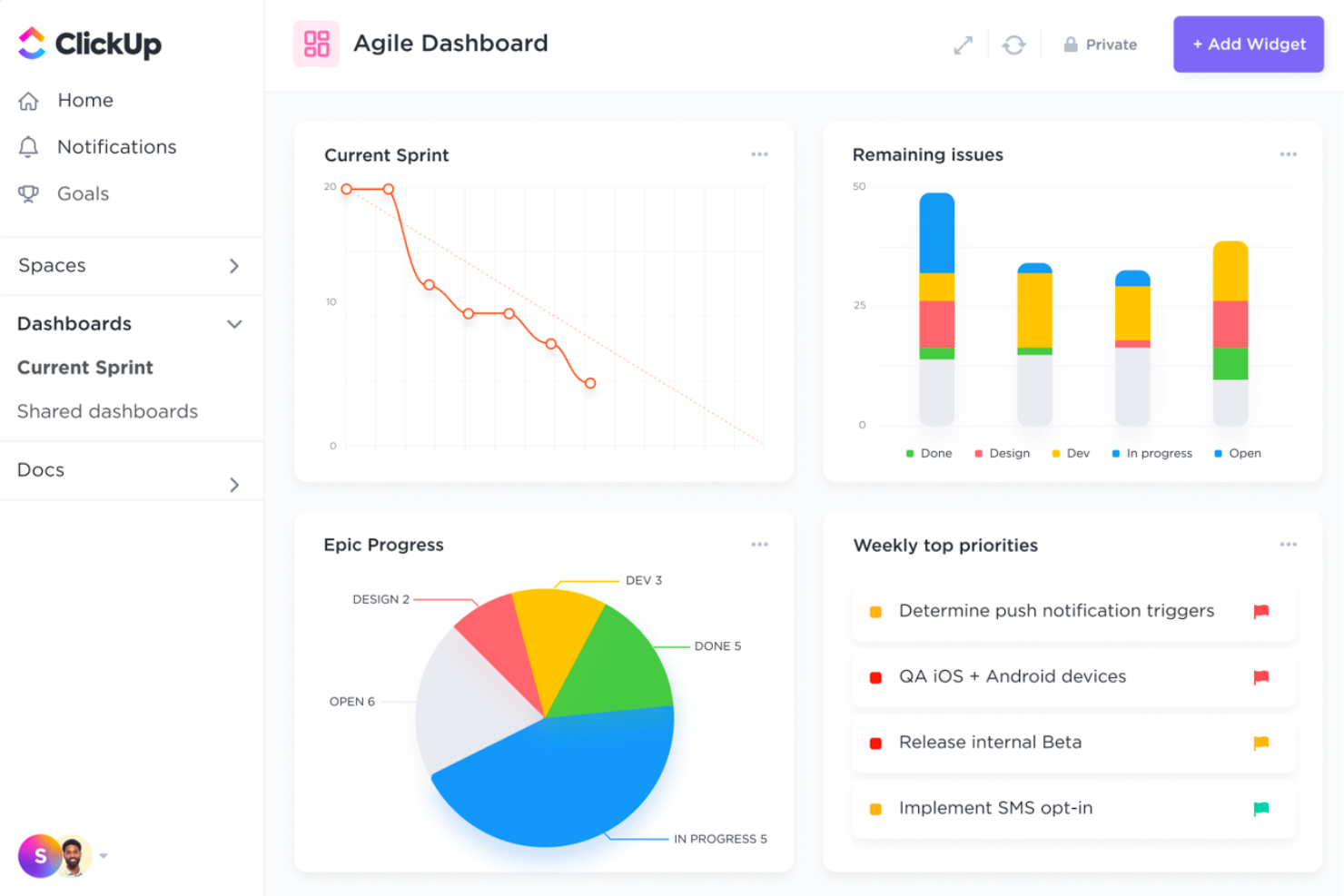
ClickUp ist ein All-in-One-Kollaborationstool, das darauf ausgelegt ist, Projektmanagement, Zeiterfassung, Chat, Whiteboards und Automatisierung an einem Ort zu bündeln. Es überzeugt durch seine Flexibilität im Umgang mit verschiedenen Arbeitsarten und seine umfangreichen Anpassungsmöglichkeiten.
Warum ich ClickUp ausgewählt habe: Ich habe ClickUp in diese Liste aufgenommen, weil es sich durch seine hochgradig anpassbaren Projektmanagement-Funktionen auszeichnet, mit denen Teams das Tool auf ihre spezifischen Bedürfnisse zuschneiden können. ClickUp vereint mehrere Funktionen auf einer Plattform, was es von anderen Kollaborationstools abhebt. Es bietet eine breite Palette an Funktionen, die sich an jeden Workflow anpassen lassen, und ist somit eine vielseitige Wahl für Remote-Teams.
Herausragende Funktionen & Integrationen:
Funktionen umfassen anpassbare Dashboards, Aufgabenvorlagen, Zeiterfassung und No-Code-Automatisierung. ClickUp bietet zudem kollaborative Dokumente, Whiteboards und Echtzeit-Chat, um die Zusammenarbeit und Kommunikation im Team zu fördern.
Integrationen umfassen Slack, Google Drive, Microsoft Teams, Salesforce, HubSpot, Jira, Trello, Asana, Zoom und GitHub.
Pros and Cons
Pros:
- Stark anpassbar
- Umfangreicher Funktionsumfang
- Echtzeit-Zusammenarbeit
Cons:
- Steile Lernkurve
- Überfordernd für kleine Teams
New Product Updates from ClickUp
ClickUp Adds Meetings Hub, Super Agent Templates, and ZoomInfo Integration
ClickUp adds a searchable Meetings Hub, new ways to clone and template Super Agents, and a ZoomInfo integration through the App Center. These updates improve meeting retrieval, agent reuse, and access to sales intelligence. For more information, visit ClickUp’s official site.

Zoom
Am besten geeignet für Videokonferenzen und Webinare

Zoom sticht für mich hervor, weil es große und kleine Remote-Teams durch hochwertige Video- und Audioübertragungen verbunden hält, insbesondere für wiederkehrende Meetings oder unternehmensweite Webinare. Die Möglichkeit, Sitzungen aufzuzeichnen, interaktive Umfragen durchzuführen und Teilnehmer in Breakout-Räume aufzuteilen, ist ein Grund, warum ich es empfehle, wenn Sie Webinare verwalten oder Schulungen mit vielen Teilnehmern durchführen müssen.
Ich schätze, wie einfach es ist, eine Sitzung zu starten und Bildschirme sowohl für Live-Demonstrationen als auch für gemeinsame Reviews zu teilen. Dies ist meist meine Wahl, wenn Teams auf All-Hands-Meetings, abteilungsübergreifende Abstimmungen oder Kundenpräsentationen angewiesen sind.
Zoom eignet sich am besten für
- Remote-Teams, die zuverlässige Video-Meetings und Webinare benötigen
- Gruppen, die Schulungen, Townhalls und aufgezeichnete Sitzungen durchführen
Zoom ist nicht ideal für
- Teams, die einen dauerhaften Chat oder Diskussionsthreads benötigen
- Gruppen, die eine integrierte Dokumentenzusammenarbeit suchen
Was Zoom besonders macht
Zoom richtet die Zusammenarbeit darauf aus, alles auf Echtzeit-Video- und Audiokonferenzen in hoher Qualität zu konzentrieren. Ich sehe, dass Teams sich darauf verlassen, um große Gruppenmeetings, Webinare und Live-Schulungen praktikabel zu machen, wenn viele Menschen gleichzeitig erreicht werden müssen und ein hohes Maß an Engagement gefragt ist. Im Gegensatz zu Slack oder Microsoft Teams steht bei Zoom das Meeting im Mittelpunkt, nicht der fortlaufende Chat oder beständige Kanäle.
Das funktioniert am besten, wenn Sie geplante Sitzungen in großem Maßstab benötigen, nicht fortlaufende Projektgespräche.
Kompromisse mit Zoom
Zoom ist für die Kommunikation in Live-Meetings optimiert, aber die Gesprächshistorie und die strukturierte Zusammenarbeit gehen zwischen den Sitzungen verloren. Dadurch muss man auf andere Tools ausweichen, um dauerhafte Teamdiskussionen oder die laufende Arbeit an Dokumenten zu unterstützen.
Pros and Cons
Pros:
- Hochwertige Video- und Audioübertragung
- Umfangreiche Integrationsmöglichkeiten
- Benutzerfreundliche Oberfläche
Cons:
- Gelegentliche Sicherheitsbedenken
- Eingeschränkte Funktionen im kostenlosen Plan
Trello
Am besten für visuelles Aufgabenmanagement
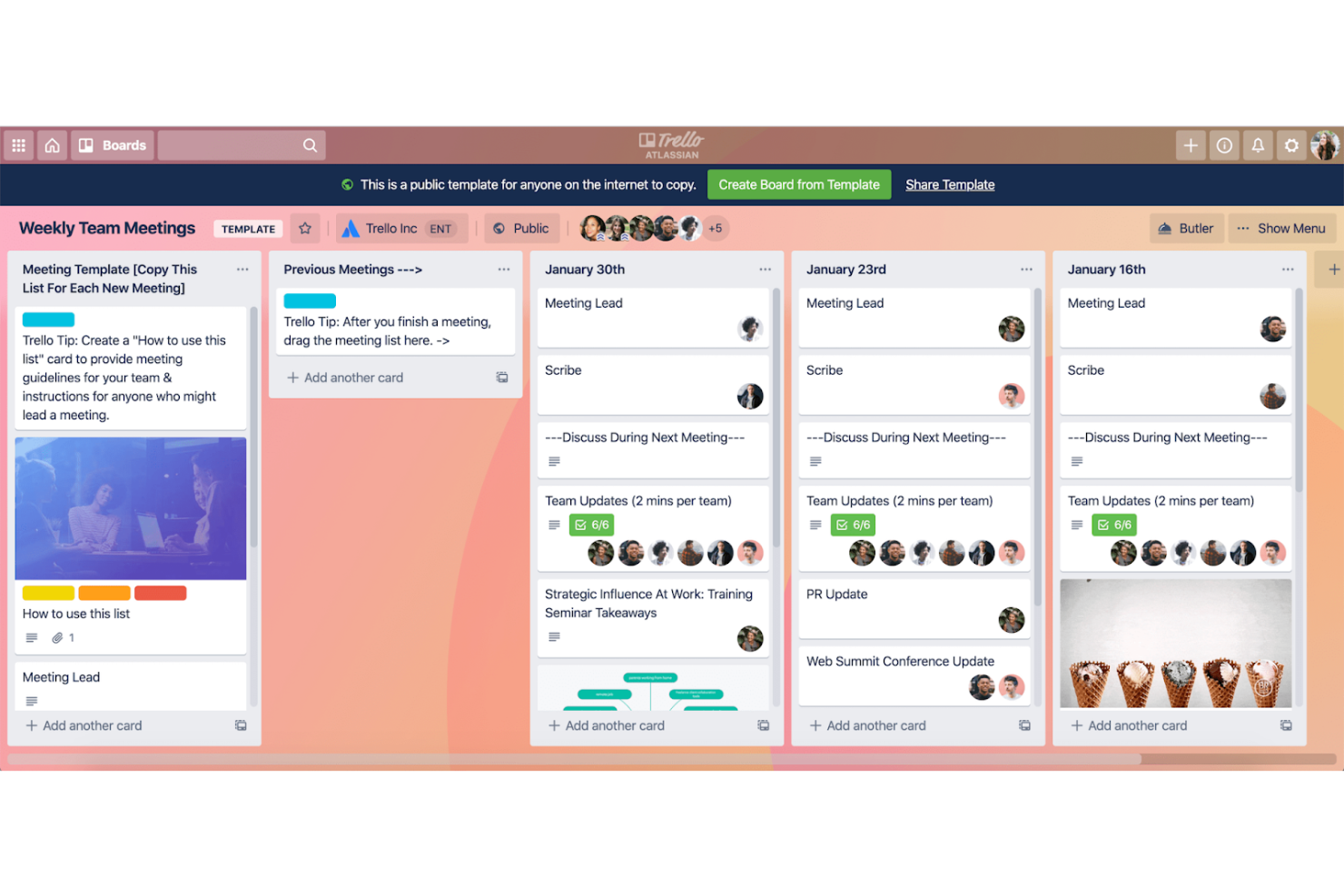
Trello steht auf meiner Liste, weil sein Board- und Kartensystem einen visuellen Ablauf für die Zusammenarbeit von Remote-Teams schafft, der kaum zu übertreffen ist. Wenn Teams Fortschritte und Prioritäten auf einen Blick sehen müssen, sorgen die Drag-and-Drop-Boards und anpassbaren Listen von Trello dafür, dass alle auf dem gleichen Stand bleiben. Ich schätze, wie man schnell zwischen Layouts wechseln kann, um Stand-ups abzuhalten, Sprints zu verwalten oder Übergaben zu koordinieren, ohne den Arbeitsfluss zu verlangsamen.
Trello eignet sich am besten für
- Remote-Teams, die einen klaren, visuellen Workflow benötigen
- Gruppen, die einfache Projekte oder laufende Aufgaben organisieren
Weniger gut geeignet für
- Projekte mit komplexen Abhängigkeiten oder Ressourcenanforderungen
- Teams, die integriertes Zeiterfassen oder Arbeitslastansichten benötigen
Was Trello einzigartig macht
Trello verfolgt einen visuellen Ansatz beim Arbeitsmanagement, der darauf basiert, Karten durch individuell anpassbare Boards zu verschieben. Im Gegensatz zu Jira, das auf detaillierte Planung und hierarchische Strukturierung ausgerichtet ist, eignet sich Trello am besten für Teams, die den Fortschritt lieber verfolgen, indem sie Aufgaben von einer Phase zur nächsten ziehen. In der Praxis sehe ich, dass Teams es eher als lebendigen Arbeitsbereich für Abstimmungen und Zusammenarbeit nutzen, statt als statische To-do-Liste.
Abwägungen bei Trello
Trello ist auf flexible, visuelle Planung ausgelegt, doch diese Einfachheit kann Teams ausbremsen, die komplexe Abhängigkeiten oder mehrstufige Auswertungen benötigen. Mit zunehmendem Projektumfang wird es schwierig, komplexe Arbeitsabläufe nachzuverfolgen.
Pros and Cons
Pros:
- Visuelles Aufgabenmanagement
- Einfach zu bedienen
- Anpassbare Workflows
Cons:
- Eingeschränkte Berichtsfunktionen
- Kann mit vielen Karten unübersichtlich werden
Weitere Kollaborationstools für Remote-Teams
Nachfolgend finden Sie eine Liste zusätzlicher Kollaborationstools für Remote-Teams, die wir in die engere Auswahl genommen haben, die es aber nicht in die Bestenliste geschafft haben. Es lohnt sich definitiv, sie sich anzusehen.
- Google Workspace
Am besten für integrierte Produktivitätstools
- ProofHub
Am besten für zentrale Projektzusammenarbeit
- awork
Am besten für KI-gestützte Projektplanung
- Microsoft Teams
Am besten für Teamkommunikation und Zusammenarbeit
- Happeo
Am besten für Intranet und interne Kommunikation geeignet
- Guru
Am besten für die Zusammenarbeit an Wissensdokumenten geeignet
- Stackfield
Am besten für verschlüsselte, in der EU gehostete Arbeitsbereiche
- Around
Am besten geeignet für inklusive hybride Remote-Meetings
- Hiver
Am besten geeignet für das Management von gemeinsamen Posteingängen
- Slack
Am besten für die Echtzeit-Teamkommunikation
- Ziflow
Am besten für die Zusammenarbeit an kreativen Assets
- Hub
E integrierte Kommunikation und Wissensdatenbank
- TaskRay
Am besten geeignet für Salesforce-native Projektzusammenarbeit


So bewerte ich Kollaborationstools für Remote-Teams
Ich teile meine Bewertung in zwei Ebenen: Grundlegende Fähigkeiten, auf die verteilte Teams nicht verzichten können—asynchrone Nachrichten, Video, Aufgabenkoordination—und die Alleinstellungsmerkmale, die die besten Tools auszeichnen.
Kernfunktionen (Mindestanforderungen für diese Liste)
Wenn ich Tools für meine Liste auswähle, bewerte ich jedes auf einer Skala von 0 (bietet die Funktion nicht) bis 5 (hervorragend in diesem Bereich) für jede der unten genannten Kernfunktionen. Anschließend berechne ich die Gesamtnote des Tools als Prozentsatz. Jedes Tool muss mindestens eine Gesamtnote von 65% erreichen, um berücksichtigt zu werden.
- Echtzeit-Messaging: Ich achte auf Kanäle, Threads und Direktnachrichten, die es einem verteilten Team ermöglichen, Sprint-Planungen durchzuführen, ohne dass der Zusammenhang in einem einzigen Chatverlauf verloren geht.
- Dateifreigabe & Gemeinsames Bearbeiten: Teams müssen Spezifikationen oder Briefings in Echtzeit gemeinsam bearbeiten können. Deswegen prüfe ich, ob das Tool Live-Dokumentenbearbeitung, Vorschauen und Versionshistorie unterstützt.
- Videokonferenzen: Ich schaue nach Gruppen-Videoanrufen mit Bildschirmfreigabe und Aufzeichnung, damit Remote-Teams Stand-ups, Demos und Retrospektiven durchführen können, ohne zu einer anderen App zu wechseln.
- Aufgaben- & Projektkoordination: Die Zuweisung von To-Dos nach einem Kick-off-Call sollte dort geschehen, wo auch das Gespräch stattfindet. Ich prüfe deshalb auf Aufgabenboards, Zuständige, Fälligkeitsdaten und Statusverfolgung.
- Integration von Drittanbietern: Die meisten Remote-Teams nutzen bereits Tools wie Jira, Google Drive oder Asana. Daher bewerte ich den Integrationskatalog und den API-Zugang der jeweiligen Plattform zur Verbindung mit bestehenden Workflows.
- Asynchrone Kollaborationsfunktionen: Threaded Discussions, aufgezeichnete Video-Updates und intelligente Benachrichtigungen sind wichtig, wenn Teammitglieder verschiedene Zeitzonen abdecken und nicht immer zeitgleich arbeiten können.
Habe ich eine Liste von Tools, die diese Kriterien erfüllen, prüfe ich, was jede Plattform einzigartig macht.
Unterscheidungsmerkmale (Was Anbieter besonders macht)
So vergleiche und bewerte ich unterschiedliche Anbieter:
Herausragende Funktionen
KI-Features wie Meeting-Zusammenfassungen und automatische Extraktion von To-Dos sparen stundenlange Nachbearbeitung nach Remote-Stand-ups und Retrospektiven. Auch asynchrone Videonachrichten sind für mich ein besonderes Kriterium—ein aufgezeichnetes Walkthrough ist oft effektiver, als einen weiteren Termin zu planen, wenn das Team über acht Zeitzonen verteilt ist. Außerdem prüfe ich, wie die Plattform Gast- und Kunden-Accounts handhabt, da viele Projekte externe Stakeholder einbeziehen, die Einblick in bestimmte Arbeitsbereiche, aber keine vollständigen Arbeitsbereichsberechtigungen benötigen.
Über Funktionen hinaus
Sicherheit und Compliance sind wichtig, wenn das Remote-Team sensible Projektinformationen international verarbeitet—ich achte auf SOC 2 Typ II-Zertifizierung, SSO und SCIM-Provisionierung als Mindeststandard. Die plattformübergreifende Erfahrung ist ebenso entscheidend, da Remote-Teams ständig zwischen Laptop, Smartphone und Tablet wechseln. Ein Tool, das auf Mobilgeräten Funktionen oder Benachrichtigungen nicht voll abbildet, erzeugt blinde Flecken. Ich bewerte zudem die Onboarding-Materialien, denn ein Tool, das euer Team innerhalb der ersten Woche nicht problemlos nutzen kann, wird selten zum langfristigen zentralen Arbeitsbereich.
So wählen Sie Kollaborationstools für Remote-Teams aus
Damit Sie sich durch die Bewertungen von Team-Kollaborationssoftware arbeiten können, finden Sie hier die Fragen, die Sie sich vor einer Kaufentscheidung stellen sollten:
⬜ Welche Ziele verfolgen Sie mit dem Einsatz von Kollaborationstools für das Remote-Projektmanagement?
⬜ Haben Sie schon einmal Kollaborationstools für Remote-Teams verwendet?
⬜ Wie viele Benutzer benötigen Zugriff auf das Tool? Und wie häufig?
⬜ Auf welche 3 wichtigen Softwarefunktionen können Sie nicht verzichten?
⬜ Welche besonderen oder speziellen Anforderungen hat Ihr Unternehmen?
⬜ Mit welchen Kanälen muss es verbunden werden? E-Mail, Slack oder andere?
⬜ Wie hoch ist Ihr Budget für Kollaborationstools für Remote-Teams?
Es kann hilfreich sein, die Antworten auf diese Fragen aufzuschreiben, bevor Sie mit dem Lesen der folgenden Bewertungen beginnen. So können Sie jedes Tool anhand der Funktionen, Leistungsmerkmale und Flexibilität beurteilen, die Sie tatsächlich benötigen.
Trends bei Kollaborationstools für Remote-Teams im Jahr 2025
Die Remote-Arbeit entwickelt sich weiter, und damit auch die Tools, die sie unterstützen. Hier sind einige wichtige Trends, die Kollaborationstools für Remote-Teams prägen.
- KI-gestütztes Projektmanagement: KI wird im Projektmanagement integriert, um routinemäßige Aufgaben zu automatisieren. Dadurch können sich Teams auf strategischere Aktivitäten konzentrieren. Außerdem liefert sie prädiktive Analysen, um Risiken vorherzusehen.
- Meetings in der virtuellen Realität: Virtuelle Realität verändert Remote-Meetings, indem sie sie immersiver gestaltet. Teams können sich in einem 3D-Raum austauschen und dadurch eine intensivere Interaktion und Zusammenarbeit fördern – insbesondere bei kreativen Brainstorming-Sitzungen. Wenn Sie sich für diesen Trend interessieren, lesen Sie unseren Artikel PMs in immersive Technologie eintauchen lassen, der die Auswirkungen ausführlich untersucht.
- Tools für asynchrone Kommunikation: Tools für asynchrone Kommunikation erfreuen sich zunehmender Beliebtheit. Sie ermöglichen es Teammitgliedern, nach ihrem eigenen Zeitplan beizutragen. Das ist für Teams, die über verschiedene Zeitzonen verteilt sind, von entscheidender Bedeutung.
- Integrierte Workflow-Automatisierung: Software zur Workflow-Automatisierung wird zunehmend in andere Tools integriert. Dadurch verringert sich der Bedarf an manueller Dateneingabe. Außerdem wird sichergestellt, dass Informationen reibungslos zwischen verschiedenen Plattformen fließen.
- Erweiterte Sicherheitsfunktionen: Sicherheit bereitet Remote-Teams zunehmend Sorgen. Tools für die Zusammenarbeit bieten inzwischen fortschrittliche Verschlüsselung und Multi-Faktor-Authentifizierung. Diese Funktionen schützen vertrauliche Informationen vor Cyberbedrohungen.
Diese Trends prägen die Zukunft der Zusammenarbeit in Remote-Teams.
Was sind Tools für die Zusammenarbeit in Remote-Teams?
Tools für die Zusammenarbeit in Remote-Teams sind Softwarelösungen, die darauf ausgelegt sind, die Kommunikation, Koordination und Kooperation zwischen Teammitgliedern zu erleichtern, die sich nicht am selben physischen Ort befinden. Diese Tools werden häufig von Remote-Mitarbeitern, Freelancern und verteilten Teams genutzt, um Informationen auszutauschen, Aufgaben zu verwalten und an Projekten zusammenzuarbeiten.
Zu den Bestandteilen von Tools für die Zusammenarbeit in Remote-Teams gehören Messaging-Plattformen, Videokonferenzen, Dateifreigabe, Aufgabenverwaltung und die gemeinsame Bearbeitung von Dokumenten. Diese Funktionen helfen Teammitgliedern, unabhängig von ihrem physischen Standort verbunden, organisiert und produktiv zu bleiben.
Funktionen von Tools für die Zusammenarbeit in Remote-Teams
Tools für die Zusammenarbeit sind unverzichtbar geworden, um die räumliche Trennung zu überbrücken, eine effektive Kommunikation zu fördern und das Projektmanagement in verteilten Belegschaften zu optimieren. Hier sind einige ihrer wichtigsten Funktionen:
- Einheitliche Kommunikation: Bündelt E-Mails, Chats, Dokumente und Kalenderereignisse auf einer einzigen Plattform. Diese Funktion macht das Wechseln zwischen mehreren Anwendungen überflüssig und ermöglicht den nahtlosen Zugriff auf alle relevanten Informationen und Kommunikationsinhalte über eine zentrale Anlaufstelle.
- Echtzeit-Zusammenarbeit: Ermöglicht Teammitgliedern, Aktualisierungen zu teilen und sofortiges Feedback zu geben. Dies schafft eine dynamische, interaktive Umgebung, die geografische Grenzen überwindet und die Produktivität sowie die Abstimmung im Team verbessert.
- Kalenderintegration: Verknüpft Kalenderereignisse mit umfassenderen Kommunikationskontexten. Dies hilft den Nutzern, über Teamaktivitäten auf dem Laufenden zu bleiben, Fristen zu verfolgen und Besprechungen mit einem umfassenden Verständnis der relevanten Diskussionen und Dokumentationen zu planen.
- Sprachanrufe und Bildschirmfreigabe: Ermöglichen ansprechende, persönliche Interaktionen innerhalb verteilter Teams. Diese Funktionen erhöhen in Verbindung mit dem Kontextverständnis die Qualität von Teamdiskussionen und Entscheidungsprozessen.
- Dateifreigabe und -speicherung: Der einfache Zugriff auf alle erforderlichen Dokumente und Dateien bedeutet, dass Teammitglieder die benötigten Informationen ohne Wartezeit erhalten, wodurch Arbeitsabläufe beschleunigt werden. Dies kann auch die Zusammenarbeit an Dokumenten und deren Bearbeitung in Echtzeit umfassen.
- Sicherheit und Datenschutz: Stellt starke Sicherheitsmaßnahmen zum Schutz sensibler Daten und zur Wahrung der Privatsphäre sicher. Funktionen wie Datenverschlüsselung, sichere Zugriffskontrollen und regelmäßige Sicherheitsaktualisierungen sind entscheidend für den Schutz von Benutzerinformationen.
- Integration von Drittanbieter-Apps: Verbessert die Zusammenarbeit durch die Integration beliebter Anwendungen wie Projektmanagementtools, Dateispeicherplattformen und Produktivitäts-Apps. Dies ermöglicht es den Nutzern, ihre Arbeitsabläufe zu optimieren und die Kommunikation innerhalb einer einzigen Plattform zu bündeln.
- Anpassung und Personalisierung: Ermöglicht es den Nutzern, ihre Zusammenarbeit individuell zu gestalten, indem sie Themen auswählen, Einstellungen festlegen und ihren Arbeitsbereich organisieren. Dies fördert die Produktivität und sorgt für eine personalisierte und angenehme Benutzererfahrung.
- Benutzerfreundliche Oberfläche: Bietet eine intuitive und benutzerfreundliche Oberfläche, die die gesamte Benutzererfahrung verbessert. Ein übersichtliches und einfaches Layout erleichtert den Nutzern die Navigation und den Zugriff auf Funktionen und verkürzt die Einarbeitungszeit.
- Verfügbarkeits- und Statusanzeigen: Zeigen die Verfügbarkeit und den Status der Teammitglieder an und geben an, wer online, beschäftigt oder abwesend ist. Diese Funktion unterstützt eine effiziente und zeitnahe Kommunikation, da Nutzer je nach Verfügbarkeit die geeignetste Interaktionsform auswählen können.
- Live-Updates & Benachrichtigungen: Stellen sicher, dass von einem Nutzer vorgenommene Änderungen sofort an alle anderen Nutzer weitergegeben werden. Diese Funktion ist für die Wahrung der Datenintegrität und die Vermeidung von Konflikten bei der gemeinsamen Arbeit unerlässlich.
- Mobiler Zugriff: Wenn Teammitglieder über ihre Smartphones oder Tablets auf Zusammenarbeitstools zugreifen können, ist es für alle einfacher, in Verbindung zu bleiben, auch unterwegs. Einige der besten Projektmanagementtools für verteilte Teams verfügen über leistungsfähige mobile Apps für unterwegs arbeitende Teams.
Die Integration dieser Funktionen in Zusammenarbeitstools verbessert nicht nur die Benutzererfahrung, sondern fördert auch datengestützte Entscheidungen und automatisiert Routineaufgaben, sodass sich Teams auf Aufgaben mit großer Wirkung konzentrieren können.
Vorteile von Zusammenarbeitstools für remote arbeitende Teams
Zusammenarbeitstools sind für die Aufrechterhaltung von Produktivität und Kommunikation zwischen Teammitgliedern in der digitalen Arbeitswelt und im Umfeld der Remote-Arbeit unverzichtbar geworden. Im Folgenden werden fünf wesentliche Vorteile von Zusammenarbeitstools für remote arbeitende Teams vorgestellt, wobei hervorgehoben wird, wie sie sowohl Nutzern als auch Unternehmen zugutekommen können.
- Verbesserte Kommunikation Zusammenarbeitstools erleichtern die Kommunikation in Echtzeit durch Funktionen wie Videokonferenzen, Sofortnachrichten und Diskussionskanäle. Dadurch können Teammitglieder unabhängig von ihrem geografischen Standort problemlos Ideen austauschen, Aktualisierungen bereitstellen und in Kontakt bleiben.
- Höhere Produktivität Durch die Automatisierung von Routineaufgaben und die Optimierung von Arbeitsabläufen schaffen Zusammenarbeitstools Zeit für wichtigere Tätigkeiten. Dadurch können sich Teammitglieder auf Aufgaben mit hohem Mehrwert konzentrieren, was die Gesamtproduktivität steigert und einen schnelleren Projektabschluss ermöglicht.
- Mehr Flexibilität Diese Tools bieten die Flexibilität, von überall und jederzeit zu arbeiten. Dies berücksichtigt nicht nur unterschiedliche Zeitzonen und persönliche Zeitpläne, sondern hilft auch dabei, qualifizierte Fachkräfte zu gewinnen und zu halten, die flexible Arbeitsmöglichkeiten bevorzugen.
- Besseres Projektmanagement Zusammenarbeitstools verfügen häufig über Projektmanagementfunktionen wie Aufgabenzuweisungen, Fortschrittsverfolgung und Erinnerungen an Fristen. Dies hilft, Projekte auf Kurs zu halten, und stellt sicher, dass alle Teammitglieder auf die Projektziele und Zeitpläne ausgerichtet sind.
- Kosteneinsparungen Durch die Verringerung des Bedarfs an physischen Büroräumen und die Minimierung von Reisekosten können Zusammenarbeitstools zu erheblichen Kosteneinsparungen für Unternehmen führen. Darüber hinaus kann die durch diese Tools erzielte Effizienz eine bessere Ressourcenverteilung und niedrigere Betriebskosten bewirken.
Durch die Nutzung dieser Tools können Unternehmen sicherstellen, dass ihre remote arbeitenden Teams so effektiv wie möglich arbeiten. Dies führt zu besseren Ergebnissen und einer engagierteren Belegschaft.
Kosten und Preise von Zusammenarbeitstools für Teams mit Fernarbeit
Die Wahl des richtigen Zusammenarbeitstools für Teams mit Fernarbeit kann für Unternehmen eine entscheidende Entscheidung sein. Es ist wichtig, die verschiedenen Tarifoptionen und die damit verbundenen Kosten zu verstehen.
Nachfolgend finden Sie eine Tabelle mit den verschiedenen Tariftypen, Durchschnittspreisen und gängigen Funktionen von Zusammenarbeitstools für Teams mit Fernarbeit.
Vergleichstabelle der Tarife für Zusammenarbeitstools für Teams mit Fernarbeit
| Tariftyp | Durchschnittlicher Preis | Gängige Funktionen |
| Kostenloser Tarif | $0 | Grundlegende Nachrichtenfunktionen, eingeschränkte Dateifreigabe, eingeschränkte Integrationen, grundlegende Aufgabenverwaltung |
| Persönlicher Tarif | $5 - $10 pro Benutzer/Monat | Erweiterte Nachrichtenfunktionen, Dateifreigabe, grundlegendes Projektmanagement, eingeschränkte Videokonferenzen, bevorzugte Unterstützung |
| Geschäftstarif | $10 - $20 pro Benutzer/Monat | Erweiterte Nachrichtenfunktionen, umfangreiche Dateifreigabe, Projektmanagement, Administratorkontrollen, Videokonferenzen, Integrationen mit anderen Tools |
| Unternehmenstarif | $20 - $30 pro Benutzer/Monat | Alle Funktionen des Geschäftstarifs sowie erweiterte Sicherheit, Regelkonformität, individuelle Integrationen, dedizierte Unterstützung |
Bei der Berücksichtigung dieser Tarife sollten Käufer ihre spezifischen Anforderungen, die Teamgröße und ihr Budget bewerten, um die am besten geeignete Option für ihre Anforderungen an die Zusammenarbeit aus der Ferne auszuwählen.
Kollaborationstools für Remote-Teams – FAQs
Du bist noch dabei herauszufinden, wie Kollaborationstools für Remote-Teams die Produktivität und Kommunikation deines Teams verbessern können? Hier findest du Antworten auf häufig gestellte Fragen, die ihre Vorteile und Funktionen erläutern sollen: