

13 demo’s van projectmanagementsoftware om de beste keuze te vinden


Het kiezen van de juiste projectmanagementsoftware kan een groot verschil maken in de manier waarop je team deadlines beheert, communiceert en middelen inzet. Maar tussen alle beschikbare opties de beste tool vinden, kan lastig zijn—vooral wanneer je de software niet zelf kunt uitproberen. Daar komen softwaredemo's van pas. Door demo's te bekijken, kun je zien hoe software die je overweegt in de praktijk werkt, de functies ervan verkennen en leren van de ervaringen van andere gebruikers.
In dit artikel heb ik 13 verschillende demo's verzameld van enkele van de beste projectmanagementsoftware op de markt, zodat je een goede keuze kunt maken voor jezelf en je team. Denk voordat je begint even na over de afhankelijkheden, functionaliteiten en integraties die je nodig hebt. Zo kun je je richten op de demo's die voor jou het meest relevant zijn.
1. monday.com

Deze demo—van Hermann Fink van DPM zelf—is een beoordeling van monday.com, met aandacht voor de belangrijkste projectmanagementfuncties en de algemene gebruiksvriendelijkheid van de software. Hermann begint met een verkenning van de introductie-ervaring van het platform, gevolgd door een beoordeling van de belangrijkste projectmanagementfuncties van monday.com, waaronder taakbeheer, samenwerking, tijdregistratie, documentbeheer en het toewijzen van middelen.

Hermann benadrukt samenwerkingsfuncties zoals realtime-updates binnen taken en visuele feedback op bijlagen. Hij laat ook zien dat het navigeren door de tool soms lastig kan zijn, met een steile leercurve en enkele onhandige elementen—zoals de manier waarop taken en subtaken niet helemaal met elkaar verbonden zijn.
In zijn eindoordeel stelt Hermann dat monday.com een solide optie is voor het beheren van taken en lijsten, vooral voor bedrijven met unieke werkprocessen, maar dat het waarschijnlijk niet geschikt is voor wie op zoek is naar eenvoudig te leren, direct inzetbare projectmanagementsoftware.
Als je monday.com voor je team overweegt, biedt deze demo een evenwichtige beoordeling van de functies en het introductieproces van de software. Bekijk voor meer informatie onze lijst met alternatieven voor monday.com.
2. Smartsheet

Deze demo van The Digital Project Manager is een volledige beoordeling van Smartsheet, waarin de belangrijkste functies van de tool worden belicht, waaronder schaalbaarheid, geavanceerde rapportage, beveiligingsmaatregelen en uitgebreide integraties met apps. Ook worden de sterke punten van Smartsheet op het gebied van automatisering, werkbeheer en projectportfoliobeheer getoond, waardoor het een populaire keuze is voor bedrijven van elke omvang.
De demo wijst ook op enkele nadelen van het platform, zoals het handmatig moeten vernieuwen van de pagina om updates te zien, extra kosten voor geavanceerde functies, een verborgen activiteitenlogboek en een steile leercurve voor mensen die niet bekend zijn met op spreadsheets gebaseerde tools.
Al met al concludeert de demo dat Smartsheet zeer geschikt is voor kleine bedrijven, HR-teams, verkoop en retailmanagement, maar mogelijk niet de beste keuze is voor eenvoudig taakbeheer, agile projectontwikkeling of beheer van sociale media.
Als je erover nadenkt om Smartsheet te gebruiken voor je projectmanagementbehoeften, biedt deze demo een grondig beeld van de mogelijkheden. Bekijk voor meer informatie de prijsinformatie van Smartsheet of onze lijst met alternatieven voor Smartsheet.
Vind hier meer projectmanagementsoftware voor kleine bedrijven.
3. Hive

Deze demo, opnieuw van Hermann Fink van DPM, laat de belangrijkste functies van Hive zien. De demo belicht de ingebouwde chatfunctie van Hive, het eenvoudige systeem voor tijdregistratie en de gebruiksvriendelijke weergave voor middelenbeheer, waarmee je functionaliteiten en tijdelijke middelen kunt slepen en neerzetten.
Een andere sterke functie is het door AI aangestuurde maken van projectsjablonen in Hive. Dit bespaart tijd doordat gedetailleerde projectplannen worden gegenereerd met slechts een kleine hoeveelheid input. Hermann vindt ook dat de eenvoudige en aansprekende introductie-ervaring van Hive tot de beste in de sector behoort, waardoor je heel gemakkelijk op het platform aan de slag kunt.
Er zijn echter ook enkele nadelen, zoals ontbrekende miniaturen van bestanden in de documentbeheerder en extra kosten voor uitbreidingen zoals urenstaten en middelenplanning voor gebruikers die geen bedrijfsabonnement hebben.
Ondanks deze nadelen prijst Hermann Hive als een van de eenvoudigst te gebruiken projectmanagementtools, dankzij de checklist voor het introductieproces en de toegang tot Hive University voor ondersteuning.
Als je Hive voor jezelf of je team overweegt, geeft deze demo je een goed overzicht van de functies, functionaliteit en voor- en nadelen van de tool. Bekijk voor meer informatie informatie over de prijzen van Hive of onze lijst met alternatieven voor Hive.

4. Wrike

In deze demo neemt Hermann van DPM je mee door de belangrijkste functies voor projectmanagement van Wrike. Dit omvat samenwerkingstools, ingebouwde tijdregistratie, werklastweergaven voor resourcebeheer en taaktoewijzing, plus PMO-mogelijkheden met document- en portfoliobeheer en een bestandsweergave voor alle bijlagen van je projecten.
Hermann prijst de intuïtieve gebruikersinterface van Wrike en merkt op dat deze een breed scala aan functies combineert met een overzichtelijk en aanpasbaar uiterlijk. Bovendien biedt Wrike meer dan 400 integraties, waardoor het nog eenvoudiger wordt om de software in je dagelijkse werk op te nemen.
Hij vermeldt ook dat het onboardingproces van Wrike vrij eenvoudig verloopt, met handige handleidingen en video's die direct in de interface beschikbaar zijn. Daarnaast benadrukt hij hoe eenvoudig het is om taken te maken en te beheren. Als nadeel wijst Hermann echter op enkele incidentele problemen in de Gantt-diagramweergave.
Als je op zoek bent naar een korte samenvatting van de functies en gebruiksvriendelijkheid van Wrike, is deze demo zeker het bekijken waard. Bekijk voor meer informatie onze lijst met alternatieven voor Wrike.
5. ClickUp

Deze demo van DPM behandelt ClickUp, een platform voor projectmanagement dat zakelijke functies zoals documentbeheer, professionele dienstverlening, samenwerking en projecttracking samenbrengt in één platform. Tot de opvallendste functies van ClickUp behoren uitgebreide aanpassingsmogelijkheden, een freemium-model, factureringsfuncties en een werkbalk voor bulkacties waarmee taakbeheer eenvoudig wordt.
De video benadrukt ook dat ClickUp een uitstekende optie is voor verschillende gebruikers, waaronder agile teams, HR-afdelingen, thuiswerkers en freelancers. Elk van deze groepen kan de functies van ClickUp benutten om de samenwerking te verbeteren, prestaties bij te houden en taken effectief te beheren.
De beoordelaar noemt echter ook problemen, zoals trage prestaties en beperkingen voor het gebruik van Gantt-diagrammen binnen het freemium-abonnement. Daarnaast merkt hij op dat het brede scala aan functies voor sommige gebruikers wat overweldigend kan zijn en dat de interface mogelijk niet aantrekkelijk is voor mensen die op zoek zijn naar een eenvoudiger ontwerp.
Als je overweegt ClickUp te gebruiken vanwege de waarde, flexibiliteit en uitgebreide functies, geeft deze demo je een grondige beoordeling van de voor- en nadelen van de tool. Bekijk voor meer informatie informatie over de prijzen van ClickUp of onze lijst met alternatieven voor ClickUp
6. Productive

In deze demo, gepresenteerd door Stephan, die verantwoordelijk is voor klantensucces bij Productive, krijg je te zien hoe je projecten beheert met behulp van taken op het Productive-platform.
Stephan behandelt de basis, zoals het maken van taken, het toevoegen van beschrijvingen, het toewijzen van teamleden, het instellen van datums en het toevoegen van subtaken. Hij benadrukt hoe belangrijk het is om taakdetails duidelijk te definiëren en je taakstructuur te organiseren voor beter projectmanagement. Daarnaast introduceert hij aangepaste velden en weergaven waarmee je de ervaring van je taakbeheer kunt personaliseren.
Aan het einde beantwoordt Stephan vragen van het publiek over onderwerpen zoals het integreren van taken met Outlook-agenda's, het gebruik van dynamische filters voor persoonlijke taakweergaven en de planning voor de release van nieuwe functies.
Als je nog niet bekend bent met Productive of overweegt het uit te proberen, is deze demo een goede manier om vertrouwd te raken met de werking van de tool. Bekijk voor meer informatie informatie over de prijzen van Productive of onze lijst met alternatieven voor Productive.
7. Zoho Projects

Deze demo geeft je een overzicht van het gebruik van Zoho Projects. Daarbij wordt begonnen met het instellen van alles, waaronder het aanmaken van een account, het configureren van je accountinstellingen en het leren kennen van de basisstructuur van projecten.
De demo benadrukt ook verschillende belangrijke functies, waaronder aanpasbare dashboards, sjablonen voor terugkerende taken en integraties met andere Zoho-apps, zoals Zoho CRM. De presentator—Stewart—laat ook zien hoe je gebruikers toevoegt, machtigingen beheert en visuele hulpmiddelen zoals Kanbanborden gebruikt om je werkproces te verbeteren.
Over het algemeen benadrukt de video de flexibiliteit van Zoho, vooral omdat elk product een gratis abonnement heeft. Hierdoor kunnen kleine teams het eenvoudig uitproberen zonder enige verplichting. Stewart bespreekt ook de prijsplannen van het platform en legt de beperkingen van het gratis abonnement en de voordelen van de Premium- en Enterprise-opties uit.
Als je overweegt Zoho Projects te gebruiken, geeft deze demo je een goed beeld van de prijs, gebruiksvriendelijkheid en installatie. Bekijk hier meer informatie over de prijzen van Zoho Projects of bekijk, als het niet geschikt voor je is, ook onze lijst met alternatieven voor Zoho Projects.
8. Quickbase

Deze demo leidt je door Quickbase, te beginnen met een korte uitleg over hoe je een gratis proefperiode instelt. Nadat je je hebt aangemeld, kun je naar het dashboard gaan, waar verschillende demo’s beschikbaar zijn om meer over de tool te leren.
Vervolgens laat de video zien hoe je een nieuwe app maakt in Quickbase. Je kunt ervoor kiezen om vanuit een sjabloon te bouwen, helemaal opnieuw te beginnen of gegevens uit een spreadsheet of Lucidchart te importeren. Dit omvat een praktisch voorbeeld waarin wordt getoond hoe je projecten beheert door taken, documenten en uitgaven aan elkaar te koppelen.
De video legt ook uit hoe je je apps aanpast door velden, tabellen en relaties tussen projecten toe te voegen, bijvoorbeeld om voltooide en afgewezen projecten bij te houden. Vervolgens bespreekt de presentator hoe je je gegevens toevoegt en beheert—zoals projectnamen, voltooiingsdatums en uitgaven—en hoe je gebruikers beheert en rollen binnen de app toewijst.
Als je Quickbase voor je team overweegt, geeft deze demo je een duidelijk overzicht van de functies en het gebruik ervan. Bekijk voor meer informatie de prijsinformatie van Quickbase of onze lijst met alternatieven voor Quickbase.
9. Quire

In deze demo bekijkt de recensent Quire en bespreekt hij enkele belangrijke functies. Daarbij laat hij zien hoe je taken en subtaken maakt, deze in projecten organiseert en je voortgang bijhoudt met verschillende statussen en percentages. Met Quire kun je ook taken vastzetten, aan borden toevoegen en bestanden bijvoegen, waardoor het een behoorlijk veelzijdige tool is. De demo belicht ook functies zoals tags, activiteiten bijhouden en de mogelijkheid om startdatums in te stellen—allemaal gratis.
Als je overweegt je aan te melden voor Quire, geeft deze demo je een duidelijk beeld van de functies, voor- en nadelen van de software en hoe deze zich verhoudt tot andere opties. Bekijk voor meer informatie de prijsinformatie van Quire.
10. Miro
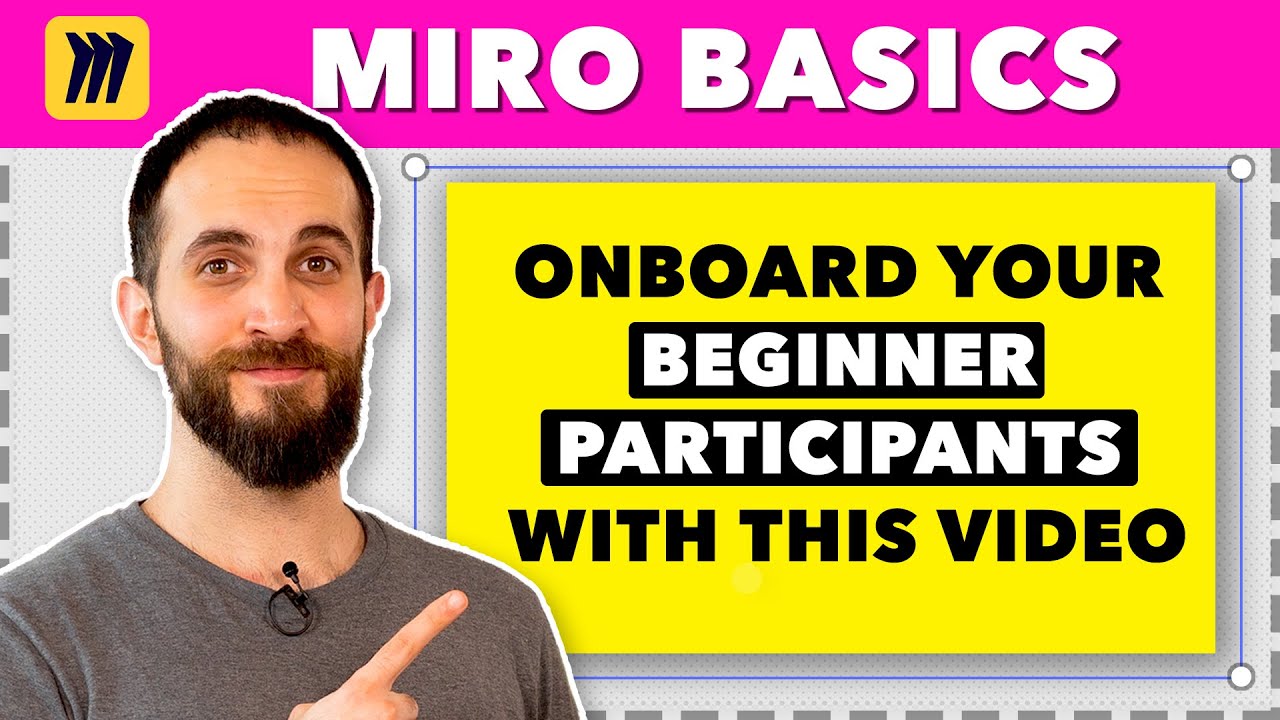
Deze demo geeft je een kort overzicht van de basisprincipes van het gebruik van Miro, waaronder de vijf fundamentele vaardigheden die je nodig hebt om de tool te gebruiken.
Allereerst laat de video zien hoe je over het bord navigeert, zodat je in elke richting kunt bewegen. Vervolgens wordt uitgelegd hoe je in- en uitzoomt, met instructies voor zowel gebruikers van een trackpad als van een muis. Zo kun je je weergave eenvoudig aanpassen om het hele bord te bekijken of je op kleine details te richten.
De derde vaardigheid is het bewerken van plaknotities, wat erg handig kan zijn tijdens workshops en webinars. Je dubbelklikt gewoon op een notitie en begint te typen. Inzoomen kan je ook helpen om je op specifieke notities te richten. De vierde vaardigheid is het verplaatsen van objecten zoals plaknotities en afbeeldingen—klik er gewoon op en sleep ze naar de gewenste plek.
Tot slot leidt de video je door de functie ‘Hand opsteken’, waarmee deelnemers de facilitator kunnen laten weten dat ze hulp nodig hebben door op de reactieknop te klikken. Als bonus laat de video ook zien hoe je acties ongedaan maakt met de knop voor ongedaan maken of met sneltoetsen.
Deze vaardigheden lijken misschien eenvoudig, maar deze demo is ideaal als je Miro nog niet kent of gewoon wilt zien hoe het werkt voordat je besluit het aan te schaffen. Bekijk voor meer informatie onze lijst met alternatieven voor Miro.
11. FigJam
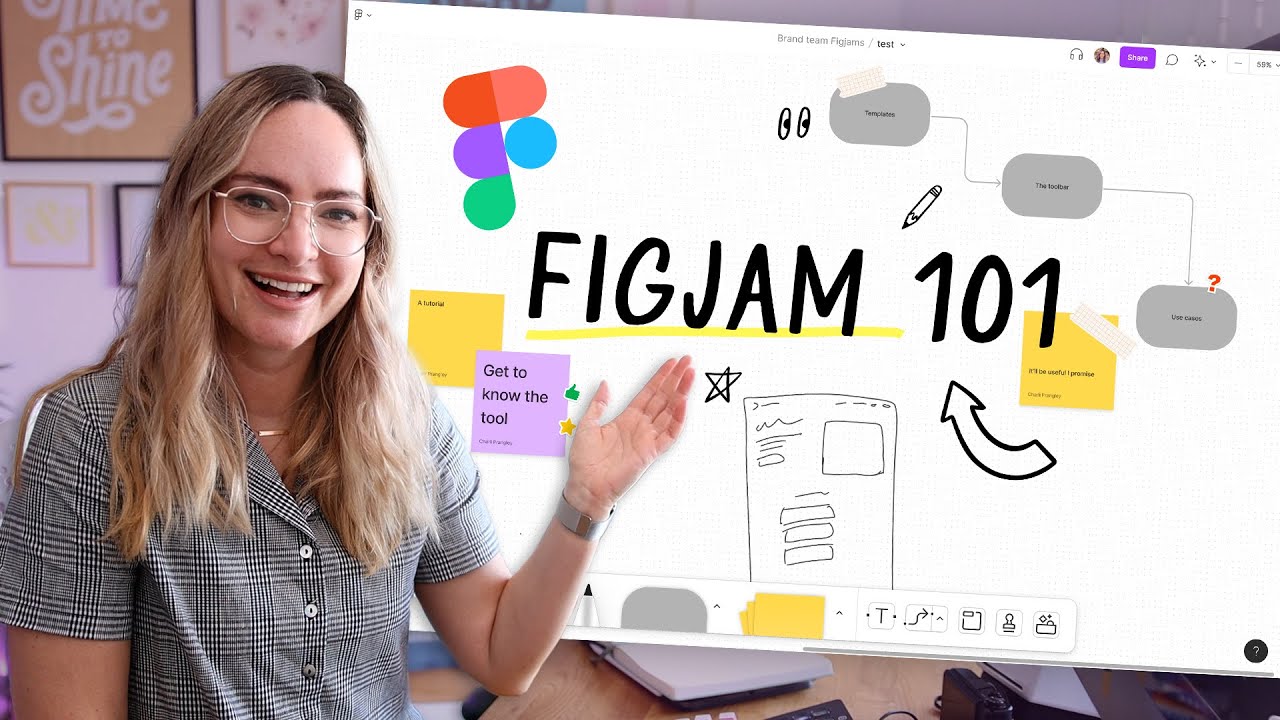
In deze demo geeft de presentator—Charli—een korte introductie tot FigJam. In de video worden de hulpmiddelen besproken die je in FigJam vindt, zoals markeerstiften, markeerstiften voor accentuering en vormen, waarmee je op het canvas kunt tekenen, wissen en visuele elementen kunt aanpassen.
FigJam is bijzonder handig voor het maken van stroomschema's en sitemaps, met functies waarmee je vormen eenvoudig met elkaar kunt verbinden en verbindingen naar wens kunt aanpassen. FigJam heeft ook samenwerkingsfuncties zoals opmerkingen, chatten met de cursor, audiogesprekken en plaknotities, die ideaal zijn voor brainstormsessies met teams. Je kunt plaknotities zelfs een kleurcode geven en ze van namen voorzien, zodat je tijdens sessies heel eenvoudig kunt zien wie welke bijdrage heeft geleverd.
Al met al concludeert Charli dat FigJam een eenvoudige maar krachtige hulpmiddel is die een belangrijk onderdeel van haar ontwerpproces is geworden en helpt bij het maken van wireframes, brainstormen en teamcommunicatie.
Als je FigJam bekijkt om te zien of het aan je behoeften voldoet, kan deze video je een goed overzicht van de belangrijkste functies geven. Bekijk voor meer informatie de prijsinformatie van FigJam of onze lijst met alternatieven voor FigJam.
12. Jira

Deze demo geeft je een korte uitleg over het gebruik van Jira voor projectmanagement. De video begint met een verwijzing naar de website van Atlassian en het beschikbare gratis abonnement. Ook worden de eerste stappen voor het instellen van je Jira-account uitgelegd.
Eenmaal in Jira laat de demo zien hoe je een project maakt door het een naam te geven, een sjabloon te selecteren en teamleden toe te voegen. Je leert hoe je taken instelt—ook wel problemen genoemd—die je aan teamleden kunt toewijzen en van labels kunt voorzien. De demo laat ook zien hoe taken verschillende fasen doorlopen, van 'Bezig' tot 'Gereed', zodat je tijdens sprints een duidelijk visueel beeld van je projectworkflow krijgt.
De tutorial behandelt ook hoe je door de belangrijkste functies van Jira navigeert, zoals het dashboard, filters en projectinstellingen, zodat je je projecten kunt aanpassen. Ook wordt kort ingegaan op de automatiseringsfuncties van de hulpmiddel, die het projectmanagement helpen stroomlijnen door regels in te stellen voor terugkerende taken.
Hoewel dit meer een introductie tot de basisfuncties van Jira is dan een diepgaande uitleg, is het een goede informatiebron als je net begint of snel een indruk van de software wilt krijgen voordat je beslist of deze geschikt is voor je team. Bekijk voor meer informatie de prijsinformatie van Jira of onze lijst met alternatieven voor Jira.
13. Asana
In deze demo introduceert de recensent—Meredith—Asana, een van de populairste cloudgebaseerde hulpmiddelen voor projectmanagement. Asana kan je helpen projecten te organiseren, taken toe te wijzen en de voortgang van projecten te volgen met functies zoals taakbeheer, verschillende projectweergaven, automatisering en mijlpalen.
Volgens Meredith vormt taakbeheer de kern van de functionaliteit van Asana. Met Asana kun je eenvoudig taken toevoegen, deadlines instellen, ze aan teamgenoten toewijzen en ze in projecten groeperen. Je kunt taken ook in verschillende indelingen bekijken—zoals borden, lijsten, tijdlijnen en kalenders—zodat je kunt kiezen wat het beste bij je project past. Daarnaast kun je met aangepaste velden en sorteeropties de indeling afstemmen op je specifieke behoeften, waardoor Asana veelzijdig is voor zowel kortlopende als doorlopende projecten.
Wat geavanceerde functies betreft, beschikt Asana over formulieren voor een eenvoudige taakintake, goedkeuringsprocessen voor validatie en hulpmiddelen voor het annoteren van afbeeldingen en het omzetten van feedback in subtaken. De hulpmiddel bevat ook basisfuncties voor samenwerking en uitgebreide rapportagemogelijkheden, waardoor het een veelzijdige optie voor projectmanagement is.
Als je overweegt Asana uit te proberen, geeft deze demo je een uitstekend overzicht van wat de hulpmiddel te bieden heeft. Bekijk voor meer informatie de prijsinformatie van Asana of onze lijst met alternatieven voor Asana.
Word lid voor meer inzichten in projectmanagementsoftware
Wil je contact leggen met andere digitale projectmanagers om hulpmiddelen en beste praktijken te delen? Word lid van onze community en krijg toegang tot meer dan 100 sjablonen, voorbeelden en beste praktijken, en kom in Slack in contact met honderden andere digitale projectmanagers.

