

10 beste productiviteitstools beoordeeld voor 2026

10 Beste shortlist van productiviteitstools


Productiviteitstools helpen je taken efficiënter te beheren, handmatig werk te verminderen en belangrijke informatie georganiseerd te houden. Zonder deze tools is het gemakkelijk om tijd te verspillen, deadlines te missen en prioriteiten uit het oog te verliezen, wat zowel de individuele productiviteit als de teamprestaties schaadt.
In mijn ruim 15 jaar ervaring met projectmanagement heb ik een breed scala aan productiviteitstools getest en uit de eerste hand gezien hoe de juiste tools voor echte verbeteringen in efficiëntie en coördinatie kunnen zorgen. Ik heb me gericht op de tools die workflows daadwerkelijk stroomlijnen en helpen om afleidingen te beperken.
In deze lijst bespreek ik de beste productiviteitstools die ik heb gebruikt. Elke tool is geselecteerd om je te helpen georganiseerd te blijven, slimmer te werken en betekenisvolle vooruitgang te boeken.
Waarom u onze softwareaanbevelingen kunt vertrouwen
Ons team test en beoordeelt software sinds 2012. Als projectmanagers weten we zelf hoe moeilijk — en belangrijk — het is om de juiste software te kiezen.
Voor deze gids hebben we tools geëvalueerd met behulp van praktijktests en onafhankelijk onderzoek, waarbij we tools beoordeelden aan de hand van onze selectiecriteria. We putten ook uit inzichten van vooraanstaande experts uit de branche en praktiserende projectmanagementprofessionals.
Onze reviews weerspiegelen ons menselijke redactionele oordeel, geen verkooppraatje.
Deskundige beoordelaars:
Vergelijkingstabel van productiviteitstools
Hier vind je een tabel waarmee je alle tools die we zojuist in de overzichten hebben besproken kunt vergelijken:
| Tool | Best For | Trial Info | Price | ||
|---|---|---|---|---|---|
| 1 | Beste voor communicatiefuncties | Gratis abonnement + gratis demo beschikbaar | Vanaf $7.25/gebruiker/maand (jaarlijks gefactureerd) | Website | |
| 2 | Beste voor visuele projectplanning | 14 dagen gratis uitproberen | Vanaf $9/gebruiker/maand (jaarlijks gefactureerd) | Website | |
| 3 | Ideaal voor het controleren van bestanden | 14 dagen gratis uitproberen + gratis abonnement beschikbaar | Vanaf $10/gebruiker/maand (jaarlijks gefactureerd) | Website | |
| 4 | Het beste voor tijdregistratie en projectbudgettering | Gratis abonnement beschikbaar; 30 dagen gratis proberen | Vanaf $12/gebruiker/maand | Website | |
| 5 | Het meest geschikt voor het bijhouden van offline activiteiten van medewerkers | Gratis proefperiode van 14 dagen + gratis demo beschikbaar | Vanaf $6.42/gebruiker/maand (jaarlijks gefactureerd) | Website | |
| 6 | Het beste voor realtime samenwerking aan bestanden | Gratis proefperiode van 14 dagen en gratis versie beschikbaar | Vanaf $6.30/maand (jaarlijks gefactureerd) | Website | |
| 7 | Het beste voor het automatiseren van workflows via integraties | Gratis abonnement beschikbaar | Vanaf $19.99/maand (jaarlijks gefactureerd) | Website | |
| 8 | Het beste voor persoonlijke productiviteit | Gratis abonnement beschikbaar | Vanaf $10/gebruiker/maand (jaarlijks gefactureerd) | Website | |
| 9 | Ideaal voor het bouwen van aangepaste productiviteitsapps | 30 dagen gratis uitproberen + gratis demo beschikbaar | Vanaf $24/gebruiker/maand | Website | |
| 10 | Ideaal om werk af te stemmen op doelen | Gratis abonnement + gratis proefversie beschikbaar | Vanaf $10.99/gebruiker/maand (jaarlijks gefactureerd) | Website |


Beoordelingen van de beste productiviteitstools
Hier is een korte beschrijving van elke productiviteitstool, met de beste toepassing, opvallende functies en enkele voor- & nadelen. Ik heb ook schermafbeeldingen toegevoegd om je een indruk te geven van hun gebruikersinterface.

Slack
Beste voor communicatiefuncties
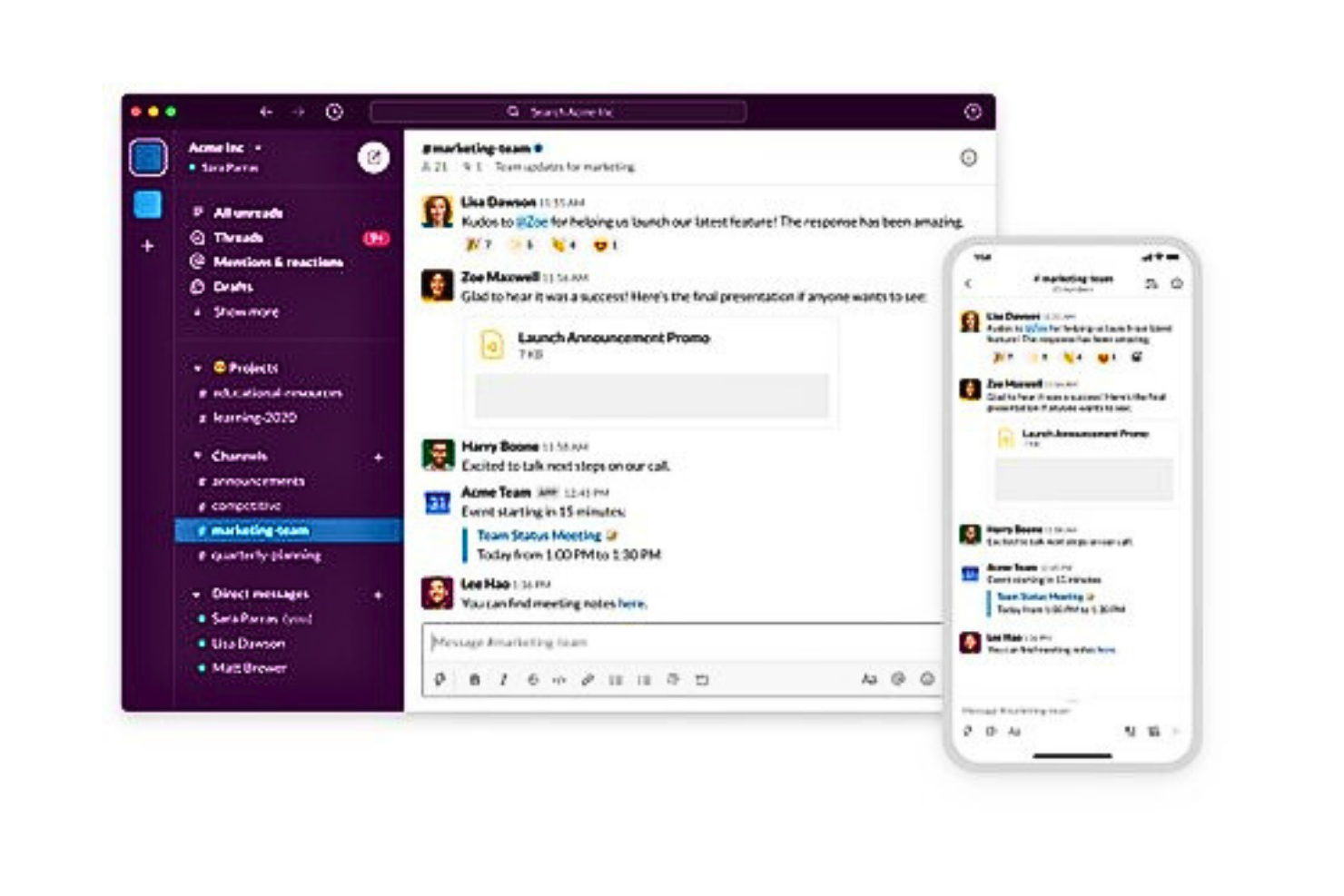
Slack is een communicatieplatform dat is ontworpen voor bedrijven. Het biedt kanalen waarin teamleden kunnen communiceren, samenwerken, bestanden kunnen delen en meer.
Waarom ik voor Slack heb gekozen
De uitgebreide functies van deze software voor het stroomlijnen van communicatie en samenwerking maakten het een voor de hand liggende keuze voor mijn lijst. Het fungeert als een centrale hub voor teamdiscussies, georganiseerd rond verschillende onderwerpen of afdelingen, waar informatie in realtime wordt uitgewisseld en snellere besluitvorming mogelijk maakt.
Belangrijkste functies van Slack
Naast communicatiefuncties biedt Slack allerlei andere functionaliteiten die de productiviteit helpen verhogen.
- Workflowbouwer: Hiermee kun je routinetaken en -processen automatiseren, de tijd die aan handmatige activiteiten wordt besteed verminderen en je team helpen zich op strategischer werk te richten.
- Canvas: Jij en je team kunnen flexibele documenten maken die projectbeheer en het delen van informatie ondersteunen, zodat iedereen op één lijn blijft.
- Bedrijfsbrede zoekfunctie: De door AI aangedreven zoekfunctie helpt je snel informatie te vinden in gesprekken en toepassingen van derden, zodat je eenvoudig vindt wat je nodig hebt wanneer je het nodig hebt.
- Slack Atlas: Dit biedt organisatorische inzichten en helpt bij het beheren van interne mappen, waardoor het eenvoudiger wordt om door grote teams te navigeren en de dynamiek binnen teams te begrijpen.
Integraties van Slack
Integraties zijn onder andere Linear, Docusign, Loom, Zoom, Google Drive, Google Calendar, Microsoft Teams en Workday.
Pros and Cons
Pros:
- Aparte chats per project
- Bestanden en gesprekken zijn doorzoekbaar
- Dankzij integraties kun je multitasken binnen de app
Cons:
- Standaard zijn te veel meldingen ingeschakeld
- Kan snel duur worden naarmate je organisatie groeit

Beste voor visuele projectplanning

monday.com is een cloudgebaseerd projectmanagementplatform waarmee bedrijven taken, projecten en projectwerk kunnen beheren.
De automatiseringsmogelijkheden helpen ook om handmatig, repetitief werk te verminderen, zodat je meer gedaan krijgt. Onlangs sprak ik met Ken Sarmadi, een expert op het gebied van advies over projectmanagementsoftware. 'Automatiseringsfuncties in monday.com besparen teams tijd bij repetitieve taken,' zegt hij.
Waarom ik monday.com heb gekozen
Deze software is uitstekend geschikt voor het opbouwen van aangepaste workflows en takenlijsten en biedt een zeer flexibel en aanpasbaar platform om projecten visueel te plannen. Het platform biedt de veelzijdigheid om takenlijsten te maken, de voortgang bij te houden, deadlines in te stellen en in realtime samen te werken, wat ook helpt om de communicatie en transparantie te verbeteren.
Ik waardeer de visuele en intuïtieve interface, die ervoor zorgt dat alle teamleden op één lijn zitten en de productiviteit helpt te verbeteren. Ik merk ook dat het helpt om tijdverspilling in vergaderingen en bij opvolging te verminderen, waardoor processen met meerdere stappen georganiseerd en beheersbaar worden. Dit niveau van organisatie en efficiëntie kan een aanzienlijke, positieve impact hebben op de productiviteit en doorvoer van teams.
Belangrijkste functies van monday.com
Naast projectplanning biedt monday.com een reeks andere functies die de productiviteit en samenwerking binnen je team helpen verbeteren.
- Dashboards: Deze bieden een uitgebreid overzicht van je projecten en laten je de voortgang, deadlines en teamprestaties in realtime volgen.
- Automatiseringen: Je kunt repetitieve taken automatiseren om tijd te besparen en handmatige fouten te verminderen. Dit helpt je team ook om zich op meer strategische activiteiten te richten.
- Mobiele toegang: Je kunt je projecten onderweg beheren en ervoor zorgen dat jij en je team overal verbonden en productief blijven.
- Tijdregistratie: Hiermee kun je bijhouden hoeveel tijd aan taken wordt besteed om de productiviteit beter te beheren.
Integraties van monday.com
Integraties zijn onder andere beschikbaar met Slack, Google Drive, Docusign, Gmail, Google Calendar, Jira, GitHub, Trello en Dropbox.
Pros and Cons
Pros:
- Sterke focus op samenwerking
- Lange lijst met ondersteunde integraties
- Handige visuele aanpassingen en kleurcodering
Cons:
- Complex prijsmodel
- Gantt-diagrammen alleen beschikbaar in abonnement op middelniveau
New Product Updates from monday AI Workspace
monday AI Workspace Adds Human Approval Routing
monday AI Workspace adds a human-in-the-loop approval block to AI Workflows, sending approval requests and routing workflow paths based on responses. For more information, visit monday AI Workspace's official site.

Wrike
Ideaal voor het controleren van bestanden
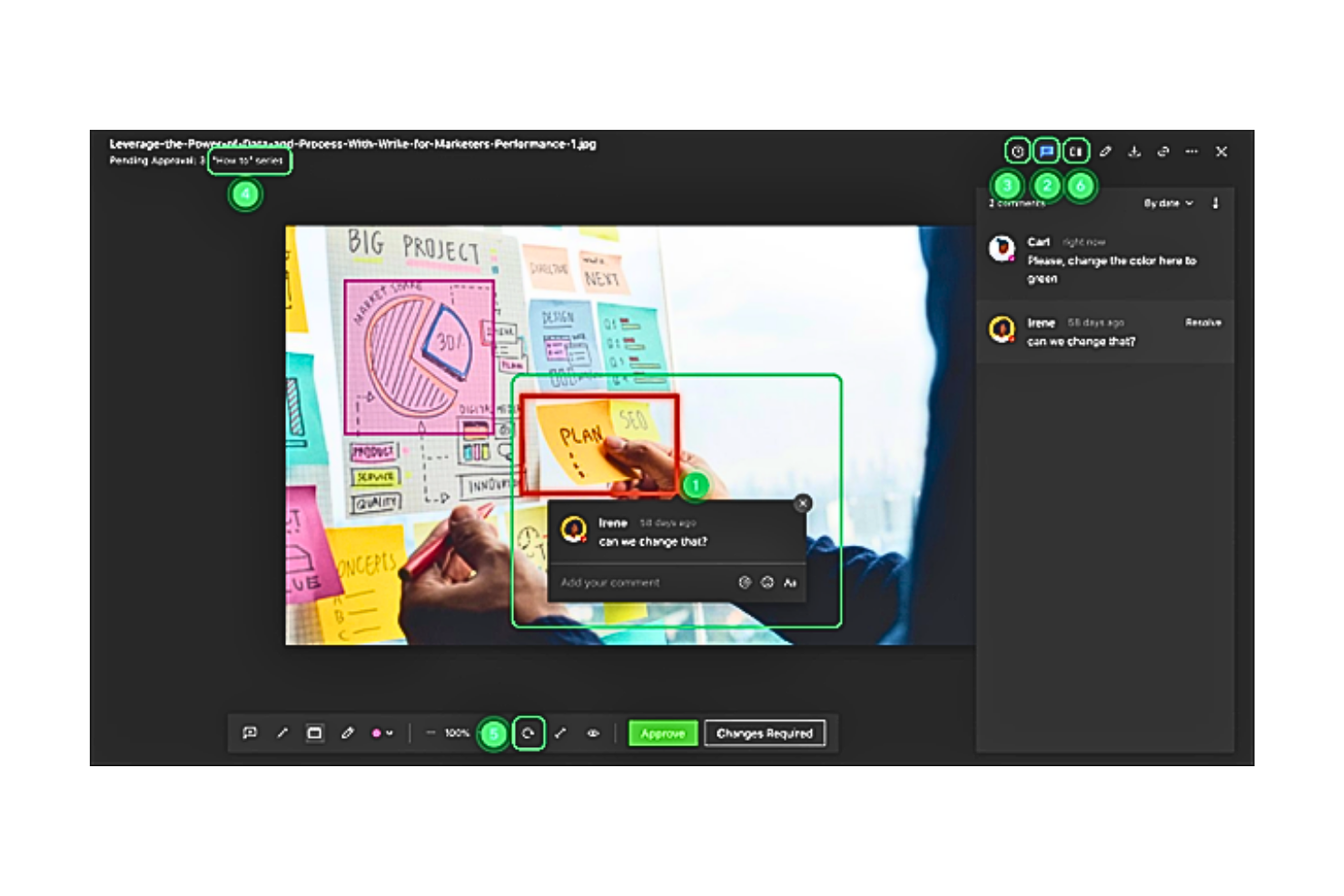
Wrike is cloudgebaseerde projectmanagementsoftware waarmee teams online kunnen samenwerken en projecten kunnen beheren.
Onlangs sprak ik met Danilo Coviello, de oprichter van Espresso Translations, over het gebruik van Wrike door zijn team, en dan met name over de functie voor mobiele meldingen en hoe nuttig die is voor teamleden in verschillende tijdzones. 'Nu krijgt onze vertaler in Azië midden op de dag een melding, niet om 3 uur 's nachts,' zegt hij. Dit heeft een enorme impact gehad op de productiviteit. 'De vorige maand werden 23 projecten eerder afgerond ... doordat teamleden ter plekke nieuwe opdrachten konden aannemen,' legt hij uit.
Waarom ik voor Wrike koos
Ik koos voor Wrike vanwege de controle- en goedkeuringsmodule. Deze biedt een gecentraliseerd platform voor het beoordelen, bewerken en goedkeuren van digitale content, zoals afbeeldingen, documenten, video's enzovoort, wat ik erg handig vind. Teamleden kunnen er eenvoudig hun werk ter beoordeling indienen, terwijl managers en andere teamleden rechtstreeks op het document feedback kunnen geven. Hierdoor zijn lange e-mailwisselingen of afzonderlijke feedbackdocumenten minder nodig.
Deze functie bespaart me niet alleen tijd, maar vermindert ook miscommunicatie en zorgt ervoor dat iedereen op één lijn blijft. Dit leidt tot snellere besluitvorming en een betere algehele productiviteit.
Belangrijkste functies van Wrike
Naast mogelijkheden voor controle en goedkeuring biedt Wrike nog een reeks andere functies die de productiviteit van teams verder verhogen.
- AI-automatisering: Je kunt terugkerende taken automatiseren, zodat je team zich zonder handmatige tussenkomst op belangrijkere projecten kan concentreren.
- Aanpasbare projectweergaven: Hiermee kun je meerdere weergaven gebruiken, zoals een agenda, bord, tabel en Gantt-diagram, om projecten volgens de voorkeuren van je team te visualiseren en te beheren.
- Resource- en tijdbeheer: Je kunt werklastgrafieken gebruiken om resources efficiënt toe te wijzen en tijd bij te houden, zodat projecten volgens planning verlopen.
- Geavanceerde rapportage en analyses: Je krijgt aangepaste dashboards en realtime rapporten waarmee je prestaties kunt volgen en weloverwogen beslissingen kunt nemen.
Wrike-integraties
Integraties zijn onder andere QuickBooks, Microsoft OneDrive, Microsoft SharePoint, Google Drive, Zoom, MediaValet en Miro.
Pros and Cons
Pros:
- Verschillende manieren om dezelfde gegevens te bekijken
- Holistische, uitgebreide modellering van taken
- Veel opties en mogelijkheden voor aanpassingen
Cons:
- Geen subtaken in het freemium-abonnement
- Geen offline toegang
New Product Updates from Wrike

Wrike Redesigns AI Agent Builder
Wrike redesigns its AI Agent Builder with a side-by-side setup, Scopes, sentence-style triggers and actions, and clearer filters. These changes make it easier to configure, test, and manage agent behavior. For more information, visit Wrike’s official site.
Toggl
Het beste voor tijdregistratie en projectbudgettering
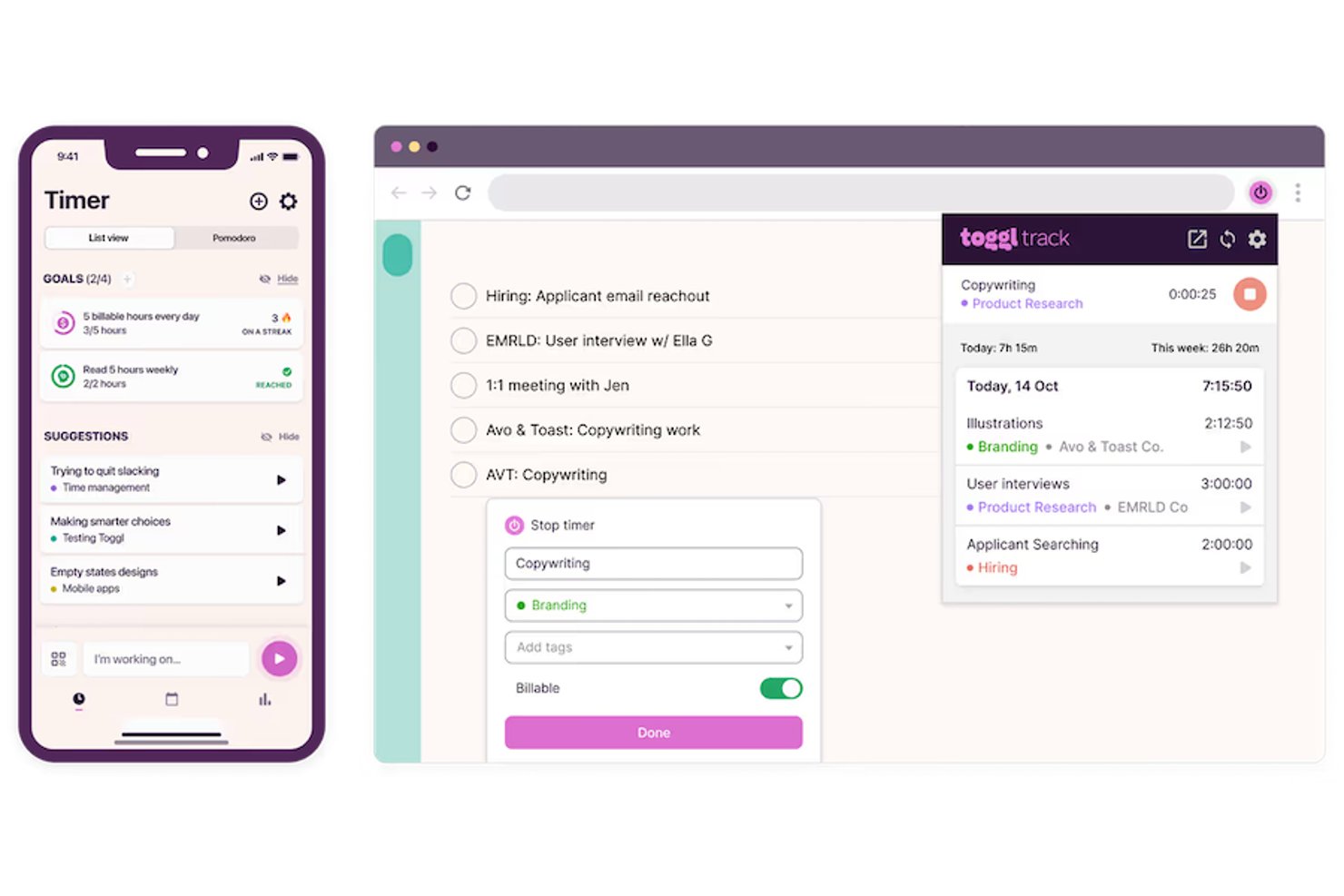
Toggl is een tool voor tijdregistratie en projectbudgettering die realtime- en handmatige timers, weergaven voor projectplanning, beheer van teamcapaciteit en rapportage over winstgevendheid combineert.
Voor wie is Toggl het meest geschikt?
Toggl is een uitstekende keuze voor freelancers, consultants en projectmanagers die factureerbare uren moeten bijhouden, projectbudgetten willen bewaken en over teamcapaciteit willen rapporteren zonder van tool te hoeven wisselen.
Waarom ik voor Toggl heb gekozen
Ik heb Toggl gekozen als een van de beste tools, omdat het de enige tool op deze lijst is die specifiek is ontwikkeld om geregistreerde tijd om te zetten in budgetinzichten. Ik vind het geweldig hoe projectdashboards in realtime werkelijke gegevens tegenover schattingen weergeven, uitgesplitst per taak en teamlid, zodat ik kan zien dat een project het budget dreigt te overschrijden voordat dit gebeurt. De slimme prognosefunctie gebruikt de huidige registratiepatronen en berekent automatisch een verwachte voltooiingsdatum, waardoor veel handmatig giswerk bij sprintplanning overbodig wordt.
Belangrijkste functies van Toggl
- AI-taakmaker: Zet briefings, notities of foto's van takenlijsten om in gestructureerde, bewerkbare taken die klaar zijn om toe te wijzen en bij te houden.
- Pomodoro-timer: Voert gerichte werksessies uit met ingebouwde pauzes op internet, desktop, mobiel en in browserextensies.
- Aangepaste velden: Voegt vervolgkeuzevelden, tekstvelden, nummervelden, datumvelden, selectievakjes en velden voor het selecteren van teamleden toe aan projecten, taken en teamleden voor flexibel filteren en groeperen.
- Goedkeuring van urenstaten: Hiermee kunnen teams wekelijks of maandelijks urenstaten indienen voor beoordeling door een manager, waarbij goedgekeurde perioden worden vergrendeld voor verdere wijzigingen.
Toggl-integraties
Toggl biedt native integraties met Asana, Google Calendar, Jira, Outlook Email & Calendar, iCal en Slack, plus browserextensie-integraties voor GitHub, Google Docs, Gmail, Todoist en Trello. Daarnaast biedt het een REST API, webhooks, MCP-server en CLI voor aangepaste koppelingen.
Pros and Cons
Pros:
- Het gratis abonnement is geschikt voor individuele tijdregistratie
- Projectrapporten maken budgetverbruik inzichtelijk
- Factureerbare uren zijn eenvoudig te registreren
Cons:
- Synchronisatie op mobiel kan vertraging oplopen of mislukken
- Uitgebreide rapportage is alleen beschikbaar in betaalde abonnementen

DeskTime
Het meest geschikt voor het bijhouden van offline activiteiten van medewerkers
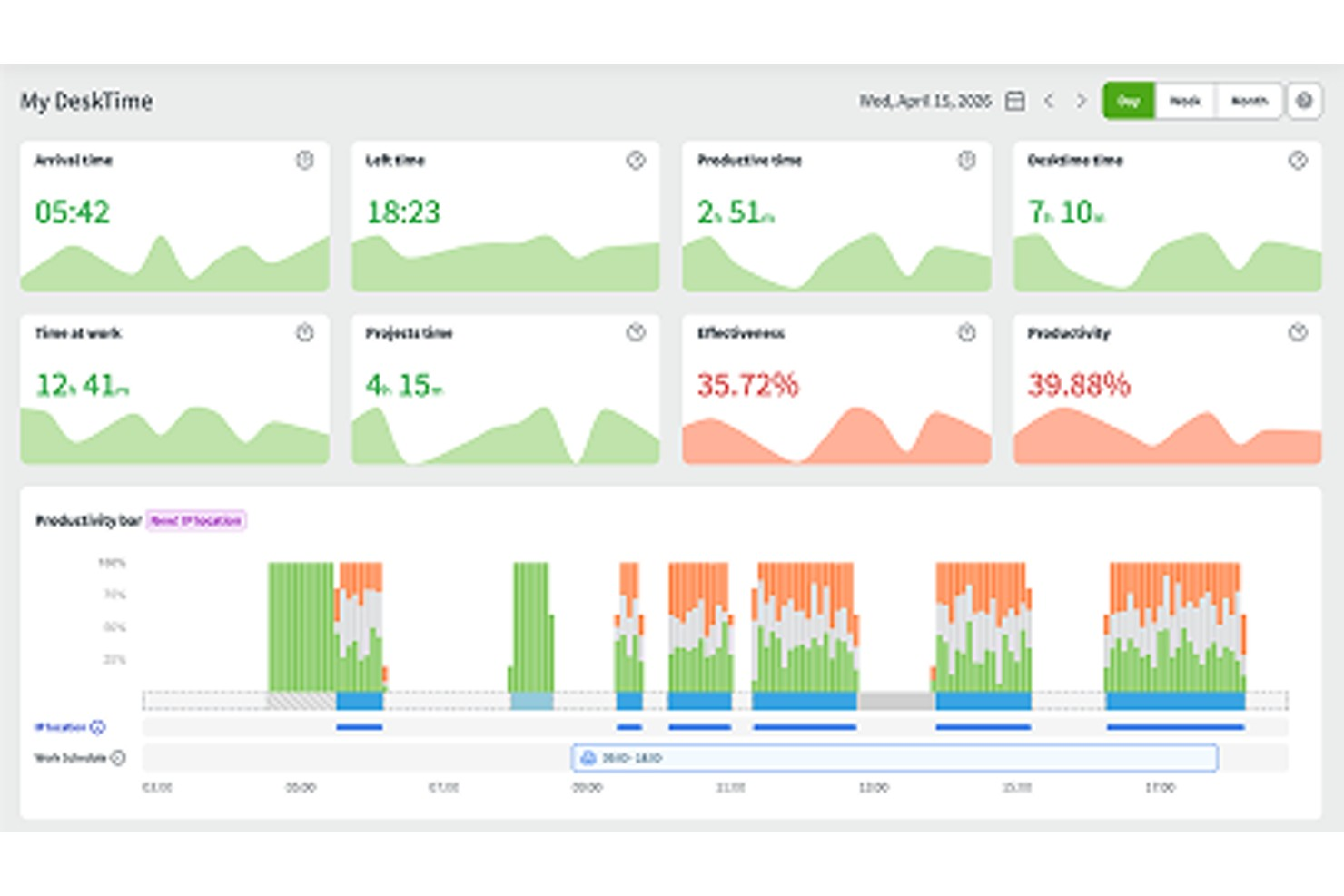
DeskTime is een hulpmiddel voor het automatisch bijhouden van tijd en de productiviteit van medewerkers, dat het gebruik van apps en URL's monitort, projecturen bijhoudt en productiviteitsrapporten voor individuen en teams genereert.
Voor wie is DeskTime het meest geschikt?
DeskTime is geschikt voor managers en teamleiders die leidinggeven aan externe of hybride teams en inzicht nodig hebben in hoe werkuren daadwerkelijk worden besteed.
Waarom ik voor DeskTime heb gekozen
Ik heb DeskTime aan mijn favorieten toegevoegd omdat het offline activiteiten bijhouden op een manier verwerkt die de meeste hulpmiddelen voor tijdregistratie niet bieden. Wanneer een teamlid zijn computer verlaat, verschijnen er automatisch gaten voor inactiviteit in de tijdlijn. Deze gaten kunnen vervolgens worden toegewezen als offline tijd met een beschrijving van de activiteit, en beheerders kunnen goedkeuring verplicht stellen voordat die tijd meetelt voor het totaal van de dag. Ook de synchronisatie met Google Agenda en Outlook Agenda bevalt me, omdat hiermee gaten voor inactiviteit automatisch worden gevuld met geplande vergaderingen, zodat je team niet elk uur buiten beeld handmatig hoeft te registreren.
Belangrijkste functies van DeskTime
- Automatische tijdregistratie: Begint met registreren zodra de desktopapp geopend is en registreert actieve werktijd zonder handmatige invoer.
- Bijhouden van documenttitels: Registreert de titels van geopende documenten naast appgegevens, zodat je precies kunt zien waaraan iemand op een bepaald moment werkte.
- Projecttijdregistratie: Hiermee kunnen teamleden geregistreerde tijd toewijzen aan specifieke projecten en taken voor nauwkeurige rapportage van projectkosten en -uren.
- Schermafbeeldingen: Maakt met vaste tussenpozen schermafbeeldingen om beheerders tijdens actieve werkuren een visueel beeld te geven van wat er op het scherm staat.
Integraties van DeskTime
DeskTime biedt een kleine set native integraties, waaronder Google Agenda, Outlook Agenda, Trello, GitLab, Asana en Jira, en kan worden gekoppeld aan Zapier. Er is ook een API beschikbaar voor aangepaste integraties.
Pros and Cons
Pros:
- Automatische registratie in apps en op URL's
- Aanpasbare categorieën voor productieve en onproductieve tijd
- De privétijdmodus pauzeert alle monitoring
Cons:
- De mobiele app beperkt weergaven van datumbereiken
- Geen ingebouwd systeem voor taakbeheer

Het beste voor realtime samenwerking aan bestanden
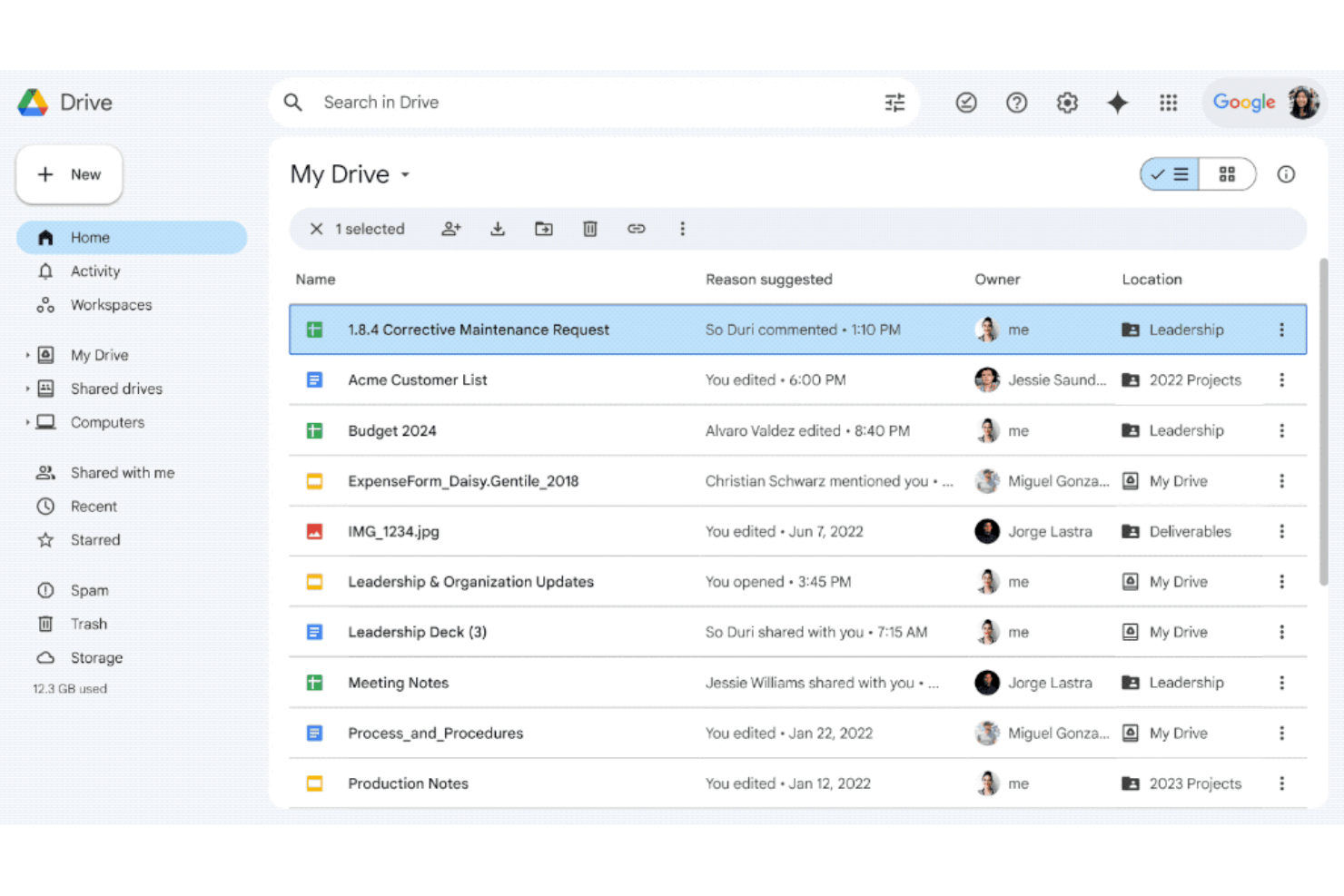
Google Drive is een cloudopslagdienst waarmee je vanaf elk apparaat bestanden kunt uploaden, opslaan, delen en organiseren. Je hebt rechtstreeks vanuit Drive toegang tot Google Documenten, Spreadsheets, Presentaties, Microsoft Office-bestanden, pdf's en vele andere bestandstypen.
Waarom ik Google Drive heb gekozen
Ik heb Google Drive gekozen omdat het teams helpt sneller te werken dankzij realtime samenwerking en een slimme organisatie van bestanden. Je kunt tegelijkertijd bestanden bewerken, opmerkingen met actiepunten achterlaten en gesprekken op het bestand zelf gericht houden. Drive ondersteunt meer dan 100 bestandstypen, waaronder Microsoft Office-bestanden, dus je hoeft niets te converteren. Het gebruikt ook AI om de meest relevante bestanden op basis van je recente activiteit naar voren te brengen en laat je wijzigingen in de loop der tijd volgen met versiegeschiedenis, zodat je indien nodig altijd oudere versies kunt herstellen.
Belangrijkste functies van Google Drive
Naast realtime samenwerking biedt Google Drive tal van andere functies om de productiviteit te verhogen.
- Offline toegang: Je kunt aan je documenten blijven werken, zelfs zonder internetverbinding, zodat je productiviteit ononderbroken blijft.
- Machtigingen voor het delen van bestanden: Je bepaalt wie je bestanden kan bekijken, erop kan reageren of ze kan bewerken, wat helpt om de beveiliging en efficiënte samenwerking te handhaven.
- Geavanceerd zoeken: Hiermee kun je snel bestanden vinden met behulp van trefwoorden en filters, zodat je tijd en moeite bespaart bij het beheren van bestanden.
- Geavanceerde beveiligingsfuncties: Je kunt je gegevens beschermen en met een gerust gevoel werken dankzij versleuteling en tweefactorauthenticatie.
Google Drive-integraties
Integraties zijn beschikbaar via de Google Drive API.
Pros and Cons
Pros:
- Automatische versiegeschiedenis voorkomt verloren bewerkingen
- Realtime bewerken met opmerkingen bevordert de samenwerking
- Het machtigingensysteem biedt gedetailleerde toegangscontrole
Cons:
- Offline toegang is soms nog beperkt of lastig
- Upload- en downloadsnelheden variëren afhankelijk van de verbinding

Zapier
Het beste voor het automatiseren van workflows via integraties
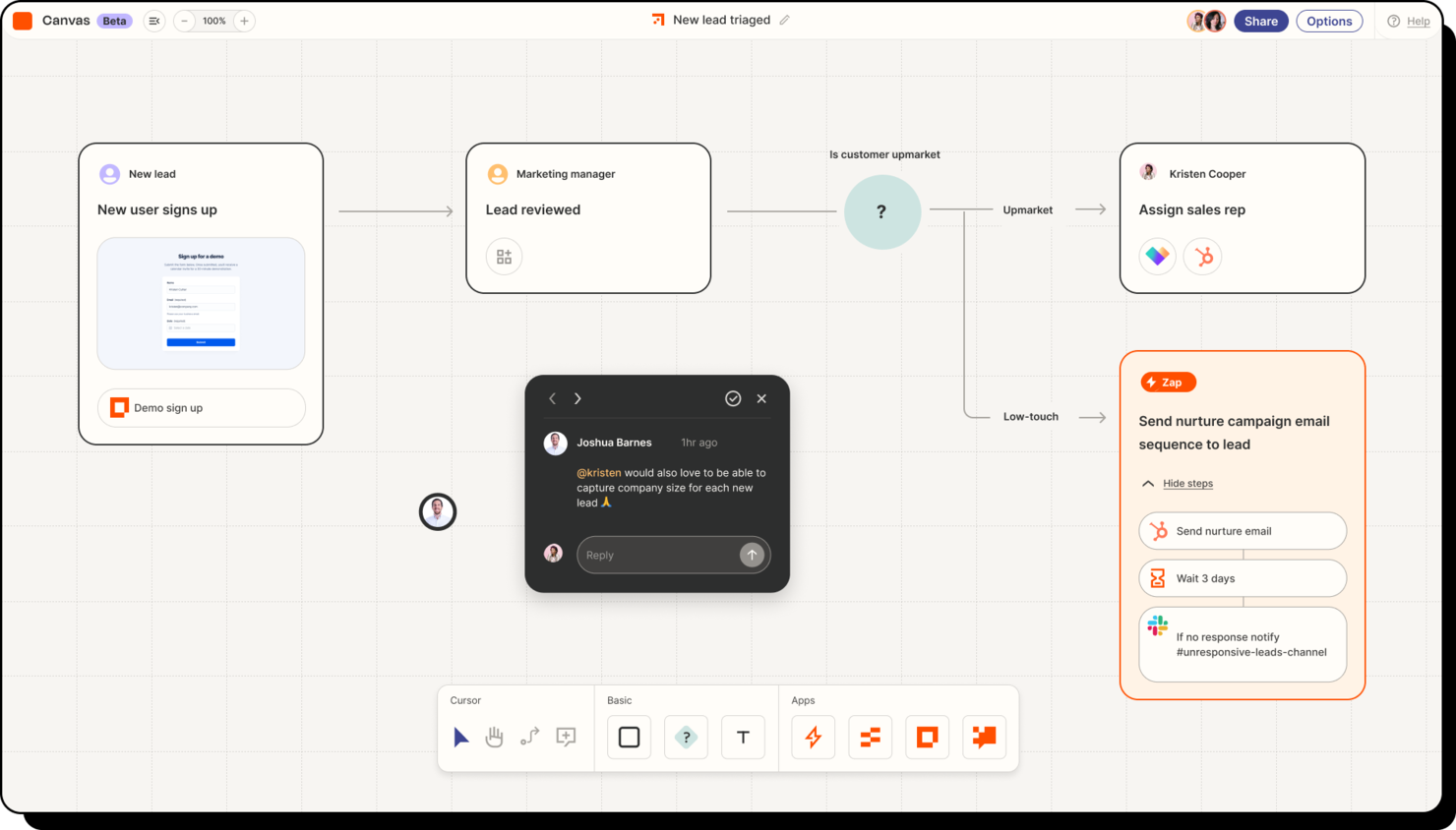
Zapier is een automatiseringsplatform waarmee je meer dan 8.000 apps kunt verbinden om je workflows te automatiseren zonder code te schrijven. Of je nu repetitieve taken wilt vereenvoudigen of de productiviteit van je team wilt verhogen, Zapier biedt een manier om aangepaste automatiseringen te maken die zijn afgestemd op je specifieke behoeften.
Waarom ik voor Zapier heb gekozen
Ik heb voor Zapier gekozen vanwege de mogelijkheid om workflows te automatiseren via uitgebreide app-integraties, wat erg nuttig is om de productiviteit te verhogen. Je kunt aangepaste automatiseringen maken die repetitieve taken elimineren, zodat je team zich kan richten op zinvoller werk.
Met de workflows met meerdere stappen van het platform kun je verschillende acties in apps aan elkaar koppelen en complexe automatiseringen maken zonder ook maar één regel code te hoeven schrijven. De AI-tools van Zapier, zoals AI-workflows en AI-agents, helpen je nog geavanceerdere automatiseringen op te zetten en je processen te optimaliseren.
Belangrijkste functies van Zapier
Zapier biedt ook verschillende andere belangrijke functies die je kunnen helpen de productiviteit van je team te verbeteren.
- Zapier-tabellen: Met deze functie kun je databases zonder code maken, zodat je je gegevens eenvoudig kunt beheren en in je workflows kunt integreren.
- Probleemoplossing met AI: Met door AI gegenereerde instructies kun je fouten in je automatiseringen snel oplossen voor een soepelere werking en minder uitvaltijd.
- Testrecords wijzigen: Met deze functie kun je aangepaste testrecords rechtstreeks bewerken en maken om het testen en verfijnen van workflows te stroomlijnen.
- Gegevensbronnen voor AI-chatbots: Je kunt statische tekstbestanden uploaden en reacties van AI-chatbots aanpassen zonder code te hoeven schrijven. Dit helpt de mogelijkheden voor klantinteractie te verbeteren.
Zapier-integraties
Tot de integraties behoren Salesforce, HubSpot, Slack, ChatGPT, Microsoft Dynamics, Microsoft Teams, Zendesk, Jira, Google Sheets, Shopify, Gmail en Mailchimp.
Pros and Cons
Pros:
- Workflows op maat maken
- Enorm aanbod aan integratieopties
- Workflows tussen verschillende applicaties automatiseren
Cons:
- Geen speciale mobiele app
- Leercurve bij het instellen van integraties
Notion
Het beste voor persoonlijke productiviteit
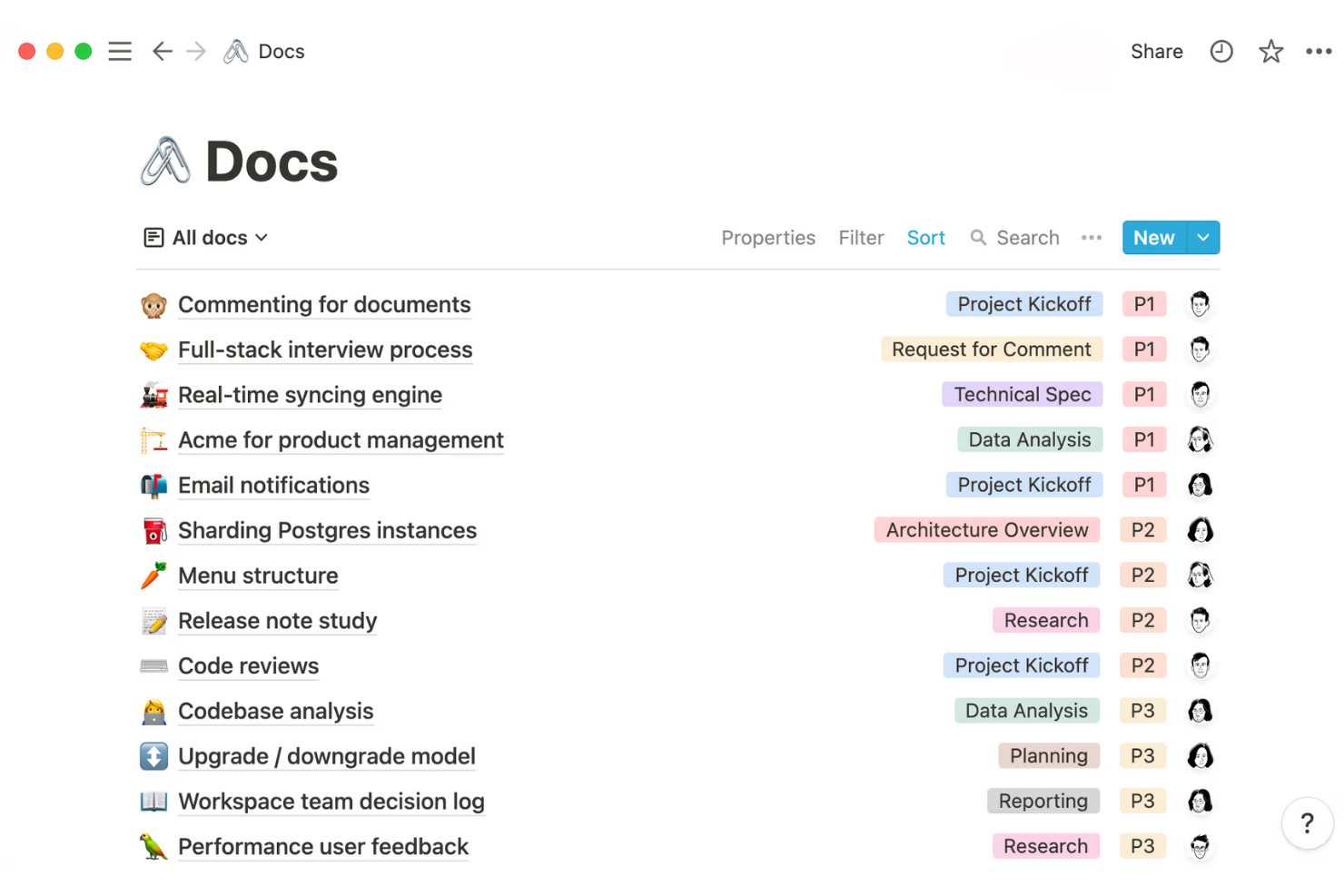
Notion is een flexibele werkruimte-app waarmee je je werk (taken, gewoonten, doelen, notities) kunt organiseren in een systeem dat voor jou werkt. De app geeft je hulpmiddelen om bij te houden wat je wilt bereiken, je voortgang te meten en gaandeweg aanpassingen te doen.
Waarom ik voor Notion heb gekozen
Ik heb voor Notion gekozen omdat het functies biedt waarmee je controle houdt over je persoonlijke werkstromen en je kunt richten op wat belangrijk is. Zo kan de tool voor AI-vergadernotities je vergaderingen transcriberen, samenvatten en actiepunten eruit halen, zodat je niets mist van wat er is besproken.
Ook kun je met zoeken in bedrijfsgegevens (met onderzoeksmodus en AI-connectoren) snel eerdere notities, documenten of informatie uit andere apps die je gebruikt vinden, zodat je niet door een rommelige omgeving hoeft te zoeken. Met de tools van Notion voor persoonlijke productiviteit kun je dagelijkse planners en takenlijsten maken, doelen bijhouden en taken ordenen op prioriteit of vervaldatum, zodat je op het werk op koers blijft.
Belangrijkste functies van Notion
Notion biedt verschillende andere productiviteitsfuncties waarmee je meer gedaan kunt krijgen.
- Aanpasbare werkruimten: Je kunt volledig gepersonaliseerde werkomgevingen maken met flexibele pagina- en blokstructuren om je werkruimte af te stemmen op je specifieke behoeften en voorkeuren.
- Geavanceerde databases: De databases van Notion beschikken over filtermogelijkheden en functies voor relationele koppelingen, waardoor je informatie eenvoudiger efficiënt kunt organiseren en terugvinden.
- Samenwerking in realtime: Jij en je team kunnen naadloos samenwerken en ervoor zorgen dat iedereen op één lijn blijft.
- Weergaven voor taakbeheer: Notion biedt verschillende weergaven, zoals takenlijsten en Kanban-borden, om je te helpen taken en projecten effectief te beheren.
Integraties van Notion
Integraties omvatten Slack, Google Drive, GitHub, Jira, Asana, Figma, Dropbox, Trello, Microsoft Teams, Google Workspace en OneDrive.
Pros and Cons
Pros:
- Met aangepaste indelingen zie je wat belangrijk is
- Door pagina's te vergrendelen voorkom je onbedoelde wijzigingen
- Samenwerking in real‑time vermindert miscommunicatie
Cons:
- Sommige indelingsfuncties zijn alleen beschikbaar op desktop en niet op mobiel
- Geen oplossing waarmee je snel aan de slag kunt, omdat er veel instellingen zijn om aan te passen
Kintone
Ideaal voor het bouwen van aangepaste productiviteitsapps
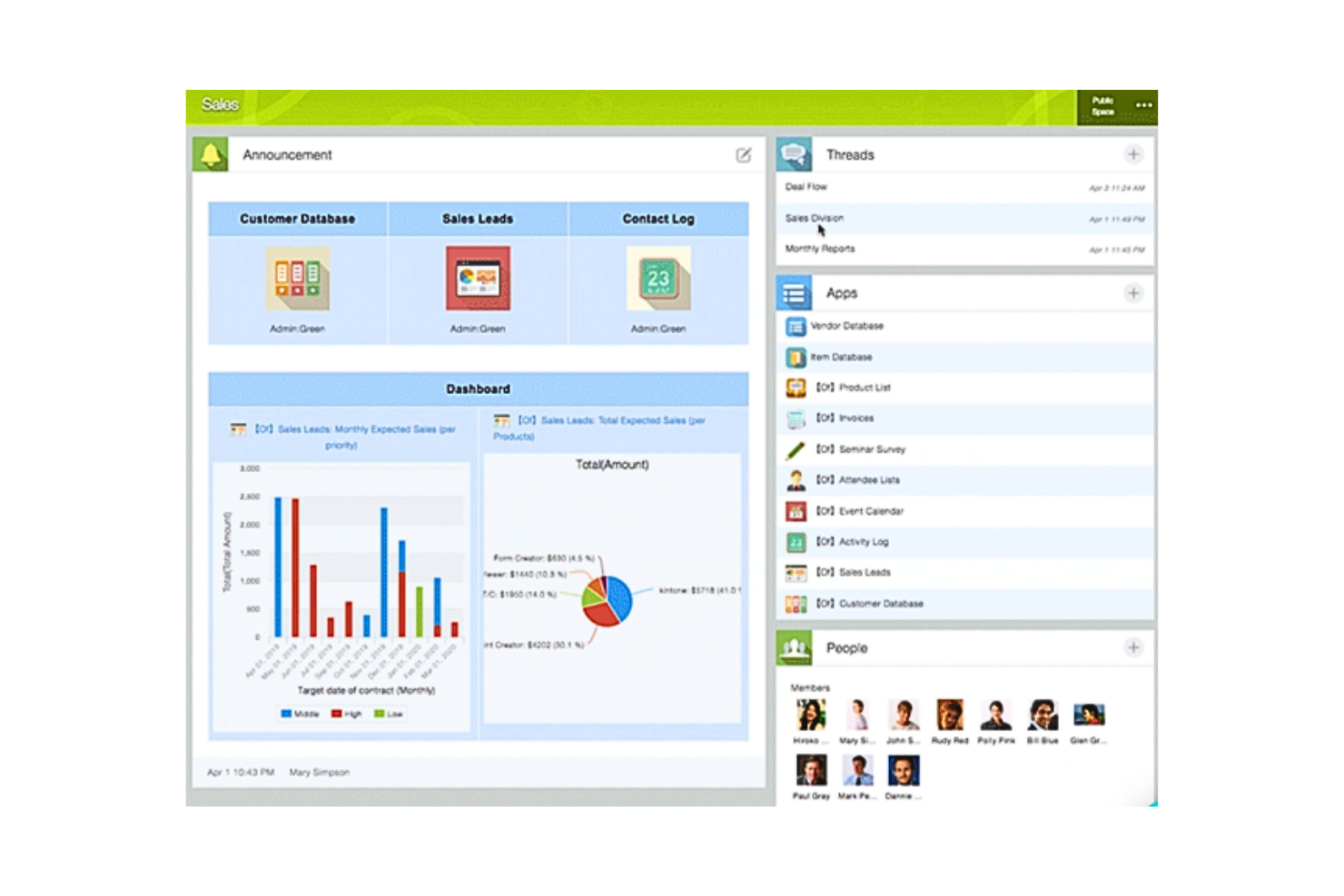
Kintone is een cloudgebaseerd platform waarmee bedrijven aangepaste applicaties voor gegevensbeheer kunnen maken. Het biedt functies voor databaseapplicaties, samenwerking, workflowautomatisering en rapportage.
Waarom ik voor Kintone heb gekozen
Het platform was voor mij een gemakkelijke keuze omdat niet-technische gebruikers hiermee hun eigen applicaties kunnen bouwen en beheren via een interface met slepen en neerzetten, zonder programmeerkennis. Hoewel het geen kant-en-klare oplossing is, vind ik dat de aanpassingsmogelijkheden voor projectgerelateerde apps de productiviteit van je team kunnen verbeteren door alleen weer te geven wat nodig is.
Je kunt workflows automatiseren, gedetailleerde rapporten genereren en de voortgang van projecten effectief volgen. Het zorgt voor transparantie en een efficiënte afhandeling van taken, waardoor het naar mijn mening een ideale tool is voor uitgebreid projectmanagement.
Belangrijkste functies van Kintone
Kintone biedt ook allerlei andere functies waarmee je team efficiënter kan werken.
- Taakbeheer: Je kunt taken maken en toewijzen, deadlines instellen en de voortgang volgen, en er bovendien voor zorgen dat iedereen op één lijn blijft met de projectdoelen.
- Aanpasbare dashboards: Je kunt dashboards aanpassen om de meest relevante informatie en statistieken weer te geven en een duidelijk overzicht van de activiteiten van je team te krijgen.
- Ingebouwde samenwerkingstools: De chatwanden en vermeldingen in Kintone-records maken naadloze communicatie mogelijk binnen de context van specifieke taken of projecten.
- Gegevensbeheer: Je kunt gegevens organiseren, doorzoeken en visualiseren via aanpasbare rapporten en grafieken, waardoor informatie gemakkelijk toegankelijk is.
Kintone-integraties
Integraties zijn onder andere beschikbaar voor Slack, Outlook, Dropbox, Box, Formstack, Zendesk en Zapier.
Pros and Cons
Pros:
- Flexibele prijzen met speciale aanbiedingen voor scholen en non-profitorganisaties
- Beheerdersaccounts hebben toegang tot enorm veel aanpassingsmogelijkheden
- Gegevens zijn eenvoudig om te zetten in rapporten en te bewerken
Cons:
- Geen abonnement voor één gebruiker beschikbaar (minimaal 5 gebruikers)
- Beperkt tot 5 GB opslag per gebruiker in elk prijsniveau

Asana
Ideaal om werk af te stemmen op doelen
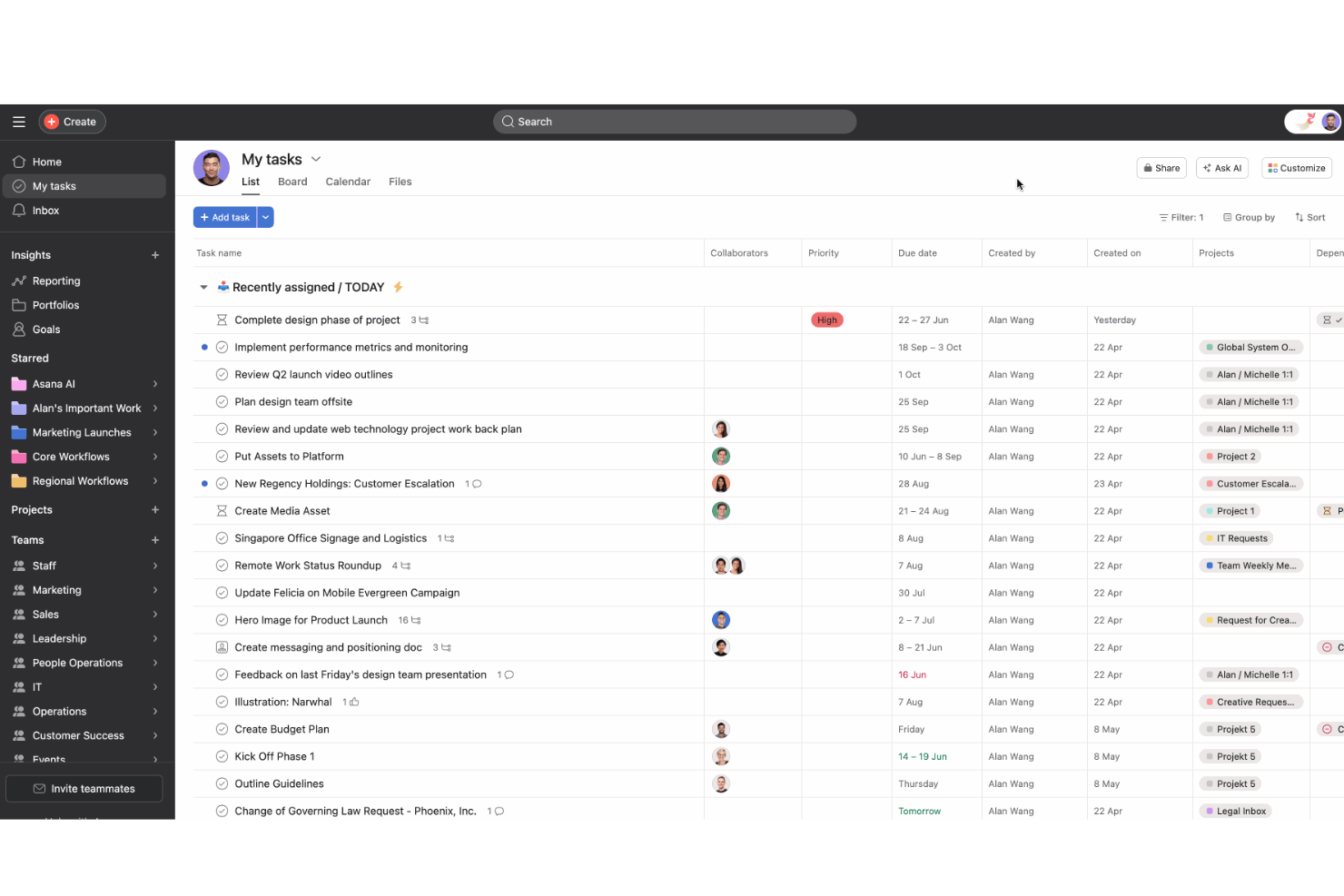
Asana is een tool voor werkbeheer waarmee je taken, projecten en werkdoelen kunt bijhouden. Het biedt manieren om te organiseren wat er moet gebeuren (en door wie), afhankelijkheden in te stellen zodat je weet wat eerst moet gebeuren, en je plannen visueel in kaart te brengen.
Waarom ik voor Asana heb gekozen
Ik vind het prettig hoe duidelijk het dagelijkse taken aan grotere doelen koppelt, zodat je gefocust blijft op resultaten in plaats van alleen op activiteit. Je kunt werkitems koppelen aan bedrijfsdoelstellingen, werk plannen met tijdlijn- of bordweergaven en afhankelijkheden definiëren om taken in de juiste volgorde te laten verlopen.
Functies zoals mijlpalen helpen grote projecten op te delen, terwijl functies voor resourcebeheer je in staat stellen werkbelastingen bij te houden. Met dashboards kun je de voortgang van projecten monitoren, zodat je team zich snel kan aanpassen wanneer prioriteiten verschuiven.
Belangrijkste functies van Asana
Asana biedt ook verschillende andere functies die je kunnen helpen de productiviteit en organisatie binnen je projecten te verbeteren.
- Workflowautomatisering: Je kunt routinetaken en -processen automatiseren om tijd te besparen en consistentie in de uitvoering van projecten te behouden.
- Weergaven: Asana biedt verschillende weergaven voor taken, inboxen, lijsten en agenda's, zodat je werk efficiënt kunt beheren en prioriteren op basis van je voorkeuren.
- Mobiele toegankelijkheid: Asana biedt mobiele apps voor iOS en Android, zodat je onderweg taken en projecten kunt beheren en productief blijft, ook wanneer je niet aan je bureau zit.
- Beheer en beveiliging: Je kunt teaminstellingen en machtigingen beheren om de privacy van gegevens te waarborgen en veilige toegang voor alle gebruikers te bieden.
Asana-integraties
Integraties omvatten Slack, Google Drive, Zapier, Jira, Microsoft Teams, Everhour, Dropbox, Mailchimp, Microsoft Office 365, Salesforce, Google Calendar en Power BI.
Pros and Cons
Pros:
- Doeltracking die automatisch wordt bijgewerkt
- Meerdere weergaven (tijdlijn, agenda, bord)
- Duidelijk inzicht in taakafhankelijkheden
Cons:
- Numerieke statistieken in doelen (bijv. omzet) vereisen handmatige invoer
- Regels kunnen beperkingen hebben op het aantal triggers/acties
Andere productiviteitstools
Hier zijn nog enkele interessante opties die de top niet hebben gehaald, maar die je toch het overwegen waard zijn.
- Evernote
Ideaal voor het maken van notities
- Microsoft Teams
Het beste voor hybride teamsamenwerking
- nTask
E keuze voor uitgebreide analysemogelijkheden
- Guru
Het beste voor het snel ophalen van informatie
- Trello
E voor visuele projecttracking
- Visor
Het beste voor integratie met Jira
- TimeJam
Het beste voor het verbeteren van gewoonten op het gebied van tijdregistratie
- Insightful
Het beste voor het bijhouden van de productiviteit van medewerkers
- WebWork Time Tracker
Ideaal om voortdurende opvolging overbodig te maken
- Smartsheet
Het beste voor het automatiseren van repetitieve werktaken
- Hubstaff
Ideaal voor teams op afstand
- Hive
E voor flexibele projectweergaven
- GoodDay
E voor aanpassing en taakvisualisatie
- Clockify
E voor budgetvriendelijke tijdregistratie


Gerelateerde beoordelingen van projectmanagementtools
Als je hier nog steeds niet hebt gevonden wat je zoekt, bekijk dan deze andere beoordelingen van projectmanagementtools die we voor je hebben samengesteld:
Hoe ik productiviteitstools evalueer
Ik splits mijn evaluatie op in twee lagen: de basis waaraan elke serieuze PM-tool moet voldoen, van taakbeheer tot automatiseringen, en de onderscheidende factoren die ervoor zorgen dat de ene tool beter bij jouw team past.
Kernfunctionaliteit (basisvereisten voor deze lijst)
Wanneer ik tools voor mijn lijst selecteer, beoordeel ik elke tool op een schaal van 0 (biedt de functionaliteit niet) tot 5 (blink uit op dit gebied) voor elke hieronder vermelde kernfunctionaliteit. Vervolgens bereken ik de totaalscore van de tool als percentage. Elke tool moet een minimale totaalscore van 75% behalen om in aanmerking te komen voor opname.
- Taak- en projectbeheer: Ik beoordeel of je taken kunt aanmaken met subtaken, toegewezen personen, vervaldatums, prioriteiten en afhankelijkheden—zoals het koppelen van een ontwerpbeoordeling aan een ontwikkelsprint, zodat overdrachten soepel verlopen.
- Meerdere projectweergaven: Verschillende werkprocessen vragen om verschillende indelingen. Ik controleer op Kanbanborden, Gantt-diagrammen, agenda's en tijdlijnweergaven, en ook of teams gefilterde weergaven per gebruiker kunnen opslaan.
- Functies voor teamsamenwerking: Ik kijk naar de manier waarop een team daadwerkelijk binnen de tool communiceert—opmerkingen in threads bij taken, @vermeldingen die meldingen activeren en het delen van bestanden, zodat feedback naast het werk zelf blijft staan.
- Werkstroomautomatisering: Repetitieve statusupdates en taakroutering nemen echte projecttijd in beslag. Ik beoordeel de automatiseringsbouwer van elke tool op triggers, voorwaarden en acties, zoals het automatisch toewijzen van QA-taken wanneer een ontwikkelaar iets als voltooid markeert.
- Integraties en connectiviteit: De meeste PM-teams zijn dagelijks afhankelijk van Slack, Google Workspace, Microsoft 365 of GitHub. Ik controleer op native integraties met deze tools, toegang tot een open API en ondersteuning voor connectors via platforms zoals Zapier of Make.
- Rapportage en dashboards: Ik zoek naar aanpasbare dashboards die de projectstatus, de verdeling van de werklast en de voortgang van mijlpalen zichtbaar maken—het soort weergaven dat je tijdens een wekelijkse bijeenkomst met belanghebbenden zou openen zonder haastig een presentatiedeck te moeten samenstellen.
Zodra ik een lijst heb met tools die aan de criteria voldoen, kijk ik naar wat elk platform onderscheidt.
Onderscheidende factoren (waarmee leveranciers zich onderscheiden)
Zo vergelijk ik verschillende leveranciers:
Opvallende functies
Resource- en capaciteitsplanning is een belangrijke onderscheidende factor—ik zoek naar werklastweergaven die laten zien wie overboekt is voordat een sprint begint, niet erna. AI-functies zijn hier ook van belang. Tools die projectupdates automatisch kunnen samenvatten of statusrapporten kunnen opstellen, verminderen het administratieve werk waar PM's het meest tegenop zien. Ingebouwde tijdregistratie die aan taken en budgetten is gekoppeld, is een andere factor die ik meeweeg, vooral voor teams die factureerbaar werk beheren of de bestede tijd met ramingen vergelijken.
Meer dan functies
Transparantie over prijzen is erg belangrijk wanneer je opschaalt van een pilotteam naar een volledige afdeling. Ik controleer of limieten voor automatisering, opslaglimieten of kosten voor gasttoegang de kosten verhogen naarmate het gebruik toeneemt. Beveiliging is een andere belangrijke factor—ik beoordeel of een tool SSO, SCIM-provisioning en auditlogboeken biedt, omdat IT-teams binnen ondernemingen deze doorgaans vereisen voordat ze een uitrol goedkeuren. Ik houd ook rekening met ondersteuning bij de ingebruikname, zoals sjabloonbibliotheken en rondleidingen in de app, waarmee teams de tool kunnen invoeren zonder een langdurig implementatietraject.
Hoe je productiviteitstools kiest
Met zoveel verschillende productiviteitstools die beschikbaar zijn, kan het lastig zijn om te bepalen welke productiviteitstool het beste bij jouw behoeften past.
Houd bij het opstellen van een shortlist, testen en selecteren van productiviteitstools rekening met:
- Welk probleem probeer je op te lossen: Net als bij elk ander type projectmanagementsoftware, begin je met het identificeren van het functiegat dat je probeert op te vullen. Zo krijg je duidelijk welke functies en mogelijkheden de productiviteitstool moet bieden.
- Wie moet het gebruiken: Om de kosten en vereisten te beoordelen, moet je nagaan wie de software gaat gebruiken en hoeveel licenties je nodig hebt. Je moet bepalen of alleen je team of de hele organisatie toegang nodig heeft. Als dat duidelijk is, is het de moeite waard om te overwegen of je gebruiksgemak voor iedereen prioriteit geeft, of snelheid voor de ervaren gebruikers van je tool.
- Met welke andere tools moet het samenwerken: Breng in kaart welke tools je vervangt, welke tools blijven en met welke tools je moet integreren. Tijdregistratiesoftware, boekhoudtools, software voor resourcebeheer, CRM-systemen en HR-software behoren tot de tools waarmee vaak wordt geïntegreerd. Je moet bepalen of de tools met elkaar moeten kunnen integreren of dat je meerdere tools kunt vervangen door één gebundelde productiviteitstool.
- Welke resultaten zijn belangrijk: Denk na over het resultaat dat de software moet opleveren om als succesvol te worden beschouwd. Bedenk welke mogelijkheden je wilt verkrijgen of wat je wilt verbeteren, en hoe je succes gaat meten. Een mogelijk resultaat kan bijvoorbeeld zijn dat je beter inzicht krijgt in prestaties. Je kunt productiviteitstoolfuncties vergelijken tot je een ons weegt, maar als je niet nadenkt over de resultaten die je wilt bereiken, verspil je mogelijk veel waardevolle tijd.
- Hoe het binnen je organisatie zou werken: Bekijk de softwarekeuze in samenhang met je workflows en leveringsmethodologie. Evalueer wat goed werkt en op welke gebieden problemen ontstaan die moeten worden aangepakt. Bedenk dat elk bedrijf anders is; ga er niet van uit dat een tool binnen jouw organisatie zal werken alleen omdat deze populair is.
Trends in productiviteitstools
De toekomst van projectwerk wordt bepaald door geavanceerde technologie en gebruikersgerichte ontwerpprincipes. Hieronder vind je een samenvatting van de trends die de markt voor productiviteitssoftware vormgeven.
Integratie van kunstmatige intelligentie
- Ondersteuning door AI: AI-tools zoals Beautiful.ai en Jasper AI maken gebruik van kunstmatige intelligentie om ontwerpen te automatiseren, informatie samen te vatten en content te creëren. Hierdoor wordt de tijd die aan deze taken wordt besteed aanzienlijk verminderd en kunnen teams zich richten op strategischere activiteiten. Andere tools beschikken mogelijk over ChatGPT-plug-ins of verbindingen met Google Workspace die Gemini kunnen benutten.
- Geautomatiseerd taakbeheer: AI-gestuurde software voor projectplanning zoals Motion gebruikt automatisering om taken te plannen en prioriteren. Zo kunnen gebruikers hun werklast efficiënter beheren en gefocust blijven op het halen van deadlines.
Gebruikerservaring en mobiliteit
- Gebruiksvriendelijk ontwerp: Tools richten zich steeds meer op intuïtief ontwerp en gebruikerservaring, zodat teams ze gemakkelijker kunnen invoeren en gebruiken zonder uitgebreide training. Het verkorten van de leercurve zal voor veel tools een prioriteit zijn.
- Mobiele productiviteit: Door mobiele apps te integreren met desktopapplicaties kunnen gebruikers productief blijven, ook wanneer ze niet achter hun werkplek zitten. Momenteel beschikken de meeste mobiele ervaringen niet over voldoende functies om een volwaardig hulpmiddel te zijn voor werken tijdens het woon-werkverkeer.
Wat is een productiviteitstool?
Een productiviteitstool is software die is ontworpen om individuen of teams te helpen meer gedaan te krijgen in minder tijd.
Deze tools verminderen wrijving in dagelijkse workflows door informatie te organiseren, communicatie te stroomlijnen en repetitieve taken te automatiseren. Teams gebruiken ze om effectiever samen te werken, afleidingen te beperken en binnen projecten afgestemd te blijven op prioriteiten.
Productiviteitssoftware omvat een breed scala aan tools, waaronder maar niet beperkt tot taakbeheersystemen, tijdregistratie-apps, samenwerkingstools, planningssoftware en documentbeheersystemen.
Functies van productiviteitstools
Let bij het selecteren van productiviteitstools op de volgende belangrijke functies:
- Taakbeheer: Je kunt je taken organiseren, prioriteren en bijhouden. Deze functie biedt lijsten, borden of agenda's, zodat je altijd weet wat de volgende stap is.
- Samenwerkingsmogelijkheden: Hiermee kun je in realtime met teamgenoten werken en bestanden, updates en opmerkingen delen. Je voorkomt lange e-mailgesprekken en zorgt ervoor dat iedereen op één lijn blijft.
- Tijdregistratie: Je kunt bijhouden hoeveel tijd je aan taken of projecten besteedt, knelpunten in de productiviteit identificeren en je planning aanpassen voor een betere efficiëntie.
- Integraties: Hiermee kun je je productiviteitstool verbinden met andere apps, zoals e-mail, agenda's of bestandsopslag, en routinetaken automatiseren, informatie overdragen en voorkomen dat je tussen platforms moet wisselen.
- Meldingen en herinneringen: Je kunt handige herinneringen krijgen voor deadlines of taken die je anders misschien zou vergeten, zodat je op koers blijft zonder extra mentale inspanning.
- Documentbeheer: Hiermee kun je belangrijke bestanden of projectbronnen opslaan, organiseren en delen, zodat je er gemakkelijk toegang toe hebt en minder tijd kwijt bent aan het zoeken naar documenten.
- Aanpasbaarheid: Je kunt werkprocessen, taakborden of dashboards afstemmen op jouw unieke manier van werken. De tool moet met je meegroeien in plaats van je te dwingen tot een aanpak die voor iedereen hetzelfde is.
- Voortgang bijhouden: Dit biedt visuele updates over de ontwikkeling van een project of doel via grafieken of voortgangsbalken, zodat je gemotiveerd blijft en gebieden kunt signaleren die extra aandacht nodig hebben.
- Mobiele toegankelijkheid: Je moet de tool onderweg kunnen gebruiken en verbonden en productief kunnen blijven, ook wanneer je niet achter je bureau zit.
- Beveiligingsfuncties: Je kunt gevoelige projectgegevens beschermen en privé en veilig houden met machtigingen, versleuteling en beveiligde aanmeldingen.
AI-functies om op te letten in productiviteitstools
Veel AI-productiviteitstools bevatten functies voor kunstmatige intelligentie om je tijd te besparen en je efficiëntie te verhogen:
- Suggesties voor slimme taken: AI kan taken aanbevelen op basis van je werkgewoonten of projectgeschiedenis en je helpen prioriteit te geven aan wat het belangrijkst is.
- Geautomatiseerde planning: Je kunt AI de coördinatie van vergaderingen laten afhandelen door de beste tijden voor iedereen te vinden en automatisch uitnodigingen te versturen.
- Verwerking van natuurlijke taal: Je kunt snel taken, herinneringen of notities maken door in gewone taal te typen of te spreken.
- Voorspellende analyses: AI kan projectdoorlooptijden voorspellen, mogelijke vertragingen benadrukken en manieren voorstellen om op koers te blijven.
- Geautomatiseerde samenvattingen: Je krijgt beknopte samenvattingen van vergaderingen, documenten of e-mailgesprekken, zodat je je op de essentie kunt richten zonder door details te hoeven gaan.
- Intelligent zoeken: Hiermee kun je bestanden, berichten of taken sneller vinden met zoeken op basis van AI, dat context en bedoeling begrijpt.
Voordelen van productiviteitstools
Als je manieren onderzoekt om de prestaties van je team en de resultaten van je organisatie te verbeteren, is het belangrijk om de belangrijkste voordelen van productiviteitstools te begrijpen. Dit zijn vier belangrijke voordelen die deze tools bieden:
- Verbeterde efficiëntie: Vereenvoudigt en automatiseert routinetaken. Door repetitieve en tijdrovende taken te automatiseren, maken productiviteitstools tijd vrij voor teamleden om zich te richten op meer strategische activiteiten met een hogere waarde, waardoor de algehele efficiëntie aanzienlijk toeneemt.
- Verbeterde samenwerking: Maakt naadloze samenwerking en communicatie mogelijk. Deze tools bieden platforms voor realtime samenwerking en communicatie en doorbreken silo's binnen en tussen teams. Dit is essentieel voor het snel oplossen van problemen en het behalen van projectdoelen.
- Beter tijdbeheer: Maakt effectieve planning en het bijhouden van deadlines mogelijk. Productiviteitstools beschikken over functies voor taakplanning, deadlineherinneringen en tijdregistratie. Zo kunnen projectmanagers middelen effectiever toewijzen en ervoor zorgen dat projecten op tijd worden opgeleverd.
- Meer transparantie: Biedt inzicht in de voortgang en prestaties van projecten. Met dashboards en rapportagefuncties kunnen belanghebbenden inzicht krijgen in de status van verschillende taken en de algehele voortgang van het project, waardoor geïnformeerde besluitvorming en tijdige interventies mogelijk worden.
Kosten en prijzen van productiviteitstools
Een van de belangrijkste aspecten bij het selecteren van productiviteitstools voor managers is inzicht in de verschillende beschikbare prijsplannen. Over het algemeen vinden softwarekopers verschillende planopties die zijn ontworpen om aan uiteenlopende behoeften te voldoen, van individueel gebruik tot grote ondernemingen. Prijsplannen voor samenwerkingstools vallen echter doorgaans ook in een aantal gangbare categorieën.
Daarnaast is het belangrijk om deze veelvoorkomende abonnementsopties en hun prijzen te begrijpen, zodat je een weloverwogen beslissing kunt nemen die aansluit bij de behoeften en budgetbeperkingen van je organisatie. Het laatste wat je wilt, is betalen voor functies die je niet zult gebruiken of per ongeluk te veel betalen voor gangbare functies.
Hier volgt een overzicht van veelvoorkomende abonnementsopties en hun functies:
Vergelijkingstabel van abonnementen voor productiviteitstools
| Abonnementstype | Gemiddelde prijs | Veelvoorkomende inbegrepen functies |
|---|---|---|
| Individueel | $0 - $15 per maand | Taakbeheer, basisprojecttracking, beperkte integratiemogelijkheden, persoonlijk dashboard en basisrapportage. |
| Professioneel | $15 - $30 per gebruiker/maand | Geavanceerd taakbeheer, projecttracking, uitgebreidere integratieopties, aanpasbare dashboards, verbeterde rapportage en samenwerkingstools. |
| Team | $30 - $60 per gebruiker/maand | Alle functies van Professioneel, plus samenwerkingsruimten voor teams, workflowautomatisering, toewijzing van middelen en geavanceerde beveiligingsopties. |
| Onderneming | Aangepaste prijsstelling | Alle functies van Team, plus beveiliging op ondernemingsniveau, schaalbaarheidsopties, toegewijde ondersteuning en aangepaste integraties. |
| Gratis versie | $0 | Basistaakbeheer, beperkte projecten, minimale samenwerkingstools en enkele integratiemogelijkheden. |
Doorgaans zijn abonnementsopties zo opgebouwd dat ze bij een hogere prijs steeds geavanceerdere functies en ondersteuning bieden, zodat gebruikers het niveau kunnen selecteren dat het beste bij hun behoeften past. Daarom is het bij het selecteren van een abonnement belangrijk om zowel rekening te houden met de directe als met de mogelijke toekomstige behoeften van je organisatie, zodat de tool kan meegroeien met je groei.
Bovendien is het altijd een goed idee om gebruik te maken van gratis productiviteitstools en basisabonnementen om de software te testen voordat je je vastlegt op een grotere investering. Vergeet niet dat je je abonnement altijd kunt upgraden wanneer dat nodig is.
Veelvoorkomende momenten waarop je bedrijf zijn abonnement mogelijk wil upgraden, zijn:
- Uitbreiding van het team: Wanneer het bedrijf meer werknemers aanneemt en extra gebruikerslicenties, toegangsrechten en samenwerkingsfuncties nodig heeft om een groter team te ondersteunen.
- Toegenomen projectvolume: Wanneer het aantal projecten of taken dat binnen de productiviteitstool wordt beheerd aanzienlijk toeneemt, waardoor geavanceerdere projectbeheerfuncties en meer opslagcapaciteit nodig zijn.
- Behoefte aan geavanceerde analyses en rapportage: Wanneer het bedrijf behoefte heeft aan geavanceerdere analyses, rapportagemogelijkheden en datavisualisatietools om prestaties te volgen, trends te identificeren en datagestuurde beslissingen te nemen.
- Integratie met andere systemen: Wanneer het bedrijf naadloze integratie met andere softwaresystemen (CRM, ERP, HRMS, enz.) nodig heeft om workflows te stroomlijnen en de algehele efficiëntie te verbeteren.
- Verbeterde beveiliging en naleving: Wanneer er behoefte is aan geavanceerde beveiligingsfuncties, naleving van sectorvoorschriften en maatregelen voor gegevensbescherming die doorgaans in premiumabonnementen zijn opgenomen, vooral voor bedrijven die met gevoelige informatie werken.