

10 beste makers van Gantt-diagrammen voor projectplanning in 2026

10 Overzicht van de beste Gantt-diagrammakers


Met de beste Gantt-diagrammakers kun je projecten plannen en beheren met een duidelijke, visuele tijdlijn waarmee je eenvoudig taken in kaart brengt, afhankelijkheden beheert en mijlpalen bijhoudt. Zonder een Gantt-diagram mis je deadlines, heb je moeite om de voortgang nauwkeurig bij te houden en krijg je te maken met miscommunicatie die de oplevering vertraagt en de verantwoordingsplicht ondermijnt.
Ik heb mijn meer dan 15 jaar ervaring in projectmanagement gebruikt om meer dan 30 tools voor het maken van Gantt-diagrammen grondig te testen en te beoordelen. Ik heb de belangrijkste functies en gebruiksscenario's voor elke tool behandeld, zodat je de juiste optie kunt vinden die de workflows van je team ondersteunt en je helpt om multidisciplinaire teams te coördineren, productlanceringen in kaart te brengen en overlappende deadlines beheerst en overzichtelijk te beheren.
Waarom u onze softwareaanbevelingen kunt vertrouwen
Ons team test en beoordeelt software sinds 2012. Als projectmanagers weten we zelf hoe moeilijk — en belangrijk — het is om de juiste software te kiezen.
Voor deze gids hebben we tools geëvalueerd met behulp van praktijktests en onafhankelijk onderzoek, waarbij we tools beoordeelden aan de hand van onze selectiecriteria. We putten ook uit inzichten van vooraanstaande experts uit de branche en praktiserende projectmanagementprofessionals.
Onze reviews weerspiegelen ons menselijke redactionele oordeel, geen verkooppraatje.
Deskundige beoordelaars:
Vergelijkingstabel voor Gantt-diagrammakers
In de onderstaande tabel vergelijk ik de belangrijkste specificaties van mijn beste keuzes voor het maken van Gantt-diagrammen.
| Tool | Best For | Trial Info | Price | ||
|---|---|---|---|---|---|
| 1 | Het beste voor aangepaste taakweergaven | Gratis abonnement beschikbaar | Voor altijd gratis, met betaalde abonnementen vanaf $5/maand | Website | |
| 2 | Het beste voor visuele voortgangsregistratie | 14 dagen gratis proefperiode | Vanaf $6/gebruiker/maand | Website | |
| 3 | Beste voor schaalbaarheid | 10 dagen gratis proefperiode | Vanaf $4/gebruiker/maand, jaarlijks gefactureerd. Heeft ook een freemiumversie voor maximaal 3 gebruikers en 2 projecten | Website | |
| 4 | Ideaal voor interactieve whiteboards | Gratis abonnement beschikbaar | Vanaf $8/gebruiker/maand | Website | |
| 5 | Beste voor gedetailleerde projectplanning | Gratis proefversie | Vanaf $7/gebruiker/maand | Website | |
| 6 | Het beste voor gebruiksvriendelijke sjablonen | 30 dagen gratis proefperiode | Vanaf $9.95/maand | Website | |
| 7 | Beste voor ontwerpsamenwerking | Gratis abonnement beschikbaar | Vanaf $3/editor/maand (jaarlijks gefactureerd) | Website | |
| 8 | Ideaal voor datagestuurde presentaties | Gratis proefperiode van 30 dagen | Vanaf $21/gebruiker/maand | Website | |
| 9 | Beste voor een gebruiksvriendelijke interface | Gratis abonnement beschikbaar | Vanaf $18/gebruiker/maand | Website | |
| 10 | Beste voor werkverdelingsstructuren | Gratis proefversie | Vanaf $379 | Website |


Beoordelingen van de beste Gantt-diagrammakers
Hier is mijn samenvatting van elke softwaretool voor het maken van Gantt-diagrammen op mijn lijst:

ClickUp
Het beste voor aangepaste taakweergaven

ClickUp is een uitgebreide oplossing voor werkbeheer die naast verschillende andere functies, zoals whiteboarden, doelen stellen, documentbeheer en meer, ook een maker van Gantt-diagrammen biedt.
Onlangs sprak ik met Jeff Cypher, een voormalige ClickUp-consultant die nu voor het bedrijf werkt. Hij vertelde over de flexibiliteit van ClickUp als het gaat om wijzigingen in projecten. 'Ik raad de Gantt-weergave van ClickUp aan voor projectmanagers die dynamische projectaanpassingen nodig hebben', zegt hij.
Waarom ik voor ClickUp heb gekozen
Ik heb voor ClickUp gekozen vanwege de aangepaste taakweergaven en Gantt-diagrammen. Dankzij de interface met slepen en neerzetten van het platform kun je taken en afhankelijkheden eenvoudig aanpassen. Ook biedt deze interface visuele duidelijkheid over projecttijdlijnen en mogelijke knelpunten. Met functies zoals het kritieke pad en spelingstijd kun je planningsproblemen snel identificeren en aanpakken, waardoor het eenvoudiger wordt om je projecten op schema te houden. Deze aanpassingsmogelijkheden en flexibiliteit maken ClickUp een ideale keuze voor teams die hun projectbeheerprocessen willen optimaliseren.
Belangrijkste functies van ClickUp
ClickUp biedt verschillende andere functies voor het maken van Gantt-diagrammen en het beheren van projecten.
- Mijlpalen: Je kunt belangrijke projectprestaties bijhouden om ervoor te zorgen dat je team cruciale deadlines haalt.
- Tijdregistratie: Hiermee kun je de tijd die aan taken wordt besteed rechtstreeks binnen het platform monitoren, zodat je je middelen en deadlines beter kunt beheren.
- Taakprioriteiten: Je kunt prioriteitsniveaus aan taken toewijzen om je team te helpen zich te concentreren op wat het belangrijkst is en projecten soepel te laten verlopen.
- Meerdere toegewezen personen: Hiermee kun je taken aan meerdere teamleden toewijzen om samenwerking te bevorderen en verantwoordelijkheid binnen je projecten te behouden.
ClickUp-integraties
Tot de integraties behoren Slack, Google Workspace, Dropbox, Figma, Vimeo, Zoom, Box en Microsoft Teams. Je kunt Zapier ook gebruiken voor aanvullende integraties of aangepaste integraties bouwen met behulp van de API van de software.
Pros and Cons
Pros:
- Onbeperkt aantal gebruikers met het gratis abonnement
- Meer dan 50 widgets om je dashboard aan te passen
- Onbeperkte bestandsopslag bij alle betaalde abonnementen
Cons:
- Rapportage is niet beschikbaar in het gratis abonnement
- Opslag, projecten en aangepaste velden zijn beperkt in het gratis abonnement
New Product Updates from ClickUp
ClickUp Adds Meetings Hub, Super Agent Templates, and ZoomInfo Integration
ClickUp adds a searchable Meetings Hub, new ways to clone and template Super Agents, and a ZoomInfo integration through the App Center. These updates improve meeting retrieval, agent reuse, and access to sales intelligence. For more information, visit ClickUp’s official site.

Het beste voor visuele voortgangsregistratie
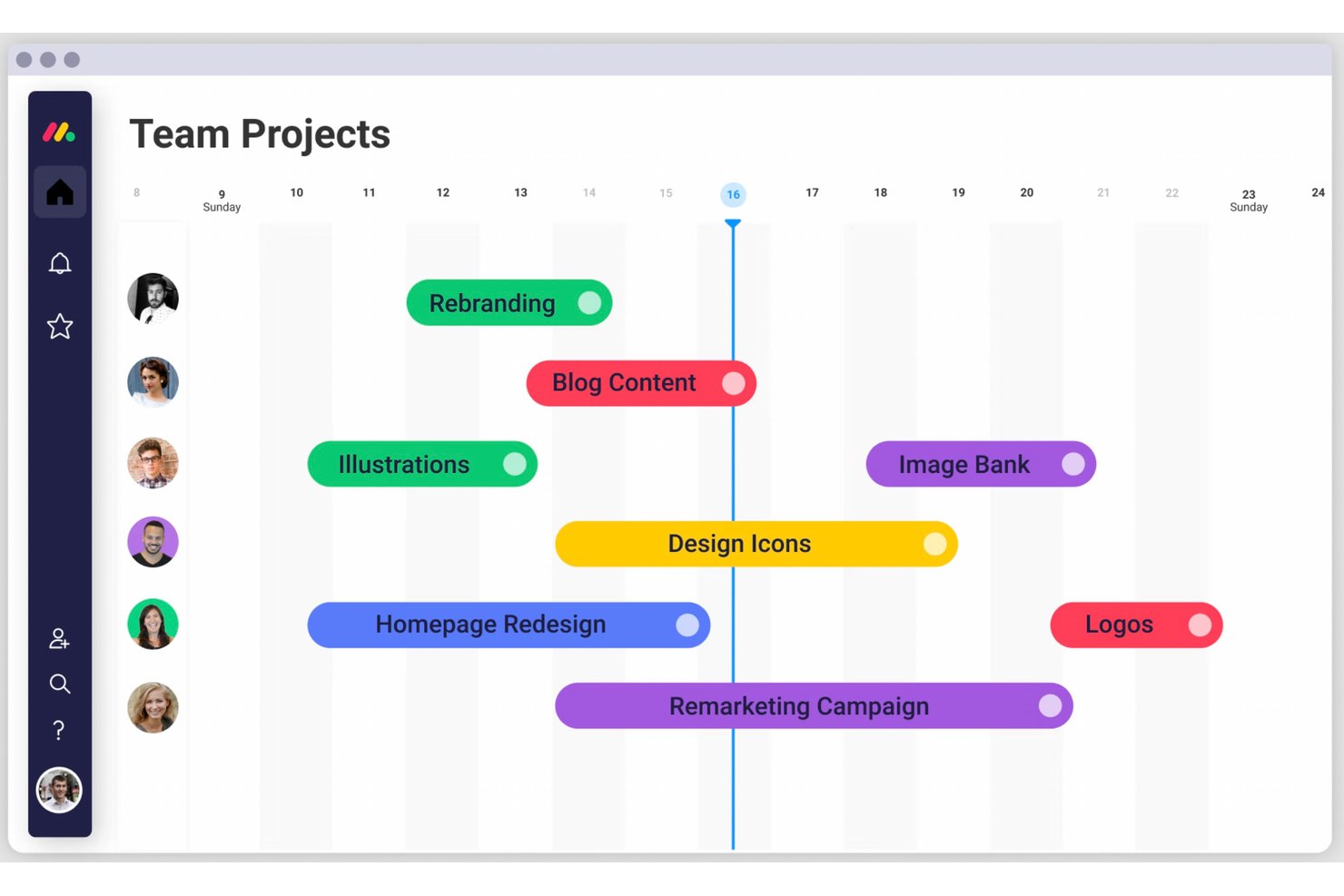
monday AI Workspace is een AI-aangedreven platform voor werkbeheer dat Gantt-diagramweergaven, taakafhankelijkheden, planning via slepen en neerzetten, mijlpaaltracking en realtime samenwerking binnen projecten en portfolio's combineert.
Voor wie is monday AI Workspace het meest geschikt?
Het is zeer geschikt voor multifunctionele teams in de technologie-, product- en creatieve sector die meerdere gelijktijdige projecten moeten beheren met realtime inzicht voor alle belanghebbenden.
Waarom ik monday AI Workspace heb gekozen
Ik heb monday AI Workspace gekozen als een van de beste opties vanwege de visuele controle die ik rechtstreeks op het Gantt-werkvlak krijg. Ik kan taken een kleurcode geven op basis van status, eigenaar of prioriteit, voorwaardelijke opmaak toepassen en basislijnen naast actuele voortgangsbalken volgen, allemaal zonder de tijdlijnweergave te verlaten. Het markeren van het kritieke pad vind ik het nuttigst: wanneer een afhankelijkheid vertraging oploopt, wordt de betreffende keten onmiddellijk bijgewerkt, zodat ik precies weet waarop ik me moet richten voordat het probleem zich door het hele schema verspreidt.
Belangrijkste functies van monday AI Workspace
- AI-werkstroombouwer: Automatiseert taken, updates en projectwerkstromen met behulp van aanpasbare AI-gestuurde logica.
- Werkbelastingweergave: Toont de toewijzing en beschikbaarheid van middelen voor alle teamleden, zodat projecten efficiënt kunnen worden bemand.
- Portfoliodashboards: Voegt meerdere projecttijdlijnen, taken en voortgangsstatistieken samen in één dashboard op portfolioniveau.
- Sjabloonbibliotheek: Biedt vooraf gebouwde project- en Gantt-diagramsjablonen voor een snelle inrichting volgens gangbare methodologieën voor projectbeheer.
Integraties van monday AI Workspace
monday AI Workspace biedt honderden systeemeigen integraties, waaronder Slack, Google Workspace, Microsoft 365, Salesforce, Jira, GitHub, Zoom, Dropbox, HubSpot en Zendesk. Het ondersteunt ook Zapier en biedt een API voor aangepaste integraties.
Pros and Cons
Pros:
- Voorwaardelijke opmaak met kleurcodering op Gantt-tijdlijnen
- Automatische updates van het kritieke pad voor gekoppelde taken
- Gantt-samenvattingen op portfolioniveau voor meerdere projecten
Cons:
- Gantt-functies zijn alleen beschikbaar in duurdere abonnementen
- Automatiseringen hebben aanvankelijk een steile configuratiecurve
New Product Updates from monday AI Workspace
monday AI Workspace Adds Human Approval Routing
monday AI Workspace adds a human-in-the-loop approval block to AI Workflows, sending approval requests and routing workflow paths based on responses. For more information, visit monday AI Workspace's official site.

Beste voor schaalbaarheid

Zoho Projects is projectmanagementsoftware met een ingebouwde maker voor Gantt-diagrammen. Het is een zeer uitgebreide oplossing die je helpt ervoor te zorgen dat je geen belangrijke projectinformatie verliest.
Waarom ik voor Zoho Projects koos
Ik koos voor Zoho Projects vanwege de mogelijkheid om mee te schalen met je groeiende behoeften op het gebied van projectmanagement, vooral dankzij de Gantt-diagrammen. Met functies zoals taakafhankelijkheden en vergelijkingen met projectbasislijnen kun je complexe projectplanningen beheren en de voortgang in de loop van de tijd volgen. Dankzij de mogelijkheid van het platform om projecten van uiteenlopende omvang en complexiteit te ondersteunen, kan je team zich aanpassen aan toenemende eisen zonder de controle te verliezen. Daarnaast biedt het Gantt-diagram van Zoho Projects functies zoals kleurcodering voor het volgen van mijlpalen, wat zorgt voor duidelijk inzicht en een betere projectplanning.
Belangrijkste functies van Zoho Projects
Zoho Projects biedt ook een reeks andere functies voor projectmanagement.
- Aangepaste weergaven: Je kunt de weergave van je Gantt-diagram aanpassen aan de voorkeuren van je team, waardoor je projecten persoonlijker kunt volgen.
- Resourcebenutting: Hiermee kun je de werklast van je team effectief bewaken en beheren door de toewijzing van resources rechtstreeks in je Gantt-diagram te visualiseren.
- Projectbasislijnen: Je kunt projectbasislijnen instellen en vergelijken om afwijkingen van je oorspronkelijke plan te volgen en je team op koers te houden.
- Slepen-en-neerzetteninterface: Hiermee kun je tijdlijnen en afhankelijkheden van taken eenvoudig aanpassen met een gebruiksvriendelijke functie voor slepen en neerzetten, waardoor projectaanpassingen intuïtief en eenvoudig worden.
Integraties van Zoho Projects
De integraties omvatten alle Zoho-apps, Google Workspace, Microsoft Suite, Jira, Basecamp, Box, Dropbox, GitHub, GitLab, Zendesk en Slack, naast andere opties. Je kunt ook verbinding maken met Zapier voor aanvullende integraties.
Pros and Cons
Pros:
- Maakt eenvoudig verbinding met de volledige Zoho-productsuite
- Gratis abonnement voor maximaal 2 projecten
- Taakautomatisering via de blauwdrukfunctie
Cons:
- Subtaken zijn niet beschikbaar in het gratis abonnement
- Het kost tijd om het platform te leren
New Product Updates from Zoho Projects
Zoho Projects Adds CodeX Scripts for Custom Modules
Zoho Projects now supports CodeX Scripts for custom modules, enabling conditional logic and rules for creating, updating, and deleting records. For more information, visit Zoho Projects' official site.
 .
.
Miro
Ideaal voor interactieve whiteboards

Miro is een collaboratief online whiteboard met meer dan 1.000 sjablonen, waaronder mindmaps, Kanban-borden, Gantt-diagrammen, productwireframes, onderzoeksborden en stroomdiagrammen.
Waarom ik voor Miro heb gekozen
Ik heb voor Miro gekozen vanwege de opvallende functionaliteit als interactief whiteboard, die perfect is voor het maken van Gantt-diagrammen. Wat ik waardeer, is hoe Miro je team projecttijdlijnen rechtstreeks op een collaboratief canvas laat visualiseren en het eenvoudig maakt om taken en deadlines in realtime aan te passen. De functionaliteit voor slepen en neerzetten maakt het wijzigen van je Gantt-diagram eenvoudig en houdt de projectplanning dynamisch en responsief.
Daarnaast zorgt de mogelijkheid om in realtime met teamleden samen te werken ervoor dat input en updates naadloos worden geïntegreerd. Hierdoor blijft iedereen ook op één lijn zonder het gedoe van communicatie over en weer.
Belangrijkste functies van Miro
Miro biedt ook verschillende andere functies die nuttig zijn voor het maken van Gantt-diagrammen en het beheren van projecten.
- Inschatting van inspanning: Met deze functie kun je rekening houden met de mensen, tijd en hulpmiddelen die voor taken nodig zijn en potentiële risico's al vroeg in het projectplanningsproces identificeren.
- Mijlpalen: Je kunt mijlpalen instellen en vieren, wat helpt om je team gemotiveerd te houden en ervoor zorgt dat iedereen afgestemd blijft op de doelstellingen van het project.
- Aanpasbare sjablonen: Hiermee kun je beginnen met kant-en-klare sjablonen of diagrammen vanaf nul maken en taken, tijdlijnen en kleurcodering toevoegen voor een betere organisatie en duidelijkheid.
- AI-ondersteuning: De AI-functies van Miro kunnen tijdlijnen en taken automatisch structureren op basis van je invoer om tijd te besparen en nauwkeurigheid te behouden.
Miro-integraties
Integraties omvatten Zoom, Figma, Asana, Microsoft Teams, Jira, Slack, Google Drive, Box, Confluence, monday.com, Airtable, Notion, Azure en Webex. Sommige integraties zijn alleen beschikbaar voor betaalde abonnementen.
Pros and Cons
Pros:
- Intuïtieve en eenvoudige installatie
- Gratis abonnement voor altijd beschikbaar
- Ingebouwde communicatiefuncties
Cons:
- Zoomen kan schokkerig verlopen bij grotere projecten
- Geen hoogwaardige PDF-export met het gratis abonnement
New Product Updates from Miro
Miro Adds Japan Data Residency for Enterprise Customers
Miro has introduced Japan data residency for enterprise customers, offering in-region storage for production data, backups, and metadata, plus in-region compute infrastructure. For more information, visit Miro's official site.
Beste voor gedetailleerde projectplanning

Microsoft Project is projectbeheersoftware die door Microsoft is ontwikkeld en wordt verkocht. De software is ontworpen om u te helpen projecten van verschillende omvang en complexiteit te plannen, volgen en beheren via diverse functies, waaronder een hulpmiddel voor het maken van Gantt-diagrammen.
Waarom ik voor Microsoft Project heb gekozen
Ik heb voor Microsoft Project gekozen vanwege de gedetailleerde projectplanning, waardoor het een uitstekende keuze is voor het maken van Gantt-diagrammen. Met functies zoals hiërarchische taakorganisatie en het koppelen van afhankelijkheden kunt u complexe projecttijdlijnen overzichtelijk visualiseren.
Dankzij de aanpasbaarheid van Gantt-balken kunt u gepersonaliseerde visuele aanwijzingen gebruiken en ingewikkelde projecttaken beheren. Daarnaast helpen de geïntegreerde hulpmiddelen voor resourcetoewijzing en budgetbeheer om de projectplanning af te stemmen op de mogelijkheden van uw team en financiële beperkingen.
Belangrijkste functies van Microsoft Project
Microsoft Project biedt ook diverse andere functies die het programma geschikt maken als hulpmiddel voor het maken van Gantt-diagrammen.
- Tijdlijnweergave: Hiermee kunt u een overzicht van uw projectschema bekijken en krijgt u een momentopname op hoog niveau die de gedetailleerde weergave van het Gantt-diagram aanvult.
- Mijlpalen bijhouden: U kunt specifieke punten in uw projecttijdlijn instellen om u op belangrijke prestaties te richten en ervoor te zorgen dat uw team op schema blijft met cruciale deadlines.
- Resourcebeheer: Hiermee kunt u resources over meerdere projecten beheren en teamleden en apparatuur efficiënt toewijzen.
- Taakprioritering: Door prioriteitsniveaus aan taken toe te wijzen, kunt u eerst de meest kritieke activiteiten aanpakken, uw werkprocessen optimaliseren en de productiviteit maximaliseren.
Integraties van Microsoft Project
Integraties omvatten andere Microsoft-software, zoals Outlook, Excel, Skype en meer.
Pros and Cons
Pros:
- Module voor het prioriteren van drijfveren om strategieën en doelstellingen te rangschikken
- Handige beschrijvingen van projectsjablonen ter ondersteuning
- Integratie met andere Microsoft-software
Cons:
- Beperkte aanpassingsmogelijkheden
- Steile leercurve
Canva
Het beste voor gebruiksvriendelijke sjablonen

Canva is een onlineontwerpplatform dat is ontwikkeld om gebruiksvriendelijk te zijn voor mensen zonder ontwerpkennis. Het biedt sjablonen voor allerlei zaken, van Gantt-diagrammen tot presentaties, infographics, materiaal voor sociale media en meer.
Waarom ik voor Canva heb gekozen
Ik ben een grote fan van de eenvoudige, overzichtelijke interface van deze software, waarin je elementen kunt slepen en neerzetten. Het is gemakkelijk te gebruiken, zelfs voor de minst technisch onderlegde mensen onder ons. Ik heb Canva voor deze lijst gekozen omdat het intuïtief is en een enorme hoeveelheid sjablonen bevat die direct klaar zijn voor gebruik. Je kunt kiezen uit honderdduizenden beschikbare sjablonen en deze aanpassen aan je behoeften. Naar mijn mening is het gratis abonnement van Canva een fantastische, snelle manier om kosteloos een Gantt-diagram te maken dat klaar is voor een presentatie. Bovendien kun je het platform ook gebruiken voor andere ontwerpbehoeften.
Belangrijkste functies van Canva
Naast sjablonen biedt Canva verschillende andere functies die handig zijn voor het maken van Gantt-diagrammen.
- Visuele aanpassingstools: Je kunt kleuren, lettertypen en stijlen eenvoudig aanpassen aan je merk, zodat je Gantt-diagrammen functioneel en visueel aantrekkelijk zijn.
- Mijlpalen instellen: Met deze functie kun je belangrijke punten in de tijdlijn van je project markeren, zodat je team zich kan blijven richten op belangrijke opleveringen.
- Afhankelijkheden beheren: Je kunt taken met elkaar verbinden om afhankelijkheden zichtbaar te maken en ervoor te zorgen dat je team de volgorde van projectactiviteiten begrijpt.
- Samenwerkingsfuncties: Jij en je team kunnen tegelijkertijd wijzigingen bewerken en bekijken, wat de communicatie en samenwerking verbetert.
Integraties van Canva
Integraties zijn onder andere WordPress, eClincher, Rippling, Sendible, Post Planner en Viraltag.
Pros and Cons
Pros:
- Zeer gebruiksvriendelijk en intuïtief
- Honderdduizenden sjablonen
- Presentabel product, geen ontwerper nodig
Cons:
- Mist geavanceerde functies voor Gantt-diagrammen
- Beperkte downloadopties met het gratis abonnement

FigJam
Beste voor ontwerpsamenwerking

FigJam is een online whiteboardtool die is ontworpen om realtime samenwerking tussen teamleden te faciliteren en een dynamisch platform te bieden voor uiteenlopende activiteiten, waaronder brainstormen, diagrammen maken en strategische planning.
Waarom ik voor FigJam heb gekozen
Ik heb FigJam gekozen als maker van Gantt-diagrammen vanwege de mogelijkheid tot realtime samenwerking, wat cruciaal is om projecttijdlijnen actueel te houden en ervoor te zorgen dat het team op één lijn blijft. Wat FigJam anders maakt, is de integratie van AI-functies die aangepaste sjablonen kunnen genereren en repetitieve taken kunnen automatiseren. Dit kan bijzonder nuttig zijn bij het maken en bijwerken van Gantt-diagrammen.
Ik ben van mening dat FigJam het beste is voor realtime samenwerking binnen ontwerpteams, omdat teamleden niet alleen synchroon kunnen samenwerken met audio en livechat, maar ook asynchroon kunnen communiceren via opmerkingen en reacties. Zo kunnen alle teamleden, ongeacht hun locatie of tijdzone, bijdragen aan het projectplanningsproces.
Belangrijkste functies van FigJam
FigJam biedt verschillende andere functies die het een aantrekkelijke keuze maken als software voor Gantt-diagrammen.
- Interactief whiteboard: Hiermee kan je team in realtime samenwerken, ideeën en projectplannen rechtstreeks op een digitaal canvas schetsen en complexe projecttijdlijnen visualiseren.
- Visualisatie van mijlpalen: Je kunt de voortgang volgen door belangrijke datums en opleveringen binnen je projecttijdlijn te markeren en ervoor te zorgen dat iedereen op één lijn zit wat betreft de projectdoelen.
- Tools voor resourcebeheer: Hiermee kun je resources effectief toewijzen en volgen (via sjablonen) en de balans en efficiëntie binnen je projecttaken behouden.
- Taaktoewijzing en -beheer: Je kunt taken rechtstreeks binnen het Gantt-diagram aan teamleden toewijzen, waardoor het eenvoudig wordt om planningen en verantwoordelijkheden te beheren.
Integraties van FigJam
Integraties zijn onder andere Figma, Microsoft Teams, Asana, Jira, Mixpanel en GitHub.
Pros and Cons
Pros:
- Biedt communitysjablonen voor uiteenlopende toepassingen
- Integreert met Figma voor ontwerpsamenwerking
- Gebruiksvriendelijke en intuïtieve interface
Cons:
- Geen offline toegang beschikbaar
- Onboarding en accountondersteuning zijn beperkt tot het bedrijfsabonnement

Ideaal voor datagestuurde presentaties
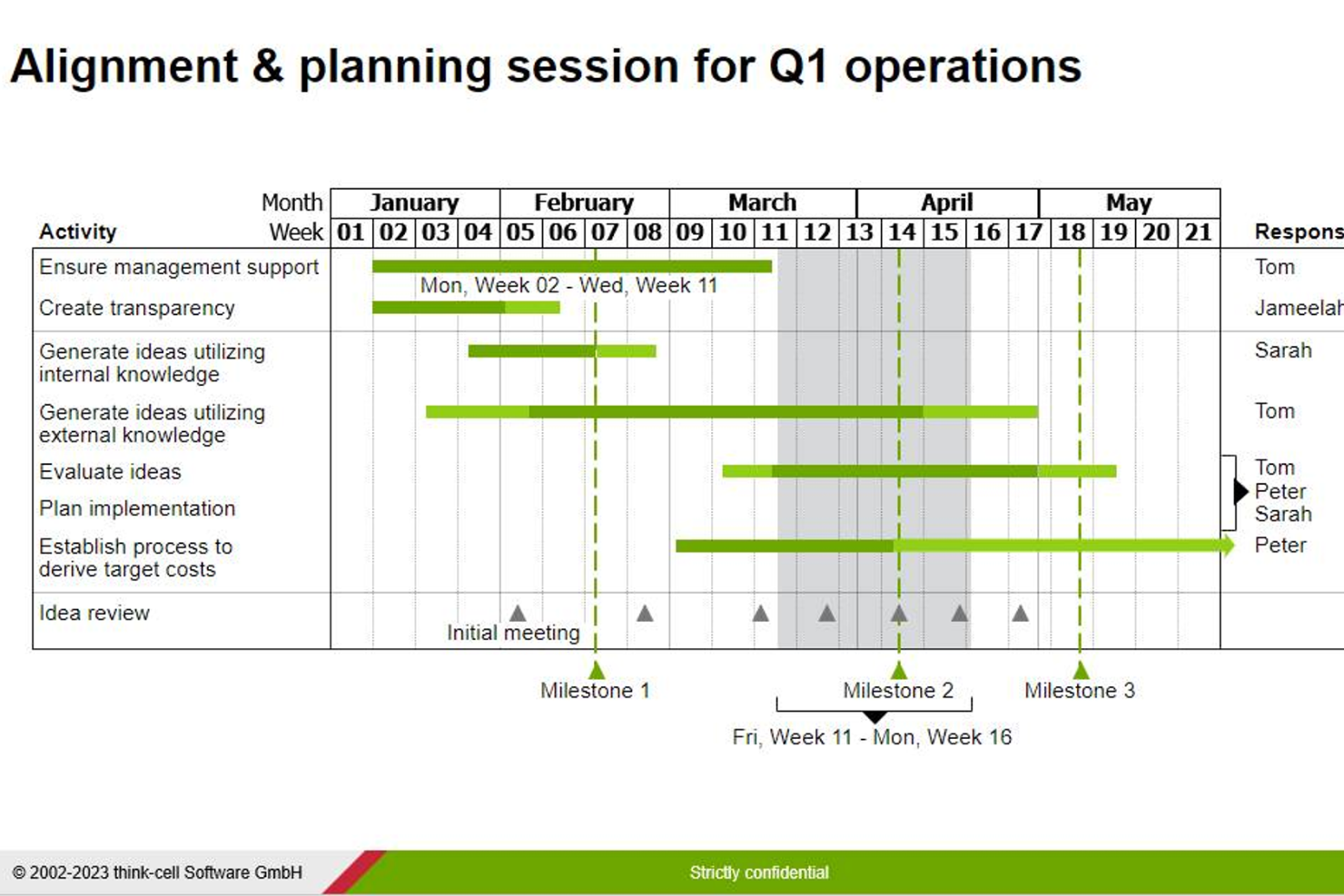
think-cell is een software-add-on voor Microsoft PowerPoint en Excel waarmee je eenvoudig verschillende soorten diagrammen voor je presentaties aan belanghebbenden kunt maken, waaronder Gantt-diagrammen.
Waarom ik voor think-cell heb gekozen
Voor projectmanagers die meer dan 2 uur per week besteden aan het voorbereiden van presentaties in Excel of PowerPoint, geloof ik dat deze software je enorm veel tijd en hoofdpijn zal besparen. Je kunt hiermee rechtstreeks in PowerPoint aanpasbare, op een kalender gebaseerde Gantt-diagrammen maken, met mogelijkheden voor slepen en neerzetten van tijdlijnen, afhankelijkheden en mijlpalen. Je kunt ook Excel-werkbladen aan PowerPoint-diagrammen koppelen, zodat gegevensupdates automatisch worden overgenomen in je Gantt-diagram.
Belangrijkste functies van think-cell
think-cell biedt een reeks andere functies die zijn afgestemd op het maken van effectieve Gantt-diagrammen.
- Interactieve invoer van activiteiten: Hiermee kun je activiteiten rechtstreeks in het Gantt-diagram invoeren, zodat het opstellen van je projecttijdlijn sneller verloopt.
- Aanpasbare werkweken: Je kunt de indeling van de werkweek definiëren, zoals weken van 5 of 7 dagen, zodat deze nauwkeurig aansluit op het werkschema van je team.
- Haakjes voor tijdsduur: Hiermee kun je eenvoudig haakjes toevoegen om de duur van specifieke taken of fasen binnen je project aan te geven, wat duidelijke visuele aanwijzingen oplevert.
- Automatische datumupdates: Wanneer je taken of mijlpalen verplaatst, worden de datums automatisch aangepast. Zo blijft je tijdlijn nauwkeurig zonder handmatige tussenkomst.
Integraties van think-cell
De integraties omvatten Microsoft PowerPoint en Microsoft Excel.
Pros and Cons
Pros:
- Vergroot je mogelijkheden met Microsoft-producten
- Automatisering om repetitieve taken te versnellen
- Gebruiksvriendelijk, zelfs voor niet-technische experts
Cons:
- Gegevens zijn moeilijk naar een nieuwe grafiek over te zetten zodra er een is gemaakt
- Primair ontworpen voor Windows
Visor
Beste voor een gebruiksvriendelijke interface

Visor is een maker van Gantt-grafieken waarmee gebruikers gratis en kleurrijke Gantt-grafieken en spreadsheets kunnen maken die verbinding maken met SaaS-apps zoals Jira. Met Visor kunnen gebruikers hun projecttijdlijnen visualiseren, middelen plannen, de voortgang bijhouden en afhankelijkheden beheren.
Waarom ik voor Visor koos
Ik koos voor Visor vanwege de gebruiksvriendelijke interface, die in mijn ervaring bijzonder nuttig is om georganiseerd te blijven en op schema te blijven bij het beheren van complexe projecten. Dankzij de tweerichtingssynchronisatie met SaaS-apps blijven je grafieken en rapporten nauwkeurig zonder handmatig werk. Bovendien kun je Gantt-grafieken maken met behulp van de informatie uit je SaaS-tool, zelfs wanneer de gegevens niet helemaal schoon zijn. Je kunt weergaven maken voor elk van je teamleden zonder voor iedereen afzonderlijke accounts te hoeven instellen. Je kunt taken ook snel slepen en neerzetten om tijdlijnen aan te passen.
Belangrijkste functies van Visor
Visor biedt ook een reeks andere functies voor het beheren van projecten en het maken van Gantt-grafieken.
- Meerdere weergaven: Visor biedt Gantt-, tabel-, Kanban- en tijdlijnweergaven, zodat je team projecten vanuit verschillende perspectieven kan beheren en de weergave kan kiezen die het beste bij hun workflow past.
- Slimme AI-sjablonen: Je kunt AI-aangedreven sjablonen gebruiken om snel Gantt-grafieken te genereren die zijn afgestemd op je specifieke taken. Dit bespaart je team waardevolle tijd en moeite bij het opzetten van projecten.
- Mijlpalen toevoegen: Hiermee kun je eenvoudig mijlpalen voor taken en subtaken toevoegen en van kleurcodering voorzien, zodat je de voortgang van projecten kunt visualiseren en belangrijke opleveringen effectief kunt prioriteren.
- Aangepaste velden: Je kunt aangepaste velden maken voor het vastleggen en labelen van gegevens in Gantt-grafieken. Dit biedt flexibiliteit om informatie vast te leggen en te categoriseren volgens de unieke behoeften van je project.
Integraties van Visor
Integraties omvatten Jira, Salesforce en Asana.
Pros and Cons
Pros:
- Maakt workflows met meerdere apps mogelijk
- Synchronisatie in twee richtingen die informatie terugstuurt naar de bron
- Kleurrijke en gebruiksvriendelijke interface
Cons:
- Synchronisatiecredits zijn beperkt
- Het is alleen een weergavetool - vereist een andere tool

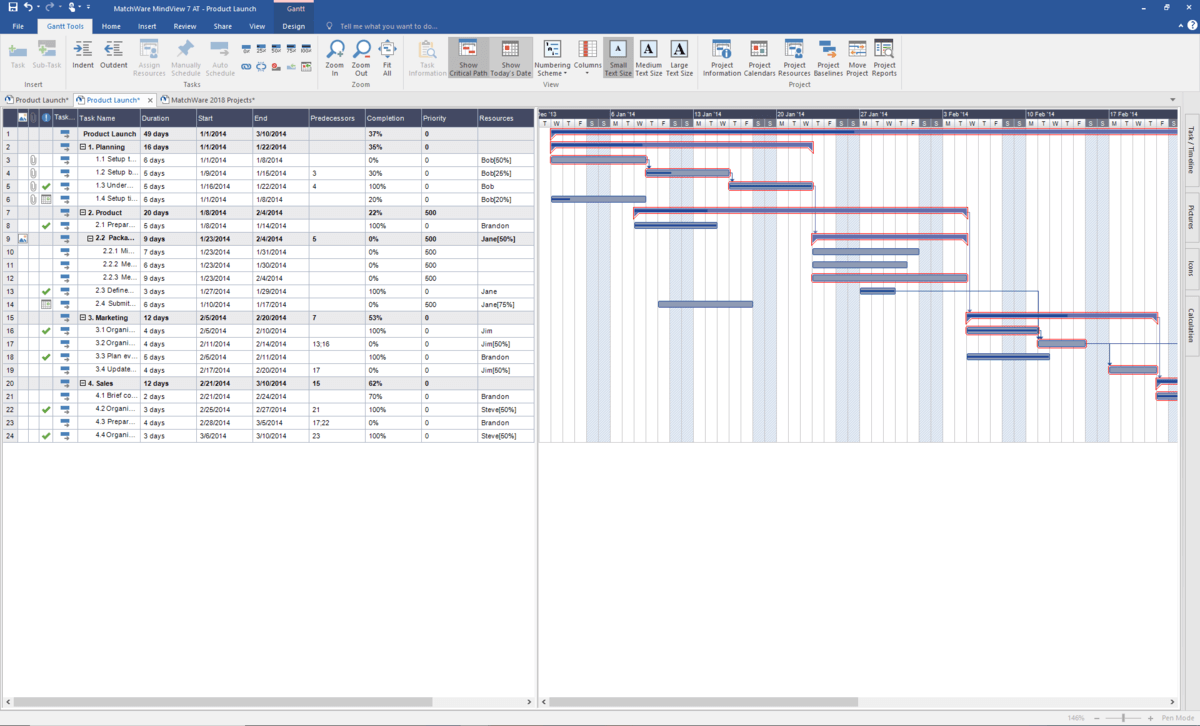
MindView is een krachtige maker van Gantt-diagrammen die mij opviel omdat het functies voor mindmapping biedt voor het plannen van projecten. Met MindView kunnen gebruikers een werkverdelingsstructuur en projecttijdlijnen/-routekaarten maken. Dit kan allemaal zonder gegevens opnieuw te hoeven maken.
Waarom ik voor MindView koos
Ik koos voor MindView vanwege de mogelijkheid om werkverdelingsstructuren (WBS) te maken, die een waardevolle aanvulling vormen op Gantt-diagrammen. Met de WBS-functie van MindView kun je complexe projecten opdelen in kleinere, beheersbare taken om de duidelijkheid en organisatie te verbeteren.
Deze tool integreert naadloos met de Gantt-diagramfunctionaliteit en biedt een visuele tijdlijn om de voortgang bij te houden en deadlines te beheren. Daarnaast ondersteunt MindView realtime samenwerking, zodat je team efficiënt kan samenwerken en de uitvoering van projecten op schema kan houden.
Belangrijkste functies van MindView
MindView biedt verschillende andere functies die het tot een waardevolle tool maken voor je behoeften op het gebied van projectmanagement.
- Mindmapping: Met deze functie kun je ideeën visueel brainstormen en organiseren en ze vervolgens omzetten in een Gantt-diagram voor een gestructureerde projectplanning.
- Tijdlijnweergave: Deze biedt een chronologisch overzicht van je projecttaken en mijlpalen om jou en je team te helpen op schema te blijven en de voortgang te bewaken.
- Resourcebeheer: Je kunt resources effectief toewijzen door taken aan teamleden toe te wijzen en hun werklast en beschikbaarheid bij te houden.
- Taakbeheer: Dit biedt gedetailleerde taakbewaking, inclusief afhankelijkheden en prioriteiten, zodat je team complexe projecten eenvoudig kan beheren.
Integraties van MindView
Integraties omvatten Microsoft Office, SharePoint, OneDrive, Google Drive, Microsoft Project en Excel.
Pros and Cons
Pros:
- Maak eenvoudig Gantt-diagrammen vanuit mindmaps
- Ondersteunt meerdere exportindelingen
- Ingebouwde tijdlijnweergave biedt alternatieve planningsvisualisaties
Cons:
- Exporteren naar Office-indelingen kan opschoningswerk vereisen
- Onlineversie mist belangrijke Gantt-functies
Andere software voor het maken van Gantt-diagrammen
De bovenstaande tools zijn niet de enige makers van Gantt-diagrammen die er zijn. Hier zijn enkele andere Gantt-tools die een eervolle vermelding verdienen.
- TeamGantt
Ideaal voor planning van tijdlijnen met slepen en neerzetten
- Gantter
E voor AI-aanbevelingen
- GanttPRO
Het beste voor realtime werklastbeheer
- Smartsheet
E integraties op ondernemingsniveau


Bekijk onze video over de beste Gantt-diagrammakers:


Gerelateerde beoordelingen van projectmanagementtools
Als je hier nog steeds niet hebt gevonden wat je zoekt, bekijk dan deze andere beoordelingen van projectmanagementtools die we voor je hebben verzameld:
- Productiviteitstools
- Software voor projecttracking
- Software voor projectplanning
- Projectmanagementsoftware
- Software voor resourcebeheer
- Software voor workflowautomatisering
- Projectmanagementsoftware met Gantt-diagrammen
Hoe ik Gantt-grafiekmakers beoordeel
Ik beoordeel Gantt-grafiekmakers in twee lagen: een basis die elke tool moet halen—tijdlijnweergaven, taakafhankelijkheden en planning via slepen en neerzetten—en onderscheidende factoren die de sterkste opties van elkaar onderscheiden.
Kernfunctionaliteit (basisvereisten voor deze lijst)
Wanneer ik tools voor mijn lijst selecteer, beoordeel ik elke tool voor elk van de onderstaande kernfuncties op een schaal van 0 (biedt de functionaliteit niet) tot 5 (blink uit op dit gebied). Vervolgens zet ik de totaalscore van de tool om in een percentage. Elke tool moet een minimale totaalscore van 75% behalen om in aanmerking te komen voor opname.
- Tijdlijnvisualisatie: Ik controleer of de Gantt-weergave zoomniveaus voor dagen, weken en maanden ondersteunt—zodat je vanuit dezelfde grafiek een sprint van twee weken of een uitrol van een jaar kunt plannen.
- Taakafhankelijkheden: Elke tool moet je in staat stellen taken te koppelen met standaardafhankelijkheidstypen. Ik kijk hoe goed de grafiek omgaat met logica voor einde-naar-start, start-naar-start en vertragings-/voorsprongstijd.
- Planning via slepen en neerzetten: Ik beoordeel of het verplaatsen of vergroten/verkleinen van een balk op het werkvlak automatisch wijzigingen doorvoert in afhankelijke taken, zoals tools als monday.com en Smartsheet dat doen.
- Mijlpalen en basislijnen: Momentopnamen van basislijnen zijn belangrijk wanneer belanghebbenden vragen waarom de lanceringsdatum is verschoven. Ik kijk of geplande en werkelijke tijdlijnen naast elkaar kunnen worden weergegeven.
- Kritieke pad en voortgangsbewaking: De grafiek moet laten zien welke reeks taken de einddatum bepaalt en indicatoren voor het voltooiingspercentage tonen, zodat je vertragingen ontdekt voordat ze zich verder verspreiden.
- Delen en exporteren: Ik beoordeel exportopties (PDF, PNG, CSV) en deelbare links, omdat projectmanagers regelmatig een overzichtelijke tijdlijn in een statuspresentatie of e-mail aan een klant moeten kunnen plaatsen.
Nadat ik een lijst heb samengesteld met tools die aan de criteria voldoen, kijk ik naar wat elk platform onderscheidt.
Onderscheidende factoren (waarmee leveranciers zich onderscheiden)
Zo vergelijk ik verschillende leveranciers met elkaar:
Opvallende functies
Overzichten op portfolioniveau zijn belangrijk wanneer je meerdere projecten tegelijk uitvoert—ik zoek naar tools die afzonderlijke Gantt-grafieken samenvoegen tot één tijdlijn op programmaniveau. Automatische planning is een andere factor die ik zwaar laat meewegen. Wanneer een taak drie dagen vertraging oploopt, moet de grafiek die wijziging zonder handmatig herstelwerk doorvoeren naar elke daaropvolgende afhankelijkheid. Ik beoordeel ook weergaven voor klanten en belanghebbenden, omdat de meeste projectmanagers planningen moeten delen met mensen die geen volledige betaalde licentie nodig hebben of zouden moeten hebben.
Meer dan functies alleen
Integraties zijn een belangrijke onderscheidende factor. Ik controleer of de tool verbinding maakt met platforms die je team al gebruikt—Jira voor ontwikkelwerk, Slack voor updates of SharePoint voor documentatie. Een Gantt-grafiek die op zichzelf staat, zorgt voor dubbele invoer. Schaalbaarheid is ook belangrijk; ik beoordeel of de tool een project met 50 taken net zo goed verwerkt als een portfolio met 5.000 taken, zonder vertraging. Tot slot kijk ik naar hulpmiddelen voor ingebruikname, vooral vooraf gemaakte sjablonen voor veelvoorkomende projecttypen, zoals productlanceringen of bouwfasen, die de tijd tot waarderealisatie verkorten.
Hoe kies je software voor het maken van Gantt-diagrammen?
Het is gemakkelijk om te verzanden in lange functielijsten en complexe prijsstructuren. Om je te helpen gefocust te blijven, vind je hier een checklist met factoren om rekening mee te houden:
| Factor | Waarop moet je letten? |
|---|---|
| Schaalbaarheid | Zorg ervoor dat de tool je groeiende team en steeds complexere projecten aankan zonder trager te worden. |
| Integraties | Controleer of de software verbinding maakt met de tools die je al gebruikt, zoals projectmanagementsoftware, CRM-systemen of cloudopslag. |
| Aanpasbaarheid | Zoek naar opties om Gantt-diagrammen aan te passen met aangepaste velden, kleuren of indelingen die aansluiten bij de workflow van je team. |
| Gebruiksgemak | Zorg ervoor dat de interface intuïtief is, zodat je team er snel mee aan de slag kan zonder uitgebreide training. |
| Budget | Vergelijk prijsplannen en zorg ervoor dat de functies die je nodig hebt inbegrepen zijn, zonder dat je dure uitbreidingen moet aanschaffen. |
| Beveiligingsmaatregelen | Controleer of het platform sterke maatregelen voor gegevensbescherming heeft, zoals versleuteling en toegangsbeheer voor gebruikers, om je projecten veilig te houden. |
| Samenwerking | Controleer of het teamwerk ondersteunt met functies zoals opmerkingen bij taken, realtime-updates en het delen van bestanden. |
| Rapportagetools | Controleer of het duidelijke, bruikbare rapporten biedt om de voortgang te volgen en datagestuurde beslissingen te nemen. |
Trends in makers van Gantt-diagrammen
Hier volgt een voorproefje van enkele trends op het gebied van makers van Gantt-diagrammen waarvan we verwachten dat ze zich dit jaar verder zullen ontwikkelen:
- Betere visuele interfaces: Software zoals Smartsheet en ClickUp heeft aanzienlijke verbeteringen aan de interface doorgevoerd om projectvisualisatie intuïtiever, kleurrijker en interactiever te maken.
- Integratie van kunstmatige intelligentie: Tools zoals Hive en Height bieden AI-functies die tijdrovende taken kunnen automatiseren en voorspellende inzichten kunnen bieden. Dit is vooral nuttig voor de toewijzing van middelen en het identificeren van risico's, en kan je werklast helpen verminderen.
- Plug-ins voor realtime samenwerking: Door de afname van gespecialiseerde software bieden meer tools plug-ins en integraties waarmee gebruikers kunnen overleggen, bestanden kunnen delen en beslissingen kunnen nemen zonder het platform te verlaten.
Wat is een maker van Gantt-diagrammen?
Een maker van Gantt-diagrammen is een projectmanagementtool voor het maken van Gantt-diagrammen—visuele projecttijdlijnen—en het gebruiken daarvan om de voortgang te volgen. Je kunt Gantt-diagramsoftware gebruiken om taken, doorlooptijden, begin- en einddatums, afhankelijkheden, het kritieke pad en middelen in kaart te brengen.
Programma's voor Gantt-diagrammen bevatten vaak ook functies voor het toewijzen van taken en middelen, kunnen helpen bij het vereenvoudigen van projectplanning en zorgen voor duidelijkheid en afstemming over het projectplan en de projectvoortgang.
Functies
Let bij het kiezen van een maker van Gantt-diagrammen op de volgende belangrijke functies:
- Afhankelijkheden tussen taken: Je kunt taken eenvoudig aan elkaar koppelen en visualiseren welke taken eerst moeten worden voltooid. Zo kun je knelpunten herkennen en projecten op schema houden.
- Interface met slepen en neerzetten: Hiermee kun je eenvoudig op taken klikken en ze rechtstreeks op de tijdlijn verplaatsen, waardoor het bijwerken van planningen snel en intuïtief verloopt.
- Mijlpalen volgen: Je kunt belangrijke projectmijlpalen instellen en visualiseren, zodat iedereen weet hoe het werk vordert.
- Toewijzing van middelen: Hiermee kun je teamleden of middelen aan specifieke taken toewijzen, voorkomen dat iemand wordt overbelast en ervoor zorgen dat iedereen op één lijn blijft.
- Zoom en aanpassing van de tijdlijn: Je kunt de weergave aanpassen van uren tot maanden om je naar behoefte op details te richten of het grotere geheel te bekijken.
- Voortgang volgen: Hiermee kun je het voltooiingspercentage van elke taak controleren, zodat je altijd een duidelijk beeld hebt van de stand van zaken.
- Samenwerkingstools: Je kunt collega's uitnodigen, opmerkingen plaatsen of projectupdates delen om teamwork eenvoudig en communicatie soepel te maken.
- Opties voor exporteren en delen: Hiermee kun je PDF's, links of afbeeldingsexports van je diagrammen maken en projectplannen delen met klanten of teamgenoten.
- Kleurcodering: Je kunt kleurenschema's gebruiken om taken in te delen op team, prioriteit of fase en je diagram overzichtelijk te houden.
- Het kritieke pad markeren: Hiermee kun je de reeks taken identificeren die rechtstreeks van invloed is op de einddatum van je project, zodat je je kunt concentreren op wat het meest urgent is.
AI-functies om naar te zoeken in een maker van Gantt-diagrammen
Veel makers van Gantt-diagrammen bevatten ook functies op basis van AI om tijd te besparen en de efficiëntie te verhogen:
- Geautomatiseerde planning: Je kunt AI optimale taakvolgordes en tijdlijnen laten voorstellen op basis van projectvereisten, deadlines en de beschikbaarheid van resources.
- Voorspellende analyses: Je krijgt voorspellingen van mogelijke vertragingen of risico's door historische gegevens en actuele projecttrends te analyseren.
- Intelligente resourceverdeling: Je krijgt door AI aangedreven aanbevelingen voor de toewijzing van teamleden of resources om werkdruk in balans te houden en conflicten te voorkomen.
- Invoer in natuurlijke taal: Hiermee kun je je project in gewone taal beschrijven, waarna AI een concept-Gantt-diagram voor je genereert zonder dat je handmatig gegevens hoeft in te voeren.
- Geautomatiseerde voortgangsupdates: AI kan de voltooiing van taken volgen en je diagram automatisch bijwerken door te integreren met andere tools voor projectmanagement of zelfs teamcommunicatie te analyseren.
- Intelligente meldingen: Je krijgt proactieve herinneringen en waarschuwingen over naderende deadlines, mogelijke obstakels of wijzigingen in de planning.
- Scenarioplanning: Je kunt AI gebruiken om ‘wat-als’-scenario's te modelleren en te zien hoe wijzigingen in scope, resources of deadlines je tijdlijn kunnen beïnvloeden.
- Prioritering van taken: Je krijgt suggesties over welke taken prioriteit moeten krijgen op basis van afhankelijkheden, deadlines en de capaciteit van het team, zodat je je project op schema kunt houden.
Hoewel deze functies gebruikelijk zijn in deze softwarecategorie, veranderen producten voortdurend. Houd daarom rekening met de frequentie waarmee het product wordt bijgewerkt. Zoals Robyn Birkedal opmerkt:
Een ding om in gedachten te houden is hoe vaak een tool wordt bijgewerkt. Nieuwe functies kunnen geweldig zijn, maar als je ze niet bijhoudt, kan het overweldigend aanvoelen wanneer de interface onverwacht verandert.

Voordelen van software voor het maken van Gantt-diagrammen
Hier zijn vijf belangrijke voordelen van software voor het maken van Gantt-diagrammen:
- Gestroomlijnd projectmanagement: Software voor Gantt-diagrammen biedt een centraal platform voor het beheren van alle projecttaken. Dankzij deze geconsolideerde aanpak houd je overzicht over de voortgang van taken, de verdeling van resources en deadlines, en verbeter je bovendien de projectoplevering.
- Verbeterde teamsamenwerking: Teamleden kunnen updates delen, feedback geven en duidelijke communicatie onderhouden. Zo blijft iedereen afgestemd op de projectdoelen en kan iedereen productief blijven.
- Efficiënte resourceverdeling: Met software voor Gantt-diagrammen kun je de verdeling van resources effectief visualiseren en beheren. Door resources strategisch toe te wijzen, zorg je voor een optimale benutting, verbeter je projectresultaten en voorkom je overbelasting van resources.
- Projectrisico's identificeren en beperken: Geavanceerde analyses van software voor Gantt-diagrammen helpen je mogelijke obstakels te signaleren en risico's tijdig te beheren. Zo kun je problemen proactief oplossen en projectvertragingen tot een minimum beperken.
- Betere besluitvorming: Met uitgebreide rapportages en inzichten voorziet software voor Gantt-diagrammen jou en je belanghebbenden van de gegevens die nodig zijn om weloverwogen beslissingen te nemen. Je neemt giswerk uit het proces en helpt projecten op basis van solide bewijs naar succes te sturen.
Kosten & prijzen
Hieronder staat een tabel met de verschillende abonnementsopties en hun prijzen voor software voor Gantt-diagrammen:
| Naam van abonnement | Prijs (per gebruiker/maand) | Functies |
|---|---|---|
| Gratis | $0 | Basisfunctionaliteit voor Gantt-diagrammen, beperkt aantal gebruikers en projecten |
| Basis | $5 - $10 | Gantt-diagrammen maken, taakafhankelijkheden, basisrapportages, beperkt aantal gebruikers en projecten |
| Standaard | $10 - $20 | Geavanceerde functies voor Gantt-diagrammen, taakplanning, resourcemanagement, meerdere gebruikers/projecten |
| Premium | $20 - $50 | Geavanceerde projectplanning, aanpasbare Gantt-diagrammen, integraties, onbeperkt aantal gebruikers/projecten |
Veelvoorkomende momenten waarop je bedrijf het prijsplan mogelijk wil upgraden, zijn:
- Toegenomen projectcomplexiteit: Wanneer projecten complexer worden, moet u mogelijk upgraden naar een hoger prijsniveau om toegang te krijgen tot geavanceerde functies.
- Uitbreiding van het team: Naarmate uw team groeit, moet u mogelijk uw prijsniveau verhogen om meer gebruikerslicenties, betere samenwerkingstools en geavanceerder rechtenbeheer te ondersteunen.
- Integratiebehoeften: Wanneer u uw Gantt-diagramsoftware moet integreren met andere tools, zoals CRM-, ERP- of projectbeheersuites, kan een upgrade naar een hoger prijsniveau geavanceerde integratiemogelijkheden bieden.
- Vereisten voor gegevens en rapportage: U moet mogelijk uw prijsniveau verhogen als u geavanceerde functies voor rapportage, analyses en gegevensvisualisatie nodig hebt.
- Klantenondersteuning en training: Naarmate uw bedrijf groeit, worden hogere niveaus van klantenondersteuning, training en onboarding essentieel, omdat deze u helpen de tool effectief te gebruiken en de voordelen ervan te maximaliseren.
Veelgestelde vragen over Gantt-diagrammakers
Vind antwoorden op veelgestelde vragen over dit onderwerp.
Wat is de beste gratis software voor Gantt-diagrammen?
De beste gratis software voor Gantt-diagrammen hangt af van je specifieke gebruikssituaties, maar enkele van de populairste opties zijn tools zoals ClickUp, TeamGantt en GanttProject. Ze bieden allemaal een gratis versie met essentiële functies, zoals taakplanning en visualisatie van tijdlijnen.
ClickUp valt op door de flexibele projectweergaven en het onbeperkte aantal gebruikers. TeamGantt heeft een intuïtieve interface met slepen en neerzetten, maar beperkt gratis gebruikers tot één project tegelijk. GanttProject is volledig gratis te downloaden. Door rekening te houden met de omvang van je team en de complexiteit van je projecten, kun je de juiste gratis optie voor jouw behoeften kiezen.
Hoe verhouden Gantt-diagrammen zich tot Kanbanborden voor het beheren van taken?
Gantt-diagrammen helpen je projecten te plannen en te volgen met tijdlijnen, afhankelijkheden en mijlpalen. Ze zijn ideaal voor het plannen en visualiseren van de manier waarop taken elkaar overlappen.
Kanbanborden richten zich op workflows en gebruiken kolommen om de taakstatus weer te geven. Ze zijn het meest geschikt voor taakgericht werk waarbij veel overdrachten plaatsvinden. Als je deadlines en afhankelijkheden op hoofdlijnen wilt zien, zijn Gantt-diagrammen beter. Veel projectmanagers gebruiken beide: Kanban voor het dagelijkse werk en een Gantt-diagram voor een overzicht op hoofdlijnen van het hele project.
Wat zijn de beste werkwijzen voor het bijwerken van Gantt-diagrammen tijdens een project?
Werk je Gantt-diagram regelmatig bij (minstens wekelijks) om het accuraat te houden en ervoor te zorgen dat het echte veranderingen weerspiegelt. Controleer de taakstatus, pas deadlines aan bij vertragingen en communiceer updates met je team.
Gebruik kleurcodering of opmerkingen om wijzigingen en verduidelijkingen te markeren. De meeste tools ondersteunen automatische updates met meldingen. Consistente updates helpen je knelpunten te signaleren, je team op één lijn te houden en verrassingen rond deadlines te voorkomen.
Wat zijn de belangrijkste verschillen tussen gratis en betaalde Gantt-diagrammakers?
Gratis tools voor Gantt-diagrammen beperken doorgaans het aantal gebruikers, het aantal projecten dat je kunt uitvoeren, integraties of geavanceerde functies zoals rapportage en resourcebeheer. Betaalde tools bieden meer samenwerkingsmogelijkheden, automatiseringen, aangepaste velden en betere ondersteuning.
Als je veel projecten uitvoert of functies zoals werkbelasting bijhouden en integraties nodig hebt, kies dan voor een betaald abonnement. Beginnen met een gratis abonnement is een goede manier om te beoordelen of een tool aan je behoeften voldoet, maar je zult moeten upgraden naarmate je team en de complexiteit van je projecten groeien.
Kan ik een Gantt-diagrammaker integreren met andere projectmanagementtools?
Ja, de meeste Gantt-diagrammakers kunnen worden geïntegreerd met andere projectmanagementtools, zoals Asana, Trello, Slack en Google Workspace. Integraties helpen je taken te synchroniseren, workflows te automatiseren en handmatige en dubbele updates tussen platforms te verminderen.
Controleer de app-marktplaats of instellingen van de software voor integratieopties. Als je team al een centrale PM-tool gebruikt, beschikt deze mogelijk al over functionaliteit voor Gantt-diagrammen. Je kunt ook zoeken naar Gantt-diagramsoftware die rechtstreeks of via Zapier verbinding maakt.
Hoe kan ik resourceallocatie beheren met Gantt-diagramsoftware?
Met de meeste Gantt-diagramtools kun je taken toewijzen, werkbelastingen bijhouden en de teamcapaciteit visualiseren. Wijs resources, zoals teamleden of apparatuur, rechtstreeks op de tijdlijn aan taken toe. Je kunt functies zoals werkbelastingweergaven of resourcehistogrammen gebruiken om overbelaste teamleden of ongebruikte capaciteit te signaleren. Controleer de toewijzingen regelmatig om de werkbelastingen in balans te houden en burn-out of vertragingen te voorkomen.
Waar moet ik op letten bij het kiezen van een Gantt-diagrammaker voor mijn team?
Richt je op een intuïtief ontwerp, samenwerkingsfuncties, integratieopties en prijsstelling. Zorg ervoor dat de tool functionaliteit voor slepen en neerzetten, het bijhouden van afhankelijkheden en exportopties biedt.
Controleer of de tool tijdregistratie, realtime-updates en teamberichten ondersteunt. Kies een oplossing die past bij de omvang van je project en de bekendheid van je team met Gantt-diagrammen. Je kunt altijd een gratis proefperiode aanvragen of freemiumversies gebruiken voordat je een keuze maakt.
Zijn er Gantt-diagramtools die agile projectmanagement ondersteunen?
Ja, veel Gantt-diagrammakers, zoals ClickUp, Smartsheet en Wrike, bieden functies die agile methoden ondersteunen. Let op functies voor backlogbeheer, sprintplanning en flexibele tijdlijnen. Sommige tools combineren Gantt-tijdlijnen met agile borden, zodat je sprints kunt uitvoeren en tegelijkertijd tijdlijnen en afhankelijkheden op hoofdlijnen kunt volgen. Zo kun je agile workflows combineren met gestructureerde planning.