

13 demo di software per la gestione dei progetti per trovare la soluzione più adatta


Scegliere il giusto software di gestione dei progetti può fare una grande differenza nel modo in cui il tuo team gestisce le scadenze, comunica e amministra le risorse. Ma trovare lo strumento migliore tra tutte le opzioni disponibili può essere difficile, soprattutto quando non puoi provare personalmente il software. È qui che entrano in gioco le demo dei software. Guardare le demo può aiutarti a vedere in azione qualsiasi software tu stia valutando, esplorarne le funzionalità e imparare dalle esperienze di altri utenti.
In questo articolo ho raccolto 13 demo diverse di alcuni dei migliori software di gestione dei progetti sul mercato, per aiutarti a fare una scelta adatta a te e al tuo team. Prima di iniziare, prenditi un momento per riflettere sulle dipendenze, sulle funzionalità e sulle integrazioni di cui hai bisogno. In questo modo potrai concentrarti sulle demo più rilevanti per te.
3 cose da cercare in una demo di software per la gestione dei progetti
Una buona demo ti mostra l'interfaccia reale, i clic effettivi e, se presti attenzione, i veri punti di attrito. È la cosa più simile a un giro di prova prima di consegnare i dati della carta di credito.

Prima di premere play, annota tre cose:
- Le funzionalità indispensabili. Viste delle risorse? Monitoraggio del tempo? Diagrammi di Gantt? Individua ciò a cui non puoi rinunciare.
- Le tue integrazioni. Se non comunica con gli strumenti che il tuo team usa ogni giorno, sarà uno strumento isolato.
- Chi lo utilizzerà quotidianamente. Uno strumento amato dai tuoi PM ma odiato dai designer è uno strumento che nessuno aggiornerà.
Con questo elenco alla mano, puoi passare direttamente alle demo che contano e dare solo un'occhiata alle altre. E una volta ristretto il campo, passa alla sezione delle domande alla fine prima di prenotare una demo dal vivo con qualsiasi fornitore.
1. monday.com

Hermann Fink di DPM mette alla prova monday.com, dalla configurazione iniziale alle funzionalità fondamentali per la gestione dei progetti: gestione delle attività, collaborazione, monitoraggio del tempo, gestione dei documenti e allocazione delle risorse.
Cosa ha colpito:
- Gli aggiornamenti in tempo reale all'interno delle attività mantengono le conversazioni collegate al lavoro
- Feedback visivo sugli allegati, così le revisioni non rimangono in un thread email separato
- Abbastanza flessibile da adattarsi a flussi di lavoro insoliti
A cosa fare attenzione:
- Una curva di apprendimento ripida e una navigazione talvolta poco intuitiva
- Attività e sottoattività che non si collegano esattamente come ci si aspetterebbe
Ideale per: Team con flussi di lavoro unici, disposti a investire tempo nella configurazione. Se vuoi una soluzione pronta all'uso, continua a scorrere.
La mia opinione: monday.com dà i suoi frutti al team che lo configura correttamente. Se nessuno nel tuo team ha il tempo di essere il "referente di monday", tienilo in considerazione prima dell'acquisto.
Non sei sicuro che la curva di apprendimento di monday.com valga la pena per il tuo team? Confrontalo con queste alternative a monday.com, più facili da configurare e utilizzare.
2. Smartsheet

Questa recensione di Smartsheet realizzata da DPM tratta scalabilità, report avanzati, sicurezza e il suo lungo elenco di integrazioni con le app. Approfondisce inoltre automazione, gestione del lavoro e gestione del portafoglio progetti.
Cosa ha colpito:
- Automazione e reportistica solide per i team che lavorano principalmente con i dati
- Gestione del portafoglio che cresce insieme al numero di progetti
- Integrazioni estese
A cosa fare attenzione:
- Aggiornamento manuale per visualizzare le modifiche (sì, in questo decennio)
- Costi aggiuntivi per le funzionalità avanzate
- Registro delle attività nascosto
- Una curva di apprendimento ripida se non hai già familiarità con i fogli di calcolo
Ideale per: Piccole imprese, risorse umane, vendite e gestione della vendita al dettaglio. Meno adatto alla gestione di base delle attività, allo sviluppo agile o al lavoro sui social media.
La mia opinione: Se il tuo team ragiona già in termini di righe e colonne, Smartsheet sembrerà di casa. Se invece sospira alla vista di un foglio di calcolo, sembrerà un compito a casa.
Poiché le funzionalità avanzate hanno un costo aggiuntivo, vale la pena esaminare i piani tariffari di Smartsheet prima della fine del periodo di prova. Se il formato a foglio di calcolo non fa per te, queste alternative a Smartsheet offrono modalità di lavoro diverse e più opzioni per i team in crescita.

3. Hive

Hermann torna con una panoramica delle principali funzionalità di Hive, tra cui la chat integrata, il monitoraggio del tempo e una visualizzazione per la gestione delle risorse con funzionalità di trascinamento e rilascio e risorse segnaposto.
Ciò che ha colpito:
- Modelli di progetto generati dall'IA che creano un piano dettagliato a partire da una piccola quantità di input
- Una delle migliori esperienze di inserimento viste da Hermann, con una lista di controllo e Hive University come supporto
- Una visualizzazione delle risorse davvero facile da usare
A cosa prestare attenzione:
- Nessuna miniatura dei file nel gestore dei documenti
- I fogli presenze e la gestione delle risorse hanno un costo aggiuntivo per gli utenti non aziendali
Ideale per: Team che vogliono uno strumento che le persone possano imparare rapidamente, senza una settimana di sessioni di formazione.
La mia opinione: Un inserimento semplice è sottovalutato. Lo strumento che il tuo team può imparare in un pomeriggio è migliore di quello "più potente" che non verrà mai adottato completamente.
Poiché i fogli presenze e la gestione delle risorse sono componenti aggiuntivi in alcuni piani, controlla i prezzi di Hive per capire quanto pagherebbe effettivamente il tuo team. Puoi anche confrontare alcune alternative a Hive che includono queste funzionalità fin da subito.
4. Wrike

Hermann illustra le funzionalità principali di Wrike: strumenti di collaborazione, monitoraggio del tempo integrato, visualizzazioni del carico di lavoro per la gestione delle risorse e l'assegnazione delle attività, oltre a funzionalità per gli uffici di gestione dei progetti come la gestione dei documenti e del portafoglio.
Ciò che ha colpito:
- Un'interfaccia pulita e personalizzabile che non ti sommerge con le sue stesse funzionalità
- Oltre 400 integrazioni
- Inserimento semplice, con guide e video integrati nell'interfaccia
- Creazione e gestione delle attività semplici
A cosa prestare attenzione:
- Problemi occasionali nella visualizzazione del diagramma di Gantt
Ideale per: Team che hanno bisogno di molta potenza, ma desiderano comunque un'interfaccia accessibile.
La mia opinione: Se fai grande affidamento sui diagrammi di Gantt, chiedi direttamente al fornitore informazioni su questi problemi durante una dimostrazione dal vivo.
Se i diagrammi di Gantt sono fondamentali per il tuo modo di pianificare, prima di decidere potrebbe valere la pena confrontare le alternative a Wrike con visualizzazioni delle tempistiche più avanzate.
5. ClickUp

Questa dimostrazione di DPM analizza ClickUp, che riunisce in un'unica piattaforma la gestione dei documenti, i servizi professionali, la collaborazione e il monitoraggio dei progetti.
Ciò che ha colpito:
- Opzioni di personalizzazione avanzate
- Un modello freemium, oltre a funzionalità di fatturazione
- Una barra degli strumenti per le azioni collettive che rende semplice aggiornare numerose attività
- Adatto a un'ampia varietà di utenti: team agili, professionisti delle risorse umane, lavoratori da remoto e freelance
Attenzione a:
- Prestazioni talvolta lente
- Limitazioni sull'utilizzo dei diagrammi di Gantt nel piano gratuito
- Così tante funzionalità che può risultare dispersivo e un'interfaccia che non piacerà agli amanti del design minimalista
Ideale per: Team che vogliono uno strumento in grado di fare (quasi) tutto e non hanno problemi a dedicarci un po' di tempo per la configurazione.
La mia opinione: ClickUp è il coltellino svizzero degli strumenti di gestione dei progetti. Assicurati solo che al tuo team serva davvero il cavatappi prima di pagarlo.
Per scoprire fino a che punto arriva il piano gratuito prima di dover effettuare l'upgrade, dai un'occhiata ai piani tariffari di ClickUp. E se tutte quelle funzionalità ti sembrano eccessive, queste alternative a ClickUp più semplici potrebbero essere più adatte.
6. Productive

In questa dimostrazione, Stephan, responsabile del successo dei clienti presso Productive, mostra come gestire i progetti utilizzando le attività sulla piattaforma.
Cosa tratta:
- Creazione di attività, aggiunta di descrizioni, assegnazione delle persone, impostazione delle date e aggiunta di sottoattività
- Perché sono importanti dettagli chiari sulle attività e una struttura ordinata
- Campi personalizzati e viste per adattare il modo in cui lavori
In più: Una sessione di domande e risposte dal vivo alla fine affronta domande reali degli utenti, come la sincronizzazione delle attività con i calendari Outlook, i filtri dinamici per le viste personali e le prossime funzionalità.
Ideale per: Agenzie e team di servizi che stanno acquisendo familiarità con il flusso di lavoro quotidiano di Productive.
La mia opinione: Vai direttamente alle domande e risposte. Le domande degli utenti reali ti dicono di più sui punti deboli di uno strumento rispetto a qualsiasi panoramica delle funzionalità.
Se stai valutando Productive per la tua agenzia, inizia con un'analisi dei prezzi di Productive, poi confrontalo con altre alternative a Productive progettate per i team di servizi.
7. Zoho Projects

Il presentatore Stewart illustra Zoho Projects, dalla registrazione e dalle impostazioni dell'account fino alla struttura di base dei progetti.
Cosa tratta:
- Pannelli di controllo personalizzabili e modelli per le attività ricorrenti
- Integrazioni con altre app Zoho, come Zoho CRM
- Aggiunta di utenti, gestione delle autorizzazioni e utilizzo delle bacheche Kanban
- Un'analisi dei piani Gratuito, Premium ed Enterprise
Ciò che ha colpito: Ogni prodotto Zoho ha un piano gratuito, quindi i piccoli team possono provarlo senza impegnarsi.
Ideale per: Piccoli team e, in particolare, chi utilizza già altre app Zoho.
La mia opinione: Se la tua azienda utilizza già Zoho, le sole integrazioni rendono questo strumento degno di seria considerazione.
Per vedere esattamente cosa include ogni piano, leggi la nostra guida ai prezzi di Zoho Projects. Se non fai già parte dell'ecosistema Zoho, queste alternative a Zoho Projects potrebbero integrarsi meglio con il tuo attuale insieme di strumenti.
8. Quickbase

Questa demo inizia con la configurazione di una prova gratuita di Quickbase, quindi mostra come creare la propria app per la gestione dei progetti.
Cosa comprende:
- Creare un'app da un modello, da zero oppure importando un foglio di calcolo o un diagramma di Lucidchart
- Collegare attività, documenti e spese in un esempio pratico di progetto
- Personalizzare le app con campi, tabelle e relazioni (ad esempio, per monitorare i progetti completati rispetto a quelli scartati)
- Aggiungere dati, gestire gli utenti e assegnare ruoli
Ideale per: Team con processi specifici che gli strumenti pronti all'uso non riescono semplicemente ad adattarsi a gestire.
La mia opinione: Quickbase è meno "prendi e usa" e più "crealo a modo tuo". Ottimo se hai qualcuno a cui piace creare. Meno indicato se non ce l'hai.
Le app realizzate su misura possono diventare costose man mano che cresci, quindi consulta presto i prezzi di Quickbase. Se creare il tuo strumento ti sembra più impegnativo di quanto avessi previsto, prova invece una di queste alternative a Quickbase già pronte.
9. Quire

Questa recensione di Quire illustra le sue funzionalità principali e il confronto con altre opzioni.
Cosa comprende:
- Creare attività e sottoattività e organizzarle in progetti
- Monitorare i progressi con stati e percentuali
- Fissare le attività, aggiungerle alle bacheche e allegare file
- Tag, monitoraggio delle attività e date di inizio, tutto nel piano gratuito
Ideale per: Singoli utenti e piccoli team che desiderano una solida gestione delle attività senza dover pagare.
La mia opinione: Molte funzionalità gratuitamente. Vale la pena dargli un'occhiata prima di pagare per qualcosa di più complesso del necessario.
Ti chiedi cosa otterresti passando dal piano gratuito a uno a pagamento? La nostra analisi dei prezzi di Quire mostra cosa aggiunge ogni livello a pagamento.
10. Miro

Questa breve introduzione a Miro illustra le cinque competenze fondamentali necessarie per orientarsi all'interno di una bacheca.
Le cinque competenze:
- Spostarsi all'interno della bacheca in qualsiasi direzione
- Ingrandire e rimpicciolire la visualizzazione (con suggerimenti per chi usa trackpad e mouse)
- Modificare le note adesive con un doppio clic
- Spostare oggetti come note adesive e immagini facendo clic e trascinandoli
- Usare "Alza la mano" per segnalare la propria presenza al facilitatore durante una sessione
Bonus: Come annullare le azioni con il pulsante o le scorciatoie da tastiera.
Ideale per: Chiunque sia alle prime armi con Miro o stia preparando un team prima del suo primo workshop.
La mia opinione: Di base? Sì. Ma se ti è mai capitato di gestire un workshop in cui metà dei partecipanti non riusciva a trovare le note adesive, vorrai che tutti guardino prima questo video.
Se ti piace l'idea di una lavagna online ma Miro non è proprio adatto, esplora queste alternative a Miro per workshop da remoto e sessioni di brainstorming.
11. FigJam
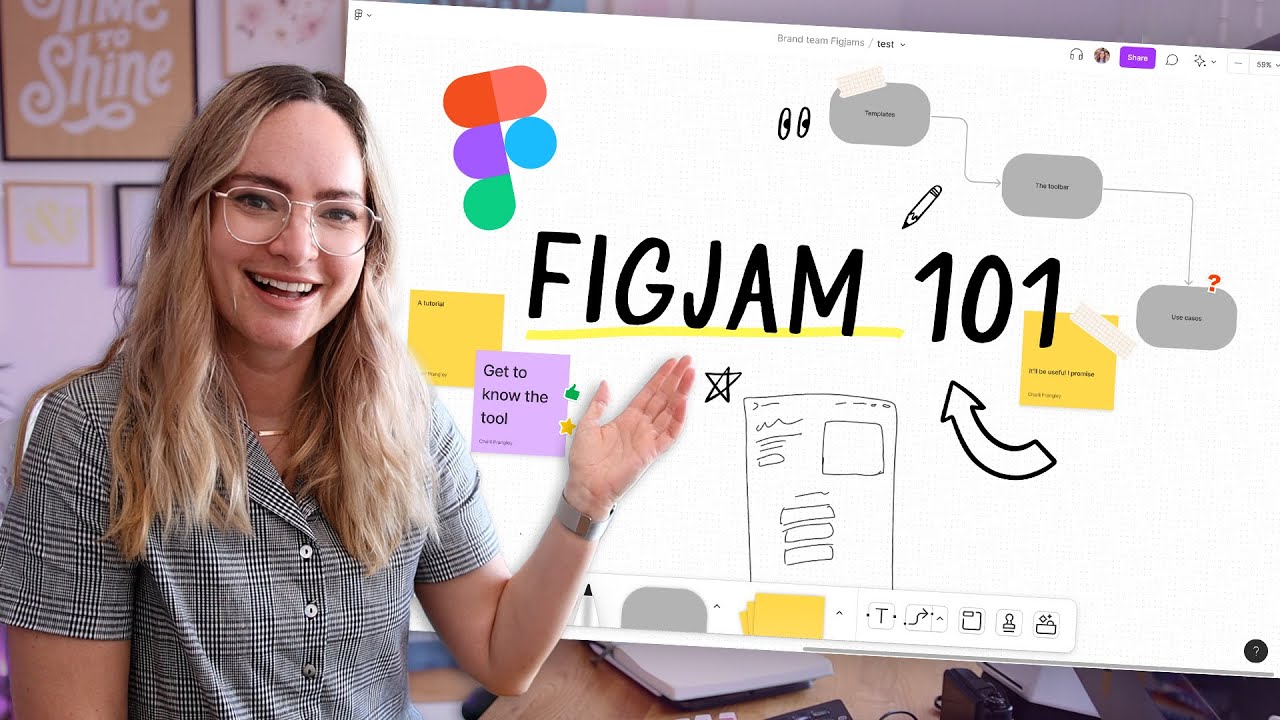
La presentatrice Charli accompagna gli utenti alle prime armi in un tour di FigJam, illustrando pennarelli, evidenziatori e forme per disegnare e personalizzare elementi visivi sulla tela.
Cosa ha colpito:
- Flussi e mappe del sito semplici, con forme che si collegano e si adattano man mano che procedi
- Funzionalità di collaborazione: commenti, chat con il cursore, chat audio e note adesive
- Note adesive con codice colore e nome, così puoi vedere chi ha contribuito e in che modo
Ideale per: Team di design e prodotto che hanno bisogno di uno spazio per creare wireframe, fare brainstorming e comunicare in team.
La mia opinione: Charli lo considera una parte fondamentale del suo processo di design. Se il tuo team lavora già in Figma, FigJam è una scelta immediata.
Stai già pagando Figma? Dai un'occhiata ai prezzi di FigJam per capire come si integra con il tuo piano attuale. Per i team che non lavorano nell'ecosistema Figma, queste alternative a FigJam offrono funzionalità simili per la collaborazione su lavagne virtuali.
12. Jira

Questa panoramica di Jira parte dal piano gratuito e dalla configurazione dell'account Atlassian, per poi passare alle basi della gestione dei progetti.
Cosa include:
- Creazione di un progetto: assegnargli un nome, scegliere un modello e aggiungere i membri del team
- Configurazione delle attività (Jira le chiama "problemi"), assegnazione e aggiunta delle etichette
- Spostamento del lavoro da "In corso" a "Completato" per avere una visione chiara dell'avanzamento dello sprint
- Navigazione nel pannello di controllo, nei filtri e nelle impostazioni del progetto
- Regole di automazione per le attività ripetitive
Ideale per: Team software e agili che si avvicinano per la prima volta a Jira.
La mia opinione: È un'introduzione, non un'analisi approfondita. Usala per decidere se vale la pena provare Jira seriamente, non per decidere se adottarlo in tutta l'azienda.
Il piano gratuito è un buon punto di partenza, ma i costi aumentano con la crescita del team, quindi consulta i prezzi di Jira prima di espanderti. Se il tuo team non è concentrato esclusivamente sullo sviluppo software, queste alternative a Jira potrebbero essere più semplici da usare per i colleghi non tecnici.
More Articles
13. Asana
La presentatrice Meredith introduce Asana, uno degli strumenti di gestione dei progetti basati sul cloud più popolari.
Cosa si è distinto:
- Gestione delle attività al centro di tutto: aggiunta delle attività, impostazione delle scadenze, assegnazione e raggruppamento in progetti
- Più visualizzazioni (lavagne, elenchi, sequenze temporali e calendari), così ogni persona può lavorare a modo proprio
- Campi personalizzati e ordinamento per adattarsi a progetti a breve termine e continuativi
- Moduli per la raccolta delle attività, flussi di approvazione e annotazioni sulle immagini che trasformano i riscontri in sottoattività
- Reportistica completa
Fai attenzione a: Gli strumenti di collaborazione sono piuttosto basilari.
Ideale per: Team che desiderano uno strumento completo, ampiamente adottato e con una curva di apprendimento graduale.
La mia opinione: I moduli di raccolta e le approvazioni di Asana sono, senza troppo clamore, alcune delle sue funzionalità migliori. Se sei sommerso dalle "richieste veloci" su Slack, presta attenzione a questo aspetto.
Funzionalità come moduli e approvazioni sono disponibili nei piani più avanzati, quindi confronta i piani tariffari di Asana con le funzionalità di cui hai bisogno. Se desideri una collaborazione integrata più solida, confronta queste alternative ad Asana.
Quali domande porre durante una dimostrazione di un software di gestione dei progetti
Le dimostrazioni registrate sono ottime per restringere la lista. Ma quando prenoti una dimostrazione dal vivo con un fornitore, l'obiettivo cambia: non stai più osservando uno strumento, lo stai intervistando.
Ecco il punto sulle dimostrazioni dal vivo. Il rappresentante commerciale ha presentato esattamente questa procedura decine di volte e ogni clic è pensato per mostrare lo strumento al meglio. Il tuo compito è portarlo fuori dal percorso ideale e dentro la realtà del tuo team. Queste sono le domande che porrei a ogni dimostrazione, oltre agli aspetti da ascoltare nelle risposte.
- "Puoi mostrarmi come la mia squadra gestirebbe [un nostro progetto reale] nello strumento?"
Invia in anticipo al fornitore un progetto reale (o leggermente anonimizzato) e chiedigli di fare la dimostrazione utilizzandolo. Ascolta se: dimostra disponibilità a lavorare sul tuo scenario. Se continua a tornare al suo progetto dimostrativo curato nei minimi dettagli, spesso è perché il tuo flusso di lavoro richiede più configurazione, soluzioni alternative o componenti aggiuntivi di quanto vorrebbe ammettere. - "Come si svolge concretamente l'avvio e quanto tempo ci vorrà prima che la mia squadra lo utilizzi pienamente?"
È durante l'adozione che la maggior parte delle implementazioni degli strumenti fallisce silenziosamente. Ascolta se: fornisce dettagli concreti, come un referente per l'avvio, una tempistica realistica espressa in settimane e formazione per i diversi ruoli. "È semplicissimo e intuitivo, la tua squadra imparerà a usarlo in un attimo" non è un piano di avvio. - "Quali funzionalità di questa dimostrazione sono incluse nel piano che utilizzeremmo?"
Le dimostrazioni vengono solitamente eseguite sul piano di fascia più alta. Ascolta se: fornisce una risposta chiara, piano per piano. Se il monitoraggio del tempo, la gestione delle risorse o i report risultano essere componenti aggiuntivi a pagamento, vuoi saperlo ora, non quando arriva la prima fattura. - "Come si integra con [gli strumenti che utilizziamo ogni giorno]?"
Indica il tuo insieme reale di strumenti: Slack, Google Workspace, il tuo CRM, il tuo strumento per il monitoraggio del tempo. Ascolta se: chiarisce se l'integrazione è nativa, sviluppata da terze parti o "possibile tramite la nostra API". Chiedigli di mostrarti il funzionamento dal vivo. Un logo nella pagina delle integrazioni non ti dice se i dati vengono sincronizzati in entrambe le direzioni. - "Con quali difficoltà si trovano maggiormente a fare i conti squadre come la mia nei primi mesi?"
Questa è la mia domanda preferita, perché è quella per cui i rappresentanti raramente si preparano. Ascolta se: dà una risposta onesta e specifica. Un rappresentante in grado di indicare reali punti di attrito (e come i clienti li superano) conosce il prodotto. Chi risponde "onestamente, con nessuna" sta vendendo, non offrendo consulenza. - "Puoi mostrarmi cosa vede un membro della squadra, non solo la vista dell'amministratore o del responsabile di progetto?"
Lo strumento deve funzionare per le persone che svolgono il lavoro, non solo per chi lo gestisce. Ascolta se: mostra quanti clic servono a un membro della squadra per trovare le proprie attività, registrare il tempo e aggiornare uno stato. Se per loro è macchinoso, non lo aggiorneranno e i tuoi pannelli di controllo saranno frutto di fantasia. - "Se ce ne andiamo, come possiamo recuperare i nostri dati?"
A nessuno piace parlare della rottura al primo appuntamento, ma dovresti farlo. Ascolta se: fornisce una risposta diretta sui formati di esportazione, su ciò che è incluso (commenti, allegati, cronologia) e su eventuali costi. Risposte vaghe su questo punto di solito significano che la migrazione verso un altro strumento sarà dolorosa.

Unisciti a noi per scoprire altri approfondimenti sui software di gestione dei progetti
Vuoi entrare in contatto con altri responsabili di progetto digitali per condividere risorse e migliori pratiche? Unisciti alla nostra community di membri e ottieni l'accesso a oltre 100 modelli, campioni ed esempi, oltre alla possibilità di entrare in contatto su Slack con centinaia di altri responsabili di progetto digitali.

