

I 10 migliori strumenti per la produttività recensiti per il 2026

10 Elenco dei migliori strumenti per la produttività


Gli strumenti per la produttività ti aiutano a gestire le attività in modo più efficiente, ridurre il lavoro manuale e mantenere organizzate le informazioni importanti. Senza di essi, è facile perdere tempo, non rispettare le scadenze e trascurare le priorità, con conseguenze negative sia sulla produttività individuale sia sulle prestazioni del team.
Nel corso dei miei oltre 15 anni nella gestione dei progetti, ho testato un'ampia gamma di strumenti per la produttività e ho visto in prima persona come quelli giusti possano apportare miglioramenti concreti all'efficienza e al coordinamento. Mi sono concentrato sugli strumenti che semplificano davvero i flussi di lavoro e aiutano a eliminare le distrazioni.
In questo elenco ti presenterò i migliori strumenti per la produttività che ho utilizzato, ciascuno selezionato per aiutarti a rimanere organizzato, lavorare in modo più intelligente e compiere progressi significativi.
Perché fidarsi dei nostri consigli sui software
Il nostro team testa e recensisce software dal 2012. In quanto project manager noi stessi, sappiamo quanto sia difficile — e importante — scegliere il software giusto.
Per questa guida, abbiamo valutato gli strumenti attraverso test pratici e ricerche indipendenti, assegnando un punteggio agli strumenti in base ai nostri criteri di selezione. Ci basiamo inoltre sulle competenze di leader di pensiero del settore e di professionisti attivi nella gestione dei progetti.
Le nostre recensioni riflettono il nostro giudizio editoriale umano, non un discorso di vendita.
Revisori esperti:
Tabella comparativa dei prezzi dei migliori strumenti per la produttività
Ecco una tabella che puoi utilizzare per confrontare tutti gli strumenti che abbiamo appena esaminato nelle panoramiche.
| Tool | Best For | Trial Info | Price | ||
|---|---|---|---|---|---|
| 1 | Ideale per la pianificazione visiva dei progetti | Piano gratuito disponibile | Da $9/utente/mese (fatturazione annuale) | Website | |
| 2 | Ideale per la revisione dei file | Prova gratuita di 14 giorni + piano gratuito disponibile | Da $10/utente/mese (fatturato annualmente) | Website | |
| 3 | Ideale per il monitoraggio delle attività offline dei dipendenti | Prova gratuita di 14 giorni + demo gratuita disponibile | A partire da 6,42$/utente/mese (fatturazione annuale) | Website | |
| 4 | Ideale per automatizzare i flussi di lavoro tramite integrazioni | Piano gratuito disponibile | Da $19.99/mese (fatturazione annuale) | Website | |
| 5 | Ideale per la produttività personale | Piano gratuito disponibile | Da $10/utente/mese (fatturazione annuale) | Website | |
| 6 | Ideale per la collaborazione sui file in tempo reale | Prova gratuita di 14 giorni e piano gratuito disponibili | Da $6.30/mese (fatturato annualmente) | Website | |
| 7 | Ideale per creare applicazioni personalizzate per la produttività | Prova gratuita di 30 giorni + demo gratuita disponibile | A partire da $24/utente/mese | Website | |
| 8 | Ideale per allineare il lavoro agli obiettivi | Piano gratuito + demo gratuita disponibile | Da $10.99/utente/mese (fatturato annualmente) | Website | |
| 9 | Ideale per prendere appunti | Piano gratuito disponibile | A partire da $8.33/mese (fatturazione annuale) | Website | |
| 10 | Ideale per la collaborazione di team ibridi | Piano gratuito disponibile | Da $4/utente/mese (fatturato annualmente) | Website |


Recensioni dei migliori strumenti per la produttività
Ecco una breve descrizione di ogni strumento per la produttività, con il relativo caso d’uso migliore, le funzionalità più interessanti e alcuni pro \u0026 contro. Ho incluso anche delle schermate per offrirti una panoramica della loro interfaccia utente.

Ideale per la pianificazione visiva dei progetti
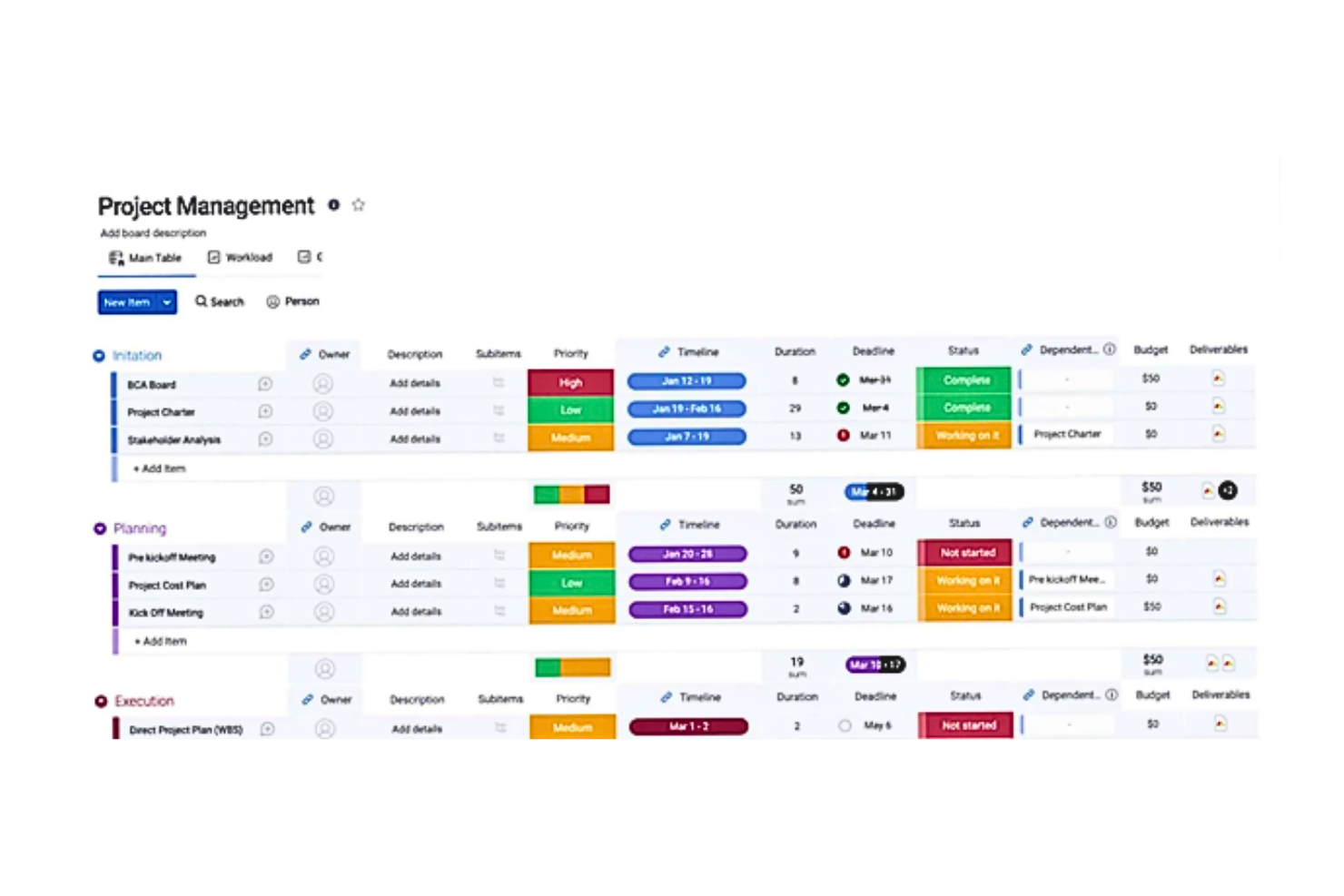
monday.com è una piattaforma di gestione progetti basata su cloud che consente alle aziende di gestire attività, progetti e lavori di progetto.
Le sue capacità di automazione aiutano anche a ridurre il lavoro manuale e ripetitivo, consentendoti di ottenere di più. Recentemente ho parlato con Ken Sarmadi, un esperto consulente di software per la gestione dei progetti. 'Le funzionalità di automazione in...monday.com fanno risparmiare tempo ai team che affrontano compiti ripetitivi,' afferma.
Perché ho scelto monday.com
Questo software è eccellente per creare flussi di lavoro e liste di attività personalizzate, e offre una piattaforma estremamente flessibile e personalizzabile per pianificare i progetti in modo visivo. La piattaforma offre la versatilità per creare elenchi di attività, monitorare i progressi, impostare le scadenze e collaborare in tempo reale, il che contribuisce anche a migliorare la comunicazione e la trasparenza.
Apprezzo l’interfaccia visiva e intuitiva, che garantisce che tutti i membri del team siano allineati e aiuta a migliorare la produttività. Trovo inoltre che contribuisca a ridurre il tempo sprecato in riunioni e follow-up, rendendo i processi complessi più organizzati e gestibili. Questo livello di organizzazione ed efficienza può avere un impatto significativo e positivo sulla produttività e sulla resa del team.
Funzionalità principali di monday.com
Oltre alla pianificazione dei progetti, monday.com offre una serie di altre funzionalità pensate per migliorare la produttività e la collaborazione del tuo team.
- Dashboard: Offrono una panoramica completa dei tuoi progetti e ti permettono di monitorare in tempo reale i progressi, le scadenze e le prestazioni del team.
- Automazioni: Puoi automatizzare attività ripetitive per risparmiare tempo e ridurre errori manuali. Questo aiuta anche il tuo team a concentrarsi su attività più strategiche.
- Accesso da dispositivi mobili: Puoi gestire i tuoi progetti anche in movimento e assicurarti che tu e il tuo team restiate connessi e produttivi ovunque vi troviate.
- Monitoraggio del tempo: Ti permette di controllare quanto tempo viene impiegato sulle attività per gestire meglio la produttività.
Integrazioni di monday.com
Le integrazioni includono Slack, Google Drive, Docusign, Gmail, Google Calendar, Jira, GitHub, Trello e Dropbox.
Pros and Cons
Pros:
- Grande attenzione alla collaborazione
- Lunga lista di integrazioni supportate
- Personalizzazione visiva/codifica colori utile
Cons:
- Schema di prezzi complesso
- Grafici Gantt disponibili solo nel piano intermedio
New Product Updates from monday AI Workspace
monday AI Workspace Adds Human Approval Routing
monday AI Workspace adds a human-in-the-loop approval block to AI Workflows, sending approval requests and routing workflow paths based on responses. For more information, visit monday AI Workspace's official site.
Wrike
Ideale per la revisione dei file
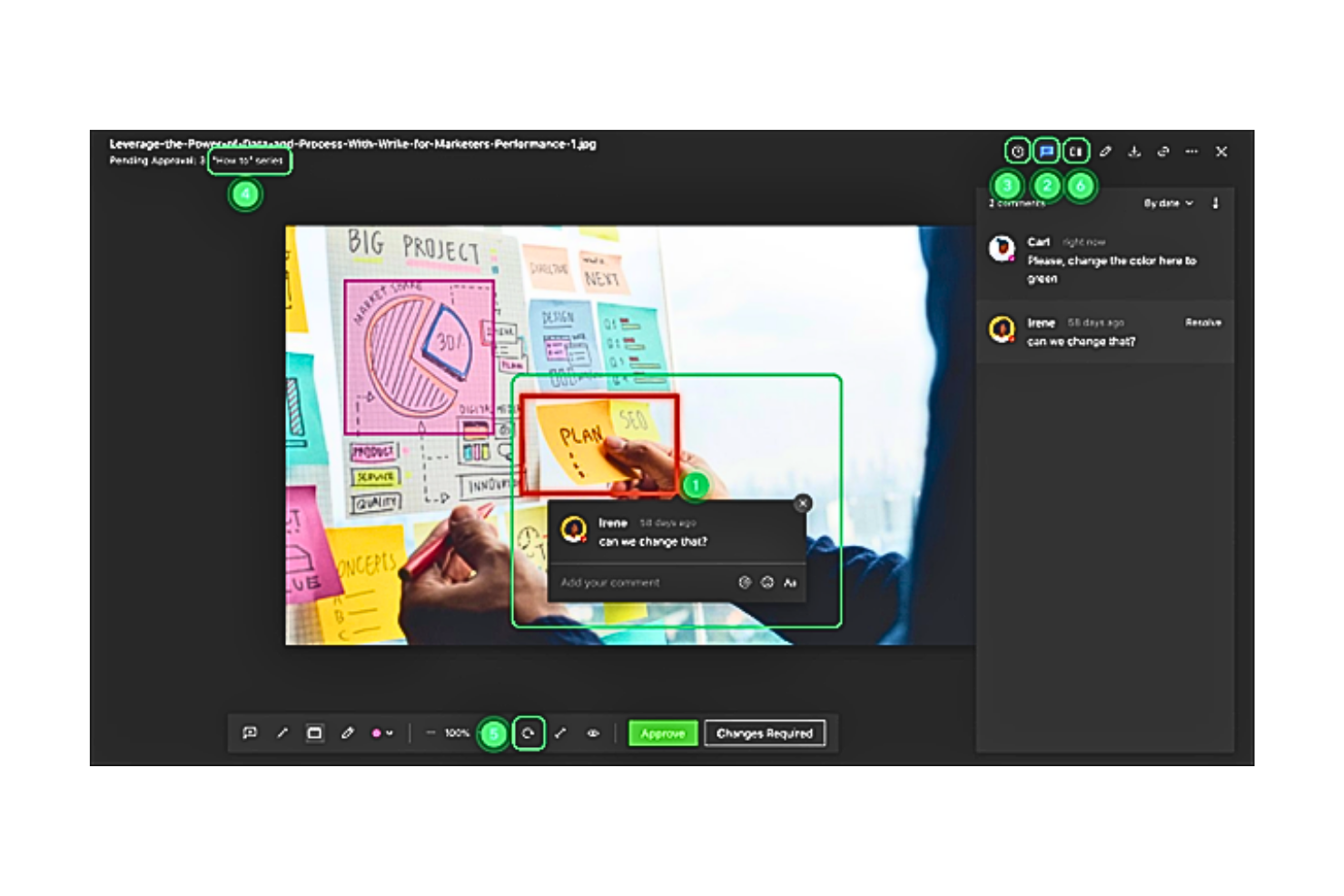
Wrike è un software di project management basato sul cloud che permette ai team di collaborare e gestire i progetti online.
Di recente ho parlato con Danilo Coviello, fondatore di Espresso Translations, riguardo all'utilizzo di Wrike da parte del suo team, in particolare della funzione di avvisi mobili e della sua utilità per i membri del team che si trovano in diversi fusi orari. 'Ora, il nostro traduttore in Asia riceve le notifiche nel mezzo della giornata, non alle 3 del mattino,' afferma. Questo ha avuto un enorme impatto sulla produttività. 'Il mese precedente, 23 progetti sono stati completati in anticipo... grazie al fatto che i membri del team potevano accettare subito nuovi incarichi,' spiega.
Perché ho scelto Wrike
Ho scelto Wrike per il suo modulo di revisione. Offre una piattaforma centralizzata per revisionare, modificare e approvare contenuti digitali come immagini, documenti, video ecc., che trovo davvero utile. Consente ai membri del team di inviare facilmente il proprio lavoro per la revisione, mentre responsabili e altri membri possono fornire un feedback direttamente sul documento, riducendo così la necessità di lunghe catene di email o di documenti separati con osservazioni.
Questa funzione non solo mi fa risparmiare tempo, ma riduce anche le incomprensioni e mantiene tutti allineati. Questo significa decisioni più rapide e una produttività generale migliore.
Funzionalità chiave di Wrike
Oltre alle capacità di revisione, Wrike offre una serie di altre funzionalità che aumentano ulteriormente la produttività del team.
- Automazione tramite AI: È possibile automatizzare le attività ripetitive per permettere al team di concentrarsi su progetti più importanti senza interventi manuali.
- Viste di progetto personalizzabili: Permette di utilizzare più visualizzazioni come calendario, board, tabella e Gantt per visualizzare e gestire i progetti secondo le preferenze del team.
- Gestione delle risorse e del tempo: Si possono utilizzare grafici di carico di lavoro per allocare le risorse in modo efficiente e tracciare il tempo, aiutando così a rispettare le scadenze di progetto.
- Reportistica e analisi avanzate: Sono disponibili dashboard personalizzati e report in tempo reale per monitorare le prestazioni e prendere decisioni informate.
Integrazioni di Wrike
Le integrazioni includono QuickBooks, Microsoft OneDrive, Microsoft SharePoint, Google Drive, Zoom, MediaValet e Miro.
Pros and Cons
Pros:
- Diversi modi per visualizzare gli stessi dati
- Modellazione delle attività olistica e completa
- Molte opzioni e possibilità di personalizzazione
Cons:
- Nessuna sotto-attività nel piano gratuito
- Nessun accesso offline
New Product Updates from Wrike

Wrike Adds Quick Search to Table View
Wrike adds Quick Search to Table View with full-table search across titles, descriptions, and fields, plus highlighted matches. This helps users find tasks faster in large tables. For more information, visit Wrike’s official site.

DeskTime
Ideale per il monitoraggio delle attività offline dei dipendenti
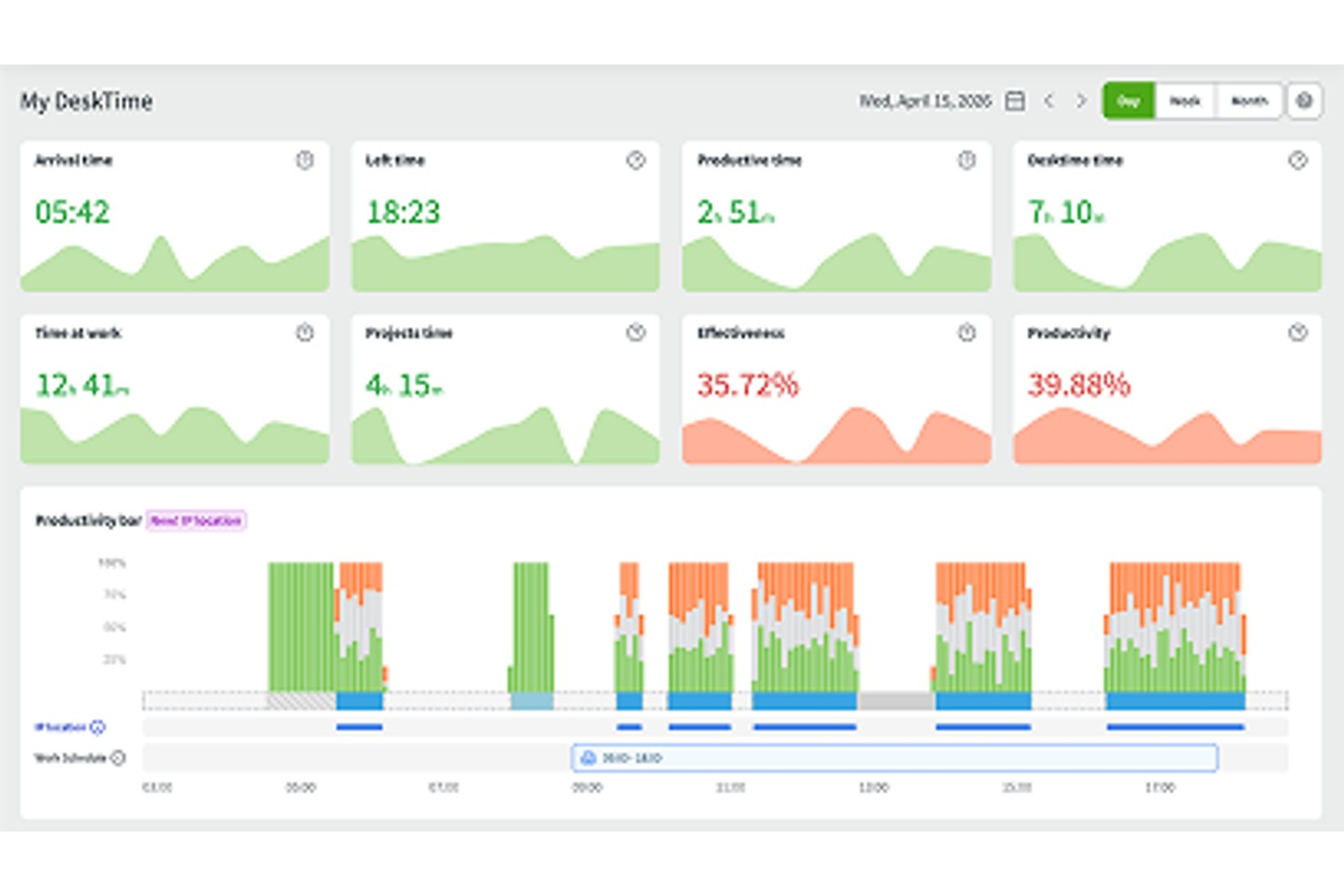
DeskTime è uno strumento automatico di monitoraggio del tempo e della produttività della forza lavoro che controlla l'utilizzo di app e URL, traccia le ore di progetto e genera report sulla produttività per individui e team.
Per chi è ideale DeskTime?
DeskTime si adatta bene a manager e responsabili di team che gestiscono squadre remote o ibride e necessitano di visibilità su come vengono effettivamente utilizzate le ore lavorative.
Perché ho scelto DeskTime
Ho incluso DeskTime tra le mie prime scelte perché gestisce il monitoraggio delle attività offline in modo diverso rispetto alla maggior parte degli strumenti di rilevamento del tempo. Quando un membro del team si allontana dal computer, le interruzioni per inattività appaiono automaticamente nella sua timeline. Può quindi assegnare questi intervalli come tempo offline con una descrizione dell'attività e gli amministratori possono richiedere l'approvazione prima che quel tempo venga conteggiato sul totale giornaliero. Apprezzo anche la sincronizzazione con Google e Outlook Calendar, che colma automaticamente i vuoti di inattività con le riunioni programmate, così il team non deve inserire manualmente ogni ora lontana dallo schermo.
Funzionalità principali di DeskTime
- Monitoraggio automatico del tempo: Inizia a registrare non appena si apre l'app desktop, tracciando il tempo di lavoro attivo senza alcun intervento manuale.
- Monitoraggio dei titoli dei documenti: Registra i titoli dei documenti aperti insieme ai dati delle app, così puoi vedere esattamente su cosa stava lavorando qualcuno in un dato momento.
- Monitoraggio del tempo sulle attività: Permette ai membri del team di attribuire il tempo tracciato a specifici progetti e compiti, garantendo report accurati su costi e ore di progetto.
- Screenshots: Acquisisce screenshot a intervalli prestabiliti per offrire agli amministratori una registrazione visiva di ciò che è sullo schermo durante le ore di lavoro attivo.
Integrazioni di DeskTime
DeskTime offre una serie limitata di integrazioni native, tra cui Google Calendar, Outlook Calendar, Trello, GitLab, Asana e Jira, ed è connesso anche con Zapier. È disponibile anche un’API per integrazioni personalizzate.
Pros and Cons
Pros:
- Monitoraggio automatico su app e URL
- Categorie produttive e improduttive personalizzabili
- La modalità tempo privato sospende tutto il monitoraggio
Cons:
- L'app mobile limita la visualizzazione dell'intervallo di date
- Nessun sistema di gestione attività integrato

Zapier
Ideale per automatizzare i flussi di lavoro tramite integrazioni

Zapier è una piattaforma di automazione che consente di collegare oltre 8.000 app per automatizzare i flussi di lavoro senza bisogno di scrivere codice. Che tu voglia semplificare attività ripetitive o migliorare la produttività del tuo team, Zapier offre un modo per creare automazioni personalizzate su misura per le tue esigenze specifiche.
Perché ho scelto Zapier
Ho scelto Zapier per la sua capacità di automatizzare i flussi di lavoro tramite ampie integrazioni con app, caratteristica molto utile per aumentare la produttività. Puoi creare automazioni personalizzate che eliminano le attività ripetitive e permettono al tuo team di concentrarsi su lavori più significativi.
I flussi di lavoro multi-step della piattaforma ti consentono di concatenare diverse azioni tra le app e creare automazioni complesse senza dover scrivere una sola riga di codice. Gli strumenti di intelligenza artificiale di Zapier, come i flussi di lavoro AI e gli agenti AI, ti aiutano a impostare automazioni ancora più avanzate e a ottimizzare i tuoi processi.
Caratteristiche principali di Zapier
Zapier offre anche diverse altre funzionalità chiave che possono aiutarti a migliorare la produttività del tuo team.
- Zapier Tables: Questa funzione ti permette di creare database senza codice per gestire facilmente i tuoi dati e integrarli nei tuoi flussi di lavoro.
- Risoluzione dei problemi alimentata da AI: Con istruzioni generate dall'intelligenza artificiale, puoi risolvere rapidamente gli errori nelle tue automazioni per un funzionamento più fluido e meno interruzioni.
- Modifica dei record di test: Questa funzione ti permette di modificare e creare direttamente record di test personalizzati per semplificare il processo di test e perfezionamento dei flussi di lavoro.
- Fonti dati per chatbot IA: Puoi caricare file di testo statici e personalizzare le risposte del chatbot IA senza bisogno di codifica. Questo aiuta a migliorare le capacità di interazione con i clienti.
Integrazioni Zapier
Le integrazioni includono Salesforce, HubSpot, Slack, ChatGPT, Microsoft Dynamics, Microsoft Teams, Zendesk, Jira, Google Sheets, Shopify, Gmail e Mailchimp.
Pros and Cons
Pros:
- Crea flussi di lavoro personalizzati
- Vasta gamma di opzioni di integrazione
- Automatizza i flussi di lavoro tra diverse applicazioni
Cons:
- Manca un'app mobile dedicata
- Curva di apprendimento per impostare le integrazioni
Notion
Ideale per la produttività personale
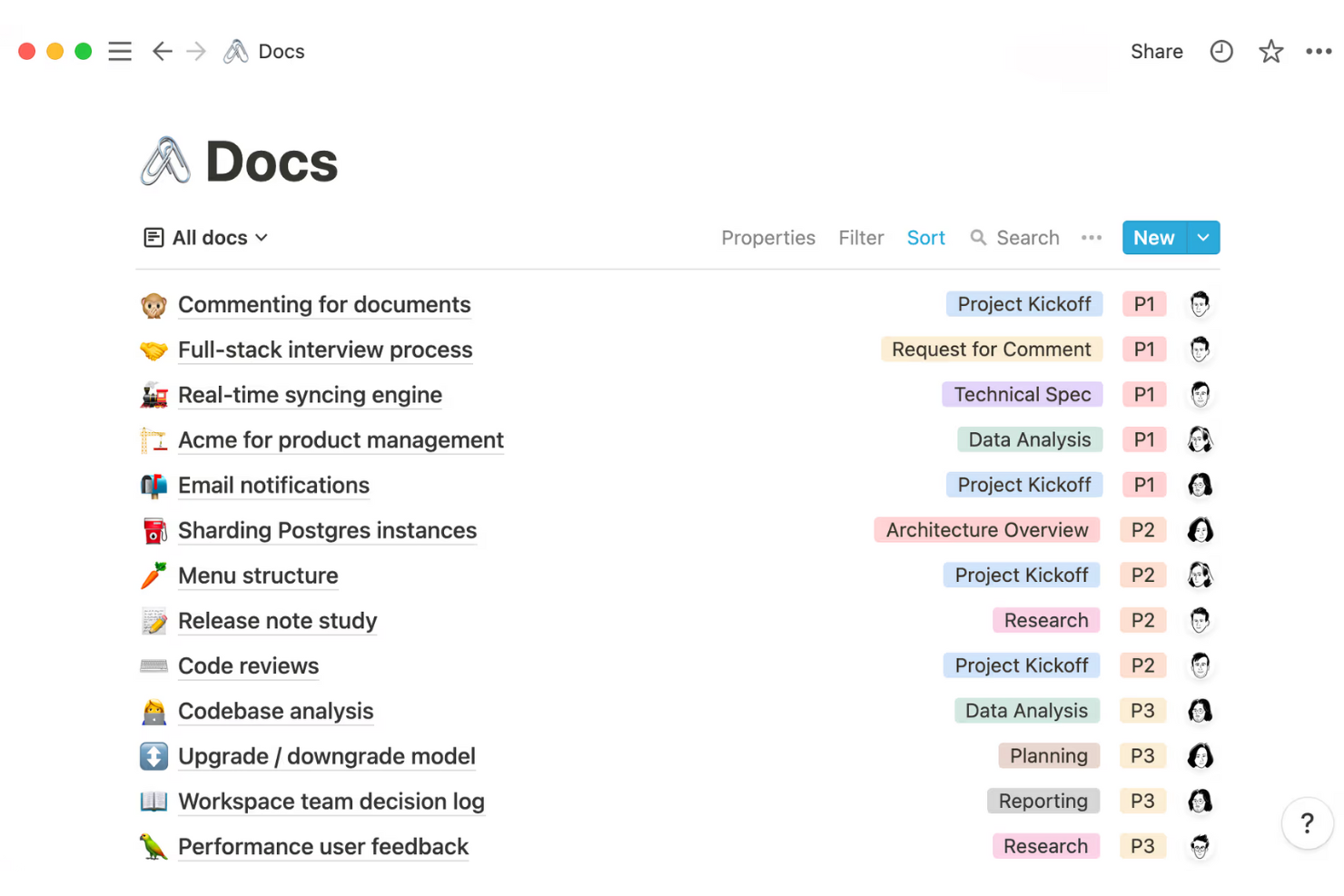
Notion è un'applicazione workspace flessibile che ti aiuta a organizzare il tuo lavoro (attività, abitudini, obiettivi, note) in un sistema fatto su misura per te. Ti offre strumenti per monitorare ciò che vuoi raggiungere, misurare i tuoi progressi e apportare modifiche lungo il percorso.
Perché ho scelto Notion
Ho scelto Notion perché offre funzionalità che ti consentono di gestire i tuoi flussi di lavoro personali e di concentrarti su ciò che conta davvero. Ad esempio, lo strumento AI per le note delle riunioni può trascrivere i tuoi incontri, riassumerli e individuare le azioni da svolgere, in modo che tu non perda nulla di ciò che è stato discusso.
Inoltre, la ricerca aziendale (con modalità ricerca e connettori AI) ti permette di trovare velocemente note, documenti o informazioni da altre app che usi, evitandoti di perdere tempo tra i file sparsi. Gli strumenti per la produttività personale di Notion ti permettono di creare planner giornalieri, liste di cose da fare, monitorare obiettivi e organizzare compiti per priorità o scadenza così da restare sempre aggiornato al lavoro.
Funzionalità principali di Notion
Notion offre molti altri strumenti per la produttività che ti aiutano a portare a termine più attività.
- Workspace personalizzabili: Puoi creare un ambiente di lavoro completamente personalizzato utilizzando la struttura flessibile di pagine e blocchi, adattando lo spazio alle tue esigenze e preferenze.
- Basi dati avanzate: I database di Notion offrono funzionalità di filtraggio e collegamenti relazionali che rendono più semplice organizzare e recuperare le informazioni in modo efficiente.
- Collaborazione in tempo reale: Tu e il tuo team potete collaborare in modo fluido assicurandovi che tutti restino allineati.
- Visualizzazioni per la gestione delle attività: Notion offre diverse modalità di visualizzazione come liste di cose da fare e bacheche Kanban per aiutarti a gestire attività e progetti in modo efficace.
Integrazioni di Notion
Le integrazioni includono Slack, Google Drive, GitHub, Jira, Asana, Figma, Dropbox, Trello, Microsoft Teams, Google Workspace e OneDrive.
Pros and Cons
Pros:
- I layout personalizzati aiutano a evidenziare ciò che conta
- Bloccare le pagine previene modifiche accidentali
- La collaborazione in tempo reale riduce le incomprensioni
Cons:
- Alcune funzionalità di layout sono solo per desktop, non per mobile
- Non è una soluzione pronta all’uso, ci sono molte impostazioni da personalizzare

Ideale per la collaborazione sui file in tempo reale

Google Drive è un servizio di archiviazione cloud che ti consente di caricare, archiviare, condividere e organizzare file da qualsiasi dispositivo. Puoi accedere direttamente a Google Documenti, Fogli, Presentazioni, file di Microsoft Office, PDF e molti altri tipi di file tramite Drive.
Perché ho scelto Google Drive
Ho scelto Google Drive perché aiuta i team a lavorare più velocemente grazie alla collaborazione in tempo reale e all'organizzazione intelligente dei file. Puoi modificare i file contemporaneamente, lasciare commenti con attività da svolgere e mantenere le conversazioni focalizzate sul file stesso. Drive supporta oltre 100 tipi di file, inclusi i file di Microsoft Office, senza la necessità di conversioni. Utilizza inoltre l’intelligenza artificiale per mettere in evidenza i file più rilevanti in base all’attività recente e consente di tenere traccia delle modifiche nel tempo con la cronologia delle versioni, così puoi sempre ripristinare versioni precedenti se necessario.
Funzionalità chiave di Google Drive
Oltre alla collaborazione in tempo reale, Google Drive offre una serie di altre funzionalità per aumentare la produttività.
- Accesso offline: Puoi continuare a lavorare sui tuoi documenti anche senza connessione internet, mantenendo così la produttività senza interruzioni.
- Permessi di condivisione dei file: Hai il controllo su chi può visualizzare, commentare o modificare i tuoi file, aiutando a mantenere sicurezza e collaborazione efficiente.
- Ricerca avanzata: Ti permette di trovare rapidamente i file utilizzando parole chiave e filtri per risparmiare tempo e fatica nella gestione dei file.
- Funzionalità di sicurezza avanzate: Puoi proteggere i tuoi dati e mantenere la tranquillità grazie a crittografia e autenticazione a due fattori.
Integrazioni di Google Drive
Le integrazioni sono disponibili tramite le API di Google Drive.
Pros and Cons
Pros:
- La cronologia automatica delle versioni previene la perdita di modifiche
- Modifica in tempo reale con commenti favorisce il lavoro di squadra
- Il sistema dei permessi offre un controllo d'accesso granulare
Cons:
- L'accesso offline è ancora limitato o a volte complicato
- La velocità di caricamento/scaricamento varia in base alla connessione
Kintone
Ideale per creare applicazioni personalizzate per la produttività

Kintone è una piattaforma basata sul cloud che consente alle aziende di creare applicazioni personalizzate per la gestione dei dati. Offre funzionalità per applicazioni di database, collaborazione, automazione dei flussi di lavoro e reportistica.
Perché ho scelto Kintone
La piattaforma è stata una scelta facile per me perché consente agli utenti non tecnici di creare e gestire le proprie applicazioni con un'interfaccia di tipo trascina e rilascia, senza bisogno di competenze di programmazione. Sebbene non sia una soluzione pronta all'uso, ritengo che le opzioni di personalizzazione per le applicazioni relative ai progetti possano migliorare la produttività del team mostrando solo ciò che è necessario.
È possibile automatizzare i flussi di lavoro, generare report dettagliati e monitorare efficacemente l'avanzamento dei progetti. Garantisce trasparenza e una gestione efficiente delle attività, caratteristiche che, a mio avviso, lo rendono uno strumento ideale per una gestione completa dei progetti.
Funzionalità principali di Kintone
Kintone offre anche una serie di altre funzionalità che possono aiutare il team a lavorare in modo più efficiente.
- Gestione delle attività: È possibile creare e assegnare attività, impostare scadenze e monitorare i progressi, oltre ad assicurarsi che tutti rimangano allineati agli obiettivi del progetto.
- Cruscotti personalizzabili: È possibile personalizzare i cruscotti per visualizzare le informazioni e le metriche più rilevanti e ottenere una panoramica chiara delle attività del team.
- Strumenti di collaborazione integrati: Le bacheche di chat e le menzioni di Kintone all'interno dei record facilitano una comunicazione fluida nel contesto di attività o progetti specifici.
- Gestione dei dati: È possibile organizzare, cercare e visualizzare i dati tramite report e grafici personalizzabili, rendendo le informazioni facilmente accessibili.
Integrazioni di Kintone
Le integrazioni includono Slack, Outlook, Dropbox, Box, Formstack, Zendesk e Zapier.
Pros and Cons
Pros:
- Prezzi flessibili che includono offerte speciali per scuole e organizzazioni non profit
- Gli account amministratore hanno accesso a numerosi strumenti di personalizzazione
- È facile estrarre i dati e manipolarli nei report
Cons:
- Nessun piano disponibile per un singolo utente (minimo 5 utenti)
- Spazio di archiviazione limitato a 5 GB per utente in ogni piano tariffario
Asana
Ideale per allineare il lavoro agli obiettivi
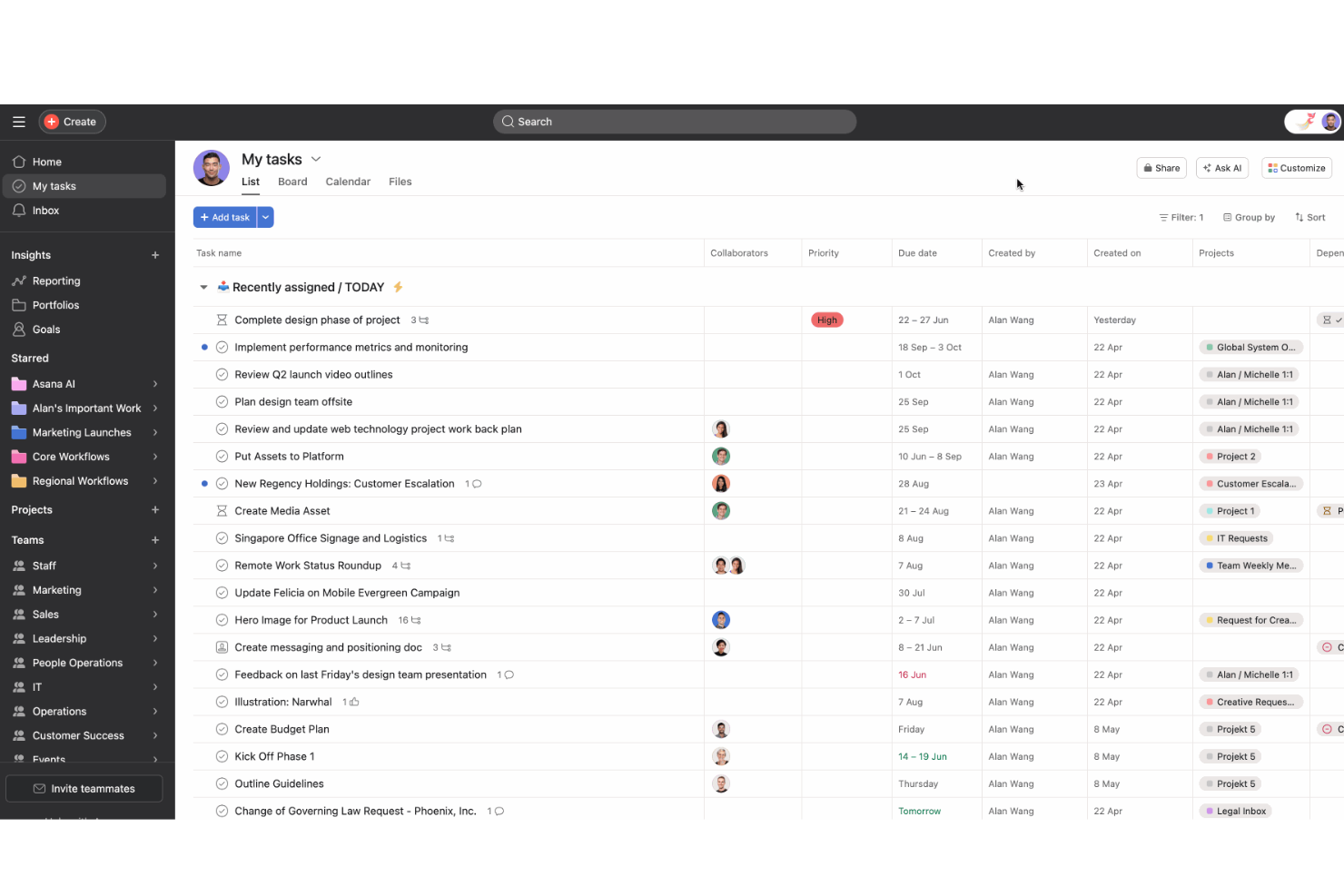
Asana è uno strumento di gestione del lavoro che ti aiuta a tenere traccia delle attività, dei progetti e degli obiettivi lavorativi. Ti offre modi per organizzare ciò che deve essere fatto (e da chi), impostare dipendenze per sapere cosa deve succedere per primo e pianificare visivamente i tuoi progetti.
Perché ho scelto Asana
Mi piace la chiarezza con cui collega le attività quotidiane agli obiettivi più ampi, aiutandoti a restare focalizzato sui risultati anziché solo sull'attività. Puoi collegare le attività agli obiettivi aziendali, pianificare il lavoro utilizzando viste a timeline o a schede e definire dipendenze per mantenere le attività nell’ordine giusto.
Strumenti come le milestone aiutano a suddividere i progetti complessi e le funzionalità di gestione delle risorse ti consentono di monitorare i carichi di lavoro e utilizzare dashboard per seguire i progressi tra i diversi progetti, così il tuo team può adattarsi rapidamente quando cambiano le priorità.
Caratteristiche principali di Asana
Asana offre anche diverse altre funzionalità che possono aiutarti a migliorare la produttività e l'organizzazione nei tuoi progetti.
- Automazione dei flussi di lavoro: Puoi automatizzare attività e processi di routine per risparmiare tempo e garantire coerenza nell’esecuzione dei progetti.
- Viste: Asana offre diverse visualizzazioni per attività, inbox, elenchi e calendari, così puoi gestire e dare priorità al lavoro in modo efficiente secondo le tue preferenze.
- Accessibilità da mobile: Asana mette a disposizione app mobili per iOS e Android, così puoi gestire attività e progetti anche in movimento e restare produttivo anche lontano dalla scrivania.
- Amministrazione e sicurezza: Puoi gestire le impostazioni del team e le autorizzazioni per garantire la privacy dei dati e un accesso sicuro per tutti gli utenti.
Integrazioni di Asana
Le integrazioni includono Slack, Google Drive, Zapier, Jira, Microsoft Teams, Everhour, Dropbox, Mailchimp, Microsoft Office 365, Salesforce, Google Calendar e Power BI.
Pros and Cons
Pros:
- Monitoraggio degli obiettivi con aggiornamenti automatici
- Molteplici viste (timeline, calendario, board)
- Visibilità chiara sulle dipendenze delle attività
Cons:
- Le metriche numeriche negli obiettivi (es. ricavi) richiedono inserimento manuale
- Le regole possono avere limiti su numero di trigger/azioni

Evernote
Ideale per prendere appunti

Evernote è un'app versatile per prendere appunti che ti aiuta a organizzare note, attività e programmi tutto in un unico posto. È progettata per aumentare la produttività offrendo una gamma di strumenti che rendono la gestione delle informazioni più semplice ed efficace.
Perché ho scelto Evernote
Ho scelto Evernote per le sue potenti funzioni di presa appunti e web clipper, che ti permettono di salvare contenuti online direttamente nelle tue note. Questo è estremamente utile durante la ricerca o la raccolta di informazioni da varie fonti. Inoltre, Evernote offre capacità di ricerca avanzate, così puoi trovare rapidamente informazioni all'interno delle tue note, immagini e documenti. Questo significa che trascorrerai meno tempo a cercare e più tempo ad essere produttivo.
Un altro motivo per amare Evernote sono le sue funzionalità basate sull’IA, come la trascrizione e la sintesi vocale. Queste funzioni sono pensate per automatizzare le attività ripetitive e facilitare la raccolta e gestione delle tue informazioni.
Caratteristiche principali di Evernote
Evernote offre anche una serie di altre funzionalità che possono aiutarti a migliorare la produttività e l’organizzazione.
- Scansione documenti: Ti permette di digitalizzare documenti cartacei e rende facile archiviare e accedere ai documenti importanti ovunque tu sia.
- Modelli: Puoi accedere a una varietà di modelli preimpostati per creare velocemente note, ordini del giorno per riunioni e piani di progetto.
- Gestione delle attività: Puoi tenere tutte le tue attività organizzate in un unico posto, il che aiuta te e il tuo team a tenere traccia efficacemente delle cose da fare e delle scadenze.
- Integrazione con il calendario: Puoi sincronizzare Evernote con Google Calendar per gestire programmi e appuntamenti e restare aggiornato sui tuoi impegni.
Integrazioni di Evernote
Le integrazioni includono Google Calendar, Google Drive, Gmail, Slack e Microsoft Outlook.
Pros and Cons
Pros:
- Funzionalità di trascrizione basate su IA
- Funzioni di ricerca avanzate per recuperare facilmente le note
- Le note si sincronizzano su tutti i dispositivi
Cons:
- L'interfaccia può sembrare affollata
- Accesso offline limitato

Ideale per la collaborazione di team ibridi

Microsoft Teams è uno spazio di lavoro digitale che riunisce chat, riunioni, condivisione di file e gestione delle attività in un unico posto. È progettato per supportare la comunicazione in tempo reale offrendo allo stesso tempo spazio per il lavoro asincrono, aiutando così i team a portare avanti i progetti senza dover essere costantemente online.
Perché ho scelto Microsoft Teams
Apprezzo il fatto che supporti la collaborazione ibrida con strumenti che fanno sentire il lavoro di squadra da remoto e in ufficio come un'esperienza unificata. Puoi creare canali dedicati per comunicazioni di team focalizzate, condividere e co-modificare documenti dal vivo all'interno di chat o riunioni e utilizzare l'archiviazione cloud per mantenere tutto accessibile ovunque ci si trovi. Le sue funzionalità di riunione potenziate dall'AI, come la trascrizione dal vivo, la cattura degli incarichi e i riepiloghi intelligenti aiutano inoltre a tenere tutte le persone allineate anche se perdono una riunione.
Funzionalità principali di Microsoft Teams
Microsoft Teams offre diverse altre funzionalità che possono aiutare a migliorare la produttività del tuo team.
- Integrazione con Microsoft 365: Teams si collega in modo trasparente con le app di Microsoft 365 come Word ed Excel, così puoi lavorare sui documenti direttamente dalla piattaforma.
- Comunicazione in tempo reale: La funzione di messaggistica istantanea consente discussioni e feedback rapidi e riduce la necessità di lunghe catene di email.
- Accessibilità mobile: L'app mobile permette a te e al tuo team di collaborare ovunque e di mantenere la produttività anche fuori dall'ufficio.
- Collaborazione sicura: Dispone di impostazioni di privacy personalizzabili e misure avanzate di sicurezza per proteggere le informazioni sensibili della tua organizzazione.
Integrazioni Microsoft Teams
Le integrazioni includono Zoom, Cisco Webex Meetings, Lucidchart, Trello, Bonus.ly, Fireflies.ai, ScrumGenius e Microsoft Dynamics 365.
Pros and Cons
Pros:
- Riepiloghi AI fanno risparmiare tempo dopo le riunioni
- Forte collaborazione esterna tramite canali condivisi
- Sottotitoli/traduzioni dal vivo favoriscono la comunicazione inclusiva
Cons:
- Le prestazioni possono rallentare con poca banda o hardware datato
- Le notifiche possono diventare eccessive se non regolate correttamente
Altri strumenti per la produttività
Ecco alcune altre opzioni interessanti che non sono entrate nella selezione principale, ma che vale comunque la pena prendere in considerazione.
- nTask
Ideale per analisi approfondite
- Guru
Ideale per il recupero rapido delle informazioni
- Trello
Ideale per il monitoraggio visivo dei progetti
- Visor
Ideale per l'integrazione con Jira
- TimeJam
Ideale per migliorare le abitudini di rilevazione delle ore
- Insightful
Ideale per il monitoraggio della produttività dei dipendenti
- Slack
Ideale per le funzionalità di comunicazione
- Smartsheet
Ideale per automatizzare attività lavorative ripetitive
- WebWork Time Tracker
Ideale per eliminare i continui follow-up
- Hubstaff
Ideale per la forza lavoro remota
- Hive
Ideale per viste di progetto flessibili
- GoodDay
Ideale per la personalizzazione e la visualizzazione dei compiti
- Clockify
Ideale per il monitoraggio del tempo a prezzi contenuti


Recensioni correlate sugli strumenti per la gestione dei progetti
Se non hai ancora trovato quello che stai cercando, dai un'occhiata a queste altre recensioni di strumenti per la gestione dei progetti che abbiamo selezionato per te:
- Software per il monitoraggio dei progetti
- Software per l'automazione dei flussi di lavoro
- Le migliori app per il blocco del tempo
Come valuto gli strumenti di produttività
Suddivido la mia valutazione in due livelli: il requisito fondamentale che ogni serio strumento di project management deve soddisfare, dalla gestione dei task alle automazioni, e i fattori che lo distinguono rendendolo più adatto al tuo team.
Funzionalità di base (requisiti fondamentali per questa lista)
Quando seleziono gli strumenti per la mia lista, valuto ciascuno su una scala da 0 (non offre la funzionalità) a 5 (eccelle in quest'area) per ogni funzionalità di base elencata di seguito. Successivamente, calcolo il punteggio totale dello strumento in percentuale. Ogni strumento deve ottenere un punteggio minimo totale del 75% per essere preso in considerazione.
- Gestione di attività & progetti: Valuto se è possibile creare attività con sotto-attività, assegnatari, date di scadenza, priorità e dipendenze—ad esempio collegare una revisione di design a uno sprint di sviluppo per garantire passaggi ordinati.
- Vista multipla dei progetti: Flussi di lavoro diversi richiedono layout differenti. Controllo la presenza di Kanban, diagrammi di Gantt, calendari e viste cronologiche, oltre alla possibilità per i team di salvare viste filtrate personalizzate.
- Funzionalità di collaborazione di team: Osservo come effettivamente un team comunica all'interno dello strumento—commenti in thread sui task, @menzioni che inviano notifiche e condivisione di file che mantiene i feedback accanto al lavoro stesso.
- Automazione dei flussi di lavoro: Aggiornamenti di stato ripetitivi ed instradamento dei task sottraggono tempo ai veri progetti. Valuto il builder di automazioni di ogni strumento per trigger, condizioni e azioni come l'assegnazione automatica di task di QA quando uno sviluppatore segna qualcosa come "completo".
- Integrazioni & connettività: La maggior parte dei team di PM usa quotidianamente Slack, Google Workspace, Microsoft 365 o GitHub. Controllo la presenza di integrazioni native con questi strumenti, accesso API aperto e supporto per connettori tramite piattaforme come Zapier o Make.
- Reportistica & dashboard: Cerco dashboard personalizzabili che mostrano la salute del progetto, la distribuzione del carico di lavoro e l'avanzamento delle milestone—il tipo di vista che si consulta in una riunione settimanale con gli stakeholder senza dover preparare una presentazione.
Una volta stilato l'elenco degli strumenti che rispettano i criteri, considero cosa distingue ogni piattaforma.
Fattori differenzianti (cosa distingue i fornitori)
Ecco come confronto e metto a confronto i diversi fornitori:
Funzionalità di spicco
Pianificazione delle risorse e della capacità è un grande elemento di differenziazione—cerco viste del carico di lavoro che mostrano chi è sovraccarico ancora prima che uno sprint inizi, non dopo. Qui contano anche le funzionalità di IA. Strumenti che possono riassumere automaticamente gli aggiornamenti di progetto o redigere report di stato riducono le attività ripetitive che i PM temono di più. Anche la rilevazione del tempo integrata e collegata ai task e ai budget è un fattore che considero, in particolare per team che gestiscono lavoro fatturabile o monitorano l'impegno rispetto alle stime.
Oltre le funzionalità
La trasparenza dei prezzi è fondamentale quando si passa da un team pilota a un intero reparto. Controllo se limiti nelle automazioni, cap di archiviazione o costi extra per accessi ospiti fanno aumentare i costi all'aumentare dell'utilizzo. La sicurezza è un altro fattore chiave—valuto se uno strumento offre SSO, provisioning SCIM e log di audit, poiché i team IT aziendali tipicamente richiedono tutto ciò prima di approvare l'adozione. Considero anche il supporto all'onboarding, come librerie di template e walkthrough in-app, utili a far adottare lo strumento senza lunghi cicli di implementazione.
Come scegliere gli strumenti per la produttività
Con così tanti strumenti per la produttività disponibili, può essere difficile decidere quale sia il più adatto alle tue esigenze.
Quando selezioni, provi e scegli gli strumenti per la produttività, considera:
- Quale problema stai cercando di risolvere: Proprio come con qualsiasi altro tipo di software di gestione dei progetti, inizia identificando la lacuna nelle funzionalità che stai cercando di colmare, per chiarire le caratteristiche e le funzionalità che lo strumento di produttività deve offrire.
- Chi dovrà utilizzarlo: Per valutare costi e requisiti, considera chi utilizzerà il software e di quante licenze avrai bisogno. Dovrai valutare se sarà necessario l'accesso solo per il tuo team o per l'intera organizzazione. Una volta chiarito questo aspetto, vale la pena considerare se stai dando priorità alla facilità d'uso per tutti o alla velocità per gli utenti esperti del tuo strumento.
- Con quali altri strumenti dovrà funzionare: Chiarisci quali strumenti stai sostituendo, quali rimarranno e con quali dovrai integrarlo. Tra gli strumenti comunemente integrati rientrano i software per il monitoraggio del tempo, gli strumenti di contabilità, i software per la gestione delle risorse, i CRM e i software per le risorse umane. Dovrai decidere se gli strumenti dovranno integrarsi tra loro o, in alternativa, se puoi sostituire più strumenti con un unico strumento di produttività consolidato.
- Quali risultati sono importanti: Considera il risultato che il software deve produrre per essere considerato un successo. Rifletti sulla capacità che vuoi acquisire o sull'aspetto che vuoi migliorare e su come misurerai il successo. Ad esempio, un risultato potrebbe essere la possibilità di ottenere una maggiore visibilità sulle prestazioni. Potresti confrontare le funzionalità degli strumenti di produttività fino allo sfinimento, ma se non stai pensando ai risultati che vuoi ottenere, potresti sprecare molto tempo prezioso.
- Come funzionerebbe all'interno della tua organizzazione: Considera la scelta del software insieme ai tuoi flussi di lavoro e alla tua metodologia di gestione e realizzazione. Valuta cosa funziona bene e quali sono le aree che stanno causando problemi e devono essere affrontate. Ricorda che ogni azienda è diversa; non dare per scontato che uno strumento funzionerà nella tua organizzazione solo perché è popolare.
Tendenze negli strumenti di produttività
Il futuro del lavoro sui progetti sarà guidato da tecnologie all'avanguardia e da principi di progettazione incentrati sull'utente. Di seguito è riportato un riepilogo delle tendenze che stanno plasmando il settore dei software di produttività.
Integrazione dell'intelligenza artificiale
- Assistenza basata sull'IA: gli strumenti di IA come Beautiful.ai e Jasper AI sfruttano l'intelligenza artificiale per automatizzare la progettazione, riassumere le informazioni e creare contenuti, riducendo significativamente il tempo dedicato a queste attività e consentendo ai team di concentrarsi su attività più strategiche. Altri strumenti possono includere estensioni di ChatGPT o connessioni a Google Workspace in grado di sfruttare Gemini.
- Gestione automatizzata delle attività: i software di pianificazione dei progetti basati sull'IA, come Motion, utilizzano l'automazione per pianificare e stabilire la priorità delle attività, aiutando gli utenti a gestire il carico di lavoro in modo più efficiente e a rimanere concentrati sul rispetto delle scadenze.
Esperienza utente e mobilità
- Progettazione intuitiva: gli strumenti si concentrano sempre più sulla progettazione intuitiva e sull'esperienza utente, rendendo più semplice per i team adottarli e utilizzarli senza una formazione approfondita. Ridurre la curva di apprendimento sarà una priorità per molti strumenti.
- Produttività mobile: l'integrazione delle app mobili con le applicazioni per computer garantisce che gli utenti possano rimanere produttivi anche lontano dalle proprie postazioni di lavoro. Attualmente, la maggior parte delle esperienze mobili non dispone delle funzionalità necessarie per essere uno strumento efficace con cui lavorare durante gli spostamenti.
Che cos'è uno strumento di produttività?
Uno strumento di produttività è un software progettato per aiutare singoli individui o team a portare a termine più attività in meno tempo.
Questi strumenti riducono gli attriti nei flussi di lavoro quotidiani organizzando le informazioni, semplificando la comunicazione e automatizzando le attività ripetitive. I team li utilizzano per collaborare in modo più efficace, ridurre al minimo le distrazioni e mantenere l'allineamento sulle priorità nei diversi progetti.
I software di produttività comprendono un'ampia gamma di strumenti, inclusi, a titolo esemplificativo ma non esaustivo, i sistemi di gestione delle attività, le app per il monitoraggio del tempo, gli strumenti di collaborazione, i software di pianificazione e i sistemi di gestione dei documenti.
Funzionalità degli strumenti di produttività
Quando selezioni gli strumenti di produttività, presta attenzione alle seguenti funzionalità chiave:
- Gestione delle attività: puoi organizzare, stabilire le priorità e monitorare le attività da svolgere. Questa funzionalità offre elenchi, bacheche o calendari, così puoi sapere sempre qual è il prossimo passo.
- Opzioni di collaborazione: ti permettono di lavorare con i membri del tuo team in tempo reale e condividere file, aggiornamenti e commenti. Puoi evitare lunghe conversazioni via email e mantenere tutti aggiornati.
- Monitoraggio del tempo: puoi controllare quanto tempo dedichi alle attività o ai progetti, identificare i colli di bottiglia della produttività e modificare la tua programmazione per una maggiore efficienza.
- Integrazioni: ti permettono di collegare il tuo strumento di produttività ad altre app, come email, calendari o sistemi di archiviazione dei file, oltre ad automatizzare le attività di routine, trasferire informazioni ed evitare di passare da una piattaforma all'altra.
- Notifiche e promemoria: puoi ricevere utili promemoria per scadenze o attività che altrimenti potresti dimenticare, così da rimanere concentrato senza richiedere ulteriore sforzo mentale.
- Gestione dei documenti: ti permette di archiviare, organizzare e condividere file importanti o risorse di progetto, per facilitarne l'accesso e ridurre il tempo dedicato alla ricerca dei documenti.
- Personalizzazione: puoi adattare i flussi di lavoro, le bacheche delle attività o i pannelli di controllo al tuo stile di lavoro specifico. Lo strumento dovrebbe evolversi insieme a te, invece di costringerti ad adottare un approccio uguale per tutti.
- Monitoraggio dei progressi: offre aggiornamenti visivi sull'avanzamento di un progetto o sul raggiungimento di un obiettivo tramite grafici o barre di avanzamento, per mantenerti motivato e aiutarti a individuare le aree che richiedono maggiore attenzione.
- Accessibilità da dispositivi mobili: dovresti poter utilizzare lo strumento ovunque ti trovi e rimanere connesso e produttivo anche quando sei lontano dalla tua scrivania.
- Funzionalità di sicurezza: puoi proteggere i dati sensibili dei progetti e mantenerli privati e al sicuro grazie a autorizzazioni, crittografia e accessi protetti.
Funzionalità di AI da cercare negli strumenti di produttività
Molti strumenti di produttività basati sull'AI includono funzionalità di intelligenza artificiale per farti risparmiare tempo e aumentare l'efficienza:
- Suggerimenti intelligenti per le attività: l'AI può consigliare attività in base alle tue abitudini di lavoro o alla cronologia del progetto e aiutarti a stabilire le priorità delle attività più importanti.
- Pianificazione automatizzata: puoi lasciare che l'AI gestisca il coordinamento delle riunioni individuando gli orari migliori per tutti e inviando automaticamente gli inviti.
- Elaborazione del linguaggio naturale: puoi creare rapidamente attività, promemoria o note digitando o parlando in linguaggio naturale.
- Analisi predittiva: l'AI può prevedere le tempistiche dei progetti, evidenziare potenziali ritardi e suggerire come rimanere nei tempi previsti.
- Riepiloghi automatici: riceverai riepiloghi concisi di riunioni, documenti o conversazioni via email, così potrai concentrarti sugli aspetti essenziali senza dover esaminare tutti i dettagli.
- Ricerca intelligente: ti aiuta a trovare più rapidamente file, messaggi o attività grazie a una ricerca basata sull'AI che comprende il contesto e l'intento.
Vantaggi degli strumenti di produttività
Se stai esplorando modi per migliorare le prestazioni del tuo team e i risultati organizzativi, è importante comprendere i principali vantaggi degli strumenti di produttività. Ecco quattro vantaggi fondamentali offerti da questi strumenti:
- Maggiore efficienza: semplifica e automatizza le attività di routine. Automatizzando le attività ripetitive e dispendiose in termini di tempo, gli strumenti di produttività permettono ai membri del team di concentrarsi su attività più strategiche e di alto valore, aumentando significativamente l'efficienza complessiva.
- Migliore collaborazione: facilita il lavoro di squadra e la comunicazione senza interruzioni. Questi strumenti offrono piattaforme per la collaborazione e la comunicazione in tempo reale, abbattendo i silos all'interno e tra i team, elemento essenziale per la rapida risoluzione dei problemi e il raggiungimento degli obiettivi del progetto.
- Migliore gestione del tempo: consente una pianificazione efficace e il monitoraggio delle scadenze. Gli strumenti di produttività dispongono di funzionalità per la pianificazione delle attività, i promemoria delle scadenze e il monitoraggio del tempo, aiutando i responsabili di progetto ad allocare le risorse in modo più efficace e a garantire la consegna puntuale dei progetti.
- Maggiore trasparenza: offre visibilità sull'avanzamento e sulle prestazioni del progetto. Grazie ai pannelli di controllo e alle funzioni di reportistica, gli stakeholder possono ottenere informazioni sullo stato delle varie attività e sull'avanzamento complessivo del progetto, consentendo di prendere decisioni informate e intervenire tempestivamente.
Costi e prezzi degli strumenti di produttività
Uno degli aspetti più importanti nella scelta degli strumenti di produttività per i responsabili è comprendere i diversi piani tariffari disponibili. In generale, chi acquista software troverà diverse opzioni di piano pensate per soddisfare esigenze differenti, dall'uso individuale alle grandi aziende. Tuttavia, anche i piani tariffari degli strumenti di collaborazione rientrano generalmente in categorie comuni.
Inoltre, comprendere queste opzioni di piano comuni e i relativi prezzi è importante per prendere una decisione informata in linea con le esigenze della propria organizzazione e i vincoli di budget. L'ultima cosa che si desidera è pagare per funzionalità che non verranno utilizzate o pagare accidentalmente troppo per funzionalità comuni.
Ecco una panoramica delle opzioni di piano comuni e delle relative funzionalità:
Tabella di confronto dei piani per gli strumenti di produttività
| Tipo di piano | Prezzo medio | Funzionalità comuni incluse |
|---|---|---|
| Individuale | $0 - $15 al mese | Gestione delle attività, monitoraggio di base dei progetti, funzionalità di integrazione limitate, pannello personale e reportistica di base. |
| Professionale | $15 - $30 per utente/mese | Gestione avanzata delle attività, monitoraggio dei progetti, opzioni di integrazione ampliate, pannelli personalizzabili, reportistica avanzata e strumenti di collaborazione. |
| Team | $30 - $60 per utente/mese | Tutte le funzionalità del piano Professionale, oltre a spazi di collaborazione per i team, automazione dei flussi di lavoro, allocazione delle risorse e opzioni di sicurezza avanzate. |
| Enterprise | Prezzo personalizzato | Tutte le funzionalità del piano Team, oltre a sicurezza di livello aziendale, opzioni di scalabilità, assistenza dedicata e integrazioni personalizzate. |
| Versione gratuita | $0 | Gestione di base delle attività, progetti limitati, strumenti di collaborazione minimi e alcune funzionalità di integrazione. |
In genere, le opzioni di piano sono strutturate in modo da offrire progressivamente funzionalità e assistenza più sofisticate all'aumentare del prezzo, consentendo agli utenti di selezionare il livello più adatto alle proprie esigenze. Pertanto, nella scelta di un piano, è importante considerare sia le esigenze immediate sia quelle potenziali future della propria organizzazione, per assicurarsi che lo strumento possa adattarsi alla crescita.
Inoltre, è sempre una buona idea approfittare degli strumenti di produttività gratuiti e dei piani di base per testare il software prima di impegnarsi in un investimento maggiore. Ricorda che puoi sempre aggiornare il piano secondo necessità.
Le fasi comuni in cui la tua azienda potrebbe voler aggiornare il proprio piano tariffario includono:
- Espansione del team: quando l'azienda assume più dipendenti e ha bisogno di ulteriori licenze utente, autorizzazioni di accesso e funzionalità di collaborazione per supportare un team più numeroso.
- Aumento del volume dei progetti: quando il numero di progetti o attività gestiti all'interno dello strumento di produttività aumenta significativamente, rendendo necessarie funzionalità di gestione dei progetti e capacità di archiviazione più avanzate.
- Necessità di analisi e reportistica avanzate: quando l'azienda ha bisogno di analisi più sofisticate, funzionalità di reportistica e strumenti di visualizzazione dei dati per monitorare le prestazioni, identificare le tendenze e prendere decisioni basate sui dati.
- Integrazione con altri sistemi: quando l'azienda richiede un'integrazione fluida con altri sistemi software (CRM, ERP, HRMS, ecc.) per ottimizzare i flussi di lavoro e migliorare l'efficienza complessiva.
- Maggiore sicurezza e conformità: quando sono necessarie funzionalità di sicurezza avanzate, conformità alle normative del settore e misure di protezione dei dati, generalmente incluse nei piani premium, soprattutto per le aziende che gestiscono informazioni sensibili.
Domande frequenti sugli strumenti di produttività
Trova le risposte alle domande più frequenti che altre persone pongono su questo argomento
Quali funzionalità degli strumenti possono aumentare la produttività del mio team?
Funzionalità come l’automazione delle attività, la collaborazione in tempo reale e i dashboard personalizzabili possono aumentare significativamente la produttività del tuo team. Ti aiutano a ridurre il lavoro manuale, a mantenere tutti allineati e a individuare rapidamente i colli di bottiglia dei progetti. Cerca anche strumenti di produttività che offrano modelli e integrazioni integrati, così potrai adattarli al flusso di lavoro quotidiano del tuo team senza complicazioni aggiuntive.
In che modo gli strumenti di produttività possono aiutarmi a evitare il burnout rimanendo produttivo?
Gli strumenti di produttività possono aiutarti a prevenire il burnout consentendoti di automatizzare le attività ripetitive, monitorare i carichi di lavoro e impostare scadenze realistiche per i progetti.
La maggior parte degli strumenti consente di assegnare attività e monitorare la capacità del team, semplificando il bilanciamento dei carichi di lavoro e la pianificazione delle pause. Alcune piattaforme offrono promemoria integrati per incoraggiare a prendersi del tempo libero o a effettuare controlli periodici, così tu e il tuo team potrete completare progetti e attività senza lavorare eccessivamente.
Questi strumenti possono monitorare la produttività solo per attività o progetti specifici?
Sì, la maggior parte degli strumenti di produttività consente di monitorare i progressi per singola attività, progetto o membro del team. Puoi creare dashboard e report personalizzati per vedere quali aree richiedono attenzione. In questo modo è facile misurare i risultati di ogni progetto e stabilire obiettivi chiari per il tuo team.
Sono previsti sconti per istituti scolastici o organizzazioni non profit?
Sì, molti fornitori di software per la produttività offrono sconti agli istituti scolastici e alle organizzazioni non profit. I requisiti di idoneità variano a seconda dello strumento, quindi consulta la pagina dei prezzi di ciascuno strumento o contatta il relativo team commerciale per verificare se la tua organizzazione ne ha diritto.
Quali integrazioni dovrei cercare negli strumenti di produttività per la gestione dei progetti?
Dovresti cercare integrazioni con calendari, servizi di posta elettronica, sistemi di archiviazione dei file, strumenti di comunicazione come Slack e piattaforme comuni per la gestione dei progetti come Trello o Asana. Le integrazioni ti aiutano a mantenere tutto sincronizzato, evitare l’inserimento duplicato dei dati e gestire i progetti da un unico hub centrale.
In che modo gli strumenti di produttività aiutano i team di progetto da remoto o ibridi?
Gli strumenti di produttività mantengono connessi i team da remoto o ibridi tramite dashboard condivise, comunicazione in tempo reale ed elenchi di attività sincronizzati. Funzionalità come la collaborazione sui documenti, le riunioni video e gli aggiornamenti sullo stato aiutano tutti a rimanere concentrati sugli obiettivi, indipendentemente dal luogo di lavoro.
Posso personalizzare questi strumenti di produttività per flussi di lavoro diversi?
Sì, la maggior parte delle piattaforme di produttività consente di creare campi, flussi di lavoro e modelli personalizzati. Puoi adattare lo strumento al processo specifico del tuo team e ai requisiti del progetto.
È facile introdurre un nuovo strumento di produttività nel mio team?
La maggior parte degli strumenti di produttività moderni offre risorse per l’introduzione passo dopo passo, tutorial e assistenza clienti per aiutare il tuo team a diventare operativo rapidamente. Cerca strumenti con un’interfaccia intuitiva e numerose integrazioni: questo renderà semplice il passaggio.
Qual è il prossimo passo?
Vuoi entrare in contatto con altri responsabili di progetto digitali per condividere risorse e buone pratiche? Unisciti alla nostra community e ottieni l'accesso a oltre 100 modelli, campioni ed esempi, e mettiti in contatto su Slack con centinaia di altri responsabili di progetto digitali.