

13 Demo di Software per la Gestione dei Progetti per Trovare la Soluzione Migliore


Scegliere il giusto software di gestione progetti può fare una grande differenza nel modo in cui il tuo team gestisce le scadenze, comunica e amministra le risorse. Ma trovare lo strumento migliore tra tutte le opzioni disponibili può essere difficile—soprattutto quando non puoi provarlo direttamente. È qui che entrano in gioco le demo del software. Guardare le demo ti aiuta a vedere in azione i software che stai considerando, esplorarne le funzionalità e apprendere dalle esperienze di altri utenti.
In questo articolo ho raccolto 13 demo diverse di alcuni dei migliori software di gestione progetti presenti sul mercato per aiutarti a fare la scelta giusta per te e per il tuo team. Prima di iniziare, prenditi un momento per riflettere sulle dipendenze, le funzionalità e le integrazioni di cui hai bisogno. In questo modo, potrai concentrarti sulle demo più rilevanti per te.
1. monday.com

Questa demo—realizzata da Hermann Fink di DPM—è una recensione di monday.com che si concentra sulle principali funzioni di gestione progetti e sulla facilità d'utilizzo generale della piattaforma. Hermann inizia esplorando l'esperienza di onboarding, seguita da una valutazione delle funzionalità chiave di monday.com: gestione delle attività, collaborazione, monitoraggio del tempo, gestione dei documenti e allocazione delle risorse.

Hermann mette in evidenza le funzionalità collaborative come gli aggiornamenti in tempo reale nelle attività e i feedback visivi sugli allegati. Dimostra anche come lo strumento possa essere un po' complesso da navigare, con una curva di apprendimento ripida e alcuni elementi poco intuitivi—come il collegamento non sempre fluido tra attività e sottoattività.
Nella sua valutazione finale, Hermann suggerisce che monday.com è una buona opzione per gestire attività e elenchi, specialmente per aziende con flussi di lavoro personalizzati, ma probabilmente non è adatto a chi cerca uno strumento facile da imparare e subito pronto all’uso per la gestione dei progetti.
Se sei interessato a monday.com per il tuo team, questa demo offre una valutazione equilibrata delle funzionalità del software e del suo processo di onboarding. Per maggiori informazioni, dai un’occhiata alla nostra lista di alternative a monday.com.
2. Smartsheet

Questa demo del Digital Project Manager è una recensione completa di Smartsheet che mette in luce le sue caratteristiche chiave: scalabilità, report avanzati, misure di sicurezza e numerose integrazioni con altre app. Mostra inoltre i punti di forza di Smartsheet in termini di automazione, gestione del lavoro e gestione di portafogli progetti, rendendolo una scelta popolare per aziende di qualsiasi dimensione.
La demo evidenzia anche alcuni aspetti negativi della piattaforma, come la necessità di aggiornare manualmente per vedere le modifiche, i costi aggiuntivi per le funzionalità avanzate, un registro delle attività poco accessibile e una curva di apprendimento piuttosto ripida per chi non ha dimestichezza con strumenti basati su fogli di calcolo.
In generale, la demo conclude che Smartsheet è adatto a piccole imprese, team HR, vendite e gestione retail, ma potrebbe non essere la scelta migliore per la semplice gestione di attività, lo sviluppo di progetti in modalità agile o la gestione dei social media.
Se stai pensando di utilizzare Smartsheet per la gestione dei tuoi progetti, questa demo offre una panoramica completa di ciò che può fare. Per ulteriori informazioni, consulta le informazioni sui prezzi di Smartsheet o la nostra lista di alternative a Smartsheet.
Trova qui altri software di gestione progetti per piccole imprese.
3. Hive

Questa demo, ancora una volta con Hermann Fink di DPM, è una panoramica delle principali funzionalità di Hive. Mette in evidenza la chat integrata di Hive, il sistema di monitoraggio del tempo semplice e la vista di gestione delle risorse intuitiva che permette funzionalità drag-and-drop e risorse segnaposto.
Un’altra ottima caratteristica è la creazione di template di progetto guidata dall’IA di Hive, che permette di risparmiare tempo generando piani di progetto dettagliati con solo poche informazioni di input. Hermann ritiene anche che l’esperienza di onboarding di Hive sia tra le migliori del settore, semplice e coinvolgente, rendendo immediato l’avvio sulla piattaforma.
Ci sono però anche alcuni svantaggi, come la mancanza di anteprime dei file nel gestore documenti e i costi aggiuntivi per componenti extra, come i timesheet e la gestione delle risorse per gli utenti non enterprise.
Nel complesso, nonostante questi contro, Hermann elogia Hive per essere uno dei software di gestione progetti più semplici da usare, grazie alla checklist di onboarding e all’accesso a Hive University per il supporto.
Se stai pensando di utilizzare Hive per te o il tuo team, questa demo ti offre una panoramica completa delle funzionalità, delle caratteristiche, dei vantaggi e degli svantaggi dello strumento. Per ulteriori informazioni, consulta le informazioni sui prezzi di Hive o la nostra lista di alternative a Hive.

4. Wrike

In questa demo, Hermann di DPM ti guida attraverso le principali funzionalità di gestione dei progetti di Wrike. Tra queste trovi strumenti di collaborazione, registrazione integrata del tempo, visualizzazioni del carico di lavoro per la gestione delle risorse e assegnazione delle attività, oltre a funzionalità PMO con gestione dei documenti e del portafoglio, e una vista file per tutti gli allegati dei tuoi progetti.
Hermann elogia l’interfaccia utente intuitiva di Wrike, sottolineando come riesca a combinare una vasta gamma di funzioni con un aspetto pulito e personalizzabile. Inoltre, Wrike offre oltre 400 integrazioni, rendendo ancora più semplice integrare il software nelle attività lavorative quotidiane.
Menziona anche che il processo di onboarding di Wrike è piuttosto semplice, grazie a guide e video utili direttamente nell’interfaccia, e evidenzia la facilità con cui è possibile creare e gestire le attività. Come aspetto negativo, però, Hermann sottolinea alcuni glitch occasionali nella visualizzazione del diagramma di Gantt.
Se stai cercando un riassunto rapido delle funzioni e dell'usabilità di Wrike, questa demo fa sicuramente al caso tuo. Per ulteriori informazioni, consulta la nostra lista di alternative a Wrike.
5. ClickUp

Questa demo di DPM esplora ClickUp, una piattaforma per la gestione dei progetti che riunisce funzioni aziendali come gestione documentale, servizi professionali, collaborazione e monitoraggio dei progetti in un'unica soluzione. Le caratteristiche distintive di ClickUp includono ampie possibilità di personalizzazione, un modello freemium, funzioni di fatturazione e una barra degli strumenti per azioni multiple che semplifica la gestione delle attività.
Il video evidenzia anche che ClickUp è un’ottima opzione per una varietà di utenti, inclusi team agili, dipartimenti HR, lavoratori da remoto e liberi professionisti. Ognuno di questi gruppi può sfruttare le funzionalità di ClickUp per migliorare la collaborazione, monitorare le prestazioni e gestire le attività in modo efficace.
Tuttavia, il recensore segnala anche alcune problematiche, come le prestazioni rallentate e i limiti sull’uso del diagramma di Gantt nel piano freemium. Nota inoltre che la vasta gamma di funzionalità potrebbe risultare un po’ eccessiva per alcuni utenti e che l’interfaccia potrebbe non essere adatta a chi cerca un design più semplice.
Se stai pensando di utilizzare ClickUp per il suo valore, la flessibilità e le funzionalità complete, questa demo ti offre una panoramica approfondita di vantaggi e svantaggi dello strumento. Per ulteriori informazioni, consulta le informazioni sui prezzi di ClickUp oppure la nostra lista di alternative a ClickUp
6. Productive

In questa demo, condotta da Stephan, responsabile customer success di Productive, potrai scoprire come gestire i progetti utilizzando le attività sulla piattaforma Productive.
Stephan spiega le basi: come creare attività, aggiungere descrizioni, assegnare membri del team, impostare date e includere sottoattività. Sottolinea l’importanza di definire chiaramente i dettagli delle attività e di organizzare la struttura delle stesse per una migliore gestione dei progetti. Inoltre, presenta campi e visualizzazioni personalizzate per aiutarti a rendere su misura la tua esperienza di gestione delle attività.
Verso la fine, Stephan risponde alle domande del pubblico, affrontando argomenti come l’integrazione delle attività con i calendari Outlook, l’uso di filtri dinamici per visualizzazioni personali delle attività e la timeline di rilascio delle nuove funzionalità.
Se sei un nuovo utente di Productive o vuoi provarlo, questa demo è un ottimo modo per familiarizzare con il funzionamento dello strumento. Per ulteriori informazioni, consulta le informazioni sui prezzi di Productive o la nostra lista di alternative a Productive.
7. Zoho Projects

Questa demo ti offre una panoramica su come utilizzare Zoho Projects, iniziando da come impostare tutto quanto, inclusa la registrazione, la configurazione delle impostazioni dell’account e la conoscenza della struttura di base del progetto.
La demo mette inoltre in evidenza diverse funzionalità chiave, tra cui cruscotti personalizzabili, modelli per attività ricorrenti e integrazioni con altre app Zoho come Zoho CRM. Il presentatore—Stewart—mostra anche come aggiungere utenti, gestire i permessi e utilizzare strumenti visivi come le bacheche Kanban per migliorare il flusso di lavoro.
In generale, il video enfatizza la flessibilità di Zoho, soprattutto perché ogni prodotto offre un piano gratuito, rendendo semplice per i piccoli team provarlo senza alcun impegno. Stewart analizza anche i piani tariffari della piattaforma, spiegando i limiti del piano gratuito e i vantaggi delle opzioni Premium ed Enterprise.
Se stai pensando di utilizzare Zoho Projects, questa demo ti darà una buona panoramica sui prezzi, l'usabilità e la configurazione. Scopri ulteriori informazioni sui prezzi di Zoho Projects qui, oppure, se non fa per te, puoi consultare anche il nostro elenco di alternative a Zoho Projects.
8. Quickbase

Questa demo ti guida all’interno di Quickbase, iniziando con un rapido tutorial su come attivare una prova gratuita. Una volta iscritto, puoi accedere al cruscotto, che offre diverse demo disponibili per aiutarti a conoscere meglio lo strumento.
Il video poi mostra come creare una nuova app su Quickbase. Puoi scegliere di partire da un modello, iniziare da zero o importare dati da un foglio di calcolo o da Lucidchart. Include anche un esempio pratico che mostra come gestire i progetti collegando insieme attività, documenti e spese.
Il video spiega inoltre come personalizzare le tue app aggiungendo campi, tabelle e relazioni tra progetti, come il monitoraggio di progetti completati e scartati. Il presentatore poi illustra come aggiungere e gestire i tuoi dati—come nomi dei progetti, date di completamento e spese—e come gestire gli utenti e assegnare ruoli all’interno dell’app.
Se stai valutando Quickbase per il tuo team, questa demo offre una panoramica solida sulle funzionalità e su come utilizzarle. Per maggiori informazioni, consulta la pagina dei prezzi di Quickbase, oppure la nostra lista di alternative a Quickbase.
9. Quire

In questa demo, il recensore analizza Quire, illustrando alcune delle caratteristiche principali, mostrando come creare attività e sotto-attività, organizzarle in progetti e monitorare i progressi con diversi stati e percentuali. Quire ti consente anche di appuntare le attività, aggiungerle alle bacheche e allegare file, rendendolo uno strumento davvero versatile. La demo mette in evidenza anche funzionalità come i tag, il tracciamento delle attività e la possibilità di impostare le date di inizio—tutto gratuitamente.
Se stai pensando di registrarti a Quire, questa demo ti offre una panoramica chiara delle funzionalità del software, dei pro e dei contro, e di come si confronta con le altre opzioni. Per ulteriori informazioni, consulta la pagina dei prezzi di Quire.
10. Miro

Questa demo offre una panoramica rapida delle basi di utilizzo di Miro, incluse le cinque competenze fondamentali necessarie per usare lo strumento.
Per prima cosa, il video mostra come scorrere la lavagna, consentendoti di muoverti in qualsiasi direzione. Poi spiega come ingrandire e ridurre, con istruzioni sia per gli utenti con trackpad che per quelli con mouse, così puoi facilmente regolare la visualizzazione per vedere l’intera lavagna o concentrarti su piccoli dettagli.
La terza abilità è modificare le note adesive, che può essere molto utile durante i workshop e i webinar. Basta fare doppio clic su una nota e iniziare a digitare. Anche ingrandire può aiutarti a concentrarti su note specifiche. La quarta abilità è spostare oggetti come note adesive e immagini—basta cliccare e trascinare dove ti serve.
Infine, il video ti mostra la funzionalità "Alza la mano", che consente ai partecipanti di segnalare al facilitatore quando hanno bisogno di aiuto cliccando sul pulsante delle reazioni. Come bonus, viene anche spiegato come annullare le azioni usando il pulsante annulla o le scorciatoie da tastiera.
Queste abilità possono sembrare basilari, ma questa demo è perfetta se sei nuovo su Miro o se vuoi semplicemente vedere come funziona prima di decidere se acquistarlo. Per più informazioni, consulta la nostra lista di alternative a Miro.
11. FigJam
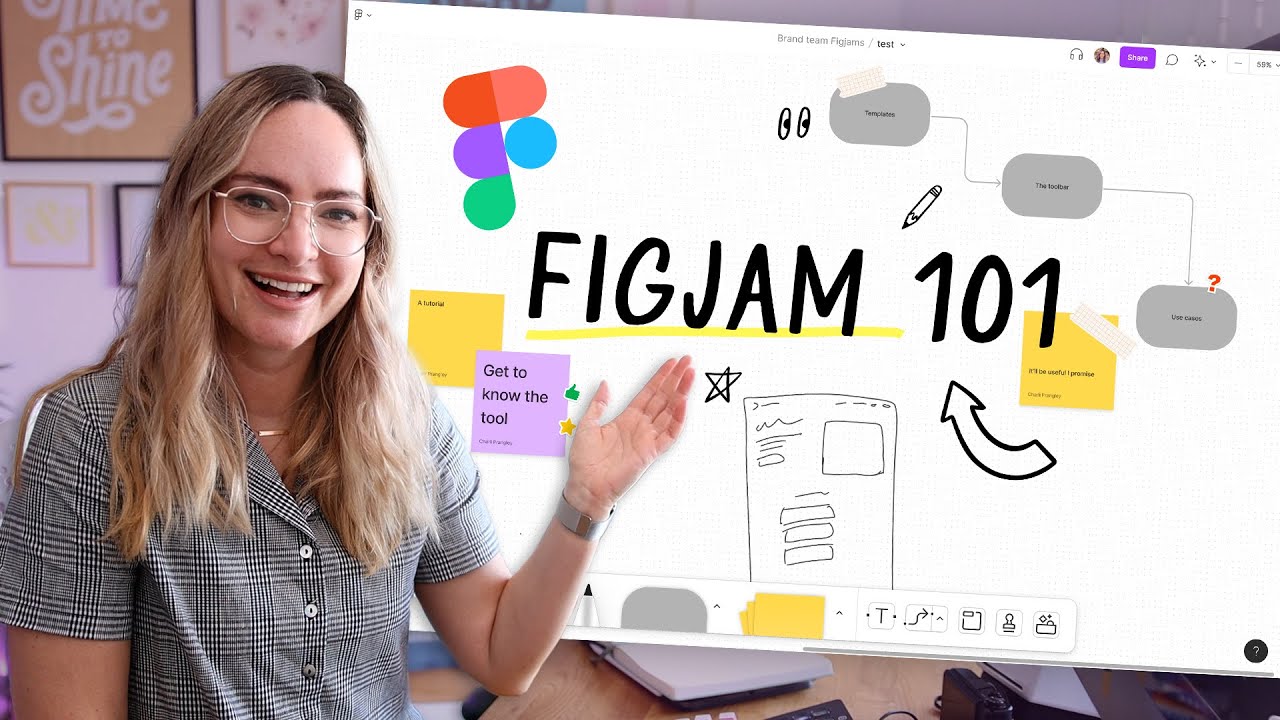
In questa demo, la presentatrice—Charli—offre un'introduzione di base a FigJam. Il video mostra gli strumenti che troverai in FigJam, come pennarelli, evidenziatori e forme, che ti permettono di disegnare, cancellare e personalizzare gli elementi visivi sulla tela.
FigJam è particolarmente utile per creare flussi e sitemap, grazie a funzionalità che ti consentono di collegare facilmente le forme e di modificare le connessioni secondo necessità. FigJam offre anche strumenti collaborativi come commenti, chat cursore, chat audio e post-it, perfetti per il brainstorming di gruppo. Puoi persino assegnare colori diversi ai post-it e etichettarli con i nomi, rendendo semplicissimo vedere chi ha contribuito a cosa durante le sessioni.
In generale, Charli conclude che FigJam è uno strumento semplice ma potente, diventato una parte fondamentale del suo processo di design, aiutando nella progettazione di wireframe, nelle sessioni di brainstorming e nella comunicazione con il team.
Se stai valutando FigJam per capire se risponde alle tue esigenze, questo video ti offre una panoramica solida delle sue funzionalità principali. Per ulteriori informazioni, consulta la pagina dei prezzi di FigJam o la nostra lista di alternative a FigJam.
12. Jira

Questa demo offre una panoramica rapida su come utilizzare Jira per la gestione dei progetti. Si inizia andando sul sito Atlassian e valutando il piano gratuito disponibile. Il video guida anche attraverso i passaggi iniziali per configurare il tuo account Jira.
Una volta in Jira, la demo mostra come creare un progetto, dargli un nome, scegliere un modello e aggiungere i membri del team. Imparerai a impostare le attività—chiamate "issue"—che puoi assegnare ai membri e categorizzare con etichette. Il video evidenzia anche come le attività si muovono attraverso diverse fasi, da "In corso" a "Completato", offrendo una chiara visuale del flusso di lavoro del progetto durante gli sprint.
Il tutorial copre anche la navigazione delle principali funzionalità di Jira, come la dashboard, i filtri e le impostazioni del progetto, così da poter personalizzare i tuoi progetti. Viene inoltre illustrata l'automazione offerta dallo strumento, che aiuta a semplificare la gestione dei progetti impostando regole per le attività ripetitive.
Anche se si tratta più di una panoramica delle funzioni di base di Jira che di un approfondimento, rappresenta una risorsa solida se sei alle prime armi o vuoi dare un'occhiata rapida al software prima di decidere se è quello giusto per il tuo team. Per maggiori dettagli, consulta la pagina dei prezzi di Jira o la nostra lista di alternative a Jira.
13. Asana
In questa demo, la recensitrice—Meredith—presenta Asana, uno degli strumenti di gestione progetti basati su cloud più popolari disponibili. Asana può aiutarti a organizzare i progetti, assegnare compiti e monitorare l'avanzamento dei lavori grazie a funzioni come la gestione delle attività, viste di progetto differenti, automazioni e traguardi.
Secondo Meredith, la gestione delle attività è il cuore della funzionalità di Asana. Con Asana, puoi aggiungere facilmente compiti, impostare scadenze, assegnarli ai colleghi e raggrupparli all'interno di progetti. È anche possibile visualizzare le attività in diversi formati—come bacheche, elenchi, cronologie e calendari—così puoi scegliere quello che si adatta meglio al tuo progetto. Inoltre, campi personalizzati e opzioni di ordinamento ti permettono di adattare la configurazione alle tue esigenze specifiche, rendendo Asana versatile sia per progetti a breve termine che continuativi.
Per quanto riguarda le funzionalità avanzate, Asana offre moduli per la raccolta delle attività, processi di approvazione per le convalide e strumenti per annotare immagini e trasformare i feedback in sotto-attività. Include anche semplici strumenti di collaborazione e report completi, rendendolo una soluzione ben completa per la gestione dei progetti.
Se stai pensando di provare Asana, questa demo ti dà una panoramica efficace di ciò che lo strumento può offrire. Per ulteriori dettagli, consulta la pagina dei prezzi di Asana o la nostra lista di alternative ad Asana.
Iscriviti per più approfondimenti sui software di project management
Vuoi connetterti con altri project manager digitali per condividere risorse e best practice? Unisciti alla nostra community di membri e ottieni l’accesso a oltre 100 template, esempi e campioni e collega con centinaia di altri project manager digitali su Slack.

