

10 beste Projektmanagement-Software für Mac im Jahr 2026

Beste PM-Software für Mac – Auswahl
- 7. Asana


Die beste Projektmanagement-Software für Mac hilft Ihnen dabei, Aufgaben zu organisieren, den Fortschritt zu verfolgen und mit Ihrem Team zusammenzuarbeiten sowie Kompatibilitätsprobleme oder komplizierte Umgehungslösungen zu vermeiden. Ohne das richtige Tool werden Sie Schwierigkeiten haben, Projekte von Ihrem Mac aus zu verwalten, die Projektleistung zu messen sowie intuitive Arbeitsabläufe einzurichten und zu nutzen.
Ich habe meine mehr als 20-jährige Erfahrung im Projektmanagement genutzt, um eine Vielzahl von Projektmanagement-Software für Mac zu testen. Ich helfe Ihnen dabei, die passende Lösung zu finden, um Arbeit teamübergreifend zu organisieren, mit Kunden zu kommunizieren und erfolgreiche Projekte umzusetzen, ohne durch umständliche Tools eingeschränkt zu werden.
Warum Sie unseren Software-Empfehlungen vertrauen können
Unser Team testet und bewertet Software seit 2012. Als Projektmanager wissen wir selbst, wie schwierig – und wichtig – es ist, die richtige Software auszuwählen.
Für diesen Leitfaden haben wir Tools mithilfe von praktischen Tests und unabhängiger Recherche bewertet und dabei unsere Bewertungskriterien angewendet. Zudem greifen wir auf Erkenntnisse von Branchenvordenkern und praktizierenden Projektmanagement-Experten zurück.
Unsere Bewertungen spiegeln unser menschliches redaktionelles Urteilsvermögen wider, keine Verkaufsstrategie.
Expertenprüfer:
Software-Spezifikationen direkt vergleichen
Vergleichen Sie Preise und Spezifikationen für jede meiner Empfehlungen für die beste Projektmanagement-Software für Mac, um die passende Lösung für Ihr Budget und Ihre geschäftlichen Anforderungen zu finden.
| Tool | Best For | Trial Info | Price | ||
|---|---|---|---|---|---|
| 1 | Am besten für Kommunikations- und Kollaborationsfunktionen geeignet | 14-tägige kostenlose Testversion | Ab $6/Benutzer/Monat | Website | |
| 2 | Beste Projektmanagement-Software für Teams jeder Größe | 14-tägige kostenlose Testversion | Ab $9.80/Benutzer/Monat | Website | |
| 3 | Am besten für dynamisches Projektmanagement geeignet | 30-tägige kostenlose Testversion | Preise auf Anfrage | Website | |
| 4 | Am besten geeignet wegen seiner Integration in das Zoho-App-Ökosystem | 10-tägige kostenlose Testversion | Ab $4/Benutzer/Monat bei jährlicher Abrechnung. Außerdem gibt es eine kostenlose Version für bis zu 3 Benutzer und 2 Projekte | Website | |
| 5 | Am besten für eine umfassende Projektmanagementplattform | 30-tägige kostenlose Testversion | Ab $22.50/Benutzer/Monat | Website | |
| 6 | Bestes kostenloses Projektmanagement mit Mac-Kompatibilität | Kostenloser Tarif + kostenlose Demo verfügbar | Für immer kostenlos, kostenpflichtige Tarife ab $5/Monat | Website | |
| 7 | Kostenloser Tarif verfügbar | Ab $10.99/Nutzer/Monat (jährlich abgerechnet) | Website | ||
| 8 | Am besten für Kundenprojekte und den Ausgleich der Arbeitslast geeignet | 30 Tage kostenlos testen. Keine Kreditkarte erforderlich. | Ab $10/Nutzer/Monat | Website | |
| 9 | Am besten für benutzerdefinierte Berichte und Stakeholder-Berichte geeignet | 30-tägige kostenlose Testversion | Ab $15/Benutzer/Monat | Website | |
| 10 | Am besten für Projektarbeit in Verbindung mit der Kontrolle von Marken-Assets | 30 Tage kostenlos testen | Ab $7/Benutzer/Monat | Website |


Tests der besten Projektmanagement-Software für Mac
Hier ist eine kurze Beschreibung jeder meiner Empfehlungen für die besten Projektmanagement-Apps für Mac. Lesen Sie, was die einzelnen Lösungen auszeichnet, warum sie ausgewählt wurden sowie Informationen zu Preisen und Testzeiträumen.

Am besten für Kommunikations- und Kollaborationsfunktionen geeignet
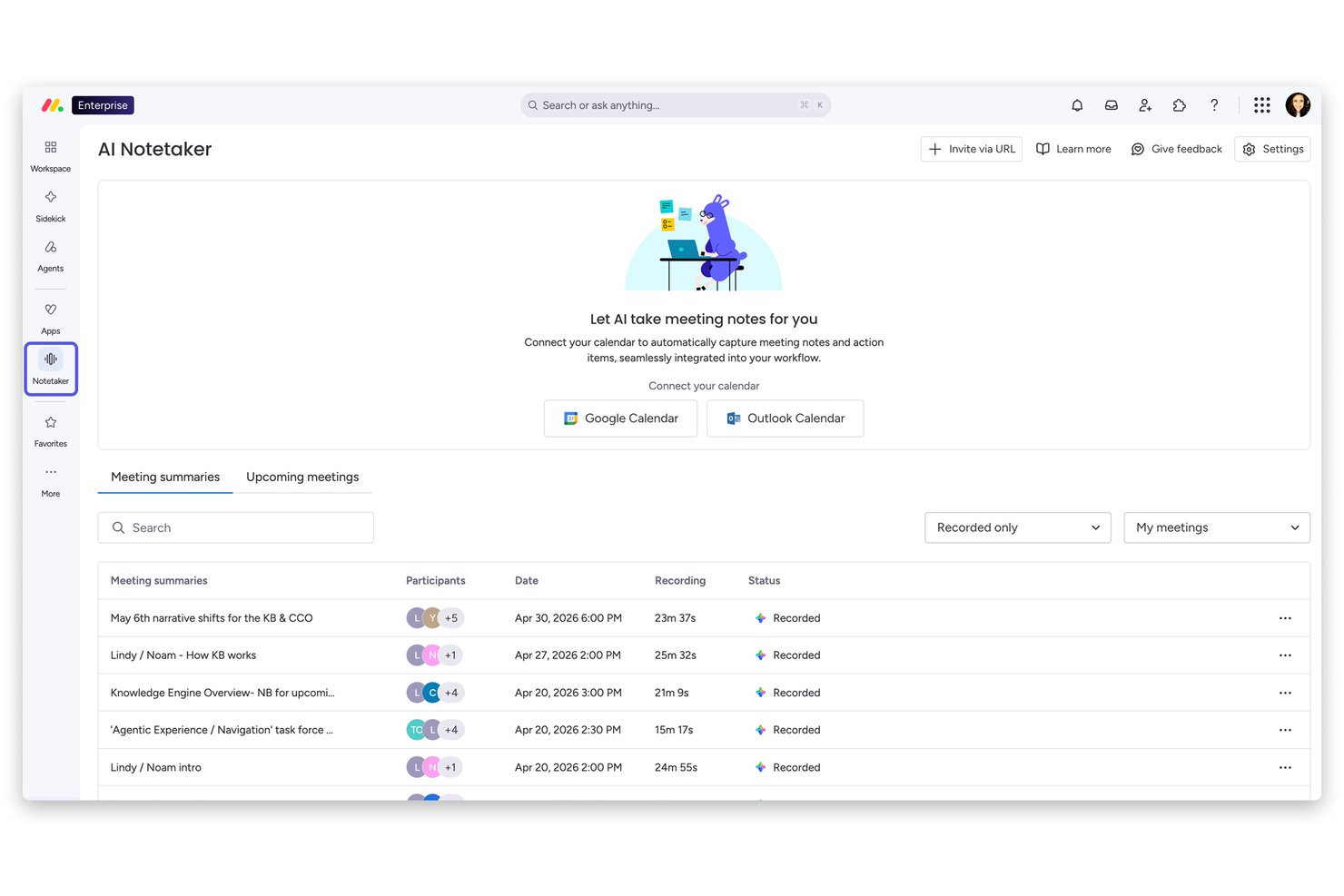
monday AI Workspace ist eine Projektmanagement-Plattform mit Boards, Gantt- und Zeitleistenansichten, Arbeitslastverfolgung und integrierten KI-Tools für Aufgabenzuweisung, Abhängigkeitsverfolgung und Workflow-Automatisierung.
Für wen eignet sich monday AI Workspace am besten?
monday AI Workspace eignet sich besonders für funktionsübergreifende Teams, die eine zentrale Anlaufstelle benötigen, um Kommunikation, Aufgabenverantwortung und Projekttransparenz an einem Ort zu verwalten.
Warum ich mich für monday AI Workspace entschieden habe
Ich habe monday AI Workspace in meine Top-Auswahl aufgenommen, weil die Plattform funktionsübergreifende Teams durch integrierte Kommunikations- und Kollaborationstools wirklich effektiv aufeinander abstimmt. Jede Aufgabe verfügt über einen eigenen Kommentarverlauf mit @Erwähnungen und Dateianhängen, sodass Unterhaltungen mit der Arbeit verknüpft bleiben, anstatt sich über E-Mails zu verteilen. Außerdem gefällt mir, dass gemeinsam nutzbare Boards es ermöglichen, externe Mitwirkende wie Auftragnehmer oder Kunden einzuladen, ohne das gesamte Konto offenzulegen.
Wichtige Funktionen von monday AI Workspace
- Gantt-Diagramm mit kritischem Pfad: Visualisieren Sie Aufgabenabhängigkeiten und heben Sie den kritischen Pfad automatisch rot hervor, um zu sehen, welche Aufgaben Ihr Projekt bei Verzögerungen aufhalten.
- Arbeitslastansicht: Sehen Sie die Kapazität jedes Teammitglieds über mehrere Projekte hinweg. Farbcodierte Indikatoren zeigen, wer unter, genau bei oder über seiner Kapazität liegt.
- KI-Aufgabenzuweisung und Risikokennzeichnung: Die integrierte KI empfiehlt Aufgabenverantwortliche, legt Meilensteine fest, verfolgt Abhängigkeiten und kennzeichnet Risiken, bevor sie zu Blockaden werden.
- Gemeinsam nutzbare Boards für externe Mitwirkende: Laden Sie Kunden oder Auftragnehmer in bestimmte Boards ein, ohne ihnen Zugriff auf Ihr gesamtes Konto zu gewähren.
Integrationen von monday AI Workspace
monday AI Workspace bietet mehr als 850 Integrationen und Apps, darunter Slack, Microsoft Teams, Google Kalender, Google Drive, Zoom, Dropbox, Jira, GitHub und GitLab. Außerdem wird der API-Zugriff für benutzerdefinierte Integrationen unterstützt.
Pros and Cons
Pros:
- Aufgabenkommentare halten Teamdiskussionen mit der Arbeit verknüpft
- Gantt-Abhängigkeiten und der kritische Pfad verdeutlichen Terminrisiken
- Regelmäßig aktualisierte Mac-Anwendung unterstützt Apple Silicon
Cons:
- Der Desktop-Anwendung fehlen Mac-spezifische Funktionen wie Spotlight
- Nutzer berichten bei intensiver Nutzung von Einfrieren und Verlangsamungen
New Product Updates from monday AI Workspace
monday AI Workspace Adds Human Approval Routing
monday AI Workspace adds a human-in-the-loop approval block to AI Workflows, sending approval requests and routing workflow paths based on responses. For more information, visit monday AI Workspace's official site.

Wrike
Beste Projektmanagement-Software für Teams jeder Größe
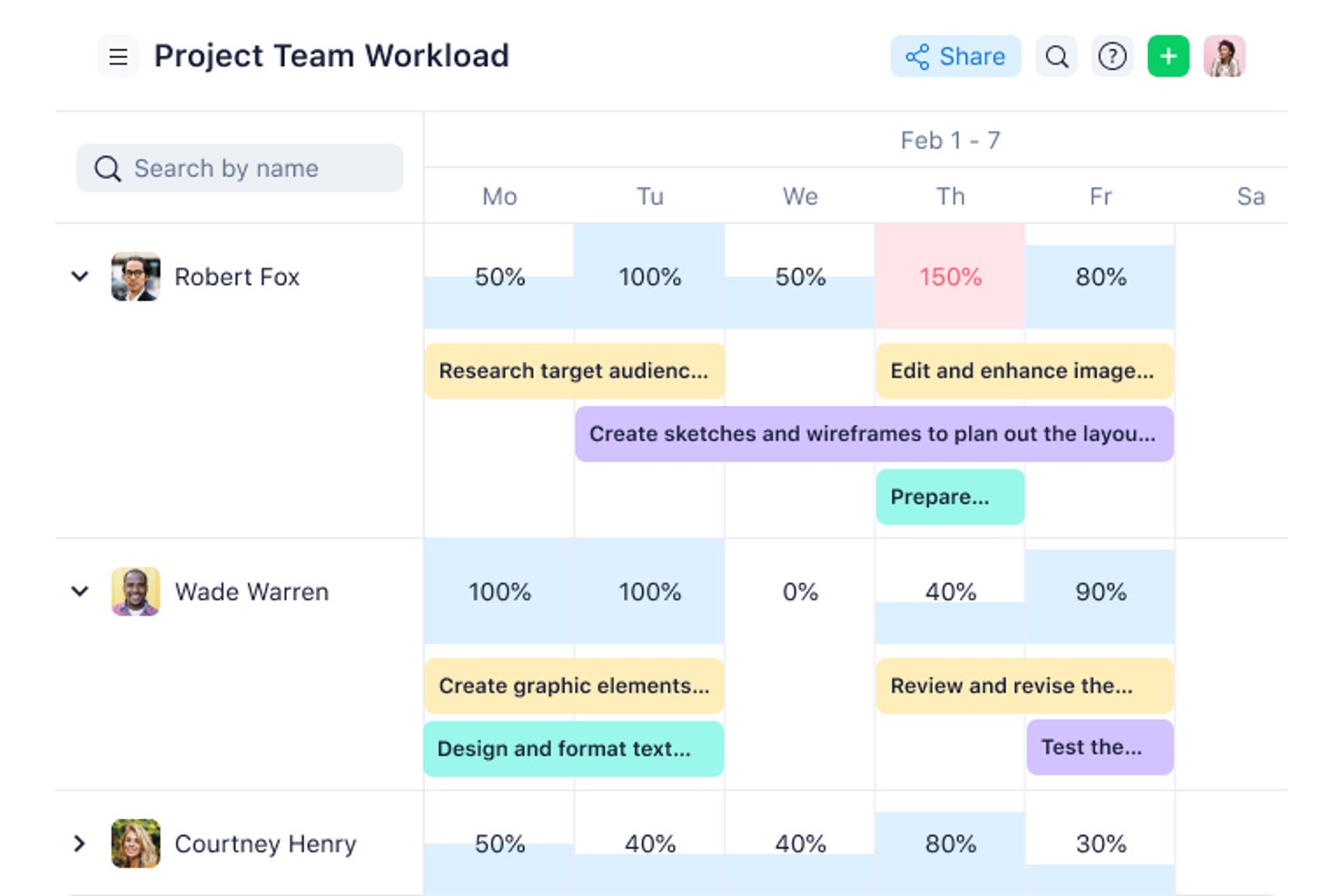
Wrike ist eine Projektmanagement-Plattform mit mehr als 15 Ansichtstypen – darunter Gantt-Diagramme, Kanban-Boards und Auslastungsdiagramme – sowie Aufgabenverfolgung, Online-Korrekturprüfung, No-Code-Automatisierung und KI-gestützten Workflows für Mac, Windows und Mobilgeräte.
Für wen eignet sich Wrike am besten?
Wrike eignet sich für funktionsübergreifende Teams, die eine Plattform benötigen, um Aufgaben, Zeitpläne und kreative Prüfungen sowohl auf Mac als auch auf Windows zu verwalten.
Warum ich Wrike ausgewählt habe
Wrike verdient seinen Platz als eine der besten Lösungen auf meiner Auswahlliste, weil es wirklich mit Ihrem Team wächst – unabhängig davon, ob Sie einen fünfköpfigen Produktsprint koordinieren oder funktionsübergreifende Arbeit mit Dutzenden von Mitwirkenden verwalten. Ich schätze die interaktiven Gantt-Diagramme mit Abhängigkeitsverfolgung, mit denen ich Aufgaben per Drag-and-drop verschieben und neu terminieren kann, ohne den gesamten Zeitplan neu erstellen zu müssen. Die Online-Korrekturprüfungen sind besonders für kreative Prüfungen hervorzuheben: Externe Prüfer können Dateien genehmigen, ohne einen Wrike-Zugang zu benötigen, wodurch viel Hin und Her entfällt.
Wichtige Funktionen von Wrike
- No-Code-Automatisierung: Erstellen Sie Automatisierungsregeln in natürlicher Sprache, um Aktionen auszulösen, gefährdete Aufgaben zu eskalieren und Genehmigungen weiterzuleiten – ganz ohne eine einzige Codezeile zu schreiben.
- Online-Korrekturprüfung und Versionsvergleich: Prüfen und kommentieren Sie kreative Dateien direkt in Wrike. Externe Prüfer können Dateien genehmigen, ohne einen kostenpflichtigen Zugang zu benötigen.
- Funktionsübergreifende Auslastungsdiagramme: Visualisieren Sie die Teamkapazität über mehrere Projekte hinweg, um Überlastungen zu erkennen und Arbeit neu zu verteilen, bevor sich Fristen verschieben.
- Anfrageformulare: Erstellen Sie individuelle Erfassungsformulare, die bei der Einreichung automatisch Aufgaben oder Projekte generieren und die Arbeit sofort an das richtige Team weiterleiten.
Wrike-Integrationen
Wrike bietet mehr als 400 Integrationen, darunter Jira, GitHub, GitLab, Salesforce, HubSpot, Microsoft Teams, Google Workspace, Slack und Adobe Creative Cloud. Darüber hinaus steht eine offene API für individuelle Integrationen zur Verfügung.
Pros and Cons
Pros:
- Die Mac-App bietet einen fokussierten Arbeitsbereich
- Gantt-Abhängigkeiten unterstützen Änderungen am Zeitplan
- Korrekturprüfung hält kreative Prüfungen im Projekt
Cons:
- Die Electron-App ist nicht wirklich nativ für macOS
- Für die Arbeit mit der Desktop-Version ist eine Internetverbindung erforderlich
New Product Updates from Wrike
Wrike Adds Klaxoon MCP Integration
Wrike’s Klaxoon MCP integration is now generally available, enabling AI agents to navigate between Wrike tasks and attached whiteboards, read task context, and manage whiteboard attachments via API. For more information, visit Wrike's official site.

Am besten für dynamisches Projektmanagement geeignet
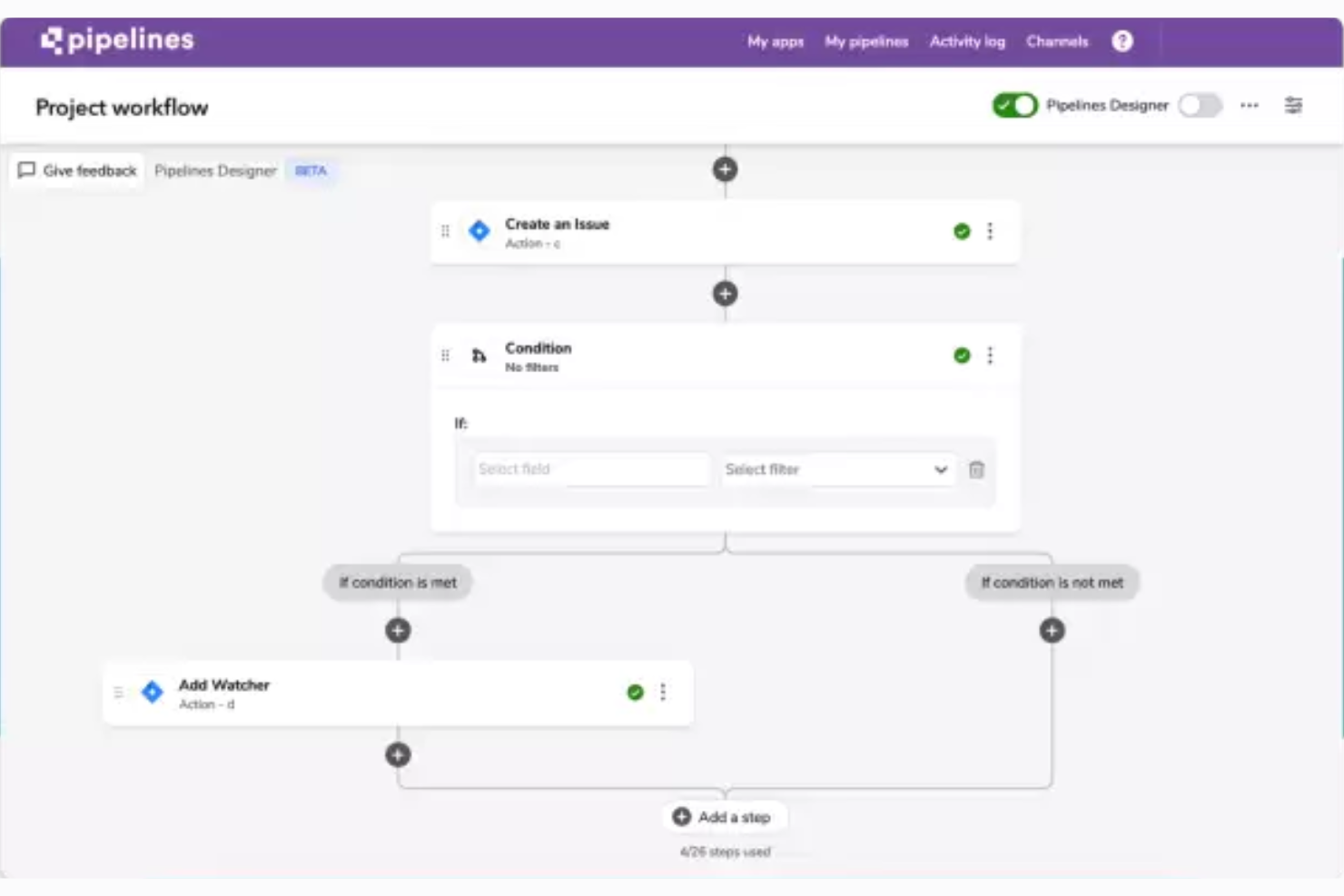
Quickbase ist eine No-Code-/Low-Code-Plattform, mit der Teams individuelle Projektmanagement-Apps mit Gantt-Diagrammen, Portfolio-Dashboards, automatisierten Workflows und projektübergreifender Berichterstattung erstellen können.
Für wen ist Quickbase am besten geeignet?
Quickbase eignet sich für Projektmanager in mittelständischen bis großen Unternehmen, die individuelle Workflows für komplexe Programme mit mehreren Teams erstellen müssen, anstatt sich auf ein festgelegtes Projektmanagement-Tool zu verlassen.
Warum ich Quickbase ausgewählt habe
Ich habe Quickbase in meine Top-Auswahl aufgenommen, weil die Plattform für Projekte entwickelt wurde, die nicht in ein festgelegtes Vorlage passen. Wenn ich ein Programm verwalte, das sich über mehrere Teams erstreckt und dessen Umfang sich verändert, unterstützt mich das Gantt-Diagramm von Quickbase mit allen vier Abhängigkeitstypen sowie einer Analyse des kritischen Pfads und Was-wäre-wenn-Szenarien. So kann ich Zeitplanänderungen modellieren, bevor sie zu Problemen werden. Die Portfolio-Dashboards bieten mir in Echtzeit einen Überblick über den Status aller aktiven Projekte gleichzeitig – genau die Art von Transparenz, die dynamische Arbeit erfordert.
Die wichtigsten Funktionen von Quickbase
- No-Code-App-Builder: Mit einem visuellen Builder können Sie individuelle Projektmanagement-Apps aus Vorlagen oder von Grund auf erstellen, ohne Code schreiben zu müssen.
- Portfolio-Dashboards: Echtzeit-Dashboards zeigen Status, Budgetverfolgung und Fortschritt aller aktiven Projekte in einer Ansicht.
- Rollenbasierte Berechtigungen: Detaillierte Zugriffskontrollen ermöglichen es Ihnen, jedem Teammitglied oder Stakeholder unterschiedliche Rechte zur Dateneinsicht und -bearbeitung zuzuweisen.
- Automatisierte Workflows: Die integrierte Automatisierung übernimmt Aufgabenverteilung, Genehmigungen und Benachrichtigungen an Phasenübergängen auf Grundlage der von Ihnen festgelegten Regeln.
Quickbase-Integrationen
Quickbase bietet mehr als 40 sofort einsatzbereite Integrationen, darunter Jira, Slack, Microsoft Teams, Google Drive, SharePoint, Salesforce, SAP, Oracle, ServiceNow und Procore. Die RESTful API unterstützt individuelle Integrationen.
Pros and Cons
Pros:
- Gantt unterstützt Abhängigkeiten und die Analyse des kritischen Pfads
- Dashboards verfolgen den Fortschritt über mehrere Projekte hinweg
- Individuelle Apps passen sich verändernden Projekt-Workflows an
Cons:
- Der Zugriff auf dem Mac erfolgt browserbasiert und nicht nativ
- Kollaborationstools erfordern eine app-spezifische Einrichtung

Am besten geeignet wegen seiner Integration in das Zoho-App-Ökosystem

Zoho Projects ist ein browserbasiertes Projektmanagement-Tool, das Aufgabenverfolgung, Gantt-Planung, Teamzusammenarbeit, Zeiterfassung und Berichterstellung im Web sowie für iOS und Android abdeckt.
Für wen eignet sich Zoho Projects am besten?
Zoho Projects eignet sich besonders für kleine Unternehmen und Berater, die ihre Abläufe bereits mit Zoho-Tools wie CRM, Books oder Desk organisieren.
Warum ich Zoho Projects ausgewählt habe
Ich habe Zoho Projects in meine Top-Auswahl aufgenommen, weil es die stärkste Option auf dieser Liste ist, wenn Ihr Team bereits mit Zoho-Tools wie CRM, Books oder Desk arbeitet. Mit dem Workflow-Designer für Prozessvorlagen können Sie genau festlegen, wie Aufgaben verschiedene Phasen durchlaufen, und Genehmigungen sowie Übergänge ohne manuelle Nachverfolgung erzwingen. Außerdem gefällt mir, dass Gantt-Diagramme mit Basisplänen und projektübergreifenden Abhängigkeiten bereits in den günstigeren Tarifen verfügbar sind. So erhalten Sie eine echte Kontrolle über den Zeitplan, ohne nur für die Sichtbarkeit des kritischen Pfads ein Upgrade durchführen zu müssen.
Die wichtigsten Funktionen von Zoho Projects
- Workflow-Designer für Prozessvorlagen: Ermöglicht es Ihnen, genau festzulegen, wie Aufgaben verschiedene Phasen durchlaufen, einschließlich erzwungener Übergänge und Genehmigungen bei jedem Schritt.
- Zeiterfassung und Rechnungsstellung: Aufgabentimer und mehrstufige Genehmigungen von Arbeitszeitnachweisen sind direkt mit Zoho Books oder Invoice für die Abrechnung von Kunden verbunden.
- Portfolio-Dashboard: Bietet eine zentrale Übersicht über Status, Zuständigkeiten und Budgetlage aller aktiven Projekte.
- Projektübergreifende Auslastungsberichte: Zeigt die Kapazität und Aufgabenlast Ihres gesamten Teams und ermöglicht es, Aufgaben direkt aus dem Bericht neu zuzuweisen.
Integrationen von Zoho Projects
Zoho Projects bietet integrierte Verbindungen mit Zoho CRM, Books, Invoice, Desk, Sprints, Analytics, WorkDrive, Google Calendar, Microsoft Teams, Outlook, Slack, GitHub und GitLab. Außerdem werden Zapier und ein MCP-Server für benutzerdefinierte KI-Verbindungen unterstützt.
Pros and Cons
Pros:
- Gantt-Diagramme enthalten bereits in den günstigeren Tarifen Basispläne
- Zeiterfassungen unterstützen Abrechnungsprozesse für Berater
- Aktivitätsfeeds, Chat und digitale Whiteboards unterstützen die Zusammenarbeit
Cons:
- Keine dedizierte macOS-App oder kein Offline-Modus
- Große Projekte können sich langsam anfühlen
New Product Updates from Zoho Projects
Zoho Projects Adds CodeX Scripts for Custom Modules
Zoho Projects now supports CodeX Scripts for custom modules, enabling conditional logic and rules for creating, updating, and deleting records. For more information, visit Zoho Projects' official site.
 .
.
Celoxis
Am besten für eine umfassende Projektmanagementplattform
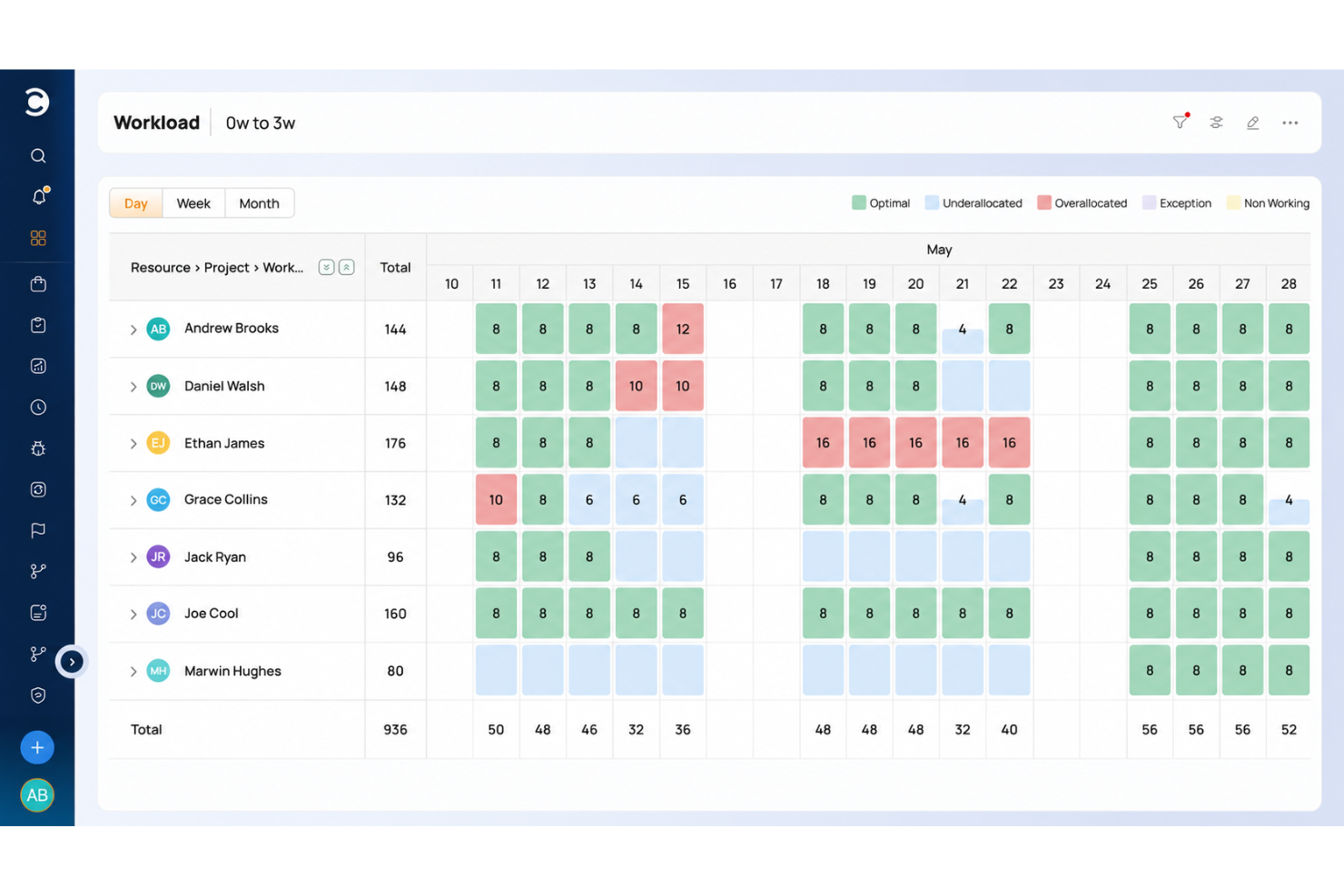
Celoxis ist eine browserbasierte Plattform für das Projektportfoliomanagement, die Projektplanung, interaktive Gantt-Zeitplanung, Ressourcen- und Kapazitätsmanagement, Zeiterfassung, Budgetkontrolle und portfolioweites Berichtswesen an einem Ort abdeckt.
Für wen ist Celoxis am besten geeignet?
Celoxis wurde für PMOs und Enterprise-Projektmanager entwickelt, die mehrere Projekte über verschiedene Portfolios hinweg mit vollständiger Kontrolle über Budget, Ressourcen und Zeitplanung an einem Ort steuern müssen.
Warum ich Celoxis ausgewählt habe
Ich habe Celoxis in meine Top-Auswahl aufgenommen, weil es der umfassendsten Plattform, die ich bisher gefunden habe, am nächsten kommt und den gesamten Projektlebenszyklus abdeckt – von der Erfassung und Priorisierung bis hin zu Zeitplanung, Budgetierung und portfolioweitem Berichtswesen. Besonders gut gefällt mir das interaktive Gantt-Diagramm, das alle vier Abhängigkeitstypen, projektübergreifende Verknüpfungen, die Analyse des kritischen Pfads und eine automatische Neuberechnung unterstützt, sobald sich etwas in einem vorgelagerten Prozess ändert. In Kombination mit der integrierten Analyse des erwirtschafteten Werts und Portfolioübersichten mit RAG-Status bietet dies eine Tiefe bei Zeitplanung und Berichtswesen, die die meisten mit Mac kompatiblen PM-Tools einfach nicht erreichen.
Die wichtigsten Funktionen von Celoxis
- Projekterfassung und Priorisierung: Ein integrierter Workflow für das Anforderungsmanagement ermöglicht es Ihnen, eingehende Projekte zu erfassen, zu bewerten und zu genehmigen, bevor sie in die Zeitplanung aufgenommen werden.
- Analyse des erwirtschafteten Werts: Verfolgt die Kostenleistung im Vergleich zum geplanten Wert, damit Sie Budgetabweichungen erkennen können, bevor sie sich verstärken.
- Kundenportal: Ein gebrandeter Arbeitsbereich mit Ansichtsrechten, in dem Kunden auf ihre Projekte und Aufgaben zugreifen können, ohne eine kostenpflichtige Lizenz zu benötigen.
- KI-Assistent (Lex): Beantwortet Fragen in einfachem Deutsch zu Ihren aktuellen Portfoliodaten und zeigt empfohlene Maßnahmen auf.
Integrationen von Celoxis
Celoxis bietet 21 integrierte Verbindungen, darunter Microsoft 365, Google Sheets, Google Calendar, Jira, Azure DevOps, GitHub, Slack und Trello. Über Zapier werden außerdem mehr als 400 Verbindungen unterstützt, ebenso wie eine REST-API für benutzerdefinierte Integrationen.
Pros and Cons
Pros:
- Detaillierte Gantt-Zeitplanung über Projektabhängigkeiten hinweg
- Portfolioübersichten reduzieren die manuelle Statusberichterstattung
- Budgets, Arbeitslast und Zeiterfassung in einer Lösung
Cons:
- Keine dedizierte native macOS-Anwendung
- Mobile Apps bleiben hinter der Desktop-Nutzung zurück

ClickUp
Bestes kostenloses Projektmanagement mit Mac-Kompatibilität
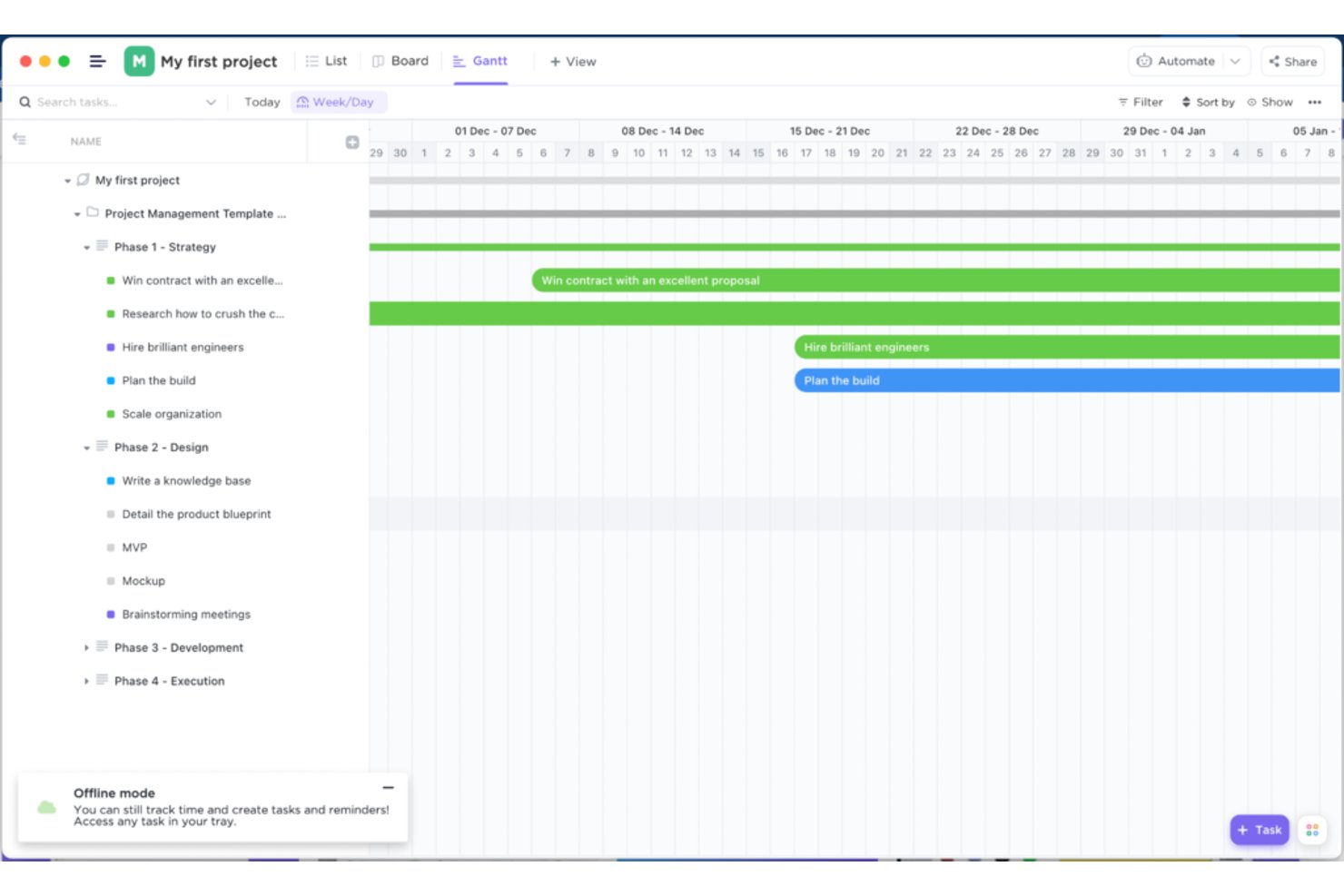
ClickUp ist eine Projektmanagementplattform für Mac, Windows und Mobilgeräte, die Aufgabenverfolgung, Terminplanung, Teamzusammenarbeit, Berichte und KI-gestützte Projekteinsichten in einem Arbeitsbereich vereint.
Für wen ist ClickUp am besten geeignet?
ClickUp eignet sich für kleine Teams und Projektmanager, die einen voll ausgestatteten Arbeitsbereich nutzen möchten, ohne dafür im Voraus bezahlen zu müssen.
Warum ich ClickUp ausgewählt habe
ClickUp gehört zu den besten Lösungen auf meiner Auswahlliste, weil der kostenlose Tarif wirklich nutzbar ist und nicht nur als eingeschränkte Vorschau dient. Ich nutze die Gantt-Ansicht, um Abhängigkeiten zwischen verschiedenen Arbeitsabläufen abzubilden, wobei kritischer Pfad und automatische Neuplanung kostenlos integriert sind. Die Desktop-App läuft auf Mac, Windows und Mobilgeräten, sodass Teams mit unterschiedlichen Geräten ohne zusätzliche Einrichtung synchron bleiben.
Die wichtigsten Funktionen von ClickUp
- Plattformübergreifende Desktop-App: Eine spezielle App läuft auf Mac, Windows und Linux, sodass Teams mit unterschiedlichen Geräten ohne Kompatibilitätsprobleme einen gemeinsamen Arbeitsbereich nutzen.
- Zweiseitige Google-Kalender-Synchronisierung: ClickUp-Aufgaben und -Fristen werden bidirektional mit Google Kalender synchronisiert, sodass der Zeitplan über verschiedene Tools hinweg konsistent bleibt.
- Benutzerdefinierte Felder und Aufgabenhierarchie: Organisieren Sie Ihre Arbeit über Bereiche, Ordner, Listen und Aufgaben hinweg, mit benutzerdefinierten Feldern und Statuswerten, die an Ihren Arbeitsablauf angepasst sind.
- Ansicht für Arbeitsauslastung und Kapazität: Sehen Sie die zugewiesene Arbeit jedes Teammitglieds auf einer visuellen Zeitleiste, um Überbuchungen zu erkennen, bevor sie zum Problem werden.
ClickUp-Integrationen
ClickUp bietet native Integrationen mit Google Kalender, Slack, Microsoft Teams, GitHub, GitLab, Bitbucket, Figma, Google Drive und Outlook. Außerdem werden die Synchronisierung mit Apple Kalender, Zapier, Webhooks und eine öffentliche API für benutzerdefinierte Integrationen unterstützt.
Pros and Cons
Pros:
- Erweiterte Gantt-Abhängigkeiten planen nachgelagerte Aufgaben neu
- Der kostenlose Tarif umfasst unbegrenzt viele Aufgaben und Mitglieder
- Rezensenten loben konfigurierbare Arbeitsabläufe in einem gemeinsamen Arbeitsbereich
Cons:
- Der Mac-App fehlen native macOS-Funktionen
- Rezensenten berichten von Verzögerungen und Verlangsamungen
New Product Updates from ClickUp
ClickUp Adds Meetings Hub, Super Agent Templates, and ZoomInfo Integration
ClickUp adds a searchable Meetings Hub, new ways to clone and template Super Agents, and a ZoomInfo integration through the App Center. These updates improve meeting retrieval, agent reuse, and access to sales intelligence. For more information, visit ClickUp’s official site.

Asana
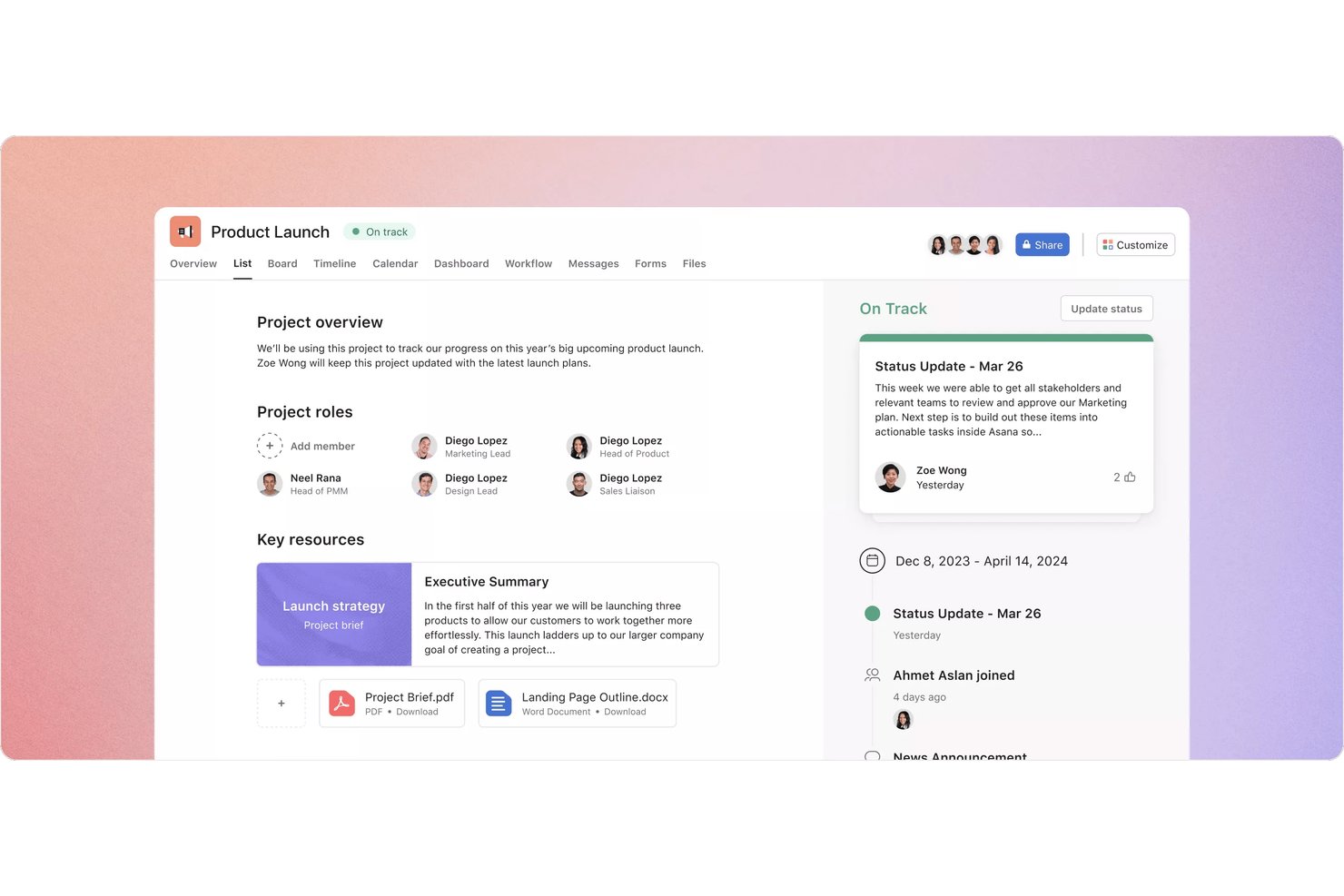
Asana ist eine cloudbasierte Projektmanagementplattform mit Desktop- und Mobil-Apps, die Aufgabenverfolgung, Zeitplan- und Gantt-Planung, Arbeitslastverwaltung und projektübergreifende Berichterstattung für Teams abdeckt.
Für wen ist Asana am besten geeignet?
Asana eignet sich gut für Projektmanager und funktionsübergreifende Teams, die mehrere Projekte, Fristen und Arbeitslasten an einem Ort verfolgen müssen.
Warum ich Asana ausgewählt habe
Ich habe Asana in meine Top-Auswahl aufgenommen, weil es auf dieser Liste die stärkste Option für die gleichzeitige Verfolgung mehrerer Projekte über verschiedene Teams hinweg ist. Ich schätze besonders, wie die Portfolioansicht jedes aktive Projekt in einer einzigen Statusübersicht zusammenführt, sodass ich Engpässe in verschiedenen Arbeitsabläufen erkennen kann, ohne zwischen Projekten wechseln zu müssen. Die Zeitachsenansicht bietet eine Verwaltung von Abhängigkeiten per Ziehen und Ablegen sowie eine Hervorhebung des kritischen Pfads. Dadurch lässt sich leicht erkennen, welche Aufgaben die Fertigstellung genau verhindern.
Die wichtigsten Funktionen von Asana
- Mehrfachzuordnung: Fügen Sie dieselbe Aufgabe mehreren Projekten hinzu, damit sie in jedem Arbeitsablauf sichtbar bleibt, ohne dupliziert zu werden.
- Globales Tastenkürzel zum schnellen Hinzufügen: Verwenden Sie Shift + Cmd + +, um von überall auf Ihrem Mac sofort Aufgaben zu erstellen, ohne zwischen Fenstern wechseln zu müssen.
- Arbeitslastansicht: Sehen Sie die zugewiesene Arbeit jedes Teammitglieds als Kapazitätsbalken, legen Sie wöchentliche Grenzen fest und verschieben Sie Aufgaben per Ziehen und Ablegen, um Zuweisungen neu auszubalancieren.
- Unbegrenzte kostenlose Gäste: Laden Sie Kunden oder Auftragnehmer in Starter- und höheren Tarifen ein, ohne kostenpflichtige Plätze hinzuzufügen.
Asana-Integrationen
Asana führt über 100 Integrationen auf, darunter Slack, Microsoft Teams, Google Drive, Figma, Jira, GitHub und Microsoft Azure DevOps. Außerdem bietet es eine API sowie Zapier-Konnektivität für benutzerdefinierte Arbeitsabläufe.
Pros and Cons
Pros:
- Zeitachsenabhängigkeiten und Planung des kritischen Pfads
- Portfolios zeigen den Status mehrerer Projekte
- Schnelles Hinzufügen über die Menüleiste unterstützt Mac-Arbeitsabläufe
Cons:
- Die Desktop-App ist webbasiert und nicht nativ
- Mac-Nutzer berichten von langsamem Laden von Aufgaben
Am besten für Kundenprojekte und den Ausgleich der Arbeitslast geeignet
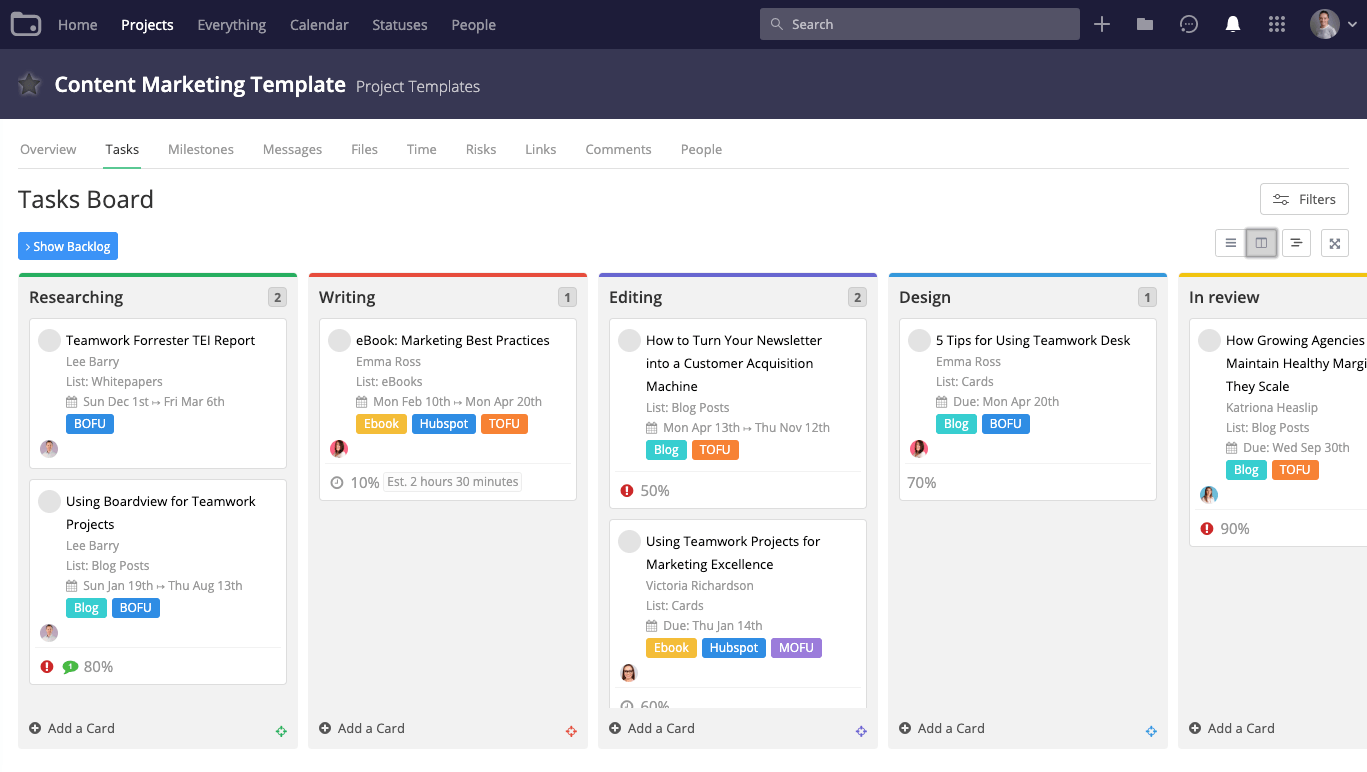
Teamwork.com ist eine Projektmanagementplattform für kundenorientierte Teams, die Aufgabenverfolgung, Gantt-Planung, Zeiterfassung und Budgetüberwachung, Arbeitslastplanung sowie Tools für die Zusammenarbeit mit Kunden auf Mac, Windows und Mobilgeräten kombiniert.
Für wen ist Teamwork.com am besten geeignet?
Teamwork.com eignet sich besonders für Projektmanager und Kundenbetreuer in Agenturen oder professionellen Dienstleistungsunternehmen, die gleichzeitig mehrere Kundenprojekte betreuen.
Warum ich Teamwork.com ausgewählt habe
Ich habe Teamwork.com in meine Top-Auswahl aufgenommen, weil es gezielt für Kundenprojekte entwickelt wurde – auf eine Weise, wie es die meisten Projektmanagementtools nicht sind. Der Arbeitslastplaner zeigt mir in Echtzeit, wer überlastet ist und wer noch Kapazitäten hat, sodass ich Aufgaben neu zuweisen kann, bevor sich eine Frist verzögert. Außerdem verlasse ich mich auf die Abhängigkeitsverfolgung und die Hervorhebung des kritischen Pfads im Gantt-Diagramm, damit sich Zeitpläne für mehrere Kunden nicht überschneiden.
Wichtige Funktionen von Teamwork.com
- Interaktives Gantt-Diagramm: Ziehen Sie Aufgaben per Drag-and-drop, um Daten anzupassen, legen Sie Abhängigkeiten zwischen Aufgaben fest und exportieren Sie Zeitpläne als PDF- oder Microsoft-Project-Datei.
- Integrierte Zeiterfassung: Erfassen Sie abrechenbare und nicht abrechenbare Stunden direkt bei den Aufgaben, führen Sie Genehmigungsprozesse für Stundenzettel durch und erstellen Sie Zeitberichte über mehrere Projekte hinweg.
- Zugriff für Kundenbenutzer: Laden Sie beliebig viele Kunden kostenlos in Ihre Projekte ein, damit sie kommentieren, Aufgaben hinzufügen und den Fortschritt anzeigen können, ohne einen kostenpflichtigen Benutzerplatz zu benötigen.
- Prüfungen und Genehmigungen: Laden Sie Dateien für strukturiertes Kundenfeedback hoch, sammeln Sie Anmerkungen in einem einzigen Thread und verfolgen Sie den Genehmigungsverlauf über mehrere Runden hinweg.
Teamwork.com-Integrationen
Teamwork.com führt mehr als 150 Integrationen auf, darunter Slack, Microsoft Teams, Google Kalender, Outlook-Kalender, Google Drive, HubSpot und QuickBooks. Außerdem bietet es in jedem Tarif API-Zugriff sowie eine Zapier-Integration.
Pros and Cons
Pros:
- Interaktives Gantt-Diagramm verfolgt Aufgabenabhängigkeiten
- Kundenprüfungen organisieren Feedback zu Genehmigungen
- Arbeitslastansichten weisen auf überlastete Teammitglieder hin
Cons:
- Die Mac-Desktopanwendung erfordert Internetzugang
- Die umfangreiche Navigation kann Projektprüfungen verlangsamen

Am besten für benutzerdefinierte Berichte und Stakeholder-Berichte geeignet
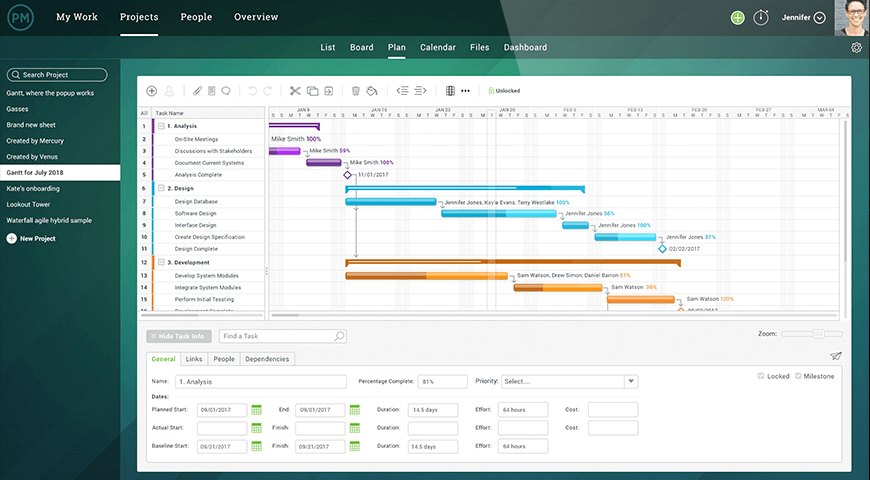
ProjectManager ist eine browserbasierte Projektmanagement-Plattform, die Gantt-Diagramm-Planung, Aufgabenverfolgung in mehreren Ansichten, Teamzusammenarbeit und anpassbare Berichte für Projekte und Portfolios bietet.
Für wen ist ProjectManager am besten geeignet?
ProjectManager eignet sich für Projektmanager, die professionelle, für Stakeholder geeignete Berichte erstellen und komplexe Zeitpläne über mehrere Projekte hinweg verfolgen müssen – und das alles über einen Browser auf jedem Mac.
Warum ich ProjectManager ausgewählt habe
Ich habe ProjectManager in meine Top-Auswahl aufgenommen, weil die Berichtsfunktionen wirklich schwer zu übertreffen sind, wenn die Kommunikation mit Stakeholdern Priorität hat. Ich kann jeden Bericht nach Projekt, Teammitglied oder Kostendaten filtern und anschließend innerhalb weniger Minuten eine professionelle PDF- oder Excel-Datei exportieren, die für eine Überprüfung durch die Führungsebene bereit ist. Die Funktion „KI-Projekteinblicke“ im Business-Tarif geht noch einen Schritt weiter und erstellt automatisch Zusammenfassungen für Führungskräfte sowie Risikoanalysen. Das spart viel Zeit, wenn man mehrere Projekte gleichzeitig verwaltet.
Wichtige Funktionen von ProjectManager
- Interaktives Gantt-Diagramm: Eine Gantt-Ansicht mit Drag-and-drop-Funktion, vier Abhängigkeitstypen, Filterung nach kritischem Pfad, Basisplänen und Meilensteinen, die bei Terminänderungen automatisch aktualisiert werden.
- Workflow-Automatisierung: Regelbasierte Automatisierung, ausgelöst durch Status, Priorität, Zuständigkeit, Kosten oder Dauer, um Aufgaben ohne manuelle Aktualisierungen durch festgelegte Phasen zu bewegen.
- RAID-Protokoll: Ein integriertes Protokoll zur Nachverfolgung von Risiken, Annahmen, Problemen und Abhängigkeiten, einschließlich einer Risikomatrix für eine strukturierte Projektsteuerung.
- Kostenloser schreibgeschützter Gastzugriff: Unbegrenzte Gäste können Pläne, Meilensteine, Dashboards und Statusaktualisierungen anzeigen, ohne einen kostenpflichtigen Sitzplatz zu belegen.
ProjectManager-Integrationen
ProjectManager bietet native Integrationen mit Slack, Microsoft Teams, Jira, Azure DevOps, QuickBooks Online, Microsoft Power BI, Microsoft Excel und Trello. Außerdem werden API-Zugriff in jedem Tarif sowie Zapier unterstützt.
Pros and Cons
Pros:
- Für Stakeholder geeignete Berichte werden von Nutzern gelobt
- Gantt-Abhängigkeiten unterstützen komplexe Zeitpläne
- Der Browserzugriff hält Teams synchron
Cons:
- Keine dedizierte macOS-Desktopanwendung
- Die mobile App bietet weder Gantt-Diagramme noch Offline-Zugriff

Smartsheet
Am besten für Projektarbeit in Verbindung mit der Kontrolle von Marken-Assets
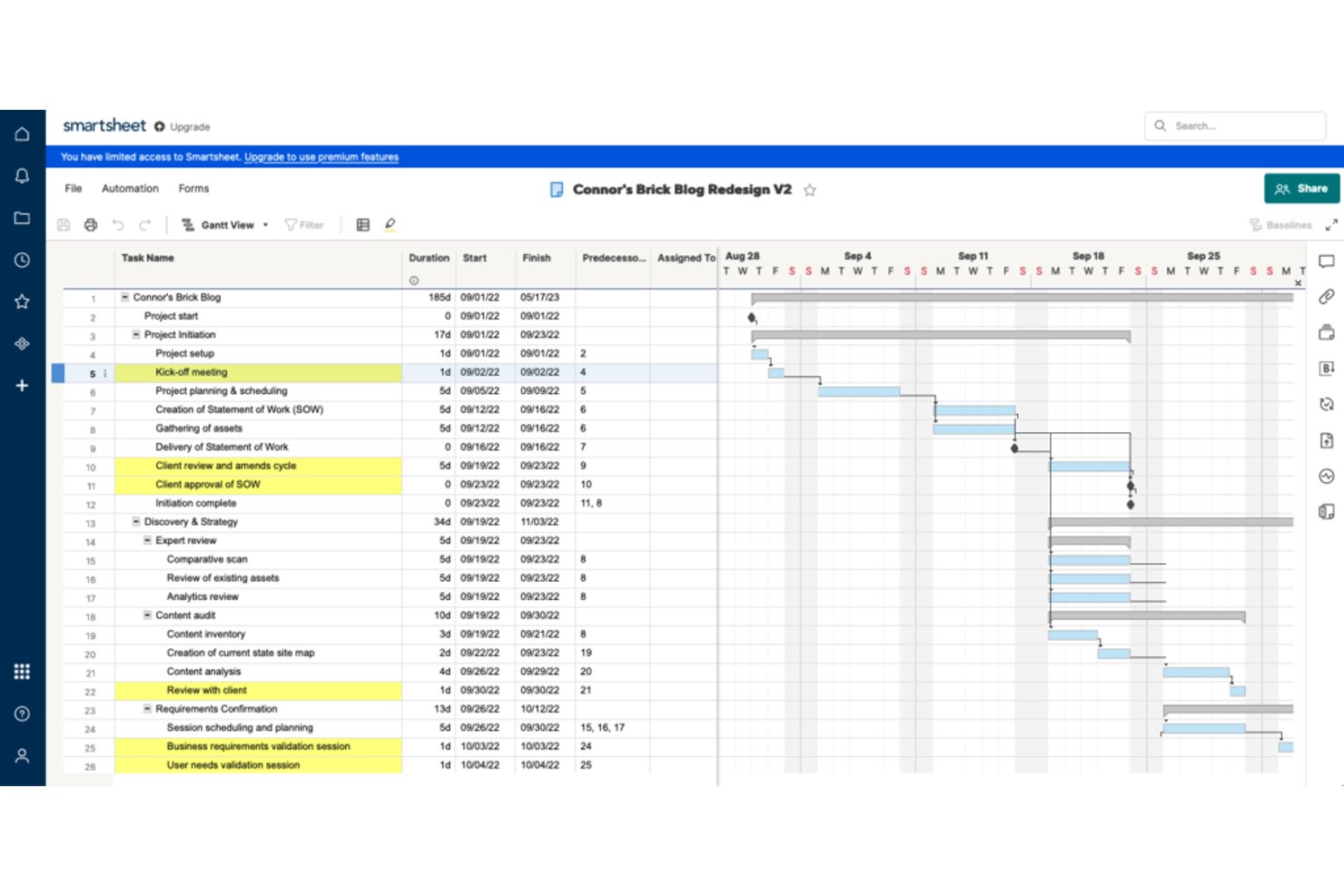
Smartsheet ist eine browserbasierte Projektmanagement-Plattform, die eine auf Tabellenkalkulationen basierende Aufgabenverfolgung, Gantt-Planung, automatisierte Workflows, Berichtsdashboards und die Verwaltung digitaler Assets durch die Brandfolder-Integration kombiniert.
Für wen ist Smartsheet am besten geeignet?
Smartsheet eignet sich besonders für Marketing- und Kreativteams, die Projektabläufe und markenbezogene Assets am selben Ort verwalten.
Warum ich Smartsheet ausgewählt habe
Ich habe Smartsheet als eines der besten Tools ausgewählt, weil es das einzige Tool auf meiner Liste ist, das eine vollständige Projektplanung mit einem professionellen System zur Verwaltung digitaler Assets durch Brandfolder verbindet. Wenn mein Team ein Kampagnen-Asset fertigstellt, können wir Assets mit Anmerkungen versehen, zeitgestempelte Kommentare hinterlassen und freigegebene Dateien direkt in Brandfolder veröffentlichen, wobei die Metadaten erhalten bleiben. Diese Ebene für Versionskontrolle und Berechtigungen verhindert, dass nicht markenkonforme Assets in Umlauf geraten – etwas, das kein eigenständiges Projekttool so gut beherrscht.
Wichtige Funktionen von Smartsheet
- Gantt-Ansicht mit Hervorhebung des kritischen Pfads: Sehen Sie, welche Aufgaben sich direkt auf das Enddatum Ihres Projekts auswirken, mit automatischer Neuberechnung der Termine, wenn sich Abhängigkeiten ändern.
- Tabellenblattübergreifende Berichte: Führen Sie Daten aus mehreren Tabellenblättern in einem einzigen Live-Bericht zusammen und bearbeiten Sie Zeilen direkt, ohne die Berichtsansicht zu verlassen.
- Workflow-Automatisierungen ohne Programmierung: Richten Sie Benachrichtigungen, Genehmigungsanfragen und Regeln zum Verschieben von Zeilen ein, ohne eine einzige Codezeile zu schreiben.
- Browserbasierter plattformübergreifender Zugriff: Nutzen Sie Smartsheet in Chrome, Firefox oder Safari auf jedem Mac mit Echtzeit-Synchronisierung zwischen Web und Mobilgeräten.
Smartsheet-Integrationen
Smartsheet bietet native Integrationen mit Google Workspace, Microsoft 365, Slack, Microsoft Teams, Adobe Creative Cloud, Jira, Box, Power BI und Tableau sowie Zapier. Brandfolder stellt außerdem eine API für benutzerdefinierte Integrationen bereit.
Pros and Cons
Pros:
- Gantt-Diagramme zeigen Abhängigkeiten und kritische Pfade
- Brandfolder sorgt für die Kontrolle freigegebener Kampagnen-Assets
- Browserzugriff funktioniert auf Mac und Mobilgeräten
Cons:
- Keine native Mac-App nach Einstellung der Desktop-Version
- Projektblätter erfordern eine Internetverbindung
New Product Updates from Smartsheet

Smartsheet Adds Non-Plan User Management in Admin Center
Smartsheet adds a Non plan users tab to the Seat types and true-up page in Admin Center. This lets system admins review non-plan users and add them to the plan or remove them from the organization in one place. For more information, visit Smartsheet’s official site.
Weitere Projektmanagement-Software für Mac
Hier sind einige weitere Tools, die es nicht in meine Auswahl geschafft haben, aber dennoch Ihre Aufmerksamkeit verdienen.
- GoodDay
Am besten geeignet für anpassbare Arbeitsbereiche mit mehreren Ansichten
- Jira
Am besten für die agile Nachverfolgung in Entwicklungsteams geeignet
- MeisterTask
Am besten geeignet für personalisierte Dashboards
- GanttPRO
Am besten für die Gantt-basierte Terminplanung geeignet
- Merlin Project
Am besten für die Projektplanung von Mindmaps zu Gantt-Diagrammen
- Hive
Am besten geeignet für die Automatisierung von Projektarbeitsabläufen
- OmniPlan
Optimal für native Apple-Gantt-Planung
- TaskRay
Am besten geeignet für native Salesforce-Teams zur Projektumsetzung


Wie ich Projektmanagement-Software für Mac bewerte
Ich teile meine Bewertung in grundlegende Anforderungen – wie eine echte native macOS-App und die Synchronisierung zwischen Apple-Geräten – sowie die Unterscheidungsmerkmale, die für Agentur-Projektmanager und Studioleiter am wichtigsten sind.
Kernfunktionen (Grundvoraussetzungen für diese Liste)
Wenn ich Tools für meine Liste auswähle, bewerte ich jedes auf einer Skala von 0 (bietet die Funktionalität nicht) bis 5 (überzeugt in diesem Bereich) für jede unten aufgeführte Kernfunktion. Dann wandle ich die Gesamtpunktzahl des Tools in einen Prozentsatz um. Jedes Tool muss mindestens eine Gesamtpunktzahl von 65 % erreichen, um berücksichtigt zu werden.
- Native macOS-Desktop-App: Ich prüfe, ob jedes Tool eine echte native Mac-App bietet – nicht nur einen Chrome-Tab in einem Wrapper – mit Unterstützung für macOS-Funktionen wie Benachrichtigungen, Menüleisten-Zugriff und Spotlight-Suche.
- Aufgaben- & Projektmanagement: Jedes Tool sollte es ermöglichen, Aufgaben mit Verantwortlichen, Fälligkeitsdaten, Abhängigkeiten und Unteraufgaben zu erstellen, damit Sprint-Backlogs oder Kunden-Tracker auch tatsächlich funktionieren.
- Mehrere Projektansichten: Ich achte auf mindestens zwei visuelle Layouts wie Kanban-Boards, Gantt-Diagramme oder Kalender, da das Workflow-Board eines Kreativteams ganz anders aussieht als ein Zeitplan eines Entwicklerteams.
- Apple-Ökosystem-Synchronisierung: Das Tool sollte sich zwischen Mac, iPhone und iPad synchronisieren und Anbindungen an native Apple-Apps wie Kalender oder Erinnerungen bieten – wichtig für Teams, die vollständig im Apple-Ökosystem arbeiten.
- Team-Kollaborationsfunktionen: Ich bewerte gemeinsam genutzte Arbeitsbereiche, Inline-Kommentare, Dateianhänge und @Erwähnungen – also die Funktionen, die ein verteiltes Design- und Entwicklerteam ohne ständiges Wechseln zum E-Mail-Postfach zusammenhalten.
- Drittanbieter-Integrationen: Die Tools sollten sich mit den Apps verbinden, auf die Mac-basierte Teams bereits setzen – etwa Slack, Zoom, Google Workspace, Figma oder GitHub – entweder über native Integrationen oder eine offene API.
Sind die Kriterien erfüllt, prüfe ich, wodurch sich jede Plattform besonders auszeichnet.
Unterscheidungsmerkmale (Was Anbieter einzigartig macht)
So vergleiche und beurteile ich verschiedene Anbieter:
Herausragende Funktionen
Integrierte Zeiterfassung ist für Agentur-PMs und Freelancer, die stundenweise abrechnen, entscheidend – ich achte auf Stundenzettel, die direkt mit Aufgaben verknüpft sind und abrechenbare Berichte generieren. Ressourcen- und Auslastungsmanagement ist ein weiteres Differenzierungsmerkmal, insbesondere für Studioleiter, die mehrere Projekte parallel steuern und eine visuelle Möglichkeit brauchen, Überlastungen frühzeitig zu erkennen und Burnout vorzubeugen. Außerdem bewerte ich No-Code-Automatisierungen, etwa das automatische Zuweisen von Aufgaben, wenn ein Projekt in einen neuen Abschnitt übergeht – das spart jede Woche viele manuelle Status-Updates.
Über Funktionen hinaus
Die Leistung auf Apple Silicon ist ein wichtiger Aspekt – ich prüfe, ob Apps nativ auf M‑Chips laufen oder auf Electron basieren, was sich direkt auf Akkulaufzeit und Reaktionsgeschwindigkeit bei langen Planungsphasen auf dem MacBook auswirkt. Auch das Preismodell schaue ich mir genau an, da Freelancer und Einzelunternehmer auf tragfähige Gratisversionen angewiesen sind, während wachsende Agenturen Tarife brauchen, die skalieren, ohne das Budget für einzelne Nutzer explodieren zu lassen. Darüber hinaus bewerte ich Onboarding-Ressourcen und achte auf macOS-spezifische Anleitungen sowie Vorlagen, damit Teams innerhalb der ersten Woche produktiv werden – und nicht monatelang erst Ansichten konfigurieren.
So wählen Sie Projektmanagement-Software für Mac aus
Es ist leicht, sich in langen Funktionslisten und komplexen Preisstrukturen zu verlieren. Damit Sie sich bei der Auswahl der passenden Software auf Ihre individuellen Anforderungen konzentrieren können, finden Sie hier eine Checkliste mit Faktoren, die Sie berücksichtigen sollten:
| Faktor | Was zu beachten ist |
|---|---|
| Skalierbarkeit | Stellen Sie sicher, dass die Software mit Ihrem Team wachsen kann. Achten Sie auf flexible Benutzerlimits, erweiterte Funktionen für größere Projekte und eine zuverlässige Leistung, wenn Ihre Anforderungen zunehmen. |
| Integrationen | Prüfen Sie, ob die Software mit den Tools verbunden werden kann, die Ihr Team bereits verwendet, etwa Slack, Google Drive oder Buchhaltungssoftware. Nahtlose Integrationen können Arbeitsabläufe optimieren und Zeit sparen. |
| Anpassbarkeit | Stellen Sie sicher, dass Sie Dashboards, Aufgabenansichten und Arbeitsabläufe an die spezifischen Projektanforderungen und Präferenzen Ihres Teams anpassen können. |
| Benutzerfreundlichkeit | Priorisieren Sie eine intuitive Navigation, eine einfache Einrichtung und eine kurze Einarbeitungszeit. Eine übersichtliche Benutzeroberfläche stellt sicher, dass Ihr Team die Software schnell übernehmen und effektiv nutzen kann. |
| Budget | Bewerten Sie die Preisstrukturen, um sicherzustellen, dass sie zu Ihrem Budget passen. Achten Sie auf transparente Preise, kostenlose Testversionen und Funktionen, die Ihren Wertvorstellungen entsprechen. |
| Sicherheitsvorkehrungen | Bestätigen Sie einen umfassenden Datenschutz mit Funktionen wie Verschlüsselung, regelmäßigen Sicherungskopien und sicheren Zugriffskontrollen, um die Informationen Ihres Teams zu schützen. |
| Kompatibilität mit verschiedenen Geräten | Vergewissern Sie sich, dass die Software reibungslos auf Ihrem Mac läuft und nahtlose Nutzungserlebnisse auf anderen Geräten wie iPhones und iPads bietet, um zusätzliche Flexibilität zu gewährleisten. |
| Kundensupport | Achten Sie auf leicht erreichbare Supportkanäle wie Chat oder E-Mail und berücksichtigen Sie Nutzerbewertungen, die Reaktionsfähigkeit und Fachwissen bei der Lösung technischer Probleme hervorheben. |
Trends bei Projektmanagementsoftware für Mac
Für meine Recherche habe ich unzählige Produktaktualisierungen, Pressemitteilungen und Versionsprotokolle verschiedener Anbieter von Mac-Programmen ausgewertet. Hier sind einige der aufkommenden Trends, die ich im Auge behalte:
- KI-gestützte Erkenntnisse: Viele Plattformen bieten inzwischen KI-gestützte Analysen, die Teams dabei helfen, bessere Entscheidungen zu treffen, indem sie Trends erkennen und nächste Schritte vorschlagen. Beispielsweise kann KI Projektdaten analysieren, um Aufgaben automatisch zu priorisieren, wodurch das Tool zu einer wertvollen Aufgabenverwaltung für macOS wird.
- Datenvisualisierung: Neue Visualisierungstools können Projektdaten in leicht verständliche Diagramme und Dashboards umwandeln und Teams dabei helfen, Muster und Fortschritte auf einen Blick zu erkennen. Diese Tools bieten häufig anpassbare Ansichten und entwickeln sich zu einigen der besten Mac-Dienstprogramme für Fachleute, die schnelle Datenzusammenfassungen und Berichte auf macOS benötigen.
- Sprachsteuerung: Einige Anbieter experimentieren mit Sprachbefehlen, um die Erstellung und Aktualisierung von Aufgaben zu beschleunigen. Diese Funktion ermöglicht es Nutzern, per Spracheingabe schnell Elemente hinzuzufügen oder Statusangaben zu prüfen, wodurch sie sich ideal für freihändiges Arbeiten auf MacBook-Geräten eignet und im Grunde eine freihändige Aufgabenverwaltung als Pendant zum MacBook Air ermöglicht.
- Hybride Tools für die Zusammenarbeit: Software passt sich an, um sowohl die Arbeit im Büro als auch die Remote-Arbeit zu unterstützen, und bietet flexiblere Werkzeuge wie virtuelle Whiteboards und Breakout-Räume für hybride Teams. Diese Plattformen ermöglichen es Teams, unabhängig vom Standort visuell zusammenzuarbeiten und in Echtzeit zu kommunizieren.
- Nachhaltigkeitsüberwachung: Einige Plattformen bieten inzwischen Funktionen, mit denen Teams die Umweltauswirkungen von Projekten verfolgen können, etwa Werkzeuge zur Analyse des CO2-Fußabdrucks oder Kennzahlen zum Ressourcenverbrauch. Diese Funktion spricht Nutzer an, die nach Geschäftsplansoftware für Mac suchen, mit der Fachleute Nachhaltigkeitsziele überwachen können, und verleiht Software, die einst ausschließlich auf Aufgaben- und Dokumentenverwaltung ausgerichtet war, einen neuen Mehrwert.
Was ist Projektmanagementsoftware für Mac?
Projektmanagementsoftware für Mac ist ein Tool, das dafür entwickelt wurde, reibungslos auf Ihren Mac-Geräten mit macOS oder iOS zu laufen – entweder als App oder in Ihrem Browser.
Projektmanager, die Macs verwenden (ebenso wie Designer, Marketingfachleute oder alle, die Apple treu sind), nutzen diese Tools, um Projekte zu planen, Arbeit zu verfolgen, Zeitpläne und Projektmanagementkalender zu verwalten und mit ihren Teams zusammenzuarbeiten. Sie erhalten zentrale Projektmanagementfunktionen, ohne einen Windows-Computer zu benötigen, und können somit bei der vertrauten Apple-Oberfläche bleiben.
Funktionen von Projektmanagementsoftware für Mac
Bei der Auswahl von Projektmanagementsoftware für Mac sollten Sie auf die folgenden wichtigen Funktionen achten:
- Aufgabenverwaltung: Ein intuitiver Aufgabenmanager für macOS ermöglicht es Benutzern, Aufgaben zu erstellen, zuzuweisen und zu priorisieren. Damit gehört er zu den besten Apps für MacBook-Benutzer, die organisierte Arbeitsabläufe anstreben.
- Gantt-Diagramme: Visualisieren Zeitpläne und Abhängigkeiten in Projekten und bieten eine nützliche, mit Mac kompatible Alternative zu Microsoft Project mit visuellen Planungsmöglichkeiten.
- Zeiterfassung: Erfasst die für Aufgaben oder Projekte aufgewendete Zeit, bietet einen klaren Überblick über die Zeitverteilung und hilft, die Produktivität zu optimieren. Dies ist ideal für Benutzer, die Zeiterfassungs-Apps für Mac suchen, die sich in die Projektverwaltung integrieren lassen.
- Dokumentenverwaltung: Bietet einen sicheren Dokumentenmanager für Mac, auf den sich Benutzer verlassen können, um Dateien direkt innerhalb der Plattform zu speichern und zu teilen, sodass alle wichtigen Dokumente zugänglich bleiben.
- Werkzeuge für die Zusammenarbeit: Ermöglichen die Kommunikation in Echtzeit über integrierten Chat, Kommentare und Dateifreigaben, sodass Teams ohne zusätzliche Überwachungssoftware für Mac-Tools in Verbindung bleiben können.
- Budgetverfolgung: Ermöglicht Teams, Projektausgaben mit dem Budget abzugleichen, und bietet Benutzern, die einen MacBook-Aufgabenmanager mit Unterstützung für die Finanzkontrolle benötigen, einen Überblick über die Kosten.
- Anpassbare Dashboards: Benutzer können Dashboards erstellen, die auf ihre Kennzahlen zugeschnitten sind, und erhalten so eine Mac-Organizer-Erfahrung zur Überwachung von Projektstatus, Zeitplänen und Fortschritt an einem Ort.
- Berichte und Analysen: Erstellt detaillierte Berichte und Analysen zur Projektleistung und ist damit eine häufige Funktion der besten Apps für iMac-Benutzer, die detaillierte Einblicke in ihre Projekte benötigen. Sie können sich auch für spezielle Berichtswerkzeuge entscheiden.
- Ressourcenverwaltung: Verwaltet die Verfügbarkeit und Zuweisungen des Teams, stellt sicher, dass die Arbeit ausgewogen verteilt ist und niemand überlastet wird – ideal für einen Ansatz mit einer Terminplanungs-App für Mac. Sie können auch spezielle Software zur Ressourcenplanung wählen.
- Mobiler Zugriff: Bietet eine mobilfreundliche Benutzeroberfläche, über die Benutzer unterwegs auf Projektdetails zugreifen können, und erfüllt damit die Anforderungen von MacBook-Planern für Teammitglieder, die remote arbeiten oder Flexibilität benötigen.
Vorteile von Projektmanagement-Software für Mac
Die Einführung von Projektmanagement-Software für Mac kann Ihrem Team und Ihrem Unternehmen mehrere Vorteile bieten. Hier sind einige, auf die Sie sich freuen können:
- Verbesserte Organisation: Bewahrt Aufgaben, Dateien und Zeitpläne an einem Ort auf, sodass Teams problemlos organisiert bleiben und wissen, wo sie die benötigten Informationen finden. Diese Funktion kann wie ein Datei-Organizer funktionieren, auf den sich Mac-Benutzer täglich verlassen würden.
- Verbesserte Zusammenarbeit: Mit integrierten Nachrichten- und Dateifreigabewerkzeugen können Teammitglieder effektiv kommunizieren und zusammenarbeiten, selbst wenn sie sich an unterschiedlichen Orten befinden.
- Besseres Zeitmanagement: Funktionen zur Zeiterfassung und Aufgabenzuweisung stellen sicher, dass Fristen eingehalten werden. Das ist ideal für Teams, die die beste Zeiterfassungs-App benötigen, um Arbeitslasten effizient zu verwalten.
- Einfacher Zugriff unterwegs: Mobilfreundliche Optionen ermöglichen es Benutzern, von überall aus Aktualisierungen zu prüfen und Aufgaben zu verwalten. Das ist ideal für Remote-Mitarbeiter, die den Überblick über ihre Aufgaben behalten müssen.
- Datenbasierte Entscheidungen: Berichts- und Analysetools liefern Einblicke in die Projektleistung und helfen Teams, auf Grundlage realer Daten fundierte Entscheidungen zu treffen.
- Ressourcenzuweisung: Erfasst die Verfügbarkeit und Arbeitslast des Teams, sodass Manager Aufgaben gleichmäßig verteilen und Überlastung vermeiden können. Diese Funktion ist eine hilfreiche Ergänzung, wenn Sie mehrere Projekte gleichzeitig koordinieren müssen.
- Kostenkontrolle: Funktionen zur Budgetverfolgung helfen Teams, Ausgaben mit Projektbudgets abzugleichen, und unterstützen Benutzer dabei, ihre Finanzen im Blick zu behalten.
Kosten & Preise für Projektmanagement-Software für Mac
Bei der Auswahl von Projektmanagement-Software für Mac ist es wichtig, die verschiedenen verfügbaren Preismodelle und Tarife zu verstehen. Die Kosten variieren je nach Funktionen, Teamgröße, Erweiterungen und weiteren Faktoren. Die folgende Tabelle fasst gängige Tarife, ihre durchschnittlichen Preise und typische enthaltene Funktionen von Lösungen für Projektmanagement-Software für Mac zusammen:
Tarifvergleichstabelle für Projektmanagement-Software für Mac
| Tarifart | Durchschnittlicher Preis | Übliche Funktionen |
|---|---|---|
| Kostenloser Tarif | $0 | Grundlegende Aufgabenverwaltung, begrenzter Speicherplatz und Community-Support |
| Persönlicher Tarif | $5-$15/Benutzer/Monat | Aufgabenverwaltung, Kalenderintegration und E-Mail-Support |
| Geschäftstarif | $20-$50/Benutzer/Monat | Erweiterte Berichte, Teamzusammenarbeit, Integrationen und bevorzugter Support |
| Unternehmenstarif | Individuelle Preisgestaltung | Individuelle Integrationen, dedizierter Account-Manager, erweiterte Sicherheit und Schulungen |
Häufig gestellte Fragen zu Projektmanagement-Software für Mac
Finden Sie Antworten auf häufige Fragen, die andere zu diesem Thema stellen.
Was ist das Apple-Gegenstück zu MS Project?
Obwohl viele der beliebten Projektmanagement-Softwarelösungen auf dieser Liste inzwischen native Mac-Apps anbieten, würde ich Merlin Project hervorheben. Das Unternehmen hinter diesem Tool wurde 2002 gegründet und konzentriert sich seit über zwei Jahrzehnten darauf, Projektmanagement für Mac-Nutzer bereitzustellen.
Zu den wichtigsten Funktionen von Merlin Project gehören:
\u003cul\u003e
\u003cli\u003eAutomatische Ressourcenoptimierung\u003c/li\u003e
\u003cli\u003eKosten und Budgetierung mit Top-down- und Bottom-up-Strategien\u003c/li\u003e
\u003cli\u003eKanban-Boards \u0026 Gantt-Diagramme\u003c/li\u003e
\u003cli\u003eMindmaps\u003c/li\u003e
\u003c/ul\u003e
Und um den Wechsel zu diesem Tool zu erleichtern, bietet es unter anderem Importfunktionen für Excel, Numbers und MS Project.
Welche Arten von Projektvisualisierungstools sind in Projektmanagement-Software verfügbar?
Projektmanagement-Software für Mac-Nutzer bietet eine Reihe leistungsstarker Visualisierungstools, mit denen Teams organisiert bleiben, den Fortschritt verfolgen und Arbeitsabläufe effizient verwalten können. Hier sind einige beliebte Optionen:
\u003cul\u003e
\u003cli\u003e\u003cstrong\u003eGantt-Diagramme\u003c/strong\u003e: Sie sind unverzichtbar für die Visualisierung von Zeitplänen, Abhängigkeiten und dem Aufgabenfortschritt. \u003ca href=\u0022https://thedigitalprojectmanager.com/tools/free-gantt-chart-software/\u0022\u003eGantt-Diagramme\u003c/a\u003e bieten eine klare Übersicht über den gesamten Projektlebenszyklus. Apps wie Wrike, monday.com und OmniPlan 3, die zu den besten Softwarelösungen für Mac zählen, bieten fortschrittliche Gantt-Diagramm-Funktionen mit Ziehen-und-Ablegen-Funktionalität und Aktualisierungen in Echtzeit.\u003c/li\u003e
\u003cli\u003e\u003cstrong\u003eKanban-Boards\u003c/strong\u003e: Kanban-Boards eignen sich ideal für die Aufgaben- und Workflow-Verwaltung. Sie zeigen Aufgaben in Spalten an, um ihren aktuellen Status darzustellen. Tools wie monday.com und Wrike, die häufig zu den besten Apps für Mac gezählt werden, verfügen über Kanban-Boards, mit denen Teams den Fortschritt überwachen und effektiv zusammenarbeiten können.\u003c/li\u003e
\u003cli\u003e\u003cstrong\u003eDashboards\u003c/strong\u003e: Dashboards bieten einen schnellen Überblick über wichtige Projektkennzahlen wie Aufgabenerledigung, Ressourcenzuweisung und Budgetstatus und sind damit ein zentrales Merkmal einiger der besten Dienstprogramme für Mac. Diese Datenvisualisierungen in Echtzeit unterstützen Projektmanager dabei, fundierte Entscheidungen zu treffen.\u003c/li\u003e
\u003cli\u003e\u003cstrong\u003eKalender- und Zeitleistenansichten\u003c/strong\u003e: Kalender- und Zeitleistenansichten eignen sich zur Visualisierung von Zeitplänen und zur Verwaltung sich überschneidender Aufgaben. Diese Ansichten sorgen dafür, dass Teams bei Fälligkeitsterminen und Zeitplänen abgestimmt bleiben.\u003c/li\u003e
\u003cli\u003e\u003cstrong\u003eIntegration der Verwaltung digitaler Assets\u003c/strong\u003e: Für Teams, die große Mengen an visuellen Dateien oder Mediendateien verwalten, bietet die Integration von \u003ca href=\u0022https://thedigitalprojectmanager.com/tools/best-digital-asset-management-software-for-mac/\u0022\u003eMac-kompatibler Software zur Verwaltung digitaler Assets (DAM)\u003c/a\u003e eine zusätzliche Effizienzsteigerung.\u003c/li\u003e
\u003c/ul\u003e
Gibt es eine Mac-Version von Microsoft Project?
Obwohl MS Project nicht mit MacOS kompatibel ist, haben Sie weiterhin Möglichkeiten, \u003ca href=\u0022https://thedigitalprojectmanager.com/tools/microsoft-project-mac/\u0022\u003eMicrosoft Project auf Ihrem Mac zu verwenden\u003c/a\u003e. Wie die meisten von Microsoft entwickelten Softwarelösungen wurde dieses Tool speziell für Windows-Geräte entwickelt. Die Web-App Project Online ist jedoch in Microsoft 365 für Mac enthalten und eine voll funktionsfähige Projektmanagement-Software.
Wenn Sie jedoch lediglich .mpp-Dateien öffnen müssen, können Sie dies auf Ihrem Mac-Gerät mit einem \u003ca href=\u0022https://thedigitalprojectmanager.com/tools/microsoft-project-viewer/\u0022\u003eViewer für Microsoft Project\u003c/a\u003e tun.
Was sind die wichtigsten Unterschiede zwischen Desktop- und mobilen Versionen von Projektmanagement-Software?
Der Hauptunterschied zwischen Desktop- und mobilen Versionen von Projektmanagement-Software liegt in ihrer Funktionalität und Benutzererfahrung. Während Desktop-Versionen häufig umfangreichere Funktionen bieten, konzentrieren sich mobile Versionen auf Zugänglichkeit und schnelle Aktualisierungen für die Nutzung unterwegs. Hier ist eine Übersicht der wichtigsten Unterschiede:
\u003col\u003e
\u003cli\u003e\u003cstrong\u003eFunktionalität\u003c/strong\u003e: Desktop-Versionen bieten typischerweise fortschrittlichere Funktionen wie Dokumentenverwaltungssoftware für Mac, detaillierte Gantt-Diagramme und Berichtstools. Mobile Versionen, die für den schnellen Zugriff entwickelt wurden, konzentrieren sich auf Kernfunktionen wie Aufgabenaktualisierungen und Benachrichtigungen – ideal für Nutzer, die einen schlanken Aufgabenmanager für ihr mobiles Apple-Gerät suchen.\u003c/li\u003e
\u003cli\u003e\u003cstrong\u003eBenutzeroberfläche\u003c/strong\u003e: Desktop-Oberflächen sind für größere Bildschirme optimiert und unterstützen häufig komplexe Layouts und umfangreiche Navigationsoptionen. Mobile Versionen vereinfachen die Oberfläche, sodass Aufgaben, Aktualisierungen und Dateien auf kleineren Bildschirmen leichter angezeigt werden können. Viele Apps bieten eine Mac-Version eines Aufgabenmanagers mit einer für die Desktop-Nutzung optimierten Oberfläche.\u003c/li\u003e
\u003cli\u003e\u003cstrong\u003eOffline-Zugriff\u003c/strong\u003e: Desktop-Versionen unterstützen häufig den Offline-Zugriff mit automatischer Synchronisierung, sodass Nutzer ohne Internetverbindung arbeiten und später synchronisieren können. Mobile Apps verfügen möglicherweise nur über eingeschränkte Offline-Funktionen und konzentrieren sich auf das Wesentliche, um schlank und zugänglich zu bleiben.\u003c/li\u003e
\u003cli\u003e\u003cstrong\u003eZusammenarbeit und Kommunikation\u003c/strong\u003e: Desktop-Versionen enthalten häufig fortschrittlichere Tools für die Zusammenarbeit, etwa gemeinsam genutzte Dashboards und detaillierte Kommentare. Mobile Apps legen dagegen den Schwerpunkt auf schnelle Nachrichten, Push-Benachrichtigungen und Aktualisierungen, damit Teammitglieder auch unterwegs verbunden bleiben.\u003c/li\u003e
\u003c/ol\u003e
Kann Projektmanagement-Software an verschiedene Branchen angepasst werden?
Ja, Projektmanagement-Software kann an verschiedene Branchen angepasst werden und einzigartige Tools sowie Integrationen für bestimmte Arbeitsabläufe und Compliance-Anforderungen bieten. Hier sind einige Beispiele:
\u003cul\u003e
\u003cli\u003e\u003ca href=\u0022https://thedigitalprojectmanager.com/tools/best-free-construction-project-management-software/\u0022\u003e\u003cstrong\u003eBauwesen\u003c/strong\u003e\u003c/a\u003e: Umfasst Funktionen für die Baustellenverwaltung, Budgetierung und Ressourcenzuweisung. Einige Lösungen lassen sich auch in automatische Dateiorganisatoren für Mac integrieren, um Pläne und Projektdokumente übersichtlich zu sortieren.\u003c/li\u003e
\u003cli\u003e\u003ca href=\u0022https://thedigitalprojectmanager.com/tools/marketing-project-management-software/\u0022\u003e\u003cstrong\u003eMarketing und Werbung\u003c/strong\u003e\u003c/a\u003e: Bietet Tools für die Kampagnenverfolgung und die Zusammenarbeit mit Kunden, einschließlich Asset-Verwaltung und Genehmigungen. Teams profitieren häufig von den besten Dateimanagern für Mac, um Mediendateien und kreative Assets effizient zu organisieren.\u003c/li\u003e
\u003cli\u003e\u003ca href=\u0022https://thedigitalprojectmanager.com/tools/best-healthcare-project-management-software/\u0022\u003e\u003cstrong\u003eGesundheitswesen\u003c/strong\u003e\u003c/a\u003e: Funktionen zur Compliance-Verfolgung, zum Schutz von Patientendaten und zur Terminplanung helfen bei der Einhaltung gesetzlicher Vorgaben. Teams im Gesundheitswesen profitieren von spezialisierten Tools, die den Schutz von Patientendaten gewährleisten und gleichzeitig die Terminplanung sowie die Ressourcenzuweisung vereinfachen.\u003c/li\u003e
\u003cli\u003e\u003cstrong\u003eBeratung\u003c/strong\u003e: Ressourcenverwaltung und Zeiterfassung vereinfachen die Abrechnung und Projektbuchhaltung. Berater können außerdem eine Kontaktverwaltungs-App für Mac verwenden, um Kundeninteraktionen organisiert und projektübergreifend zugänglich zu halten.\u003c/li\u003e
\u003c/ul\u003e
Welche kostenlosen PM-Softwareoptionen für Mac gibt es?
Hier sind einige kostenlose Projektmanagement-Softwareoptionen für Mac, die jeweils unterschiedliche Nutzerbedürfnisse abdecken:
\u003col\u003e
\u003cli\u003e\u003cstrong\u003eTrello:\u003c/strong\u003e Umfasst Kanban-Boards, Aufgabenkarten, Checklisten, Fälligkeitstermine und grundlegende Automatisierung. Am besten geeignet für Einzelpersonen oder kleine Teams, die einfache Arbeitsabläufe und eine visuelle Aufgabenorganisation verwalten.\u003c/li\u003e
\u003cli\u003e\u003cstrong\u003eAsana:\u003c/strong\u003e Umfasst Aufgabenzuweisungen, Fälligkeitstermine, Projektzeitpläne und Integrationen mit anderen Tools. Ideal für Teams, die einen strukturierten Ansatz zur Aufgabenverwaltung ohne fortgeschrittene Funktionen benötigen.\u003c/li\u003e
\u003cli\u003e\u003cstrong\u003eClickUp:\u003c/strong\u003e Umfasst Aufgabenverwaltung, anpassbare Ansichten (Liste, Kanban, Kalender), Zeiterfassung und eingeschränkte Automatisierung. Geeignet für Nutzer, die eine vielseitige Plattform mit umfangreichen Funktionen in einem kostenlosen Tarif suchen.\u003c/li\u003e
\u003cli\u003e\u003cstrong\u003eWrike:\u003c/strong\u003e Umfasst Aufgabenlisten, Dateifreigabe, grundlegende Dashboards und Tools für die Teamzusammenarbeit. Am besten geeignet für Teams, die ein unkompliziertes Tool zur Verwaltung gemeinsamer Aufgaben und Prioritäten benötigen.\u003c/li\u003e
\u003cli\u003e\u003cstrong\u003eTodoist:\u003c/strong\u003e Umfasst Aufgabenlisten, Prioritätskennzeichnungen, Erinnerungen und Produktivitätsverfolgung. Ideal für Einzelpersonen und Freiberufler, die persönliche Aufgaben oder einfache Projekte verwalten.\u003c/li\u003e
\u003cli\u003e\u003cstrong\u003eNotion:\u003c/strong\u003e Umfasst anpassbare Arbeitsbereiche, Aufgabenverfolgung, Datenbanken und Notizen. Perfekt für alle, die einen Komplettarbeitsbereich für Projektplanung und Dokumentation benötigen.\u003c/li\u003e
\u003c/ol\u003e
Jedes Tool bietet kostenlose Tarife mit Einschränkungen, etwa einer geringeren Anzahl an Projekten, weniger Integrationen oder begrenztem Speicherplatz. Nutzer sollten ihre spezifischen Projektanforderungen prüfen, bevor sie sich für ein Tool entscheiden.
Wie geht es weiter?
Wenn du gerade dabei bist, eine Projektmanagement-Software für Mac zu recherchieren, wende dich für kostenlose Empfehlungen an einen SoftwareSelect-Berater.
Du füllst ein Formular aus und führst ein kurzes Gespräch, in dem die spezifischen Anforderungen deines Bedarfs besprochen werden. Anschließend erhältst du eine Vorauswahl an Software, die du prüfen kannst. Der Berater unterstützt dich sogar während des gesamten Kaufprozesses, einschließlich der Preisverhandlungen.