

10 einfachste Projektmanagement-Software-Tools im Jahr 2026

10 Einfachste Projektmanagement-Software – Auswahl


Die einfachste Projektmanagement-Software ermöglicht es Ihnen, Projekte mit minimaler Komplexität zu planen, zu verfolgen und abzuschließen. So können sich Teams auf die eigentliche Arbeit konzentrieren, anstatt sich mit dem Tool herumzuschlagen.
Nach 13 Jahren als Software-Tester habe ich festgestellt, dass Nutzer häufig vor Herausforderungen stehen, weil Funktionen in verschachtelten Menüs verborgen sind, die Einrichtung langwierig ist oder starre Arbeitsabläufe bestehen. Diese Probleme können zu verpassten Fristen, Unklarheit über die Zuständigkeit für Aufgaben und häufigem Wechseln des Kontextes führen. Um diese Schwierigkeiten zu lösen, habe ich mich darauf spezialisiert, intuitive Tools zu entdecken, die Reibungsverluste reduzieren.
Ich konzentriere mich auf Lösungen mit Drag-and-Drop-Boards, intelligenten Automatisierungen und visuellen Zeitleisten, die es einfach machen, Prioritäten zu setzen, Aufgaben zu delegieren und den Fortschritt mühelos zu überwachen. Nachdem ich im Laufe der Jahre Dutzende von Tools getestet habe, vertraue ich darauf, dass diese Plattformen die Einarbeitungszeit verkürzen, die Akzeptanz verbessern und Projekte reibungslos voranbringen.
Warum Sie unseren Software-Empfehlungen vertrauen können
Unser Team testet und bewertet Software seit 2012. Als Projektmanager wissen wir selbst, wie schwierig – und wichtig – es ist, die richtige Software auszuwählen.
Für diesen Leitfaden haben wir Tools mithilfe von praktischen Tests und unabhängiger Recherche bewertet und dabei unsere Bewertungskriterien angewendet. Zudem greifen wir auf Erkenntnisse von Branchenvordenkern und praktizierenden Projektmanagement-Experten zurück.
Unsere Bewertungen spiegeln unser menschliches redaktionelles Urteilsvermögen wider, keine Verkaufsstrategie.
Expertenprüfer:
Vergleichstabelle für einfache Projektmanagement-Software
Score legend (out of 5)
- Excellent 4.5–5
- Good 4–4.4
- Average 3–3.9
- Below average 2–2.9
- Poor 1–1.9
| Tool | Starting Price | Website | |||||||
|---|---|---|---|---|---|---|---|---|---|
| Am besten für DPMs mit mehreren parallel laufenden Projekten | 4.0 out of 5 | 3 | 5 | 5 | 5 | 2 | 4 | $9.80/Benutzer/Monat 14-tägige kostenlose Testversion | Book Demo |
| Vollgepackt mit Funktionen und am besten für erfahrene DPMs geeignet | 4.0 out of 5 | 3 | 5 | 5 | 4 | 2 | 5 | $8/Benutzer/Monat Kostenloser Tarif + 14-tägige kostenlose Testversion + kostenlose Demo verfügbar | Book Demo |
| Am besten für Skalierbarkeit und Flexibilität | 4.2 out of 5 | 4 | 5 | 5 | 5 | 2 | 4 | $4/Nutzer/Monat Kostenloser Tarif verfügbar | Website |
| Beste Software für vollständiges Projektportfoliomanagement | 3.3 out of 5 | 2 | 4 | 5 | 4 | 2 | 3 | Ab 10 $/Benutzer/Monat 14-tägige kostenlose Testversion + kostenlose Demo verfügbar | Website |
| Am besten für flexible Planung per Drag-and-drop geeignet | — | 1 | 4 | 2 | 2 | 3 | — | Ab 4,16 $/Benutzer/Monat 30-tägige kostenlose Testversion | Website |
| Am besten für die No-Code-App-Entwicklung geeignet | 3.2 out of 5 | 2 | 4 | 4 | 3 | 2 | 4 | Ab 35 $/Benutzer/Monat 30-tägige kostenlose Testversion | Website |
| Am besten für die in Projektaufgaben integrierte Zeiterfassung | 3.2 out of 5 | 3 | 4 | 3 | 3 | 3 | 3 | $9/Nutzer/Monat Kostenloser Tarif verfügbar | Book Demo |
| Am besten geeignet für die Aufschlüsselung komplexer Projekte | 3.8 out of 5 | 3 | 4 | 5 | 4 | 4 | 3 | $7.65/Benutzer/Monat Kostenloser Tarif + 30-tägige kostenlose Testversion verfügbar | Website |
| Am besten für visuelle Zusammenarbeit und Innovation geeignet | 3.8 out of 5 | 3 | 4 | 3 | 4 | 4 | 5 | $8/Benutzer/Monat Kostenloser Tarif + 14-tägige kostenlose Testversion + kostenlose Demo verfügbar | Website |
| Am besten für Tabellenimporte mit mehreren Ansichten | 4.0 out of 5 | 3 | 5 | 5 | 4 | 2 | 5 | $20/Nutzer/Monat Kostenloser Tarif verfügbar | Website |


Bewertungen der einfachsten Projektmanagement-Software
Hier finden Sie eine kurze Beschreibung jedes Projektmanagement-Tools, meine Erfahrungen bei der Nutzung, einige bemerkenswerte Funktionen sowie Screenshots, die einen Eindruck von der Benutzeroberfläche vermitteln.
Wrike
Am besten für DPMs mit mehreren parallel laufenden Projekten
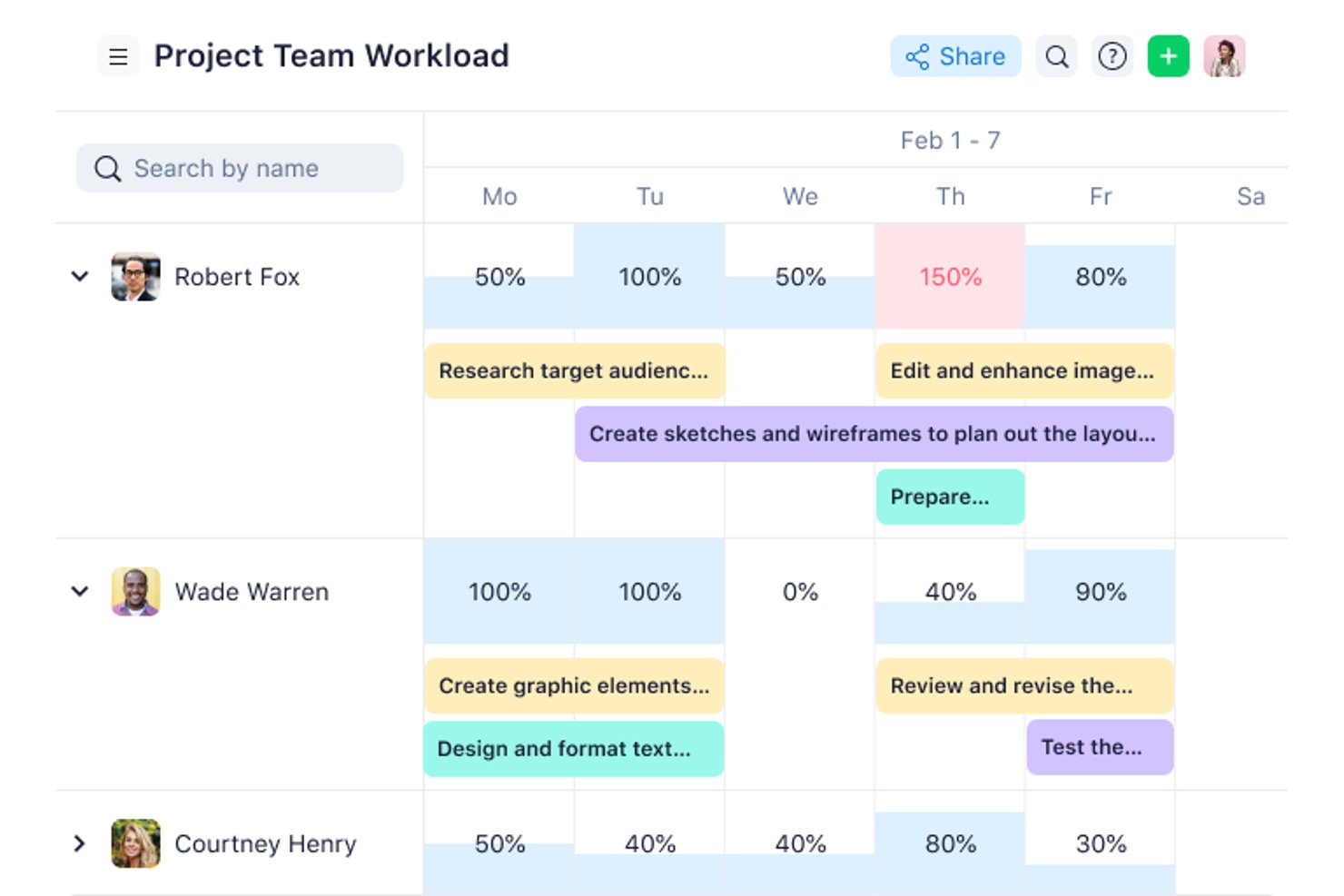
Wrike ist eine Plattform für Arbeitsmanagement, die Aufgabenverfolgung, Gantt-Diagramme, Visualisierung der Arbeitsauslastung, Automatisierung und projektübergreifendes Reporting in einem einzigen konfigurierbaren Arbeitsbereich vereint.
Für wen ist Wrike am besten geeignet?
Wrike eignet sich für Projektmanager und Teamleiter, die mehrere parallel laufende Projekte verwalten und projektübergreifende Transparenz, Auslastungsverfolgung und strukturierte Zusammenarbeit an einem Ort benötigen.
Warum ich Wrike ausgewählt habe
Ich habe Wrike als eine der besten Lösungen ausgewählt, weil es für die Realität entwickelt wurde, mehrere Projekte gleichzeitig zu verwalten, ohne den Überblick darüber zu verlieren, was vorankommt und was ins Stocken geraten ist. Die projektübergreifenden Auslastungsdiagramme finde ich besonders nützlich – sie zeigen die zugewiesene Arbeitsleistung jedes Teammitglieds pro Tag oder Woche, sodass ich Überlastungen erkennen und Aufgaben neu verteilen kann, bevor etwas ins Hintertreffen gerät. Der Wechsel zwischen Gantt-, Board- und Tabellenansichten auf Basis derselben Projektdaten bedeutet, dass ich nie auf eine einzige Art der Arbeitsdarstellung festgelegt bin.
Die wichtigsten Funktionen von Wrike
- No-Code-Automatisierungs-Builder: Erstellen Sie WENN–FALLS–DANN-Automatisierungsregeln für Aufgaben und Projekte, ohne Code schreiben zu müssen.
- Interaktive Gantt-Diagramme: Visualisieren Sie Aufgabenpläne, Abhängigkeiten und Meilensteine in einer verschiebbaren Zeitleistenansicht.
- Individuelle Anfrageformulare: Erfassen Sie eingehende Arbeitsanfragen und leiten Sie sie direkt an den richtigen Bereich oder das richtige Projekt weiter.
- Echtzeit-Dashboards: Erstellen Sie individuelle Dashboards mit Widgets, um den Projektstatus und die Teamaktivitäten über verschiedene Arbeitsbereiche hinweg zu überwachen.
Wrike-Integrationen
Wrike lässt sich mit mehr als 400 Anwendungen integrieren, darunter Slack, Microsoft Teams, Google Sheets, Jira, Google Drive und Zoom. Es bietet eine RESTful API für individuelle Integrationen und unterstützt Zapier.
Pros and Cons
Pros:
- Klare Zuständigkeiten, Fristen und Abhängigkeiten für Aufgaben
- Ansichten wechseln, ohne Projektdaten zu duplizieren
- Dateien und Genehmigungen direkt neben den Aufgaben verwalten
Cons:
- Die Einrichtung des Arbeitsbereichs erfordert vor der Einführung im Team eine sorgfältige Planung
- Unübersichtliche Menüs können neue Benutzer ausbremsen
New Product Updates from Wrike

Wrike Adds Advanced Filters to Chart View
Wrike introduces new default filters in Chart view, including relative dates, exclusion conditions, multiple filters per field, and status group filtering. These updates help teams refine project data and reporting. For more information, visit Wrike’s official site.

Vollgepackt mit Funktionen und am besten für erfahrene DPMs geeignet
monday work management ist eine Projektmanagementplattform, die visuelle Boards, Gantt-Diagramme, Kanban-Ansichten, Automatisierungen und KI-gestützte Planungstools in einem hochgradig anpassbaren Arbeitsbereich vereint.
Für wen eignet sich der KI-Arbeitsbereich von monday am besten?
monday work management eignet sich besonders für Teamleiter und Manager in wachsenden Unternehmen, die umfassende Transparenz über mehrere Projekte und Arbeitsabläufe hinweg benötigen.
Warum ich den KI-Arbeitsbereich von monday ausgewählt habe
Ich habe den KI-Arbeitsbereich von monday in meine Top-Auswahl aufgenommen, weil er eine der funktionsreichsten Projektmanagementplattformen ist, die ich verwendet habe, und erfahrene DPMs hier viele Möglichkeiten finden werden. Besonders gut gefallen mir die KI-generierten Projektpläne, die aus einer Beschreibung in natürlicher Sprache strukturierte Aufgabenlisten, zugewiesene Verantwortliche, Meilensteine und Gantt-Ansichten mit verknüpften Abhängigkeiten erstellen. Das Auslastungs-Widget vermittelt Ihnen ein klares Bild davon, wie der Aufwand in Ihrem Team verteilt ist, und das Tool zur Analyse von Portfoliorisiken scannt aktiv Zeitpläne und Abhängigkeiten, um gefährdete Aufgaben zu erkennen, bevor sie zu Problemen werden.
Wichtige Funktionen des KI-Arbeitsbereichs von monday
- Kanban-Boards: Mit Boards zum Ziehen und Ablegen können Sie Aufgaben in Echtzeit zwischen den Phasen verschieben und Prioritäten neu anordnen.
- Gastzugriff: Laden Sie externe Mitarbeiter – Kunden, Anbieter oder Freiberufler – zu bestimmten Boards ein, ohne Ihr gesamtes Konto freizugeben.
- Automatisierungsrezepte: Legen Sie triggerbasierte Regeln fest, um Aufgaben automatisch zuzuweisen, Status zu aktualisieren oder Benachrichtigungen zu versenden, ohne Code schreiben zu müssen.
- Arbeitsdokumente: Bearbeiten Sie gemeinsam aktuelle Dokumente direkt in monday.com, wobei Live-Board-Daten eingebettet sind und automatisch aktualisiert werden.
Integrationen des KI-Arbeitsbereichs von monday
monday.com führt mehr als 850 Integrationen und Apps auf, darunter Slack, Google Calendar, Microsoft Teams, Google Drive, Jira und Zoom. Außerdem werden Zapier sowie GraphQL- und SDK-APIs für benutzerdefinierte Integrationen unterstützt.
Pros and Cons
Pros:
- Farbcodierte Boards erleichtern die schnelle Statusübersicht
- Vorlagen bieten Teams sofort nutzbare Projektstrukturen
- Aufgabenaktualisierungen halten die Diskussion neben der Arbeit
Cons:
- Komplexe Automatisierungen erfordern Konfiguration und Ausprobieren
- In der mobilen Version fehlen Gantt- und Arbeitslastansichten
New Product Updates from monday AI Workspace
monday AI Workspace Adds Human Approval Routing
monday AI Workspace adds a human-in-the-loop approval block to AI Workflows, sending approval requests and routing workflow paths based on responses. For more information, visit monday AI Workspace's official site.

Am besten für Skalierbarkeit und Flexibilität
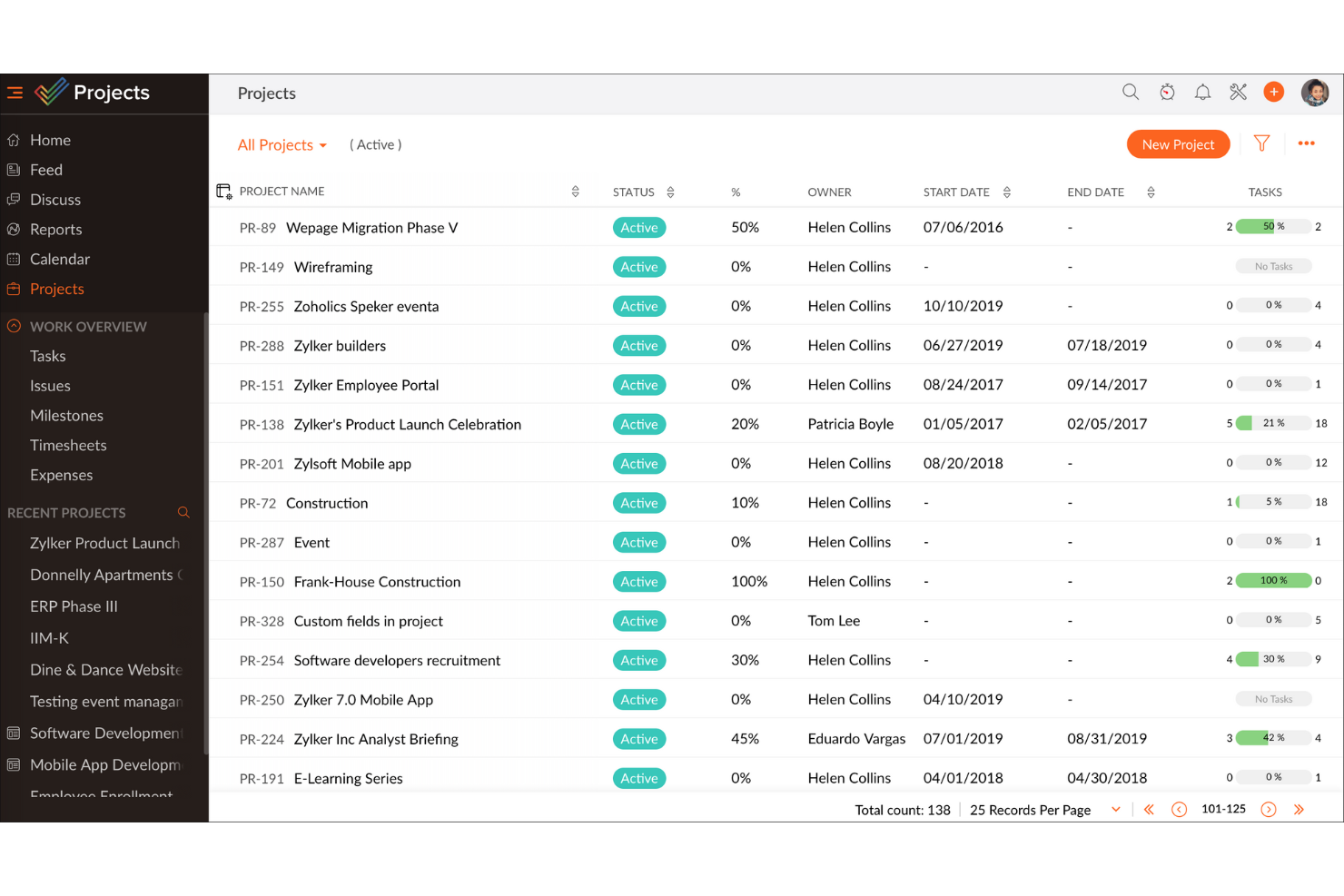
Zoho Projects ist eine cloudbasierte Projektmanagement-Plattform, die Aufgabenverwaltung, Gantt-Diagramme, Zeiterfassung, Problemverfolgung und Werkzeuge für die Teamzusammenarbeit über eine unbegrenzte Anzahl von Projekten hinweg kombiniert.
Für wen eignet sich Zoho Projects am besten?
Zoho Projects eignet sich für wachsende Teams, die ein Projektmanagement-Werkzeug benötigen, das von einem kleinen Betrieb bis hin zu einem Arbeitsablauf auf Unternehmensebene skalieren kann, ohne die Plattform wechseln zu müssen.
Warum ich Zoho Projects ausgewählt habe
Zoho Projects steht auf meiner Auswahlliste, weil es mit deinem Team auf eine Weise wächst, die die meisten Werkzeuge einfach nicht bieten. Ich habe erlebt, wie es sich von der Einrichtung eines Jungunternehmens mit fünf Personen zu einem Arbeitsablauf für mehrere Teams auf Unternehmensebene weiterentwickelt hat, ohne dass ein Plattformwechsel nötig war. Funktionen wie anpassbare Arbeitsabläufe und rollenbasierter Zugriff ermöglichen es dir, die Arbeitsstruktur neu zu gestalten, wenn sich dein Team weiterentwickelt, während das integrierte Gantt-Diagramm komplexe, sich verändernde Zeitpläne in jedem Projekt sichtbar hält.
Wichtigste Funktionen von Zoho Projects
- Problemverfolgung: Ein integriertes Modul ermöglicht es dir, Fehler oder Blockaden direkt in deinem Projekt zu protokollieren, zuzuweisen und zu priorisieren.
- Zeiterfassung: Teammitglieder können Stunden mithilfe von Zeitschaltuhren oder manuellen Einträgen, die an Projektmeilensteine gebunden sind, für bestimmte Aufgaben erfassen.
- Diagramm zur Ressourcenauslastung: Eine visuelle Übersicht zeigt die Arbeitsauslastung jedes Teammitglieds, sodass du Überlastungen erkennen kannst, bevor sie zum Problem werden.
- Prozessplan: Ein automatisiertes Werkzeug zur Arbeitsablaufsteuerung, das deine Prozessschritte abbildet und Übergänge zwischen Aufgabenphasen erzwingt.
Integrationen von Zoho Projects
Zoho Projects bietet direkte Integrationen mit Zoho CRM, Zoho Desk, Google Calendar, Microsoft Teams, Slack, GitHub, GitLab, Jira Cloud und Zendesk. Außerdem unterstützt es die Automatisierung von Arbeitsabläufen über Zapier.
Pros and Cons
Pros:
- Prozesspläne für Arbeitsabläufe leiten wiederholbare Aufgabenübergaben an
- Gantt-Diagramme verdeutlichen sich verändernde Zeitpläne
- Die integrierte Problemverfolgung hält Blockaden im Kontext
Cons:
- Dicht gestaltete Ansichten können die erstmalige Einrichtung verlangsamen
- Der umfangreiche Konfigurationsaufwand bringt zusätzliche Einrichtungsentscheidungen mit sich
New Product Updates from Zoho Projects

Zoho Projects Adds QuickBooks Online and Xero Integrations
Zoho Projects now connects with QuickBooks Online and Xero, bringing project work and accounting workflows closer together. Manage project-related billing and financial tasks with fewer app switches. For more information, visit Zoho Projects’ official site.
 .

Celoxis
Beste Software für vollständiges Projektportfoliomanagement
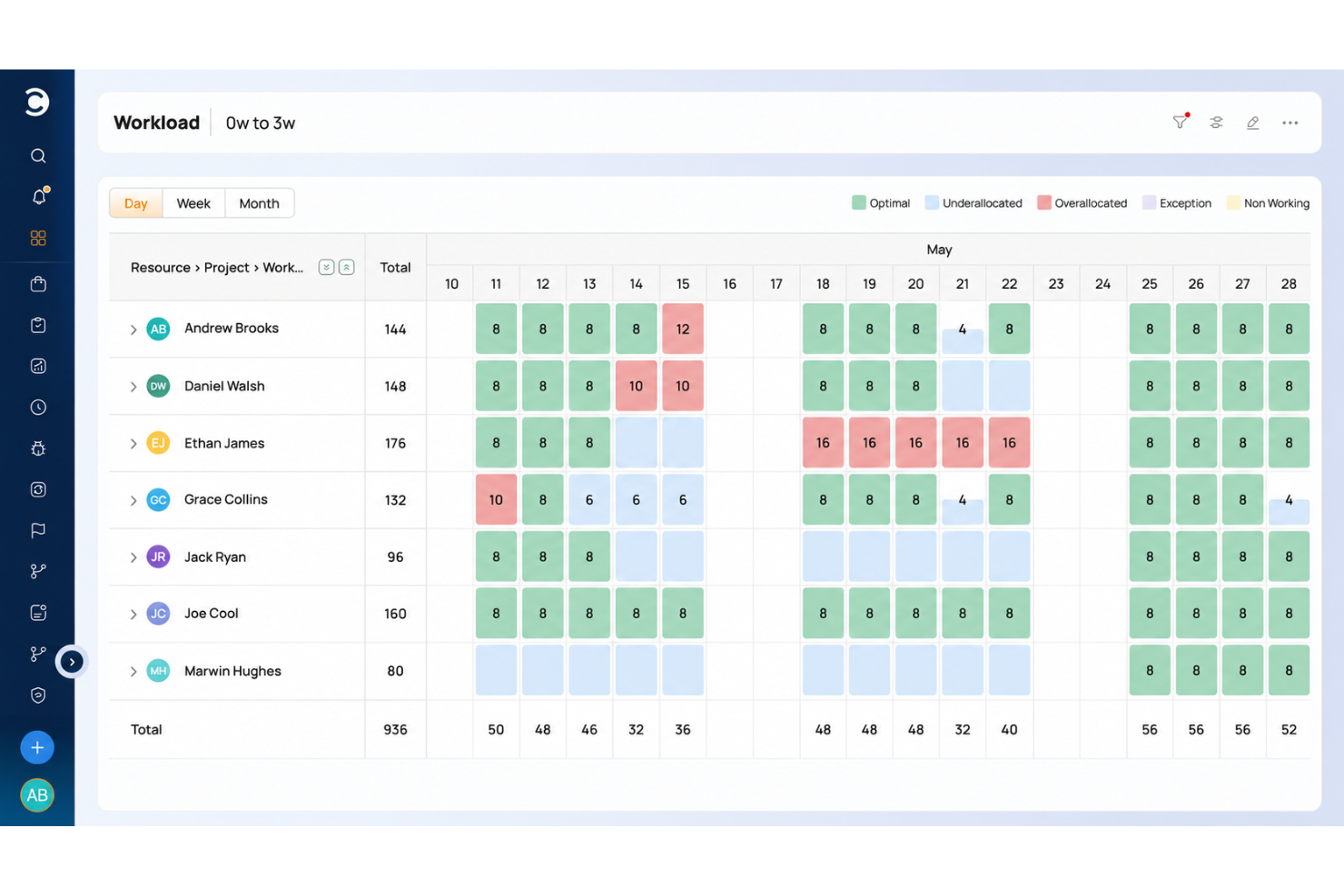
Celoxis ist eine Plattform für Projekt- und Portfoliomanagement, die Projektplanung, Ressourcen-Kapazitätsplanung, Visualisierung der Arbeitsauslastung, Finanzverfolgung und projektübergreifende Berichte an einem Ort abdeckt.
Für wen eignet sich Celoxis am besten?
Celoxis eignet sich besonders für Projektmanager und PMO-Teams, die mehrere Projekte, Ressourcen und Budgets innerhalb eines Portfolios über eine einzige Plattform verfolgen müssen.
Warum ich Celoxis ausgewählt habe
Ich habe Celoxis als eines der besten Tools ausgewählt, weil es das einzige Tool auf dieser Liste ist, das den gesamten Lebenszyklus des Projektportfoliomanagements auf einer einzigen Plattform abdeckt. Besonders beeindruckt mich die projektübergreifende Ressourcen-Kapazitätsplanung, mit der sich genau erkennen lässt, wo Teammitglieder überlastet sind, bevor daraus ein Problem bei der Lieferung wird. Das portfolioübergreifende Gantt-Diagramm und die anpassbaren Dashboards bieten außerdem eine Live-Ansicht von Zeitplänen, Zustandsindikatoren und Finanzdaten, ohne dass separate Berichte zusammengeführt werden müssen.
Die wichtigsten Funktionen von Celoxis
- Integrierte Zeiterfassung: Erfassen Sie Arbeitszeiten über integrierte Timer oder ein wöchentliches Zeiterfassungsraster, mit Genehmigungsabläufen und Erinnerungen an fehlende Einträge.
- Risiko- und Problemverfolgung: Verfolgen Sie Projektrisiken, Probleme und Änderungsanfragen mithilfe integrierter Apps, die ab dem Professional-Tarif enthalten sind.
- Kundenportal: Bieten Sie Kunden einen gebrandeten, berechtigungsgesteuerten Bereich, in dem sie erlaubte Projekte und Aufgaben ansehen und gemeinsam bearbeiten können.
- Warnungen zu Arbeitsauslastung und Konflikten: Erhalten Sie automatische Warnungen, wenn ein Teammitglied überlastet ist oder ein Schwellenwert im Zeitplan überschritten wird.
Integrationen von Celoxis
Celoxis bietet 21 native Integrationen, darunter Microsoft Excel, Google Drive, Jira, Microsoft 365, Outlook und Google Sheets. Über Zapier oder seine REST-API lässt es sich mit mehr als 400 Apps verbinden, darunter Slack und Trello.
Pros and Cons
Pros:
- Projektübergreifende Sichtbarkeit der Arbeitsauslastung verhindert eine Überlastung der Ressourcen
- Gantt-Diagramme verdeutlichen Abhängigkeiten und Zeitpläne
- Zentralisierte Aufgabenaktualisierungen reduzieren die verstreute Nachverfolgung
Cons:
- Unübersichtliche Menüs verlangsamen die anfängliche Projekteinrichtung
- Mobile Funktionen sind für das Projektmanagement schwächer

Am besten für flexible Planung per Drag-and-drop geeignet
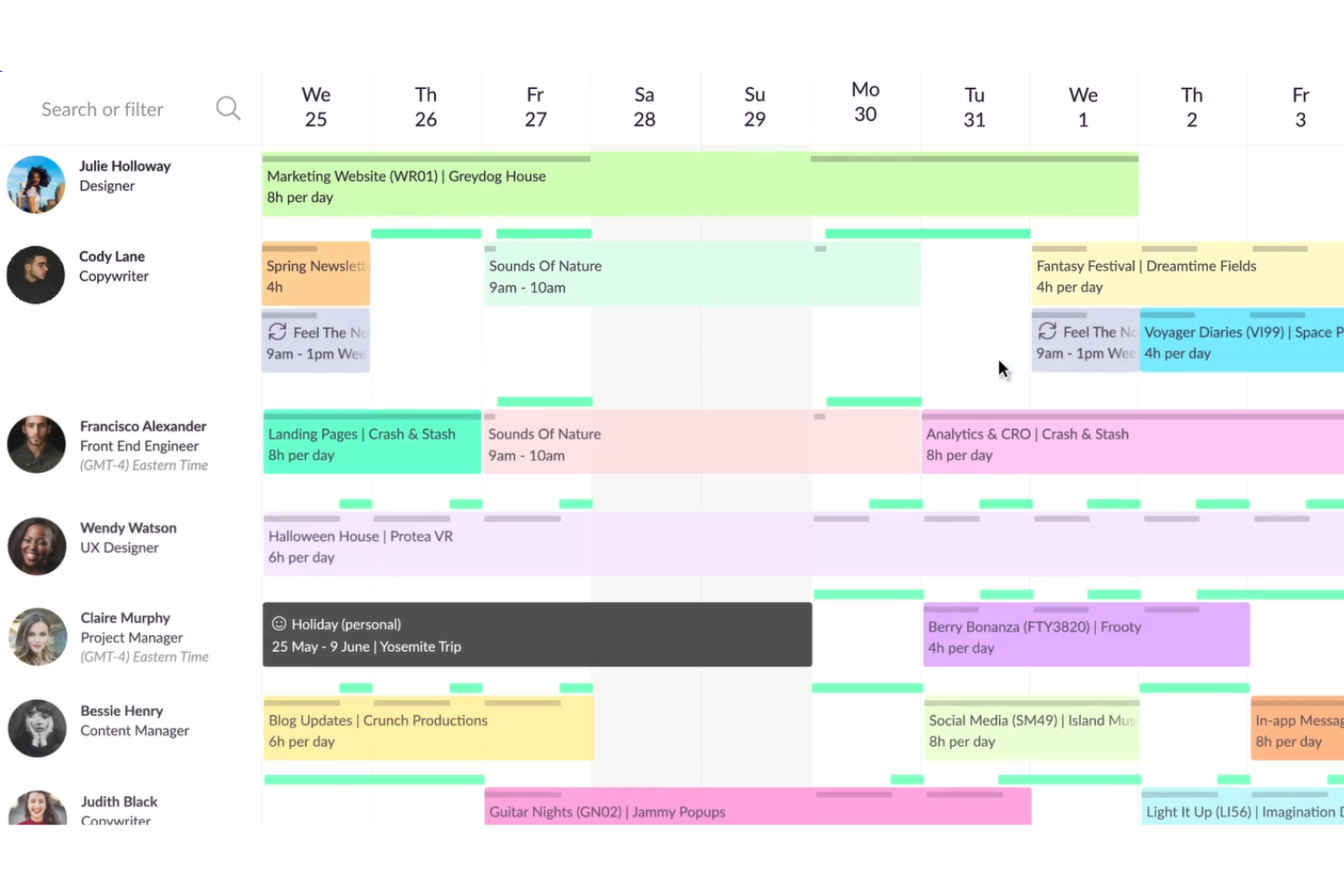
Resource Guru ist ein Tool zur Ressourcenplanung und Kapazitätsplanung, mit dem Teams Personen, Ausrüstung und Projektbuchungen über visuelle Terminplanansichten, Gantt-Diagramme und Auslastungs-Heatmaps verwalten können.
Für wen ist Resource Guru am besten geeignet?
Resource Guru eignet sich besonders für Teamleiter und Manager in Agenturen oder Beratungsunternehmen, die Personen und Ressourcen projektübergreifend für Kundenprojekte einplanen müssen, ohne eine komplexe Einrichtung vornehmen zu müssen.
Warum ich Resource Guru ausgewählt habe
Resource Guru hat sich einen Platz auf meiner Auswahlliste verdient, weil die Planung per Drag-and-drop eine seiner echten Stärken ist: Sie können eine Buchung auswählen, auf eine andere Person oder einen anderen Tag verschieben, und der Terminplan wird sofort aktualisiert. Mir gefällt auch, dass die Auslastungs-Heatmap direkt über dem Terminplan liegt, sodass Sie auf einen Blick sehen, wer überlastet ist, bevor Sie eine Buchung vornehmen. Für Manager, die Personen über mehrere Kundenprojekte hinweg koordinieren, ersetzt diese Kombination aus visueller Planung und Kapazitätsübersicht einen großen Teil der manuellen Tabellenarbeit.
Die wichtigsten Funktionen von Resource Guru
- Kapazitäts-Heatmap: Eine farbcodierte Auslastungsanzeige im Terminplan zeigt auf einen Blick Über- und Unterauslastung in Ihrem Team.
- Gantt-Diagramm mit Aufgabenabhängigkeiten: Erstellen Sie Projektpläne mit Phasen, Aufgaben, Zuständigen und Abhängigkeiten vom Typ „Ende zu Anfang“ in einer Gantt-Ansicht mit Drag-and-drop.
- Terminplanbasierte Zeiterfassung: Füllt wöchentliche Stundenzettel automatisch mit vorhandenen Buchungen aus, sodass Teammitglieder weniger Zeit mit der manuellen Erfassung von Stunden verbringen.
- Urlaubs- und Abwesenheitserfassung: Erfassen Sie Urlaub, Krankheitstage und Elternzeit direkt im gemeinsamen Terminplan, damit die Verfügbarkeit bei der Arbeitsplanung stets korrekt bleibt.
Integrationen von Resource Guru
Resource Guru führt mehr als 1.500 Integrationen auf, darunter native Verbindungen mit Google Calendar, Jira, Asana, Slack, Google Sheets und Microsoft Teams. Außerdem bietet es einen REST-ähnlichen API-Zugriff, Webhooks, einen MCP-Server und Zapier.
Pros and Cons
Pros:
- Buchungen per Drag-and-drop ersetzen die Planung in Tabellenkalkulationen
- Heatmaps zeigen auf einen Blick, welche Teammitglieder überlastet sind
- Bewertungen loben die übersichtlichen und leicht navigierbaren Terminpläne
Cons:
- Die Aufgabenverfolgung verfügt nicht über Abschlussstatus und Prioritäten
- Der mobile Zugriff bietet weder eine native App noch ein Gantt-Diagramm
New Product Updates from Resource Guru

Resource Guru Adds More Control Over Calendar Sync
Resource Guru adds more control over Google and Outlook Calendar sync, including source calendar selection and destination calendar options. These updates help users manage external events and Resource Guru bookings with less clutter. For more information, visit Resource Guru’s official site.
 .

Am besten für die No-Code-App-Entwicklung geeignet
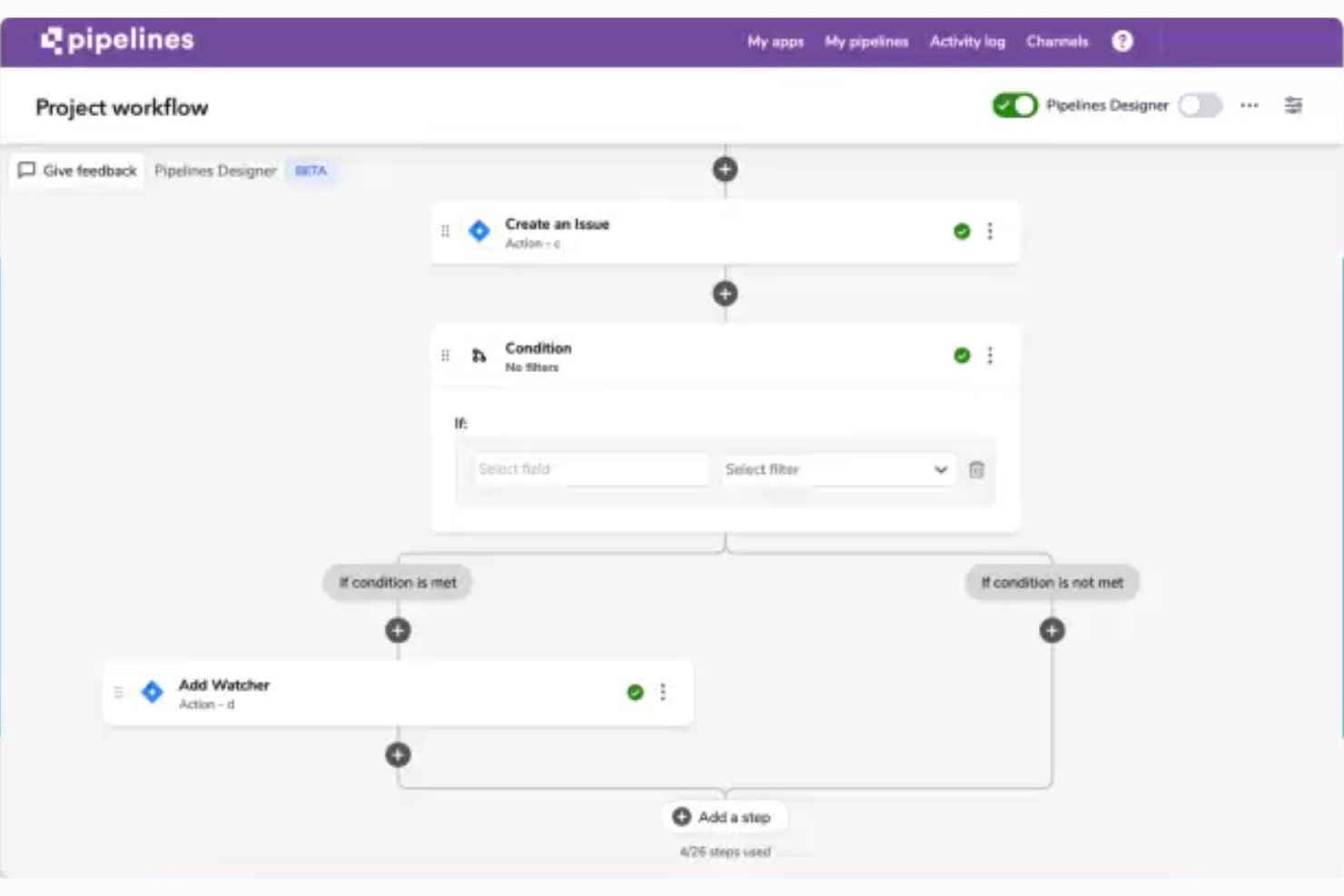
Quickbase ist eine No-Code-Projektmanagementplattform, mit der Teams benutzerdefinierte Apps erstellen, Workflows automatisieren, Aufgaben und Fristen verfolgen sowie Projektdaten in Kanban-, Gantt- und Kalenderansichten visualisieren können.
Für wen ist Quickbase am besten geeignet?
Quickbase eignet sich für Teamleiter und Manager in betriebsintensiven Umgebungen, die benutzerdefinierte Tracking-Apps erstellen müssen, ohne Code zu schreiben.
Warum ich Quickbase ausgewählt habe
Ich habe Quickbase als eine der besten Lösungen ausgewählt, weil es der leistungsstärkste No-Code-App-Builder auf dieser Liste ist. Anstatt Ihre Arbeit in eine feste Vorlage zu pressen, können Sie Ihren Prozess beschreiben und Quickbase AI eine benutzerdefinierte Projekt-App erstellen lassen oder eine vorhandene Tabelle importieren und Ihre Daten automatisch in einer relationalen Datenbank strukturieren lassen. Die Gantt-Plugin-Vorlage enthält bereits Tabellen für Aufgaben, Abhängigkeiten, Basispläne und Ressourcenzuweisungen, die miteinander verknüpft sind, sodass Sie von Anfang an auf einer soliden Projektlogik aufbauen.
Die wichtigsten Funktionen von Quickbase
- Rollenspezifisch personalisierte Dashboards: Jeder Benutzer sieht ein Dashboard, das auf seine Rolle zugeschnitten ist und die für ihn relevantesten Berichte und Projektdaten enthält.
- Quickbase Pipelines: Ein visueller Workflow-Builder, der Drittanbieter-Tools verbindet und automatisierte mehrstufige Workflows systemübergreifend definiert, ohne dass Code geschrieben werden muss.
- Budgetverfolgung mit Warnmeldungen bei Kostenabweichungen: Teams können das Budget mit den tatsächlichen und zugesagten Ausgaben vergleichen und erhalten automatische Warnmeldungen, wenn die Kosten vom Plan abweichen.
- Tabellenimport: Laden Sie eine Excel-Datei hoch, und Quickbase strukturiert Ihre Daten in einer relationalen Datenbank. Dabei können Sie Feldtypen und Bezeichnungen festlegen, bevor die App erstellt wird.
Quickbase-Integrationen
Quickbase gibt an, über mehr als 40 vorgefertigte Integrationen zu verfügen, darunter native Verbindungen zu Salesforce, SAP, Oracle und Microsoft Teams sowie zu SharePoint und Google Drive. Außerdem werden RESTful APIs und Zapier für benutzerdefinierte Verbindungen unterstützt.
Pros and Cons
Pros:
- Dashboards bündeln Projektstatus und Risiken
- Tabellenimporte werden zu strukturierten Projekt-Apps
- Automatisierungen übernehmen Aufgabenübergaben und Warnmeldungen
Cons:
- Erweiterte Workflows benötigen zusätzliche Einrichtung
- Die Erstellung von Apps auf Formelbasis erfordert Übung
Toggl
Am besten für die in Projektaufgaben integrierte Zeiterfassung
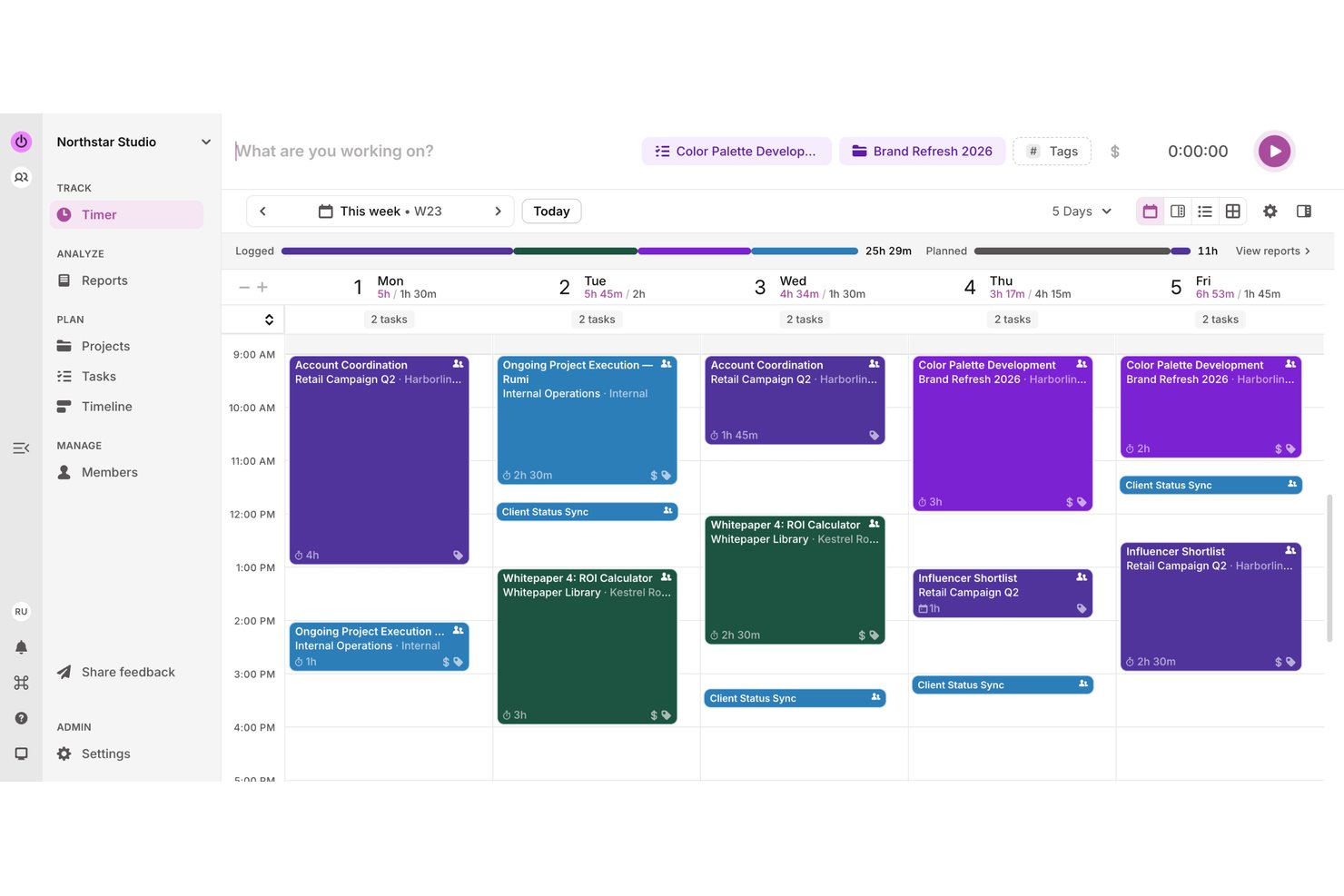
Toggl ist ein Tool zur Zeiterfassung und Projektverwaltung, das Echtzeit-Timer, Aufgabenboards, Kapazitätsplanung und Visualisierung der Arbeitslast in einem einzigen Arbeitsbereich kombiniert.
Für wen ist Toggl am besten geeignet?
Toggl eignet sich besonders für kleine Teams und Freiberufler, die abrechenbare Stunden zusammen mit ihren Projektaufgaben erfassen möchten, ohne zwischen verschiedenen Tools wechseln zu müssen.
Warum ich Toggl ausgewählt habe
Ich habe Toggl als eines der besten Tools ausgewählt, weil es das einzige Tool auf dieser Liste ist, das die Zeiterfassung direkt in Projektaufgaben integriert, anstatt sie als separaten Arbeitsablauf zu behandeln. Besonders gut gefällt mir, dass man einen Zeiterfassungstimer direkt innerhalb einer Aufgabe starten kann, sodass abrechenbare Stunden automatisch dem richtigen Projekt zugeordnet werden. Der KI-Aufgabenersteller ermöglicht es außerdem, eine handschriftliche To-do-Liste zu fotografieren und sofort in strukturierte Aufgaben umzuwandeln, was meiner Erfahrung nach die Einrichtungszeit deutlich verkürzt.
Wichtige Funktionen von Toggl
- Arbeitslast- und Kapazitätsplanung: Zeige die Kapazität jedes Teammitglieds im Vergleich zur geplanten Arbeit an, um Über- oder Unterauslastung frühzeitig zu erkennen.
- Mehrere Projektansichten: Wechsle zwischen Tafel-, Aufgabenlisten-, Kalender- und Zeitleistenansicht, die alle auf denselben zugrunde liegenden Aufgabendaten basieren.
- Projektdashboards: Vergleiche die tatsächlich erfasste Zeit mit den Schätzungen und sieh den Fortschritt aufgeschlüsselt nach Aufgabe und Teammitglied an einem Ort.
- Einstellungen für abrechenbare Sätze: Lege Sätze auf Arbeitsbereichs-, Mitglieder- oder Projektebene fest, um eine genaue Abrechnung ohne manuelle Abstimmung sicherzustellen.
Toggl-Integrationen
Toggl bietet native Integrationen mit Asana, Google Kalender, Outlook E-Mail & Kalender, Jira und Slack sowie Integrationen über Browser-Erweiterungen mit GitHub, Todoist und Trello. Außerdem werden Zapier und eine REST-API, Webhooks, ein MCP-Server und eine CLI für individuelle Anbindungen unterstützt.
Pros and Cons
Pros:
- Schnelle Zeiterfassungstimer halten Aufgaben- und Zeitaufzeichnungen zusammen
- Tafel-, Listen-, Kalender- und Zeitleistenansichten
- Rezensenten loben die intuitive tägliche Zeiterfassung
Cons:
- Keine dokumentierten Fälligkeitstermine oder Abhängigkeiten für Aufgaben
- Aufgabenzuweisungen lösen keine Benachrichtigungen für Benutzer aus

Quire
Am besten geeignet für die Aufschlüsselung komplexer Projekte
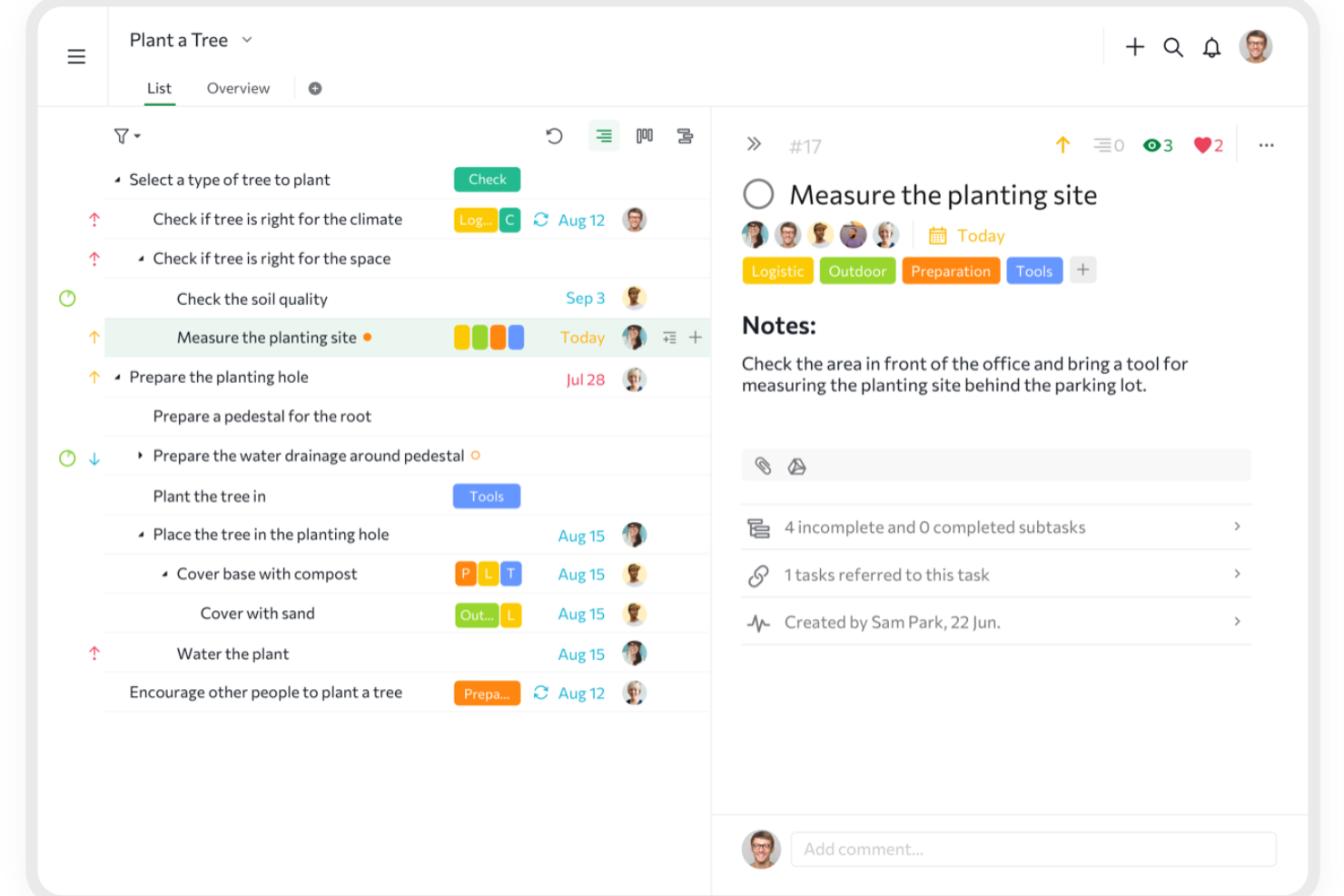
Quire ist ein Tool für Projekt- und Aufgabenmanagement, das auf einer verschachtelten Listenstruktur basiert und neben integrierter Zeiterfassung und projektübergreifender Übersicht auch Kanban-Boards sowie Ansichten für Zeitleisten, Kalender und Tabellen bietet.
Für wen eignet sich Quire am besten?
Quire eignet sich besonders für Teamleiter, die mehrteilige Projekte mit mehreren Ebenen verwalten und komplexe Arbeiten in Teilaufgaben aufteilen müssen, ohne zu einem umfangreicheren Tool wechseln zu wollen.
Warum ich Quire ausgewählt habe
Ich habe Quire als eines der besten Tools ausgewählt, weil es die Aufschlüsselung komplexer Projekte besser bewältigt als fast jedes andere von mir verwendete Tool. Mit der verschachtelten Aufgabenstruktur können Sie bis zu einer unbegrenzten Anzahl von Teilaufgabenebenen hinuntergehen, sodass aus einem einzelnen Ergebnis eine vollständig organisierte Hierarchie werden kann, ohne die Projektansicht zu verlassen. Außerdem nutze ich die Panorama-Ansicht, um Aufgaben aus mehreren Projekten gleichzeitig zu verfolgen. Dadurch bleibt alles sichtbar, wenn sich die Arbeit über mehrere Arbeitsbereiche erstreckt.
Die wichtigsten Funktionen von Quire
- Kanban-Board: Ordnen Sie Aufgaben visuell über benutzerdefinierte Status des Arbeitsablaufs an, um den Fortschritt vom Beginn bis zum Abschluss zu verfolgen.
- Integrierte Zeiterfassung: Erfassen Sie die für Aufgaben aufgewendete Zeit mithilfe einer Stoppuhr oder eines Pomodoro-Timers, einschließlich Kennzeichnungen für abrechenbare Zeiten und Berichten für Manager.
- Zugriff für externe Teams: Teilen Sie bestimmte Aufgaben mit Kunden oder externen Mitarbeitern, ohne den Rest Ihres Projekts offenzulegen.
- Übersichtsansicht: Überwachen Sie Aufgabenstatus, Fristen, Arbeitsaufwand und Projektstatus über eine einzige konfigurierbare Übersicht.
Quire-Integrationen
Quire bietet integrierte Schnittstellen zu Google Drive, Dropbox, Box, Slack, Microsoft Teams, GitHub und Google Kalender. Außerdem werden Integrationen aus dem n8n-Marktplatz, der REST-API, über Webhooks, OAuth 2.0, MCP und Zapier unterstützt.
Pros and Cons
Pros:
- Verschachtelte Teilaufgaben sorgen für Übersichtlichkeit bei komplexer Arbeit
- Vorlagen und eine einfache Einrichtung erleichtern den Einstieg für Teams
- Kanban- und Zeitleistenansichten verdeutlichen den Aufgabenfortschritt
Cons:
- Die mobile App bietet einige Funktionen der Desktop-Version nicht
- Verschachtelte Listen erfordern eine Eingewöhnung für Nutzer flacher Arbeitsabläufe
New Product Updates from Quire
Quire Adds Read Receipts for Comments
Quire now supports read receipts for comments, helping teams see who has viewed discussion updates and reducing missed responses. For more information, visit Quire's official site.
 .

Miro
Am besten für visuelle Zusammenarbeit und Innovation geeignet
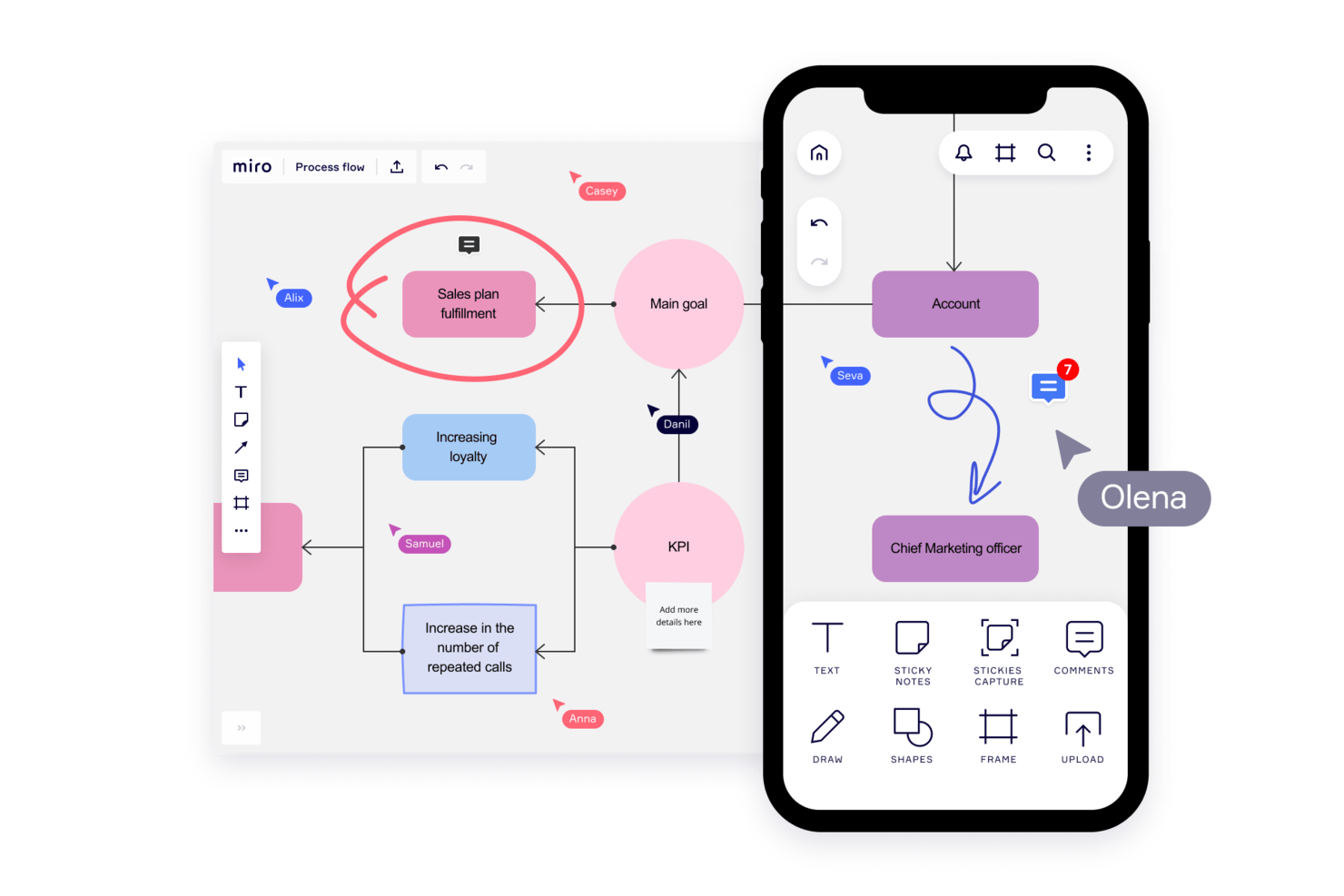
Miro ist eine Plattform für visuelle Zusammenarbeit, die eine unendliche Arbeitsfläche mit Projektverfolgung, Kanban-Boards, Zeitachsen, Vorlagen und Tools für die Zusammenarbeit von Teams in Echtzeit kombiniert.
Für wen ist Miro am besten geeignet?
Miro eignet sich am besten für funktionsübergreifende Teams, die visuelles Denken priorisieren – insbesondere für Produkt-, Design- und Innovationsteams, die einen gemeinsamen Raum zum Brainstorming, Planen und Abstimmen benötigen, bevor sie in die Umsetzung übergehen.
Warum ich Miro ausgewählt habe
Miro steht auf meiner Auswahlliste, weil es das einzige Tool hier ist, das die Arbeitsfläche selbst als Projekt behandelt. Ich finde es großartig, wie meine Teams mit Blueprints in wenigen Minuten einen vollständig strukturierten Arbeitsbereich starten können – einschließlich Roadmap, Kanban-Board und Abhängigkeiten –, ohne etwas von Grund auf neu erstellen zu müssen. In der Praxis bedeutet das, dass mein Team eine Sprint-Planungssitzung durchführen und Haftnotizen sofort in nachverfolgbare Tabelleneinträge mit Zuständigen und Fälligkeitsdaten auf demselben Board umwandeln kann.
Die wichtigsten Funktionen von Miro
- Zusammenarbeit bei der Bearbeitung in Echtzeit: Mehrere Teammitglieder können gleichzeitig auf demselben Board arbeiten, wobei Änderungen sofort für alle sichtbar sind.
- Excel-Import für Tabellen: Teams können
.xlsx-Dateien direkt in Miro Tables importieren, um vorhandene Tabellendaten ohne manuelle Neueingabe zu übertragen. - Talktrack-Videoanleitungen: Nutzer können kommentierte, interaktive Videotouren eines Boards aufzeichnen, damit Teamkollegen Aktualisierungen asynchron prüfen können.
- KI-gestützte Board-Zusammenfassungen: Miro AI prüft die Inhalte eines Boards und hebt zentrale Themen, Entscheidungen und vorgeschlagene nächste Schritte in einer übersichtlichen Zusammenfassung hervor.
Miro-Integrationen
Miro unterstützt mehr als 250 Integrationen, darunter Microsoft 365, Google Workspace, Jira, Asana, Slack, Microsoft Teams und Figma. Außerdem bietet es REST-APIs, Web-SDKs, Enterprise-APIs, einen MCP-Server und Zapier.
Pros and Cons
Pros:
- Vorlagen-Boards ermöglichen einen schnellen Projektstart
- Live-Bearbeitungen halten verteilte Teams auf dem gleichen Stand
- Die Umwandlung von Haftnotizen erstellt nachverfolgbare Aufgaben
Cons:
- Große Boards werden unübersichtlich und reagieren langsamer
- Die lineare Aufgabenverteilung wirkt weniger intuitiv
New Product Updates from Miro
Miro Adds Japan Data Residency for Enterprise Customers
Miro has introduced Japan data residency for enterprise customers, offering in-region storage for production data, backups, and metadata, plus in-region compute infrastructure. For more information, visit Miro's official site.
Airtable
Am besten für Tabellenimporte mit mehreren Ansichten
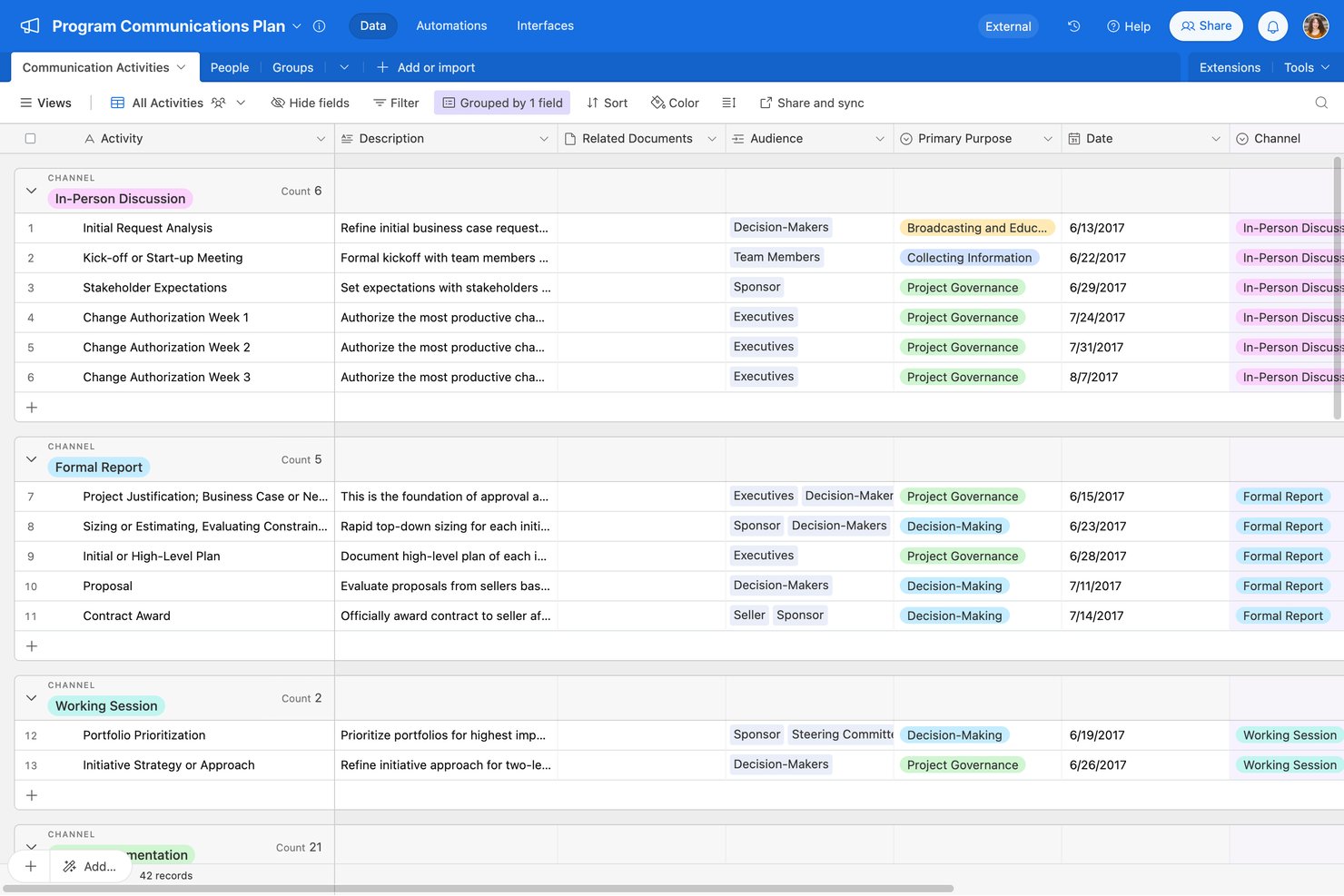
Airtable ist eine Projektmanagementplattform ohne Code, die eine relationale Datenbankgrundlage mit Tabellenkalkulationsrastern, mehreren visuellen Ansichten, automatisierten Workflows und KI-gestützter App-Erstellung kombiniert.
Für wen eignet sich Airtable am besten?
Airtable eignet sich besonders für kleine Teams und Teamleitungen, die ihre tabellenkalkulationsbasierte Projektverfolgung in einen strukturierteren Arbeitsbereich mit mehreren Ansichten überführen möchten.
Warum ich Airtable ausgewählt habe
Ich habe Airtable als eine der besten Lösungen ausgewählt, weil es der sauberste Weg ist, den ich kenne, um Tabellenkalkulationsdaten in einen strukturierten Projektarbeitsbereich zu überführen. Sie importieren Daten aus CSV, Excel oder Google Sheets und erhalten sofort Zugriff auf sieben Ansichtstypen, darunter Kanban, Gantt und Zeitleiste, die alle auf denselben zugrunde liegenden Daten basieren. Besonders gut gefällt mir die Vorlage zur Aufgabenverfolgung, die bereits mit Zuständigen, Datumsabhängigkeiten, Unteraufgaben und einer fertig eingerichteten Automatisierung zur Benachrichtigung der zuständigen Person ausgestattet ist.
Wichtige Funktionen von Airtable
- Vorlage für Kapazitätsplanung: Ein vorgefertigtes Auslastungs-Dashboard, das die den einzelnen Teammitgliedern zugewiesenen Stunden, den Auslastungsprozentsatz und den Status bei Überschreitung der Kapazität über mehrere Projekte hinweg erfasst.
- Automatisierungen mit Auslösern und Aktionen: Ein Automatisierungs-Builder ohne Code, der Auslöser und mehrstufige Aktionen in Airtable sowie in externen Tools wie Slack, Gmail und Salesforce miteinander verbindet.
- Oberflächengestalter: Ein Werkzeug mit Drag-and-Drop-Funktion zum Erstellen benutzerdefinierter, rollenspezifischer Ansichten Ihrer Basisdaten, ohne Code schreiben zu müssen.
- Kaskadierende Datumsabhängigkeiten: Eine Planungsfunktion, die abhängige Aufgabentermine automatisch aktualisiert, wenn sich ein vorgelagertes Datum ändert, und so Zeitleisten in verknüpften Datensätzen aufeinander abstimmt.
Airtable-Integrationen
Airtable bietet Integrationen mit Google Sheets, Excel, Jira, Slack, Google Drive, Salesforce und Box. Außerdem stellt es eine API für benutzerdefinierte Integrationen bereit und unterstützt Zapier.
Pros and Cons
Pros:
- Tabellenimporte füllen mehrere visuelle Ansichten
- Vorlagen erstellen Aufgabenverteilungen und Benachrichtigungen vor
- Gemeinsam genutzte Dashboards machen den Projektstatus sichtbar
Cons:
- Erweiterte Basen erfordern eine sorgfältige Planung und Pflege
- Die mobile Version enthält keine Gantt-, Zeitleisten- und Automatisierungsfunktionen
Weitere einfache Projektmanagement-Software
Hier sind einige weitere Optionen, die es nicht in die Top-Auswahl geschafft haben, aber dennoch Ihre Überlegung wert sind.
- Nifty
Am besten für die KI-generierte Projekteinrichtung anhand einer Eingabe
- Asana
Am besten für die Umwandlung komplexer Managementprozesse
- ProofHub
Am besten für die Aufgaben- und Fristenverfolgung von Teams mit Pauschalpreis
- ClickUp
Am besten für intuitive, einfach zu navigierende und interaktive Nutzung
- Paymo
Am besten geeignet für die Abrechnung von Kunden anhand erfasster Projektzeit
- Smartsheet
Am besten für tabellenkalkulationsähnliche Arbeit mit mehreren Ansichten
- Trello
Am besten geeignet für Projekte mit wenigen bis keinen Abhängigkeiten
- GanttPRO
Am besten für Gantt-Diagramme, die in wenigen Minuten erstellt werden
- awork
Am besten für die KI-gestützte Terminplanung in Agenturen geeignet
- Productive
Am besten für ganzheitliches Agenturprojektmanagement und Abrechnung
- Notion
Am besten für Dokumente, Aufgaben und Wikis aus einer Hand


Wie ich die einfachste Projektmanagementsoftware bewerte
Ich teile meine Bewertung in drei Bereiche auf, wobei die Kernfunktionen am stärksten gewichtet werden: Aufgaben zuweisen, Fristen verfolgen und den Projektstatus einsehen. Als Nächstes suche ich nach herausragenden Funktionen wie einer integrierten Zeiterfassung. Schließlich berücksichtige ich die Einführung, den Support und eine transparente Preisgestaltung.
Kernfunktionen (Grundvoraussetzungen für diese Liste)
Bei der Auswahl der Werkzeuge für meine Liste bewerte ich jedes Werkzeug auf einer Skala von 0 (bietet die Funktion nicht) bis 5 (überzeugt in diesem Bereich) für jede der unten aufgeführten Kernfunktionen. Anschließend wandle ich die Gesamtpunktzahl in einen Prozentsatz um, um die allgemeine Eignung jedes Werkzeugs besser beurteilen zu können, wobei Funktionen, die ich als unverzichtbar eingestuft habe, stärker gewichtet werden.
- Aufgaben- und Projektverfolgung (unverzichtbar): Ich achte auf Aufgabenzuweisungen, Fälligkeitsdaten, Statusangaben und den Fortschritt über mehrere Projekte hinweg, einschließlich Abhängigkeiten, wenn Teams Arbeitsabläufe koordinieren.
- Minimaler Einrichtungsaufwand (unverzichtbar): Ich prüfe, wie schnell ein neues Team ein Projekt erstellen, Aufgaben zuweisen und den Fortschritt verfolgen kann, ohne zuvor benutzerdefinierte Arbeitsabläufe konfigurieren zu müssen.
- Visuelle Ansichten für Arbeitsabläufe: Ich prüfe, ob nützliche Ansichten wie Tafeln, Listen und Kalender verfügbar sind, um überfällige Aufgaben oder sich verschiebende Fristen zu erkennen.
- Werkzeuge für die Teamzusammenarbeit: Ich achte auf Kommentare auf Aufgabenebene, Dateianhänge und Benachrichtigungen, die Entscheidungen und Aktualisierungen direkt mit der Arbeit verknüpfen.
- Angeleitete Projektvorlagen: Ich bewerte, ob fertige Vorlagen gängige Arbeitsabläufe abdecken, beispielsweise einen Einführungsplan, und zur Wiederverwendung angepasst werden können.
- Mobiler Zugriff: Ich prüfe, ob Teammitglieder über eine mobile Anwendung Aufgaben erstellen und aktualisieren können, wenn sie nicht an ihrem Schreibtisch sind.
Sobald ich eine Liste von Werkzeugen zusammengestellt habe, die die Kriterien erfüllen, prüfe ich, wodurch sich die einzelnen Plattformen voneinander unterscheiden.
Unterscheidungsmerkmale (wodurch sich Anbieter abheben)
So vergleiche ich die verschiedenen Anbieter:
Herausragende Funktionen
Ich achte auf eine integrierte Zeiterfassung, weil dadurch keine separate Anwendung erforderlich ist, wenn Teams Arbeitsstunden auf Aufgaben buchen. Automatisierungsrezepte sind ebenso wichtig – ich prüfe, ob ein Werkzeug die Erstellung von Regeln ohne Programmieraufwand ermöglicht, die Statusangaben aktualisieren oder Erinnerungen senden, wenn sich eine Frist verschiebt. Außerdem bewerte ich Ansichten zur Arbeitsauslastung, denn ein überlastetes Teammitglied vor Beginn eines Arbeitszyklus zu erkennen, ist besser, als dies erst nach einer verpassten Frist festzustellen.
Über die Funktionen hinaus
Ich prüfe, ob ein Werkzeug klare Preise pro Nutzer veröffentlicht und eine brauchbare kostenlose Version anbietet, da Freiberufler und kleine Teams die Angaben zur Benutzerfreundlichkeit vor einer Investition überprüfen müssen. Die Einführung ist ebenso wichtig – ich achte auf eingebettete Kurzhinweise, kurze Videos und eine reaktionsschnelle Chat-Unterstützung, mit denen technisch nicht versierte Nutzer ohne formelle Schulung loslegen können. Außerdem bewerte ich, ob das Hinzufügen von Personen oder Projekten dazu führt, dass bestehende Arbeitsabläufe neu aufgebaut werden müssen, denn das einfachste Werkzeug für fünf Nutzer sollte auch bei zwanzig Nutzern noch gut handhabbar sein.
So wählen Sie die einfachste Projektmanagement-Software aus
Bei langen Funktionslisten und komplexen Preisen kann man leicht den Überblick verlieren. Damit Sie sich während der Auswahl Ihrer Software auf das Wesentliche konzentrieren können, finden Sie hier eine Checkliste mit wichtigen Faktoren, die Sie beachten sollten:
| Faktor | Zu beachten |
| Skalierbarkeit | Stellen Sie sicher, dass die Software mit Ihrem Team wachsen kann und Funktionen wie erweiterten Speicherplatz oder zusätzliche Benutzerplätze bietet, ohne eine steile Lernkurve zu erfordern. |
| Integrationen | Stellen Sie sicher, dass die Software eine Verbindung zu bereits verwendeten Tools wie Slack, Google Workspace oder CRM-Systemen herstellen kann, um die Arbeitsabläufe Ihres Teams zu vereinfachen. |
| Anpassbarkeit | Achten Sie auf Möglichkeiten zur Anpassung von Arbeitsabläufen, Dashboards und Aufgabenbezeichnungen an die Anforderungen Ihres Teams, ohne dass fortgeschrittene technische Kenntnisse erforderlich sind. |
| Benutzerfreundlichkeit | Priorisieren Sie Software mit einer intuitiven Benutzeroberfläche, durch die sich alle Teammitglieder einfach zurechtfinden, auch ohne vorherige Schulung. |
| Budget | Wählen Sie ein Tool mit transparenter Preisgestaltung, das zu Ihrem Budget passt. Achten Sie auf erschwingliche Tarife ohne versteckte Kosten. |
| Sicherheitsvorkehrungen | Stellen Sie den Datenschutz durch Verschlüsselung, rollenbasierte Zugriffssteuerung und die Einhaltung von Standards wie der DSGVO oder ISO 27001 sicher. |
| Supportoptionen | Prüfen Sie die Verfügbarkeit des Kundensupports, einschließlich Live-Chat, E-Mail und einer Wissensdatenbank, um Probleme schnell zu lösen. |
| Mobile Zugänglichkeit | Vergewissern Sie sich, dass die Software über eine zuverlässige mobile App verfügt, damit Ihr Team Aufgaben unterwegs verwalten und zusammenarbeiten kann. |
Trotzdem sollten Sie bedenken, dass die einfachste Projektmanagementsoftware möglicherweise diejenige ist, die am besten zu Ihrer Branche passt. In diesem Fall könnten Projektmanagementsoftware für das Bildungswesen, das Ingenieurwesen, Unternehmen oder andere Bereiche am besten für Ihre Organisation geeignet sein.
Trends bei Projektmanagementsoftware
Für meine Recherche habe ich unzählige Produktaktualisierungen, Pressemitteilungen und Versionsprotokolle verschiedener Anbieter einfach zu bedienender Projektmanagementsoftware ausgewertet. Dies sind die wichtigsten Trends, die ich beobachte:
- KI-gestützte Vereinfachung: KI-Projektmanagementtools erstellen aus kurzen Beschreibungen Aufgabenlisten, sparen Zeit und erleichtern die Einarbeitung.
- Visuelle Abbildung von Arbeitsabläufen: Aufgaben per Drag-and-drop, Zeitachsen und farbcodierte Aufgaben machen den Fortschritt ohne Berichte leicht erkennbar.
- Benutzergeführte Einarbeitung: Interaktive Tutorials und Assistenten helfen Teams, ohne externe Schulungen schnell zu starten.
- Tools für sofortiges Feedback: Integrierte Kommentarfunktionen und Statusaktualisierungen reduzieren E-Mails und zentralisieren die Kommunikation.
- Unkomplizierte Datenfreigabe: Exporte mit einem Klick und teilbare Links halten Stakeholder ohne zusätzliche Anmeldungen auf dem Laufenden.
Was ist eine einfach zu bedienende Projektmanagementsoftware?
Eine einfach zu bedienende Projektmanagementsoftware ist ein Tool, das die Planung, Organisation und Nachverfolgung von Aufgaben für Teams mit geringen technischen Kenntnissen vereinfachen soll.
Sie hilft Benutzern, Projekte mithilfe einfacher Funktionen wie Aufgabenlisten, Kalendern und grundlegenden Tools für die Zusammenarbeit zu verwalten. Projektmanager, kleine Teams und technisch weniger versierte Benutzer nutzen häufig einfach zu bedienende Projektmanagementsoftware, um Arbeit zu koordinieren, den Fortschritt zu überwachen und Fristen einzuhalten, ohne sich mit der Navigation durch komplexe Systeme befassen zu müssen.
Funktionen einfach zu bedienbarer Projektmanagementsoftware
Achten Sie bei der Auswahl einer einfach zu bedienenden Projektmanagementsoftware auf die folgenden wichtigen Funktionen:
- Intuitive Benutzeroberfläche: Eine Oberfläche, die sich mühelos bedienen lässt, auch wenn Sie neu im Projektmanagement sind. Sie können direkt mit der Planung und Nachverfolgung von Projekten beginnen, ohne stundenlange Schulungen oder frustrierende Einrichtungsprobleme.
- Einfache Aufgabenverwaltung: Eine unkomplizierte Möglichkeit, Aufgaben zu erstellen, zuzuweisen und zu priorisieren. So sehen Sie klar, wer wofür verantwortlich ist, und können Projekte ohne endlose E-Mail-Ketten auf Kurs halten.
- Ziehen-und-Ablegen-Funktion: Verschieben Sie Aufgaben oder Projekte einfach mit einem Mausklick. Mit dieser Funktion können Sie Zeitpläne oder Zuständigkeiten schnell aktualisieren, sodass sich wechselnde Prioritäten weniger wie ein Zirkusakt anfühlen.
- Integrierte Vorlagen: Wählen Sie aus vorgefertigten Projektvorlagen, um Ihren Arbeitsablauf in wenigen Minuten einzurichten. Vorlagen ersparen Ihnen, das Rad neu zu erfinden, und erleichtern allen den richtigen Einstieg.
- Werkzeuge für die Zusammenarbeit: Funktionen für Kommentare in Echtzeit, Dateifreigaben und Team-Chats. Damit können alle Beteiligten problemlos auf dem Laufenden bleiben, Missverständnisse reduzieren und sich gemeinsam voranbewegen.
- Übersichtliche Berichts-Dashboards: Visuelle Dashboards zeigen Projektfortschritt, Fristen und Arbeitsaufwand auf einen Blick. So bleiben Sie informiert und erkennen Probleme, bevor sie zu einer ausgewachsenen Katastrophe werden.
- Mobiler Zugriff: Nutzen Sie die Software auf Ihrem Smartphone oder Tablet, um unterwegs Projektaktualisierungen zu prüfen oder Änderungen vorzunehmen. Diese Flexibilität bedeutet, dass Sie nur selten an Ihren Schreibtisch gebunden sind.
- Einfache Integrationsmöglichkeiten: Binden Sie Ihre bevorzugten Kalender-, E-Mail- oder Dateispeicher-Apps ein, damit Ihre Werkzeuge nahtlos zusammenarbeiten. Sie verschwenden keine Zeit damit, zwischen Plattformen zu wechseln, um kleine Aufgaben zu erledigen.
- Automatisierte Erinnerungen: Die Software sendet freundliche Hinweise auf bevorstehende Fristen. So erinnern Sie und Ihr Team sich daran, was fällig ist – keine Momente mehr mit „Das habe ich vergessen!“
- Berechtigungssteuerung: Legen Sie fest, wer Projekte und vertrauliche Informationen anzeigen oder bearbeiten darf. So haben die richtigen Personen den richtigen Zugriff, ohne Verwirrung oder Sicherheitsbedenken zu verursachen.
KI-Funktionen in einfach zu bedienender Projektmanagement-Software
Viele einfach zu bedienende Projektmanagement-Softwarelösungen verfügen inzwischen über integrierte KI-Funktionen, die Ihre Arbeit noch reibungsloser machen. Zu den üblichen Funktionen in KI-Projektmanagement-Software gehören:
- Smarte Aufgabenvorschläge: KI kann nächste Schritte empfehlen oder Ihnen dabei helfen, große Projekte in überschaubare Aufgaben aufzuteilen, sodass Sie sich nie fragen müssen, was als Nächstes zu tun ist.
- Automatisierte Terminplanung: KI analysiert Arbeitsauslastungen und Fristen, um die besten Zeitpläne für Ihre Projekte vorzuschlagen. So können Sie die Kapazitäten Ihres Teams ausgleichen, ohne jemanden zu überlasten.
- Prädiktive Analysen: Dank KI-gestützter Erkenntnisse auf Grundlage Ihrer Projektdaten erhalten Sie frühzeitig Warnungen vor möglichen Engpässen oder Verzögerungen, bevor diese eintreten.
- KI-gestützte Chatbots: Sie benötigen schnelle Hilfe oder möchten eine Aufgabe aktualisieren? Chatbots können Fragen beantworten, Informationen abrufen oder Änderungen für Sie vornehmen und sparen Ihnen dadurch Zeit und Klicks.
- Intelligente Dokumentenverwaltung: KI kann Dateien automatisch organisieren, Dokumente mit Schlagworten versehen oder sogar Besprechungsnotizen zusammenfassen. So verbringen Sie weniger Zeit mit der Suche und mehr Zeit mit der eigentlichen Arbeit.
Vorteile einfach zu bedienender Projektmanagement-Software
Die Einführung einfach zu bedienender Projektmanagement-Software kann Ihrem Team und Ihrem Unternehmen mehrere Vorteile bieten. Hier sind einige der wichtigsten Vorteile:
- Schnellere Einarbeitung: Einfache Benutzeroberflächen helfen neuen Mitgliedern, ohne lange Schulungen schnell loszulegen.
- Bessere Übersicht über Aufgaben: Dashboards und Aufgabenübersichten zeigen, wer was erledigt und was als Nächstes ansteht.
- Besseres Zeitmanagement: Erinnerungen und Fristen halten Aufgaben im Zeitplan und verhindern Verzögerungen.
- Verbesserte Zusammenarbeit: Integrierte Kommentarfunktionen und Dateifreigaben reduzieren den E-Mail-Austausch und bündeln die Kommunikation.
- Vereinfachte Berichterstattung: Mit einfachen Berichtswerkzeugen können Sie Aktualisierungen problemlos erstellen und mit Stakeholdern teilen.
- Weniger Stress: Klare Layouts und Arbeitsabläufe minimieren Verwirrung, sodass sich Teams auf ihre Arbeit konzentrieren können.
- Höhere Produktivität: Einfache Werkzeuge verkürzen die Einrichtungszeit, sodass Teams sich auf den Abschluss von Projekten konzentrieren können.
Kosten & Preise für einfach zu bedienende Projektmanagement-Software
Bei der Auswahl einfach zu bedienender Projektmanagement-Software ist es wichtig, die verschiedenen verfügbaren Preismodelle und Tarife zu verstehen. Die Kosten variieren je nach Funktionen, Teamgröße und Zusatzoptionen. Die folgende Tabelle zeigt gängige Tarife, Durchschnittspreise und typische Funktionen, die in einfach zu bedienender Projektmanagement-Software zu finden sind:
Vergleichstabelle der Tarife für einfache Projektmanagement-Software
| Tariftyp | Durchschnittlicher Preis | Häufige Funktionen |
| Kostenloser Tarif | $0/user/month | Grundlegende Aufgabenverwaltung, begrenzter Speicherplatz und Zusammenarbeit für kleine Teams. |
| Persönlicher Tarif | $5–$15/user/month | Aufgabenverfolgung, Dateifreigabe, Kalenderintegration und eingeschränkte Berichtstools. |
| Geschäftstarif | $20–$50/user/month | Erweiterte Berichte, Tools für die Teamzusammenarbeit, Anpassung von Arbeitsabläufen und erhöhte Speicherkapazität. |
| Unternehmenstarif | $60–$100/user/month | Sicherheit auf Unternehmensniveau, bevorzugter Support, unbegrenzte Benutzer und anpassbare Optionen für die Einführung. |
Häufig gestellte Fragen zu einfacher Projektmanagement-Software
Hier finden Sie Antworten auf häufige Fragen zur einfachsten Projektmanagement-Software: