13 demonstrationer av programvara för projektledning för att hitta rätt lösning


Att välja rätt projektledningsprogramvara kan göra stor skillnad för hur ditt team hanterar deadlines, kommunicerar och hanterar resurser. Men att hitta det bästa verktyget bland alla alternativ som finns kan vara svårt, särskilt när du inte kan prova programvaran själv. Det är där programvarudemonstrationer kommer in i bilden. Genom att titta på demonstrationer kan du se hur programvaran du överväger fungerar i praktiken, utforska dess funktioner och lära dig av andra användares erfarenheter.
I den här artikeln har jag samlat 13 olika demonstrationer av några av de bästa projektledningsprogramvarorna på marknaden för att hjälpa dig att göra ett bra val för dig och ditt team. Innan du börjar bör du ta en stund och fundera på vilka beroenden, funktioner och integrationer du behöver. På så sätt kan du fokusera på de demonstrationer som är mest relevanta för dig.
3 saker att leta efter i en demonstration av PM-programvara
En bra demonstration visar det riktiga gränssnittet, de riktiga klickningarna och (om du är uppmärksam) den verkliga friktionen. Det är det närmaste du kommer en provkörning innan du lämnar över dina kortuppgifter.

Innan du trycker på play bör du skriva ner tre saker:
- Dina oumbärliga funktioner. Resursvyer? Tidsregistrering? Gantt-scheman? Ha koll på dina avgörande krav.
- Dina integrationer. Om verktyget inte kan kommunicera med de verktyg som ditt team använder dagligen kommer det att bli ett ensamt verktyg.
- Vem som kommer att använda det dagligen. Ett verktyg som dina projektledare älskar men som dina designers hatar är ett verktyg som ingen uppdaterar.
Med den listan i handen kan du gå direkt till de demonstrationer som är viktiga och skumma igenom resten. När du väl har begränsat urvalet kan du dessutom gå till frågeavsnittet i slutet innan du bokar en direktsänd demonstration med någon leverantör.
1. monday.com

DPM:s egen Hermann Fink testar monday.com grundligt, från introduktionen till de centrala PM-funktionerna: uppgiftshantering, samarbete, tidsregistrering, dokumenthantering och resursfördelning.
Det som utmärkte sig:
- Uppdateringar i realtid direkt i uppgiften håller konversationerna kopplade till arbetet
- Visuell återkoppling på bilagor, så att granskningar inte hamnar i en separat e-posttråd
- Tillräckligt flexibelt för att anpassas till ovanliga arbetsflöden
Se upp med:
- En brant inlärningskurva och viss krånglig navigering
- Uppgifter och deluppgifter som inte riktigt hänger ihop på det sätt man förväntar sig
Bäst för: Team med unika arbetsflöden som är villiga att investera tid i konfigurationen. Om du vill ha något som fungerar direkt kan du fortsätta skrolla.
Min bedömning: monday.com belönar teamet som konfigurerar det ordentligt. Om ingen i ditt team har tid att vara ”monday-personen” bör du ta med det i beräkningen innan du köper.
Osäker på om monday.coms inlärningskurva är värd det för ditt team? Jämför det med dessa alternativ till monday.com som är enklare att komma igång med.
2. Smartsheet

Den här DPM-recensionen av Smartsheet behandlar skalbarhet, avancerad rapportering, säkerhet och den långa listan över appintegrationer. Den går också på djupet med automatisering, arbetshantering och projektportföljhantering.
Det som utmärkte sig:
- Kraftfull automatisering och rapportering för team som arbetar datadrivet
- Portföljhantering som skalar i takt med att du lägger till projekt
- Omfattande integrationer
Se upp med:
- Att behöva uppdatera manuellt för att se uppdateringar (ja, under det här årtiondet)
- Extra kostnader för avancerade funktioner
- En dold aktivitetslogg
- En brant inlärningskurva om du inte redan är van vid kalkylblad
Bäst för: Småföretag, HR, försäljning och detaljhandelshantering. Mindre lämpligt för grundläggande uppgiftshantering, agil utveckling eller arbete med sociala medier.
Min bedömning: Om ditt team redan tänker i rader och kolumner kommer Smartsheet att kännas som hemma. Om de suckar när de ser ett kalkylblad kommer det att kännas som läxa.
Eftersom avancerade funktioner kostar extra är det värt att gå igenom Smartsheets prisplaner innan provperioden löper ut. Om kalkylbladsformatet inte fungerar för er erbjuder dessa alternativ till Smartsheet andra arbetssätt och fler möjligheter för växande team.

3. Hive

Hermann är tillbaka för en genomgång av Hives viktigaste funktioner, inklusive inbyggd chatt, tidsspårning och en dra-och-släpp-vy för resurshantering med platshållarresurser.
Det som utmärkte sig:
- AI-genererade projektmallar som skapar en detaljerad plan utifrån en liten mängd information
- En av de bästa introduktionsupplevelserna Hermann har sett, med en checklista och Hive University som stöd
- En resursvy som verkligen är enkel att använda
Se upp med:
- Inga miniatyrbilder av filer i dokumenthanteraren
- Tidrapporter och resursplanering kostar extra för användare som inte har företagsabonnemang
Passar bäst för: Team som vill ha ett verktyg som går snabbt att lära sig, utan en veckas utbildningstillfällen.
Min bedömning: En enkel introduktion underskattas ofta. Verktyget som ditt team kan lära sig på en eftermiddag slår det ”kraftfullare” verktyget som de aldrig börjar använda fullt ut.
Eftersom tidrapporter och resursplanering är tillägg i vissa planer bör du kontrollera Hives priser för att se vad ditt team faktiskt skulle betala. Du kan också jämföra några alternativ till Hive som inkluderar dessa funktioner direkt från början.
4. Wrike

Hermann går igenom Wrikes viktigaste funktioner: samarbetsverktyg, inbyggd tidsspårning, arbetsbelastningsvyer för resurshantering och uppgiftsfördelning, samt PMO-funktioner som dokument- och portföljhantering.
Det som utmärkte sig:
- Ett rent och anpassningsbart gränssnitt som inte överväldigar dig med sina egna funktioner
- Över 400 integrationer
- En enkel introduktion, med guider och videor inbyggda i gränssnittet
- Enkel skapande och hantering av uppgifter
Se upp med:
- Enstaka problem i Gantt-vyn
Passar bäst för: Team som behöver mycket kapacitet men ändå vill ha ett gränssnitt som känns lättillgängligt.
Min bedömning: Om du är starkt beroende av Gantt-scheman bör du fråga leverantören direkt om problemen under en livedemonstration.
Om Gantt-scheman är centrala för hur du planerar kan det vara värt att jämföra alternativ till Wrike med starkare tidslinjevyer innan du fattar ditt beslut.
5. ClickUp

Den här DPM-demonstrationen tittar närmare på ClickUp, som samlar dokumenthantering, professionella tjänster, samarbete och projektuppföljning i en och samma plattform.
Det som utmärkte sig:
- Djupgående anpassningsmöjligheter
- En freemium-modell samt faktureringsfunktioner
- Ett verktygsfält för massåtgärder som gör det enkelt att uppdatera många uppgifter
- Fungerar för många olika användare: agila team, HR, distansarbetare och frilansare
Se upp med:
- Långsam prestanda ibland
- Begränsningar för användning av Gantt-scheman i gratisplanen
- Så många funktioner att det kan kännas överväldigande, samt ett gränssnitt som inte passar anhängare av minimalistisk design
Passar bäst för: Team som vill ha ett verktyg för att göra (nästan) allt och inte har något emot en del konfiguration.
Min bedömning: ClickUp är den schweiziska armékniven bland projektstyrningsverktyg. Se bara till att teamet faktiskt behöver korkskruven innan ni betalar för den.
Om du vill se hur långt gratisplanen räcker innan du behöver uppgradera kan du ta en titt på ClickUps prisnivåer. Och om alla dessa funktioner känns överdimensionerade kan dessa enklare alternativ till ClickUp passa bättre.
6. Productive

I den här demonstrationen visar Stephan, som ansvarar för kundframgång på Productive, hur man hanterar projekt med hjälp av uppgifter på plattformen.
Det här ingår:
- Skapa uppgifter, lägga till beskrivningar, tilldela personer, ange datum och lägga till deluppgifter
- Varför tydliga uppgiftsdetaljer och en välordnad uppgiftsstruktur är viktiga
- Anpassade fält och vyer för att anpassa ditt arbetssätt
Bonus: En direktsänd frågestund i slutet tar upp riktiga användarfrågor, till exempel synkronisering av uppgifter med Outlook-kalendrar, dynamiska filter för personliga vyer och kommande funktionslanseringar.
Passar bäst för: Byråer och tjänsteteam som bekantar sig med Productives dagliga arbetsflöde.
Min bedömning: Hoppa direkt till frågestunden. Riktiga användarfrågor berättar mer om ett verktygs svaga sidor än någon funktionsgenomgång.
Om du överväger Productive för din byrå kan du börja med en genomgång av Productives priser och sedan jämföra det med andra alternativ till Productive som är byggda för tjänsteteam.
7. Zoho Projects

Presentatören Stewart går igenom Zoho Projects, från registrering och kontoinställningar till den grundläggande projektstrukturen.
Det här ingår:
- Anpassningsbara instrumentpaneler och mallar för återkommande uppgifter
- Integrationer med andra Zoho-appar, till exempel Zoho CRM
- Lägga till användare, hantera behörigheter och använda Kanban-tavlor
- En genomgång av kostnadsfria-, Premium- och Enterprise-planerna
Det som stack ut: Alla Zoho-produkter har en gratisplan, så små team kan prova dem utan att binda upp sig.
Passar bäst för: Små team, och särskilt alla som redan använder andra Zoho-appar.
Min bedömning: Om företaget redan använder Zoho gör integrationerna ensamma detta verktyg värt att undersöka seriöst.
Om du vill se exakt vad du får med varje plan kan du läsa vår guide till priserna för Zoho Projects. Om du inte redan befinner dig i Zoho-ekosystemet kan dessa alternativ till Zoho Projects integreras bättre med din nuvarande verktygsuppsättning.
8. Quickbase

Den här demon börjar med att konfigurera en kostnadsfri provperiod av Quickbase och visar sedan hur du bygger din egen app för projektledning.
Det här ingår:
- Bygga en app från en mall, från grunden eller genom att importera ett kalkylblad eller ett Lucidchart-diagram
- Länka samman uppgifter, dokument och utgifter i ett praktiskt projektexempel
- Anpassa appar med fält, tabeller och relationer (till exempel genom att hålla reda på slutförda respektive kasserade projekt)
- Lägga till data, hantera användare och tilldela roller
Passar bäst för: Team med specifika processer som färdiga verktyg helt enkelt inte passar för.
Min bedömning: Quickbase handlar mindre om att "bara komma igång" och mer om att "bygga det på ditt sätt". Fantastiskt om du har någon som tycker om att bygga. Mindre bra om du inte har det.
Specialbyggda appar kan bli dyra när du skalar upp, så gå igenom Quickbases priser tidigt. Om det låter som mer arbete än du hade räknat med att bygga ditt eget verktyg, kan du prova något av dessa färdiga alternativ till Quickbase i stället.
9. Quire

Den här recensionen av Quire går igenom de viktigaste funktionerna och hur verktyget står sig jämfört med andra alternativ.
Det här ingår:
- Skapa uppgifter och deluppgifter och organisera dem i projekt
- Följa framsteg med statusar och procentangivelser
- Fästa uppgifter, lägga till dem på tavlor och bifoga filer
- Taggar, aktivitetsuppföljning och startdatum – allt i gratisplanen
Passar bäst för: Privatpersoner och små team som vill ha gedigen uppgiftshantering utan kostnad.
Min bedömning: Mycket funktionalitet utan kostnad. Värt att titta på innan du betalar för något mer omfattande än du behöver.
Undrar du vad du får genom att uppgradera från gratisplanen? Vår genomgång av Quire-priserna visar vad varje betald nivå tillför.
10. Miro
Den här korta introduktionen till Miro går igenom de fem grundläggande färdigheterna du behöver för att hitta rätt på en tavla.
De fem färdigheterna:
- Panorera runt på tavlan i valfri riktning
- Zooma in och ut (med tips för användare av styrplatta och mus)
- Redigera fästisar genom att dubbelklicka
- Flytta objekt som fästisar och bilder genom att klicka och dra
- Använda "Räck upp handen" för att signalera till mötesledaren under en session
Bonus: Så ångrar du åtgärder med knappen eller kortkommandon.
Passar bäst för: Alla som är nya på Miro eller förbereder ett team inför den första workshopen.
Min bedömning: Grundläggande? Ja. Men om du någon gång har hållit en workshop där hälften av deltagarna inte kunde hitta fästisarna kommer du vilja att alla tittar på den här först.
Om du gillar idén med en digital whiteboard men Miro inte riktigt känns rätt kan du utforska dessa alternativ till Miro för distansworkshops och idégenerering.
11. FigJam
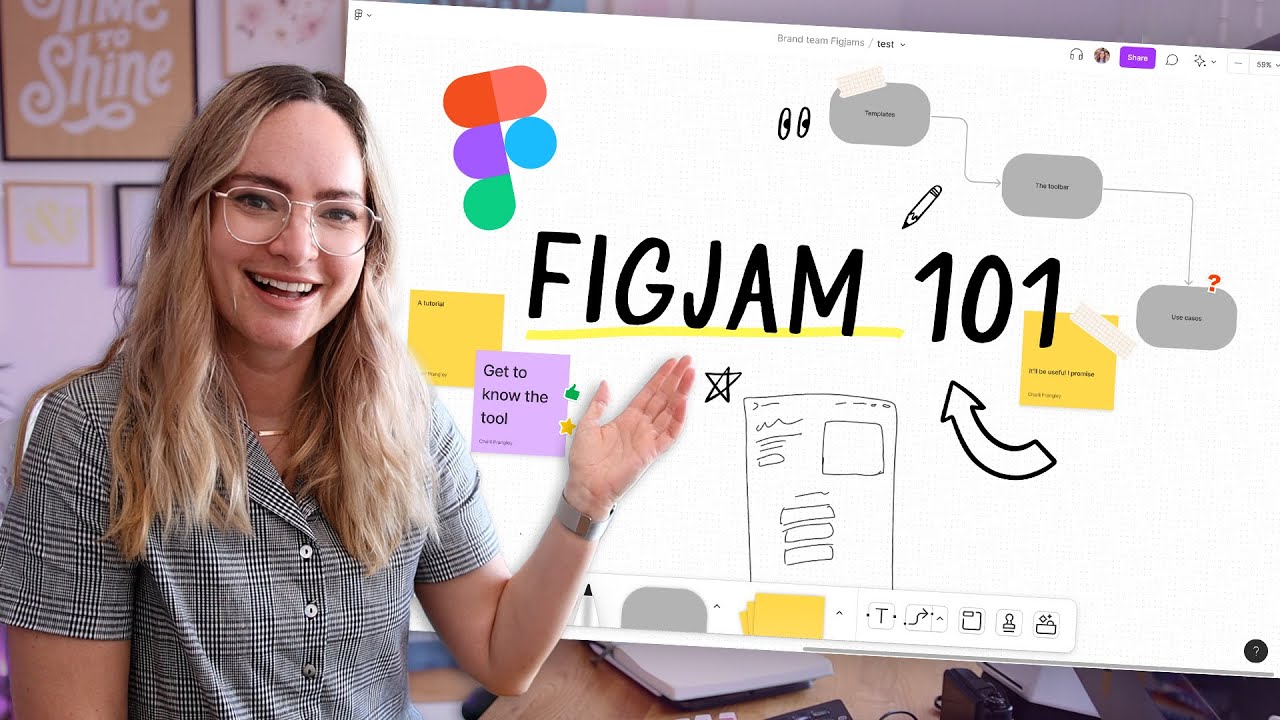
Presentatören Charli ger en nybörjarvänlig genomgång av FigJam, inklusive markörer, överstrykningspennor och former för att rita och anpassa visuellt material på arbetsytan.
Det som stack ut:
- Enkla flöden och webbplatskartor, med former som kopplas ihop och anpassas medan du arbetar
- Samarbetsfunktioner: kommentarer, chatt med markör, ljudchattar och klisterlappar
- Färgkodade klisterlappar med namn, så att du kan se vem som bidrog med vad
Passar bäst för: Design- och produktteam som behöver en plats för wireframes, brainstorming och teamkommunikation.
Min bedömning: Charli kallar det en viktig del av sin designprocess. Om ditt team redan arbetar i Figma är FigJam ett enkelt ja.
Betalar du redan för Figma? Kolla in FigJams priser för att se hur det passar med ditt nuvarande abonnemang. För team utanför Figma-världen erbjuder dessa alternativ till FigJam liknande samarbetsinriktade whiteboardfunktioner.
12. Jira

Den här genomgången av Jira börjar med Atlassians kostnadsfria abonnemang och kontoinställningar och går sedan vidare till grunderna i att driva projekt.
Det här tas upp:
- Skapa ett projekt: namnge det, välja en mall och lägga till teammedlemmar
- Konfigurera uppgifter (Jira kallar dem ”ärenden”), tilldela dem och lägga till etiketter
- Flytta arbete från ”Pågår” till ”Klart” för en tydlig bild av sprintens framsteg
- Navigera i kontrollpanelen, filtren och projektinställningarna
- Automatiseringsregler för repetitiva uppgifter
Passar bäst för: Programvaru- och agila team som är nya på Jira.
Min bedömning: Det här är en introduktion, inte en djupgående genomgång. Använd den för att avgöra om Jira är värt en ordentlig testperiod, inte för att avgöra om det ska införas i hela företaget.
Det kostnadsfria abonnemanget är en bra utgångspunkt, men kostnaderna ökar när teamet växer, så gå igenom Jiras priser innan du skalar upp. Om ditt team inte uteslutande fokuserar på programvara kan dessa alternativ till Jira vara enklare för icke-tekniska kollegor.
13. Asana
Presentatören Meredith introducerar Asana, ett av de mest populära molnbaserade verktygen för projektledning.
Det som utmärkte sig:
- Uppgiftshantering i centrum: lägg till uppgifter, ange tidsfrister, tilldela dem och gruppera dem i projekt
- Flera vyer (tavlor, listor, tidslinjer och kalendrar) så att varje person kan arbeta på sitt sätt
- Anpassade fält och sortering för att passa kortsiktiga och löpande projekt
- Formulär för att ta emot uppgifter, godkännandeflöden och bildanteckningar som omvandlar feedback till deluppgifter
- Omfattande rapportering
Var uppmärksam på: Samarbetsverktygen är ganska grundläggande.
Passar bäst för: Team som vill ha ett mångsidigt och brett använt verktyg med en låg inlärningströskel.
Min bedömning: Asanas formulär för att ta emot uppgifter och godkännanden är i det tysta några av dess bästa funktioner. Om du drunknar i ”snabba förfrågningar” via Slack bör du vara uppmärksam på den delen.
Funktioner som formulär och godkännanden finns på högre nivåer, så jämför Asanas prisplaner med de funktioner du behöver. Om du vill ha starkare inbyggda samarbetsfunktioner kan du jämföra dessa alternativ till Asana.
Vilka frågor du bör ställa under en demonstration av projektledningsprogram
Inspelade demonstrationer är bra för att begränsa urvalet. Men när du väl bokar en livevisning med en leverantör förändras målet: du tittar inte längre på ett verktyg, du intervjuar det.
Så här är det med livevisningar. Säljrepresentanten har genomfört exakt den här genomgången dussintals gånger, och varje klick är utformat för att visa verktyget från sin bästa sida. Ditt jobb är att leda dem bort från standardflödet och in i ditt teams verklighet. Det här är frågorna jag skulle ta med till varje demonstration, plus vad du bör lyssna efter i svaren.
- "Kan du visa mig hur mitt team skulle driva [ett verkligt projekt hos oss] i verktyget?"
Skicka ett verkligt (eller lätt anonymiserat) projekt till leverantören i förväg och be dem demonstrera med det. Lyssna efter: en vilja att arbeta med ditt scenario. Om de hela tiden återgår till sitt polerade exempelprojekt beror det ofta på att ditt arbetsflöde kräver mer konfiguration, kringlösningar eller tillägg än de gärna erkänner. - "Hur ser introduktionen faktiskt ut, och hur lång tid tar det innan mitt team använder verktyget fullt ut?"
Det är vid införandet som de flesta verktygsutrullningar i det tysta misslyckas. Lyssna efter: konkreta detaljer, till exempel en namngiven kontakt för introduktionen, en realistisk tidsplan i veckor och utbildning för olika roller. "Det är superintuitivt, ditt team kommer att lära sig det på nolltid" är ingen introduktionsplan. - "Vilka funktioner i den här demonstrationen ingår i den plan vi skulle ha?"
Demonstrationer genomförs vanligtvis med den dyraste planen. Lyssna efter: ett tydligt svar plan för plan. Om tidsregistrering, resursplanering eller rapportering visar sig vara betalda tillägg vill du veta det nu, inte när den första fakturan kommer. - "Hur integreras det med [verktygen vi använder varje dag]?"
Nämn er faktiska verktygsuppsättning: Slack, Google Workspace, ert CRM-system och ert tidsregistreringsverktyg. Lyssna efter: om integrationen är inbyggd, utvecklad av en tredje part eller "möjlig via vårt API". Be dem visa att den fungerar i realtid. En logotyp på en integrationssida säger inget om huruvida data synkroniseras åt båda hållen. - "Vad har team som liknar mitt svårast med under de första månaderna?"
Det här är min favoritfråga, eftersom det är den som representanter sällan förbereder sig på. Lyssna efter: ett ärligt och specifikt svar. En representant som kan nämna verkliga friktionspunkter (och hur kunder tar sig förbi dem) förstår produkten. Den som säger "ärligt talat, ingenting" försöker sälja, inte ge råd. - "Kan du visa mig vad en teammedlem ser, inte bara administratörs- eller projektledarvyn?"
Verktyget måste fungera för personerna som utför arbetet, inte bara för den som hanterar det. Lyssna efter: hur många klick det tar för en teammedlem att hitta sina uppgifter, registrera tid och uppdatera en status. Om det är krångligt för dem kommer de inte att uppdatera det, och dina instrumentpaneler kommer att vara fiktion. Det är ännu viktigare om du till exempel köper ett fullständigt informationssystem för projektledning, eftersom varje portföljrapport och resursprognos är beroende av att personerna på uppgiftsnivå håller informationen aktuell. - "Om vi lämnar tjänsten, hur får vi ut våra data?"
Ingen tycker om att fråga om uppbrottet på den första dejten, men det bör du göra. Lyssna efter: ett rakt svar om exportformat, vad som ingår (kommentarer, bilagor, historik) och eventuella avgifter. Otydliga svar här betyder vanligtvis att det blir smärtsamt att flytta därifrån.

Gå med för fler insikter om projektledningsprogram
Vill du knyta kontakt med andra digitala projektledare för att dela resurser och bästa praxis? Gå med i vår medlemscommunity och få tillgång till över 100 mallar, exempel och förebilder, och få kontakt med hundratals andra digitala projektledare på Slack.