

10 bästa verktygen för Gantt-scheman för projektplanering 2026

10 Kortlista över de bästa verktygen för att skapa Gantt-diagram


De bästa verktygen för att skapa Gantt-diagram låter dig planera och hantera projekt med en tydlig, visuell tidslinje som gör det enkelt att lägga ut uppgifter, hantera beroenden och följa upp milstolpar. Utan ett Gantt-diagram kommer du att missa deadlines, få svårt att följa framstegen korrekt och råka ut för missförstånd som försenar leveransen och försämrar ansvarsutkrävandet.
Jag har använt mina över 15 års erfarenhet av projektledning för att noggrant testa och recensera över 30 verktyg för att skapa Gantt-diagram. Jag har gått igenom viktiga funktioner och användningsområden för varje verktyg, så att du kan hitta rätt alternativ som stöder teamets arbetsflöden och hjälper dig att samordna tvärfunktionella team, planera produktlanseringar och hantera överlappande deadlines med kontroll och tydlighet.
Varför du kan lita på våra programvarurekommendationer
Vårt team har testat och recenserat programvara sedan 2012. Som projektledare själva vet vi hur
svårt — och viktigt — det är att välja rätt programvara.
För den här guiden utvärderade vi verktyg genom praktisk testning och oberoende research, och betygsatte verktygen enligt våra urvalskriterier. Vi drar även nytta av insikter från branschens tankeledare och praktiserande projektledningsexperter.
Våra recensioner speglar vårt mänskliga redaktionella omdöme, inte ett säljbudskap.
Expertgranskare:
Jämförelsetabell för verktyg som skapar Gantt-diagram
Tabellen nedan jämför viktiga specifikationer för mina främsta val av verktyg för att skapa Gantt-diagram.
| Tool | Best For | Trial Info | Price | ||
|---|---|---|---|---|---|
| 1 | Bäst för visuell uppföljning av framsteg | 14 dagars kostnadsfri provperiod | Från $6/användare/månad | Website | |
| 2 | Bäst för skalbarhet | 10 dagars kostnadsfri provperiod | Från $4/användare/månad, faktureras årsvis. Har även en freemiumversion för upp till 3 användare och 2 projekt | Website | |
| 3 | Bäst för interaktiva whiteboards | Gratisabonnemang tillgängligt | Från $8/användare/månad | Website | |
| 4 | Bäst för detaljerad projektplanering | Gratis provperiod | Från $7/användare/månad | Website | |
| 5 | Bäst för lättanvända mallar | 30 dagars gratis provperiod | Från $9.95/månad | Website | |
| 6 | Bäst för designsamarbete | Gratisabonnemang finns tillgängligt | Från $3/redaktör/månad (faktureras årligen) | Website | |
| 7 | Bäst för anpassade uppgiftsvyer | Gratisplan tillgänglig | Gratis för alltid med betalplaner från $5/månad | Website | |
| 8 | Bäst för datadrivna presentationer | 30 dagars kostnadsfri provperiod | Från $21/användare/månad | Website | |
| 9 | Bäst för användarvänligt gränssnitt | Gratisplan tillgänglig | Från $18/användare/månad | Website | |
| 10 | Bäst för arbetsfördelningsstrukturer | Gratis provperiod | Börjar på 379 $ | Website |


Recensioner av de bästa verktygen för att skapa Gantt-diagram
Här är min sammanfattning av varje programverktyg för Gantt-diagram på min lista:

Bäst för visuell uppföljning av framsteg
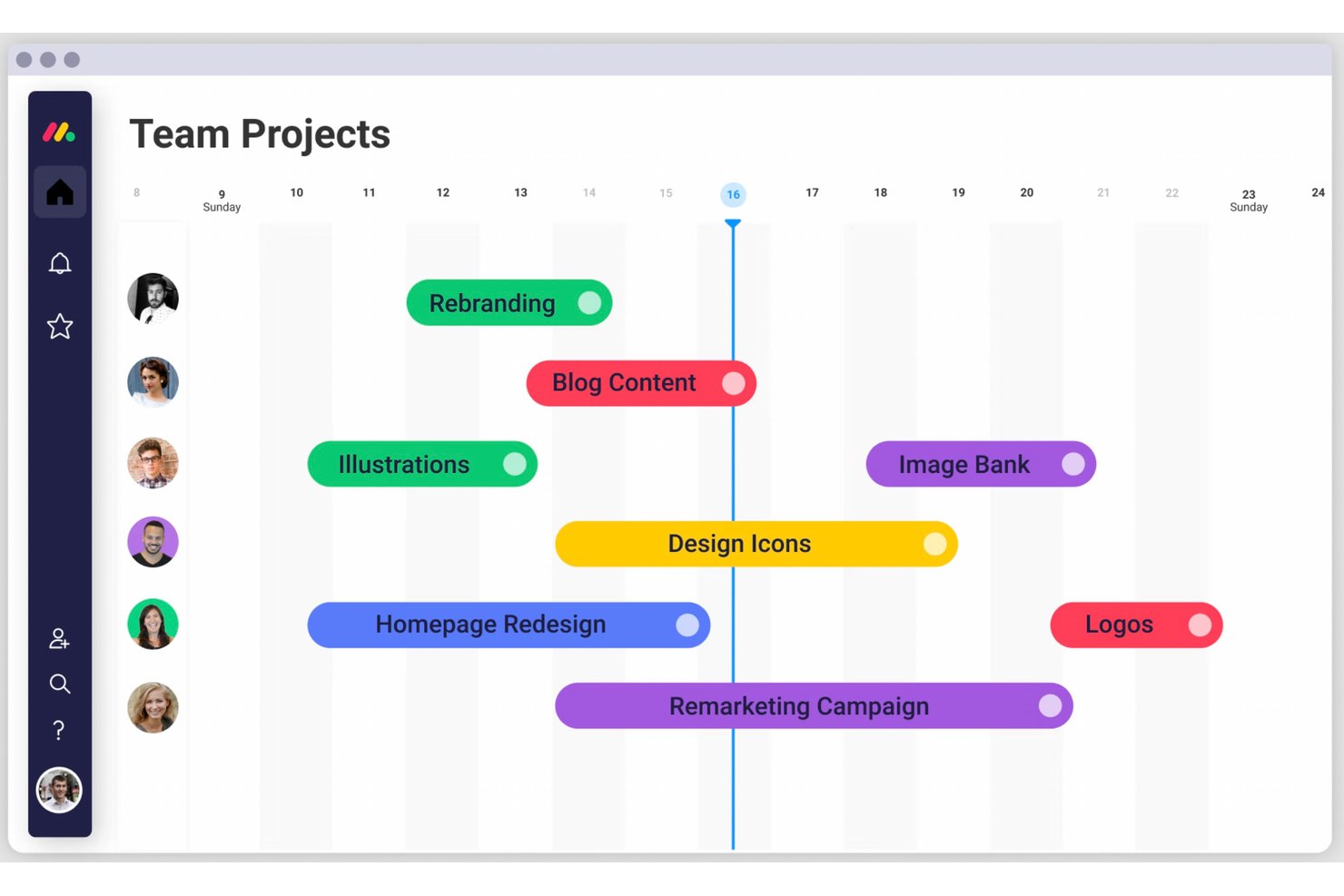
monday AI Workspace är en AI-driven plattform för arbetshantering som kombinerar Gantt-vyer, aktivitetsberoenden, schemaläggning med dra och släpp, milstolpeuppföljning och samarbete i realtid över projekt och portföljer.
Vem passar monday AI Workspace bäst för?
Det passar bra för tvärfunktionella team inom teknik-, produkt- och kreativa branscher som behöver hantera flera pågående projekt samtidigt, med insyn i realtid för alla berörda.
Varför jag valde monday AI Workspace
Jag valde monday AI Workspace som ett av de bästa alternativen tack vare den visuella kontroll jag får direkt på Gantt-ytan. Jag kan färgkoda aktiviteter efter status, ansvarig eller prioritet, använda villkorsstyrd formatering och följa baslinjer tillsammans med staplar för aktuell utveckling, utan att lämna tidslinjevyn. Det jag tycker är mest användbart är markeringen av den kritiska vägen: när ett beroende försenas uppdateras den berörda kedjan direkt, så att jag vet exakt var jag ska fokusera innan förseningen sprider sig i schemat.
Viktiga funktioner i monday AI Workspace
- AI-arbetsflödesbyggare: Automatiserar aktiviteter, uppdateringar och projektarbetsflöden med anpassningsbar AI-driven logik.
- Arbetsbelastningsvy: Visar resursfördelning och tillgänglighet för alla teammedlemmar för effektiv bemanning av projekt.
- Portföljinstrumentpaneler: Samlar flera projekttidslinjer, aktiviteter och framstegsindikatorer i en enda instrumentpanel på portföljnivå.
- Mallbibliotek: Erbjuder färdiga projekt- och Gantt-mallar för snabb konfiguration enligt vanliga metoder för projektledning.
Integrationer med monday AI Workspace
monday AI Workspace erbjuder hundratals inbyggda integrationer, inklusive Slack, Google Workspace, Microsoft 365, Salesforce, Jira, GitHub, Zoom, Dropbox, HubSpot och Zendesk. Det har även stöd för Zapier och erbjuder ett API för anpassade integrationer.
Pros and Cons
Pros:
- Färgkodad villkorsstyrd formatering på Gantt-tidslinjer
- Den kritiska vägen uppdateras automatiskt över länkade aktiviteter
- Gantt-sammanställningar på portföljnivå över flera projekt
Cons:
- Gantt-funktioner är låsta bakom abonnemang på högre nivåer
- Automatiseringar har en brant inlärningskurva vid den första konfigureringen
New Product Updates from monday AI Workspace
monday AI Workspace Adds Human Approval Routing
monday AI Workspace adds a human-in-the-loop approval block to AI Workflows, sending approval requests and routing workflow paths based on responses. For more information, visit monday AI Workspace's official site.

Bäst för skalbarhet
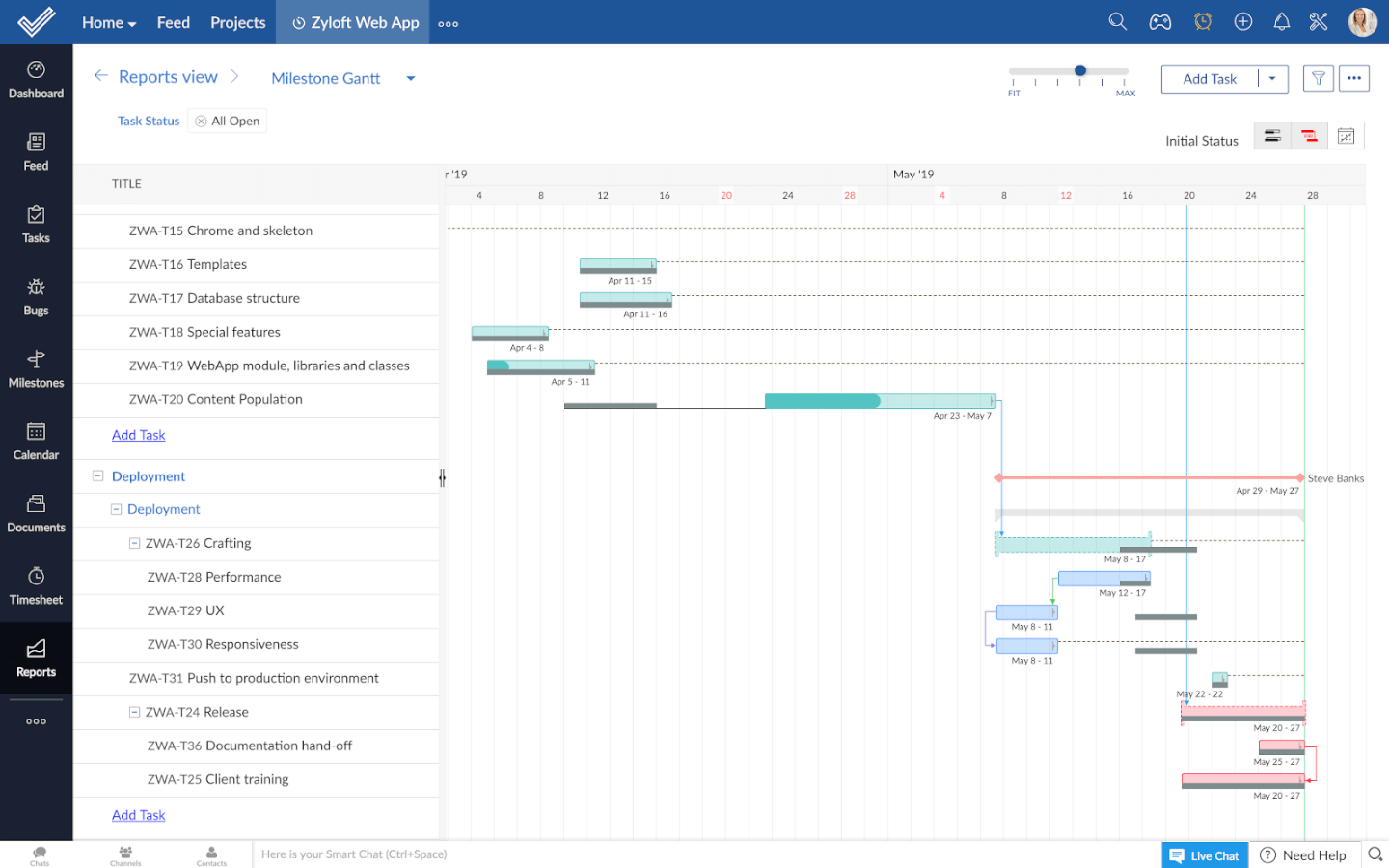
Zoho Projects är en programvara för projektledning med en inbyggd Gantt-diagramskapare. Det är en mycket detaljerad lösning som hjälper dig att se till att du inte förlorar någon viktig projektinformation.
Varför jag valde Zoho Projects
Jag valde Zoho Projects för dess förmåga att skalas i takt med att dina behov av projektledning växer, särskilt dess Gantt-diagram. Med funktioner som aktivitetsberoenden och jämförelser med baslinjer kan du hantera komplexa projekttidslinjer och följa utvecklingen över tid. Plattformens förmåga att hantera projekt av olika storlek och komplexitet säkerställer att ditt team kan anpassa sig till ökade krav utan att förlora kontrollen. Dessutom erbjuder Zoho Projects Gantt-diagram funktioner som färgkodad uppföljning av milstolpar, vilket ger tydlig överblick och bättre projektplanering.
Viktiga funktioner i Zoho Projects
Zoho Projects erbjuder även en rad andra funktioner för projektledning.
- Anpassade vyer: Du kan anpassa visningen av ditt Gantt-diagram efter teamets önskemål, vilket ger en mer personlig upplevelse av projektuppföljningen.
- Resursutnyttjande: Detta låter dig övervaka och hantera teamets arbetsbelastning effektivt genom att visualisera resursfördelningen direkt i ditt Gantt-diagram.
- Projektbaslinjer: Du kan ange och jämföra projektbaslinjer för att följa avvikelser från din ursprungliga plan och hjälpa teamet att hålla kursen.
- Gränssnitt med dra och släpp: Detta låter dig enkelt justera aktivitetstidslinjer och beroenden med en användarvänlig dra-och-släpp-funktion, vilket gör projektjusteringar intuitiva och enkla.
Integrationer med Zoho Projects
Integrationerna omfattar bland annat alla Zoho-appar, Google Workspace, Microsoft Suite, Jira, Basecamp, Box, Dropbox, GitHub, GitLab, Zendesk och Slack. Du kan även ansluta till Zapier för ytterligare integrationer.
Pros and Cons
Pros:
- Ansluter enkelt till hela Zoho-produktserien
- Gratisplan för upp till 2 projekt
- Automatisering av aktiviteter via funktionen för arbetsflödesmallar
Cons:
- Underaktiviteter är inte tillgängliga i gratisplanen
- Det tar tid att lära sig plattformen
New Product Updates from Zoho Projects
Zoho Projects Adds CodeX Scripts for Custom Modules
Zoho Projects now supports CodeX Scripts for custom modules, enabling conditional logic and rules for creating, updating, and deleting records. For more information, visit Zoho Projects' official site.
 .
.
Miro
Bäst för interaktiva whiteboards
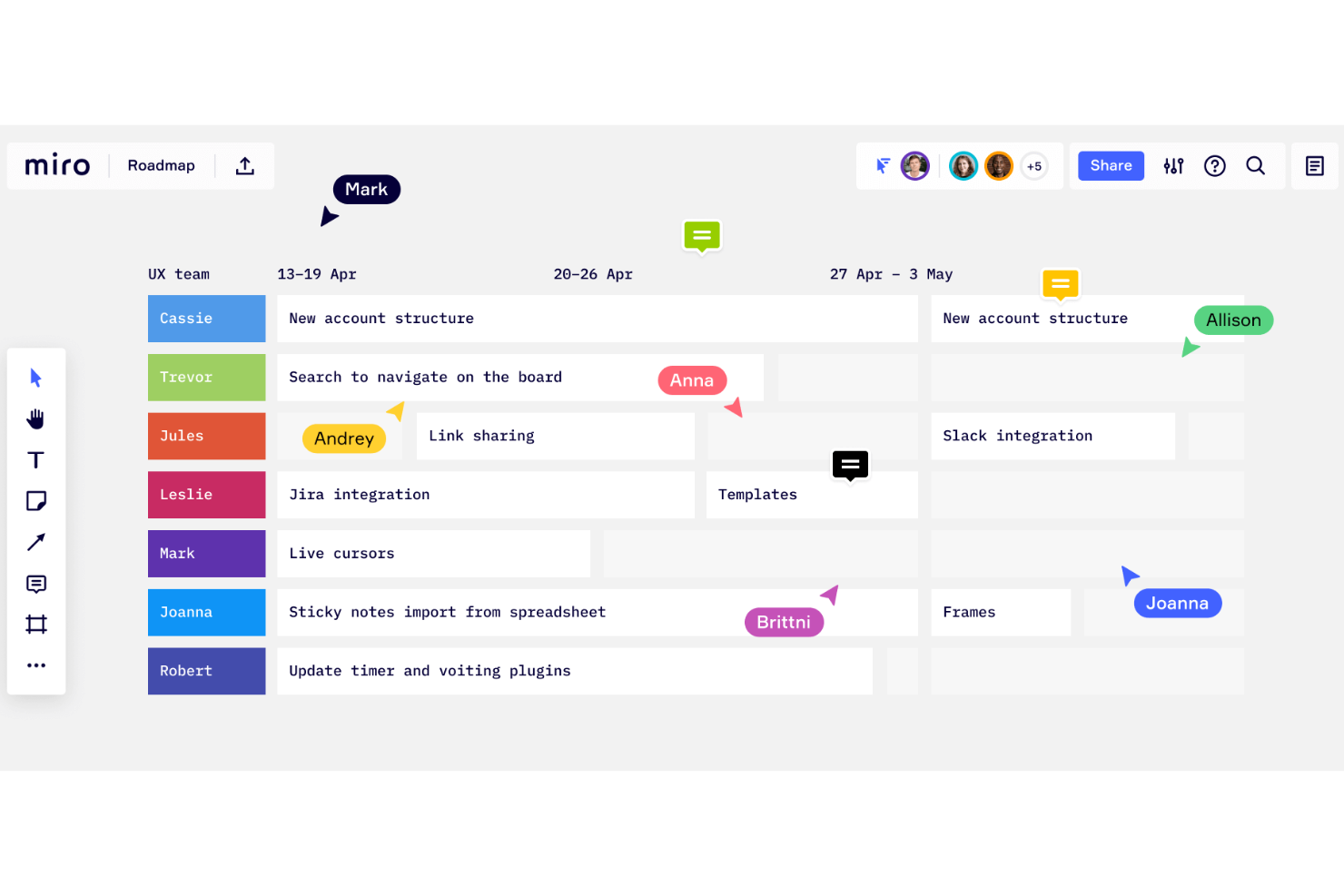
Miro är en gemensam digital whiteboard med över 1 000 mallar, inklusive tankekartor, Kanban-tavlor, Gantt-diagram, produkttrådramar, forskningstavlor och flödesscheman.
Varför jag valde Miro
Jag valde Miro för dess utmärkande funktion som en interaktiv whiteboard, vilket är perfekt för att skapa Gantt-diagram. Jag uppskattar hur Miro låter teamet visualisera projektets tidslinjer direkt på en gemensam arbetsyta och gör det enkelt att justera uppgifter och tidsfrister i realtid. Dra-och-släpp-funktionen gör det enkelt att ändra Gantt-diagrammet och håller projektplaneringen dynamisk och flexibel.
Dessutom innebär möjligheten att samarbeta med teammedlemmar i realtid att synpunkter och uppdateringar integreras sömlöst. Detta gör också att alla håller sig uppdaterade utan besväret med kommunikation fram och tillbaka.
Miros viktigaste funktioner
Miro erbjuder även flera andra funktioner som gör det användbart för att skapa Gantt-diagram och hantera projekt.
- Uppskattning av arbetsinsats: Med den här funktionen kan du ta hänsyn till personer, tid och verktyg som behövs för uppgifter och identifiera potentiella risker tidigt i projektplaneringen.
- Milstolpar: Du kan ange och fira milstolpar, vilket hjälper till att hålla teamet motiverat och ser till att alla arbetar mot projektets mål.
- Anpassningsbara mallar: Du kan börja med färdiga mallar eller skapa diagram från grunden och lägga till uppgifter, tidslinjer och färgkodning för bättre organisation och tydlighet.
- AI-assistans: Miros AI-funktioner kan automatiskt strukturera tidslinjer och uppgifter utifrån dina indata för att spara tid och bibehålla noggrannheten.
Miros integrationer
Integrationerna omfattar Zoom, Figma, Asana, Microsoft Teams, Jira, Slack, Google Drive, Box, Confluence, monday.com, Airtable, Notion, Azure och Webex. Vissa integrationer är endast tillgängliga i betalabonnemang.
Pros and Cons
Pros:
- Intuitiv och enkel installation
- Gratisabonnemang tillgängligt för alltid
- Inbyggda kommunikationsfunktioner
Cons:
- Zoomningen kan vara ryckig i större projekt
- Ingen högkvalitativ PDF-export med gratisabonnemanget
New Product Updates from Miro
Miro Adds Japan Data Residency for Enterprise Customers
Miro has introduced Japan data residency for enterprise customers, offering in-region storage for production data, backups, and metadata, plus in-region compute infrastructure. For more information, visit Miro's official site.
Bäst för detaljerad projektplanering

Microsoft Project är en projekthanteringsprogramvara som utvecklas och säljs av Microsoft. Den är utformad för att hjälpa dig att planera, följa upp och hantera projekt av olika storlek och komplexitet genom en mängd funktioner, inklusive dess verktyg för att skapa Gantt-diagram.
Varför jag valde Microsoft Project
Jag valde Microsoft Project för dess detaljerade projektplanering, vilket gör det till ett utmärkt val för att skapa Gantt-diagram. Med funktioner som hierarkisk uppgiftsorganisation och länkning av beroenden kan du visualisera komplexa projekttidslinjer med tydlighet.
Anpassningen av Gantt-staplar gör det möjligt att använda personliga visuella signaler och hjälper dig att hantera detaljerade projektuppgifter. Dessutom bidrar de integrerade verktygen för resursallokering och budgethantering till att hålla projektplaneringen i linje med teamets kapacitet och ekonomiska begränsningar.
Viktiga funktioner i Microsoft Project
Microsoft Project erbjuder även en mängd andra funktioner som gör det användbart för att skapa Gantt-diagram.
- Tidslinjevy: Med denna kan du se en översikt över projektets schema och få en övergripande bild som kompletterar den detaljerade Gantt-diagramvyn.
- Milstolpeuppföljning: Du kan ange specifika punkter i projektets tidslinje för att fokusera på viktiga prestationer och se till att teamet håller sig på rätt spår med avgörande tidsfrister.
- Resurssamordning: Med den kan du hantera resurser i flera projekt och fördela teammedlemmar och utrustning effektivt.
- Prioritering av uppgifter: Genom att tilldela uppgifter prioriteringsnivåer kan du hantera de mest kritiska aktiviteterna först, optimera arbetsflödena och maximera produktiviteten.
Integrationer med Microsoft Project
Integrationerna omfattar annan Microsoft-programvara, som Outlook, Excel, Skype med mera.
Pros and Cons
Pros:
- Modul för prioritering av drivkrafter för rangordning av strategier/mål
- Hjälpsamma beskrivningar av projektmallar som vägledning
- Integration med annan Microsoft-programvara
Cons:
- Begränsade anpassningsmöjligheter
- Brant inlärningskurva
Canva
Bäst för lättanvända mallar
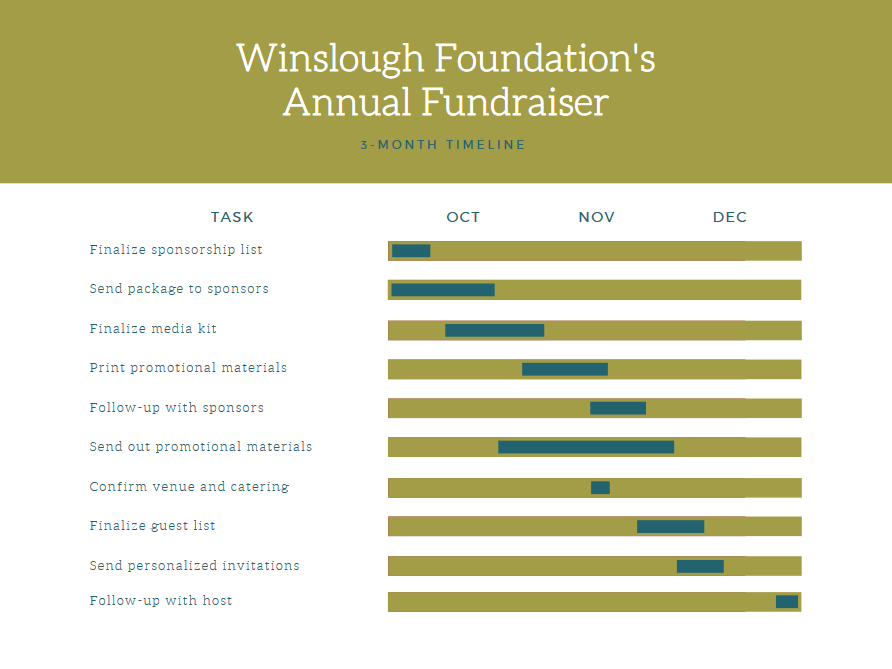
Canva är en onlinebaserad designplattform som är utformad för att vara användarvänlig för personer utan designexpertis. Den erbjuder mallar för alla möjliga saker, från Gantt-diagram till presentationsbildspel, infografik, material för sociala medier och mycket mer.
Varför jag valde Canva
Jag är ett stort fan av det här programmets enkla och tydliga dra-och-släpp-gränssnitt. Det är lätt att använda, även för de minst tekniskt kunniga bland oss. Jag valde Canva till den här listan eftersom det är intuitivt och innehåller mängder av färdiga mallar. Du kan välja bland de hundratusentals mallar som finns tillgängliga och anpassa dem efter dina behov. Enligt min mening är Canvas kostnadsfria plan ett fantastiskt och snabbt sätt att skapa ett presentationsklart Gantt-diagram utan kostnad. Dessutom kan du använda plattformen för andra designbehov också.
Viktiga funktioner i Canva
Utöver mallar erbjuder Canva en rad andra funktioner som är användbara när du skapar Gantt-diagram.
- Verktyg för visuell anpassning: Du kan enkelt justera färger, teckensnitt och stilar så att de matchar ditt varumärke och göra dina Gantt-diagram funktionella och visuellt tilltalande.
- Fastställande av milstolpar: Med den här funktionen kan du markera viktiga punkter i projektets tidslinje för att hjälpa teamet att hålla fokus på viktiga leveranser.
- Beroendehantering: Du kan koppla samman uppgifter för att visualisera beroenden och se till att teamet förstår ordningen på projektaktiviteterna.
- Samarbetsfunktioner: Du och ditt team kan redigera och visa ändringar samtidigt, vilket bidrar till bättre kommunikation och lagarbete.
Canva-integrationer
Integrationerna omfattar WordPress, eClincher, Rippling, Sendible, Post Planner och Viraltag.
Pros and Cons
Pros:
- Extremt användarvänlig och intuitiv
- Hundratusentals mallar
- Presentabel produkt, ingen designer behövs
Cons:
- Saknar avancerade Gantt-diagramfunktioner
- Begränsade nedladdningsalternativ med den kostnadsfria planen

FigJam
Bäst för designsamarbete
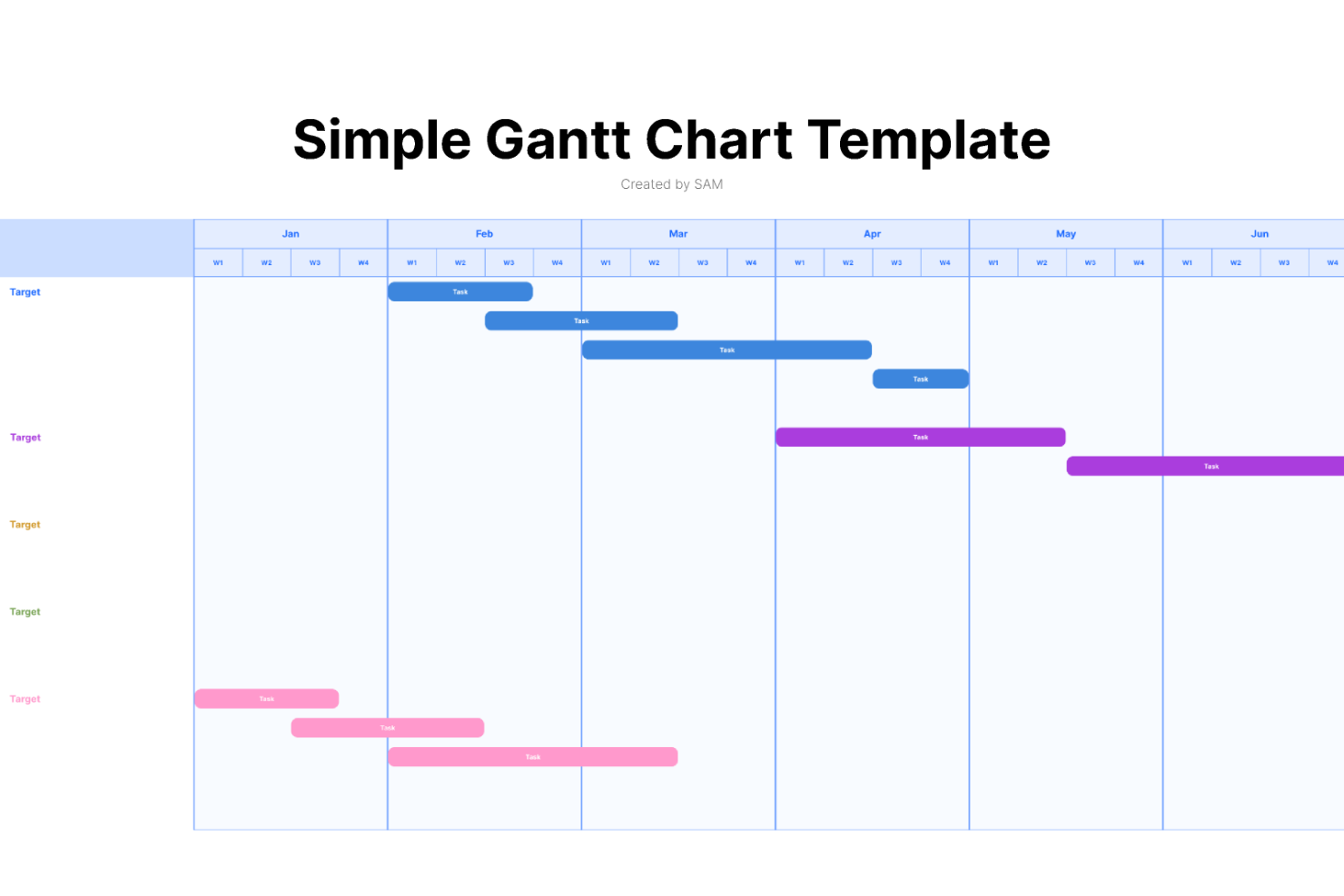
FigJam är ett digitalt whiteboardverktyg som är utformat för att underlätta samarbete i realtid mellan teammedlemmar och erbjuder en dynamisk plattform för en mängd olika aktiviteter, inklusive brainstorming, diagram och strategisk planering.
Varför jag valde FigJam
Jag valde FigJam som ett verktyg för att skapa Gantt-scheman på grund av dess möjlighet till samarbete i realtid, vilket är avgörande för att hålla projektets tidslinjer uppdaterade och säkerställa att teamet är samordnat. Det som skiljer FigJam från andra verktyg är integrationen av AI-funktioner som kan generera anpassade mallar och automatisera repetitiva uppgifter, vilket kan vara särskilt användbart när man skapar och uppdaterar Gantt-scheman.
Jag anser att FigJam passar bäst för designsamarbete i realtid eftersom det inte bara låter teammedlemmar arbeta tillsammans synkront med ljud och livechatt, utan också stöder asynkron kommunikation genom kommentarer och reaktioner. Det säkerställer att alla teammedlemmar, oavsett var de befinner sig eller vilken tidszon de arbetar i, kan bidra till projektplaneringsprocessen.
Viktiga funktioner i FigJam
FigJam erbjuder flera andra funktioner som gör det till ett övertygande val för programvara för Gantt-scheman.
- Interaktiv whiteboard: Med denna kan teamet samarbeta i realtid, skissa idéer och projektplaner direkt på en digital arbetsyta samt visualisera komplexa projekttidslinjer.
- Visualisering av milstolpar: Du kan följa framstegen genom att markera viktiga datum och leveranser i projektets tidslinje och se till att alla är samordnade kring projektmålen.
- Verktyg för resurshantering: Med denna funktion kan du fördela och följa upp resurser effektivt (via mallar) samt upprätthålla balans och effektivitet mellan projektets uppgifter.
- Tilldelning och hantering av uppgifter: Du kan tilldela uppgifter till teammedlemmar direkt i Gantt-schemat, vilket gör det enkelt att hantera scheman och ansvarsområden.
Integrationer i FigJam
Integrationer omfattar Figma, Microsoft Teams, Asana, Jira, Mixpanel och GitHub.
Pros and Cons
Pros:
- Erbjuder community-mallar för olika användningsområden
- Integreras med Figma för designsamarbete
- Användarvänligt och intuitivt gränssnitt
Cons:
- Ingen offlineåtkomst finns tillgänglig
- Introduktion och kontosupport är endast tillgängliga i företagsabonnemanget

ClickUp
Bäst för anpassade uppgiftsvyer
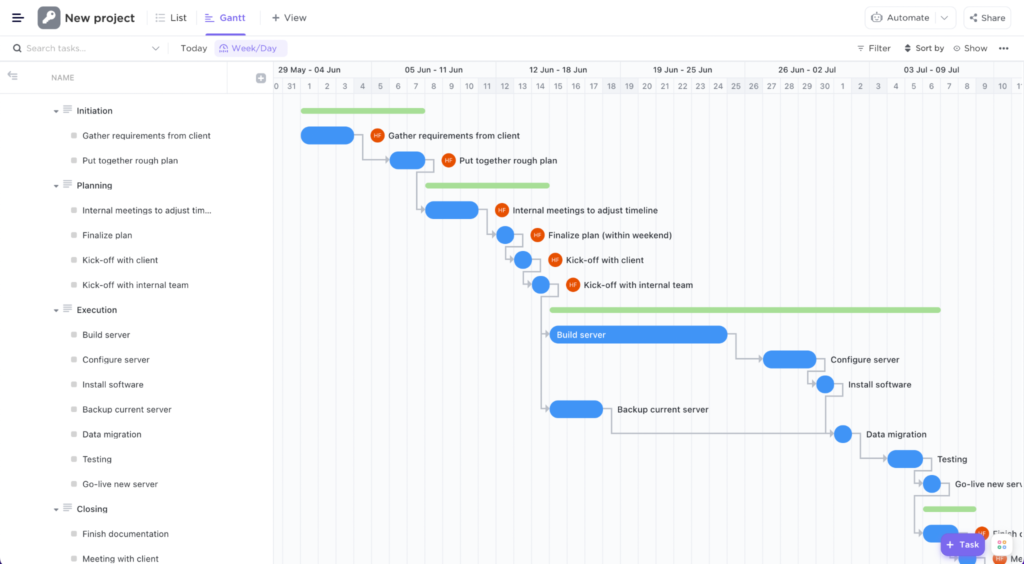
ClickUp är en heltäckande lösning för arbetshantering som erbjuder ett verktyg för att skapa Gantt-diagram samt flera andra funktioner som digitala skrivtavlor, målsättning, dokumenthantering och mycket mer.
Jag pratade nyligen med Jeff Cypher, en tidigare ClickUp-konsult som nu arbetar för företaget. Han berättade om ClickUps flexibilitet när det gäller projektförändringar. 'Jag rekommenderar ClickUps Gantt-vy för projektledare som behöver dynamiska projektjusteringar', säger han.
Därför valde jag ClickUp
Jag valde ClickUp för dess anpassade uppgiftsvyer och Gantt-diagram. Plattformens dra-och-släpp-gränssnitt gör det enkelt att justera uppgifter och beroenden och ger en tydlig visuell överblick över projekttidslinjer och potentiella hinder. Med funktioner som kritisk linje och slacktid kan du snabbt identifiera och hantera schemaläggningsutmaningar, vilket gör det enklare att hålla projekten på rätt spår. Denna anpassning och flexibilitet gör ClickUp till ett idealiskt val för team som vill optimera sina projektledningsprocesser.
Viktiga funktioner i ClickUp
ClickUp erbjuder en mängd andra funktioner för att skapa Gantt-diagram och hantera projekt.
- Milstolpar: Du kan följa upp viktiga projektframsteg för att säkerställa att teamet håller kritiska tidsfrister.
- Tidsspårning: Med detta kan du övervaka tiden som läggs på uppgifter direkt i plattformen för att bättre hantera dina resurser och tidsfrister.
- Uppgiftsprioriteringar: Du kan tilldela prioritetsnivåer till uppgifter för att hjälpa teamet att fokusera på det viktigaste och hålla projekten i rörelse.
- Flera tilldelade: Med detta kan du tilldela uppgifter till flera teammedlemmar för att främja samarbete och upprätthålla ansvarstagande i projekten.
ClickUp-integreringar
Integreringar omfattar Slack, Google Workspace, Dropbox, Figma, Vimeo, Zoom, Box och Microsoft Teams. Du kan även använda Zapier för ytterligare integreringar eller skapa anpassade integreringar med hjälp av programvarans API.
Pros and Cons
Pros:
- Obegränsat antal användare med gratisplan
- Över 50 widgetar för att anpassa din instrumentpanel
- Obegränsad fillagring med alla betalplaner
Cons:
- Rapportering är inte tillgänglig i gratisplanen
- Lagring, projekt och anpassade fält är begränsade i gratisplanen
New Product Updates from ClickUp
ClickUp Adds Meetings Hub, Super Agent Templates, and ZoomInfo Integration
ClickUp adds a searchable Meetings Hub, new ways to clone and template Super Agents, and a ZoomInfo integration through the App Center. These updates improve meeting retrieval, agent reuse, and access to sales intelligence. For more information, visit ClickUp’s official site.

Bäst för datadrivna presentationer
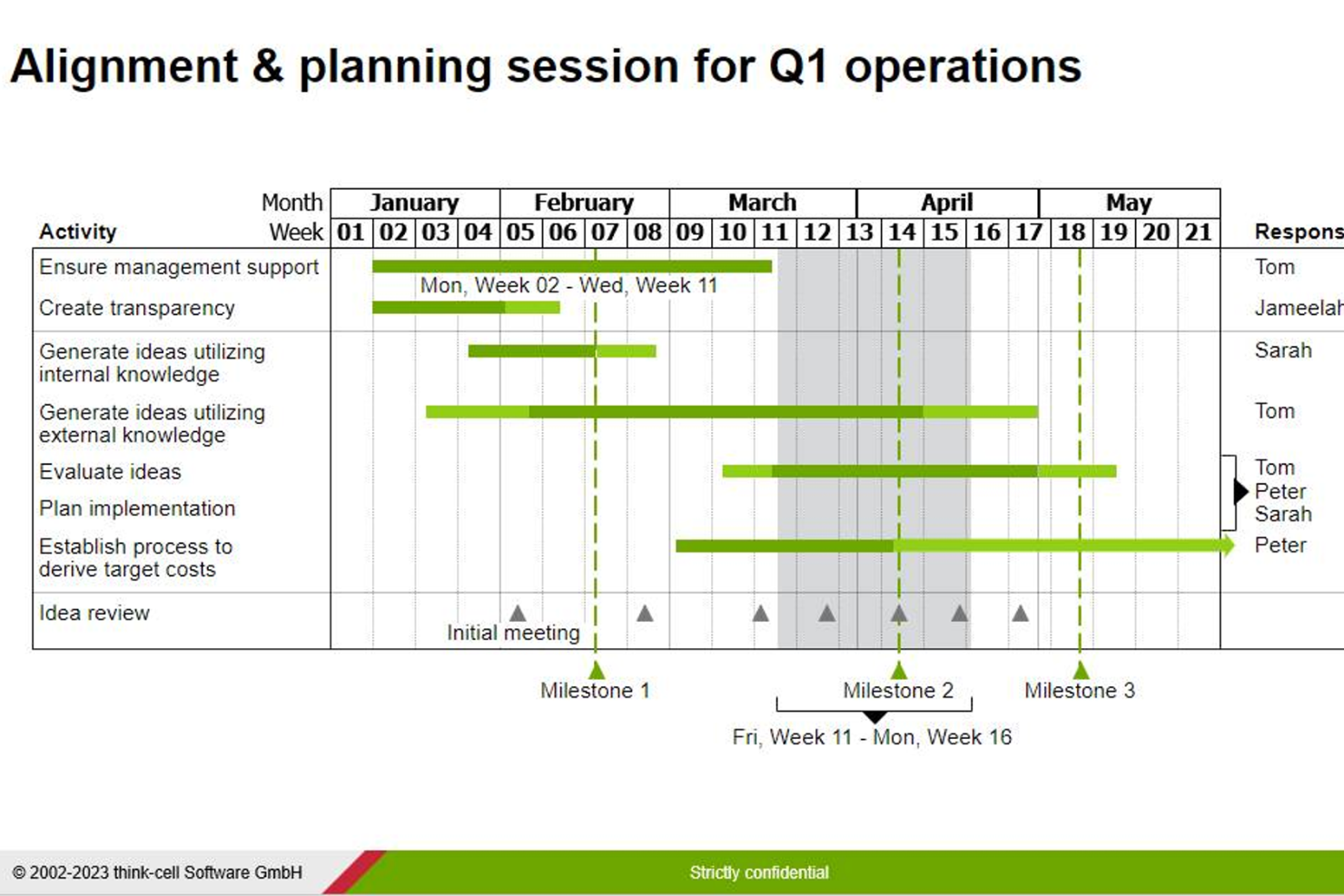
think-cell är ett programtillägg för Microsoft PowerPoint och Excel som hjälper dig att enkelt skapa olika typer av diagram för dina presentationer för intressenter, inklusive Gantt-diagram.
Varför jag valde think-cell
För projektledare som lägger mer än 2 timmar i veckan på att förbereda presentationer i Excel eller PowerPoint tror jag att detta program kommer att spara massor av tid och besvär. Det låter dig skapa justerbara kalenderbaserade Gantt-diagram direkt i PowerPoint, med dra-och-släpp-funktioner för tidslinjer, beroenden och milstolpar. Du kan också länka Excel-ark till PowerPoint-diagram så att alla datauppdateringar förs över till ditt Gantt-diagram.
Viktiga funktioner i think-cell
think-cell erbjuder en rad andra funktioner som är anpassade för att skapa effektiva Gantt-diagram.
- Interaktiv aktivitetsregistrering: Med detta kan du ange aktiviteter direkt i Gantt-diagrammet för att effektivisera processen med att skapa projektets tidslinje.
- Anpassningsbara arbetsveckor: Du kan definiera arbetsveckans upplägg, till exempel 5- eller 7-dagarsveckor, för att korrekt återspegla ditt teams arbetsschema.
- Tidsintervallsklamrar: Med detta kan du enkelt lägga till klamrar för att ange varaktigheten för specifika uppgifter eller faser inom projektet och ge tydliga visuella ledtrådar.
- Automatiska datumuppdateringar: När du flyttar uppgifter eller milstolpar justeras datumen automatiskt, vilket säkerställer att tidslinjen förblir korrekt utan manuella ändringar.
Integrationer med think-cell
Integrationerna omfattar Microsoft PowerPoint och Microsoft Excel.
Pros and Cons
Pros:
- Utökar dina möjligheter med Microsoft-produkter
- Automatisering som påskyndar repetitiva uppgifter
- Användarvänligt, även för icke-tekniska experter
Cons:
- Det är svårt att flytta data till ett nytt diagram när ett redan har skapats
- Främst utformat för Windows
Visor
Bäst för användarvänligt gränssnitt
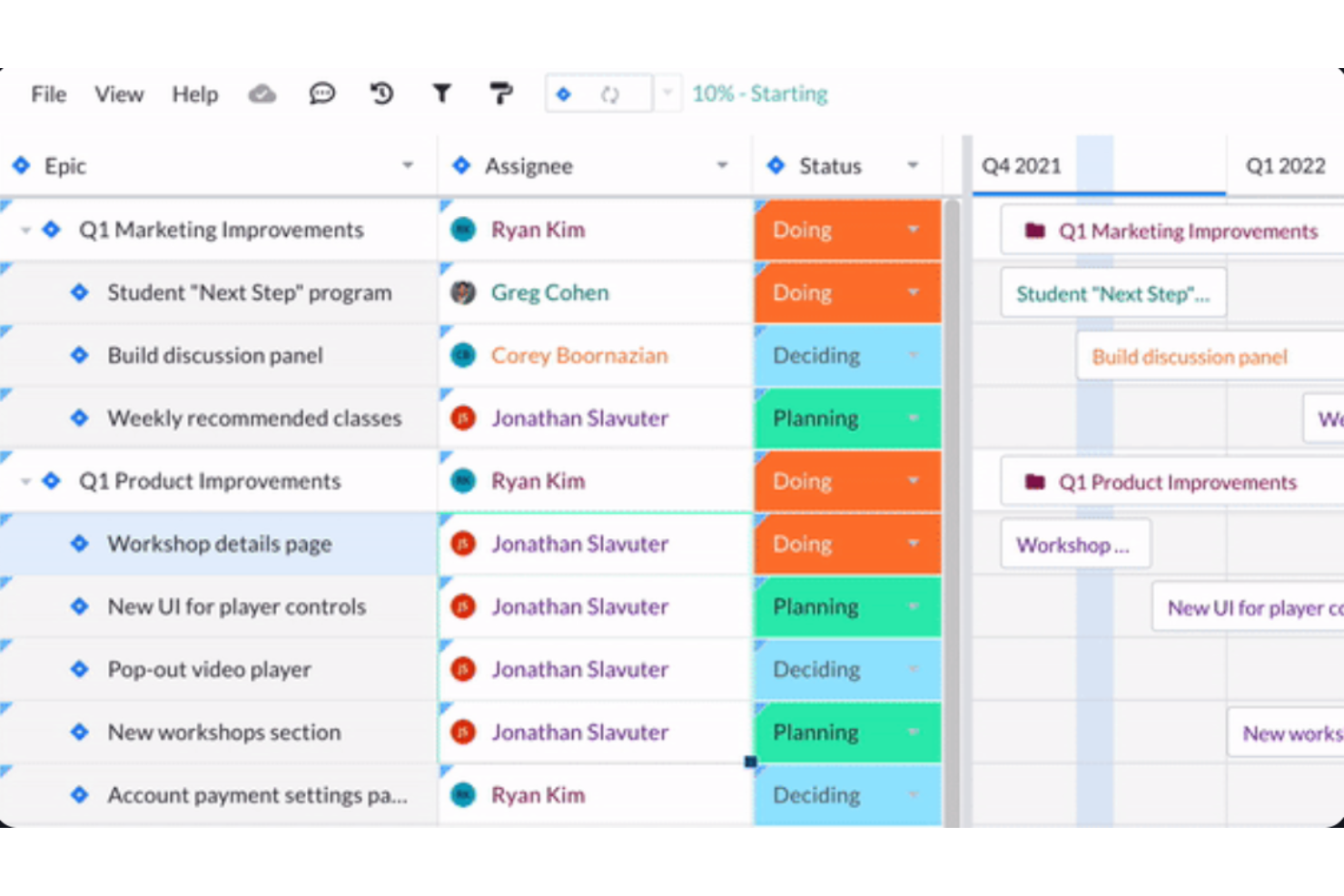
Visor är ett verktyg för att skapa Gantt-scheman som hjälper användare att skapa kostnadsfria och färgstarka Gantt-scheman och kalkylblad som ansluter till SaaS-appar som Jira. Med Visor kan användare visualisera projektens tidslinjer, planera resurser, följa upp framsteg och hantera beroenden.
Varför jag valde Visor
Jag valde Visor på grund av dess användarvänliga gränssnitt, som enligt min erfarenhet är särskilt användbart för att hålla ordning och hålla tidsplanen vid hantering av komplexa projekt. Dess tvåvägssynkronisering med SaaS-appar ser till att dina diagram och rapporter förblir korrekta utan manuellt arbete, och du kan skapa Gantt-scheman med hjälp av informationen från ditt SaaS-verktyg, även när uppgifterna inte är helt rena. Du kan skapa vyer för var och en av dina teammedlemmar utan att behöva konfigurera individuella konton för alla. Du kan också dra och släppa uppgifter för att snabbt justera tidslinjer.
Viktiga funktioner i Visor
Visor erbjuder även en rad andra funktioner för projektledning och skapande av Gantt-scheman.
- Flera vyer: Visor erbjuder vyer för Gantt-schema, tabell, Kanban och tidslinje, så att ditt team kan hantera projekt ur olika perspektiv och välja den vy som bäst passar deras arbetsflöde.
- Smarta AI-mallar: Du kan använda AI-drivna mallar för att snabbt skapa Gantt-scheman som är anpassade efter dina specifika uppgifter, vilket sparar värdefull tid och ansträngning för teamet vid projektkonfigurationen.
- Lägga till milstolpar: Med denna funktion kan du enkelt lägga till och färgkoda milstolpar för uppgifter och deluppgifter, vilket hjälper dig att visualisera projektets framsteg och effektivt prioritera viktiga leveranser.
- Anpassade fält: Du kan skapa anpassade fält för registrering och etikettering av data i Gantt-scheman, vilket ger flexibilitet att samla in och kategorisera information enligt projektets unika behov.
Integrationer med Visor
Integrationerna omfattar Jira, Salesforce och Asana.
Pros and Cons
Pros:
- Möjliggör arbetsflöden med flera appar
- Tvåvägssynkronisering som skickar information tillbaka till källan
- Färgstarkt och användarvänligt gränssnitt
Cons:
- Synkroniseringskrediterna är begränsade
- Det är endast ett visningsverktyg – kräver ett annat verktyg

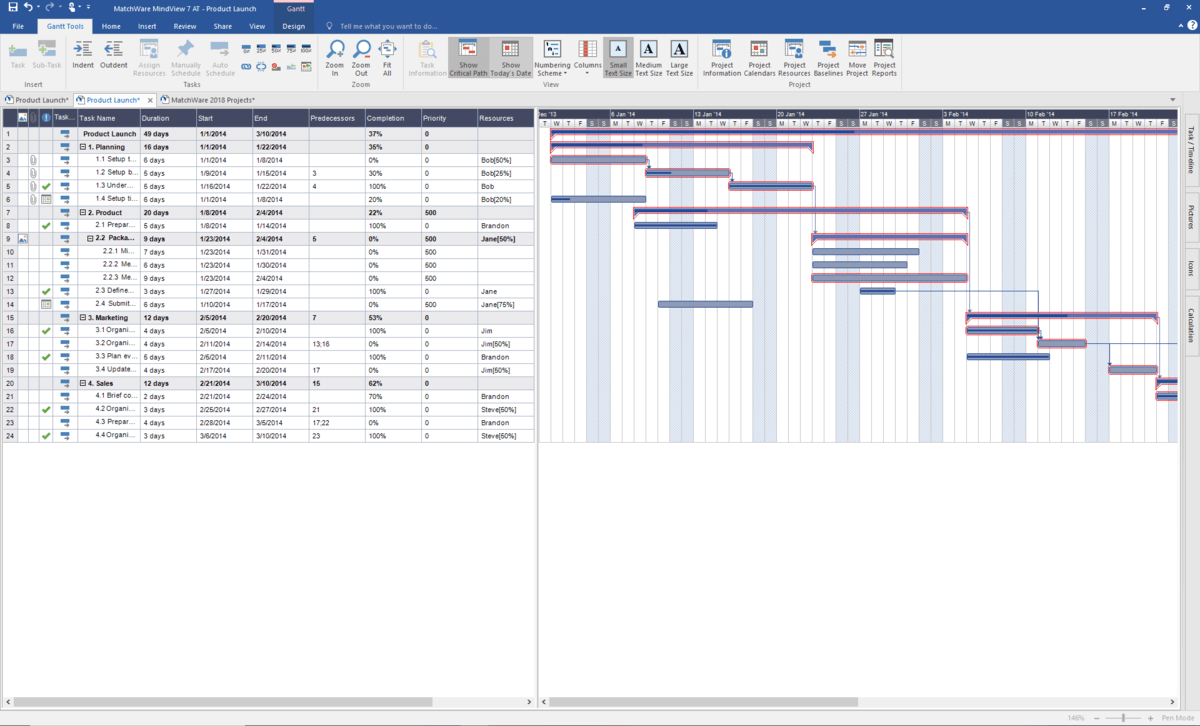
MindView är en kraftfull skapare av Gantt-diagram som utmärkte sig för mig eftersom den erbjuder funktioner för tankekartor vid projektplanering. Med MindView kan användare skapa en arbetsfördelningsstruktur och projektens tidslinjer/färdplaner. Allt detta kan göras utan att behöva återskapa data.
Varför jag valde MindView
Jag valde MindView för dess förmåga att låta dig skapa arbetsfördelningsstrukturer (WBS), som kompletterar Gantt-diagram på ett utmärkt sätt. MindViews WBS-funktion låter dig bryta ned komplexa projekt i mindre, hanterbara uppgifter för att förbättra tydlighet och organisation.
Det här verktyget integreras sömlöst med dess Gantt-diagramfunktion för att ge en visuell tidslinje för att följa framsteg och hantera deadlines. Dessutom stöder MindView samarbete i realtid, så att ditt team kan arbeta effektivt tillsammans och hålla projektgenomförandet på rätt spår.
Viktiga funktioner i MindView
MindView erbjuder flera andra funktioner som gör det till ett värdefullt verktyg för dina projektledningsbehov.
- Tankekartor: Med den här funktionen kan du visuellt brainstorma och organisera idéer och sedan omvandla dem till ett Gantt-diagram för strukturerad projektplanering.
- Tidslinjevy: Den ger en kronologisk vy över projektets uppgifter och milstolpar för att hjälpa dig och ditt team att hålla tidsplanen och följa framstegen.
- Resurshantering: Du kan fördela resurser effektivt genom att tilldela uppgifter till teammedlemmar och följa deras arbetsbelastning och tillgänglighet.
- Uppgiftshantering: Den erbjuder detaljerad uppföljning av uppgifter, inklusive beroenden och prioriteringar, så att ditt team enkelt kan hantera komplexa projekt.
MindView-integrationer
Integrationer omfattar Microsoft Office, SharePoint, OneDrive, Google Drive, Microsoft Project och Excel.
Pros and Cons
Pros:
- Skapa enkelt Gantt-diagram från tankekartor
- Stöder flera exportformat
- Inbyggd tidslinjevy ger alternativa schemaläggningsvyer
Cons:
- Export till Office-format kan kräva efterarbete
- Onlineversionen saknar viktiga Gantt-funktioner
Andra program för att skapa Gantt-diagram
Verktygen ovan är inte de enda som kan skapa Gantt-diagram. Här är några andra verktyg som förtjänar ett hedersomnämnande.
- TeamGantt
Bäst för planering av tidslinjer med dra och släpp
- Gantter
Bäst för AI-rekommendationer
- GanttPRO
Bäst för hantering av arbetsbelastning i realtid
- Smartsheet
Bästa integrationer i företagsklass


Se vår video om de bästa verktygen för att skapa Gantt-diagram:


Relaterade recensioner av projektledningsverktyg
Om du fortfarande inte har hittat det du letar efter här kan du ta en titt på dessa andra recensioner av projektledningsverktyg som vi har sammanställt åt dig:
- Produktivitetsverktyg
- Programvara för projektuppföljning
- Programvara för projektplanering
- Programvara för projektledning
- Programvara för resurshantering
- Programvara för automatisering av arbetsflöden
- Programvara för projektledning med Gantt-diagram
Så utvärderar jag verktyg för att skapa Gantt-diagram
Jag utvärderar verktyg för att skapa Gantt-diagram i två lager: en basnivå som alla verktyg måste klara – tidslinjevyer, uppgiftsberoenden samt schemaläggning med dra-och-släpp – och särskiljande faktorer som skiljer de bästa alternativen åt.
Grundläggande funktionalitet (minimikrav för den här listan)
När jag väljer ut verktyg till min lista poängsätter jag varje verktyg på en skala från 0 (erbjuder inte funktionen) till 5 (utmärker sig inom området) för varje grundläggande funktion nedan. Därefter omvandlar jag verktygets totalpoäng till en procentsats. Varje verktyg måste uppnå en minsta totalpoäng på 75 % för att kunna inkluderas.
- Tidslinjevisualisering: Jag kontrollerar om Gantt-vyn stöder zoomnivåer för dag, vecka och månad – så att du kan planera en tvåveckorssprint eller en utrullning som sträcker sig över ett år i samma diagram.
- Uppgiftsberoenden: Alla verktyg bör låta dig länka uppgifter med standardiserade beroendetyper. Jag undersöker hur väl diagrammet hanterar logik för slut-till-start, start-till-start samt fördröjnings- och ledtider.
- Schemaläggning med dra-och-släpp: Jag utvärderar om ändringar i en stapels position eller storlek på arbetsytan automatiskt fortplantas till beroende uppgifter, på samma sätt som verktyg som monday.com och Smartsheet hanterar det.
- Milstolpar och baslinjer: Ögonblicksbilder av baslinjer är viktiga när intressenter frågar varför lanseringsdatumet har flyttats. Jag undersöker möjligheten att lägga planerade och faktiska tidslinjer sida vid sida.
- Kritisk väg och uppföljning av framsteg: Diagrammet bör framhäva vilken uppgiftssekvens som styr slutdatumet och visa indikatorer för procentuellt slutförande, så att du upptäcker förseningar innan de får följdeffekter.
- Delning och export: Jag utvärderar exportalternativ (PDF, PNG, CSV) och länkar som går att dela, eftersom projektledare regelbundet behöver infoga en tydlig tidslinje i en statuspresentation eller ett kundmejl.
När jag har en lista över verktyg som uppfyller kriterierna undersöker jag vad som skiljer varje plattform från de andra.
Särskiljande faktorer (vad som skiljer leverantörerna åt)
Så här jämför jag olika leverantörer:
Utmärkande funktioner
Sammanställningar på portföljnivå är viktiga när du driver flera projekt samtidigt – jag letar efter verktyg som konsoliderar separata Gantt-diagram till en enda tidslinje på programnivå. Automatisk schemaläggning är en annan faktor som väger tungt i min bedömning. När en uppgift försenas med tre dagar bör diagrammet fortplanta ändringen till alla efterföljande beroenden utan manuellt merarbete. Jag utvärderar också vyer för kunder och intressenter, eftersom de flesta PM behöver dela scheman med personer som inte behöver – eller inte bör ha – en fullständig betald licensplats.
Utöver funktionerna
Integrationer är en viktig särskiljande faktor. Jag kontrollerar om verktyget ansluter till plattformar som teamet redan använder – Jira för utvecklingsarbete, Slack för uppdateringar eller SharePoint för dokumentation. Ett Gantt-diagram som fungerar isolerat leder till dubbelregistrering. Skalbarhet är också viktigt; jag utvärderar om verktyget hanterar ett projekt med 50 uppgifter lika bra som en portfölj med 5 000 uppgifter utan fördröjning. Slutligen granskar jag introduktionsresurserna, särskilt färdiga mallar för vanliga projekttyper som produktlanseringar eller byggfaser, som förkortar tiden till värdeskapande.
Så väljer du programvara för att skapa Gantt-diagram
Det är lätt att fastna i långa funktionslistor och komplexa prisstrukturer. För att hjälpa dig att hålla fokus följer här en checklista över faktorer att ha i åtanke:
| Faktor | Vad du bör tänka på |
|---|---|
| Skalbarhet | Se till att verktyget kan hantera ditt växande team och alltmer komplexa projekt utan att bli långsammare. |
| Integrationer | Kontrollera om programvaran kan ansluta till de verktyg du redan använder, till exempel projekthanteringsprogram, CRM-system eller molnlagring. |
| Anpassningsbarhet | Leta efter alternativ för att anpassa Gantt-scheman med anpassade fält, färger eller layouter som passar teamets arbetsflöde. |
| Användarvänlighet | Se till att gränssnittet är intuitivt så att teamet snabbt kan börja använda det utan omfattande utbildning. |
| Budget | Jämför prisplaner och se till att funktionerna du behöver ingår utan att du behöver köpa dyra tillägg. |
| Säkerhetsskydd | Kontrollera att plattformen har starka dataskyddsåtgärder, till exempel kryptering och åtkomstkontroller för användare, för att hålla dina projekt säkra. |
| Samarbete | Bekräfta att det stöder teamsamarbete med funktioner som kommentering av uppgifter, uppdateringar i realtid och fildelning. |
| Rapporteringsverktyg | Kontrollera om det tillhandahåller tydliga och handlingsinriktade rapporter som hjälper dig att följa utvecklingen och fatta datadrivna beslut. |
Trender inom verktyg för att skapa Gantt-scheman
Här är en förhandstitt på några trender inom verktyg för att skapa Gantt-scheman som vi förväntar oss kommer att fortsätta utvecklas i år:
- Bättre visuella gränssnitt: Programvara som Smartsheet och ClickUp har genomfört betydande förbättringar av gränssnitten för att göra projektvisualisering mer intuitiv, färgstark och interaktiv.
- Integrering av artificiell intelligens: Verktyg som Hive och Height erbjuder AI-funktioner som kan automatisera tidskrävande uppgifter och ge förutsägande insikter. Detta är särskilt användbart för resursfördelning och riskidentifiering och kan bidra till att minska din arbetsbelastning.
- Insticksprogram för samarbete i realtid: I takt med att specialiserad programvara minskar erbjuder fler verktyg insticksprogram och integrationer som gör det möjligt för användare att diskutera, dela filer och fatta beslut utan att lämna plattformen.
Vad är ett verktyg för att skapa Gantt-scheman?
Ett verktyg för att skapa Gantt-scheman är ett projekthanteringsverktyg för att skapa Gantt-scheman – visuella tidslinjer för projekt – och använda dem för att följa utvecklingen. Du kan använda Gantt-programvara för att planera uppgifter, varaktigheter, start- och slutdatum, beroenden, den kritiska vägen och resurser.
Program för Gantt-diagram innehåller ofta även funktioner för uppgiftstilldelning och resursfördelning, kan bidra till att förenkla projektplaneringen och skapa tydlighet och samsyn kring projektplanen och projektets utveckling.
Funktioner
När du väljer ett verktyg för att skapa Gantt-scheman bör du hålla utkik efter följande viktiga funktioner:
- Beroenden mellan uppgifter: Du kan enkelt länka samman uppgifter och visualisera vilka uppgifter som måste slutföras först. Det hjälper dig att upptäcka flaskhalsar och hålla projekten i rörelse.
- Dra-och-släpp-gränssnitt: Det gör att du enkelt kan klicka på och flytta uppgifter direkt på tidslinjen, vilket gör det snabbt och intuitivt att uppdatera scheman.
- Milstolpeuppföljning: Du kan ange och visualisera viktiga milstolpar i projektet, så att alla vet hur arbetet fortskrider.
- Resursfördelning: Det gör att du kan tilldela teammedlemmar eller resurser till specifika uppgifter, undvika att överbelasta någon och hålla alla samordnade.
- Anpassning av zoomnivå och tidslinje: Du kan justera vyn från timmar till månader för att fokusera på detaljer eller få en överblick efter behov.
- Uppföljning av framsteg: Det hjälper dig att följa slutförandegraden för varje uppgift, så att du alltid har en tydlig bild av läget.
- Samarbetsverktyg: Du kan bjuda in kollegor, lämna kommentarer eller dela projektuppdateringar för att förenkla lagarbetet och göra kommunikationen smidig.
- Alternativ för export och delning: Det gör att du kan skapa PDF-filer, länkar eller bildexporter av dina diagram och dela projektplaner med kunder eller teammedlemmar.
- Färgkodning: Du kan använda färgscheman för att kategorisera uppgifter efter team, prioritet eller fas och hålla diagrammet organiserat.
- Markering av kritisk väg: Det hjälper dig att identifiera den serie uppgifter som direkt påverkar projektets slutdatum, så att du kan fokusera på det som är mest brådskande.
AI-funktioner att leta efter i ett verktyg för att skapa Gantt-scheman
Många verktyg för att skapa Gantt-scheman innehåller även AI-drivna funktioner som sparar tid och ökar effektiviteten:
- Automatiserad schemaläggning: Du kan låta AI föreslå optimala uppgiftssekvenser och tidsplaner baserat på projektkrav, tidsfrister och tillgängliga resurser.
- Prediktiv analys: Du får prognoser för potentiella förseningar eller risker genom att analysera historiska data och aktuella projekttrender.
- Smart resursfördelning: Du kan få AI-drivna rekommendationer för fördelning av teammedlemmar eller resurser, så att arbetsbelastningen hålls balanserad och konflikter undviks.
- Naturligt språk som indata: Detta låter dig beskriva ditt projekt på vanlig svenska, så genererar AI ett utkast till ett Gantt-diagram åt dig utan att du behöver mata in data manuellt.
- Automatiserade statusuppdateringar: AI kan följa uppgifternas slutförande och uppdatera ditt diagram automatiskt genom att integrera med andra projekthanteringsverktyg eller till och med tolka teamkommunikation.
- Intelligenta aviseringar: Du får proaktiva påminnelser och varningar om kommande tidsfrister, potentiella hinder eller ändringar i schemat.
- Scenarioplanering: Du kan använda AI för att modellera ”tänk om”-scenarier och se hur förändringar av omfattning, resurser eller tidsfrister kan påverka din tidsplan.
- Prioritering av uppgifter: Du får förslag på vilka uppgifter som bör prioriteras baserat på beroenden, tidsfrister och teamets kapacitet, så att du kan hålla projektet på rätt spår.
Även om dessa funktioner är vanliga i denna programvarukategori förändras produkterna ständigt. Därför bör du ta hänsyn till hur ofta produkten uppdateras. Som Robyn Birkedal påpekar:
Något man bör tänka på är hur ofta ett verktyg uppdateras. Nya funktioner kan vara fantastiska, men om du inte hinner hålla jämna steg kan det kännas överväldigande när gränssnittet ändras oväntat.

Fördelar med programvara för att skapa Gantt-diagram
Här är fem huvudsakliga fördelar med programvara för att skapa Gantt-diagram:
- Effektiviserad projekthantering: Programvara för Gantt-diagram ger en central plattform för hantering av alla projektuppgifter. Detta samlade arbetssätt gör att du kan ha överblick över uppgifternas status, resursfördelning och tidsfrister samt förbättra projektleveransen.
- Förbättrat teamsamarbete: Teammedlemmar kan dela uppdateringar, ge återkoppling och upprätthålla tydlig kommunikation. Detta säkerställer att alla är samordnade kring projektmålen och kan förbli produktiva.
- Effektiv resursfördelning: Programvara för Gantt-diagram låter dig visualisera och hantera resursfördelningen effektivt. Genom att tilldela resurser strategiskt kan du säkerställa optimal användning, förbättra projektresultaten och undvika att resurser överbelastas.
- Identifiera och minska projektrisker: Avancerad analys som tillhandahålls av programvara för Gantt-diagram gör att du kan upptäcka potentiella hinder och hantera risker i rätt tid. Detta låter dig lösa problem proaktivt och minimera projektförseningar.
- Bättre beslutsfattande: Med omfattande rapporter och insikter ger programvara för Gantt-diagram dig och dina intressenter de data som krävs för att fatta välgrundade beslut. Du eliminerar gissningar och hjälper till att styra projekt mot framgång baserat på tillförlitliga underlag.
Kostnader och priser
Nedan finns en tabell som beskriver de olika abonnemangsalternativen och deras priser för programvara för Gantt-diagram:
| Abonnemangsnamn | Pris (per användare/månad) | Funktioner |
|---|---|---|
| Gratis | $0 | Grundläggande funktioner för Gantt-diagram, begränsat antal användare och projekt |
| Grundläggande | $5 - $10 | Skapa Gantt-diagram, uppgiftsberoenden, grundläggande rapportering, begränsat antal användare och projekt |
| Standard | $10 - $20 | Avancerade Gantt-diagramfunktioner, schemaläggning av uppgifter, resurshantering, flera användare/projekt |
| Premium | $20 - $50 | Avancerad projektplanering, anpassningsbara Gantt-diagram, integrationer, obegränsat antal användare/projekt |
Vanliga situationer då företaget kan vilja uppgradera sitt abonnemang omfattar:
- Ökad projektkomplexitet: När projekten blir mer komplexa kan du behöva uppgradera till en högre prisnivå för att få tillgång till avancerade funktioner.
- Utökning av teamet: När teamet växer kan du behöva skala upp din prisnivå för att rymma fler användarlicenser, bättre samarbetsverktyg och mer avancerad behörighetshantering.
- Integrationsbehov: När du behöver integrera din Gantt-programvara med andra verktyg som CRM, ERP eller projektledningssystem, kan en uppgradering till en högre prisnivå ge tillgång till avancerade integrationsmöjligheter.
- Behov av data och rapportering: Du kan behöva uppgradera din prisnivå om du behöver avancerade funktioner för rapportering, analys och datavisualisering.
- Kundsupport och utbildning: Högre nivåer av kundsupport, utbildning och introduktion blir avgörande när företaget växer, eftersom det hjälper dig att använda verktyget effektivt och maximera dess fördelar.
Vanliga frågor om Gantt-diagramverktyg
Hitta svar på vanliga frågor om detta ämne.
Vilken är den bästa kostnadsfria programvaran för Gantt-diagram?
Den bästa kostnadsfria programvaran för Gantt-diagram beror på dina specifika användningsområden, men några av de mest populära alternativen är verktyg som ClickUp, TeamGantt och GanttProject. Alla erbjuder en kostnadsfri nivå med grundläggande funktioner som uppgiftsplanering och visualisering av tidslinjer.
ClickUp utmärker sig genom sina flexibla projektvyer och obegränsat antal användare. TeamGantt har ett intuitivt dra-och-släpp-gränssnitt, men begränsar kostnadsfria användare till ett projekt åt gången. GanttProject är helt kostnadsfritt att ladda ner. Genom att ta hänsyn till teamets storlek och projektens komplexitet blir det lättare att välja rätt kostnadsfritt alternativ för dina behov.
Hur skiljer sig Gantt-diagram från Kanban-tavlor när det gäller att hantera uppgifter?
Gantt-diagram hjälper dig att planera och följa upp projekt med tidslinjer, beroenden och milstolpar. De är idealiska för schemaläggning och visualisering av hur uppgifter överlappar varandra.
Kanban-tavlor fokuserar på arbetsflöden och använder kolumner för att visa uppgifternas status. De passar bäst för uppgiftsfokuserat arbete som omfattar många överlämningar. Om du behöver se deadlines och beroenden på övergripande nivå är Gantt-diagram bättre. Många projektledare använder båda – Kanban för det dagliga arbetet och ett Gantt-diagram för en övergripande bild av hela projektet.
Vilka är de bästa metoderna för att uppdatera Gantt-diagram under ett projekt?
Uppdatera ditt Gantt-diagram regelbundet (minst varje vecka) för att hålla det korrekt och se till att det återspeglar verkliga förändringar. Gå igenom uppgifternas status, justera deadlines vid förseningar och kommunicera uppdateringar till teamet.
Använd färgkodning eller kommentarer för att framhäva ändringar och förtydliganden. De flesta verktyg stöder automatiska uppdateringar med aviseringar. Regelbundna uppdateringar hjälper dig att upptäcka flaskhalsar, hålla teamet samordnat och undvika överraskningar nära deadlines.
Vilka är de viktigaste skillnaderna mellan kostnadsfria och betalda verktyg för att skapa Gantt-diagram?
Kostnadsfria verktyg för Gantt-diagram begränsar vanligtvis antalet användarplatser, antalet projekt du kan driva, integrationer eller avancerade funktioner som rapportering och resurshantering. Betalda verktyg erbjuder fler samarbetsalternativ, automatiseringar, anpassade fält och bättre support.
Om du driver många projekt eller behöver funktioner som arbetsbelastningsuppföljning och integrationer bör du välja en betald plan. Att börja med en kostnadsfri plan är ett bra sätt att bedöma om ett verktyg passar dina behov, men du behöver uppgradera när teamet och projektens komplexitet växer.
Kan jag integrera ett verktyg för att skapa Gantt-diagram med andra projektledningsverktyg?
Ja, de flesta verktyg för att skapa Gantt-diagram kan integreras med andra projektledningsverktyg som Asana, Trello, Slack och Google Workspace. Integrationer hjälper dig att synkronisera uppgifter, automatisera arbetsflöden och minska manuella och dubbla uppdateringar mellan plattformar.
Kontrollera programvarans appbutik eller inställningar för integrationsalternativ. Om teamet redan använder ett centralt projektledningsverktyg kan det redan ha Gantt-diagramfunktionalitet, men du kan också leta efter Gantt-diagramprogramvara som ansluter direkt eller via Zapier.
Hur kan jag hantera resursfördelning med hjälp av programvara för Gantt-diagram?
De flesta verktyg för Gantt-diagram låter dig tilldela uppgifter, följa arbetsbelastningar och visualisera teamets kapacitet. Tilldela resurser – till exempel teammedlemmar eller utrustning – till uppgifter direkt i tidslinjen. Du kan använda funktioner som vyer över arbetsbelastning eller resurshistogram för att upptäcka överbelastade teammedlemmar eller outnyttjad tid. Gå regelbundet igenom fördelningen för att hålla arbetsbelastningarna balanserade och förebygga utbrändhet eller förseningar.
Vad bör jag tänka på när jag väljer ett verktyg för att skapa Gantt-diagram för mitt team?
Fokusera på en intuitiv design, samarbetsfunktioner, integrationsalternativ och pris. Se till att verktyget erbjuder dra-och-släpp-funktionalitet, beroendeuppföljning och exportalternativ.
Kontrollera om det stöder tidsuppföljning, uppdateringar i realtid och teammeddelanden. Välj en lösning som passar projektets storlek och teamets erfarenhet av Gantt-diagram. Du kan alltid be om en kostnadsfri provperiod eller använda freemium-versioner innan du bestämmer dig.
Finns det Gantt-diagramverktyg som stöder agil projektledning?
Ja, många verktyg för att skapa Gantt-diagram, som ClickUp, Smartsheet och Wrike, erbjuder funktioner som stöder agila metoder. Leta efter funktioner för hantering av backloggar, sprintplanering och flexibla tidslinjer. Vissa verktyg kombinerar Gantt-tidslinjer med agila tavlor, så att du kan köra sprintar samtidigt som du följer tidslinjer och beroenden på övergripande nivå. Det hjälper dig att kombinera agila arbetsflöden med strukturerad schemaläggning.