

10 bästa produktivitetsverktygen granskade för 2026

10 Bästa produktivitetsverktygen – kortlista


Produktivitetsverktyg hjälper dig att hantera uppgifter mer effektivt, minska manuellt arbete och hålla viktig information organiserad. Utan dem är det lätt att slösa tid, missa deadlines och låta prioriteringar falla mellan stolarna, vilket påverkar både den individuella arbetsinsatsen och teamets prestation.
Under mina mer än 15 år inom projektledning har jag testat ett stort antal produktivitetsverktyg och själv sett hur rätt verktyg kan leda till verkliga förbättringar av effektivitet och samordning. Jag har valt ut de verktyg som verkligen effektiviserar arbetsflöden och hjälper dig att sålla bort distraktioner.
I den här listan går jag igenom de bästa produktivitetsverktygen jag har använt, där varje verktyg har valts ut för att hjälpa dig att hålla ordning, arbeta smartare och göra meningsfulla framsteg.
Varför du kan lita på våra programvarurekommendationer
Vårt team har testat och recenserat programvara sedan 2012. Som projektledare själva vet vi hur
svårt — och viktigt — det är att välja rätt programvara.
För den här guiden utvärderade vi verktyg genom praktisk testning och oberoende research, och betygsatte verktygen enligt våra urvalskriterier. Vi drar även nytta av insikter från branschens tankeledare och praktiserande projektledningsexperter.
Våra recensioner speglar vårt mänskliga redaktionella omdöme, inte ett säljbudskap.
Expertgranskare:
Prisjämförelsetabell för de bästa produktivitetsverktygen
Här är en tabell som du kan använda för att jämföra alla verktyg som vi nyss gick igenom i översikterna.
| Tool | Best For | Trial Info | Price | ||
|---|---|---|---|---|---|
| 1 | Bäst för visuell projektplanering | 14 dagars kostnadsfri provperiod | Från $9/användare/månad (faktureras årsvis) | Website | |
| 2 | Bäst för korrekturgranskning av filer | 14 dagars kostnadsfri provperiod + kostnadsfri plan tillgänglig | Från $10/användare/månad (faktureras årsvis) | Website | |
| 3 | Bäst för att spåra anställdas offlineaktiviteter | 14 dagars kostnadsfri provperiod + kostnadsfri demo tillgänglig | Från $6.42/användare/månad (faktureras årsvis) | Website | |
| 4 | Bäst för att automatisera arbetsflöden via integreringar | Gratisabonnemang tillgängligt | Från $19.99/månad (faktureras årsvis) | Website | |
| 5 | Bäst för personlig produktivitet | Gratisabonnemang tillgängligt | Från $10/användare/månad (faktureras årsvis) | Website | |
| 6 | Bäst för fildelning i realtid | 14 dagars kostnadsfri provperiod och kostnadsfri nivå tillgänglig | Från $6.30/månad (debiteras årsvis) | Website | |
| 7 | Bäst för att bygga anpassade produktivitetsappar | 30 dagars kostnadsfri provperiod + kostnadsfri demo tillgänglig | Från $24/användare/månad | Website | |
| 8 | Bäst för att anpassa arbetet efter målen | Gratisabonnemang tillgängligt | Från $10.99/användare/månad (faktureras årsvis) | Website | |
| 9 | Bäst för anteckningar | Gratisabonnemang tillgängligt | Från $8.33/månad (faktureras årligen) | Website | |
| 10 | Bäst för samarbete i hybridteam | Gratis provperiod tillgänglig | Från $4.00/användare/månad (faktureras årligen) | Website |


Recensioner av de bästa produktivitetsverktygen
Här är en kort beskrivning av varje produktivitetsverktyg som visar vad det passar bäst för, dess viktigaste funktioner samt några för- & nackdelar. Jag har också inkluderat skärmbilder för att ge dig en ögonblicksbild av användargränssnittet.

Bäst för visuell projektplanering
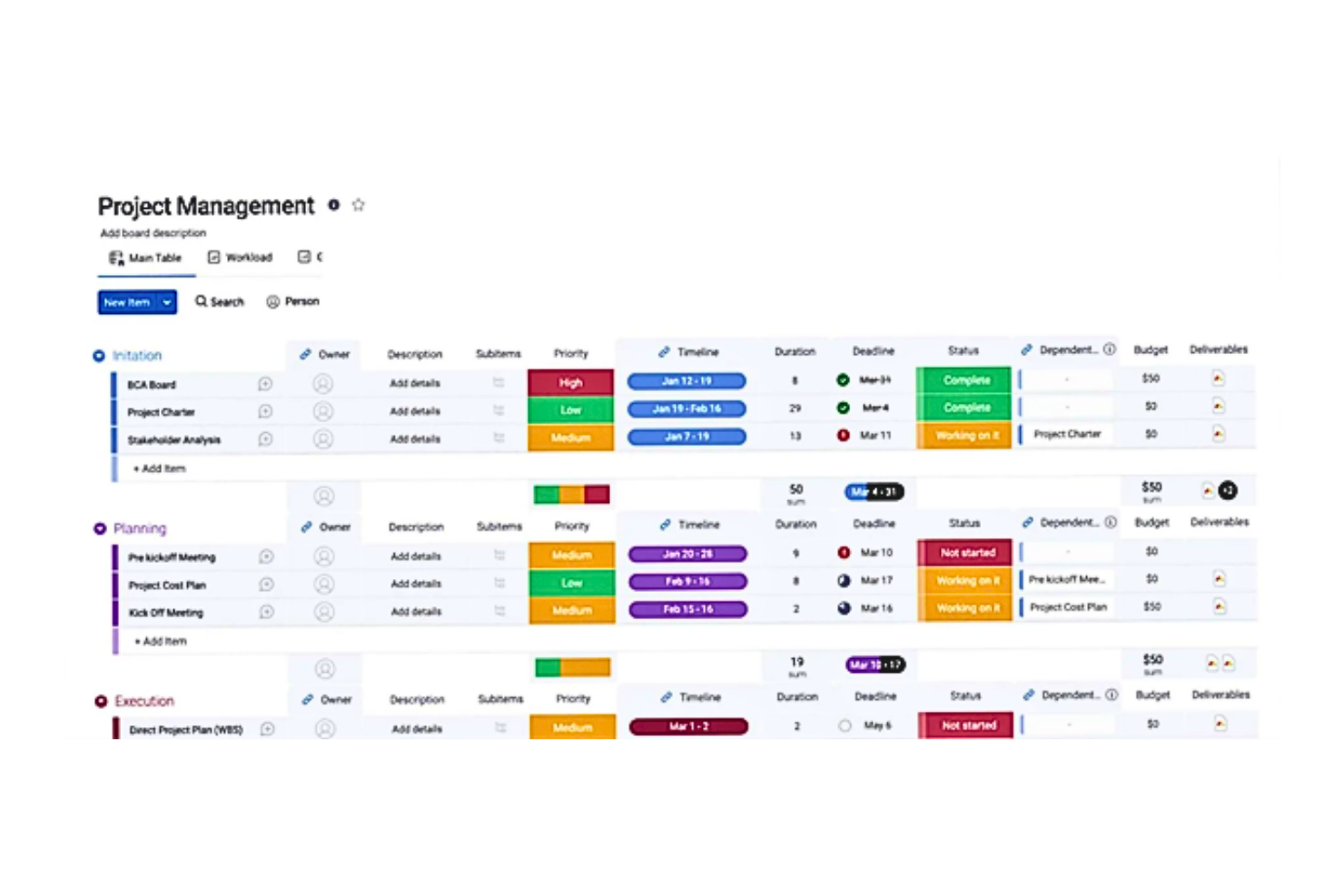
monday.com är en molnbaserad plattform för projekthantering som gör det möjligt för företag att hantera uppgifter, projekt och projektarbete.
Dess automatiseringsfunktioner hjälper också till att minska manuellt och repetitivt arbete, så att du kan få mer gjort. Jag pratade nyligen med Ken Sarmadi, en expert på konsulttjänster inom programvara för projekthantering. 'Automatiseringsfunktionerna i...monday.com sparar tid för team med repetitiva uppgifter', säger han.
Varför jag valde monday.com
Den här programvaran är utmärkt för att bygga anpassade arbetsflöden och uppgiftslistor, och den erbjuder en mycket flexibel och anpassningsbar plattform för visuell projektplanering. Plattformen ger möjlighet att skapa uppgiftslistor, följa framsteg, ange deadlines och samarbeta i realtid, vilket också bidrar till bättre kommunikation och transparens.
Jag uppskattar det visuella och intuitiva gränssnittet, som säkerställer att alla teammedlemmar är uppdaterade och bidrar till ökad produktivitet. Jag upplever också att det hjälper till att minska tid som går förlorad i möten och uppföljningar, vilket gör processer i flera steg organiserade och hanterbara. Denna nivå av organisation och effektivitet kan ha en betydande och positiv inverkan på teamets produktivitet och genomströmning.
Viktiga funktioner i monday.com
Utöver projektplanering erbjuder monday.com en uppsättning andra funktioner som bidrar till att förbättra produktiviteten och samarbetet i ditt team.
- Instrumentpaneler: Dessa ger en heltäckande överblick över dina projekt och låter dig följa framsteg, deadlines och teamets prestationer i realtid.
- Automatiseringar: Du kan automatisera repetitiva uppgifter för att spara tid och minska manuella fel. Detta hjälper också ditt team att fokusera på mer strategiska aktiviteter.
- Mobil åtkomst: Du kan hantera dina projekt på språng och se till att du och ditt team håller kontakten och är produktiva var ni än befinner er.
- Tidsregistrering: Med denna funktion kan du övervaka hur mycket tid som läggs på uppgifter för att bättre hantera produktiviteten.
Integrationer med monday.com
Integrationerna omfattar Slack, Google Drive, Docusign, Gmail, Google Calendar, Jira, GitHub, Trello och Dropbox.
Pros and Cons
Pros:
- Stort fokus på samarbete
- Lång lista över integreringar som stöds
- Praktisk visuell anpassning med färgkodning
Cons:
- Komplex prismodell
- Gantt-scheman är låsta till mellanplanen
New Product Updates from monday AI Workspace
monday AI Workspace Adds Human Approval Routing
monday AI Workspace adds a human-in-the-loop approval block to AI Workflows, sending approval requests and routing workflow paths based on responses. For more information, visit monday AI Workspace's official site.

Wrike
Bäst för korrekturgranskning av filer
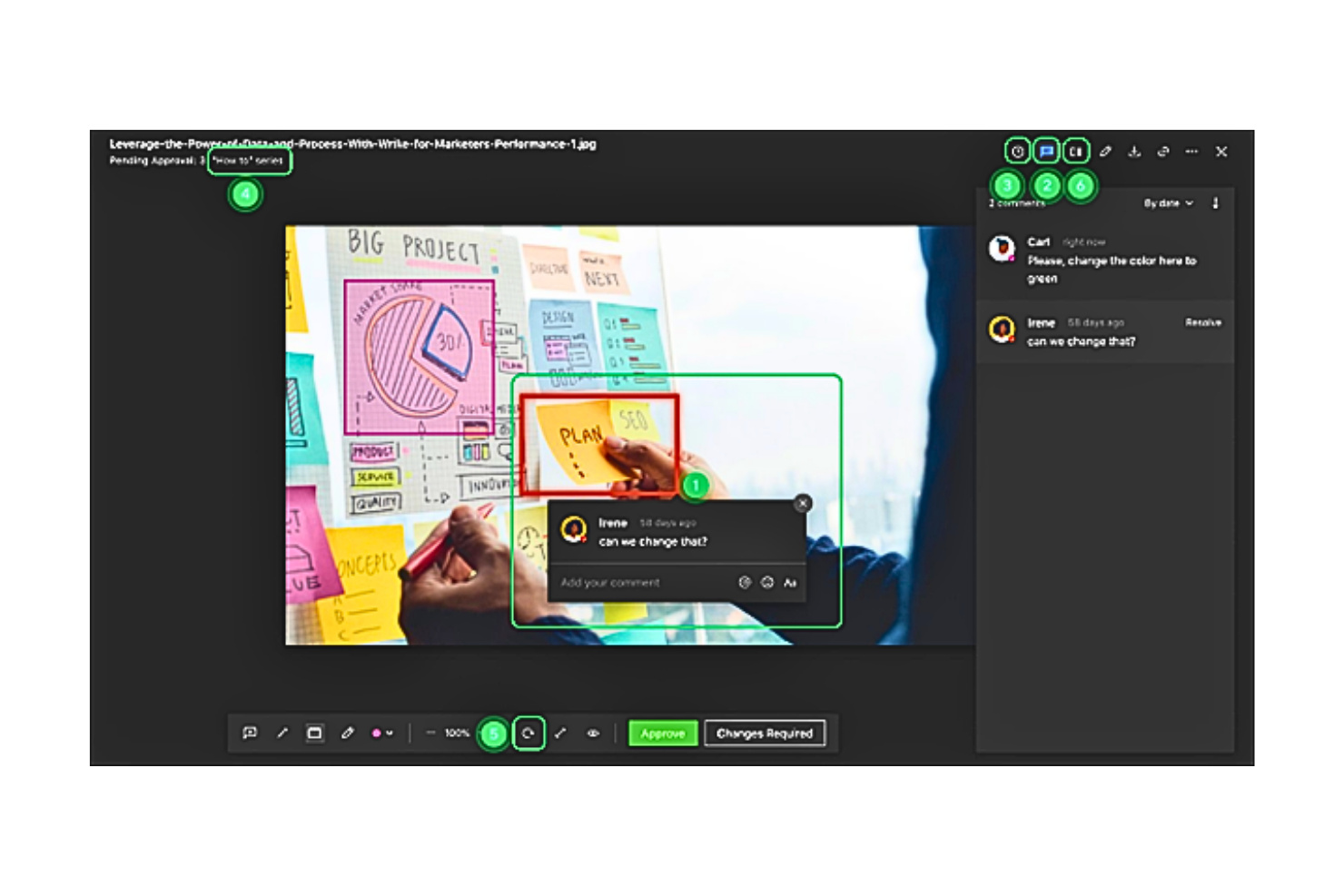
Wrike är en molnbaserad programvara för projekthantering som gör det möjligt för team att samarbeta och hantera projekt online.
Jag pratade nyligen med Danilo Coviello, grundare av Espresso Translations, om hans teams användning av Wrike, särskilt funktionen för mobilaviseringar och hur användbar den är för teammedlemmar i olika tidszoner. ”Nu får vår översättare i Asien en avisering mitt på dagen, inte klockan 3 på morgonen”, säger han. Detta har haft en enorm inverkan på produktiviteten. ”Förra månaden slutfördes 23 projekt tidigare ... eftersom teammedlemmarna kunde ta på sig nya uppgifter direkt”, förklarar han.
Varför jag valde Wrike
Jag valde Wrike på grund av dess modul för korrekturgranskning. Den erbjuder en centraliserad plattform för granskning, redigering och godkännande av digitalt innehåll som bilder, dokument, videor med mera, vilket jag tycker är mycket praktiskt. Den gör det enkelt för teammedlemmar att skicka in sitt arbete för granskning, samtidigt som chefer och andra teammedlemmar kan lämna feedback direkt i dokumentet. Det minskar behovet av långa e-posttrådar eller separata feedbackdokument.
Den här funktionen sparar inte bara tid utan minskar också risken för missförstånd och ser till att alla har samma information. Det innebär snabbare beslutsfattande och bättre produktivitet överlag.
Viktiga funktioner i Wrike
Utöver funktionerna för korrekturgranskning erbjuder Wrike en uppsättning andra funktioner som ytterligare ökar teamets produktivitet.
- AI-automatisering: Du kan automatisera repetitiva uppgifter så att teamet kan fokusera på viktigare projekt utan manuella insatser.
- Anpassningsbara projektvyer: Du kan använda flera vyer, till exempel kalender, tavla, tabell och Gantt-diagram, för att visualisera och hantera projekt utifrån teamets preferenser.
- Resurs- och tidshantering: Du kan använda arbetsbelastningsdiagram för att effektivt fördela resurser och följa upp tid, vilket hjälper till att hålla projekten enligt tidsplanen.
- Avancerad rapportering och analys: Du får anpassade instrumentpaneler och realtidsrapporter som hjälper dig att följa upp resultat och fatta välgrundade beslut.
Integrationer med Wrike
Integrationerna omfattar QuickBooks, Microsoft OneDrive, Microsoft SharePoint, Google Drive, Zoom, MediaValet och Miro.
Pros and Cons
Pros:
- Olika sätt att visa samma data
- Helhetsorienterad och omfattande uppgiftsmodellering
- Många alternativ och möjligheter till anpassning
Cons:
- Inga underuppgifter i gratisplanen
- Ingen offlineåtkomst
New Product Updates from Wrike

Wrike Adds Quick Search to Table View
Wrike adds Quick Search to Table View with full-table search across titles, descriptions, and fields, plus highlighted matches. This helps users find tasks faster in large tables. For more information, visit Wrike’s official site.

DeskTime
Bäst för att spåra anställdas offlineaktiviteter
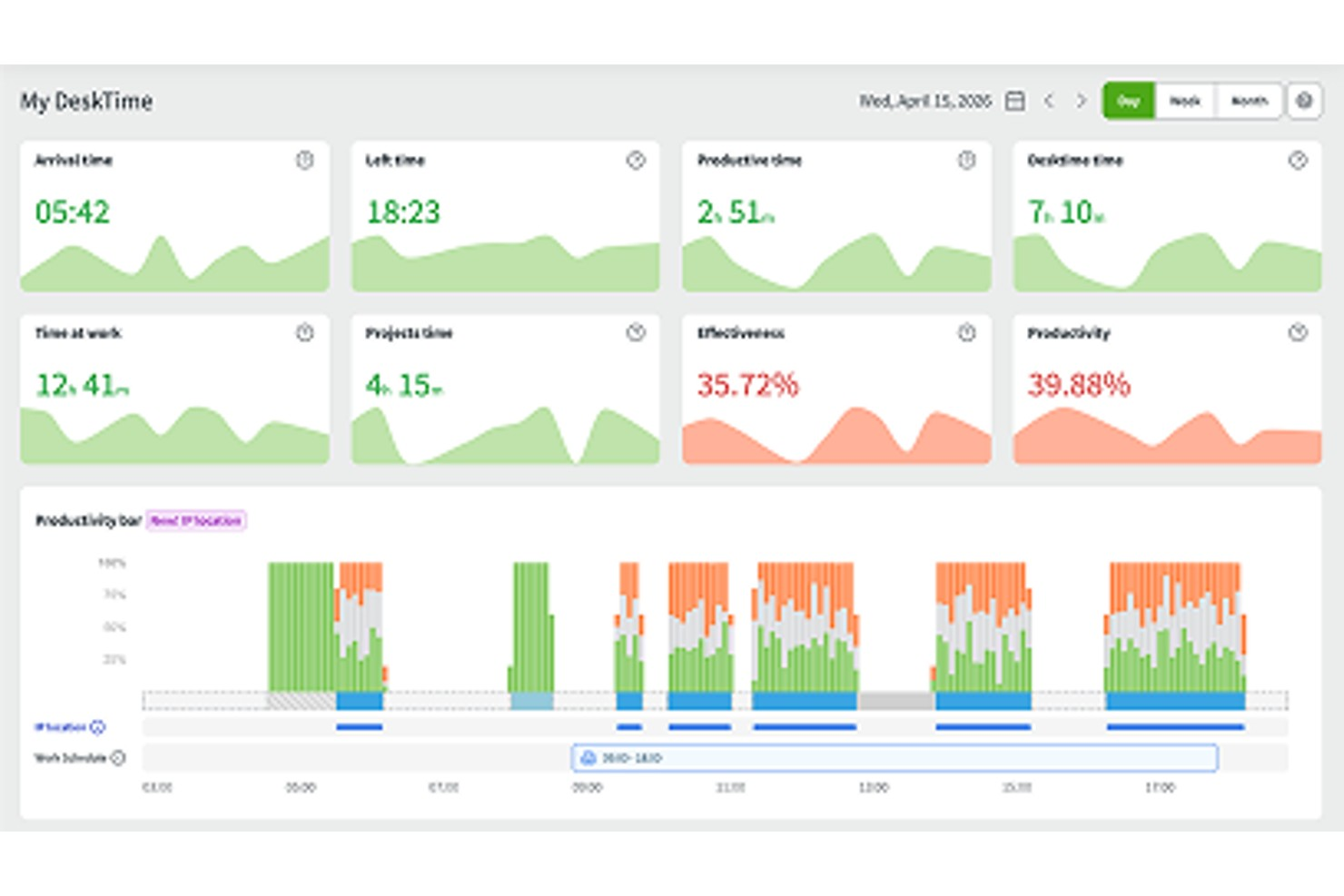
DeskTime är ett automatiskt verktyg för tidsregistrering och produktivitet på arbetsplatsen som övervakar app- och URL-användning, registrerar projekttimmar och genererar produktivitetsrapporter för individer och team.
Vem passar DeskTime bäst för?
DeskTime passar bra för chefer och teamledare som ansvarar för distans- eller hybridteam och behöver insyn i hur arbetstiden faktiskt används.
Varför jag valde DeskTime
Jag har inkluderat DeskTime bland mina främsta val eftersom det hanterar spårning av offlineaktiviteter på ett sätt som de flesta tidsregistreringsverktyg inte gör. När en teammedlem lämnar sin dator uppstår luckor med inaktiv tid automatiskt i tidslinjen. Därefter kan personen omklassificera luckorna som offlinetid med en aktivitetsbeskrivning, och administratörer kan kräva godkännande innan tiden räknas in i dagens total. Jag uppskattar också synkroniseringen med Google Calendar och Outlook Calendar, som automatiskt fyller luckor med inaktiv tid med schemalagda möten, så att teamet inte behöver registrera varje timme utanför skärmen manuellt.
Viktiga funktioner i DeskTime
- Automatisk tidsregistrering: Börjar registrera så snart datorappen är öppen och loggar aktiv arbetstid utan någon manuell inmatning.
- Spårning av dokumenttitlar: Registrerar titlarna på öppna dokument tillsammans med appdata, så att du kan se exakt vad någon arbetade med vid en viss tidpunkt.
- Tidsregistrering för projekt: Låter teammedlemmar tilldela registrerad tid till specifika projekt och uppgifter för korrekt rapportering av projektkostnader och arbetstimmar.
- Skärmdumpar: Tar skärmdumpar med angivna intervall för att ge administratörer en visuell dokumentation av vad som visas på skärmen under aktiv arbetstid.
Integrationer med DeskTime
DeskTime erbjuder ett mindre antal inbyggda integrationer, bland annat Google Calendar, Outlook Calendar, Trello, GitLab, Asana och Jira, och kan anslutas till Zapier. Det finns även ett API för anpassade integrationer.
Pros and Cons
Pros:
- Automatisk registrering i appar och på URL:er
- Anpassningsbara kategorier för produktiv och improduktiv tid
- Privat tidsläge pausar all övervakning
Cons:
- Mobilappen begränsar visningen av datumintervall
- Inget inbyggt system för uppgiftshantering

Zapier
Bäst för att automatisera arbetsflöden via integreringar
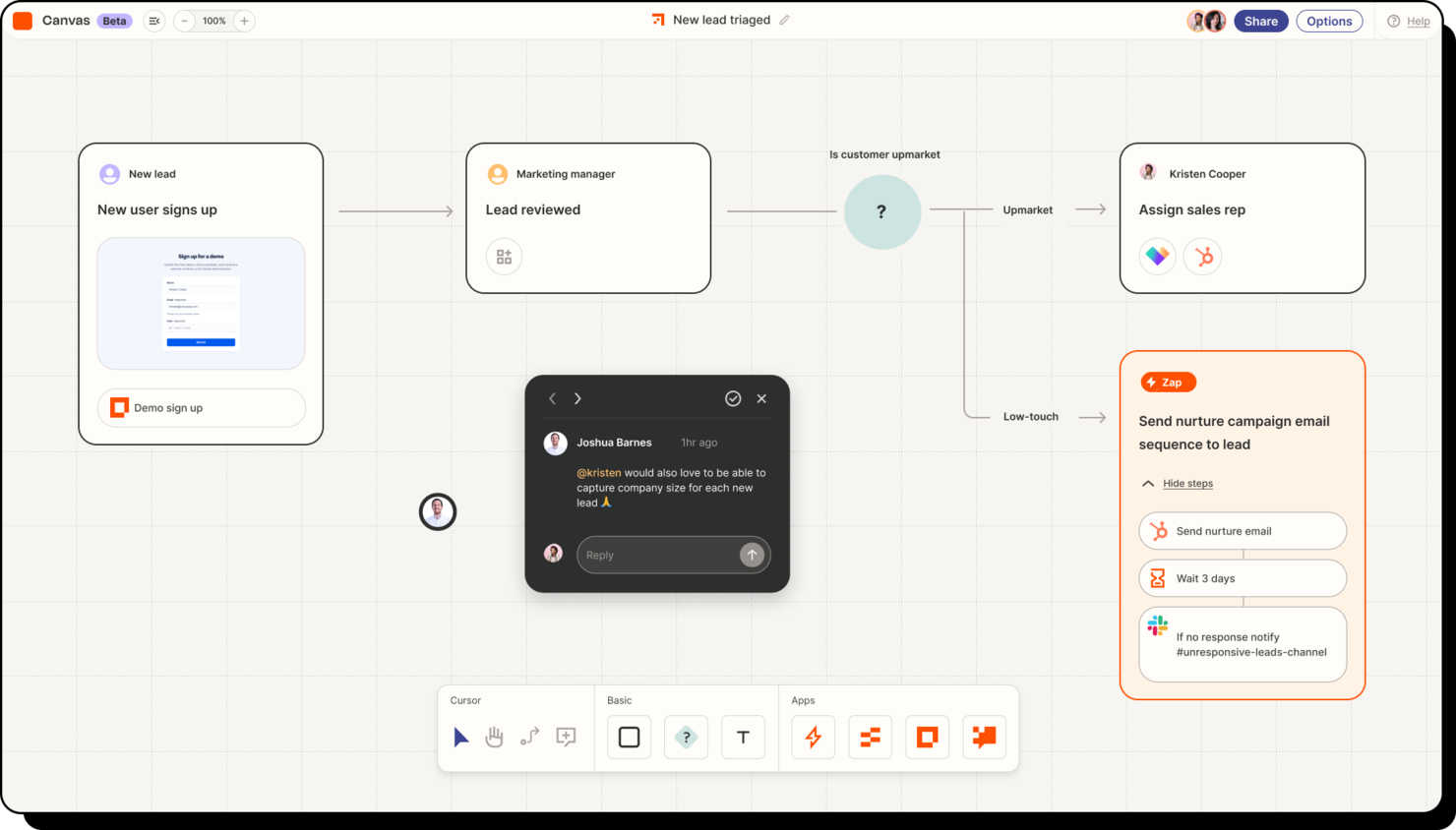
Zapier är en automatiseringsplattform som låter dig ansluta över 8 000 appar för att automatisera dina arbetsflöden utan att skriva någon kod. Oavsett om du vill förenkla repetitiva uppgifter eller förbättra teamets produktivitet erbjuder Zapier ett sätt att skapa anpassade automatiseringar som är skräddarsydda efter dina specifika behov.
Varför jag valde Zapier
Jag valde Zapier för dess förmåga att automatisera arbetsflöden via omfattande appintegreringar, vilket är mycket användbart för att öka produktiviteten. Du kan skapa anpassade automatiseringar som eliminerar repetitiva uppgifter och låter teamet fokusera på mer meningsfullt arbete.
Plattformens arbetsflöden i flera steg låter dig länka samman olika åtgärder mellan appar och skapa komplexa automatiseringar utan att behöva skriva en enda rad kod. Zapiers AI-verktyg, som AI-arbetsflöden och AI-agenter, hjälper dig att konfigurera ännu mer avancerade automatiseringar och optimera dina processer.
Viktiga funktioner i Zapier
Zapier erbjuder även flera andra viktiga funktioner som kan hjälpa dig att förbättra teamets produktivitet.
- Zapier-tabeller: Med den här funktionen kan du skapa databaser utan kod, så att du enkelt kan hantera dina data och integrera dem i dina arbetsflöden.
- AI-driven felsökning: Med AI-genererade instruktioner kan du snabbt lösa fel i dina automatiseringar för smidigare drift och mindre driftstopp.
- Ändra testposter: Med den här funktionen kan du redigera och skapa anpassade testposter direkt för att effektivisera processen med att testa och förbättra arbetsflöden.
- Datakällor för AI-chatbotar: Du kan ladda upp statiska textfiler och anpassa AI-chatbotars svar utan att behöva programmera. Detta bidrar till att förbättra möjligheterna till kundinteraktion.
Zapier-integreringar
Integreringar inkluderar Salesforce, HubSpot, Slack, ChatGPT, Microsoft Dynamics, Microsoft Teams, Zendesk, Jira, Google Sheets, Shopify, Gmail och Mailchimp.
Pros and Cons
Pros:
- Skapa skräddarsydda arbetsflöden
- Stort utbud av integreringsalternativ
- Automatisera arbetsflöden mellan olika applikationer
Cons:
- Saknar en dedikerad mobilapp
- Inlärningskurva för att konfigurera integreringar
Notion
Bäst för personlig produktivitet
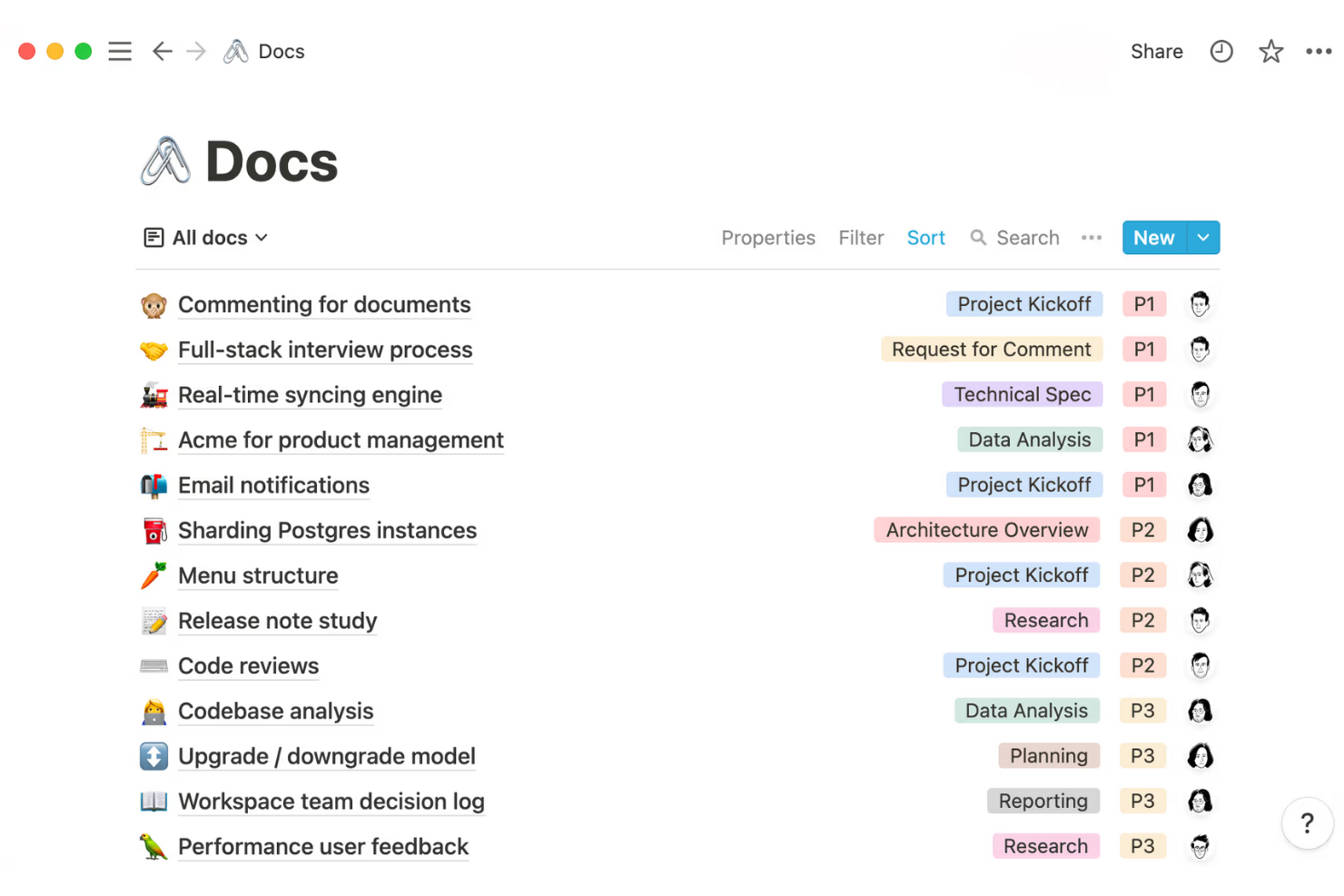
Notion är en flexibel arbetsapp som hjälper dig att organisera ditt arbete (uppgifter, vanor, mål, anteckningar) i ett system som fungerar för dig. Den ger dig verktyg för att följa upp det du vill åstadkomma, mäta dina framsteg och justera efter hand.
Varför jag valde Notion
Jag valde Notion eftersom det ger dig funktioner som hjälper dig att styra dina personliga arbetsflöden och fokusera på det som är viktigt. Verktyget för AI-mötesanteckningar kan till exempel transkribera dina möten, sammanfatta dem och lyfta fram åtgärdspunkter så att du inte missar det ni diskuterade.
Med företagssökning (med researchläge och AI-anslutningar) kan du dessutom snabbt hitta tidigare anteckningar, dokument eller information från andra appar du använder, vilket gör att du slipper leta igenom röriga mappar. Notions verktyg för personlig produktivitet låter dig skapa dagliga planeringar och att-göra-listor, följa upp mål och organisera uppgifter efter prioritet eller förfallodatum så att du kan hålla dig på rätt spår på jobbet.
Viktiga funktioner i Notion
Notion erbjuder flera andra produktivitetsfunktioner som kan hjälpa dig att få mer gjort.
- Anpassningsbara arbetsytor: Du kan skapa helt personliga arbetsmiljöer med hjälp av flexibla sid- och blockstrukturer för att anpassa arbetsytan efter dina specifika behov och önskemål.
- Avancerade databaser: Notions databaser har funktioner för filtrering och relationell länkning, vilket gör det enklare för dig att organisera och hitta information effektivt.
- Samarbete i realtid: Du och ditt team kan samarbeta smidigt och se till att alla är uppdaterade.
- Vyer för uppgiftshantering: Notion erbjuder olika vyer, till exempel att-göra-listor och Kanban-tavlor, som hjälper dig att hantera uppgifter och projekt effektivt.
Integrationer med Notion
Integreringar omfattar Slack, Google Drive, GitHub, Jira, Asana, Figma, Dropbox, Trello, Microsoft Teams, Google Workspace och OneDrive.
Pros and Cons
Pros:
- Anpassade layouter hjälper dig att se det som är viktigt
- Låsning av sidor förhindrar oavsiktliga ändringar
- Samarbete i realtid minskar risken för missförstånd
Cons:
- Vissa layoutfunktioner är endast tillgängliga på datorer, inte mobila enheter
- Ingen lösning för snabbstart eftersom det finns många inställningar att justera

Bäst för fildelning i realtid
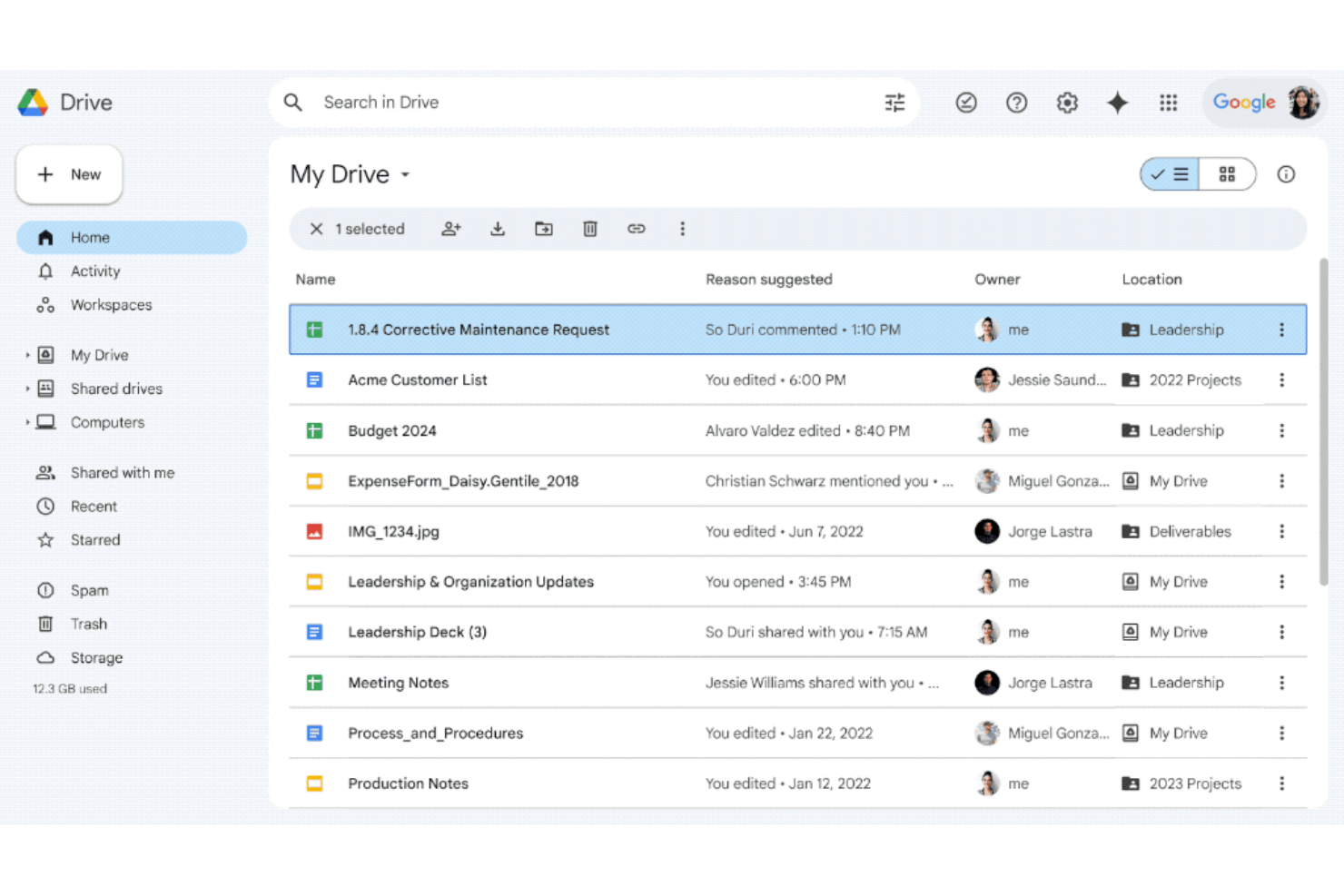
Google Drive är en molnlagringstjänst som låter dig ladda upp, lagra, dela och organisera filer från valfri enhet. Du kan komma åt Google Dokument, Kalkylark, Presentationer, Microsoft Office-filer, PDF-filer och många andra filtyper direkt från Drive.
Varför jag valde Google Drive
Jag valde Google Drive eftersom det hjälper team att arbeta snabbare genom samarbete i realtid och smart filorganisation. Du kan redigera filer samtidigt, lämna kommentarer med åtgärdspunkter och hålla konversationerna fokuserade på själva filen. Drive stöder fler än 100 filtyper, inklusive Microsoft Office-filer, så du behöver inte konvertera något. Tjänsten använder också AI för att lyfta fram de mest relevanta filerna baserat på din senaste aktivitet och låter dig följa ändringar över tid med versionshistorik, så att du alltid kan återställa äldre versioner vid behov.
Viktiga funktioner i Google Drive
Utöver samarbete i realtid erbjuder Google Drive en mängd andra funktioner som ökar produktiviteten.
- Åtkomst offline: Du kan fortsätta arbeta med dina dokument även utan internetanslutning och därmed upprätthålla en oavbruten produktivitet.
- Behörigheter för fildelning: Du bestämmer vem som kan visa, kommentera eller redigera dina filer, vilket bidrar till säkerhet och effektivt samarbete.
- Avancerad sökning: Med den här funktionen kan du snabbt hitta filer med hjälp av nyckelord och filter, vilket sparar tid och arbete vid filhantering.
- Avancerade säkerhetsfunktioner: Du kan skydda dina data och känna dig trygg med hjälp av kryptering och tvåfaktorsautentisering.
Integrationer med Google Drive
Integrationer är tillgängliga via Google Drive API.
Pros and Cons
Pros:
- Automatisk versionshistorik förhindrar att redigeringar går förlorade
- Redigering i realtid med kommentarer förbättrar teamarbetet
- Behörighetssystemet ger detaljerad åtkomstkontroll
Cons:
- Åtkomsten offline är fortfarande begränsad eller ibland besvärlig
- Uppladdnings- och nedladdningshastigheter varierar beroende på anslutningen
Kintone
Bäst för att bygga anpassade produktivitetsappar
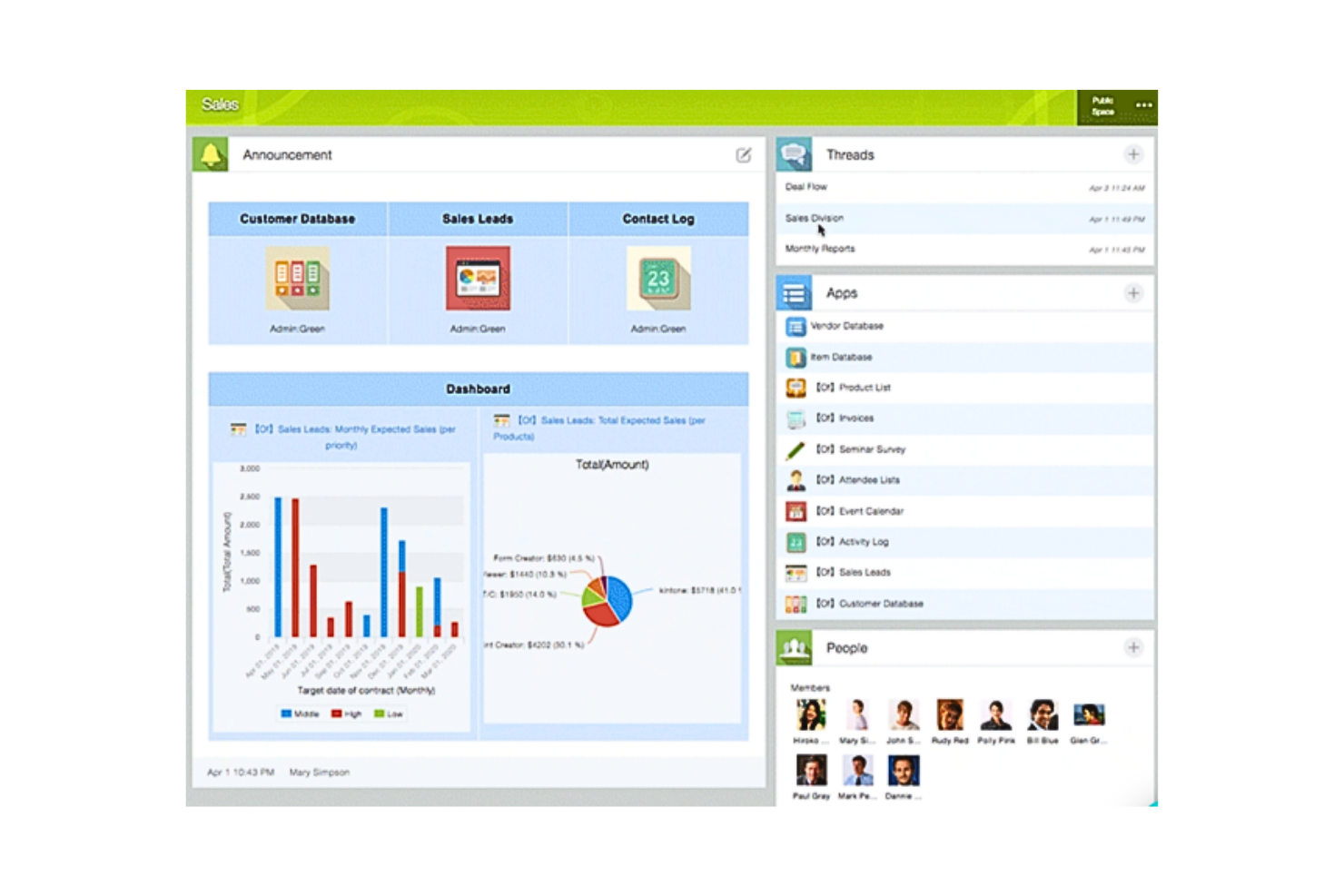
Kintone är en molnbaserad plattform som gör det möjligt för företag att skapa anpassade applikationer för datahantering. Den erbjuder funktioner för databasapplikationer, samarbete, automatisering av arbetsflöden och rapportering.
Varför jag valde Kintone
Plattformen var ett enkelt val för mig eftersom den låter användare utan teknisk bakgrund bygga och hantera sina egna applikationer med ett dra-och-släpp-gränssnitt, utan behov av programmeringskunskaper. Även om det inte är en lösning som fungerar direkt, tycker jag att anpassningsmöjligheterna för projektrelaterade appar kan förbättra teamets produktivitet genom att endast visa det som behövs.
Du kan automatisera arbetsflöden, skapa detaljerade rapporter och effektivt följa projektets framsteg. Det säkerställer transparens och effektiv hantering av uppgifter, vilket enligt min mening gör plattformen till ett idealiskt verktyg för heltäckande projektledning.
Viktiga funktioner i Kintone
Kintone erbjuder även en rad andra funktioner som kan hjälpa ditt team att arbeta mer effektivt.
- Uppgiftshantering: Du kan skapa och tilldela uppgifter, ange tidsfrister och följa framsteg, samt se till att alla håller sig i linje med projektmålen.
- Anpassningsbara instrumentpaneler: Du kan anpassa instrumentpanelerna så att de visar den mest relevanta informationen och de viktigaste mätvärdena, samt få en tydlig överblick över teamets aktiviteter.
- Inbyggda samarbetsverktyg: Kintones chattväggar i poster och omnämnanden underlättar smidig kommunikation inom ramen för specifika uppgifter eller projekt.
- Datahantering: Du kan organisera, söka i och visualisera data genom anpassningsbara rapporter och diagram, vilket gör informationen lättillgänglig.
Kintone-integreringar
Integreringar omfattar Slack, Outlook, Dropbox, Box, Formstack, Zendesk och Zapier.
Pros and Cons
Pros:
- Flexibel prissättning som inkluderar specialerbjudanden för skolor och ideella organisationer
- Administratörskonton har tillgång till mängder av anpassningsverktyg
- Data är enkel att hämta och omvandla till rapporter
Cons:
- Ingen plan för enskilda användare är tillgänglig (minst 5 användare)
- Begränsat till 5 GB lagring per användare på alla prisnivåer

Asana
Bäst för att anpassa arbetet efter målen
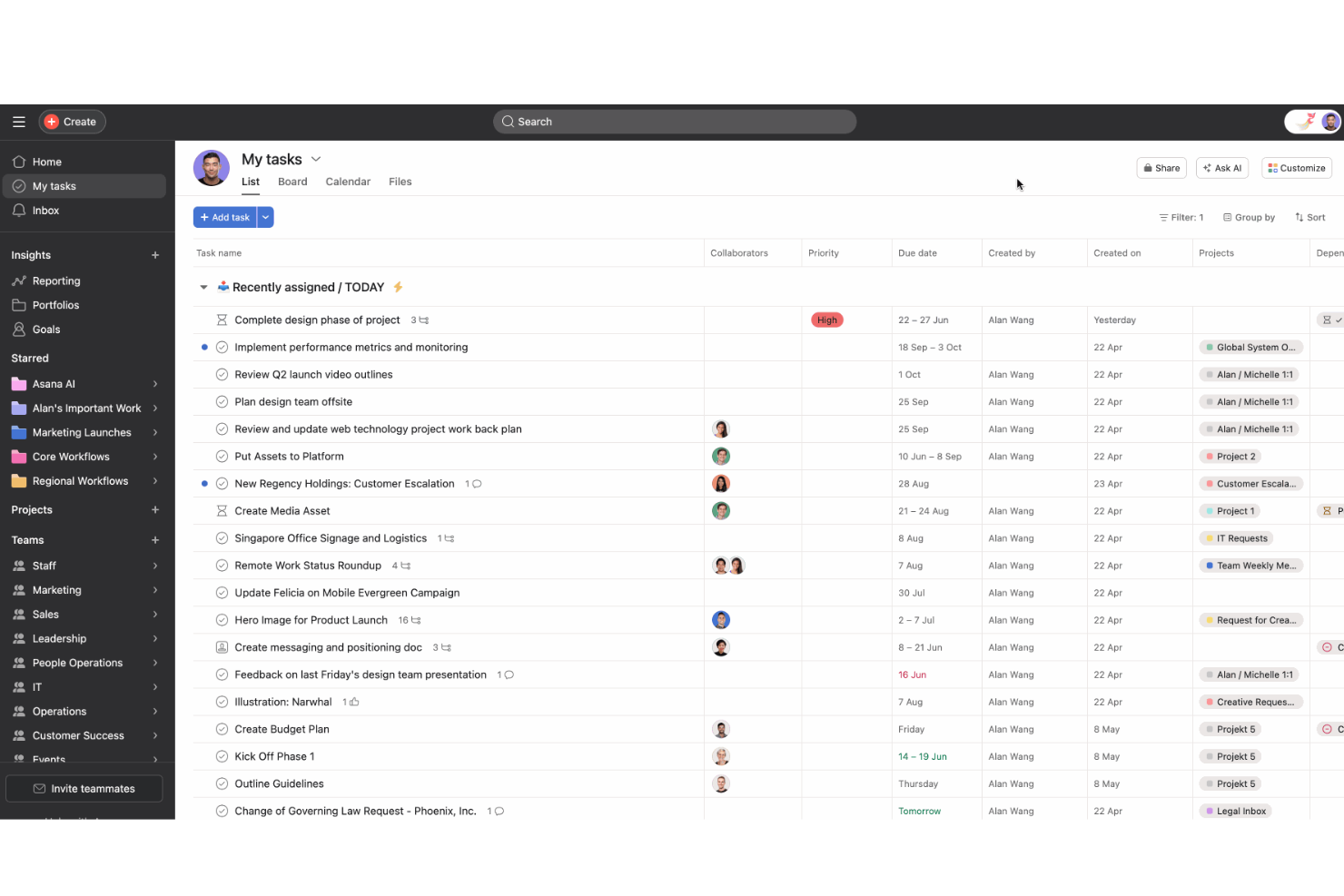
Asana är ett verktyg för arbetshantering som hjälper dig att följa uppgifter, projekt och arbetsmål. Det ger dig sätt att organisera vad som behöver göras (och av vem), ange beroenden så att du vet vad som måste hända först och visualisera dina planer.
Varför jag valde Asana
Jag gillar hur tydligt det kopplar dagliga uppgifter till större mål, vilket hjälper dig att fokusera på resultat snarare än bara aktivitet. Du kan koppla arbetsobjekt till företagets mål, planera arbetet med tidslinje- eller tavlvyer och definiera beroenden för att hålla uppgifterna i rätt ordning.
Funktioner som milstolpar hjälper till att dela upp stora projekt, och funktioner för resurshantering låter dig följa arbetsbelastningar och använda instrumentpaneler för att övervaka framsteg i olika projekt, så att teamet snabbt kan anpassa sig när prioriteringarna ändras.
Asanas viktigaste funktioner
Asana erbjuder även flera andra funktioner som kan hjälpa dig att öka produktiviteten och organisationen i dina projekt.
- Arbetsflödesautomatisering: Du kan automatisera rutinuppgifter och processer för att spara tid och upprätthålla konsekvens i projektgenomförandet.
- Vyer: Asana erbjuder olika vyer för uppgifter, inkorgar, listor och kalendrar, så att du effektivt kan hantera och prioritera arbetet utifrån dina preferenser.
- Mobil åtkomst: Asana erbjuder mobilappar för iOS och Android så att du kan hantera uppgifter och projekt när du är på språng och behålla produktiviteten även när du inte sitter vid skrivbordet.
- Administration och säkerhet: Du kan hantera teaminställningar och behörigheter för att skydda dataintegriteten och säkerställa säker åtkomst för alla användare.
Asana-integreringar
Integreringar inkluderar Slack, Google Drive, Zapier, Jira, Microsoft Teams, Everhour, Dropbox, Mailchimp, Microsoft Office 365, Salesforce, Google Calendar och Power BI.
Pros and Cons
Pros:
- Måluppföljning som uppdateras automatiskt
- Flera vyer (tidslinje, kalender, tavla)
- Tydlig överblick över uppgiftsberoenden
Cons:
- Numeriska mått i mål (t.ex. intäkter) kräver manuell inmatning
- Regler kan ha begränsningar för antalet utlösare/åtgärder

Evernote
Bäst för anteckningar
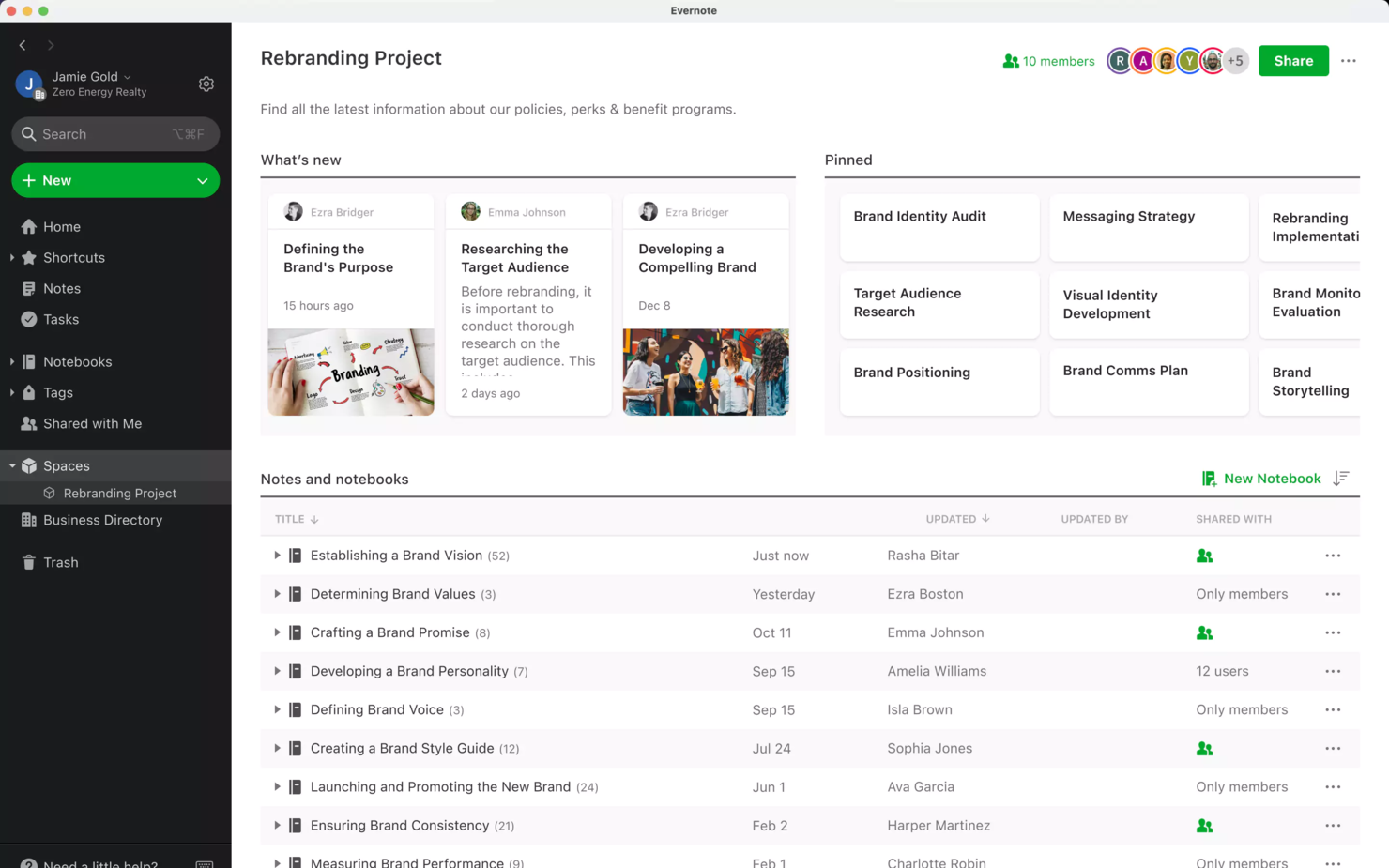
Evernote är en mångsidig app för anteckningar som hjälper dig att organisera dina anteckningar, uppgifter och scheman på ett och samma ställe. Den är utformad för att öka produktiviteten genom att erbjuda en rad verktyg som gör det enklare och effektivare att hantera information.
Därför valde jag Evernote
Jag valde Evernote tack vare dess kraftfulla funktioner för anteckningar och webbklippning, som låter dig spara onlineinnehåll direkt i dina anteckningar. Detta är otroligt användbart när du forskar eller samlar information från olika källor. Dessutom erbjuder Evernote avancerade sökfunktioner, så att du snabbt kan hitta information i dina anteckningar, bilder och dokument. Det innebär att du lägger mindre tid på att söka och mer tid på att vara produktiv.
En annan anledning att uppskatta Evernote är dess AI-drivna funktioner, som transkribering och text-till-tal. Dessa funktioner är utformade för att automatisera repetitiva uppgifter och göra det enklare för dig att samla in och hantera din information.
Evernotes viktigaste funktioner
Evernote erbjuder även en uppsättning andra funktioner som kan hjälpa dig att förbättra produktiviteten och organisationen.
- Dokumentskanning: Med denna funktion kan du digitalisera fysiska dokument, vilket gör det enkelt att lagra och komma åt viktiga papper var du än befinner dig.
- Mallar: Du får tillgång till en mängd färdigdesignade mallar för att snabbt skapa anteckningar, mötesagendor och projektplaner.
- Uppgiftshantering: Du kan hålla alla dina uppgifter organiserade på ett och samma ställe, vilket hjälper dig och ditt team att effektivt följa upp att-göra-punkter och deadlines.
- Kalenderintegration: Du kan synkronisera Evernote med din Google Kalender för att hantera scheman och möten och hålla koll på dina åtaganden.
Evernote-integrationer
Integrationer inkluderar Google Kalender, Google Drive, Gmail, Slack och Microsoft Outlook.
Pros and Cons
Pros:
- AI-aktiverade transkriberingsfunktioner
- Kraftfulla sökfunktioner för enkel åtkomst till anteckningar
- Anteckningar synkroniseras mellan enheter
Cons:
- Gränssnittet kan kännas rörigt
- Begränsad åtkomst offline

Bäst för samarbete i hybridteam
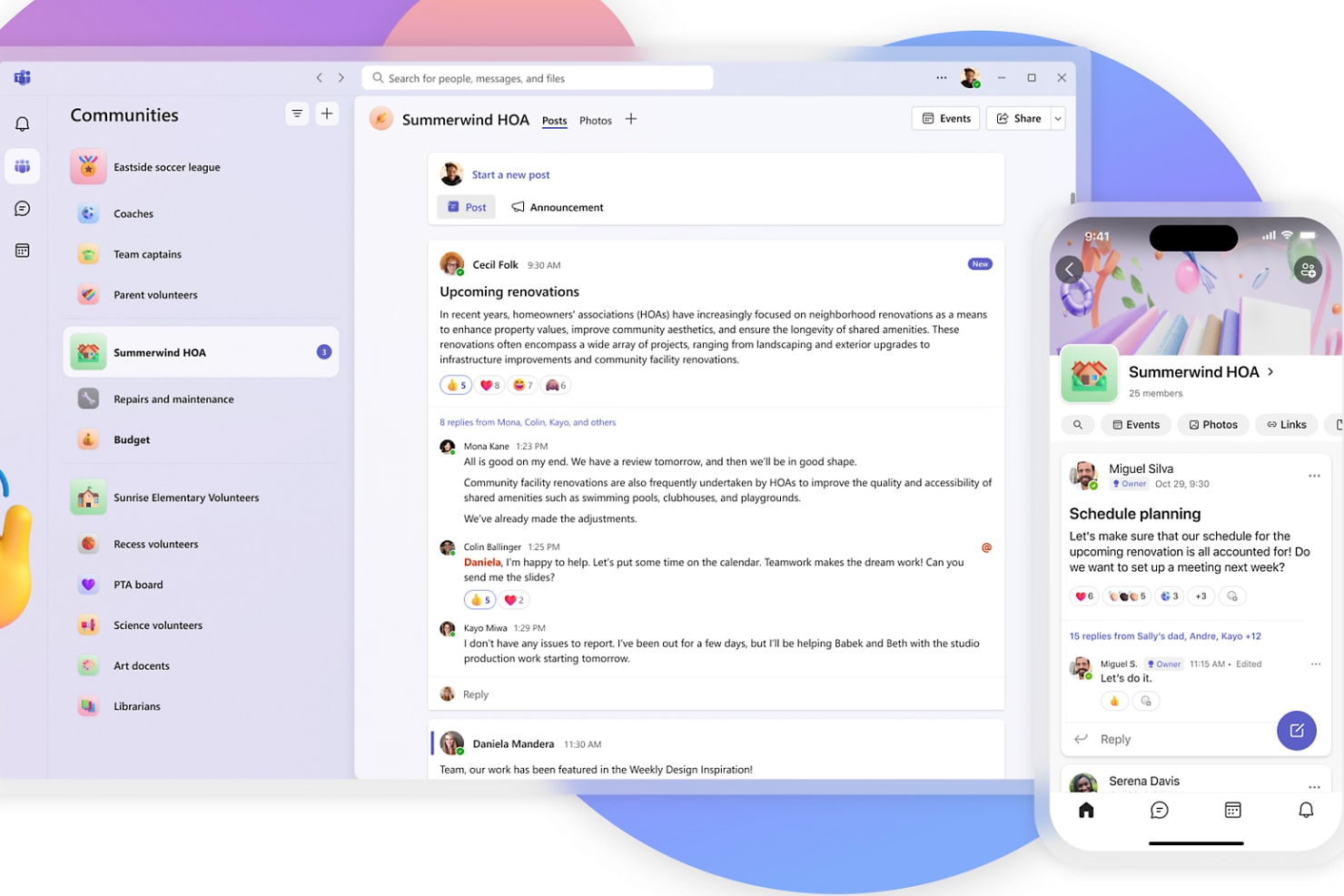
Microsoft Teams är en digital arbetsyta som samlar chatt, möten, fildelning och uppgiftshantering på ett och samma ställe. Den är utformad för att stödja kommunikation i realtid samtidigt som den ger utrymme för asynkront arbete, vilket hjälper team att driva projekt framåt utan att ständigt vara online.
Varför jag valde Microsoft Teams
Jag gillar att det stöder hybridbaserat samarbete med verktyg som får distansarbete och arbete på kontoret att kännas enhetligt. Du kan skapa dedikerade kanaler för fokuserad teamkommunikation, dela och redigera dokument tillsammans i realtid direkt i chattar eller möten och använda molnlagring för att hålla allt tillgängligt oavsett var någon arbetar. De AI-drivna mötesfunktionerna, som direktskrift, insamling av åtgärdspunkter och intelligent sammanfattning, hjälper också alla att hålla sig synkroniserade även om de missar ett möte.
Viktiga funktioner i Microsoft Teams
Microsoft Teams erbjuder flera andra funktioner som kan bidra till att förbättra produktiviteten i ditt team.
- Integration med Microsoft 365: Teams ansluter sömlöst till Microsoft 365-appar som Word och Excel, så att du kan arbeta med dokument direkt i plattformen.
- Kommunikation i realtid: Direktmeddelandefunktionen möjliggör snabba diskussioner och snabb återkoppling och minskar behovet av långa e-posttrådar.
- Mobil tillgänglighet: Mobilappen låter dig och ditt team samarbeta på språng och bibehålla produktiviteten utanför kontoret.
- Säkert samarbete: Det erbjuder anpassningsbara sekretessinställningar och avancerade säkerhetsåtgärder för att skydda organisationens känsliga information.
Integrationer med Microsoft Teams
Integreringar omfattar Zoom, Cisco Webex Meetings, Lucidchart, Trello, Bonus.ly, Fireflies.ai, ScrumGenius och Microsoft Dynamics 365.
Pros and Cons
Pros:
- AI-sammanfattningar sparar tid efter möten
- Starkt externt samarbete via delade kanaler
- Direkttextning/översättning främjar inkluderande kommunikation
Cons:
- Prestandan kan försämras vid låg bandbredd eller på äldre maskinvara
- Aviseringar kan bli störande om de inte konfigureras korrekt
Andra produktivitetsverktyg
Här är några fler användbara alternativ som inte hamnade i toppen men som fortfarande är värda att överväga.
- nTask
Bäst för omfattande analysfunktioner
- Guru
Bäst för snabb informationssökning
- Trello
Bäst för visuell projektuppföljning
- Visor
Bäst för integration med Jira
- TimeJam
Bäst för att förbättra vanor kring tidsregistrering
- Insightful
Bäst för spårning av medarbetarproduktivitet
- Slack
Bäst för kommunikationsfunktioner
- Smartsheet
Bäst för att automatisera repetitiva arbetsuppgifter
- WebWork Time Tracker
Bäst för att eliminera ständiga uppföljningar
- Hubstaff
Bäst för distansarbetsstyrkor
- Hive
Bäst för flexibla projektvyer
- GoodDay
Bäst för anpassning och visualisering av uppgifter
- Clockify
Bäst för prisvärd tidsregistrering


Relaterade recensioner av projektledningsverktyg
Om du fortfarande inte har hittat det du letar efter här kan du ta en titt på de här andra recensionerna av projektledningsverktyg som vi har valt ut åt dig:
- Programvara för projektuppföljning
- Programvara för automatisering av arbetsflöden
- Bästa apparna för tidsblockering
Hur jag utvärderar produktivitetsverktyg
Jag delar upp min utvärdering i två lager – grundnivån som alla seriösa projektledningsverktyg måste uppfylla, från uppgiftshantering till automatiseringar, och de särskiljande egenskaper som gör ett verktyg bättre lämpat för ditt team.
Kärnfunktionalitet (Grundkrav för den här listan)
När jag väljer verktyg till min lista poängsätter jag varje verktyg på en skala från 0 (erbjuder inte funktionen) till 5 (utmärker sig inom området) för varje kärnfunktionalitet som anges nedan. Därefter omvandlar jag verktygets totalpoäng till en procentsats. Varje verktyg måste uppnå en totalpoäng på minst 75 % för att övervägas för inkludering.
- Uppgifts- & projektledning: Jag utvärderar om du kan skapa uppgifter med underuppgifter, ansvariga, förfallodatum, prioriteringar och beroenden – till exempel länka en designgranskning till en utvecklingssprint så att överlämningarna förblir smidiga.
- Flera projektvyer: Olika arbetsflöden kräver olika layouter. Jag kontrollerar om det finns Kanban-tavlor, Gantt-diagram, kalendrar och tidslinjevyer, samt om team kan spara filtrerade vyer per användare.
- Funktioner för teamsamarbete: Jag tittar på hur ett team faktiskt kommunicerar inne i verktyget – trådade kommentarer på uppgifter, @omnämnanden som utlöser aviseringar och fildelning som håller feedbacken intill själva arbetet.
- Arbetsflödesautomatisering: Upprepade statusuppdateringar och uppgiftsdirigering tar tid från riktiga projekt. Jag utvärderar varje verktygs automationsbyggare utifrån utlösare, villkor och åtgärder, till exempel att automatiskt tilldela QA-uppgifter när en utvecklare markerar något som slutfört.
- Integrationer & anslutning: De flesta PM-team förlitar sig dagligen på Slack, Google Workspace, Microsoft 365 eller GitHub. Jag kontrollerar om verktyget har inbyggda integrationer med dessa verktyg, öppen API-åtkomst och stöd för anslutningar via plattformar som Zapier eller Make.
- Rapportering & instrumentpaneler: Jag letar efter anpassningsbara instrumentpaneler som visar projektets status, arbetsbelastningens fördelning och milstolparnas framsteg – den typ av vyer man tar fram vid ett veckovist möte med intressenter utan att behöva stressa ihop en presentation.
När jag har en lista över verktyg som uppfyller kriterierna överväger jag vad som skiljer varje plattform från de andra.
Särskiljande faktorer (Det som skiljer leverantörerna åt)
Så här jämför jag olika leverantörer och skiljer dem åt:
Utmärkande funktioner
Resurs- och kapacitetsplanering är en viktig särskiljande faktor – jag letar efter arbetsbelastningsvyer som visar vem som är överbelagd innan en sprint börjar, inte efteråt. AI-funktioner är också viktiga här. Verktyg som automatiskt kan sammanfatta projektuppdateringar eller utarbeta statusrapporter minskar det administrativa arbete som projektledare helst vill slippa. Inbyggd tidsregistrering kopplad till uppgifter och budgetar är en annan faktor jag väger in, särskilt för team som hanterar fakturerbart arbete eller följer upp arbetsinsats mot uppskattningar.
Mer än funktioner
Prisöppenhet är mycket viktigt när man skalar från ett pilotteam till en hel avdelning. Jag kontrollerar om begränsningar för automatisering, lagringsgränser eller avgifter för gäståtkomst höjer kostnaderna när användningen ökar. Säkerhet är en annan viktig faktor – jag utvärderar om ett verktyg erbjuder SSO, SCIM-provisionering och granskningsloggar, eftersom företagens IT-team vanligtvis kräver detta innan de godkänner en lansering. Jag tar också hänsyn till introduktionsstöd, som mallbibliotek och vägledningar i appen, som hjälper team att börja använda verktyget utan en lång implementeringscykel.
Så väljer du produktivitetsverktyg
Med så många olika produktivitetsverktyg på marknaden kan det vara svårt att avgöra vilket produktivitetsverktyg som passar bäst för dina behov.
När du tar fram en kortlista, testar och väljer produktivitetsverktyg bör du tänka på:
- Vilket problem försöker du lösa: Precis som med alla andra typer av projekthanteringsprogram börjar du med att identifiera den funktionslucka du försöker fylla, för att tydliggöra vilka funktioner och vilken funktionalitet produktivitetsverktyget behöver erbjuda.
- Vem kommer att behöva använda det: För att utvärdera kostnad och krav bör du överväga vem som kommer att använda programvaran och hur många licenser du behöver. Du behöver utvärdera om det bara är ditt team eller hela organisationen som behöver åtkomst. När det är tydligt är det värt att överväga om du prioriterar användarvänlighet för alla eller snabbhet för avancerade användare av verktyget.
- Vilka andra verktyg det behöver fungera med: Klargör vilka verktyg du ersätter, vilka verktyg som blir kvar och vilka verktyg du behöver integrera med. Tidsregistreringsprogram, bokföringsverktyg, resurshanteringsprogram, CRM-system och HR-program hör till de verktyg som vanligtvis integreras. Du behöver avgöra om verktygen behöver integreras med varandra eller om du i stället kan ersätta flera verktyg med ett enda samlat produktivitetsverktyg.
- Vilka resultat som är viktiga: Överväg vilket resultat programvaran behöver leverera för att betraktas som framgångsrik. Fundera på vilken förmåga du vill få eller vad du vill förbättra och hur du kommer att mäta framgång. Ett exempel på ett resultat kan vara möjligheten att få bättre insyn i prestationen. Du kan jämföra produktivitetsverktygens funktioner tills du blir blå i ansiktet, men om du inte tänker på vilka resultat du vill uppnå kan du slösa bort mycket värdefull tid.
- Hur det skulle fungera inom din organisation: Överväg valet av programvara tillsammans med era arbetsflöden och er leveransmetodik. Utvärdera vad som fungerar bra och vilka områden som orsakar problem och behöver åtgärdas. Kom ihåg att alla företag är olika; anta inte att ett verktyg kommer att fungera i din organisation bara för att det är populärt.
Trender inom produktivitetsverktyg
Framtidens projektarbete kommer att drivas av banbrytande teknik och användarcentrerade designprinciper. Nedan följer en sammanfattning av de trender som formar branschen för produktivitetsprogram.
Integrering av artificiell intelligens
- AI-drivet stöd: AI-verktyg som Beautiful.ai och Jasper AI använder artificiell intelligens för att automatisera design, sammanfatta information och skapa innehåll, vilket avsevärt minskar tiden som läggs på dessa uppgifter och gör det möjligt för team att fokusera på mer strategiska aktiviteter. Andra verktyg kan ha ChatGPT-tillägg eller Google Workspace-anslutningar som kan utnyttja Gemini.
- Automatiserad uppgiftshantering: AI-drivna program för projektplanering som Motion använder automatisering för att planera och prioritera uppgifter, vilket hjälper användare att hantera sin arbetsbelastning mer effektivt och hålla fokus på att uppfylla tidsfrister.
Användarupplevelse och mobilitet
- Användarvänlig design: Verktyg fokuserar allt mer på intuitiv design och användarupplevelse, vilket gör det enklare för team att börja använda och utnyttja dem utan omfattande utbildning. Att göra inlärningskurvan flackare kommer att vara en prioritet för många verktyg.
- Mobil produktivitet: Integreringen av mobilappar med datorprogram säkerställer att användare kan fortsätta vara produktiva även när de inte sitter vid sina arbetsstationer. För närvarande saknar de flesta mobila upplevelser funktioner som gör dem till ett praktiskt verktyg för arbete under pendling.
Vad är ett produktivitetsverktyg?
Ett produktivitetsverktyg är programvara som är utformad för att hjälpa individer eller team att få mer gjort på kortare tid.
Dessa verktyg minskar friktionen i de dagliga arbetsflödena genom att organisera information, effektivisera kommunikationen och automatisera repetitiva uppgifter. Team använder dem för att samarbeta mer effektivt, minimera distraktioner och hålla sig samordnade kring prioriteringar i olika projekt.
Produktivitetsprogram omfattar ett brett utbud av verktyg, inklusive men inte begränsat till system för uppgiftshantering, appar för tidsregistrering, samarbetsverktyg, planeringsprogram och system för dokumenthantering.
Funktioner i produktivitetsverktyg
Håll utkik efter följande viktiga funktioner när du väljer produktivitetsverktyg:
- Uppgiftshantering: Du kan organisera, prioritera och följa upp dina uppgifter. Den här funktionen tillhandahåller listor, anslagstavlor eller kalendrar så att du alltid vet vad som står på tur.
- Samarbetsalternativ: Detta låter dig arbeta med kollegor i realtid och dela filer, uppdateringar och kommentarer. Du kan undvika långa e-posttrådar och hålla alla uppdaterade.
- Tidsregistrering: Du kan övervaka hur mycket tid du lägger på uppgifter eller projekt, identifiera flaskhalsar i produktiviteten och anpassa ditt schema för bättre effektivitet.
- Integrationer: Detta låter dig ansluta ditt produktivitetsverktyg till andra appar som e-post, kalendrar eller fillagring, samt automatisera rutinuppgifter, överföra information och slippa växla mellan plattformar.
- Aviseringar och påminnelser: Du kan få användbara påminnelser om deadlines eller uppgifter som du annars kanske skulle glömma, så att du håller dig på rätt spår utan extra mental ansträngning.
- Dokumenthantering: Detta låter dig lagra, organisera och dela viktiga filer eller projektresurser för att ge enkel åtkomst och minska tiden du lägger på att söka efter dokument.
- Anpassning: Du kan anpassa arbetsflöden, uppgiftstavlor eller instrumentpaneler efter ditt unika arbetssätt. Verktyget bör utvecklas tillsammans med dig i stället för att tvinga in dig i en lösning som passar alla.
- Uppföljning av framsteg: Detta ger visuella uppdateringar om hur ett projekt eller mål utvecklas med hjälp av diagram eller förloppsindikatorer, så att du håller dig motiverad och kan upptäcka områden som kräver extra uppmärksamhet.
- Mobil åtkomst: Du bör kunna använda verktyget när du är på språng och hålla kontakten och vara produktiv även när du inte sitter vid skrivbordet.
- Säkerhetsfunktioner: Du kan skydda känsliga projektdata och hålla dem privata och säkra med behörigheter, kryptering och säkra inloggningar.
AI-funktioner att leta efter i produktivitetsverktyg
Många AI-produktivitetsverktyg innehåller funktioner med artificiell intelligens som sparar tid och ökar effektiviteten:
- Smarta uppgiftsförslag: AI kan rekommendera uppgifter baserat på dina arbetsvanor eller projektens historik och hjälpa dig att prioritera det som är viktigast.
- Automatisk schemaläggning: Du kan låta AI hantera möteskoordinering genom att hitta de bästa tiderna för alla och automatiskt skicka ut inbjudningar.
- Naturlig språkbehandling: Du kan snabbt skapa uppgifter, påminnelser eller anteckningar genom att skriva eller tala med ett vardagligt språk.
- Prediktiv analys: AI kan prognostisera projekttidslinjer, lyfta fram möjliga förseningar och föreslå sätt att hålla sig på rätt spår.
- Automatiska sammanfattningar: Du får kortfattade sammanfattningar av möten, dokument eller e-posttrådar, så att du kan fokusera på det viktigaste utan att behöva gå igenom alla detaljer.
- Intelligent sökning: Detta hjälper dig att hitta filer, meddelanden eller uppgifter snabbare med AI-baserad sökning som förstår sammanhang och avsikt.
Fördelar med produktivitetsverktyg
Om du undersöker sätt att höja teamets prestation och organisationens resultat är det viktigt att förstå de främsta fördelarna med produktivitetsverktyg. Här är fyra viktiga fördelar som dessa verktyg erbjuder:
- Ökad effektivitet: Förenklar och automatiserar rutinuppgifter. Genom att automatisera repetitiva och tidskrävande uppgifter frigör produktivitetsverktyg teammedlemmar så att de kan fokusera på mer strategiska aktiviteter med högre värde, vilket avsevärt ökar den övergripande effektiviteten.
- Förbättrat samarbete: Underlättar smidigt lagarbete och kommunikation. Dessa verktyg tillhandahåller plattformar för samarbete och kommunikation i realtid och bryter ner silos inom och mellan team, vilket är avgörande för att snabbt lösa problem och driva projekt mot sina mål.
- Bättre tidshantering: Möjliggör effektiv schemaläggning och uppföljning av deadlines. Produktivitetsverktyg är utrustade med funktioner för schemaläggning av uppgifter, påminnelser om deadlines och tidsregistrering, vilket hjälper projektledare att fördela resurser mer effektivt och säkerställa att projekten levereras i tid.
- Ökad transparens: Ger insyn i projektens framsteg och resultat. Med instrumentpaneler och rapporteringsfunktioner kan intressenter få insikt i statusen för olika uppgifter och projektets övergripande framsteg, vilket möjliggör välgrundade beslut och insatser i rätt tid.
Kostnader och priser för produktivitetsverktyg
En av de viktigaste aspekterna när chefer väljer produktivitetsverktyg är att förstå de olika tillgängliga prisplanerna. I allmänhet hittar programvaruköpare olika planalternativ som är utformade för att tillgodose olika behov, från individuell användning till stora företag. Prisplaner för samarbetsverktyg brukar dock också falla inom vanliga kategorier.
Dessutom är det viktigt att förstå dessa vanliga planalternativ och deras prissättning för att kunna fatta ett välgrundat beslut som överensstämmer med organisationens behov och budgetbegränsningar. Det sista du vill är att betala för funktioner du inte kommer att använda eller av misstag betala för mycket för vanliga funktioner.
Här är en översikt över vanliga planalternativ och deras funktioner:
Jämförelsetabell för planer för produktivitetsverktyg
| Plantyp | Genomsnittligt pris | Vanliga inkluderade funktioner |
|---|---|---|
| Individuell | $0 - $15 per månad | Uppgiftshantering, grundläggande projektuppföljning, begränsade integrationsmöjligheter, personlig instrumentpanel och grundläggande rapportering. |
| Professionell | $15 - $30 per användare/månad | Avancerad uppgiftshantering, projektuppföljning, utökade integrationsalternativ, anpassningsbara instrumentpaneler, förbättrad rapportering och samarbetsverktyg. |
| Team | $30 - $60 per användare/månad | Alla funktioner i Professionell, samt samarbetsytor för team, automatisering av arbetsflöden, resursfördelning och avancerade säkerhetsalternativ. |
| Företag | Anpassad prissättning | Alla funktioner i Team, samt säkerhet på företagsnivå, skalbarhetsalternativ, dedikerad support och anpassade integrationer. |
| Gratisversion | $0 | Grundläggande uppgiftshantering, begränsat antal projekt, minimala samarbetsverktyg och vissa integrationsmöjligheter. |
Vanligtvis är planalternativen strukturerade så att de successivt erbjuder mer avancerade funktioner och mer omfattande support när priset ökar, vilket gör att användarna kan välja den nivå som bäst motsvarar deras behov. Därför är det viktigt att ta hänsyn till både organisationens omedelbara och potentiella framtida behov när du väljer plan, så att du säkerställer att verktyget kan skalas i takt med organisationens tillväxt.
Dessutom är det alltid en god idé att dra nytta av gratis produktivitetsverktyg och grundläggande planer för att testa programvaran innan du gör en större investering. Kom ihåg att du alltid kan uppgradera din plan efter behov.
Vanliga situationer då företaget kan vilja uppgradera sin prisplan är bland annat:
- Utökning av teamet: När företaget anställer fler medarbetare och behöver ytterligare användarlicenser, åtkomstbehörigheter och samarbetsfunktioner för att rymma ett större team.
- Ökad projektvolym: När antalet projekt eller uppgifter som hanteras i produktivitetsverktyget ökar avsevärt, vilket kräver mer avancerade projektledningsfunktioner och större lagringskapacitet.
- Behov av avancerad analys och rapportering: När företaget behöver mer avancerade analys- och rapporteringsmöjligheter samt verktyg för datavisualisering för att följa upp resultat, identifiera trender och fatta datadrivna beslut.
- Integration med andra system: När företaget behöver sömlös integration med andra programvarusystem (CRM, ERP, HRMS osv.) för att effektivisera arbetsflöden och förbättra den övergripande effektiviteten.
- Förbättrad säkerhet och regelefterlevnad: När det finns behov av avancerade säkerhetsfunktioner, efterlevnad av branschregler och åtgärder för dataskydd som vanligtvis ingår i premiumplaner, särskilt för företag som hanterar känslig information.
Vanliga frågor om produktivitetsverktyg
Hitta svar på vanliga frågor som andra ställer om det här ämnet
Vilka verktygsfunktioner kan öka mitt teams produktivitet?
Funktioner som automatisering av uppgifter, samarbete i realtid och anpassningsbara instrumentpaneler kan avsevärt öka ditt teams produktivitet. De hjälper dig att minska manuellt arbete, hålla alla samordnade och snabbt upptäcka flaskhalsar i projekt. Leta även efter produktivitetsverktyg som erbjuder inbyggda mallar och integrationer, så att du kan anpassa dem efter ditt teams dagliga arbetsflöde utan extra besvär.
Hur kan produktivitetsverktyg hjälpa mig att undvika utbrändhet samtidigt som jag förblir produktiv?
Produktivitetsverktyg kan hjälpa dig att förebygga utbrändhet genom att låta dig automatisera repetitiva uppgifter, hålla koll på arbetsbelastningar och sätta realistiska projektdeadlines.
De flesta verktyg låter dig tilldela uppgifter och övervaka teamets kapacitet, vilket gör det enkelt att balansera arbetsbelastningar och planera in pauser. Vissa plattformar erbjuder inbyggda påminnelser för att uppmuntra till ledighet eller avstämningar, så att du och ditt team kan slutföra projekt och uppgifter utan att arbeta för mycket.
Kan dessa verktyg endast följa produktiviteten för specifika uppgifter eller projekt?
Ja, med de flesta produktivitetsverktyg kan du följa utvecklingen per enskild uppgift, projekt eller teammedlem. Du kan skapa anpassade instrumentpaneler och rapporter för att se vilka områden som behöver uppmärksamhet. Det gör det enkelt att mäta resultaten för varje projekt och sätta tydliga mål för ditt team.
Finns det några rabatter för utbildningsinstitutioner eller ideella organisationer?
Ja, många leverantörer av produktivitetsprogram erbjuder rabatter för utbildningsinstitutioner och ideella organisationer. Behörighetskraven varierar mellan olika verktyg, så kontrollera varje verktygs prissida eller kontakta deras säljteam för att se om din organisation är berättigad.
Vilka integrationer bör jag leta efter i produktivitetsverktyg för projektledning?
Du bör leta efter integrationer med kalendrar, e-posttjänster, fillagringssystem, kommunikationsverktyg som Slack och vanliga projektledningsplattformar som Trello eller Asana. Integrationer hjälper dig att hålla allt synkroniserat, undvika dubbelregistrering av data och hantera projekt från en central plats.
Hur hjälper produktivitetsverktyg projektteam som arbetar på distans eller i en hybridmodell?
Produktivitetsverktyg håller distans- eller hybridteam anslutna via delade instrumentpaneler, kommunikation i realtid och synkroniserade uppgiftslistor. Funktioner som dokumentsamarbete, videomöten och statusuppdateringar hjälper alla att hålla sig på rätt spår, oavsett var de arbetar.
Kan jag anpassa dessa produktivitetsverktyg för olika arbetsflöden?
Ja, med de flesta produktivitetsplattformar kan du skapa anpassade fält, arbetsflöden och mallar. Du kan anpassa verktyget efter ditt teams unika process och projektkrav.
Är det enkelt att introducera mitt team till ett nytt produktivitetsverktyg?
De flesta moderna produktivitetsverktyg erbjuder stegvisa introduktionsresurser, handledningar och kundsupport för att hjälpa ditt team att komma igång. Leta efter verktyg med ett användarvänligt gränssnitt och många integrationer – det gör bytet enkelt.
Vad händer härnäst?
Vill du komma i kontakt med andra digitala projektledare för att dela resurser och bästa praxis? Gå med i vår medlemscommunity och få tillgång till över 100 mallar, prover och exempel samt få kontakt med hundratals andra digitala projektledare på Slack.