

Os 10 melhores softwares de gestão de projetos para Mac em 2026

Lista restrita do melhor software de gestão de projetos para Mac


O melhor software de gestão de projetos para Mac ajuda a organizar tarefas, acompanhar o progresso e colaborar com a sua equipa, além de evitar problemas de compatibilidade ou soluções alternativas complicadas. Sem a ferramenta certa, terá dificuldades em gerir projetos a partir do seu Mac, medir o desempenho dos projetos e configurar e utilizar fluxos de trabalho intuitivos.
Usei os meus mais de 20 anos de experiência em gestão de projetos para testar uma variedade de software de gestão de projetos para Mac. Vou ajudá-lo a encontrar a solução adequada para organizar o trabalho entre equipas, comunicar com clientes e concretizar projetos bem-sucedidos sem ficar limitado por ferramentas desajeitadas.
Why Trust Our Software Recommendations
Our team has been testing and reviewing software since 2012. As project managers ourselves, we know how difficult—and important—it is to choose the right software.
For this guide, we evaluated tools using hands-on testing and independent research, scoring tools using our selection criteria. We also draw on insights from industry thought leaders and practicing project management experts.
Our reviews reflect our human editorial judgment, not a sales pitch.
Expert reviewers:
Tabela comparativa de software de gestão de projetos para Mac
Compare os preços e as especificações de cada uma das minhas escolhas do melhor software de gestão de projetos para Mac:
| Tool | Best For | Trial Info | Price | ||
|---|---|---|---|---|---|
| 1 | Best for communication and collaboration features | Free plan + 14-day free trial + free demo available | From $9/user/month (billed annually) | Website | |
| 2 | Best project management software for teams of all sizes | Free plan + 14-day trial + demo available | From $10/user/month (billed annually) | Website | |
| 3 | Best free project management compatible with Mac | Free plan + demo available | From $7/user/month (billed annually) | Website | |
| 4 | Best for dynamic project management | 30-day free trial | From $35/user/month (billed annually) | Website | |
| 5 | Best for its integration with the Zoho app ecosystem | Free plan + 15-day trial + demo available | From $4/user/month (billed annually) | Website | |
| 6 | Best for time tracking tied to project planning | Free plan available; 30-day free trial; Free demo available | From $9/user/month | Website | |
| 7 | Best for built-in PPM with live BI-grade reporting | 14-day free trial | From $10/user/month (billed annually) | Website | |
| 8 | Best for multi-project tracking across teams | Free plan + trial + demo available | From $10.99/user/month (billed annually) | Website | |
| 9 | Best for client work and workload balancing | Free plan + 14-day free trial + free demo available | From $9.99/user/month (billed annually) | Website | |
| 10 | Best for custom reporting and stakeholder reports | 30-day free trial + demo available | From $15/user/month (billed annually) | Website |


Avaliações do melhor software de gestão de projetos para Mac
Eis uma breve descrição de cada uma das minhas escolhas das melhores aplicações de gestão de projetos para Mac. Saiba o que distingue cada uma, por que motivo foram selecionadas e consulte informações sobre preços e períodos de avaliação.

Best for communication and collaboration features
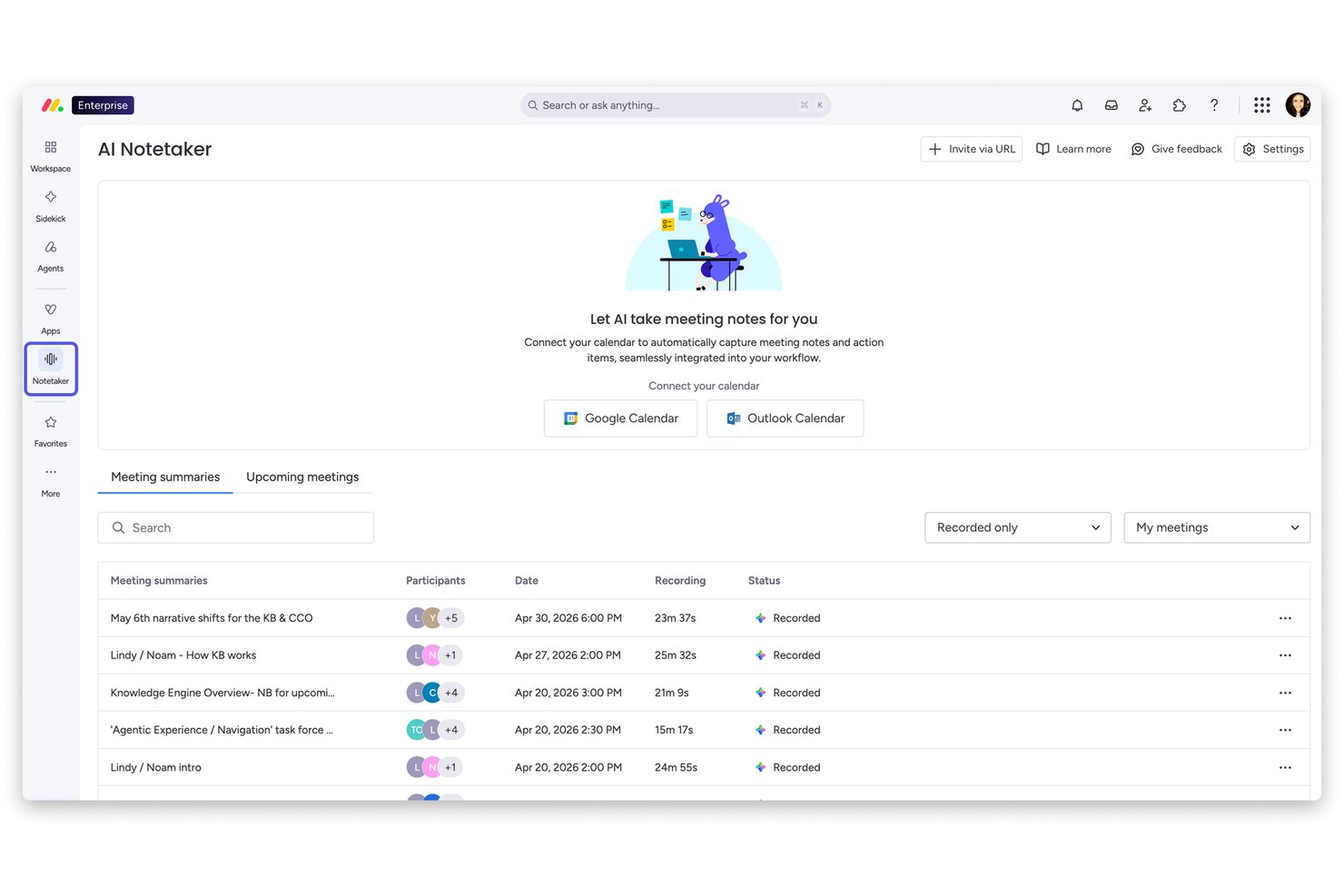
monday AI Workspace is a project management platform with boards, Gantt and timeline views, workload tracking, and built-in AI tools for task assignment, dependency tracking, and workflow automation.
Who Is monday AI Workspace Best For?
monday AI Workspace is a strong fit for cross-functional teams that need a central hub for keeping communication, task ownership, and project visibility in one place.
Why I Picked monday AI Workspace
I've included monday AI Workspace in my top picks because it genuinely excels at keeping cross-functional teams aligned through built-in communication and collaboration tools. Every task has its own comment thread with @mentions and file attachments, so conversations stay tied to the work instead of scattered across email. I also like that shareable boards let you bring in external collaborators like contractors or clients without exposing your whole account.
monday AI Workspace Key Features
- Gantt chart with critical path: Visualize task dependencies and automatically highlight the critical path in red to see which tasks will delay your project if they slip.
- Workload view: See each team member's capacity across projects with color-coded indicators showing who is under, at, or over capacity.
- AI task assignment and risk flagging: Built-in AI recommends task owners, sets milestones, tracks dependencies, and flags risks before they become blockers.
- Shareable boards for external collaborators: Invite clients or contractors to specific boards without giving them access to your full account.
monday AI Workspace Integrations
monday AI Workspace offers more than 850 integrations and apps, including Slack, Microsoft Teams, Google Calendar, Google Drive, Zoom, Dropbox, Jira, GitHub, and GitLab. It also supports API access for custom integrations.
Pros and Cons
Pros:
- Regularly updated Mac app supports Apple silicon
- Gantt dependencies and critical path clarify schedule risks
- Task comments keep team discussions attached to work
Cons:
- Users report freezing and slowdowns under heavy use
- Desktop app lacks Mac-specific features like Spotlight
New Product Updates from monday AI Workspace
monday AI Workspace Adds Human Approval Routing
monday AI Workspace adds a human-in-the-loop approval block to AI Workflows, sending approval requests and routing workflow paths based on responses. For more information, visit monday AI Workspace's official site.

Wrike
Best project management software for teams of all sizes
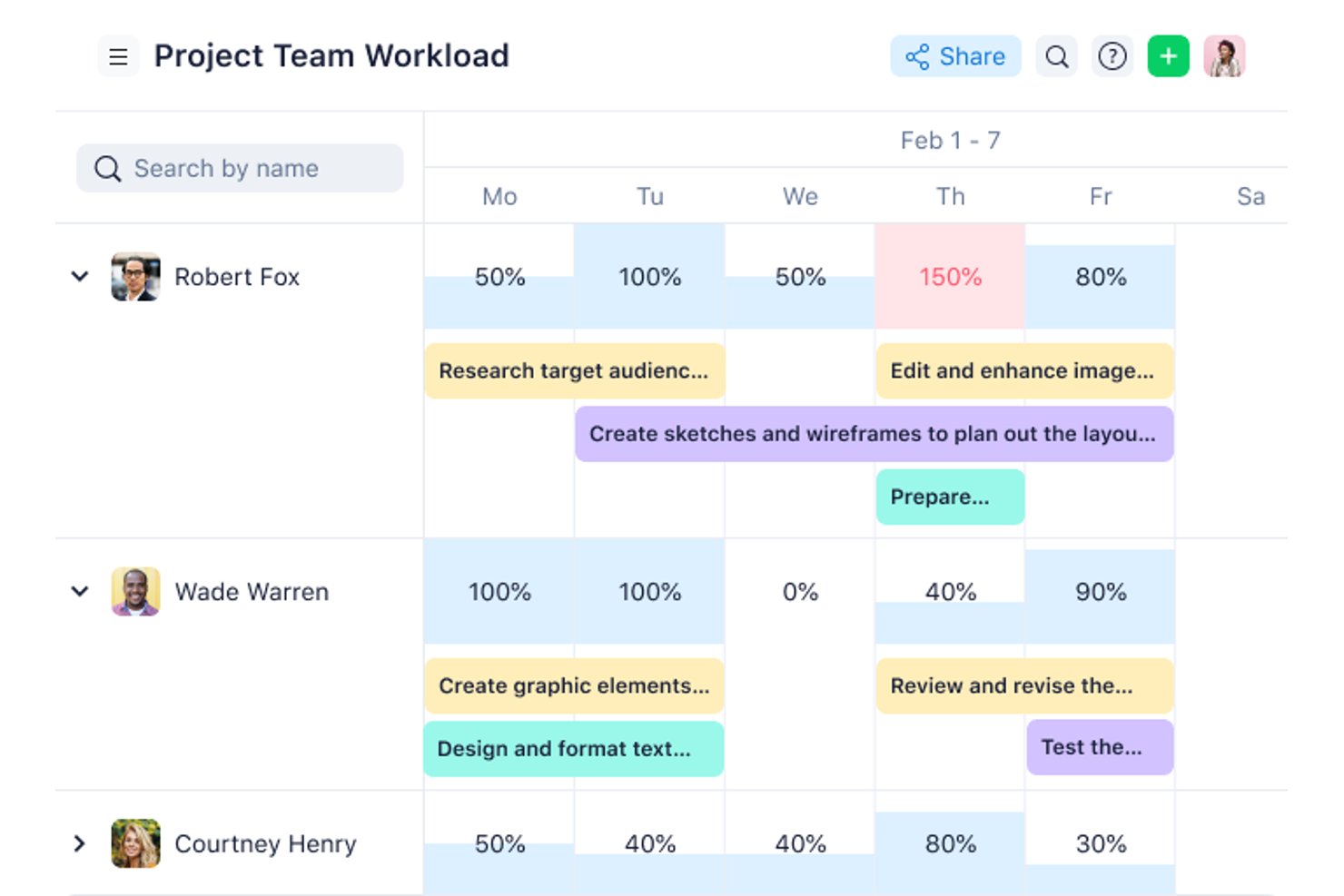
Wrike is a project management platform with 15+ view types—including Gantt charts, Kanban boards, and workload charts—alongside task tracking, online proofing, no-code automation, and AI-assisted workflows across Mac, Windows, and mobile.
Who Is Wrike Best For?
Wrike suits cross-functional teams that need one platform to manage tasks, timelines, and creative reviews across both Mac and Windows.
Why I Picked Wrike
Wrike earns its spot as one of the best on my shortlist because it genuinely scales with your team, whether you're coordinating a five-person product sprint or managing cross-functional work across dozens of contributors. I love the interactive Gantt charts with dependency tracking, which let me drag and reschedule tasks without rebuilding the whole timeline. The online proofing tools are a standout for creative reviews: guest reviewers can approve files without needing a Wrike seat, which cuts a lot of back-and-forth.
Wrike Key Features
- No-code automation: Build automation rules using natural language to trigger actions, escalate at-risk tasks, and route approvals without writing a single line of code.
- Online proofing and version comparison: Review and annotate creative files directly in Wrike, with guest reviewers able to approve without needing a paid seat.
- Cross-functional workload charts: Visualize team capacity across projects to spot overloads and redistribute work before deadlines slip.
- Request forms: Create custom intake forms that automatically generate tasks or projects when submitted, routing work to the right team instantly.
Wrike Integrations
Wrike offers 400+ integrations, including Jira, GitHub, GitLab, Salesforce, HubSpot, Microsoft Teams, Google Workspace, Slack, and Adobe Creative Cloud. It also provides an open API for custom integrations.
Pros and Cons
Pros:
- Proofing keeps creative reviews in project
- Gantt dependencies support schedule changes
- Mac app offers a focused workspace
Cons:
- Desktop work requires an internet connection
- Electron app isn't truly macOS native
New Product Updates from Wrike
Wrike Expands Gantt Planning, Approvals, and AI Work Intake
Wrike adds cross-project Gantt dependencies, flexible approval routing, and AI work intake through Wrike MCP. These updates give teams more control over planning, decision-making, and incoming work. For more information, visit Wrike’s official site.

ClickUp
Best free project management compatible with Mac
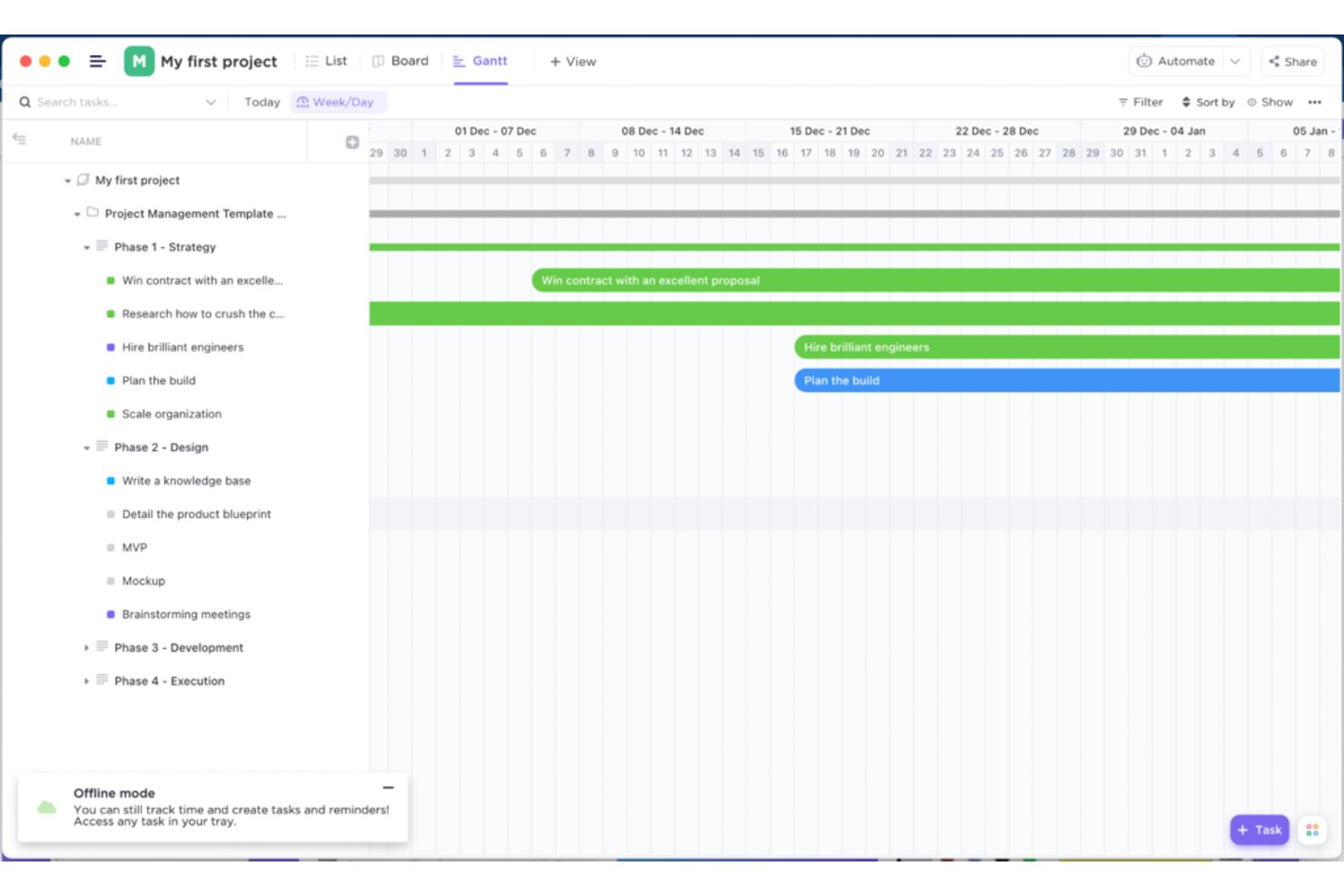
ClickUp is a project management platform for Mac, Windows, and mobile that combines task tracking, scheduling, team collaboration, reporting, and AI-assisted project insights in one workspace.
Who Is ClickUp Best For?
ClickUp suits small teams and project managers who want a full-featured workspace without paying for it upfront.
Why I Picked ClickUp
ClickUp earns its spot as one of the best on my shortlist because its free plan is genuinely usable, not a stripped-down teaser. I rely on its Gantt view to map dependencies across workstreams, with critical path and auto-rescheduling built in at no cost. The desktop app runs on Mac, Windows, and mobile, so mixed-device teams stay in sync without extra setup.
ClickUp Key Features
- Cross-platform desktop app: A dedicated app runs on Mac, Windows, and Linux, so mixed-device teams share one workspace without compatibility issues.
- Two-way Google Calendar sync: ClickUp tasks and deadlines sync bidirectionally with Google Calendar, keeping your schedule consistent across tools.
- Custom fields and task hierarchy: Organize work across Spaces, Folders, Lists, and Tasks, with custom fields and statuses tailored to your workflow.
- Workload and capacity view: See each team member's assigned work on a visual timeline to spot overbooking before it becomes a problem.
ClickUp Integrations
ClickUp offers native integrations with Google Calendar, Slack, Microsoft Teams, GitHub, GitLab, Bitbucket, Figma, Google Drive, and Outlook. It also supports Apple Calendar sync, Zapier, webhooks, and a public API for custom integrations.
Pros and Cons
Pros:
- Reviewers praise configurable workflows in one workspace
- Free plan includes unlimited tasks and members
- Advanced Gantt dependencies reschedule downstream tasks
Cons:
- Reviewers report lag and slowdowns
- Mac app lacks native macOS behaviors
New Product Updates from ClickUp
ClickUp Adds Meetings Hub, Super Agent Templates, and ZoomInfo Integration
ClickUp adds a searchable Meetings Hub, new ways to clone and template Super Agents, and a ZoomInfo integration through the App Center. These updates improve meeting retrieval, agent reuse, and access to sales intelligence. For more information, visit ClickUp’s official site.

Best for dynamic project management
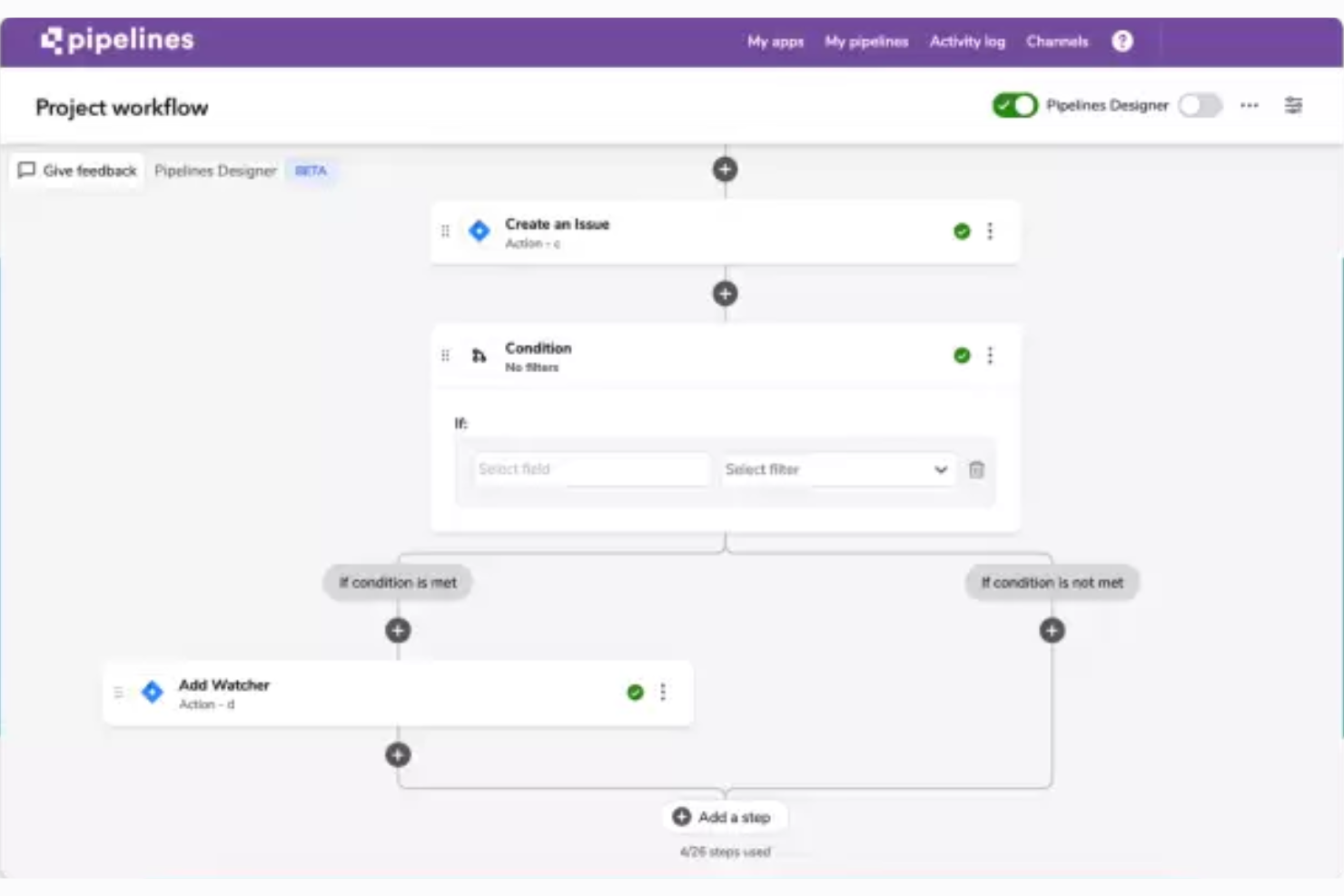
Quickbase is a no-code/low-code platform that lets teams build custom project management apps with Gantt charts, portfolio dashboards, automated workflows, and multi-project reporting.
Who Is Quickbase Best For?
Quickbase suits project managers at mid-size to enterprise organizations who need to build custom workflows around complex, multi-team programs rather than rely on a fixed PM tool.
Why I Picked Quickbase
I've included Quickbase in my top picks because it's built for projects that don't fit a fixed template. When I'm managing a program that spans multiple teams with shifting scopes, Quickbase's Gantt chart handles all four dependency types plus critical path and what-if analysis, so I can model timeline changes before they become problems. Its portfolio dashboards give me real-time status across every active project at once, which is exactly the kind of visibility dynamic work demands.
Quickbase Key Features
- No-code app builder: A visual builder lets you create custom project management apps from templates or scratch without writing any code.
- Portfolio dashboards: Real-time dashboards surface status, budget tracking, and progress across all active projects in one view.
- Role-based permissions: Granular access controls let you assign different data visibility and editing rights to each team member or stakeholder.
- Automated workflows: Built-in automation handles task assignments, approvals, and stage-gate notifications based on rules you configure.
Quickbase Integrations
Quickbase offers 40+ ready-made integrations, including Jira, Slack, Microsoft Teams, Google Drive, SharePoint, Salesforce, SAP, Oracle, ServiceNow, and Procore. Its RESTful API supports custom integrations.
Pros and Cons
Pros:
- Custom apps adapt to changing project workflows
- Dashboards track progress across multiple projects
- Gantt supports dependencies and critical path analysis
Cons:
- Collaboration tools need app-specific setup
- Mac access is browser-based, not native

Best for its integration with the Zoho app ecosystem

Zoho Projects is a browser-based project management tool that covers task tracking, Gantt scheduling, team collaboration, time tracking, and reporting across web, iOS, and Android.
Who Is Zoho Projects Best For?
Zoho Projects is a strong fit for small businesses and consultants already running their operations on Zoho tools like CRM, Books, or Desk.
Why I Picked Zoho Projects
I've included Zoho Projects in my top picks because it's the strongest option on this list if your team already runs on Zoho tools like CRM, Books, or Desk. Its Blueprint workflow designer lets you define exactly how tasks move through stages, enforcing approvals and transitions without manual follow-up. I also like that Gantt charts with baselines and cross-project dependencies are available even on the lower tiers, giving you real schedule control without upgrading just to see critical path visibility.
Zoho Projects Key Features
- Blueprint workflow designer: Lets you define exactly how tasks move through stages, with enforced transitions and approvals at each step.
- Time tracking and invoicing: Task timers and multi-level timesheet approvals connect directly to Zoho Books or Invoice for client billing.
- Portfolio dashboard: Gives you a single view of status, ownership, and budget health across all active projects.
- Cross-project workload reports: Shows capacity and task load across your entire team, with the ability to reassign work directly from the report.
Zoho Projects Integrations
Zoho Projects has native integrations across Zoho CRM, Books, Invoice, Desk, Sprints, Analytics, WorkDrive, Google Calendar, Microsoft Teams, Outlook, Slack, GitHub, and GitLab. It also supports Zapier and an MCP server for custom AI connections.
Pros and Cons
Pros:
- Feeds, chat, and whiteboards support collaboration
- Time logs support consultant billing workflows
- Gantt charts include baselines on lower tiers
Cons:
- Large projects can feel slow
- No dedicated macOS app or offline mode
New Product Updates from Zoho Projects
Zoho Projects Adds CodeX Scripts for Custom Modules
Zoho Projects now supports CodeX Scripts for custom modules, enabling conditional logic and rules for creating, updating, and deleting records. For more information, visit Zoho Projects' official site.
 .
Toggl
Best for time tracking tied to project planning
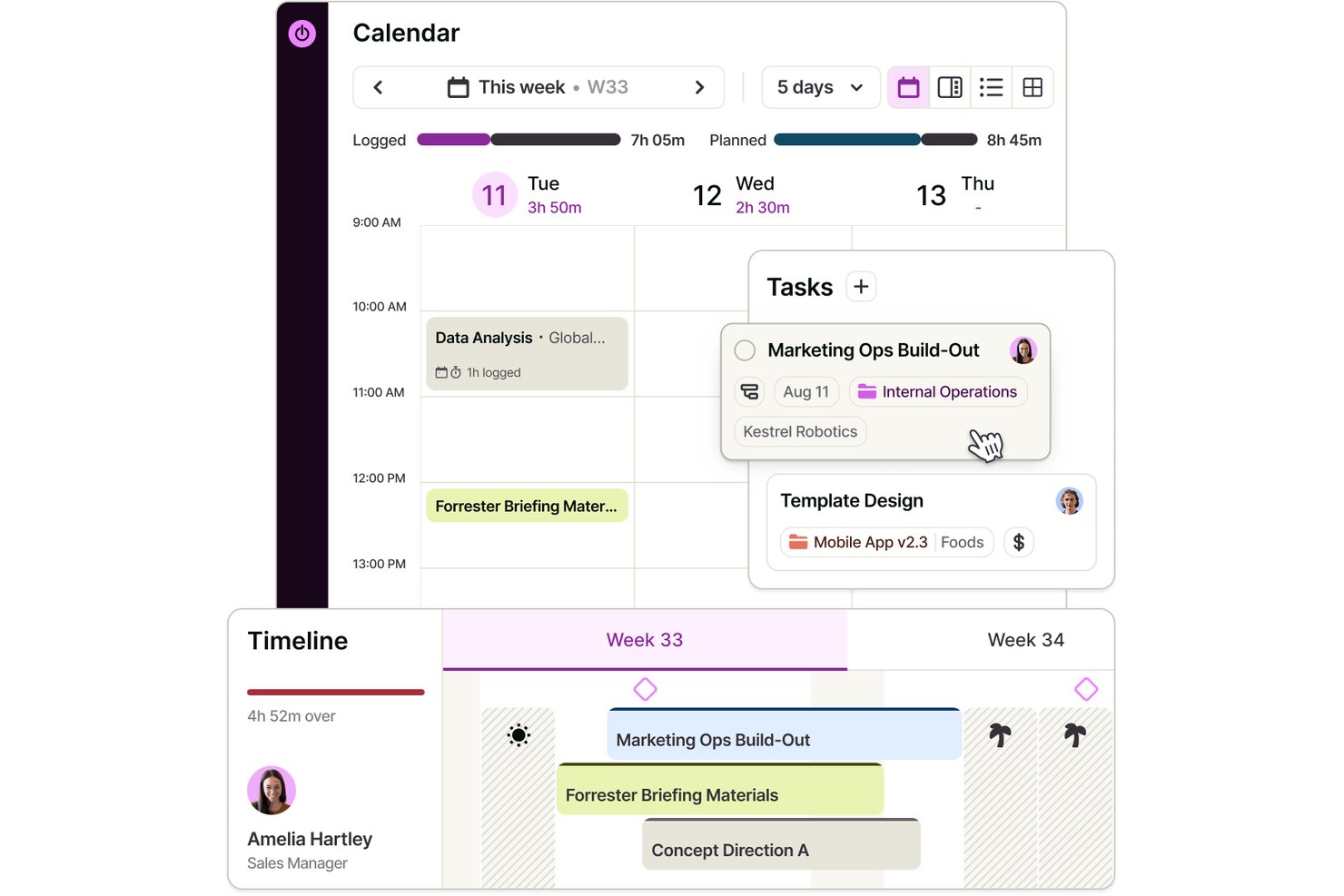
Toggl is a project management and time tracking platform that combines task boards, timeline scheduling, capacity planning, and built-in time tracking across web, Mac, Windows, and mobile apps.
Who Is Toggl Best For?
Toggl is a strong fit for freelancers, consultants, and project managers who need to track billable hours and project progress in one place.
Why I Picked Toggl
I've included Toggl in my top picks because it's the only tool on this list where time tracking isn't bolted on as an afterthought—it's built directly into the project planning layer. I especially like how you can set billable rates at the project or member level, then watch actual tracked hours stack up against your estimates in real time. The macOS menu bar timer means I can start logging time on a task without switching windows, which adds up when you're jumping between projects all day.
Toggl Key Features
- Kanban board view: Organize tasks visually across custom status columns, with drag-and-drop movement between stages.
- Guest access: Invite external collaborators to specific projects so clients can view plans, manage tasks, and leave comments.
- Smart forecasting: Projects an estimated completion date based on your team's current time-tracking patterns.
- Jira and Asana integration: Syncs projects, tasks, and issues from Jira or Asana directly into your Toggl workspace.
Toggl Integrations
Toggl offers native integrations with Asana, Google Calendar, Outlook, iCal, and Jira, plus a REST API and webhooks for custom integrations.
Pros and Cons
Pros:
- Billable reports help track client work
- Reviewers praise the Mac app’s speed
- Menu-bar timers make time entry quick
Cons:
- Users report occasional syncing problems
- Native Mac app lacks full planning views

Celoxis
Best for built-in PPM with live BI-grade reporting
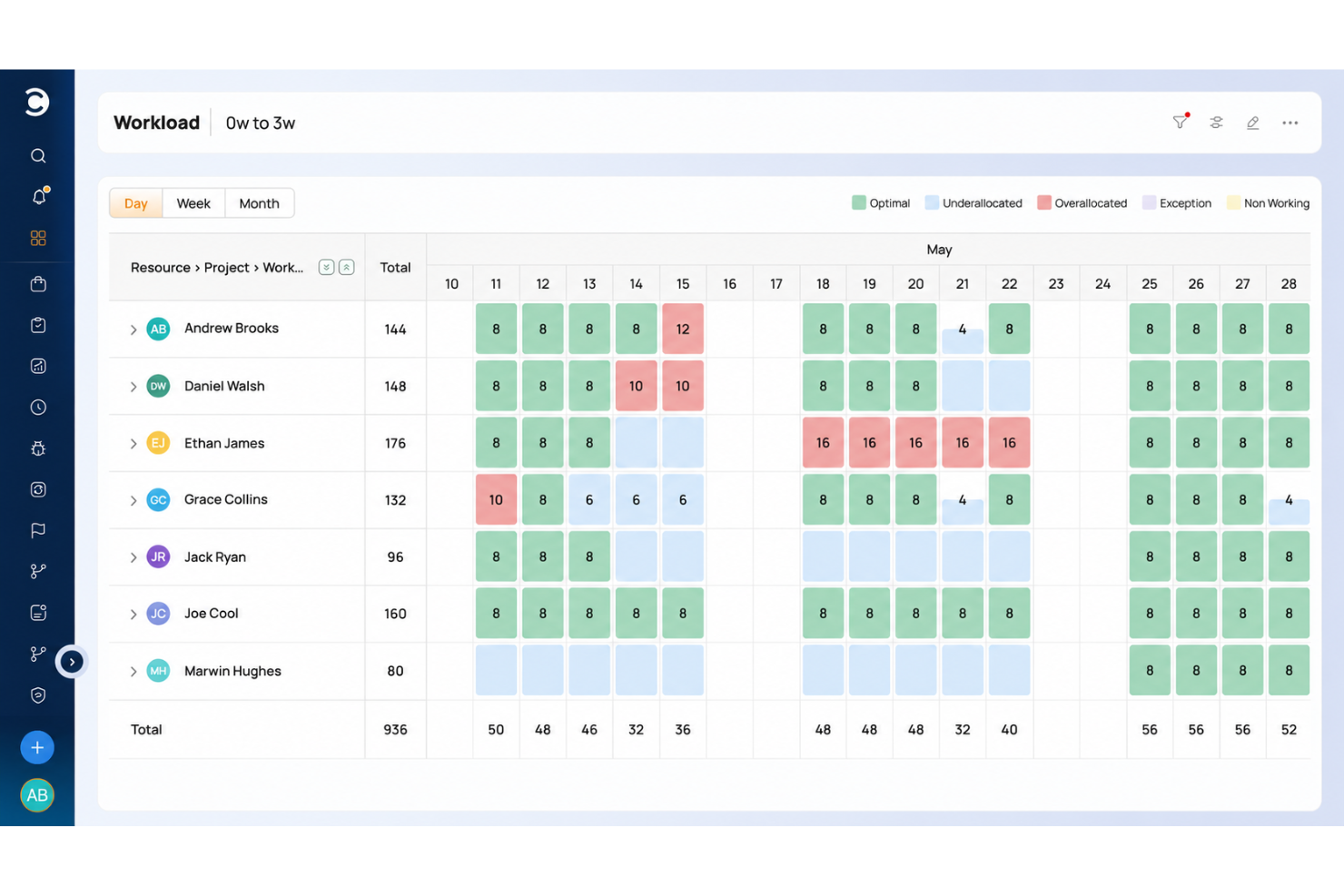
Celoxis is a browser-based project portfolio management platform that brings Gantt scheduling, workload planning, time tracking, budgeting, and BI-grade reporting together in a single system.
Who Is Celoxis Best For?
Celoxis is a strong fit for PMOs and cross-functional teams that need built-in PPM with live BI-grade reporting across multiple active projects.
Why I Picked Celoxis
I've included Celoxis in my top picks because it's the only tool on this list that pairs full project portfolio management with live BI-grade reporting in a single platform. I love how the custom dashboards pull earned value, RAG health status, and baseline comparisons into one view, so I'm not chasing data across separate tools. The AI assistant, Lex, lets me query live portfolio data in plain English and get actionable insights instantly.
Celoxis Key Features
- Interactive Gantt chart: Visualize project timelines with all four dependency types, critical path highlighting, lead/lag time, and automatic schedule recalculation across projects.
- Built-in time tracking: Log hours via timers or a weekly timesheet grid, route approvals through multiple levels, and feed approved time directly into project costing and billing.
- Workload and capacity planning: View team utilization across the portfolio with a heatmap, spot resource conflicts before confirming bookings, and analyze capacity by role and skill.
- Client portal: Give clients a branded, read-only view of their projects and tasks without requiring a paid license.
Celoxis Integrations
Celoxis offers 21 native integrations, including Jira, Azure DevOps, GitHub, Microsoft 365, Google Sheets, Slack, Trello, QuickBooks Online, and Salesforce. It also supports Zapier and a REST API for custom integrations.
Pros and Cons
Pros:
- Budgets, workload, and time tracking together
- Portfolio dashboards reduce manual status reporting
- Detailed Gantt scheduling across project dependencies
Cons:
- Mobile apps trail the desktop experience
- No dedicated native macOS application

Asana
Best for multi-project tracking across teams
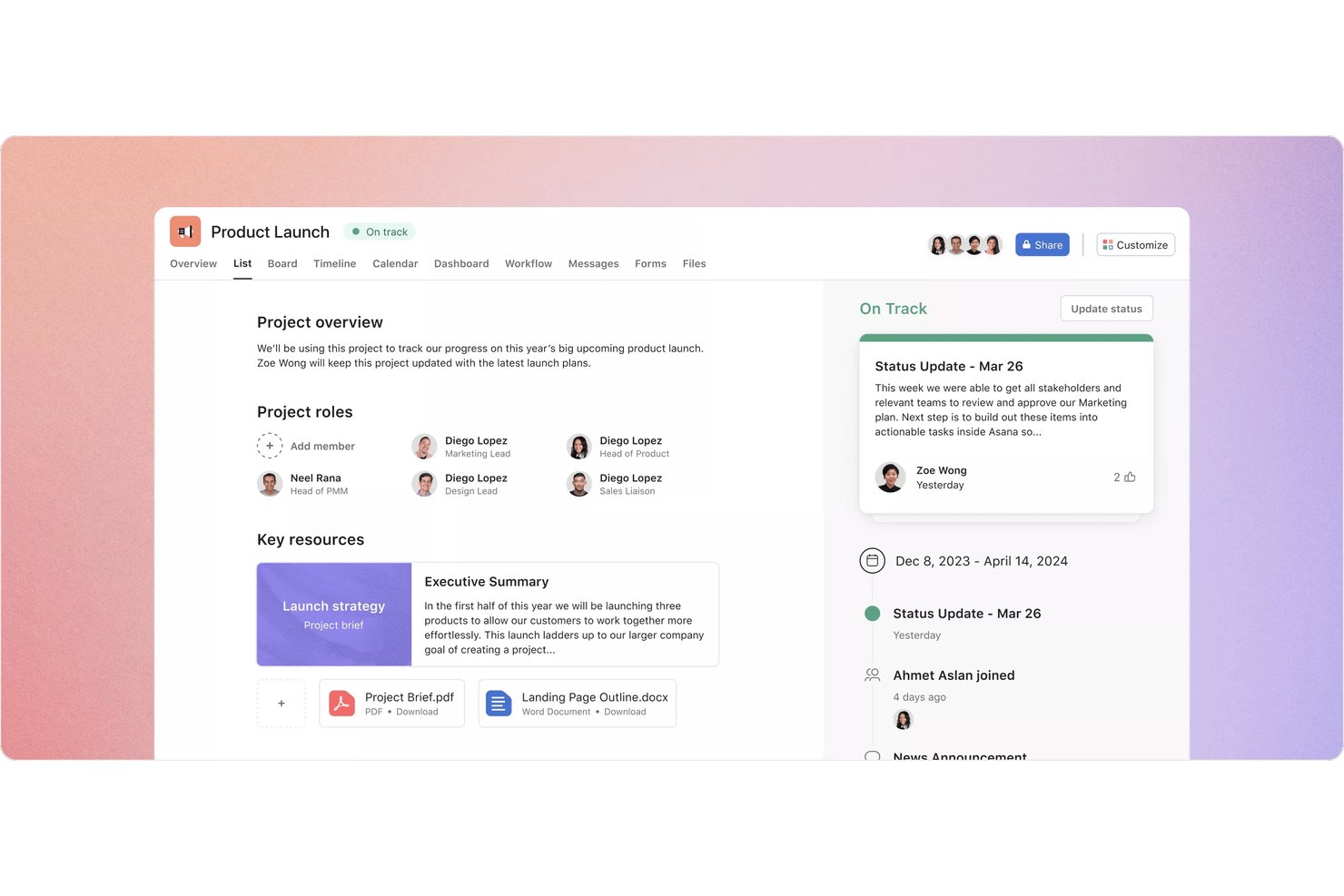
Asana is a cloud-based project management platform with desktop and mobile apps that covers task tracking, timeline and Gantt scheduling, workload management, and multi-project reporting across teams.
Who Is Asana Best For?
Asana works well for project managers and cross-functional teams who need to track multiple projects, deadlines, and workloads in one place.
Why I Picked Asana
I've included Asana in my top picks because it's the strongest option on this list for tracking multiple projects across teams simultaneously. I love how its portfolio view pulls every active project into a single status dashboard, so I can spot bottlenecks across workstreams without toggling between projects. The timeline view adds drag-and-drop dependency management and critical path highlighting, which makes it easy to see exactly which tasks are blocking delivery.
Asana Key Features
- Multi-homing: Add the same task to multiple projects so it stays visible across every workstream without duplication.
- Global quick-add shortcut: Use Shift + Cmd + + to create tasks instantly from anywhere on your Mac without switching windows.
- Workload view: See each team member's assigned work as a capacity bar, set weekly limits, and drag tasks to rebalance assignments.
- Unlimited free guests: Invite clients or contractors to Starter and higher plans without adding paid seats.
Asana Integrations
Asana lists 100+ integrations, including Slack, Microsoft Teams, Google Drive, Figma, Jira, GitHub, and Microsoft Azure DevOps. It also offers an API and Zapier connectivity for custom workflows.
Pros and Cons
Pros:
- Menu bar quick-add supports Mac workflows
- Portfolios reveal status across multiple projects
- Timeline dependencies and critical path planning
Cons:
- Mac users report slow task loading
- Desktop app is web-based, not native
Best for client work and workload balancing
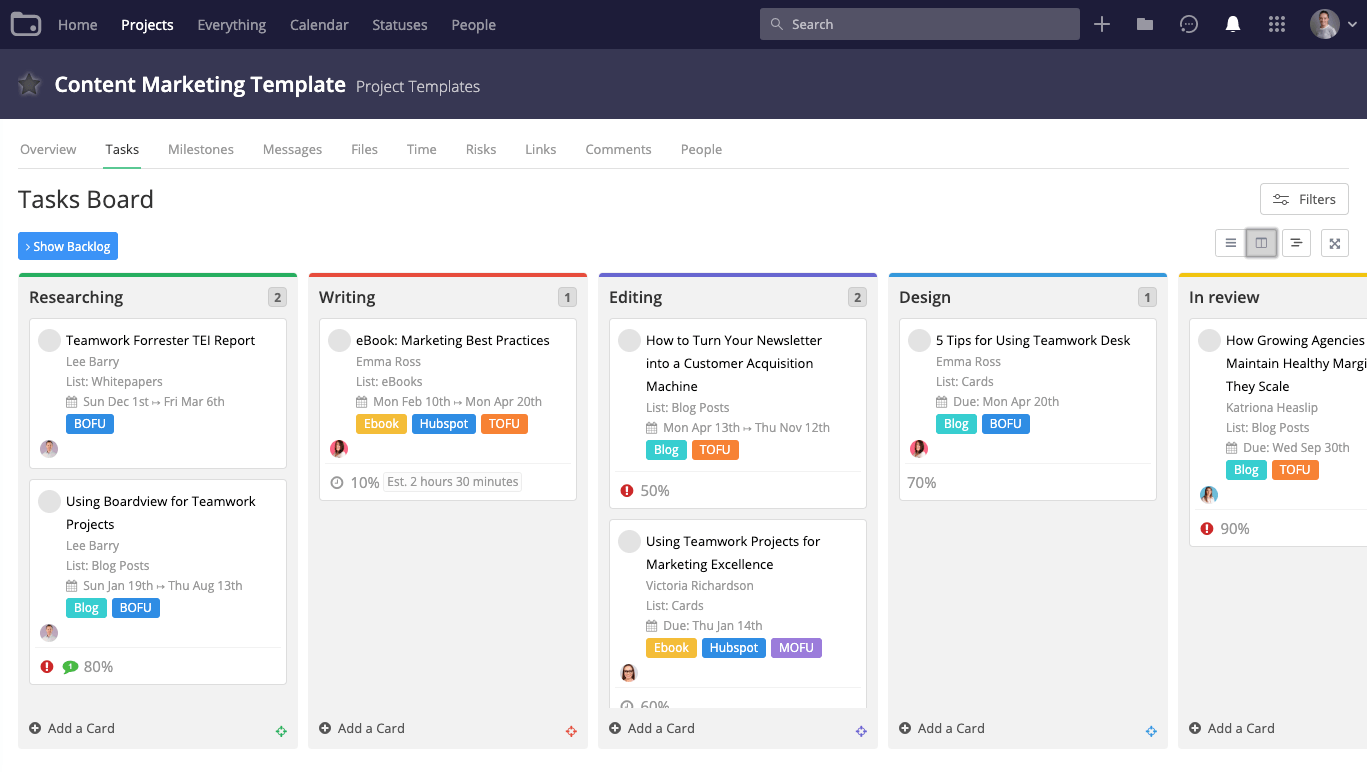
Teamwork.com is a project management platform built for client-facing teams, combining task tracking, Gantt scheduling, time and budget tracking, workload planning, and client collaboration tools across Mac, Windows, and mobile.
Who Is Teamwork.com Best For?
Teamwork.com is a strong fit for project managers and account leads at agencies or professional services firms juggling multiple client engagements at once.
Why I Picked Teamwork.com
I've included Teamwork.com in my top picks because it's purpose-built for client work in a way most project management tools aren't. The workload planner gives me a live view of who's overbooked and who has capacity, so I can reassign tasks before a deadline slips. I also rely on the Gantt chart's dependency tracking and critical path highlighting to keep multi-client timelines from colliding.
Teamwork.com Key Features
- Interactive Gantt chart: Drag and drop tasks to adjust dates, set dependencies between tasks, and export timelines as a PDF or Microsoft Project file.
- Built-in time tracking: Log billable and non-billable hours directly on tasks, run timesheet approval workflows, and generate time reports across projects.
- Client user access: Invite unlimited clients into your projects at no extra cost, letting them comment, add tasks, and view progress without a paid seat.
- Proofs and approvals: Upload files for structured client feedback, collect annotations in a single thread, and track approval history across rounds.
Teamwork.com Integrations
Teamwork.com lists 150+ integrations, including Slack, Microsoft Teams, Google Calendar, Outlook Calendar, Google Drive, HubSpot, and QuickBooks. It also offers API access on every plan and Zapier.
Pros and Cons
Pros:
- Workload views flag overloaded teammates
- Client proofs organize approval feedback
- Interactive Gantt tracks task dependencies
Cons:
- Dense navigation can slow project reviews
- Mac desktop wrapper requires internet access

Best for custom reporting and stakeholder reports
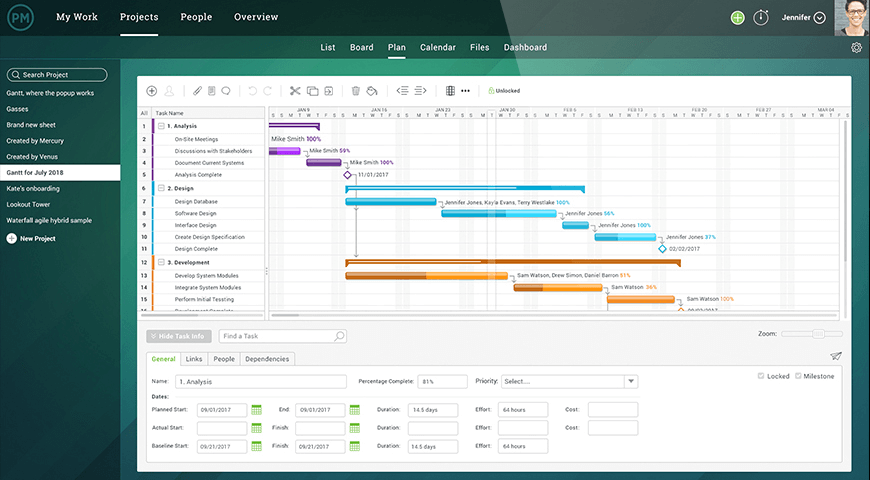
ProjectManager is a browser-based project management platform that offers Gantt chart scheduling, multi-view task tracking, team collaboration, and customizable reporting across projects and portfolios.
Who Is ProjectManager Best For?
ProjectManager suits project managers who need to produce polished, stakeholder-ready reports and track complex schedules across multiple projects, all from a browser on any Mac.
Why I Picked ProjectManager
I've included ProjectManager in my top picks because its reporting suite is genuinely hard to beat when stakeholder communication is a priority. I can filter any report by project, team member, or cost data, then export a polished PDF or Excel file ready for a C-suite review in minutes. The AI Project Insights feature on the Business plan goes a step further, writing executive summaries and risk analysis automatically, which saves real time when you're managing multiple projects at once.
ProjectManager Key Features
- Interactive Gantt chart: A drag-and-drop Gantt view with four dependency types, critical path filtering, baselines, and milestones that update automatically when dates shift.
- Workflow automation: Rule-based automation triggered by status, priority, assignee, cost, or duration to move tasks through defined stages without manual updates.
- RAID log: A built-in log for tracking risks, assumptions, issues, and dependencies, complete with a risk matrix for structured project governance.
- Free read-only guest access: Unlimited guests can view plans, milestones, dashboards, and status updates without consuming a paid seat.
ProjectManager Integrations
ProjectManager offers native integrations with Slack, Microsoft Teams, Jira, Azure DevOps, QuickBooks Online, Microsoft Power BI, Microsoft Excel, and Trello. It also supports API access on every plan and Zapier.
Pros and Cons
Pros:
- Browser access keeps teams in sync
- Gantt dependencies support complex schedules
- Stakeholder-ready reports earn user praise
Cons:
- Mobile app omits Gantt and offline access
- No dedicated macOS desktop application
Outro software de gestão de projetos para Mac
Eis mais algumas ferramentas que não entraram na minha lista restrita, mas que vale a pena considerar.
- Project Plan 365
For MS Project file editing on Mac
- Smartsheet
For project work paired with brand asset control
- GoodDay
For customizable multi-view workspaces
- Jira
For agile tracking across engineering teams
- MeisterTask
For personalized dashboards
- GanttPRO
For Gantt-driven schedule planning
- Merlin Project
For mind map-to-Gantt project planning
- Hive
For automating project workflows
- TaskRay
For Salesforce-native project delivery teams
- TeamGantt
For Gantt chart capabilities
- OmniPlan
For Apple-native Gantt scheduling


How I Evaluate Project Management Software for Mac
I split my evaluation into three parts, giving the most weight to core functionality: assign tasks and track deadlines and project status across devices. Next, I look for standout features such as menu bar task capture. Finally, I consider beyond-feature fit, including onboarding, support, and small-team pricing.
Core Functionality (Table Stakes For This List)
When I'm selecting tools for my list, I score each one on a scale from 0 (does not offer the functionality) to 5 (excels in this area) for each core functionality listed below. I then convert the total into a percentage to help assess each tool's overall fit, with extra weight on any functionalities I’ve deemed essential.
- Mac Compatibility (Essential): I look for a dedicated macOS app or a web experience that supports everyday planning and tracking without major friction.
- Task & Project Tracking (Essential): I assess how teams assign work, set due dates, update status, and manage subtasks across projects as requirements shift.
- Scheduling & Timelines: I check for calendar or timeline views that make milestones, sequencing, and deadline changes easy to follow.
- Team Collaboration: I look for shared workspaces, comments, mentions, and file sharing that keep decisions connected to project work.
- Cross-Device Sync: I assess whether updates stay consistent across Mac, web, mobile, and Windows devices in mixed-device teams.
- Progress Reporting: I consider whether dashboards make project status, completion, deadlines, and team workload clear across multiple projects.
Once I have a list of tools that meet the criteria, I consider what sets each platform apart.
Differentiating Factors (What Sets Vendors Apart)
Here's how I compare and contrast different vendors:
Standout Features
I look for built-in time tracking tied directly to tasks, since agencies and consultants need accurate billing without toggling to a separate app. Visual workload balancing is equally important—I check whether capacity views let production leads spot overloaded team members before deadlines slip. I also evaluate macOS-native features like menu bar quick entry, which lets you capture a task mid-meeting without switching windows. Tools like Wrike and monday.com approach these differently, so I compare how each handles them in practice.
Beyond Features
I check whether guest or client-access permissions let agencies share polished dashboards without exposing internal notes or cost data. Pricing model fit matters just as much—per-seat plans can price out a three-person studio, so I look for flat-rate tiers or free plans that include real Mac app access. I also evaluate how easy it is to import existing work from tools like Trello or Asana, since a painful migration can stall adoption for weeks.
Como escolher software de gestão de projetos para Mac
É fácil ficar atolado em longas listas de funcionalidades e estruturas de preços complexas. Para o ajudar a manter-se concentrado enquanto percorre o seu processo específico de seleção de software, eis uma lista de verificação dos fatores a ter em conta:
| Fator | O que considerar |
|---|---|
| Escalabilidade | Certifique-se de que o software pode crescer com a sua equipa. Procure limites de utilizadores flexíveis, funcionalidades avançadas para projetos maiores e um desempenho fiável à medida que as suas necessidades aumentam. |
| Integrações | Verifique se o software se liga às ferramentas que a sua equipa já utiliza, como o Slack, o Google Drive ou software de contabilidade. As integrações perfeitas podem simplificar os fluxos de trabalho e poupar tempo. |
| Personalização | Certifique-se de que o software permite adaptar os painéis, as visualizações de tarefas e os fluxos de trabalho às necessidades e preferências específicas dos projetos da sua equipa. |
| Facilidade de utilização | Dê prioridade a uma navegação intuitiva, uma configuração simples e curvas de aprendizagem reduzidas. Uma interface simples garante que a sua equipa pode adotar e utilizar rapidamente o software de forma eficaz. |
| Orçamento | Avalie as estruturas de preços para garantir que estão alinhadas com o seu orçamento. Procure preços transparentes, períodos de teste gratuitos e funcionalidades que correspondam ao valor que espera obter. |
| Medidas de segurança | Confirme a existência de uma proteção de dados robusta, com funcionalidades como encriptação, cópias de segurança regulares e controlos de acesso seguros para manter as informações da sua equipa protegidas. |
| Compatibilidade entre dispositivos | Verifique se o software funciona sem problemas no seu Mac e proporciona experiências perfeitas noutros dispositivos, como iPhones e iPads, para uma maior flexibilidade. |
| Apoio ao cliente | Procure canais de apoio acessíveis, como o chat ou o e-mail, e tenha em conta as avaliações dos utilizadores que realçam a capacidade de resposta e os conhecimentos especializados na resolução de problemas técnicos. |
Tendências no software de gestão de projetos para Mac
Na minha investigação, consultei inúmeras atualizações de produtos, comunicados de imprensa e registos de versões de diferentes fornecedores de programas para Mac. Eis algumas das tendências emergentes que estou a acompanhar:
- Informações baseadas em IA: Muitas plataformas incluem agora análises baseadas em IA que ajudam as equipas a tomar melhores decisões, identificando tendências e sugerindo os próximos passos. Por exemplo, a IA pode analisar os dados do projeto para dar prioridade automaticamente às tarefas, tornando a ferramenta num valioso gestor de tarefas para macOS.
- Visualização de dados: As novas ferramentas de visualização podem transformar os dados dos projetos em gráficos e painéis fáceis de compreender, ajudando as equipas a identificar padrões e a acompanhar o progresso num relance. Estas ferramentas incluem frequentemente visualizações personalizáveis e estão a tornar-se algumas das melhores aplicações utilitárias para Mac para profissionais que precisam de resumos de dados e relatórios rápidos no macOS.
- Funcionalidades de comandos de voz: Alguns fornecedores estão a experimentar comandos de voz para acelerar a criação e a atualização de tarefas. Esta funcionalidade permite aos utilizadores adicionar rapidamente itens ou verificar estados através de comandos de voz, sendo ideal para trabalhar sem utilizar as mãos em dispositivos MacBook e criando, essencialmente, um equivalente de um gestor de tarefas mãos-livres para o MacBook Air.
- Ferramentas de colaboração híbrida: O software está a adaptar-se para apoiar tanto o trabalho no escritório como o trabalho remoto, disponibilizando ferramentas flexíveis, como quadros brancos virtuais e salas de grupo, para equipas híbridas. Estas plataformas permitem que as equipas colaborem visualmente e comuniquem em tempo real, independentemente da sua localização.
- Acompanhamento da sustentabilidade: Algumas plataformas disponibilizam agora funcionalidades para ajudar as equipas a acompanhar o impacto ambiental dos projetos, como ferramentas de análise da pegada de carbono ou métricas de consumo de recursos. Esta funcionalidade é apelativa para os utilizadores que procuram software de planeamento empresarial para Mac que os profissionais possam utilizar para monitorizar objetivos de sustentabilidade, acrescentando um novo valor a um software que anteriormente se centrava exclusivamente na gestão de tarefas e documentos.
O que é o software de gestão de projetos para Mac?
O software de gestão de projetos para Mac é uma ferramenta concebida para funcionar sem problemas nos seus dispositivos Mac, utilizando o macOS ou o iOS, quer como aplicação quer no seu navegador.
Os gestores de projetos que utilizam Macs (bem como designers, profissionais de marketing ou qualquer pessoa fiel à Apple) usam estas ferramentas para planear projetos, acompanhar o trabalho, gerir agendas e calendários de gestão de projetos e colaborar com as suas equipas. Obtém funcionalidades essenciais de gestão de projetos sem precisar de um computador Windows, podendo continuar a utilizar a interface Apple que conhece.
Funcionalidades do software de gestão de projetos para Mac
Ao selecionar software de gestão de projetos para Mac, esteja atento às seguintes funcionalidades essenciais:
- Gestão de tarefas: Um gestor de tarefas intuitivo para macOS permite aos utilizadores criar, atribuir e definir prioridades para tarefas, tornando-o numa das melhores aplicações para utilizadores de MacBook que procuram fluxos de trabalho organizados.
- Gráficos de Gantt: Permitem visualizar cronogramas e dependências em projetos, proporcionando uma alternativa útil e compatível com Mac ao Microsoft Project, com capacidades de planeamento visual.
- Registo de tempo: Regista o tempo dedicado a tarefas ou projetos, proporcionando uma visão clara da distribuição do tempo e ajudando a otimizar a produtividade. É ideal para utilizadores que procuram aplicações de registo de tempo para Mac integradas com a gestão de projetos.
- Gestão de documentos: Disponibiliza um gestor de documentos seguro em que os utilizadores de Mac podem confiar para armazenar e partilhar ficheiros diretamente na plataforma, mantendo todos os documentos essenciais acessíveis.
- Ferramentas de colaboração: Permitem a comunicação em tempo real através de chat integrado, comentários e partilha de ficheiros, para que as equipas se mantenham ligadas sem software adicional de monitorização para Mac.
- Acompanhamento do orçamento: Permite às equipas acompanhar as despesas dos projetos em relação ao orçamento, proporcionando visibilidade sobre os custos aos utilizadores que precisam de um gestor de tarefas para MacBook com controlo financeiro.
- Painéis personalizáveis: Os utilizadores podem criar painéis adaptados às suas métricas, proporcionando uma experiência de organização no Mac para monitorizar o estado, os cronogramas e o progresso dos projetos num só lugar.
- Relatórios e análises: Gera relatórios detalhados e análises sobre o desempenho dos projetos, sendo uma funcionalidade comum nas melhores aplicações para utilizadores de iMac que precisam de informações aprofundadas sobre os projetos. Também pode optar por ferramentas de elaboração de relatórios específicas.
- Gestão de recursos: Gere a disponibilidade e as atribuições da equipa, garantindo que o trabalho é distribuído de forma equilibrada e que ninguém fica sobrecarregado, sendo ideal para uma abordagem baseada numa aplicação de agenda para Mac. Também pode optar por um software específico de planeamento de recursos.
- Acesso móvel: Disponibiliza uma interface otimizada para dispositivos móveis, permitindo aos utilizadores aceder aos detalhes dos projetos em qualquer lugar e respondendo às necessidades de planeamento no MacBook dos membros da equipa que trabalham remotamente ou precisam de flexibilidade.
Benefícios do software de gestão de projetos para Mac
A implementação de software de gestão de projetos para Mac pode proporcionar vários benefícios à sua equipa e à sua empresa. Eis alguns dos benefícios que pode esperar:
- Melhor organização: Mantém tarefas, ficheiros e agendas num só lugar, facilitando a organização das equipas e permitindo-lhes saber onde encontrar o que precisam. Esta funcionalidade pode funcionar como um organizador de ficheiros para Mac em que os utilizadores podem confiar diariamente.
- Colaboração melhorada: Com ferramentas integradas de mensagens e partilha de ficheiros, os membros da equipa podem comunicar e trabalhar em conjunto de forma eficaz, mesmo a partir de locais diferentes.
- Melhor gestão do tempo: As funcionalidades de registo de tempo e atribuição de tarefas garantem o cumprimento dos prazos, o que é ideal para equipas que precisam da melhor aplicação de registo de tempo para gerir as cargas de trabalho de forma eficiente.
- Acesso fácil em qualquer lugar: As opções otimizadas para dispositivos móveis permitem aos utilizadores consultar atualizações e gerir tarefas a partir de qualquer lugar, o que é excelente para trabalhadores remotos que precisam de acompanhar as suas tarefas.
- Decisões baseadas em dados: As ferramentas de relatórios e análises fornecem informações sobre o desempenho dos projetos, ajudando as equipas a tomar decisões informadas com base em dados reais.
- Distribuição de recursos: Acompanha a disponibilidade e a carga de trabalho da equipa, permitindo aos gestores distribuir as tarefas de forma equilibrada e evitar o esgotamento. Esta funcionalidade é uma adição útil se precisar de gerir vários projetos em simultâneo.
- Controlo de custos: As funcionalidades de acompanhamento do orçamento ajudam as equipas a monitorizar as despesas em relação aos orçamentos dos projetos, ajudando os utilizadores a manter as suas finanças sob controlo.
Custos e preços do software de gestão de projetos para Mac
A seleção de software de gestão de projetos para Mac requer uma compreensão dos vários modelos de preços e planos disponíveis. Os custos variam consoante as funcionalidades, a dimensão da equipa, os complementos e outros fatores. A tabela abaixo resume os planos comuns, os seus preços médios e as funcionalidades normalmente incluídas nas soluções de software de gestão de projetos para Mac:
Tabela de comparação de planos de software de gestão de projetos para Mac
| Tipo de plano | Preço médio | Funcionalidades comuns |
|---|---|---|
| Plano gratuito | $0 | Gestão básica de tarefas, armazenamento limitado e apoio da comunidade |
| Plano pessoal | $5-$15/user/month | Gestão de tarefas, integração com o calendário e apoio por e-mail |
| Plano empresarial | $20-$50/user/month | Relatórios avançados, colaboração em equipa, integrações e apoio prioritário |
| Plano empresarial de grande dimensão | Preços personalizados | Integrações personalizadas, gestor de conta dedicado, segurança reforçada e formação |
Software de gestão de projetos para Mac: perguntas frequentes
Encontre respostas a perguntas frequentes que outras pessoas fazem sobre este tema.
Qual é o equivalente da Apple ao MS Project?
Embora muitas das aplicações populares de software de gestão de projetos desta lista tenham atualmente aplicações nativas para Mac, destacaria o Merlin Project. A empresa responsável por esta ferramenta foi fundada em 2002 e tem-se concentrado em disponibilizar a gestão de projetos aos utilizadores de Mac há mais de duas décadas.
Entre as principais funcionalidades do Merlin Project encontram-se:
- Nivelamento automático de recursos
- Custos e orçamento utilizando estratégias descendentes e ascendentes
- Quadros Kanban e gráficos de Gantt
- Mapas mentais
Além disso, para facilitar a transição para esta ferramenta, esta dispõe de funcionalidades de importação para Excel, Numbers e MS Project, entre outras.
Que tipos de ferramentas de visualização de projetos estão disponíveis no software de gestão de projetos?
O software de gestão de projetos para utilizadores de Mac oferece uma variedade de ferramentas de visualização avançadas para ajudar as equipas a manterem-se organizadas, acompanharem o progresso e gerirem os fluxos de trabalho de forma eficiente. Eis algumas opções populares:
- Gráficos de Gantt: Essenciais para visualizar cronogramas, dependências e progresso das tarefas, os gráficos de Gantt proporcionam uma visão clara de todo o ciclo de vida do projeto. Aplicações como Wrike, monday.com e OmniPlan 3, consideradas entre os melhores softwares para Mac, oferecem funcionalidades avançadas de gráficos de Gantt com operações de arrastar e largar e atualizações em tempo real.
- Quadros Kanban: Os quadros Kanban são ideais para a gestão de tarefas e fluxos de trabalho, apresentando as tarefas em colunas para mostrar o seu estado atual. Ferramentas como monday.com e Wrike, frequentemente incluídas entre as melhores aplicações para Mac, disponibilizam quadros Kanban que permitem às equipas acompanhar o progresso e colaborar eficazmente.
- Painéis: Os painéis oferecem uma visão rápida das métricas essenciais do projeto, como a conclusão de tarefas, a atribuição de recursos e o estado do orçamento, tornando-se uma funcionalidade essencial em alguns dos melhores softwares utilitários para Mac. Estas visualizações de dados em tempo real ajudam os gestores de projetos a tomar decisões fundamentadas.
- Vistas de calendário e cronograma: As vistas de calendário e cronograma são úteis para visualizar agendas e gerir tarefas sobrepostas. Estas vistas mantêm as equipas alinhadas relativamente a prazos e cronogramas.
- Integração com gestão de ativos digitais: Para equipas que trabalham com grandes volumes de ficheiros visuais ou multimédia, a integração com software de gestão de ativos digitais (DAM) compatível com Mac acrescenta outro nível de eficiência.
Existe uma versão para Mac do Microsoft Project?
Embora o MS Project seja incompatível com o MacOS, ainda tem opções para utilizar o Microsoft Project no seu Mac. Tal como a maioria dos softwares concebidos pela Microsoft, esta ferramenta específica foi desenvolvida especialmente para dispositivos Windows. No entanto, a aplicação Web Project Online está incluída no Microsoft 365 para Mac e é um software de gestão de projetos totalmente funcional.
Contudo, se apenas precisar de abrir ficheiros .mpp, pode utilizar um visualizador do Microsoft Project para o fazer no seu dispositivo Mac.
Quais são as principais diferenças entre as versões para computador e para dispositivos móveis do software de gestão de projetos?
A principal diferença entre as versões para computador e para dispositivos móveis do software de gestão de projetos reside na sua funcionalidade e experiência do utilizador. Embora as versões para computador ofereçam frequentemente funcionalidades mais abrangentes, as versões móveis centram-se na acessibilidade e em atualizações rápidas para utilização em movimento. Eis uma análise das principais diferenças:
- Funcionalidade: As versões para computador disponibilizam normalmente funcionalidades mais avançadas, como software de gestão de documentos para Mac, gráficos de Gantt detalhados e ferramentas de elaboração de relatórios. As versões móveis, concebidas para um acesso rápido, dão prioridade a funcionalidades essenciais, como atualizações de tarefas e notificações, ideais para utilizadores que procuram um gestor de tarefas leve para o seu dispositivo móvel Apple.
- Interface do utilizador: As interfaces para computador estão otimizadas para ecrãs maiores, suportando frequentemente esquemas complexos e opções de navegação abrangentes. As versões móveis simplificam a interface, facilitando a consulta de tarefas, atualizações e ficheiros em ecrãs mais pequenos. Muitas aplicações oferecem uma versão para Mac do gestor de tarefas com uma interface simplificada para utilização no computador.
- Acesso offline: As versões para computador suportam frequentemente o acesso offline com sincronização automática, permitindo aos utilizadores trabalhar sem Internet e sincronizar mais tarde. As aplicações móveis podem ter capacidades offline limitadas, concentrando-se no essencial para permanecerem leves e acessíveis.
- Colaboração e comunicação: As versões para computador incluem frequentemente ferramentas de colaboração mais avançadas, como painéis partilhados e comentários detalhados. As aplicações móveis, por outro lado, dão ênfase às mensagens rápidas, às notificações push e às atualizações, permitindo que os membros da equipa se mantenham ligados em qualquer lugar.
O software de gestão de projetos pode ser adaptado a diferentes setores?
Sim, o software de gestão de projetos pode ser adaptado a diferentes setores, oferecendo ferramentas e integrações específicas para fluxos de trabalho e necessidades de conformidade distintos. Eis alguns exemplos:
- Construção: Inclui funcionalidades para a gestão de obras, orçamentação e atribuição de recursos. Algumas soluções também se integram com organizadores automáticos de ficheiros para Mac, para manter os planos e documentos do projeto devidamente organizados.
- Marketing e publicidade: Oferece ferramentas para acompanhar campanhas e colaborar com clientes, incluindo a gestão de ativos e aprovações. As equipas beneficiam frequentemente da utilização dos melhores gestores de ficheiros para Mac, para organizarem ficheiros multimédia e ativos criativos de forma eficiente.
- Cuidados de saúde: As ferramentas de acompanhamento da conformidade, segurança dos dados dos pacientes e agendamento ajudam a manter o cumprimento regulamentar. As equipas de saúde beneficiam da utilização de ferramentas especializadas que garantem a segurança dos dados dos pacientes, simplificando simultaneamente o agendamento de consultas e a atribuição de recursos.
- Consultoria: As ferramentas de gestão de recursos e registo de tempo simplificam a faturação e a contabilidade dos projetos. Os consultores também podem utilizar uma aplicação de gestão de contactos para Mac, de modo a manter as interações com os clientes organizadas e acessíveis em todos os projetos.
Quais são algumas opções de software de gestão de projetos gratuito para Mac?
Eis algumas opções de software de gestão de projetos gratuito para Mac, cada uma adequada a diferentes necessidades dos utilizadores:
- Trello: Inclui quadros Kanban, cartões de tarefas, listas de verificação, prazos e automatização básica. Ideal para indivíduos ou equipas pequenas que gerem fluxos de trabalho simples e organizam tarefas de forma visual.
- Asana: Inclui atribuição de tarefas, prazos, cronogramas de projetos e integrações com outras ferramentas. Ideal para equipas que necessitam de uma abordagem estruturada à gestão de tarefas sem funcionalidades avançadas.
- ClickUp: Inclui gestão de tarefas, vistas personalizáveis (Lista, Kanban, Calendário), registo de tempo e automatização limitada. Adequado para utilizadores que procuram uma plataforma versátil com funcionalidades abrangentes num plano gratuito.
- Wrike: Inclui listas de tarefas, partilha de ficheiros, painéis básicos e ferramentas de colaboração de equipa. Ideal para equipas que necessitam de uma ferramenta simples para gerir tarefas partilhadas e prioridades.
- Todoist: Inclui listas de tarefas, etiquetas de prioridade, lembretes e acompanhamento da produtividade. Excelente para indivíduos e profissionais independentes que gerem tarefas pessoais ou projetos simples.
- Notion: Inclui espaços de trabalho personalizáveis, acompanhamento de tarefas, bases de dados e tomada de notas. Perfeito para quem necessita de um espaço de trabalho completo para o planeamento e a documentação de projetos.
Cada ferramenta oferece planos gratuitos com limitações, como um número reduzido de projetos, menos integrações ou armazenamento limitado. Os utilizadores devem avaliar as necessidades específicas dos seus projetos antes de escolherem uma ferramenta.