Os 10 melhores calendários de gestão de projetos que experimentei em 2026

10 Seleção das melhores ferramentas de calendário para gestão de projetos


As melhores ferramentas de calendário para gestão de projetos ajudam-no a gerir e agendar projetos e recursos através de uma interface de calendário visual. Planear os projetos desta forma ajuda-o a identificar e eliminar estrangulamentos nos seus processos, a gerir a carga de trabalho da equipa e a visualizar o seu cronograma, para que possa manter-se no caminho certo e alcançar o sucesso do projeto.
Utilizei os meus 15 anos de experiência em gestão de projetos para avaliar mais de 20 ferramentas de calendário para projetos — leia abaixo a minha análise de cada ferramenta, das principais funcionalidades e dos casos de utilização. Ajudá-lo-ei a encontrar a ferramenta certa para melhorar o planeamento, a previsão e a coordenação de tarefas nos seus projetos, bem como a obter uma visão centralizada de marcos, tarefas, dependências e prazos, para que nada fique esquecido.
Why Trust Our Software Recommendations
Our team has been testing and reviewing software since 2012. As project managers ourselves, we know how difficult—and important—it is to choose the right software.
For this guide, we evaluated tools using hands-on testing and independent research, scoring tools using our selection criteria. We also draw on insights from industry thought leaders and practicing project management experts.
Our reviews reflect our human editorial judgment, not a sales pitch.
Expert reviewers:
Tabela de comparação de calendários para gestão de projetos
Esta tabela de comparação resume os detalhes de preços das minhas principais escolhas de calendários para gestão de projetos:
| Tool | Best For | Trial Info | Price | ||
|---|---|---|---|---|---|
| 1 | Best for workflow automation | Free plan + 14-day free trial + free demo available | From $9/user/month (billed annually) | Website | |
| 2 | Best for agile project management | Free plan + 14-day trial + demo available | From $10/user/month (billed annually) | Website | |
| 3 | Best for preventing resource over-allocation | 30-day free trial | From $4.16/user/month (billed annually) | Website | |
| 4 | Best mobile app version | Free plan + demo available | From $7/user/month (billed annually) | Website | |
| 5 | Best for resource planning | Free plan + 15-day trial + demo available | From $4/user/month (billed annually) | Website | |
| 6 | Best for docs, tasks, and calendar in one app | Free plan + free trial + free demo available | From $10/user/month (billed annually) | Website | |
| 7 | Best for cross-team workflow tracking | Free plan available | From $10.99/user/month (billed annually) | Website | |
| 8 | Best for milestone-driven timeline scheduling | Free plan + 14-day free trial available | From $10/user/month (billed annually) | Website | |
| 9 | Best for visual task management | Free plan + free trial available | From $5/user/month (billed annually) | Website | |
| 10 | Best for all-in-one task and calendar scheduling | Free plan + 15-day trial + demo available | From €69/month | Website |


Análises das melhores ferramentas de calendário para gestão de projetos
Eis uma breve descrição de cada aplicação de calendário para gestão de projetos, do seu melhor caso de utilização e das funcionalidades dignas de nota.

Best for workflow automation
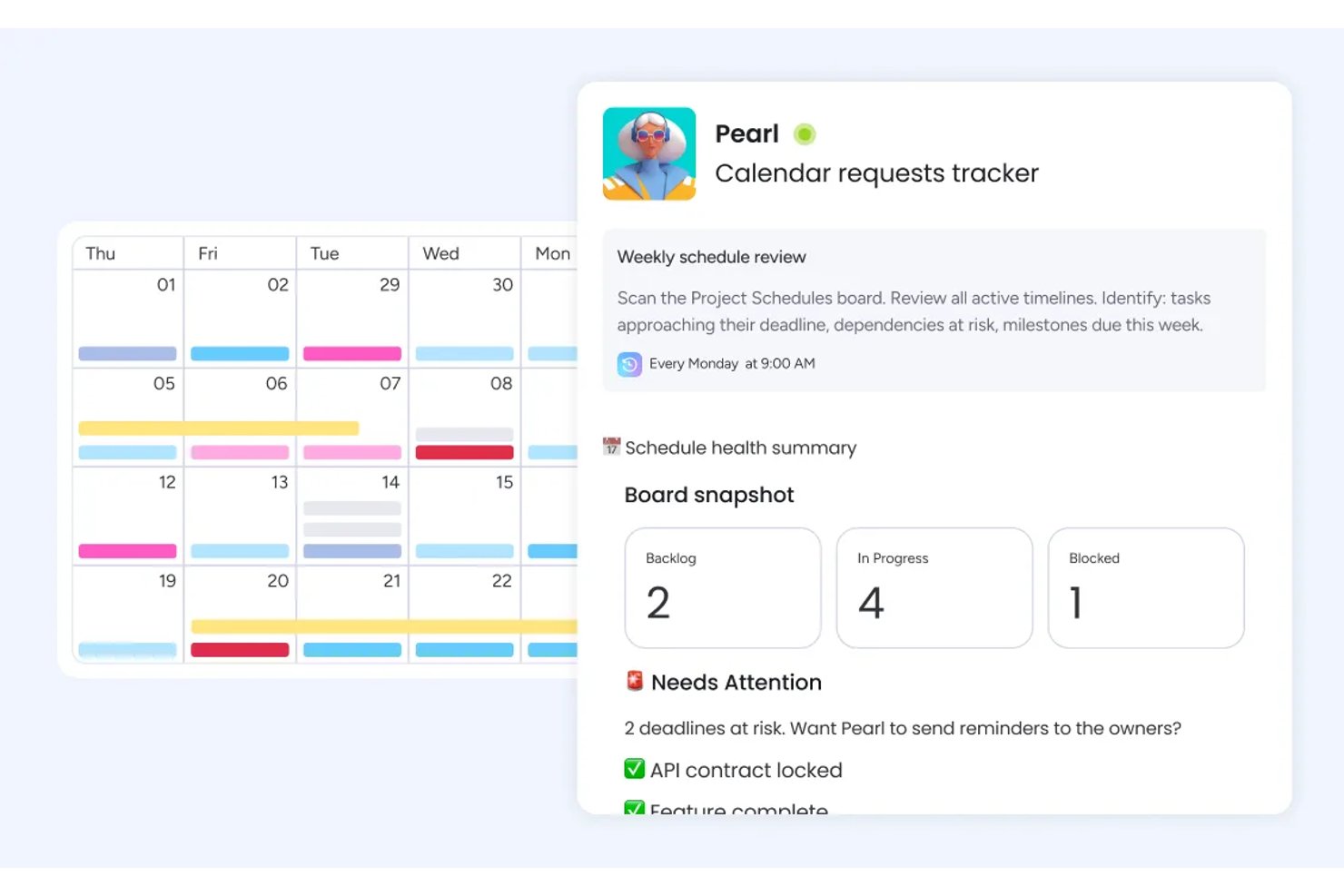
monday AI Workspace is an AI-powered work management platform that combines calendar, Gantt, timeline, and workload views with automated scheduling, dependency tracking, and cross-team visibility across projects.
Who Is monday AI Workspace Best For?
It's a strong fit for cross-functional teams and PMO leads at mid-size to enterprise organizations managing multiple concurrent projects across departments.
Why I Picked monday AI Workspace
monday AI Workspace earns its spot on my shortlist because its automation engine directly serves scheduling workflows. I love that you can set triggers like "when a date changes, push all dependent tasks forward automatically," which removes the manual rescheduling work that typically slows teams down. The AI Workflow Builder also surfaces date conflicts and suggests adjusted timelines before they become blockers.
monday AI Workspace Key Features
- Calendar widget with time range support: Displays projects and events across multi-day spans, making it easier to visualize overlapping tasks by duration.
- Workload view: Shows every team member’s assigned tasks and capacity by day, week, or month for quick balance checks.
- Permission-based sharing: Lets teams share project boards or calendars with internal users and external guests using custom access levels.
- Native integration with Google Calendar and Outlook: Keeps project deadlines and deliverables synced in both directions between monday and your external calendars.
monday AI Workspace Integrations
monday AI Workspace offers hundreds of native integrations, including Slack, Google Workspace, Microsoft 365, Salesforce, Jira, GitHub, Zoom, Dropbox, HubSpot, and Zendesk. It also supports Zapier and provides an API for custom integrations.
Pros and Cons
Pros:
- Multiple calendar views including Gantt and timeline
- Workload view flags team over-allocation visually
- Automation shifts dependent task dates automatically
Cons:
- Mobile app limits full calendar scheduling functionality
- Calendar view lacks standalone depth vs. dedicated tools
New Product Updates from monday AI Workspace
monday AI Workspace Adds Human Approval Routing
monday AI Workspace adds a human-in-the-loop approval block to AI Workflows, sending approval requests and routing workflow paths based on responses. For more information, visit monday AI Workspace's official site.

Wrike
Best for agile project management
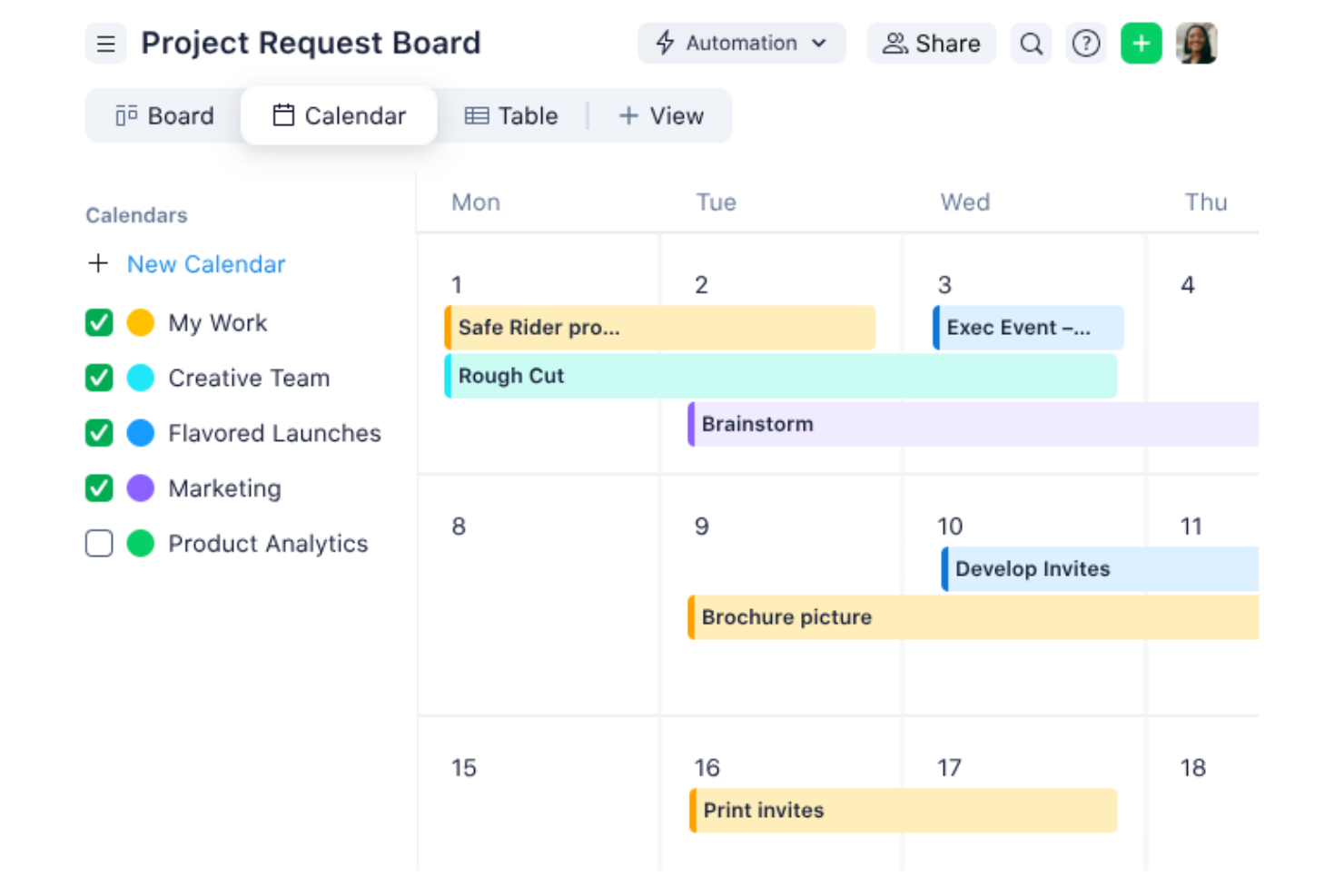
Wrike is a versatile project management tool designed to help teams collaborate better and manage tasks more efficiently. It offers a range of features that cater to diverse project needs, which makes it a valuable asset for any team.
I recently spoke with Caleb Johnstone, the SEO director at Paperstack, about his experience with Wrike and its ability to schedule projects and timelines. "The simplified interface and the simple timelines \[keep] everything straight so we stay organized and meet our deadlines without the stress," he says.
Why I Picked Wrike
I picked Wrike for its ability to support agile project management. Wrike's online team calendar offers visibility into timelines and deadlines, so you can help your team stay on track without constant manual updates. Its agile project management features, such as customizable workflows and AI-driven task suggestions, let your team adapt quickly to changing project requirements and help you maintain continuous collaboration and efficient task management.
Wrike's automation capabilities help you reduce manual tasks. This lets your team focus on the work that truly matters. The platform also offers multiple visualization options, including Gantt charts and Kanban boards, to give you the flexibility to choose what works best for your team.
Wrike Key Features
Wrike offers several other features that make it a standout choice for your project management calendar needs.
- Calendar View: This feature lets you visualize tasks and initiatives in a project calendar format and provides a clear overview of timelines and deadlines.
- Board View: The Kanban-style boards let you efficiently update task statuses and track overdue tasks, so your team stays on top of their responsibilities.
- Table View: A customizable spreadsheet format lets you manage work without the need for external tools, which means more flexibility in tracking and organizing tasks.
- Resource Bookings: This functionality lets you reserve team member time and estimate project hours, so you can make sure resources are allocated effectively.
Wrike Integrations
Integrations include Salesforce, QuickBooks, Jira, Tableau, Power BI, Microsoft Teams, Google Drive, Slack, and Microsoft Outlook.
Pros and Cons
Pros:
- Variety of views like Gantt charts and Kanban boards
- AI-driven tools for risk assessment
- Centralizes data from multiple sources
Cons:
- Customization is time-consuming to setup
- Limited offline capabilities
New Product Updates from Wrike
Wrike Expands Gantt Planning, Approvals, and AI Work Intake
Wrike adds cross-project Gantt dependencies, flexible approval routing, and AI work intake through Wrike MCP. These updates give teams more control over planning, decision-making, and incoming work. For more information, visit Wrike’s official site.

Best for preventing resource over-allocation

Resource Guru is a resource management and scheduling tool designed to bring clarity and order to your project management efforts. It offers a suite of features that help you manage resources, plan capacity, and track time, and it's an essential tool for teams looking to optimize their workflows.
Why I Picked Resource Guru
I picked Resource Guru for its robust resource scheduling capabilities, which let you visualize team availability and manage workloads effectively. This feature helps you avoid scheduling conflicts and makes sure your team is always working at optimal capacity. Additionally, the capacity planning feature is invaluable for long-term project management, as it helps you foresee potential bottlenecks and address them before they become issues.
Another reason Resource Guru stands out is its time tracking functionality, which lets you compare scheduled hours with actual hours worked. This feature is crucial for making data-driven decisions and improving project outcomes. It also offers customizable reports, which provide insights into performance and help you identify areas for improvement.
Resource Guru Key Features
Resource Guru offers a range of other features for project management and schedule management.
- Calendar Integration: You can sync seamlessly with Google Calendar and Outlook to consolidate schedules and reduce the chance of scheduling conflicts.
- Leave Management: This integrates team leave schedules directly into your planning so you get clear visibility of team availability.
- Clash Management: This automatically identifies and resolves scheduling conflicts so you can maintain efficient resource allocation.
- Customizable Reports: You can generate reports tailored to your project's specific needs and get insights into your team's performance and project progress.
Resource Guru Integrations
Integrations include Google Calendar and Microsoft Outlook, as well as with Slack, Salesforce, and Microsoft Teams via Zapier.
Pros and Cons
Pros:
- Simple implementation process
- Intuitive drag-and-drop functionality
- Automatic timeline updates
Cons:
- No mobile app
- Lacks communication features found in other tools
New Product Updates from Resource Guru

Resource Guru Adds More Control Over Calendar Sync
Resource Guru adds more control over Google and Outlook Calendar sync, including source calendar selection and destination calendar options. These updates help users manage external events and Resource Guru bookings with less clutter. For more information, visit Resource Guru’s official site.
 .

ClickUp
Best mobile app version
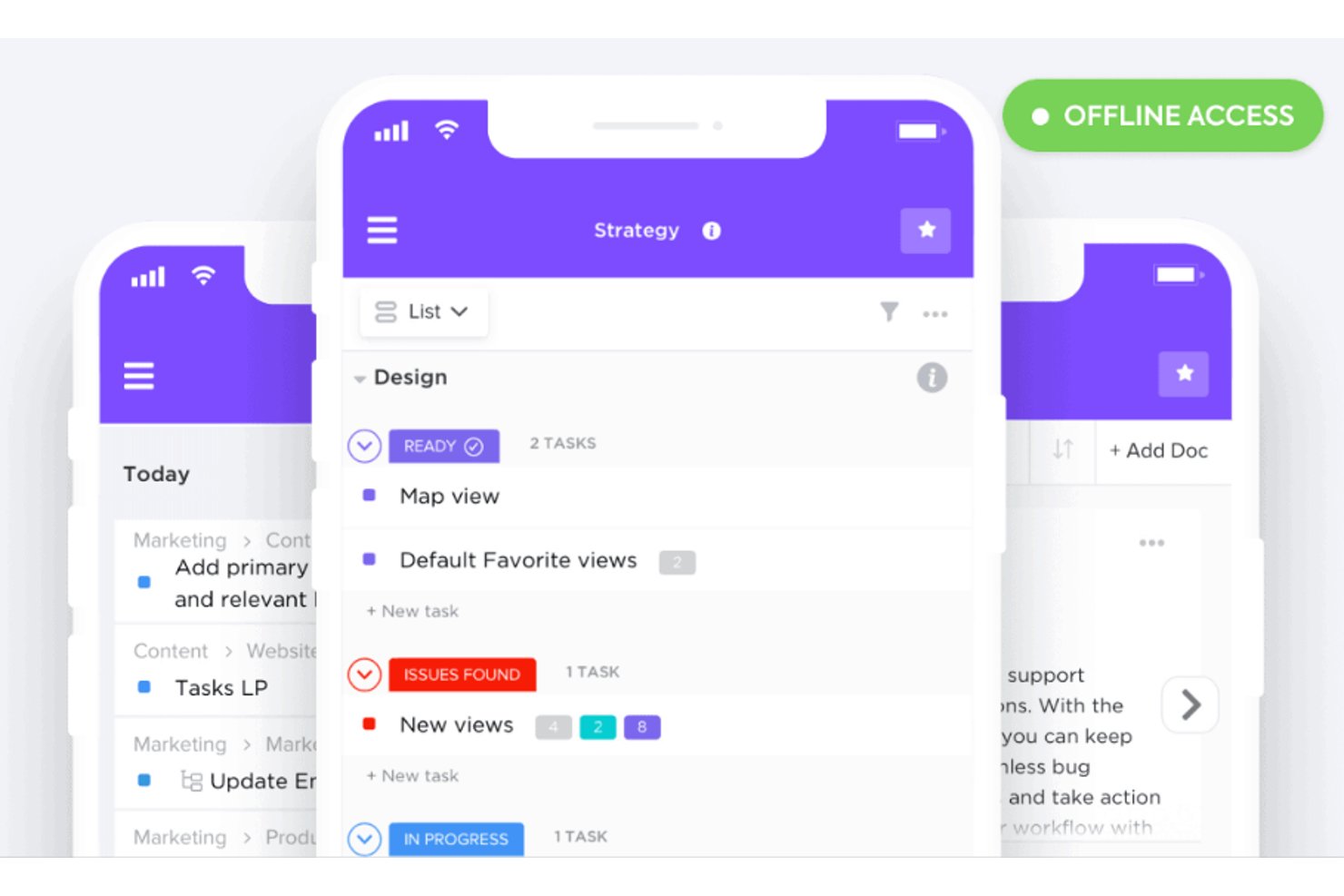
ClickUp is a versatile project management tool that consolidates various productivity features into a single platform. With its array of functionalities, ClickUp helps you manage tasks, track time, and organize projects effectively.
The tool also lets you easily reschedule deadlines when things change. I recently spoke with Jeff Cypher, who was a ClickUp expert and consultant before accepting a role at the company. Here's what he had to say about ClickUp's flexibility. "The ClickUp system allows you to remap deadlines in real-time, which is invaluable for project managers dealing with timeline changes," he says.
Why I Picked ClickUp
I picked ClickUp for its exceptional mobile app. The app offers customizable views, such as daily, weekly, and monthly options, so you can tailor your calendar to meet your specific needs. With drag-and-drop functionality, you can easily reschedule tasks on the go and keep your team remains agile and responsive.
Another reason ClickUp stands out is its AI capabilities, which let you automate tasks and provide real-time updates. This feature helps keep your team aligned and maintain timely project delivery. By automating routine tasks, ClickUp frees up your time to focus on more strategic elements of your project, which improves overall productivity.
ClickUp Key Features
ClickUp offers a range of other features that will help you and your team better manage your projects.
- Task Dependencies: You can keep your team on track by setting task dependencies that visually indicate which tasks need to be completed before others can start.
- Time Tracking: This lets you easily log the time spent on each task, so you can manage project timelines and resource allocation more effectively.
- Goal Tracking: You can align your team's efforts by setting and tracking goals and make sure everyone is working towards the same objectives.
- Custom Statuses: You can create custom task statuses that fit your workflow, which provides clarity and transparency into the progress of each project stage.
ClickUp Integrations
Integrations include Google Drive, Slack, Zoom, Microsoft Teams, Trello, Asana, GitHub, Outlook, Google Calendar, Salesforce, Zapier, and Dropbox.
Pros and Cons
Pros:
- Highly customizable interface lets you tailor workspace
- Built-in automations reduce manual work
- Real-time collaboration improves team communication
Cons:
- Learning curve steep due to rich feature set
- Occasional performance lags when managing large projects
New Product Updates from ClickUp
ClickUp Adds Meetings Hub, Super Agent Templates, and ZoomInfo Integration
ClickUp adds a searchable Meetings Hub, new ways to clone and template Super Agents, and a ZoomInfo integration through the App Center. These updates improve meeting retrieval, agent reuse, and access to sales intelligence. For more information, visit ClickUp’s official site.

Best for resource planning
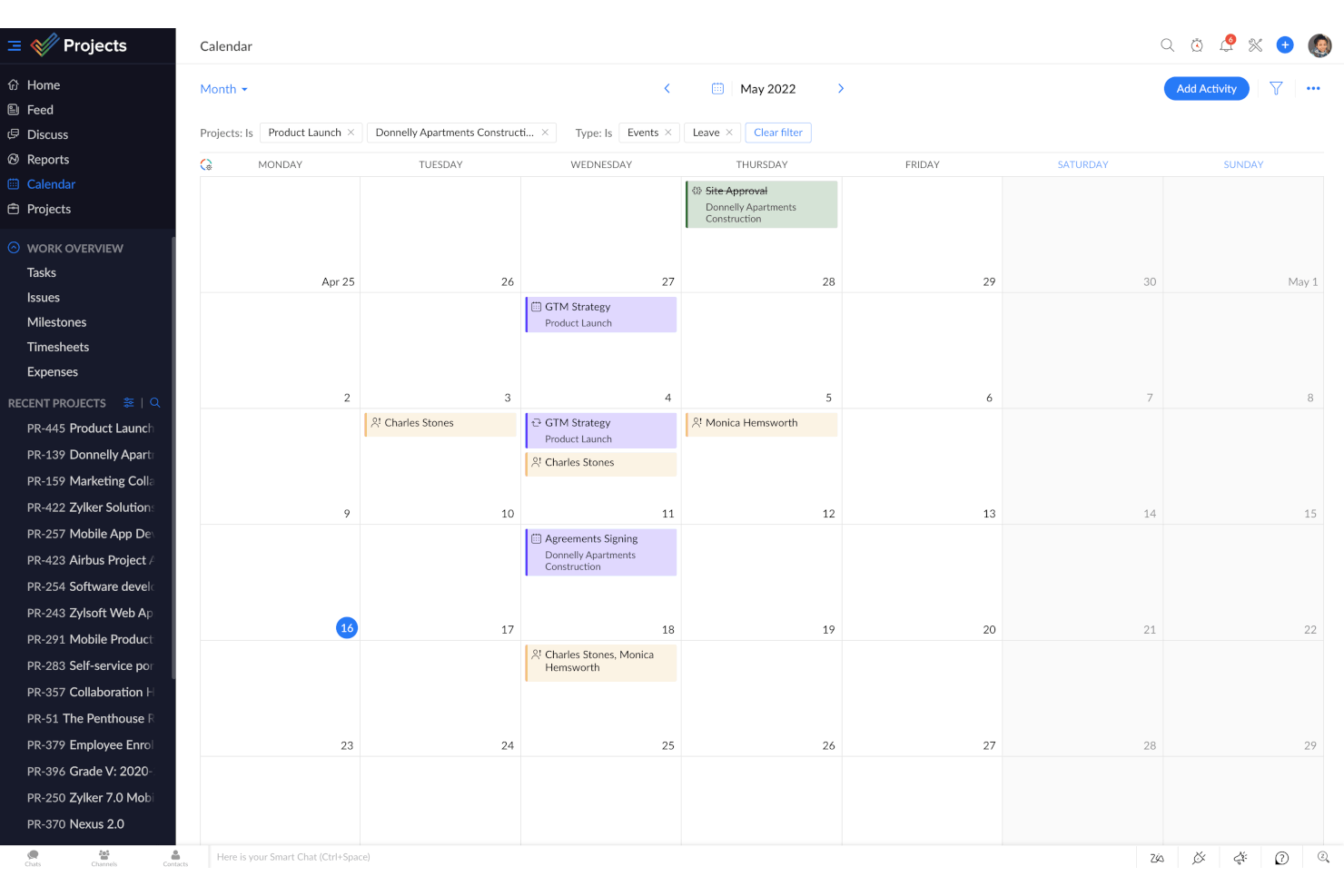
Zoho Projects is a project management software that can help you improve productivity and collaboration on your teams. It offers a suite of features such as task management, automation, and reporting that help you and your team manage projects more effectively.
Why I Picked Zoho Projects
I picked Zoho Projects because it provides a unified platform where you can plan resources, manage tasks, track time, and generate reports. The resource utilization chart is a key feature that lets you visualize your team's availability, so you can make sure tasks are allocated optimally without overloading anyone. You also get time tracking, which is essential for keeping projects on schedule and making sure resources are used wisely.
Zoho Projects also stands out for its automation capabilities, which can help reduce repetitive tasks and keep your team focused on more critical work. The reporting tools offer insights into project performance, so you can make informed decisions based on real-time data, stay on top of your projects, and make sure work is progressing as planned.
Zoho Projects Key Features
In addition to resource planning, Zoho Projects offers a variety of other features for project and calendar management.
- Task Management: You can break down projects into manageable tasks and sub-tasks and use different views like Gantt charts and Kanban boards for better organization.
- Collaboration Tools: You get features like feeds, chat, and document management, which facilitate seamless communication and collaboration within your team.
- Reporting and Analytics: This lets you generate detailed performance reports to assess project health and make data-driven decisions.
- Roll-Up: This summarizes planned work hours, actual hours logged, and task completion percentages to give you a clear view of your team's productivity and project timelines.
Zoho Projects Integrations
Integrations include Zoho Assist, Zoho Voice, Zoho SalesIQ, Zoho Bookings, Zoho FSM, Zoho Books, Zoho Expense, Zoho Payroll, Zoho Mail, Zoho WorkDrive, Zoho Cliq, and Zoho Recruit.
Pros and Cons
Pros:
- Detailed project breakdowns into tasks and subtasks
- Built-in time tracking
- Visually appealing and adjustable Gantt charts
Cons:
- Limited customization compared to other tools
- Fewer integration options than other tools
New Product Updates from Zoho Projects
Zoho Projects Adds CodeX Scripts for Custom Modules
Zoho Projects now supports CodeX Scripts for custom modules, enabling conditional logic and rules for creating, updating, and deleting records. For more information, visit Zoho Projects' official site.
 .

Notion
Best for docs, tasks, and calendar in one app
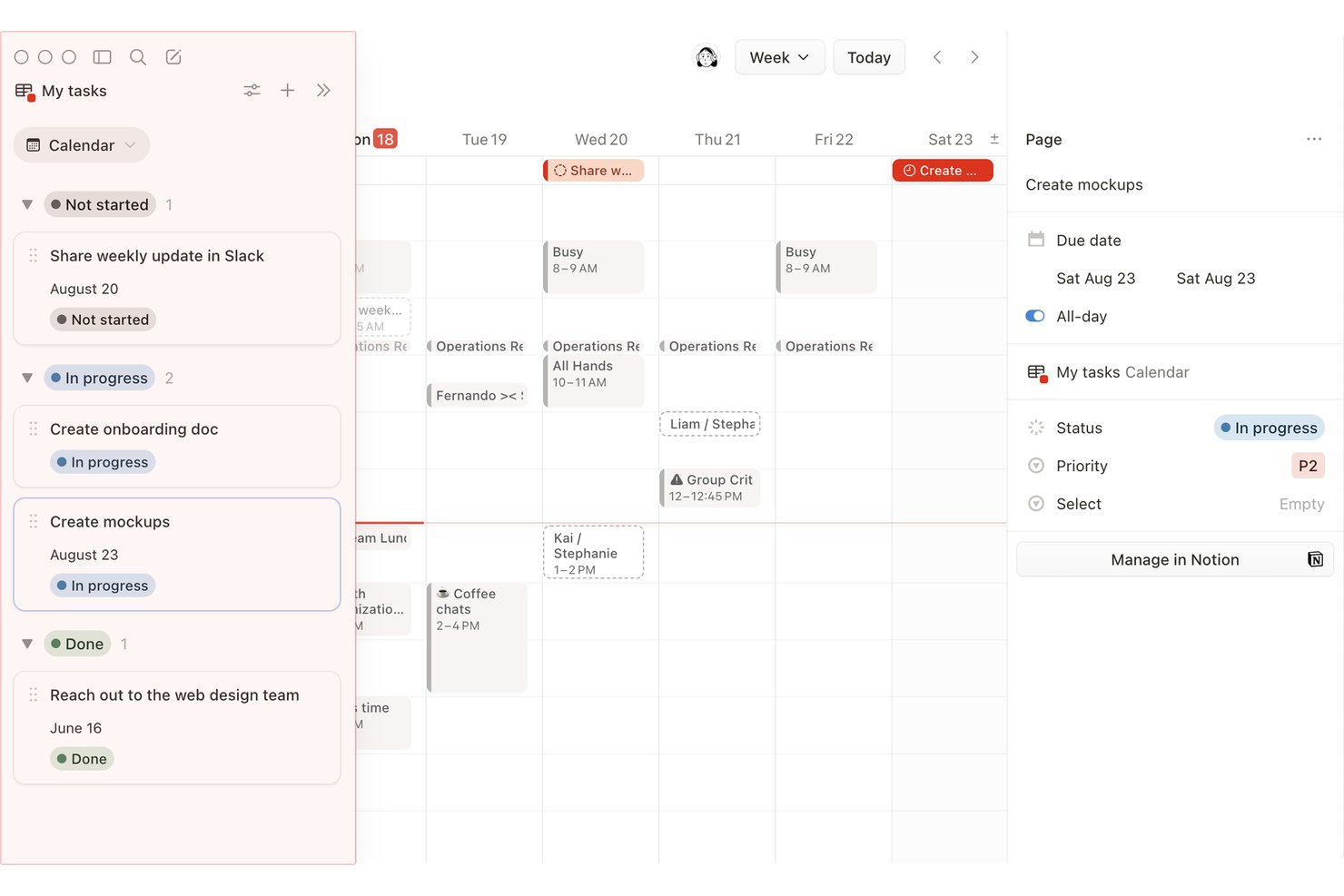
Notion is an all-in-one workspace that combines docs, databases, and project tracking with calendar, timeline, and board views for managing tasks and deadlines.
Who Is Notion Best For?
Notion is a strong fit for project managers and team leads who want docs, tasks, and project calendars to live in the same workspace rather than across separate tools.
Why I Picked Notion
Notion earns its spot on my shortlist because it keeps docs, tasks, and project calendars in one workspace rather than spreading them across separate tools. I love that I can add a calendar view to any database and choose which properties, like assignee or status, show on each card. Notion Calendar connects up to 20 databases with color-coding, so I can see multiple projects on one grid without duplicating any data.
Notion Key Features
- Dependency date shifting: Notion's timeline view automatically shifts dependent task dates when you adjust a predecessor, with modes to maintain gaps or shift only on overlap.
- Conditional color rules: Set property-based color rules on calendar cards to visually flag items by status, priority, or assignee across your database.
- Database automations: Trigger Slack messages, email alerts, or in-app notifications to up to 20 users based on property changes or recurring schedules.
- Drag-and-drop rescheduling: Drag cards to new dates or stretch their edges across multiple days directly in the calendar or timeline view.
Notion Integrations
Notion Calendar connects with Google Calendar, Microsoft Outlook, and Apple iCloud, while Notion lists connections for Jira, Asana, GitHub, Slack, Figma, and Google Drive. Notion also offers a public API and Zapier support.
Pros and Cons
Pros:
- Color rules flag overdue work visually
- Dependencies shift dates when predecessors move
- Calendar cards show assignees and status
Cons:
- No native workload or capacity views
- Separate projects need a shared database
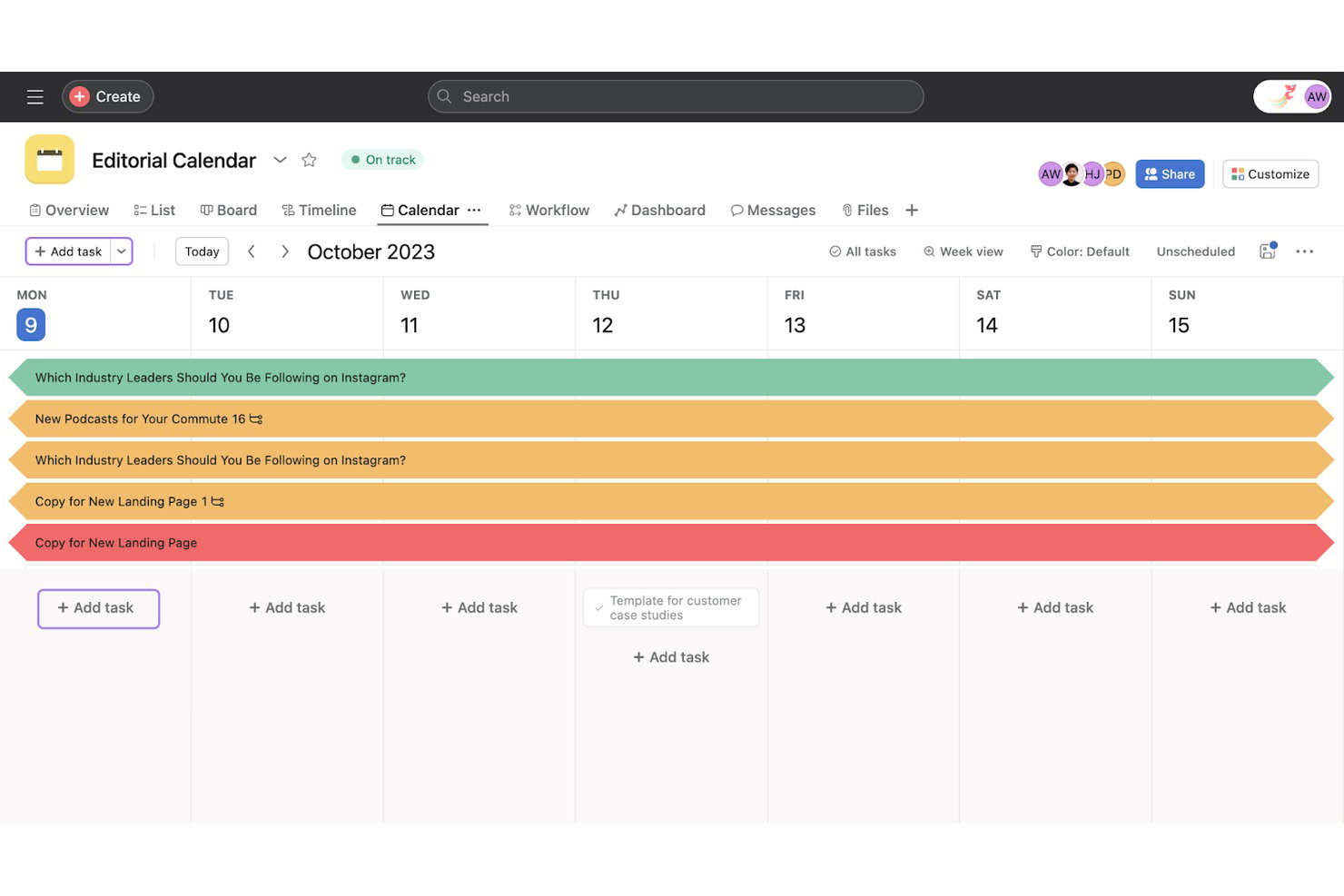
Asana is a project management platform with calendar, timeline, board, and list views that lets teams schedule tasks, set dependencies, track workload, and manage cross-team projects from a single workspace.
Who Is Asana Best For?
Asana works well for project managers and team leads overseeing cross-functional work across product, engineering, and design teams.
Why I Picked Asana
I've included Asana in my top picks because it's one of the few project management tools where cross-team scheduling visibility is genuinely built into the core workflow. When a task shifts, Asana's dependency auto-shifting opens a preview modal showing exactly how dependent tasks will move before you confirm, which keeps cross-team timelines from quietly falling apart. I also like the workload heatmap, which surfaces overloaded team members across projects so you can reschedule or reassign before a deadline becomes a problem.
Asana Key Features
- Color-coded calendar views: Color-code tasks by custom field values like priority or task type, and save that color view for the whole team.
- Critical path highlighting: In Timeline view, Asana flags critical tasks so you can see which ones will delay the project if they slip.
- One-way calendar sync: Push project tasks to Google Calendar, Outlook, or iCal via subscription URL so due dates appear in your external calendar.
- AI calendar scheduling: Asana's AI schedules time blocks based on deadlines, priorities, and capacity, then syncs them to Google or Outlook.
Asana Integrations
Asana offers 100+ free integrations, including Google Workspace, Microsoft 365, Slack, and Jira Cloud with two-way sync. It also provides a public API for custom integrations.
Pros and Cons
Pros:
- Workload heatmaps reveal cross-project overload
- Calendar colors reflect custom task fields
- Dependency shifts preview before confirmation
Cons:
- No built-in overdue task reminders
- No unified calendar across selected projects

Nifty
Best for milestone-driven timeline scheduling
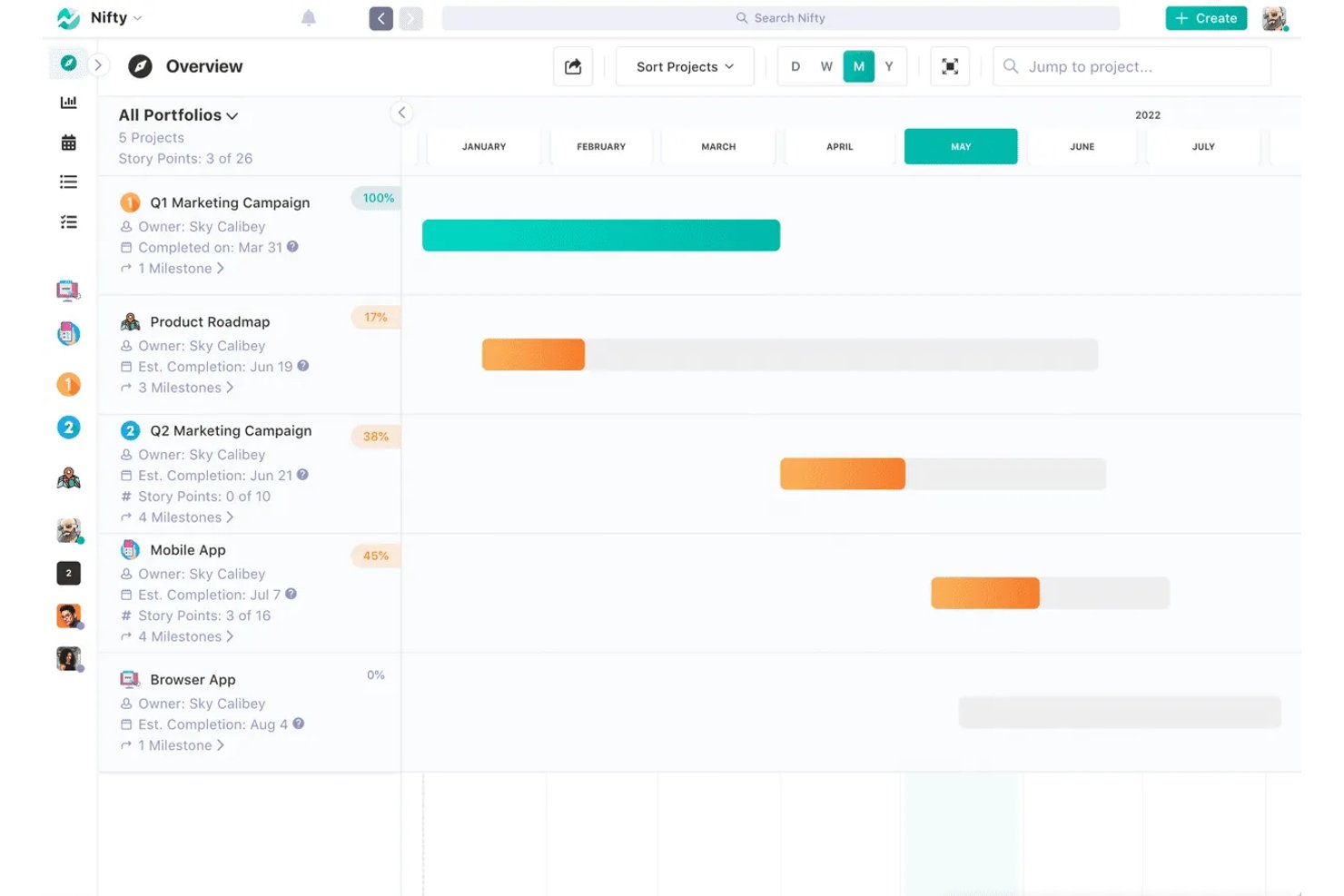
Nifty is a versatile project management tool that offers a range of features to improve your team's productivity. It provides a centralized platform where you can manage tasks, collaborate with your team, and track project timelines with tools like Gantt charts and calendar views.
Why I Picked Nifty
I picked Nifty because of its roadmaps feature, which uses Gantt charts to help you visualize timelines and align your team's goals. This feature is perfect for keeping everyone on the same page and meeting project milestones. Nifty's task management capabilities let you organize and track work through multiple views, including Kanban and Calendar, to provide the flexibility to manage tasks in the way that best suits your team.
Another reason Nifty stands out is its real-time collaboration tools, which facilitate discussions and feedback among team members. This means you can have meaningful conversations and make decisions quickly without leaving the platform. The documentation feature lets you create and connect project files so project information is centralized and accessible.
Nifty Key Features
Nifty offers a range of other features for project management and calendar management.
- In-App Chat: You can facilitate communication within your team directly through Nifty, which keeps all project discussions centralized and accessible.
- Docs & Files: You can create, share, and collaborate on documents and files within the platform, which lets your team maintain a single source of truth for all project-related information.
- Time Tracking: You can monitor the time spent on tasks to better understand resource allocation and productivity, which allows for more informed project planning and adjustments.
- Project Portfolios: This lets you organize and manage multiple projects in one view, so you can oversee and prioritize tasks across different teams and initiatives.
Nifty Integrations
Integrations include Harvest, Webex, Zoom, Slack, GitHub, Google Drive, Google Calendar, Miro, and Typeform.
Pros and Cons
Pros:
- Reuse project templates across multiple calendars
- Calendar view shows tasks and deadlines
- Assign tasks to phases that feed into the calendar
Cons:
- Occasional lag when switching calendar views
- Dependencies must be manually linked
Trello
Best for visual task management
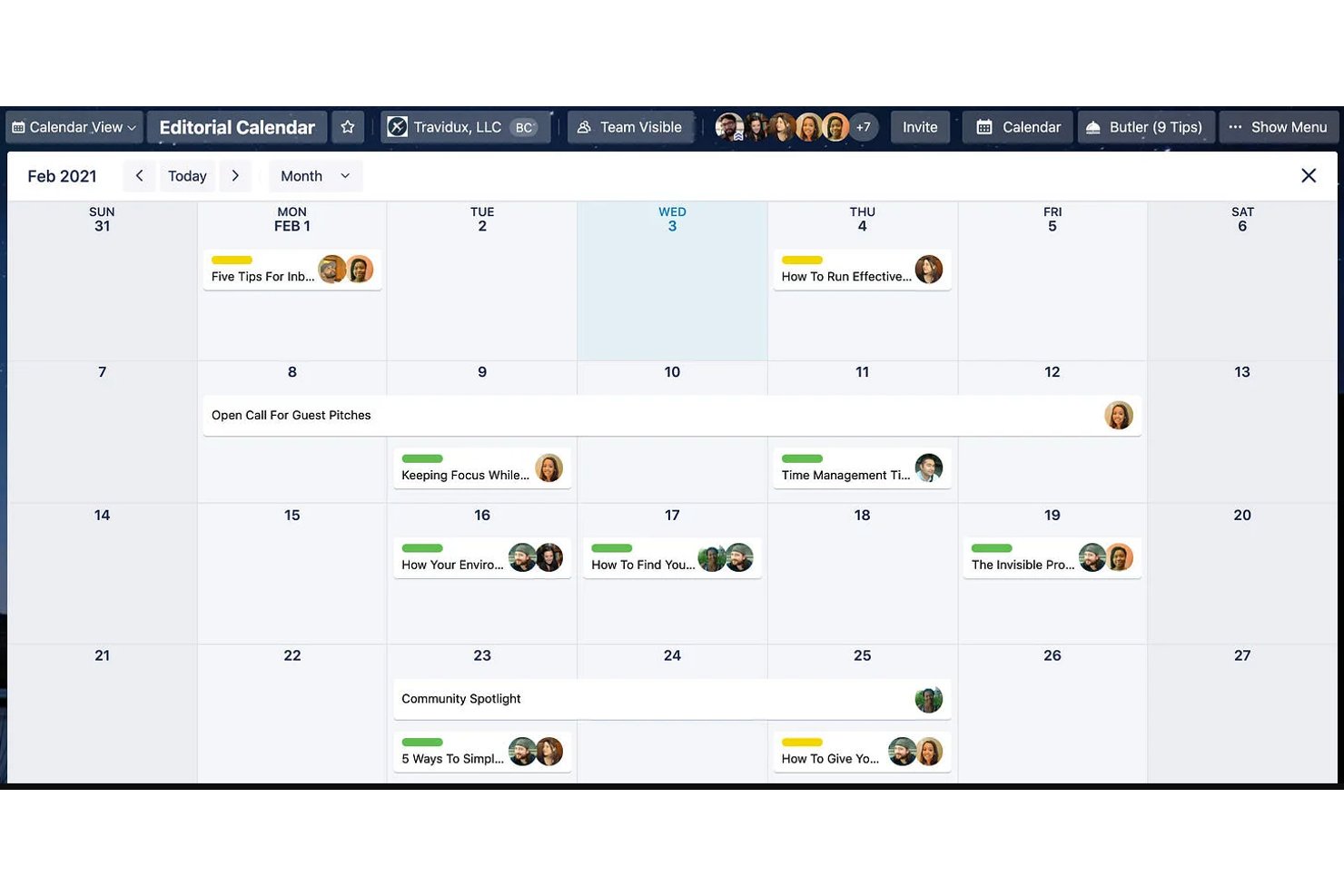
Trello is a visual project management tool that organizes work across Kanban boards, calendar views, timelines, and a multi-board Workspace Calendar for tracking card due dates and schedules across projects.
Who Is Trello Best For?
Trello is a great fit for small teams and operations managers who want a visual, low-friction way to track tasks and deadlines without a steep learning curve.
Why I Picked Trello
Trello earns its spot on my shortlist because its visual-first approach to task management translates directly into calendar scheduling. I love that the Workspace Calendar pulls due dates from up to 20 boards into a single filterable view, so I can see what's due across projects without toggling between boards. The drag-and-drop rescheduling in both the Calendar and Workspace Calendar views makes it easy to shift deadlines on the fly, and badge color escalation keeps overdue cards impossible to miss.
Trello Key Features
- Workspace Calendar view: Aggregates cards with due dates from up to 20 boards in a single Workspace into one filterable calendar.
- Timeline view: Displays card durations across a zoomable day-to-year timeline, with grouping by list, member, or label.
- Recurring due dates: Lets you set cards to repeat on a schedule automatically, directly from the card detail view.
- Automation rules: Triggers no-code actions when cards reach or pass their due dates, without any third-party tools.
Trello Integrations
Trello supports 200+ marketplace integrations through Power-Ups, including Slack, Microsoft Teams, Google Drive, Confluence, and Salesforce. Native calendar connectivity includes Google Calendar and Outlook through Planner, while iCal feeds support Google, Outlook, and Apple Calendar.
Pros and Cons
Pros:
- Workspace Calendar combines up to 20 boards
- Drag-and-drop rescheduling updates card dates
- Teams report quick onboarding
Cons:
- No built-in task dependencies or critical path
- Native calendar views require a paid plan

Bitrix24
Best for all-in-one task and calendar scheduling
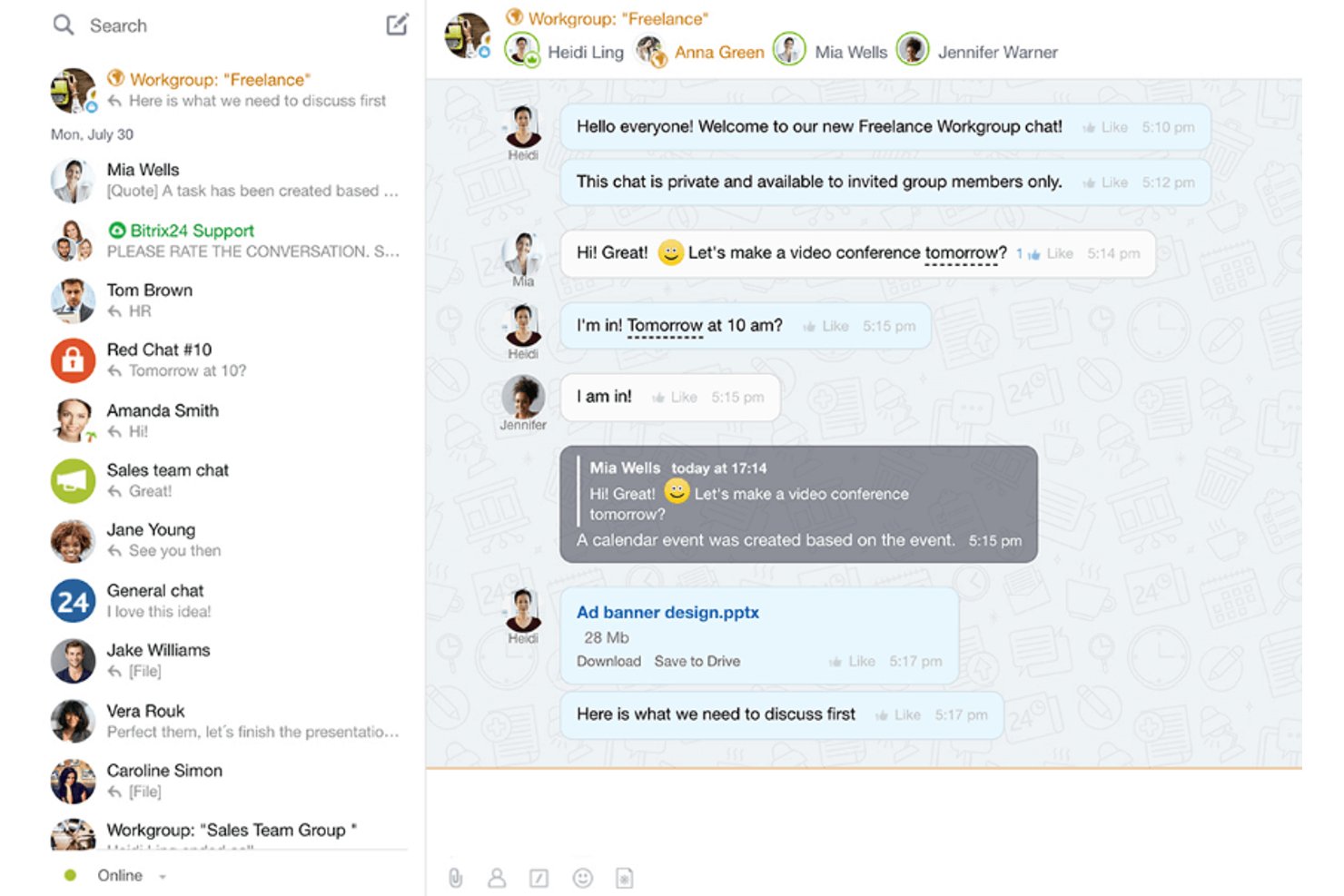
Bitrix24 is an all-in-one project management suite that combines task scheduling, calendar views, Gantt charts, CRM, and team communication in a single platform.
Who Is Bitrix24 Best For?
Bitrix24 suits small to mid-sized teams that want tasks, calendars, CRM, and team chat in one place without paying per user.
Why I Picked Bitrix24
Bitrix24 earns its spot on my shortlist because it bundles tasks, calendars, CRM, and team chat into one platform without splitting the bill per user. I love that you can layer personal, group, and project calendars into a single color-coded view, then drag task deadlines directly across days to reschedule. The Gantt chart takes it further: shift one task and its dependents move automatically, which keeps linked work aligned without manual updates.
Bitrix24 Key Features
- Deadline view: Organizes your tasks into columns sorted by urgency, giving you a quick read on what's due soonest across all your work.
- "Involvement in tasks" chart: Shows each team member's assigned tasks over time and flags scheduling overlaps, so you can spot conflicts before they become problems.
- Automation rules: Trigger status changes, notifications, or emails based on task conditions, reducing the manual follow-up that slows teams down.
- Open-slot booking links: Share a link via email or messenger so teammates or external contacts can pick an available meeting time directly from your calendar.
Bitrix24 Integrations
Bitrix24 has native calendar integrations with Google Calendar, Outlook, Office 365, iCloud, CalDAV, and Exchange. It also supports a REST API, marketplace apps, and Zapier for custom connectivity.
Pros and Cons
Pros:
- Reviewers praise calendar reminders and color-coding
- Gantt dependencies shift linked tasks
- Drag tasks across calendar dates
Cons:
- Large workspaces and mobile app can lag
- Setup can feel cluttered and demanding
Outras ferramentas de calendário para gestão de projetos
Eis mais algumas opções de software de calendário para gestão de projetos que não entraram na minha lista principal, mas que vale a pena considerar caso não tenha encontrado acima o que procurava.
- Float.com
For scheduling around team availability
- GoodDay
For multi-project calendar workspaces
- Smartsheet
For creating BI reports
- Paymo
For freelancers and small teams
- ProjectManager
For dependency-enforced calendar scheduling
- Teamwork.com
For color-coded calendar entries
- Ravetree
For resource management
- Hive
For flexible project views
- Motion
For AI-driven schedule auto-balancing


How I Evaluate Project Management Calendar Tools
I split my evaluation into three parts, weighting core functionality most: viewing tasks and milestones across projects and shifting deadlines in a shared calendar. Next, I look for standout features such as workload heatmaps that flag overallocated teams. Finally, I consider beyond-feature factors, including onboarding, support, and pricing value.
Core Functionality (Table Stakes For This List)
When I'm selecting tools for my list, I score each one on a scale from 0 (does not offer the functionality) to 5 (excels in this area) for each core functionality listed below. I then convert the total into a percentage to help assess each tool's overall fit, with extra weight on any functionalities I’ve deemed essential.
- Calendar Task View (Essential): I look for day, week, and month views that show task dates, status, and assignees, so teams can spot deadline clashes.
- Multi-Project View (Essential): I check whether teams can filter and compare concurrent project schedules in one calendar when dependencies or deadlines shift.
- Calendar Sync: I evaluate whether updates sync with Google Calendar or Outlook, keeping project deadlines visible alongside meetings.
- Drag-and-Drop Rescheduling: I look for reliable date changes by dragging tasks across days or weeks when priorities change.
- Deadline Reminders: I assess whether configurable alerts flag upcoming and overdue work so owners can respond before milestones slip.
- Shared Team Calendar: I check whether teammates can view and edit shared schedules with permissions suited to their roles.
Once I have a list of tools that meet the criteria, I consider what sets each platform apart.
Differentiating Factors (What Sets Vendors Apart)
Here's how I compare and contrast different vendors:
Standout Features
Resource workload heatmaps are the first thing I check—when a calendar shows who's overloaded before you assign new work, you catch burnout and missed deadlines early. I also evaluate critical path highlighting, since knowing which task sequence controls your launch date changes how you prioritize trade-offs. Client-facing share links matter too: I look for branded, read-only views that keep stakeholders informed without exposing internal task details or requiring a paid seat.
Beyond Features
I check how well each tool connects to the rest of your stack—Slack, Google Drive, time-tracking apps—since native integrations cut duplicate data entry. Onboarding support matters too: guided setup wizards and scheduling-specific templates shorten the ramp-up, especially for teams migrating from spreadsheets. I also evaluate whether role-based permissions extend to external calendar shares so contractors see only what they need.
Como escolher ferramentas de calendário para gestão de projetos
É fácil perder-se em listas extensas de funcionalidades e estruturas de preços complexas. Para o ajudar a manter-se concentrado enquanto avalia o seu processo específico de seleção de software, eis uma lista de verificação dos fatores a ter em conta:
| Fator | O que considerar |
|---|---|
| Escalabilidade | Certifique-se de que a ferramenta consegue acompanhar o crescimento da sua equipa. Procure opções capazes de gerir um número crescente de projetos e utilizadores sem problemas de desempenho. |
| Integrações | Verifique se o software se integra perfeitamente com as ferramentas que já utiliza, como gestores de tarefas, CRM ou plataformas de comunicação como o Slack ou o Microsoft Teams. |
| Personalização | Confirme que pode adaptar as vistas do calendário, as etiquetas e os fluxos de trabalho aos processos e preferências específicos da sua equipa. |
| Facilidade de utilização | Avalie se a interface é simples e acessível. A sua equipa não deverá precisar de formação extensa para começar. |
| Orçamento | Compare os planos de preços e certifique-se de que estão de acordo com o seu orçamento, considerando tanto os custos iniciais como as despesas a longo prazo. |
| Medidas de segurança | Verifique funcionalidades como a encriptação, o acesso baseado em funções e a conformidade com as normas de proteção de dados para proteger as informações sensíveis dos seus projetos. |
| Acesso móvel | Procure ferramentas compatíveis com dispositivos móveis que permitam a si e à sua equipa atualizar ou consultar calendários em qualquer lugar. |
| Funcionalidades de colaboração | Dê prioridade a ferramentas com funcionalidades de colaboração em tempo real, como atualizações partilhadas do calendário, notificações e cadeias de comentários, para manter todos alinhados. |
Tendências nas ferramentas de calendário para gestão de projetos
Na minha investigação, recolhi inúmeras atualizações de produtos, comunicados de imprensa e registos de versões de diferentes fornecedores de aplicações de calendário. Eis algumas das tendências emergentes que tenho acompanhado:
- Agendamento com inteligência artificial: As ferramentas estão a utilizar a inteligência artificial para otimizar horários, prever atrasos e sugerir a distribuição de recursos. Por exemplo, algumas das melhores ferramentas digitais de visualização de calendários conseguem analisar as cargas de trabalho das equipas e ajustar automaticamente os prazos para evitar o esgotamento.
- Fluxos de trabalho visuais: Os fornecedores estão agora a apostar em elementos visuais de calendário mais dinâmicos e interativos, como animações de linhas cronológicas e painéis de controlo com funcionalidade de arrastar e largar, bem como visualizações digitais de calendários. Estas funcionalidades facilitam a visualização de dependências e da sobreposição de tarefas num relance, no seu calendário digital.
- Foco nas necessidades do trabalho híbrido: Foram concebidas novas funcionalidades para apoiar equipas que trabalham em diferentes fusos horários, como calendários de disponibilidade partilhada e sugestões de horários para reuniões em aplicações de calendário para equipas. Algumas ferramentas também destacam atualmente o horário de trabalho dos membros das equipas remotas e presenciais, tornando-se nos melhores calendários partilhados.
- Ferramentas de colaboração melhoradas: As atualizações em tempo real, as cadeias de comentários diretamente nos itens do calendário e a integração de vídeo estão a tornar-se cada vez mais comuns nas aplicações de calendário colaborativas. Estas adições podem ajudar as equipas a discutir alterações e atualizações sem mudar de plataforma, o que é ideal para um calendário de uma pequena empresa.
- Informações baseadas em dados: As funcionalidades avançadas de elaboração de relatórios conseguem agora acompanhar padrões na conclusão de tarefas, nos atrasos e na produtividade das equipas. Por exemplo, algumas ferramentas de agendamento de calendários podem gerar painéis de análise para ajudar os gestores a ajustar os planos.
O que é uma ferramenta de calendário para gestão de projetos?
As ferramentas de calendário para gestão de projetos são soluções de software que ajudam a planear, organizar e acompanhar os calendários, as tarefas e os prazos dos projetos num único local. Pode arrastar e largar tarefas no calendário para as atribuir e ajustar facilmente, configurar tarefas e lembretes recorrentes e utilizar códigos de cores nas tarefas para ajudar a dar prioridade e planear o trabalho.
Também pode utilizar ferramentas de calendário para gestão de projetos para manter a equipa alinhada relativamente ao que deve ser entregue e quando, monitorizar a capacidade da equipa e resolver conflitos de recursos, bem como partilhar informações de forma transparente com clientes e partes interessadas para criar confiança.
Funcionalidades das ferramentas de calendário para gestão de projetos
Ao selecionar uma ferramenta de calendário para gestão de projetos, procure as seguintes funcionalidades essenciais:
- Agendamento de tarefas: Permite atribuir tarefas, definir prazos e mover elementos no calendário. Dá a todos uma visão clara de quem está a fazer o quê e quando, para que ninguém fique a adivinhar ou a tentar resolver tudo à última hora.
- Alocação de recursos: Pode ver quem está disponível e quais os recursos reservados. Isto evita a duplicação acidental de reservas e mantém a sua equipa a funcionar sem problemas.
- Ferramentas de colaboração: Incluem chat integrado, comentários e partilha de documentos, permitindo que a sua equipa trabalhe em conjunto diretamente e reduzindo longas cadeias de e-mails.
- Acompanhamento de marcos: Pode assinalar facilmente os principais objetivos e prazos e ver o progresso num relance. Isto permite obter facilmente atualizações do estado e manter todos informados.
- Eventos recorrentes: Permite definir reuniões semanais ou reuniões regulares de acompanhamento com apenas alguns cliques, poupando tempo e energia para o trabalho efetivo do projeto.
- Notificações e lembretes: Recebe avisos úteis antes de reuniões ou prazos, evitando que as tarefas sejam esquecidas.
- Integrações de calendários: Pode sincronizar o calendário do seu projeto com o Google, o Outlook ou dispositivos móveis, mantendo tudo num só lugar.
- Vistas personalizáveis: Permite alternar entre layouts diários, semanais ou mensais, bem como vistas de linha temporal ou de Gantt. Pode escolher a opção que melhor o ajuda a visualizar as cargas de trabalho e os prazos.
- Controlo de acesso: Pode definir permissões para que as pessoas certas possam ver ou editar determinados eventos ou detalhes. Isto ajuda a proteger planos sensíveis.
Funcionalidades comuns de IA dos calendários de gestão de projetos
Além das funcionalidades padrão das ferramentas de calendário de gestão de projetos listadas acima, muitas soluções incorporam funcionalidades de IA como:
- Agendamento automatizado: A IA pode sugerir horários ideais para reuniões e prazos de tarefas com base na disponibilidade e na carga de trabalho, reduzindo os e-mails de troca necessários para agendar.
- Priorização inteligente de tarefas: A IA pode analisar a sua lista de tarefas, prazos e recursos e ordenar o que deve ser feito primeiro, mantendo a sua equipa concentrada.
- Ajustes preditivos de prazos: A IA pode detetar potenciais atrasos e recomendar alterações, para que possa resolver os problemas proativamente e manter os prazos sob controlo.
- Criação de eventos em linguagem natural: Pode adicionar eventos escrevendo ou falando, e a IA pode configurar automaticamente a reunião e enviar os convites.
- Deteção automática de conflitos: A IA pode procurar reservas sobrepostas ou recursos agendados em duplicado e alertá-lo, evitando surpresas de última hora.
Vantagens das ferramentas de calendário de gestão de projetos
A implementação de ferramentas de calendário de gestão de projetos pode proporcionar várias vantagens à sua equipa e à sua empresa. Eis algumas das vantagens que pode esperar:
- Melhor gestão do tempo: Ajuda as equipas a atribuir e acompanhar eficazmente o tempo dedicado a tarefas e prazos.
- Melhor colaboração da equipa: Permite que todos vejam e planeiem os seus horários em conjunto, num só lugar.
- Priorização mais fácil de tarefas: Facilita a organização e a concentração primeiro no trabalho mais importante.
- Maior visibilidade do projeto: Apresenta todas as tarefas, marcos e prazos num formato visual.
- Menos prazos falhados: Envia lembretes e alertas para manter as tarefas no caminho certo.
- Ajustes de agenda mais simples: Permite fazer alterações rápidas quando as prioridades ou os prazos mudam.
- Atualizações do projeto centralizadas: Reúne todos os horários e atualizações relacionados com o projeto numa só ferramenta.
Custos e preços das ferramentas de calendário de gestão de projetos
Os custos das ferramentas de calendário de gestão de projetos variam normalmente consoante as funcionalidades, a dimensão da equipa, os complementos e outros fatores. A tabela abaixo resume os planos comuns, os respetivos preços médios e as funcionalidades normalmente incluídas nas soluções de ferramentas de calendário de gestão de projetos:
Tabela de comparação de planos das ferramentas de calendário de gestão de projetos
| Tipo de plano | Preço médio | Funcionalidades comuns |
|---|---|---|
| Plano gratuito | $0 | Agendamento básico, lembretes de tarefas, integrações limitadas e acesso partilhado ao calendário. |
| Plano pessoal | $5-$15/utilizador/mês | Vistas personalizáveis, acesso à aplicação móvel, gestão de tarefas e notificações por e-mail. |
| Plano empresarial | $15-$30/utilizador/mês | Ferramentas avançadas de colaboração, partilha de vários calendários, análises e integrações. |
| Plano empresarial de grande escala | $30-$50/utilizador/mês | Suporte prioritário, integrações de nível empresarial, permissões de utilizador e escalabilidade. |
Perguntas frequentes sobre calendários de gestão de projetos
Encontre respostas a perguntas comuns que outras pessoas fazem sobre este tema.
Quais são algumas boas práticas para utilizar um calendário de projetos?
Comece por garantir que o seu calendário está visível e acessível a toda a equipa. Mantenha-o atualizado e agende reuniões regulares de acompanhamento para confirmar que as tarefas de todos estão atuais e refletem com exatidão o trabalho que está efetivamente a ser realizado.
Utilize cores para distinguir tarefas ou marcos, facilitando a consulta, e adote convenções de nomenclatura claras. Configure lembretes de notificação para que nada seja esquecido. Reveja regularmente o calendário durante as reuniões de equipa para identificar atempadamente eventuais estrangulamentos e manter o trabalho no caminho certo.
Quais são alguns desafios comuns na utilização de calendários de projetos?
Os desafios comuns incluem manter os dados do calendário exatos à medida que os planos e as informações do projeto se alteram. É fácil ficar para trás nas atualizações se o responsável se esquecer delas ou se as tarefas mudarem frequentemente. Os membros da equipa podem ficar confusos se tudo acabar num único local sem etiquetas ou códigos de cores claros. Para resolver estes problemas, atribua a gestão do calendário como uma responsabilidade partilhada e estabeleça regras claras de atualização.
As ferramentas de calendário de gestão de projetos podem integrar-se com as minhas ferramentas existentes (como o Slack, o Trello ou o Outlook)?
Sim, a maioria das principais ferramentas de calendário de gestão de projetos disponibiliza integrações com aplicações populares como o Slack, o Trello, o Outlook, o Google Calendar e o Microsoft Teams. Estas integrações permitem sincronizar eventos, enviar notificações e gerir atualizações em diferentes plataformas. Consulte as informações sobre integrações de cada ferramenta que está a considerar para garantir que é compatível com as aplicações específicas utilizadas pela sua equipa.
Como posso utilizar um calendário de gestão de projetos para lidar com prazos alterados ou mudanças de última hora?
Pode atualizar rapidamente as tarefas ou os marcos no seu calendário de gestão de projetos para refletir novas datas. A maioria das ferramentas dispõe de funcionalidades de arrastar e largar que permitem reagendar tarefas e configurar alertas imediatos para que a sua equipa tenha conhecimento das alterações. A maioria das ferramentas permite acompanhar o histórico de alterações, para que possa ver como os planos evoluíram. Reveja regularmente o calendário com a sua equipa para manter todos alinhados quando as prioridades mudarem.
Existem formas de automatizar tarefas recorrentes ou lembretes num calendário de gestão de projetos?
Sim, muitas ferramentas de calendário de gestão de projetos permitem configurar tarefas recorrentes e lembretes automáticos. Pode agendar reuniões regulares, atualizações de estado e reuniões de acompanhamento semanais ou mensais. Os lembretes automáticos ajudam a sua equipa a manter-se a par do trabalho rotineiro sem esforço manual. Consulte as definições de automatização ou de fluxo de trabalho da sua ferramenta para os configurar.