

Os 10 melhores criadores de gráficos de Gantt para o planeamento de projetos em 2026

10 Lista dos melhores criadores de diagramas de Gantt


Os melhores criadores de diagramas de Gantt permitem-lhe planear e gerir projetos através de uma linha temporal clara e visual, que facilita a definição de tarefas, a gestão de dependências e o acompanhamento de marcos. Sem um diagrama de Gantt, perderá prazos, terá dificuldade em acompanhar o progresso com precisão e enfrentará falhas de comunicação que atrasam a entrega e prejudicam a responsabilização.
Utilizei os meus mais de 15 anos de experiência em gestão de projetos para testar e analisar cuidadosamente mais de 30 ferramentas de criação de diagramas de Gantt. Abordei as principais funcionalidades e casos de utilização de cada ferramenta, para que possa encontrar a opção certa para apoiar os fluxos de trabalho da sua equipa, ajudar a coordenar equipas multifuncionais, planear lançamentos de produtos e gerir prazos sobrepostos com controlo e clareza.
Why Trust Our Software Recommendations
Our team has been testing and reviewing software since 2012. As project managers ourselves, we know how difficult—and important—it is to choose the right software.
For this guide, we evaluated tools using hands-on testing and independent research, scoring tools using our selection criteria. We also draw on insights from industry thought leaders and practicing project management experts.
Our reviews reflect our human editorial judgment, not a sales pitch.
Expert reviewers:
Tabela de comparação dos criadores de diagramas de Gantt
A tabela abaixo compara as principais especificações das minhas seleções de criadores de diagramas de Gantt.
| Tool | Best For | Trial Info | Price | ||
|---|---|---|---|---|---|
| 1 | Best for custom task views | Free plan + demo available | From $7/user/month (billed annually) | Website | |
| 2 | Best for visual progress tracking | Free plan + 14-day free trial + free demo available | From $9/user/month (billed annually) | Website | |
| 3 | Best for scalability | Free plan + 15-day trial + demo available | From $4/user/month (billed annually) | Website | |
| 4 | Best for interactive whiteboards | Free plan + 14-day free trial + free demo available | From $8/user/month (billed annually) | Website | |
| 5 | Best for detailed project planning | Not available | Pricing upon request | Website | |
| 6 | Best for visualizing task dependencies | Free plan + trial + demo available | From $10.99/user/month (billed annually) | Website | |
| 7 | Best for AI-powered work automation | Free plan + 14-day trial + demo available | From $10/user/month (billed annually) | Website | |
| 8 | Best for design collaboration | Free plan available | From $3/user/month | Website | |
| 9 | Best for easy-to-use templates | Free trial + free plan available | From $144/user/year (billed annually) | Website | |
| 10 | Best for data-driven presentations | 30-day free trial | From $21/user/month | Website |


Análises dos melhores criadores de diagramas de Gantt
Eis o meu resumo de cada ferramenta de software de diagramas de Gantt da minha lista:
ClickUp
Best for custom task views

ClickUp is a comprehensive work management solution that offers a Gantt chart maker among several other features like whiteboarding, goal setting, document management, and more.
I recently spoke with Jeff Cypher, a former ClickUp consultant who now works for the company. He spoke to ClickUp's flexibility when it comes to project changes. "I recommend ClickUp's Gantt view for project managers who need dynamic project adjustments," he says.
Why I Picked ClickUp
I picked ClickUp for its custom task views and Gantt charts. The platform's drag-and-drop interface lets you easily adjust tasks and dependencies and offers visual clarity on project timelines and potential roadblocks. With features like critical path and slack time, you can quickly identify and address scheduling challenges, which makes it easier to keep your projects on track. This customization and flexibility make ClickUp an ideal choice for teams that want to optimize their project management processes.
ClickUp Key Features
ClickUp offers a variety of other features for creating Gantt charts and managing projects.
- Milestones: You can track significant project achievements to make sure your team is meeting critical deadlines.
- Time Tracking: This lets you monitor the time spent on tasks directly within the platform to better manage your resources and deadlines.
- Task Priorities: You can assign priority levels to tasks to help your team focus on what's most important and keep projects moving smoothly.
- Multiple Assignees: This lets you assign tasks to multiple team members to foster collaboration and maintain accountability across your projects.
ClickUp Integrations
Integrations include Slack, Google Workspace, Dropbox, Figma, Vimeo, Zoom, Box, and Microsoft Teams. You can also use Zapier for additional integrations, or build custom integrations using the software's API.
Pros and Cons
Pros:
- Unlimited file storage with all paid plans
- 50+ widgets to customize your dashboard
- Unlimited users with free plan
Cons:
- Storage, projects, and custom fields limited in free plan
- Reporting not available in free plan
New Product Updates from ClickUp
ClickUp Adds Meetings Hub, Super Agent Templates, and ZoomInfo Integration
ClickUp adds a searchable Meetings Hub, new ways to clone and template Super Agents, and a ZoomInfo integration through the App Center. These updates improve meeting retrieval, agent reuse, and access to sales intelligence. For more information, visit ClickUp’s official site.

Best for visual progress tracking
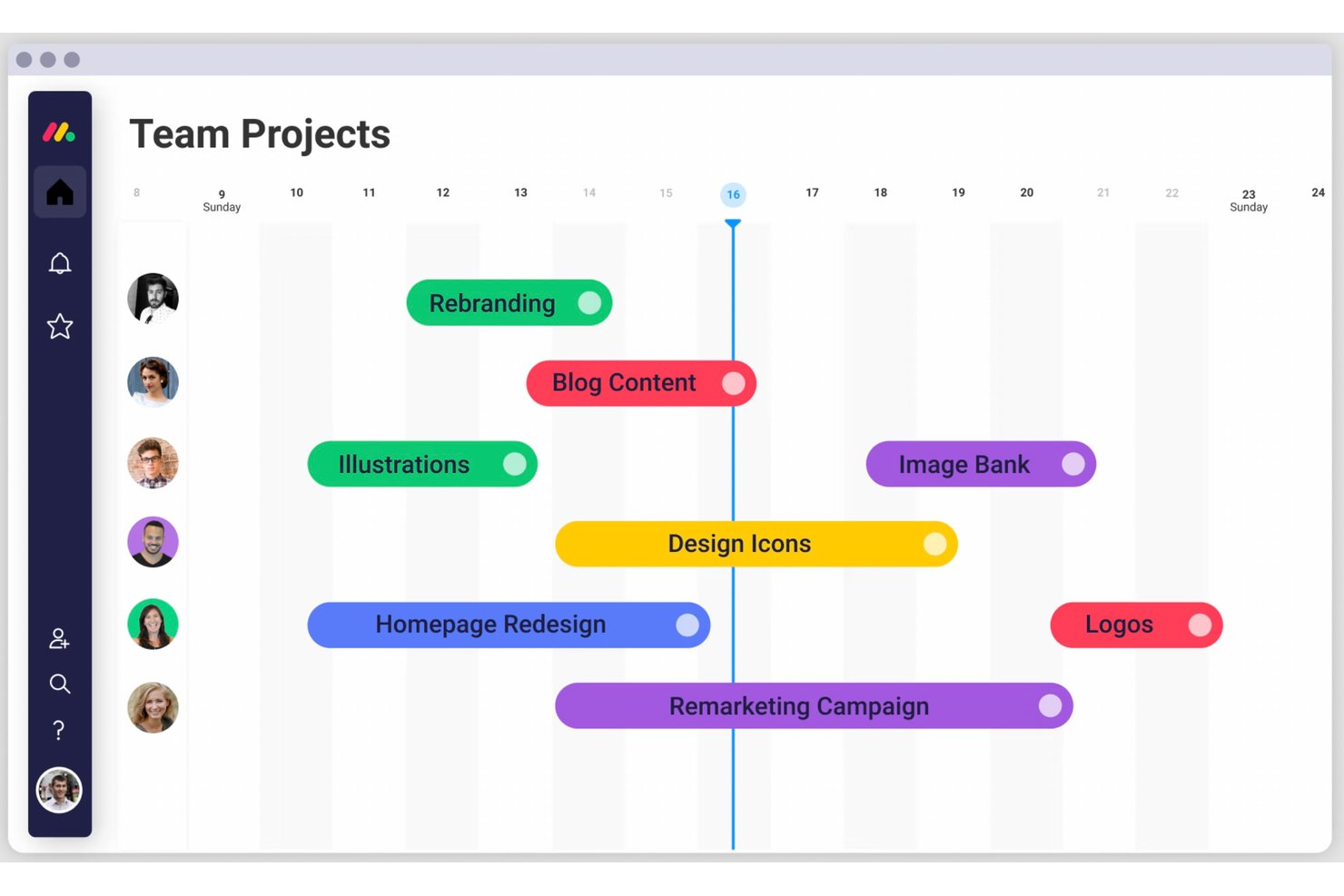
monday AI Workspace is an AI-powered work management platform that combines Gantt chart views, task dependencies, drag-and-drop scheduling, milestone tracking, and real-time collaboration across projects and portfolios.
Who Is monday AI Workspace Best For?
It's a strong fit for cross-functional teams in tech, product, and creative industries that need to manage multiple concurrent projects with real-time visibility across stakeholders.
Why I Picked monday AI Workspace
I picked monday AI Workspace as one of the best because of the visual control I get directly on the Gantt canvas. I can color-code tasks by status, owner, or priority, apply conditional formatting, and track baselines alongside live progress bars, all without leaving the timeline view. The critical path highlighting is what I find most useful: when a dependency slips, the affected chain updates instantly so I know exactly where to focus before the schedule cascades.
monday AI Workspace Key Features
- AI workflow builder: Automates tasks, updates, and project workflows using customizable AI-driven logic.
- Workload view: Displays resource allocation and availability across all team members for efficient project staffing.
- Portfolio dashboards: Consolidate multiple project timelines, tasks, and progress metrics into a single, portfolio-level dashboard.
- Template library: Offers pre-built project and Gantt chart templates for quick setup across common project management methodologies.
monday AI Workspace Integrations
monday AI Workspace offers hundreds of native integrations, including Slack, Google Workspace, Microsoft 365, Salesforce, Jira, GitHub, Zoom, Dropbox, HubSpot, and Zendesk. It also supports Zapier and provides an API for custom integrations.
Pros and Cons
Pros:
- Portfolio-level Gantt roll-ups across multiple projects
- Critical path auto-updates across linked tasks
- Color-coded conditional formatting on Gantt timelines
Cons:
- Automations have a steep initial configuration curve
- Gantt features locked behind higher-tier plans
New Product Updates from monday AI Workspace
monday AI Workspace Adds Human Approval Routing
monday AI Workspace adds a human-in-the-loop approval block to AI Workflows, sending approval requests and routing workflow paths based on responses. For more information, visit monday AI Workspace's official site.

Best for scalability

Zoho Projects is a project management software with a built-in Gantt chart maker. It's a highly detailed solution that helps you make sure you don't lose any important project information.
Why I Picked Zoho Projects
I chose Zoho Projects for its ability to scale with your growing project management needs, especially its Gantt charts. With features like task dependencies and baseline comparisons, you can manage complex project timelines and track progress over time. The platform's ability to accommodate projects of various sizes and complexities makes sure your team can adapt to increasing demands without losing control. Additionally, Zoho Projects' Gantt chart offers functionalities like color-coded tracking for milestones, which provides clear visibility and better project planning.
Zoho Projects Key Features
Zoho Projects also offers a range of other features for project management.
- Custom Views: You can tailor your Gantt chart display to suit your team's preferences, which allows for a more personalized project tracking experience.
- Resource Utilization: This lets you monitor and manage team workload effectively by visualizing resource allocation directly on your Gantt chart.
- Project Baselines: You can set and compare project baselines to track deviations from your original plan and help your team stay on course.
- Drag-and-Drop Interface: This lets you easily adjust task timelines and dependencies with a user-friendly drag-and-drop function, which makes project adjustments intuitive and straightforward.
Zoho Projects Integrations
Integrations include all the Zoho apps, Google Workspace, Microsoft Suite, Jira, Basecamp, Box, Dropbox, GitHub, GitLab, Zendesk, and Slack, among others. You can also connect to Zapier for additional integrations.
Pros and Cons
Pros:
- Task automation via the blueprint feature
- Free plan for up to 2 projects
- Connects easily with the complete Zoho product suite
Cons:
- Takes time to learn the platform
- Subtasks not available in free plan
New Product Updates from Zoho Projects
Zoho Projects Adds CodeX Scripts for Custom Modules
Zoho Projects now supports CodeX Scripts for custom modules, enabling conditional logic and rules for creating, updating, and deleting records. For more information, visit Zoho Projects' official site.
 .
Miro
Best for interactive whiteboards
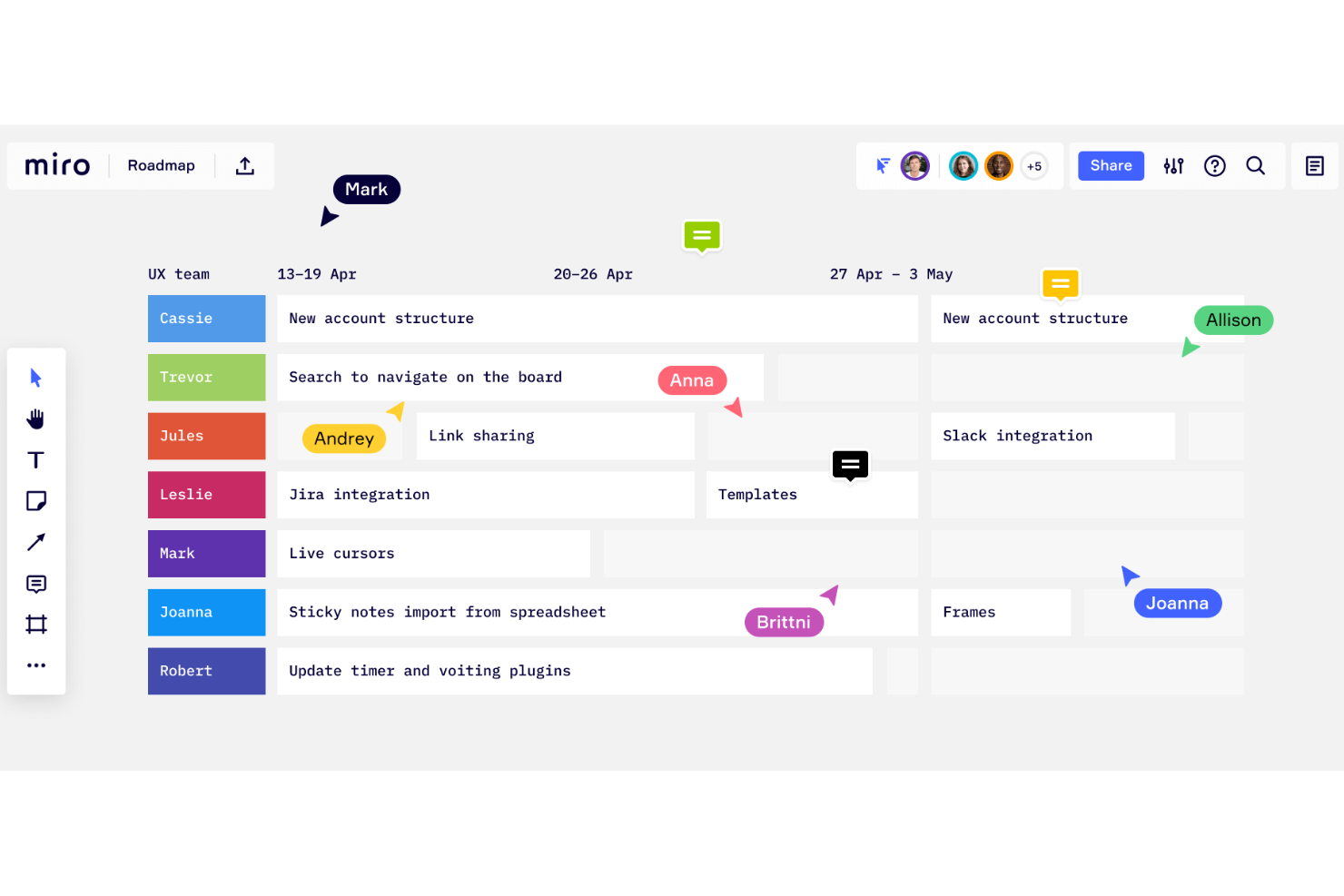
Miro is a collaborative online whiteboard with over 1,000 templates including mind maps, Kanban boards, Gantt charts, product wireframes, research boards, and flowcharts.
Why I Picked Miro
I picked Miro for its standout capability as an interactive whiteboard, which is perfect for creating Gantt charts. What I appreciate is how Miro lets your team visualize project timelines directly on a collaborative canvas and makes it easy to adjust tasks and deadlines in real time. The drag-and-drop functionality makes modifying your Gantt chart straightforward and keeps project planning dynamic and responsive.
Additionally, the ability to collaborate with team members in real-time means that input and updates are seamlessly integrated. This also keeps everyone on the same page without the hassle of back-and-forth communications.
Miro Key Features
Miro also offers several other features that make it useful for creating Gantt charts and managing projects.
- Effort Estimation: This feature lets you factor in people, time, and tools needed for tasks and helps you identify potential risks early in the project planning process.
- Milestones: You can set and celebrate milestones, which helps keep your team motivated and makes sure everyone stays aligned with the project's goals.
- Customizable Templates: This lets you start with ready-made templates or create charts from scratch and add tasks, timelines, and color-coding for better organization and clarity.
- AI Assistance: Miro's AI features can automatically structure timelines and tasks based on your input to save time and maintain accuracy.
Miro Integrations
Integrations include Zoom, Figma, Asana, Microsoft Teams, Jira, Slack, Google Drive, Box, Confluence, monday.com, Airtable, Notion, Azure, and Webex. Some integrations are limited to paid plans only.
Pros and Cons
Pros:
- Built-in communication features
- Intuitive and easy setup
- Free forever plan available
Cons:
- No high-quality PDF export with free plan
- Zooming can be jumpy on larger projects
New Product Updates from Miro
Miro Adds Japan Data Residency for Enterprise Customers
Miro has introduced Japan data residency for enterprise customers, offering in-region storage for production data, backups, and metadata, plus in-region compute infrastructure. For more information, visit Miro's official site.
Best for detailed project planning

Microsoft Project is a project management software developed and sold by Microsoft. It is designed to help you plan, track, and manage projects of different sizes and complexities through a variety of features, including its Gantt chart maker.
Why I Picked Microsoft Project
I picked Microsoft Project for its detailed project planning, which makes it an excellent choice for creating Gantt charts. With features like hierarchical task organization and dependency linking, you can visualize complex project timelines with clarity.
The customization of Gantt bars allows for personalized visual cues and helps you manage intricate project tasks. Additionally, the integrated resource allocation and budget management tools help keep project planning aligned with your team's capabilities and financial constraints.
Microsoft Project Key Features
Microsoft Project also offers a variety of other features that make it useful as a Gantt chart maker.
- Timeline View: This lets you see an overview of your project schedule and provides a high-level snapshot that complements the detailed Gantt chart view.
- Milestone Tracking: You can set specific points in your project timeline to focus on key achievements, and make sure your team stays on track with crucial deadlines.
- Resource Pooling: This lets you manage resources across multiple projects and allocate team members and equipment efficiently.
- Task Prioritization: By assigning priority levels to tasks, you can address the most critical activities first, optimize your workflows, and maximize productivity.
Microsoft Project Integrations
Integrations include other Microsoft software, like Outlook, Excel, Skype, and more.
Pros and Cons
Pros:
- Integration with other Microsoft software
- Helpful project template descriptions for guidance
- Driver prioritization module for ranking strategies/objectives
Cons:
- Steep learning curve
- Limited customization options
Asana
Best for visualizing task dependencies
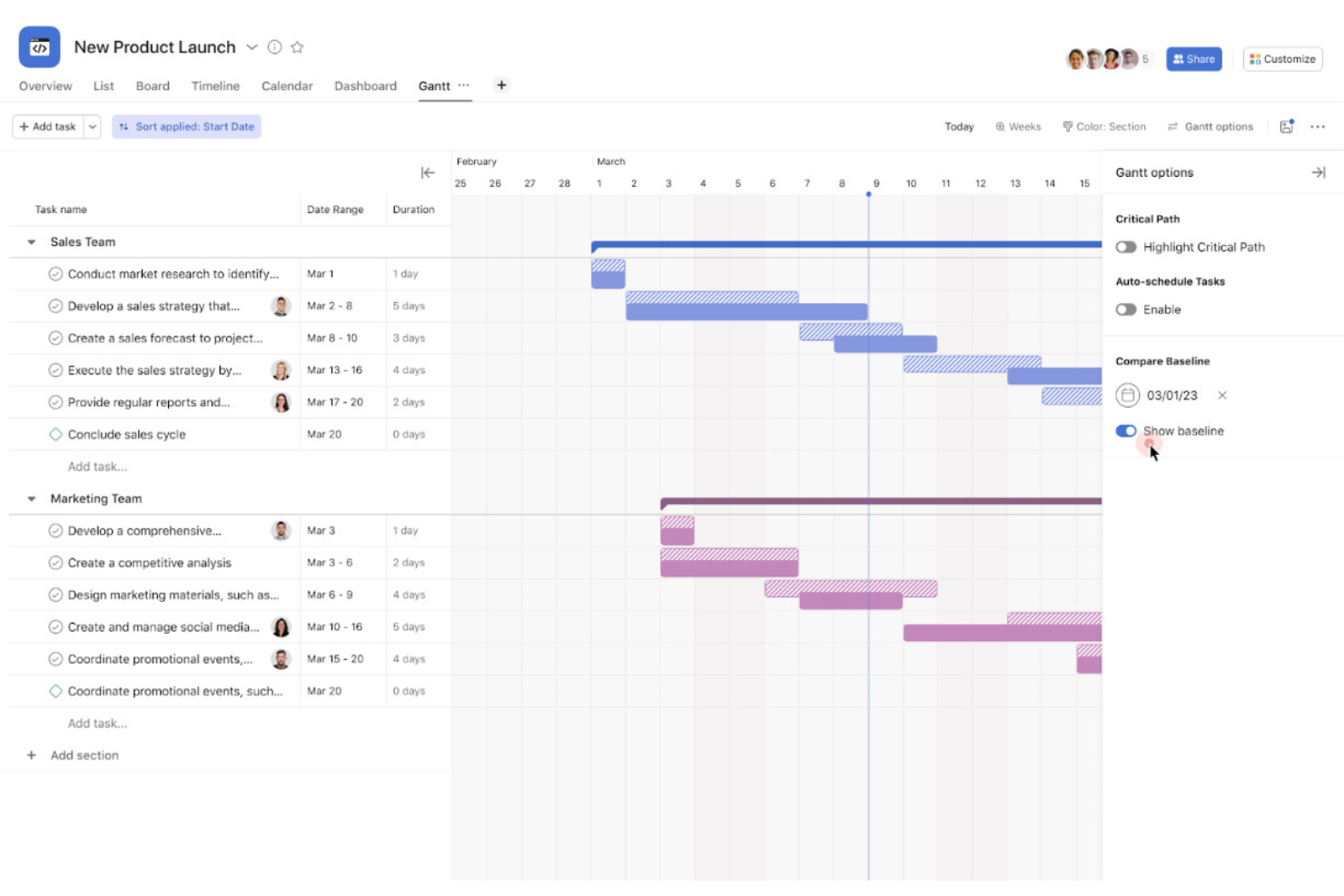
Asana is a project management tool that helps teams plan, organize, and track work over time. One of the key ways it does this is via its timeline (also called Gantt) view, letting you see tasks laid out along a schedule.
Why I Picked Asana
I picked Asana because it gives you the ability to draw dependencies between tasks directly in the timeline view. This means you don’t just put dates on tasks—you can also show which tasks block others or depend on others. As changes happen (tasks move, delays happen), you see how one change ripples through dependent tasks.
Asana Key Features
In addition to task dependency visualization, Asana offers a range of other features for project management.
- Timeline View: This lets you create a visual project plan and map out deadlines and milestones for better project tracking.
- Task Prioritization: You can easily prioritize tasks within projects and make sure your team focuses on what's most important at any given time.
- Project Templates: This helps you quickly set up new projects with predefined structures and workflows.
- Team Collaboration Tools: With built-in communication features like comments and file attachments, your team can collaborate and exchange information directly within tasks.
Asana Integrations
Integrations include Slack, Google Drive, Everhour, Microsoft Teams, Amazon Q Index, Splunk, Entra ID, Tableau, Jira Cloud, Microsoft Office 365, MuleSoft, and BetterCloud.
Pros and Cons
Pros:
- Supports subtasks within broader project timeline
- Lets you draw task dependencies in timeline view
- Highlights critical path so you see blockers
Cons:
- Baseline API access limited or missing for some data
- Complex timelines can get visually crowded

Wrike
Best for AI-powered work automation

Wrike is a cloud-based project management platform that combines Gantt chart scheduling, task tracking, workload management, and AI-powered automation across projects and workflows.
Who Is Wrike Best For?
Wrike is a strong fit for mid-size to enterprise teams managing complex, multi-stakeholder projects across product, marketing, and operations functions.
Why I Picked Wrike
I picked Wrike as one of the best because its AI automation goes well beyond surface-level suggestions. Wrike's AI capabilities can help summarize work, generate content, and assist with project management workflows. I also like Wrike Copilot, which sits inside your projects and answers questions about timeline status or sprint progress on demand. For Gantt chart work specifically, that means less time chasing updates and more time managing actual dependencies and milestones.
Wrike Key Features
- Interactive Gantt timeline: Drag and drop tasks directly on the timeline to reschedule work and adjust dependencies in real time.
- Workload view: See each team member's assigned tasks and capacity across projects to spot overallocation before it affects delivery.
- Custom dashboards: Build project-specific dashboards that surface task progress, overdue items, and milestone status at a glance.
- Project blueprints: Save and reuse project structures, including timelines and task sequences, as templates for repeatable workflows.
Wrike Integrations
Wrike offers 400+ integrations through its built-in connectors and Wrike Integrate add-on, including tools like Salesforce, Microsoft Teams, Google Sheets, Slack, Adobe Creative Cloud, Jira, Power BI, Tableau, Miro, and Zoom. It also connects with Zapier and provides an open RESTful API for custom integrations.
Pros and Cons
Pros:
- Dependent task dates auto-adjust on changes
- Imports .MPP, .MPX, and .XML project files
- Built-in critical path with float analysis
Cons:
- Time tracking locked to the Business plan and above
- Navigation between spaces and views feels cluttered
New Product Updates from Wrike
Wrike Expands Gantt Planning, Approvals, and AI Work Intake
Wrike adds cross-project Gantt dependencies, flexible approval routing, and AI work intake through Wrike MCP. These updates give teams more control over planning, decision-making, and incoming work. For more information, visit Wrike’s official site.
FigJam
Best for design collaboration
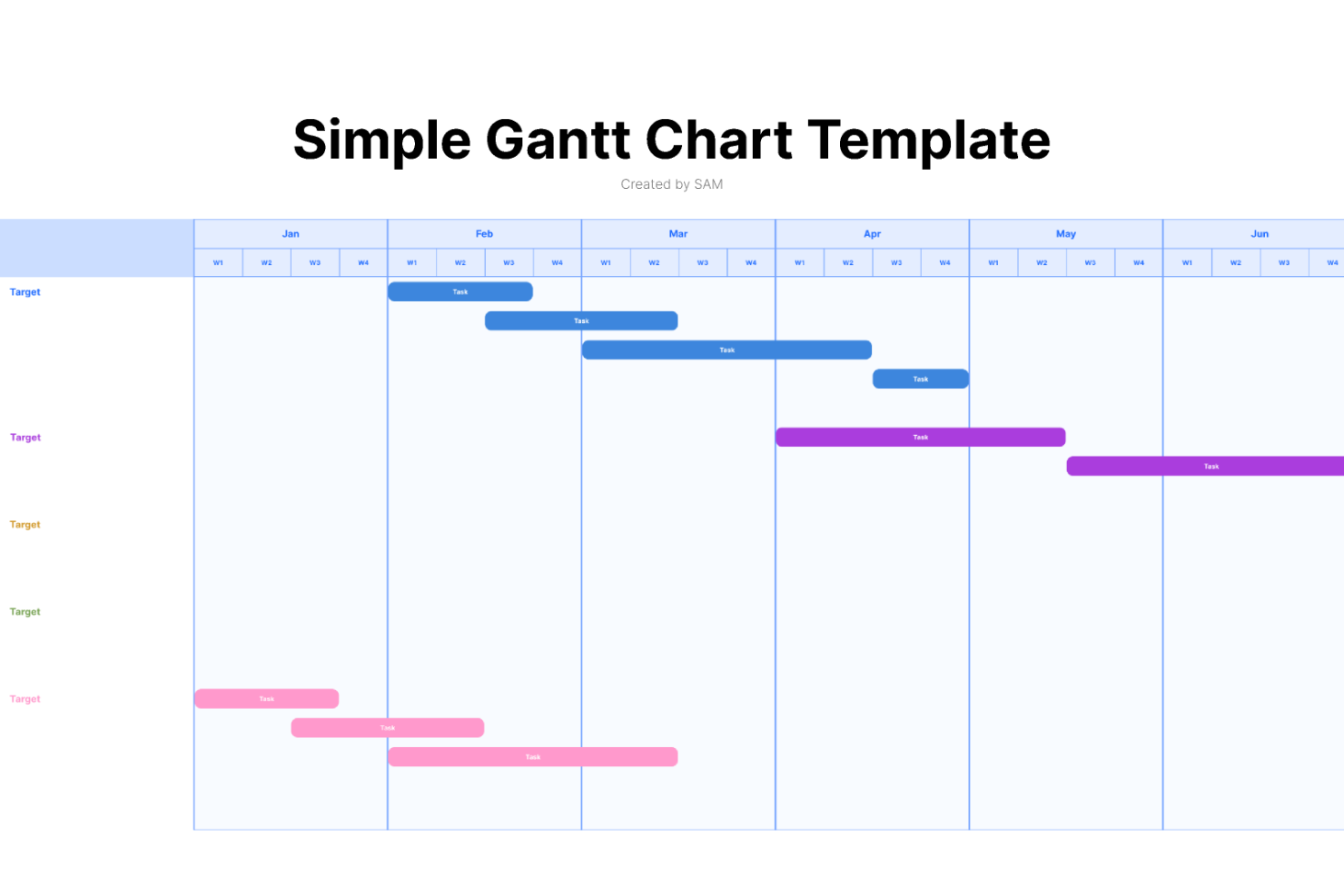
FigJam is an online whiteboard tool designed to facilitate real-time collaboration among team members, providing a dynamic platform for a variety of activities including brainstorming, diagramming, and strategic planning.
Why I Picked FigJam
I chose FigJam as a Gantt chart maker because of its capacity for real-time collaboration, which is crucial for maintaining up-to-date project timelines and ensuring team alignment. What makes FigJam different is its integration of AI features that can generate custom templates and automate repetitive tasks, which can be particularly useful when creating and updating Gantt charts.
I believe FigJam is best for real-time design team collaboration because it not only allows team members to work together synchronously with audio and live chat but also supports asynchronous communication through comments and reactions, ensuring that all team members, regardless of their location or time zone, can contribute to the project planning process.
FigJam Key Features
FigJam offers several other features that make it a compelling choice for Gantt chart software.
- Interactive Whiteboard: This lets your team collaborate in real-time, sketch out ideas and project plans directly on a digital canvas, and visualize complex project timelines.
- Milestone Visualization: You can track progress by marking key dates and deliverables within your project timeline and making sure everyone is aligned on project goals.
- Resource Management Tools: This lets you to allocate and track resources effectively (via templates), and maintain balance and efficiency across your project tasks.
- Task Assignment and Management: You can assign tasks to team members directly within the Gantt chart, which makes it easy to manage schedules and responsibilities.
FigJam Integrations
Integrations include Figma, Microsoft Teams, Asana, Jira, Mixpanel, and GitHub.
Pros and Cons
Pros:
- User-friendly and intuitive interface
- Integrates with Figma for design collaboration
- Offers community templates for various uses
Cons:
- Onboarding and account support locked to enterprise plan
- No offline access available
Canva
Best for easy-to-use templates

Canva is an online design platform built to be user-friendly for non-design experts. It offers templates for all kinds of things, from Gantt charts to slide decks, infographics, social media assets, and more.
Why I Picked Canva
I'm a big fan of this software's simple, straightforward drag-and-drop interface. It is easy to use, even for the least tech-savvy among us. I chose Canva for this list because it's intuitive and comes with a ton of templates that are ready to go. You can select from the hundreds of thousands of templates available, and customize them to meet your needs. In my opinion, Canva's free plan is a fantastic, quick way to create a presentation-ready Gantt chart at no cost. Plus, you'll be able to use the platform for other design needs too.
Canva Key Features
In addition to templates, Canva offers a range of other features that are useful for Gantt chart creation.
- Visual Customization Tools: You can easily adjust colors, fonts, and styles to match your brand and make your Gantt charts functional and visually appealing.
- Milestone Setting: This feature lets you mark significant points in your project timeline to help your team stay focused on key deliverables.
- Dependency Management: You can connect tasks to visualize dependencies and make sure your team understands the sequence of project activities.
- Collaboration Features: You and your team can edit and view changes simultaneously, which helps improve communication and teamwork.
Canva Integrations
Integrations include WordPress, eClincher, Rippling, Sendible, Post Planner, and Viraltag.
Pros and Cons
Pros:
- Presentable product, no designer needed
- Hundreds of thousands of templates
- Super user-friendly and intuitive
Cons:
- Limited download options with free plan
- Lacks advanced Gantt chart features

thinkcell
Best for data-driven presentations

think-cell is a software add-on for Microsoft PowerPoint and Excel that helps you easily create various types of charts for your presentations to stakeholders, including Gantt charts.
Why I Picked think-cell
For project managers who spend more than 2 hours per week preparing presentations in Excel or PowerPoint, I believe this software will save you tons of time and headaches. It lets you build adjustable calendar-based Gantt charts right inside of PowerPoint, with drag-and-drop capabilities for timelines, dependencies, and milestones. You can also link Excel sheets to PowerPoint charts so any data updates will carry-over to your Gantt chart.
think-cell Key Features
think-cell offers a range of other features tailored to creating effective Gantt charts.
- Interactive Activity Entry: This lets you enter activities directly onto the Gantt chart to streamline the process of building your project timeline.
- Customizable Work Weeks: You can define the workweek setup, such as 5-day or 7-day weeks, to accurately reflect your team's working schedule.
- Time Span Brackets: This lets you easily add brackets to indicate the duration of specific tasks or phases within your project and provides clear visual cues.
- Automatic Date Updates: When you move tasks or milestones, the dates automatically adjust, which makes sure your timeline remains accurate without manual intervention.
think-cell Integrations
Integrations include Microsoft PowerPoint and Microsoft Excel.
Pros and Cons
Pros:
- User-friendly, even for non technical experts
- Automation to speed up repetitive tasks
- Elevates your capabilities with Microsoft products
Cons:
- Primarily designed for Windows
- Difficult to shift data to a new chart once one is created
Outro software de criação de diagramas de Gantt
As ferramentas acima não são os únicos criadores de diagramas de Gantt disponíveis. Eis algumas outras ferramentas de Gantt que merecem uma menção honrosa.
- Visor
For user-friendly interface
- MindView
For work breakdown structures
- TeamGantt
For drag-and-drop timeline planning
- Gantter
For AI recommendations
- GanttPRO
For real-time workload management
- Smartsheet
Enterprise-grade integrations
- ProjectManager
For hybrid desktop and mobile workflows
- Lucen Timeline
For executive-ready PowerPoint visuals
- BigGantt
For cross-project timeline management
- Jira
Integration with agile development tools


Veja o nosso vídeo sobre os melhores criadores de diagramas de Gantt:


Análises relacionadas de gestão de projetos
Se ainda não encontrou aqui o que procura, consulte estas outras análises de ferramentas de gestão de projetos que selecionámos para si:
- Ferramentas de produtividade
- Software de acompanhamento de projetos
- Software de planeamento de projetos
- Software de gestão de projetos
- Software de gestão de recursos
- Software de automatização de fluxos de trabalho
- Software de gestão de projetos com diagramas de Gantt
How I Evaluate Gantt Chart Makers
I evaluate Gantt chart makers in two layers: a baseline every tool must clear—timeline views, task dependencies, drag-and-drop scheduling—and differentiators that separate the strongest options.
Core Functionality (Table Stakes For This List)
When I'm selecting tools for my list, I rank each one on a scale from 0 (does not offer the functionality) to 5 (excels in this area) for each core functionality listed below. Then, I calculate the tool's total score into a percentage. Each tool needs to achieve a minimum total score of 75% to be considered for inclusion.
- Timeline Visualization: I check whether the Gantt view supports day, week, and month zoom scales—so you can plan a two-week sprint or a year-long rollout from the same chart.
- Task Dependencies: Every tool should let you link tasks with standard dependency types. I look for how well the chart handles finish-to-start, start-to-start, and lag/lead time logic.
- Drag-and-Drop Scheduling: I evaluate whether moving or resizing a bar on the canvas automatically ripples changes to dependent tasks, the way tools like monday.com and Smartsheet handle it.
- Milestones & Baselines: Baseline snapshots matter when stakeholders ask why the launch date shifted. I look for the ability to overlay planned vs. actual timelines side by side.
- Critical Path & Progress Tracking: The chart should highlight which task sequence drives the end date and show percent-complete indicators, so you spot slippage before it cascades.
- Sharing & Export: I evaluate export options (PDF, PNG, CSV) and shareable links, since project managers regularly need to drop a clean timeline into a status deck or client email.
Once I have a list of tools that meet the criteria, I consider what sets each platform apart.
Differentiating Factors (What Sets Vendors Apart)
Here's how I compare and contrast different vendors:
Standout Features
Portfolio roll-ups matter when you're running multiple projects at once—I look for tools that consolidate separate Gantt charts into a single program-level timeline. Auto-scheduling is another factor I weigh heavily. When a task slips by three days, the chart should cascade that change to every downstream dependency without manual rework. I also evaluate client and stakeholder views, since most PMs need to share schedules with people who don't need—or shouldn't have—a full paid seat.
Beyond Features
Integrations are a big differentiator. I check whether the tool connects to platforms your team already uses—Jira for dev work, Slack for updates, or SharePoint for documentation. A Gantt chart that lives in isolation creates double entry. Scalability also matters; I evaluate whether the tool handles a 50-task project as well as a 5,000-task portfolio without lag. Finally, I look at onboarding resources, especially pre-built templates for common project types like product launches or construction phases that shorten time to value.
Como escolher software de criação de diagramas de Gantt
É fácil perder-se em listas longas de funcionalidades e estruturas de preços complexas. Para o ajudar a manter o foco, eis uma lista de fatores a ter em conta:
| Fator | O que considerar |
|---|---|
| Escalabilidade | Certifique-se de que a ferramenta consegue acompanhar o crescimento da sua equipa e projetos cada vez mais complexos sem ficar mais lenta. |
| Integrações | Verifique se o software se liga às ferramentas que já utiliza, como software de gestão de projetos, CRM ou armazenamento na nuvem. |
| Personalização | Procure opções para adaptar os gráficos de Gantt com campos, cores ou esquemas personalizados que se adequem ao fluxo de trabalho da sua equipa. |
| Facilidade de utilização | Certifique-se de que a interface é intuitiva, para que a sua equipa possa começar a utilizá-la rapidamente sem formação extensa. |
| Orçamento | Compare os planos de preços e certifique-se de que incluem as funcionalidades de que necessita, sem exigir suplementos dispendiosos. |
| Medidas de segurança | Verifique se a plataforma dispõe de medidas robustas de proteção de dados, como encriptação e controlos de acesso dos utilizadores, para manter os seus projetos seguros. |
| Colaboração | Confirme se suporta a colaboração entre equipas com funcionalidades como comentários em tarefas, atualizações em tempo real e partilha de ficheiros. |
| Ferramentas de relatórios | Verifique se fornece relatórios claros e úteis que ajudem a acompanhar o progresso e a tomar decisões baseadas em dados. |
Tendências nos criadores de gráficos de Gantt
Eis uma breve antevisão de algumas tendências nos criadores de gráficos de Gantt que esperamos que continuem a desenvolver-se este ano:
- Interfaces visuais melhoradas: Software como o Smartsheet e o ClickUp implementaram melhorias significativas nas interfaces para tornar a visualização de projetos mais intuitiva, colorida e interativa.
- Integração de inteligência artificial: Ferramentas como o Hive e o Height oferecem funcionalidades de IA que podem automatizar tarefas demoradas e fornecer informações preditivas. Isto é particularmente útil para a alocação de recursos e a identificação de riscos, além de poder ajudar a reduzir a sua carga de trabalho.
- Plug-ins de colaboração em tempo real: Com a diminuição do software especializado, mais ferramentas estão a oferecer plug-ins e integrações que permitem aos utilizadores discutir, partilhar ficheiros e tomar decisões sem sair da plataforma.
O que é um criador de gráficos de Gantt?
Um criador de gráficos de Gantt é uma ferramenta de gestão de projetos para criar gráficos de Gantt — cronogramas visuais de projetos — e utilizá-los para acompanhar o progresso. Pode utilizar software de gráficos de Gantt para definir tarefas, durações, datas de início e de conclusão, dependências, o caminho crítico e os recursos.
Os programas de diagramas de Gantt também incluem frequentemente funcionalidades para atribuição de tarefas e alocação de recursos, podem ajudar a simplificar o planeamento de projetos e permitem obter clareza e alinhamento relativamente ao plano e ao progresso do projeto.
Funcionalidades
Ao selecionar um criador de gráficos de Gantt, esteja atento às seguintes funcionalidades principais:
- Dependências entre tarefas: Pode facilmente associar tarefas e visualizar quais precisam de ser concluídas primeiro. Isto ajuda a identificar estrangulamentos e a manter os projetos em andamento.
- Interface de arrastar e largar: Permite clicar e mover tarefas diretamente no cronograma, tornando a atualização dos calendários rápida e intuitiva.
- Acompanhamento de marcos: Pode definir e visualizar os principais marcos do projeto, para que todos saibam como o trabalho está a progredir.
- Alocação de recursos: Permite atribuir membros da equipa ou recursos a tarefas específicas, evitar sobrecarregar qualquer pessoa e manter todos sincronizados.
- Personalização do zoom e do cronograma: Pode ajustar a vista de horas para meses, de modo a concentrar-se nos detalhes ou ter uma visão geral, conforme necessário.
- Acompanhamento do progresso: Ajuda a monitorizar a percentagem de conclusão de cada tarefa, para que tenha sempre uma noção clara do estado do projeto.
- Ferramentas de colaboração: Pode convidar colegas, deixar comentários ou partilhar atualizações do projeto para simplificar o trabalho em equipa e tornar a comunicação fluida.
- Opções de exportação e partilha: Permite criar PDFs, ligações ou exportações de imagens dos seus gráficos e partilhar planos de projeto com clientes ou colegas de equipa.
- Codificação por cores: Pode utilizar esquemas de cores para categorizar tarefas por equipa, prioridade ou fase e manter o seu gráfico organizado.
- Realce do caminho crítico: Ajuda a identificar a série de tarefas que influencia diretamente a data de conclusão do projeto, para que se possa concentrar no que é mais urgente.
Funcionalidades de IA a procurar num criador de gráficos de Gantt
Muitos criadores de gráficos de Gantt também incluem funcionalidades baseadas em IA para poupar tempo e aumentar a eficiência:
- Agendamento automatizado: Pode deixar que a IA sugira sequências e cronogramas de tarefas ideais com base nos requisitos do projeto, nos prazos e na disponibilidade de recursos.
- Análise preditiva: Obterá previsões sobre possíveis atrasos ou riscos através da análise de dados históricos e das tendências atuais do projeto.
- Alocação inteligente de recursos: Pode obter recomendações baseadas em IA para a atribuição de membros da equipa ou de recursos, de modo a manter as cargas de trabalho equilibradas e evitar conflitos.
- Entrada em linguagem natural: Isto permite-lhe descrever o seu projeto em inglês simples e a IA irá gerar um rascunho do gráfico de Gantt sem exigir a introdução manual de dados.
- Atualizações automatizadas do progresso: A IA pode acompanhar a conclusão das tarefas e atualizar automaticamente o seu gráfico, integrando-se com outras ferramentas de gestão de projetos ou até analisando as comunicações da equipa.
- Notificações inteligentes: Receberá lembretes e alertas proativos sobre prazos próximos, possíveis obstáculos ou alterações ao cronograma.
- Planeamento de cenários: Pode utilizar a IA para modelar cenários de «e se» e ver como as alterações ao âmbito, aos recursos ou aos prazos podem afetar o seu cronograma.
- Priorização de tarefas: Receberá sugestões sobre quais as tarefas a priorizar com base nas dependências, nos prazos e na capacidade da equipa, para manter o projeto no caminho certo.
Embora estas funcionalidades sejam comuns nesta categoria de software, os produtos estão em constante evolução. Por isso, deve considerar a frequência de atualização do produto. Conforme observado por Robyn Birkedal:
É importante ter em conta a frequência com que uma ferramenta é atualizada. As novas funcionalidades podem ser excelentes, mas, se não as acompanhar, as alterações inesperadas na interface podem ser avassaladoras.

Vantagens do software para criar gráficos de Gantt
Eis cinco vantagens principais do software para criar gráficos de Gantt:
- Gestão de projetos simplificada: O software de gráficos de Gantt disponibiliza uma plataforma central para gerir todas as tarefas do projeto. Esta abordagem consolidada permite-lhe acompanhar o progresso das tarefas, a alocação de recursos e os prazos, além de melhorar a execução do projeto.
- Melhor colaboração da equipa: Os membros da equipa podem partilhar atualizações, dar feedback e manter uma comunicação clara. Isto garante que todos estão alinhados com os objetivos do projeto e conseguem manter a produtividade.
- Alocação eficiente de recursos: O software de gráficos de Gantt permite-lhe visualizar e gerir eficazmente a distribuição de recursos. Ao atribuir recursos de forma estratégica, pode garantir uma utilização ideal, melhorar os resultados do projeto e evitar o esgotamento dos recursos.
- Identificação e mitigação dos riscos do projeto: As análises avançadas disponibilizadas pelo software de gráficos de Gantt permitem identificar possíveis obstáculos e gerir os riscos atempadamente. Isto permite-lhe resolver os problemas de forma proativa e minimizar os atrasos do projeto.
- Melhor tomada de decisões: Com relatórios e informações abrangentes, o software de gráficos de Gantt fornece-lhe, a si e às partes interessadas, os dados necessários para tomar decisões informadas. Eliminará a necessidade de fazer suposições e ajudará a conduzir os projetos ao sucesso com base em evidências sólidas.
Custos e preços
Segue-se uma tabela que apresenta as diferentes opções de planos e os respetivos preços para software de gráficos de Gantt:
| Nome do plano | Preço (por utilizador/mês) | Funcionalidades |
|---|---|---|
| Gratuito | $0 | Funcionalidade básica de gráficos de Gantt, número limitado de utilizadores e projetos |
| Básico | $5 - $10 | Criação de gráficos de Gantt, dependências de tarefas, relatórios básicos, número limitado de utilizadores e projetos |
| Padrão | $10 - $20 | Funcionalidades avançadas de gráficos de Gantt, agendamento de tarefas, gestão de recursos, vários utilizadores/projetos |
| Premium | $20 - $50 | Agendamento avançado de projetos, gráficos de Gantt personalizáveis, integrações, utilizadores/projetos ilimitados |
As fases mais comuns em que a sua empresa poderá querer atualizar o seu plano de preços incluem:
- Aumento da complexidade dos projetos: À medida que os projetos se tornam mais complexos, poderá ser necessário atualizar para um plano de preços superior para aceder a funcionalidades avançadas.
- Expansão da equipa: À medida que a sua equipa cresce, poderá ser necessário atualizar para um plano de preços superior para acomodar mais licenças de utilizador, melhores ferramentas de colaboração e uma gestão de permissões mais sofisticada.
- Necessidades de integração: Quando precisar de integrar o seu software de diagramas de Gantt com outras ferramentas, como CRM, ERP ou conjuntos de ferramentas de gestão de projetos, a atualização para um plano de preços superior poderá disponibilizar capacidades de integração avançadas.
- Requisitos de dados e relatórios: Poderá ser necessário atualizar o seu plano de preços se precisar de funcionalidades avançadas de relatórios, análise e visualização de dados.
- Suporte ao cliente e formação: Níveis superiores de suporte ao cliente, formação e integração inicial tornam-se essenciais à medida que a sua empresa cresce, pois ajudarão a utilizar a ferramenta de forma eficaz e a maximizar os seus benefícios.
Perguntas frequentes sobre criadores de gráficos de Gantt
Encontre respostas para perguntas comuns sobre este tema.
Qual é o melhor software gratuito para criar gráficos de Gantt?
O melhor software gratuito para criar gráficos de Gantt depende dos seus casos de utilização específicos, mas algumas das opções mais populares incluem ferramentas como o ClickUp, o TeamGantt e o GanttProject. Cada uma oferece um plano gratuito com funcionalidades essenciais, como o agendamento de tarefas e a visualização de linhas cronológicas.
O ClickUp destaca-se pelas suas vistas de projeto flexíveis e pelo número ilimitado de utilizadores. O TeamGantt tem uma interface intuitiva de arrastar e largar, mas limita os utilizadores gratuitos a um projeto de cada vez. O GanttProject é completamente gratuito para transferir. Ter em consideração o tamanho da sua equipa e a complexidade dos seus projetos ajudará a escolher a opção gratuita mais adequada às suas necessidades.
Como se comparam os gráficos de Gantt com os quadros Kanban na gestão de tarefas?
Os gráficos de Gantt ajudam a planear e acompanhar projetos com linhas cronológicas, dependências e marcos. São ideais para agendar e visualizar a sobreposição de tarefas.
Os quadros Kanban concentram-se nos fluxos de trabalho e utilizam colunas para mostrar o estado das tarefas, sendo mais adequados para trabalho centrado em tarefas que envolve muitas transferências. Se precisar de ver prazos e dependências gerais, os gráficos de Gantt são melhores. Muitos gestores de projetos utilizam ambos — o Kanban para o trabalho diário e um gráfico de Gantt para obter uma visão geral do projeto.
Quais são as melhores práticas para atualizar gráficos de Gantt durante um projeto?
Atualize regularmente o seu gráfico de Gantt (pelo menos semanalmente) para o manter exato e garantir que reflete as alterações reais. Reveja o estado das tarefas, ajuste os prazos em caso de atrasos e comunique as atualizações à sua equipa.
Utilize cores ou comentários para destacar alterações e esclarecimentos. A maioria das ferramentas permite atualizações automáticas com notificações. As atualizações consistentes ajudam a identificar estrangulamentos, a manter a equipa alinhada e a evitar surpresas perto dos prazos.
Quais são as principais diferenças entre criadores de gráficos de Gantt gratuitos e pagos?
As ferramentas gratuitas para criar gráficos de Gantt geralmente limitam o número de utilizadores, a quantidade de projetos que pode executar, as integrações ou as funcionalidades avançadas, como relatórios e gestão de recursos. As ferramentas pagas oferecem mais opções de colaboração, automatizações, campos personalizados e um melhor suporte.
Se gere muitos projetos ou precisa de funcionalidades como o acompanhamento da carga de trabalho e integrações, opte por um plano pago. Começar com um plano gratuito é uma boa forma de avaliar se uma ferramenta responde às suas necessidades, mas terá de fazer uma atualização à medida que a sua equipa e a complexidade dos projetos aumentarem.
Posso integrar um criador de gráficos de Gantt com outras ferramentas de gestão de projetos?
Sim, a maioria dos criadores de gráficos de Gantt integra-se com outras ferramentas de gestão de projetos, como o Asana, o Trello, o Slack e o Google Workspace. As integrações ajudam a sincronizar tarefas, automatizar fluxos de trabalho e reduzir as atualizações manuais e duplicadas entre plataformas.
Consulte o mercado de aplicações ou as definições do software para verificar as opções de integração. Se a sua equipa já utiliza uma ferramenta central de gestão de projetos, esta poderá já ter funcionalidades de gráficos de Gantt, mas também pode procurar software de gráficos de Gantt que se ligue de forma nativa ou através do Zapier.
Como posso gerir a alocação de recursos utilizando software de gráficos de Gantt?
A maioria das ferramentas de gráficos de Gantt permite atribuir tarefas, acompanhar cargas de trabalho e visualizar a capacidade da equipa. Atribua recursos — como membros da equipa ou equipamento — diretamente às tarefas na linha cronológica. Pode utilizar funcionalidades como vistas da carga de trabalho ou histogramas de recursos para identificar membros da equipa sobrecarregados ou períodos de inatividade. Reveja regularmente as alocações para manter as cargas de trabalho equilibradas e evitar o esgotamento ou atrasos.
O que devo procurar ao escolher um criador de gráficos de Gantt para a minha equipa?
Concentre-se num design intuitivo, nas funcionalidades de colaboração, nas opções de integração e no preço. Certifique-se de que a ferramenta oferece funcionalidade de arrastar e largar, acompanhamento de dependências e opções de exportação.
Verifique se permite acompanhar o tempo, receber atualizações em tempo real e trocar mensagens com a equipa. Escolha uma solução adequada ao tamanho do seu projeto e ao nível de familiaridade da sua equipa com os gráficos de Gantt. Pode sempre solicitar um período de avaliação gratuito ou utilizar versões freemium antes de tomar uma decisão.
Existem ferramentas de gráficos de Gantt compatíveis com a gestão ágil de projetos?
Sim, muitos criadores de gráficos de Gantt, como o ClickUp, o Smartsheet e o Wrike, oferecem funcionalidades compatíveis com métodos ágeis. Procure funcionalidades de gestão do backlog, planeamento de sprints e flexibilidade das linhas cronológicas. Algumas ferramentas combinam linhas cronológicas de Gantt com quadros ágeis, permitindo executar sprints enquanto acompanha linhas cronológicas e dependências de alto nível. Isto ajuda a combinar fluxos de trabalho ágeis com um agendamento estruturado.