

As 10 melhores ferramentas de produtividade analisadas para 2026

10 Lista das melhores ferramentas de produtividade


As ferramentas de produtividade ajudam a gerir tarefas de forma mais eficiente, a reduzir o trabalho manual e a manter as informações importantes organizadas. Sem elas, é fácil perder tempo, falhar prazos e deixar prioridades de lado, prejudicando tanto o desempenho individual como o da equipa.
Ao longo dos meus mais de 15 anos na gestão de projetos, testei uma vasta gama de ferramentas de produtividade e vi em primeira mão como as ferramentas certas podem trazer melhorias reais na eficiência e na coordenação. Concentrei-me nas ferramentas que realmente simplificam os fluxos de trabalho e ajudam a eliminar distrações.
Nesta lista, vou apresentar-lhe as melhores ferramentas de produtividade que utilizei, cada uma selecionada para o ajudar a manter-se organizado, trabalhar de forma mais inteligente e fazer progressos significativos.
Why Trust Our Software Recommendations
Our team has been testing and reviewing software since 2012. As project managers ourselves, we know how difficult—and important—it is to choose the right software.
For this guide, we evaluated tools using hands-on testing and independent research, scoring tools using our selection criteria. We also draw on insights from industry thought leaders and practicing project management experts.
Our reviews reflect our human editorial judgment, not a sales pitch.
Expert reviewers:
Tabela comparativa de ferramentas de produtividade
Eis uma tabela que pode utilizar para comparar todas as ferramentas que acabámos de abordar nos resumos:
| Tool | Best For | Trial Info | Price | ||
|---|---|---|---|---|---|
| 1 | Best for communication features | Free plan available | From $7.25/user/month (billed annually) | Website | |
| 2 | Best for visual project planning | Free plan + 14-day free trial + free demo available | From $9/user/month (billed annually) | Website | |
| 3 | Best for proofing files | Free plan + 14-day trial + demo available | From $10/user/month (billed annually) | Website | |
| 4 | Best for time tracking and project budgeting | Free plan available; 30-day free trial; Free demo available | From $9/user/month | Website | |
| 5 | Best for tracking offline employee activities | Free trial available | From $6.42/user/month (billed annually) | Website | |
| 6 | Best for real-time file collaboration | Free plan + 14-day free trial available | From CAD $9.20/user/month (billed annually) | Website | |
| 7 | Best for automating workflows via integrations | Free plan available; 14-day free trial | From $19.99/month (billed annually) | Website | |
| 8 | Best for personal productivity | Free plan + free trial + free demo available | From $10/user/month | Website | |
| 9 | Best for building custom productivity apps | 30-day free trial + free demo available | From $24/user/month | Website | |
| 10 | Best for aligning work with goals | Free plan + trial + demo available | From $10.99/user/month (billed annually) | Website |


Avaliações das melhores ferramentas de produtividade
Eis uma breve descrição de cada ferramenta de produtividade, destacando o melhor caso de utilização de cada uma, as suas funcionalidades mais relevantes e algumas vantagens & desvantagens. Incluí também capturas de ecrã para lhe dar uma visão geral da respetiva interface de utilizador.

Slack
Best for communication features

Slack is a communication platform designed for businesses. It provides channels where team members can communicate, collaborate, share files, and more.
Why I Picked Slack
This software's comprehensive features for streamlining communication and collaboration made it an easy choice to include on my list. It serves as a central hub for team discussions, organized by various topics or departments, where information exchange takes place in real time and allows for quicker decision-making.
Slack Key Features
In addition to communication features, Slack offers a variety of other functionalities that help drive productivity.
- Workflow Builder: This lets you automate routine tasks and processes, reduce the time spent on manual activities, and help your team focus on more strategic work.
- Canvas: You and your team can create flexible documents that facilitate project management and information sharing to keep everyone on the same page.
- Enterprise Search: The AI-powered search tool helps you quickly locate information across conversations and third-party applications and makes it easy to find what you need when you need it.
- Slack Atlas: This provides organizational insights and helps manage internal directories, which makes it simpler to navigate large teams and understand team dynamics.
Slack Integrations
Integrations include Linear, Docusign, Loom, Zoom, Google Drive, Google Calendar, Microsoft Teams, and Workday.
Pros and Cons
Pros:
- Integrations let you multi-task within the app
- Files and conversations are searchable
- Separate chats by project
Cons:
- Can quickly become expensive as your operation scales
- Too many notifications enabled by default

Best for visual project planning
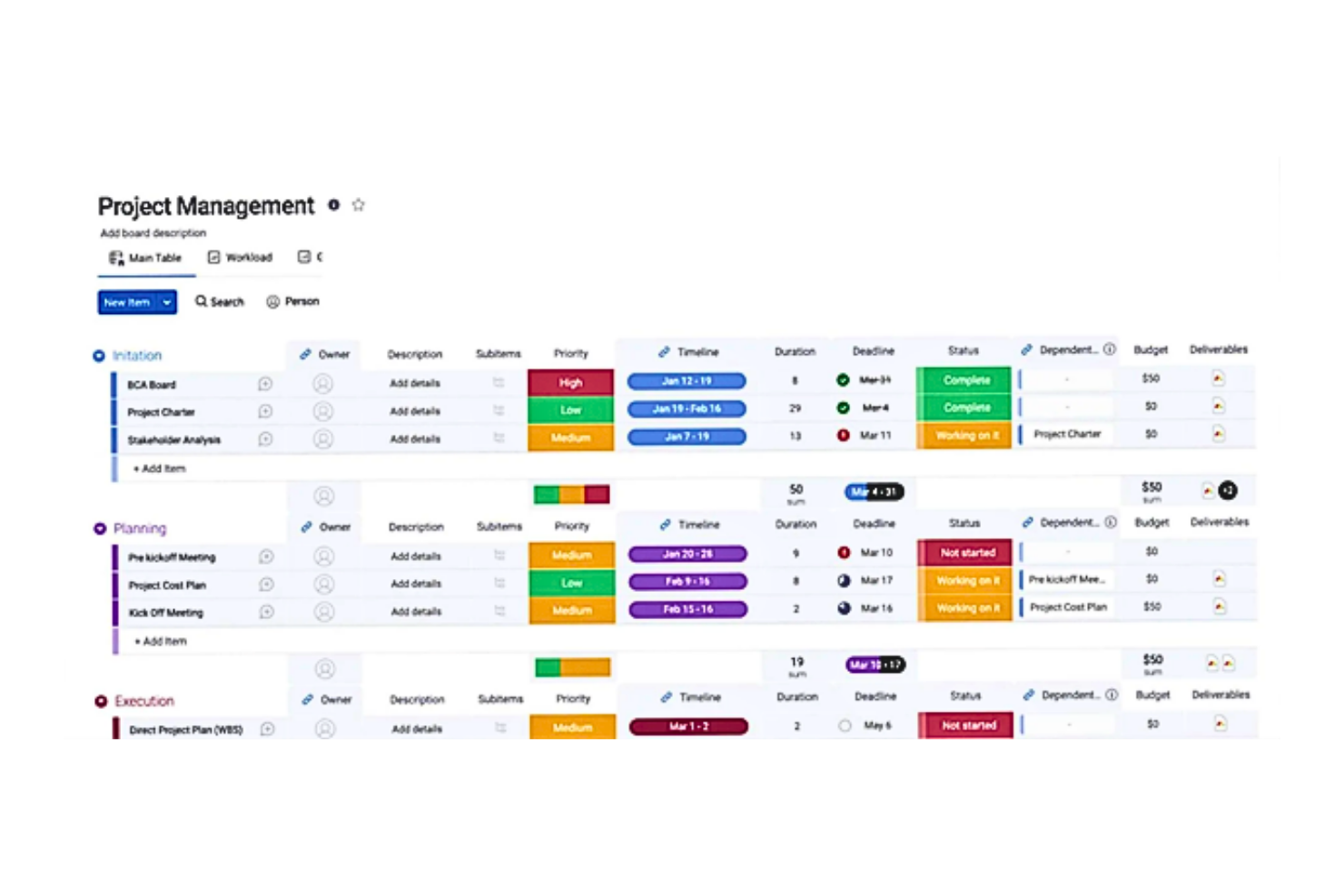
monday.com is a cloud-based project management platform that allows businesses to manage tasks, projects, and project work.
Its automation capabilities also help reduce manual, repetitive work so you can get more done. I recently spoke with Ken Sarmadi, an expert project management software consultant. "Automation features in...monday.com save time for teams with repetitive tasks," he says.
Why I Picked monday.com
This software is excellent for building custom workflows and task lists, and it offers a highly flexible and customizable platform for planning projects visually. The platform provides the versatility to create task lists, track progress, set deadlines, and collaborate in real time, which also helps improve communication and transparency.
I appreciate the visual and intuitive interface, which ensures that all team members are on the same page and helps improve productivity. I also find that it helps reduce time wasted in meetings and follow-ups, making multi-step processes organized and manageable. This level of organization and efficiency can have a significant, positive impact on team productivity and throughput.
monday.com Key Features
In addition to project planning, monday.com offers a suite of other features that help improve productivity and collaboration for your team.
- Dashboards: These provide a comprehensive overview of your projects and let you track progress, deadlines, and team performance in real-time.
- Automations: You can automate repetitive tasks to save time and reduce manual errors. This also help your team focus on more strategic activities.
- Mobile Access: You can manage your projects on the go and make sure you and your team stay connected and productive from anywhere.
- Time Tracking: This lets you monitor how much time is spent on tasks to better manage productivity.
monday.com Integrations
Integrations include Slack, Google Drive, Docusign, Gmail, Google Calendar, Jira, GitHub, Trello, and Dropbox.
Pros and Cons
Pros:
- Helpful visual/color-coding customization
- Long list of supported integrations
- Huge focus on collaboration
Cons:
- Gantt charts locked to mid-level plan
- Complex pricing rubric
New Product Updates from monday AI Workspace
monday AI Workspace Adds Human Approval Routing
monday AI Workspace adds a human-in-the-loop approval block to AI Workflows, sending approval requests and routing workflow paths based on responses. For more information, visit monday AI Workspace's official site.

Wrike
Best for proofing files

Wrike is a cloud-based project management software that allows teams to collaborate and manage projects online.
I recently spoke with Danilo Coviello, the Founder of Espresso Translations, about his team's use of Wrike, specifically the mobile alerts feature and its helpfulness for team members in different time zones. "Now, our translator in Asia is alerted in the middle of the day, not at 3 AM," he says. This has had a huge impact on productivity. "The previous month, 23 projects were done earlier...due to the fact that team members could take new assignments on the spot," he explains.
Why I Picked Wrike
I picked Wrike because of its proofing module. It offers a centralized platform for reviewing, editing, and approving digital content such as images, documents, videos, etc., which I think is really handy. It allows team members to easily submit their work for review, while managers and other team members can provide feedback directly on the document, which reduces the need for lengthy email chains or separate feedback documents.
This feature not only saves me time but also reduces miscommunication and keeps everyone on the same page. This means faster decision-making and better overall productivity.
Wrike Key Features
In addition to proofing capabilities, Wrike offers a suite of other features that further boost team productivity.
- AI Automation: You can automate repetitive tasks to let your team concentrate on more critical projects without manual intervention.
- Customizable Project Views: This lets you use multiple views such as calendar, board, table, and Gantt to visualize and manage projects according to your team's preferences.
- Resource and Time Management: You can use workload charts to efficiently allocate resources and track time, which helps keep projects on schedule.
- Advanced Reporting and Analytics: You get custom dashboards and real-time reports to help you track performance and make informed decisions.
Wrike Integrations
Integrations include QuickBooks, Microsoft OneDrive, Microsoft SharePoint, Google Drive, Zoom, MediaValet, and Miro.
Pros and Cons
Pros:
- Many options and opportunities to customize
- Holistic, comprehensive task modeling
- Different ways to view the same data
Cons:
- No offline access
- No subtasks in the freemium plan
New Product Updates from Wrike
Wrike Expands Gantt Planning, Approvals, and AI Work Intake
Wrike adds cross-project Gantt dependencies, flexible approval routing, and AI work intake through Wrike MCP. These updates give teams more control over planning, decision-making, and incoming work. For more information, visit Wrike’s official site.
Toggl
Best for time tracking and project budgeting
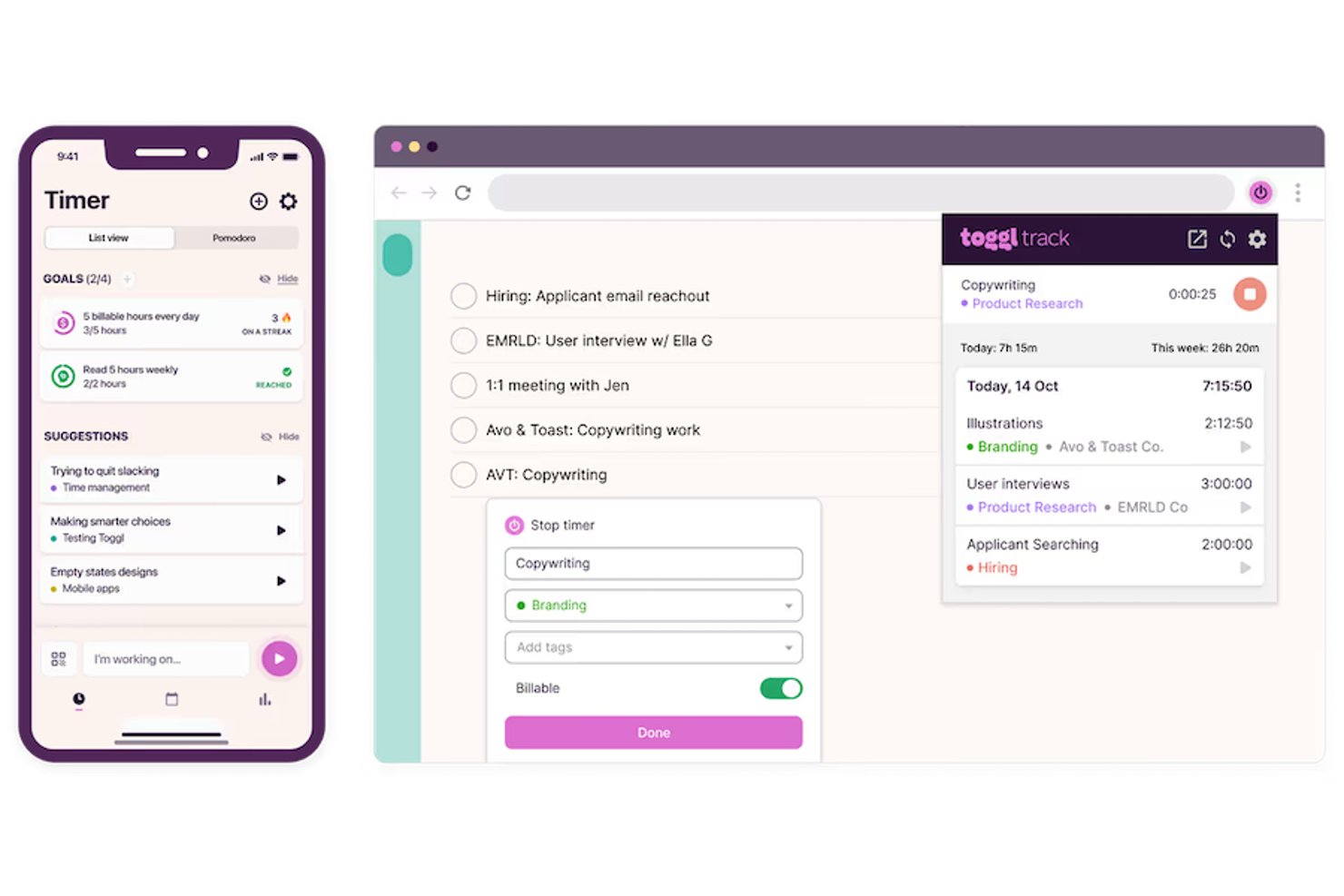
Toggl is a time tracking and project budgeting tool that combines real-time and manual timers, project planning views, team capacity management, and profitability reporting.
Who Is Toggl Best For?
Toggl is a great fit for freelancers, consultants, and project managers who need to track billable hours, monitor project budgets, and report on team capacity without switching tools.
Why I Picked Toggl
I picked Toggl as one of the best because it's the only tool on this list built specifically around turning tracked time into budget intelligence. I love how project dashboards show actuals versus estimates broken down by task and team member in real time, so I can see a project tipping over budget before it does. The smart forecasting feature takes current tracking patterns and projects a completion date automatically, which removes a lot of manual guesswork from sprint planning.
Toggl Key Features
- AI Task Creator: Converts briefs, notes, or photos of to-do lists into structured, editable tasks ready to assign and track.
- Pomodoro timer: Runs focused work sessions with built-in breaks across web, desktop, mobile, and browser extensions.
- Custom fields: Adds dropdown, text, number, date, checkbox, and member-picker fields to projects, tasks, and members for flexible filtering and grouping.
- Timesheet approvals: Lets teams submit timesheets weekly or monthly for manager review, with approved periods locked from further edits.
Toggl Integrations
Toggl offers native integrations with Asana, Google Calendar, Jira, Outlook Email & Calendar, iCal, and Slack, plus browser-extension integrations for GitHub, Google Docs, Gmail, Todoist, and Trello. It also provides a REST API, webhooks, MCP server, and CLI for custom connectivity.
Pros and Cons
Pros:
- Billable hours are easy to record
- Project reports clarify budget burn
- Free plan covers solo time tracking
Cons:
- Detailed reporting sits behind paid tiers
- Mobile syncing can lag or fail

DeskTime
Best for tracking offline employee activities

DeskTime is an automatic time tracking and workforce productivity tool that monitors app and URL usage, tracks project hours, and generates productivity reports for individuals and teams.
Who Is DeskTime Best For?
DeskTime is a good fit for managers and team leads overseeing remote or hybrid teams who need visibility into how work hours are actually spent.
Why I Picked DeskTime
I've included DeskTime in my top picks because it handles offline activity tracking in a way most time tracking tools don't. When a team member steps away from their computer, idle time gaps appear in their timeline automatically. They can then reassign those gaps as offline time with an activity description, and admins can require approval before that time counts toward the day's total. I also like the Google and Outlook Calendar sync, which fills idle time gaps with scheduled meetings automatically, so your team doesn't have to log every off-screen hour by hand.
DeskTime Key Features
- Automatic time tracking: Starts recording the moment the desktop app is open, logging active work time without any manual input.
- Document title tracking: Records the titles of open documents alongside app data so you can see exactly what someone was working on at any given time.
- Project time tracking: Lets team members assign tracked time to specific projects and tasks for accurate project cost and hour reporting.
- Screenshots: Captures screenshots at set intervals to give admins a visual record of what's on screen during active work hours.
DeskTime Integrations
DeskTime offers a small set of native integrations, including Google Calendar, Outlook Calendar, Trello, GitLab, Asana, and Jira, and it connects with Zapier. An API is also available for custom integrations.
Pros and Cons
Pros:
- Private time mode pauses all monitoring
- Customizable productive and unproductive categories
- Automatic tracking across apps and URLs
Cons:
- No built-in task management system
- Mobile app limits date range views

Best for real-time file collaboration

Google Drive is a cloud storage service that lets you upload, store, share, and organize files from any device. You can access Google Docs, Sheets, Slides, Microsoft Office files, PDFs, and many other file types directly from Drive.
Why I Picked Google Drive
I picked Google Drive because it helps teams work faster with real-time collaboration and smart file organization. You can edit files at the same time, leave comments with action items, and keep conversations focused on the file itself. Drive supports over 100 file types, including Microsoft Office files, so there’s no need to convert anything. It also uses AI to surface the most relevant files based on your recent activity and lets you track changes over time with version history, so you can always restore older versions if needed.
Google Drive Key Features
In addition to real-time collaboration, Google Drive offers a host of other features for boosting productivity.
- Offline Access: You can continue working on your documents even without an internet connection to maintain uninterrupted productivity.
- File Sharing Permissions: You have control over who can view, comment on, or edit your files, which helps maintain security and efficient collaboration.
- Advanced Search: This lets you quickly locate files using keywords and filters to save time and effort in file management.
- Advanced Security Features: You can protect your data and maintain peace of mind via encryption and two-factor authentication.
Google Drive Integrations
Integrations are available via the Google Drive API.
Pros and Cons
Pros:
- Permissions system gives granular access control
- Real‑time editing with comments boosts teamwork
- Automatic version history prevents lost edits
Cons:
- Upload/download speeds vary by connection
- Offline access still limited or tricky sometimes

Zapier
Best for automating workflows via integrations

Zapier is an automation platform that lets you connect over 8,000 apps to automate your workflows without writing any code. Whether you're looking to simplify repetitive tasks or enhance your team's productivity, Zapier offers a way to create custom automations tailored to your specific needs.
Why I Picked Zapier
I picked Zapier for its ability to automate workflows via extensive app integrations, which is really helpful for boosting productivity. You can create custom automations that eliminate repetitive tasks and let your team focus on more meaningful work.
The platform's multi-step workflows let you chain together different actions across apps and create complex automations without needing to write a single line of code. Zapier's AI tools, like AI workflows and AI agents, help you set up even more advanced automations and optimize your processes.
Zapier Key Features
Zapier also offers several key other features that can help you improve productivity for your team.
- Zapier Tables: This feature lets you create no-code databases so you can easily manage your data and integrate it into your workflows.
- AI-Powered Troubleshooting: With AI-generated instructions, you can quickly resolve errors in your automations for smoother operation and less downtime.
- Modify Test Records: This feature lets you edit and create custom test records directly to streamline the process of testing and refining workflows.
- AI Chatbot Data Sources: You can upload static text files and customize AI chatbot responses without needing to code. This helps improve customer interaction capabilities.
Zapier Integrations
Integrations include Salesforce, HubSpot, Slack, ChatGPT, Microsoft Dynamics, Microsoft Teams, Zendesk, Jira, Google Sheets, Shopify, Gmail, and Mailchimp.
Pros and Cons
Pros:
- Automate workflows between different applications
- Huge range of integration options
- Create tailored workflows
Cons:
- Learning curve to setting up integrations
- Lacks a dedicated mobile app
Notion
Best for personal productivity

Notion is a flexible workspace app that helps you organize your work (tasks, habits, goals, notes) into a system that works for you. It gives you tools to track what you want to accomplish, measure your progress, and adjust as you go.
Why I Picked Notion
I picked Notion because it gives you features that help you control your personal workflows and focus on what matters. For example, the AI meeting notes tool can transcribe your meetings, summarize them, and pull out action items so you don’t miss what you discussed.
Also, enterprise search (with research mode and AI connectors) lets you find past notes, docs, or info from other apps you use quickly, which saves you from digging through clutter. Notion’s tools for personal productivity let you build daily planners, to‑do lists, track goals, and organize tasks by priority or due date so you can stay on track at work.
Notion Key Features
Notion offers several other productivity features that can help you get more done.
- Customizable Workspaces: You can create fully personalized work environments using flexible page and block structures to tailor your workspace to your specific needs and preferences.
- Advanced Databases: Notion's databases come with filtering and relational linking capabilities, which make it easier for you to organize and retrieve information efficiently.
- Real-Time Collaboration: You and your team can collaborate seamlessly and make sure everyone stays on the same page.
- Task Management Views: Notion offers various views like to-do lists and Kanban boards to help you manage tasks and projects effectively.
Notion Integrations
Integrations include Slack, Google Drive, GitHub, Jira, Asana, Figma, Dropbox, Trello, Microsoft Teams, Google Workspace, and OneDrive.
Pros and Cons
Pros:
- Real‑time collaboration reduces miscommunication
- Locking pages prevents unintended changes
- Custom layouts help you see what matters
Cons:
- Not a quick-start solution as there are lots of settings to tweak
- Some layout features are desktop‑only, not mobile
Kintone
Best for building custom productivity apps

Kintone is a cloud-based platform that allows businesses to create custom applications for data management. It provides features for database applications, collaboration, workflow automation, and reporting.
Why I Picked Kintone
The platform was an easy choice for me because it lets non-technical users build and manage their own applications with a drag-and-drop interface, without the need for coding skills. Although it’s not a plug-and-play type of solution, I find the customization options for project-related apps can improve your team’s productivity by displaying only what is needed.
You can automate workflows, generate detailed reports, and effectively track project progress. It ensures transparency and efficient handling of tasks, which I think positions it as an ideal tool for comprehensive project management.
Kintone Key Features
Kintone also offers a range of other features that can help your team work more efficiently.
- Task Management: You can create and assign tasks, set deadlines, and track progress, as well as make sure everyone stays aligned with project goals.
- Customizable Dashboards: You can tailor dashboards to display the most relevant information and metrics and get a clear overview of your team's activities.
- Built-In Collaboration Tools: Kintone's in-record chat walls and mentions facilitate seamless communication within the context of specific tasks or projects.
- Data Management: You can organize, search, and visualize data through customizable reports and graphs, which makes information easily accessible.
Kintone Integrations
Integrations include Slack, Outlook, Dropbox, Box, Formstack, Zendesk, and Zapier.
Pros and Cons
Pros:
- Data is easy to pull and manipulate into reports
- Admin accounts have access to tons of customization tools
- Flexible pricing that includes special deals for schools and NPOs
Cons:
- Limited to 5GB storage per user on every pricing tier
- No single-user plan available (minimum 5 users)
Asana
Best for aligning work with goals

Asana is a work management tool that helps you track tasks, projects, and work goals. It gives you ways to organize what needs doing (and by whom), set dependencies so you know what must happen first, and map out your plans visually.
Why I Picked Asana
I like how clearly it links daily tasks to bigger goals, helping you stay focused on outcomes rather than just activity. You can connect work items to company objectives, plan work using timeline or board views, and define dependencies to keep tasks moving in the right order.
Tools like milestones help break up large projects, and resource management features let you track workloads and dashboards to monitor progress across projects, so your team can adapt quickly when priorities shift.
Asana Key Features
Asana also offers several other features that can help you boost productivity and organization on your projects.
- Workflow Automation: You can automate routine tasks and processes to save time and maintain consistency in project execution.
- Views: Asana provides various views for tasks, inboxes, lists, and calendars, you so can manage and prioritize work efficiently based on your preferences.
- Mobile Accessibility: Asana offers mobile apps for iOS and Android so you can manage tasks and projects on the go and maintain productivity even when away from your desk.
- Admin and Security: You can manage team settings and permissions to maintain data privacy and secure access for all users.
Asana Integrations
Integrations include Slack, Google Drive, Zapier, Jira, Microsoft Teams, Everhour, Dropbox, Mailchimp, Microsoft Office 365, Salesforce, Google Calendar, and Power BI.
Pros and Cons
Pros:
- Clear visibility over task dependencies
- Multiple views (timeline, calendar, board)
- Goal tracking that auto‑updates
Cons:
- Rules can have limits on triggers/actions count
- Numeric metrics in goals (e.g. revenue) need manual input
Outras ferramentas de produtividade
Eis mais algumas opções interessantes que não chegaram ao topo da lista, mas que continuam a merecer a sua consideração.
- Evernote
For note taking
- Microsoft Teams
For hybrid team collaboration
- nTask
For comprehensive analytics
- Guru
For quick information retrieval
- Trello
For visual project tracking
- Visor
For integration with Jira
- TimeJam
For improving time tracking habits
- Insightful
For employee productivity tracking
- WebWork Time Tracker
For eliminating constant follow-ups
- Smartsheet
For automating repetitive work tasks
- Hubstaff
For remote workforce
- Hive
For flexible project views
- GoodDay
For customization and task visualization
- Basecamp
For small to medium-sized teams
- ClickUp
For managing cross-team workflows
- Clockify
For budget-friendly time tracking
- Harvest
For built-in invoicing
- Jira
For agile project management


Avaliações relacionadas de ferramentas de gestão de projetos
Se ainda não encontrou o que procura, consulte estas outras avaliações de ferramentas de gestão de projetos que selecionámos para si:
- Software de acompanhamento de projetos
- Software de automatização de fluxos de trabalho
- Melhores aplicações de blocos de tempo
How I Evaluate Productivity Tools
I split my evaluation into two layers—the baseline every serious PM tool must meet, from task management to automations, and the differentiators that make one a better fit for your team.
Core Functionality (Table Stakes For This List)
When I'm selecting tools for my list, I rank each one on a scale from 0 (does not offer the functionality) to 5 (excels in this area) for each core functionality listed below. Then, I calculate the tool's total score into a percentage. Each tool needs to achieve a minimum total score of 75% to be considered for inclusion.
- Task & Project Management: I evaluate whether you can create tasks with subtasks, assignees, due dates, priorities, and dependencies—things like linking a design review to a dev sprint so handoffs stay clean.
- Multiple Project Views: Different workflows call for different layouts. I check for Kanban boards, Gantt charts, calendars, and timeline views, plus whether teams can save filtered views per user.
- Team Collaboration Features: I look at how a team actually communicates inside the tool—threaded comments on tasks, @mentions that trigger notifications, and file sharing that keeps feedback next to the work itself.
- Workflow Automation: Repetitive status updates and task routing eat into real project time. I evaluate each tool's automation builder for triggers, conditions, and actions like auto-assigning QA tasks when a dev marks something complete.
- Integrations & Connectivity: Most PM teams rely on Slack, Google Workspace, Microsoft 365, or GitHub daily. I check for native integrations with these tools, open API access, and connector support through platforms like Zapier or Make.
- Reporting & Dashboards: I look for customizable dashboards that surface project health, workload distribution, and milestone progress—the kind of views you'd pull up in a weekly stakeholder sync without scrambling to build a slide deck.
Once I have a list of tools that meet the criteria, I consider what sets each platform apart.
Differentiating Factors (What Sets Vendors Apart)
Here's how I compare and contrast different vendors:
Standout Features
Resource and capacity planning is a big differentiator—I look for workload views that show who's overbooked before a sprint starts, not after. AI features also matter here. Tools that can auto-summarize project updates or draft status reports cut down on the busywork PMs dread most. Built-in time tracking tied to tasks and budgets is another factor I weigh, especially for teams managing billable work or tracking effort against estimates.
Beyond Features
Pricing transparency matters a lot when you're scaling from a pilot team to a full department. I check whether automation limits, storage caps, or guest access fees inflate costs as usage grows. Security is another key factor—I evaluate whether a tool offers SSO, SCIM provisioning, and audit logs, since enterprise IT teams typically require these before approving a rollout. I also consider onboarding support, like template libraries and in-app walkthroughs, that help teams adopt the tool without a lengthy implementation cycle.
Como escolher ferramentas de produtividade
Com tantas ferramentas de produtividade diferentes disponíveis, pode ser difícil decidir qual será a mais adequada às suas necessidades.
Ao elaborar a sua lista, experimentar e selecionar ferramentas de produtividade, considere:
- Que problema está a tentar resolver: Tal como acontece com qualquer outro tipo de software de gestão de projetos, comece por identificar a lacuna de funcionalidades que está a tentar colmatar, para esclarecer as funcionalidades e capacidades que a ferramenta de produtividade deve disponibilizar.
- Quem terá de o utilizar: Para avaliar os custos e os requisitos, considere quem utilizará o software e de quantas licenças irá precisar. Terá de avaliar se apenas a sua equipa ou toda a organização necessitará de acesso. Quando isso estiver claro, vale a pena considerar se está a dar prioridade à facilidade de utilização para todos ou à rapidez para os utilizadores avançados da sua ferramenta.
- Com que outras ferramentas terá de funcionar: Esclareça que ferramentas está a substituir, que ferramentas vai manter e com que ferramentas terá de integrar. O software de controlo de tempo, as ferramentas de contabilidade, o software de gestão de recursos, os CRM e o software de RH estão entre as ferramentas habitualmente integradas. Terá de decidir se as ferramentas terão de ser integradas entre si ou, em alternativa, se poderá substituir várias ferramentas por uma única ferramenta de produtividade consolidada.
- Que resultados são importantes: Considere o resultado que o software precisa de proporcionar para ser considerado um sucesso. Pense na capacidade que pretende obter ou no que pretende melhorar, e em como irá medir o sucesso. Por exemplo, um resultado poderá ser a capacidade de obter maior visibilidade sobre o desempenho. Poderia comparar funcionalidades de ferramentas de produtividade até à exaustão, mas, se não estiver a pensar nos resultados que pretende alcançar, poderá estar a desperdiçar muito tempo valioso.
- Como funcionaria na sua organização: Considere a seleção do software em conjunto com os seus fluxos de trabalho e a sua metodologia de entrega. Avalie o que está a funcionar bem e as áreas que estão a causar problemas e precisam de ser resolvidas. Lembre-se de que cada empresa é diferente; não parta do princípio de que uma ferramenta funcionará na sua organização apenas porque é popular.
Tendências nas ferramentas de produtividade
O futuro do trabalho em projetos será impulsionado por tecnologia de ponta e princípios de design centrados no utilizador. Abaixo, apresentamos um resumo das tendências que estão a moldar o setor do software de produtividade.
Incorporação da inteligência artificial
- Assistência baseada em IA: Ferramentas de IA como a Beautiful.ai e a Jasper AI utilizam inteligência artificial para automatizar o design, resumir informações e criar conteúdos, reduzindo significativamente o tempo gasto nestas tarefas e permitindo que as equipas se concentrem em atividades mais estratégicas. Outras ferramentas poderão ter plug-ins do ChatGPT ou ligações ao Google Workspace que podem tirar partido do Gemini.
- Gestão automatizada de tarefas: O software de planeamento de projetos baseado em IA, como o Motion, utiliza a automatização para planear e dar prioridade às tarefas, ajudando os utilizadores a gerir a sua carga de trabalho de forma mais eficiente e a manterem-se concentrados no cumprimento dos prazos.
Experiência do utilizador e mobilidade
- Design intuitivo: As ferramentas estão cada vez mais focadas no design intuitivo e na experiência do utilizador, facilitando a sua adoção e utilização pelas equipas sem necessidade de formação extensa. Reduzir a curva de aprendizagem será uma prioridade para muitas ferramentas.
- Produtividade móvel: A integração de aplicações móveis com aplicações de computador garante que os utilizadores podem manter-se produtivos mesmo quando estão afastados dos seus postos de trabalho. Atualmente, a maioria das experiências móveis não dispõe de funcionalidades que as tornem ferramentas viáveis para trabalhar durante as deslocações.
O que é uma ferramenta de produtividade?
Uma ferramenta de produtividade é um software concebido para ajudar indivíduos ou equipas a fazer mais em menos tempo.
Estas ferramentas reduzem os obstáculos nos fluxos de trabalho diários ao organizarem informações, simplificarem a comunicação e automatizarem tarefas repetitivas. As equipas utilizam-nas para colaborarem de forma mais eficaz, minimizarem distrações e manterem-se alinhadas quanto às prioridades nos vários projetos.
O software de produtividade abrange uma vasta gama de ferramentas, incluindo, entre outras, sistemas de gestão de tarefas, aplicações de controlo de tempo, ferramentas de colaboração, software de planeamento e sistemas de gestão documental.
Funcionalidades das ferramentas de produtividade
Ao selecionar ferramentas de produtividade, esteja atento às seguintes funcionalidades principais:
- Gestão de tarefas: Pode organizar, definir prioridades e acompanhar as suas tarefas pendentes. Esta funcionalidade disponibiliza listas, quadros ou calendários para que saiba sempre o que se segue.
- Opções de colaboração: Permite-lhe trabalhar com os membros da sua equipa em tempo real e partilhar ficheiros, atualizações e comentários. Pode evitar longas cadeias de mensagens de e-mail e manter todos a par.
- Acompanhamento do tempo: Pode monitorizar quanto tempo passa em tarefas ou projetos, identificar obstáculos à produtividade e ajustar o seu horário para obter uma maior eficiência.
- Integrações: Permite-lhe ligar a sua ferramenta de produtividade a outras aplicações, como o e-mail, calendários ou armazenamento de ficheiros, bem como automatizar tarefas rotineiras, transferir informações e evitar alternar entre plataformas.
- Notificações e lembretes: Pode receber lembretes úteis sobre prazos ou tarefas que, de outro modo, poderia esquecer, para se manter no caminho certo sem exigir esforço mental adicional.
- Gestão de documentos: Permite-lhe armazenar, organizar e partilhar ficheiros importantes ou recursos de projetos, proporcionando um acesso fácil e reduzindo o tempo despendido à procura de documentos.
- Personalização: Pode adaptar fluxos de trabalho, quadros de tarefas ou painéis de controlo ao seu estilo de trabalho único. A ferramenta deve evoluir consigo, em vez de o obrigar a seguir uma abordagem rígida e igual para todos.
- Acompanhamento do progresso: Disponibiliza atualizações visuais sobre a evolução de um projeto ou objetivo através de gráficos ou barras de progresso, para o manter motivado e ajudar a identificar áreas que necessitam de atenção adicional.
- Acessibilidade móvel: Deve poder utilizar a ferramenta onde quer que esteja e manter-se ligado e produtivo mesmo quando está longe da sua secretária.
- Funcionalidades de segurança: Pode proteger dados sensíveis dos projetos e mantê-los privados e seguros através de permissões, encriptação e inícios de sessão seguros.
Funcionalidades de IA a procurar nas ferramentas de produtividade
Muitas ferramentas de produtividade com IA incluem funcionalidades de inteligência artificial para lhe poupar tempo e aumentar a eficiência:
- Sugestões inteligentes de tarefas: A IA pode recomendar tarefas com base nos seus hábitos de trabalho ou no histórico do projeto e ajudá-lo a definir prioridades para o que é mais importante.
- Agendamento automatizado: Pode deixar a IA tratar da coordenação de reuniões, encontrando os melhores horários para todos e enviando convites automaticamente.
- Processamento de linguagem natural: Pode criar rapidamente tarefas, lembretes ou notas escrevendo ou falando numa linguagem corrente.
- Análise preditiva: A IA pode prever os prazos dos projetos, destacar possíveis atrasos e sugerir formas de se manter no caminho certo.
- Resumos automatizados: Receberá resumos concisos de reuniões, documentos ou cadeias de mensagens de e-mail, para que se possa concentrar no essencial sem ter de analisar todos os detalhes.
- Pesquisa inteligente: Ajuda-o a encontrar ficheiros, mensagens ou tarefas mais rapidamente através de uma pesquisa baseada em IA que compreende o contexto e a intenção.
Benefícios das ferramentas de produtividade
Se está a explorar formas de melhorar o desempenho da sua equipa e os resultados organizacionais, é importante compreender os principais benefícios das ferramentas de produtividade. Eis quatro vantagens fundamentais que estas ferramentas oferecem:
- Maior eficiência: Simplifica e automatiza tarefas rotineiras. Ao automatizarem tarefas repetitivas e demoradas, as ferramentas de produtividade permitem que os membros da equipa se concentrem em atividades mais estratégicas e de maior valor, aumentando significativamente a eficiência geral.
- Melhor colaboração: Facilita o trabalho de equipa e a comunicação sem problemas. Estas ferramentas disponibilizam plataformas para colaboração e comunicação em tempo real, eliminando barreiras dentro das equipas e entre estas, o que é essencial para a resolução rápida de problemas e o avanço dos objetivos dos projetos.
- Melhor gestão do tempo: Permite um agendamento eficaz e o acompanhamento de prazos. As ferramentas de produtividade incluem funcionalidades para o agendamento de tarefas, lembretes de prazos e acompanhamento do tempo, ajudando os gestores de projetos a alocar recursos de forma mais eficaz e a garantir que os projetos são entregues dentro do prazo.
- Maior transparência: Oferece visibilidade sobre o progresso e o desempenho dos projetos. Com painéis de controlo e funções de elaboração de relatórios, as partes interessadas podem obter informações sobre o estado de várias tarefas e o progresso geral do projeto, permitindo tomar decisões fundamentadas e realizar intervenções atempadas.
Custos e preços das ferramentas de produtividade
Um dos aspetos mais importantes da seleção de ferramentas de produtividade para gestores é compreender os diferentes planos de preços disponíveis. De um modo geral, os compradores de software encontrarão várias opções de planos concebidas para responder a diferentes necessidades, desde a utilização individual até às grandes empresas. No entanto, os planos de preços das ferramentas de colaboração também se enquadram normalmente em categorias comuns.
Além disso, compreender estas opções de planos comuns e os respetivos preços é importante para tomar uma decisão informada, alinhada com as necessidades da sua organização e as limitações do seu orçamento. A última coisa que pretende é pagar por funcionalidades que não vai utilizar ou pagar acidentalmente mais do que devia por funcionalidades comuns.
Eis uma análise das opções de planos comuns e das respetivas funcionalidades:
Tabela de Comparação de Planos para Ferramentas de Produtividade
| Tipo de plano | Preço médio | Funcionalidades comuns incluídas |
|---|---|---|
| Individual | $0 - $15 por mês | Gestão de tarefas, acompanhamento básico de projetos, capacidades de integração limitadas, painel pessoal e relatórios básicos. |
| Profissional | $15 - $30 por utilizador/mês | Gestão avançada de tarefas, acompanhamento de projetos, opções de integração alargadas, painéis personalizáveis, relatórios melhorados e ferramentas de colaboração. |
| Equipa | $30 - $60 por utilizador/mês | Todas as funcionalidades do plano Profissional, além de espaços de colaboração para equipas, automatização de fluxos de trabalho, alocação de recursos e opções de segurança avançadas. |
| Empresarial | Preço personalizado | Todas as funcionalidades do plano Equipa, além de segurança de nível empresarial, opções de escalabilidade, suporte dedicado e integrações personalizadas. |
| Versão gratuita | $0 | Gestão básica de tarefas, projetos limitados, ferramentas de colaboração mínimas e algumas capacidades de integração. |
Normalmente, as opções de planos são estruturadas de forma a oferecer progressivamente funcionalidades e suporte mais sofisticados à medida que o preço aumenta, permitindo aos utilizadores selecionar o nível que melhor corresponde às suas necessidades. Assim, ao selecionar um plano, é importante considerar tanto as necessidades imediatas como as possíveis necessidades futuras da sua organização, para garantir que a ferramenta consegue acompanhar o seu crescimento.
Além disso, é sempre uma boa ideia aproveitar ferramentas de produtividade gratuitas e planos básicos para testar o software antes de assumir um investimento maior. Lembre-se de que pode sempre atualizar o seu plano conforme necessário.
As fases comuns em que a sua empresa poderá querer atualizar o seu plano de preços incluem:
- Expansão da equipa: Quando a empresa está a contratar mais colaboradores e necessita de licenças de utilizador adicionais, permissões de acesso e funcionalidades de colaboração para acomodar uma equipa maior.
- Aumento do volume de projetos: Quando o número de projetos ou tarefas geridos na ferramenta de produtividade aumenta significativamente, tornando necessárias funcionalidades de gestão de projetos mais avançadas e maior capacidade de armazenamento.
- Necessidade de análises e relatórios avançados: Quando a empresa necessita de análises mais sofisticadas, capacidades de elaboração de relatórios e ferramentas de visualização de dados para acompanhar o desempenho, identificar tendências e tomar decisões baseadas em dados.
- Integração com outros sistemas: Quando a empresa necessita de uma integração perfeita com outros sistemas de software (CRM, ERP, HRMS, etc.) para simplificar os fluxos de trabalho e melhorar a eficiência global.
- Segurança e conformidade melhoradas: Quando existe necessidade de funcionalidades de segurança avançadas, conformidade com os regulamentos do setor e medidas de proteção de dados que estão normalmente incluídas nos planos premium, especialmente para empresas que tratam informações sensíveis.
Perguntas frequentes sobre ferramentas de produtividade
Encontre respostas às perguntas frequentes que outras pessoas fazem sobre este tema
Que funcionalidades das ferramentas podem aumentar a produtividade da minha equipa?
Funcionalidades como a automatização de tarefas, a colaboração em tempo real e os painéis personalizáveis podem aumentar significativamente a produtividade da sua equipa. Ajudam a reduzir o trabalho manual, a manter todos alinhados e a identificar rapidamente os bloqueios dos projetos. Procure também ferramentas de produtividade que disponibilizem modelos e integrações incorporados, para que possa adaptá-las ao fluxo de trabalho diário da sua equipa sem complicações adicionais.
Como podem as ferramentas de produtividade ajudar-me a evitar o esgotamento enquanto me mantenho produtivo?
As ferramentas de produtividade podem ajudar a prevenir o esgotamento, permitindo-lhe automatizar tarefas repetitivas, acompanhar as cargas de trabalho e definir prazos realistas para os projetos.
A maioria das ferramentas permite atribuir tarefas e monitorizar a capacidade da equipa, o que facilita o equilíbrio das cargas de trabalho e o agendamento de pausas. Algumas plataformas disponibilizam lembretes incorporados para incentivar a fazer pausas ou a realizar pontos de situação, para que você e a sua equipa possam concluir projetos e tarefas sem trabalhar em excesso.
Estas ferramentas podem acompanhar a produtividade apenas de tarefas ou projetos específicos?
Sim, a maioria das ferramentas de produtividade permite acompanhar o progresso por tarefa individual, projeto ou membro da equipa. Pode criar painéis e relatórios personalizados para ver quais as áreas que precisam de atenção. Isto facilita a medição dos resultados de cada projeto e a definição de objetivos claros para a sua equipa.
Existem descontos para instituições de ensino ou organizações sem fins lucrativos?
Sim, muitos fornecedores de software de produtividade oferecem descontos a instituições de ensino e organizações sem fins lucrativos. Os critérios de elegibilidade variam consoante a ferramenta, por isso consulte a página de preços de cada ferramenta ou contacte a respetiva equipa comercial para saber se a sua organização reúne as condições.
Que integrações devo procurar em ferramentas de produtividade para a gestão de projetos?
Deve procurar integrações com calendários, serviços de e-mail, sistemas de armazenamento de ficheiros, ferramentas de comunicação como o Slack e plataformas comuns de gestão de projetos como o Trello ou o Asana. As integrações ajudam a manter tudo sincronizado, a evitar a introdução duplicada de dados e a gerir projetos a partir de um único centro de controlo.
Como ajudam as ferramentas de produtividade as equipas de projetos remotas ou híbridas?
As ferramentas de produtividade mantêm as equipas remotas ou híbridas ligadas através de painéis partilhados, comunicação em tempo real e listas de tarefas sincronizadas. Funcionalidades como a colaboração em documentos, as reuniões por vídeo e as atualizações de estado ajudam todos a manter o foco, independentemente do local onde trabalham.
Posso personalizar estas ferramentas de produtividade para diferentes fluxos de trabalho?
Sim, a maioria das plataformas de produtividade permite criar campos, fluxos de trabalho e modelos personalizados. Pode adaptar a ferramenta ao processo específico da sua equipa e aos requisitos do projeto.
É fácil integrar a minha equipa numa nova ferramenta de produtividade?
A maioria das ferramentas de produtividade modernas disponibiliza recursos de integração passo a passo, tutoriais e apoio ao cliente para ajudar a sua equipa a familiarizar-se rapidamente. Procure ferramentas com uma interface intuitiva e muitas integrações — isto tornará a mudança simples.