

10 principales herramientas de gestión de proyectos integradas con Microsoft Teams

Mejor software de gestión de proyectos que se integra con Microsoft Teams: selección


Elegir un software de gestión de proyectos que se integre con Microsoft Teams puede mejorar la colaboración y el rendimiento del equipo. Sin embargo, encontrar la mejor solución para tu empresa puede parecer complicado, especialmente cuando hay tantas opciones disponibles.
Para ayudarte a empezar, he recopilado algunos de los mejores programas basándome en su facilidad de uso, escalabilidad y rentabilidad. Con estas recomendaciones, podrás elegir con confianza el mejor software de gestión de proyectos para satisfacer las necesidades de tu equipo e impulsar tus proyectos hacia el éxito.
Por qué confiar en nuestras recomendaciones de software
Nuestro equipo lleva probando y evaluando software desde 2012. Como gestores de proyectos, sabemos lo difícil —y lo importante— que es elegir el software adecuado.
Para esta guía, evaluamos las herramientas mediante pruebas prácticas e investigación independiente, puntuando las herramientas según nuestros criterios de selección. También nos basamos en la experiencia de líderes de opinión del sector y de profesionales en activo de la gestión de proyectos.
Nuestras reseñas reflejan nuestro criterio editorial humano, no un discurso de ventas.
Revisores expertos:
Tabla comparativa: software de gestión de proyectos que se integra con Microsoft Teams
Esta tabla comparativa resume los detalles de precios de mi selección de los mejores programas de gestión de proyectos que se integran con Microsoft Teams:
| Tool | Best For | Trial Info | Price | ||
|---|---|---|---|---|---|
| 1 | Ideal para la automatización de tareas con IA en Teams | Prueba gratuita de 14 días | Desde $9/usuario/mes (facturado anualmente) | Website | |
| 2 | Ideal para vistas de proyectos flexibles | Prueba gratuita de 14 días + plan gratuito disponible | Desde $10/usuario/mes (facturado anualmente) | Website | |
| 3 | Ideal para seguimiento de tiempo integrado | Prueba gratuita de 14 días + plan gratuito + demostración gratuita disponible | Desde $5/usuario/mes (facturado anualmente) | Website | |
| 4 | Mejor para la planificación de proyectos fácil de usar | Prueba gratuita de 15 días + plan gratuito + demo gratuita disponible | Desde $4/usuario/mes (facturación anual) | Website | |
| 5 | Ideal para el seguimiento de proyectos integrado en Microsoft 365 | Prueba gratuita de 30 días | Desde $10/user/month (facturado anualmente) | Website | |
| 6 | Ideal para reducir el cambio entre aplicaciones desde un solo centro | Plan gratuito disponible; prueba gratuita de 14 días | Desde $16/usuario/mes | Website | |
| 7 | La mejor opción por la versatilidad de una herramienta todo en uno | Hay un plan gratuito disponible | Desde $7/usuario/mes (facturado anualmente) | Website | |
| 8 | Ideal para la eficiencia operativa | Demostración gratuita disponible | Precio bajo consulta | Website | |
| 9 | Ideal para planificar entre equipos | Prueba gratuita de 7 días | Desde $7.50/usuario/mes (facturado anualmente) | Website | |
| 10 | La mejor opción para conectar el trabajo con los objetivos | Plan gratuito disponible | Desde $10.99/usuario/mes (facturado anualmente) | Website |


Reseñas del mejor software de gestión de proyectos que se integra con Microsoft Teams
Encontrar el software de gestión de proyectos adecuado que se integre perfectamente con Microsoft Teams puede transformar la forma en que tu equipo colabora y gestiona los proyectos. Mis reseñas detalladas te guiarán por las ventajas y desventajas, las funciones clave y las situaciones ideales para cada programa.

Ideal para la automatización de tareas con IA en Teams
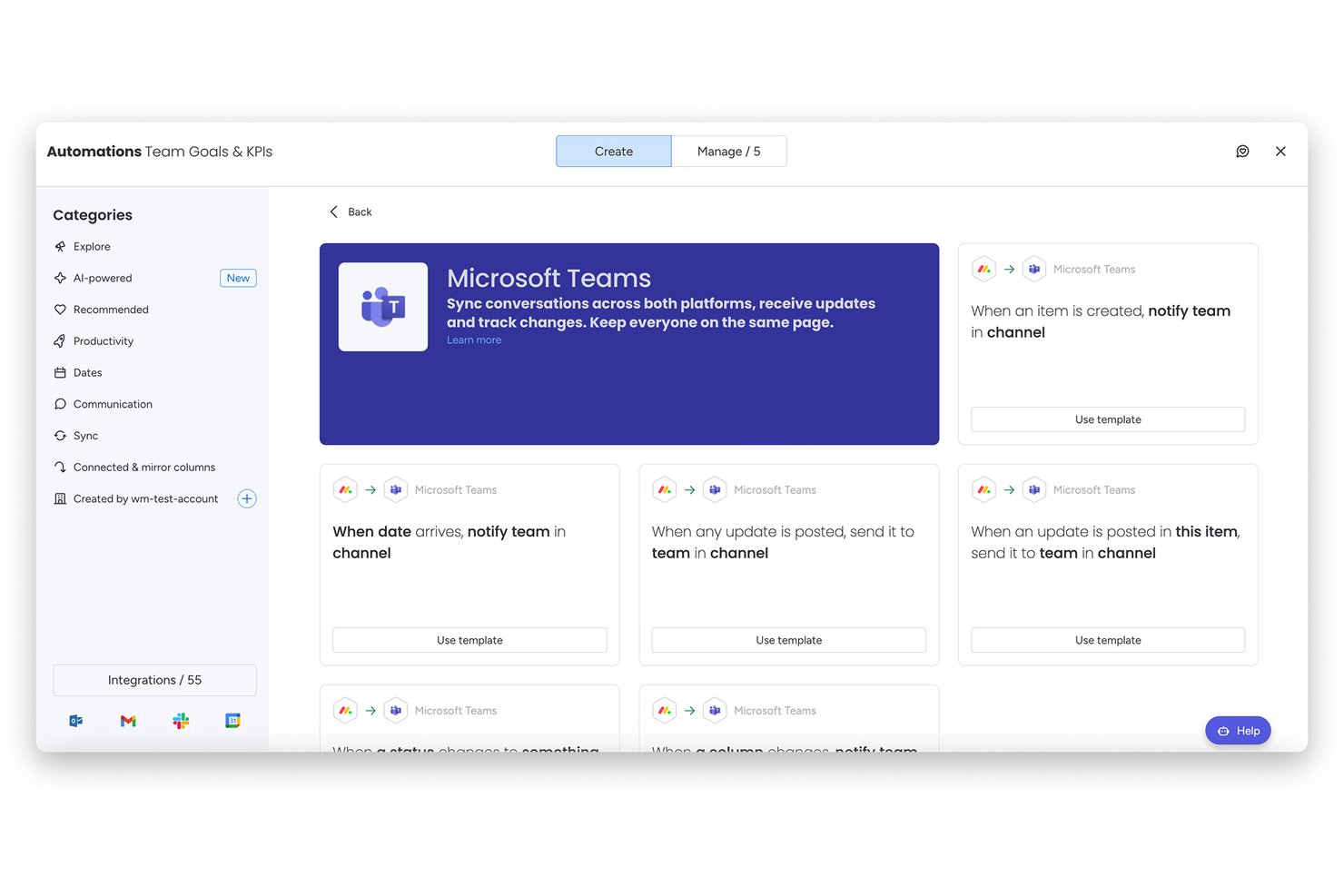
monday AI Workspace es una plataforma de gestión de proyectos potenciada por IA que combina automatización de tareas, supervisión de portafolios y colaboración entre equipos, con integración nativa a Microsoft Teams para gestionar el trabajo directamente dentro de Teams.
¿Para Quién es Ideal monday AI Workspace?
monday AI Workspace se adapta a equipos medianos y empresariales que ejecutan proyectos interfuncionales dentro del ecosistema de Microsoft 365 y requieren más automatización e inteligencia artificial que las herramientas nativas de Teams ofrecen.
Por Qué Elegí monday AI Workspace
Incluí monday AI Workspace en mi lista porque el Constructor de Flujos de Trabajo con IA automatiza el enrutamiento y la asignación de tareas en cuanto se activa un disparador, como por ejemplo crear un ticket de incidente de alta prioridad dentro de Teams cuando se detecta una alerta de monitoreo. También confío en el Tomador de Notas de Reuniones con IA para convertir discusiones de reuniones en Teams en elementos rastreados en los tableros sin registros manuales. El bot de monday se encarga del resto, permitiendo que mi equipo cree elementos, actualice estados y visualice el contexto de los tableros directamente desde los chats en Teams.
Características Clave de monday AI Workspace
- Pestañas interactivas en Teams: Fija tableros, paneles y vistas de proyectos como pestañas editables directamente en los canales de Microsoft Teams.
- Paneles de snapshots de portafolio: Observa paneles en vivo y multiproyecto que muestran cronogramas, dependencias y estado con actualizaciones en tiempo real.
- Aprobaciones con tarjetas adaptables: Aprueba, rechaza o comenta solicitudes usando tarjetas adaptables en conversaciones de Teams sin salir del chat.
- Integración SSO con Azure AD: Inicia sesión con credenciales de Microsoft 365 y conecta monday a SharePoint, OneDrive y Outlook para autenticación sin interrupciones.
Integraciones de monday AI Workspace
monday AI Workspace ofrece integraciones nativas en todo el ecosistema de Microsoft, incluyendo Microsoft Teams, Microsoft 365 y Azure, además de Slack, Salesforce, HubSpot, Google Workspace, Zoom y Jira. Es compatible con Zapier y proporciona una API para integraciones personalizadas.
Pros and Cons
Pros:
- La IA automatiza la creación de tareas desde chats de Teams
- Los tableros se fijan como pestañas totalmente editables en Teams
- Constructor de automatizaciones granulares con disparadores sin código
Cons:
- Funciones de IA desbloqueadas solo en planes de nivel superior
- El volumen de notificaciones en Teams puede abrumar a los usuarios
New Product Updates from monday AI Workspace
monday AI Workspace Adds Human Approval Routing
monday AI Workspace adds a human-in-the-loop approval block to AI Workflows, sending approval requests and routing workflow paths based on responses. For more information, visit monday AI Workspace's official site.

Wrike
Ideal para vistas de proyectos flexibles

Wrike es un potente software de gestión de proyectos diseñado para ayudar a los equipos a colaborar de manera eficiente y lograr sus objetivos. Ofrece una completa suite de herramientas para planificar, rastrear y gestionar proyectos, lo que lo convierte en una solución ideal para empresas de todos los tamaños.
Por qué elegí Wrike: Wrike se integra con Microsoft Teams para mejorar la gestión de proyectos permitiendo a los usuarios administrar tareas, carpetas, proyectos y espacios directamente dentro de la interfaz de Teams. Esta integración admite actualizaciones y notificaciones en tiempo real, asegurando que los miembros del equipo siempre estén informados sobre el progreso del proyecto sin necesidad de alternar entre aplicaciones. Los usuarios pueden agregar proyectos de Wrike como pestañas en los canales de Teams, ver tareas en vistas de lista o diagrama de Gantt, crear y editar tareas, y colaborar mediante comentarios y menciones.
Características destacadas & integraciones:
Características incluyen gestión de cargas de trabajo, formularios de solicitud personalizados, seguimiento del tiempo, diagramas de Gantt, gestión de presupuestos, plantillas de proyectos, revisión y aprobaciones, control de versiones de documentos, automatización, noticias en tiempo real y soporte para aplicaciones móviles.
Integraciones incluyen Microsoft Teams, Salesforce, Google Drive, Slack, Dropbox, Adobe Creative Cloud, Box, Evernote, OneDrive, GitHub, Zapier y Trello.
Pros and Cons
Pros:
- Potentes herramientas de revisión
- Buenas funciones de automatización de flujos de trabajo
- Vistas dinámicas y visuales de gestión de proyectos
Cons:
- Las opciones de personalización pueden ser complejas
- Falta una opción de chat dentro de la aplicación
New Product Updates from Wrike

Wrike Redesigns AI Agent Builder
Wrike redesigns its AI Agent Builder with a side-by-side setup, Scopes, sentence-style triggers and actions, and clearer filters. These changes make it easier to configure, test, and manage agent behavior. For more information, visit Wrike’s official site.
Hive
Ideal para seguimiento de tiempo integrado
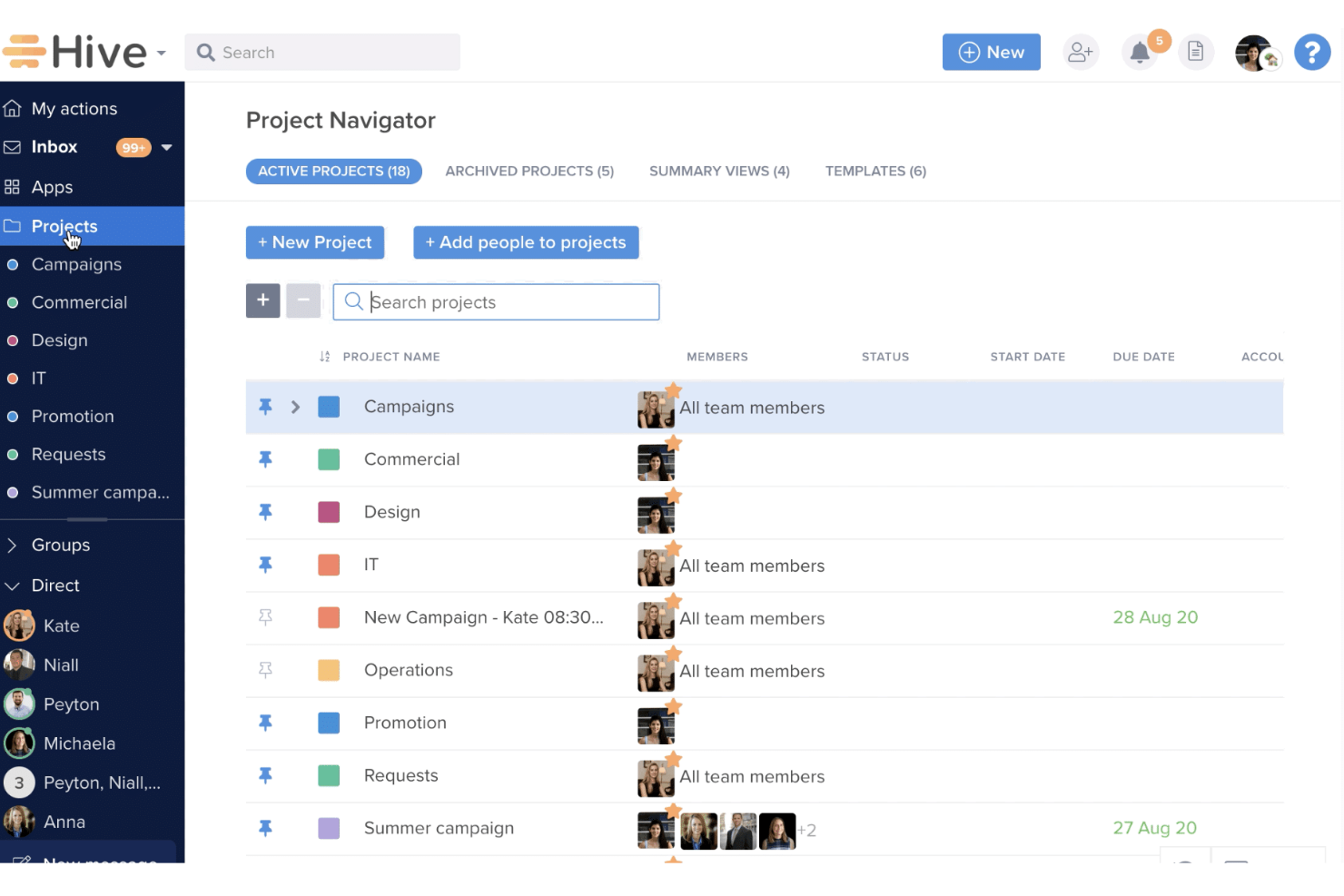
Hive es una plataforma de gestión de proyectos y colaboración diseñada para ayudar a los equipos a planificar, ejecutar y hacer seguimiento de los proyectos de manera eficiente. Ofrece varias herramientas para gestionar tareas, monitorear el progreso y facilitar la comunicación del equipo, todo en una sola interfaz.
Por qué elegí Hive: Elegí Hive por sus vistas de proyectos flexibles. Puedes visualizar tus proyectos en formatos como diagramas de Gantt, tableros Kanban, calendarios y tablas, lo que permite que cada miembro del equipo trabaje de la manera que mejor le convenga. Esta flexibilidad ayuda a tu equipo a gestionar tareas y cronogramas de manera más eficaz. Además, con el seguimiento de tiempo integrado, tu equipo puede monitorear el tiempo dedicado a tareas individuales, lo que contribuye a una planificación precisa de proyectos y asignación de recursos.
Características destacadas e integraciones:
Características incluyen herramientas de recursos, editor de documentos con IA, plantillas de proyectos, vistas de portafolio, etiquetas, niveles de urgencia, tarjetas de acción, formularios de solicitud, informes de tiempo y seguimiento de tiempo facturable.
Integraciones incluyen Microsoft Teams, Google Drive, Google Calendar, Dropbox, QuickBooks, Zoom, Slack, Jira y GitHub.
Pros and Cons
Pros:
- Variedad de plantillas de proyecto
- Varias vistas de proyecto para seguir el progreso
- Interfaz fácil de usar
Cons:
- La aplicación móvil podría ofrecer más funciones
- Muchas funciones de personalización están limitadas a los planes de nivel superior

Mejor para la planificación de proyectos fácil de usar

Zoho Projects es una herramienta integral para gestionar tus proyectos con facilidad. Destaca por sus capacidades intuitivas de planificación de proyectos, lo que la convierte en una opción ideal para equipos que buscan una solución de gestión de proyectos fácil de usar.
Por qué elegí Zoho Projects: La interfaz sencilla y accesible de Zoho Projects ayuda a simplificar la gestión de proyectos, siendo la mejor opción para la planificación de proyectos fácil de usar. La herramienta ofrece un equilibrio entre profundidad y simplicidad, asegurando que los equipos puedan comenzar rápidamente sin una curva de aprendizaje elevada.
Funciones destacadas e integraciones:
Las principales funciones de Zoho Projects incluyen gestión de tareas, diagramas de Gantt, seguimiento de tiempo, gestión de incidencias, gestión de documentos, foros de proyectos, informes y paneles de control de proyectos, automatización con Blueprint, gestión de presupuestos y gestión de hojas de tiempo.
Zoho Projects se integra con varias herramientas, incluyendo Microsoft Teams, Office 365, Slack, Dropbox, SharePoint, GitHub, BitBucket, GitLab, Zoho CRM, Zoho Meeting, Zoho Sprints, Zoho Books & Invoice, Zoho People, Zoho Flow, Zoho Analytics, Zoho Desk y Zoho Directory.
Pros and Cons
Pros:
- Interfaz fácil de usar para una planificación de proyectos sencilla
- Conjunto completo de funciones, incluyendo automatización de tareas y seguimiento de tiempo
- Amplia gama de integraciones nativas con otras herramientas y servicios
Cons:
- Rendimiento ocasionalmente lento con proyectos grandes
- Opciones de personalización limitadas
New Product Updates from Zoho Projects
Zoho Projects Adds CodeX Scripts for Custom Modules
Zoho Projects now supports CodeX Scripts for custom modules, enabling conditional logic and rules for creating, updating, and deleting records. For more information, visit Zoho Projects' official site.
 .
Ideal para el seguimiento de proyectos integrado en Microsoft 365
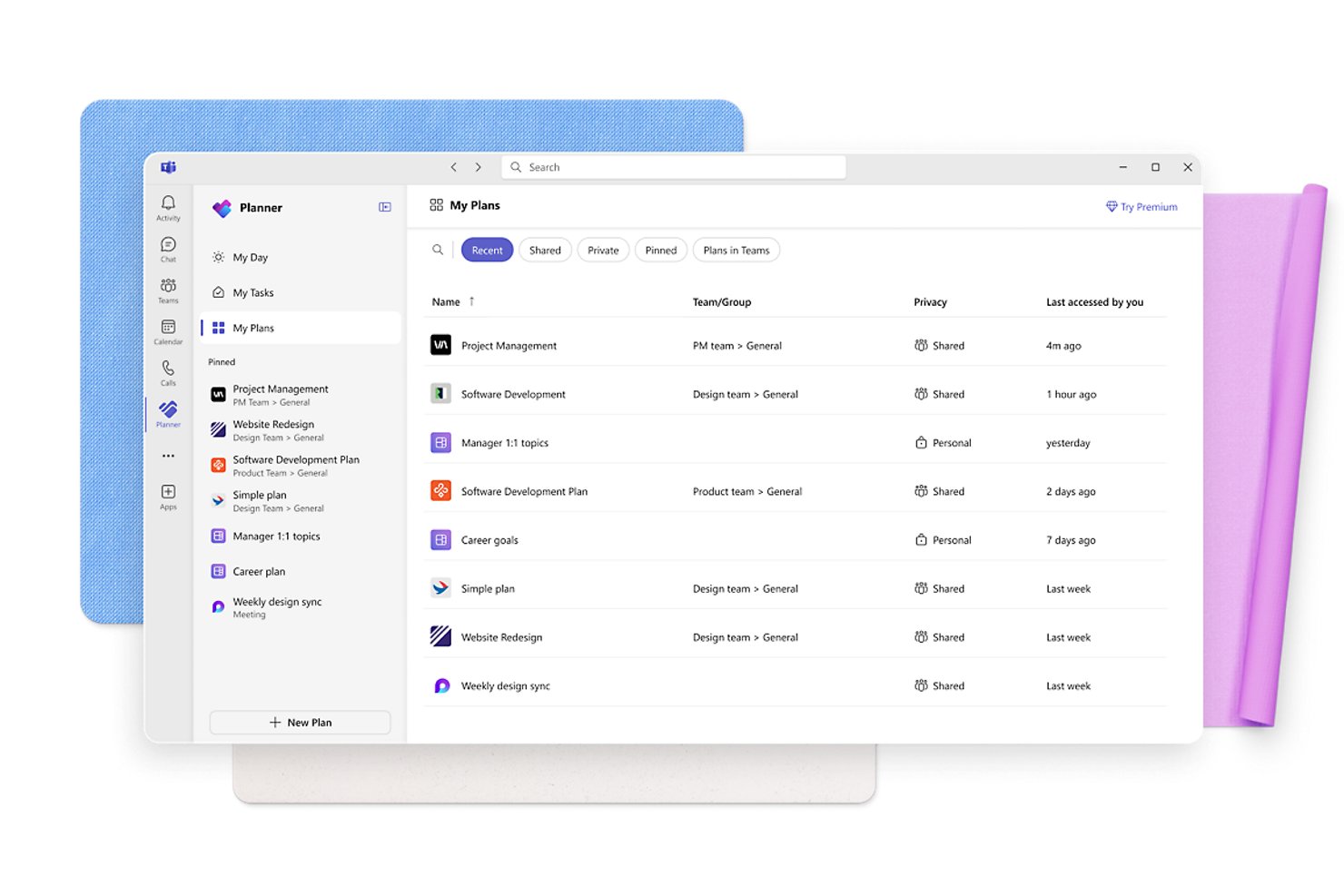
Microsoft Planner es una herramienta de gestión de tareas y proyectos integrada en Microsoft 365 que permite a los equipos crear planes, asignar tareas, realizar un seguimiento del progreso y colaborar mediante las vistas Cuadrícula, Tablero, Programación y Gráficos, todo dentro del ecosistema de Microsoft.
¿Para quién es más adecuado Microsoft Planner?
Microsoft Planner es una opción natural para los equipos que ya trabajan en Microsoft 365 y quieren incorporar el seguimiento de tareas en las herramientas que utilizan a diario.
Por qué elegí Microsoft Planner
Microsoft Planner se gana un lugar en mi lista de opciones porque es una herramienta de gestión de tareas que funciona completamente dentro de Microsoft 365, en lugar de ser una herramienta que se añade posteriormente. Me gusta especialmente la función de conversión de mensajes en tareas: cuando una decisión aparece en un chat de Teams, puedo convertir ese mensaje en una tarea cuyo seguimiento se puede realizar, asignarla, establecer una fecha de vencimiento y publicar una respuesta, sin salir de la conversación. Además, como los planes aparecen directamente como pestañas de canal, mi equipo puede consultar el estado de las tareas, actualizar el progreso y cambiar entre las vistas Tablero, Cuadrícula y Programación, todo dentro de Teams.
Funciones principales de Microsoft Planner
- Vistas Cuadrícula, Tablero, Programación y Gráficos: Cambia entre cuatro vistas integradas para realizar un seguimiento visual de las tareas, por fecha o en un diseño similar al de una hoja de cálculo.
- Contenedores y etiquetas personalizables: Organiza las tareas dentro de un plan mediante contenedores con nombre y etiquetas de categoría codificadas por colores.
- Integración con Power Automate: Conecta Planner con flujos de trabajo automatizados mediante el conector nativo de Power Automate para activar acciones según los cambios en las tareas.
- Colaboración de invitados en las tareas: Los invitados externos pueden crear, eliminar y editar tareas y contenedores dentro de los planes compartidos.
Integraciones de Microsoft Planner
Microsoft Planner ofrece integraciones nativas en todo el ecosistema de Microsoft, incluidas Microsoft Teams, SharePoint, Outlook, Power Automate, Power Apps y Azure Logic Apps. Microsoft Graph API admite integraciones personalizadas.
Pros and Cons
Pros:
- La asignación clara de tareas y la visibilidad del progreso
- Los tableros visuales facilitan consultar rápidamente el estado
- Varias vistas se adaptan a distintas necesidades de planificación
Cons:
- Las dependencias limitadas restringen los planes de proyectos complejos
- Los informes entre planes ofrecen poca visibilidad de la cartera
Nifty
Ideal para reducir el cambio entre aplicaciones desde un solo centro
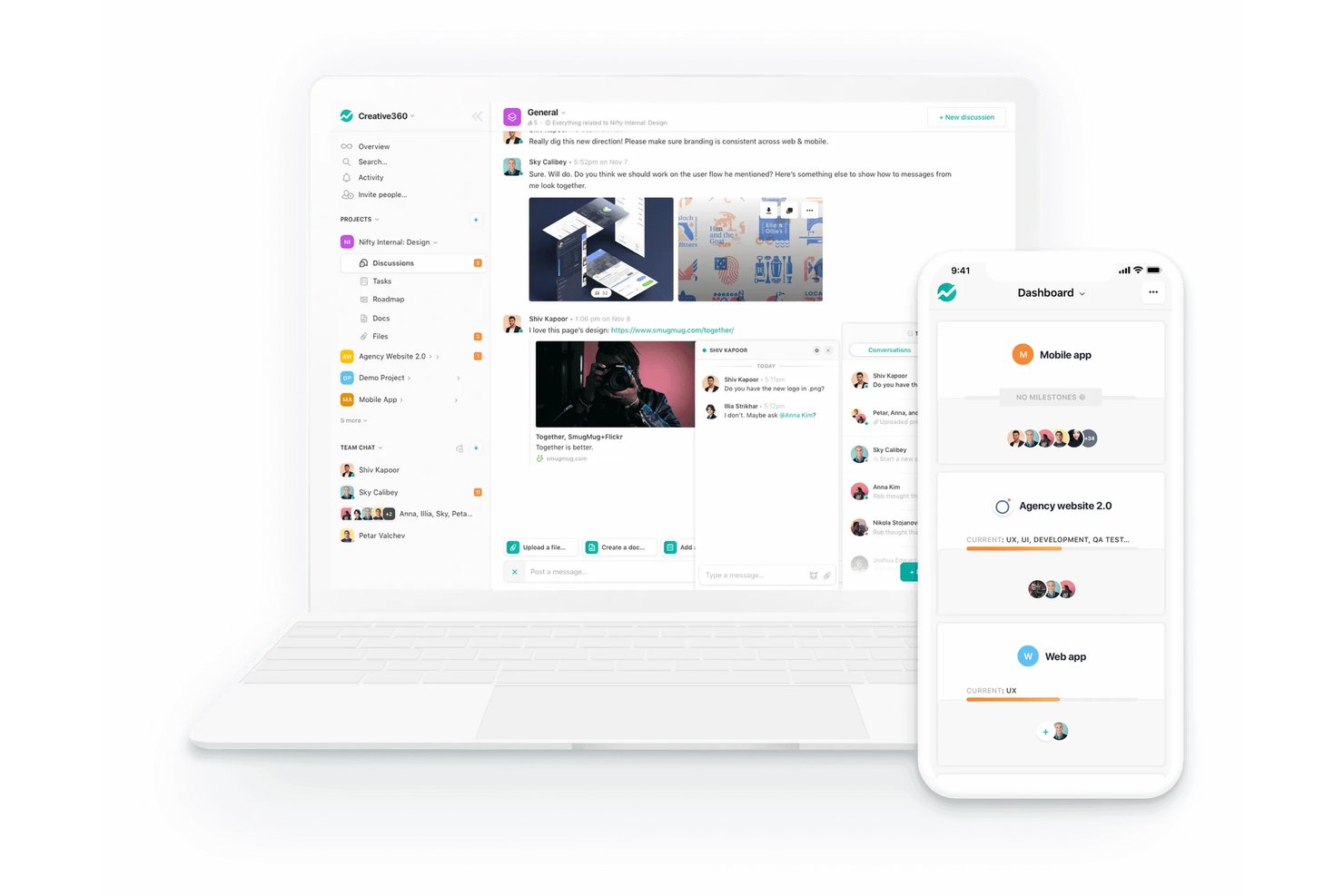
Nifty es una plataforma de gestión de proyectos impulsada por IA que centraliza tareas, hojas de ruta, documentos, debates e informes en un solo espacio de trabajo, con un bot nativo de Microsoft Teams y notificaciones basadas en automatizaciones integradas en la integración.
¿Para quién es más adecuado Nifty?
Nifty es una opción excelente para equipos pequeños y medianos que quieren tener las tareas, los documentos, los debates y los informes en un solo lugar en vez de alternar entre varias herramientas.
Por qué elegí Nifty
Elegí Nifty como una de las mejores opciones porque realmente reúne las tareas, los documentos, los debates y los informes en un solo espacio de trabajo, de modo que tu equipo no tiene que saltar entre cinco pestañas para hacer seguimiento de un sprint. El bot de Teams permite crear tareas, hitos y actualizaciones de estado directamente desde Teams, mientras que la automatización envía eventos de tareas, como alertas de vencimiento y finalizaciones, a los canales elegidos sin necesidad de seguimiento manual.
Funciones principales de Nifty
- Múltiples vistas de tareas: Alterna entre las vistas Kanban, Lista, Carril de natación, Cronograma y Calendario para adaptarte a la forma en que tu equipo hace seguimiento del trabajo.
- Dependencias entre hitos: Impide que un hito comience hasta que se completen las tareas del hito anterior, manteniendo intacta la secuencia del sprint.
- Resumen de la cartera: Agrupa proyectos en carteras y supervisa el estado, los cronogramas y los miembros del equipo de todos ellos desde un solo panel.
- Automatizaciones del flujo de trabajo: Configura reglas de si/entonces para asignar usuarios, actualizar estados o activar cambios en las fechas límite según las condiciones de las tareas.
Integraciones de Nifty
Nifty ofrece integraciones nativas con Microsoft Teams, el ecosistema de Microsoft, incluidos OneDrive y Outlook Calendar, Google Drive, Google Calendar, Slack, GitHub, Zoom y Miro. También admite una API abierta y más de 2.000 integraciones mediante Zapier.
Pros and Cons
Pros:
- Las asignaciones y dependencias de tareas aclaran las responsabilidades
- Los debates compartidos sobre proyectos reducen el cambio de contexto
- Las vistas flexibles ayudan a los equipos a hacer seguimiento del trabajo
Cons:
- Los fallos técnicos interrumpen flujos de trabajo que, por lo demás, son estables
- Los informes personalizados pueden ser difíciles de exportar

ClickUp
La mejor opción por la versatilidad de una herramienta todo en uno
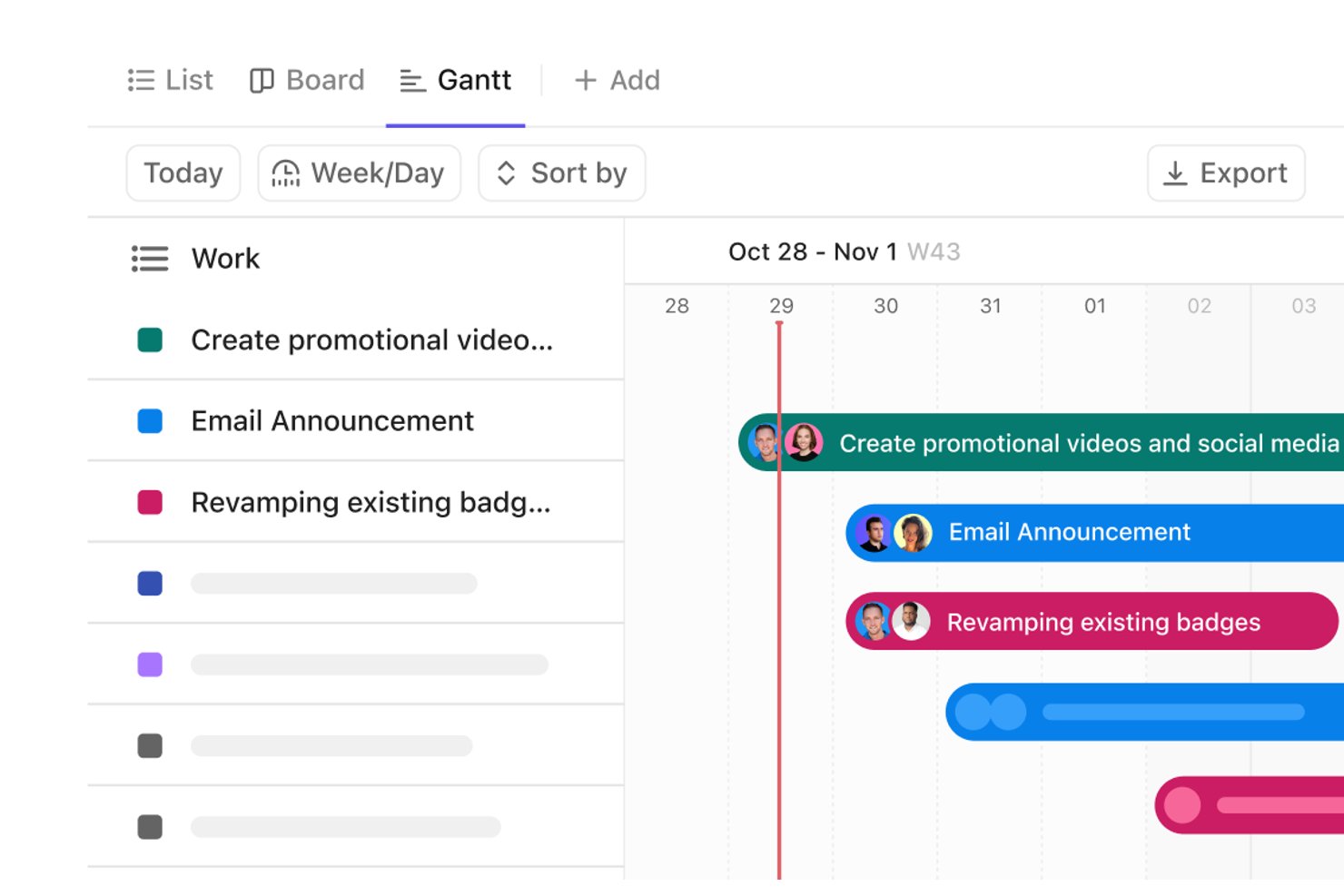
ClickUp es una plataforma de gestión del trabajo que combina el seguimiento de tareas, la planificación de proyectos, documentos, paneles y chat integrado, con una integración nativa con Microsoft Teams para crear tareas a partir de mensajes y sincronizar la actividad de los proyectos con los canales.
¿Para quién es más adecuado ClickUp?
ClickUp es adecuado para equipos multifuncionales que quieren tener tareas, documentos, paneles y chat en un solo espacio de trabajo sin tener que conectar herramientas independientes.
Por qué elegí ClickUp
He incluido ClickUp entre mis principales opciones porque es una de las pocas herramientas que realmente sustituye a varias aplicaciones a la vez: las tareas, los documentos, los paneles, el chat y las pizarras están todos en un mismo espacio de trabajo. Para los usuarios de Teams, me gusta especialmente que se pueda convertir un mensaje de Teams en una tarea de ClickUp con una persona asignada y una fecha límite sin salir de la conversación. La búsqueda conectada de ClickUp también permite incorporar archivos de SharePoint directamente en ClickUp, de modo que los documentos de M365 siguen siendo fáciles de encontrar junto al trabajo del proyecto.
Funciones principales de ClickUp
- Búsqueda conectada de SharePoint: Busca unidades, sitios, documentos y archivos de SharePoint directamente desde ClickUp sin salir de tu espacio de trabajo.
- Aprovisionamiento SCIM de Entra ID: Crea, elimina y asigna automáticamente roles a los usuarios de ClickUp según sus grupos de Microsoft Entra ID.
- Registros de auditoría del espacio de trabajo: Realiza un seguimiento de los inicios de sesión de los usuarios, los cambios de rol, los eventos de tareas y la actividad de conexión de aplicaciones mediante registros exportables para fines de cumplimiento.
- Vista de carga de trabajo: Consulta la capacidad del equipo en tareas y proyectos mediante un diseño visual para detectar desequilibrios y reasignar el trabajo antes de que se incumplan los plazos.
Integraciones de ClickUp
ClickUp ofrece más de 50 integraciones nativas, entre ellas Microsoft Teams, SharePoint, OneDrive, Google Drive, Slack, GitHub y Outlook. También admite Zapier, webhooks, OAuth y una API pública para integraciones personalizadas.
Pros and Cons
Pros:
- Centraliza la asignación de tareas y la visibilidad de los plazos
- Los paneles ayudan a supervisar el progreso entre proyectos
- Mantiene juntos los documentos del proyecto y el contexto del trabajo
Cons:
- La configuración de los flujos de trabajo requiere un esfuerzo inicial
- Los espacios de trabajo grandes pueden parecer lentos al crear tareas

Ideal para la eficiencia operativa
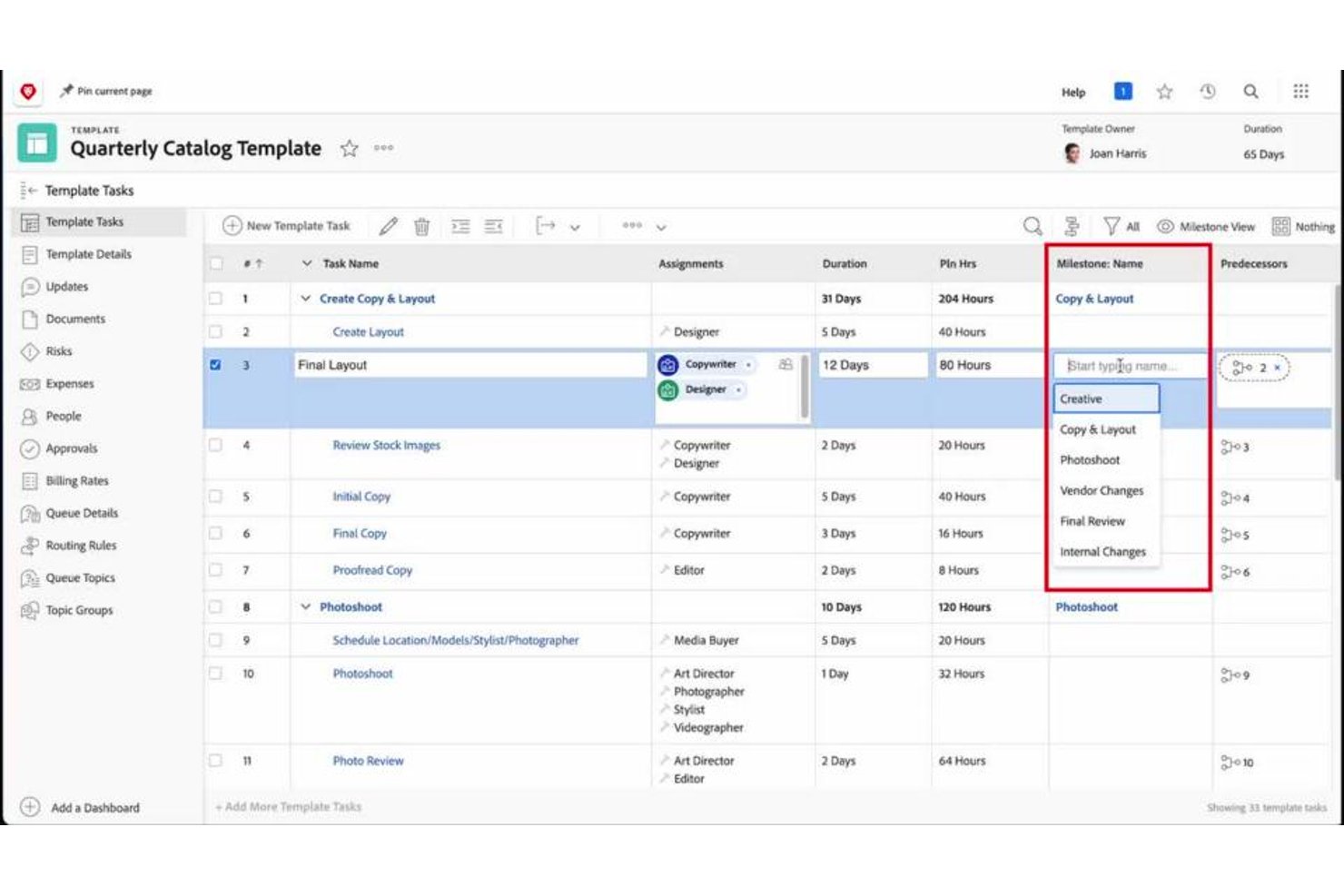
Workfront es una plataforma empresarial de gestión del trabajo que ayuda a los equipos a optimizar sus operaciones y trabajar de manera más eficiente. Workfront aborda las complejidades de la gestión del trabajo empresarial y se centra en mejorar la eficiencia operativa. Ofrece una plataforma centralizada para gestionar nuevos proyectos, recursos y procesos, lo cual es esencial para mantener un alto nivel de rendimiento operativo.
Por qué elegí Workfront: ¡Lo has adivinado! Porque se integra con MS Teams. Puedes acceder a Adobe Workfront desde Microsoft Teams y realizar varias acciones en Workfront escribiendo comandos en el canal del bot de Workfront o en cualquier otro canal del equipo.
Algunos ejemplos de lo que puedes hacer desde MS Teams incluyen buscar proyectos, tareas o problemas, crear tareas personales, responder a notificaciones y gestionar aprobaciones de documentos.
Características e integraciones destacadas:
Las características incluyen gestión de proyectos, gestión de tareas, gestión de recursos, gestión de carteras, informes y análisis en tiempo real, seguimiento del tiempo, herramientas de colaboración, automatización de flujos de trabajo, gestión de documentos, paneles personalizables, procesos de revisión y aprobación, presupuestos y seguimiento de gastos, y acceso mediante aplicaciones móviles.
Las integraciones incluyen Adobe Creative Cloud, Adobe Experience Manager, Jira, Salesforce, Microsoft Teams, Slack, Tableau, ServiceNow, Google Workspace y Workday.
Pros and Cons
Pros:
- Paneles de proyectos personalizables
- Informes avanzados y gestión de recursos
- Funciones de automatización de flujos de trabajo
Cons:
- Coste más elevado para equipos pequeños
- Posible curva de aprendizaje para los nuevos usuarios

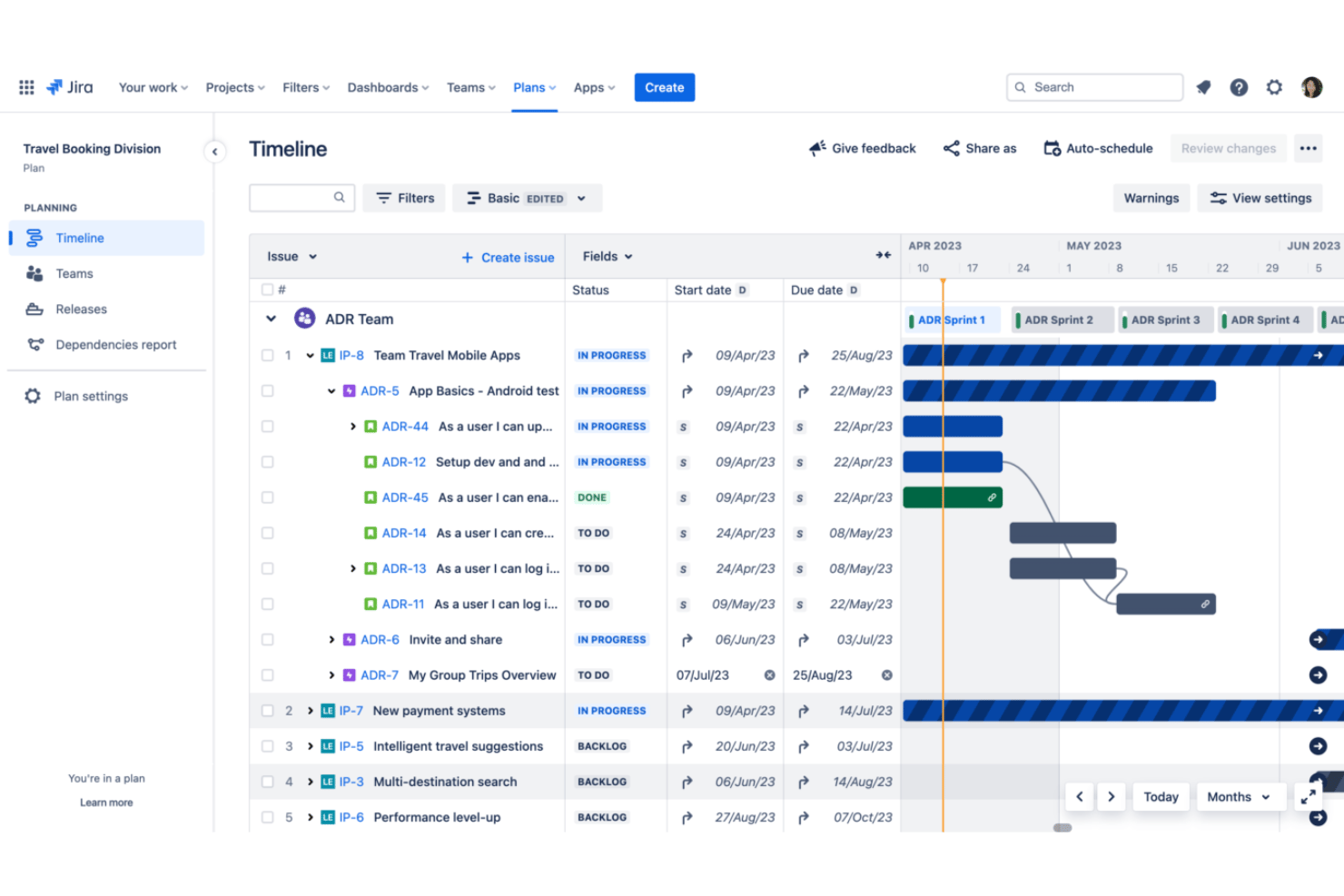
Jira Cloud es una herramienta de gestión de proyectos diseñada para ayudar a los equipos a planificar, realizar un seguimiento y gestionar sus proyectos de desarrollo de software. Destaca por sus sólidas funciones compatibles con las metodologías ágiles y la colaboración interfuncional.
Por qué elegí Jira Cloud: Jira Cloud ofrece un conjunto completo de funciones que cubren diversos aspectos de la gestión de proyectos, especialmente por su sólida compatibilidad con las prácticas ágiles. Además, su integración con Microsoft Teams proporciona a tu equipo una vista unificada de los proyectos de Jira, lo que permite una colaboración y una gestión de tareas fluidas directamente en Teams. Puedes mejorar tu flujo de trabajo con notificaciones personalizadas, vistas previas de enlaces y la posibilidad de crear, buscar y actualizar tareas de Jira sin cambiar de plataforma.
Funciones e integraciones destacadas:
Las funciones incluyen gestión ágil de proyectos, flujos de trabajo personalizables, tableros Kanban y Scrum, seguimiento de incidencias y errores, priorización de la lista de tareas pendientes, informes y análisis en tiempo real, seguimiento del tiempo, integración con aplicaciones de terceros, reglas de automatización, búsqueda avanzada con JQL, hojas de ruta, plantillas de proyectos, permisos y roles de usuario, herramientas de colaboración y acceso mediante aplicaciones móviles. Además, Jira Cloud proporciona funciones avanzadas de planificación, como hojas de ruta y gestión de dependencias, que son esenciales para coordinar el trabajo y garantizar la alineación entre los distintos equipos.
Las integraciones incluyen Microsoft Teams, Confluence, Bitbucket, Trello, Slack, GitHub, GitLab, Jenkins, Bamboo, Zendesk y Salesforce.
Pros and Cons
Pros:
- Funciones avanzadas de planificación para la coordinación entre equipos
- Flujos de trabajo personalizables para adaptarse a los procesos del equipo
- Amplias opciones de integración con otras herramientas y servicios
Cons:
- La configuración y personalización pueden resultar complejas
- Puede ser más caro que otras opciones para equipos grandes
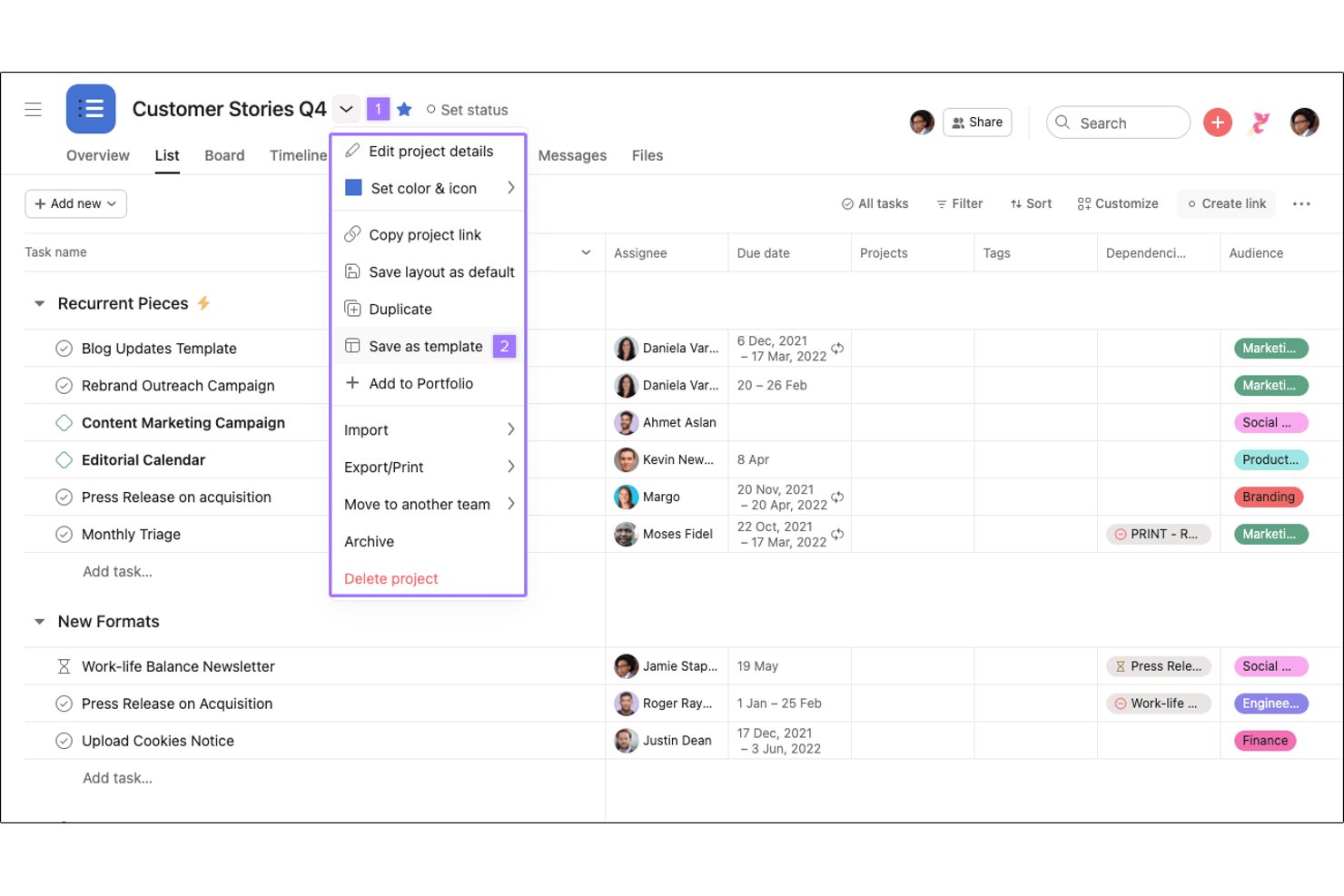
Asana es una herramienta de gestión de proyectos que ayuda a los equipos a realizar un seguimiento de su trabajo. Destaca como la mejor opción para conectar el trabajo con los objetivos, ya que proporciona un marco claro para alinear las tareas con los objetivos estratégicos.
Por qué elegí Asana: Asana ofrece funciones sólidas que facilitan la gestión de proyectos orientada a objetivos. Se distingue de otras herramientas al dividir los objetivos en tareas prácticas y realizar un seguimiento del progreso. Asana permite establecer objetivos claros y vincularlos directamente con tareas y proyectos, garantizando que los esfuerzos del equipo estén alineados con los objetivos de la empresa.
Funciones e integraciones destacadas:
Las funciones incluyen gestión de tareas, cronogramas de proyectos, colaboración en tiempo real, informes y análisis, campos y plantillas personalizados, varias vistas de proyectos (como lista, tablero, calendario y cronograma), seguimiento de objetivos, automatización con reglas, gestión de carteras y gestión de la carga de trabajo.
Las integraciones incluyen Microsoft Teams, Slack, Google Calendar, Outlook, Gmail, Jira, Salesforce, Zapier, Adobe Creative Cloud y Tableau.
Pros and Cons
Pros:
- Alinea las tareas con los objetivos estratégicos
- Flujos de trabajo y automatización personalizables
- Flujos de trabajo y automatización personalizables Amplias capacidades de integración
Cons:
- Curva de aprendizaje pronunciada para principiantes
- No ofrece seguimiento del tiempo de forma nativa
Otros programas de gestión de proyectos que se integran con Microsoft Teams
\u003cspan style=\u0022font-weight: 400\u0022\u003eA continuación encontrarás una lista de otros programas de gestión de proyectos que se integran con Microsoft Teams y que preseleccioné. Aunque no entraron entre los 10 mejores, siguen siendo opciones valiosas que merece la pena investigar más a fondo.\u003c/span\u003e
- Miro
La mejor opción para la colaboración visual en reuniones de Teams
- Smartsheet
Ideal para vistas de proyectos similares a hojas de cálculo
- Planview AdaptiveWork
Ideal para la gestión de carteras empresariales en Teams
- ProjectManager
Ideal para el seguimiento de proyectos y obtención de información en tiempo real
- Teamwork.com
Mejor opción para empresas de servicios a clientes
- Zenkit
Ideal para el seguimiento de proyectos alojados en la UE en Teams
- Trello
Ideal para simplificar procesos complejos
- Backlog
Ideal para la colaboración en código
- Workzone
Ideal para visibilidad integral del proyecto
- Azure DevOps
Más adecuado para aprobar implementaciones de canalización en Teams


Reseñas relacionadas de software de gestión de proyectos
Si todavía no has encontrado lo que buscas, echa un vistazo a estas otras herramientas relacionadas que hemos probado y evaluado:
- Software de gestión de proyectos
- Software de gestión de recursos
- Software de automatización de flujos de trabajo
- Software de control del tiempo
- Software de gestión de tareas
- Herramientas de colaboración
- Creador de diagramas de Gantt
- Herramientas de productividad
- Software de seguimiento de proyectos
- Software de planificación de proyectos
- Software de gestión de proyectos para equipos pequeños
Cómo evalúo el software de gestión de proyectos que se integra con Microsoft Teams
Divido mi evaluación en tres partes, dando el mayor peso a la funcionalidad esencial: gestionar las tareas y los plazos asignados, hacer un seguimiento del estado y trabajar en Teams. Después, considero características destacadas, como la conversión de mensajes en tareas. Por último, evalúo la incorporación, el soporte y la relación calidad-precio.
Funcionalidad esencial (requisitos básicos para esta lista)
Al seleccionar herramientas para mi lista, puntúo cada una en una escala de 0 (no ofrece la funcionalidad) a 5 (sobresale en esta área) para cada una de las funcionalidades esenciales que se indican a continuación. Después convierto el total en un porcentaje para ayudarme a evaluar la adecuación general de cada herramienta, dando un peso adicional a las funcionalidades que he considerado esenciales.
- Integración con Teams (esencial): Busco una aplicación, pestaña o bot dedicado de Teams que permita a las personas acceder a la información del proyecto y realizar acciones desde los canales o chats.
- Gestión de proyectos (esencial): Evalúo si los equipos pueden crear, asignar, programar y realizar un seguimiento de las tareas, incluidos los responsables, las fechas de vencimiento, las prioridades y el estado.
- Notificaciones de Teams: Compruebo si las actualizaciones, como las asignaciones y los cambios de estado, llegan a los canales pertinentes con enlaces al trabajo.
- Vistas de proyectos: Busco varias formas de revisar el trabajo, como tableros, listas, calendarios o cronogramas, para adaptarse a distintas necesidades de planificación.
- Colaboración en archivos: Evalúo si los equipos pueden adjuntar o compartir archivos del proyecto y acceder a documentos vinculados a través de Teams o SharePoint.
- Identidad de Microsoft: Compruebo la compatibilidad con el inicio de sesión único de Microsoft o Entra ID y hasta qué punto el inicio de sesión y el acceso se adaptan a la configuración de una organización.
Una vez que tengo una lista de herramientas que cumplen los criterios, considero qué distingue a cada plataforma.
Factores diferenciadores (lo que distingue a los proveedores)
Así es como comparo y contrasto los distintos proveedores:
Características destacadas
Busco una conversión de mensajes en tareas que permita a alguien convertir un chat de Teams en una tarea con seguimiento sin cambiar de aplicación. Cuando un cliente señala un bloqueo en plena conversación, ese contexto no debería perderse. También evalúo si los tableros y los elementos de acción pueden aparecer dentro del escenario de una reunión de Teams, para que las revisiones de sprints no requieran una segunda pantalla. Herramientas como Asana y monday.com gestionan esto de forma diferente, y la diferencia es importante durante las sesiones rápidas. Por último, compruebo si ofrecen aprobaciones mediante tarjetas adaptables: notificaciones interactivas que permiten a un responsable aprobar o reasignar el trabajo directamente desde el chat.
Más allá de las características
Compruebo si los datos del proyecto permanecen dentro del inquilino de Microsoft 365 o residen en los servidores del proveedor; esto es importante cuando la organización tiene requisitos de residencia de datos. La alineación con la gobernanza es igualmente importante: busco permisos basados en roles que se correspondan con las políticas existentes de Entra ID y controles administrativos sobre el registro de auditoría y la eliminación del aprovisionamiento de usuarios. También evalúo cómo escala la concesión de licencias entre las estructuras de los equipos, ya que una herramienta adecuada para un equipo de cinco personas puede resultar cara o difícil de gestionar a nivel de la oficina de gestión de proyectos.
Cómo elegir un software de gestión de proyectos que se integre con Microsoft Teams
Mientras avanzas en tu propio proceso de selección de software, ten en cuenta los siguientes puntos:
- Nivel de integración: La solución ideal debe permitir amplias opciones de personalización y facilitar una comunicación eficiente entre la plataforma elegida y Microsoft Teams. Esta integración puede generar un ahorro significativo de tiempo y costes al automatizar las notificaciones y actualizaciones.
- Experiencia de usuario: El software debe proporcionar una interfaz fácil de usar que simplifique la gestión de tareas. Debe permitir que tu equipo gestione las tareas diarias, como realizar un seguimiento de las fechas de vencimiento y administrar las actualizaciones, directamente desde Microsoft Teams, garantizando un flujo de trabajo fluido.
- Compatibilidad con otras herramientas: Es importante que el software de gestión de proyectos funcione bien con otras herramientas en las que confía tu equipo. Esta compatibilidad ayuda a mantener un flujo de trabajo cohesionado, tanto si incluye hojas de cálculo como otras metodologías de gestión de proyectos o herramientas de comunicación.
- Funciones del software: Considera detenidamente las funciones que ofrece el software de gestión de proyectos y cómo satisfacen las necesidades de tu equipo. Funciones como las dependencias entre tareas, las vistas generales sencillas, las listas de comprobación y la posibilidad de trabajar dentro de Microsoft Teams pueden mejorar considerablemente la eficiencia de los proyectos.
- Asistencia y recursos: Elige un software que incluya una asistencia sólida y recursos educativos. Esto incluye guías detalladas, un servicio de atención al cliente eficaz y materiales de formación que permitan a tu equipo aprovechar al máximo las capacidades del software. El acceso a plantillas y buenas prácticas también puede ser beneficioso para una gestión eficiente de los proyectos.
Tendencias del software de gestión de proyectos que se integra con Microsoft Teams
Estas son algunas de las principales tendencias que he observado en el software de gestión de proyectos que se integra con Microsoft Teams:
- Gestión de proyectos impulsada por IA: La inteligencia artificial se está convirtiendo en un elemento habitual del software de gestión de proyectos, ya que ofrece análisis predictivos y gestión automatizada de tareas. Esta tendencia resulta interesante porque permite a los responsables de proyectos centrarse en la toma de decisiones estratégicas mientras la IA se encarga de las tareas rutinarias.
- Integración mejorada de la comunicación: Las herramientas de comunicación del software de gestión de proyectos son cada vez más sofisticadas y se integran directamente con Microsoft Teams y otras herramientas, como el correo electrónico. Esto es importante porque agiliza los flujos de trabajo y garantiza que toda la comunicación relacionada con los proyectos esté centralizada y sea accesible.
- Planificación estratégica de recursos: La gestión de recursos está cobrando protagonismo, ya que el software proporciona información detallada sobre la disponibilidad y las competencias del equipo. Esto permite asignar personal a los proyectos de forma más eficiente y aprovechar mejor los recursos humanos.
- Énfasis en la gestión del cambio: Se están incorporando funciones de gestión del cambio para ayudar a los equipos a adaptarse con mayor eficacia a las modificaciones de los proyectos. Esto aborda el aspecto humano de la gestión de proyectos, centrándose en la moral y la capacidad de adaptación del equipo.
- Enfoque centrado en la nube: Se está adoptando una mentalidad centrada en la nube, con software de gestión de proyectos que ofrece soluciones sólidas basadas en la nube. Esta tendencia resulta interesante por su compatibilidad con los modelos de trabajo remoto e híbrido, ya que proporciona flexibilidad y accesibilidad a los equipos.
¿Qué es el software de gestión de proyectos que se integra con Microsoft Teams?
El software de gestión de proyectos es una herramienta digital diseñada para ayudar a personas y equipos a planificar, organizar, gestionar y realizar un seguimiento de los proyectos de principio a fin. Al integrarse con Microsoft Teams, los usuarios pueden gestionar tareas, realizar un seguimiento del progreso, compartir archivos y comunicarse en tiempo real sin tener que cambiar entre distintas aplicaciones.
Funciones del software de gestión de proyectos que se integra con Microsoft Teams
Al seleccionar un software de gestión de proyectos que se integre con Microsoft Teams, es importante tener en cuenta las funciones que mejoran aún más el seguimiento de los proyectos y la comunicación del equipo. Estas son las funciones más importantes que debes buscar:
- Asignación y seguimiento de tareas: Esta función permite delegar y supervisar tareas. Es vital porque garantiza que cada miembro del equipo conozca sus responsabilidades y plazos, fomentando la rendición de cuentas.
- Intercambio de archivos y colaboración: Con esta función, los miembros del equipo pueden compartir documentos fácilmente y colaborar en tiempo real. Es importante porque centraliza los recursos, lo que facilita que todos accedan a los materiales del proyecto y trabajen en ellos.
- Seguimiento del tiempo: Esto permite registrar el tiempo dedicado a tareas y proyectos. Es esencial para mantener la productividad y garantizar que los proyectos se mantengan dentro del plazo previsto.
- Chat de equipo integrado: Esta función proporciona una plataforma de mensajería instantánea dentro del equipo. Es fundamental para mantener una comunicación clara e inmediata, lo que resulta clave para resolver rápidamente los problemas.
- Sincronización del calendario: Esto permite alinear los horarios y plazos en Microsoft Teams. Es importante porque ayuda a evitar conflictos de programación y garantiza que todos los miembros del equipo estén al tanto de las fechas importantes.
- Tableros Kanban: Estos tableros visuales ayudan a gestionar el flujo de trabajo y las tareas. Son importantes para ofrecer una visión clara del progreso y ayudar a los equipos a mantenerse organizados.
- Diagramas de Gantt: Esta función ofrece una cronología visual para la planificación de proyectos. Es importante porque ayuda a comprender la secuencia de las tareas y sus dependencias, lo que resulta crucial para una planificación eficaz de los proyectos.
- Herramientas de generación de informes: Estas herramientas generan datos sobre el rendimiento del proyecto. Son importantes para realizar un seguimiento del progreso y tomar decisiones fundamentadas basadas en datos en tiempo real.
- Paneles personalizables: Con esta función, los usuarios pueden adaptar las vistas de sus proyectos a sus necesidades. Es importante porque permite a los miembros del equipo centrarse en la información más relevante para su trabajo.
- Notificaciones y alertas: Esta función mantiene al equipo al día sobre los cambios y los hitos. Ayuda a garantizar que todos estén informados sobre las novedades, lo que puede contribuir a mantener el impulso del proyecto.
Seleccionar un software de gestión de proyectos con estas funciones puede respaldar enormemente los esfuerzos de un equipo para entregar proyectos de manera eficiente. Al integrarse con Microsoft Teams, estas herramientas pueden ayudar a mantener una comunicación clara, garantizar que todos estén al tanto de la situación y permitir un seguimiento eficaz de todos los aspectos de un proyecto.
Ventajas del software de gestión de proyectos que se integra con Microsoft Teams
Para quienes estén considerando un software de gestión de proyectos que se integre con Microsoft Teams, comprender las ventajas específicas que ofrece puede ayudar a tomar una decisión fundamentada. Estas son algunas de las principales ventajas que los usuarios pueden esperar:
- Comunicación centralizada: Al integrar el software de gestión de proyectos con Microsoft Teams, los usuarios pueden mantener todas las conversaciones y archivos relacionados con el proyecto en un solo lugar, reduciendo la necesidad de cambiar entre aplicaciones y ahorrando un tiempo valioso.
- Mayor visibilidad y seguimiento: Esta integración permite que los miembros del equipo y las partes interesadas estén informados sobre las novedades, garantizando que todos estén al tanto de la situación y puedan abordar rápidamente cualquier problema que surja.
- Colaboración mejorada: Con las herramientas de gestión de proyectos disponibles directamente en Microsoft Teams, los miembros del equipo pueden colaborar fácilmente en las tareas, compartir documentos y acceder a recursos compartidos sin salir del entorno de Teams.
- Gestión de tareas optimizada: Los usuarios pueden asignar tareas, establecer plazos y realizar un seguimiento de la finalización directamente a través de Microsoft Teams, lo que facilita la gestión de los flujos de trabajo de los proyectos y garantiza una entrega puntual.
- Notificaciones personalizables: La integración permite personalizar las notificaciones dentro de Microsoft Teams, de modo que los usuarios pueden elegir recibir avisos sobre hitos específicos del proyecto, tareas completadas o mensajes, lo que les ayuda a centrarse en lo más importante.
Al aprovechar estas ventajas, las organizaciones pueden fomentar un entorno de gestión de proyectos más cohesionado y eficiente, lo que en última instancia conduce a resultados satisfactorios en los proyectos y a una mejora del rendimiento empresarial.
Costes y precios del software de gestión de proyectos que se integra con Microsoft Teams
Al considerar cualquier software nuevo, debes conocer las distintas opciones de planes y los precios disponibles. A continuación se muestra una tabla que resume los tipos de planes, los precios medios y las funciones habituales del software de gestión de proyectos que se integra con Microsoft Teams.
Tabla comparativa de planes del software de gestión de proyectos que se integra con Microsoft Teams
| Tipo de plan | Precio medio | Características comunes |
| Plan gratuito | $0 | Gestión básica de tareas, integración limitada con Microsoft Teams y acceso al servicio de asistencia de la comunidad |
| Plan básico | $5 - $15 por usuario/mes | Seguimiento de tareas y proyectos, informes básicos, algunas integraciones con Microsoft Teams y asistencia por correo electrónico |
| Plan intermedio | $15 - $35 por usuario/mes | Funciones avanzadas de gestión de proyectos, integración completa con Microsoft Teams, asistencia prioritaria y seguridad mejorada |
| Plan prémium | $35 - $60 por usuario/mes | Gestión integral de proyectos y carteras, integraciones personalizadas, asistencia especializada y análisis e informes avanzados |
| Plan empresarial | Precios personalizados | Soluciones adaptadas, seguridad de nivel empresarial, gestión personalizada de cuentas y herramientas de planificación estratégica |
La información proporcionada es una guía general, ya que las características y los precios específicos pueden variar considerablemente entre los distintos proveedores de software de gestión de proyectos. Es importante que los compradores de software tengan en cuenta el tamaño de su equipo, la complejidad de sus proyectos y el nivel de asistencia que necesitan al elegir un plan.
Preguntas frecuentes sobre el software de gestión de proyectos que se integra con Microsoft Teams
¿Cómo mejora la gestión de proyectos la integración con Microsoft Teams?
La integración del software de gestión de proyectos con Microsoft Teams permite centralizar la comunicación y la colaboración. Los miembros del equipo pueden debatir sobre las tareas, compartir archivos y recibir actualizaciones desde una única plataforma. Esta integración ayuda a mantener a todos coordinados e informados, reduciendo la necesidad de cambiar de una aplicación a otra.
¿Es posible recibir notificaciones de la herramienta de gestión de proyectos en Microsoft Teams?
Sí, una vez integradas, la mayoría de las herramientas de gestión de proyectos pueden enviar notificaciones a Microsoft Teams. Estas notificaciones pueden incluir actualizaciones de tareas, cambios en los proyectos y recordatorios, lo que garantiza que los miembros del equipo estén informados en tiempo real.
¿Qué tipo de permisos se necesitan para integrar el software de gestión de proyectos con Microsoft Teams?
Para integrar el software de gestión de proyectos con Microsoft Teams, normalmente se necesitan permisos administrativos en ambos sistemas. Esto permite instalar los complementos o aplicaciones necesarios y configurar los ajustes para compartir datos y dar acceso a los usuarios.
¿La integración de las herramientas de gestión de proyectos con Microsoft Teams permite compartir archivos?
La integración suele permitir compartir archivos, de modo que los usuarios pueden adjuntar archivos de su herramienta de gestión de proyectos directamente a un chat o canal de Microsoft Teams. Esta función agiliza la colaboración, ya que los miembros del equipo pueden acceder fácilmente a los documentos relacionados con el proyecto y debatir sobre ellos.
¿Qué nivel de seguridad tienen los datos al utilizar un software de gestión de proyectos integrado con Microsoft Teams?
La seguridad de los datos es una prioridad tanto para Microsoft Teams como para las herramientas de gestión de proyectos de terceros. Normalmente ofrecen cifrado, certificaciones de cumplimiento y ajustes de seguridad personalizables. Sin embargo, es importante revisar las medidas y políticas de seguridad de la herramienta específica que se elija integrar para garantizar que cumplen los estándares de la organización.