

Die 10 besten kostenlosen Tools für die Zusammenarbeit im Test für 2026

Auswahl der besten kostenlosen Tools für die Zusammenarbeit


Tools für die Zusammenarbeit sind für jedes Unternehmen eine wertvolle Ressource. Mit der richtigen Software können Teams effizienter remote oder persönlich zusammenarbeiten und bei wichtigen Aufgaben auf dem gleichen Stand bleiben. Das passende Tool für die Zusammenarbeit zu finden, kann jedoch eine Herausforderung sein, insbesondere bei der großen Auswahl an verfügbaren Optionen.
Auf Grundlage meiner Erfahrung mit Projektmanagementsoftware habe ich mehrere der besten verfügbaren Tools für die Zusammenarbeit getestet und verglichen. Anschließend habe ich meine Ergebnisse in ausführlichen Bewertungen zusammengefasst, um Unternehmen dabei zu helfen, die beste Software für ihre individuellen Anforderungen zu finden. Ganz gleich, ob Sie ein kleines Unternehmen oder ein Großkonzern sind: Ich bin überzeugt, dass Sie in der folgenden Liste Ihr nächstes Tool für die Zusammenarbeit finden werden.
Warum Sie unseren Software-Empfehlungen vertrauen können
Unser Team testet und bewertet Software seit 2012. Als Projektmanager wissen wir selbst, wie schwierig – und wichtig – es ist, die richtige Software auszuwählen.
Für diesen Leitfaden haben wir Tools mithilfe von praktischen Tests und unabhängiger Recherche bewertet und dabei unsere Bewertungskriterien angewendet. Zudem greifen wir auf Erkenntnisse von Branchenvordenkern und praktizierenden Projektmanagement-Experten zurück.
Unsere Bewertungen spiegeln unser menschliches redaktionelles Urteilsvermögen wider, keine Verkaufsstrategie.
Expertenprüfer:
Vergleichstabelle kostenloser Tools für die Zusammenarbeit
Diese Vergleichstabelle fasst die Preisdetails meiner Auswahl der besten kostenlosen Tools für die Zusammenarbeit zusammen:
| Tool | Best For | Trial Info | Price | ||
|---|---|---|---|---|---|
| 1 | Am besten geeignet für flexible, kollaborative Workflows | Kostenloser Tarif verfügbar | Ab $9/Platz/Monat (jährliche Abrechnung) | Website | |
| 2 | Am besten für die Zusammenarbeit von Teams mit gemeinsam genutzten Posteingängen geeignet | 30-tägige kostenlose Testversion verfügbar | Ab $14/Benutzer/Monat (jährlich abgerechnet) | Website | |
| 3 | Am besten geeignet für asynchrone Videonachrichten | Kostenlose Demo verfügbar | $18/Monat | Website | |
| 4 | Am besten geeignet für Videokonferenzen | Kostenloser Plan verfügbar | Ab $14.16/Benutzer/Monat | Website | |
| 5 | Am besten für sichere Dateifreigabe | Kostenlose Testversion + kostenloser Tarif verfügbar | Ab $9.99/Nutzer/Monat (jährliche Abrechnung) | Website | |
| 6 | Am besten für integrierte Produktivitäts-Tools | 14-tägige kostenlose Testphase verfügbar | Ab $7/Nutzer/Monat (jährliche Abrechnung) | Website | |
| 7 | Am besten geeignet für visuelles Aufgabenmanagement | Kostenloser Plan verfügbar | Ab $5/Nutzer/Monat (jährliche Abrechnung) | Website | |
| 8 | Am besten geeignet für komplexes Projekt-Tracking | 7-tägige kostenlose Testversion + kostenloser Tarif verfügbar | Ab $7,91/Nutzer/Monat | Website | |
| 9 | Am besten für visuelle Zusammenarbeit und Brainstorming | Kostenloser Plan verfügbar | Ab $8/Nutzer/Monat | Website | |
| 10 | Am besten für Teamkommunikation | Kostenloser Tarif verfügbar | Ab $8.75/Nutzer/Monat | Website |


Bewertungen der besten kostenlosen Tools für die Zusammenarbeit
Dieser Abschnitt bietet eine ausführliche Analyse und Übersicht über jedes kostenlose Tool für die Zusammenarbeit. Ich gehe auf die Vor- und Nachteile, Funktionen und besten Einsatzmöglichkeiten jedes Tools ein.

Am besten geeignet für flexible, kollaborative Workflows
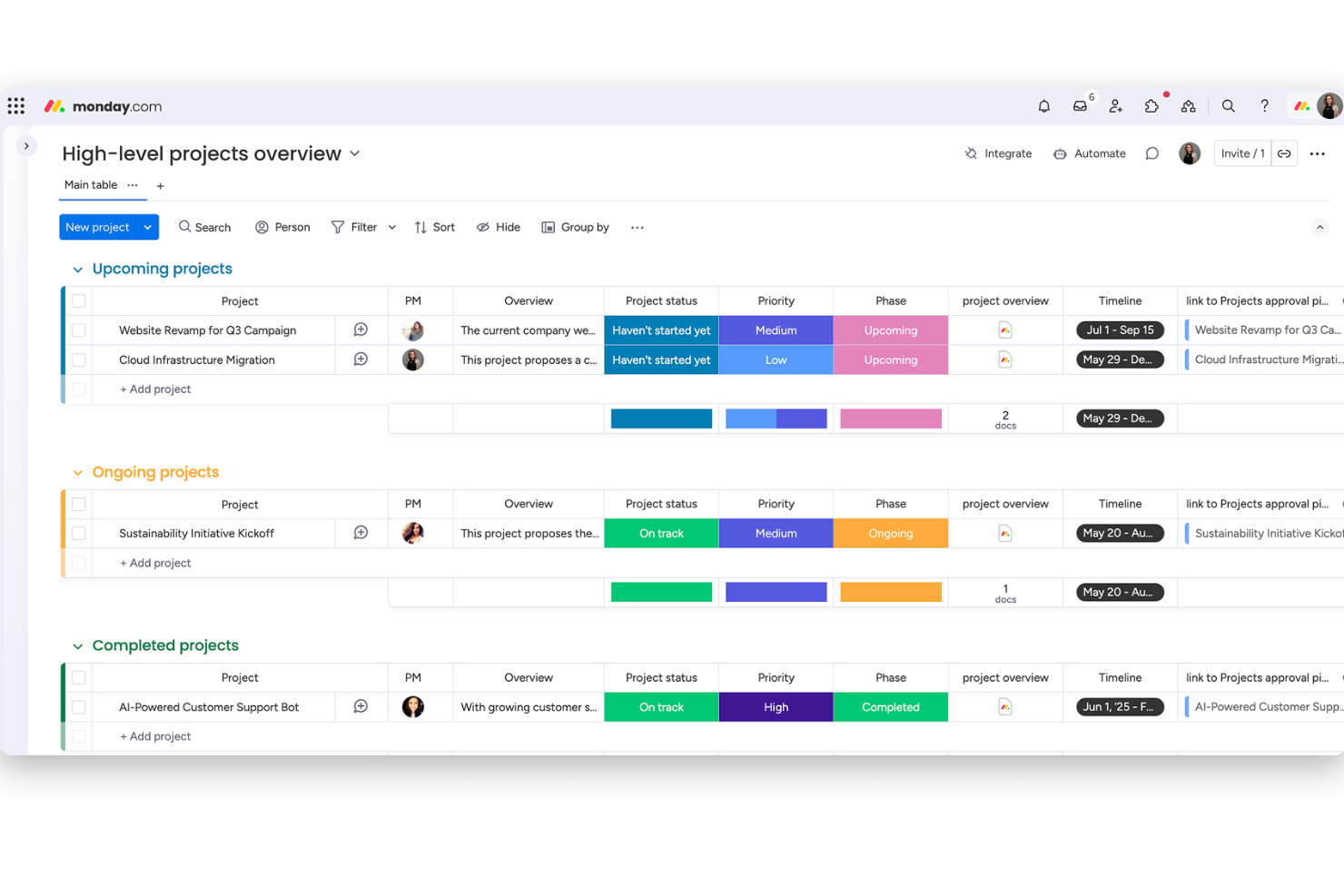
monday.com ist eine Arbeitsmanagement-Plattform für Teams, mit der Sie Projekte organisieren, Aufgaben zuweisen, Dateien teilen und in Echtzeit mithilfe anpassbarer Boards und Workflows zusammenarbeiten können.
Für wen ist monday.com am besten geeignet?
monday.com eignet sich besonders für bereichsübergreifende Teams in den Bereichen Technik, Marketing und Produktmanagement, die einen flexiblen, visuellen Arbeitsbereich benötigen, um kollaborative Aufgaben in mehreren Projekten zu verwalten.
Warum habe ich mich für monday.com entschieden?
Ich habe monday.com als eines der besten Tools ausgewählt, weil die Board-Struktur wirklich flexibel für bereichsübergreifende Zusammenarbeit ist. Mein Team nutzt es, um alles von Sprint-Planungen bis zu Redaktionskalendern auf einer Plattform zu verwalten – wir können dabei zwischen Kanban-, Gantt- und Listenansichten wechseln, ohne etwas neu zu bauen. Besonders gut gefallen mir die anpassbaren Workflow-Automatisierungen – zum Beispiel, dass ein Designer benachrichtigt wird, sobald ein Entwickler eine Aufgabe als 'bereit zur Überprüfung' markiert. Dadurch entfällt viel Abstimmungsaufwand. Mit dem Workdocs-Feature lassen sich Live-Board-Daten direkt in ein Dokument einbetten, sodass Projektbeschreibung und Aufgaben-Tracker verbunden bleiben und nicht auseinanderdriften.
Wichtige Funktionen von monday.com
- Gastzugang: Externe Mitwirkende – wie Kunden oder Auftragnehmer – können zu bestimmten Boards eingeladen werden, ohne vollen Kontozugriff zu erhalten.
- Dashboard-Berichte: Erstellen Sie Echtzeit-Dashboards, die Daten aus mehreren Boards konsolidiert darstellen und Stakeholdern einen Gesamtüberblick verschaffen.
- @Erwähnungen und Updates: Markieren Sie Teammitglieder direkt in Aufgaben-Updates, sodass Konversationen an einem Ort bleiben und nicht in E-Mail-Verläufen verstreut sind.
- Formulare: Erstellen Sie Eingabeformulare, deren Einsendungen direkt in ein Board übertragen werden. So landen Anfragen von anderen Teams automatisch an der richtigen Stelle.
monday.com Integrationen
monday.com bietet Hunderte von nativen Integrationen über den eigenen Marktplatz an, darunter Slack, Google Workspace, Microsoft Teams, Zoom, Salesforce, HubSpot, Dropbox, GitHub, Trello und Outlook. Zudem werden Zapier sowie eine API für benutzerdefinierte Integrationen unterstützt.
Was ist kostenlos?
monday.com bietet einen dauerhaft kostenlosen Tarif für bis zu 2 Benutzer an, der auf 3 Boards und 3 Dokumente beschränkt ist. Integrationen und Automatisierungen sind im Gratis-Tarif nicht enthalten.
Pros and Cons
Pros:
- Starke Unterstützung für ortsunabhängige Zusammenarbeit mit Echtzeit-Updates und mobilem Zugriff
- Hochgradig anpassbare Boards ermöglichen es Teams, Arbeitsabläufe nach ihren eigenen Prozessen zu gestalten
- Klarheit und Transparenz über viele Projekte hinweg helfen verteilten Teams, auf Kurs zu bleiben
Cons:
- Ohne Anpassung und durchdachte Einrichtung können Boards unübersichtlich werden, wenn Projekte wachsen.
- Die kostenlosen und Basic-Tarife sind sehr eingeschränkt und enthalten nicht die wichtigsten Ansichten oder Automatisierungsfunktionen.
New Product Updates from monday AI Workspace
monday AI Workspace Adds Human Approval Routing
monday AI Workspace adds a human-in-the-loop approval block to AI Workflows, sending approval requests and routing workflow paths based on responses. For more information, visit monday AI Workspace's official site.
Missive
Am besten für die Zusammenarbeit von Teams mit gemeinsam genutzten Posteingängen geeignet
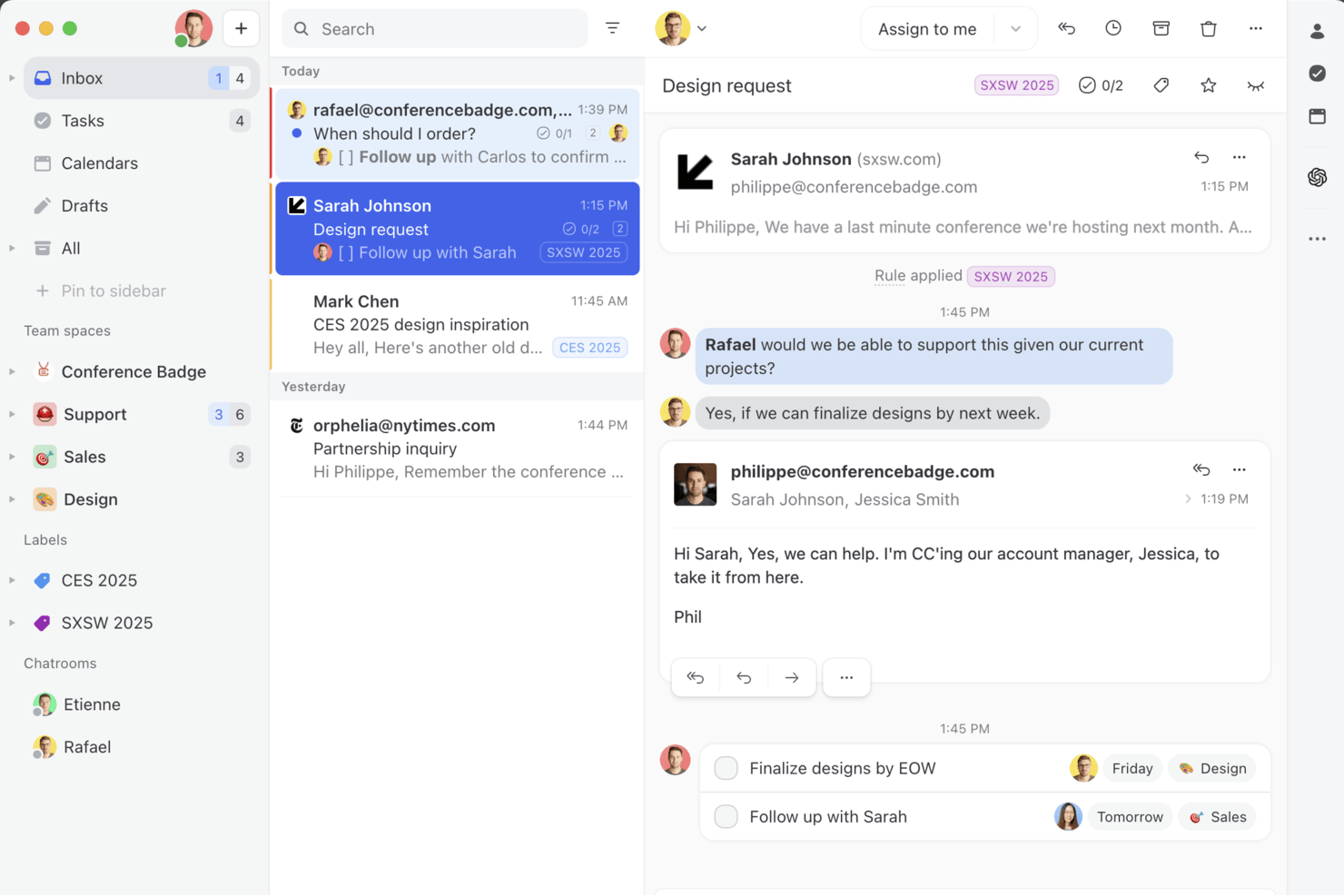
Missive ist eine kollaborative E-Mail- und Chat-Plattform für Teams, die gemeinsam genutzte Posteingänge, kanalübergreifende Kommunikation und Funktionen für die interne Zusammenarbeit in Echtzeit benötigen.
Für wen ist Missive am besten geeignet?
Account Manager in Agenturen und kundenorientierte Teams, die einen gemeinsam genutzten Posteingang für kanalübergreifende Kommunikation und Zusammenarbeit in Echtzeit benötigen.
Warum ich Missive ausgewählt habe
Ich habe Missive ausgewählt, weil ich für eine echte Zusammenarbeit des Teams per E-Mail auf gemeinsam genutzte Posteingänge angewiesen bin. Das Zuweisen von Konversationen, das Hinzufügen interner Kommentare und das Einladen von Gästen in Unterhaltungen vereinfachen die Kundenkommunikation. Durch das gemeinsame Erstellen von Entwürfen in Echtzeit kommt sich mein Team beim Antworten nie gegenseitig in die Quere.
Die wichtigsten Funktionen von Missive
- Team-Bereiche: Erstellen Sie separate Arbeitsbereiche für verschiedene Teams, jeweils mit eigenem Posteingang, Chat und eigenen Aufgaben.
- Prüfpfad: Verfolgen Sie jede Benutzeraktion und Nachrichtenänderung nach Zeit und Person – für vollständige Transparenz.
- Regel-Engine für Automatisierung: Automatisieren Sie Zuweisungen, Antworten und Nachfassaktionen über einen flexiblen No-Code-Regel-Builder.
- Kanalübergreifender Posteingang: Verwalten Sie E-Mails, SMS, WhatsApp, Instagram, Messenger und Live-Chat über eine einheitliche Oberfläche.
- Missive-MCP-Server: Verbinden Sie externe KI-Tools wie Claude oder ChatGPT, um Kollaborationsthreads abzufragen, Kalender zu prüfen und Antworten zu entwerfen – wobei vor dem Senden weiterhin eine Überprüfung durch das Team erforderlich ist.
Missive-Integrationen
Missive bietet mehr als 30 native Integrationen, darunter Google Drive, Dropbox, HubSpot, Salesforce, Pipedrive, Asana, ClickUp, Trello, Zoom, Twilio und Slack. Außerdem lässt es sich mit Zapier und Make integrieren, bietet eine öffentliche API für individuelle Workflows und umfasst seinen neuen MCP-Server in den Tarifen Productive und Business (erfordert die Aktivierung durch einen Administrator).
Was ist kostenlos?
Missive bietet eine 30-tägige kostenlose Testversion mit Zugriff auf alle Funktionen. Nach Ablauf der Testversion benötigen Sie einen kostenpflichtigen Tarif – eine dauerhaft kostenlose Option gibt es nicht. Die kostenlose Testversion umfasst unbegrenzt viele Benutzer und Kanäle, sodass Sie die vollständige Teamzusammenarbeit testen können.
Pros and Cons
Pros:
- Gemeinsames Erstellen von E-Mail-Entwürfen und Kommentaren
- Einheitlicher Posteingang für E-Mail und Chat
- Gastzugriff für externe Mitarbeiter
Cons:
- Kein kostenloser Tarif für die dauerhafte Nutzung
- Aufgabenverwaltung an E-Mail-Threads gebunden
New Product Updates from Missive
Missive Adds Conversation Pins
Missive now lets you pin key links, decisions, and notes inside a conversation, keeping them accessible in a dedicated Pins section in the Details sidebar. For more information, visit Missive's official site.
 .
.
Loom
Am besten geeignet für asynchrone Videonachrichten

Loom ist eine Videoplattform für Zusammenarbeit, mit der Teams Bildschirm- und Webcam-Videos aufnehmen, teilen und organisieren können – für asynchrone Kommunikation und Feedback.
Für wen eignet sich Loom besonders?
Loom ist besonders gut geeignet für Remote- und verteilte Teams – vor allem in den Bereichen Produkt, Entwicklung und Design –, die auf asynchrone Kommunikation über verschiedene Zeitzonen hinweg angewiesen sind.
Warum ich Loom ausgewählt habe
Loom gehört zu meinen Favoriten, weil es genau jene Art von Meeting ersetzt, die eigentlich ein Video sein sollte. Mein Team nutzt Loom, um schnelle Bildschirmpräsentationen mit Kamerabubble-Overlay aufzunehmen, sodass die Person beim Anschauen sowohl den visuellen Kontext als auch das persönliche Gefühl erhält – ganz ohne Terminvereinbarung. Das Feature mit den Zuschauer-Insights ist ebenfalls wirklich hilfreich – ich kann genau sehen, wer ein Video gesehen hat und wie weit sie gekommen sind. So weiß ich, ob meine Nachricht wirklich angekommen ist. Mit kommentierten Zeitstempeln können Teamkollegen gezielt auf einen bestimmten Moment in der Aufnahme reagieren, statt eine vage Folge-Nachricht zu senden.
Loom – Wichtige Funktionen
- Transkripte und Untertitel: Loom erstellt automatisch Transkripte und Untertitel für jedes Video in über 50 Sprachen.
- Sprechernotizen: Fügen Sie Notizen hinzu, die nur Ihnen beim Aufnehmen angezeigt werden, damit Sie auch ohne separates Skript den Faden nicht verlieren.
- Bibliotheken: Organisieren Sie Videos in persönliche, geteilte und Team-Bibliotheken, sodass Aufnahmen leicht auffindbar und verwaltbar sind.
- Video-Datenschutzoptionen: Legen Sie individuelle Datenschutzeinstellungen pro Video fest, einschließlich Passwortschutz und auf E‑Mail beschränkten Zugriff.
Loom-Integrationen
Integrationen umfassen Slack, Microsoft Teams, Jira, Confluence, GitHub, Google Workspace, Salesforce, Zendesk, Intercom, Trello und Notion.
Was ist kostenlos?
Loom bietet einen dauerhaft kostenlosen Tarif für bis zu 50 Nutzer pro Arbeitsbereich. Kostenlose Nutzer können bis zu 25 Videos pro Person aufnehmen, mit jeweils maximal 5 Minuten Länge.
Pros and Cons
Pros:
- Einfache Videoaufnahme
- KI-Transkription
- Sicheres Teilen
Cons:
- Kostenlose Version bietet kein Importieren & Herunterladen
- Erfordert Internetverbindung

Zoom
Am besten geeignet für Videokonferenzen

Zoom ist eine cloudbasierte Kollaborationsplattform, die Videomeetings, Chat, Bildschirmfreigabe und Whiteboard-Funktionen für Teams vereint, die auf Echtzeitkommunikation angewiesen sind.
Für wen ist Zoom am besten geeignet?
Zoom eignet sich ideal für verteilte und hybride Teams jeder Größe, die regelmäßig Videomeetings als Hauptform der Zusammenarbeit nutzen.
Warum ich Zoom ausgewählt habe
Zoom gehört für mich auf die Shortlist, weil es das bekannteste Videokonferenz-Tool ist, das es gibt, und sein kostenloser Tarif tatsächlich für echte Teamzusammenarbeit nutzbar ist. Gut gefällt mir, dass der kostenlose Plan Meetings mit bis zu 100 Teilnehmern unterstützt, was die meisten Sprint-Reviews oder bereichsübergreifenden Abstimmungen meines Teams abdeckt. Die Mehrsprecher-Ansicht richtet den Fokus automatisch auf die jeweils sprechende Person, sodass ich das Layout während des Meetings nicht manuell anpassen muss. Auch Breakout-Räume stehen im kostenlosen Tarif zur Verfügung, sodass ich größere Gruppen in kleinere Arbeitssitzungen aufteilen kann, ohne ein Upgrade durchzuführen.
Wichtige Funktionen von Zoom
- Bildschirmfreigabe: Teile deinen gesamten Bildschirm, ein bestimmtes Anwendungsfenster oder nur einen Bildschirmausschnitt während eines Meetings.
- Chat während des Meetings: Sende Nachrichten, Links und Dateien an alle Teilnehmer oder gezielt an Einzelne, ohne den Anruf zu unterbrechen.
- Zoom Whiteboard: Arbeite visuell zusammen auf einer gemeinsamen digitalen Leinwand mit Klebezetteln, Formen und Zeichenwerkzeugen.
- Meeting-Aufzeichnung: Nimm Meetings lokal auf deinem Gerät auf und rufe Diskussionen später erneut ab oder teile sie mit Teammitgliedern, die nicht teilnehmen konnten.
Zoom-Integrationen
Zoom bietet native Integrationen mit Google Workspace, Microsoft 365, Slack, Salesforce, HubSpot, Dropbox, Box, Trello, Asana und Zapier. Eine API steht für individuelle Integrationen zur Verfügung.
Was ist kostenlos?
Zoom bietet einen dauerhaft kostenlosen Plan, mit dem unbegrenzt viele persönliche Meetings sowie Gruppenmeetings mit bis zu 100 Teilnehmern möglich sind, wobei Gruppensitzungen auf 40 Minuten begrenzt sind. Einige erweiterte Funktionen und Integrationen sind nur in kostenpflichtigen Plänen enthalten.
Pros and Cons
Pros:
- Hochwertige Video- und Audioqualität
- Benutzerfreundliche Oberfläche
- Umfangreiche Sicherheitsfunktionen
Cons:
- Kostenloser Plan erlaubt nur 40 Minuten Meetingdauer
- Stabile Internetverbindung erforderlich

Dropbox
Am besten für sichere Dateifreigabe

Dropbox ist eine cloudbasierte Kollaborationsplattform, mit der Teams Dateien und Dokumente an einem Ort speichern, teilen und gemeinsam bearbeiten können.
Für wen ist Dropbox am besten geeignet?
Dropbox eignet sich besonders für verteilte Teams, die regelmäßig Dateien abteilungsübergreifend oder mit externen Beteiligten teilen und gemeinsam bearbeiten.
Warum habe ich Dropbox ausgewählt?
Dropbox erhält seinen Platz auf meiner Bestenliste, weil hier die sichere Dateifreigabe sehr ernst genommen wird. Ich finde es gut, dass jede über Dropbox geteilte Datei mit 256-Bit-AES- und SSL/TLS-Verschlüsselung geschützt ist. Ich kann außerdem Passwortschutz und Ablaufdaten für geteilte Links festlegen, damit Zugriffe nicht länger bestehen bleiben als nötig. Wenn ich Zugriffsrechte entziehen möchte, reichen ein paar Klicks, um Berechtigungen für eine Datei oder einen Ordner zu widerrufen. Versionsverlauf und Wiederherstellungsfunktionen bieten meinem Team zudem eine Sicherheit, wenn wir gemeinsam an geteilten Dokumenten mit mehreren Beteiligten arbeiten.
Schlüsselfunktionen von Dropbox
- Dropbox Paper: Ein integrierter kollaborativer Dokumenteneditor, in dem Ihr Team direkt in einem geteilten Dokument schreiben, kommentieren und Aufgaben zuweisen kann.
- Dateianfrage: Senden Sie einen Link, über den jeder Dateien direkt in Ihren Dropbox-Ordner hochladen kann – ganz ohne Dropbox-Konto.
- Dropbox Replay: Ein spezielles Tool, um Videodateien direkt in Dropbox zu überprüfen und mit zeitmarkiertem Feedback zu versehen.
- Smart Sync: Steuern Sie, welche Dateien lokal gespeichert oder nur in der Cloud gehalten werden, sodass Teammitglieder auf die gesamte Ordnerstruktur zugreifen können, ohne lokalen Speicherplatz zu belegen.
Dropbox-Integrationen
Dropbox bietet native Integrationen mit Google Workspace, Microsoft 365, Slack, Zoom, Trello, DocuSign, Canva, Adobe Creative Cloud, Salesforce und Okta. Für individuelle Anpassungen steht eine API zur Verfügung.
Was ist kostenlos?
Dropbox bietet einen dauerhaft kostenlosen Basic-Tarif mit bis zu 2 GB Speicherplatz für Einzelanwender. Dieser Tarif verfügt über eingeschränkte Funktionen und beinhaltet weder erweiterte Freigaberegeln noch die meisten Integrationen.
Pros and Cons
Pros:
- Starke Sicherheitsfunktionen
- Einfache Dateifreigabe
- Geräteübergreifender Zugriff
Cons:
- Begrenzter kostenloser Speicherplatz
- Benötigt Internetzugang

Am besten für integrierte Produktivitäts-Tools

Google Workspace ist eine cloudbasierte Kollaborationssuite, die Dokumentenbearbeitung, Dateifreigabe, Team-Chat, Videokonferenzen und E-Mail in einer Plattform vereint.
Für wen ist Google Workspace am besten geeignet?
Google Workspace ist ideal für Teams jeder Größe, die bereits im Google-Ökosystem arbeiten und eine zentrale Plattform für Kommunikation, gemeinsame Dokumentenbearbeitung und Dateiverwaltung benötigen.
Warum ich Google Workspace gewählt habe
Ich habe mich für Google Workspace entschieden, weil die tiefe Integration der Tools schwer zu übertreffen ist. Mir gefällt, dass ich in Google Docs einen Google Meet-Anruf starten, einen Kommentar aus Google Chat einbringen und die Datei per Gmail teilen kann – und das alles, ohne den Browser-Tab zu verlassen. Das gleichzeitige Bearbeiten von Dokumenten, Tabellen und Präsentationen in Echtzeit ermöglicht es meinem Team, gemeinsam an derselben Datei zu arbeiten, wobei alle Änderungen sofort sichtbar sind und eine vollständige Versionshistorie jede Änderung nachverfolgt. Google Drive verbindet alles als gemeinsames Dateisystem, auf das alle anderen Tools der Suite nativ zurückgreifen.
Wichtige Funktionen von Google Workspace
- Google Meet: Führen Sie Videokonferenzen direkt über Ihren Kalender, Gmail oder Chat mit Bildschirmfreigabe und integriertem Chat im Meeting.
- Google Chat Spaces: Erstellen Sie eigene Bereiche für bestimmte Projekte oder Teams, in denen Dateien geteilt, Aufgaben zugewiesen und Unterhaltungen organisiert werden können.
- Gemeinsame Ablagen: Speichern Sie Dateien auf Teamebene statt an einzelne Konten gebunden, sodass der Zugriff unabhängig von Teamänderungen erhalten bleibt.
- Google Kalender: Planen Sie Meetings, richten Sie gemeinsame Team-Kalender ein und sehen Sie die Verfügbarkeiten von Kolleg:innen direkt innerhalb der Workspace-Umgebung.
Google Workspace-Integrationen
Google Workspace bietet native Integrationen im gesamten Google-Ökosystem, einschließlich Google Drive, Google Meet, Google Chat, Google Kalender und Gmail. Für individuelle Integrationen steht eine API zur Verfügung.
Was ist kostenlos?
Google Workspace bietet eine 14-tägige kostenlose Testphase mit Zugriff auf alle Kernfunktionen. Nach Ablauf des Testzeitraums ist für die weitere Nutzung ein kostenpflichtiges Abo erforderlich; es gibt keinen dauerhaft kostenlosen Plan.
Pros and Cons
Pros:
- Umfangreiche Tool-Suite
- Nahtlose Integration aller Tools
- Starke Sicherheitsfunktionen
Cons:
- Eingeschränkter Offline-Zugang
- Synchronisierungsverzögerungen


Trello ist eine Kollaborations- und Projektmanagement-Plattform, die Boards, Listen und Karten verwendet, um Teams bei der visuellen Organisation von Aufgaben, dem Teilen von Dateien und der Koordination der Arbeit zu unterstützen.
Für wen ist Trello am besten geeignet?
Trello eignet sich hervorragend für kleine bis mittelgroße Teams, die einen visuellen und unkomplizierten Ansatz zur Organisation und Verfolgung gemeinsamer Arbeit bevorzugen.
Warum ich Trello ausgewählt habe
Trello verdient seinen Platz auf meiner Bestenliste, weil die Kanban-Board-Oberfläche es einfach macht, den Status jeder Aufgabe auf einen Blick zu erfassen. Ich schätze es, dass Karten den gesamten Kontext enthalten – Checklisten, Fälligkeitsdaten, Anhänge und Kommentare –, sodass mein Team nicht ständig nach Status-Updates in Slack suchen muss. Die Timeline-Ansicht ist hilfreich: Wenn sich Sprint-Prioritäten ändern, kann ich Karten per Drag-and-Drop neu datieren, ohne den gesamten Plan neu zu erstellen. Für visuelles Aufgabenmanagement ist Trellos Board-zentriertes Design schwer mit Tools zu imitieren, die die Listenansicht standardmäßig verwenden.
Wichtige Funktionen von Trello
- Automatisierungsregeln: Lege auslöserbasierte Regeln mit der integrierten Butler-Automatisierung fest, um Karten zu verschieben, Mitglieder zuzuweisen oder Fälligkeitsdaten automatisch zu aktualisieren.
- Benutzerdefinierte Felder: Ergänze Karten um strukturierte Daten wie Dropdowns, Zahlen oder Textfelder und passe Boards so an die spezifischen Workflows deines Teams an.
- Posteingang: Erfasse Aufgaben direkt aus E-Mails, Slack-Nachrichten und anderen Quellen in einem zentralen Trello-Posteingang, bevor sie einem Board zugewiesen werden.
- KI-Schreibunterstützung: Nutze integrierte KI, um auf Karten Ideen zu sammeln, Aufgaben zu strukturieren und lange Texte zu kompakten Zusammenfassungen zu verkürzen.
Trello-Integrationen
Trello bietet über 200 native Integrationen, darunter Slack, Jira Cloud, Miro, GitLab, Google Calendar, Deskpro, Zoho Desk, Mailbutler, Ganttify und Droplr. Für eigene Integrationen steht eine API zur Verfügung.
Was ist kostenlos?
Trello bietet einen dauerhaft kostenlosen Plan für bis zu 10 Boards pro Workspace und unbegrenzte Nutzer. Der Gratis-Tarif enthält grundlegende Funktionen, beschränkt dich aber auf 250 Workspace-Befehle pro Monat und ein Power-Up (Integration) pro Board.
Pros and Cons
Pros:
- Flexible Workflows
- Hochgradig anpassbare Boards
- Einfach zu bedienen
Cons:
- Kein Offline-Modus
- Begrenzte fortgeschrittene Funktionen

Jira
Am besten geeignet für komplexes Projekt-Tracking

Jira ist eine Projektmanagement- und Kollaborationsplattform, die für Teams entwickelt wurde, die fortschrittliches Issue-Tracking, anpassbare Workflows und Funktionen für agile Boards benötigen.
Für wen ist Jira am besten geeignet?
Jira eignet sich besonders für Softwareentwicklungs- und Produktteams, die strukturiertes Issue-Tracking und agiles Projektmanagement über mehrere Arbeitsströme hinweg benötigen.
Warum ich Jira ausgewählt habe
Jira hat es auf meine Auswahlliste geschafft, weil es das mehrschichtige Projekttracking über Teams hinweg so gut handhabt. Besonders gefällt mir die Abhängigkeitszuordnung, durch die mein Team die Arbeit von Engineering, Produkt und Design miteinander verknüpfen kann, sodass bei einem großen Launch nichts untergeht. Die Zeitachsen-Ansicht bietet mir einen aktuellen Überblick darüber, wie es um jeden Arbeitsstrom steht, und ich kann je nach Bedarf zwischen Board-, Listen- und Kalenderansicht wechseln. Anpassbare Workflows und detaillierte Berechtigungssteuerung ermöglichen es außerdem, Jira so zu konfigurieren, wie mein Team tatsächlich arbeitet – und nicht umgekehrt.
Jira Schlüsselfunktionen
- Agile Boards: Führe Scrum-Sprints oder Kanban-Boards durch, um die laufende Arbeit zu visualisieren und die Teamkapazität über aktive Arbeitsströme hinweg zu verwalten.
- Intake-Formulare: Ermögliche es Partnermannschaften, Anfragen direkt in Jira-Projekte einzureichen, sodass alle eingehenden Aufgaben an einem nachvollziehbaren Ort gesammelt werden.
- Automatisierungsregeln: Setze triggerbasierte Regeln, die automatisch den Status von Vorgängen aktualisieren, Erinnerungen senden oder Aufgaben neu zuweisen – ganz ohne manuelle Eingaben.
- Reporting-Dashboards: Greife auf integrierte Berichte wie Burndown-Charts und Durchlaufzeitmetriken zu, um die Teamleistung und Liefergeschwindigkeit zu überwachen.
Jira-Integrationen
Jira bietet native Integrationen mit Confluence, Bitbucket, Trello, Slack, GitHub, Microsoft Teams, Google Drive, Dropbox, Zendesk und Salesforce. Eine API steht für individuelle Integrationen zur Verfügung.
Was ist kostenlos?
Für das Produktmanagement-Dashboard von Jira gibt es eine kostenlose Testversion, aber Angaben zu Nutzerlimits oder Funktionsbeschränkungen finden sich auf der Website nicht.
Pros and Cons
Pros:
- Anpassbare Workflows
- Echtzeit-Datenauswertungen
- KI-gesteuerte Aufgaben-Vorschläge
Cons:
- Komplexer Einrichtungsprozess
- Hat eine gewisse Lernkurve

Miro
Am besten für visuelle Zusammenarbeit und Brainstorming

Miro ist eine Online-Plattform für kollaborative Whiteboards, mit der Teams visuelle Boards erstellen, teilen und organisieren können, um gemeinsam Ideen zu entwickeln, zu planen und Projekte zusammenzuarbeiten.
Für wen ist Miro am besten geeignet?
Miro eignet sich besonders für funktionsübergreifende Teams aus den Bereichen Produkt, Design und Technik, die einen gemeinsamen visuellen Raum für Planung und Ideensammlung benötigen.
Warum habe ich Miro ausgewählt
Miro gehört zu meinen Favoriten, weil ich es liebe, wie die unbegrenzte Mehrspieler-Fläche ein Brainstorming in etwas umsetzt, worauf man aufbauen kann. Mein Team nutzt Miro für Live-Ideensessions, bei denen alle gleichzeitig virtuelle Klebezettel hinzufügen, und die KI-Cluster-Funktion gruppiert diese automatisch nach Thema oder Stimmung. Allein das halbiert den Zeitaufwand, den wir sonst für das manuelle Sortieren von Ideen aufwenden würden. Außerdem nutze ich Talktrack, um asynchrone Durchläufe unserer Boards aufzuzeichnen, damit Teammitglieder in verschiedenen Zeitzonen Entscheidungen nachvollziehen und direkt auf dem Canvas kommentieren können, ohne auf ein Meeting warten zu müssen.
Wichtige Funktionen von Miro
- Vorlagenbibliothek: Zugriff auf über 7.000 vorgefertigte, anpassbare Vorlagen für Anwendungsfälle wie Journey Mapping, Agile Planung und Wireframing.
- Abstimmungen: Führen Sie Live-Umfragen und Punkte-Abstimmungen direkt auf dem Board durch, um Teammeinungen einzuholen und Ideen zu priorisieren.
- Präsentationsmodus: Präsentieren Sie Board-Inhalte in einer strukturierten, Folien-basierten Ansicht und behalten Sie dennoch den vollständigen Zugriff für Live-Bearbeitungen und Kommentare.
- Tools zur Workshop-Moderation: Nutzen Sie integrierte Timer, Reaktionen und Moderationsfunktionen, um strukturierte, interaktive Teamsitzungen durchzuführen.
Miro Integrationen
Miro bietet native Integrationen mit Slack, Microsoft Teams, Google Drive, Jira, Asana, Trello, Zoom, Confluence, Dropbox und Box. Es verbindet sich außerdem mit Zapier und bietet eine API für individuelle Integrationen.
Was ist kostenlos?
Miro bietet einen dauerhaft kostenlosen Plan, der unbegrenzt viele Teammitglieder zulässt, Sie jedoch auf 3 bearbeitbare Boards beschränkt. Einige erweiterte Funktionen und Integrationen sind nur in kostenpflichtigen Tarifen verfügbar.
Pros and Cons
Pros:
- KI-gestützte Tools
- Umfangreiche Vorlagenbibliothek
- Zusammenarbeit in Echtzeit
Cons:
- Eingeschränkte erweiterte Analysen
- Gelegentliche Verzögerungen bei großen Boards
New Product Updates from Miro
Miro Adds Japan Data Residency for Enterprise Customers
Miro has introduced Japan data residency for enterprise customers, offering in-region storage for production data, backups, and metadata, plus in-region compute infrastructure. For more information, visit Miro's official site.

Slack
Am besten für Teamkommunikation

Slack ist eine Kollaborationsplattform für Teams, die Echtzeit-Messaging, organisierte Kanäle, Dateifreigabe und Integrationen mit anderen Arbeitsplatz-Tools vereint.
Für wen ist Slack am besten geeignet?
Slack eignet sich besonders gut für technische und digitale Teams jeder Größe, die einen eigenen Raum für Echtzeit-Kommunikation über mehrere Projekte und Abteilungen hinweg benötigen.
Warum ich Slack gewählt habe
Slack steht auf meiner Auswahlliste, weil die kanalbasierte Struktur die Teamkommunikation im großen Maßstab organisiert. Ich nutze Kanäle, um Gespräche nach Projekten, Teams und Themen zu trennen, sodass nichts in einem überfüllten Posteingang oder einer langen E-Mail-Verlaufsansicht verloren geht. Mit der Huddles-Funktion kann mein Team direkt aus jedem Kanal einen spontanen Audio- oder Videoanruf starten, ohne ein Meeting zu planen. Slack Connect ermöglicht es, externe Partner und Kunden in gemeinsame Kanäle einzubinden, sodass organisationsübergreifende Kommunikation zentral und nicht zersplittert über E-Mail und Chat bleibt.
Wichtige Funktionen von Slack
- Threaded Messaging: Direkt auf bestimmte Nachrichten in einem Thread antworten, um Gespräche übersichtlich zu halten, ohne den Hauptkanal zu überfrachten.
- Workflow Builder: Automatisierte Workflows für routinemäßige Aufgaben wie Onboarding-Anfragen oder Status-Updates erstellen – ganz ohne Programmieren.
- Canvas: Direkt in einem Slack-Kanal reichhaltige Dokumente, Notizen und Projektübersichten erstellen und teilen, damit das Team sie jederzeit nachschlagen kann.
- Suche und Nachrichtenhistorie: Über alle Nachrichten, Dateien und Kanäle hinweg suchen, um vergangene Unterhaltungen und geteilte Dokumente schnell zu finden.
Slack-Integrationen
Slack bietet über 2.400 native Integrationen über das App-Verzeichnis, darunter Google Workspace, Microsoft Office, Zoom, Salesforce, GitHub, Dropbox, HubSpot, Webex Meetings, Adobe Creative Cloud und Microsoft Teams. Die Plattform arbeitet mit Zapier zusammen und stellt eine API für eigene Integrationen bereit.
Was ist kostenlos?
Slack bietet einen dauerhaft kostenlosen Tarif mit unbegrenzten Nutzern, beschränkt aber den Zugriff auf die letzten 90 Tage der Nachrichtenhistorie und schränkt einige fortgeschrittene Funktionen und Integrationen ein.
Pros and Cons
Pros:
- Organisierte Kommunikationskanäle
- Individuell anpassbare Benachrichtigungen
- Benutzerfreundliche Mobile-App-Oberfläche
Cons:
- Begrenzte Videokonferenzfunktionen
- Kann für neue Nutzer überwältigend sein
Weitere kostenlose Tools für die Zusammenarbeit
Nachfolgend finden Sie eine Liste weiterer kostenloser Tools für die Zusammenarbeit, die ich in die engere Auswahl genommen habe. Auch wenn sie es nicht unter die Top 10 geschafft haben, sind sie dennoch wertvoll und eine weitere Recherche wert.
- Hive
Am besten geeignet für teamorientiertes Projektmanagement
- Asana
Am besten für zielorientiertes Projektmanagement
- Excel
Am besten für Datenanalyse und Tabellenkalkulationen
- same-page.com
Am besten für die Zusammenarbeit im Team in Echtzeit


Bewertungen verwandter Projektmanagementsoftware
Wenn Sie hier noch nicht gefunden haben, wonach Sie suchen, sehen Sie sich diese anderen verwandten Tools an, die wir getestet und bewertet haben:
- Projektmanagementsoftware
- Ressourcenmanagementsoftware
- Software zur Workflow-Automatisierung
- Zeiterfassungssoftware
- Aufgabenverwaltungssoftware
- Tools für die Videokollaboration
- Gantt-Diagramm-Ersteller
- Produktivitätstools
- Software zur Projektverfolgung
- Software zur Projektplanung
- Tools für asynchrone Zusammenarbeit
Wie ich kostenlose Kollaborationstools bewerte
Ich teile meine Bewertung in zwei Ebenen auf: Grundlegende Kriterien, die ein Tool erfüllen muss – wie echte Mehrbenutzer-Zusammenarbeit im kostenlosen Tarif – und die Unterscheidungsmerkmale, die die Besten von den anderen abheben.
Kernfunktionalität (Grundvoraussetzungen für diese Liste)
Wenn ich Tools für meine Liste auswähle, bewerte ich jedes einzelne auf einer Skala von 0 (bietet die Funktionalität nicht) bis 5 (hervorragend in diesem Bereich) für jede der unten aufgeführten Kernfunktionen. Anschließend berechne ich die Gesamtpunktzahl des Tools als Prozentsatz. Jedes Tool muss mindestens eine Gesamtpunktzahl von 65 % erreichen, um berücksichtigt zu werden.
- Echter kostenloser Tarif: Ich prüfe, ob das Tool ein dauerhaft kostenloses Angebot und nicht nur eine kurze Testphase bietet, da Teams langfristigen Zugriff benötigen, um Sprints zu planen, Backlogs zu verwalten und laufende Projekte durchzuführen.
- Geteilte Arbeitsbereiche: Jedes Tool sollte es mehreren Personen ermöglichen, im selben Projektraum zu arbeiten, egal ob das ein Kanban-Board in Trello, ein Bereich in ClickUp oder ein Kanal in Slack ist.
- Aufgaben- und Projektverfolgung: Ich achte auf die Möglichkeit, Aufgaben zu erstellen, zuzuweisen und zu verfolgen – mit Fälligkeitsdaten und Status – genau die Struktur, die benötigt wird, um einen Produktlaunch oder eine Kundenlieferung im Zeitplan zu halten.
- Echtzeit-Kommunikation: Eingebaute Kommentar-, Thread-Diskussions- oder Chatfunktionen sind hier wichtig, denn kontextreiche Gespräche direkt an Aufgaben reduzieren das Hin und Her verstreuter E-Mails.
- Dateifreigabe & Speicher: Teams teilen laufend Design-Mockups, Spezifikationen und Dokumente, daher prüfe ich, ob der kostenfreie Tarif das Hochladen, Vorschauen und Organisieren von Dateien innerhalb der Projekträume ermöglicht.
- Mehrbenutzer-Zusammenarbeit: Ein kostenloses Kollaborationstool muss mehr als eine Person unterstützen, daher schaue ich, wie viele Teammitglieder eingeladen werden können, bevor eine Bezahlschranke erreicht wird.
Sobald ich eine Liste von Tools habe, die diese Kriterien erfüllen, betrachte ich die Besonderheiten jeder Plattform.
Unterscheidungsmerkmale (Was Anbieter besonders macht)
So vergleiche und unterscheide ich die verschiedenen Anbieter:
Besondere Funktionen
Gast- und Klientenzugriff ist für mich ein wichtiger Unterscheidungsfaktor. Leiter:innen von Agenturen und Freiberufler:innen müssen regelmäßig externe Beteiligte einbinden, ohne für zusätzliche Plätze zu bezahlen. Ich prüfe auch, ob ein Tool mehrere Projektansichten bietet – etwa der Wechsel zwischen Kanban-Board für das tägliche Stand-up und einer Zeitachsenansicht für Geschäftsführungsberichte macht einen großen Unterschied in der Informationsaufnahme des Teams. Automatisierungen im kostenlosen Tarif sind ein weiteres Kriterium, wie etwa das automatische Zuweisen von Aufgaben bei Statusänderungen oder Erinnerungen an Fristen in Tools wie Asana oder ClickUp.
Mehr als nur Funktionen
Integrationen spielen eine große Rolle, besonders im kostenlosen Tarif. Ich prüfe, ob das Tool mit Apps verbunden werden kann, die Teams bereits nutzen – etwa Slack, Google Workspace oder GitHub – ohne dass dafür ein Upgrade nötig ist. Skalierbarkeit des kostenlosen Tarifs ist ein weiterer wichtiger Faktor; ich beurteile, wie einschränkend die Begrenzungen für Nutzer:innen, Projekte und Speicher werden, wenn ein Team von fünf auf fünfzehn Personen wächst. Sicherheit verdient ebenfalls genaue Betrachtung, denn auch Nutzer:innen des kostenlosen Tarifs sollten Zugriff auf Zwei-Faktor-Authentifizierung und Datenverschlüsselung haben, um Projektdaten zu schützen.
So wählen Sie kostenlose Tools für die Zusammenarbeit aus
Berücksichtigen Sie bei der Auswahl der für Sie passenden Software die folgenden Punkte:
- Benutzerfreundlichkeit: Das Tool sollte intuitiv und einfach zu bedienen sein, um eine schnelle Einführung in Ihrem Team zu gewährleisten. Ein übermäßig komplexes Tool kann die Produktivität verlangsamen und Teammitglieder davon abhalten, es zu nutzen.
- Integrationsmöglichkeiten: Stellen Sie sicher, dass sich das Tool in den bestehenden Technologie-Stack Ihres Teams integrieren lässt. Dies kann Arbeitsabläufe optimieren und den Bedarf verringern, zwischen verschiedenen Anwendungen zu wechseln. Wenn Ihr Team beispielsweise Google Drive zur Dateispeicherung verwendet, spart die Wahl eines Tools, das sich in Google Drive integrieren lässt, Zeit und verbessert die Effizienz.
- Anpassungsmöglichkeiten: Verschiedene Teams haben unterschiedliche Arbeitsabläufe und Präferenzen, und eine anpassbare Lösung passt sich verschiedenen Arbeitsweisen an, um die Produktivität zu steigern. Ein Tool, das beispielsweise personalisierte Dashboards und die Automatisierung von Arbeitsabläufen ermöglicht, wird den individuellen Anforderungen jedes Teammitglieds gerecht.
- Sicherheitsfunktionen: Der Schutz sensibler Informationen ist entscheidend. Das Tool sollte über starke Sicherheitsmaßnahmen verfügen, um Nutzerdaten zu schützen. Wenn Ihr Team beispielsweise mit vertraulichen Kundeninformationen arbeitet, trägt die Wahl eines Tools mit starker Verschlüsselung und der Einhaltung von Datenschutzbestimmungen dazu bei, Datenschutzverletzungen zu verhindern.
- Kosten und Budget: Obwohl alle hier aufgeführten Tools kostenlose Optionen bieten, sollten Sie mögliche Kosten im Zusammenhang mit Premium-Funktionen oder einer Erweiterung berücksichtigen, wenn Ihr Team wächst. Eine kostenlose Version mag für ein kleines Team ausreichen, aber mit dem Wachstum Ihres Teams müssen Sie möglicherweise auf einen kostenpflichtigen Tarif mit zusätzlichen Funktionen upgraden.
Trends bei kostenlosen Tools für die Zusammenarbeit
Hier sind einige Trends, die mir bei den besten Online-Tools für die Zusammenarbeit aufgefallen sind, sowie ihre mögliche Bedeutung für die Zukunft. Ich habe unzählige Produktaktualisierungen, Pressemitteilungen und Änderungsprotokolle ausgewertet, um die wichtigsten Erkenntnisse herauszuarbeiten.
- KI-gestützte Funktionen: KI wird in Tools für die Zusammenarbeit integriert, um Aufgaben zu automatisieren. Dies reduziert manuelle Arbeit und steigert die Effizienz, was entscheidend ist, da Teams dadurch mehr Zeit für strategischere Tätigkeiten haben.
- Plattformübergreifende Integration: Tools für die Zusammenarbeit sind zunehmend mit verschiedenen Plattformen kompatibel und gewährleisten so einen nahtlosen Arbeitsablauf auf unterschiedlichen Geräten. Teams müssen verschiedene Technologien einsetzen.
- Verbesserte Sicherheit: Kostenlose Tools bieten bessere Sicherheitsfunktionen, darunter Verschlüsselung und Multifaktor-Authentifizierung. Der Schutz sensibler Informationen ist unerlässlich.
- Anpassbare Arbeitsabläufe: Benutzer können Arbeitsabläufe jetzt an ihre spezifischen Anforderungen anpassen. Diese Flexibilität verbessert die Produktivität und die Benutzerzufriedenheit. Das ist interessant, da es ein personalisiertes Projektmanagement ermöglicht.
Was sind kostenlose Tools für die Zusammenarbeit?
Kostenlose Tools für die Zusammenarbeit sind Softwareanwendungen, die es Einzelpersonen und Teams ermöglichen, kostenlos gemeinsam an Projekten zu arbeiten. Diese Tools werden häufig von Teams im Homeoffice, Freelancern und kleinen Unternehmen verwendet, um Dateien zu teilen, zu kommunizieren und Aufgaben zu verwalten. Benutzer benötigen diese Tools, um ihre Anstrengungen zu koordinieren, Informationen auszutauschen und sicherzustellen, dass alle auf die Projektziele ausgerichtet sind.
Kostenlose Tools für die Zusammenarbeit können Dateifreigabe, visuelle Zusammenarbeit, Echtzeitnachrichten, Aufgabenverwaltung und Videokonferenzen umfassen. Diese Funktionen ermöglichen es Teams, effektiv zu kommunizieren, den Fortschritt zu verfolgen und gemeinsam an Dokumenten und Aufgaben auf einer zentralen Plattform zu arbeiten.
Funktionen kostenloser Tools für die Zusammenarbeit
Die Wahl des richtigen Tools für die Zusammenarbeit ist entscheidend, um die virtuelle und persönliche Teamarbeit zu verbessern und die Teammitglieder aufeinander abzustimmen. Berücksichtigen Sie bei der Auswahl eines kostenlosen Tools für die Zusammenarbeit mehrere wichtige Funktionen, die den Geschäftserfolg erheblich beeinflussen können, wie zum Beispiel:
- Einheitliche Kommunikation: Diese Funktion führt E-Mails, Chats, Dokumente und Kalenderereignisse auf einer einzigen Plattform zusammen. Dadurch entfällt die Notwendigkeit, zwischen mehreren Anwendungen zu wechseln, und alle relevanten Informationen und Kommunikationsinhalte sind nahtlos über eine zentrale Anlaufstelle zugänglich.
- Zusammenarbeit in Echtzeit: Diese Funktion ermöglicht es Teammitgliedern, Aktualisierungen zu teilen und sofortiges Feedback zu geben. Sie fördert eine dynamische, interaktive Umgebung, die geografische Grenzen überwindet, und steigert dadurch die Produktivität und die Abstimmung im Team.
- Kalenderintegration: Verknüpft Kalenderereignisse mit übergreifenden Kommunikationskontexten. Diese Funktion hilft Nutzern, über Teamaktivitäten informiert zu bleiben, Fristen zu verfolgen und Besprechungen mit einem umfassenden Verständnis der relevanten Diskussionen und Dokumentationen zu planen.
- Sprachanrufe und Bildschirmfreigabe: Ermöglicht ansprechende persönliche Interaktionen innerhalb verteilter Teams. In Verbindung mit dem kontextbezogenen Überblick steigern diese Funktionen die Qualität von Teamdiskussionen und Entscheidungsprozessen.
- Sicherheit und Datenschutz: Setzt starke Sicherheitsmaßnahmen ein, um sensible Daten zu schützen und den Datenschutz zu gewährleisten. Funktionen wie Datenverschlüsselung, sichere Zugriffskontrollen und regelmäßige Sicherheitsupdates sind entscheidend, um die Integrität und Vertraulichkeit der Nutzerdaten zu wahren.
- Integration mit Drittanbieter-Apps: Erweitert Software für die Zusammenarbeit durch die Integration beliebter Anwendungen wie Projektmanagement-Tools, Dateispeicherplattformen und Produktivitäts-Apps. Diese Integration optimiert Arbeitsabläufe und bündelt die Kommunikationsprozesse auf einer einzigen Plattform.
- Anpassung und Personalisierung: Diese Funktion ermöglicht es Nutzern, ihre Zusammenarbeit individuell zu gestalten, indem sie Themen auswählen, Einstellungen festlegen und ihren Arbeitsbereich organisieren. Sie fördert die Produktivität, indem sie ein personalisiertes und angenehmes Nutzererlebnis bietet.
- Benutzerfreundliche Oberfläche: Stellt sicher, dass die Plattform einfach zu navigieren und zu bedienen ist. Ein übersichtliches und intuitives Layout verkürzt die Einarbeitungszeit, sodass sich Nutzer auf ihre Arbeit konzentrieren können, anstatt sich mit einer komplexen Navigation oder unübersichtlichen Layouts auseinanderzusetzen.
- Anzeige von Verfügbarkeit und Status: Diese Funktion zeigt die Verfügbarkeit und den Status der Teammitglieder an. Sie unterstützt eine effiziente und zeitnahe Kommunikation, indem Nutzer sehen können, wer online, beschäftigt oder abwesend ist, und die passende Art der Interaktion auswählen können.
- Live-Aktualisierungen und Kommentare: Diese Funktion stellt Aktualisierungen und Live-Kommentare in Echtzeit bereit, um schnelle Überarbeitungen und Kommunikation zu ermöglichen. Sie ist entscheidend, um den Informationsfluss aufrechtzuerhalten und sicherzustellen, dass alle Teammitglieder auf dem gleichen Stand sind.
Vorteile kostenloser Tools für die Zusammenarbeit
Hier sind fünf wesentliche Vorteile der Nutzung kostenloser Tools für die Zusammenarbeit:
- Zeit und Ressourcen sparen: Kostenlose Tools für die Zusammenarbeit optimieren die Kommunikation und das Projektmanagement und reduzieren den Zeitaufwand für administrative Aufgaben. Dadurch können sich Mitarbeitende auf wichtigere Tätigkeiten konzentrieren, was die Gesamtproduktivität steigert.
- Produktivität steigern: Durch die Automatisierung routinemäßiger Aufgaben und die Vereinfachung von Arbeitsabläufen ermöglichen Tools für die Zusammenarbeit Teams, in kürzerer Zeit mehr zu erreichen. Dies führt zu höherer Effizienz und ermöglicht es Mitarbeitenden, sich auf strategische Initiativen zu konzentrieren.
- Kommunikation verbessern: Diese Tools erleichtern die Kommunikation und den Informationsaustausch in Echtzeit und stellen sicher, dass alle Teammitglieder auf dem gleichen Stand sind. Dies ist besonders für Remote- oder hybride Teams von Vorteil, da das Risiko von Missverständnissen minimiert und sichergestellt wird, dass wichtige Aktualisierungen nicht übersehen werden.
- Zusammenarbeit im Remote-Arbeitsumfeld verbessern: Kostenlose Tools für die Zusammenarbeit erleichtern es Teams, von verschiedenen Standorten aus zusammenzuarbeiten. Sie bieten eine zentrale Plattform für den Dokumentenaustausch, die Projektverfolgung und die Kommunikation, was für die Aufrechterhaltung der Produktivität in einem Remote-Arbeitsumfeld unerlässlich ist.
- Team-Moral stärken: Wenn Mitarbeitende über die nötigen Tools verfügen, um effizient und effektiv zu arbeiten, kann dies zu höherer Arbeitszufriedenheit und besserer Stimmung führen. Tools für die Zusammenarbeit erleichtern es Teammitgliedern außerdem, die Beiträge der jeweils anderen anzuerkennen und zu würdigen, und fördern so ein positives Arbeitsumfeld.
Kosten und Preise von Tools für die Zusammenarbeit
Bei der Auswahl von Tools für die Zusammenarbeit ist es wichtig, die verschiedenen verfügbaren Preismodelle und Tarife zu verstehen. Zwar bieten alle oben beschriebenen Tools eine kostenlose Version oder Testversion an, doch verfügen sie auch über kostenpflichtige Tarife mit zusätzlichen Funktionen und Leistungsmerkmalen. Die folgende Tabelle fasst gängige Tarife, ihre durchschnittlichen Preise und typische Funktionen zusammen.
Vergleichstabelle der Tarife für Tools zur Zusammenarbeit
| Plantyp | Durchschnittlicher Preis | Übliche Funktionen |
| Kostenloser Tarif | $0 | Grundlegende Aufgabenverwaltung, begrenzter Speicherplatz, grundlegende Integrationen, eingeschränkter Benutzerzugriff |
| Persönlicher Tarif | $5-$10/Monat | Erweiterte Aufgabenverwaltung, mehr Speicherplatz, fortgeschrittene Integrationen, mehr Benutzerzugriff |
| Geschäftstarif | $10-$20/Monat | Fortgeschrittene Projektverwaltung, umfangreicher Speicherplatz, Premium-Integrationen, Werkzeuge für die Zusammenarbeit im Team |
| Unternehmenstarif | $20+/Monat | Anpassbare Funktionen, unbegrenzter Speicherplatz, Integrationen auf Unternehmensebene, erweiterte Sicherheits- und Compliance-Funktionen |
Häufig gestellte Fragen zu kostenlosen Tools für die Zusammenarbeit
Hier finden Sie einige häufig gestellte Fragen zu kostenlosen Tools für die Zusammenarbeit.
Wie wähle ich das beste kostenlose Tool für die Zusammenarbeit in meinem Team aus?
Um das beste kostenlose Tool für die Zusammenarbeit in Ihrem Team auszuwählen, müssen Sie Ihre spezifischen Anforderungen bewerten und sie mit den von verschiedenen Tools angebotenen Funktionen vergleichen. Berücksichtigen Sie Faktoren wie die Größe Ihres Teams, die Art Ihrer Projekte und den erforderlichen Integrationsgrad mit anderer Software. Achten Sie auf Tools, die umfassende Kommunikationsfunktionen, Möglichkeiten zur Aufgabenverwaltung und Optionen zum Teilen von Dateien bieten. Lesen Sie außerdem Nutzerbewertungen und Fallstudien, um zu verstehen, wie andere Teams von den Tools profitiert haben, die Sie in Betracht ziehen.
Gibt es Einschränkungen bei der Nutzung kostenloser Tools für die Zusammenarbeit?
Ja, kostenlose Tools für die Zusammenarbeit weisen im Vergleich zu ihren kostenpflichtigen Pendants oft Einschränkungen auf. Dazu gehören begrenzter Speicherplatz, eine begrenzte Anzahl von Nutzern, weniger Integrationen und ein eingeschränkter Kundensupport. Einige Tools begrenzen möglicherweise auch die Anzahl der Projekte oder Aufgaben, die Sie erstellen können. Es ist wichtig, die Allgemeinen Geschäftsbedingungen der kostenlosen Version zu prüfen, um sicherzustellen, dass sie den Anforderungen Ihres Teams entspricht, ohne Unterbrechungen zu verursachen.
Können kostenlose Tools für die Zusammenarbeit in andere Software integriert werden?
Viele kostenlose Tools für die Zusammenarbeit bieten Integrationen mit anderer gängiger Software, wobei der Umfang dieser Integrationen variieren kann. Zu den Standardintegrationen gehören E-Mail-Plattformen, Cloud-Speicherdienste, Projektmanagement-Tools und Kommunikations-Apps. Prüfen Sie die Integrationsmöglichkeiten des Tools auf dessen Website oder in der App, um sicherzustellen, dass es regelmäßig mit der anderen Software verbunden werden kann, die Ihr Team verwendet.
Wie sicher sind kostenlose Tools für die Zusammenarbeit?
Die Sicherheit kostenloser Tools für die Zusammenarbeit kann erheblich variieren. Seriöse Tools bieten in der Regel grundlegende Sicherheitsfunktionen wie Datenverschlüsselung, sichere Anmeldeprotokolle und regelmäßige Updates zum Schutz vor Sicherheitslücken. Sie bieten jedoch möglicherweise nicht dasselbe Sicherheitsniveau wie kostenpflichtige Versionen, die oft erweiterte Funktionen wie die Zwei-Faktor-Authentifizierung, Compliance-Zertifizierungen und dedizierten Sicherheitssupport umfassen. Prüfen Sie stets die Sicherheitsrichtlinien des Tools und überlegen Sie, ob es die Sicherheitsanforderungen Ihrer Organisation erfüllt.
Welche häufigen Herausforderungen gibt es bei der Nutzung kostenloser Tools für die Zusammenarbeit?
Zu den häufigen Herausforderungen bei der Nutzung kostenloser Tools für die Zusammenarbeit gehören eingeschränkte Funktionen, Nutzerbeschränkungen und mögliche Bedenken hinsichtlich der Datensicherheit. Teams können außerdem Schwierigkeiten mit der Skalierbarkeit bekommen, wenn ihre Anforderungen wachsen, sodass ein Wechsel zu einem kostenpflichtigen Tarif oder einem völlig anderen Tool erforderlich wird. Darüber hinaus bieten kostenlose Tools möglicherweise einen weniger zuverlässigen Kundensupport, was problematisch sein kann, wenn technische Probleme auftreten.
Kann ich Daten aus einem kostenlosen Tool für die Zusammenarbeit in eine kostenpflichtige Version oder ein anderes Tool migrieren?
Die meisten kostenlosen Tools für die Zusammenarbeit bieten nahtlose Möglichkeiten zur Datenmigration in ihre kostenpflichtigen Versionen. Die Migration von Daten in ein anderes Tool kann jedoch komplexer sein und erfordern, dass Daten in bestimmten Formaten exportiert werden oder Dienste von Drittanbietern für die Migration zum Einsatz kommen. Es empfiehlt sich, die Dokumentation oder Support-Ressourcen des Tools auf detaillierte Anweisungen zur Datenmigration zu prüfen.
Wie verwalten kostenlose Tools für die Zusammenarbeit Nutzerberechtigungen und Rollen?
Kostenlose Tools für die Zusammenarbeit bieten in der Regel grundlegende Funktionen zur Verwaltung von Nutzerberechtigungen und -rollen. Dazu können die Zuweisung von Administrator-, Bearbeiter- und Betrachterrollen sowie die Festlegung von Berechtigungen für den Zugriff auf bestimmte Projekte oder Dateien gehören. Im Vergleich zu kostenpflichtigen Versionen kann die Granularität dieser Berechtigungen jedoch eingeschränkt sein. Stellen Sie sicher, dass Sie mit dem gewählten Tool Nutzerrollen effektiv verwalten können, um die Kontrolle über die Zusammenarbeitsumgebung Ihres Teams zu behalten.