Die 10 besten Projektmanagement-Softwares für Start-ups im Jahr 2026

10 Auswahlliste der besten Projektmanagement-Software für Start-ups


Die beste Projektmanagement-Software für Start-ups hilft Gründern und kleinen Teams dabei, Fristen, Budgets, Ergebnisse und die Zusammenarbeit zu verwalten und sich auf den Aufbau und das Wachstum des Unternehmens zu konzentrieren. Ohne das richtige Tool werden Sie mit unkontrollierter Ausweitung des Projektumfangs, verpassten Fristen und Kommunikationsproblemen zu kämpfen haben, die durch verstreute Tabellen, unübersichtliche E-Mail-Verläufe und nicht miteinander verbundene Tools verursacht werden.
Die richtige Software hilft Ihnen dabei, Aufgaben zu priorisieren, Ressourcen zuzuweisen, Kunden zu verwalten und Feedback zu optimieren – selbst bei begrenzten Teamkapazitäten. Ich habe meine mehr als 20 Jahre Erfahrung als Projektmanager und Start-up-Gründer genutzt, um diese Tools selbst zu testen und die beste Projektmanagement-Software für Start-ups zusammenzustellen, damit Sie die passende Lösung finden, um Ihr Unternehmen, Ihr Team und Ihre Projekte auf Kurs zu halten.
Warum Sie unseren Software-Empfehlungen vertrauen können
Unser Team testet und bewertet Software seit 2012. Als Projektmanager wissen wir selbst, wie schwierig – und wichtig – es ist, die richtige Software auszuwählen.
Für diesen Leitfaden haben wir Tools mithilfe von praktischen Tests und unabhängiger Recherche bewertet und dabei unsere Bewertungskriterien angewendet. Zudem greifen wir auf Erkenntnisse von Branchenvordenkern und praktizierenden Projektmanagement-Experten zurück.
Unsere Bewertungen spiegeln unser menschliches redaktionelles Urteilsvermögen wider, keine Verkaufsstrategie.
Expertenprüfer:
Vergleichstabelle für Projektmanagement-Software für Start-ups
Diese Vergleichstabelle fasst die Preisinformationen für meine Auswahl der besten Projektmanagement-Software für Start-ups zusammen:
Score legend (out of 5)
- Excellent 4.5–5
- Good 4–4.4
- Average 3–3.9
- Below average 2–2.9
- Poor 1–1.9
| Tool | Starting Price | Website | |||||||
|---|---|---|---|---|---|---|---|---|---|
| Am besten für kollaborative Kreativteams | 4.2 out of 5 | 4 | 4 | 3 | 5 | 5 | 4 | $6/Benutzer/Monat 14 Tage kostenlos testen | Book Demo |
| Am besten für Skalierbarkeit geeignet | 4.7 out of 5 | 4 | 5 | 5 | 5 | 5 | 4 | $4/Benutzer/Monat bei jährlicher Abrechnung. Außerdem gibt es eine Freemium-Version für bis zu 3 Benutzer und 2 Projekte 10-tägige kostenlose Testversion | Website |
| Am besten für unendlich verschachtelte Aufgabenaufteilungen geeignet | 4.2 out of 5 | 4 | 5 | 5 | 4 | 4 | 3 | Ab 7,65 $/Benutzer/Monat Kostenloser Tarif + 30-tägige kostenlose Testversion verfügbar | Website |
| Am besten für kollaborative Whiteboards und Visualisierungen geeignet | 3.3 out of 5 | 4 | 2 | 4 | 4 | 4 | 2 | $8/Benutzer/Monat Kostenloser Tarif + 14-tägige kostenlose Testversion + kostenlose Demo verfügbar | Website |
| Am besten für Dokumente, Wikis und Aufgaben in einem Arbeitsbereich | 4.2 out of 5 | 4 | 4 | 5 | 4 | 5 | 3 | $8/Nutzer/Monat 30-tägige kostenlose Testversion | Website |
| Am besten für die Aufgabenakzeptanz in neuen Teams geeignet | 4.2 out of 5 | 4 | 5 | 3 | 5 | 4 | 4 | $10.99/Benutzer/Monat Kostenlose 30-tägige Testversion | Website |
| Am besten geeignet, um Produkt- und Entwicklungsteams aufeinander abzustimmen | 4.2 out of 5 | 4 | 4 | 5 | 4 | 4 | 4 | Ab 8,50 $/Benutzer/Monat Kostenloser Tarif + 14-tägige kostenlose Testversion + kostenlose Demo verfügbar | Website |
| Am besten für die Sprint- und Produktfahrplanverfolgung von Entwicklungsteams geeignet | 4.3 out of 5 | 4 | 5 | 5 | 4 | 4 | 4 | $10/Nutzer/Monat Kostenloser Tarif verfügbar | Website |
| Am besten für wachsende Start-ups im Atlassian-Ökosystem geeignet | 4.5 out of 5 | 3 | 5 | 4 | 5 | 5 | 5 | $8.48/Nutzer/Monat Kostenloser Tarif verfügbar | Website |
| Am besten für budgetfreundliche, benutzerdefinierte Aufgabenverfolgung | 4.7 out of 5 | 4 | 5 | 5 | 5 | 5 | 4 | $7/Benutzer/Monat ClickUp ist mit begrenztem Speicherplatz für eine unbegrenzte Anzahl von Benutzern kostenlos | Book Demo |


Übersicht über die beste Projektmanagement-Software für Start-ups
Hier finden Sie eine kurze Beschreibung jeder meiner Empfehlungen für die besten Projektmanagement-Tools für Start-up-Unternehmen, einschließlich Screenshots, geeigneter Anwendungsfälle und wichtiger Funktionen.

Am besten für kollaborative Kreativteams
monday AI Workspace ist eine Projektmanagementplattform, die Aufgabenverfolgung, visuelle Workflows, KI-gestützte Automatisierung und Tools für die Zusammenarbeit in Echtzeit über Boards, Zeitleisten und Dashboards hinweg kombiniert.
Für wen ist monday AI Workspace am besten geeignet?
monday AI Workspace eignet sich besonders für Kreativ- und Marketingteams in Start-ups, die eine visuelle Projektverfolgung und Zusammenarbeit in Echtzeit über mehrere Arbeitsabläufe hinweg benötigen.
Warum ich monday AI Workspace ausgewählt habe
Ich habe monday AI Workspace in meine Top-Auswahl aufgenommen, weil Kreativ- und Marketingteams in Start-ups häufig mehrere Kampagnen, Briefings und Feedbackschleifen gleichzeitig koordinieren müssen. Besonders gut gefällt mir, wie die visuellen Boards den Teams ermöglichen, Arbeitsabläufe nebeneinander abzubilden, während die KI-gestützte Automatisierung sich wiederholende Statusaktualisierungen übernimmt. Die Zusammenarbeit in Echtzeit über Zeitleisten und Dashboards hinweg sorgt dafür, dass alle auf dem gleichen Stand bleiben, ohne ständig Rücksprache halten zu müssen.
Wichtige Funktionen von monday AI Workspace
- Zeiterfassung: Erfasse Stunden direkt in Aufgaben, um zu überwachen, wie dein Team seine Zeit auf verschiedene Projekte verteilt.
- Anpassbare Dashboards: Erstelle Übersichten auf hoher Ebene, die Daten aus mehreren Boards in einer einzigen Ansicht zusammenführen.
- Abhängigkeitsmanagement: Verknüpfe Aufgaben, damit Teams sehen können, welche Elemente blockiert sind und was zuerst geschehen muss.
- Arbeitsauslastungsansicht: Visualisiere die zugewiesenen Aufgaben jedes Teammitglieds, um Kapazitätsprobleme zu erkennen, bevor sie zu Problemen werden.
Integrationen von monday AI Workspace
monday AI Workspace bietet mehr als 850 Integrationen und Apps, darunter Slack, Google Kalender, Gmail, Microsoft Teams, GitHub, GitLab, HubSpot, Salesforce, QuickBooks und Mailchimp. Über eine GraphQL-API und Zapier werden benutzerdefinierte Integrationen unterstützt.
Pros and Cons
Pros:
- Visuelle Boards bilden parallele Kampagnen von Start-ups ab
- Live-Aktualisierungen reduzieren die teamübergreifende Suche nach Statusinformationen
- Arbeitsauslastungsansichten machen Kapazitätskonflikte frühzeitig sichtbar
Cons:
- Eine unübersichtliche Anzahl an Boards kann die Prioritäten des Portfolios verschleiern
- Für benutzerdefinierte Workflows müssen zunächst Betriebsregeln festgelegt werden
New Product Updates from monday AI Workspace
monday AI Workspace Adds Human Approval Routing
monday AI Workspace adds a human-in-the-loop approval block to AI Workflows, sending approval requests and routing workflow paths based on responses. For more information, visit monday AI Workspace's official site.

Am besten für Skalierbarkeit geeignet

Zoho Projects ist eine Projektmanagementplattform, die auf Aufgabenverfolgung, Meilensteinverwaltung, Gantt-Diagrammen, Zeiterfassung und Problemverfolgung basiert – mit umfassenden Integrationen in das gesamte Zoho-Ökosystem.
Für wen eignet sich Zoho Projects am besten?
Zoho Projects eignet sich besonders für Start-ups, die schnell wachsen möchten und ein Tool benötigen, das mit ihnen skaliert, ohne einen Plattformwechsel zu erzwingen.
Warum ich Zoho Projects ausgewählt habe
Ich habe Zoho Projects in meine Top-Auswahl aufgenommen, weil es eines der wenigen Tools ist, die tatsächlich mit einem mitwachsen, ohne bei einer Verdopplung des Teams eine Plattformmigration zu erzwingen. Ich schätze besonders, dass Meilensteinverfolgung und Gantt-Diagramme nützlich bleiben, unabhängig davon, ob man einen Sprint mit drei Personen oder die Produkteinführung mit mehreren Teams verwaltet. Auch die Problemverfolgung entwickelt sich gemeinsam mit den Arbeitsabläufen auf natürliche Weise weiter: Anfangs lassen sich einfache Fehlerprotokolle verwalten, später auch komplexere Abhängigkeitsketten.
Wichtige Funktionen von Zoho Projects
- Automatisierung von Prozessabläufen: Benutzerdefinierte Prozessabläufe mit bedingten Übergängen definieren und durchsetzen, damit Aufgaben jedes Mal die richtigen Phasen durchlaufen.
- Portfolio-Dashboard: Den Fortschritt mehrerer Projekte in einem einzigen Dashboard anzeigen und so Arbeitsauslastung, Status und Zeitpläne auf einen Blick überblicken.
- Integrierte Zeiterfassung: Stunden direkt Aufgaben zuordnen und Stundenzettel erstellen, um den Aufwand zu überwachen und eine präzise Projektabrechnung zu unterstützen.
- Integrationen in das Zoho-Ökosystem: Eine native Verbindung zu Zoho CRM, Zoho Desk und anderen Zoho-Apps herstellen, um Projektarbeit direkt mit Vertriebs- und Supportdaten zu verknüpfen.
Integrationen von Zoho Projects
Zoho Projects bietet native Integrationen im gesamten Zoho-Ökosystem, darunter Zoho CRM und Zoho Desk, und verbindet Projektarbeit mit Vertriebs- und Supportdaten.
Pros and Cons
Pros:
- Visuelle Gantt-Abhängigkeiten verdeutlichen sich ändernde Zeitpläne
- Prozessvorlagen standardisieren Arbeitsabläufe, wenn Teams wachsen
- Wiederverwendbare Vorlagen beschleunigen die Einführung wiederkehrender Projekte
Cons:
- Die erweiterte Anpassung von Berichten kann eingeschränkt wirken
- Gantt-Aktualisierungen bei großen Projekten können sich träge anfühlen
New Product Updates from Zoho Projects

Zoho Projects Adds QuickBooks Online and Xero Integrations
Zoho Projects now connects with QuickBooks Online and Xero, bringing project work and accounting workflows closer together. Manage project-related billing and financial tasks with fewer app switches. For more information, visit Zoho Projects’ official site.
 .

Quire
Am besten für unendlich verschachtelte Aufgabenaufteilungen geeignet
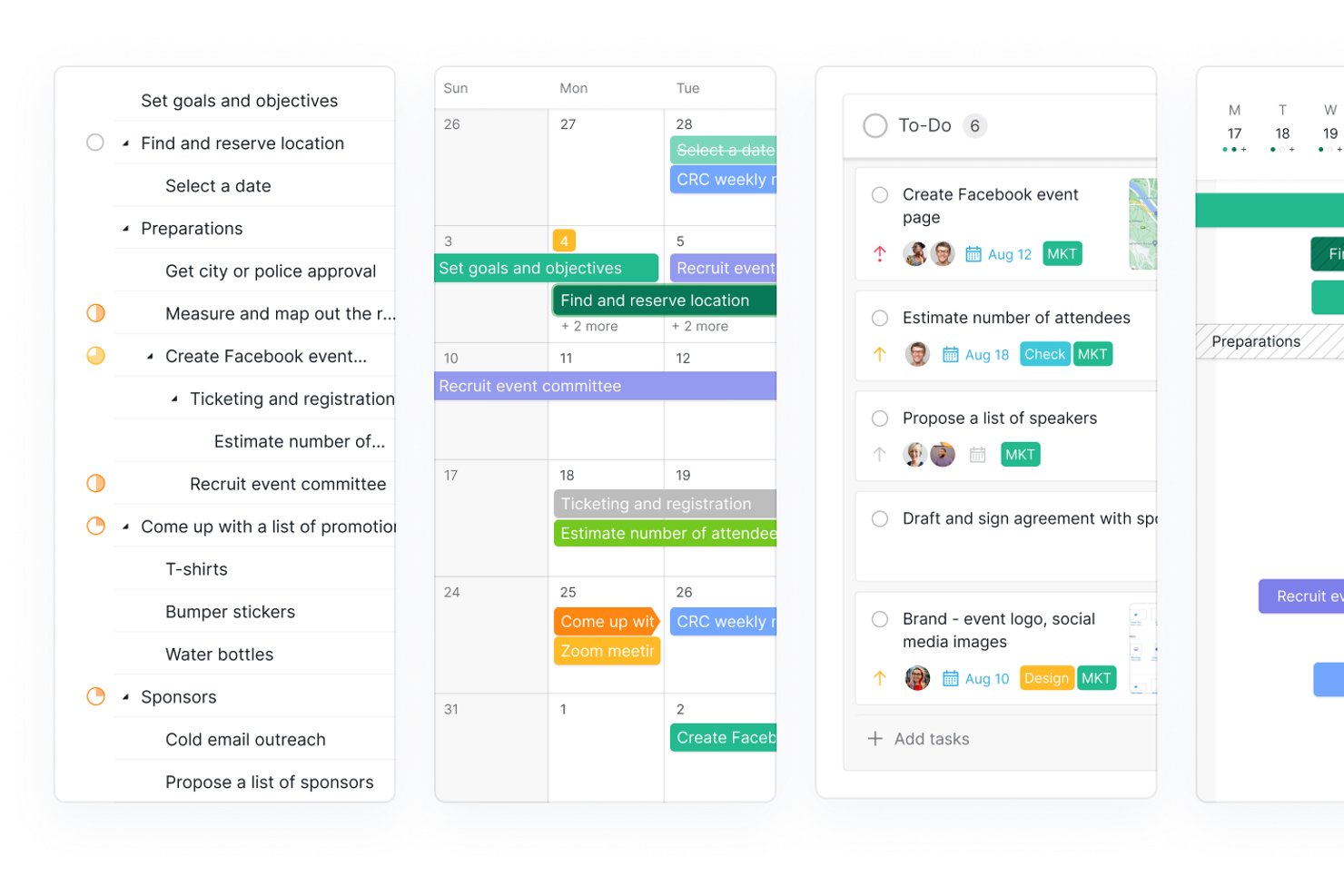
Quire ist ein Projektmanagement-Tool, das auf einer unendlich verschachtelten Aufgabenhierarchie basiert und die projektübergreifende Nachverfolgung in mehreren Ansichten, Sprint-Management über Unterlisten, integrierte kollaborative Dokumente und Dashboards auf Portfolioebene kombiniert.
Für wen ist Quire am besten geeignet?
Quire eignet sich hervorragend für Startup-Teams in der frühen Phase, die komplexe Produktziele in detaillierte, umsetzbare Aufgaben aufteilen müssen, ohne ihr Tool aufgeben zu müssen, wenn sich der Umfang weiterentwickelt.
Warum ich Quire ausgewählt habe
Quire verdient seinen Platz auf meiner Liste, weil kein anderes Tool unendlich verschachtelte Aufgabenaufteilungen so gut handhabt. Ich schätze besonders, wie die Funktion „Sublist“ bestimmte Aufgaben aus einem umfangreichen, verschachtelten Backlog in ein fokussiertes Sprint-Board übernehmen lässt, sodass sich dein Team auf das konzentriert, was jetzt wichtig ist, ohne die übergeordnete Struktur aus den Augen zu verlieren. Die Funktion „Peekaboo“ blendet nicht umsetzbare Aufgaben aus, bis du sie benötigst, und hält die Liste übersichtlich, während der Umfang wächst.
Die wichtigsten Funktionen von Quire
- MCP-basierte KI-Integration: Verbindet KI-Clients wie Claude und ChatGPT direkt mit deinen Quire-Daten, sodass du Aufgaben verwalten und Zusammenfassungen in natürlicher Sprache erstellen kannst.
- Kollaborative Dokumente: Mit den integrierten Dokumenten kann dein Team Spezifikationen, Besprechungsnotizen und SOPs direkt neben den Aufgaben erstellen, ohne zu einem separaten Tool wechseln zu müssen.
- Dashboard-Ansicht: Ein anpassbares Dashboard zeigt projektübergreifende Diagramme und Widgets für Aufgabenlisten und bietet Gründern und Stakeholdern eine Übersicht über das gesamte Portfolio.
- Externer Teamzugang: Lade Auftragnehmer oder Kunden mit eingeschränkten Berechtigungen zu bestimmten Aufgaben ein und teile Projektansichten öffentlich per Link, ohne dass ein Quire-Konto erforderlich ist.
Quire-Integrationen
Quire bietet native Integrationen mit Slack, GitHub, Google Calendar, Microsoft Teams, Google Drive, Dropbox, OneDrive, Power BI und Microsoft Copilot. Außerdem stehen eine REST API, Webhooks, MCP-Unterstützung und Zapier zur Verfügung.
Pros and Cons
Pros:
- Tiefe Aufgabenstrukturen halten sich entwickelnde Umfänge organisiert
- Sprint-Unterlisten trennen aktive Arbeit von Backlogs
- Integrierte Dokumente halten Spezifikationen neben den Aufgaben
Cons:
- Bewertungen bemängeln die Berichterstellung als Schwachstelle
- Der kostenlose Tarif begrenzt die Anzahl der Projekte und Aufgaben
New Product Updates from Quire
Quire Adds Read Receipts for Comments
Quire now supports read receipts for comments, helping teams see who has viewed discussion updates and reducing missed responses. For more information, visit Quire's official site.
 .

Miro
Am besten für kollaborative Whiteboards und Visualisierungen geeignet
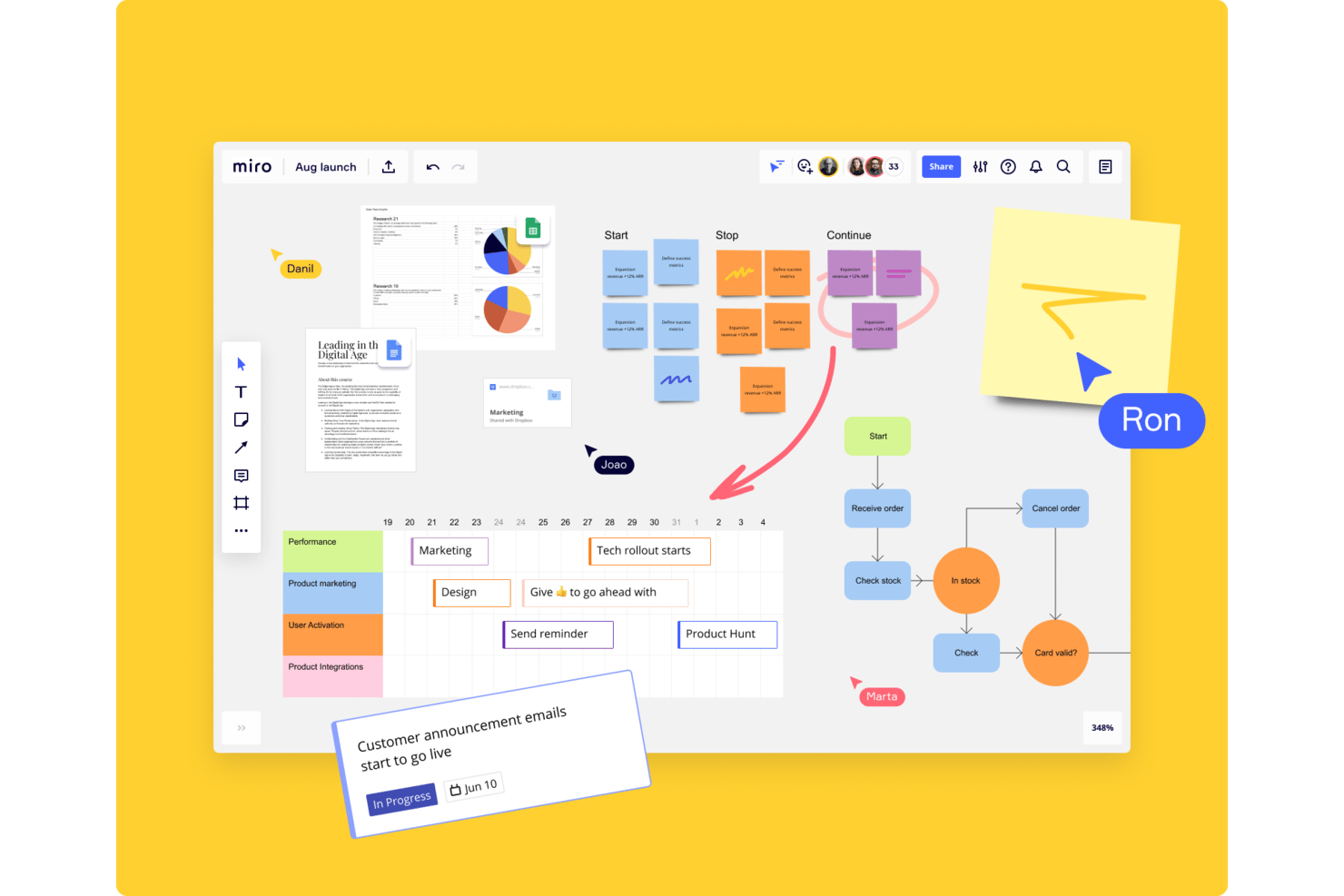
Miro ist eine visuelle Kollaborationsplattform, die unendliche Whiteboards, Mindmaps, Diagramme und Tools zur Projektplanung in einem gemeinsamen Arbeitsbereich vereint.
Für wen eignet sich Miro am besten?
Miro eignet sich besonders für Start-up-Teams, die auf visuelles Denken setzen – sei es beim Darstellen von Produktabläufen, bei der Durchführung von Brainstormings aus der Ferne oder bei der Abstimmung bereichsübergreifender Arbeit auf einer gemeinsamen Arbeitsfläche.
Warum ich Miro ausgewählt habe
Miro steht auf meiner engeren Auswahlliste, weil visuelles Denken häufig die Art und Weise ist, wie Start-up-Teams komplexe Probleme tatsächlich bearbeiten. Ich schätze, wie die unendliche Arbeitsfläche bereichsübergreifenden Teams ermöglicht, Produktabläufe darzustellen, strukturierte Brainstormings durchzuführen und sich in Echtzeit auf Prioritäten zu einigen, ohne dabei den Kontext zu verlieren. Die integrierten Funktionen für Mindmaps und Diagramme bedeuten, dass man nicht nur frei skizziert, sondern strukturierte, teilbare Ergebnisse erstellt, die die Arbeit voranbringen.
Wichtigste Funktionen von Miro
- Vorlagenbibliothek: Zugriff auf Hunderte vorgefertigte Vorlagen für Sprintplanung, Retrospektiven, User-Story-Mapping und mehr.
- Haftnotizen und Abstimmungen: Haftnotizen auf jeder Arbeitsfläche hinzufügen und Punktabstimmungen durchführen, um Ideen als Team zu priorisieren.
- Integrationen mit Projekttools: Miro mit Jira, Asana, Slack und anderen Tools verbinden, um Live-Daten direkt auf das Board zu übertragen.
- Präsentationsmodus: Jedes Board in eine geführte Präsentation umwandeln, um Stakeholder durch die Arbeit zu führen, ohne die Arbeitsfläche zu verlassen.
Integrationen von Miro
Miro bietet mehr als 250 Integrationen, darunter Jira, Asana, Slack, Microsoft Teams, Confluence, GitHub, Google Workspace, Zoom und Trello. Die APIs und SDKs unterstützen benutzerdefinierte Integrationen für Arbeitsabläufe von Start-ups.
Pros and Cons
Pros:
- Gemeinsame Arbeitsflächen helfen Teams, sich visuell abzustimmen
- Abstimmungen machen Priorisierungssitzungen für Start-ups greifbar
- Diagramme stellen Produktabläufe und Abhängigkeiten dar
Cons:
- Boards ersetzen keine strukturierte Aufgabenverfolgung
- Große Arbeitsflächen können schwer zu navigieren sein
New Product Updates from Miro
Miro Adds Japan Data Residency for Enterprise Customers
Miro has introduced Japan data residency for enterprise customers, offering in-region storage for production data, backups, and metadata, plus in-region compute infrastructure. For more information, visit Miro's official site.

Notion
Am besten für Dokumente, Wikis und Aufgaben in einem Arbeitsbereich
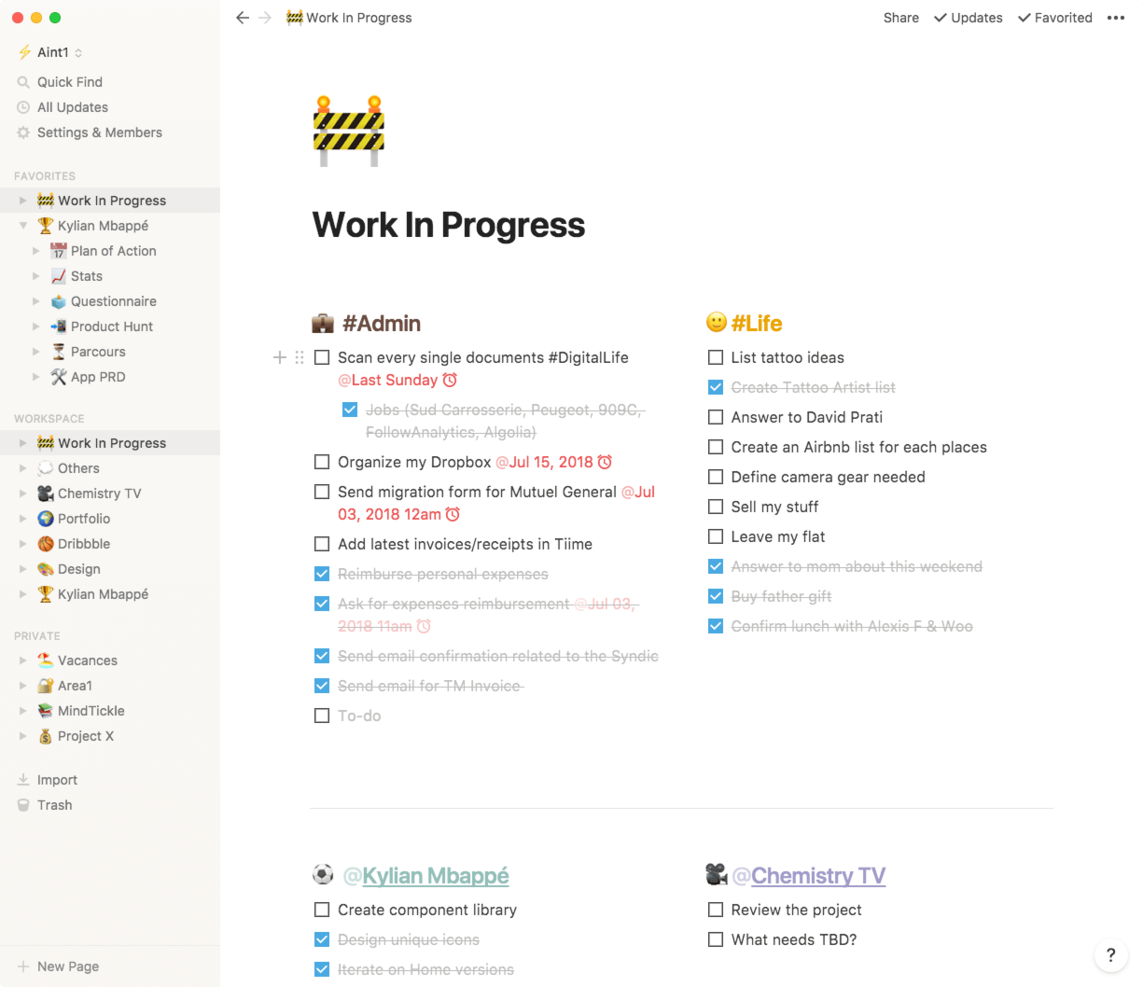
Notion ist eine flexible Arbeitsbereich-Plattform, die Notizen, Dokumente, Wikis, Datenbanken und Aufgabenverwaltung in einer einzigen vernetzten Umgebung vereint.
Für wen ist Notion am besten geeignet?
Notion eignet sich hervorragend für Start-ups in der frühen Phase, die einen zentralen Ort benötigen, um Dokumente zu verfassen, eine Wissensdatenbank aufzubauen und Arbeit zu verfolgen, ohne zwischen mehreren Werkzeugen wechseln zu müssen.
Warum ich Notion ausgewählt habe
Ich habe Notion in meine Top-Auswahl aufgenommen, weil es das eine Werkzeug ist, das für Start-ups in der frühen Phase tatsächlich drei oder vier separate Apps ersetzt. Ich finde es besonders gut, wie die verknüpften Datenbanken es ermöglichen, ein Produkt-Wiki direkt mit einem Aufgabenboard zu verbinden, sodass Entwicklungs- und Produktteams auf eine gemeinsame Informationsquelle zurückgreifen. Die blockbasierten Dokumente von Notion ermöglichen es außerdem, ein Einarbeitungshandbuch zu erstellen und es in eine nachverfolgbare Projekt-Checkliste umzuwandeln, ohne den Kontext wechseln zu müssen.
Wichtige Funktionen von Notion
- Vorlagenbibliothek: Greifen Sie auf Hunderte vorgefertigte Vorlagen für Besprechungsnotizen, Produktspezifikationen, Sprintplanung und OKRs zu, um Projekte schnell voranzubringen.
- Notion AI: Nutzen Sie die integrierte KI, um Seiten zusammenzufassen, Maßnahmen zu erstellen und Inhalte direkt in Ihrem Arbeitsbereich zu entwerfen.
- Berechtigungs- und Freigabesteuerung: Legen Sie detaillierte Zugriffsebenen für Seiten und Datenbanken fest, sodass Sie bestimmte Dokumente sicher mit externen Beteiligten oder Auftragnehmern teilen können.
- Notion Forms: Sammeln Sie strukturierte Eingaben von Teammitgliedern oder Benutzern und übertragen Sie die Antworten direkt in eine Notion-Datenbank zur Nachverfolgung und Priorisierung.
Notion-Integrationen
Notion unterstützt Integrationen über seine API für benutzerdefinierte Verbindungen. Nativ unterstützte Integrationen sind nicht eindeutig dokumentiert.
Pros and Cons
Pros:
- Verknüpfte Datenbanken verbinden Dokumente mit Aufgabenboards
- Projektseiten dienen gleichzeitig als Teamdokumentation
- Formulare sammeln Anfragen in Nachverfolgungsdatenbanken
Cons:
- Für fortgeschrittene Projektabläufe ist eine manuelle Einrichtung erforderlich
- Berichts- und Arbeitslastansichten sind eingeschränkt
Asana
Am besten für die Aufgabenakzeptanz in neuen Teams geeignet

Asana ist eine Plattform für Arbeitsmanagement, die Startup-Teams eine strukturierte Möglichkeit bietet, Aufgaben zu organisieren, Verantwortlichkeiten zuzuweisen, den Fortschritt über Projekte hinweg zu verfolgen und die Arbeit mithilfe von Zeitplänen, Boards und Automatisierungen zu koordinieren.
Für wen ist Asana am besten geeignet?
Asana eignet sich besonders gut für Startup-Teams in der frühen Phase, die von Anfang an eine unkomplizierte Möglichkeit benötigen, alle Beteiligten bei Aufgaben und Verantwortlichkeiten auf einen gemeinsamen Stand zu bringen.
Warum ich Asana ausgewählt habe
Ich habe Asana in meine Top-Auswahl aufgenommen, weil es wirklich eines der schnellsten Tools ist, das ein völlig neues Team tatsächlich nutzen kann. Funktionen wie Aufgabenvorlagen und Onboarding-Workflows sorgen dafür, dass nicht jedes Mal bei null angefangen werden muss, wenn jemand neu hinzukommt. Außerdem gefällt mir, dass „Meine Aufgaben“ jedem Teammitglied von Anfang an eine persönliche Aufgabenansicht bietet, sodass Verantwortlichkeiten klar sind, ohne dass ein Manager ständig unterstützen muss.
Die wichtigsten Funktionen von Asana
- Zeitleistenansicht: Ein Gantt-Diagramm, mit dem sich Aufgabenabhängigkeiten abbilden und Projektzeitpläne für das gesamte Team visualisieren lassen.
- Automatisierungsregeln: Auslöserbasierte Automatisierungen, die Aufgaben verschieben, Verantwortliche zuweisen oder Status aktualisieren, wenn festgelegte Bedingungen erfüllt sind.
- Arbeitslastverwaltung: Ein Dashboard, das die zugewiesene Arbeit jedes Teammitglieds anzeigt, sodass Kapazitätsprobleme erkannt werden können, bevor sie zu Verzögerungen führen.
- Zielverfolgung: Eine integrierte Funktion, die Teamaufgaben direkt mit übergeordneten Unternehmenszielen verknüpft, sodass der Fortschritt jederzeit sichtbar ist.
Asana-Integrationen
Asana bietet Integrationen mit Slack, Google Drive, Microsoft Teams, Jira Cloud, GitHub, Google Calendar und Google Sheets. Außerdem stellt es eine API für benutzerdefinierte Integrationen bereit und unterstützt Zapier.
Pros and Cons
Pros:
- Neue Mitarbeiter übernehmen wiederholbare Aufgaben-Workflows
- Persönliche Aufgabenansichten verdeutlichen die individuelle Verantwortlichkeit
- Zeitleistenabhängigkeiten helfen bei der Koordination wechselnder Einführungspläne
Cons:
- Ziele müssen bewusst eingerichtet werden, damit sie nützlich bleiben
- Entwicklungsteams benötigen möglicherweise eine separate Fehler- und Aufgabenverfolgung

Shortcut
Am besten geeignet, um Produkt- und Entwicklungsteams aufeinander abzustimmen

Shortcut ist eine Projektmanagementplattform, die speziell für Softwareteams entwickelt wurde und auf Story-basierter Aufgabenverfolgung, Sprintplanung, Kanban-Boards und Produkt-Roadmaps in einem einzigen Arbeitsbereich basiert.
Für wen ist Shortcut am besten geeignet?
Shortcut eignet sich besonders gut für Technologie-Start-ups in der frühen Entwicklungsphase, in denen Produktmanager und Ingenieure mit derselben Informationsgrundlage arbeiten müssen, ohne den Mehraufwand von Unternehmenssoftware.
Warum ich Shortcut ausgewählt habe
Ich habe Shortcut in meine Top-Auswahl aufgenommen, weil die Plattform auf die tatsächliche Zusammenarbeit von Produkt- und Entwicklungsteams ausgerichtet ist und Stories, Epics und Sprints als zentrale Elemente behandelt, statt sie nachträglich anzufügen. Besonders gut gefällt mir, dass die Dokumentationsfunktion direkt neben dem Sprint-Board verfügbar ist, sodass Produktspezifikationen und Entwicklungsaufgaben verknüpft bleiben, anstatt in getrennten Tools auseinanderzulaufen. Das System aus Labels und Workflow-Status von Shortcut ermöglicht es außerdem beiden Teams, ihre Arbeit voranzutreiben, ohne sich gegenseitig in die Quere zu kommen.
Die wichtigsten Funktionen von Shortcut
- Iterationsmanagement: Sprints mit speziellen Iterations-Workflows planen und verfolgen, sodass Teams Ziele festlegen, Stories zuweisen und den Fortschritt an einem Ort überwachen können.
- Anpassbare Workflow-Status: Für jedes Team individuelle Workflow-Phasen definieren, damit Entwicklung und Produkt ihre Arbeit durch den jeweils eigenen Prozess verfolgen können, ohne an eine starre gemeinsame Struktur gebunden zu sein.
- Berichts-Dashboards: Echtzeitdiagramme und Burndown-Berichte anzeigen, die Liefertrends und die Teamgeschwindigkeit über aktive Projekte hinweg sichtbar machen.
- GitHub- und GitLab-Integration: Pull Requests und Branches direkt mit Stories verknüpfen, sodass Codeänderungen mit den Aufgaben verbunden bleiben, die sie vorantreiben.
Integrationen von Shortcut
Shortcut bietet Integrationen mit GitHub und GitLab, über die Pull Requests und Branches mit Stories verknüpft werden, sodass Produkt- und Entwicklungsteams Codeänderungen mit geplanten Arbeiten verbinden können.
Pros and Cons
Pros:
- Sprint-Boards machen die Entwicklungsarbeit sichtbar
- Epics und Stories schaffen Klarheit über die teamübergreifende Zuständigkeit
- Schnelle Einführung eignet sich für schlanke Start-up-Teams
Cons:
- Die Berichterstattung bietet nur begrenzte Kennzahlen zur Lieferleistung
- Nichttechnische Teams könnten umfassendere Planungsfunktionen vermissen

Linear
Am besten für die Sprint- und Produktfahrplanverfolgung von Entwicklungsteams geeignet
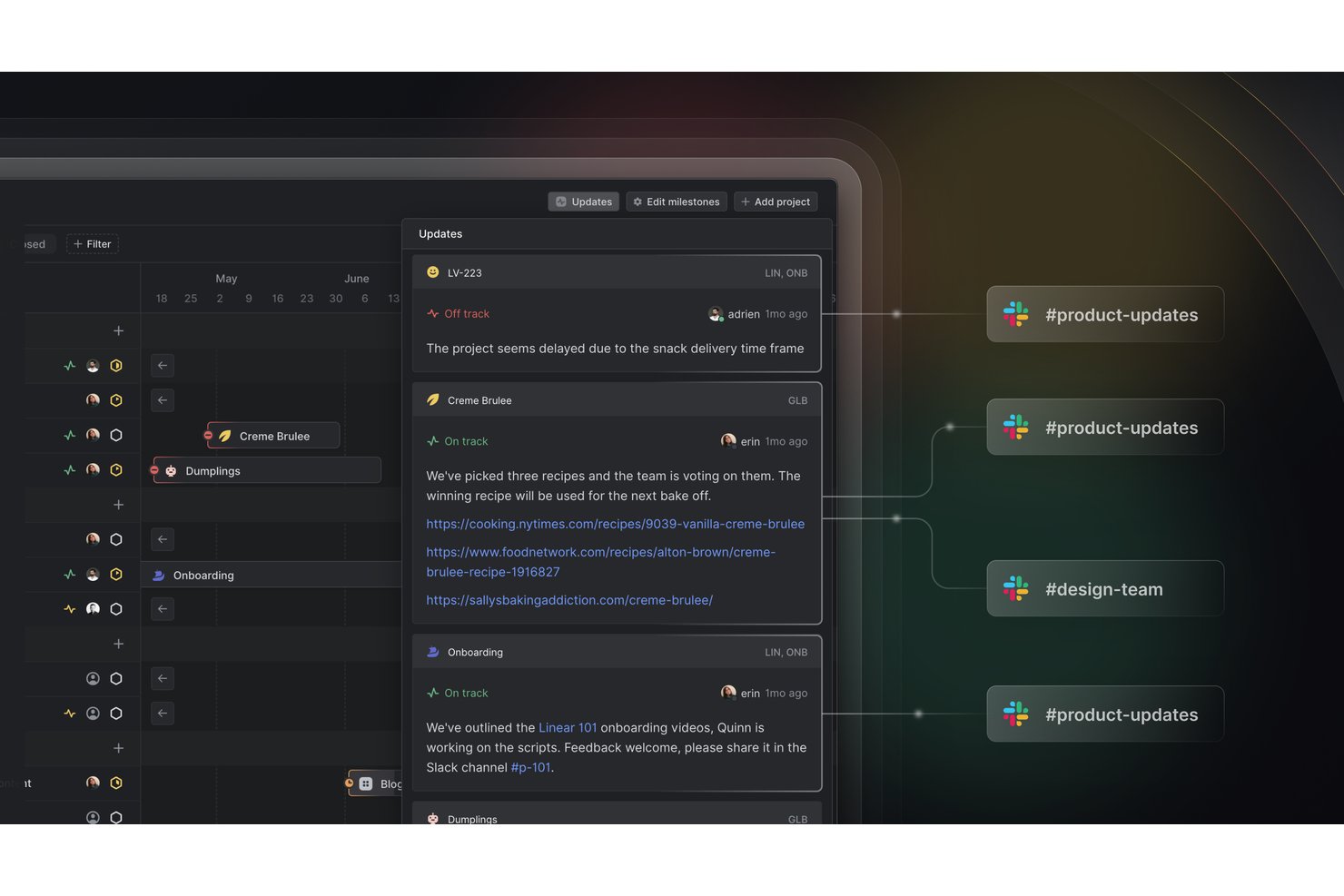
Linear ist ein Projektmanagement-Tool, das speziell für Softwareteams entwickelt wurde und Sprintplanung, Aufgabenverfolgung, Visualisierung von Produktfahrplänen und Zyklusverwaltung in einem einzigen Arbeitsbereich bietet.
Für wen ist Linear am besten geeignet?
Linear eignet sich hervorragend für entwicklungsorientierte Start-ups, in denen Entwickler und Produktmanager gemeinsam Sprints durchführen und Produktfahrpläne verwalten.
Warum ich Linear ausgewählt habe
Linear steht auf meiner Auswahlliste, weil es gezielt für die tatsächliche Arbeitsweise von Entwicklungsteams entwickelt wurde. Mir gefällt besonders, wie Zyklen (Linears Version von Sprints) unfertige Aufgaben automatisch übernehmen und Blocker anzeigen, ohne dass eine manuelle Bereinigung erforderlich ist. Die Produktfahrplanansicht verknüpft diese Arbeit auf Sprint-Ebene direkt mit Produktmeilensteinen, sodass Entwicklungsleiter in Start-ups in der Frühphase den Stakeholdern Fortschritte zeigen können, ohne eine separate Präsentation erstellen zu müssen.
Die wichtigsten Funktionen von Linear
- Git-Integration: Linear verbindet sich direkt mit GitHub, GitLab und anderen Versionsverwaltungssystemen, um Commits und Pull Requests automatisch mit Aufgaben zu verknüpfen.
- Posteingang für die Triage: Eingehende Fehlerberichte und Funktionsanfragen landen in einer gemeinsamen Triage-Warteschlange, in der dein Team sie prüfen, zuweisen und priorisieren kann, bevor sie in einen Zyklus aufgenommen werden.
- Projektaktualisierungen: Teammitglieder können strukturierte Fortschrittsaktualisierungen zu Projekten veröffentlichen, sodass Stakeholder einen klaren Überblick über den Status erhalten, ohne den Entwicklungsablauf zu unterbrechen.
- Benutzerdefinierte Ansichten: Du kannst nach Bearbeiter, Label, Priorität oder Projekt gefilterte Ansichten erstellen, um jederzeit genau die für dich relevanten Aufgaben anzuzeigen.
Integrationen von Linear
Linear bietet native Integrationen mit GitHub und GitLab und verknüpft Commits sowie Pull Requests mit Aufgaben, um koordinierte Entwicklungsabläufe in Start-ups zu ermöglichen.
Pros and Cons
Pros:
- Unfertige Aufgaben werden in den nächsten Zyklus übernommen
- Produktfahrpläne verbinden Sprintarbeit mit Meilensteinen
- Die Triage-Warteschlange hilft bei der Priorisierung eingehender Anfragen
Cons:
- Arbeitsabläufe außerhalb der Entwicklung fühlen sich weniger intuitiv an
- Keine native Ansicht für die Ressourcenplanung

Jira
Am besten für wachsende Start-ups im Atlassian-Ökosystem geeignet
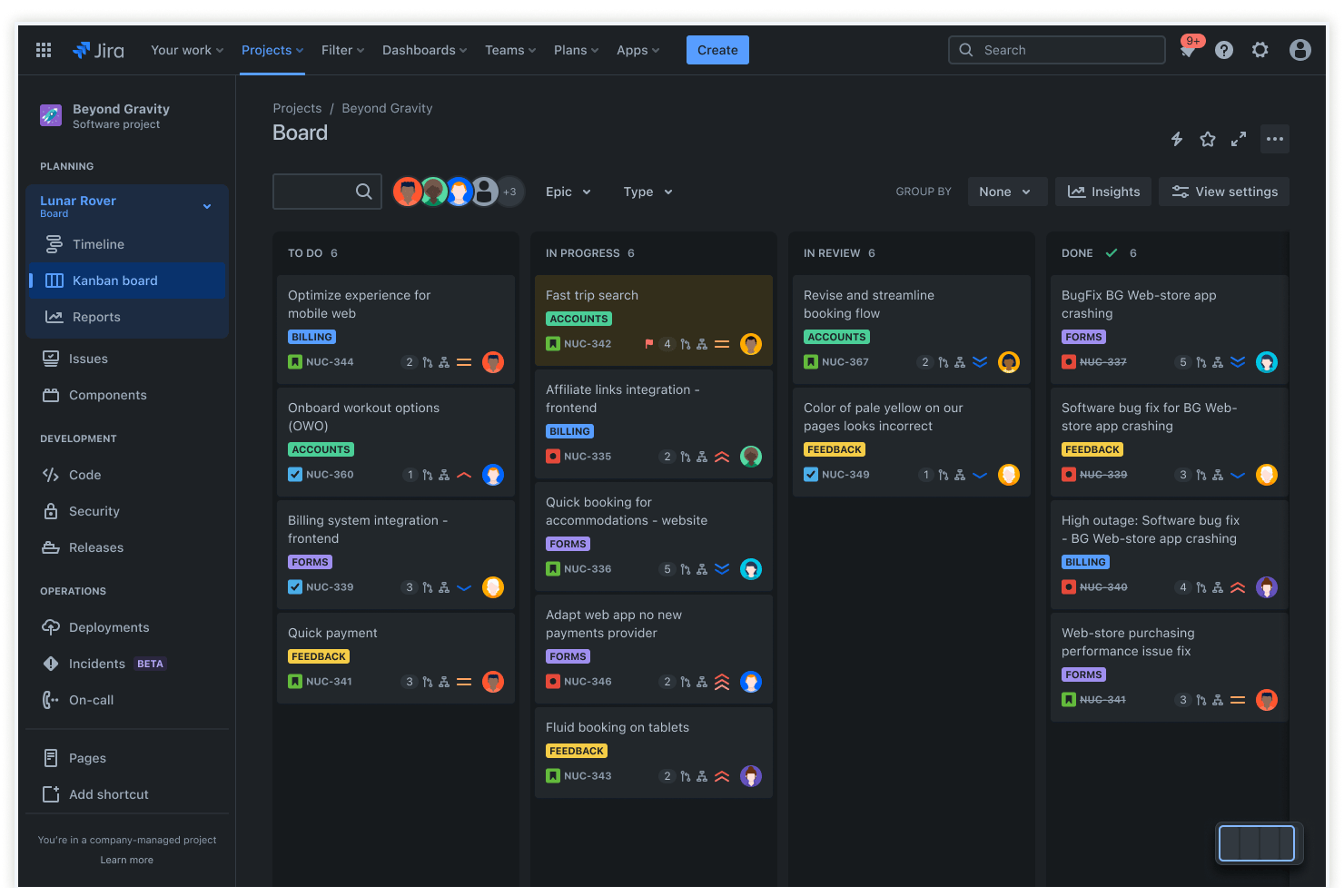
Jira ist eine Plattform für Projektmanagement und Aufgabenverfolgung, die Sprintplanung, Backlog-Verwaltung, Fehlerverfolgung und Workflow-Automatisierung für Softwareentwicklungsteams und funktionsübergreifende Teams kombiniert.
Für wen ist Jira am besten geeignet?
Jira eignet sich besonders für wachsende Start-ups, die bereits Atlassian-Tools wie Confluence oder Bitbucket verwenden und eine Projektmanagementebene benötigen, die mit ihrem Entwicklungsteam skaliert.
Warum ich Jira ausgewählt habe
Ich habe Jira in meine Top-Auswahl aufgenommen, weil es sich nahtlos in Start-ups einfügt, die bereits auf dem Atlassian-Stack aufbauen. Wenn Ihr Team Confluence für die Dokumentation oder Bitbucket für die Versionskontrolle verwendet, verbinden sich die Sprintplanung und die Backlog-Verwaltung von Jira direkt mit dieser Arbeit, ohne dass eine manuelle Synchronisierung erforderlich ist. Besonders gut gefällt mir, dass die Scrum-Boards von Jira es technischen Leitungen ermöglichen, die Geschwindigkeit über mehrere Sprints hinweg zu verfolgen. Dadurch erhalten wachsende Teams echte Daten, mit denen sie ihre Planungszyklen im Laufe der Zeit verbessern können.
Die wichtigsten Funktionen von Jira
- Fehler- und Aufgabenverfolgung: Fehler direkt auf demselben Board protokollieren, zuweisen und priorisieren, das Ihr Entwicklungsteam für die Sprintarbeit verwendet.
- Anpassbare Workflows: Genehmigungsketten, Statusübergänge und Automatisierungsregeln erstellen, die auf den Bereitstellungsprozess Ihres Teams zugeschnitten sind.
- Roadmap-Ansicht: Epics und Initiativen auf einer Zeitleiste darstellen, damit Beteiligte sehen können, was wann ansteht.
- Integration mit Drittanbieter-Tools: Jira mit Slack, GitHub, Figma und Hunderten weiteren Tools verbinden, auf die Ihr Start-up bereits setzt.
Jira-Integrationen
Jira unterstützt Integrationen mit Slack, GitHub und Figma sowie mit Hunderten weiteren Tools, die Ihr Start-up möglicherweise bereits verwendet. Außerdem stellt es eine API für individuelle Verbindungen bereit.
Pros and Cons
Pros:
- Scrum-Boards verfolgen die Geschwindigkeit über mehrere Sprints hinweg
- Aufgabenhierarchien verbinden Epics mit Bereitstellungsaufgaben
- Workflow-Regeln automatisieren wiederkehrende Übergaben
Cons:
- Der Konfigurationsaufwand steigt mit der Komplexität der Prozesse
- Geschäftsteams sehen sich mit entwicklungszentrierten Begriffen konfrontiert

ClickUp
Am besten für budgetfreundliche, benutzerdefinierte Aufgabenverfolgung
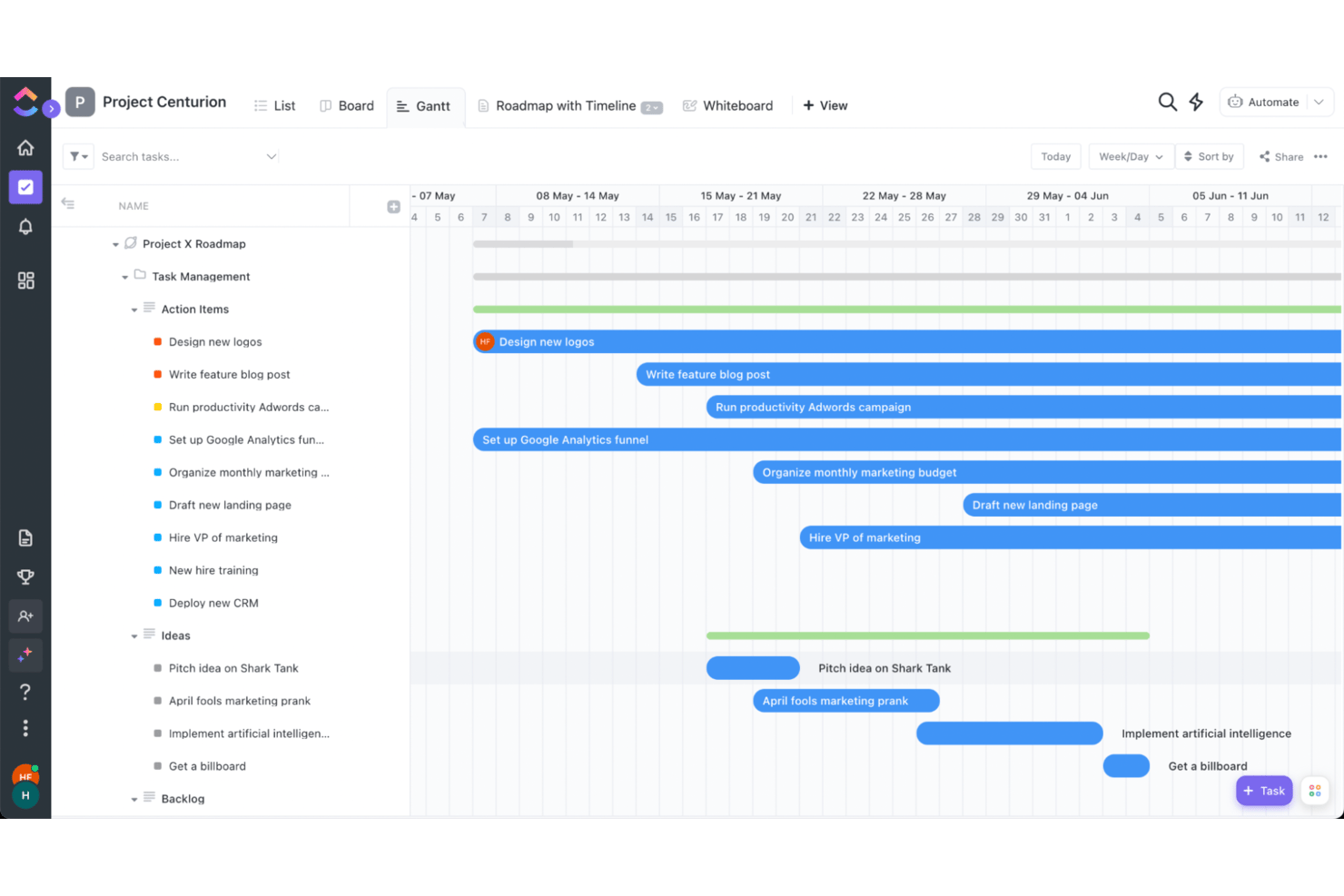
ClickUp ist eine Projektmanagementplattform, die Aufgabenverfolgung, Dokumente, Ziele, Zeiterfassung und benutzerdefinierte Ansichten wie Gantt-Diagramme und Kanban-Boards in einem einzigen Arbeitsbereich kombiniert.
Für wen ist ClickUp am besten geeignet?
ClickUp eignet sich besonders für Start-ups in der Frühphase, die eine flexible Aufgabenverfolgung über mehrere Teams hinweg benötigen, ohne für mehrere Tools bezahlen zu müssen.
Warum ich ClickUp ausgewählt habe
ClickUp hat es auf meine engere Auswahl geschafft, weil es eine beeindruckende Bandbreite an Optionen zur Aufgabenverfolgung in einen kostenlosen Tarif packt, den die meisten Start-ups tatsächlich im Alltag nutzen können. Mir gefällt, dass benutzerdefinierte Felder es ermöglichen, Aufgaben ohne zusätzliche Erweiterungen nach Sprint, Team oder Priorität zu kennzeichnen, und dass die verschiedenen Ansichten (Kanban, Gantt, Liste) bedeuten, dass Ingenieure und Designer im selben Projekt arbeiten können, ohne um das Format zu kämpfen. Für ein Start-up, das jeden Dollar im Blick behalten muss, ist diese Flexibilität ohne Bezahlschranke nur schwer zu ignorieren.
Die wichtigsten ClickUp-Funktionen
- Zielverfolgung: Legen Sie messbare Ziele fest und verknüpfen Sie sie direkt mit Aufgaben, damit Ihr Team stets weiß, wie seine Arbeit mit übergeordneten Zielen zusammenhängt.
- Zeiterfassung: Erfassen Sie Stunden direkt in jeder Aufgabe, ohne eine Drittanbieterintegration zu benötigen.
- Automatisierungs-Builder: Erstellen Sie regelbasierte Automatisierungen, um wiederkehrende Aktionen wie Statusänderungen, Zuweisungen und Benachrichtigungen zu bearbeiten.
- Dokumentenzusammenarbeit: Erstellen Sie interne Wikis, Briefings oder SOPs direkt in ClickUp und verknüpfen Sie sie mit relevanten Aufgaben.
ClickUp-Integrationen
ClickUp bietet native Integrationen mit Slack, GitHub, GitLab, Bitbucket, Google Drive, Google Calendar, Microsoft Teams, Zoom, Figma und HubSpot. Außerdem werden benutzerdefinierte Integrationen über die API und Zapier unterstützt.
Pros and Cons
Pros:
- Aufgabenfelder erfassen Sprint- und Prioritätskennzeichnungen
- Der kostenlose Tarif unterstützt die Aufgabenverfolgung in mehreren Ansichten
- Dokumente, Ziele und Aufgaben teilen sich einen Arbeitsbereich
Cons:
- Die überladene Oberfläche kann alltägliche Aufgabensteuerungen verdecken
- Große Boards können sich bei Aktualisierungen träge anfühlen
New Product Updates from ClickUp
ClickUp Adds List Automations, Time Off Scheduling, and Org Charts
ClickUp adds template-based List automations, personal time off scheduling, a unified picker, automatic task date syncing, and Org Charts. These updates help teams automate project setup, manage availability, and organize work. For more information, visit ClickUp’s official site.
Weitere Tools
Hier sind einige weitere Tools, die es nicht in meine Top-Auswahl geschafft haben, die Sie aber in Betracht ziehen sollten, falls Sie oben nicht die richtige Projektmanagement-Software für Ihr Start-up gefunden haben.
- Wrike
Am besten für die Zusammenarbeit mit Kunden und Gästen geeignet
- GoodDay
Am besten für anpassbare Arbeitsbereiche im Start-up-Umfeld
- Smartsheet
Am besten für die groß angelegte Projektverfolgung im Tabellenkalkulationsstil
- Freedcamp
Am besten als Komplettlösung mit einem kostenlosen Tarif
- Teamwork.com
Am besten für kundenorientierte Produktmanagementteams geeignet
- Scoro
Am besten für die Abrechnung und Überwachung von Start-ups im Bereich Kundendienstleistungen geeignet
- Nifty
Am besten für KI-generierte Sprint-Workflows
- Hive
Am besten für OKR- und Zielverfolgung beim Skalieren
- Superhuman Docs
Am besten für Dokumentationen, KI-Tracker und kostenlose Editoren


Wie ich Projektmanagementsoftware für Start-ups bewerte
Ich teile meine Bewertung in drei Bereiche auf und gewichte die Kernfunktionen am stärksten: Aufgaben zuweisen, Fristen verfolgen und Blockaden bei Produkt- und Betriebsaufgaben sichtbar machen. Anschließend suche ich nach herausragenden Funktionen wie integrierten Dokumenten, die Spezifikationen neben den Aufgaben aufbewahren. Schließlich berücksichtige ich Faktoren jenseits der Funktionen, etwa eine einfache Einrichtung und eine start-up-freundliche Preisgestaltung.
Kernfunktionen (Grundvoraussetzungen für diese Liste)
Bei der Auswahl der Tools für meine Liste bewerte ich jedes Tool für jede unten aufgeführte Kernfunktion auf einer Skala von 0 (bietet die Funktion nicht) bis 5 (zeichnet sich in diesem Bereich aus). Anschließend wandle ich die Gesamtpunktzahl in einen Prozentsatz um, um die allgemeine Eignung jedes Tools besser beurteilen zu können, wobei Funktionen, die ich als unverzichtbar eingestuft habe, zusätzlich gewichtet werden.
- Aufgaben- und Projektverfolgung (unverzichtbar): Ich achte auf Aufgabenzuweisung, Statusverfolgung, Unteraufgaben und Abhängigkeiten, um die Arbeit vom Projektstart bis zur Auslieferung abzubilden.
- Flexible Ansichten und Arbeitsabläufe (unverzichtbar): Ich prüfe, ob Listen-, Board- und Zeitleistenansichten sowie anpassbare Status verfügbar sind, die zu sich verändernden Produkt- und Betriebsprozessen passen.
- Teamzusammenarbeit: Ich bewerte, ob Kommentare, Erwähnungen und Dateianhänge Entscheidungen und Projektkontext bei den Aufgaben halten.
- Skalierbare Preisgestaltung: Ich prüfe, ob kostenlose oder kostengünstigere Tarife ein kleines Team unterstützen und kostenpflichtige Stufen wachsenden Anforderungen gerecht werden.
- Integrationen: Ich suche nach Verbindungen zu Kommunikations-, Dateispeicher- und Entwicklungstools, damit sich die Arbeit in bestehende Teamabläufe einfügt.
- Transparenz über den Fortschritt: Ich bewerte Dashboards und Statusübersichten, die Projektfortschritt, Zuständigkeiten und aufkommende Blockaden sichtbar machen.
Sobald ich eine Liste von Tools zusammengestellt habe, die die Kriterien erfüllen, prüfe ich, wodurch sich jede Plattform von den anderen abhebt.
Unterscheidungsmerkmale (Wodurch sich Anbieter abheben)
So vergleiche ich verschiedene Anbieter miteinander:
Herausragende Funktionen
Ich suche nach integrierten Dokumenten und Wikis, die neben den Aufgaben bestehen, damit eine Produktspezifikation und die zugehörigen Arbeitselemente miteinander verbunden bleiben, ohne zwischen Apps wechseln zu müssen. Auch anpassbare Automatisierungsfunktionen sind wichtig – ich prüfe, ob ein Gründer eine Regel wie "wenn der Status zu QA wechselt, die Aufgabe dem leitenden Entwickler neu zuweisen" ohne Programmieraufwand einrichten kann. Außerdem bewerte ich integrierte Zeiterfassung und Auslastungsansichten, da schlanke Teams erkennen müssen, wer überlastet ist, bevor es zum Burnout kommt.
Über die Funktionen hinaus
Ich prüfe, ob ein Tool kleinen Teams ermöglicht, die Einrichtung ohne eigenen Administrator selbstständig vorzunehmen – Vorlagen und intuitive Standardeinstellungen verkürzen die Einarbeitungszeit, wenn schnell neue Mitarbeiter eingestellt werden. Außerdem bewerte ich den API-Zugriff und Optionen zum Datenexport, da technische Mitgründer Projektdaten häufig in interne Dashboards oder Investorenberichte übertragen müssen. Rollenbasierte Berechtigungen sind ebenfalls wichtig, insbesondere sobald Auftragnehmer hinzukommen oder eine Roadmap mit externen Partnern geteilt wird, die nicht alles sehen sollten.
So wählen Sie Projektmanagement-Software für Start-ups aus
Es ist leicht, sich in langen Funktionslisten und komplexen Preisstrukturen zu verlieren. Damit Sie sich bei der Auswahl der für Sie passenden Software auf das Wesentliche konzentrieren können, finden Sie hier eine Checkliste mit Faktoren, die Sie berücksichtigen sollten:
| Faktor | Was zu beachten ist |
|---|---|
| Skalierbarkeit | Stelle sicher, dass die Software mit deinem Startup wachsen kann. Achte auf flexible Preise, Benutzerlimits und erweiterte Funktionen, die keinen Plattformwechsel erfordern, wenn dein Team wächst. |
| Integrationen | Wähle ein Tool, das sich nahtlos mit deinen bestehenden Apps verbindet – Slack, Google Drive, CRMs oder Entwicklungstools –, um Unterbrechungen im Arbeitsablauf und Datensilos zu vermeiden (du könntest auch Projektmanagement-Software mit CRM-Funktionen in Betracht ziehen). |
| Anpassbarkeit | Die Prozesse deines Startups sind einzigartig. Entscheide dich für Software, mit der du Arbeitsabläufe, Dashboards und Berechtigungen an die Arbeitsweise deines Teams anpassen kannst. |
| Benutzerfreundlichkeit | Eine steile Lernkurve verlangsamt die Produktivität. Wähle eine Lösung mit einer intuitiven Benutzeroberfläche, einfacher Navigation und minimalem Schulungsaufwand. |
| Budget | Startups benötigen kostengünstige Lösungen. Vergleiche kostenlose Tarife, Testzeiträume und Preise pro Benutzer, um sicherzustellen, dass du eine erschwingliche Option erhältst, ohne auf wichtige Funktionen zu verzichten. |
| Sicherheitsvorkehrungen | Schütze sensible Geschäftsdaten. Achte auf Funktionen wie rollenbasierten Zugriff, Verschlüsselung und die Einhaltung von Standards wie SOC 2 oder GDPR. |
| Zusammenarbeitstools | Startups bewegen sich schnell, daher sollten Echtzeitkommunikation, Aufgabenkommentare, Dateifreigabe und Team-Dashboards integriert sein. |
| Mobiler Zugriff | Dein Team muss auch unterwegs auf die Software zugreifen können. Stelle sicher, dass sie über eine gut entwickelte mobile App mit vollem Funktionsumfang verfügt. |
Was ist Projektmanagement-Software für Startups?
Projektmanagement-Software für Startups ist ein Tool, das dir dabei hilft, Aufgaben, Zeitpläne und Ressourcen für die Projekte deines Startups zu organisieren. Gründer, Projektverantwortliche und Teammitglieder nutzen sie, um alle auf dem gleichen Stand zu halten, effektiv zusammenzuarbeiten und Projekte pünktlich abzuschließen.
Zu den Funktionen gehören die Verfolgung von Aufgaben und Meilensteinen, Zusammenarbeitstools, Dokumentenfreigabe und Ressourcenmanagement. Projektmanagement-Software für Startups ist besonders hilfreich, wenn dein Team wächst und Projekte komplexer werden, da du Projekte so organisieren kannst, dass die Produktivität gesteigert wird und du effektiv skalieren kannst.
Funktionen von Projektmanagement-Software für Startups
Hier sind einige der Funktionen, auf die ich bei der Bewertung von Projektmanagementsystemen für kleine Teams, Startups und Kleinunternehmen achte.
- Optimiertes Arbeitsmanagement: Die meisten Startups verfügen nicht über viele Ressourcen für Schulungen und die Einarbeitung, daher muss das Tool eine vereinfachte Projektplanung nach dem Prinzip „einfach loslegen“ mit einer überschaubaren Lernkurve bieten.
- Dateifreigabe: Die Kommunikation und Verteilung begrenzter (aber wachsender) Ressourcen sind entscheidend, damit ein Startup erfolgreich durchstarten kann.
- Echtzeitaktualisierungen: Die Dinge entwickeln sich schnell und ändern sich häufig. Daher ist es unerlässlich, dass verschiedene Teammitglieder so schnell wie möglich die aktuellsten Informationen erhalten.
- Roadmapping: Dein Startup-Team benötigt nicht nur eine glasklare Roadmap für die weitere Entwicklung, sondern auch eine Möglichkeit, Teamleiter zu benachrichtigen, wenn ein Projekt oder eine Aufgabe nachverfolgt oder korrigiert werden muss.
- Projektübergreifende Zusammenarbeit: Startups jonglieren mit vielen Projekten gleichzeitig – von der Pflege sozialer Medien über die Produktentwicklung bis hin zur Einstellung neuer Mitarbeiter. Du benötigst eine App, die die Zusammenarbeit aller Bereiche an einem zentralen Ort bündelt.
- Scrum-Boards für Transparenz im Backlog: Damit können vielbeschäftigte Teams visualisieren, was in jedem Sprint erledigt werden muss, und Aufgaben mit niedrigerer Priorität zurückstellen. Außerdem hilft es dir, großartige Ideen für die Produkt-Roadmap und die zukünftige Vision im Blick zu behalten.
- Berichterstattung: Erhalte mit Echtzeit-Dashboards und anpassbaren Berichten Einblicke in den Projektfortschritt, die Teamleistung und Fristen.
- Automatisierung: Reduziere manuelle Arbeit, indem du Aufgabenzuweisungen, Statusaktualisierungen und Benachrichtigungen automatisierst, damit Projekte effizient vorankommen.
- Dokumentenmanagement: Speichere, organisiere und teile Dateien an einem zentralen Ort, damit dein Team problemlos auf die neuesten Projektdokumente zugreifen kann.
- Ressourcenmanagement: Teile Teammitglieder, Budgets und Tools effektiv ein, um eine Überlastung zu vermeiden und Projekte auf Kurs zu halten.
Wenn sich dein Kleinunternehmen besser als gemeinnützige Organisation beschreiben lässt, probiere diese Liste mit Projektmanagement-Software für gemeinnützige Organisationen aus. Wenn du ein Ein-Personen-Team bist, probiere diese Liste mit Projektmanagement-Software für Einzelpersonen aus.
Häufig gestellte Frage zu Projektmanagement-Software für Start-ups
Wie implementiert man Projektmanagement in einem Start-up?
Sie werden schnell feststellen, dass Sie eine Projektleitung in Ihrem Team benötigen. Gleichzeitig werden Sie jedoch feststellen, dass möglicherweise kein Budget dafür vorhanden ist. Ihre erste Aufgabe besteht dann darin, die am besten geeignete Position in Ihrem derzeitigen Team auszuwählen, um diese Verantwortlichkeiten zu übernehmen.
Nachdem Sie eine Person ausgewählt haben, suchen Sie nach kostenlosen Projektmanagement-Tools, die Sie testen können. Nach dem Test müssen Sie das beste Tool für Ihre Situation auswählen. In der Regel ist es beispielsweise am besten, Software auszuwählen, die auf einem MacBook oder einem anderen Laptop ausgeführt werden kann, damit Sie nicht in neue Systeme investieren müssen. Sobald Sie das richtige Tool für sich ausgewählt haben, kann der unterhaltsame Teil beginnen.
Selbst bei der einfachsten Projektmanagement-Software braucht die Einführung eines Tools Zeit. Sie müssen in Einzelgespräche investieren, um verschiedenen Personen zu erklären, wie sie das Tool in ihrer jeweiligen Rolle innerhalb der Projekte verwenden. Das ist zwar zeitaufwendig, aber auch der beste Weg, um einen reibungsloseren Übergang von Ihrem aktuellen System zu diesem Tool zu gewährleisten.
Schließlich wird Wiederholung Ihr bester Verbündeter sein. Wiederholen, wiederholen, wiederholen. Überarbeiten Sie Ihren Prozess und geben Sie dem Team Feedback zu seiner Nutzung des Tools, damit es sich weiter in die von Ihnen gewünschte Richtung bewegt.