

10 beste Mural-Alternativen für die Zusammenarbeit im Jahr 2026

Die besten Mural-Alternativen – Kurzliste


Mural ist ein wertvolles Tool für Teams, die eine kollaborativere Software für visuelle Projekte benötigen. Allerdings ist es möglicherweise nicht für jedes Team die richtige Lösung. Ganz gleich, ob du die Zusammenarbeit in Echtzeit verbessern, Workshops zum Design Thinking optimieren oder einfach ein Tool möchtest, das besser zum individuellen Arbeitsablauf deines Teams passt – es gibt zahlreiche Alternativen, die eine Überlegung wert sind.
Um dir dabei zu helfen, die besten Mural-Alternativen zu finden, habe ich verschiedene Softwarelösungen recherchiert und bewertet und dabei Faktoren wie Preise, Vor- und Nachteile sowie die allgemeine Leistungsfähigkeit berücksichtigt. Mithilfe meiner ausführlichen Bewertungen kannst du das ideale Tool finden, um Kreativität und Effizienz in deinem Team zu fördern und bei der Arbeit erfolgreich zu sein.
Was ist Mural?
Mural ist ein digitaler Arbeitsbereich für die visuelle Zusammenarbeit, der mithilfe virtueller Whiteboards die Kreativität und Produktivität von Teams steigert. Nutzer können unabhängig von ihrem physischen Standort visuelle Inhalte wie Diagramme, Flussdiagramme und Haftnotizen in Echtzeit erstellen, teilen und gemeinsam bearbeiten.
Warum eine Mural-Alternative verwenden?
Mural ist zwar ein wertvolles Tool für die Zusammenarbeit im Homeoffice und im Designbereich, passt aber möglicherweise nicht genau zu den Anforderungen deines Teams. Du könntest nach einer Alternative zu Mural suchen, wenn du Bedenken hinsichtlich folgender Aspekte hast:
- Kosten: Die Preisstruktur von Mural könnte die Budgetbeschränkungen deines Teams oder deiner Organisation überschreiten und das Tool für kostenbewusste Unternehmen möglicherweise weniger attraktiv machen.
- Funktionen: Wenn Mural bestimmte wichtige Funktionen, die für deine Arbeitsabläufe erforderlich sind, wie etwa erweiterte Datenanalysen oder anpassbare Vorlagen, nicht bietet, erfüllt es möglicherweise nicht vollständig die Anforderungen deines Projekts.
- Benutzeroberfläche: Möglicherweise findest du die Benutzeroberfläche von Mural im Vergleich zu anderen auf dem Markt verfügbaren Tools für die Zusammenarbeit weniger intuitiv oder optisch ansprechend.
- Integration: Mural lässt sich möglicherweise nicht nahtlos in andere täglich verwendete Tools wie Projektmanagementsoftware oder CRM-Systeme integrieren, was zu ineffizienten Arbeitsabläufen führt.
- Leistung: Sollten bei der Nutzung von Mural Leistungsprobleme wie lange Ladezeiten oder Störungen bei Interaktionen mit hohem Datenaufkommen auftreten, kann dies die Zusammenarbeit deines Teams erheblich beeinträchtigen.
Alternativen zu Mural können einzigartige Funktionen, bessere Integrationsmöglichkeiten und eine höhere Leistung bieten, die auf deine spezifischen Anforderungen und Präferenzen abgestimmt sind. Sie können außerdem kostengünstigere Optionen und andere Benutzeroberflächen bereitstellen, die möglicherweise besser zu deinem Arbeitsablauf passen.
Warum Sie unseren Software-Empfehlungen vertrauen können
Unser Team testet und bewertet Software seit 2012. Als Projektmanager wissen wir selbst, wie schwierig – und wichtig – es ist, die richtige Software auszuwählen.
Für diesen Leitfaden haben wir Tools mithilfe von praktischen Tests und unabhängiger Recherche bewertet und dabei unsere Bewertungskriterien angewendet. Zudem greifen wir auf Erkenntnisse von Branchenvordenkern und praktizierenden Projektmanagement-Experten zurück.
Unsere Bewertungen spiegeln unser menschliches redaktionelles Urteilsvermögen wider, keine Verkaufsstrategie.
Expertenprüfer:
Vergleichstabelle der Mural-Alternativen
Score legend (out of 5)
- Excellent 4.5–5
- Good 4–4.4
- Average 3–3.9
- Below average 2–2.9
- Poor 1–1.9
| Tool | Starting Price | Website | |||||||
|---|---|---|---|---|---|---|---|---|---|
| Am besten für kollaboratives Interface-Design geeignet | 3.8 out of 5 | 4 | 4 | 4 | 4 | 4 | 3 | $3/Nutzer/Monat Kostenloser Tarif verfügbar | Website |
| Am besten geeignet, um Miro-Boards in Teampläne einzubinden | 2.3 out of 5 | 1 | 2 | 3 | 1 | 3 | 4 | $12/Nutzer/Monat Kostenloser Plan + kostenlose Testversion verfügbar | Website |
| Am besten für einheitliche Kommunikation | — | — | 2 | 1 | — | 4 | 3 | $45/Monat 14-tägige kostenlose Testversion | Website |
| Am besten für die visuelle Organisation kreativer Projekte geeignet | — | 4 | 4 | 3 | — | 3 | 2 | $9.99/Nutzer/Monat Kostenloser Tarif + kostenlose Testversion + kostenlose Demo verfügbar | Website |
| Am besten geeignet für einen teamorientierten Arbeitsbereich mit Remote-Unterstützung | 3.3 out of 5 | 3 | 3 | 4 | 3 | 3 | 4 | $5.78/Nutzer/Monat Kostenloser Tarif + 7-Tage-Testversion verfügbar | Website |
| Am besten geeignet, um Boards in Microsoft 365 zu halten | 3.0 out of 5 | 3 | 3 | 4 | 2 | 3 | 3 | Preise auf Anfrage Kostenloser Tarif verfügbar | Website |
| Am besten für nahtlose Zusammenarbeit und Produktivität | — | — | 2 | 2 | — | 2 | 3 | €10/Nutzer/Monat 14-tägige kostenlose Testversion + Demo verfügbar | Website |
| Am besten geeignet als visueller Arbeitsbereich für Innovation | 4.0 out of 5 | 4 | 4 | 4 | 4 | 3 | 5 | $8/Nutzer/Monat Kostenloser Tarif + 14-tägige kostenlose Testversion + kostenlose Demo verfügbar | Book Demo |
| Am besten für Arbeitsmanagement und Automatisierung in Unternehmen geeignet | — | 1 | 2 | 3 | — | 3 | 4 | Ab 9 $/Benutzer/Monat 30-tägige kostenlose Testversion + Demo verfügbar | Book Demo |
| Am besten für Ideenfindung und Zusammenarbeit in Echtzeit | 3.8 out of 5 | 4 | 4 | 4 | 4 | 3 | 4 | $9/Monat Kostenloser Tarif + 7-tägige kostenlose Testversion + kostenlose Demo verfügbar | Website |
Bewertungen der besten Mural-Alternativen
Im Folgenden gebe ich eine ausführliche Analyse und Übersicht zu jeder Mural-Alternative. Ich erläutere dir die Vor- und Nachteile der einzelnen Tools, ihre Funktionen und die besten Einsatzmöglichkeiten.
Figma
Am besten für kollaboratives Interface-Design geeignet
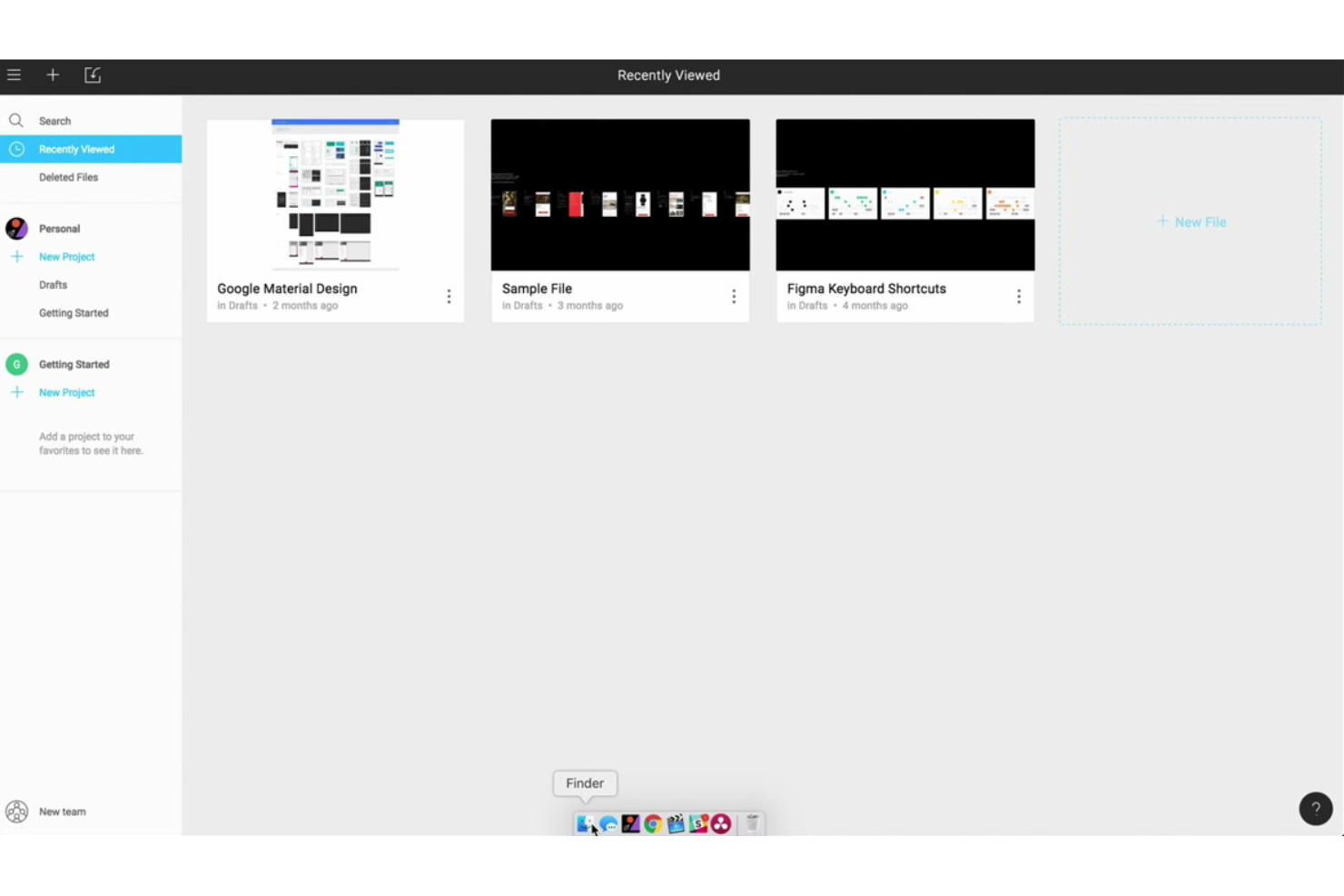
FigJam ist das dedizierte Online-Whiteboard von Figma, das Haftnotizen, Abstimmungen, Diagrammerstellung, agile Arbeitsabläufe und KI-gestützte Zusammenfassungen für die Zusammenarbeit von Teams in Echtzeit und asynchron zusammenführt.
Für wen ist FigJam am besten geeignet?
FigJam eignet sich besonders für Produkt- und Designteams, die bereits mit Figma arbeiten und ihre Brainstormings, Planungen und Retrospektiven im selben Ökosystem durchführen möchten.
Warum ich Figma ausgewählt habe
FigJam steht auf meiner Auswahlliste, weil es das einzige Whiteboard-Tool ist, das sich auf derselben Arbeitsfläche befindet, auf der auch die eigentliche Designarbeit stattfindet. Ich schätze besonders, dass Teams von einem Brainstorming mit Haftnotizen direkt in eine Figma-Design-Datei wechseln können, ohne die App zu wechseln. Dadurch bleiben Sprintplanung und Arbeit an Benutzeroberflächen in einem durchgängigen Arbeitsablauf. Die KI von FigJam kann außerdem Haftnotizen-Cluster nach Themen ordnen und aus einer Eingabeaufforderung Flussdiagramme oder Gantt-Diagramme erstellen. Das verkürzt meiner Erfahrung nach die Zeit für die Nachbereitung nach einer Sitzung deutlich.
Wichtige Funktionen von FigJam
- Abstimmungssitzungen: Moderatoren legen eine Frage und ein Abstimmungslimit fest, und die Teilnehmenden stimmen über Haftnotizen ab, die bis zum Ende der Sitzung verborgen bleiben.
- Spotlight-Modus: Führt alle Teilnehmenden dazu, dem Cursor des Moderators zu folgen und sich in Echtzeit auf denselben Inhalt zu konzentrieren.
- Vorlagen für agile Arbeitsabläufe: Fertige Boards für Sprintplanung, Retrospektiven, Kanban-Boards und Gantt-Diagramme unterstützen gängige agile Zeremonien.
- Offene Sitzungen: Nutzer kostenpflichtiger Tarife können externe Mitwirkende ohne Figma-Konto einladen, bis zu 24 Stunden lang an einem Board zusammenzuarbeiten.
Figma-Integrationen
FigJam bietet dokumentierte native Integrationen mit Jira, Asana, GitHub, Slack, Zoom, Google Workspace, Notion Custom Agents und Mixpanel. Außerdem funktioniert es mit Microsoft-Teams-Kanälen und -Besprechungen und stellt eine REST API sowie Webhooks für benutzerdefinierte Integrationen bereit.
Pros and Cons
Pros:
- Brainstormings lassen sich direkt in die Designarbeit überführen
- KI gruppiert Haftnotizen nach Themen
- Abstimmungen und Vorlagen unterstützen Remote-Workshops
Cons:
- Dichte Boards werden schwer navigierbar
- Die Zusammenarbeit offline und die Bearbeitung auf dem Smartphone bleiben eingeschränkt
Coda
Am besten geeignet, um Miro-Boards in Teampläne einzubinden
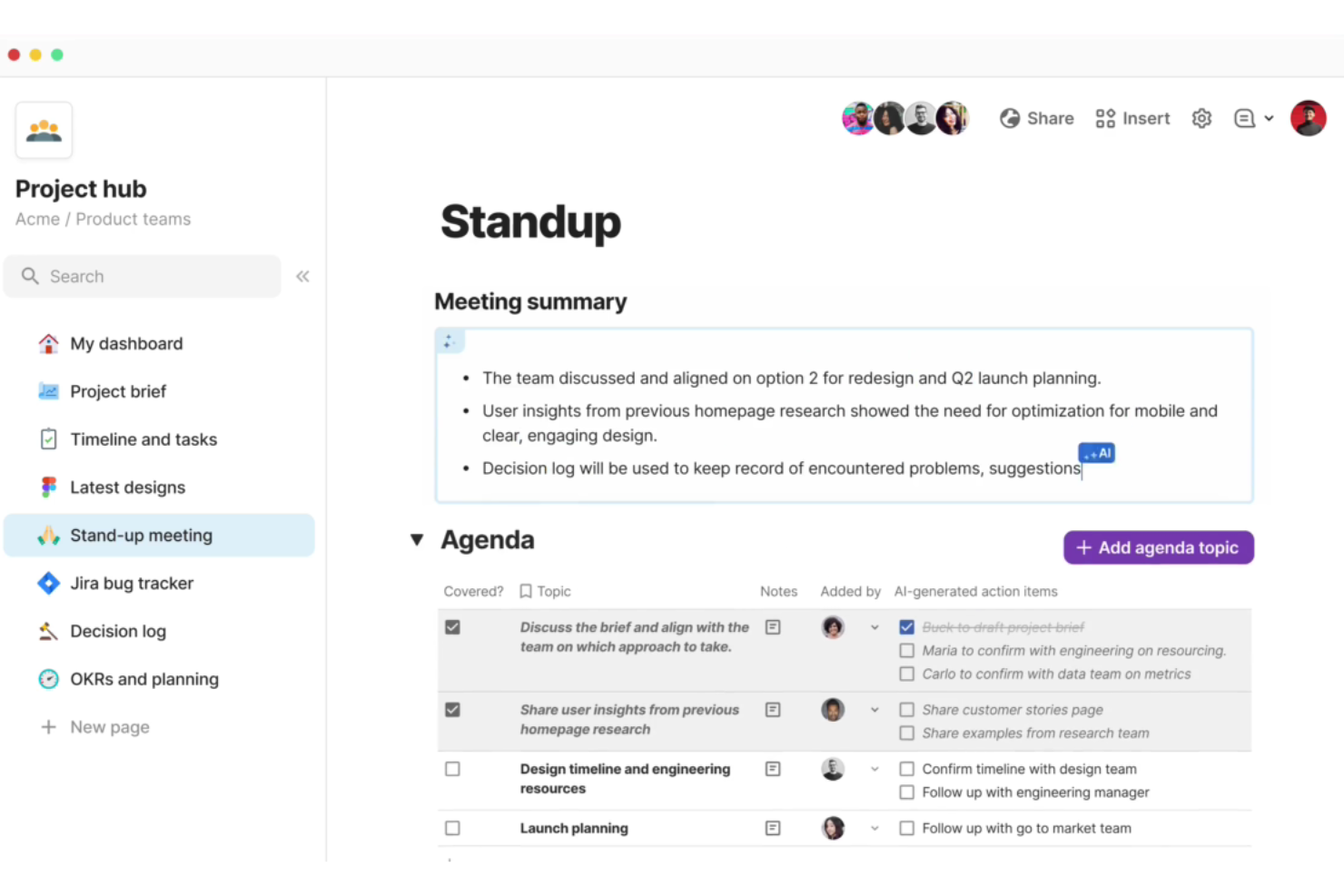
Coda ist eine kollaborative Arbeitsbereichsplattform, die Dokumente, Datenbanken, Projekt-Tracker und einen KI-Assistenten in einer gemeinsamen Umgebung für Teams vereint.
Für wen eignet sich Coda am besten?
Coda eignet sich für Teams, die Projektverfolgung, Wissensmanagement und KI-gestütztes Schreiben in einem Arbeitsbereich zusammenführen möchten, anstatt zwischen separaten Tools wechseln zu müssen.
Warum ich Coda ausgewählt habe
Ich habe Coda als eines der besten Tools ausgewählt, weil es Dokumente, Datenbanken, Projekt-Tracker und einen KI-Assistenten in einem Arbeitsbereich vereint, sodass Teams während eines Projekts nicht ständig zwischen Tools wechseln müssen. Besonders gefällt mir, wie Docs AI anhand einer Eingabe in natürlicher Sprache Tracker und Dashboards erstellen kann und eine grobe Anfrage innerhalb von Sekunden in eine strukturierte Projektansicht verwandelt. In Kombination mit der bidirektionalen Synchronisierung mit Jira, Slack und GitHub bleibt die zentrale Informationsquelle deines Teams tatsächlich aktuell.
Die wichtigsten Funktionen von Coda
- Packs-Integrationsbibliothek: Verbinde Docs mithilfe vorgefertigter Packs mit mehr als 800 externen Tools, darunter Jira, GitHub, Slack und Salesforce, und unterstütze dabei die bidirektionale Datensynchronisierung.
- Dokumentübergreifende Synchronisierung: Übernimm Daten aus anderen Docs in eine zentrale Arbeitsbereichsansicht und führe Aktionen dokumentübergreifend aus, ohne dein aktuelles Dokument zu verlassen.
- Automatisierte Workflows: Richte regelbasierte Automatisierungen ein, die Aktionen auslösen, Benachrichtigungen senden oder Datensätze anhand von Änderungen in deinen Dokumentdaten aktualisieren.
- Rollenbasierte Berechtigungen: Steuere den Zugriff auf Ordner-, Dokument- und Seitenebene mit Optionen zum Sperren von Seiten und zur Beschränkung der Bearbeitung auf bestimmte Teammitglieder.
Coda-Integrationen
Coda bietet über Packs mehr als 800 Integrationen, darunter Marktplatz-Integrationen mit Miro, Figma, Zoom, Jira, Slack, Microsoft Teams und Google Drive. Außerdem stehen REST- und MCP-APIs für benutzerdefinierte Integrationen zur Verfügung.
Pros and Cons
Pros:
- Teams bearbeiten Notizen und Projekt-Tracker gleichzeitig gemeinsam
- Benutzerdefinierte Workflows übertragen Workshop-Entscheidungen in die Projektverfolgung
- KI fasst Dokumente zusammen und hebt Aktionspunkte hervor
Cons:
- Keine frei gestaltbare Arbeitsfläche für Brainstorming mit Haftnotizen
- Keine integrierten Timer, Gruppierungsfunktionen oder Moderationssteuerungen

ProofHub
Am besten für einheitliche Kommunikation
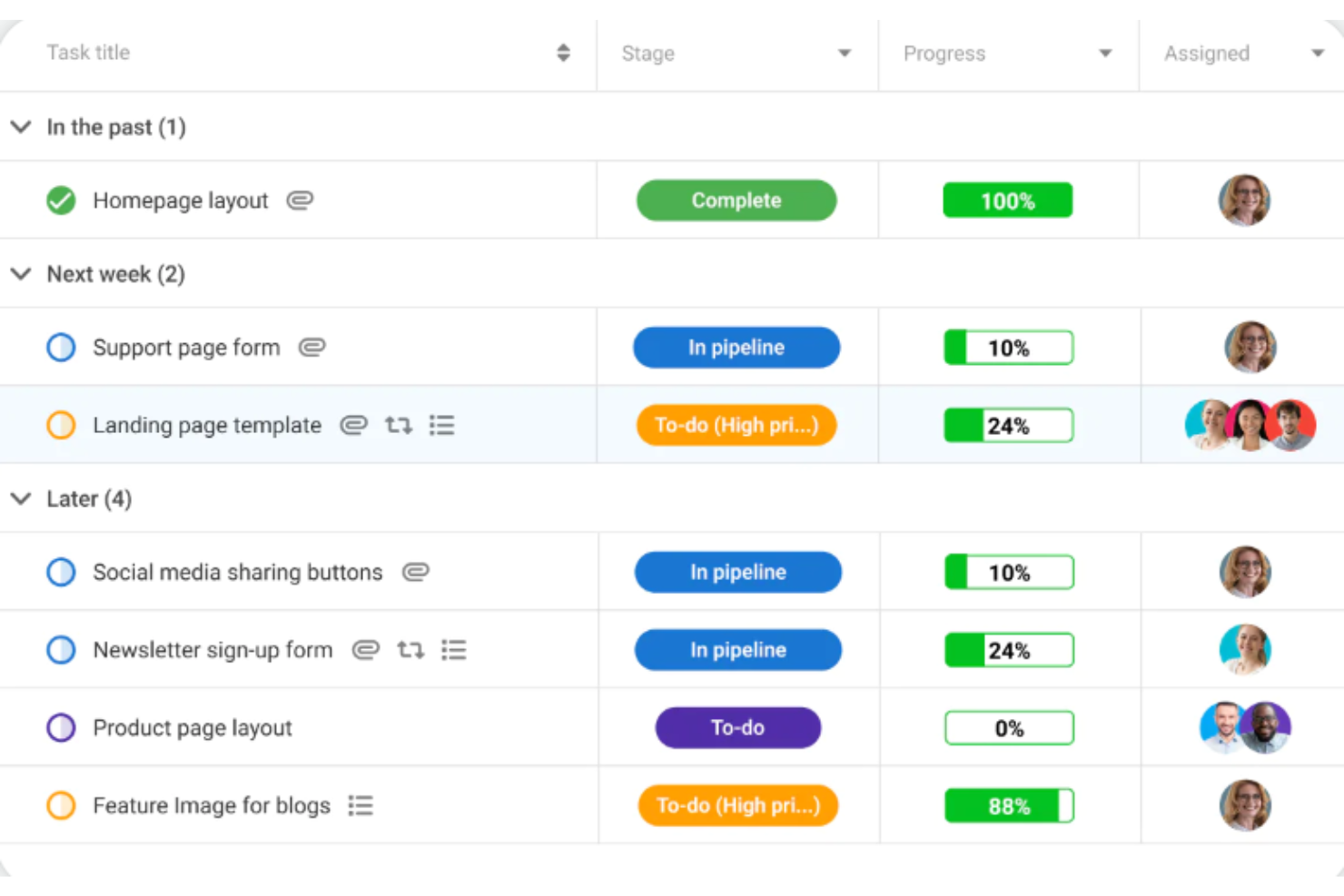
ProofHub ist eine Plattform für Projektmanagement und Teamzusammenarbeit, die Aufgaben, Diskussionen, Dateiprüfung, Zeiterfassung und Berichterstattung an einem Ort zentralisiert.
Für wen ist ProofHub am besten geeignet?
ProofHub eignet sich für Manager von Remote-Teams, die Aufgaben, Dateien, Diskussionen und Zeiterfassung an einem Ort benötigen.
Warum ich ProofHub ausgewählt habe
Ich habe ProofHub in meine Top-Auswahl aufgenommen, weil es Aufgaben, Diskussionen, Dateiprüfung und Zeiterfassung in einem einzigen Konto bündelt. Dadurch wird der Kontextwechsel reduziert, der die Kommunikation in Remote-Teams fragmentiert. Besonders gut gefallen mir die Prüf- und Überarbeitungsfunktionen: Sie können Designdateien kommentieren, Markup-Feedback hinterlassen und Arbeiten genehmigen, ohne die Plattform zu verlassen. Mit Notizen können Teams gemeinsame Wikis erstellen und Besprechungsprotokolle an einem Ort festhalten, sodass der Projektkontext für alle zugänglich bleibt.
Wichtige Funktionen von ProofHub
- Gantt-Diagrammansicht: Visualisieren Sie Projektpläne, legen Sie Aufgabenabhängigkeiten fest und verfolgen Sie Fristen für die Arbeit Ihres Teams.
- Zeiterfassung: Erfassen Sie Zeit manuell oder über Timer, hinterlegen Sie Schätzungen für Aufgaben und erstellen Sie Zeitberichte für mehrere Projekte.
- Benutzerdefinierte Rollen und Berechtigungen: Legen Sie Zugriffsebenen pro Benutzer fest und kontrollieren Sie, was jede Person in Projekten und Bereichen anzeigen, hinzufügen oder verwalten kann.
- Formulare: Sammeln Sie Arbeitsanfragen oder Tickets über anpassbare Formulare, die direkt in Ihre Projektaufgaben einfließen.
ProofHub-Integrationen
ProofHub bietet native Integrationen mit Slack, Google Calendar, Dropbox, Box, OneDrive und iCal sowie mit FreshBooks und QuickBooks. Außerdem stellt es eine REST-API für benutzerdefinierte Integrationen bereit.
Pros and Cons
Pros:
- Hält Projektdiskussionen neben den zugewiesenen Arbeiten fest
- Kommentiert Designdateien für gebündeltes Feedback
- Verfolgt Entscheidungen anhand von Aufgaben und Meilensteinen
Cons:
- Keine freie Arbeitsfläche für visuelles Brainstorming
- Keine Abstimmungen, Timer oder Werkzeuge für Retrospektiven
Milanote
Am besten für die visuelle Organisation kreativer Projekte geeignet
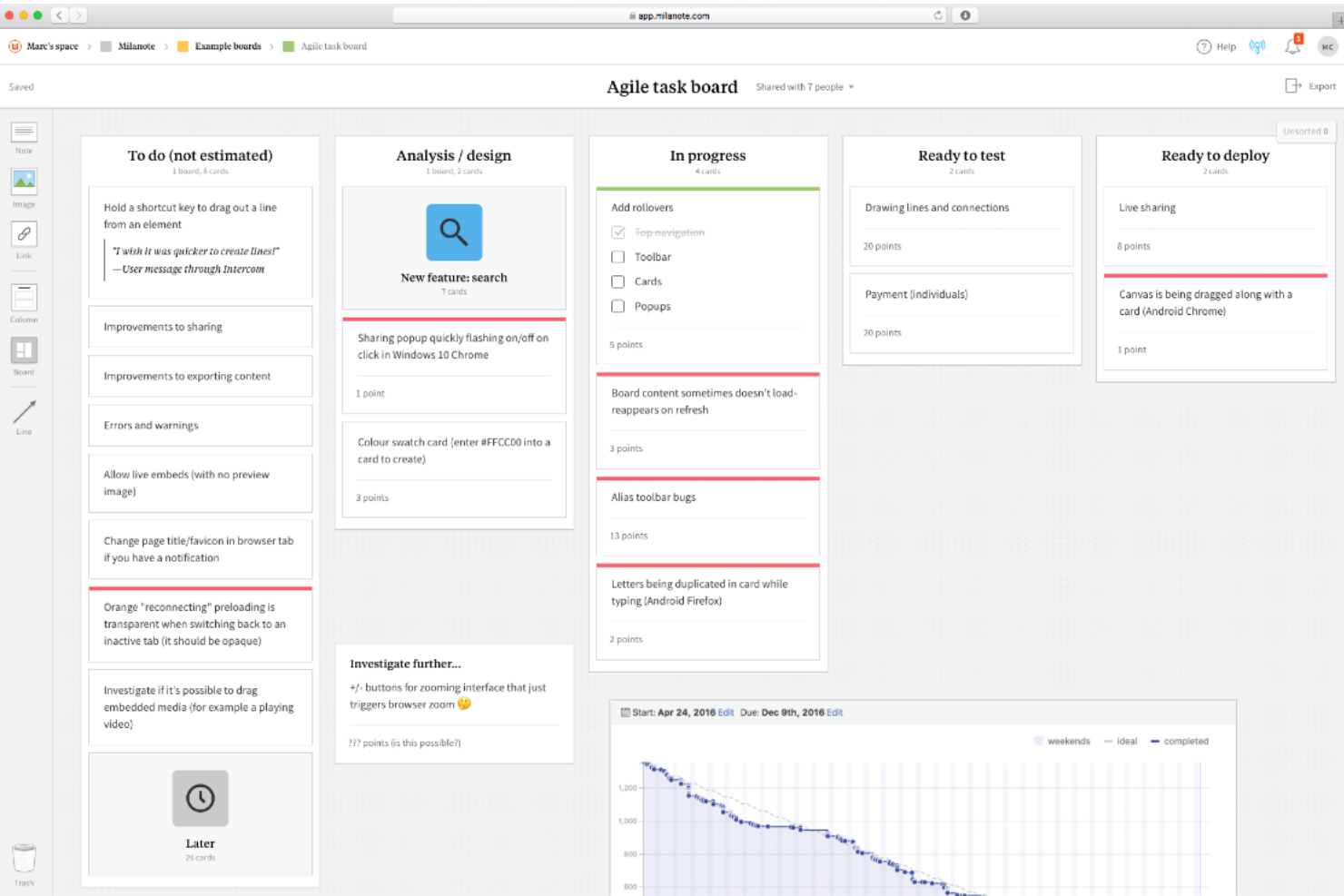
Milanote ist ein visuelles Arbeitsbereichstool, mit dem Teams Notizen, Bilder, Links, Dateien und Aufgaben auf einer unendlichen Arbeitsfläche für die Organisation kreativer Projekte, Moodboards, Mindmaps und gemeinsames Brainstorming anordnen können.
Für wen ist Milanote am besten geeignet?
Milanote eignet sich besonders für UX-Designer, Kreativdirektoren und Content-Teams, die einen flexiblen visuellen Arbeitsbereich benötigen, um Projektmaterialien, Moodboards und User-Journey-Karten zu organisieren.
Warum ich Milanote ausgewählt habe
Ich habe Milanote als eines der besten Tools ausgewählt, weil es speziell für die visuelle Organisation kreativer Arbeit entwickelt wurde – auf eine Weise, wie es die meisten Whiteboard-Tools nicht bieten. Ich schätze besonders, dass man Moodboard-Bilder, Skizzen, Notizen, Links und Dateien auf einer einzigen unendlichen Arbeitsfläche zusammenführen und frei anordnen kann, was das Tool für die Abbildung von UX-Journeys oder die Planung kreativer Projekte wirklich nützlich macht. Die mehr als 100 Vorlagen, darunter Diagramme für Benutzerprofile und Benutzerabläufe, verschaffen meinem Team einen echten Vorsprung bei der gemeinsamen Strukturierung visueller Arbeit.
Wichtige Funktionen von Milanote
- Echtzeit-Boards für mehrere Benutzer: Mehrere Teammitglieder können gleichzeitig am selben Board arbeiten, wobei die Aktivitäten aller Beteiligten unmittelbar sichtbar sind.
- Kommentare mit @Erwähnungen und Reaktionen: Kommentarkarten unterstützen verschachtelte Antworten, @Erwähnungen, die Benachrichtigungen auslösen, sowie Emoji-Reaktionen, die an jede Karte auf dem Board angehängt werden können.
- Individuelle und teilbare Vorlagen: Erstellen Sie aus jedem Board eigene Vorlagen, verwenden Sie sie projektübergreifend und teilen Sie sie als bearbeitbare oder schreibgeschützte Links.
- Webclipper: Speichern Sie Text, Bilder, Videos und Links von jeder Website über eine Chrome-Erweiterung direkt auf einem Milanote-Board.
Milanote-Integrationen
Milanote verfügt über eine dokumentierte native Integration mit Pexels, um professionelle Fotos zu suchen und zu Boards hinzuzufügen. Eine API oder ein umfassenderes Ökosystem von Drittanbieter-Integrationen ist nicht dokumentiert, daher ist die Konnektivität eingeschränkter als bei vielen Mural-Alternativen.
Pros and Cons
Pros:
- Flexible Arbeitsfläche kombiniert Notizen, Bilder und Aufgaben
- Echtzeit-Boards unterstützen verteiltes Brainstorming
- Vorlagen für UX-Journey-Karten unterstützen Design-Workshops
Cons:
- Keine Timer, Abstimmungen oder Moderatorenfunktionen
- Für mobile Boards ist ein Internetzugang erforderlich
Am besten geeignet für einen teamorientierten Arbeitsbereich mit Remote-Unterstützung
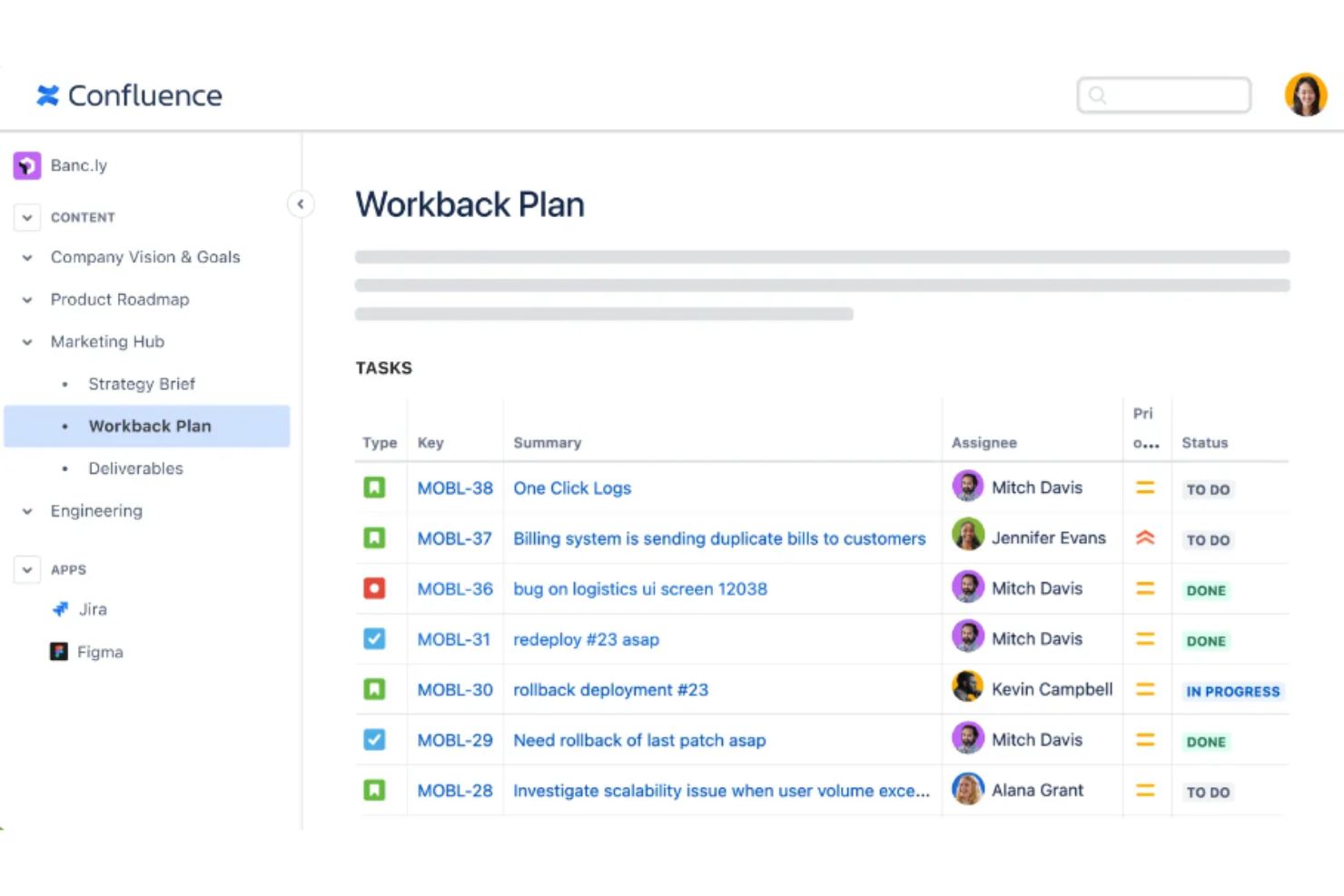
Confluence ist eine Teamarbeitsplattform von Atlassian, die Dokumentation im Wiki-Stil, Datenbanken und Whiteboards für die Zusammenarbeit in Echtzeit und asynchron über verteilte Teams hinweg kombiniert.
Für wen ist Confluence am besten geeignet?
Confluence eignet sich besonders für Teams, die bereits Jira verwenden und Whiteboarding und Dokumentation in einem vernetzten Arbeitsbereich zusammenführen möchten.
Warum ich Confluence ausgewählt habe
Ich habe Confluence in meine Top-Auswahl aufgenommen, weil es das einzige Tool auf dieser Liste ist, das gleichzeitig als vollständiger Teamarbeitsbereich dient, wodurch es sich hervorragend eignet, wenn Ihr Team bereits in Jira arbeitet. Ich schätze besonders, dass Whiteboards direkt mit Ihrem Jira-Backlog verbunden sind: Haftnotizen werden mit einem Klick in verknüpfte Vorgänge umgewandelt, und intelligente Verbindungslinien stellen Beziehungen zwischen Arbeitselementen direkt auf der Arbeitsfläche her. Die KI von Rovo kann Haftnotizen außerdem gruppieren und ein gesamtes Board in einer Confluence-Seite zusammenfassen. So werden asynchrone Brainstorming-Sitzungen ohne zusätzliche Schritte in dokumentierte Entscheidungen umgewandelt.
Wichtige Funktionen von Confluence
- Gemeinsamer Countdown-Timer: Ein kollaborativer Timer mit Steuerungen zum Starten, Pausieren, Stoppen und Hinzufügen von Zeit, den alle Whiteboard-Teilnehmenden während der Sitzungen sehen können.
- Auf der Arbeitsfläche platzierte Kommentare: Kommentare können an bestimmten Stellen auf der Whiteboard-Arbeitsfläche verankert werden; Antwort-Threads und Benachrichtigungen sind integriert.
- Abstimmungssitzungen auf dem Whiteboard: Jede Person auf dem Board kann eine Abstimmung mit anonymen Abstimmungsoptionen und konfigurierbaren Stimmenkontingenten pro Person starten.
- Import von Mural-Boards: Vorhandene Mural-Boards können direkt aus Mural oder über eine ZIP-Datei mit exportierten PDFs als bearbeitbare Confluence-Whiteboards importiert werden.
Confluence-Integrationen
Confluence bietet native Integrationen mit Jira, Jira Service Management und Loom sowie Rovo-Verbindungen zu Slack, Trello, Google Drive und Microsoft Teams. Es unterstützt mehr als 1.000 Marketplace-Apps sowie REST- und GraphQL-APIs für benutzerdefinierte Integrationen.
Pros and Cons
Pros:
- Gemeinsames Bearbeiten hält Workshop-Notizen auf dem aktuellen Stand
- Vorlagen unterstützen wiederholbare Planungssitzungen
- Mural-Boards können als bearbeitbare Arbeitsflächen importiert werden
Cons:
- Whiteboards unterstützen keine Offline-Bearbeitung
- Bei Abstimmungen gibt es keine ausschließlich für Moderierende verfügbaren Steuerungen

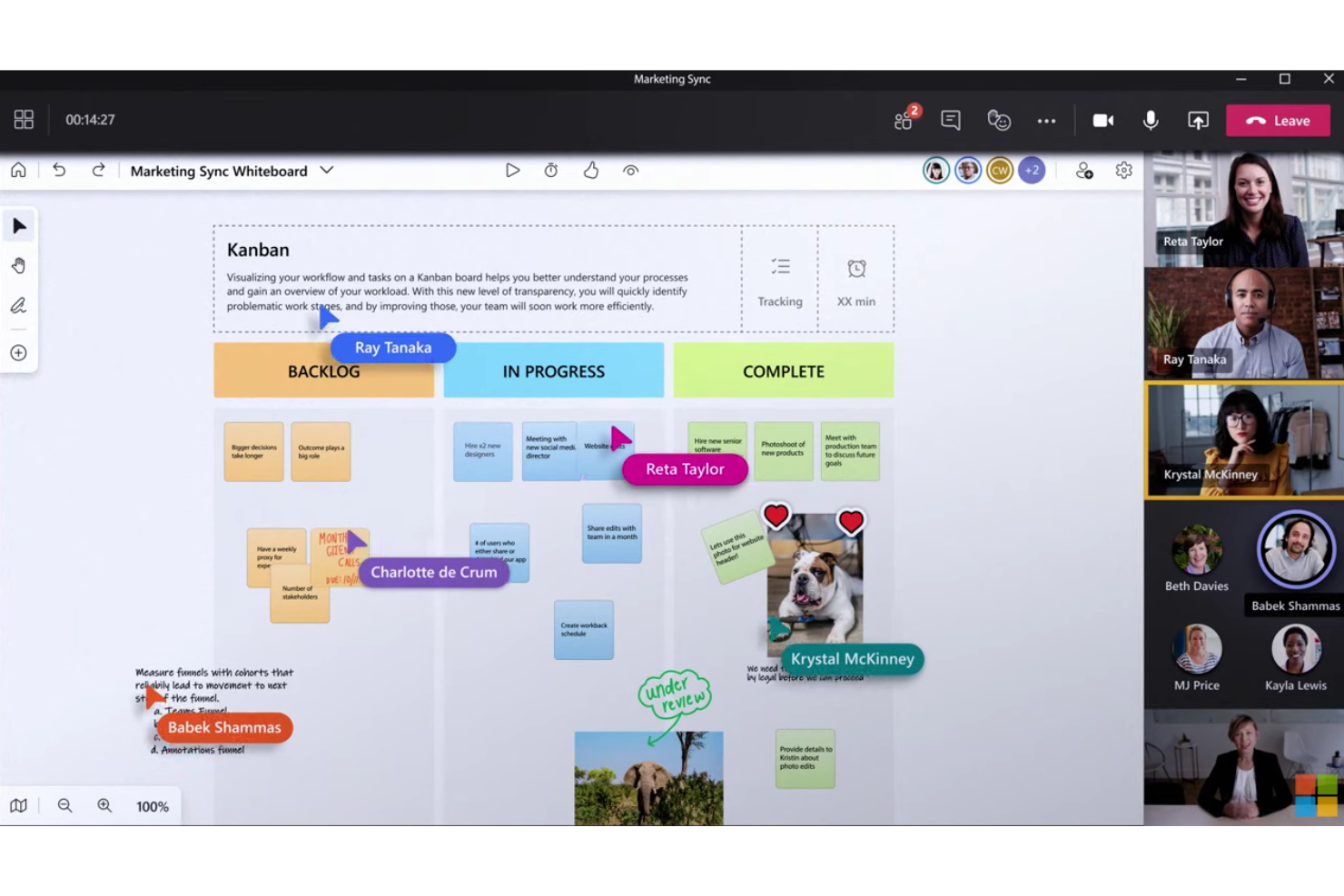
Microsoft Whiteboard ist eine digitale Zusammenarbeitsfläche, die in Microsoft 365 integriert ist und Haftnotizen, freies Zeichnen, gemeinsames Erstellen von Diagrammen, Vorlagen und die gleichzeitige Bearbeitung in Echtzeit über Web, Desktop und Mobilgeräte hinweg unterstützt.
Für wen eignet sich Microsoft Whiteboard am besten?
Microsoft Whiteboard eignet sich besonders für Teams, die bereits im Microsoft-365-Ökosystem arbeiten und ein kostenloses, reibungslos nutzbares Whiteboard-Tool möchten, ohne eine weitere Plattform hinzufügen zu müssen.
Warum ich Microsoft Whiteboard ausgewählt habe
Microsoft Whiteboard hat sich einen Platz auf meiner Liste verdient, weil es das einzige Tool hier ist, das nativ in Microsoft 365 integriert ist. Dadurch ist es eine reibungslose Wahl, wenn Ihr Team bereits mit Teams arbeitet. Besonders gefällt mir, dass in einer Teams-Besprechung gestartete Boards nach Ende des Anrufs erhalten bleiben, sodass Ihre Haftnotizen aus der Retrospektive oder Sprintdiagramme nicht verschwinden. Copilot kann den Boardinhalt außerdem auf der Arbeitsfläche in eine Aufzählungskomponente von Loop zusammenfassen. Das spart viel Zeit, wenn Sie einen Workshop abschließen.
Wichtige Funktionen von Microsoft Whiteboard
- Reaktionsaufkleber: Teilnehmende können Emoji-Reaktionen direkt auf dem Board platzieren, um über Ideen abzustimmen oder während Live-Sitzungen unkompliziert Feedback zu geben.
- Notizenraster: Ordnet Haftnotizen automatisch in einem strukturierten Raster an und erleichtert so das Gruppieren und Vergleichen zusammengehöriger Ideen.
- Gemeinsame Diagramme: Teams können gemeinsam Diagramme erstellen und dabei Formen, Linien, Text und Tinte direkt auf der Arbeitsfläche verwenden.
- Detaillierte Zugriffssteuerung: Boardbesitzer können einzelnen eingeladenen Personen Bearbeitungs- oder Nur-Lese-Zugriff zuweisen und Boards nach Ende einer Teams-Besprechung über einen Schalter sperren.
Integrationen von Microsoft Whiteboard
Microsoft Whiteboard bietet native Integrationen im gesamten Microsoft-Ökosystem, darunter Microsoft Teams, OneDrive for Business, Office.com und SharePoint. Eine API oder ein Marktplatz für Integrationen von Drittanbietern ist nicht eindeutig dokumentiert.
Pros and Cons
Pros:
- Live-Cursor unterstützen die gemeinsame Entwicklung von Ideen
- Vorlagen decken Retrospektiven und Workshops ab
- Das Notizenraster organisiert zusammengehörige Ideen
Cons:
- Kein integrierter Timer oder keine strukturierte Abstimmung
- Große Boards können verzögert reagieren und schwer zu navigieren sein

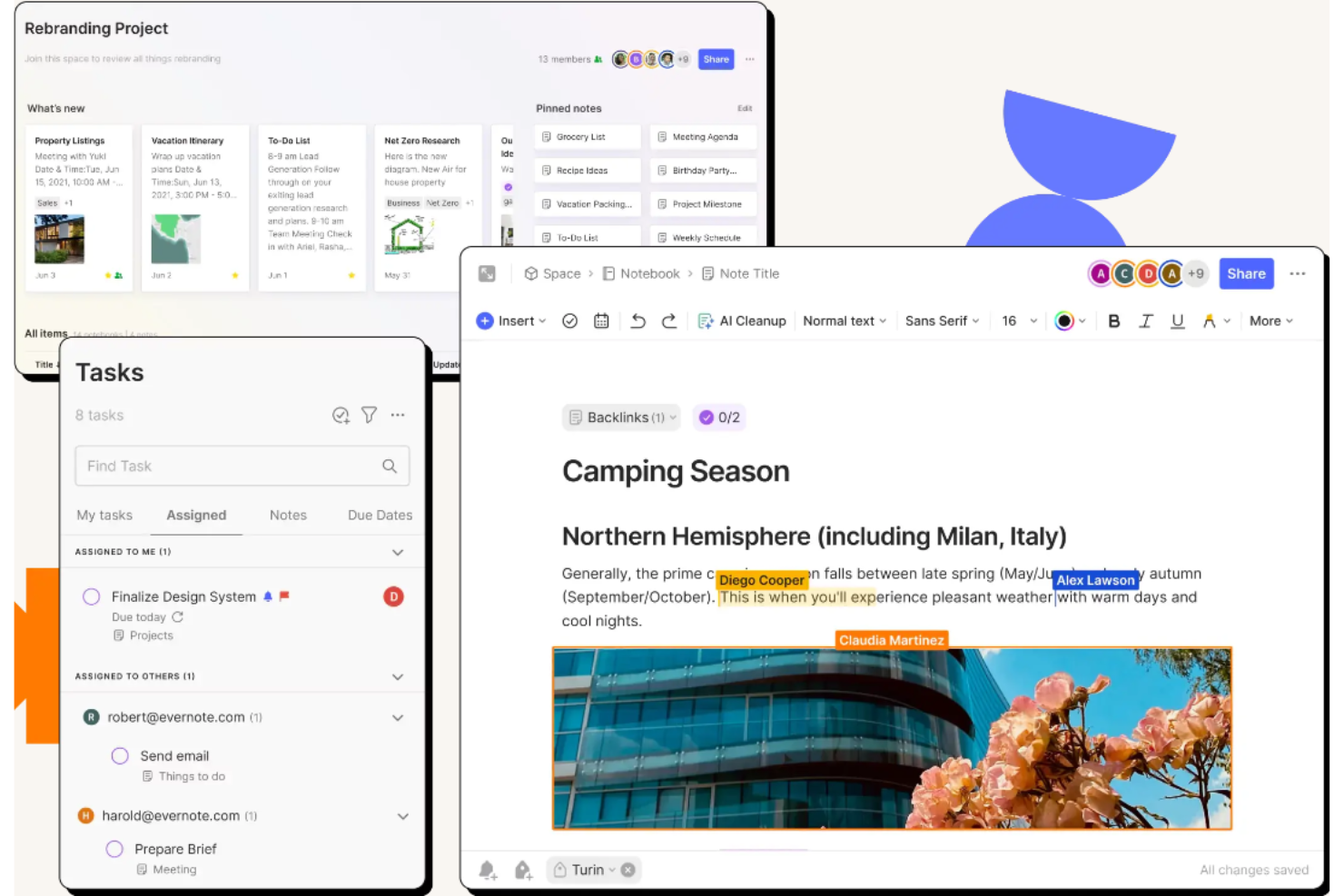
Evernote Teams ist eine Plattform für Notizen und Teamzusammenarbeit, die sich auf gemeinsam genutzte Notizbücher, Bereiche, Aufgabenverwaltung und durch KI unterstützte Besprechungsnotizen konzentriert, statt auf visuelle Arbeitsflächen oder Whiteboards.
Für wen eignet sich Evernote Teams am besten?
Evernote Teams eignet sich für Wissensarbeiter und verteilte Teams, die einen gemeinsamen Ort benötigen, um Informationen projektübergreifend zu erfassen, zu organisieren und darauf zurückzugreifen.
Warum ich Evernote Teams ausgewählt habe
Ich habe Evernote Teams in meine Top-Auswahl aufgenommen, weil es einen anderen Ansatz als visuelle Whiteboard-Tools verfolgt und sich auf gemeinsam genutzte Notizbücher und Bereiche konzentriert, in denen verteilte Teams Projektwissen gemeinsam erfassen, organisieren und darauf zurückgreifen. Besonders gefällt mir, dass KI-Meeting-Notizen Gespräche direkt in Evernote aufzeichnet und transkribiert, sodass Entscheidungen und nächste Schritte zusammen mit den zugehörigen Notizen aufbewahrt werden. In gemeinsam genutzten Bereichen kann das gesamte Team gleichzeitig zu Projektbeschreibungen, Statusaktualisierungen und Aufgabenlisten beitragen, ohne zwischen verschiedenen Apps wechseln zu müssen.
Wichtige Funktionen von Evernote Teams
- KI-Meeting-Notizen: Zeichnet Gespräche vor Ort oder aus der Ferne direkt in Evernote auf, transkribiert und fasst sie zusammen und unterstützt dabei mehr als 50 Sprachen.
- Kommentarthreads: Ermöglicht Teammitgliedern, Notizen zu kommentieren und auf Kommentare zu antworten; Benachrichtigungen werden an den Besitzer der Notiz und frühere Beteiligte des Threads gesendet.
- Kalenderintegration: Verbindet Google Kalender und Outlook, um Zeitpläne zu synchronisieren, mit einem Klick verknüpfte Besprechungsnotizen zu erstellen und Erinnerungen vor oder nach Besprechungen auszulösen.
- Detaillierte Bereichsberechtigungen: Steuert den Zugriff auf Notizbücher und Bereiche mit Einstellungen zum Anzeigen, Bearbeiten oder Bearbeiten und Einladen, die über eine zentrale Administrationskonsole verwaltet werden.
Integrationen von Evernote Teams
Evernote Teams lässt sich mit Google Kalender, Outlook-Kalender, Google Drive, Gmail, Slack und Microsoft Outlook-E-Mail integrieren. Außerdem steht eine API für benutzerdefinierte Integrationen zur Verfügung.
Pros and Cons
Pros:
- Gemeinsam genutzte Notizen halten Workshop-Entscheidungen zusammen
- Durchsuchbares Projektwissen bleibt leicht auffindbar
- Besprechungstranskripte erfassen Entscheidungen über die Sitzungen hinaus
Cons:
- Keine visuelle Arbeitsfläche für gemeinsames Brainstorming in Echtzeit
- Keine Abstimmungen, Timer oder Moderationssteuerungen
Miro
Am besten geeignet als visueller Arbeitsbereich für Innovation
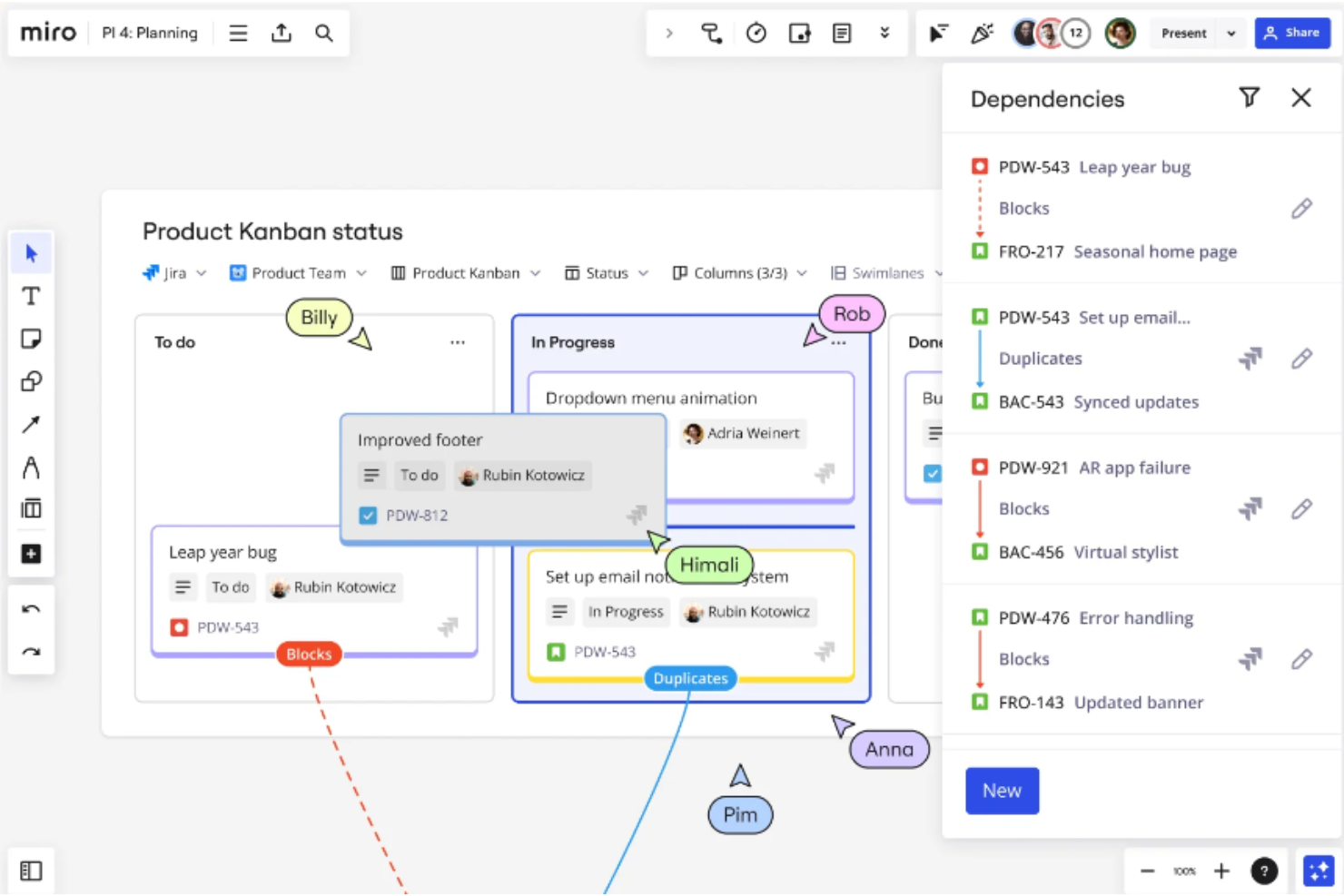
Miro ist eine Plattform für visuelle Zusammenarbeit, die eine unendliche Arbeitsfläche, gemeinsame Bearbeitung in Echtzeit, Tools zur Workshop-Moderation, Diagrammerstellung und KI-gestützte Synthese für verteilte Teams kombiniert.
Für wen ist Miro am besten geeignet?
Miro eignet sich besonders für funktionsübergreifende Teams in der Technologiebranche, die einen gemeinsamen Raum für Brainstorming, Diagrammerstellung, Sprintplanung und asynchrone Zusammenarbeit benötigen.
Warum ich Miro ausgewählt habe
Miro gehört zu den besten Optionen meiner Vorauswahl, weil es gezielt als visueller Arbeitsbereich für Innovation entwickelt wurde und funktionsübergreifenden Teams eine gemeinsame Arbeitsfläche bietet, auf der Brainstorming, Diagrammerstellung und Sprint-Moderation zusammen stattfinden. Besonders gut gefällt mir die Schätz-App, mit der agile Teams direkt auf dem Board gemeinsame Abstimmungsrunden mit Fibonacci- oder T-Shirt-Größen durchführen können. Die KI von Miro kann Haftnotizen außerdem automatisch nach Themen gruppieren und die Ergebnisse von Retrospektiven zusammenfassen, wodurch der Aufwand für die Nachbereitung deutlich sinkt.
Wichtige Funktionen von Miro
- Videotelefonie in Echtzeit auf der Arbeitsfläche: Veranstalten Sie Videotelefonate mit bis zu 25 Teilnehmenden direkt auf Ihrem Miro-Board – mit Bildschirmfreigabe, Aufzeichnung und Live-Transkription in ein Board-Dokument.
- Anbindung an einen MCP-Server: Verbinden Sie Ihre Miro-Boards mit externen KI-Tools wie Claude, ChatGPT und GitHub Copilot, damit diese Tools den Kontext des Boards lesen und Inhalte auf der Arbeitsfläche erstellen können.
- Engage-Aktivitäten: Führen Sie mobilfreundliche Umfragen, 2×2-Matrizen und Aktivitäten mit Bewertungsskalen durch, um während Live-Sitzungen strukturierte Beiträge von Teilnehmenden zu sammeln.
- Formenbibliotheken für Diagramme: Nutzen Sie Formen für BPMN-, UML-, AWS-, Azure-, ERD-, Kubernetes- und Google-Cloud-Diagramme und importieren Sie vorhandene Diagramme aus Visio, Lucidchart und draw.io.
Miro-Integrationen
Miro bietet mehr als 250 Apps und Integrationen, darunter native Verbindungen zu Jira, Azure DevOps, Asana, Slack, Microsoft Teams, Google Meet, Google Drive und Confluence sowie Marketplace-Integrationen für Notion und monday.com. REST-APIs, Web-SDKs und ein MCP-Server ermöglichen individuelle Anbindungen.
Pros and Cons
Pros:
- KI gruppiert Retrospektivnotizen automatisch
- Agile Schätzung unterstützt anonyme gemeinsame Abstimmungen
- Arbeitsfläche kombiniert Diagramme und Workshop-Artefakte
Cons:
- Überfüllte Boards können die Navigation verlangsamen
- Moderatoren erhalten weniger Leitplanken für Sitzungen als bei Mural
New Product Updates from Miro
Miro Adds Japan Data Residency for Enterprise Customers
Miro has introduced Japan data residency for enterprise customers, offering in-region storage for production data, backups, and metadata, plus in-region compute infrastructure. For more information, visit Miro's official site.
 .
Am besten für Arbeitsmanagement und Automatisierung in Unternehmen geeignet
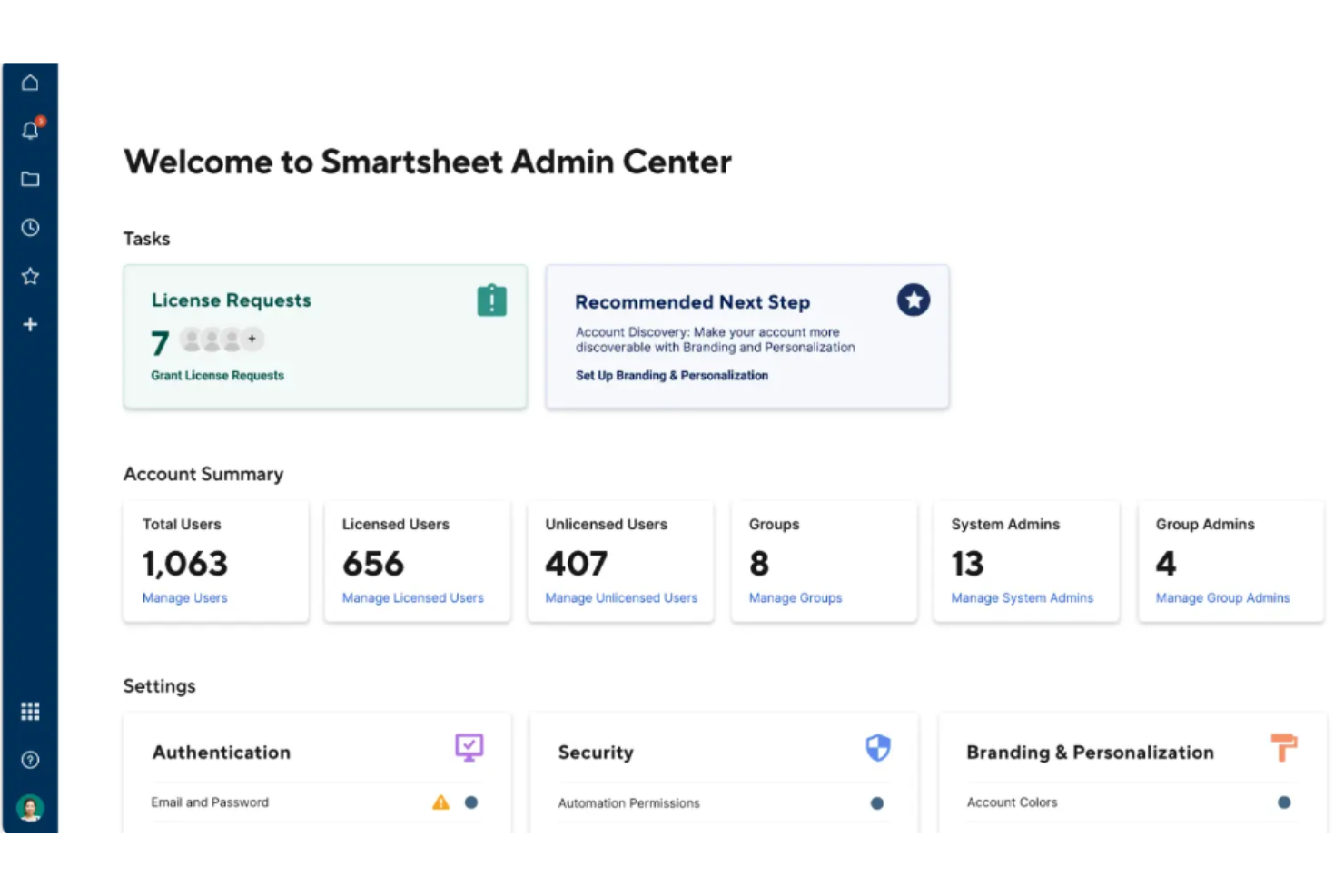
Smartsheet ist eine KI-gestützte Plattform für Arbeitsmanagement, die Projektverfolgung, Portfolioüberwachung, Workflow-Automatisierung und Zusammenarbeit in Echtzeit über Raster-, Gantt-, Karten- und Kalenderansichten hinweg kombiniert.
Für wen ist Smartsheet am besten geeignet?
Smartsheet eignet sich besonders für Unternehmensteams, die strukturiertes Arbeitsmanagement, Portfolioüberwachung und automatisierte Workflows für große, funktionsübergreifende Programme benötigen.
Warum ich Smartsheet ausgewählt habe
Ich habe Smartsheet in meine Top-Auswahl aufgenommen, weil es hier die stärkste Option für Teams ist, die neben ihren visuellen Tools für die Zusammenarbeit ein umfassendes Arbeitsmanagement für Unternehmen benötigen. Besonders überzeugend sind die Portfolioüberwachung und die Automatisierung: Sie können bei erfüllten Bedingungen automatisch Projektpläne erstellen, Budgets und Ressourcenauslastungen programmübergreifend verfolgen und in den Tarifen Business und höher eine unbegrenzte Anzahl automatisierter Workflows ausführen. Dank der bidirektionalen Miro-Synchronisierung werden Ideen aus Haftnotizen von Whiteboard-Sitzungen direkt in strukturierte Smartsheet-Zeilen übertragen, sodass kreative Arbeit mit der Umsetzung verbunden bleibt.
Wichtige Funktionen von Smartsheet
- Vorlage für die agile Planung von Aufgabenrückstand und Sprints: Eine vorgefertigte Lösung für die Priorisierung des Aufgabenrückstands, die Zuweisung von Aufwandspunkten, die Sprintplanung und die Kapazitätsüberwachung.
- Ersteller für automatisierte Abläufe: Löst Aktionen wie das Verschieben von Zeilen, Genehmigungsanfragen und Benachrichtigungen auf Grundlage der von Ihnen in jedem Blatt festgelegten Bedingungen aus.
- Echtzeitübersichten: Fassen Projektstatus, Ressourcenauslastungen und Portfoliokennzahlen in Live-Übersichten mit Anzeigeelementen zusammen, die teamübergreifend geteilt werden können.
- Kommentare mit @Erwähnungen: Markieren Sie Mitwirkende direkt in Blattkommentaren, um Feedback sichtbar zu machen und Gespräche an bestimmte Aufgaben zu binden.
Smartsheet-Integrationen
Smartsheet führt mehr als 175 Integrationen auf, darunter die bidirektionale Miro-Synchronisierung, Microsoft Teams, Slack, Lucidspark, Adobe Creative Cloud und Jira Software. Die REST-API, Client-SDKs und die Unterstützung eines MCP-Servers ermöglichen benutzerdefinierte Integrationen in den Tarifen Business, Enterprise und Advanced Work Management.
Pros and Cons
Pros:
- Automatisierte Workflows verwandeln Ideen in nachverfolgbare Aufgaben
- Vertraute Raster machen den Projektstatus schnell verständlich
- Übersichten bieten verteilten Teams einen gemeinsamen Überblick über den Fortschritt
Cons:
- Keine native Arbeitsfläche für visuelles Brainstorming
- Keine integrierte Abstimmung oder Zeitmesser für Workshops
New Product Updates from Smartsheet

Smartsheet Adds Non-Plan User Management in Admin Center
Smartsheet adds a Non plan users tab to the Seat types and true-up page in Admin Center. This lets system admins review non-plan users and add them to the plan or remove them from the organization in one place. For more information, visit Smartsheet’s official site.
 .

Lucidspark
Am besten für Ideenfindung und Zusammenarbeit in Echtzeit
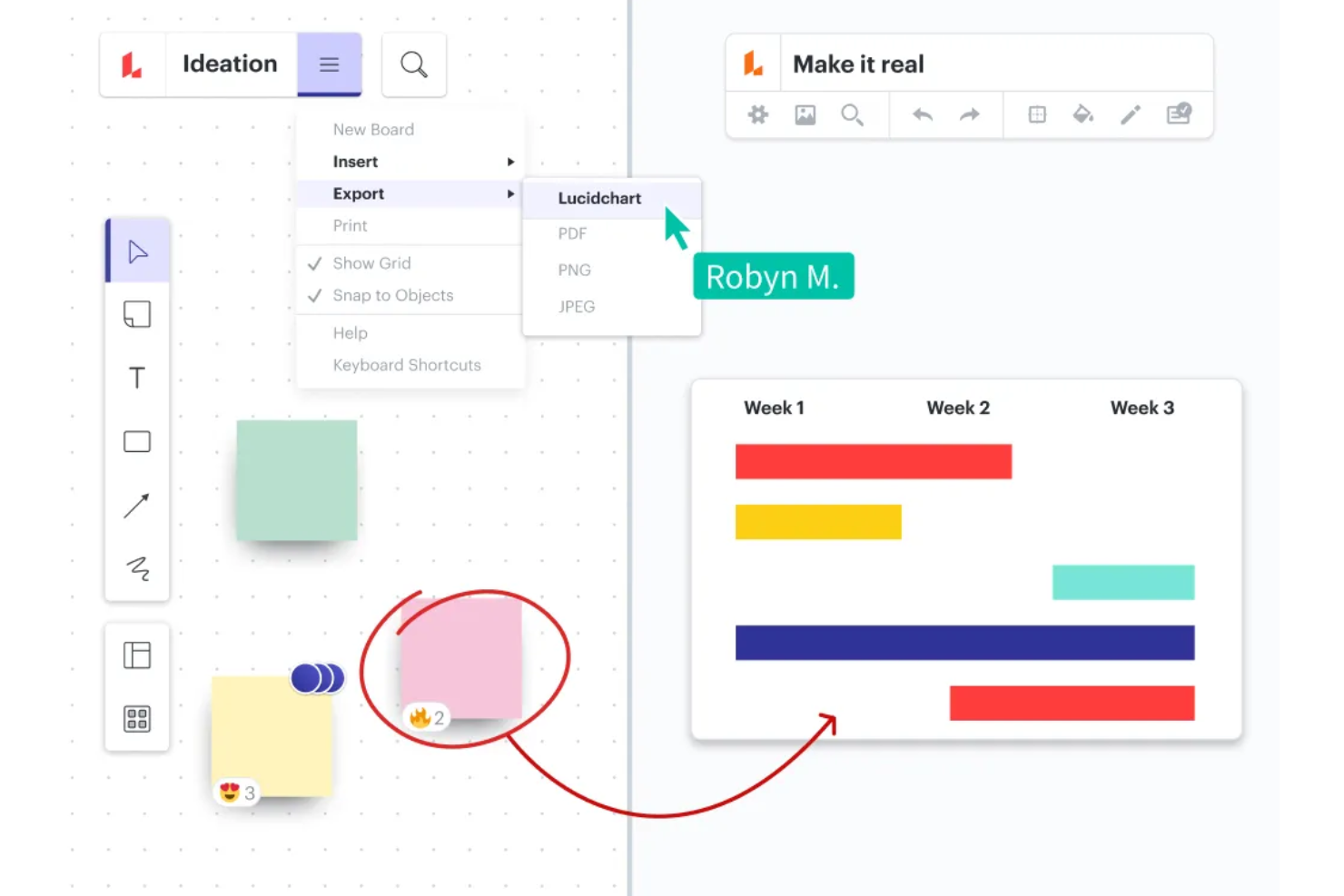
Lucidspark ist ein virtuelles Whiteboard für die Ideenfindung im Team und bietet eine unendliche Arbeitsfläche, Zusammenarbeit in Echtzeit, Haftnotizen, Mindmaps, KI-gestützte Ideensortierung und agile Moderationswerkzeuge wie Abstimmungen, Timer und Teamschätzungen.
Für wen eignet sich Lucidspark am besten?
Lucidspark eignet sich besonders für agile Teams und Manager verteilter Teams, die einen speziellen Bereich für Ideenfindung in Echtzeit, Sprint-Moderation und gemeinschaftliche Ideenentwicklung benötigen.
Warum ich Lucidspark ausgewählt habe
Lucidspark steht auf meiner engeren Auswahl, weil die KI-gestützte Ideensortierung einen entscheidenden Vorteil bietet, wenn bei Sitzungen zur Ideenfindung zu viele Haftnotizen entstehen, um sie manuell zu ordnen. Ich habe die Funktion zur KI-Gruppierung als wirklich hilfreich empfunden: Sie erkennt Themen auf einer Arbeitsfläche und gruppiert Notizen in beschriftete Container, ohne dass man auch nur eine Karte verschieben muss. Die integrierten Moderationswerkzeuge, darunter Live-Abstimmungen, ein Timer und „Die Führung übernehmen“, machen es einfach, strukturierte Retrospektiven oder Sprint-Planungssitzungen mit einem verteilten Team in Echtzeit durchzuführen.
Wichtige Funktionen von Lucidspark
- Zusammenarbeit in Echtzeit mit Cursorn der Mitwirkenden: Mehrere Benutzer können gleichzeitig dieselbe Arbeitsfläche bearbeiten, wobei Echtzeit-Cursor anzeigen, woran die einzelnen Personen gerade arbeiten.
- Lucid Cards mit Jira- und Azure-DevOps-Integration: Teams können Haftnotizen und Ideen in nachverfolgbare Aufgaben umwandeln, die direkt mit Jira oder Azure DevOps synchronisiert werden.
- CSV- und TXT-Import für Haftnotizen: Benutzer können CSV- oder TXT-Dateien hochladen, um aus vorhandenen Daten oder Tabellen massenweise Haftnotizen auf der Arbeitsfläche zu erstellen.
- Diskussionsstränge mit Aufgabenzuweisung: Mitwirkende können Kommentare zu jeder Form oder jedem Bereich der Arbeitsfläche hinterlassen, in Diskussionssträngen antworten und Kommentare bestimmten Teammitgliedern als umsetzbare Aufgaben zuweisen.
Lucidspark-Integrationen
Lucidspark bietet mehr als 100 Integrationen, darunter Lucidchart, Slack, Google Drive, Jira, Azure DevOps und Zoom. Die API unterstützt benutzerdefinierte Integrationen, während der Marktplatz 113 Integrationsergebnisse auflistet.
Pros and Cons
Pros:
- KI gruppiert Haftnotizen nach Themen
- Moderationssteuerungen strukturieren agile Workshops
- Vorlagen decken Retrospektiven und Sprint-Planung ab
Cons:
- Große Arbeitsflächen können sich bei vielen Mitwirkenden verlangsamen
- Kommentare und Aufgaben verschwinden beim Export
Weitere Mural-Alternativen
Nachfolgend findest du eine Liste weiterer Mural-Alternativen, die ich in die engere Auswahl genommen habe. Sie haben es zwar nicht unter die Top 10 geschafft, sind aber dennoch wertvoll und eine weitere Recherche wert.


Ähnliche Bewertungen von Projektmanagementsoftware
Wenn du hier noch nicht gefunden hast, wonach du suchst, sieh dir diese anderen verwandten Tools an, die wir getestet und bewertet haben:
- Projektmanagement-Software
- Ressourcenmanagement-Software
- Workflow-Automatisierungssoftware
- Zeiterfassungssoftware
- Aufgabenverwaltungssoftware
- Kollaborationstools
- Gantt-Diagramm-Ersteller
- Produktivitätstools
- Projektverfolgungssoftware
- Projektplanungssoftware
Wie ich Mural-Alternativen bewerte
Ich teile meine Bewertung in Grundkriterien – wie Zusammenarbeit in Echtzeit und Moderationswerkzeuge – sowie Unterscheidungsmerkmale auf, die ein gutes Whiteboard vom richtigen für dein Team unterscheiden.
Kernfunktionen (Grundvoraussetzungen für diese Liste)
Bei der Auswahl der Werkzeuge für meine Liste bewerte ich jedes einzelne für jede unten aufgeführte Kernfunktion auf einer Skala von 0 (bietet die Funktion nicht) bis 5 (zeichnet sich in diesem Bereich aus). Anschließend rechne ich die Gesamtpunktzahl des Werkzeugs in einen Prozentsatz um. Jedes Werkzeug muss eine Mindestgesamtpunktzahl von 65 % erreichen, um für die Aufnahme berücksichtigt zu werden.
- Unbegrenztes digitales Whiteboard: Ich achte auf eine unbeschränkte Arbeitsfläche, die reaktionsschnell bleibt, wenn du durch ein Sprint-Planungsboard zoomst, das mit Hunderten von Haftnotizen und Verbindungslinien bedeckt ist.
- Echtzeit-Zusammenarbeit mehrerer Nutzer: Live-Cursor, Anwesenheitsanzeigen und gleichzeitiges Bearbeiten sind wichtig – insbesondere, wenn ein verteiltes Team von mehr als 15 Personen während eines Workshops gemeinsam Abhängigkeiten abbildet.
- Haftnotizen und Vorlagen: Eine umfangreiche Vorlagenbibliothek für Retrospektiven, Kanban-Boards und User-Story-Karten spart stundenlange Vorbereitungszeit. Ich prüfe, ob Teams benutzerdefinierte Vorlagen erstellen und über Arbeitsbereiche hinweg teilen können.
- Moderations- und Workshop-Werkzeuge: Funktionen wie Timer, Abstimmungen und der private Modus verwandeln eine leere Arbeitsfläche in eine strukturierte Sitzung. Ich bewerte, wie gut jedes Werkzeug eine moderierende Person bei der Durchführung einer Live-Retrospektive oder Priorisierungsübung unterstützt.
- Integrationen für das Projektmanagement: Die Verbindung von Whiteboard-Ergebnissen mit Werkzeugen wie Jira, Asana oder Monday zeigt den tatsächlichen Nutzen. Ich achte auf native Integrationen und eine Synchronisierung in beide Richtungen, nicht nur auf Einbettungen in eine Richtung.
- Diagrammerstellung und visuelle Frameworks: Flussdiagramme, Mindmaps und User-Story-Karten sollten sich mithilfe von Formbibliotheken und intelligenten Verbindern einfach erstellen lassen – nicht mühsam aus einfachen Rechtecken zusammengesetzt werden müssen.
Sobald ich eine Liste von Werkzeugen habe, die diese Kriterien erfüllen, prüfe ich, wodurch sich die einzelnen Plattformen voneinander unterscheiden.
Unterscheidungsmerkmale (Was Anbieter voneinander abhebt)
So vergleiche ich verschiedene Anbieter miteinander:
Hervorstechende Funktionen
Von KI erstellte Haftnotiz-Cluster und Board-Zusammenfassungen können die Nachbereitung nach einem Workshop um Stunden verkürzen – ich prüfe, ob ein Werkzeug dies nativ oder über Erweiterungen von Drittanbietern anbietet. Asynchrone Zusammenarbeit ist ein weiteres Unterscheidungsmerkmal, das ich genau bewerte. Wenn dein Team über mehrere Zeitzonen verteilt ist, halten Sprachnotizen und verschachtelte Videokommentare eine Retrospektive am Laufen, ohne dass ein weiterer Termin angesetzt werden muss. Ich achte außerdem auf Abstimmungs- und Priorisierungsfunktionen wie Punktabstimmungen und Matrizen zur Bewertung von Wirkung und Aufwand, die Ergebnisse aus Brainstormings in umsetzbare, priorisierte Backlogs verwandeln.
Über die Funktionen hinaus
Die Preisstruktur spielt hier eine wichtige Rolle. Einige Werkzeuge berechnen Gebühren pro bearbeitender Person, während andere unabhängig von der Rolle pro Sitzplatz abrechnen – das verändert die Kosten erheblich, wenn du 50 moderierende Personen, aber 200 Stakeholder mit ausschließlichen Anzeigerechten hast. Ich bewerte außerdem Sicherheitszertifizierungen wie SOC 2 und ISO 27001, insbesondere bei Teams, die mit sensiblen Produkt-Roadmaps oder Kundendaten arbeiten. Die Leistung des Boards ist ein weiterer Faktor, den ich genau beobachte. Eine Arbeitsfläche, die verzögert reagiert, sobald 30 Personen an einer PI-Planungssitzung teilnehmen, macht den Zweck der Zusammenarbeit in Echtzeit zunichte.
Wichtige Funktionen, auf die Sie bei Mural-Alternativen achten sollten
Hier sind einige wichtige Funktionen von Mural, die Ihre alternative Software replizieren oder verbessern können sollte, damit sie gut geeignet ist:
- Haftnotizen & Text: Haftnotizen und Textfelder sind unerlässlich, um während Brainstorming-Sitzungen Ideen und Maßnahmen hinzuzufügen. Dabei lassen sie sich farblich und in der Größe an unterschiedliche Themen oder Prioritäten anpassen. Diese Flexibilität ermöglicht es den Teilnehmenden, ihre Gedanken in einer kollaborativen Umgebung effektiv auszudrücken und zu organisieren.
- Unendliche & größenveränderbare Arbeitsfläche: Eine unendliche und größenveränderbare Arbeitsfläche ist entscheidend, da sie den nötigen Raum bietet, um Ideen ohne Einschränkungen weiterzuentwickeln, und sowohl kleine Teams als auch groß angelegte kollaborative Projekte unterstützt. Diese Anpassungsfähigkeit stellt sicher, dass alle relevanten Informationen und Ideen in einem einzigen großzügigen Arbeitsbereich erfasst und untersucht werden können.
- Flexible Berechtigungen: Die Implementierung flexibler Berechtigungen in einem kollaborativen Tool ist wichtig, um zu verwalten, wer Inhalte ansehen oder bearbeiten darf. So bleiben vertrauliche Informationen kontrolliert, während gleichzeitig die Zusammenarbeit gefördert wird. Einstellungen wie Nur-Anzeigen-, Bearbeitungs- und Moderationsrollen helfen dabei, Beiträge zu verwalten und die Integrität des Zusammenarbeitsprozesses zu wahren.
- Kartierung & Diagrammerstellung: Werkzeuge für Kartierung und Diagrammerstellung sind unverzichtbar, um Arbeitsabläufe, Prozesse oder Organisationsstrukturen visuell darzustellen und komplexe Informationen leichter verständlich und teilbar zu machen. Diese Funktionen ermöglichen es Teams, klare und umsetzbare Visualisierungen zu erstellen, die Kommunikation und Planung verbessern.
- Symbole, GIFs & Bilder: Integrationen mit Ressourcen wie The Noun Project, GIPHY und Unsplash bereichern die visuelle Wirkung der Zusammenarbeit und ermöglichen es den Nutzern, Ideen dynamischer und ansprechender auszudrücken. Diese visuellen Elemente helfen dabei, Aufmerksamkeit zu gewinnen und Botschaften in einem digitalen Arbeitsbereich wirkungsvoller zu vermitteln.
- Benutzerdefinierte Vorlagen: Benutzerdefinierte Vorlagen sparen Zeit und sorgen für Konsistenz zwischen Projekten, da sie Organisationen ermöglichen, Prozesse und Arbeitsabläufe zu standardisieren. Diese Funktion hilft dabei, neue Projekte oder Besprechungen schnell einzurichten und sicherzustellen, dass alle Teammitglieder auf die Methoden der Organisation abgestimmt sind.
- Moderationswerkzeuge: Moderationswerkzeuge wie Timer, das Aufrufen von Teilnehmenden und der private Modus sind unerlässlich, um effektive und effiziente Besprechungen durchzuführen. Diese Werkzeuge helfen dabei, die Zeit zu verwalten, Teilnehmende einzubinden und während kollaborativer Sitzungen den Fokus zu bewahren, sodass Ziele reibungslos erreicht werden.
- Kommentare & Textchat: Kommentar- und Textchat-Funktionen ermöglichen eine fortlaufende Kommunikation innerhalb einer kollaborativen Plattform. Teammitglieder können Feedback hinterlassen, Punkte klären und Ideen asynchron diskutieren. Diese kontinuierliche Interaktion verbessert den Zusammenarbeitsprozess und hält alle Beteiligten engagiert und informiert.
- Integrationen: Die Möglichkeit, bestehende Produktivitätstools zu integrieren, ist entscheidend für die Verbesserung von Arbeitsabläufen, da sie nahtlose Übergänge zwischen verschiedenen Plattformen ermöglicht und Unterbrechungen minimiert. Diese Vernetzung unterstützt einen optimierten und effizienteren Arbeitsprozess, indem vertraute Werkzeuge in der kollaborativen Umgebung genutzt werden. Für Teams, die nach Alternativen zu Dokumentationsplattformen wie Confluence suchen, ermöglicht die Integration von Werkzeugen wie Notion, Slite oder Coda, kollaborative Boards in ihre umfassenderen Wissensmanagement-Ökosysteme einzubetten.
- Sicherheit: Die Gewährleistung starker Sicherheitsmaßnahmen ist von größter Bedeutung, um sensible Daten zu schützen und das Vertrauen der Nutzer zu erhalten. Robuste Sicherheitsprotokolle schützen Informationen vor unbefugtem Zugriff und digitalen Bedrohungen – ein wichtiger Aspekt für die Wahrung des Datenschutzes und die Einhaltung von Compliance-Standards in jedem kollaborativen Werkzeug.