

10 beste Gantt-Diagramm-Software im Test für 2026

10 Liste der besten Gantt-Diagramm-Software


Die beste Gantt-Diagramm-Software hilft Ihnen beim Erstellen und Verwalten von Gantt-Diagrammen, erleichtert die Planung und Nachverfolgung von Projekten und ermöglicht es Ihnen, Fristen, Ressourcen und Fortschritte problemlos im Blick zu behalten. Ohne das richtige Gantt-Diagramm-Tool wird es Ihnen schwerfallen, Engpässe zu erkennen, Projektmeilensteine zu erreichen und Kunden über den Projektfortschritt zu informieren.
Ich habe mehr als 20 Gantt-Diagramm-Softwaretools auf Grundlage meiner über 15-jährigen Erfahrung im Projektmanagement und in der Projektplanung bewertet. Ich kann Ihnen dabei helfen, das richtige Tool zu finden, um einen absolut zuverlässigen Projektplan zu erstellen, den Fortschritt transparent zu halten, Abhängigkeiten zu berücksichtigen und die Arbeit im Zeitplan zu halten. Lesen Sie unten meine Analyse der einzelnen Gantt-Diagramm-Softwaretools, ihrer wichtigsten Funktionen und Anwendungsfälle.
Warum Sie unseren Software-Empfehlungen vertrauen können
Unser Team testet und bewertet Software seit 2012. Als Projektmanager wissen wir selbst, wie schwierig – und wichtig – es ist, die richtige Software auszuwählen.
Für diesen Leitfaden haben wir Tools mithilfe von praktischen Tests und unabhängiger Recherche bewertet und dabei unsere Bewertungskriterien angewendet. Zudem greifen wir auf Erkenntnisse von Branchenvordenkern und praktizierenden Projektmanagement-Experten zurück.
Unsere Bewertungen spiegeln unser menschliches redaktionelles Urteilsvermögen wider, keine Verkaufsstrategie.
Expertenprüfer:
Vergleichstabelle für Gantt-Diagramm-Software
Vergleichen Sie in der folgenden Tabelle die Preise und wichtigsten technischen Daten meiner Auswahl der besten Gantt-Diagramm-Software.
| Tool | Best For | Trial Info | Price | ||
|---|---|---|---|---|---|
| 1 | Am besten geeignet für Aufgabenmanagement & Zusammenarbeit | 14-tägige kostenlose Testphase + kostenloser Plan verfügbar | Ab $9/Nutzer/Monat (jährliche Abrechnung) | Website | |
| 2 | Am besten für die dynamische Zeitplanung | 30-tägige kostenlose Testversion + kostenloser Tarif verfügbar | Ab $7.65/Nutzer/Monat (jährlich abgerechnet) | Website | |
| 3 | Am besten für Aufgabenabhängigkeiten und kritischen Pfad | 15-tägige kostenlose Testphase + kostenloser Plan + kostenlose Demo verfügbar | Ab $4/Nutzer/Monat (jährliche Abrechnung) | Website | |
| 4 | Beste Software für Gantt-Diagramme mit integrierten Kommunikationstools | Kostenloser Tarif verfügbar | Ab $8/Nutzer/Monat | Website | |
| 5 | Am besten für Microsoft-Nutzer | Kostenlose Testversion | Ab $7/Benutzer/Monat | Website | |
| 6 | Am besten für kleine Teams und Unternehmen | 30 Tage kostenlos testen | Ab $12.49/Monat | Website | |
| 7 | Am besten geeignet dank seiner einfachen und intuitiven Zeitleiste mit Drag-and-drop-Funktionalität | Kostenloser Tarif + kostenlose Demo verfügbar | Ab $7/Benutzer/Monat (jährlich abgerechnet) | Website | |
| 8 | Am besten für Softwareentwicklungsteams geeignet | Kostenloser Plan + kostenloser 30-tägiger Testzeitraum verfügbar | Ab $35/Monat für bis zu 30 Benutzer | Website | |
| 9 | Am besten geeignet zur Erstellung von Gantt-Diagrammen und Zeitachsen direkt in PowerPoint | Kostenlose Version verfügbar | Preise auf Anfrage | Website | |
| 10 | Am besten geeignet für das Projektmanagement in Agenturen | Kostenlose 7-tägige Testversion verfügbar | Ab $9/Nutzer/Monat (jährliche Abrechnung) | Website |


Bewertungen der besten Gantt-Diagramm-Software
Hier finden Sie eine kurze Beschreibung jedes Gantt-Diagramm-Tools auf meiner Liste, einschließlich der Aufgaben, für die das Tool am besten geeignet ist, sowie einiger seiner Funktionen und Integrationen.

Am besten geeignet für Aufgabenmanagement & Zusammenarbeit
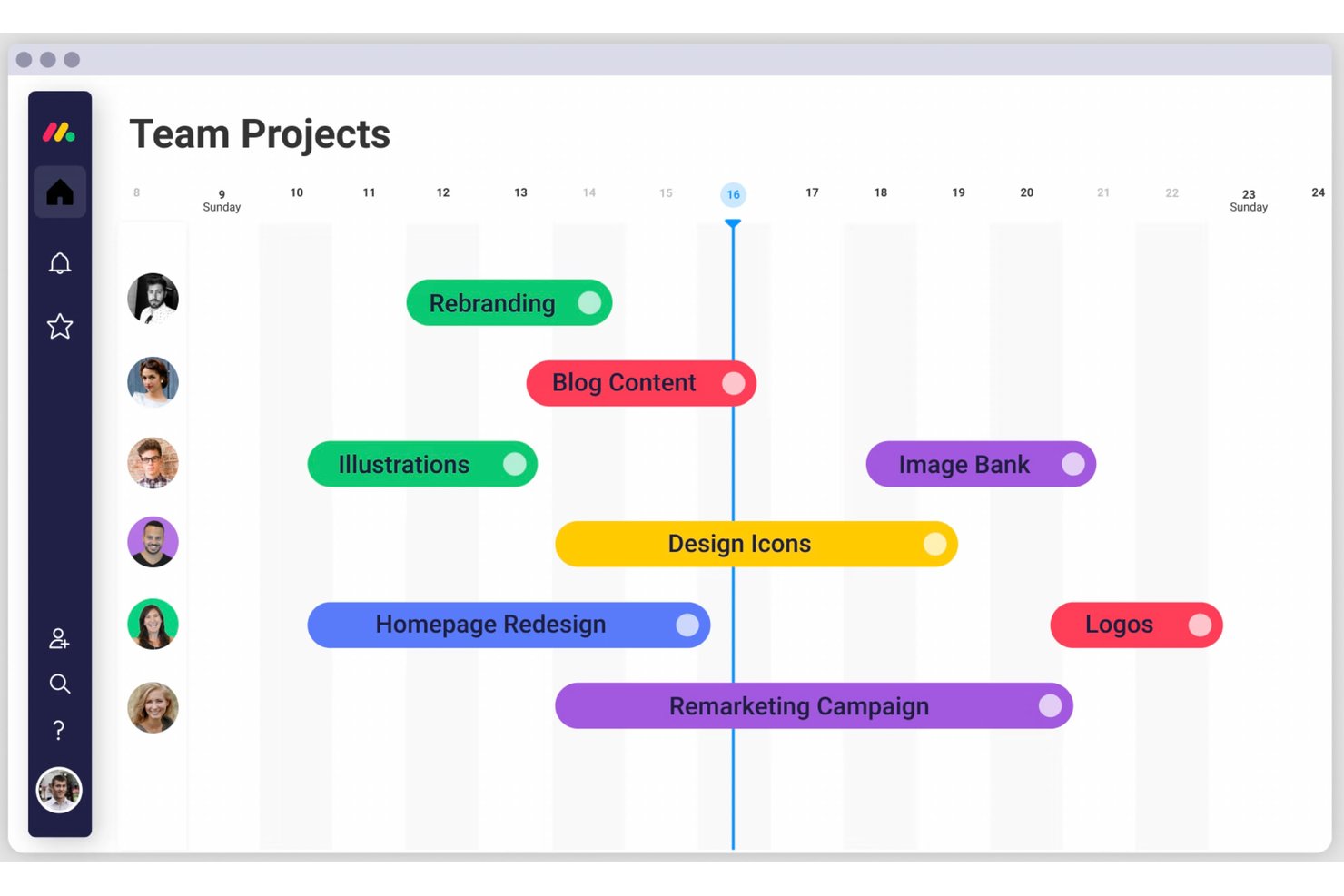
monday AI Workspace ist eine KI-gestützte Arbeitsmanagement-Plattform, die Gantt-Diagramm-Zeitpläne, Aufgabenabhängigkeiten, Meilensteinverfolgung und automatisierte Workflows in einer anpassbaren Projektumgebung mit mehreren Ansichten vereint.
Für wen eignet sich monday AI Workspace am besten?
Die Lösung ist ideal für funktionsübergreifende Teams in mittelgroßen bis großen Unternehmen, die Gantt-basierte Planung in eine umfassende Kollaborations- und Automatisierungsplattform integriert benötigen.
Warum habe ich monday AI Workspace ausgewählt?
monday AI Workspace gehört zu meiner engeren Auswahl, weil Gantt-Planung direkt in die Aufgabenverwaltung integriert ist – etwas, das viele spezialisierte Gantt-Tools nicht bieten. Mir gefällt, dass Sie Aufgaben auf Detailebene, Kommentare, Dateianhänge und Statusupdates direkt im Board verwalten können, ohne die Ansicht wechseln zu müssen. Die Zusammenarbeit ist wirklich integriert: Gastzugang, teilbare Dashboards und Echtzeit-Updates auf dem Board sorgen dafür, dass Stakeholder informiert bleiben, ohne einen vollständigen Benutzerzugang zu benötigen.
monday AI Workspace Hauptfunktionen
- Mehrere Ansichtsmodi: Wechseln Sie je nach Workflow-Anforderungen Ihres Teams zwischen Gantt-, Kanban-, Kalender- und Tabellenansicht.
- Portfolio-Übersichten: Bündeln Sie mehrere Projektzeitpläne in einer einzigen Gantt-Gesamtansicht für projektübergreifende Transparenz.
- Automatische Terminplanung: Abhängige Aufgaben und Zeitpläne werden automatisch aktualisiert, wenn sich vorgelagerte Termine oder Abhängigkeiten ändern.
- In-App-Korrektur: Dateien können direkt an Aufgaben angehängt und Feedback mithilfe von visuellen Markierungen für einen optimierten Freigabeprozess hinzugefügt werden.
monday AI Workspace Integrationen
monday AI Workspace bietet Hunderte von nativen Integrationen über die integrierten Schnittstellen und den Marktplatz, darunter Slack, Google Workspace, Microsoft 365, Jira, Dropbox, Zoom, HubSpot, Salesforce, GitHub und Outlook. Außerdem werden Zapier und eine API für eigene Integrationen unterstützt.
Pros and Cons
Pros:
- Portfolioansicht deckt mehrere Projektzeitpläne ab
- Automatische Terminplanung passt Aufgaben an, wenn sich Daten verschieben
- Echtzeit-Zusammenarbeit direkt in der Zeitachse
Cons:
- Gantt-Funktionen sind höheren Plänen vorbehalten
- Zeitachsenansicht weniger detailliert als bei spezialisierten Tools
New Product Updates from monday AI Workspace
monday AI Workspace Adds Human Approval Routing
monday AI Workspace adds a human-in-the-loop approval block to AI Workflows, sending approval requests and routing workflow paths based on responses. For more information, visit monday AI Workspace's official site.

Quire
Am besten für die dynamische Zeitplanung
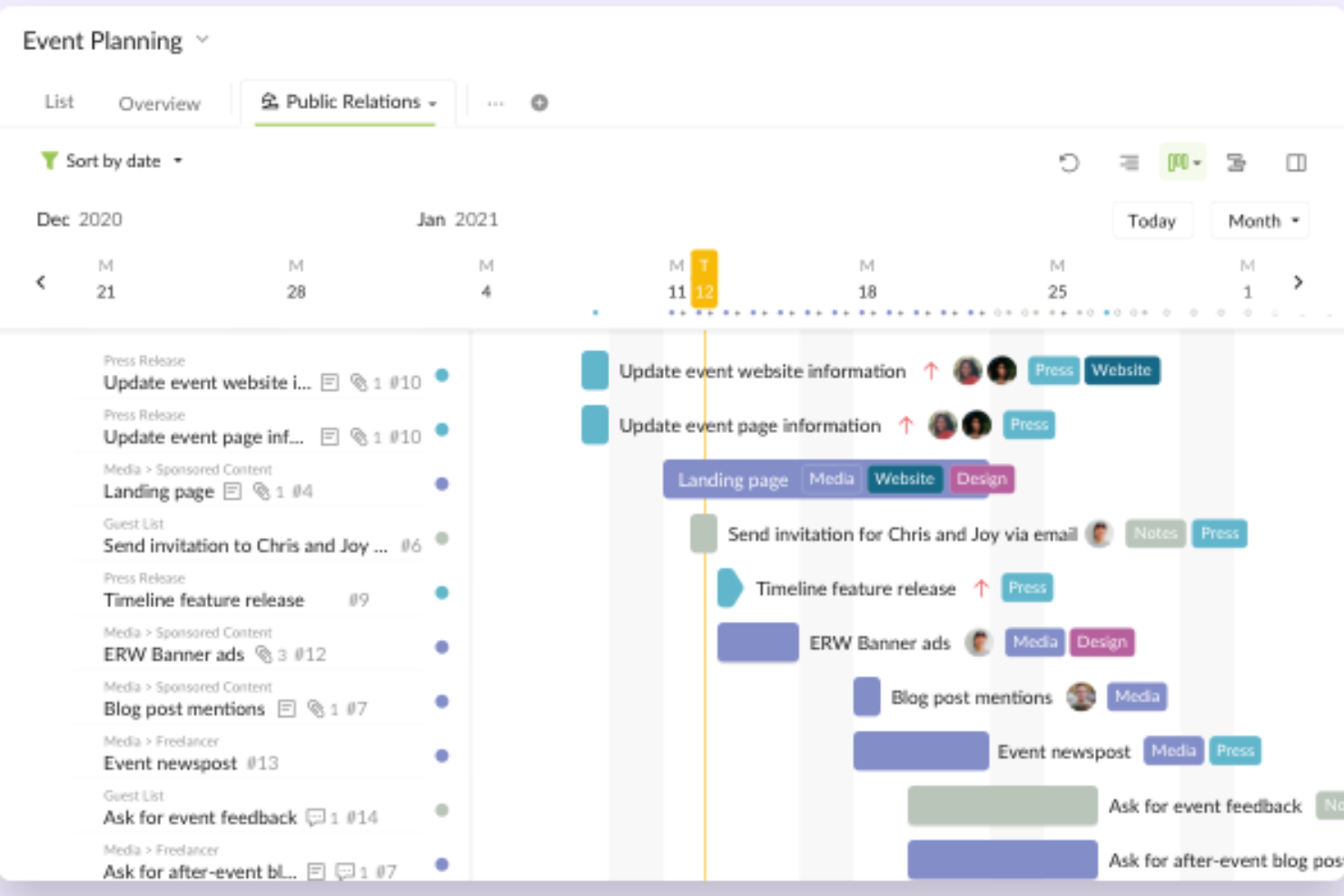
Quire ist ein Projektmanagement-Tool, das auf der Idee basiert, große Ziele in kleinere, überschaubare Aufgaben zu unterteilen. Es wurde für Teams entwickelt, die eine flexible Möglichkeit benötigen, ihre Arbeit über verschiedene Phasen hinweg zu visualisieren, zu verfolgen und auszuführen.
Warum ich Quire ausgewählt habe: Die dynamische Zeitleistenfunktion von Quire bietet eine Gantt-Diagramm-ähnliche Visualisierung, mit der Teams Projektmeilensteine planen und überwachen können. Diese Ansicht ermöglicht es Nutzern, Aufgaben über einen bestimmten Zeitraum zu planen, Zeitpläne anzupassen und potenzielle Engpässe zu erkennen, wodurch eine bessere Planung und Ressourcenverteilung ermöglicht wird.
Darüber hinaus unterstützt Quire Aufgabenabhängigkeiten, sodass Nutzer Beziehungen zwischen Aufgaben definieren und verstehen können, wie sich Verzögerungen in einem Bereich auf den gesamten Projektzeitplan auswirken können. Diese Funktion ist für komplexe Projekte, bei denen Aufgaben miteinander verbunden sind, von entscheidender Bedeutung, da sie dabei hilft, den kritischen Pfad zu identifizieren und einen fristgerechten Abschluss sicherzustellen.
Herausragende Funktionen & Integrationen von Quire
Zu den Funktionen gehört eine Kalenderansicht, mit der Teams Aufgaben und Fristen visuell planen können, wodurch Zeitmanagement und Koordination verbessert werden. Die Funktion für kollaborative Dokumente bietet außerdem einen zentralen Ort zum Speichern projektbezogener Informationen, Notizen und Aktualisierungen und stellt sicher, dass alle Teammitglieder Zugriff auf die neuesten Daten haben.
Zu den Integrationen gehören Google Calendar, Gmail, Slack, Outlook, Zoho Flow, GitHub, Apple Calendar Sync, Box, Dropbox, Google Drive und Microsoft Teams.
Pros and Cons
Pros:
- Einfache Zusammenarbeit mit Teammitgliedern
- Mehrere Projektansichten, darunter Listen, Boards und Zeitleisten
- Möglichkeit, verschachtelte Aufgaben und Unteraufgaben zu erstellen, was eine detaillierte Aufschlüsselung von Projekten ermöglicht
Cons:
- Der mobile Zugriff bietet nicht alle auf dem Desktop verfügbaren Funktionen
- Mögliche Überlastung durch Benachrichtigungen, insbesondere bei der Arbeit mit großen Teams
New Product Updates from Quire

Quire Adds Task and Standalone Reminders
Quire adds task reminders and standalone reminders with shared notifications, recurring schedules, and automatic date tracking. These updates help teams stay ahead of deadlines and manage reminders that do not need a task. For more information, visit Quire’s official site.
 .
.
Am besten für Aufgabenabhängigkeiten und kritischen Pfad

Wenn Sie nach einer Lösung suchen, die visuelles Projektmanagement mit umfangreichen Funktionen vereint, sticht Zoho Projects hervor. Es richtet sich an Projektmanager, Teamleiter und Freiberufler, die ein dynamisches Tool benötigen, um Aufgaben zu organisieren, Fortschritte zu verfolgen und Zeitpläne effektiv zu verwalten. Mit seinen intuitiven Gantt-Diagrammfunktionen hilft Ihnen Zoho Projects bei Herausforderungen wie Projektplanung und Ressourcenallokation, sodass Sie sich auf die erfolgreiche Umsetzung konzentrieren können.
Warum ich Zoho Projects gewählt habe
Ich habe Zoho Projects wegen seiner starken Fokussierung auf Gantt-Diagramm-Funktionalitäten ausgewählt, die speziell auf die Bedürfnisse von Projektmanagern ausgerichtet sind, die Wert auf visuelle Übersicht legen. Die Plattform bietet Aufgabenabhängigkeiten, mit denen Sie abbilden können, wie Aufgaben miteinander verknüpft sind und sich gegenseitig beeinflussen, was einen reibungslosen Projektablauf gewährleistet. Zudem hilft die Analyse des kritischen Pfades dabei, die wichtigsten Aufgaben zu identifizieren, die den Zeitplan Ihres Projekts maßgeblich beeinflussen könnten. Diese Funktionen machen Zoho Projects zu einer überzeugenden Wahl für alle, die großen Wert auf detaillierte Planung und Terminierung legen.
Zoho Projects Hauptfunktionen
Zusätzlich zu den Gantt-Diagrammfunktionen bietet Zoho Projects weitere nützliche Features, die das Projektmanagement unterstützen.
- Aufgabenmanagement: Mit dieser Funktion können Sie Aufgaben innerhalb Ihrer Projekte erstellen, zuweisen und verwalten, sodass jeder weiß, was zu tun ist.
- Zeiterfassung: Sie können erfasste Stunden für Aufgaben protokollieren, was die Abrechnung erleichtert und aufzeigt, wie die Zeit Ihres Teams genutzt wird.
- Fehlerverfolgung: Mit dieser Funktion lassen sich Probleme schnell identifizieren und beheben, um die Qualität und den Fortschritt Ihrer Projekte zu wahren.
- Teamzusammenarbeit: Dank Tools für Kommunikation und Dokumentenaustausch kann Ihr Team effektiv zusammenarbeiten – unabhängig vom Standort.
Zoho Projects Integrationen
Zu den Integrationen gehören Zoho CRM, Slack, GitHub, Microsoft Teams, Google Drive, Dropbox, Zapier, Zoho Books, Zoho Desk und Zoho People.
Pros and Cons
Pros:
- Erweiterte Gantt-Chart-Planungstools
- Starkes Aufgabenabhängigkeitsmanagement
- Integrierte Zeit- und Fehlerverfolgung
Cons:
- Einarbeitung für neue Nutzer erforderlich
- Mobile Gantt-Funktionen eingeschränkt
New Product Updates from Zoho Projects
Zoho Projects Adds CodeX Scripts for Custom Modules
Zoho Projects now supports CodeX Scripts for custom modules, enabling conditional logic and rules for creating, updating, and deleting records. For more information, visit Zoho Projects' official site.
 .
.
Miro
Beste Software für Gantt-Diagramme mit integrierten Kommunikationstools

Miro ist ein kollaboratives Online-Whiteboard, das unter anderem auf die Erstellung von Gantt-Diagrammen zugeschnitten ist. Seine unendliche Arbeitsfläche unterstützt eine breite Darstellung von Ideen, ob durch Text, Bilder oder Videos, und erleichtert detaillierte und zugängliche Projektvisualisierungen.
Warum ich Miro ausgewählt habe: Miro ist auf die Zusammenarbeit in Echtzeit ausgelegt und bietet Tools wie Abstimmungen, Haftnotizen und Kommentare. Dieser Ansatz ermöglicht es Teams, Pläne direkt im Arbeitsbereich anzupassen und zu besprechen und fördert die aktive Teilnahme sowie unmittelbares Feedback unter den Teammitgliedern.
Darüber hinaus zeichnet sich Miro dadurch aus, dass Nutzer bestehende Diagramme von verschiedenen Plattformen hochladen und weiterbearbeiten können, sodass während des Übergangs keine bisherige Arbeit verloren geht. Dies gewährleistet eine nahtlose Integration in Miros interaktiven Arbeitsbereich und ermöglicht die Weiterentwicklung sowie einen kontinuierlichen Arbeitsablauf und Zusammenarbeit, ohne von vorn beginnen zu müssen.
Hervorgehobene Funktionen und Integrationen von Miro
Zu den Funktionen gehören über 1.000 vorgefertigte Vorlagen für verschiedene Anwendungsbereiche wie Gantt-Diagramme, Kanban-Boards und Mindmaps, integrierte Kommunikationstools einschließlich Videokonferenzen sowie TalkTrack zum Aufzeichnen von Prozessvideos, die zeitversetzt angesehen werden können, außerdem schnelle Diagrammtools, ein Planungstool und eine App für Abhängigkeiten.
Zu den Integrationen gehören Zoom, Figma, Asana, Microsoft Teams, Monday.com, Confluence, Jira, Slack, Google Drive, Box, Airtable, Notion, Azure und Webex. Einige Integrationen sind ausschließlich in kostenpflichtigen Tarifen verfügbar.
Miro kann von einer unbegrenzten Anzahl von Mitgliedern mit bis zu 3 bearbeitbaren Boards kostenlos genutzt werden. Kostenpflichtige Tarife beginnen bei $8/Nutzer/Monat (jährliche Abrechnung).
Pros and Cons
Pros:
- Integrierte Kommunikationsfunktionen für eine reibungslose Zusammenarbeit
- Intuitive und einfache Einrichtung
- Kostenloser Tarif dauerhaft verfügbar
Cons:
- Die kostenlose Version ermöglicht keinen hochwertigen Export in PDF
- Das Zoomen kann bei größeren Projekten ruckelig sein
- Besucher-/Gastkonten sind ausschließlich in kostenpflichtigen Tarifen verfügbar
New Product Updates from Miro
Miro Adds Japan Data Residency for Enterprise Customers
Miro has introduced Japan data residency for enterprise customers, offering in-region storage for production data, backups, and metadata, plus in-region compute infrastructure. For more information, visit Miro's official site.
Am besten für Microsoft-Nutzer

Microsoft Project Online verwendet eine vertraute Software-Oberfläche, die Ihnen eine intuitive Möglichkeit bietet, verschiedene Projektaspekte zu visualisieren. MS Project Online ist ein hervorragendes Beispiel für eine Software mit Gantt-Diagramm-Vorlagen und bietet zahlreiche integrierte Vorlagen sowie bekannte Planungstools, mit denen Sie jedes Projekt einfach starten und navigieren können. Mit dem Gantt-Diagramm-Generator können Sie Elemente für Phasenindikatoren, Start- und Enddaten sowie den RAG-Risiko-Status auswählen.
Warum ich Microsoft Project Online gewählt habe: Im Gegensatz zu einigen anderen Softwarelösungen auf dieser Liste verfügt MS Projects trotz der höheren Lizenzkosten für die vollständige Tool-Suite nicht über die gleiche Anzahl an Funktionen und Features. Daher schneiden sie in unseren Bewertungskriterien für das Preis-Leistungs-Verhältnis nicht gut ab, was bedeutet, dass sie nicht die beste Wahl für kleine Unternehmen oder Start-ups sind.
Die Zusammenarbeit wird dadurch eingeschränkt, dass eine Projektdatei nicht gleichzeitig von mehreren Teammitgliedern geöffnet werden kann. Die Änderung von Terminplänen ist nicht so nahtlos, wie sie sein sollte, und führt häufig zu Chaos im Zeitplan. MS Projects ist eindeutig auf Großprojekte ausgerichtet und eignet sich möglicherweise nicht für kleinere Arbeitsabläufe.
Herausragende Funktionen & Integrationen von Microsoft Project Online
Funktionen umfassen Projektmanagement, Ressourcenmanagement, Aufgabenmanagement, Terminplanung, Portfoliomanagement, dynamische Planung, Business Intelligence, Gantt-Diagramme, Kanban-Boards, Zusammenarbeit, Berichte, Roadmaps, Zeiterfassung und Bedarfsmanagement.
Integrationen umfassen MS Office Suite, OneDrive, Outlook, Skype und OneNote.
Canva
Am besten für kleine Teams und Unternehmen
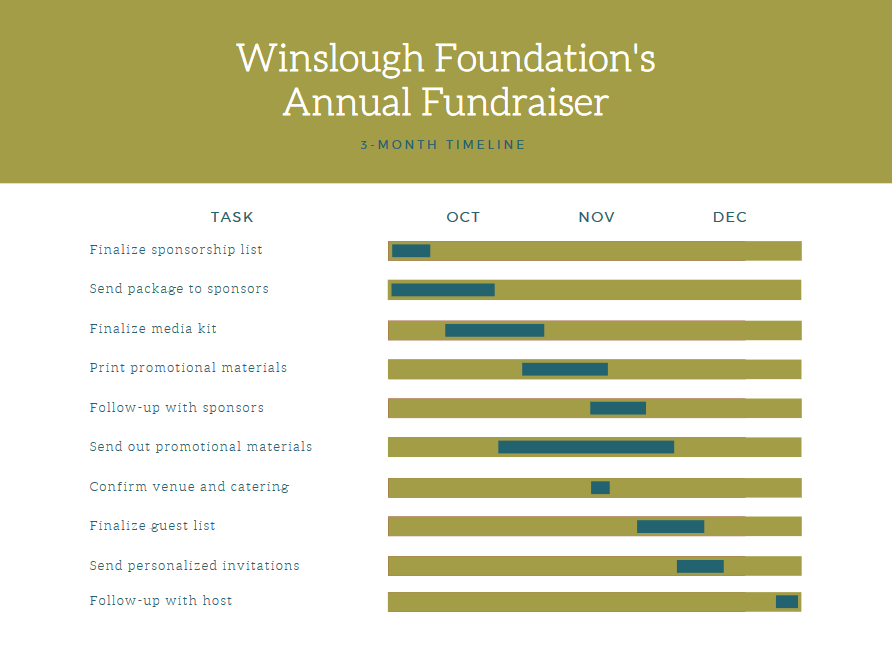
Canva ist ein Gantt-Diagramm-Generator und Designprogramm mit über 1 Million kostenlosen Formen und Fotos in der Asset-Bibliothek sowie Hunderttausenden von Produktvorlagen. Canva kann weit mehr als nur Gantt-Diagramme: Sie finden Vorlagen für Diashows, Präsentationen, Infografiken, Diagramme, E-Mails und vieles mehr. Die einfache Drag-and-Drop-Oberfläche ermöglicht es auch Nicht-Designern, mühelos ansprechende Designs zu erstellen.
Warum ich Canva ausgewählt habe: Sie bieten gemäß unseren Bewertungskriterien viel für ihren Preis, aber kostenlose Nutzer haben keinen Zugriff auf alles. Zwar lässt sich Canva kostenlos ausprobieren, aber für bestimmte Designs, Formen, Muster und Vorlagen fallen Kosten an. Auch das Herunterladen der Arbeit in einem nutzbaren Format (außer als einfacher Screenshot) kostet. Trotzdem ist der Preis ideal für kleinere Unternehmen, die neben Gantt-Diagrammen auch andere Marketinggrafiken benötigen, aber kein Budget für einen firmeninternen Designer haben.
Wenn Sie jedoch nur Gantt-Diagramme benötigen, bietet Canva nicht die umfangreiche Datentiefe, die andere Programme liefern. Die Stärke liegt vielmehr in der klaren Einfachheit des Designs. Wenn Ihr Projekt eine tiefgehende, vielschichtige Zeitplanung erfordert, ist Canva wahrscheinlich nicht die richtige Wahl für Sie.
Herausragende Funktionen & Integrationen von Canva
Funktionen umfassen Gantt-Diagramm-Vorlagen, Whiteboards, Präsentationen, Social-Media-Integration, Video, Printprodukte, Marketing, Drag-and-Drop-Editor, Foto- und Grafikbibliothek, Zusammenarbeit und Integrationen/Plugins von Drittanbietern.
Integrationen umfassen WordPress, eClincher, Rippling, Sendible, Post Planner und Viraltag. Wie Sie vermutlich erkennen, liegt der Fokus der Integration auf Social Media und/oder Content-Erstellung – wer Zugriff auf PM- oder Workflow-Anwendungen benötigt, hat hier weniger Glück.

ClickUp
Am besten geeignet dank seiner einfachen und intuitiven Zeitleiste mit Drag-and-drop-Funktionalität

ClickUp ist eine cloudbasierte Projektmanagement- und Kollaborations-App, die sich hochgradig anpassen lässt und es Ihnen sowie Ihren Teams ermöglicht, alles über eine zentrale Plattform zu verwalten – einschließlich projektbezogener Aufgaben, Teamkommunikation, Dokumente und Ziele.
Warum ich mich für ClickUp entschieden habe
ClickUp bietet eine intuitive Gantt-Ansicht, mit der Sie Abhängigkeiten, Zeitpläne und Prioritäten in einer klaren Projektzeitleiste verwalten können. Diese Ansicht stellt eine dynamische Drag-and-drop-Zeitleiste bereit, mit der Sie mehrere Aufgaben einfach terminieren, den Projektfortschritt verfolgen, Fristen einhalten und potenzielle Engpässe handhaben können.
Darüber hinaus erhalten Nutzer einen Gesamtüberblick über alle aktiven Projekte, Bereiche, Listen und Aufgaben. Es gibt ein Farbcodierungssystem, sodass Sie und Ihre Stakeholder sofort wissen, was wann und wo passiert. Mit Zeitleistenfiltern lässt sich die Ansicht zudem nach Bearbeiter, Fälligkeitsdatum, Status und mehr anpassen.
Hervorstechende Funktionen & Integrationen von ClickUp
Funktionen umfassen Aufgabenplanung/-verfolgung, Projektmanagement, Ressourcenmanagement, Budgetierung, Kontaktverwaltung, Datenvisualisierung, Mitarbeiterdatenbank, Spesenverfolgung, Dateifreigabe, Drittanbieter-Plugins, Kollaborationsunterstützung, Zeiterfassung, Roadmapping, Chat, Kundenverwaltung, E-Mail-Integration, Feedbackmanagement und Prozessberichterstattung.
Integrationen umfassen native Integrationen mit Slack, Google Workspace, Dropbox und vielen weiteren Tools sowie über 1.000+ Integrationen über Zapier (kann zusätzliche Kosten verursachen).
New Product Updates from ClickUp
ClickUp Adds Meetings Hub, Super Agent Templates, and ZoomInfo Integration
ClickUp adds a searchable Meetings Hub, new ways to clone and template Super Agents, and a ZoomInfo integration through the App Center. These updates improve meeting retrieval, agent reuse, and access to sales intelligence. For more information, visit ClickUp’s official site.
Backlog
Am besten für Softwareentwicklungsteams geeignet

Backlog ist ein cloudbasiertes Projektmanagement-Tool, das sich perfekt für Entwickler und die mit ihnen zusammenarbeitenden Teams eignet. Backlog bietet eine mobile App sowohl für iOS als auch für Android, um auch unterwegs gemeinsam zu arbeiten.
Warum ich Backlog ausgewählt habe: Backlog bietet eine Vielzahl nützlicher Team-Kollaborationsfunktionen wie Aufgabenmanagement (inklusive Unteraufgaben, Checklisten und benutzerdefinierten Feldern), Meilensteine, Burndown-Diagramme, Dateimanagement, Wikis und vor allem einen Gantt-Diagramm-Editor. Doch Backlog ist mehr als nur ein Kollaborations- und Gantt-Diagramm-Tool; es ist auch ein Bug-Tracker und Versionskontrollsystem in einem.
Für die Zusammenarbeit am Code stellt Backlog SVN- und Git-Repositories, einen Vergleichs-Viewer und Inline-Kommentare sowie Pull-Requests, Merge-Requests und Branches bereit. Visuell bietet die App Burndown-Diagramme, Git-Grafiken und Gantt-Diagramme, sodass Projektmanager und Anwender Projekte auf einen Blick schnell einschätzen können.
Mit Backlog lassen sich Aufgaben zuweisen, verfolgen und veröffentlichen – alles in einer App – und gewährleistet dabei Transparenz und Verantwortlichkeit im gesamten Team. Wenn Sie ein Tool suchen, um Entwicklungsprojekte zu verwalten oder eng mit einem Entwicklerteam zusammenarbeiten, ist dies die richtige App für Sie.
Herausragende Funktionen & Integrationen von Backlog
Funktionen umfassen Gantt-Diagramme, Boards, Burndown-Diagramme, Issue-Tracking, benutzerdefinierte Felder, Meilensteine, Versionierung, Benachrichtigungen & Alarme, Code-Management, Dokumentationsverwaltung, Dateifreigabe und Integrationen/Plugins von Drittanbietern.
Integrationen umfassen Typetalk, Cacoo, Nulab Pass, Slack, Redmine, Jira Importer, Jenkins, iCal Sync, E-Mail-Plattformen, Google Sheets und LambdaTest. Außerdem können Sie mit der Backlog-API eigene Integrationen und Add-ons erstellen.

Lucen
Am besten geeignet zur Erstellung von Gantt-Diagrammen und Zeitachsen direkt in PowerPoint

Office Timeline ist ein Projektplanungstool, mit dem Benutzer optisch ansprechende Zeitachsen und Gantt-Diagramme direkt in Microsoft PowerPoint oder über das webbasierte Tool erstellen können. Zudem ermöglicht es den direkten Datenimport aus Excel und bietet eine große Auswahl an individuell anpassbaren Vorlagen.
Warum ich Office Timeline ausgewählt habe: Office Timeline integriert sich nahtlos mit wichtigen Tools wie MS Project, Excel und PowerPoint. So werden Ihre Datenvisualisierungen nicht nur einfach, sondern auch effizient. Hervorzuheben ist außerdem das duale Angebot als PowerPoint-Add-In und als webbasiertes Tool, was verschiedenen Nutzerpräferenzen und Projektanforderungen gerecht wird.
Sie werden das intuitive Design und die anpassbaren Vorlagen lieben, mit denen Sie professionelle Projektvisualisierungen erstellen können – ganz ohne Design-Kenntnisse. Dieses Tool macht Ihre Projektmanagement-Aufgaben so unkompliziert wie möglich, sodass Sie sich stärker auf das Projekt als auf den Berichtsprozess konzentrieren können.
Office Timeline – Herausragende Funktionen & Integrationen
Funktionen umfassen das Desktop-Add-In, das eine Vielzahl anpassbarer Vorlagen für Zeitachsen, Gantt-Diagramme und Roadmaps bietet, während die Online-Version eine schnelle Erstellung und das Teilen von Projektvisualisierungen von jedem webfähigen Gerät aus ermöglicht. Die umfangreichen Designoptionen und Vorlagen erlauben es, Projektzeitachsen gezielt auf die jeweiligen Zielgruppen abzustimmen – egal ob für Executive-Briefings auf hoher Ebene oder detaillierte Team-Updates.
Integrationen umfassen Tools wie Jira, Project, Excel und Smartsheet. Damit können Sie Daten importieren und anpassen, um die PowerPoint-Visualisierungen für Ihre Präsentationen bei Stakeholdern zu erstellen.
Pros and Cons
Pros:
- Direkte Integration in Microsoft PowerPoint
- Intuitiv und einfach zu bedienen
- Kostenlose, anpassbare Vorlagen
Cons:
- Unflexible Preisoptionen
- Abhängigkeit vom Microsoft-Ökosystem kann einschränkend sein
Am besten geeignet für das Projektmanagement in Agenturen
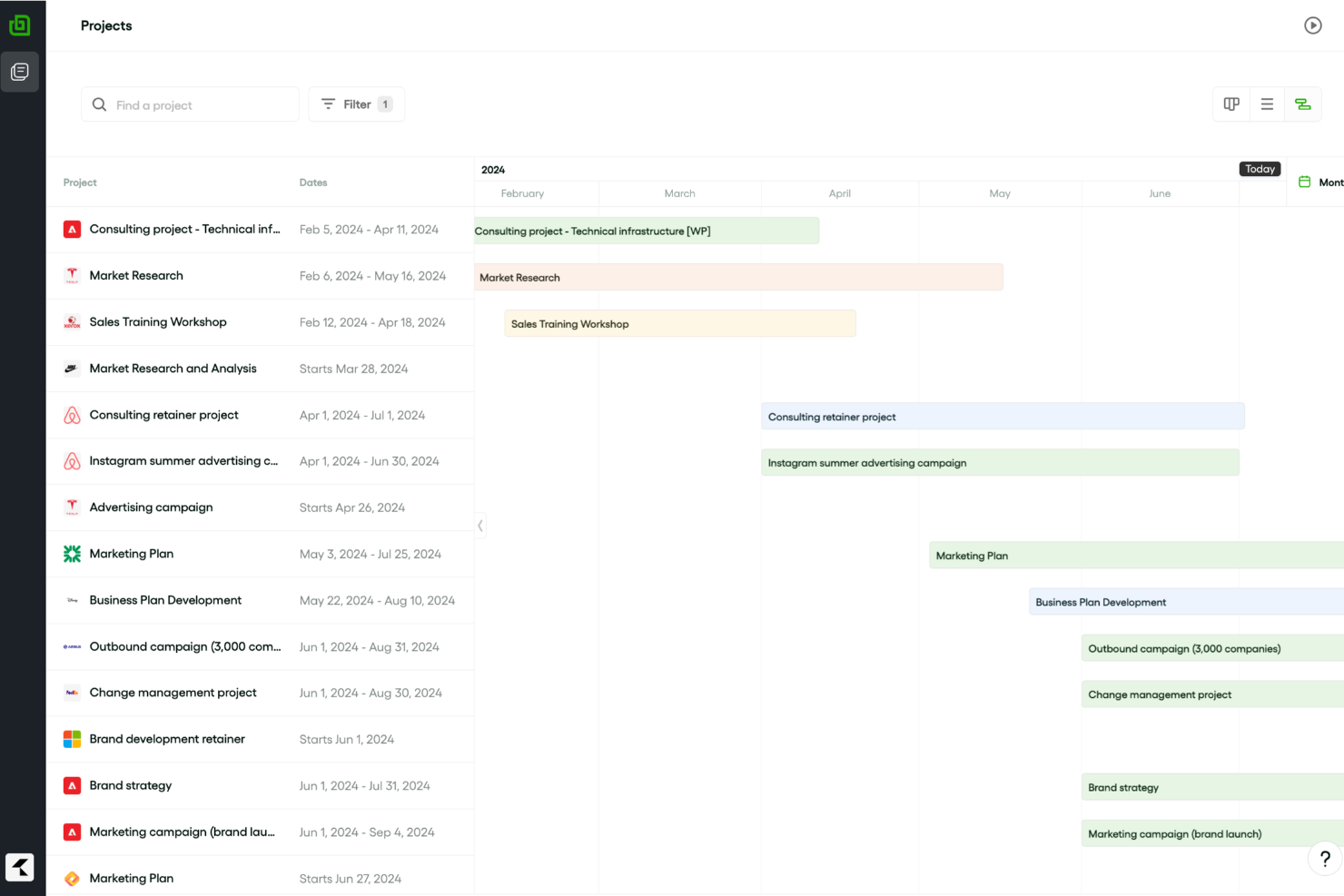
Bonsai ist eine Business-Management-Software, die Agenturen und Beratungsunternehmen bei der Projekt- und Kundenverwaltung unterstützt. Sie bietet Funktionen zur Verwaltung von Angeboten, Verträgen, Terminplanung und Rechnungsstellung, um sicherzustellen, dass Projekte termingerecht und innerhalb des Budgets abgeschlossen werden.
Warum ich Bonsai ausgewählt habe: Bonsai hilft Ihnen, mehrere Projekte in Ihrem Portfolio mithilfe von Gantt-Diagrammen zu steuern, die Projektzeitpläne und Fortschritte visuell darstellen. Sie können Aufgaben in spezifische Phasen unterteilen und klare Fristen setzen, wodurch der Teamfortschritt auf einen Blick nachverfolgt werden kann. Darüber hinaus vereinfachen die Aufgabenverteilungs-Tools von Bonsai die Delegation von Arbeit an Ihr Team und sorgen so für eine ausgewogene und handhabbare Arbeitsbelastung.
Bonsai verfügt zudem über fortschrittliche Funktionen wie Zeiterfassung und Rechnungsstellung, die besonders für das Projektmanagement von Agenturen nützlich sind. Sie können abrechnungsfähige Stunden direkt innerhalb eines Projekts erfassen und daraus Rechnungen erstellen, was Ihnen hilft, Fortschritt und Zahlungsstatus stets im Blick zu behalten.
Herausragende Funktionen & Integrationen von Bonsai
Funktionen umfassen Tools für das Kundenmanagement, wie ein Kundenportal, Abrechnung, Vertrags- und Dokumentenverwaltung. Außerdem bietet es Budget-Tools zur Überwachung von Projektkosten sowie eine Zeiterfassung für die Protokollierung der für verschiedene Projekte oder Aufgaben aufgewendeten Stunden.
Integrationen gibt es mit QuickBooks Online, Zapier, Calendly, Xero, Google Sheets, Slack und HubSpot.
Pros and Cons
Pros:
- Gute Funktionen für das Kundenmanagement
- Übersicht über alle Ihre Projekte
- Integriertes Finanzmanagement für Projekte
Cons:
- Mobile App ist im Vergleich zur Desktop-Version limitiert
- Eingeschränkte Skalierbarkeit
Weitere Gantt-Diagramm-Software
Hier sind einige weitere Apps, die es nicht in meine Vorauswahl geschafft haben, die Sie jedoch in Betracht ziehen sollten, wenn Sie Ihre Recherche ausweiten möchten.
- GoodDay
Es Gantt-Diagramm-Tool für Anpassbarkeit
- Visor
Am besten geeignet für die gemeinsame Erstellung von Gantt-Diagrammen
- Vault ERP
E Gantt-Diagramm-Software für hohe Skalierbarkeit im Unternehmen
- GanttPRO
E Gantt-Diagramm-Software zur Arbeitslastvisualisierung
- Smartsheet
Am besten geeignet für Gantt-Diagramm-Vorlagen
- Productive
Am besten geeignet für ganzheitliches Agenturmanagement & Planung
- Wrike
E Software für kollaborative Gantt-Diagramme
- airfocus
Am besten für die Projekt-Priorisierung geeignet
- Instagantt
Es Add-on für Asana-Nutzer
- GoodDay
Am besten für individuell anpassbare Auto-Planung
- Hub Planner by Milient
E Gantt-Diagramm-Software mit integrierter Zeiterfassung & Genehmigung


Wie ich Gantt-Diagramm-Software bewerte
Ich teile meine Bewertung in grundlegende Kriterien — wie interaktive Zeitachsen, Aufgabenabhängigkeiten und kritischer Pfad — und Unterscheidungsmerkmale, die gute Tools von großartigen für PMOs und Projektteams abheben.
Kernfunktionen (Grundvoraussetzung für diese Liste)
Wenn ich Tools für meine Liste auswähle, bewerte ich jedes einzelne auf einer Skala von 0 (bietet diese Funktion nicht an) bis 5 (übertrifft in diesem Bereich) für jede der unten aufgeführten Kernfunktionen. Anschließend berechne ich die Gesamtpunktzahl des Tools als Prozentsatz. Jedes Tool muss mindestens eine Gesamtpunktzahl von 75 % erreichen, um für die Aufnahme berücksichtigt zu werden.
- Interaktive Gantt-Zeitachse: Ich prüfe, ob Aufgabenbalken das Drag-and-drop-Neuplanen über verschiedene Zeitspannen hinweg unterstützen, da eine statische, reine Ansicht die Arbeit erschwert, wenn sich Pläne während des Sprints ändern.
- Aufgabenabhängigkeiten: Jedes Tool sollte es ermöglichen, Aufgaben mit allen vier Beziehungstypen zu verknüpfen und nachgelagerte Termine automatisch neu zu berechnen, wenn ein Vorgänger sich verzögert.
- Meilensteine & Phasen: Ich achte darauf, dass wichtige Liefertermine markiert und Aufgaben unter übergeordneten Gruppen zusammengefasst werden können, etwa um einen Produktlaunch in Design-, Entwicklungs- und QA-Phasen zu strukturieren.
- Kritischer Pfad & Ausgangswerte: Tools, die den kritischen Pfad berechnen und das Speichern von Ausgangswerten erlauben, erleichtern das Erkennen von Terminabweichungen, bevor sie sich auf einen Endtermin auswirken.
- Ressourcenzuweisung: Ich bewerte, wie jedes Tool die Zuweisung von Personen zu Aufgaben und die Anzeige von Arbeitsauslastung handhabt, insbesondere wenn Teammitglieder an mehreren Projekten beteiligt sind.
- Fortschrittsverfolgung: Prozentangaben an Aufgabenbalken und Soll-/Ist-Vergleiche helfen mir einzuschätzen, ob ein Tool echte Transparenz über den Projektfortschritt bietet.
Erst wenn ich eine Liste von Tools habe, die diese Kriterien erfüllen, schaue ich mir an, was jede Plattform besonders macht.
Unterscheidungsmerkmale (Was Anbieter voneinander abhebt)
So vergleiche und bewerte ich verschiedene Anbieter:
Herausragende Funktionen
Portfolio-Übersichten sind entscheidend, wenn mehrere Projekte gleichzeitig laufen. Ich suche nach Tools, die Zeitachsen projektübergreifend in einer Gesamtansicht zusammenfassen, damit PMO-Leads Konflikte zwischen Teams erkennen können. Automatische Planung ist ein weiteres Unterscheidungsmerkmal: Wenn sich eine Aufgabe verschiebt, rechnen die besten Tools alle Folgetermine ohne manuelle Anpassung automatisch neu. Ich bewerte auch, wie jedes Tool den Austausch mit Stakeholdern ermöglicht, da viele Projektmanager übersichtliche, reine Leseansichten an Kunden oder Führungskräfte senden müssen, die keinen vollständigen Login benötigen.
Mehr als nur Funktionen
Integrationen sind ein starkes Kriterium. Ein Gantt-Tool, das mit Jira, Slack oder MS Project synchronisiert, fügt sich in bestehende Workflows ein, statt sie zu ersetzen. Ich prüfe auch, wie jeder Anbieter das Onboarding gestaltet — insbesondere, ob .mpp- und CSV-Importe angeboten werden, da die Migration laufender Projektpläne in ein neues Tool die Einführung verzögern kann. Auch die Preisstruktur ist relevant. Ich schaue, ob Anbieter kostenlose Viewer-Zugänge für Stakeholder bereitstellen, die lediglich Zeitpläne einsehen wollen — so bleibt die Kostenstruktur auch bei wachsender Projekttransparenz im Unternehmen überschaubar.
So wählen Sie Gantt-Diagramm-Software aus
Bei langen Funktionslisten und komplexen Preisstrukturen kann man leicht den Überblick verlieren. Damit Sie sich bei der Auswahl der für Sie passenden Software auf das Wesentliche konzentrieren können, finden Sie hier eine Checkliste mit Faktoren, die Sie berücksichtigen sollten:
| Faktor | Was Sie berücksichtigen sollten |
|---|---|
| Skalierbarkeit | Suchen Sie nach Software, die mit Ihren Projekten wachsen kann. Stellen Sie sicher, dass das Tool eine steigende Anzahl von Benutzern und Aufgaben sowie komplexere Projekte problemlos bewältigen kann. |
| Integrationen | Prüfen Sie, ob sich die Software mit den Tools verbinden lässt, die Ihr Team bereits verwendet, beispielsweise Asana, Slack oder Microsoft Teams, um Arbeitsabläufe zu optimieren. |
| Anpassbarkeit | Die Anforderungen Ihres Teams sind einzigartig. Bevorzugen Sie Software, mit der Sie Gantt-Diagramme an bestimmte Projektabläufe oder Ihr Branding anpassen können. |
| Benutzerfreundlichkeit | Vermeiden Sie eine steile Lernkurve. Stellen Sie sicher, dass die Software eine intuitive Benutzeroberfläche und Funktionen wie die Bearbeitung per Drag-and-drop bietet. |
| Budget | Vergewissern Sie sich, dass die Software nicht nur heute, sondern auch langfristig in Ihr Budget passt. Berücksichtigen Sie dabei versteckte Kosten wie Benutzerlizenzen oder zusätzliche Funktionen. |
| Sicherheitsvorkehrungen | Ihre Daten sind wichtig. Achten Sie auf Funktionen wie Verschlüsselung, rollenbasierten Zugriff und die Einhaltung von Standards wie DSGVO oder SOC 2. |
| Werkzeuge für die Zusammenarbeit | Stellen Sie sicher, dass die Software die Zusammenarbeit in Echtzeit ermöglicht, beispielsweise das Teilen von Diagrammen mit Kunden oder das direkte Zuweisen von Aufgaben innerhalb der Software. |
| Mobiler Zugriff | Wählen Sie Software mit mobiler Kompatibilität, damit Ihr Team den Fortschritt verfolgen und unterwegs Aktualisierungen vornehmen kann. |
Trends bei Gantt-Diagramm-Software
Für meine Recherche habe ich unzählige Produktaktualisierungen, Pressemitteilungen und Veröffentlichungsprotokolle verschiedener Anbieter von Gantt-Diagramm-Software ausgewertet. Hier sind einige der aufkommenden Trends, die ich im Auge behalte:
- KI-gestützte Terminplanung: Tools nutzen inzwischen KI, um Verzögerungen vorherzusagen und Anpassungen an Zeitplänen vorzuschlagen. Einige Plattformen bieten beispielsweise eine automatische Priorisierung von Aufgaben auf Grundlage der Ressourcenverfügbarkeit und Fristen.
- Dynamische Workflows: Gantt-Diagramme werden interaktiver und ermöglichen es Teams, Zeitpläne direkt mit Aufgabenboards oder Kanban-Ansichten zu verknüpfen. Dadurch wird der Wechsel zwischen übergeordneter Planung und detailliertem Aufgabenmanagement erleichtert.
- Visuelle Anpassungsmöglichkeiten: Immer mehr Tools ermöglichen es Nutzern, Diagramm-Elemente wie Farben, Beschriftungen und Layouts anzupassen, damit sie besser zum Markenauftritt oder zu den Projektanforderungen passen. Einige Anbieter stellen sogar Designvorlagen für bestimmte Branchen bereit.
- Echtzeit-Einblicke in die Zusammenarbeit: Neue Funktionen konzentrieren sich darauf, live anzuzeigen, wer woran arbeitet, und die Arbeitsauslastung des Teams in Echtzeit zu verfolgen. So können verteilte Teams ohne zusätzliche Meetings synchron bleiben.
- Szenarioplanung: Anbieter fügen inzwischen Tools zum Testen von „Was-wäre-wenn“-Szenarien hinzu, sodass Nutzer potenzielle Risiken oder Änderungen modellieren können, bevor sie sich auf einen Zeitplan festlegen. Das ist besonders hilfreich für komplexe, langfristige Projekte.
Was ist Gantt-Diagramm-Software?
Gantt-Diagramm-Software ist ein Tool, mit dem du Projekte auf einer Zeitachse abbilden kannst, um zu sehen, wie die einzelnen Aufgaben zusammenpassen. Projektmanager, Teamleiter und Fachkräfte in Bereichen wie Bauwesen, Marketing, Softwareentwicklung und Veranstaltungsplanung nutzen sie, um Fristen zu erkennen, Aufgaben zuzuweisen und den Projektfortschritt zu verfolgen.
Wenn du ein komplexes Projekt mit vielen voneinander abhängigen Komponenten hast, hilft dir Gantt-Diagramm-Software dabei, alles an einem Ort sichtbar und organisiert zu halten. Sie ist besonders nützlich, wenn du sich ändernde Zeitpläne koordinieren oder die Zusammenarbeit zwischen verschiedenen Teams organisieren musst. Außerdem kannst du nach spezialisierten Tools für deine Branche suchen, beispielsweise nach Gantt-Diagramm-Software für das Bauwesen.
Funktionen von Gantt-Diagramm-Software
Achte bei der Auswahl von Gantt-Diagramm-Software auf die folgenden wichtigen Funktionen:
- Interaktive Zeitpläne: Ermöglichen es dir, Aufgaben per Drag-and-drop zu verschieben und Zeitpläne schnell anzupassen, sodass du problemlos in Echtzeit auf Änderungen reagieren kannst.
- Abhängigkeitsmanagement: Ermöglicht die Verknüpfung von Aufgaben zur Darstellung von Abhängigkeiten und hilft Teams dabei, zu visualisieren, wie sich Verzögerungen bei einer Aufgabe auf andere auswirken.
- Meilensteinverfolgung: Hebt wichtige Projektmeilensteine hervor, damit kritische Fristen und Ziele sichtbar sind und eingehalten werden.
- Fortschrittsverfolgung: Aktualisiert Aufgaben mit prozentualen Angaben zur Fertigstellung und bietet Teams auf einen Blick einen klaren Überblick über den Projektfortschritt.
- Ressourcenzuweisung: Ermöglicht es dir, Teammitglieder Aufgaben zuzuweisen und die Arbeitsauslastung zu verfolgen, um Überbuchungen oder eine unzureichende Auslastung zu vermeiden.
- Basisplanvergleich: Erfasst ursprüngliche Pläne, damit Teams den tatsächlichen Fortschritt mit dem ursprünglichen Zeitplan vergleichen können.
- Mehrere Projektansichten: Bietet neben dem Gantt-Diagramm alternative Ansichten wie Kanban-Boards oder Aufgabenlisten für unterschiedliche Planungsanforderungen.
- Werkzeuge für die Zusammenarbeit: Umfasst Funktionen wie Kommentare und die gemeinsame Nutzung von Dateien direkt innerhalb von Aufgaben, um die Kommunikation zentral zu halten.
- Export- und Importoptionen: Ermöglichen es dir, Gantt-Diagramme als PDF- oder Excel-Dateien zu speichern oder zu teilen, um Berichte und Präsentationen zu erstellen, sowie Dateien aus anderen Tools wie Microsoft Project zu importieren (du kannst dafür auch einen Microsoft-Project-Viewer verwenden).
- Szenariomodellierung: Ermöglicht es Teams, verschiedene Planungsszenarien zu testen, um mögliche Auswirkungen zu erkennen, bevor Pläne finalisiert werden.
Vorteile von Gantt-Diagramm-Software
Die Implementierung von Gantt-Diagramm-Software kann deinem Team und deinem Unternehmen mehrere Vorteile bieten. Hier sind einige, auf die du dich freuen kannst:
- Klare Projektzeitpläne: Hilft Ihrem Team, Fristen und Prioritäten zu verstehen, indem Aufgaben in einem einfachen Zeitplanformat visualisiert werden.
- Bessere Teamkoordination: Das Zuweisen von Aufgaben und Verfolgen des Fortschritts an einem Ort sorgt dafür, dass alle auf dem gleichen Stand sind, und reduziert Missverständnisse.
- Verbessertes Ressourcenmanagement: Ermöglicht Ihnen, die Arbeitsauslastung in Ihrem Team zu sehen und Zuweisungen anzupassen, um Überlastung oder unzureichende Auslastung zu vermeiden.
- Einfachere Fortschrittsverfolgung: Gibt Ihnen einen klaren Überblick über den Stand Ihres Projekts und hilft Ihnen, Verzögerungen frühzeitig zu erkennen.
- Fundierte Entscheidungsfindung: Mit Funktionen wie der Szenariomodellierung können Sie Änderungen an Zeitplänen oder Ressourcen testen, bevor Sie sich dafür entscheiden.
- Mehr Verantwortlichkeit: Aufgabenzuweisungen und Statusaktualisierungen machen deutlich, wer für jeden Teil des Projekts verantwortlich ist.
- Verbesserte Kundenkommunikation: Exportierbare Diagramme ermöglichen es Ihnen, Projektpläne und Aktualisierungen einfach mit Stakeholdern oder Kunden zu teilen.
Kosten und Preise für Gantt-Diagramm-Software
Die Auswahl von Projektmanagementsoftware mit Gantt-Diagrammen erfordert ein Verständnis der verschiedenen verfügbaren Preismodelle und Tarife. Die Kosten variieren je nach Funktionen, Teamgröße, Zusatzoptionen und weiteren Faktoren. Die folgende Tabelle fasst gängige Tarife, deren Durchschnittspreise und typische enthaltene Funktionen von Gantt-Diagramm-Softwarelösungen zusammen:
| Tarifart | Durchschnittlicher Preis | Häufige Funktionen |
|---|---|---|
| Kostenloser Tarif | $0 | Erstellung grundlegender Gantt-Diagramme, begrenzte Anzahl an Projekten, begrenzte Anzahl an Nutzerplätzen und keine erweiterten Berichte oder Integrationen |
| Persönlicher Tarif | $5-$25/Nutzer/Monat | Unbegrenzte Aufgaben, farbcodierte Zeitpläne, Exportoptionen und einfache Integrationen wie Google Calendar |
| Geschäftstarif | $25-$50/Nutzer/Monat | Erweiterte Projektverfolgung, Tools zur Ressourcenverwaltung, Zusammenarbeit in Echtzeit und benutzerdefinierte Berichte |
| Unternehmenstarif | $50-$100/Nutzer/Monat | Anpassbare Arbeitsabläufe, dedizierter Kontosupport, erweiterte Sicherheitsfunktionen und fortgeschrittene Analysen |
Häufig gestellte Fragen zu Gantt-Diagramm-Software
Hier finden Sie Antworten auf einige häufig gestellte Fragen zu Gantt-Diagramm-Software.
Was sollte ein Gantt-Diagramm enthalten?
Die beste Gantt-Diagramm-Software bietet die Möglichkeit, horizontale Balkendiagramme zu erstellen, die den zeitlichen Ablauf eines Projektplans darstellen, voneinander abhängige Aufgaben (d. h. Aufgabe B kann erst beginnen, wenn Aufgabe A abgeschlossen ist), Zeitschätzungen, den Fortschrittsstatus und Teamzuweisungen abbilden. Die meisten modernen Gantt-Diagramm-Programme verfügen außerdem über Funktionen für Aufgabenverwaltung und Zusammenarbeit.
Wofür wird ein Gantt-Diagramm verwendet?
Henry Gantt entwickelte das erste Gantt-Diagramm als Möglichkeit, die Produktion und die Auslastung von Fabrikressourcen um die Wende zum 20. Jahrhundert zu planen. Auch heute verwenden wir Gantt-Diagramme zur Ressourcenverfolgung, zur Darstellung von Fristen und zur Projektkommunikation. Ein gutes Gantt-Diagramm sollte die Beziehung zwischen den auszuführenden Arbeiten und dem festgelegten Zeitraum visualisieren. Es zeigt den geplanten Beginn und das Fälligkeitsdatum von Aufgaben und Teilaufgaben, Abhängigkeiten zwischen verschiedenen Arbeitsschritten sowie die für jeden Punkt verantwortliche Person an.
Gibt es in Excel ein Gantt-Diagramm?
Nicht wirklich, aber Sie können Ihr eigenes erstellen oder online eine Gantt-Diagramm-Vorlage für Microsoft Excel herunterladen. Ich würde diesen Ansatz jedoch nicht empfehlen, da dafür sehr viele manuelle Eingaben erforderlich sind und der Nutzen gering ist. Wenn sich ein Projektelement ändert, müssen Sie jeden nachfolgenden Schritt manuell ändern oder eine Formel erstellen, die dies für Sie erledigt.
Wenn Sie im Microsoft-Ökosystem arbeiten und damit zufrieden sind, sehen Sie sich MS Projects an. Sie erhalten das vertraute Erscheinungsbild von Excel und anderen Microsoft-Plattformen sowie einen Gantt-Diagramm-Builder, Projektmanagement-Tools und mehr.
Verwenden Sie einen Mac? Sehen Sie sich Gantt-Diagramm-Tools an, die speziell für macOS entwickelt wurden – viele davon bieten Editoren mit Drag-and-drop-Funktion, Synchronisierung in Echtzeit und eine bessere Integration mit nativen Mac-Produktivitätstools.
Welche ist die beste kostenlose Gantt-Diagramm-Software?
Die häufigste kostenlose Gantt-Diagramm-Software ist wahrscheinlich Excel oder Google Tabellen. Wenn Sie online suchen, finden Sie Vorlagen zum Erstellen von Gantt-Diagrammen in diesen Programmen, obwohl die Vorlagen möglicherweise ein paar Euro kosten. Für den Notfall funktioniert das, ist aber nicht optimal.
Alternativ können Sie ein kostenloses Tool wie ClickUp ausprobieren, das im Basistarif 100 kostenlose Gantt-Diagramme anbietet. Online stehen viele weitere kostenlose und quelloffene Optionen für Gantt-Diagramm-Software zur Verfügung, darunter RedBooth, GanttProject, Bitrix24, Agantty und Instagantt für Asana sowie kostenlose Versionen kostenpflichtiger Tools wie Wrike, Paymo und andere.
Wie können Gantt-Diagramme das Ressourcenmanagement unterstützen?
Gantt-Diagramme unterstützen das Ressourcenmanagement, indem sie Aufgaben visuell den zugewiesenen Ressourcen zuordnen, eine effiziente Verteilung sicherstellen und eine Überlastung vermeiden. Sie schaffen Klarheit über Ressourcenverfügbarkeit, Zeitpläne und Abhängigkeiten und helfen Teams, Arbeitslasten effektiv zu verwalten. Darüber hinaus ermöglichen Echtzeitaktualisierungen in Gantt-Diagrammen den Teams, Ressourcen proaktiv anzupassen, wenn sich die Projektanforderungen weiterentwickeln.
Welche Vorteile bieten mehrere Ansichtsoptionen in Gantt-Diagramm-Software?
Mehrere Ansichtsoptionen in Gantt-Diagramm-Software ermöglichen es Benutzern, zwischen Perspektiven wie Zeitleisten, Kalendern oder Aufgabenlisten zu wechseln und so unterschiedliche Anforderungen und Präferenzen von Teams zu berücksichtigen. Diese Flexibilität verbessert die Zusammenarbeit, da sie auf Stakeholder, Projektmanager und Teammitglieder zugeschnittene Einblicke bietet. Außerdem steigert sie die Produktivität, indem sie komplexe Daten vereinfacht und sicherstellt, dass alle auf die Projektziele ausgerichtet bleiben.