

13 demonstrationer af projektstyringssoftware for at finde det bedste match


At vælge den rigtige software til projektstyring kan gøre en stor forskel for, hvordan dit team håndterer deadlines, kommunikerer og administrerer ressourcer. Men det kan være svært at finde det bedste værktøj blandt alle de tilgængelige muligheder, især når du ikke selv kan afprøve softwaren. Det er her, softwaredemoer kommer ind i billedet. At se demoer kan hjælpe dig med at se den software, du overvejer, i praksis, udforske dens funktioner og lære af andre brugeres erfaringer.
I denne artikel har jeg samlet 13 forskellige demoer af nogle af de bedste projektstyringsværktøjer på markedet for at hjælpe dig med at træffe et godt valg for dig og dit team. Før du går i gang, bør du bruge et øjeblik på at overveje de afhængigheder, funktionaliteter og integrationer, du har brug for. På den måde kan du fokusere på de demoer, der er mest relevante for dig.
3 ting, du skal se efter i en demo af projektstyringssoftware
En god demo viser dig den virkelige grænseflade, de virkelige klik og (hvis du er opmærksom) den virkelige friktion. Det er det tætteste, du kommer på en prøvetur, før du finder kreditkortet frem.

Før du trykker på afspilning, så skriv tre ting ned:
- Dine ufravigelige funktioner. Ressourcevisninger? Tidsregistrering? Gantt-diagrammer? Kend dine afgørende fravalg.
- Dine integrationer. Hvis det ikke taler sammen med de værktøjer, dit team bruger hver dag, bliver det et ensomt værktøj.
- Hvem der bruger det dagligt. Et værktøj, som dine projektledere elsker, men dine designere hader, er et værktøj, som ingen opdaterer.
Med den liste i hånden kan du gå direkte til de demoer, der betyder noget, og skimme resten. Og når du har indsnævret mulighederne, så gå til spørgsmålene sidst i artiklen, før du booker en live-demonstration med en leverandør.
1. monday.com

Hermanns Finks fra DPM tester monday.com grundigt, fra introduktionen til de centrale funktioner til projektstyring: opgavestyring, samarbejde, tidsregistrering, dokumenthåndtering og ressourceallokering.
Det, der skilte sig ud:
- Opdateringer i realtid inde i opgaver holder samtaler knyttet til arbejdet
- Visuel feedback på vedhæftede filer, så gennemgange ikke foregår i en separat e-mailtråd
- Fleksibelt nok til at tilpasses usædvanlige arbejdsgange
Vær opmærksom på:
- En stejl indlæringskurve og noget akavet navigation
- Opgaver og underopgaver, der ikke helt hænger sammen, som man kunne forvente
Bedst til: Teams med unikke arbejdsgange, som er villige til at investere tid i opsætningen. Hvis du ønsker en løsning, der fungerer direkte fra start, så læs videre.
Min vurdering: monday.com belønner det team, der sætter det korrekt op. Hvis ingen på dit team har tid til at være "den monday.com-ansvarlige", bør du tage det med i overvejelserne, før du køber.
Er du i tvivl om, hvorvidt monday.com's indlæringskurve er det værd for dit team? Sammenlign det med disse alternativer til monday.com, som er nemmere at komme i gang med.
2. Smartsheet

Denne DPM-anmeldelse af Smartsheet gennemgår skalerbarhed, avanceret rapportering, sikkerhed og den lange liste af appintegrationer. Den går også i dybden med automatisering, arbejdsstyring og styring af projektporteføljer.
Det, der skilte sig ud:
- Stærk automatisering og rapportering til teams, der arbejder datadrevet
- Porteføljestyring, der skalerer, efterhånden som du tilføjer projekter
- Omfattende integrationer
Vær opmærksom på:
- Manuel opdatering for at se ændringer (ja, i dette årti)
- Ekstra omkostninger for avancerede funktioner
- En skjult aktivitetslog
- En stejl indlæringskurve, hvis du ikke allerede er vant til regneark
Bedst til: Små virksomheder, HR, salg og detailledelse. Mindre velegnet til grundlæggende opgavestyring, agil udvikling eller arbejde med sociale medier.
Min vurdering: Hvis dit team allerede tænker i rækker og kolonner, vil Smartsheet føles som hjemme. Hvis de sukker, når de ser et regneark, vil det føles som lektier.
Da avancerede funktioner koster ekstra, er det værd at gennemgå Smartsheets prisplaner, før din prøveperiode udløber. Hvis regnearksformatet ikke fungerer for jer, tilbyder disse alternativer til Smartsheet andre arbejdsmetoder og flere muligheder for teams i vækst.

3. Hive

Hermann er tilbage med en gennemgang af Hives vigtigste funktioner, herunder indbygget chat, tidsregistrering og en træk-og-slip-visning til ressourcestyring med pladsholderressourcer.
Det, der skilte sig ud:
- AI-genererede projektskabeloner, der opbygger en detaljeret plan ud fra en lille mængde input
- En af de bedste introduktionsoplevelser, Hermann har set, med en tjekliste og Hive University som støtte
- En ressourcevisning, der faktisk er nem at bruge
Vær opmærksom på:
- Ingen miniaturebilleder af filer i dokumenthåndteringen
- Tidsark og ressourcestyring koster ekstra for brugere, der ikke er virksomhedskunder
Bedst til: Teams, der ønsker et værktøj, som folk hurtigt kan lære at bruge, uden en uges træningssessioner.
Min vurdering: Nem introduktion bliver undervurderet. Det værktøj, dit team kan lære på en eftermiddag, slår det "mere effektive" værktøj, som de aldrig tager helt til sig.
Da timesedler og ressourcestyring er tilkøb på nogle planer, bør du tjekke Hives priser for at se, hvad dit team faktisk kommer til at betale. Du kan også sammenligne nogle alternativer til Hive, der inkluderer disse funktioner som standard.
4. Wrike

Hermann gennemgår Wrikes vigtigste funktioner: samarbejdsværktøjer, indbygget tidsregistrering, arbejdsbelastningsvisninger til ressourcestyring og opgavefordeling samt PMO-funktioner som dokument- og porteføljestyring.
Det, der skilte sig ud:
- En enkel brugerflade, der kan tilpasses, og som ikke begraver dig i sine egne funktioner
- Over 400 integrationer
- En ligetil introduktion med vejledninger og videoer indbygget i brugerfladen
- Nem oprettelse og styring af opgaver
Vær opmærksom på:
- Lejlighedsvise fejl i Gantt-kortvisningen
Bedst til: Teams, der har brug for masser af kapacitet, men stadig ønsker en brugerflade, der føles let tilgængelig.
Min vurdering: Hvis du er meget afhængig af Gantt-kort, bør du spørge leverandøren direkte om disse fejl under en live-demonstration.
Hvis Gantt-kort er centrale for din planlægning, kan det være værd at sammenligne alternativer til Wrike med stærkere tidslinjevisninger, før du beslutter dig.
5. ClickUp

Denne DPM-demonstration ser nærmere på ClickUp, som samler dokumenthåndtering, professionelle tjenester, samarbejde og projektstyring på én platform.
Det, der skilte sig ud:
- Omfattende muligheder for tilpasning
- En freemium-model samt faktureringsfunktioner
- En værktøjslinje til massehandlinger, der gør det nemt at opdatere mange opgaver
- Fungerer for en bred vifte af brugere: agile teams, HR, fjernarbejdere og freelancere
Vær opmærksom på:
- Langsom ydeevne indimellem
- Begrænset brug af Gantt-diagrammer i gratisabonnementet
- Så mange funktioner, at det kan føles overvældende, samt en brugerflade, der ikke vil passe til tilhængere af minimalistisk design
Bedst til: Teams, der ønsker ét værktøj til (næsten) alt og ikke har noget imod lidt opsætning.
Min vurdering: ClickUp er schweizerkniven blandt projektstyringsværktøjer. Sørg bare for, at dit team faktisk har brug for proptrækkeren, før du betaler for den.
Hvis du vil se, hvor langt gratisabonnementet rækker, før du skal opgradere, kan du se nærmere på ClickUps prisniveauer. Og hvis alle de funktioner føles som overkill, kan disse enklere alternativer til ClickUp måske passe bedre.
6. Productive

I denne demo viser Stephan, der står i spidsen for kundesucces hos Productive, hvordan man styrer projekter ved hjælp af opgaver på platformen.
Det gennemgår videoen:
- Oprettelse af opgaver, tilføjelse af beskrivelser, tildeling af personer, angivelse af datoer og tilføjelse af underopgaver
- Hvorfor tydelige opgavedetaljer og en overskuelig opgavestruktur er vigtige
- Brugerdefinerede felter og visninger, så du kan tilpasse din arbejdsmetode
Bonus: En direkte Q&A til sidst besvarer spørgsmål fra rigtige brugere, såsom synkronisering af opgaver med Outlook-kalendere, dynamiske filtre til personlige visninger og kommende funktionsudgivelser.
Bedst til: Bureauer og serviceteams, der er ved at lære Productives daglige arbejdsgang at kende.
Min vurdering: Gå direkte til Q&A'en. Spørgsmål fra rigtige brugere fortæller dig mere om et værktøjs svagheder end en gennemgang af funktionerne.
Hvis du overvejer Productive til dit bureau, kan du starte med en gennemgang af Productives priser og derefter sammenligne det med andre alternativer til Productive, der er udviklet til serviceteams.
7. Zoho Projects

Værten Stewart gennemgår Zoho Projects fra tilmelding og kontoindstillinger til den grundlæggende projektstruktur.
Det gennemgår videoen:
- Tilpasningsbare dashboards og skabeloner til tilbagevendende opgaver
- Integrationer med andre Zoho-apps, såsom Zoho CRM
- Tilføjelse af brugere, håndtering af tilladelser og brug af Kanban-tavler
- En gennemgang af abonnementerne Free, Premium og Enterprise
Det, der skilte sig ud: Alle Zoho-produkter har et gratisabonnement, så små teams kan afprøve dem uden at binde sig.
Bedst til: Små teams og især alle, der allerede bruger andre Zoho-apps.
Min vurdering: Hvis din virksomhed allerede bruger Zoho, gør integrationerne alene dette værktøj værd at undersøge seriøst.
Hvis du vil se præcis, hvad du får med hvert abonnement, kan du læse vores guide til Zoho Projects-priser. Hvis du ikke allerede er en del af Zoho-økosystemet, kan disse alternativer til Zoho Projects måske integreres bedre med din nuværende værktøjspakke.
8. Quickbase

Denne demo starter med opsætning af en gratis prøveperiode på Quickbase og viser derefter, hvordan du bygger din egen app til projektstyring.
Det dækker:
- Oprettelse af en app ud fra en skabelon, fra bunden eller ved at importere et regneark eller et Lucidchart-diagram
- Sammenkædning af opgaver, dokumenter og udgifter i et praktisk projekteksempel
- Tilpasning af apps med felter, tabeller og relationer (f.eks. sporing af afsluttede kontra kasserede projekter)
- Tilføjelse af data, administration af brugere og tildeling af roller
Bedst til: Teams med specifikke processer, som standardværktøjer ikke passer til.
Min vurdering: Quickbase er mindre "vælg og kom i gang" og mere "byg det på din egen måde". Fantastisk, hvis du har nogen, der kan lide at bygge. Mindre fantastisk, hvis du ikke har.
Skræddersyede apps kan blive dyre, efterhånden som du skalerer, så gennemgå Quickbase-priserne tidligt. Hvis det lyder som mere arbejde, end du havde regnet med, at bygge dit eget værktøj, kan du i stedet prøve et af disse færdige alternativer til Quickbase.
9. Quire

Denne anmeldelse af Quire gennemgår de vigtigste funktioner og sammenligner værktøjet med andre muligheder.
Det dækker:
- Oprettelse af opgaver og underopgaver samt organisering af dem i projekter
- Sporing af fremskridt med statusser og procentangivelser
- Fastgørelse af opgaver, tilføjelse af dem til tavler og vedhæftning af filer
- Mærkater, aktivitetssporing og startdatoer, alt sammen i den gratis plan
Bedst til: Enkeltpersoner og små teams, der ønsker solid opgavestyring uden en prisseddel.
Min vurdering: Rigtig mange funktioner gratis. Det er værd at undersøge, før du betaler for noget mere omfattende, end du har brug for.
Spekulerer du på, hvad du får ved at opgradere fra den gratis plan? Vores gennemgang af Quire-priserne viser, hvad hvert betalt niveau tilføjer.
10. Miro
Denne korte introduktion til Miro gennemgår de fem grundlæggende færdigheder, du skal bruge for at finde rundt på en tavle.
De fem færdigheder:
- Panorering rundt på tavlen i alle retninger
- Zoom ind og ud (med tips til brugere af pegefelt og mus)
- Redigering af selvklæbende sedler med et dobbeltklik
- Flytning af objekter som selvklæbende sedler og billeder ved at klikke og trække
- Brug af "Ræk hånden op" til at signalere til mødelederen under et møde
Bonus: Sådan fortryder du handlinger med knappen eller tastaturgenveje.
Bedst til: Alle, der er nye i Miro, eller som forbereder et team før deres første workshop.
Min vurdering: Grundlæggende? Ja. Men hvis du nogensinde har afholdt en workshop, hvor halvdelen af rummet ikke kunne finde de selvklæbende sedler, vil du have, at alle ser dette først.
Hvis du kan lide idéen om en online samarbejdstavle, men Miro ikke helt er det rigtige, kan du udforske disse alternativer til Miro til fjernworkshops og idéudvikling.
11. FigJam
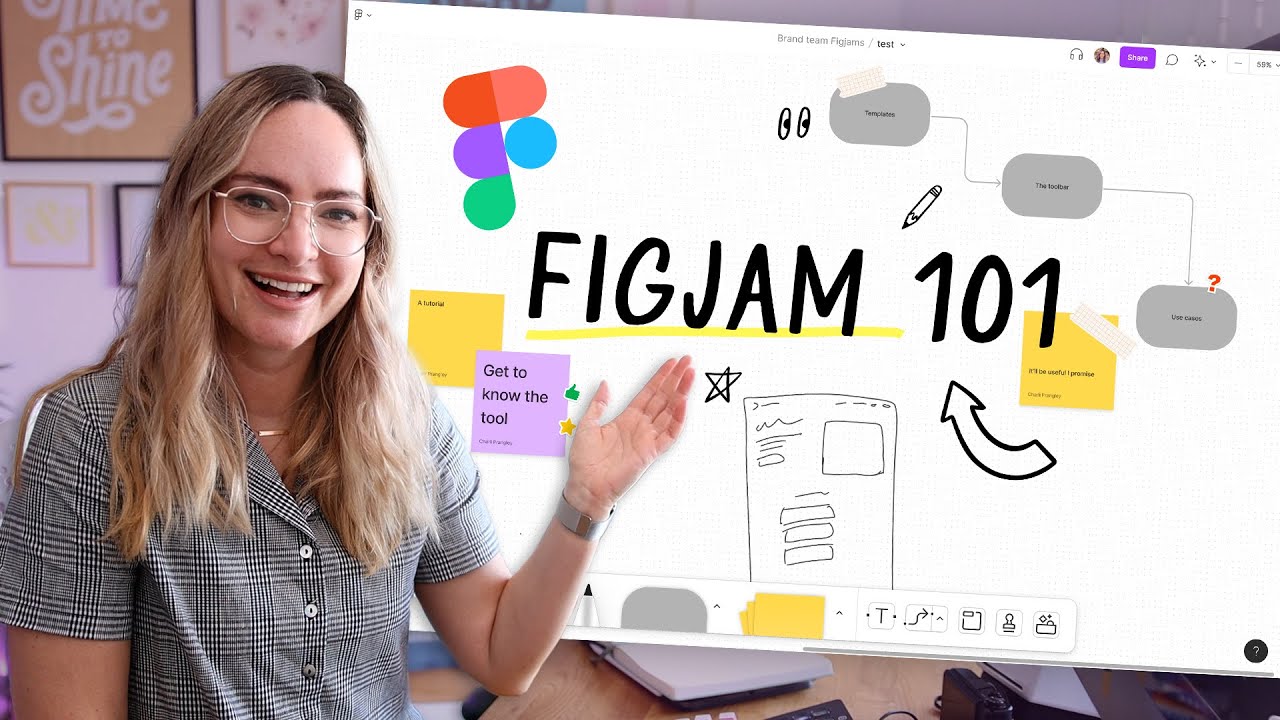
Værten Charli giver en begyndervenlig rundvisning i FigJam, herunder markører, overstregningstuscher og figurer til at tegne og tilpasse visuelle elementer på lærredet.
Det, der skilte sig ud:
- Enkle arbejdsgange og webstedskort med figurer, der forbindes og tilpasses, efterhånden som du arbejder
- Samarbejdsfunktioner: kommentarer, chats med markør, lydchats og selvklæbende noter
- Farvekodede selvklæbende noter med navne, så du kan se, hvem der har bidraget med hvad
Bedst til: Design- og produktteams, der har brug for et sted til udarbejdelse af wireframes, idéudvikling og teamkommunikation.
Min vurdering: Charli kalder det en central del af sin designproces. Hvis dit team allerede arbejder i Figma, er FigJam et nemt ja.
Betaler I allerede for Figma? Se FigJam-priser for at se, hvordan det passer med jeres nuværende abonnement. For teams uden for Figma-verdenen tilbyder disse FigJam-alternativer lignende samarbejdsbaseret whiteboardarbejde.
12. Jira

Denne gennemgang af Jira begynder med Atlassians gratis abonnement og opsætning af en konto og går derefter videre til det grundlæggende i at drive projekter.
Det dækker:
- Oprettelse af et projekt: navngivning, valg af skabelon og tilføjelse af teammedlemmer
- Opsætning af opgaver (Jira kalder dem "sager"), tildeling af dem og tilføjelse af etiketter
- Flytning af arbejde fra "I gang" til "Færdig" for at få et tydeligt overblik over sprintets fremskridt
- Navigation i kontrolpanelet, filtre og projektindstillinger
- Automatiseringsregler til gentagne opgaver
Bedst til: Software- og agile teams, der er nye i Jira.
Min vurdering: Dette er en introduktion, ikke en dybdegående gennemgang. Brug den til at afgøre, om Jira er en ordentlig afprøvning værd, ikke til at beslutte, om det skal rulles ud i hele virksomheden.
Det gratis abonnement er et godt udgangspunkt, men omkostningerne stiger, efterhånden som dit team vokser, så gennemgå Jira-priser, før du skalerer. Hvis dit team ikke udelukkende fokuserer på software, kan disse Jira-alternativer være nemmere for ikke-tekniske kolleger.
13. Asana
Værten Meredith introducerer Asana, et af de mest populære cloudbaserede værktøjer til projektstyring.
Det, der skilte sig ud:
- Opgavestyring i centrum: tilføj opgaver, sæt deadlines, tildel dem, og gruppér dem i projekter
- Flere visninger (tavler, lister, tidslinjer og kalendere), så hver person kan arbejde på sin egen måde
- Tilpassede felter og sortering, der passer til kortvarige og løbende projekter
- Formularer til modtagelse af opgaver, godkendelsesarbejdsgange og billedannoteringer, der omdanner feedback til underopgaver
- Omfattende rapportering
Vær opmærksom på: Samarbejdsværktøjerne er i den mere grundlæggende ende.
Bedst til: Teams, der ønsker et alsidigt og bredt udbredt værktøj med en blid læringskurve.
Min vurdering: Asanas formularer til modtagelse af opgaver og godkendelser er stille og roligt blandt nogle af de bedste funktioner. Hvis I drukner i "hurtige forespørgsler" på Slack, så vær særligt opmærksom på den del.
Funktioner som formularer og godkendelser findes på højere abonnementstrin, så sammenhold Asanas prisplaner med de funktioner, du har brug for. Hvis du ønsker stærkere indbyggede samarbejdsfunktioner, kan du sammenligne disse Asana-alternativer.
Hvilke spørgsmål skal du stille under en demonstration af projektstyringssoftware?
Optagede demonstrationer er gode til at indsnævre din liste. Men når du først har booket en live-demonstration med en leverandør, skifter målet: Du ser ikke længere bare et værktøj, du interviewer det.
Det er sagen med live-demonstrationer. Salgsrepræsentanten har gennemgået præcis denne demonstration dusinvis af gange, og hvert klik er designet til at vise værktøjet fra sin bedste side. Din opgave er at lede dem væk fra standardforløbet og ind i dit teams virkelighed. Det er de spørgsmål, jeg ville tage med til enhver demonstration, samt hvad du skal lytte efter i svarene.
- "Kan du vise mig, hvordan mit team ville køre [et af vores rigtige projekter] i værktøjet?"
Send leverandøren et rigtigt projekt (eller et let anonymiseret projekt) på forhånd, og bed dem om at demonstrere det med dette projekt. Lyt efter: en villighed til at arbejde med dit scenarie. Hvis de hele tiden vender tilbage til deres polerede eksempelprojekt, skyldes det ofte, at din arbejdsgang kræver mere opsætning, flere omveje eller flere tilføjelser, end de har lyst til at indrømme. - "Hvordan ser implementeringen egentlig ud, og hvor lang tid går der, før mit team bruger det fuldt ud?"
Det er ved ibrugtagningen, at de fleste værktøjsimplementeringer stille og roligt mislykkes. Lyt efter: konkrete oplysninger som en navngiven kontaktperson til implementeringen, en realistisk tidsplan angivet i uger og oplæring til forskellige roller. "Det er superintuitivt, dit team lærer det på ingen tid" er ikke en implementeringsplan. - "Hvilke funktioner i denne demonstration er inkluderet i den plan, vi skal bruge?"
Demonstrationer køres som regel på planen på højeste niveau. Lyt efter: et klart svar plan for plan. Hvis tidsregistrering, ressourceplanlægning eller rapportering viser sig at være betalte tilføjelser, vil du gerne vide det nu og ikke, når den første faktura kommer. - "Hvordan integreres det med [de værktøjer, vi bruger hver dag]?"
Nævn jeres faktiske værktøjer: Slack, Google Workspace, jeres CRM-system og jeres tidsregistreringsværktøj. Lyt efter: om integrationen er indbygget, udviklet af en tredjepart eller "mulig via vores API". Bed dem om at vise den i funktion live. Et logo på en side med integrationer fortæller dig ikke, om data synkroniseres begge veje. - "Hvad har teams som mit størst svært ved i de første måneder?"
Det er mit yndlingsspørgsmål, fordi det er det, sælgere sjældent forbereder sig på. Lyt efter: et ærligt og konkret svar. En sælger, der kan nævne reelle friktionspunkter (og hvordan kunder kommer forbi dem), forstår produktet. En, der siger "ærligt talt, ingenting", sælger i stedet for at rådgive. - "Kan du vise mig, hvad et teammedlem ser, ikke kun administrator- eller projektledervisningen?"
Værktøjet skal fungere for de mennesker, der udfører arbejdet, ikke kun for den person, der leder det. Lyt efter: hvor mange klik det kræver for et teammedlem at finde sine opgaver, registrere tid og opdatere en status. Hvis det er besværligt for dem, opdaterer de det ikke, og så bliver dine dashboards fiktion. - "Hvis vi forlader jer, hvordan får vi så vores data ud?"
Ingen bryder sig om at spørge til bruddet på den første date, men det bør du gøre. Lyt efter: et direkte svar om eksportformater, hvad der er inkluderet (kommentarer, vedhæftede filer og historik) samt eventuelle gebyrer. Vage svar her betyder som regel, at det bliver smertefuldt at flytte væk.

Bliv medlem for at få flere indsigter om projektstyringssoftware
Vil du gerne komme i kontakt med andre digitale projektledere for at dele ressourcer og bedste praksis? Bliv medlem af vores fællesskab og få adgang til over 100 skabeloner, eksempler og prøveeksempler, og kom i kontakt med hundredvis af andre digitale projektledere på Slack.

