

De 10 beste projectbeheersoftware voor Mac in 2026

Shortlist van de beste projectmanagementsoftware voor Mac
- 7. Asana
- 10. Project Plan 365


De beste projectmanagementsoftware voor Mac helpt je bij het organiseren van taken, het bijhouden van de voortgang en de samenwerking met je team. Ook voorkom je compatibiliteitsproblemen en ingewikkelde omwegen. Zonder de juiste tool is het lastig om projecten vanaf je Mac te beheren, de projectprestaties te meten en intuïtieve workflows in te stellen en te gebruiken.
Ik heb mijn ruim 20 jaar ervaring in projectmanagement gebruikt om verschillende projectmanagementsoftware voor Mac te testen. Ik help je de juiste oplossing te vinden om werk binnen teams te organiseren, met klanten te communiceren en succesvolle projecten op te leveren zonder beperkt te worden door onhandige tools.
Waarom u onze softwareaanbevelingen kunt vertrouwen
Ons team test en beoordeelt software sinds 2012. Als projectmanagers weten we zelf hoe moeilijk — en belangrijk — het is om de juiste software te kiezen.
Voor deze gids hebben we tools geëvalueerd met behulp van praktijktests en onafhankelijk onderzoek, waarbij we tools beoordeelden aan de hand van onze selectiecriteria. We putten ook uit inzichten van vooraanstaande experts uit de branche en praktiserende projectmanagementprofessionals.
Onze reviews weerspiegelen ons menselijke redactionele oordeel, geen verkooppraatje.
Deskundige beoordelaars:
Vergelijkingstabel voor projectmanagementsoftware voor Mac
Vergelijk de prijzen en specificaties van al mijn keuzes voor de beste projectmanagementsoftware voor Mac:
| Tool | Best For | Trial Info | Price | ||
|---|---|---|---|---|---|
| 1 | Beste voor communicatie- en samenwerkingsfuncties | 14 dagen gratis proberen | Vanaf $6/gebruiker/maand | Website | |
| 2 | Beste projectmanagementsoftware voor teams van elke omvang | 14 dagen gratis proefperiode | Vanaf $9.80/gebruiker/maand | Website | |
| 3 | Het beste voor dynamisch projectbeheer | 30 dagen gratis proberen | Prijs op aanvraag | Website | |
| 4 | Het beste dankzij de integratie met het Zoho-app-ecosysteem | 10 dagen gratis proefperiode | Vanaf $4/gebruiker/maand, jaarlijks gefactureerd. Er is ook een gratis versie voor maximaal 3 gebruikers en 2 projecten | Website | |
| 5 | Beste alles-in-éénplatform voor projectbeheer | 30 dagen gratis proefperiode | Vanaf $22.50/gebruiker/maand | Website | |
| 6 | Beste gratis projectmanagementoplossing voor Mac | Gratis abonnement + gratis demo beschikbaar | Voor altijd gratis, met betaalde abonnementen vanaf $5/maand | Website | |
| 7 | Gratis abonnement tilgjengelig | Fra $10.99/bruker/måned (faktureres årlig) | Website | ||
| 8 | Het beste voor klantwerk en capaciteitsverdeling | 30 dagen gratis proberen. Geen creditcard vereist. | Vanaf $10/gebruiker/maand | Website | |
| 9 | Het beste voor aangepaste rapportages en rapporten voor belanghebbenden | 30 dagen gratis proefperiode | Vanaf $15/gebruiker/maand | Website | |
| 10 | 14 dagers gratis prøveperiode | Fra $10.99/bruker/måned (fakturert årlig) | Website |


Reviews van de beste projectmanagementsoftware voor Mac
Hier vind je een korte beschrijving van elk van mijn keuzes voor de beste projectmanagementapps voor Mac. Lees wat elke app onderscheidt, waarom deze is geselecteerd en wat de prijs- en proefinformatie is.

Beste voor communicatie- en samenwerkingsfuncties
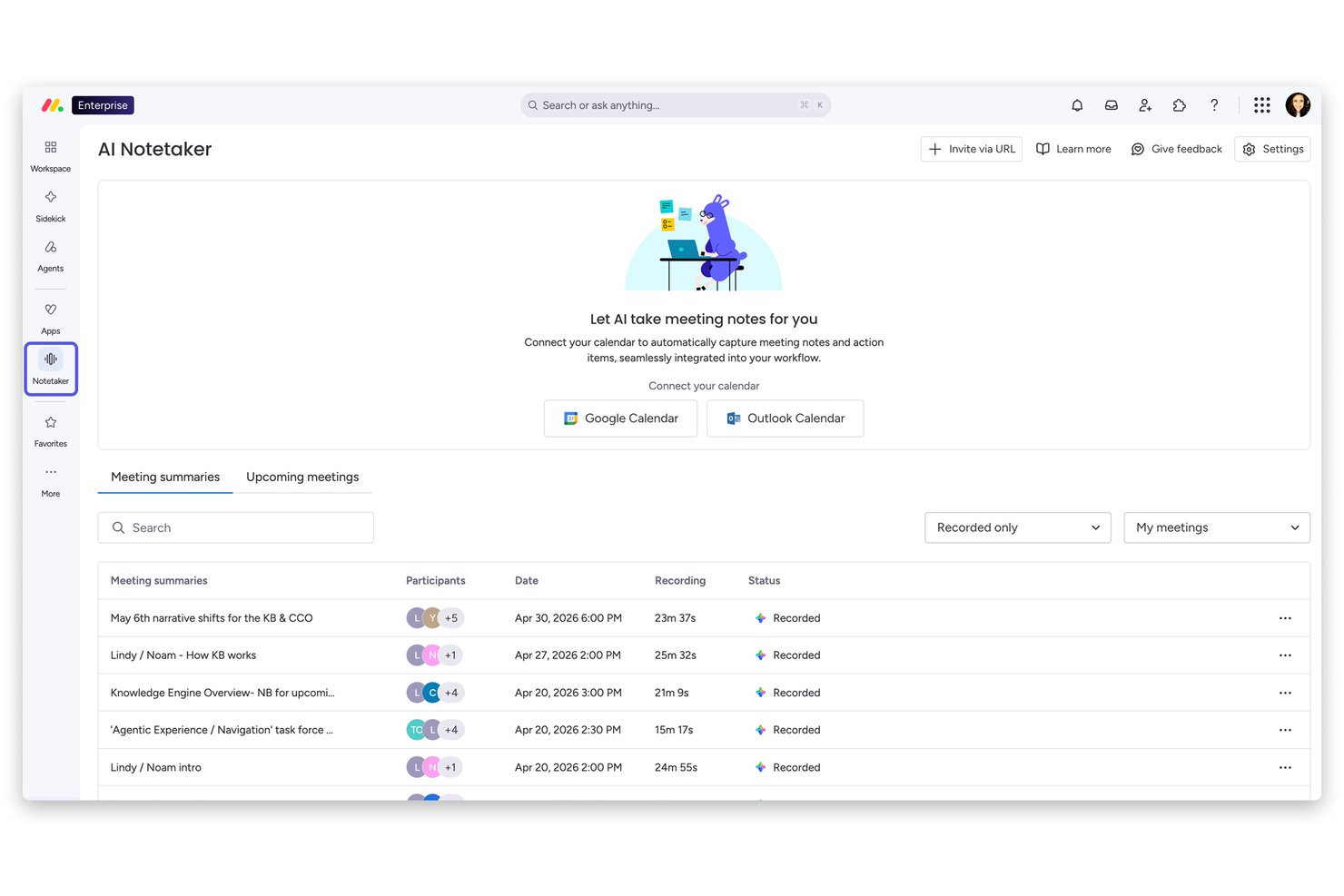
monday AI Workspace is een platform voor projectbeheer met borden, Gantt- en tijdlijnweergaven, werklasttracking en ingebouwde AI-tools voor taaktoewijzing, afhankelijkheidstracking en workflowautomatisering.
Voor wie is monday AI Workspace het meest geschikt?
monday AI Workspace is zeer geschikt voor multifunctionele teams die één centrale plek nodig hebben om communicatie, taakeigenaarschap en projectoverzicht te beheren.
Waarom ik voor monday AI Workspace heb gekozen
Ik heb monday AI Workspace opgenomen in mijn topkeuzes omdat het er echt in uitblinkt multifunctionele teams op één lijn te houden met ingebouwde communicatie- en samenwerkingstools. Elke taak heeft een eigen commentaarthread met @vermeldingen en bestandsbijlagen, zodat gesprekken aan het werk gekoppeld blijven in plaats van verspreid te raken over e-mail. Ik vind het ook prettig dat deelbare borden externe samenwerkingspartners, zoals opdrachtnemers of klanten, toegang geven zonder je volledige account bloot te stellen.
Belangrijkste functies van monday AI Workspace
- Gantt-diagram met het kritieke pad: Visualiseer taakafhankelijkheden en markeer automatisch het kritieke pad in rood om te zien welke taken je project vertragen als ze uitlopen.
- Werklastweergave: Bekijk de capaciteit van elk teamlid over verschillende projecten met kleurgecodeerde indicatoren die laten zien wie onder, op of boven de capaciteit zit.
- AI-taaktoewijzing en risicomarkering: De ingebouwde AI beveelt taakeigenaren aan, stelt mijlpalen in, houdt afhankelijkheden bij en markeert risico's voordat ze blokkades worden.
- Deelbare borden voor externe samenwerkingspartners: Nodig klanten of opdrachtnemers uit voor specifieke borden zonder ze toegang te geven tot je volledige account.
Integraties van monday AI Workspace
monday AI Workspace biedt meer dan 850 integraties en apps, waaronder Slack, Microsoft Teams, Google Agenda, Google Drive, Zoom, Dropbox, Jira, GitHub en GitLab. Het ondersteunt ook API-toegang voor aangepaste integraties.
Pros and Cons
Pros:
- Opmerkingen bij taken houden teamdiscussies aan het werk gekoppeld
- Gantt-afhankelijkheden en het kritieke pad maken planningsrisico's duidelijk
- Regelmatig bijgewerkte Mac-app ondersteunt Apple silicon
Cons:
- De desktopapp mist Mac-specifieke functies zoals Spotlight
- Gebruikers melden vastlopers en vertragingen bij intensief gebruik
New Product Updates from monday AI Workspace
monday AI Workspace Adds Human Approval Routing
monday AI Workspace adds a human-in-the-loop approval block to AI Workflows, sending approval requests and routing workflow paths based on responses. For more information, visit monday AI Workspace's official site.

Wrike
Beste projectmanagementsoftware voor teams van elke omvang
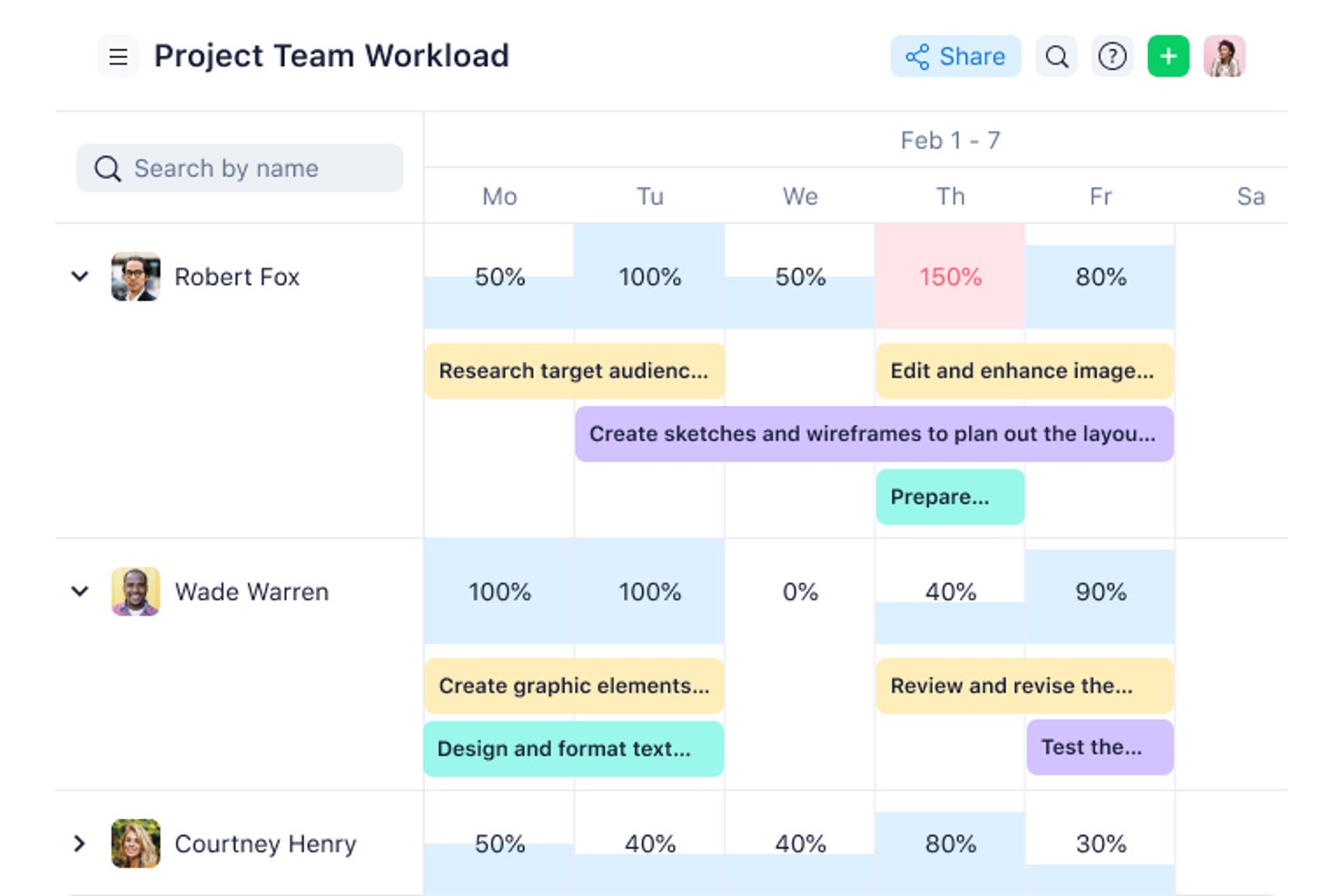
Wrike is een projectmanagementplatform met meer dan 15 weergavetypen, waaronder Gantt-diagrammen, Kanbanborden en werklastdiagrammen, naast taakbeheer, online proefcontrole, automatisering zonder code en door AI ondersteunde workflows op Mac, Windows en mobiele apparaten.
Voor wie is Wrike het meest geschikt?
Wrike is geschikt voor multifunctionele teams die één platform nodig hebben om taken, tijdlijnen en creatieve beoordelingen op zowel Mac als Windows te beheren.
Waarom ik voor Wrike heb gekozen
Wrike verdient een plek als een van de beste opties op mijn shortlist, omdat het echt met je team meegroeit, of je nu een productsprint met vijf personen coördineert of multifunctioneel werk met tientallen bijdragers beheert. Ik ben dol op de interactieve Gantt-diagrammen met afhankelijkheidstracking, waarmee ik taken kan verslepen en opnieuw kan plannen zonder de hele tijdlijn opnieuw op te bouwen. De online proefcontroletools zijn bijzonder sterk voor creatieve beoordelingen: gastbeoordelaars kunnen bestanden goedkeuren zonder een Wrike-licentie nodig te hebben, wat veel heen-en-weercommunicatie voorkomt.
Belangrijkste functies van Wrike
- Automatisering zonder code: Stel automatiseringsregels in met natuurlijke taal om acties te activeren, risicotaken te escaleren en goedkeuringen door te sturen zonder ook maar één regel code te schrijven.
- Online proefcontrole en versievergelijking: Beoordeel en annoteer creatieve bestanden rechtstreeks in Wrike, waarbij gastbeoordelaars bestanden kunnen goedkeuren zonder een betaalde licentie nodig te hebben.
- Multifunctionele werklastdiagrammen: Visualiseer de teamcapaciteit over projecten heen om overbelasting te signaleren en werk opnieuw te verdelen voordat deadlines worden gemist.
- Aanvraagformulieren: Maak aangepaste intakeformulieren die bij verzending automatisch taken of projecten genereren en het werk direct naar het juiste team doorsturen.
Wrike-integraties
Wrike biedt meer dan 400 integraties, waaronder Jira, GitHub, GitLab, Salesforce, HubSpot, Microsoft Teams, Google Workspace, Slack en Adobe Creative Cloud. Het biedt ook een open API voor aangepaste integraties.
Pros and Cons
Pros:
- De Mac-app biedt een gerichte werkomgeving
- Gantt-afhankelijkheden ondersteunen wijzigingen in de planning
- Proefcontrole houdt creatieve beoordelingen binnen het project
Cons:
- De Electron-app is niet echt eigen aan macOS
- Voor desktopwerk is een internetverbinding vereist
New Product Updates from Wrike
Wrike Adds Klaxoon MCP Integration
Wrike’s Klaxoon MCP integration is now generally available, enabling AI agents to navigate between Wrike tasks and attached whiteboards, read task context, and manage whiteboard attachments via API. For more information, visit Wrike's official site.

Het beste voor dynamisch projectbeheer
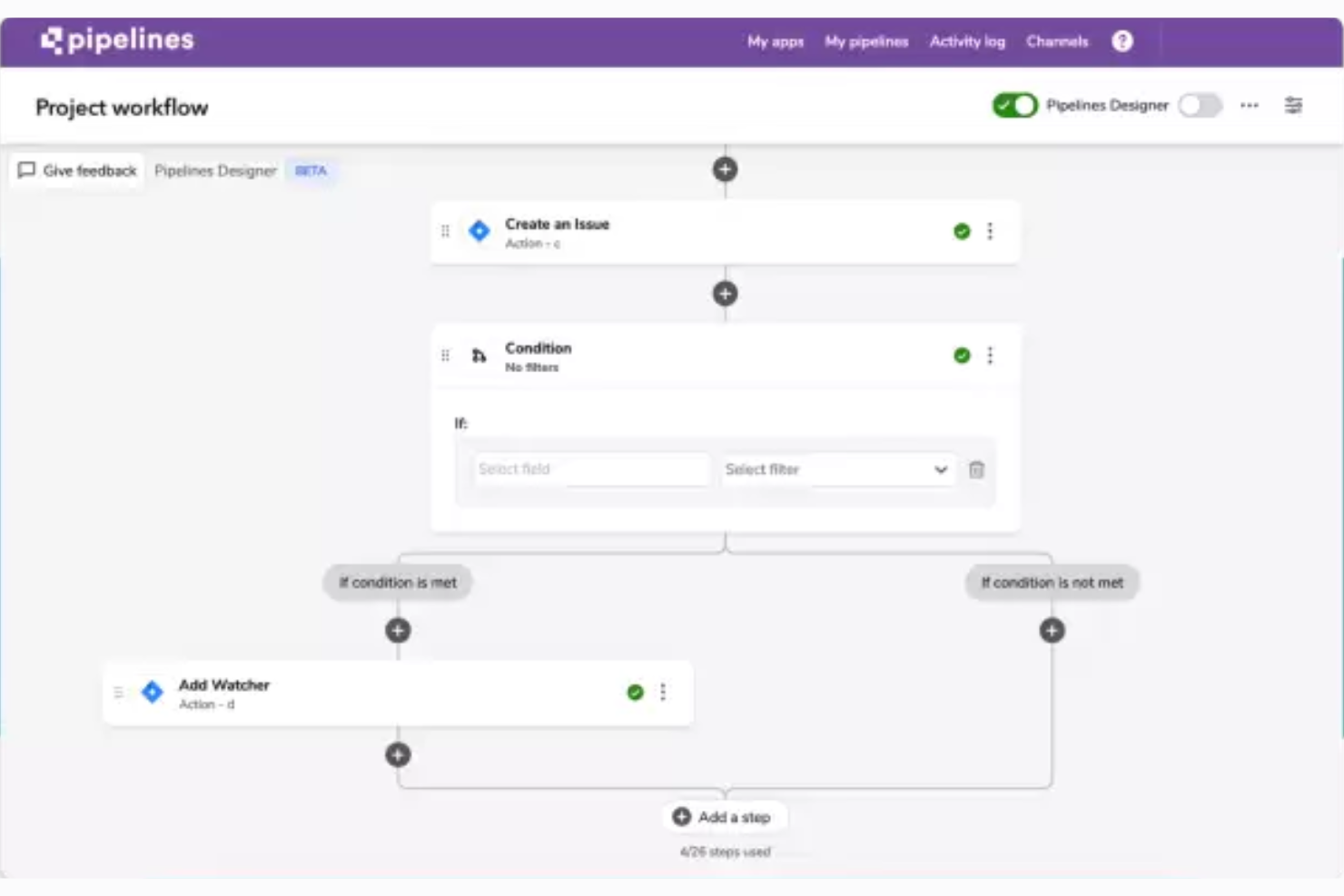
Quickbase is een platform zonder code/met weinig code waarmee teams aangepaste apps voor projectbeheer kunnen bouwen met Gantt-diagrammen, portfoliodashboards, geautomatiseerde workflows en rapportage over meerdere projecten.
Voor wie is Quickbase het meest geschikt?
Quickbase is geschikt voor projectmanagers bij middelgrote tot grote organisaties die aangepaste workflows rond complexe programma's met meerdere teams moeten bouwen, in plaats van te vertrouwen op een vast PM-hulpmiddel.
Waarom ik voor Quickbase heb gekozen
Ik heb Quickbase opgenomen in mijn topkeuzes omdat het is gebouwd voor projecten die niet in een vast sjabloon passen. Wanneer ik een programma beheer dat meerdere teams omvat en waarvan de scope voortdurend verandert, ondersteunt het Gantt-diagram van Quickbase alle vier de afhankelijkheidstypen, plus kritieke-pad- en wat-als-analyses. Zo kan ik wijzigingen in de tijdlijn modelleren voordat ze problemen veroorzaken. De portfoliodashboards geven me in realtime de status van elk actief project tegelijk, precies het soort overzicht dat dynamisch werk vereist.
Belangrijkste functies van Quickbase
- Appbouwer zonder code: Met een visuele bouwer kun je aangepaste apps voor projectbeheer maken op basis van sjablonen of vanaf nul, zonder code te schrijven.
- Portfoliodashboards: Realtime dashboards tonen in één overzicht de status, budgetbewaking en voortgang van alle actieve projecten.
- Op rollen gebaseerde machtigingen: Met gedetailleerde toegangscontroles kun je elk teamlid of elke belanghebbende verschillende rechten voor gegevensweergave en bewerking toewijzen.
- Geautomatiseerde workflows: Ingebouwde automatisering verzorgt taaktoewijzingen, goedkeuringen en meldingen van fasepoorten op basis van regels die je configureert.
Integraties van Quickbase
Quickbase biedt meer dan 40 kant-en-klare integraties, waaronder Jira, Slack, Microsoft Teams, Google Drive, SharePoint, Salesforce, SAP, Oracle, ServiceNow en Procore. De RESTful API ondersteunt aangepaste integraties.
Pros and Cons
Pros:
- Gantt ondersteunt afhankelijkheden en analyse van het kritieke pad
- Dashboards volgen de voortgang van meerdere projecten
- Aangepaste apps passen zich aan veranderende projectworkflows aan
Cons:
- Toegang op Mac is browsergebaseerd en niet native
- Samenwerkingstools vereisen instellen per app

Het beste dankzij de integratie met het Zoho-app-ecosysteem

Zoho Projects is een browsergebaseerde tool voor projectbeheer die taaktracking, Gantt-planning, teamsamenwerking, tijdregistratie en rapportage ondersteunt op het web, iOS en Android.
Voor wie is Zoho Projects het meest geschikt?
Zoho Projects is een uitstekende keuze voor kleine bedrijven en consultants die hun activiteiten al uitvoeren met Zoho-tools zoals CRM, Books of Desk.
Waarom ik Zoho Projects heb gekozen
Ik heb Zoho Projects opgenomen in mijn topkeuzes omdat het de sterkste optie in deze lijst is als je team al werkt met Zoho-tools zoals CRM, Books of Desk. Met de Blueprint-workflowdesigner kun je precies bepalen hoe taken de verschillende fasen doorlopen, waarbij goedkeuringen en overgangen worden afgedwongen zonder handmatige opvolging. Ik vind het ook prettig dat Gantt-diagrammen met baselines en afhankelijkheden tussen projecten zelfs in de lagere abonnementen beschikbaar zijn, zodat je volledige controle over de planning hebt zonder te hoeven upgraden alleen om inzicht in het kritieke pad te krijgen.
Belangrijkste functies van Zoho Projects
- Blueprint-workflowdesigner: Hiermee bepaal je precies hoe taken de verschillende fasen doorlopen, met afgedwongen overgangen en goedkeuringen bij elke stap.
- Tijdregistratie en facturatie: Taaktimers en goedkeuringen van urenstaten op meerdere niveaus zijn rechtstreeks gekoppeld aan Zoho Books of Invoice voor facturatie aan klanten.
- Portfoliodashboard: Geeft je één overzicht van de status, verantwoordelijkheid en budgetgezondheid van alle actieve projecten.
- Werkbelastingsrapporten voor meerdere projecten: Toont de capaciteit en taakbelasting van je volledige team, met de mogelijkheid om werk rechtstreeks vanuit het rapport opnieuw toe te wijzen.
Integraties van Zoho Projects
Zoho Projects biedt native integraties met Zoho CRM, Books, Invoice, Desk, Sprints, Analytics, WorkDrive, Google Calendar, Microsoft Teams, Outlook, Slack, GitHub en GitLab. Het ondersteunt ook Zapier en een MCP-server voor aangepaste AI-koppelingen.
Pros and Cons
Pros:
- Gantt-diagrammen bevatten baselines in de lagere abonnementen
- Tijdregistraties ondersteunen facturatieprocessen voor consultants
- Feeds, chat en whiteboards ondersteunen samenwerking
Cons:
- Geen speciale macOS-app of offline modus
- Grote projecten kunnen traag aanvoelen
New Product Updates from Zoho Projects
Zoho Projects Adds CodeX Scripts for Custom Modules
Zoho Projects now supports CodeX Scripts for custom modules, enabling conditional logic and rules for creating, updating, and deleting records. For more information, visit Zoho Projects' official site.
 .
.
Celoxis
Beste alles-in-éénplatform voor projectbeheer
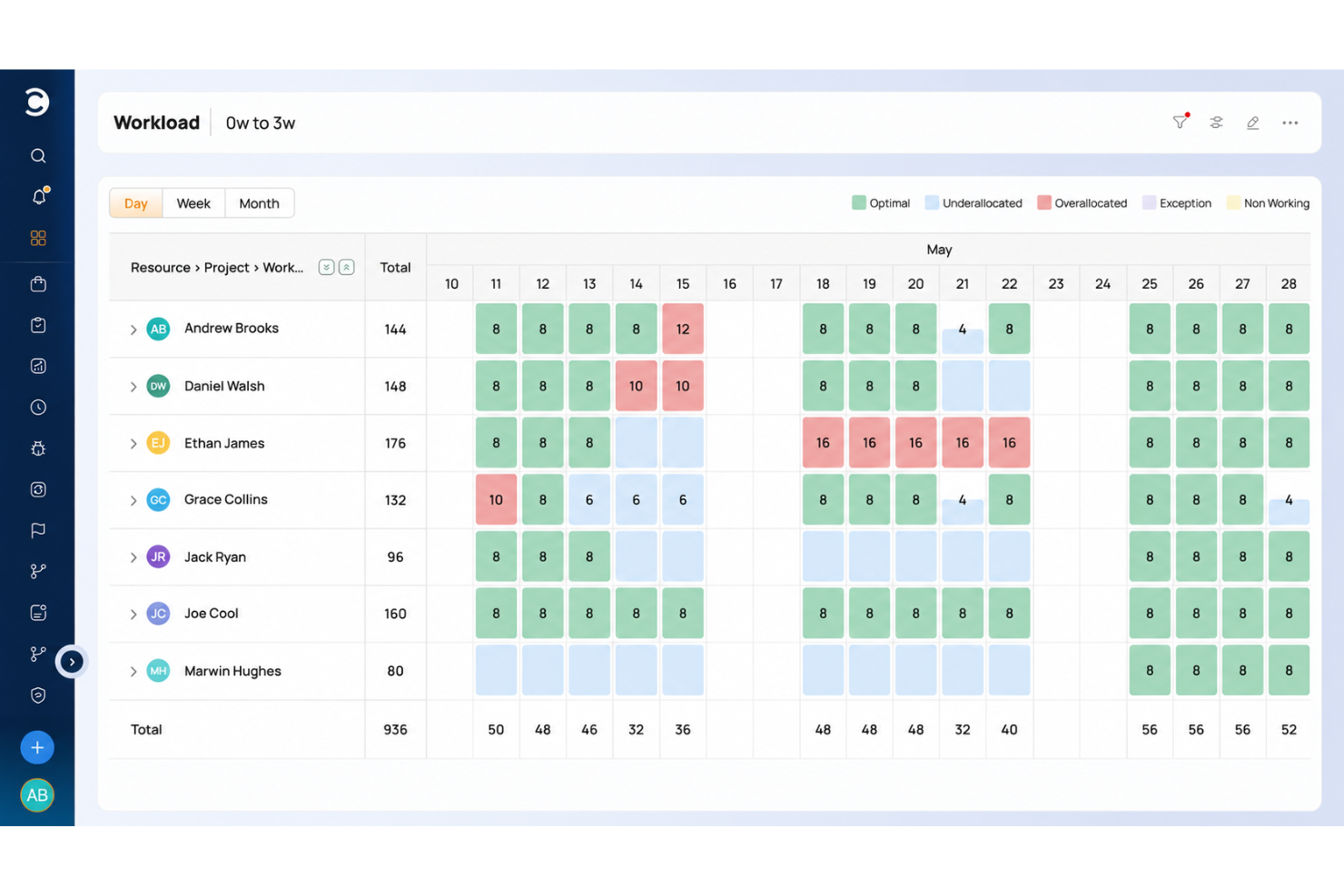
Celoxis is een browsergebaseerd platform voor projectportfoliobeheer dat projectplanning, interactieve Gantt-planning, resource- en capaciteitsbeheer, tijdregistratie, budgetbeheer en rapportage over meerdere portfolio's op één plek omvat.
Voor wie is Celoxis het meest geschikt?
Celoxis is ontwikkeld voor PMO's en projectmanagers binnen ondernemingen die meerdere projecten binnen portfolio's moeten uitvoeren, met volledige controle over budgetten, resources en planning op één plek.
Waarom ik voor Celoxis heb gekozen
Ik heb Celoxis opgenomen in mijn topkeuzes omdat het het dichtst in de buurt komt van één platform dat de volledige projectlevenscyclus beheert, van intake en prioritering tot planning, budgettering en portfoliorapportage. Ik ben vooral enthousiast over de interactieve Gantt-grafiek, die alle vier typen afhankelijkheden, koppelingen tussen projecten, kritieke-padanalyses en automatische herberekening ondersteunt wanneer er stroomopwaarts iets verandert. In combinatie met ingebouwde analyse van verdiende waarde en portfoliodashboards met RAG-status krijg je een niveau van plannings- en rapportagediepte dat de meeste Mac-compatibele tools voor projectbeheer eenvoudigweg niet evenaren.
Belangrijkste functies van Celoxis
- Projectintake en prioritering: Met een ingebouwde workflow voor aanvraagbeheer kun je binnenkomende projecten vastleggen, beoordelen en goedkeuren voordat ze in de planning worden opgenomen.
- Analyse van verdiende waarde: Houdt de kostenprestaties bij ten opzichte van de geplande waarde, zodat je budgetafwijkingen kunt signaleren voordat ze zich opstapelen.
- Klantenportaal: Een werkruimte in de huisstijl van je organisatie, met alleen-lezen-toegang, waar klanten hun projecten en taken kunnen bekijken zonder een betaalde licentie nodig te hebben.
- AI-assistent (Lex): Beantwoordt vragen in gewone taal over je actuele portfoliogegevens en geeft aanbevolen acties weer.
Integraties van Celoxis
Celoxis biedt 21 ingebouwde integraties, waaronder Microsoft 365, Google Sheets, Google Calendar, Jira, Azure DevOps, GitHub, Slack en Trello. Daarnaast ondersteunt het meer dan 400 verbindingen via Zapier en een REST API voor aangepaste integraties.
Pros and Cons
Pros:
- Gedetailleerde Gantt-planning voor afhankelijkheden tussen projecten
- Portfoliodashboards verminderen handmatige statusrapportage
- Budgetten, werklast en tijdregistratie samen
Cons:
- Geen speciale oorspronkelijke macOS-applicatie
- Mobiele apps lopen achter op de computerervaring

ClickUp
Beste gratis projectmanagementoplossing voor Mac
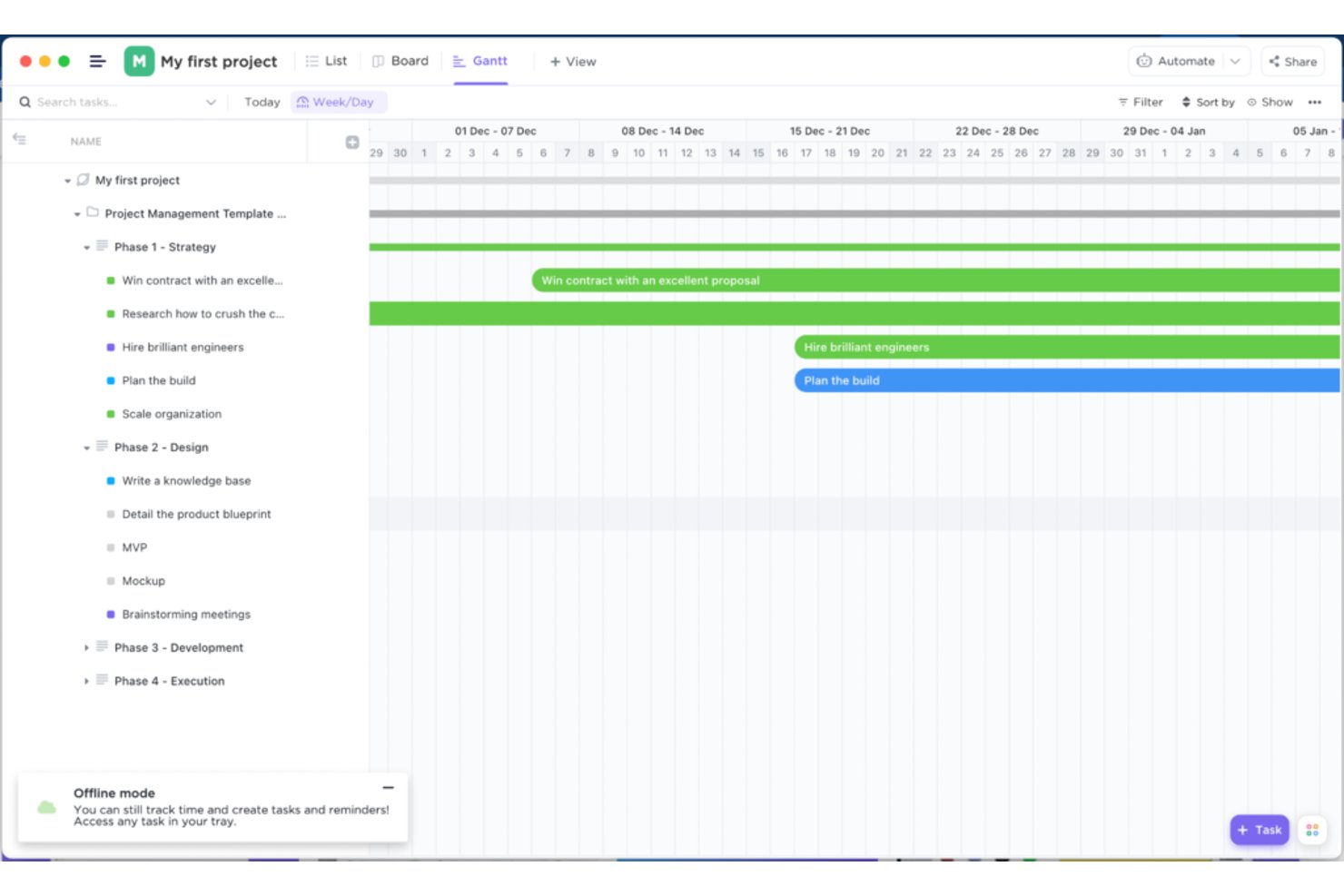
ClickUp is een projectmanagementplatform voor Mac, Windows en mobiele apparaten dat taaktracking, planning, teamsamenwerking, rapportage en door AI ondersteunde projectinzichten combineert in één werkruimte.
Voor wie is ClickUp het meest geschikt?
ClickUp is geschikt voor kleine teams en projectmanagers die een volledig uitgeruste werkruimte willen zonder er vooraf voor te betalen.
Waarom ik voor ClickUp heb gekozen
ClickUp verdient zijn plek als een van de beste opties op mijn shortlist, omdat het gratis abonnement echt bruikbaar is en geen uitgeklede teaser is. Ik gebruik de Gantt-weergave om afhankelijkheden tussen werkstromen in kaart te brengen, met ingebouwd kritieke pad en automatische herplanning zonder extra kosten. De desktopapp werkt op Mac, Windows en mobiele apparaten, zodat teams met verschillende apparaten zonder extra configuratie gesynchroniseerd blijven.
Belangrijkste functies van ClickUp
- Desktopapp voor meerdere platforms: Een speciale app werkt op Mac, Windows en Linux, zodat teams met verschillende apparaten één werkruimte kunnen delen zonder compatibiliteitsproblemen.
- Tweerichtingssynchronisatie met Google Agenda: ClickUp-taken en deadlines worden in beide richtingen gesynchroniseerd met Google Agenda, zodat je planning in alle tools consistent blijft.
- Aangepaste velden en taakhiërarchie: Organiseer werk in ruimtes, mappen, lijsten en taken, met aangepaste velden en statussen die op je workflow zijn afgestemd.
- Weergave van werkbelasting en capaciteit: Bekijk het toegewezen werk van elk teamlid op een visuele tijdlijn om overbelasting te signaleren voordat dit een probleem wordt.
ClickUp-integraties
ClickUp biedt systeemeigen integraties met Google Agenda, Slack, Microsoft Teams, GitHub, GitLab, Bitbucket, Figma, Google Drive en Outlook. Het ondersteunt ook synchronisatie met Apple Agenda, Zapier, webhooks en een openbare API voor aangepaste integraties.
Pros and Cons
Pros:
- Geavanceerde Gantt-afhankelijkheden plannen afhankelijke taken opnieuw in
- Het gratis abonnement omvat onbeperkte taken en leden
- Beoordelaars prijzen de configureerbare workflows in één werkruimte
Cons:
- De Mac-app mist systeemeigen macOS-functionaliteit
- Beoordelaars melden vertragingen en prestatieproblemen
New Product Updates from ClickUp
ClickUp Adds Meetings Hub, Super Agent Templates, and ZoomInfo Integration
ClickUp adds a searchable Meetings Hub, new ways to clone and template Super Agents, and a ZoomInfo integration through the App Center. These updates improve meeting retrieval, agent reuse, and access to sales intelligence. For more information, visit ClickUp’s official site.

Asana
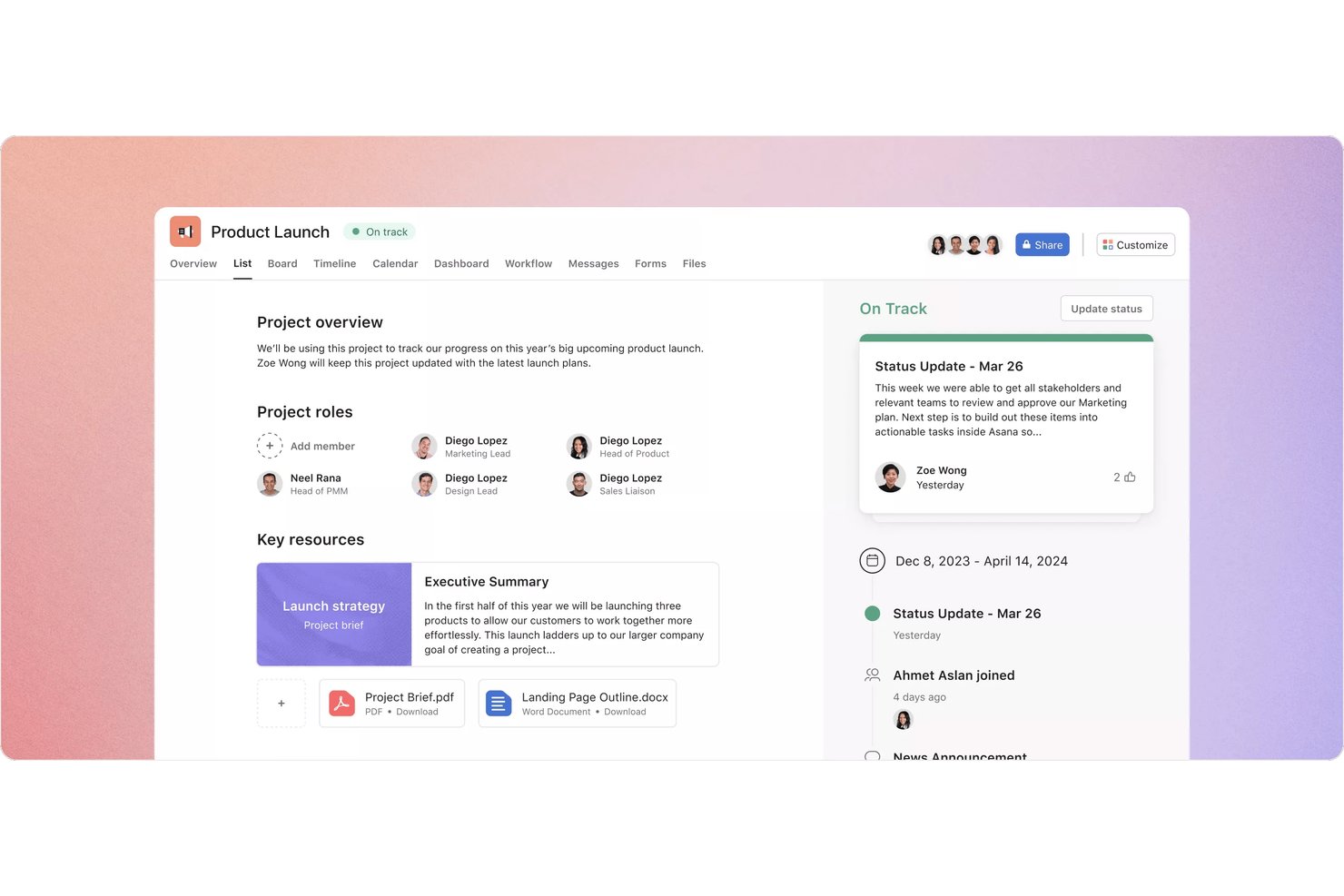
Asana er en skybasert plattform for prosjektstyring med skrivebords- og mobilapper som dekker oppfølging av oppgaver, tidslinje- og Gantt-planlegging, styring av arbeidsbelastning og rapportering på tvers av flere prosjekter i team.
Hvem passer Asana best for?
Asana fungerer godt for prosjektledere og tverrfunksjonelle team som trenger å følge opp flere prosjekter, tidsfrister og arbeidsbelastninger på ett sted.
Hvorfor jeg valgte Asana
Jeg har inkludert Asana blant mine beste valg fordi det er det sterkeste alternativet på denne listen for å følge opp flere prosjekter på tvers av team samtidig. Jeg liker hvordan porteføljevisningen samler alle aktive prosjekter i ett enkelt statusdashboard, slik at jeg kan oppdage flaskehalser på tvers av arbeidsstrømmer uten å veksle mellom prosjekter. Tidslinjevisningen legger til dra-og-slipp-styring av avhengigheter og fremheving av kritisk sti, noe som gjør det enkelt å se nøyaktig hvilke oppgaver som blokkerer leveransen.
Viktige funksjoner i Asana
- Flere prosjekter: Legg den samme oppgaven til i flere prosjekter, slik at den forblir synlig i alle arbeidsstrømmer uten duplisering.
- Global snarvei for hurtigoppretting: Bruk Shift + Cmd + + for å opprette oppgaver umiddelbart hvor som helst på Mac-en uten å bytte vindu.
- Arbeidsbelastningsvisning: Se hvert teammedlems tildelte arbeid som en kapasitetslinje, angi ukentlige grenser og dra oppgaver for å omfordele arbeidsoppgaver.
- Ubegrenset antall gratis gjester: Inviter kunder eller kontraktører til Starter- og høyere abonnementer uten å legge til betalte plasser.
Asana-integrasjoner
Asana viser over 100 integrasjoner, blant annet Slack, Microsoft Teams, Google Drive, Figma, Jira, GitHub og Microsoft Azure DevOps. Plattformen tilbyr også et API og Zapier-tilkobling for tilpassede arbeidsflyter.
Pros and Cons
Pros:
- Avhengigheter i tidslinjen og planlegging av kritisk sti
- Porteføljer viser status på tvers av flere prosjekter
- Hurtigoppretting fra menylinjen støtter arbeidsflyter på Mac
Cons:
- Skrivebordsappen er nettbasert, ikke innebygd
- Mac-brukere rapporterer treg lasting av oppgaver
Het beste voor klantwerk en capaciteitsverdeling
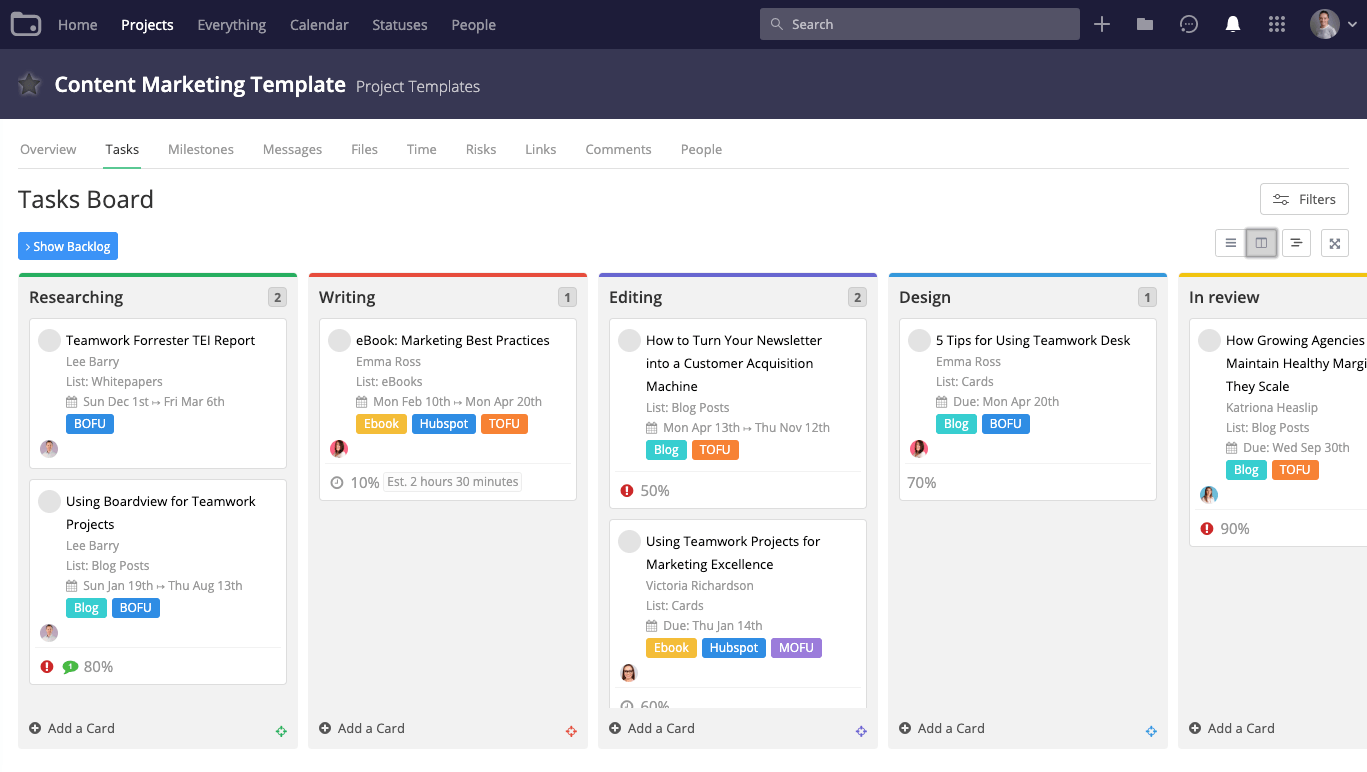
Teamwork.com is een platform voor projectbeheer, ontwikkeld voor teams die rechtstreeks met klanten werken. Het combineert taakbeheer, Gantt-planning, tijd- en budgetregistratie, capaciteitsplanning en tools voor samenwerking met klanten op Mac, Windows en mobiele apparaten.
Voor wie is Teamwork.com het meest geschikt?
Teamwork.com is zeer geschikt voor projectmanagers en accountmanagers bij bureaus of professionele dienstverleners die meerdere klantprojecten tegelijk beheren.
Waarom ik Teamwork.com heb gekozen
Ik heb Teamwork.com opgenomen in mijn topkeuzes omdat het speciaal is ontwikkeld voor klantwerk, op een manier waarop de meeste tools voor projectbeheer dat niet zijn. De capaciteitsplanner geeft me een live-overzicht van wie overbezet is en wie capaciteit beschikbaar heeft, zodat ik taken kan herverdelen voordat een deadline wordt gemist. Ik vertrouw ook op het bijhouden van afhankelijkheden en het markeren van het kritieke pad in de Gantt-grafiek om te voorkomen dat tijdlijnen van meerdere klanten elkaar doorkruisen.
Belangrijkste functies van Teamwork.com
- Interactieve Gantt-grafiek: Sleep taken om datums aan te passen, stel afhankelijkheden tussen taken in en exporteer tijdlijnen als pdf- of Microsoft Project-bestand.
- Ingebouwde tijdregistratie: Registreer factureerbare en niet-factureerbare uren rechtstreeks bij taken, voer goedkeuringsworkflows voor urenstaten uit en genereer tijdrapporten voor meerdere projecten.
- Toegang voor klanten: Nodig onbeperkt veel klanten gratis uit voor je projecten, zodat ze opmerkingen kunnen plaatsen, taken kunnen toevoegen en de voortgang kunnen bekijken zonder een betaald gebruikersaccount.
- Proefdrukken en goedkeuringen: Upload bestanden voor gestructureerde feedback van klanten, verzamel annotaties in één gesprek en houd de goedkeuringsgeschiedenis over meerdere rondes bij.
Integraties van Teamwork.com
Teamwork.com vermeldt meer dan 150 integraties, waaronder Slack, Microsoft Teams, Google Calendar, Outlook Calendar, Google Drive, HubSpot en QuickBooks. Het biedt ook API-toegang bij elk abonnement en integratie met Zapier.
Pros and Cons
Pros:
- Interactieve Gantt-grafiek houdt taakafhankelijkheden bij
- Klantproefdrukken structureren feedback over goedkeuringen
- Capaciteitsoverzichten markeren overbelaste teamleden
Cons:
- De desktopversie voor Mac vereist internettoegang
- De uitgebreide navigatie kan projectbeoordelingen vertragen

Het beste voor aangepaste rapportages en rapporten voor belanghebbenden
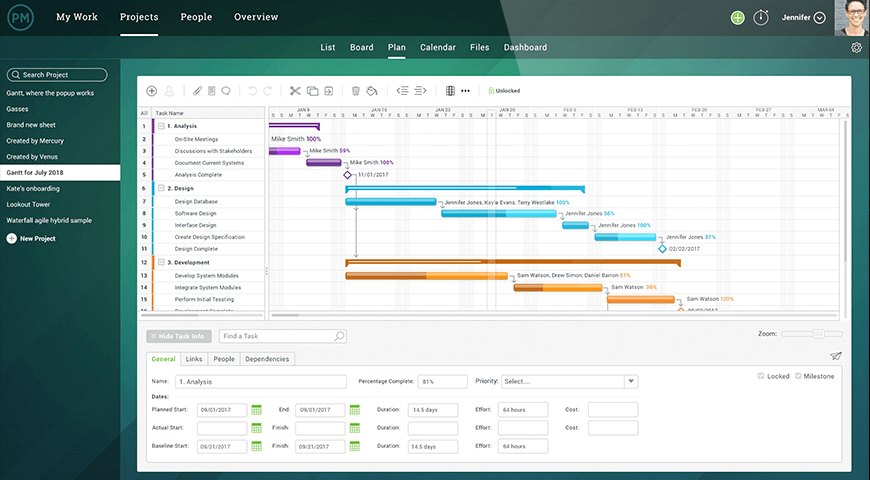
ProjectManager is een browsergebaseerd projectmanagementplatform dat Gantt-diagramplanning, taaktracking in meerdere weergaven, teamsamenwerking en aanpasbare rapportages voor projecten en portfolio's biedt.
Voor wie is ProjectManager het meest geschikt?
ProjectManager is geschikt voor projectmanagers die verzorgde rapporten voor belanghebbenden moeten opstellen en complexe planningen over meerdere projecten moeten bijhouden, allemaal vanuit een browser op elke Mac.
Waarom ik voor ProjectManager heb gekozen
Ik heb ProjectManager opgenomen in mijn topkeuzes omdat de rapportagesuite echt moeilijk te overtreffen is wanneer communicatie met belanghebbenden een prioriteit is. Ik kan elk rapport filteren op project, teamlid of kostengegevens en vervolgens binnen enkele minuten een verzorgd PDF- of Excel-bestand exporteren dat klaar is voor beoordeling door de directie. De functie AI-projectinzichten in het zakelijke abonnement gaat nog een stap verder door automatisch managementsamenvattingen en risicoanalyses te schrijven. Dat bespaart echt tijd wanneer je meerdere projecten tegelijk beheert.
Belangrijkste functies van ProjectManager
- Interactief Gantt-diagram: Een Gantt-weergave met slepen-en-neerzetten, vier typen afhankelijkheden, filtering op kritieke paden, baselines en mijlpalen die automatisch worden bijgewerkt wanneer datums verschuiven.
- Workflowautomatisering: Op regels gebaseerde automatisering die wordt geactiveerd door status, prioriteit, toegewezene, kosten of duur om taken door vooraf bepaalde fasen te verplaatsen zonder handmatige updates.
- RAID-logboek: Een ingebouwd logboek voor het bijhouden van risico's, aannames, problemen en afhankelijkheden, compleet met een risicomatrix voor gestructureerd projectbeheer.
- Gratis alleen-lezen gasttoegang: Onbeperkt veel gasten kunnen plannen, mijlpalen, dashboards en statusupdates bekijken zonder een betaalde licentie in beslag te nemen.
Integraties van ProjectManager
ProjectManager biedt ingebouwde integraties met Slack, Microsoft Teams, Jira, Azure DevOps, QuickBooks Online, Microsoft Power BI, Microsoft Excel en Trello. Het ondersteunt ook API-toegang bij elk abonnement en Zapier.
Pros and Cons
Pros:
- Rapporten die klaar zijn voor belanghebbenden oogsten lof van gebruikers
- Gantt-afhankelijkheden ondersteunen complexe planningen
- Toegang via de browser houdt teams gesynchroniseerd
Cons:
- Geen speciale desktopapplicatie voor macOS
- De mobiele app bevat geen Gantt-diagram en biedt geen offline toegang

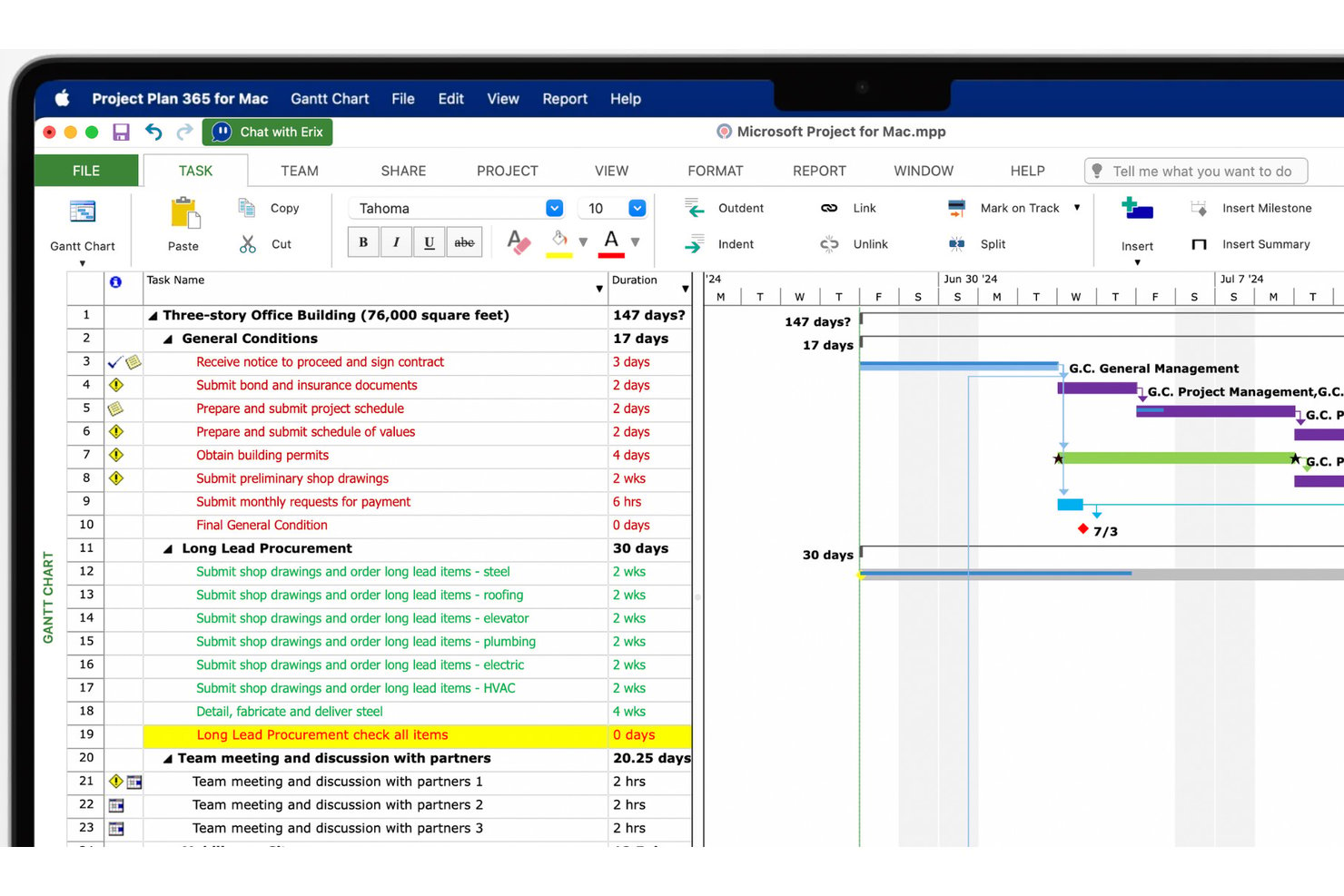
Project Plan 365 er en Mac-basert app for prosjektstyring, bygget rundt tidsplanlegging i MS Project-stil, med Gantt-diagrammer, analyse av kritisk linje, ressursstyring og direkte redigering av
.mpp
-filer på Mac, Windows, iOS, Android og nett.
Hvem passer Project Plan 365 best for?
Project Plan 365 passer godt for prosjektledere som arbeider i blandede Mac- og Windows-miljøer, og som trenger å åpne, redigere og dele
.mpp
-filer uten å konvertere dem.
Hvorfor jeg valgte Project Plan 365
Project Plan 365 har fått plass på kortlisten min fordi det er den eneste Mac-appen jeg har funnet som åpner, redigerer og lagrer
.mpp
-filer direkte, uten behov for konvertering. Hvis du bruker Mac, men jevnlig utveksler prosjektfiler med kolleger som kjører MS Project på Windows, er denne kompatibiliteten en reell fordel. Jeg liker også at appen støtter analyse av kritisk linje og flere grunnlinjer, slik at du får avansert tidsplanlegging uten å måtte bytte til en Windows-maskin.
Viktige funksjoner i Project Plan 365
- Tidsplanlegging med Gantt-diagram: Bygg og juster oppgaveplaner med dra-og-slipp-Gantt-linjer, tilpassede tidsskalaer og formatering av linjeformer på tvers av flere visninger.
- Samarbeid i sanntid: Opptil 20 brukere kan redigere en delt plan samtidig med bedriftsabonnementet, med fargekodede redigeringer og en direkte indikator for «Hvem er pålogget».
- Smidige tavlevisninger: Bytt mellom Scrum- og Kanban-tavler, inkludert en backlog-tavle og tavlestatuser, i tillegg til tradisjonell Gantt-planlegging.
- Oppdagelse av overbelastede ressurser: Planleggingsmotoren markerer automatisk overbooking og støtter ressursutjevning for å hjelpe deg med å balansere arbeidsmengden i teamet.
Integrasjoner i Project Plan 365
Dokumenterte integrasjoner omfatter Google Drive, iCloud, Dropbox, OneDrive, Box, SharePoint Online, Basecamp og Microsoft Project-økosystemet. Appen støtter også MPP-filer som er lagret via skytjenester, for samarbeid på tvers av plattformer.
Pros and Cons
Pros:
- Anmeldere roser kompatibiliteten med Mac og MPP-filer
- Støtte for grunnlinjer og avhengigheter muliggjør detaljert tidsplanlegging
- Innebygd Mac-app med støtte for Apple Silicon
Cons:
- En G2-anmelder kalte grensesnittet utdatert
- Ingen innebygd chat, kommentarer eller omtaler
Andere projectmanagementsoftware voor Mac
Hier zijn nog enkele tools die mijn shortlist niet hebben gehaald, maar die het overwegen waard zijn.
- Smartsheet
E voor projectwerk in combinatie met beheer van merkmateriaal
- GoodDay
Het beste voor aanpasbare werkruimten met meerdere weergaven
- Jira
Ideaal voor flexibele tracking binnen engineeringteams
- MeisterTask
Het beste voor gepersonaliseerde dashboards
- GanttPRO
Het beste voor planning van door Gantt-diagrammen aangestuurde planningen
- Merlin Project
Het beste voor projectplanning van mindmap naar Gantt-diagram
- Hive
Ideaal voor het automatiseren van projectwerkstromen
- OmniPlan
Het beste voor Gantt-planning op Apple-apparaten
- TaskRay
Het beste voor teams die projecten native binnen Salesforce opleveren


Hoe ik projectmanagementsoftware voor Mac beoordeel
Ik deel mijn beoordeling op in basiseisen—zoals een echte native macOS-app en synchronisatie met Apple-apparaten—en onderscheidende factoren die het belangrijkst zijn voor projectmanagers bij bureaus en studiomanagers.
Kernfunctionaliteit (basisvereisten voor deze lijst)
Wanneer ik tools voor mijn lijst selecteer, beoordeel ik elke tool op een schaal van 0 (biedt de functionaliteit niet) tot 5 (blink uit op dit gebied) voor elke hieronder vermelde kernfunctionaliteit. Vervolgens bereken ik de totaalscore van de tool als percentage. Elke tool moet een minimale totaalscore van 65% behalen om in aanmerking te komen voor opname.
- Native macOS-desktopapp: Ik controleer of elke tool een echte native Mac-app biedt—niet slechts een Chrome-tabblad in een wrapper—met ondersteuning voor macOS-functies zoals meldingen, toegang via de menubalk en Spotlight-zoeken.
- Taak- en projectbeheer: Met elke tool moet je taken kunnen aanmaken met toegewezen personen, deadlines, afhankelijkheden en subtaken, zodat een sprintbacklog of tracker voor klantopleveringen daadwerkelijk werkt.
- Meerdere projectweergaven: Ik zoek naar ten minste twee visuele indelingen, zoals Kanbanborden, Gantt-diagrammen of agenda's, omdat het workflowbord van een creatief team er heel anders uitziet dan een engineeringtijdlijn.
- Synchronisatie met het Apple-ecosysteem: De tool moet synchroniseren tussen Mac, iPhone en iPad, met koppelingen naar native Apple-apps zoals Agenda of Herinneringen voor teams die volledig binnen het Apple-ecosysteem werken.
- Functies voor teamsamenwerking: Ik beoordeel gedeelde werkruimten, inline opmerkingen, bestandsbijlagen en @-vermeldingen—het soort functies dat een verspreid ontwerp- en ontwikkelteam op één lijn houdt zonder over te schakelen naar e-mail.
- Integraties met derden: Tools moeten verbinding kunnen maken met de apps waarop Mac-gebaseerde teams al vertrouwen, zoals Slack, Zoom, Google Workspace, Figma of GitHub, via native integraties of een open API.
Zodra ik een lijst heb met tools die aan de criteria voldoen, bekijk ik wat elk platform onderscheidt.
Onderscheidende factoren (wat leveranciers van elkaar onderscheidt)
Zo vergelijk ik verschillende leveranciers met elkaar:
Opvallende functies
Ingebouwde tijdregistratie is belangrijk voor projectmanagers bij bureaus en freelancers die klanten per uur factureren—ik zoek naar urenstaten die rechtstreeks aan taken zijn gekoppeld en factureerbare rapporten genereren. Resource- en werkbelastingbeheer is een ander onderscheidend punt, vooral voor studiomanagers die meerdere projecten tegelijk aansturen en een visuele manier nodig hebben om overbelasting te signaleren voordat die tot een burn-out leidt. Ik beoordeel ook automatiseringen zonder code, zoals het automatisch toewijzen van taken wanneer een project naar een nieuwe fase gaat. Deze besparen elke week uren aan handmatige statusupdates.
Meer dan functies alleen
Prestaties op Apple Silicon zijn een belangrijke factor—ik controleer of apps native op chips uit de M-serie draaien of afhankelijk zijn van Electron, wat rechtstreeks invloed heeft op de batterijduur en reactiesnelheid tijdens lange planningssessies op een MacBook. Ook de prijsstructuur krijgt veel aandacht, omdat freelancers en solopreneurs behoefte hebben aan bruikbare gratis abonnementen, terwijl groeiende bureaus plannen nodig hebben die meegroeien zonder dat kosten per gebruiker de pan uit rijzen. Ik beoordeel ook de hulpmiddelen voor onboarding en zoek naar macOS-specifieke handleidingen en sjablonen waarmee teams binnen de eerste week productief kunnen worden, in plaats van een maand bezig te zijn met het configureren van weergaven.
Projectmanagementsoftware voor Mac kiezen
Het is gemakkelijk om te verdwalen in lange lijsten met functies en complexe prijsstructuren. Om je te helpen gefocust te blijven tijdens je unieke softwareselectieproces, vind je hier een checklist met factoren om rekening mee te houden:
| Factor | Waarop u moet letten |
|---|---|
| Schaalbaarheid | Zorg ervoor dat de software met uw team kan meegroeien. Let op flexibele gebruikerslimieten, geavanceerde functies voor grotere projecten en betrouwbare prestaties naarmate uw behoeften toenemen. |
| Integraties | Controleer of de software verbinding maakt met tools die uw team al gebruikt, zoals Slack, Google Drive of boekhoudsoftware. Naadloze integraties kunnen workflows stroomlijnen en tijd besparen. |
| Aanpasbaarheid | Zorg ervoor dat u met de software dashboards, taakweergaven en workflows kunt aanpassen aan de specifieke projectbehoeften en voorkeuren van uw team. |
| Gebruiksgemak | Geef prioriteit aan intuïtieve navigatie, eenvoudige installatie en een minimale leercurve. Een overzichtelijke interface zorgt ervoor dat uw team de software snel kan gebruiken en effectief kan inzetten. |
| Budget | Beoordeel de prijsstructuren om er zeker van te zijn dat ze binnen uw budget passen. Let op transparante prijzen, gratis proefversies en functies die aansluiten bij uw verwachtingen van de waarde. |
| Beveiligingsmaatregelen | Controleer of er uitgebreide gegevensbescherming is met functies zoals versleuteling, regelmatige back-ups en veilige toegangscontroles om de informatie van uw team te beschermen. |
| Compatibiliteit met verschillende apparaten | Controleer of de software soepel werkt op uw Mac en op andere apparaten, zoals iPhones en iPads, een naadloze ervaring biedt voor extra flexibiliteit. |
| Klantenondersteuning | Zoek naar goed bereikbare ondersteuningskanalen, zoals chat of e-mail, en bekijk gebruikersbeoordelingen waarin de reactiesnelheid en deskundigheid bij het oplossen van technische problemen worden benadrukt. |
Trends in projectmanagementsoftware voor Mac
Voor mijn onderzoek heb ik talloze productupdates, persberichten en releaselogboeken van verschillende leveranciers van Mac-programma’s verzameld. Dit zijn enkele opkomende trends die ik in de gaten houd:
- Inzichten op basis van AI: Veel platforms bevatten nu door AI aangestuurde analyses die teams helpen betere beslissingen te nemen door trends te herkennen en vervolgstappen voor te stellen. AI kan bijvoorbeeld projectgegevens analyseren om taken automatisch te prioriteren, waardoor de tool een waardevolle taakbeheerder voor macOS wordt.
- Datavisualisatie: Nieuwe visualisatietools kunnen projectgegevens omzetten in eenvoudig te begrijpen grafieken en dashboards, zodat teams in één oogopslag patronen en voortgang kunnen zien. Deze tools bieden vaak aanpasbare weergaven en behoren steeds vaker tot de beste hulpprogramma’s voor Mac voor professionals die snel gegevenssamenvattingen en rapporten op macOS nodig hebben.
- Mogelijkheden voor spraakopdrachten: Sommige leveranciers experimenteren met spraakopdrachten om het aanmaken en bijwerken van taken te versnellen. Met deze functie kunnen gebruikers snel items toevoegen of statussen controleren met spraakinvoer, waardoor deze ideaal is voor handsfree werken op MacBook-apparaten en in feite een handsfree taakbeheerder als equivalent voor de MacBook Air creëert.
- Hybride samenwerkingstools: Software past zich aan om zowel werken op kantoor als op afstand te ondersteunen, met flexibele tools zoals virtuele whiteboards en break-outruimtes voor hybride teams. Met deze platforms kunnen teams visueel samenwerken en in realtime communiceren, ongeacht hun locatie.
- Registratie van duurzaamheid: Sommige platforms bieden nu functies waarmee teams de ecologische impact van projecten kunnen bijhouden, zoals tools voor analyse van de CO2-voetafdruk of metingen van het grondstoffenverbruik. Deze functie spreekt gebruikers aan die op zoek zijn naar software voor bedrijfsplannen voor Mac die professionals kunnen gebruiken om duurzaamheidsdoelen te monitoren. Daarmee voegt de functie nieuwe waarde toe aan software die ooit uitsluitend gericht was op taak- en documentbeheer.
Wat is projectmanagementsoftware voor Mac?
Projectmanagementsoftware voor Mac is een tool die is ontworpen om soepel te werken op uw Mac-apparaten, met macOS of iOS, als app of in uw browser.
Projectmanagers die Macs gebruiken (net als ontwerpers, marketeers en iedereen die trouw is aan Apple) gebruiken deze tools om projecten te plannen, werk en planningen te volgen, projectmanagementkalenders te beheren en samen te werken met hun teams. U beschikt over de belangrijkste functies voor projectmanagement zonder dat u een Windows-computer nodig hebt, zodat u de vertrouwde Apple-interface kunt blijven gebruiken.
Functies van projectmanagementsoftware voor Mac
Let bij het selecteren van projectmanagementsoftware voor Mac op de volgende belangrijke functies:
- Taakbeheer: Met een intuïtieve macOS-taakbeheerder kunnen gebruikers taken aanmaken, toewijzen en prioriteren. Daarmee behoort deze tot de beste apps voor MacBook-gebruikers die op zoek zijn naar georganiseerde werkprocessen.
- Gantt-diagrammen: Geeft tijdlijnen en afhankelijkheden in projecten visueel weer en biedt daarmee een nuttig, Mac-compatibel alternatief voor Microsoft Project met mogelijkheden voor visuele planning.
- Tijdregistratie: Registreert de tijd die aan taken of projecten wordt besteed, biedt een duidelijk overzicht van de tijdsbesteding en helpt de productiviteit te optimaliseren. Dit is ideaal voor gebruikers die op zoek zijn naar tijdregistratie-apps voor Mac die integreren met projectbeheer.
- Documentbeheer: Biedt een veilige documentbeheerder waarop Mac-gebruikers kunnen vertrouwen voor het opslaan en delen van bestanden binnen het platform, zodat alle essentiële documenten toegankelijk blijven.
- Samenwerkingstools: Maakt realtime communicatie mogelijk via ingebouwde chat, opmerkingen en het delen van bestanden, zodat teams verbonden blijven zonder extra tools voor monitoringsoftware op Mac.
- Budgetbewaking: Stelt teams in staat projectuitgaven af te zetten tegen het budget en biedt inzicht in de kosten voor gebruikers die een MacBook-taakbeheerder nodig hebben die financieel toezicht ondersteunt.
- Aanpasbare dashboards: Gebruikers kunnen dashboards maken die zijn afgestemd op hun statistieken, wat een Mac-organizerervaring biedt voor het bewaken van de projectstatus, tijdlijnen en voortgang op één plek.
- Rapportage en analyses: Genereert gedetailleerde rapporten en analyses over projectprestaties en is daarmee een veelvoorkomende functie van de beste apps voor iMac-gebruikers die diepgaand inzicht in projecten nodig hebben. Je kunt ook kiezen voor specifieke rapportagetools.
- Resourcebeheer: Beheert de beschikbaarheid en toewijzingen van teamleden, zodat het werk evenwichtig wordt verdeeld en niemand wordt overbelast. Dit is ideaal voor een aanpak met een planningsapp voor Mac. Je kunt ook kiezen voor specifieke software voor resourceplanning.
- Mobiele toegang: Biedt een mobielvriendelijke interface waarmee gebruikers onderweg toegang hebben tot projectdetails. Dit sluit aan bij de behoeften van teamleden die op afstand werken of flexibiliteit nodig hebben en een planner op hun MacBook gebruiken.
Voordelen van projectbeheersoftware voor Mac
De implementatie van projectbeheersoftware voor Mac kan verschillende voordelen bieden voor je team en je bedrijf. Hier zijn enkele voordelen waar je naar kunt uitkijken:
- Betere organisatie: Houdt taken, bestanden en planningen op één plek, zodat teams georganiseerd blijven en gemakkelijk kunnen vinden wat ze nodig hebben. Deze functie kan werken als een bestandsorganizer waarop Mac-gebruikers dagelijks vertrouwen.
- Verbeterde samenwerking: Met ingebouwde berichten- en tools voor het delen van bestanden kunnen teamleden effectief communiceren en samenwerken, zelfs vanaf verschillende locaties.
- Beter tijdbeheer: Functies voor tijdregistratie en taaktoewijzing zorgen ervoor dat deadlines worden gehaald. Dit is ideaal voor teams die de beste app voor tijdregistratie nodig hebben om werklasten efficiënt te beheren.
- Eenvoudige toegang onderweg: Mobielvriendelijke opties stellen gebruikers in staat om overal updates te bekijken en taken te beheren. Dit is ideaal voor thuiswerkers die hun taken goed willen bijhouden.
- Datagedreven beslissingen: Rapportage- en analysetools bieden inzicht in projectprestaties, zodat teams weloverwogen beslissingen kunnen nemen op basis van echte gegevens.
- Toewijzing van resources: Houdt de beschikbaarheid en werklast van het team bij, zodat managers taken gelijkmatig kunnen verdelen en overbelasting kunnen voorkomen. Deze functie is een nuttige aanvulling als je meerdere projecten moet combineren.
- Kostenbeheersing: Functies voor budgetbewaking helpen teams uitgaven ten opzichte van projectbudgetten te monitoren, zodat gebruikers hun financiën onder controle kunnen houden.
Kosten en prijzen van projectbeheersoftware voor Mac
Bij het selecteren van projectbeheersoftware voor Mac is inzicht nodig in de verschillende prijsmodellen en beschikbare abonnementen. De kosten variëren op basis van functies, teamgrootte, uitbreidingen en meer. In de onderstaande tabel staan veelvoorkomende abonnementen, hun gemiddelde prijzen en de gebruikelijke functies die zijn opgenomen in projectbeheersoftware voor Mac:
Vergelijkingstabel van abonnementen voor projectbeheersoftware voor Mac
| Type abonnement | Gemiddelde prijs | Veelvoorkomende functies |
|---|---|---|
| Gratis abonnement | $0 | Basis-taakbeheer, beperkte opslag en ondersteuning door de community |
| Persoonlijk abonnement | $5-$15/gebruiker/maand | Taakbeheer, agenda-integratie en ondersteuning per e-mail |
| Zakelijk abonnement | $20-$50/gebruiker/maand | Geavanceerde rapportage, teamsamenwerking, integraties en prioriteitsondersteuning |
| Bedrijfsabonnement | Aangepaste prijzen | Aangepaste integraties, een vaste accountmanager, verbeterde beveiliging en training |
Software voor projectmanagement voor Mac: veelgestelde vragen
Vind antwoorden op veelgestelde vragen die andere mensen over dit onderwerp stellen.
Wat is het Apple-equivalent van MS Project?
Hoewel veel van de populaire software voor projectmanagement op deze lijst inmiddels systeemeigen Mac-apps hebben, wil ik Merlin Project uitlichten. Het bedrijf achter deze tool werd opgericht in 2002 en richt zich al meer dan twee decennia op het beschikbaar maken van projectmanagement voor Mac-gebruikers.
Tot de belangrijkste functies van Merlin Project behoren:
- Automatische nivellering van resources
- Kosten en budgetten met top-down- en bottom-upstrategieën
- Kanbanborden en Gantt-grafieken
- Mindmaps
Om de overstap naar deze tool eenvoudiger te maken, beschikt deze onder andere over importfuncties voor Excel, Numbers en MS Project.
Welke soorten visualisatietools voor projecten zijn beschikbaar in software voor projectmanagement?
Software voor projectmanagement voor Mac-gebruikers biedt een reeks krachtige visualisatietools waarmee teams georganiseerd blijven, de voortgang kunnen volgen en werkstromen efficiënt kunnen beheren. Dit zijn enkele populaire opties:
- Gantt-grafieken: Essentieel voor het visualiseren van tijdlijnen, afhankelijkheden en de voortgang van taken. Gantt-grafieken bieden een duidelijk overzicht van de volledige levenscyclus van een project. Apps zoals Wrike, monday.com en OmniPlan 3, die tot de beste software voor Mac worden gerekend, bieden geavanceerde mogelijkheden voor Gantt-grafieken met slepen-en-neerzettenfunctionaliteit en realtime-updates.
- Kanbanborden: Kanbanborden zijn ideaal voor het beheren van taken en werkstromen. Ze tonen taken in kolommen om hun huidige status weer te geven. Tools zoals monday.com en Wrike, die vaak tot de beste apps voor Mac worden gerekend, beschikken over Kanbanborden waarmee teams de voortgang kunnen bewaken en effectief kunnen samenwerken.
- Dashboards: Dashboards bieden een snel overzicht van belangrijke projectstatistieken, zoals voltooide taken, resourceverdeling en budgetstatus, waardoor ze een belangrijke functie zijn in sommige van de beste hulpprogramma’s voor Mac. Deze realtimegegevensvisualisaties helpen projectmanagers om goed geïnformeerde beslissingen te nemen.
- Agenda- en tijdlijnweergaven: Agenda- en tijdlijnweergaven zijn nuttig voor het visualiseren van planningen en het beheren van overlappende taken. Deze weergaven zorgen ervoor dat teams op één lijn blijven wat betreft deadlines en tijdlijnen.
- Integratie met beheer van digitale bedrijfsmiddelen: Voor teams die grote hoeveelheden visuele bestanden of mediabestanden beheren, voegt integratie met Mac-compatibele software voor beheer van digitale bedrijfsmiddelen (DAM) een extra efficiëntielaag toe.
Is er een Mac-versie van Microsoft Project?
Hoewel MS Project niet compatibel is met MacOS, heb je nog steeds opties om Microsoft Project op je Mac te gebruiken. Net als de meeste door Microsoft ontworpen software is deze specifieke tool speciaal ontwikkeld voor Windows-apparaten. De webapp Project Online wordt echter geleverd met Microsoft 365 voor Mac en is volledig functionele software voor projectmanagement.
Als je echter alleen .mpp-bestanden hoeft te openen, kun je een Microsoft Project-viewer gebruiken om dit vanaf je Mac-apparaat te doen.
Wat zijn de belangrijkste verschillen tussen desktop- en mobiele versies van software voor projectmanagement?
Het belangrijkste verschil tussen desktop- en mobiele versies van software voor projectmanagement zit in de functionaliteit en gebruikerservaring. Desktopversies bieden vaak uitgebreidere functies, terwijl mobiele versies zich richten op toegankelijkheid en snelle updates voor gebruik onderweg. Hieronder volgt een overzicht van de belangrijkste verschillen:
- Functionaliteit: Desktopversies bieden doorgaans geavanceerdere functies, zoals software voor documentbeheer voor Mac, gedetailleerde Gantt-grafieken en rapportagetools. Mobiele versies zijn ontworpen voor snelle toegang en geven prioriteit aan kernfuncties zoals taakupdates en meldingen, ideaal voor gebruikers die een lichtgewicht taakbeheerder voor hun mobiele Apple-apparaat zoeken.
- Gebruikersinterface: Desktopinterfaces zijn geoptimaliseerd voor grotere schermen en ondersteunen vaak complexe indelingen en uitgebreide navigatiemogelijkheden. Mobiele versies vereenvoudigen de interface, zodat taken, updates en bestanden gemakkelijker op kleinere schermen kunnen worden bekeken. Veel apps bieden een Mac-versie van een taakbeheerder met een interface die is gestroomlijnd voor desktopgebruik.
- Offline toegang: Desktopversies ondersteunen vaak offline toegang met automatische synchronisatie, zodat gebruikers zonder internetverbinding kunnen werken en later kunnen synchroniseren. Mobiele apps hebben mogelijk beperkte offlinemogelijkheden en richten zich op essentiële functies om licht en toegankelijk te blijven.
- Samenwerking en communicatie: Desktopversies bevatten vaak geavanceerdere samenwerkingstools, zoals gedeelde dashboards en gedetailleerde opmerkingen. Mobiele apps leggen daarentegen de nadruk op snelle berichten, pushmeldingen en updates, zodat teamleden onderweg verbonden kunnen blijven.
Kan software voor projectmanagement worden aangepast aan verschillende sectoren?
Ja, software voor projectmanagement kan worden aangepast aan verschillende sectoren en biedt unieke tools en integraties voor specifieke werkstromen en nalevingsbehoeften. Dit zijn enkele voorbeelden:
- Bouw: Bevat functies voor het beheer van bouwplaatsen, budgettering en resourceverdeling. Sommige oplossingen integreren ook met automatische bestandsorganizers voor Mac om plannen en projectdocumenten netjes gesorteerd te houden.
- Marketing en reclame: Biedt tools voor campagnebewaking en samenwerking met klanten, waaronder beheer van bedrijfsmiddelen en goedkeuringen. Teams hebben vaak baat bij de beste bestandsbeheerders voor Mac om mediabestanden en creatieve bedrijfsmiddelen efficiënt te organiseren.
- Gezondheidszorg: Tools voor nalevingsbewaking, beveiliging van patiëntgegevens en planning helpen om aan regelgeving te blijven voldoen. Zorgteams hebben baat bij gespecialiseerde tools die de beveiliging van patiëntgegevens waarborgen en tegelijkertijd het plannen van afspraken en de toewijzing van resources stroomlijnen.
- Consultancy: Tools voor resourcebeheer en tijdregistratie stroomlijnen facturering en projectadministratie. Consultants kunnen ook een app voor contactbeheer op Mac gebruiken om klantinteracties georganiseerd en toegankelijk te houden voor verschillende projecten.
Wat zijn enkele gratis opties voor software voor projectmanagement op Mac?
Hier zijn enkele gratis opties voor software voor projectmanagement op Mac, die elk aansluiten bij verschillende gebruikersbehoeften:
- Trello: Bevat Kanbanborden, taakkaarten, controlelijsten, deadlines en basisautomatisering. Het beste voor individuen of kleine teams die eenvoudige werkstromen en visuele taakorganisatie beheren.
- Asana: Bevat taaktoewijzingen, deadlines, projecttijdlijnen en integraties met andere tools. Ideaal voor teams die een gestructureerde aanpak van taakbeheer nodig hebben zonder geavanceerde functies.
- ClickUp: Bevat taakbeheer, aanpasbare weergaven (lijst, Kanban, agenda), tijdregistratie en beperkte automatisering. Geschikt voor gebruikers die een veelzijdig platform met uitgebreide functies in een gratis abonnement zoeken.
- Wrike: Bevat takenlijsten, bestandsdeling, basisdashboards en tools voor teamsamenwerking. Het beste voor teams die een eenvoudige tool nodig hebben voor het beheren van gedeelde taken en prioriteiten.
- Todoist: Bevat takenlijsten, prioriteitslabels, herinneringen en productiviteitsregistratie. Geweldig voor individuen en freelancers die persoonlijke taken of eenvoudige projecten beheren.
- Notion: Bevat aanpasbare werkruimten, taakregistratie, databases en notities maken. Perfect voor mensen die één allesomvattende werkruimte nodig hebben voor projectplanning en documentatie.
Elke tool biedt gratis abonnementen met beperkingen, zoals een kleiner aantal projecten, minder integraties of beperkte opslagruimte. Gebruikers moeten hun specifieke projectbehoeften beoordelen voordat ze een tool kiezen.