10 beste projectmanagementkalenders die ik in 2026 heb geprobeerd

10 Beste shortlist van projectmanagementkalendertools


De beste projectmanagementkalendertools helpen je projecten en resources te beheren en in te plannen met behulp van een visuele kalenderinterface. Door projecten op deze manier te plannen, kun je knelpunten in je processen identificeren en oplossen, de werklast van het team beheren en je tijdlijn visualiseren, zodat je op schema blijft en projecten succesvol kunt afronden.
Ik heb mijn 15 jaar ervaring in projectmanagement gebruikt om meer dan 20 projectkalendertools te beoordelen—lees hieronder mijn analyse van elke tool, de belangrijkste functies en de gebruikssituaties. Ik help je de juiste tool te vinden om de planning, prognoses en taakcoördinatie van je projecten te verbeteren. Ook krijg je een gecentraliseerd overzicht van mijlpalen, taken, afhankelijkheden en deadlines, zodat niets tussen wal en schip valt.
Waarom u onze softwareaanbevelingen kunt vertrouwen
Ons team test en beoordeelt software sinds 2012. Als projectmanagers weten we zelf hoe moeilijk — en belangrijk — het is om de juiste software te kiezen.
Voor deze gids hebben we tools geëvalueerd met behulp van praktijktests en onafhankelijk onderzoek, waarbij we tools beoordeelden aan de hand van onze selectiecriteria. We putten ook uit inzichten van vooraanstaande experts uit de branche en praktiserende projectmanagementprofessionals.
Onze reviews weerspiegelen ons menselijke redactionele oordeel, geen verkooppraatje.
Deskundige beoordelaars:
Vergelijkingstabel van projectmanagementkalenders
Deze vergelijkingstabel bevat een samenvatting van de prijsgegevens van mijn beste keuzes voor projectmanagementkalenders:
| Tool | Best For | Trial Info | Price | ||
|---|---|---|---|---|---|
| 1 | Beste voor workflowautomatisering | 14 dagen gratis proberen | Vanaf $6/gebruiker/maand | Website | |
| 2 | Beste voor wendbaar projectbeheer | 14 dagen gratis uitproberen | Vanaf $9.80/gebruiker/maand | Website | |
| 3 | Ideaal voor resourceplanning | Gratis proefperiode van 15 dagen + gratis abonnement + gratis demo beschikbaar | Vanaf $4/gebruiker/maand (jaarlijks gefactureerd) | Website | |
| 4 | Beste mobiele appversie | Gratis proefperiode | Vanaf $5/gebruiker/maand | Website | |
| 5 | Het beste voor tijdlijnplanning op basis van mijlpalen | 14 dagen gratis uitproberen + gratis demo + gratis abonnement beschikbaar | Vanaf $10/gebruiker/maand (jaarlijks gefactureerd) | Website | |
| 6 | Het beste voor documenten, taken en kalender in één app | Gratis abonnement + gratis demo beschikbaar | Vanaf $10/gebruiker/maand (jaarlijks gefactureerd) | Website | |
| 7 | Het beste voor het bijhouden van workflows tussen teams | Gratis abonnement beschikbaar | Vanaf $10.99/gebruiker/maand (jaarlijks gefactureerd) | Website | |
| 8 | Het beste voor visueel taakbeheer | 14 dagen gratis proefperiode | Vanaf $5/gebruiker/maand (jaarlijks gefactureerd) | Website | |
| 9 | Bäst för dokument, uppgifter och kalender i samma app | Gratisabonnemang + gratisdemo tillgänglig | Från $10/user/month (faktureras årsvis) | Website | |
| 10 | Ideaal om overtoewijzing van resources te voorkomen | Gratis proefperiode van 30 dagen beschikbaar | Vanaf $5/gebruiker/maand | Website |


Beoordelingen van de beste projectmanagementkalendertools
Hier volgt een korte beschrijving van elke projectmanagementkalenderapp, de beste gebruikssituatie en opvallende functies.

Beste voor workflowautomatisering
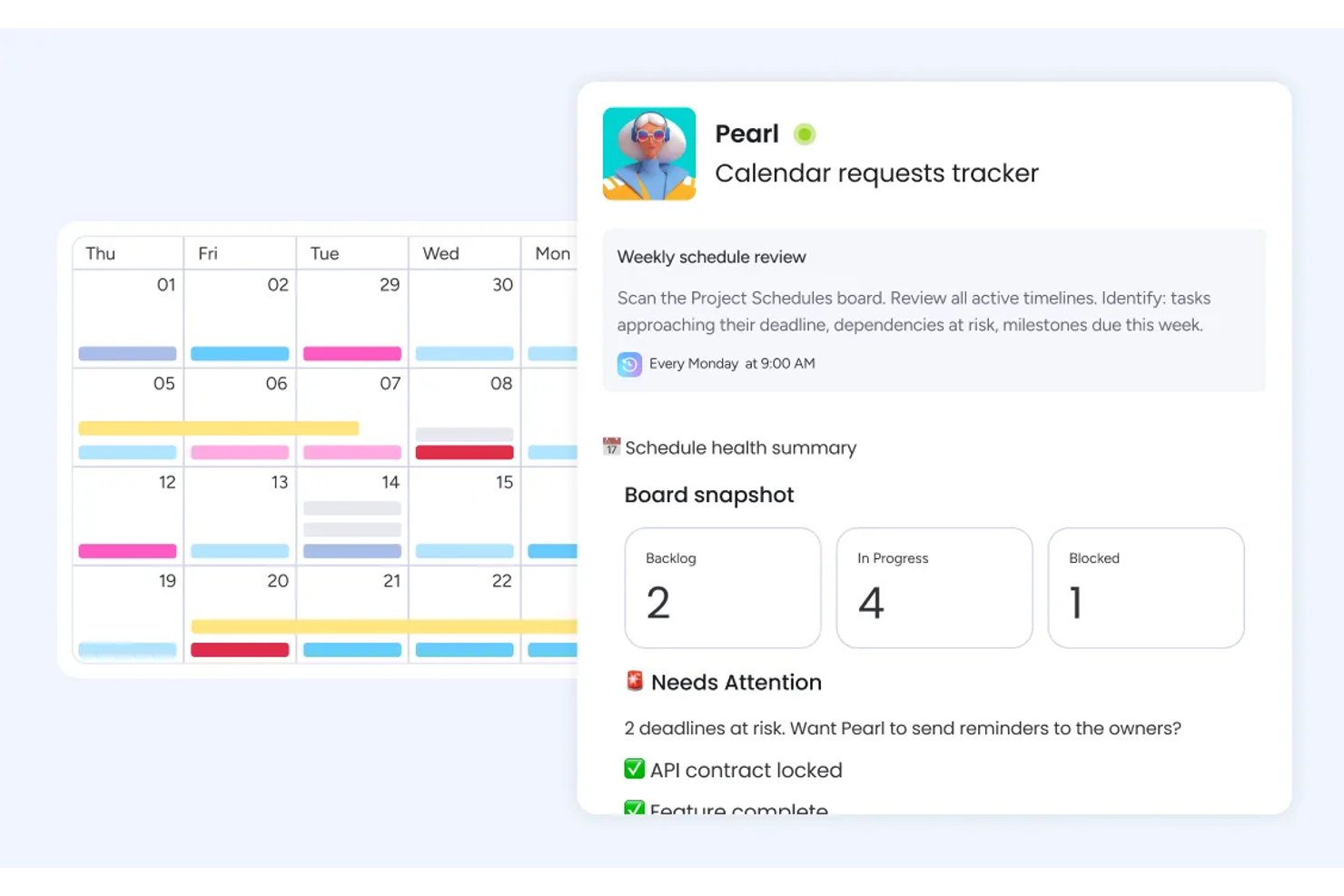
monday AI Workspace is een AI-aangedreven platform voor werkbeheer dat kalender-, Gantt-, tijdlijn- en werkbelastingweergaven combineert met geautomatiseerde planning, afhankelijkheidstracering en inzicht in meerdere teams binnen projecten.
Voor wie is monday AI Workspace het meest geschikt?
Het is bijzonder geschikt voor multifunctionele teams en PMO-leiders bij middelgrote tot grote organisaties die meerdere gelijktijdige projecten binnen verschillende afdelingen beheren.
Waarom ik voor monday AI Workspace heb gekozen
monday AI Workspace staat op mijn shortlist omdat de automatiseringsmotor rechtstreeks aansluit op planningsworkflows. Ik vind het geweldig dat je triggers kunt instellen zoals 'wanneer een datum verandert, schuif dan automatisch alle afhankelijke taken door', waardoor het handmatig opnieuw plannen wordt geëlimineerd dat teams doorgaans vertraagt. De AI-workflowbouwer brengt ook datumconflicten aan het licht en stelt aangepaste tijdlijnen voor voordat ze knelpunten worden.
Belangrijkste functies van monday AI Workspace
- Kalenderwidget met ondersteuning voor tijdsbereiken: Toont projecten en gebeurtenissen over meerdere dagen, waardoor overlappende taken op basis van hun duur gemakkelijker te visualiseren zijn.
- Werkbelastingweergave: Toont de toegewezen taken en capaciteit van elk teamlid per dag, week of maand voor snelle controles van de werkverdeling.
- Delen op basis van machtigingen: Hiermee kunnen teams projectborden of kalenders delen met interne gebruikers en externe gasten via aangepaste toegangsniveaus.
- Integratie met Google Calendar en Outlook: Houdt projectdeadlines en opleveringen in beide richtingen gesynchroniseerd tussen monday en je externe kalenders.
Integraties van monday AI Workspace
monday AI Workspace biedt honderden native integraties, waaronder Slack, Google Workspace, Microsoft 365, Salesforce, Jira, GitHub, Zoom, Dropbox, HubSpot en Zendesk. Het ondersteunt ook Zapier en biedt een API voor aangepaste integraties.
Pros and Cons
Pros:
- Automatisering verschuift datums van afhankelijke taken automatisch
- Werkbelastingweergave markeert visueel wanneer teams overbezet zijn
- Meerdere kalenderweergaven, waaronder Gantt en tijdlijn
Cons:
- Kalenderweergave biedt minder zelfstandige diepgang dan speciale tools
- Mobiele app beperkt de volledige functionaliteit voor kalenderplanning
New Product Updates from monday AI Workspace
monday AI Workspace Adds Human Approval Routing
monday AI Workspace adds a human-in-the-loop approval block to AI Workflows, sending approval requests and routing workflow paths based on responses. For more information, visit monday AI Workspace's official site.

Wrike
Beste voor wendbaar projectbeheer
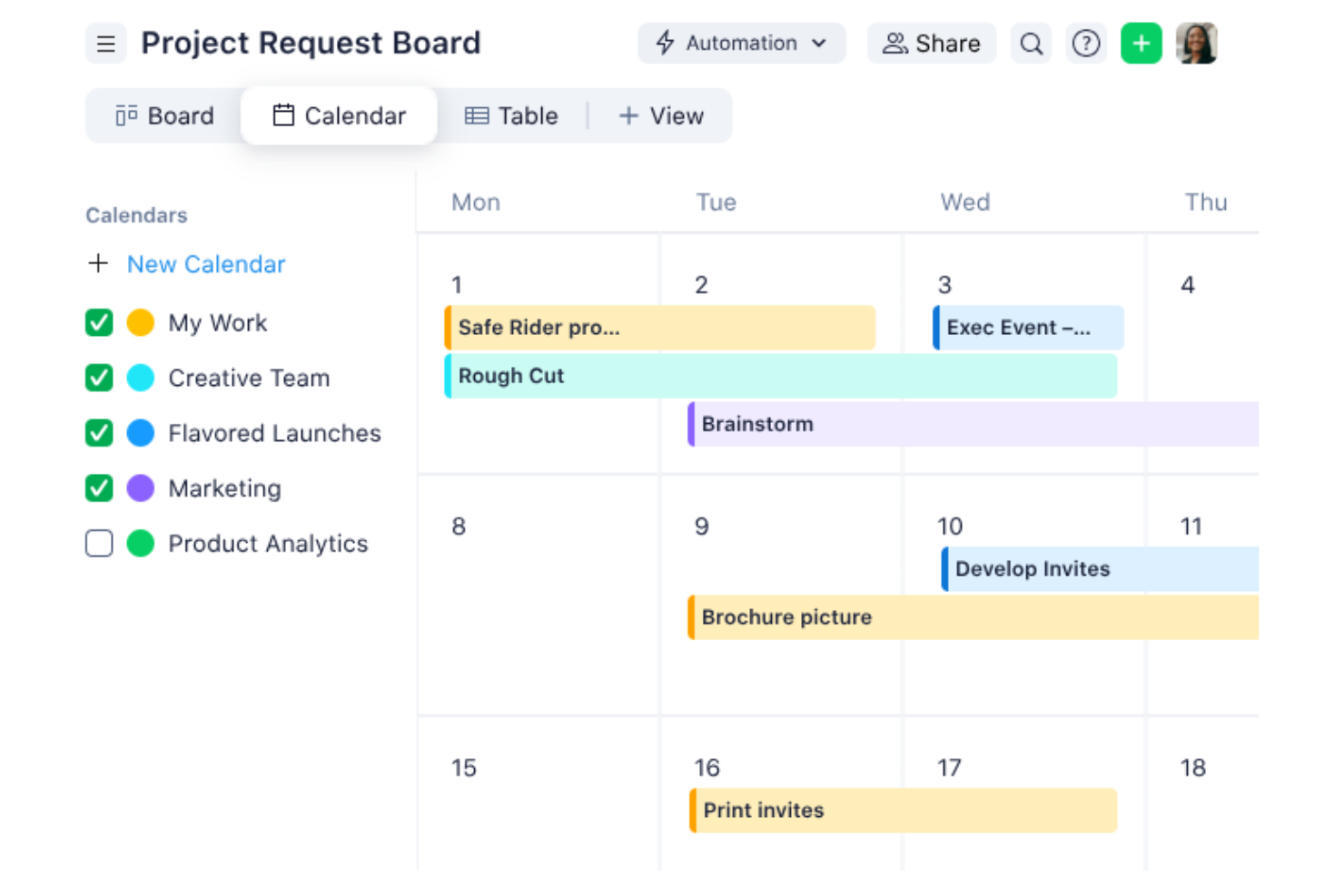
Wrike is een veelzijdige tool voor projectbeheer die is ontworpen om teams te helpen beter samen te werken en taken efficiënter te beheren. Het biedt een reeks functies die aansluiten op uiteenlopende projectbehoeften, waardoor het een waardevolle aanvulling is voor elk team.
Onlangs sprak ik met Caleb Johnstone, de SEO-directeur bij Paperstack, over zijn ervaring met Wrike en de mogelijkheid om projecten en tijdlijnen te plannen. 'De vereenvoudigde interface en de eenvoudige tijdlijnen \[houden] alles overzichtelijk, zodat we georganiseerd blijven en onze deadlines halen zonder stress,' zegt hij.
Waarom ik voor Wrike koos
Ik koos voor Wrike vanwege de mogelijkheid om wendbaar projectbeheer te ondersteunen. De online teamkalender van Wrike biedt inzicht in tijdlijnen en deadlines, zodat je je team op koers kunt houden zonder voortdurend handmatig updates uit te voeren. Dankzij de functies voor wendbaar projectbeheer, zoals aanpasbare workflows en door AI aangestuurde taaksuggesties, kan je team zich snel aanpassen aan veranderende projectvereisten en voortdurend blijven samenwerken en taken efficiënt beheren.
De automatiseringsmogelijkheden van Wrike helpen je handmatige taken te verminderen. Hierdoor kan je team zich richten op het werk dat er echt toe doet. Het platform biedt ook meerdere visualisatieopties, waaronder Gantt-diagrammen en Kanban-borden, zodat je flexibel kunt kiezen wat het beste werkt voor je team.
Belangrijkste functies van Wrike
Wrike biedt verschillende andere functies die het een uitstekende keuze maken voor je behoeften op het gebied van projectbeheerkalenders.
- Kalenderweergave: Met deze functie kun je taken en initiatieven visualiseren in de vorm van een projectkalender en krijg je een duidelijk overzicht van tijdlijnen en deadlines.
- Bordweergave: Met de borden in Kanban-stijl kun je taakstatussen efficiënt bijwerken en achterstallige taken volgen, zodat je team zijn verantwoordelijkheden goed onder controle houdt.
- Tabelweergave: Met een aanpasbare spreadsheetindeling kun je werk beheren zonder externe tools, wat meer flexibiliteit biedt bij het volgen en organiseren van taken.
- Reserveringen van resources: Met deze functionaliteit kun je tijd van teamleden reserveren en projecturen inschatten, zodat je ervoor kunt zorgen dat resources effectief worden toegewezen.
Wrike-integraties
Integraties omvatten Salesforce, QuickBooks, Jira, Tableau, Power BI, Microsoft Teams, Google Drive, Slack en Microsoft Outlook.
Pros and Cons
Pros:
- Centraliseert gegevens uit meerdere bronnen
- Door AI aangestuurde tools voor risicobeoordeling
- Verschillende weergaven, zoals Gantt-diagrammen en Kanban-borden
Cons:
- Beperkte mogelijkheden voor offline gebruik
- Aanpassingen instellen kost veel tijd
New Product Updates from Wrike
Wrike Adds Klaxoon MCP Integration
Wrike’s Klaxoon MCP integration is now generally available, enabling AI agents to navigate between Wrike tasks and attached whiteboards, read task context, and manage whiteboard attachments via API. For more information, visit Wrike's official site.

Ideaal voor resourceplanning
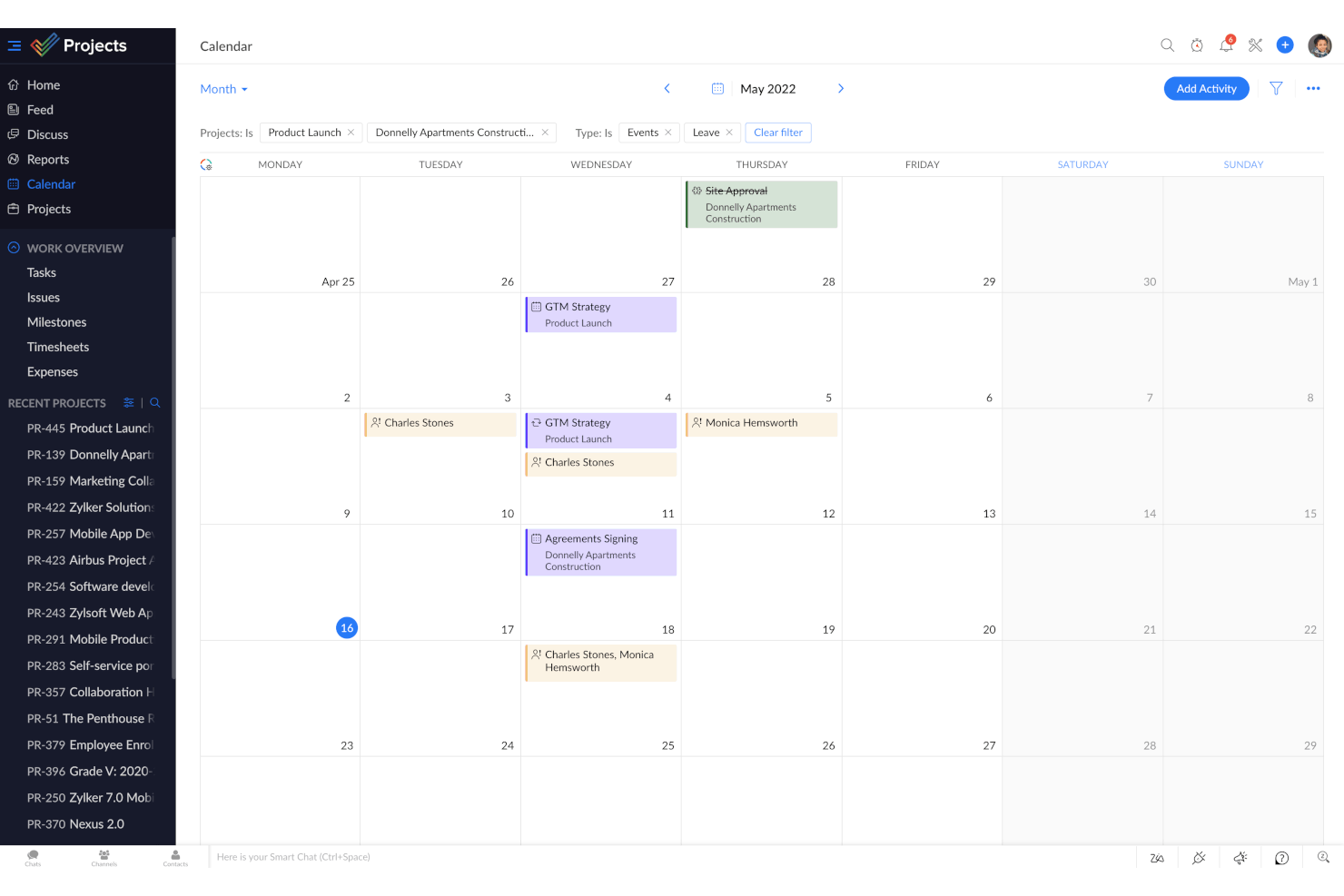
Zoho Projects is projectmanagementsoftware waarmee je de productiviteit en samenwerking binnen je teams kunt verbeteren. Het biedt een reeks functies, zoals taakbeheer, automatisering en rapportage, waarmee jij en je team projecten effectiever kunnen beheren.
Waarom ik voor Zoho Projects heb gekozen
Ik heb voor Zoho Projects gekozen omdat het een geïntegreerd platform biedt waarop je resources kunt plannen, taken kunt beheren, tijd kunt bijhouden en rapporten kunt genereren. De grafiek voor resourcebenutting is een belangrijke functie waarmee je de beschikbaarheid van je team visueel kunt weergeven, zodat je taken optimaal kunt toewijzen zonder iemand te overbelasten. Je krijgt ook tijdregistratie, wat essentieel is om projecten volgens schema te laten verlopen en ervoor te zorgen dat resources verstandig worden ingezet.
Zoho Projects onderscheidt zich ook door de automatiseringsmogelijkheden, die kunnen helpen repetitieve taken te verminderen en je team gefocust te houden op belangrijker werk. De rapportagetools bieden inzicht in de projectprestaties, zodat je op basis van realtimegegevens weloverwogen beslissingen kunt nemen, je projecten goed kunt bewaken en ervoor kunt zorgen dat het werk volgens plan vordert.
Belangrijkste functies van Zoho Projects
Naast resourceplanning biedt Zoho Projects verschillende andere functies voor project- en agendabeheer.
- Taakbeheer: Je kunt projecten opsplitsen in overzichtelijke taken en subtaken en verschillende weergaven gebruiken, zoals Gantt-grafieken en Kanbanborden, voor een betere organisatie.
- Samenwerkingstools: Je krijgt functies zoals feeds, chat en documentbeheer, die naadloze communicatie en samenwerking binnen je team mogelijk maken.
- Rapportage en analyses: Hiermee kun je gedetailleerde prestatierapporten genereren om de gezondheid van projecten te beoordelen en datagestuurde beslissingen te nemen.
- Samenvatting: Hiermee worden geplande werkuren, daadwerkelijk geregistreerde uren en voltooiingspercentages van taken samengevat, zodat je een duidelijk beeld krijgt van de productiviteit van je team en de tijdlijnen van je projecten.
Integraties van Zoho Projects
Integraties zijn onder andere Zoho Assist, Zoho Voice, Zoho SalesIQ, Zoho Bookings, Zoho FSM, Zoho Books, Zoho Expense, Zoho Payroll, Zoho Mail, Zoho WorkDrive, Zoho Cliq en Zoho Recruit.
Pros and Cons
Pros:
- Visueel aantrekkelijke en aanpasbare Gantt-grafieken
- Ingebouwde tijdregistratie
- Gedetailleerde uitsplitsing van projecten in taken en subtaken
Cons:
- Minder integratiemogelijkheden dan andere tools
- Beperkte aanpassingsmogelijkheden in vergelijking met andere tools
New Product Updates from Zoho Projects
Zoho Projects Adds CodeX Scripts for Custom Modules
Zoho Projects now supports CodeX Scripts for custom modules, enabling conditional logic and rules for creating, updating, and deleting records. For more information, visit Zoho Projects' official site.
 .
.
ClickUp
Beste mobiele appversie
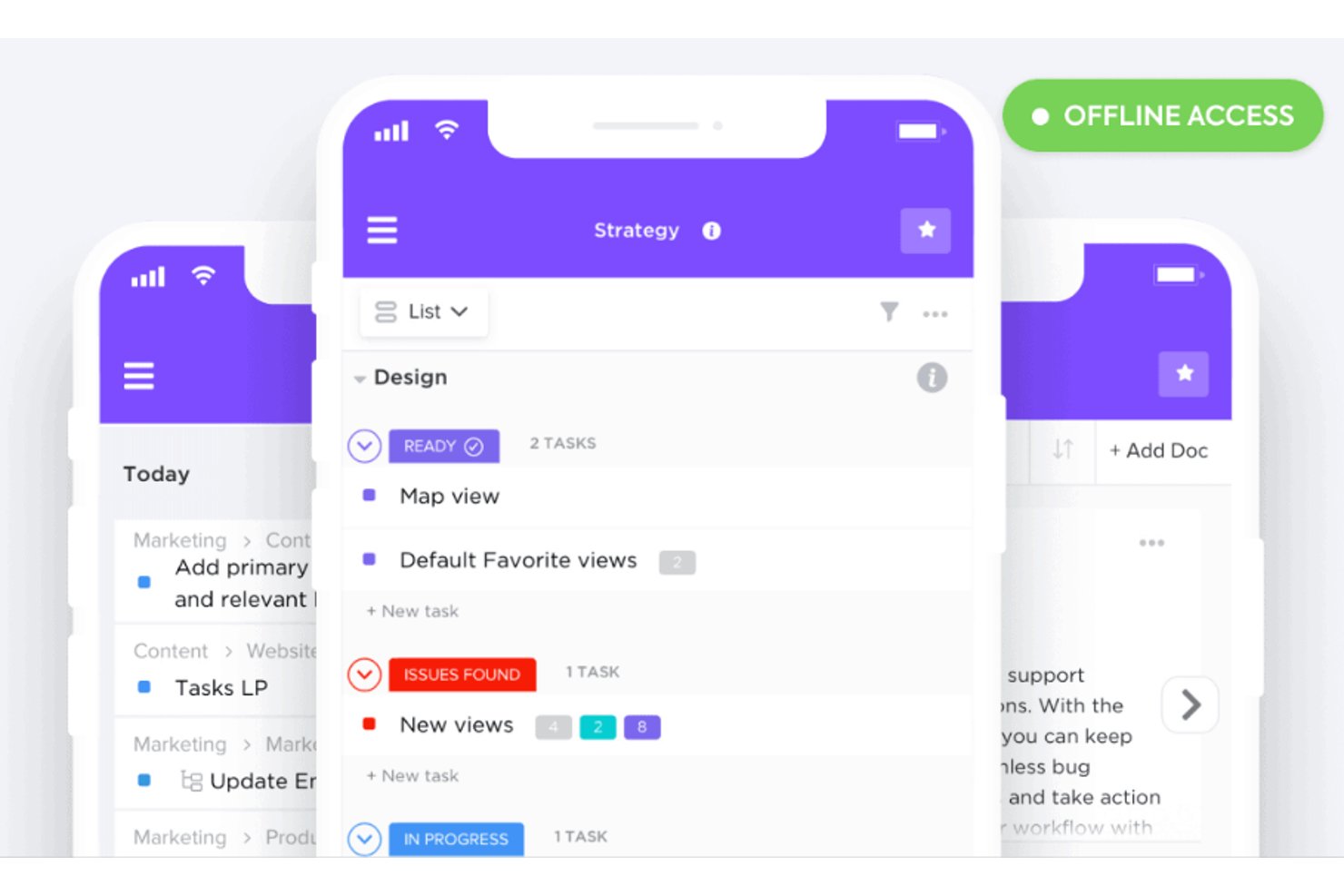
ClickUp is een veelzijdige tool voor projectbeheer die verschillende productiviteitsfuncties samenvoegt in één platform. Met zijn uitgebreide functionaliteiten helpt ClickUp je om taken te beheren, tijd bij te houden en projecten effectief te organiseren.
Met de tool kun je deadlines ook eenvoudig opnieuw plannen wanneer er dingen veranderen. Onlangs sprak ik met Jeff Cypher, die ClickUp-expert en consultant was voordat hij een functie bij het bedrijf aanvaardde. Dit zei hij over de flexibiliteit van ClickUp. 'Met het ClickUp-systeem kun je deadlines in realtime opnieuw indelen, wat van onschatbare waarde is voor projectmanagers die te maken hebben met wijzigingen in de planning', zegt hij.
Waarom ik voor ClickUp koos
Ik koos ClickUp vanwege de uitzonderlijke mobiele app. De app biedt aanpasbare weergaven, zoals dagelijkse, wekelijkse en maandelijkse opties, zodat je je agenda kunt afstemmen op je specifieke behoeften. Met de functionaliteit voor slepen en neerzetten kun je taken eenvoudig onderweg opnieuw plannen en ervoor zorgen dat je team wendbaar en responsief blijft.
Een andere reden waarom ClickUp opvalt, zijn de AI-mogelijkheden, waarmee je taken kunt automatiseren en realtime updates kunt geven. Deze functie helpt je team op één lijn te houden en projecten tijdig op te leveren. Door routinetaken te automatiseren, maakt ClickUp tijd vrij zodat je je kunt richten op meer strategische onderdelen van je project, wat de algehele productiviteit verbetert.
Belangrijkste functies van ClickUp
ClickUp biedt een reeks andere functies die jou en je team helpen om je projecten beter te beheren.
- Taakafhankelijkheden: Je kunt je team op koers houden door taakafhankelijkheden in te stellen die visueel aangeven welke taken moeten worden voltooid voordat andere kunnen beginnen.
- Tijdregistratie: Hiermee kun je eenvoudig de aan elke taak bestede tijd registreren, zodat je projectplanningen en de toewijzing van middelen effectiever kunt beheren.
- Doeltracking: Je kunt de inspanningen van je team op elkaar afstemmen door doelen in te stellen en te volgen, en ervoor zorgen dat iedereen aan dezelfde doelstellingen werkt.
- Aangepaste statussen: Je kunt aangepaste taakstatussen maken die bij je workflow passen, wat duidelijkheid en transparantie biedt over de voortgang van elke projectfase.
ClickUp-integraties
Integraties omvatten Google Drive, Slack, Zoom, Microsoft Teams, Trello, Asana, GitHub, Outlook, Google Calendar, Salesforce, Zapier en Dropbox.
Pros and Cons
Pros:
- Realtime samenwerking verbetert de communicatie binnen het team
- Ingebouwde automatiseringen verminderen handmatig werk
- Zeer aanpasbare interface waarmee je de werkruimte kunt afstemmen op je behoeften
Cons:
- Af en toe vertragingen bij het beheren van grote projecten
- Steile leercurve door de uitgebreide functieset
New Product Updates from ClickUp
ClickUp Adds Meetings Hub, Super Agent Templates, and ZoomInfo Integration
ClickUp adds a searchable Meetings Hub, new ways to clone and template Super Agents, and a ZoomInfo integration through the App Center. These updates improve meeting retrieval, agent reuse, and access to sales intelligence. For more information, visit ClickUp’s official site.

Nifty
Het beste voor tijdlijnplanning op basis van mijlpalen
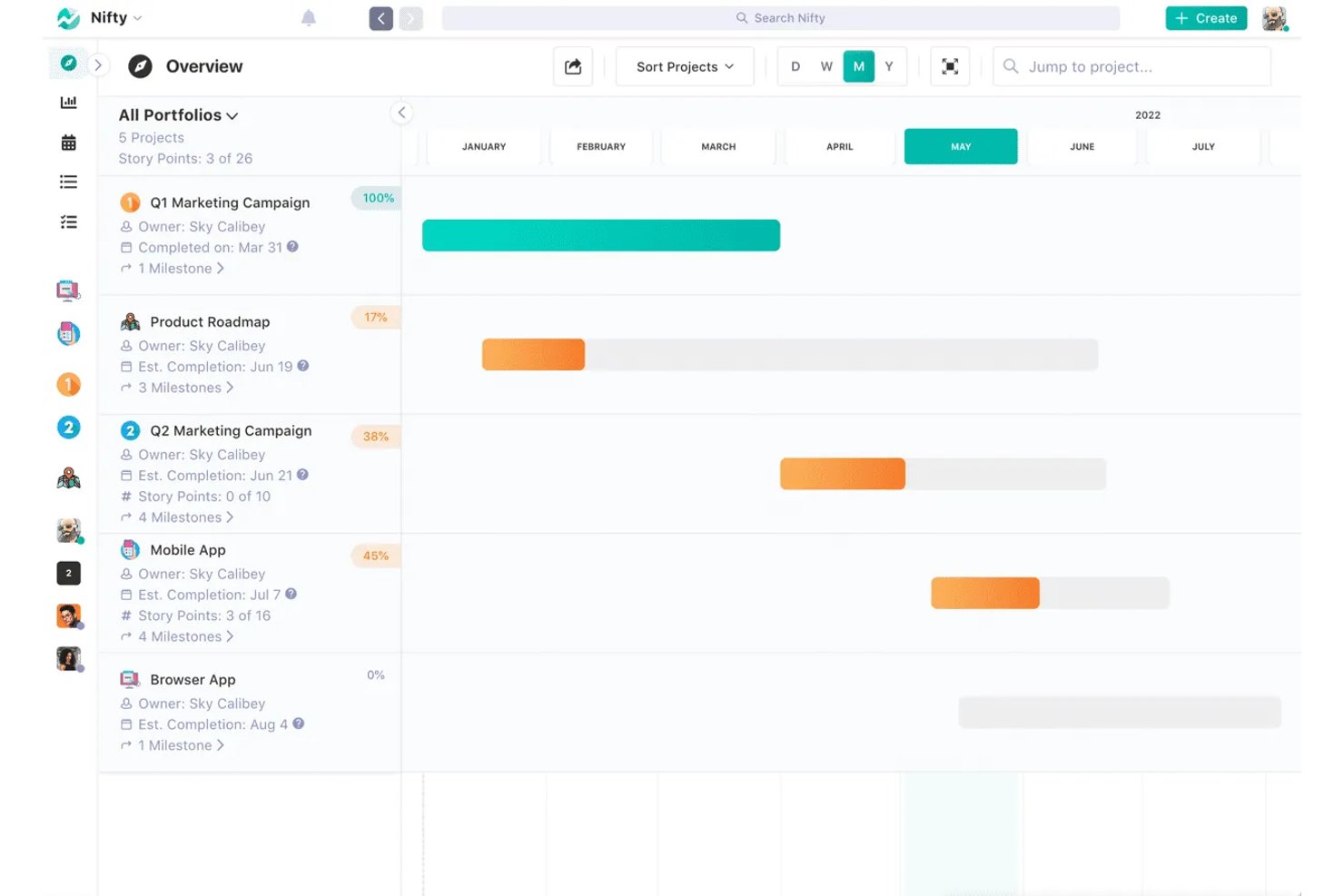
Nifty is een veelzijdige tool voor projectbeheer die een scala aan functies biedt om de productiviteit van je team te verbeteren. Het biedt een centraal platform waarop je taken kunt beheren, met je team kunt samenwerken en projecttijdlijnen kunt volgen met hulpmiddelen zoals Gantt-diagrammen en kalenderweergaven.
Waarom ik voor Nifty heb gekozen
Ik heb voor Nifty gekozen vanwege de routekaartenfunctie, die Gantt-diagrammen gebruikt om je tijdlijnen te visualiseren en de doelen van je team op elkaar af te stemmen. Deze functie is perfect om ervoor te zorgen dat iedereen op één lijn zit en projectmijlpalen worden behaald. Met de mogelijkheden voor taakbeheer van Nifty kun je werk organiseren en volgen via meerdere weergaven, waaronder Kanban en Kalender, zodat je de flexibiliteit hebt om taken te beheren op de manier die het beste bij je team past.
Een andere reden waarom Nifty opvalt, zijn de realtime-samenwerkingstools, die discussies en feedback tussen teamleden vergemakkelijken. Dit betekent dat je zinvolle gesprekken kunt voeren en snel beslissingen kunt nemen zonder het platform te verlaten. Met de documentatiefunctie kun je projectbestanden maken en koppelen, zodat projectinformatie centraal en toegankelijk blijft.
Belangrijkste functies van Nifty
Nifty biedt een scala aan andere functies voor projectbeheer en agendabeheer.
- Chat in de app: Je kunt de communicatie binnen je team rechtstreeks via Nifty faciliteren, waardoor alle projectdiscussies centraal en toegankelijk blijven.
- Documenten & bestanden: Je kunt binnen het platform documenten en bestanden maken, delen en gezamenlijk bewerken, zodat je team één centrale bron voor alle projectgerelateerde informatie kan bijhouden.
- Tijdregistratie: Je kunt de tijd die aan taken wordt besteed monitoren om de toewijzing van middelen en productiviteit beter te begrijpen, waardoor je beter onderbouwde projectplanningen en aanpassingen kunt maken.
- Projectportfolio's: Hiermee kun je meerdere projecten in één weergave organiseren en beheren, zodat je toezicht kunt houden op taken binnen verschillende teams en initiatieven en deze kunt prioriteren.
Nifty-integraties
Integraties zijn onder andere Harvest, Webex, Zoom, Slack, GitHub, Google Drive, Google Calendar, Miro en Typeform.
Pros and Cons
Pros:
- Taken toewijzen aan fasen die doorwerken in de kalender
- Kalenderweergave toont taken en deadlines
- Projectsjablonen opnieuw gebruiken in meerdere kalenders
Cons:
- Afhankelijkheden moeten handmatig worden gekoppeld
- Af en toe vertraging bij het wisselen tussen kalenderweergaven

Notion
Het beste voor documenten, taken en kalender in één app
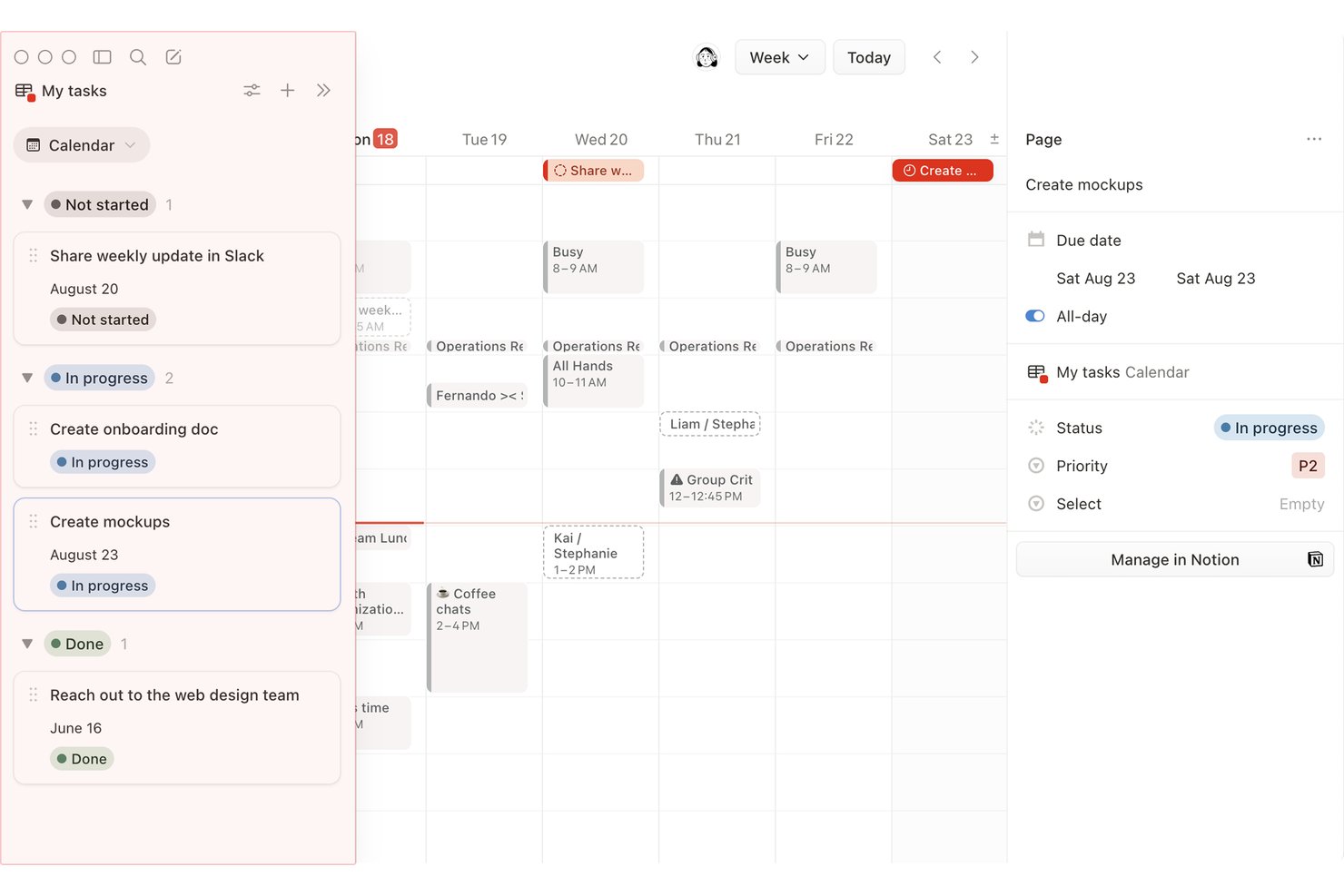
Notion is een alles-in-één-werkruimte die documenten, databases en projecttracking combineert met kalender-, tijdlijn- en bordweergaven voor het beheren van taken en deadlines.
Voor wie is Notion het meest geschikt?
Notion is zeer geschikt voor projectmanagers en teamleiders die documenten, taken en projectkalenders in dezelfde werkruimte willen onderbrengen in plaats van in afzonderlijke tools.
Waarom ik voor Notion heb gekozen
Notion staat op mijn shortlist omdat het documenten, taken en projectkalenders in één werkruimte houdt in plaats van ze over afzonderlijke tools te verspreiden. Ik vind het geweldig dat ik aan elke database een kalenderweergave kan toevoegen en kan kiezen welke eigenschappen, zoals toegewezen persoon of status, op elke kaart worden weergegeven. Notion Calendar maakt verbinding met maximaal 20 databases en gebruikt kleurcodering, zodat ik meerdere projecten in één overzicht kan zien zonder gegevens te dupliceren.
Belangrijkste functies van Notion
- Verschuiven van afhankelijkheidsdatums: De tijdlijnweergave van Notion verschuift automatisch de datums van afhankelijke taken wanneer je een voorafgaande taak aanpast, met modi om tussenruimtes te behouden of alleen te verschuiven bij overlap.
- Voorwaardelijke kleurregels: Stel op eigenschappen gebaseerde kleurregels in voor kalenderkaarten om items in je database visueel te markeren op basis van status, prioriteit of toegewezen persoon.
- Databaseautomatiseringen: Activeer Slack-berichten, e-mailmeldingen of meldingen in de app voor maximaal 20 gebruikers op basis van wijzigingen in eigenschappen of terugkerende planningen.
- Opnieuw plannen door slepen en neerzetten: Sleep kaarten naar nieuwe datums of rek de randen uit over meerdere dagen, rechtstreeks in de kalender- of tijdlijnweergave.
Notion-integraties
Notion Calendar maakt verbinding met Google Calendar, Microsoft Outlook en Apple iCloud, terwijl Notion verbindingen vermeldt voor Jira, Asana, GitHub, Slack, Figma en Google Drive. Notion biedt ook een openbare API en ondersteuning voor Zapier.
Pros and Cons
Pros:
- Kalenderkaarten tonen toegewezen personen en status
- Afhankelijkheden verschuiven datums wanneer voorafgaande taken worden verplaatst
- Kleurregels markeren achterstallig werk visueel
Cons:
- Afzonderlijke projecten hebben een gedeelde database nodig
- Geen native weergaven voor werkbelasting of capaciteit
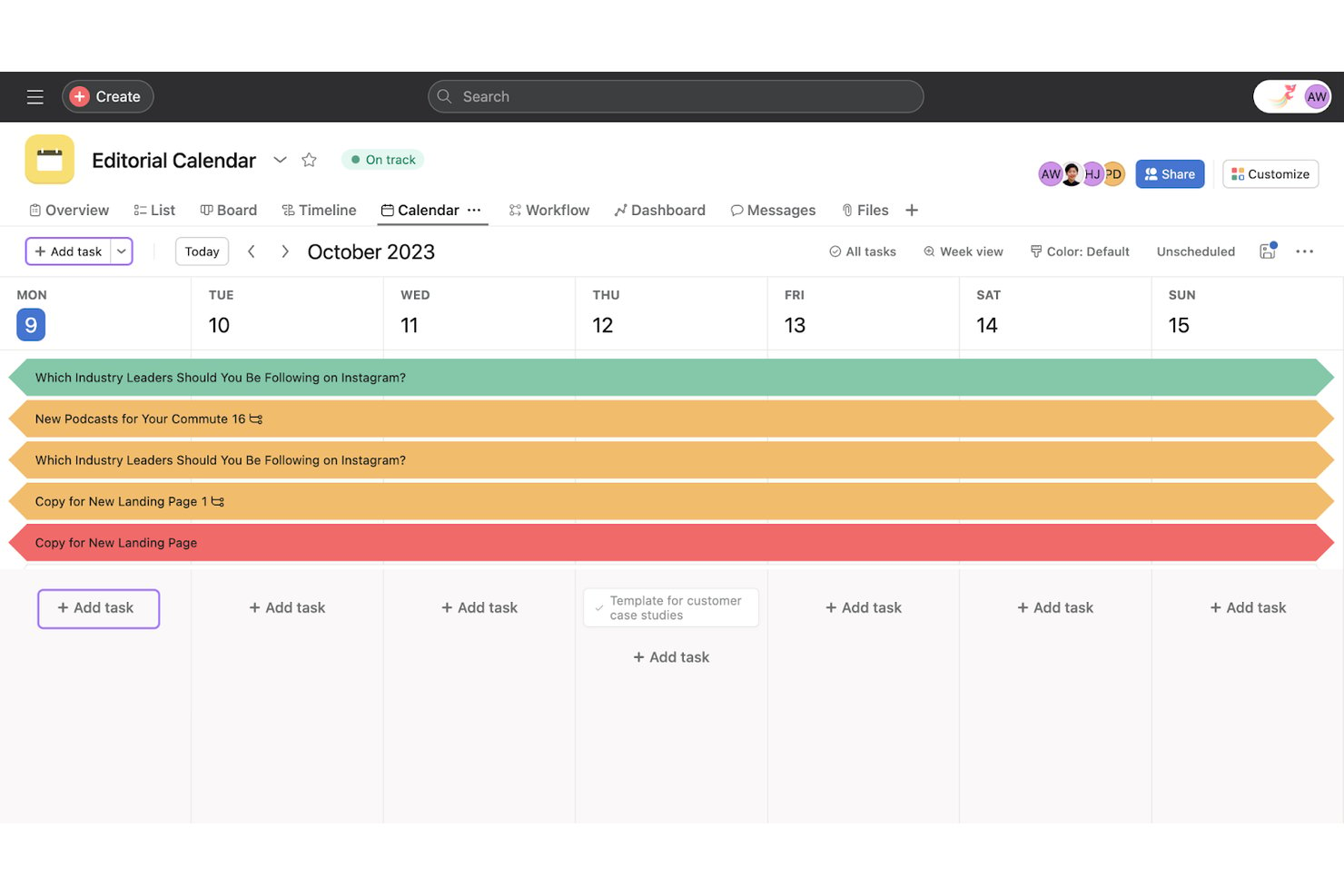
Asana is een platform voor projectbeheer met kalender-, tijdlijn-, bord- en lijstweergaven waarmee teams taken kunnen plannen, afhankelijkheden kunnen instellen, werklast kunnen bijhouden en projecten tussen teams vanuit één werkruimte kunnen beheren.
Voor wie is Asana het meest geschikt?
Asana werkt goed voor projectmanagers en teamleiders die toezicht houden op crossfunctioneel werk binnen product-, engineering- en designteams.
Waarom ik voor Asana heb gekozen
Ik heb Asana opgenomen in mijn topkeuzes omdat het een van de weinige projectbeheertools is waarin inzicht in de planning tussen teams echt in de kernworkflow is ingebouwd. Wanneer een taak verschuift, opent het automatisch verschuiven van afhankelijkheden in Asana een voorbeeldvenster waarin precies wordt weergegeven hoe afhankelijke taken zullen verschuiven voordat je dit bevestigt. Zo voorkom je dat planningen tussen teams ongemerkt in de war raken. Ik vind ook de werklastheatmap handig, omdat deze overbelaste teamleden in verschillende projecten zichtbaar maakt, zodat je taken opnieuw kunt inplannen of toewijzen voordat een deadline een probleem wordt.
Belangrijkste functies van Asana
- Kleurgecodeerde kalenderweergaven: Geef taken een kleur op basis van aangepaste veldwaarden, zoals prioriteit of taaktype, en sla die kleurweergave op voor het hele team.
- Markering van kritieke paden: In de tijdlijnweergave markeert Asana kritieke taken, zodat je kunt zien welke taken het project vertragen als ze uitlopen.
- Eenrichtingskalendersynchronisatie: Stuur projecttaken via een abonnements-URL naar Google Agenda, Outlook of iCal, zodat vervaldatums in je externe kalender verschijnen.
- AI-kalenderplanning: De AI van Asana plant tijdsblokken op basis van deadlines, prioriteiten en capaciteit en synchroniseert deze vervolgens met Google of Outlook.
Asana-integraties
Asana biedt meer dan 100 gratis integraties, waaronder Google Workspace, Microsoft 365, Slack en Jira Cloud met synchronisatie in twee richtingen. Het biedt ook een openbare API voor aangepaste integraties.
Pros and Cons
Pros:
- Voorbeeld van verschuivingen van afhankelijkheden vóór bevestiging
- Kalenderkleuren weerspiegelen aangepaste taakvelden
- Werklastheatmaps brengen overbelasting in verschillende projecten aan het licht
Cons:
- Geen uniforme kalender voor geselecteerde projecten
- Geen ingebouwde herinneringen voor achterstallige taken
Trello
Het beste voor visueel taakbeheer
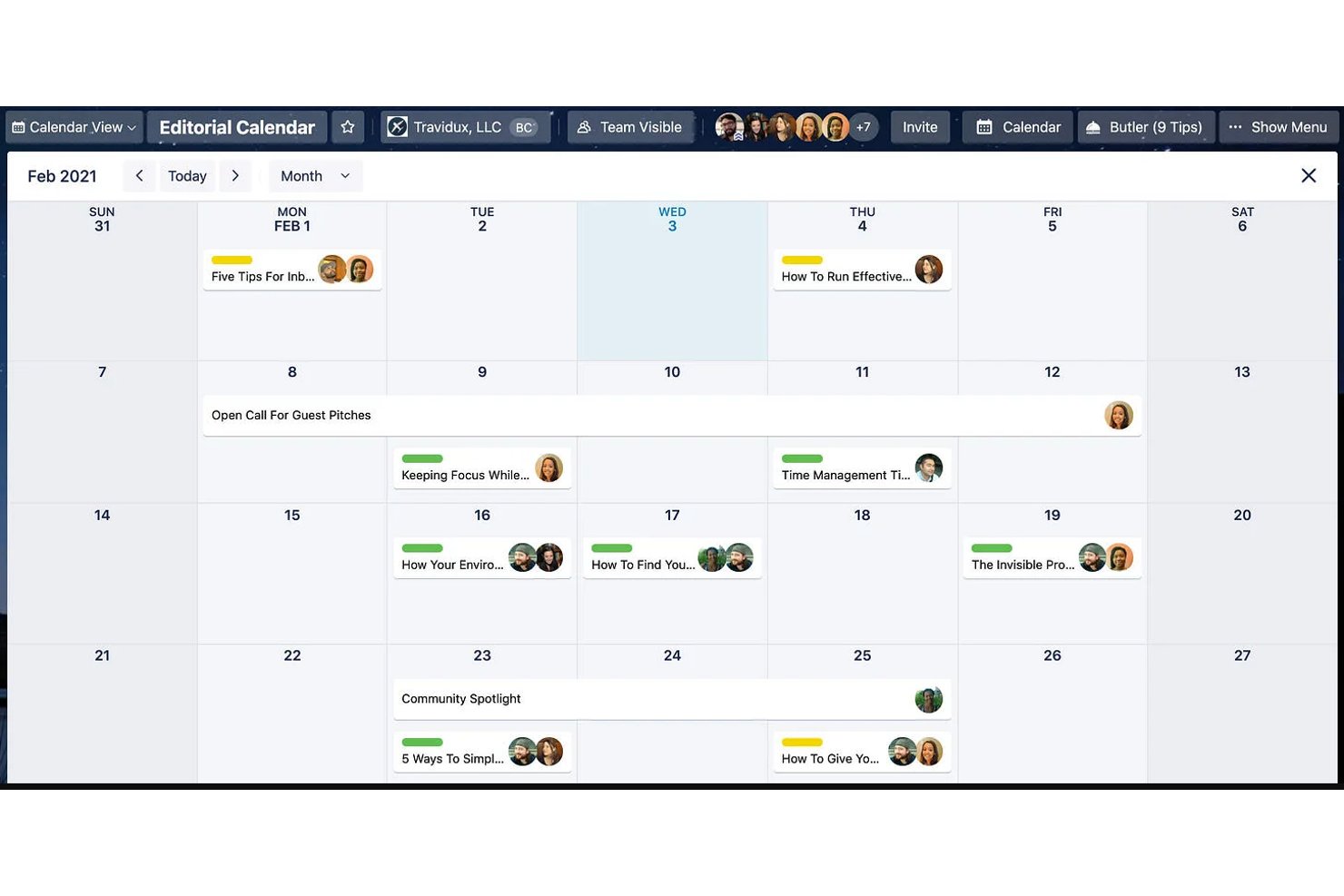
Trello is een visuele tool voor projectmanagement die werk organiseert met Kanban-borden, kalenderweergaven, tijdlijnen en een werkruimtekalender met meerdere borden om vervaldatums en planningen van kaarten voor verschillende projecten bij te houden.
Voor wie is Trello het meest geschikt?
Trello is zeer geschikt voor kleine teams en operationeel managers die taken en deadlines op een visuele, laagdrempelige manier willen bijhouden zonder een steile leercurve.
Waarom ik voor Trello heb gekozen
Trello staat op mijn selectie vanwege de visiegerichte aanpak van taakbeheer, die zich rechtstreeks vertaalt naar agendaplanning. Ik vind het geweldig dat de werkruimtekalender vervaldatums van maximaal 20 borden samenbrengt in één filterbare weergave, zodat ik kan zien wat er voor verschillende projecten moet gebeuren zonder tussen borden te hoeven schakelen. Dankzij het slepen-en-neerzetten voor het opnieuw plannen in zowel de weergave Kalender als Werkruimtekalender is het eenvoudig om deadlines direct te verschuiven, terwijl de oplopende kleurmarkering van badges ervoor zorgt dat achterstallige kaarten onmogelijk over het hoofd worden gezien.
Belangrijkste functies van Trello
- Weergave Werkruimtekalender: Voegt kaarten met vervaldatums van maximaal 20 borden binnen één werkruimte samen in één filterbare kalender.
- Tijdlijnweergave: Toont de duur van kaarten op een in- en uitzoombare tijdlijn van dagen tot jaren, met groepering op lijst, lid of label.
- Terugkerende vervaldatums: Hiermee kun je instellen dat kaarten automatisch volgens een schema worden herhaald, rechtstreeks vanuit de detailweergave van de kaart.
- Automatiseringsregels: Start acties zonder code wanneer kaarten hun vervaldatum bereiken of overschrijden, zonder externe tools.
Trello-integraties
Trello ondersteunt meer dan 200 integraties uit de marktplaats via Power-Ups, waaronder Slack, Microsoft Teams, Google Drive, Confluence en Salesforce. De ingebouwde agendakoppeling omvat Google Agenda en Outlook via Planner, terwijl iCal-feeds Google, Outlook en Apple Agenda ondersteunen.
Pros and Cons
Pros:
- Teams melden een snelle introductie
- Opnieuw plannen via slepen-en-neerzetten werkt de kaartdatums bij
- Werkruimtekalender combineert maximaal 20 borden
Cons:
- Ingebouwde kalenderweergaven vereisen een betaald abonnement
- Geen ingebouwde taakafhankelijkheden of kritieke padanalyse

Bitrix24
Bäst för dokument, uppgifter och kalender i samma app
Notion är en allt-i-ett-arbetsyta som kombinerar dokument, databaser och projektuppföljning med kalender-, tidslinje- och tavlevyer för hantering av uppgifter och deadlines.
Vem passar Notion bäst för?
Notion passar bra för projektledare och teamledare som vill ha dokument, uppgifter och projektkalendrar i samma arbetsyta i stället för utspridda över separata verktyg.
Varför jag valde Notion
Notion finns med på min kortlista eftersom tjänsten samlar dokument, uppgifter och projektkalendrar i en arbetsyta i stället för att sprida ut dem över separata verktyg. Jag uppskattar att jag kan lägga till en kalendervy i vilken databas som helst och välja vilka egenskaper, till exempel tilldelad person eller status, som ska visas på varje kort. Notion Calendar kan ansluta upp till 20 databaser med färgkodning, så att jag kan se flera projekt i samma rutnät utan att duplicera data.
Viktiga funktioner i Notion
- Förskjutning av beroende datum: Notions tidslinjevy förskjuter automatiskt datum för beroende uppgifter när du justerar en föregångare, med lägen för att behålla mellanrum eller endast förskjuta vid överlappning.
- Villkorliga färgregler: Ställ in egenskapsbaserade färgregler på kalenderkort för att visuellt markera objekt efter status, prioritet eller tilldelad person i hela databasen.
- Databasautomatiseringar: Utlös Slack-meddelanden, e-postaviseringar eller aviseringar i appen till upp till 20 användare baserat på ändringar av egenskaper eller återkommande scheman.
- Dra och släpp för omplanering: Dra kort till nya datum eller förläng deras kanter över flera dagar direkt i kalender- eller tidslinjevyn.
Notion-integreringar
Notion Calendar kan ansluta till Google Calendar, Microsoft Outlook och Apple iCloud, medan Notion listar anslutningar för Jira, Asana, GitHub, Slack, Figma och Google Drive. Notion erbjuder även ett offentligt API och stöd för Zapier.
Pros and Cons
Pros:
- Kalenderkort visar tilldelade personer och status
- Beroenden förskjuter datum när föregångare flyttas
- Färgregler markerar försenat arbete visuellt
Cons:
- Separata projekt behöver en gemensam databas
- Inga inbyggda vyer för arbetsbelastning eller kapacitet

Ideaal om overtoewijzing van resources te voorkomen
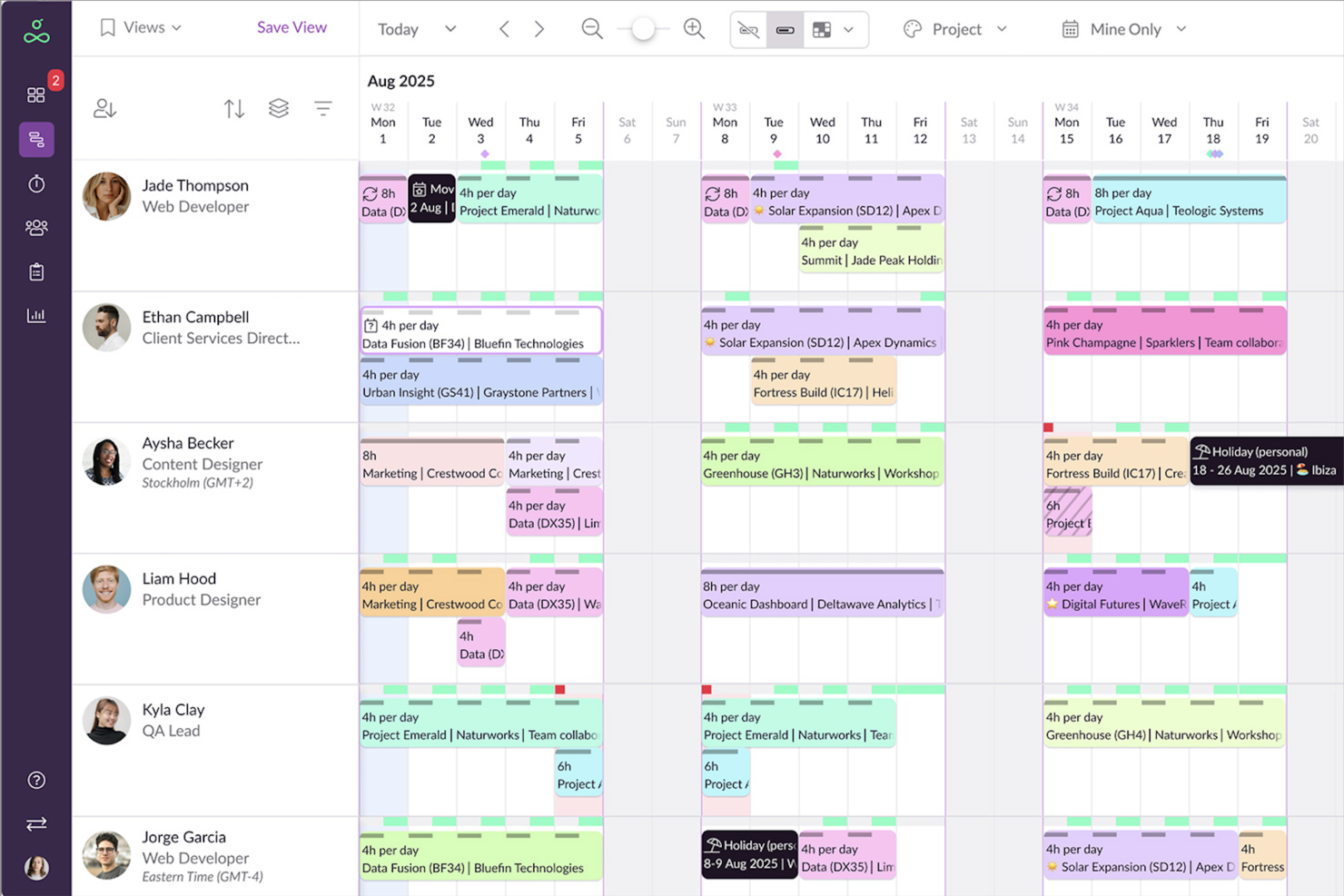
Resource Guru is een tool voor resourcebeheer en planning, ontworpen om duidelijkheid en structuur te brengen in je projectmanagementinspanningen. Het biedt een reeks functies waarmee je resources kunt beheren, capaciteit kunt plannen en tijd kunt bijhouden. Daarmee is het een essentiële tool voor teams die hun workflows willen optimaliseren.
Waarom ik voor Resource Guru heb gekozen
Ik heb voor Resource Guru gekozen vanwege de krachtige mogelijkheden voor resourceplanning, waarmee je de beschikbaarheid van je team kunt visualiseren en werkbelastingen effectief kunt beheren. Deze functie helpt je planningsconflicten te voorkomen en zorgt ervoor dat je team altijd met een optimale capaciteit werkt. Daarnaast is de functie voor capaciteitsplanning van onschatbare waarde voor langetermijnprojectmanagement, omdat je hiermee mogelijke knelpunten kunt voorzien en aanpakken voordat ze problemen worden.
Een andere reden waarom Resource Guru opvalt, is de functionaliteit voor tijdregistratie, waarmee je geplande uren kunt vergelijken met het werkelijk gewerkte aantal uren. Deze functie is cruciaal voor het nemen van datagestuurde beslissingen en het verbeteren van projectresultaten. De tool biedt ook aanpasbare rapporten, die inzicht geven in prestaties en je helpen verbeterpunten te identificeren.
Belangrijkste functies van Resource Guru
Resource Guru biedt een reeks andere functies voor project- en planningsbeheer.
- Agenda-integratie: Je kunt naadloos synchroniseren met Google Calendar en Outlook om planningen te centraliseren en de kans op planningsconflicten te verkleinen.
- Verlofbeheer: Hiermee worden verlofplanningen van teamleden rechtstreeks in je planning geïntegreerd, zodat je duidelijk zicht hebt op de beschikbaarheid van je team.
- Conflictenbeheer: Hiermee worden planningsconflicten automatisch geïdentificeerd en opgelost, zodat je een efficiënte resourcetoewijzing kunt behouden.
- Aanpasbare rapporten: Je kunt rapporten genereren die zijn afgestemd op de specifieke behoeften van je project en inzicht bieden in de prestaties van je team en de voortgang van je project.
Integraties van Resource Guru
Integraties omvatten Google Calendar en Microsoft Outlook, evenals Slack, Salesforce en Microsoft Teams via Zapier.
Pros and Cons
Pros:
- Automatische updates van de tijdlijn
- Intuïtieve functionaliteit voor slepen en neerzetten
- Eenvoudig implementatieproces
Cons:
- Mist communicatiefuncties die andere tools wel bieden
- Geen mobiele app
New Product Updates from Resource Guru

Resource Guru Adds More Control Over Calendar Sync
Resource Guru adds more control over Google and Outlook Calendar sync, including source calendar selection and destination calendar options. These updates help users manage external events and Resource Guru bookings with less clutter. For more information, visit Resource Guru’s official site.
 .
.Andere projectmanagementkalendertools
Hier zijn nog enkele opties voor projectmanagementkalendersoftware die mijn toplijst niet hebben gehaald, maar die het overwegen waard zijn als je hierboven niet hebt gevonden wat je zocht.
- Float.com
Het meest geschikt voor planning op basis van teamcapaciteit
- GoodDay
Het beste voor aanpasbare werkruimten
- Smartsheet
Het meest geschikt voor het maken van BI-rapporten
- Paymo
Het beste voor freelancers en kleine teams
- ProjectManager
Het beste voor agendaplanning met afgedwongen afhankelijkheden
- Teamwork.com
E voor kleurgecodeerde kalenderitems
- Ravetree
E voor resourcebeheer
- Hive
E voor flexibele projectweergaven


Hoe ik projectmanagementkalenders beoordeel
Ik verdeel mijn beoordeling in twee lagen: basiscriteria waaraan een tool moet voldoen—zoals weergaven van mijlpalen voor meerdere projecten en tweerichtingsynchronisatie met kalenders—en onderscheidende factoren die de beste tools onderscheiden.
Basisfunctionaliteit (vereisten voor deze lijst)
Bij het selecteren van tools voor mijn lijst beoordeel ik elke tool op een schaal van 0 (biedt de functionaliteit niet aan) tot 5 (blink uit op dit gebied) voor elke onderstaande basisfunctionaliteit. Vervolgens zet ik de totaalscore van de tool om in een percentage. Elke tool moet een minimale totaalscore van 75% behalen om in aanmerking te komen voor opname.
- Opties voor kalenderweergave: Ik zoek naar dag-, week-, maand- en tijdlijn- of Gantt-weergaven, zodat teams kunnen inzoomen op dagelijkse stand-ups of kunnen uitzoomen om mijlpalen per kwartaal te bekijken.
- Planning van taken en mijlpalen: Taken met begin- en einddatums rechtstreeks in de kalender kunnen aanmaken is belangrijk—ik controleer op mijlpaalmarkeringen, subtaken en ondersteuning voor terugkerende gebeurtenissen.
- Opnieuw plannen met slepen en neerzetten: Wanneer een sprint vertraging oploopt of een klant een deadline verplaatst, beoordeel ik hoe snel je een taak kunt vastpakken en naar een nieuwe datum kunt slepen zonder een formulier te openen.
- Afhankelijkheden en conflictdetectie: Ik kijk hoe elke tool omgaat met voorganger-/opvolgerkoppelingen en of de tool planningsconflicten markeert, zoals twee op te leveren resultaten die dezelfde resource nodig hebben.
- Samenwerking en delen binnen het team: Gedeelde kalenderweergaven met op rollen gebaseerde rechten zijn hierbij belangrijk—ik controleer of je een klant alleen-lezen-toegang kunt geven zonder een betaalde licentie te verbruiken.
- Synchronisatie met externe kalenders: Ik beoordeel of de tool tweerichtingsynchronisatie met Google Calendar, Outlook of iCal ondersteunt, zodat projectdeadlines verschijnen op de plek waar je team al werkt.
Zodra ik een lijst heb met tools die aan de criteria voldoen, kijk ik naar wat elk platform onderscheidt.
Onderscheidende factoren (wat leveranciers onderscheidt)
Zo vergelijk ik verschillende leveranciers met elkaar:
Opvallende functies
Heatmaps van de werklast van resources zijn een belangrijke onderscheidende factor—ik zoek naar tools die de teamcapaciteit rechtstreeks over de kalender heen leggen, zodat je een overbelaste ontwerper kunt signaleren voordat de sprint begint. Geautomatiseerde planningsregels zijn ook belangrijk. Wanneer een deadline verschuift, voeren de beste tools wijzigingen automatisch door in afhankelijke taken, zonder handmatige updates. Ik beoordeel ook klantportalen waarmee externe belanghebbenden projecttijdlijnen kunnen bekijken zonder een betaalde licentie of volledige toegang tot het platform nodig te hebben.
Meer dan functies
De diepgang van integraties is een van de eerste dingen die ik beoordeel—een kalendertool die synchroniseert met Slack, Jira en Google Drive zorgt ervoor dat projectupdates blijven doorstromen zonder tussen tabbladen te hoeven wisselen. Ik controleer ook hoe de prijs meegroeit wanneer teams groter worden, omdat sommige leveranciers kalenderfuncties zoals afhankelijkheden of gedeelde weergaven achter hogere abonnementsniveaus verbergen. Middelen voor ingebruikname zijn ook belangrijk. Tools met vooraf gebouwde sjablonen voor veelvoorkomende projecttypen—productlanceringen, marketingcampagnes en bouwfasen—helpen teams vanaf dag één waarde te halen in plaats van weergaven helemaal zelf op te bouwen.
Zo kies je projectmanagementkalendertools
Het is gemakkelijk om verstrikt te raken in lange lijsten met functies en complexe prijsstructuren. Om je te helpen gefocust te blijven tijdens je unieke softwareselectieproces, volgt hier een checklist met factoren om rekening mee te houden:
| Factor | Waar moet je op letten? |
|---|---|
| Schaalbaarheid | Zorg ervoor dat de tool met je team kan meegroeien. Zoek naar opties die een toenemend aantal projecten en gebruikers aankunnen zonder prestatieproblemen. |
| Integraties | Controleer of de software naadloos integreert met je bestaande tools, zoals taakbeheerders, CRM-systemen of communicatieplatforms zoals Slack of Microsoft Teams. |
| Aanpasbaarheid | Controleer of je de kalenderweergaven, labels en workflows kunt aanpassen aan de specifieke processen en voorkeuren van je team. |
| Gebruiksgemak | Beoordeel de interface op eenvoud en toegankelijkheid. Je team zou geen uitgebreide training nodig moeten hebben om aan de slag te gaan. |
| Budget | Vergelijk prijsplannen en zorg ervoor dat ze binnen je budget passen, waarbij je zowel rekening houdt met voorafgaande kosten als met uitgaven op lange termijn. |
| Beveiligingsmaatregelen | Controleer functies zoals versleuteling, rolgebaseerde toegang en naleving van normen voor gegevensbescherming om je gevoelige projectinformatie te beschermen. |
| Mobiele toegang | Zoek naar mobielvriendelijke tools waarmee jij en je team kalenders onderweg kunnen bijwerken of bekijken. |
| Samenwerkingsfuncties | Geef prioriteit aan tools met functies voor realtime samenwerking, zoals gedeelde kalenderupdates, meldingen en reactiedraden, zodat iedereen op één lijn blijft. |
Trends in kalenderhulpmiddelen voor projectmanagement
Voor mijn onderzoek heb ik talloze productupdates, persberichten en releaselogboeken van verschillende leveranciers van kalenderapplicaties verzameld. Dit zijn enkele opkomende trends die ik in de gaten houd:
- Planning op basis van AI: Tools gebruiken AI om planningen te optimaliseren, vertragingen te voorspellen en voorstellen te doen voor de toewijzing van middelen. Sommige van de beste digitale kalenderweergavetools kunnen bijvoorbeeld de werkbelasting van teams analyseren en deadlines automatisch aanpassen om een burn-out te voorkomen.
- Visuele workflows: Leveranciers richten zich nu op dynamischere en interactievere kalenderweergaven, zoals tijdlijnanimaties, dashboards met slepen-en-neerzetten en digitale kalenderweergaven. Met deze functies kunnen gebruikers afhankelijkheden en overlappende taken in één oogopslag in hun digitale planning zien.
- Aandacht voor behoeften van hybride werkvormen: Nieuwe functies zijn ontworpen om teams te ondersteunen die in verschillende tijdzones werken, zoals gedeelde beschikbaarheidskalenders en suggesties voor vergadertijden in teamkalenderapps. Sommige tools geven nu ook werktijden van externe en op kantoor werkende teamleden weer, waardoor ze de beste gedeelde kalenders zijn.
- Uitgebreidere samenwerkingstools: Realtime updates, reactiedraden rechtstreeks bij kalenderitems en video-integratie worden steeds vaker standaard in samenwerkingsgerichte kalenderapps. Deze toevoegingen kunnen teams helpen om wijzigingen en updates te bespreken zonder van platform te wisselen, wat ideaal is voor een kalender voor kleine bedrijven.
- Inzichten op basis van gegevens: Geavanceerde rapportagefuncties kunnen nu patronen in het voltooien van taken, vertragingen en teamproductiviteit volgen. Sommige hulpmiddelen voor kalenderplanning kunnen bijvoorbeeld analysedashboards genereren waarmee managers plannen kunnen aanpassen.
Wat is een kalenderhulpmiddel voor projectmanagement?
Kalenderhulpmiddelen voor projectmanagement zijn softwareoplossingen waarmee je projectplanningen, taken en deadlines op één plek kunt plannen, organiseren en bijhouden. Je kunt taken naar de kalender slepen en neerzetten om ze eenvoudig toe te wijzen en aan te passen, terugkerende taken en herinneringen instellen en taken van kleurcoderingen voorzien om werk te prioriteren en te plannen.
Je kunt kalenderhulpmiddelen voor projectmanagement ook gebruiken om het team op één lijn te houden over wat wanneer moet gebeuren, de teamcapaciteit te bewaken en conflicten rond middelen aan te pakken, en informatie transparant te delen met klanten en belanghebbenden om vertrouwen op te bouwen.
Functies van kalenderhulpmiddelen voor projectmanagement
Let bij het selecteren van een kalenderhulpmiddel voor projectmanagement op de volgende belangrijke functies:
- Taakplanning: Hiermee kun je taken toewijzen, deadlines instellen en zaken in de agenda verplaatsen. Iedereen krijgt een duidelijk overzicht van wie wat doet en wanneer, zodat niemand hoeft te gissen of op het laatste moment hoeft te improviseren.
- Toewijzing van middelen: Je kunt zien wie beschikbaar is en welke middelen zijn geboekt. Zo voorkom je dat je per ongeluk iemand dubbel inplant en blijft je team soepel werken.
- Samenwerkingstools: Dit omvat ingebouwde chat, opmerkingen en het delen van documenten, zodat je team rechtstreeks kan samenwerken en lange e-mailgesprekken worden beperkt.
- Bijhouden van mijlpalen: Je kunt belangrijke doelen en deadlines eenvoudig markeren en in één oogopslag de voortgang bekijken. Zo kun je gemakkelijk statusupdates opvragen en iedereen op de hoogte houden.
- Terugkerende gebeurtenissen: Hiermee kun je met slechts een paar klikken wekelijkse vergaderingen of regelmatige voortgangscontroles instellen, waardoor tijd en energie overblijven voor het daadwerkelijke projectwerk.
- Meldingen en herinneringen: Je krijgt nuttige herinneringen vóór vergaderingen of deadlines, zodat taken niet tussen wal en schip vallen.
- Agenda-integraties: Je kunt je projectagenda synchroniseren met Google, Outlook of mobiele apparaten, zodat alles op één plek staat.
- Aanpasbare weergaven: Hiermee kun je wisselen tussen dag-, week- of maandindelingen en tussen tijdlijn- of Gantt-weergaven. Je kunt kiezen wat je helpt om werkbelasting en deadlines het beste visueel weer te geven.
- Toegangsbeheer: Je kunt machtigingen instellen, zodat de juiste mensen bepaalde gebeurtenissen of details kunnen bekijken of bewerken. Dit helpt gevoelige plannen te beschermen.
Veelvoorkomende AI-functies van agenda's voor projectmanagement
Naast de hierboven genoemde standaardfuncties van agenda's voor projectmanagement bevatten veel oplossingen AI-functies zoals:
- Geautomatiseerde planning: AI kan ideale vergadertijden en deadlines voor taken voorstellen op basis van beschikbaarheid en werkdruk, zodat er minder heen-en-weer e-mails over planning nodig zijn.
- Intelligente prioritering van taken: AI kan je lijst met taken, deadlines en middelen beoordelen en rangschikken wat als eerste moet worden gedaan, zodat je team gefocust blijft.
- Voorspellende aanpassing van deadlines: AI kan mogelijke vertragingen signaleren en wijzigingen aanbevelen, zodat je problemen proactief kunt aanpakken en je deadlines op schema kunt houden.
- Gebeurtenissen aanmaken in natuurlijke taal: Je kunt gebeurtenissen toevoegen door ze simpelweg te typen of in te spreken, waarna de AI de vergadering automatisch kan instellen en uitnodigingen kan versturen.
- Automatische conflictdetectie: AI kan zoeken naar overlappende boekingen of dubbel ingeplande middelen en je waarschuwen om verrassingen op het laatste moment te voorkomen.
Voordelen van agendatools voor projectmanagement
Het implementeren van agendatools voor projectmanagement kan verschillende voordelen bieden voor je team en je bedrijf. Hier zijn enkele voordelen waar je naar kunt uitkijken:
- Beter tijdbeheer: Helpt teams tijd voor taken en deadlines effectief toe te wijzen en bij te houden.
- Betere teamsamenwerking: Hiermee kan iedereen op één plek gezamenlijk planningen bekijken en maken.
- Eenvoudigere prioritering van taken: Maakt het gemakkelijk om eerst het belangrijkste werk te sorteren en eraan te werken.
- Duidelijker projectoverzicht: Toont alle taken, mijlpalen en deadlines in een visueel formaat.
- Minder gemiste deadlines: Stuurt herinneringen en waarschuwingen om taken op schema te houden.
- Eenvoudigere aanpassingen van planningen: Maakt snelle wijzigingen mogelijk wanneer prioriteiten of tijdlijnen veranderen.
- Gecentraliseerde projectupdates: Combineert alle projectgerelateerde planningen en updates in één tool.
Kosten en prijzen van agendatools voor projectmanagement
De kosten van agendatools voor projectmanagement verschillen doorgaans op basis van functies, teamgrootte, uitbreidingen en meer. De onderstaande tabel vat veelvoorkomende abonnementen, hun gemiddelde prijzen en de typische functies van oplossingen voor agendatools voor projectmanagement samen:
Vergelijkingstabel van abonnementen voor agendatools voor projectmanagement
| Plantype | Gemiddelde prijs | Veelvoorkomende functies |
|---|---|---|
| Gratis abonnement | $0 | Basisplanning, taakherinneringen, beperkte integraties en gedeelde toegang tot de kalender. |
| Persoonlijk abonnement | $5-$15/gebruiker/maand | Aanpasbare weergaven, toegang tot de mobiele app, taakbeheer en e-mailmeldingen. |
| Zakelijk abonnement | $15-$30/gebruiker/maand | Geavanceerde samenwerkingstools, het delen van meerdere kalenders, analyses en integraties. |
| Abonnement voor grote ondernemingen | $30-$50/gebruiker/maand | Prioriteitsondersteuning, integraties op ondernemingsniveau, gebruikersrechten en schaalbaarheid. |
Veelgestelde vragen over projectmanagementkalenders
Vind antwoorden op veelgestelde vragen die anderen over dit onderwerp stellen.
Wat zijn enkele best practices voor het gebruik van een projectkalender?
Zorg er eerst voor dat je kalender zichtbaar en toegankelijk is voor je hele team. Houd de kalender bijgewerkt en plan regelmatig overleg om te controleren of de taken van iedereen actueel en correct zijn en overeenkomen met het werk dat daadwerkelijk wordt uitgevoerd.
Gebruik kleurcodering voor taken of mijlpalen zodat je ze snel kunt terugvinden en gebruik duidelijke naamgevingsconventies. Stel meldingsherinneringen in, zodat niets wordt gemist. Bekijk je kalender regelmatig tijdens teamvergaderingen om knelpunten vroegtijdig te signaleren en het werk op schema te houden.
Wat zijn enkele veelvoorkomende uitdagingen bij het gebruik van projectkalenders?
Veelvoorkomende uitdagingen zijn onder meer het actueel houden van kalendergegevens wanneer plannen en projectinformatie veranderen. Het is gemakkelijk om achter te lopen met updates als de beheerder dit vergeet of als taken vaak veranderen. Teamleden kunnen in de war raken als alles op één plek terechtkomt zonder duidelijke labels of kleurcodering. Om deze problemen op te lossen, wijs je kalenderbeheer toe als een gedeelde verantwoordelijkheid en stel je duidelijke regels voor updates op.
Kunnen projectmanagementkalendertools integreren met mijn bestaande tools (zoals Slack, Trello of Outlook)?
Ja, de meeste toonaangevende projectmanagementkalendertools bieden integraties met populaire apps zoals Slack, Trello, Outlook, Google Calendar en Microsoft Teams. Met deze integraties kun je gebeurtenissen synchroniseren, meldingen versturen en updates beheren op verschillende platforms. Controleer de integratiegegevens van elke tool die je overweegt om er zeker van te zijn dat deze de specifieke apps ondersteunt die je team gebruikt.
Hoe kan ik een projectmanagementkalender gebruiken om veranderende deadlines of last-minute wijzigingen te beheren?
Je kunt taken of mijlpalen in je projectmanagementkalender snel bijwerken om nieuwe datums weer te geven. De meeste tools hebben functies voor slepen en neerzetten waarmee je taken opnieuw kunt inplannen en direct meldingen kunt instellen, zodat je team op de hoogte is van wijzigingen. Met de meeste tools kun je de wijzigingsgeschiedenis bijhouden, zodat je kunt zien hoe plannen zich hebben ontwikkeld. Bekijk de kalender regelmatig samen met je team om iedereen op één lijn te houden wanneer prioriteiten verschuiven.
Zijn er manieren om terugkerende taken of herinneringen in een projectmanagementkalender te automatiseren?
Ja, met veel projectmanagementkalendertools kun je terugkerende taken en automatische herinneringen instellen. Je kunt regelmatige vergaderingen, statusupdates en wekelijkse of maandelijkse evaluatiemomenten plannen. Geautomatiseerde herinneringen helpen je team om routinematig werk bij te houden zonder handmatig werk. Bekijk de automatiserings- of workflowinstellingen van je tool om dit in te stellen.