Microsoft Project für Mac OS: 10 Alternativen & Umgehungslösungen

Die besten Microsoft-Project-Alternativen für Mac
- 8. OmniPlan


Microsoft-Project-Alternativen für Mac helfen Projektmanagern dabei, Arbeit zu planen, zu terminieren und zu verwalten, ohne auf Funktionen oder Kompatibilität verzichten zu müssen. Zwar bietet die Webversion von Microsoft Project eine gewisse Zugänglichkeit, aber unter macOS fehlen wichtige Funktionen – dadurch wird es für Mac-Nutzer schwieriger, Zeitpläne, Abhängigkeiten und Ressourcen zuverlässig zu verwalten.
Ich habe führende Projektmanagement-Tools, die als überzeugende Microsoft-Project-Alternativen für Mac dienen, unabhängig getestet und bewertet. Von Gantt-Diagrammfunktionen über Teamkollaborationsfunktionen bis hin zur nativen Mac-Leistung bietet jedes Tool in diesem Leitfaden eine nahtlose, umfassend ausgestattete Erfahrung, die moderne Projektabläufe unterstützt.
Was ist Microsoft Project?
Microsoft Project ist eine von Microsoft entwickelte Projektmanagementsoftware, die Teams bei der Planung, Terminierung und Nachverfolgung des Projektfortschritts unterstützt.
Die Software wurde für komplexe Projektabläufe entwickelt und bietet Werkzeuge für die Aufgabenzuweisung, Gantt-Diagramme, Ressourcenverwaltung und Budgetverfolgung. Ursprünglich war sie ausschließlich für Windows verfügbar, inzwischen gibt es jedoch eine webbasierte Version für Mac-Nutzer, die allerdings weniger Funktionen als die Desktopversion bietet.
Warum Sie unseren Software-Empfehlungen vertrauen können
Unser Team testet und bewertet Software seit 2012. Als Projektmanager wissen wir selbst, wie schwierig – und wichtig – es ist, die richtige Software auszuwählen.
Für diesen Leitfaden haben wir Tools mithilfe von praktischen Tests und unabhängiger Recherche bewertet und dabei unsere Bewertungskriterien angewendet. Zudem greifen wir auf Erkenntnisse von Branchenvordenkern und praktizierenden Projektmanagement-Experten zurück.
Unsere Bewertungen spiegeln unser menschliches redaktionelles Urteilsvermögen wider, keine Verkaufsstrategie.
Expertenprüfer:
Vergleichstabelle: Microsoft-Project-Alternativen für Mac
Diese Vergleichstabelle fasst die Preisdetails meiner besten Alternativen zu Microsoft Project für Mac zusammen:
| Tool | Best For | Trial Info | Price | ||
|---|---|---|---|---|---|
| 1 | Am besten für die Verwaltung von Auftragnehmern geeignet | 14-tägige kostenlose Testversion | Ab $9.80/Benutzer/Monat | Website | |
| 2 | Bestes benutzerfreundliches Projektmanagement-Tool | 14-tägige kostenlose Testversion | Ab $6/Nutzer/Monat | Website | |
| 3 | Am besten für die Projektbudgetierung geeignet | 30 Tage kostenlos testen | Ab 25 $/Benutzer/Monat | Website | |
| 4 | Beste Skalierbarkeit | 10-tägige kostenlose Testversion | Ab 4 $/Benutzer/Monat bei jährlicher Abrechnung. Außerdem gibt es eine Freemium-Version für bis zu 3 Benutzer und 2 Projekte | Website | |
| 5 | Am besten für die Gantt-Planung auf dem Mac ohne Windows | Kostenloser Tarif + kostenlose Demo verfügbar | Für immer kostenlos, kostenpflichtige Tarife ab 5 $/Monat | Website | |
| 6 | 30 Tage kostenlose Testversion | Ab 16.99 $ / Monat | Website | ||
| 7 | Am besten für kostenlose Terminplanung im Stil von MS Project | Kostenloser Plan verfügbar | Ab $9.99/Benutzer/Monat (jährlich abgerechnet) | Website | |
| 8 | 14-tägige kostenlose Testversion | Ab $199.99/Jahr (jährlich abgerechnet) | Website | ||
| 9 | Beste Kompatibilität mit MS-Project-MPP-Dateien | 30 Tage kostenlose Testversion | Ab $9.99 pro Nutzer und Monat bei jährlicher Zahlung | Website | |
| 10 | Am besten für die kollaborative Projektplanung | 14-tägige kostenlose Testversion | Ab $7.99/Benutzer/Monat | Website |


Übersicht über die besten Microsoft-Project-Alternativen für Mac
Nachfolgend finden Sie einige Microsoft-Project-Alternativen und Projektbetrachter. Viele davon sind browserbasiert und ermöglichen dadurch Echtzeitaktualisierungen auf allen Geräten – unabhängig davon, welches Gerät Sie verwenden.

Wrike
Am besten für die Verwaltung von Auftragnehmern geeignet
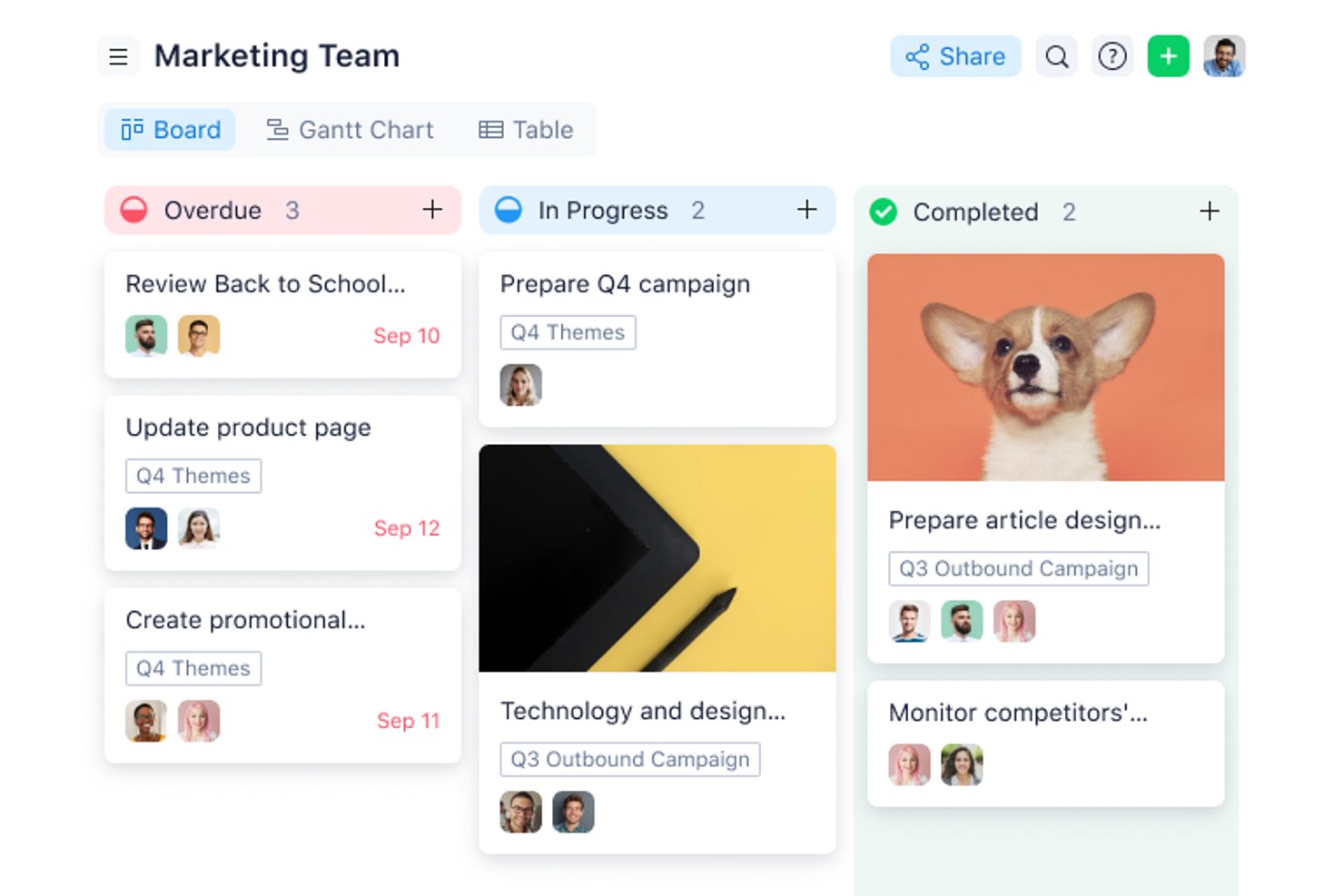
Wrike ist eine Plattform für Arbeitsmanagement für Projektteams, die Zeitpläne planen, Aufgaben verfolgen, Aktualisierungen koordinieren sowie sich ändernde Prioritäten und Abhängigkeiten sichtbar halten müssen.
Für wen ist Wrike am besten geeignet?
Wrike eignet sich gut für Projektmanager, die Auftragnehmer und interne Teams koordinieren und eine klare Aufgabenverantwortung sowie Fristen benötigen.
Warum Wrike eine gute Alternative zu Microsoft Project für Mac OS ist: Alternativen & Umgehungslösungen
Ich habe Wrike als Alternative zu Microsoft Project für Mac OS ausgewählt, weil es am besten für die Verwaltung von Auftragnehmern geeignet ist. Ich nutze die Projektzeitpläne, Aufgabenverantwortlichkeiten und Fristen, um zu klären, wer für die einzelnen Ergebnisse verantwortlich ist. Teams können außerdem Abhängigkeiten verfolgen und Aktualisierungen koordinieren, wenn sich die Zeitpläne der Auftragnehmer ändern.
Wichtige Funktionen von Wrike
- Individuelle Arbeitsabläufe: Konfigurieren Sie Projektphasen und Status passend zu den Prozessen Ihres Teams.
- Anfrageformulare: Erfassen Sie Projektanfragen über Formulare mit anpassbaren Feldern.
- Prüfung und Genehmigungen: Prüfen Sie Dateien, fügen Sie Kommentare hinzu und verwalten Sie Genehmigungsentscheidungen in Wrike.
- Übersichten: Erstellen Sie Ansichten, die ausgewählte Projekt- und Aufgabeninformationen anzeigen.
Wrike-Integrationen
Das Verzeichnis von Wrike listet 60 Apps und Integrationen auf, darunter Slack, Microsoft Teams, Google Sheets und Salesforce; die Verbindungen von Wrike zu Slack und Microsoft Teams sind dokumentierte Integrationen. Wrike unterstützt außerdem Zapier und bietet eine API für benutzerdefinierte Integrationen.
Pros and Cons
Pros:
- Gantt-Diagramm-Abhängigkeiten berechnen kritische Pfade neu
- Arbeitslastdiagramme machen Verantwortlichkeiten sichtbar
- Individuelle Arbeitsabläufe passen zu Übergaben an Auftragnehmer
Cons:
- Die umfangreiche Navigation erfordert Zeit zur Einarbeitung
- Gantt-Diagramm-Abhängigkeitslinien können sich überschneiden
New Product Updates from Wrike

Wrike Adds Quick Search to Table View
Wrike adds Quick Search to Table View with full-table search across titles, descriptions, and fields, plus highlighted matches. This helps users find tasks faster in large tables. For more information, visit Wrike’s official site.

Bestes benutzerfreundliches Projektmanagement-Tool
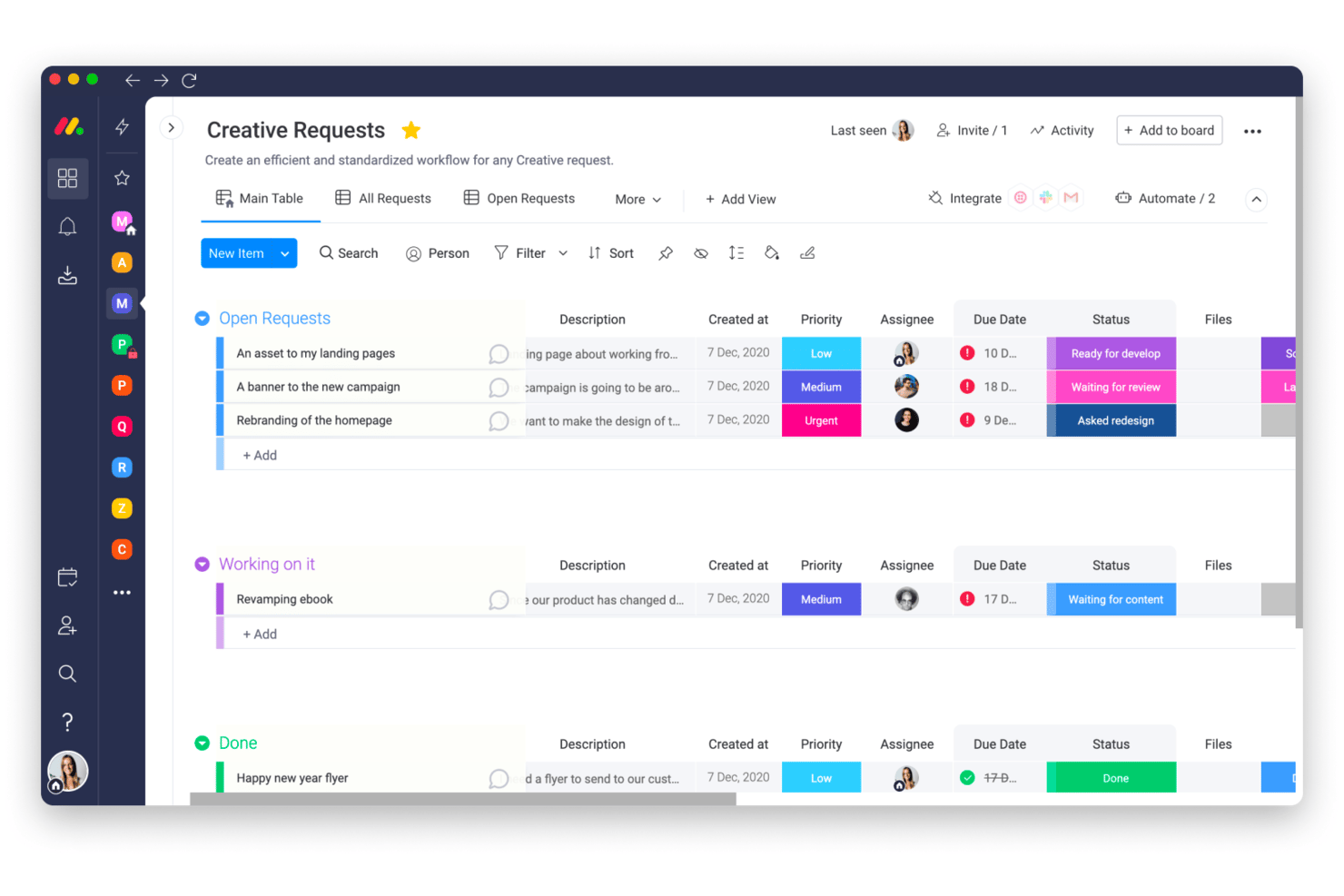
monday AI Workspace bietet Produkt- und Bereitstellungsteams einen visuellen, konfigurierbaren Ort, um Projekte zu planen, bereichsübergreifende Arbeit zu koordinieren und sich ändernde Prioritäten sowie Zuständigkeiten sichtbar zu halten.
Für wen ist monday AI Workspace am besten geeignet?
Kleine und mittelgroße digitale Teams, die nach einer unkomplizierten Möglichkeit suchen, Projekte zu organisieren und die tägliche Arbeit zu koordinieren.
Warum monday AI Workspace eine gute Alternative und Lösung zu Microsoft Project für Mac OS ist
Ich habe monday AI Workspace als das beste benutzerfreundliche Projektmanagement-Tool ausgewählt, weil sein visueller Projektarbeitsbereich Mac-Nutzern eine browserbasierte Alternative zu Microsoft Project bietet. Ich verwende Zeitpläne und die Nachverfolgung von Abhängigkeiten, um Meilensteine bei der Einführung abzubilden, während Live-Dashboards den Fortschritt und Verzögerungen zwischen Teams anzeigen.
Wichtige Funktionen von monday AI Workspace
- KI-Empfehlungen für Zuweisungen: Erhalten Sie vorgeschlagene Verantwortliche für Projektaufgaben.
- Risikoerkennung: Sehen Sie von der KI markierte Projektrisiken und Kontextinformationen.
- Dokumentzusammenfassungen: Verwenden Sie KI, um Projektdokumente zusammenzufassen.
- Anfragenweiterleitung: Leiten Sie eingehende Anfragen an den richtigen Workflow weiter.
Integrationen von monday AI Workspace
monday.com führt mehr als 850 Integrationen und Apps auf, darunter Slack, Google Calendar, Outlook, Microsoft Teams, GitHub und Jira. Es unterstützt Zapier und bietet APIs sowie SDKs für benutzerdefinierte Integrationen.
Pros and Cons
Pros:
- Visuelle Zeitpläne erleichtern das Erfassen von Meilensteinen
- Dashboards zeigen den Fortschritt und Verzögerungen im Zeitplan zwischen Teams
- KI markiert Projektrisiken und schlägt Verantwortliche für Aufgaben vor
Cons:
- Komplexe Abhängigkeiten bieten nicht die Tiefe eines herkömmlichen kritischen Pfads
- Benutzerdefinierte Boards können mit der Zeit unübersichtlich werden
New Product Updates from monday AI Workspace
monday AI Workspace Adds Human Approval Routing
monday AI Workspace adds a human-in-the-loop approval block to AI Workflows, sending approval requests and routing workflow paths based on responses. For more information, visit monday AI Workspace's official site.

Celoxis
Am besten für die Projektbudgetierung geeignet
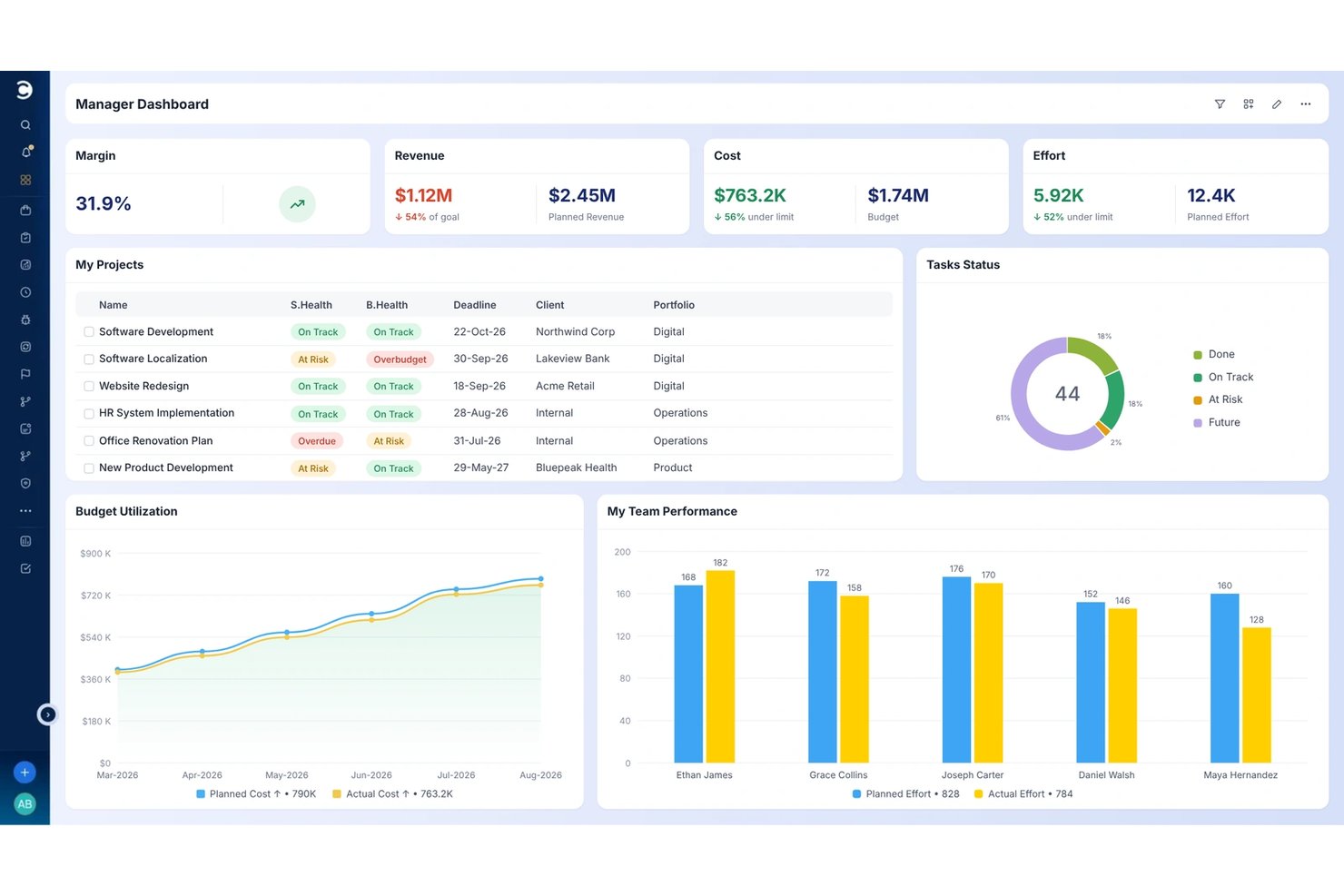
Celoxis hilft Projektteams dabei, komplexe Arbeiten zu koordinieren, indem es Projektpläne, Ressourcenverwaltung, Zeitpläne und die Übersicht über die Umsetzung abteilungsübergreifend zusammenführt.
Für wen ist Celoxis am besten geeignet?
Celoxis eignet sich für Projektmanager, die Projektkosten planen und Budgets neben Zeitplänen und Ressourcenbedarf verfolgen müssen.
Warum Celoxis eine gute Alternative und Umgehungslösung zu Microsoft Project für Mac OS ist
Ich habe Celoxis als Alternative zu Microsoft Project für Mac OS ausgewählt, weil es sich besonders für die Projektbudgetierung eignet. Mir gefällt, dass es Projektkosten und Budgets mit Zeitplänen und Ressourcenbedarf zusammenführt und mir so hilft einzuschätzen, wie sich eine Änderung des Projektumfangs sowohl auf das Budget als auch auf den Personalplan auswirkt.
Die wichtigsten Funktionen von Celoxis
- Projektaufnahme: Anfragen per E-Mail, Formularen oder Tabellen erfassen und zur Genehmigung weiterleiten.
- Individuelle Übersichten: Übersichten mit Berichtselementen, Diagrammen und Filtern für Projektdaten erstellen.
- Anwendungen für Arbeitsabläufe: Benutzerdefinierte Felder, Status, Weiterleitungen und Eskalationen für Projektprozesse konfigurieren.
- Teamdiskussionen: Projekte, Aufgaben und Anwendungselemente mit Erwähnungen und E-Mail-Benachrichtigungen kommentieren.
Celoxis-Integrationen
Celoxis bietet 21 im Produkt konfigurierbare Integrationen, darunter Microsoft Project, Microsoft 365, Jira, Azure DevOps, Google Drive, Slack und QuickBooks Online. Außerdem lässt es sich mit Zapier verbinden und bietet eine REST-API für benutzerdefinierte Integrationen.
Pros and Cons
Pros:
- Der Browserzugriff funktioniert auf dem Mac
- Importiert MPP-Abhängigkeiten und Ressourcenzuweisungen
- Verfolgt Budgets neben Zeitplänen und Ressourcen
Cons:
- MPP-Importe enthalten keine Kalender und benutzerdefinierten Felder
- Die umfangreiche Navigation kann die Projekteinrichtung verlangsamen

Beste Skalierbarkeit
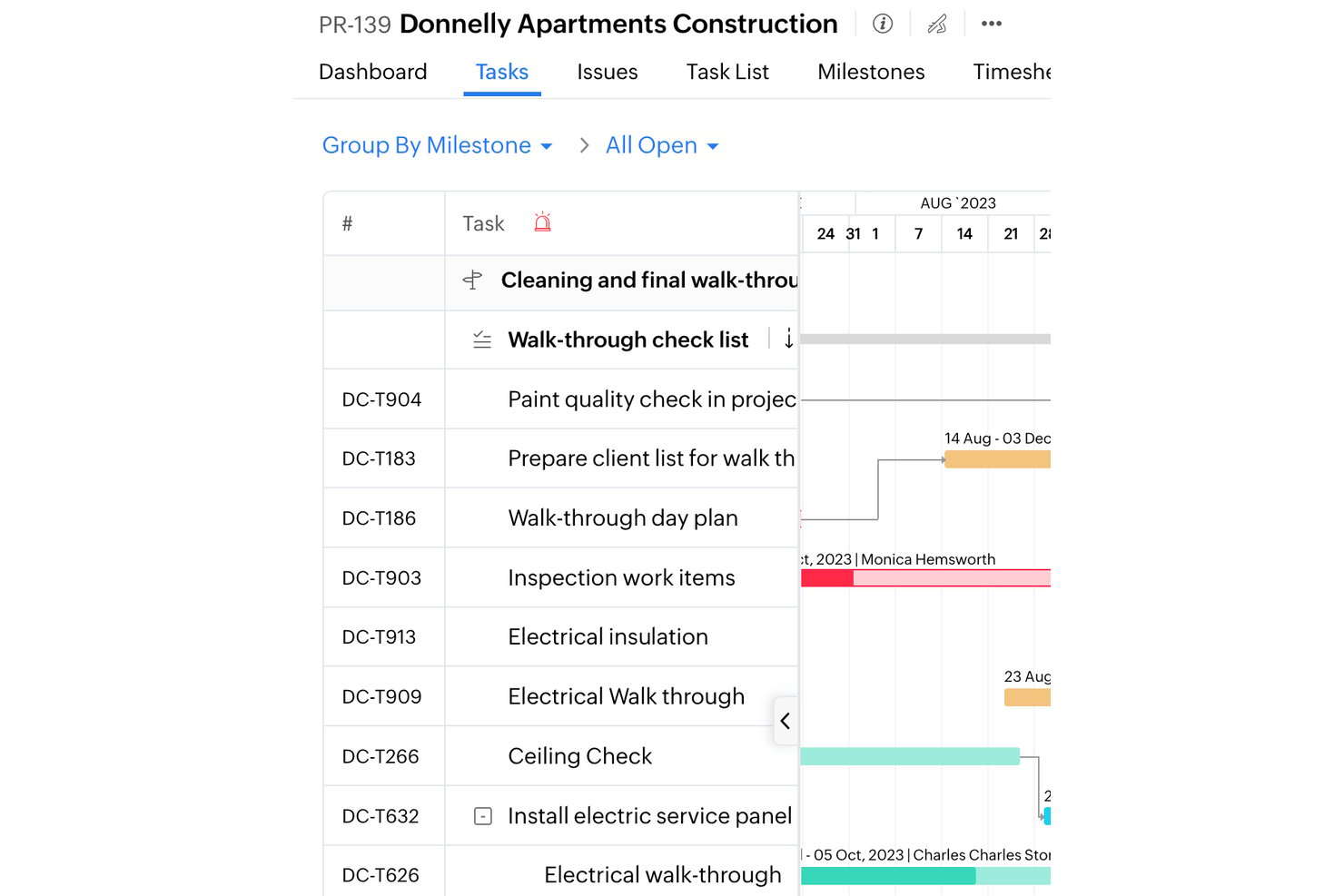
Zoho Projects ist eine cloudbasierte Projektmanagementplattform für Teams, die eine Alternative zu Microsoft Project suchen und Aufgabenplanung, Zeitpläne, Abhängigkeiten und Zusammenarbeit zur Koordination der Bereitstellung kombiniert.
Für wen eignet sich Zoho Projects am besten?
Zoho Projects eignet sich für wachsende Teams, die mehrere Projekte, Abhängigkeiten, Zeitpläne und teamübergreifende Arbeit koordinieren müssen, wenn die Anforderungen an die Bereitstellung steigen.
Warum Zoho Projects eine gute Alternative zu Microsoft Project für macOS ist: Alternativen und Umgehungslösungen
Ich habe Zoho Projects als meine Wahl für „Beste Skalierbarkeit“ ausgewählt, weil der cloudbasierte Arbeitsbereich Mac-Benutzern ermöglicht, ihre Arbeit zu koordinieren, ohne auf die Desktop-App von Microsoft Project angewiesen zu sein. Ich nutze die Zeitpläne und die Abhängigkeitsplanung, um verknüpfte Meilensteine über parallel laufende Produktveröffentlichungen hinweg abzubilden und die Projektteams bei wachsendem Arbeitsumfang aufeinander abzustimmen.
Hauptfunktionen von Zoho Projects
- Zeiterfassung: Arbeitsstunden für Aufgaben erfassen und Zeiterfassungsbögen einreichen.
- Problemverfolgung: Fehler erfassen und ihren Status bis zur Behebung verfolgen.
- Dokumentenverwaltung: Projektdateien speichern und mit Teammitgliedern teilen.
- Workflow-Automatisierung: Regeln festlegen, die Aktionen auslösen, wenn Aufgaben bestimmte Bedingungen erfüllen.
Integrationen von Zoho Projects
Zoho Projects lässt sich in das Zoho-App-Ökosystem, Microsoft Project und Teams, Google Drive, Slack, GitHub, Dropbox, Zendesk und Zapier integrieren. Außerdem bietet es eine API für benutzerdefinierte Integrationen.
Pros and Cons
Pros:
- Cloudbasierte Gantt-Planung funktioniert in Mac-Browsern
- Visuelle Aufgabenabhängigkeiten bilden verknüpfte Veröffentlichungsmeilensteine ab
- Integrierte Zeiterfassungen verfolgen abrechenbare Arbeit
Cons:
- Große Gantt-Pläne können sich langsam anfühlen
- Erweiterte Berichte bieten nur begrenzte Anpassungsmöglichkeiten
New Product Updates from Zoho Projects
Zoho Projects Adds CodeX Scripts for Custom Modules
Zoho Projects now supports CodeX Scripts for custom modules, enabling conditional logic and rules for creating, updating, and deleting records. For more information, visit Zoho Projects' official site.
 .
.
ClickUp
Am besten für die Gantt-Planung auf dem Mac ohne Windows
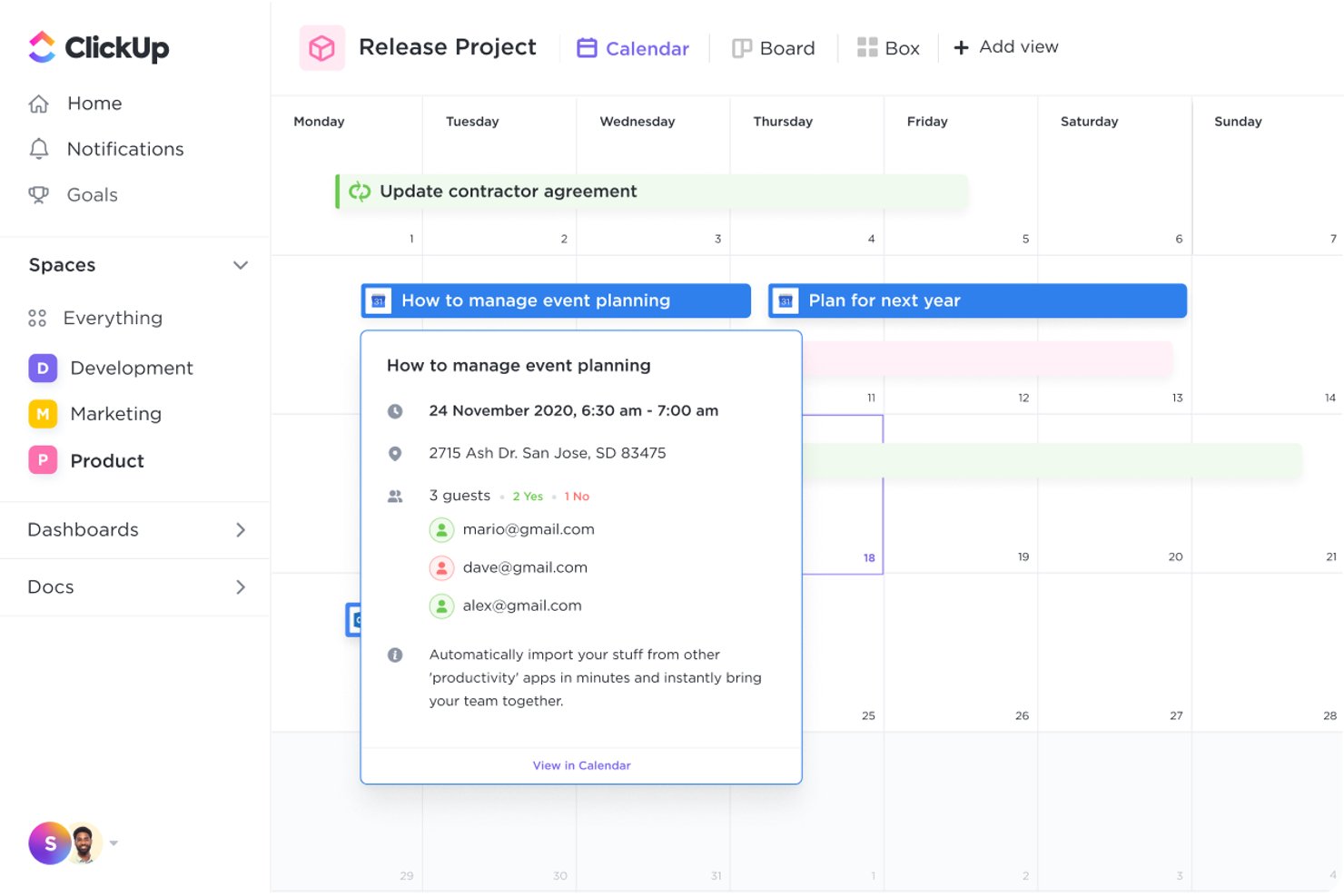
ClickUp ist eine Projektmanagementplattform für produkt- und entwicklungstechnische Teams auf Mac-Basis, die Aufgabenplanung, Zusammenarbeit und Fortschrittsverfolgung in einem Arbeitsbereich vereint, um Abhängigkeiten und sich ändernde Lieferpläne zu koordinieren.
Für wen ist ClickUp am besten geeignet?
ClickUp eignet sich für Projektmanager auf Mac-Basis, die Aufgabenabhängigkeiten und Liefertermine in Gantt-Ansichten abbilden müssen, ohne auf Windows angewiesen zu sein.
Warum ClickUp eine gute Alternative und Umgehungslösung zu Microsoft Project für Mac OS ist
Ich habe ClickUp als „Am besten für die Gantt-Planung auf dem Mac ohne Windows“ ausgewählt, weil die Gantt-Ansicht es mir ermöglicht, Aufgabentermine und Abhängigkeiten in einem Browser abzubilden. Ich verwende Abhängigkeitsverknüpfungen, um zu zeigen, wie sich eine Verzögerung in der Entwicklung auf spätere Meilensteine auswirkt, und passe den Zeitplan anschließend direkt im Diagramm an.
Die wichtigsten Funktionen von ClickUp
- ClickUp Docs: Projektdokumentation in einem gemeinsam genutzten Arbeitsbereich erstellen und verknüpfen.
- Benutzerdefinierte Felder: Aufgaben um Details wie Priorität, Schätzungen oder Status ergänzen.
- Wiederkehrende Aufgaben: Aufgaben so einstellen, dass sie sich nach einem von Ihnen festgelegten Zeitplan wiederholen.
- Automatisierungen: Aufgabenaktionen auslösen, wenn festgelegte Bedingungen erfüllt sind.
ClickUp-Integrationen
ClickUp bietet native Integrationen mit Slack, GitHub, GitLab, Bitbucket, Google Kalender, Figma und Microsoft Teams und lässt sich mit Zapier verbinden. Außerdem stellt es eine API für benutzerdefinierte Integrationen bereit.
Pros and Cons
Pros:
- Vier Abhängigkeitstypen verdeutlichen die Reihenfolge der Aufgaben
- Automatische Neuplanung aktualisiert die Termine abhängiger Aufgaben
- Kritischer Pfad und Puffer machen Terminrisiken sichtbar
Cons:
- Große Gantt-Ansichten können bei umfangreichen Projekten langsam werden
- Die Ressourcenplanung reicht für komplexe Wasserfallpläne nicht aus
New Product Updates from ClickUp
ClickUp Adds Meetings Hub, Super Agent Templates, and ZoomInfo Integration
ClickUp adds a searchable Meetings Hub, new ways to clone and template Super Agents, and a ZoomInfo integration through the App Center. These updates improve meeting retrieval, agent reuse, and access to sales intelligence. For more information, visit ClickUp’s official site.

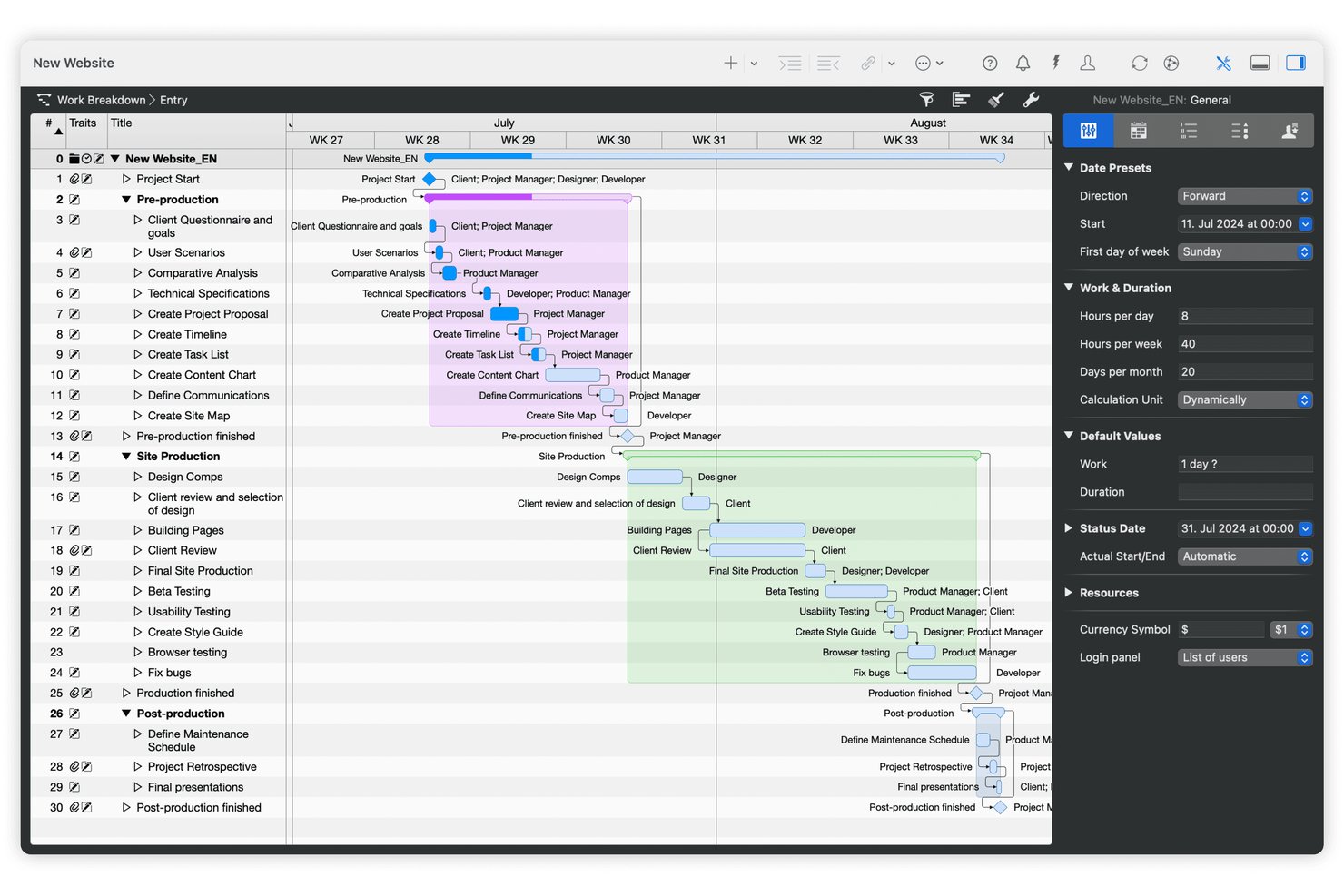
Merlin Project ist eine Projektmanagement-App für Mac-Teams, die Zeitpläne planen, Ressourcen koordinieren und komplexe Arbeitsabläufe verwalten müssen, ohne auf Microsoft Project für Windows angewiesen zu sein.
Für wen eignet sich Merlin Project am besten?
Merlin Project eignet sich für Projektmanager, die detaillierte, auf Abhängigkeiten basierende Zeitpläne auf einem Mac erstellen und pflegen müssen.
Warum ich Merlin Project ausgewählt habe
Ich bewerte Merlin Project als „Am besten für die native Mac-Zeitplanung mit MS Project“, weil die Anwendung XML-Dateien von Microsoft Project öffnet und exportiert. Die Gantt-Diagramme verknüpfen Aufgabenabhängigkeiten und berechnen den kritischen Pfad, sodass ich nachvollziehen kann, wie eine verzögerte API-Übergabe einen Veröffentlichungstermin verschiebt. Ressourcenzuweisungen helfen mir außerdem, eine Überlastung von Entwicklern oder der Qualitätssicherung zu erkennen.
Die wichtigsten Funktionen von Merlin Project
- Aufgabenkommentare: Arbeit besprechen und Entscheidungen direkt in Projektaufgaben dokumentieren.
- Anhänge: Dateien, Bilder, E-Mails und Notizen an einzelne Aufgaben anhängen.
- Mindmaps: Ein Brainstorming mit nur einem Klick in eine Projektstrukturplan-Struktur umwandeln.
- Projektberichte: Statusaktualisierungen, Soll-Ist-Vergleiche und Kostenübersichten erstellen.
Integrationen von Merlin Project
Merlin Project lässt sich mit Apple Kalender und Apple Erinnerungen verbinden und synchronisiert gemeinsam genutzte Projekte über Cloud-Dienste wie Dropbox und Box. Außerdem importiert und exportiert die Anwendung XML-Dateien von Microsoft Project.
Pros and Cons
Pros:
- Importiert und exportiert XML-Dateien von Microsoft Project
- Durch Abhängigkeiten verknüpfte Gantt-Diagramme zeigen Auswirkungen auf den Zeitplan
- Ressourcennivellierung weist auf überlastete Zuweisungen hin
Cons:
- Beim XML-Austausch kann die Kompatibilität beeinträchtigt werden
- Der Zugriff ist auf Mac beschränkt und schließt Windows-Mitarbeiter aus

Am besten für kostenlose Terminplanung im Stil von MS Project
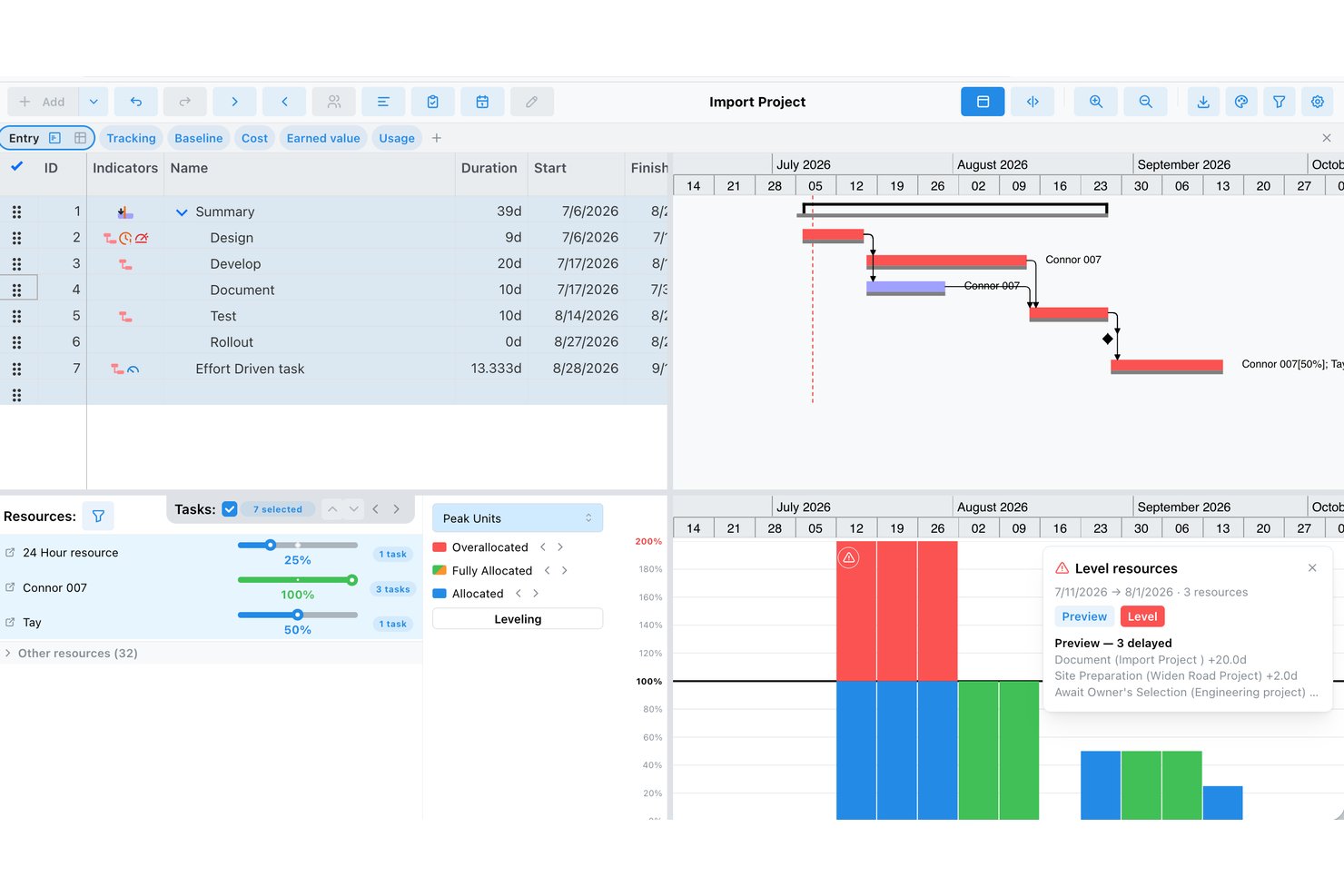
ProjectLibre ist eine Projektmanagementsoftware für Teams, die klare Zeitpläne, Aufgabenabhängigkeiten und Ressourcentransparenz benötigen, um Technologie- und Digitalprojekte zu koordinieren.
Für wen eignet sich ProjectLibre am besten?
ProjectLibre eignet sich gut für kostenbewusste Projektmanager und kleine Teams, die eine vertraute Terminplanung im Stil von MS Project wünschen, ohne für eine Lizenz zu bezahlen.
Warum ich ProjectLibre ausgewählt habe
Ich habe ProjectLibre ausgewählt, weil es für Mac-Benutzer die Anforderungen an eine „beste kostenlose Terminplanung im Stil von MS Project“ erfüllt. Die Gantt-Diagramme verknüpfen abhängige Aufgaben, während Ressourcenverwaltung und Basispläne mir helfen, Liefertermine zu planen und Änderungen nachzuverfolgen. Die Kompatibilität mit Microsoft Project ermöglicht mir außerdem, mit vorhandenen Projektdateien zu arbeiten.
Wichtige Funktionen von ProjectLibre
- Projektstrukturplan: Den Projektumfang in einer hierarchischen Aufgabenübersicht organisieren.
- Netzwerkdiagramme: Projektaufgaben als Flussdiagramm ihrer Abfolge anzeigen.
- Kostenverfolgung: Ressourcensätze und Projektkosten erfassen.
- Projektkalender: Arbeitstage und Arbeitszeiten für den Zeitplan festlegen.
Integrationen von ProjectLibre
ProjectLibre verfügt über keine eindeutig dokumentierten nativen Integrationen. Die Desktop-App kann Microsoft-Project- und Primavera-P6-Dateien öffnen, dabei handelt es sich jedoch um Dateikompatibilität und nicht um eine Live-Synchronisierung.
Pros and Cons
Pros:
- Gantt-Abhängigkeiten bilden die Zeitplanlogik visuell ab
- Vergleiche mit Basisplänen weisen auf Abweichungen im Zeitplan hin
- Ressourcenansichten helfen dabei, Überlastungen zu erkennen
Cons:
- Startfehler auf dem Mac wurden bei neueren macOS-Versionen gemeldet
- Komplexe Zeitpläne können Fehler und Abstürze verursachen

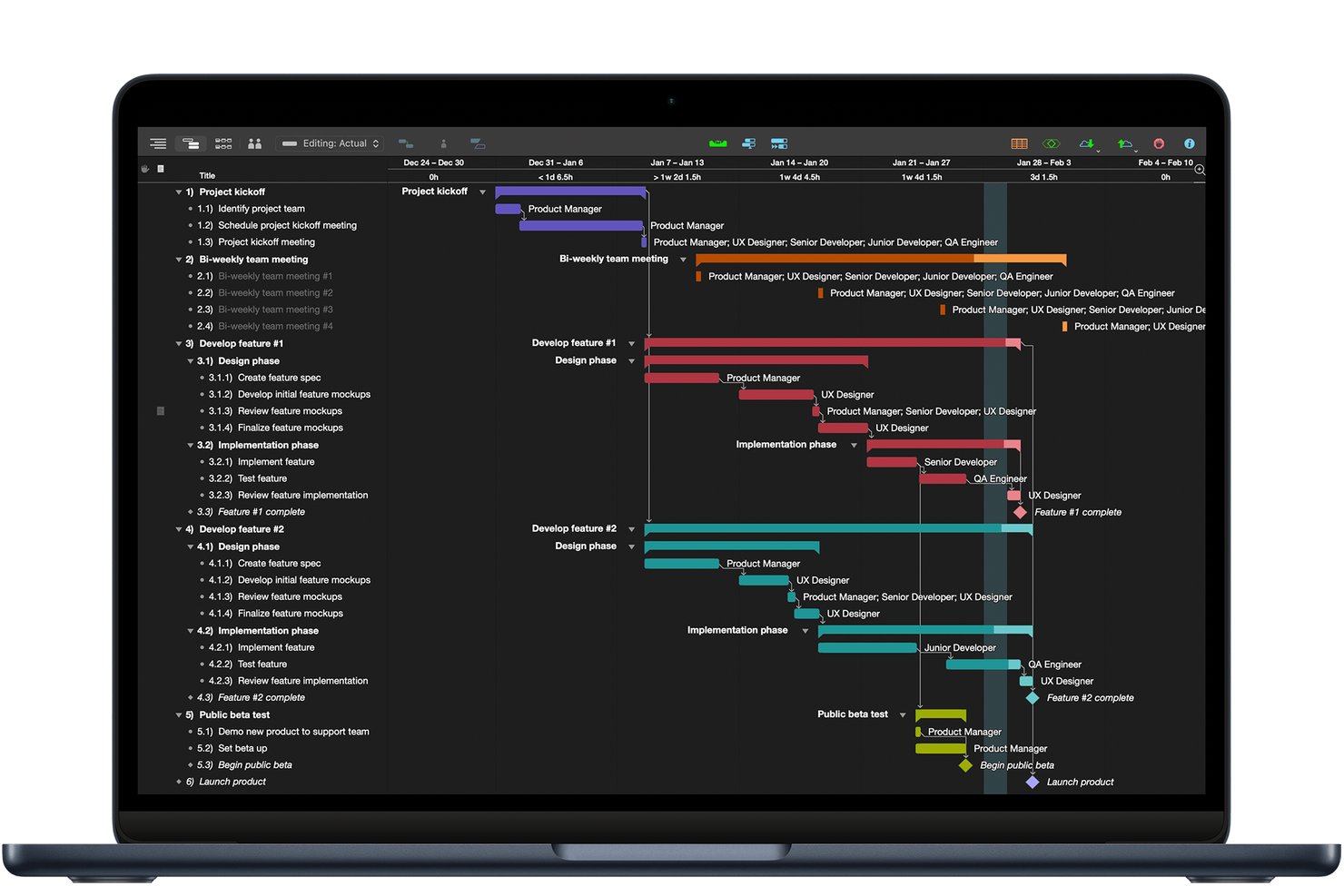
OmniPlan bietet projektorientierten Managern auf dem Mac ein Desktop-Planungstool zum Organisieren von Aufgaben, Abhängigkeiten und Ressourcen und hilft ihnen dabei, sich ändernde Projektanforderungen in überwachbare Zeitpläne umzuwandeln.
Für wen ist OmniPlan am besten geeignet?
OmniPlan eignet sich für Projektmanager auf dem Mac, die eine Gantt-Zeitplanung benötigen, um Aufgabenabhängigkeiten abzubilden und Ressourcen zu koordinieren.
Warum ich OmniPlan ausgewählt habe
Ich habe OmniPlan, die beste Lösung für native Gantt-Zeitplanung auf dem Mac, als Alternative zu Microsoft Project für Mac OS ausgewählt. Mir gefällt, wie Aufgabenabhängigkeiten und importierte Teamkalender Terminplankonflikte sichtbar machen, während Hervorhebungen des kritischen Pfads zeigen, was ein verschobenes Veröffentlichungsdatum verzögern könnte.
Wichtige Funktionen von OmniPlan
- Projektvorlagen: Beginnen Sie mit den Vorlagen Standardprojekt, Gestaltetes Projekt oder Einfaches Projekt.
- Übersichten für mehrere Projekte: Zeigen Sie mehrere Projekte gemeinsam in Portfolio-Übersichten an.
- Mehrere Basispläne: Vergleichen Sie den aktuellen Projektfortschritt mit gespeicherten Plänen.
- Leistungswertanalyse: Verfolgen Sie Projektbudget und -wert im Vergleich zu einem Basisplan.
Integrationen von OmniPlan
OmniPlan dokumentiert keinen Katalog nativer Integrationen, aber OmniPlan Pro kann Arbeitsstunden aus einem Kalender synchronisieren sowie Microsoft-Project-
.mpp
- und XML-Dateien importieren und exportieren. Projekte können außerdem über iCloud Drive, Box, Git oder WebDAV synchronisiert werden.
Pros and Cons
Pros:
- Ressourcennivellierung behebt überlastete Zeitpläne
- Prognosen für kritischen Pfad und Monte-Carlo-Simulationen
- Basispläne und Leistungswert erfassen Abweichungen
Cons:
- MPP-Exporte können den Fertigstellungsstatus verändern
- Kein Windows-Client für Teams mit unterschiedlichen Geräten

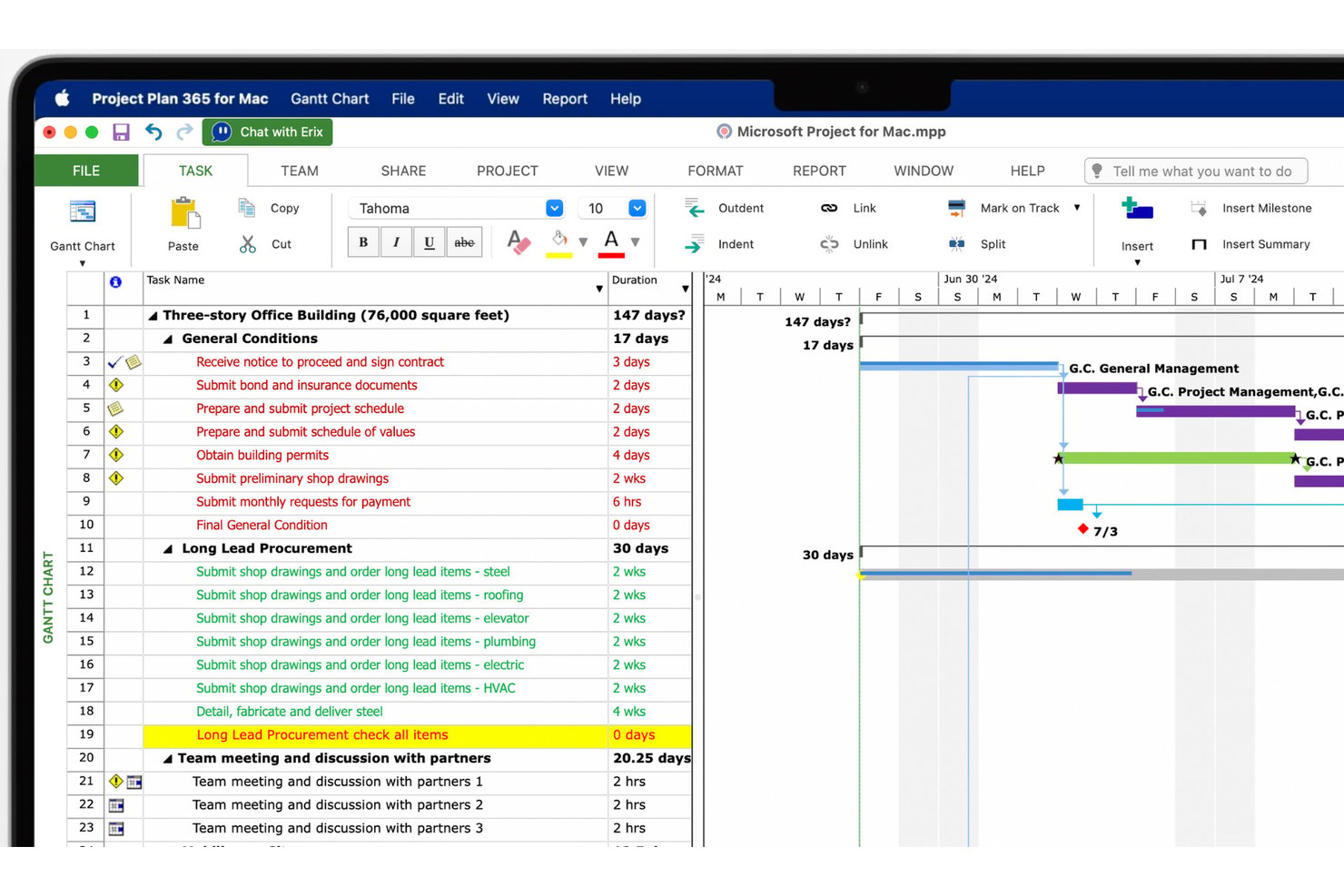
Project Plan 365 ist eine Projektplanungssoftware für Mac-basierte Teams, die Arbeiten planen, Ressourcen zuweisen und die Bereitstellung verfolgen müssen, ohne auf einen ausschließlich für Windows geeigneten Arbeitsablauf angewiesen zu sein.
Für wen ist Project Plan 365 am besten geeignet?
Project Plan 365 eignet sich für Projektmanager, die Microsoft-Project-MPP-Dateien auf verschiedenen Geräten und Betriebssystemen öffnen und teilen müssen.
Warum Project Plan 365 eine gute Microsoft-Project-Alternative für Mac OS ist: Alternativen & Umgehungslösungen
Ich habe Project Plan 365 aufgrund seiner besten Kompatibilität mit MS-Project-MPP-Dateien ausgewählt: Es öffnet und teilt Microsoft-Project-MPP-Dateien auf verschiedenen Geräten und Betriebssystemen, einschließlich Mac. Ich kann mit einem bestehenden Projektplan arbeiten und die Funktionen für Terminplanung und Ressourcenzuweisung nutzen, um Termine und Zuständigkeiten zu aktualisieren.
Wichtige Funktionen von Project Plan 365
- Anpassbare Gantt-Diagramme: Passen Sie die Diagrammeinstellungen an, um Projektaufgaben und Zeitpläne anzuzeigen.
- Dashboards und Berichte: Erstellen Sie visuelle Zusammenfassungen und Berichte aus Projektdaten.
- Hauptprojekte und Unterprojekte: Gruppieren Sie verwandte Projektpläne unter einem Hauptprojekt.
- Integrationen für Cloud-Speicher: Verbinden Sie sich mit Diensten wie Google Drive, Dropbox, OneDrive und SharePoint.
Integrationen von Project Plan 365
Project Plan 365 unterstützt Integrationen für Cloud-Speicher mit Google Drive, Dropbox, OneDrive und SharePoint.
Pros and Cons
Pros:
- Öffnet und bearbeitet ursprüngliche MPP-Dateien
- Vertraute Benutzeroberfläche für die Terminplanung im Stil von Microsoft Project
- Mac-Desktop-App macht eine Abhängigkeit von Windows überflüssig
Cons:
- Verschachtelte Unterprojekte werden möglicherweise nicht korrekt geöffnet
- Einige Funktionen der Terminplanung wirken unintuitiv

GanttPRO
Am besten für die kollaborative Projektplanung
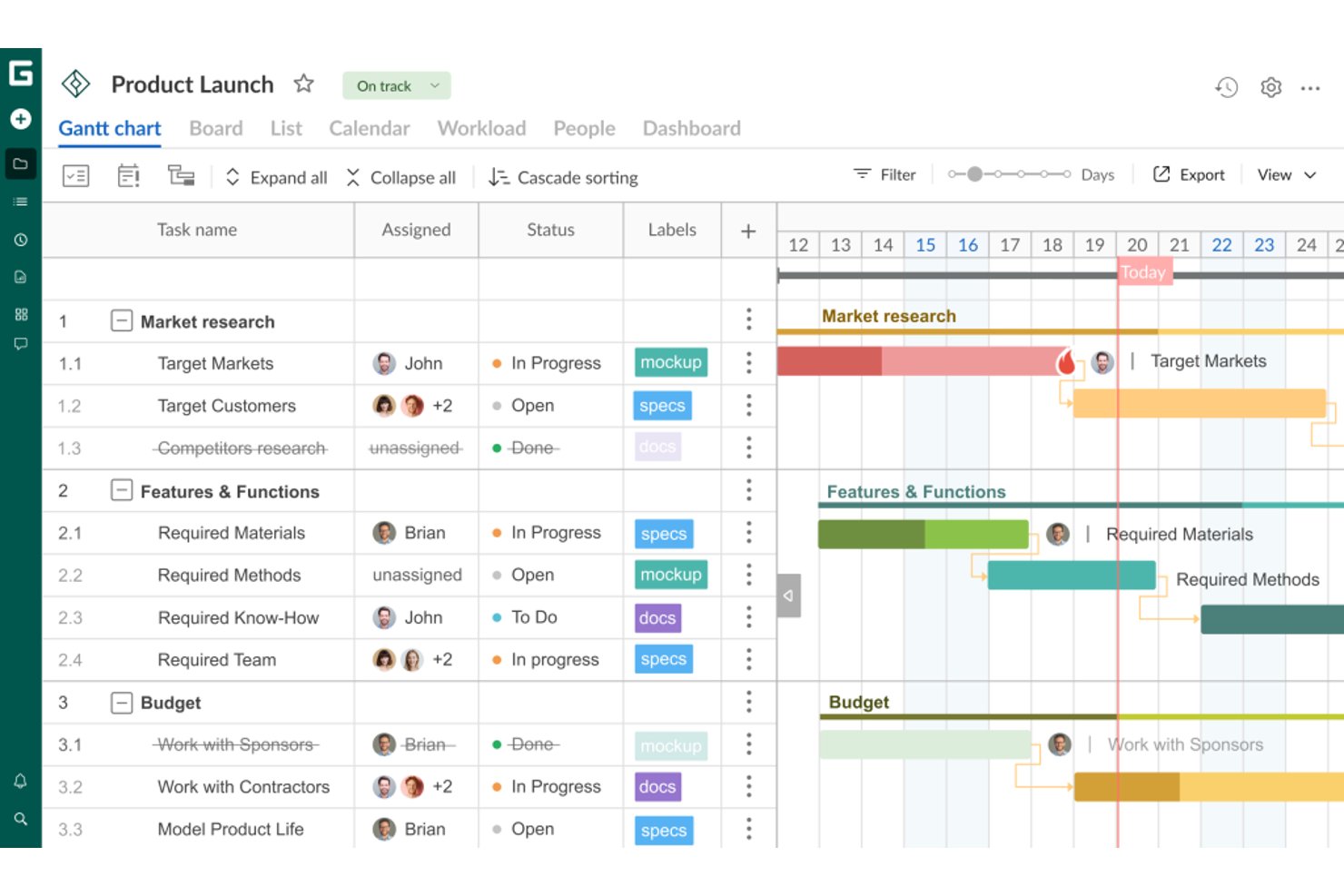
GanttPRO ist ein cloudbasiertes Gantt-Diagramm-Projektmanagementtool für Produkt- und Entwicklungsteams, die Zeitpläne, Abhängigkeiten und Arbeitsauslastungen abbilden müssen, ohne auf die Windows-Desktop-App von Microsoft Project angewiesen zu sein.
Für wen eignet sich GanttPRO am besten?
GanttPRO eignet sich für Projektmanager, die funktionsübergreifende Teams anhand gemeinsamer Pläne, Aufgabenzuweisungen und Projektaktualisierungen koordinieren müssen.
Warum GanttPRO eine gute Alternative und ein guter Workaround für Microsoft Project unter Mac OS ist
Ich habe GanttPRO als „Am besten für die kollaborative Projektplanung“ ausgewählt, da es für Mac-Nutzer eine browserbasierte Alternative zu Microsoft Project darstellt. Die gemeinsam genutzten Gantt-Diagramme zeigen Aufgabentermine und Abhängigkeiten, während mir die Ansichten zur Arbeitsauslastung helfen, Konflikte zu erkennen, wenn sich die Zeitpläne von Produkt- und Entwicklungsteams ändern. Mein Team kann den Plan aktualisieren, ohne auf eine Windows-Desktop-App angewiesen zu sein.
Die wichtigsten Funktionen von GanttPRO
- Kritischer Pfad: Identifizieren Sie Aufgaben, die sich auf das Projektabschlussdatum auswirken.
- Zeiterfassung für Aufgaben: Erfassen Sie die für einzelne Aufgaben aufgewendete Zeit.
- Benutzerdefinierte Felder: Fügen Sie projektspezifische Felder hinzu, um Informationen über die Standardmetriken hinaus zu erfassen.
- Projektvorlagen: Speichern Sie Pläne als wiederverwendbare Vorlagen oder beginnen Sie mit vorkonfigurierten Vorlagen.
GanttPRO-Integrationen
GanttPRO bietet sieben dokumentierte Integrationen: Slack, Microsoft Teams, Google Drive, OneDrive, Google Calendar, Outlook-Kalender und Jira Cloud. Außerdem stellt es eine API für benutzerdefinierte Integrationen bereit.
Pros and Cons
Pros:
- Läuft in einem Browser unter macOS
- Abhängigkeiten verschieben nachgelagerte Termine automatisch
- Ansichten zur Arbeitsauslastung machen Ressourcenkonflikte sichtbar
Cons:
- MPP-Dateien können importiert, aber nicht exportiert werden
- Offline-Bearbeitungen von Projekten werden nicht unterstützt
Wie ich Microsoft-Project-Alternativen für Mac bewerte
Ich unterteile meine Bewertung in grundlegende Kriterien – etwa native macOS-Unterstützung und Gantt-Planung – sowie in Unterscheidungsmerkmale, durch die sich starke Tools von hervorragenden Tools für Mac-basierte Projektmanager abheben, die MS Project nicht mehr verwenden möchten.
Grundlegende Funktionen (Mindestanforderungen für diese Liste)
Bei der Auswahl der Tools für meine Liste bewerte ich jedes einzelne für jede unten aufgeführte grundlegende Funktion auf einer Skala von 0 (bietet die Funktion nicht) bis 5 (zeichnet sich in diesem Bereich aus). Anschließend rechne ich die Gesamtpunktzahl des Tools in einen Prozentsatz um. Jedes Tool muss eine Mindestgesamtpunktzahl von 65 % erreichen, um in die Auswahl aufgenommen zu werden.
- macOS-Kompatibilität: Ich prüfe, ob das Tool nativ unter macOS als Desktop-App oder als vollständig funktionsfähige Web-App läuft – ohne Windows-Emulation oder Workarounds mit Boot Camp.
- Gantt-Diagrammplanung: Interaktive Gantt-Ansichten mit Bearbeitung per Drag-and-drop, Meilensteinen und Berechnung des kritischen Pfads sind hier entscheidend – statische Zeitleistengrafiken reichen nicht aus.
- Unterstützung von MS-Project-Dateien: Ich bewerte, wie gut jedes Tool .mpp- und .xml-Importe und -Exporte verarbeitet, da die meisten Teams, die von MS Project wechseln, über Jahre bestehende Pläne migrieren müssen.
- Ressourcen- und Auslastungsmanagement: Tools sollten es ermöglichen, Personen Aufgaben mit Stunden- oder Aufwandsangaben zuzuweisen und anschließend Kapazitäten sowie Überlastungen projektübergreifend auf einen Blick anzuzeigen.
- Aufgabenabhängigkeiten und Basispläne: Ich achte auf die Unterstützung verschiedener Abhängigkeitstypen (FS, SS, FF, SF) sowie auf Basisplan-Snapshots, mit denen sich geplante und tatsächliche Zeitpläne im Zeitverlauf vergleichen lassen.
- Zusammenarbeit mehrerer Benutzer: Ich bewerte den gemeinsamen Projektzugriff, Kommentarfunktionen, Benachrichtigungen und Berechtigungskontrollen – insbesondere für verteilte Teams, die über verschiedene Zeitzonen hinweg arbeiten.
Sobald ich eine Liste von Tools zusammengestellt habe, die diese Kriterien erfüllen, prüfe ich, wodurch sich die einzelnen Plattformen voneinander abheben.
Unterscheidungsmerkmale (Was Anbieter voneinander abhebt)
So vergleiche ich die verschiedenen Anbieter miteinander:
Hervorstechende Funktionen
Über die Grundlagen hinaus betrachte ich, wie viele Projektansichten ein Tool bietet. Teams, in denen Planer und Kreative zusammenarbeiten, profitieren davon, zwischen Gantt-, Kanban- und Kalenderlayouts wechseln zu können, ohne Daten zu verlieren. Budget- und Kostenverfolgung ist ein weiteres Unterscheidungsmerkmal – Agenturproduzenten und Bauleiter benötigen abrechenbare Sätze sowie Berichte zum Vergleich von Budget und tatsächlichen Kosten, die direkt in den Projektplan integriert sind. Außerdem bewerte ich Automatisierungen ohne Programmieraufwand und wiederverwendbare Vorlagen, da es jedes Mal viele Stunden kostet, dieselbe Sprintstruktur oder denselben Plan für das Kunden-Onboarding von Grund auf neu zu erstellen.
Mehr als nur Funktionen
Der Preis ist hier ein wichtiger Faktor. MS Project bindet Sie an die Lizenzierung von Microsoft 365, daher prüfe ich, ob Alternativen flexible Pro-Nutzer-Tarife, kostenlose Tarife oder einmalige Käufe anbieten, bei denen keine unnötigen Dienste gebündelt sind. Auch Integrationen in das Ökosystem sind wichtig – Mac-basierte Teams verlassen sich häufig auf Slack, Google Workspace und Figma. Daher prüfe ich, ob native Konnektoren und ein offener API-Zugriff verfügbar sind. Außerdem berücksichtige ich die Unterstützung bei der Einarbeitung und Migration, insbesondere, ob Anbieter geführte .mpp-Importprozesse oder spezielle Hilfe für Teams anbieten, die von MS Project wechseln.
So wählen Sie Microsoft Project für Mac aus
Es ist leicht, sich in langen Funktionslisten und komplexen Preisstrukturen zu verlieren. Damit Sie bei der Auswahl der für Sie passenden Software den Überblick behalten, finden Sie hier eine Checkliste mit Faktoren, die Sie berücksichtigen sollten:
| Faktor | Was zu beachten ist |
|---|---|
| Skalierbarkeit | Stellen Sie sicher, dass die Software mit Ihrem Team wachsen kann. Berücksichtigen Sie, ob sie im Laufe der Zeit eine zunehmende Anzahl von Projekten oder Teammitgliedern bewältigen kann. |
| Integrationen | Prüfen Sie die Kompatibilität mit anderen von Ihnen verwendeten Tools wie Microsoft Office oder Drittanbieter-Apps, um Arbeitsabläufe zu optimieren. |
| Anpassbarkeit | Achten Sie auf Optionen, mit denen Sie die Software an Ihren Projektmanagementstil und die Anforderungen Ihres Teams anpassen können. |
| Benutzerfreundlichkeit | Bewerten Sie die Benutzeroberfläche und die Lernkurve. Ein Tool, das Ihr Team leicht übernehmen kann, spart Zeit und Aufwand. |
| Budget | Analysieren Sie die Preise, um sicherzustellen, dass sie mit Ihren finanziellen Planungen übereinstimmen. Berücksichtigen Sie sowohl die anfänglichen Kosten als auch mögliche zukünftige Ausgaben. |
| Sicherheitsvorkehrungen | Überprüfen Sie Datenschutz- und Compliance-Funktionen, um Ihre Projekte zu schützen und Branchenstandards zu erfüllen. |
| Zusammenarbeit | Achten Sie auf Funktionen, die die Kommunikation im Team verbessern, etwa gemeinsam genutzte Dashboards oder Aktualisierungen in Echtzeit. |
| Support | Prüfen Sie die Verfügbarkeit und Qualität des Kundensupports, der Sie bei auftretenden Problemen unterstützt. |
Ehrlich gesagt gibt es viel zu verarbeiten – und es besteht ein großer Druck, alles richtig zu machen. Daher würde ich vorschlagen, unseren Beratungsservice für Projektmanagementsoftware zu nutzen, um Ihnen dabei zu helfen, Projektmanagement-Tools in die engere Auswahl zu nehmen, die gut zu Ihnen und den spezifischen Anforderungen Ihrer Organisation passen.
Funktionen von Microsoft-Project-Alternativen für Mac
Achten Sie bei der Auswahl von Microsoft-Project-Alternativen auf die folgenden wichtigen Funktionen, auf die Sie in der Webversion möglicherweise nur eingeschränkt oder gar nicht zugreifen können:
- Aufgabenverwaltung: Ermöglicht das einfache Erstellen, Zuweisen und Nachverfolgen von Aufgaben mithilfe von Ansichten wie Raster, Board und Zeitleiste zur Verwaltung von Projektzeitplänen und Abhängigkeiten.
- Tools für die Zusammenarbeit: Ermöglichen die Kommunikation und Zusammenarbeit im Team über integrierte Chats oder Kommentare. Für eine erweiterte Interaktion ist häufig eine Integration mit anderen Tools wie Teams oder Slack erforderlich.
- Ressourcenverwaltung: Erleichtert die effiziente Zuweisung und Verwaltung von Ressourcen und bietet häufig Ansichten zur Nachverfolgung der Ressourcenzuweisung und Arbeitsbelastung.
- Zeiterfassung: Bietet die Möglichkeit, die für Aufgaben aufgewendete Zeit zu erfassen, was für die Verwaltung von Projektkosten und Fristen unerlässlich ist.
- Dokumentenverwaltung: Unterstützt das Anhängen und Verwalten von Dokumenten innerhalb von Aufgaben und lässt sich teilweise in Plattformen wie SharePoint zur zentralen Dateispeicherung integrieren.
- Integrationen: Bietet Kompatibilität mit anderen Tools und Plattformen, etwa Power BI für Berichte und anderen Microsoft-Apps für einen nahtlosen Arbeitsablauf.
- Berichte und Dashboards: Bietet anpassbare Dashboards und Berichte zur Überwachung des Projektfortschritts und wichtiger Kennzahlen.
- Benutzerfreundliche Oberfläche: Verfügt über eine intuitive und leicht navigierbare Oberfläche, die für die Akzeptanz durch die Benutzer und die Effizienz entscheidend ist.
- Kostenverwaltung: Umfasst Tools zur Verwaltung und Prognose von Projektbudgets, damit Projekte innerhalb der finanziellen Grenzen bleiben.
Häufig gestellte Fragen zu Microsoft Project für Mac
Gibt es exklusive MS-Project-Alternativen für Mac?
Wenn Sie Apple bevorzugen und nichts mit Windows zu tun haben möchten, gibt es einige spezielle Microsoft-Project-Optionen, die Sie auf Ihrem Apple Mac oder iPad installieren können. Dies sind vier der besten Projektmanagementsoftwares für Macs.
- XProline – Produktivitätssoftware mit einer kollaborativen Projektmanagementplattform namens EasyGantt.
- Project Plan 365 (in dieser Liste).
- Omniplan – Für Mac, iPad und iPhone optimierte Projektmanagementfunktionen.
- Merlin Project – Brainstorming- und Projektmanagement-Tool mit 19 Jahren Marktpräsenz.
Kann ich Microsoft Project für Mac ausführen?
Ja und nein: Das herkömmliche, lizenzbasierte MS Project funktioniert nicht auf dem Mac. Microsoft Project läuft nicht auf dem Mac, weil die beiden nicht miteinander kommunizieren können. Leider ist es nicht komplizierter als das. MS Project wurde speziell für das Betriebssystem Windows entwickelt und optimiert.
Allerdings gibt es eine Online-Version von MS Project, die browserbasiert und daher betriebssystemunabhängig ist. Wenn Sie jedoch .mpp-Dateien erhalten und keine eigene Version von MS Project anschaffen möchten, können Sie dafür einen Projektbetrachter verwenden.

Leider funktioniert das heute nicht mehr!
So bringen Sie Ihren Mac dazu, MS Project auszuführen
Wenn Sie als digitaler Projektmanager arbeiten, gewöhnt man sich leicht an eine bestimmte Software und möchte nur dann wechseln, wenn es unbedingt notwendig ist. Wenn Sie unbedingt weiterhin mit der lizenzierten Version von MS Project arbeiten möchten, ist das möglich. Dafür sind jedoch einige kreative Lösungen erforderlich.
Das ist meiner Ansicht nach die beste Möglichkeit, Windows auf einem Mac auszuführen. Um MS Project auf Ihrem Mac zu verwenden, müssen Sie auf Ihrem Computer eine virtuelle Windows-Maschine (VM) erstellen. Es gibt zwei VM-Lösungen, die für digitale Projektmanager geeignet sind: Parallels und VirtualBox. Ich führe Sie durch die Vor- und Nachteile der einzelnen VMs und erkläre, wie Sie sie installieren.
Was ist eine virtuelle Maschine?
Eine VM stellt Benutzern die Funktionen von Windows auf einem Mac zur Verfügung. Dadurch können Benutzer, beispielsweise ein Mac-Benutzer, der für seine Kunden MS Project benötigt, ihre Windows-spezifischen Aufgaben erledigen, ohne einen neuen Laptop kaufen zu müssen.
Option Nr. 1: Parallels
Parallels ist die einfachste und intuitivste Option – es ermöglicht einen nahtlosen Wechsel zwischen MacOS und Windows und bietet eine kostenlose 14-tägige Testversion für den Einstieg.
Parallels ist nicht kostenlos. Nach Ablauf der 14-tägigen Testversion müssen Sie entweder $99.99 pro Jahr oder $129.99 für eine unbefristete Nutzung bezahlen.
1. Parallels herunterladen
Wenn Sie die Anwendung herunterladen, führt Sie der Startassistent durch den Windows-Installationsprozess. Der Vorgang ist genauso unkompliziert wie die Installation jeder anderen Software. Eine Speicherverwaltung oder Partitionierung ist nicht erforderlich.
2. MS Project herunterladen und installieren
Sobald Parallels ausgeführt wird, funktioniert die Installation von Windows-Apps genauso wie auf einem PC. Öffnen Sie Ihren Browser, rufen Sie die Website auf, laden Sie die Anwendung herunter und beginnen Sie mit der Installation.
Alle Windows-Apps, für deren Ausführung Parallels erforderlich ist, sind mit dem Parallels-Logo gekennzeichnet.
3. Zwischen Windows und Mac wechseln
Bei der Verwendung von Parallels können Sie das Windows-Betriebssystem in einem eigenen Fenster geöffnet haben. Es sieht so aus:
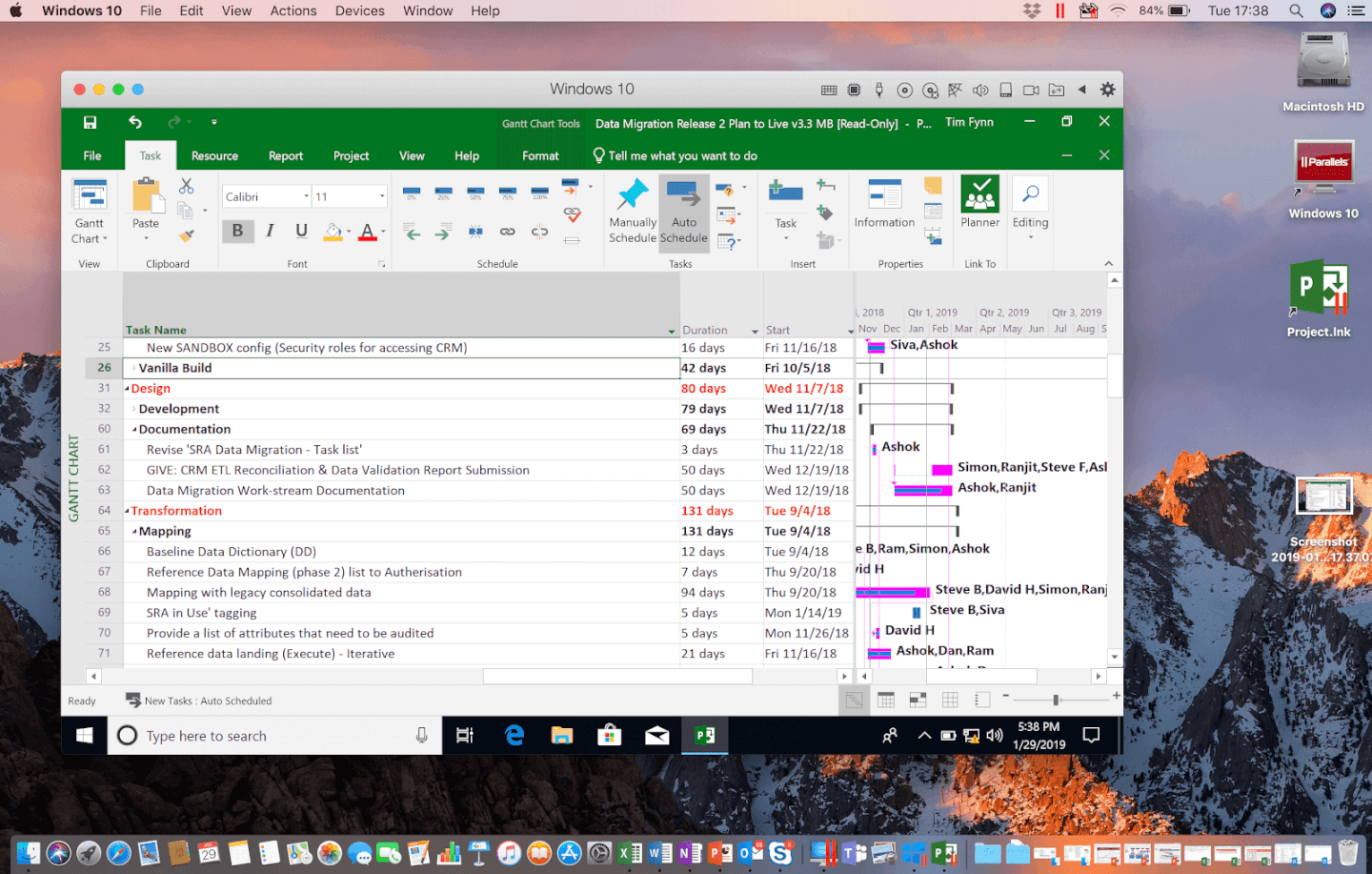
Mit Parallels auf einem Mac können Sie das Windows-Betriebssystem in einem eigenen Fenster geöffnet haben.
Mit Parallels auf einem Mac können Sie das Windows-Betriebssystem in einem eigenen Fenster geöffnet haben.
Wie bei Ihren Mac-Apps können Windows-Apps im Dock gespeichert und mit einem einzigen Klick geöffnet werden. Wenn Sie MS Project öffnen, wird Parallels automatisch gestartet, Ihre VM erstellt und die App ausgeführt.
Wenn Sie während der Arbeit lieber Windows im Vollbildmodus verwenden möchten, können Sie Parallels einen eigenen Schreibtisch zuweisen.
- Klicken Sie oben links auf die Windows-Registerkarte, um den Vollbildmodus zu aktivieren.
- Wechseln Sie mit einer Zwei-Finger-Wischbewegung auf Ihrer Magic Mouse oder Ihrem Touchpad zwischen Mac und Windows.
- Wenn Sie mit der Arbeit fertig sind, bewegen Sie den Cursor an den oberen Bildschirmrand.
- Ein Menü wird eingeblendet, über das Sie den Vollbildmodus beenden können.
Hier finden Sie eine Videoanleitung zu Parallels:


Option Nr. 2: VirtualBox
Für die technisch versierteren Nutzer gibt es außerdem VirtualBox: eine kostenlose Open-Source-VM, die jeder herunterladen und verwenden kann. Der Nachteil ist, dass ihr die benutzerfreundliche Funktionalität fehlt, die Parallels so attraktiv macht. Mit etwas zusätzlichem Aufwand ist es jedoch möglich. Ich zeige Ihnen, wie.
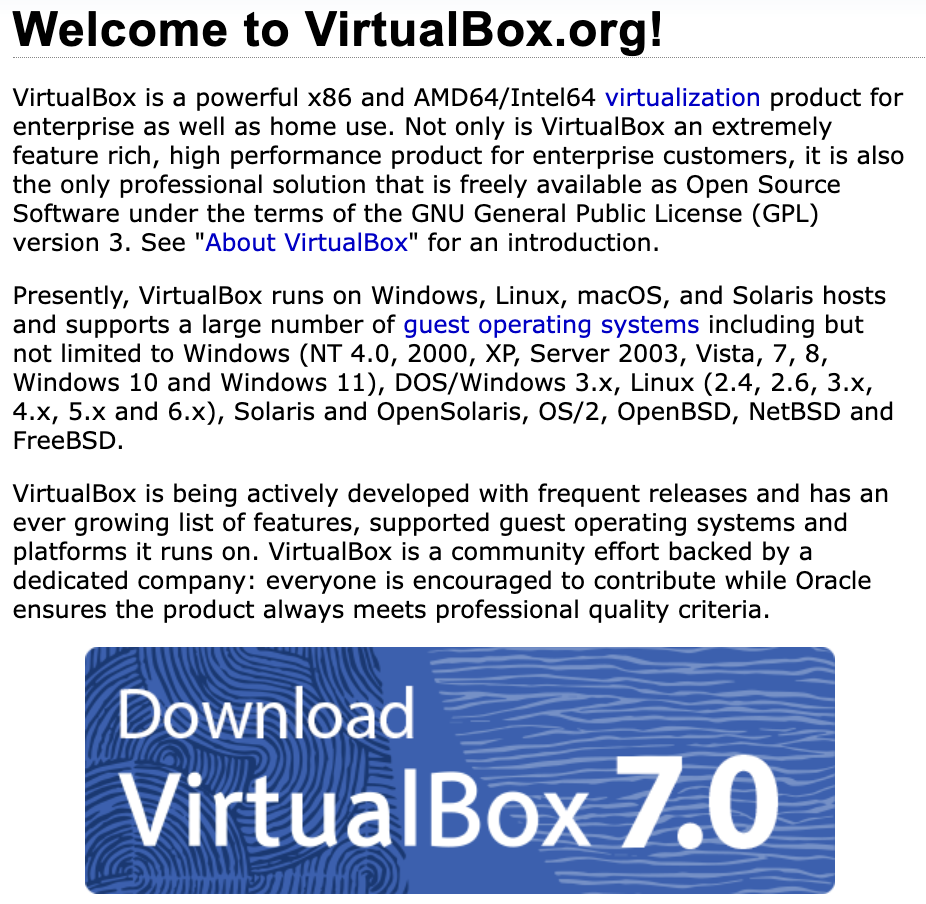
1. Gehen Sie zu VirtualBox.org und klicken Sie auf „VirtualBox 7.0 herunterladen“
2. macOS-Hosts herunterladen
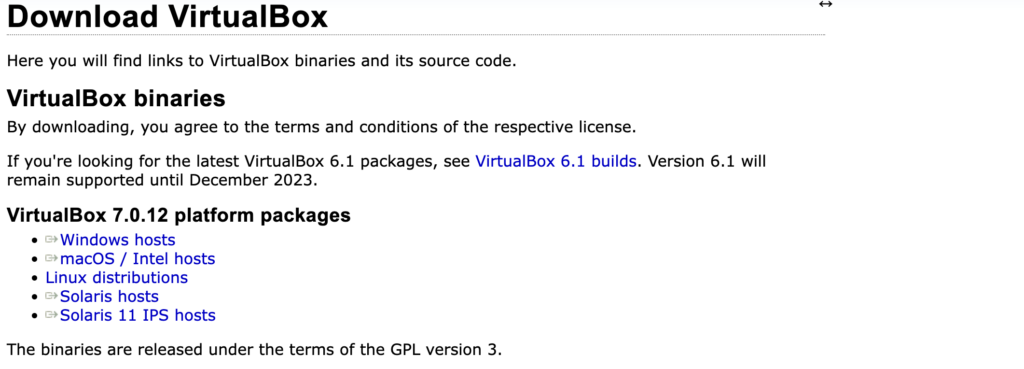
Da Sie Windows auf Ihrem Mac installieren werden, sollten Sie das Paket „macOS / Intel Hosts“ herunterladen.
3. VirtualBox auf dem Mac installieren
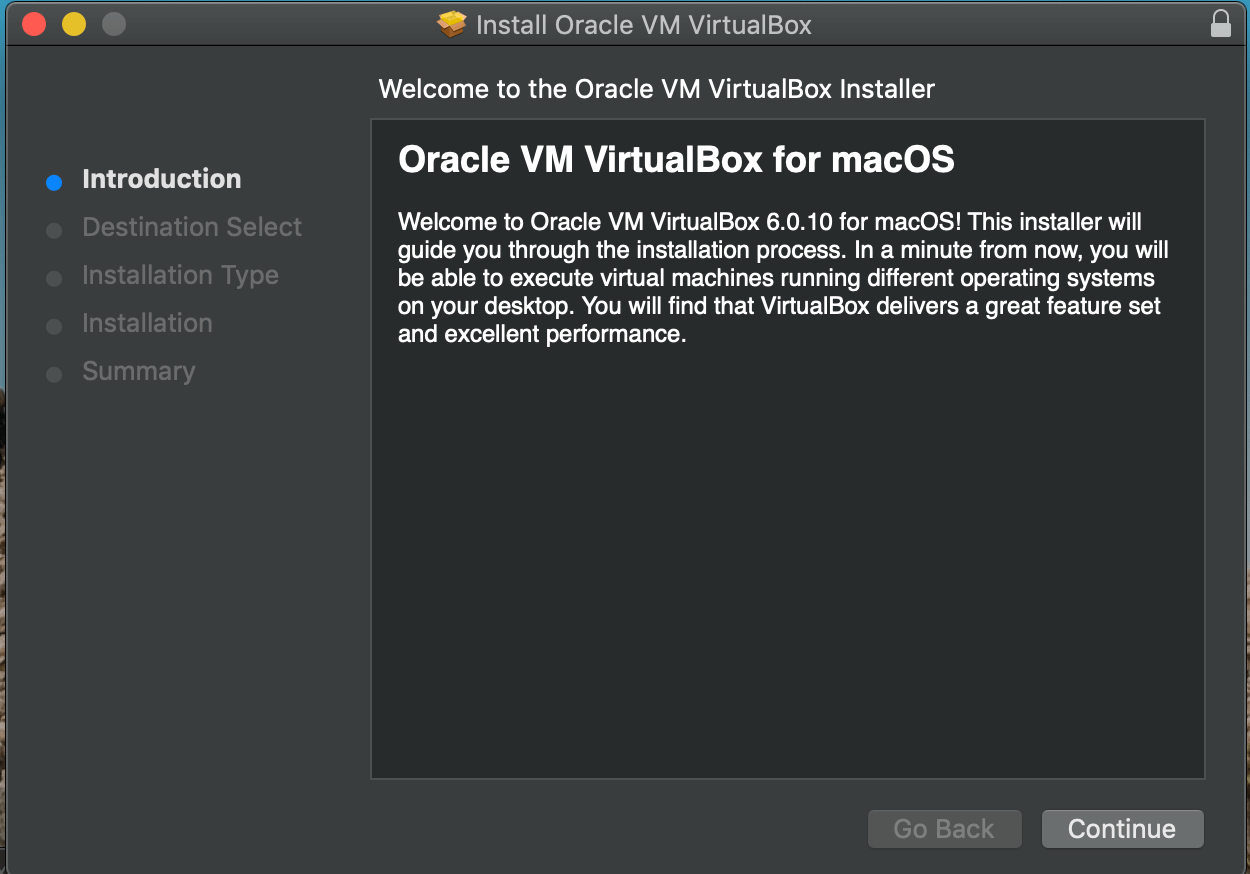
Nachdem Sie auf „Weiter“ geklickt haben, werden Sie aufgefordert, Ihren Benutzernamen und Ihr Passwort einzugeben.
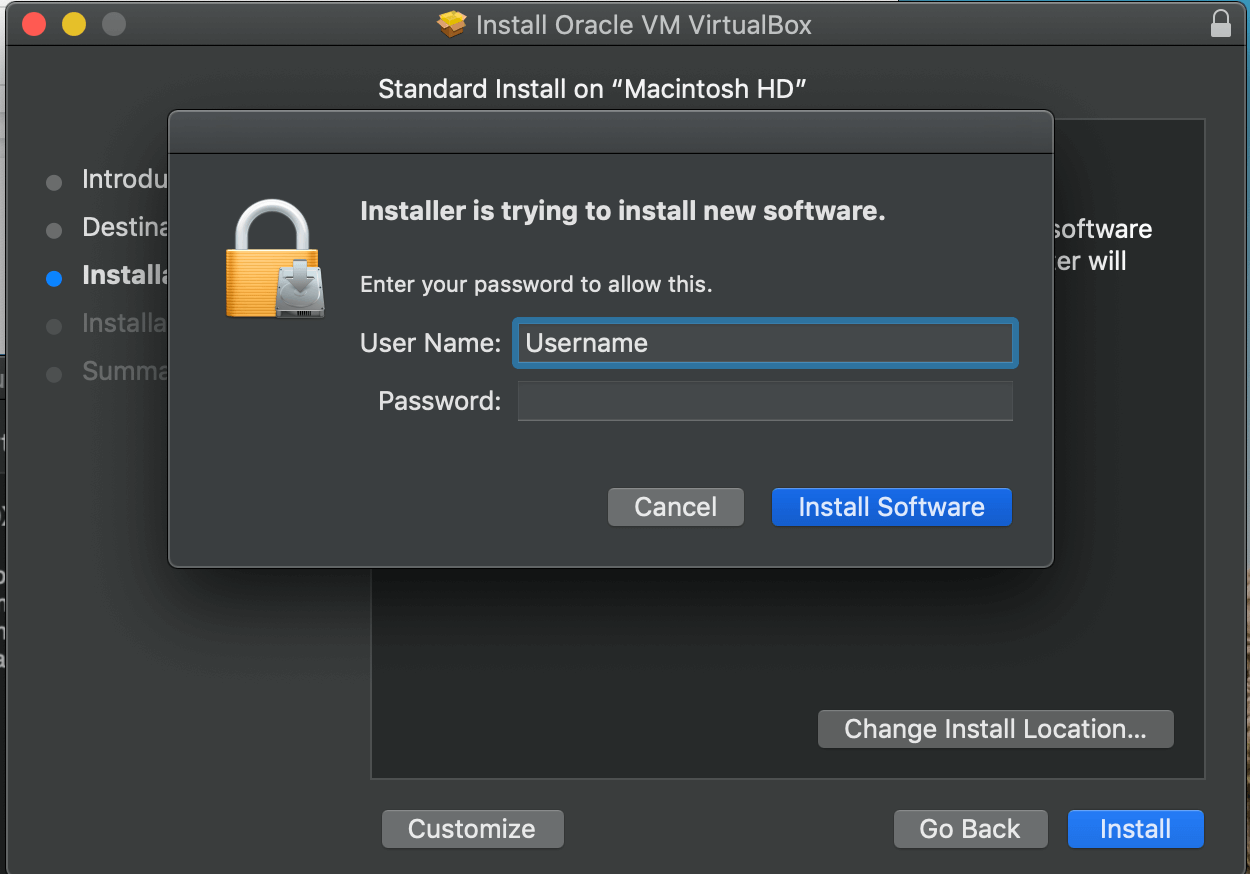
Nachdem Sie Ihr Passwort eingegeben haben, wird das Programm installiert und Sie können eine Windows-VM einrichten. Anders als bei Parallels müssen Sie VirtualBox mitteilen, welches Betriebssystem Sie installieren möchten und wie viel Speicher Sie ihm zuweisen wollen.
4. Ihre virtuelle Maschine erstellen
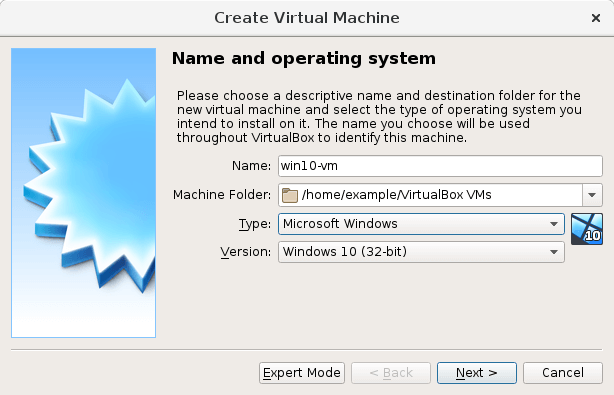
Es wird empfohlen, der VM denselben Namen wie dem Betriebssystem zu geben, das Sie erstellen. In unserem Fall sollten Sie also einen ähnlichen Namen wie den im obigen Bild verwenden.
5. Speicher zuweisen
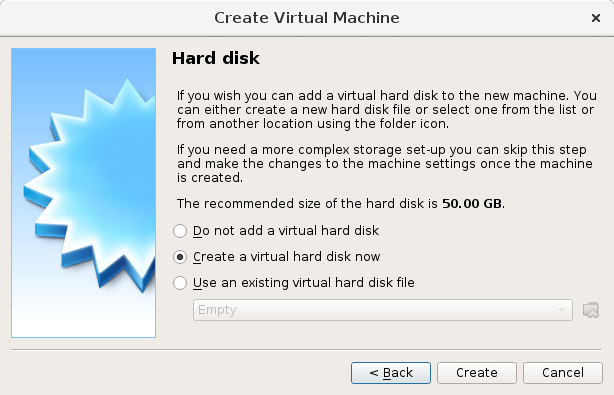
Damit legen Sie fest, wie groß Ihre VM sein soll. Am besten übernehmen Sie die empfohlene Größe.
6. Speicherort und Größe auswählen
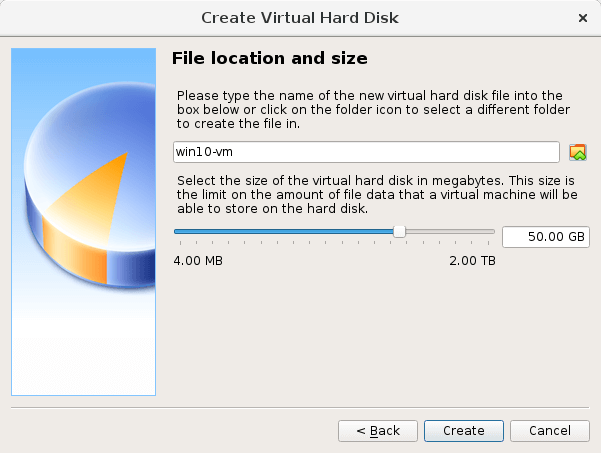
Damit legen Sie fest, wo VirtualBox die VM speichern soll, und erhalten die Möglichkeit, die Größe Ihrer VM zu ändern. Wenn Sie mit dem Ordnernamen und der Speichergröße zufrieden sind, klicken Sie auf „Erstellen“.
Damit sind Sie fertig. Sie können Ihre VM jederzeit öffnen, indem Sie VirtualBox öffnen, Ihre VM auswählen und auf „Starten“ klicken. Ich weiß, dass dies etwas Aufwand bedeutet, aber so können Sie Windows kostenlos auf dem Mac ausführen und Microsoft Project 2019 oder die Version installieren, für die Sie eine Lizenz besitzen.
Für eine ausführlichere Anleitung bietet VirtualBox ein eigenes Tutorial.