

10 beste Desktop-Projektmanagementsoftware-Empfehlungen für 2026

10 Die beste Desktop-Projektmanagement-Software im Überblick


Effektives Projektmanagement hängt oft von den richtigen Tools ab. Desktop-Projektmanagement-Software bietet eine zuverlässige Möglichkeit, Ihre Projekte zu planen, zu verfolgen und umzusetzen, ohne auf eine ständige Internetverbindung angewiesen zu sein. Sie ist ideal für alle, die Stabilität, Datenschutz oder eine bessere Kontrolle über ihre Daten benötigen.
In diesem Artikel stelle ich meine Favoriten unter den derzeit verfügbaren Desktop-Projektmanagement-Softwares vor. Ich habe jede Option anhand ihrer Benutzerfreundlichkeit, Funktionen und Eignung für die Anforderungen moderner Projektmanager bewertet.
In diesem Artikel erhalten Sie einen kurzen Überblick über Ihre Möglichkeiten, können die Details vergleichen und letztendlich entscheiden, welche Desktop-Software am besten für Sie geeignet ist.
Warum Sie unseren Software-Empfehlungen vertrauen können
Unser Team testet und bewertet Software seit 2012. Als Projektmanager wissen wir selbst, wie schwierig – und wichtig – es ist, die richtige Software auszuwählen.
Für diesen Leitfaden haben wir Tools mithilfe von praktischen Tests und unabhängiger Recherche bewertet und dabei unsere Bewertungskriterien angewendet. Zudem greifen wir auf Erkenntnisse von Branchenvordenkern und praktizierenden Projektmanagement-Experten zurück.
Unsere Bewertungen spiegeln unser menschliches redaktionelles Urteilsvermögen wider, keine Verkaufsstrategie.
Expertenprüfer:
Vergleichstabelle für Desktop-Projektmanagement-Software
Diese Vergleichstabelle fasst die Preisdetails meiner Auswahl der besten Desktop-Projektmanagement-Software zusammen:
| Tool | Best For | Trial Info | Price | ||
|---|---|---|---|---|---|
| 1 | Am besten für die Gantt-Planung in einer cloud-synchronisierten App | 14-tägige kostenlose Testversion | Ab $6/Nutzer/Monat | Website | |
| 2 | Am besten für die Detailtiefe von Gantt-Diagrammen und die Nachverfolgung des kritischen Pfads | 14-tägige kostenlose Testversion | Ab $9.80/Benutzer/Monat | Website | |
| 3 | Am besten für Agenturfinanzen neben der Projektverfolgung | 14-tägige kostenlose Testversion + kostenlose Demo verfügbar | Ab $10/Monat (jährlich abgerechnet) | Website | |
| 4 | Ideal para la planificación y el control de cronogramas de construcción | Prueba gratuita de 14 días | Desde $1,320/usuario (facturado anualmente) | Website | |
| 5 | Am besten für abonnementbasierte Gantt-Diagramme mit KI-Aufgabenkennzeichnung | Kostenlose Testversion anbieten | Ab $5/Nutzer/Monat | Website | |
| 6 | Am besten für einmalig lizenzierte, offline-orientierte Planung | 30-tägige kostenlose Testversion | Ab $10/Nutzer/Monat | Website | |
| 7 | Am besten für Gantt-Diagramme und die Planung des kritischen Pfads auf dem Mac | 30 Tage kostenlos testen | Ab 16.99 $ / Monat | Website | |
| 8 | Am besten für groß angelegte CPM-Terminplanung im Offline-Betrieb | Kostenlose Demo verfügbar | Preise auf Anfrage | Website | |
| 9 | Am besten für die native Mac-Planung kritischer Pfade geeignet | 14-tägige kostenlose Testversion | Ab $199.99/Jahr (jährlich abgerechnet) | Website | |
| 10 | Ideal für complianceorientierte CPM-Terminplanung | Kostenlose Demo verfügbar | Preise auf Anfrage | Website |


Bewertungen der besten Desktop-Projektmanagement-Software
Hier finden Sie eine kurze Beschreibung jeder Projektmanagement-Lösung, in der bemerkenswerte Funktionen ihrer Desktop-Umgebung vorgestellt werden, sowie Screenshots, die Ihnen einen Eindruck von der Benutzeroberfläche vermitteln.

Am besten für die Gantt-Planung in einer cloud-synchronisierten App
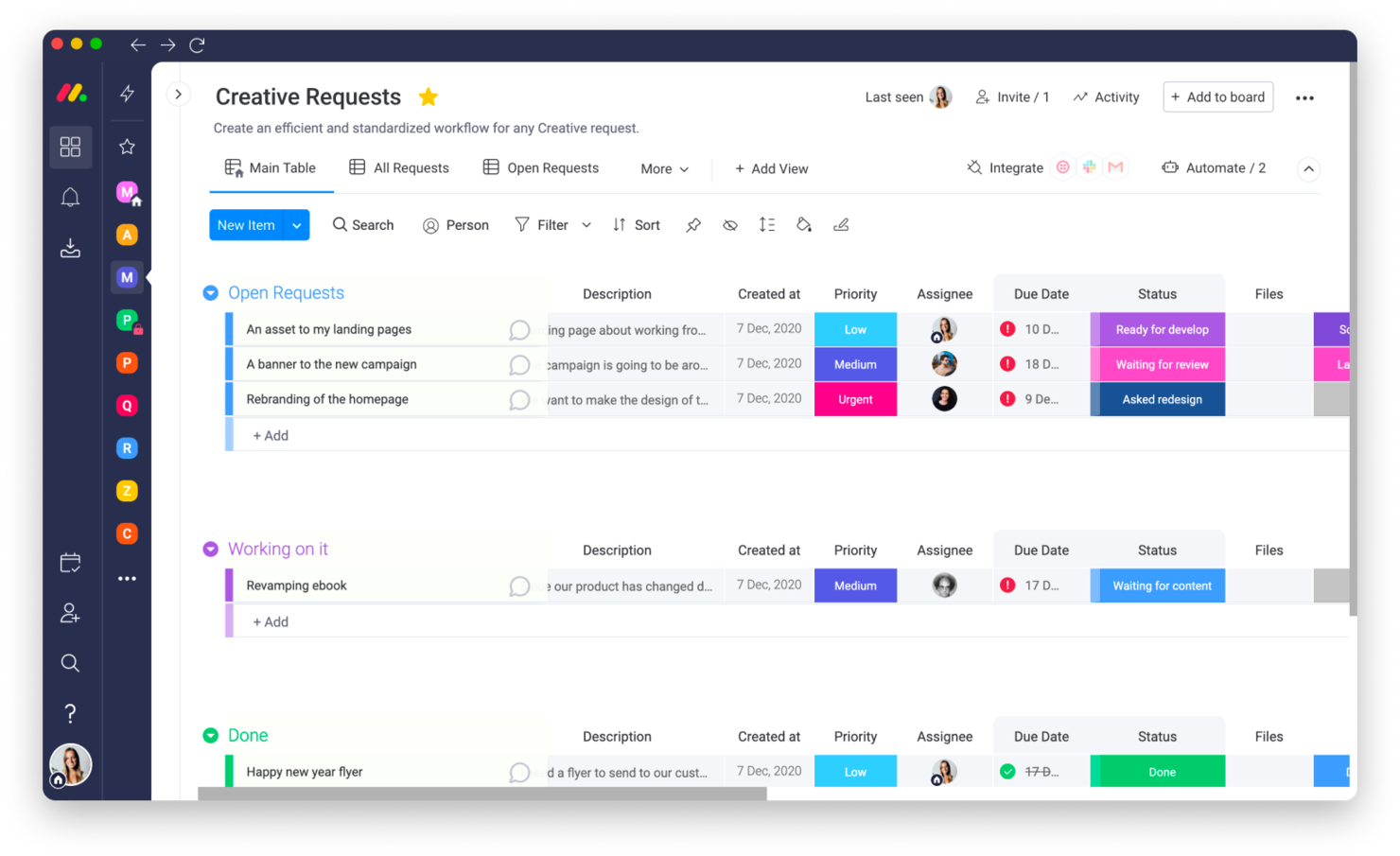
monday.com ist eine Projektmanagement-Plattform, die Teams dabei unterstützt, ihre Arbeit effizient zu organisieren, zu verfolgen und umzusetzen. Sie richtet sich an Unternehmen jeder Größe und bietet Werkzeuge zur Verwaltung von Arbeitsabläufen, Projekten und gemeinschaftlichen Aufgaben. Insgesamt vereinfacht die Software komplexe Prozesse durch anpassbare Boards und Automatisierungen.
Warum ich mich für monday.com entschieden habe: monday.com bietet eine Desktop-Erfahrung, die nahezu identisch mit der Browserversion ist, sodass dein Team geräteübergreifend einen einheitlichen Arbeitsablauf nutzen kann. Mit den anpassbaren Boards kannst du die Aufgabenverfolgung an die Anforderungen deines Projekts anpassen. Automatisierungsfunktionen können dir außerdem Zeit sparen, indem sie sich wiederholende Aufgaben wie Statusaktualisierungen oder Benachrichtigungen übernehmen. Zusätzlich kannst du deine Arbeit in mehreren Ansichten visualisieren, darunter Zeitachsen, Gantt-Diagramme und Kanban-Boards, um einen besseren Überblick über deinen Fortschritt zu erhalten.
Herausragende Funktionen und Integrationen von monday.com:
Zu den Funktionen gehört eine integrierte Zeiterfassung, mit der dein Team überwachen kann, wie lange Aufgaben dauern, und Ineffizienzen erkennen kann. Die Software unterstützt außerdem Tools zur Ressourcenverwaltung, mit denen du Arbeitslasten zuweisen und die Kapazität deines Teams verfolgen kannst. Darüber hinaus führt die Dashboard-Funktion der Plattform Daten aus mehreren Boards in einer Ansicht zusammen, um eine bessere Gesamtübersicht über Projekte zu ermöglichen.
Zu den Integrationen gehören Projektmanagement-Apps wie Slack, Google Drive, Gmail, Google Calendar, Jira, GitHub, Trello, Dropbox, Typeform und viele weitere, die über einen kostenpflichtigen Tarif mit Zapier zugänglich sind.
Pros and Cons
Pros:
- Automatisierung reduziert sich wiederholende Verwaltungsaufgaben
- Erweiterte Suche zum schnellen Auffinden von Aufgaben
- Einheitliche Desktop- und Browser-Erfahrung
Cons:
- Einarbeitungszeit für die Einrichtung benutzerdefinierter Automatisierungen
- Boards können bei großen Projekten unübersichtlich werden
New Product Updates from monday AI Workspace
monday AI Workspace Adds Human Approval Routing
monday AI Workspace adds a human-in-the-loop approval block to AI Workflows, sending approval requests and routing workflow paths based on responses. For more information, visit monday AI Workspace's official site.
Wrike
Am besten für die Detailtiefe von Gantt-Diagrammen und die Nachverfolgung des kritischen Pfads
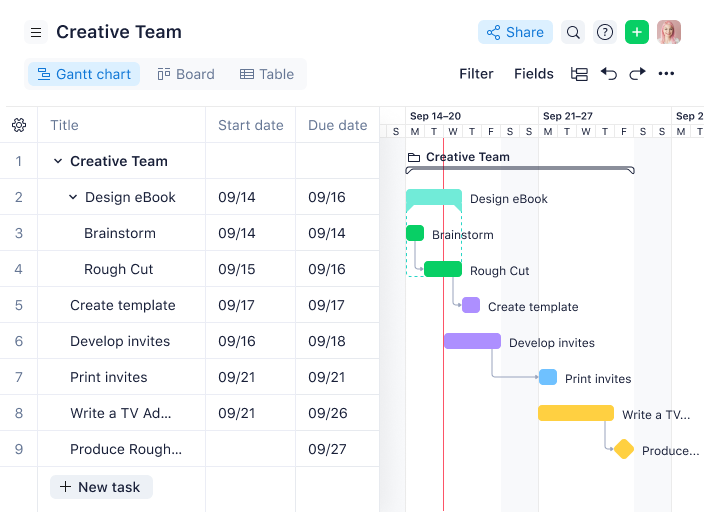
Wrike ist ein kollaboratives Projektmanagement-Tool, das für Teams entwickelt wurde, um Aufgaben zu organisieren, Arbeitsabläufe zu verwalten und den Fortschritt in Echtzeit zu verfolgen. Es eignet sich besonders für Unternehmen, die die Teamproduktivität steigern und Prozesse zur Aufgabenverwaltung vereinfachen möchten.
Warum ich Wrike ausgewählt habe: Wrike bietet eine Desktop-Plattform, auf der Sie mehrere Tabs gleichzeitig öffnen können, was im Vergleich zur Browseroberfläche besseres Multitasking ermöglicht. Sie können schnell zwischen Projekten, Dashboards und Aufgaben wechseln, ohne den Kontext zu verlieren. Die Desktop-App reduziert außerdem Ablenkungen, indem sie alle Ihre Tools an einem Ort bündelt und so die Konzentration für Sie und Ihr Team verbessert. Diese Einrichtung ist ideal für Teams, die komplexe Arbeitsabläufe bewältigen oder mehrere Projekte gleichzeitig verwalten.
Herausragende Funktionen & Integrationen von Wrike:
Zu den Funktionen gehören die Aufgabenautomatisierung zur Reduzierung wiederkehrender Arbeit und AI-gestützte Risikovorhersagen, mit denen Sie potenzielle Engpässe erkennen können. Die Software umfasst außerdem dynamische Anfrageformulare zur Optimierung der Projektaufnahme und fortschrittliche Tools zur Arbeitslastverwaltung, um einer Überlastung des Teams vorzubeugen.
Zu den Integrationen gehören Microsoft Teams, Google Drive, Slack, Salesforce, Box, Dropbox, Zoom, OneDrive, Jira und Adobe Creative Cloud.
Pros and Cons
Pros:
- Zentralisiertes Dateiverwaltungssystem
- Echtzeitaktualisierungen auf allen Geräten
- Flexible Berechtigungen für verschiedene Teamrollen
Cons:
- Begrenzter nativer Speicherplatz für Anhänge
- Keine integrierte Chatfunktion für schnelle Teamdiskussionen
New Product Updates from Wrike

Wrike Adds Quick Search to Table View
Wrike adds Quick Search to Table View with full-table search across titles, descriptions, and fields, plus highlighted matches. This helps users find tasks faster in large tables. For more information, visit Wrike’s official site.

Am besten für Agenturfinanzen neben der Projektverfolgung
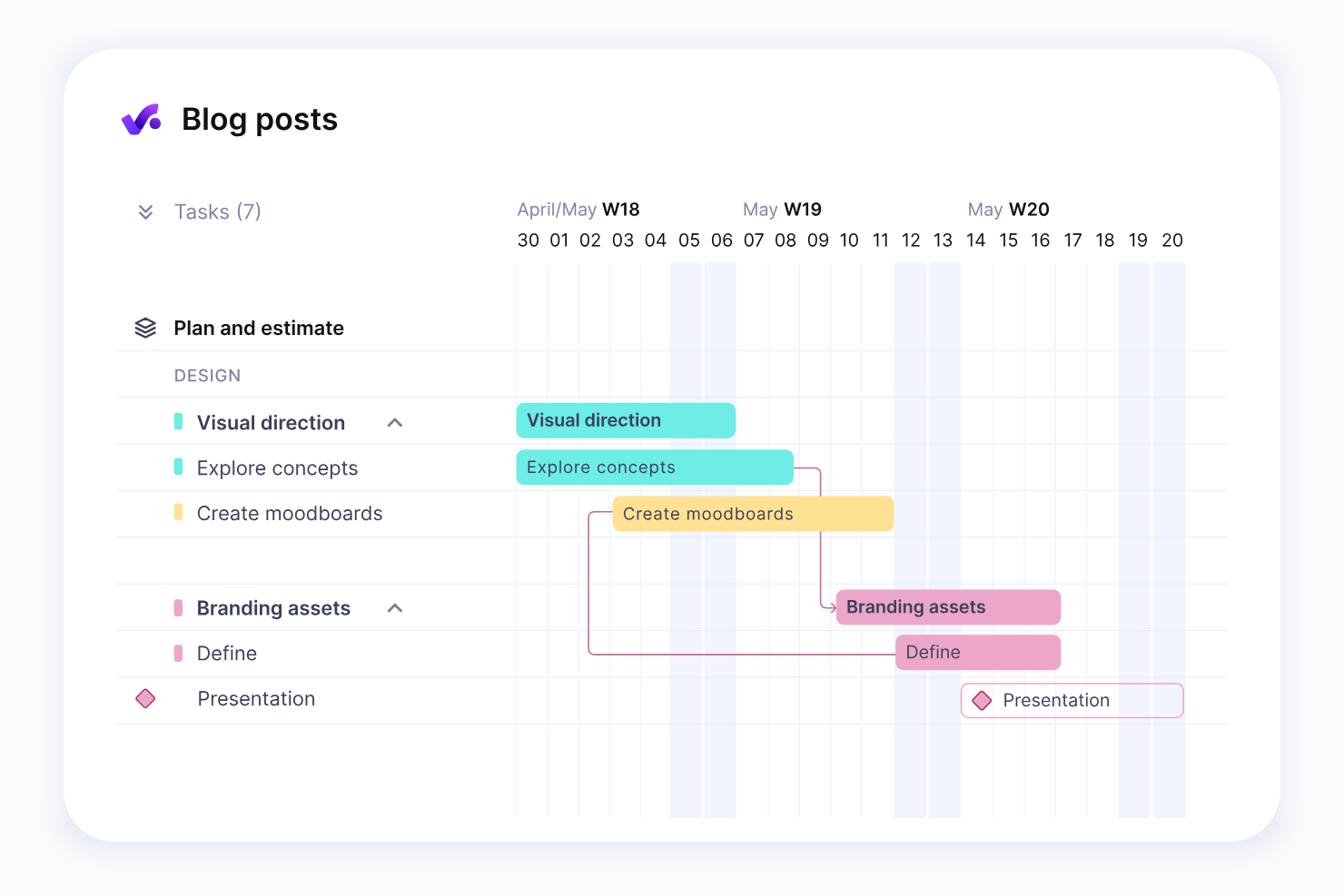
Productive ist eine umfassende Plattform für Arbeitsmanagement, die Agenturen dabei unterstützt, Projekte zu planen, zu verfolgen und abzuschließen sowie Teamressourcen effektiv zu verwalten. Sie bietet Tools zur Optimierung von Arbeitsabläufen, zur Überwachung des Fortschritts und zur Sicherstellung der Rentabilität von Projekten.
Warum ich Productive ausgewählt habe: Productive bietet eine Komplettlösung für die Verwaltung der Agenturarbeit – von der Projektplanung bis zur Finanzverfolgung. Sie können Funktionen wie die Ressourcenplanung nutzen, um die Arbeitslast des Teams zu optimieren, und die Zeiterfassung, um abrechenbare Stunden zu überwachen. Die Plattform umfasst außerdem Rentabilitätsberichte, die in Echtzeit zeigen, wie sich Projekte finanziell entwickeln. Kollaborationstools halten Ihr Team verbunden, und die integrierte Rechnungsstellung vereinfacht die Abrechnung abgeschlossener Arbeiten.
Hervorstechende Funktionen & Integrationen von Productive:
Zu den Funktionen gehören Dashboards zur Ressourcennutzung, die auf einen Blick die Verfügbarkeit und Auslastung des Teams anzeigen. Die Rentabilitätsverfolgung hilft Ihnen, die finanzielle Leistung einzelner Projekte zu messen, während die erweiterte Zeiterfassung eine präzise Abrechnung gewährleistet. Aufgaben- und Projektvorlagen vereinfachen wiederkehrende Arbeitsabläufe und ermöglichen eine schnellere Einrichtung.
Zu den Integrationen gehören Slack, QuickBooks, Xero, Zapier, Jira, Google Drive, Dropbox, Harvest, HubSpot und Trello.
Pros and Cons
Pros:
- Vereinfachte Einrichtung wiederkehrender Aufgaben und Projekte
- Visuelle Dashboards zur Ressourcennutzung und -verfügbarkeit
- Individuelle Projekt- und Aufgabenvorlagen sparen Zeit
Cons:
- Berichte bieten möglicherweise nicht genügend Detailtiefe für spezielle Kennzahlen
- Die Zeiterfassung erfordert eine konsequente manuelle Eingabe
New Product Updates from Productive
Productive Adds Voice Dictation, Slack Connector, Proposals, and Overtime
Productive adds voice dictation, a Slack Connector, proposal controls, and overtime tracking. These updates support faster AI interactions, client proposals, and time management. For more information, visit Productive’s official site.

Ideal para la planificación y el control de cronogramas de construcción
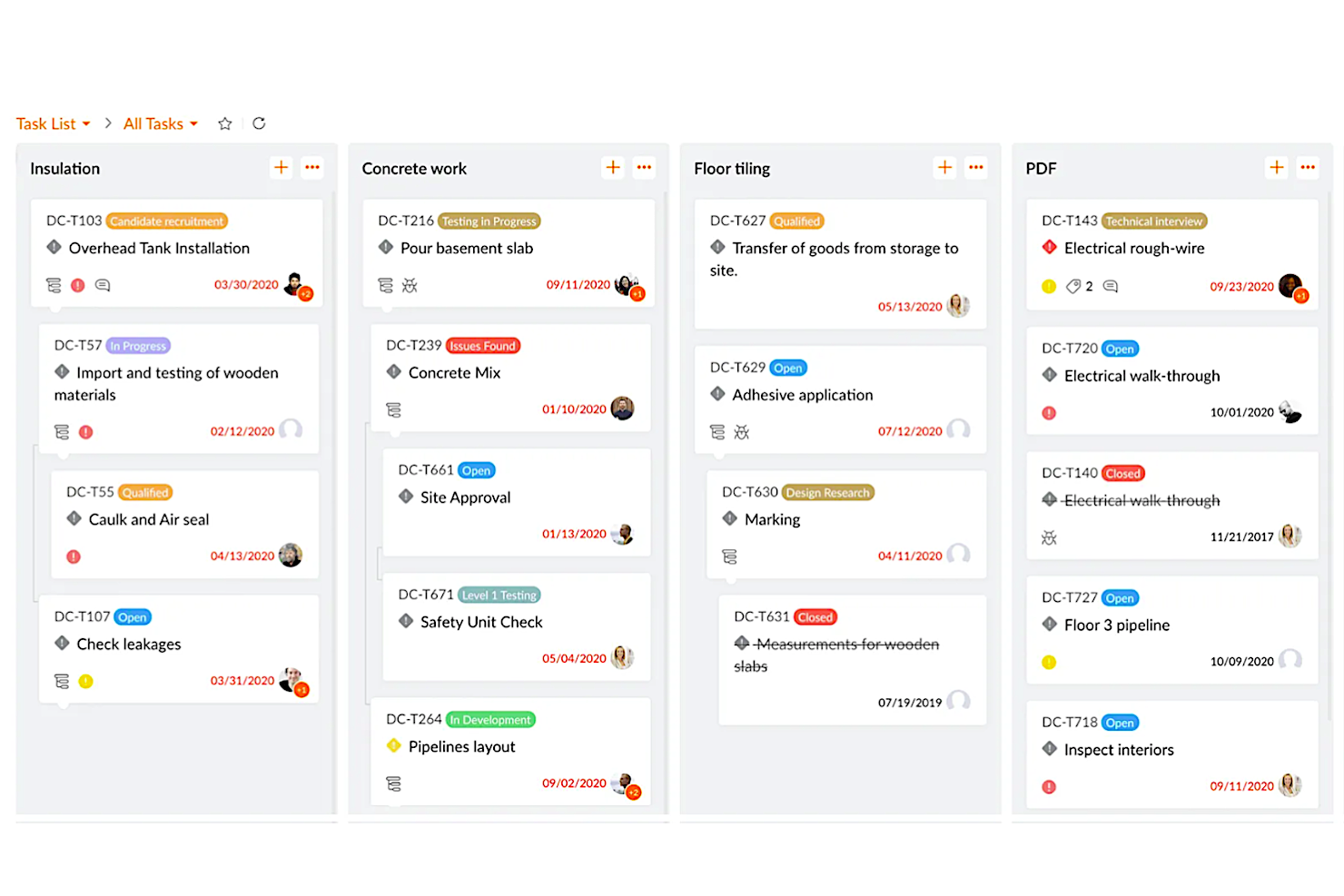
New Product Updates from Zoho Projects
Zoho Projects Adds CodeX Scripts for Custom Modules
Zoho Projects now supports CodeX Scripts for custom modules, enabling conditional logic and rules for creating, updating, and deleting records. For more information, visit Zoho Projects' official site.
 .
.
ClickUp
Am besten für abonnementbasierte Gantt-Diagramme mit KI-Aufgabenkennzeichnung

ClickUp ist eine vielseitige Projektmanagementplattform, die Teams dabei unterstützt, ihre Arbeit effizienter zu organisieren, zu verfolgen und auszuführen. Sie richtet sich an Unternehmen jeder Größe und bietet Tools für Aufgabenverwaltung, Zeiterfassung und Zusammenarbeit. Die Software zielt darauf ab, die Arbeit Ihres Teams an einem Ort zu zentralisieren, um Produktivität und Verantwortlichkeit zu verbessern.
Warum ich ClickUp ausgewählt habe: Die Desktop-App von ClickUp bildet die Browserversion ab und bietet gleichzeitig Offline-Zugriff, sodass Sie auch ohne Internetverbindung produktiv bleiben können. Anpassbare Aufgabenansichten wie Liste, Board und Zeitleiste ermöglichen es Ihnen, Ihren Arbeitsablauf so zu organisieren, wie es für Ihr Team sinnvoll ist. Sie können außerdem Ressourcen und Budgets verwalten, indem Sie Arbeitslasten zuweisen und die für Aufgaben aufgewendete Zeit erfassen. Automatisierungsfunktionen reduzieren sich wiederholende Aufgaben, sodass sich Ihr Team auf das Wesentliche konzentrieren kann.
Besondere Funktionen und Integrationen von ClickUp:
Zu den Funktionen gehört die Zielverfolgung, mit der Sie Teamziele anhand klarer Kennzahlen festlegen, überwachen und erreichen können. Mit dem Tool zur Dokumenterstellung der Plattform können Sie projektbezogene Dokumente einfach verfassen und teilen, ohne die App zu verlassen. ClickUp bietet außerdem erweiterte Optionen für wiederkehrende Aufgaben, sodass Sie sich wiederholende Zuweisungen ohne manuelle Aktualisierungen automatisieren können.
Zu den Integrationen gehören Google Drive, Slack, Zoom, Microsoft Teams, Dropbox, GitHub, Zapier, HubSpot, Evernote und Outlook.
Pros and Cons
Pros:
- Offline-Modus für unterbrechungsfreies Arbeiten
- Zeiterfassung in die Aufgabenverwaltung integriert
- Hochgradig anpassbare Aufgabenansichten
Cons:
- Hoher Ressourcenverbrauch auf älteren Geräten
- Einige Funktionen erfordern zusätzliche Konfiguration
New Product Updates from ClickUp
ClickUp Adds Meetings Hub, Super Agent Templates, and ZoomInfo Integration
ClickUp adds a searchable Meetings Hub, new ways to clone and template Super Agents, and a ZoomInfo integration through the App Center. These updates improve meeting retrieval, agent reuse, and access to sales intelligence. For more information, visit ClickUp’s official site.
Am besten für einmalig lizenzierte, offline-orientierte Planung
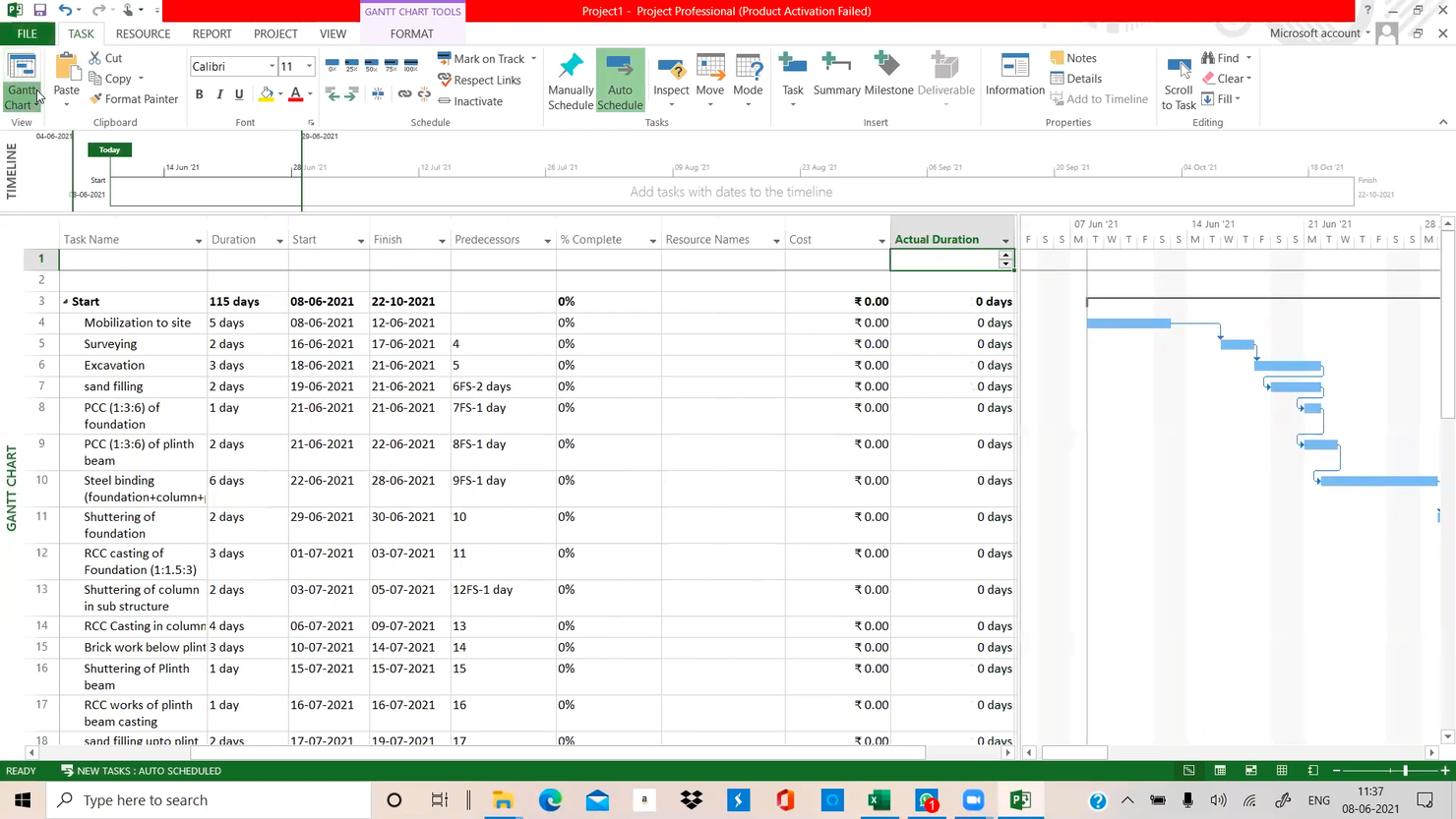
Microsoft Project ist eine Desktopanwendung für die Projektverwaltung unter Windows, die Gantt-Diagramm-Planung, die Analyse des kritischen Pfads, den Ressourcenausgleich, die Nachverfolgung von Basisplänen und die Verwaltung mehrerer Projekte über eine dauerhaft gültige, lokal installierte Lizenz abdeckt.
Für wen ist Microsoft Project am besten geeignet?
Microsoft Project eignet sich besonders für Projektmanager und IT-Teams, die komplexe, mehrphasige Projekte durchführen und eine umfassende Planungskontrolle benötigen, ohne von einem Cloud-Abonnement abhängig zu sein.
Warum ich Microsoft Project ausgewählt habe
Microsoft Project hat sich einen Platz auf meiner Auswahlliste verdient, weil kein anderes Desktop-Tool eine vergleichbare Tiefe bei der Offline-Planung mit einmaliger Lizenz bietet. Ich habe mehrphasige Pläne mit bis zu 11 gespeicherten Basisplänen erstellt und die Gantt-Darstellung zur Nachverfolgung verwendet, um den tatsächlichen Fortschritt mit jedem einzelnen zu vergleichen, ohne eine einzige Cloud-Verbindung zu benötigen. Beim Ressourcenausgleich liegt das Programm wirklich vorn: Sie können präzise Regeln für den Ressourcenausgleich festlegen, die Aufgaben automatisch verzögern oder aufteilen, um Überlastungen in einem großen Team zu beheben. All dies wird in einer lokalen .mpp-Datei gespeichert, die vollständig in Ihrem Besitz bleibt.
Die wichtigsten Funktionen von Microsoft Project
- Automatische Planung: Project berechnet Start- und Enddaten auf Grundlage von Aufgabenabhängigkeiten, sodass Ihr Plan bei jeder Änderung durchgehend aktualisiert wird.
- Hervorhebung des kritischen Pfads: Das Tool identifiziert die längste Folge abhängiger Aufgaben und kennzeichnet diejenigen, die das Abschlussdatum Ihres Projekts direkt bestimmen.
- Ansicht „Teamplaner“: Eine visuelle Oberfläche zum Ziehen und Ablegen zeigt die Zuweisungen jedes Teammitglieds im Zeitverlauf an, sodass Lücken und Überlastungen auf einen Blick erkennbar sind.
- Verknüpfung von Masterprojekten: Sie können mehrere .mpp-Dateien zu einem einzigen Masterprojekt zusammenführen, um projektübergreifende Abhängigkeiten und Ressourcenkonflikte an einer Stelle zu verfolgen.
Integrationen von Microsoft Project
Microsoft Project lässt sich in Microsoft 365, Teams, Excel, Power BI und SharePoint integrieren. Project Professional 2024 wird mit Project Online und Project Server synchronisiert, während der XML-Import und -Export den benutzerdefinierten Datenaustausch unterstützt.
Pros and Cons
Pros:
- Bewältigt komplexe Zeitpläne und umfangreiche Pläne zuverlässig
- Verfolgt lokal bis zu 11 Basispläne
- Gleicht überlastete Ressourcen mit konfigurierbaren Regeln aus
Cons:
- Die umfangreichen Planungsfunktionen benötigen Zeit, um sie zu beherrschen
- Gemeinsam genutzte .mpp-Dateien erschweren die gleichzeitige Bearbeitung

Am besten für Gantt-Diagramme und die Planung des kritischen Pfads auf dem Mac
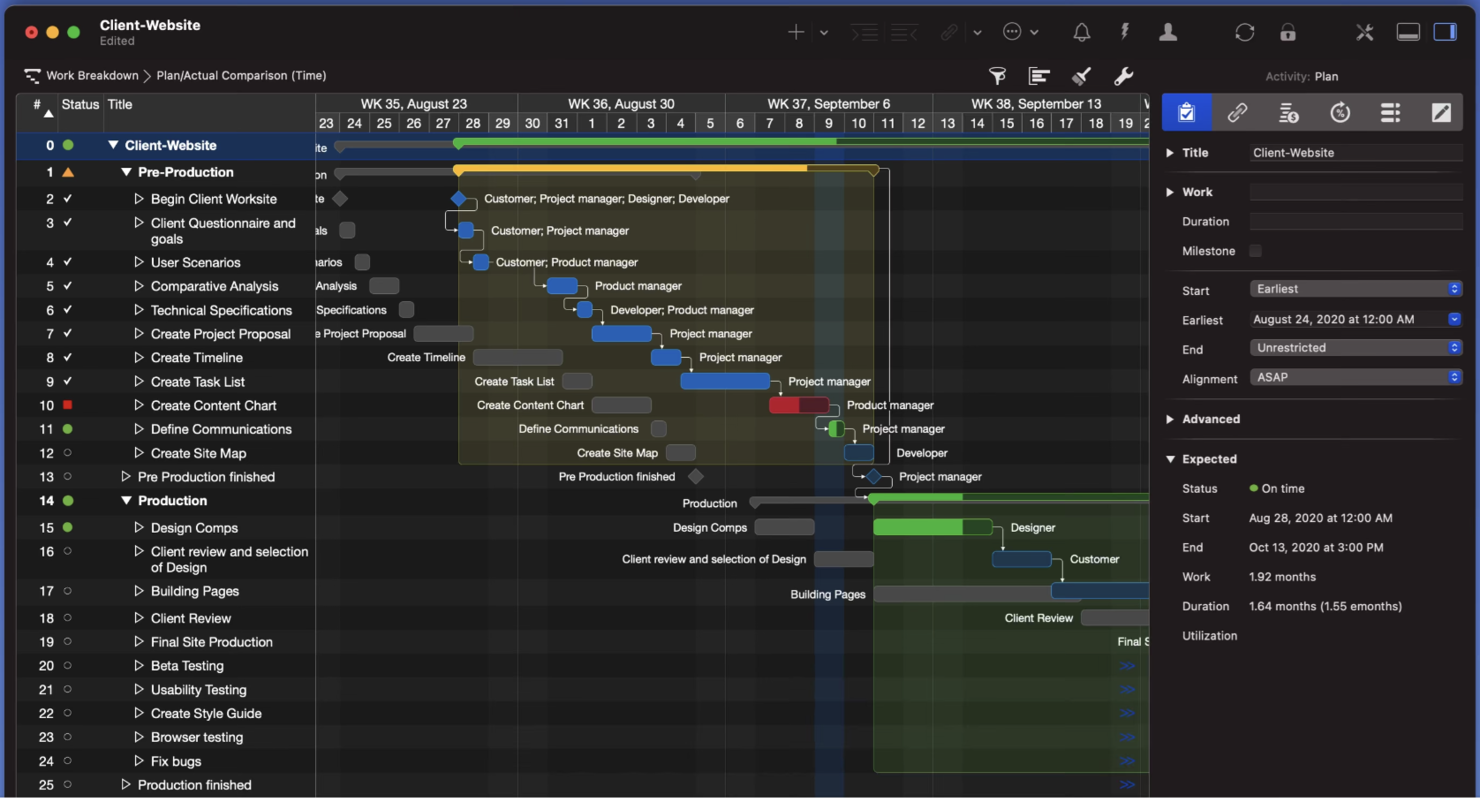
Merlin Project ist eine speziell für den Mac entwickelte Desktop-Projektmanagement-App, die Gantt-Diagrammplanung, Überwachung des kritischen Pfads, Ressourcenausgleich, Kanban-Boards und die Koordination mehrerer Projekte auf Mac, iPad und iPhone kombiniert.
Für wen eignet sich Merlin Project am besten?
Merlin Project eignet sich besonders für Projektmanager und Betriebsleiter, die vollständig im Apple-Ökosystem arbeiten und eine umfassende Planungskontrolle benötigen, ohne auf ein webbasiertes Tool angewiesen zu sein.
Warum ich Merlin Project ausgewählt habe
Merlin Project steht auf meiner Auswahlliste, weil es das umfassendste speziell für das Apple-Ökosystem entwickelte Gantt-Diagramm- und Werkzeug zur Überwachung des kritischen Pfads für den Mac ist, das ich bisher gesehen habe. Mir gefällt besonders, wie sich der kritische Pfad automatisch neu berechnet, sobald man den Fortschritt dokumentiert, unabhängig davon, ob man Aufgaben im Gantt-Diagramm aktualisiert oder Karten auf dem Kanban-Board abhakt. Auch die dynamische Ausgangsbasis ist ein herausragendes Detail: Jede Aktivität wird von Anfang an erfasst, ohne dass eine manuelle Einrichtung erforderlich ist. Dadurch kann ich den aktuellen Fortschritt mit jedem beliebigen Zeitpunkt in der Projektgeschichte vergleichen.
Wichtige Funktionen von Merlin Project
- Von der Mindmap zur Projektstruktur: Eine Mindmap mit nur einem Klick in einen vollständig strukturierten Projektplan umwandeln, einschließlich Aufgaben, Phasen und Hierarchie.
- MagicSync-Zusammenarbeit: Mehrere Benutzer können gleichzeitig über iCloud Drive oder Dropbox dieselbe Projektdatei bearbeiten, wobei Änderungen automatisch und ohne Konfliktdateien zusammengeführt werden.
- Masterdokumente für mehrere Projekte: Mehrere Projektdateien in einem Masterdokument mit verknüpften Teilprojekten zusammenführen, die in beide Richtungen aktualisiert werden, sodass eine konsolidierte Ansicht von Ressourcen und Zeitplan entsteht.
- Import von MS-Project-Dateien: Native MPP-Dateien aus den Microsoft-Project-Versionen 2003 bis 2016 sowie MS-Project-XML- und MPX-Formate öffnen.
Integrationen von Merlin Project
Merlin Project bietet dokumentierte Verbindungen mit iCloud Drive, Dropbox, Apple Kontakten, Apple Kalender und Apple Mail. Außerdem importiert es MPP-Dateien, exportiert Microsoft-Project-XML-Dateien und unterstützt die Veröffentlichung über SFTP und WebDAV.
Pros and Cons
Pros:
- Projektdateien funktionieren vollständig offline
- Automatische Ausgangsbasispläne bewahren die Zeitplanhistorie
- Benutzer loben die Umwandlung von Mindmaps in Gantt-Diagramme
Cons:
- Kein Zugriff über Windows oder einen Browser
- Komplexe Zeitpläne können neue Benutzer überfordern

Am besten für groß angelegte CPM-Terminplanung im Offline-Betrieb
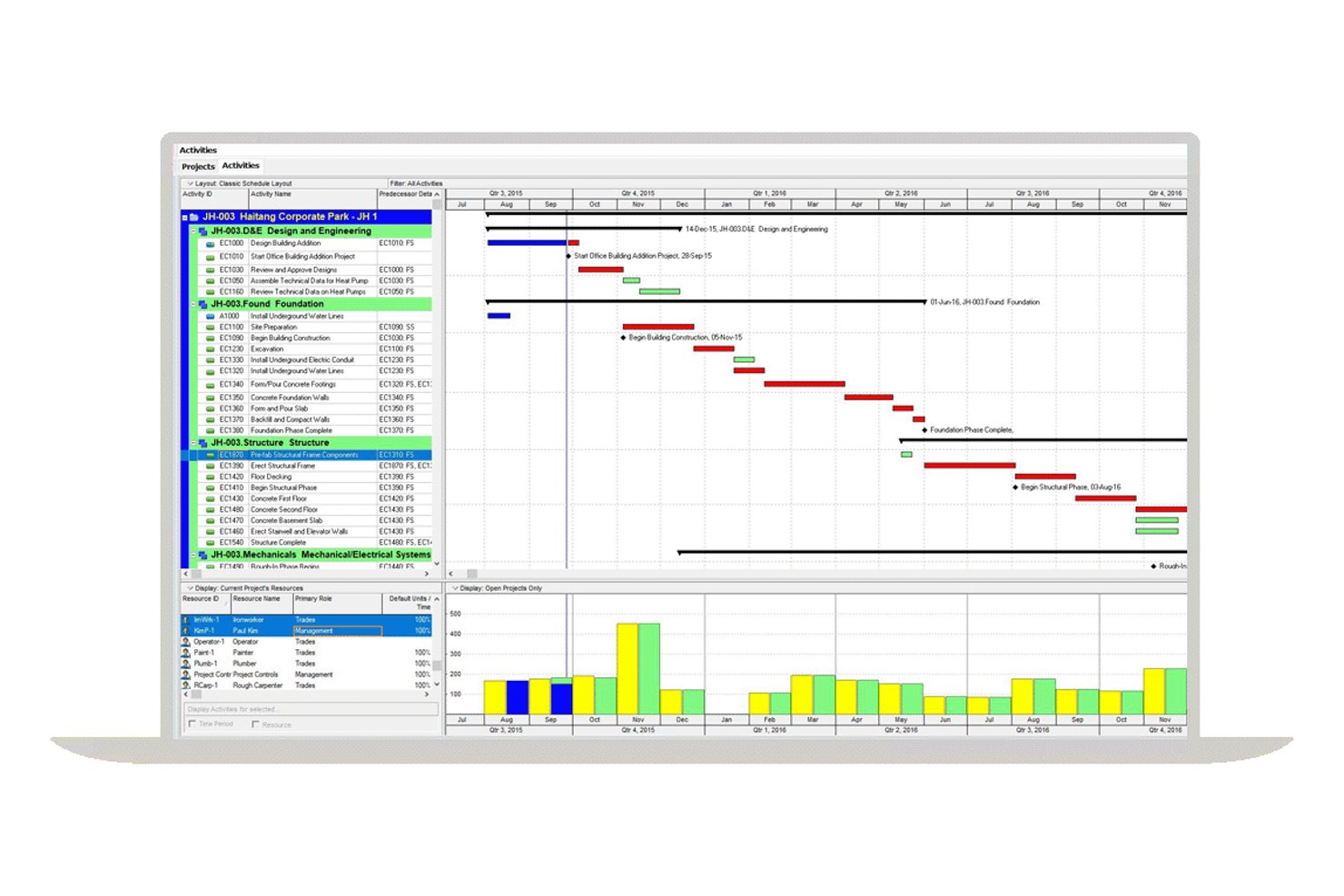
Oracle Primavera P6 ist ein Windows-basiertes Desktop-Projektmanagementtool, das auf CPM-Terminplanung, WBS, Ressourcenabgleich und Multiprojektplanung über eine Enterprise-Projektstruktur ausgerichtet ist.
Für wen eignet sich Oracle Primavera P6 am besten?
Oracle Primavera P6 wurde für Projektmanager und Betriebsleiter entwickelt, die große Multiprojektprogramme betreuen, bei denen die Tiefe der CPM-Terminplanung und die Offline-Datenkontrolle unverzichtbar sind.
Warum ich mich für Oracle Primavera P6 entschieden habe
Oracle Primavera P6 hat sich einen Platz auf meiner Auswahlliste verdient, weil kein anderes Desktoptool eine vergleichbare Tiefe bei der CPM-Terminplanung für große Multiprojektprogramme bietet. Besonders gefällt mir die Enterprise-Projektstruktur, mit der Sie mehrere Projekte gleichzeitig über einen einzigen Windows-Client öffnen, terminieren und Ressourcen abgleichen können. Der eigenständige SQLite-Modus ist eine echte Offline-Lösung: Alle Projektdaten befinden sich in einer lokalen Datei, ohne dass ein Server erforderlich ist. Das ist wichtig, wenn Sie ein Kapitalprojekt an einem Standort mit unzuverlässiger Verbindung verwalten.
Wichtige Funktionen von Oracle Primavera P6
- WBS (Projektstrukturplan): Organisieren Sie Projekte in hierarchische Arbeitspakete und Liefergegenstände, die direkt mit Ihrem CPM-Terminplan verknüpft sind.
- Aktivitätscodes: Kennzeichnen und filtern Sie Aktivitäten projektübergreifend mithilfe anpassbarer Codes, um Arbeiten nach Ihren Vorstellungen zu sortieren, zu gruppieren und zu reporten.
- Globale Änderung: Wenden Sie mithilfe bedingter Logik umfangreiche Änderungen auf Aktivitätsdaten in Ihrem Terminplan an, ohne Datensätze einzeln zu aktualisieren.
- XER-Dateiimport/-export: Übertragen Sie vollständige Projektdaten, einschließlich Ressourcen und Rollen, mithilfe des nativen XER-Formats von Oracle zwischen P6-Installationen.
Integrationen von Oracle Primavera P6
Oracle Primavera P6 unterstützt Integrationen mit Microsoft Project, Microsoft Excel, P6 EPPM, Oracle Primavera Cloud über Primavera Gateway und Primavera Unifier. Die API unterstützt benutzerdefinierte Integrationen bei Verbindung mit eigenständigen Oracle XE- oder SQL-Server-Datenbanken.
Pros and Cons
Pros:
- Offline-Arbeit in einer eigenständigen SQLite-Datei
- Abgleich gemeinsam genutzter Ressourcen über geöffnete Projekte hinweg
- Vergleich von Basisterminplänen mit dem aktuellen Fortschritt
Cons:
- Eigenständiges SQLite schränkt die Zusammenarbeit in Arbeitsgruppen ein
- Die komplexe Benutzeroberfläche verlangsamt die erstmalige Einrichtung von Terminplänen

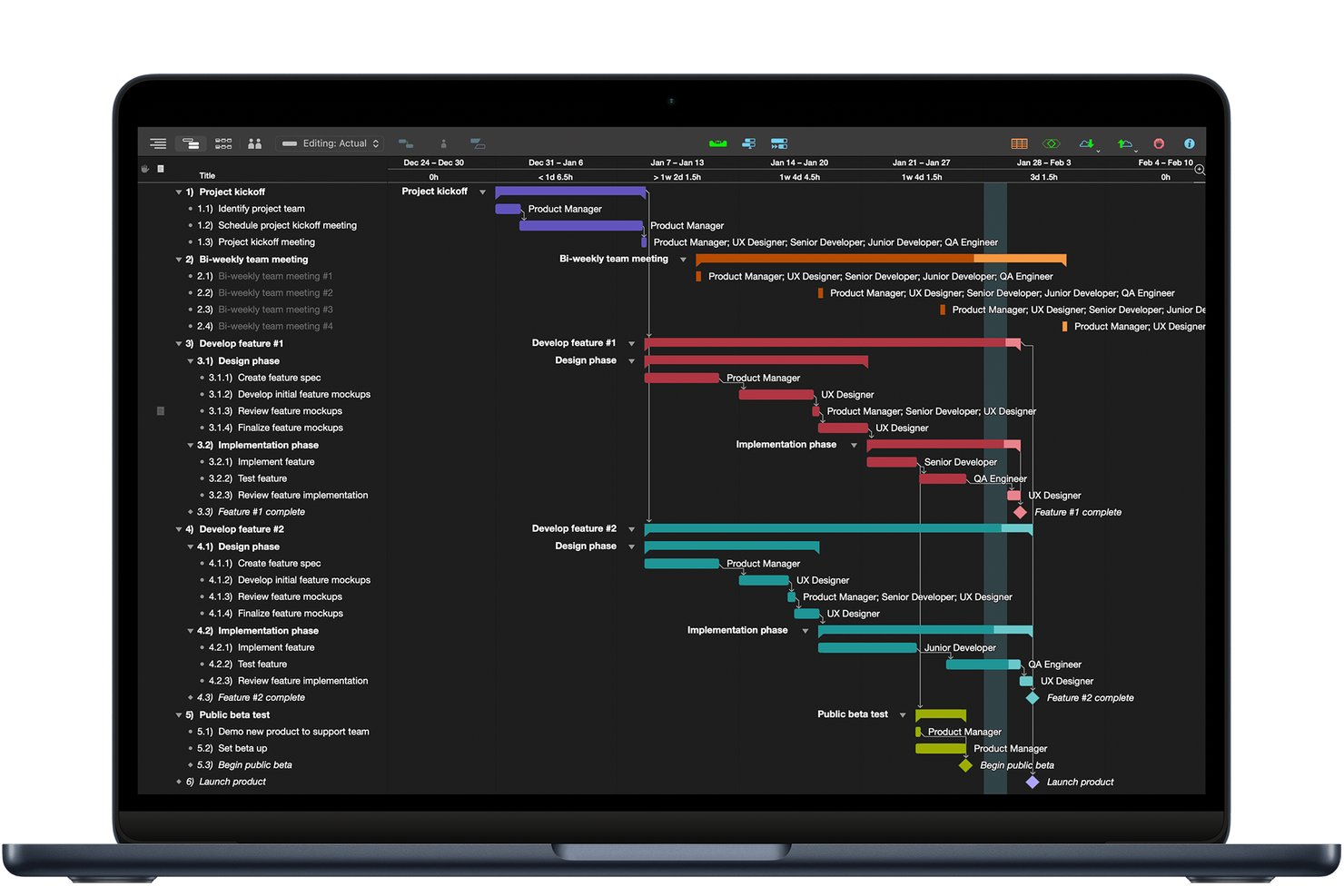
OmniPlan ist eine für den Mac entwickelte Desktop-Projektmanagement-App, die auf Gantt-Diagrammen, der Planung des kritischen Pfads, dem Ausgleich von Ressourcen und der Nachverfolgung mehrerer Basispläne aufbaut.
Für wen eignet sich OmniPlan am besten?
OmniPlan eignet sich besonders für projektleitende Personen auf dem Mac, die eine umfassende Kontrolle über die Planung benötigen – kritischer Pfad, Ressourcenausgleich und Basispläne – ohne auf eine Browser- oder Cloud-Plattform angewiesen zu sein.
Warum ich OmniPlan ausgewählt habe
OmniPlan steht auf meiner engeren Auswahlliste, weil es die einzige native Mac-App ist, die ich gefunden habe und die eine vollständige Planungsfunktion für den kritischen Pfad bietet, ohne dass ein Browser erforderlich ist. Mir gefällt, dass die App den kritischen Pfad automatisch in Ihrem Gantt-Diagramm hervorhebt, den Puffer für jede Aufgabe anzeigt und Ihnen ermöglicht, den Fortschritt mit mehreren gespeicherten Basisplänen zu vergleichen. Das ist wichtig, wenn sich Pläne während eines Projekts ändern. Auch der Ressourcenausgleich läuft automatisch ab. Wenn ein Teammitglied überlastet ist, verteilt OmniPlan die Arbeitslast neu, ohne dass Sie den Zeitplan manuell durchsuchen müssen.
Wichtige Funktionen von OmniPlan
- Monte-Carlo-Simulation: Führt eine risikobasierte Prognose durch, um einzuschätzen, wie wahrscheinlich es ist, dass Ihr Projekt pünktlich abgeschlossen wird, und verwendet dabei Aufwandsbereiche für den günstigsten und ungünstigsten Fall.
- Übersicht für mehrere Projekte: Zeigt in einer einzigen Mac-Oberfläche eine Portfolioansicht aller veröffentlichten Projekte zusammen mit der Arbeitsauslastung des Teams an und ist in der Pro-Edition verfügbar.
- Unterstützung für Microsoft-Project-Dateien: Importiert und exportiert .mpp- und XML-Dateien, sodass Sie Zeitpläne mit Teams oder Kunden austauschen können, die Microsoft Project verwenden.
- Änderungsverfolgung: Protokolliert Bearbeitungen von mitarbeitenden Personen in einer Seitenleiste, in der Sie jede Änderung prüfen, annehmen oder ablehnen können, bevor sie auf das Projekt angewendet wird.
OmniPlan-Integrationen
OmniPlan lässt sich in iCloud Drive, Box, Git, WebDAV, Omni Sync Server, CalDAV und Google Kalender integrieren, während die Pro-Version Microsoft-Project-MPP/XML-Dateien unterstützt. Es gibt keine nativen Integrationen für Jira oder Slack.
Pros and Cons
Pros:
- Detaillierte Gantt-Diagramme verdeutlichen Zeitplanabhängigkeiten
- Der automatische Ressourcenausgleich verteilt zugewiesene Arbeitslasten gleichmäßig
- Basispläne helfen beim Vergleich von Plänen mit dem Fortschritt
Cons:
- Apple-exklusive Apps schließen Teams mit Windows-basierten Geräten aus
- Für die Zusammenarbeit ist eine Veröffentlichung statt einer Bearbeitung in Echtzeit erforderlich
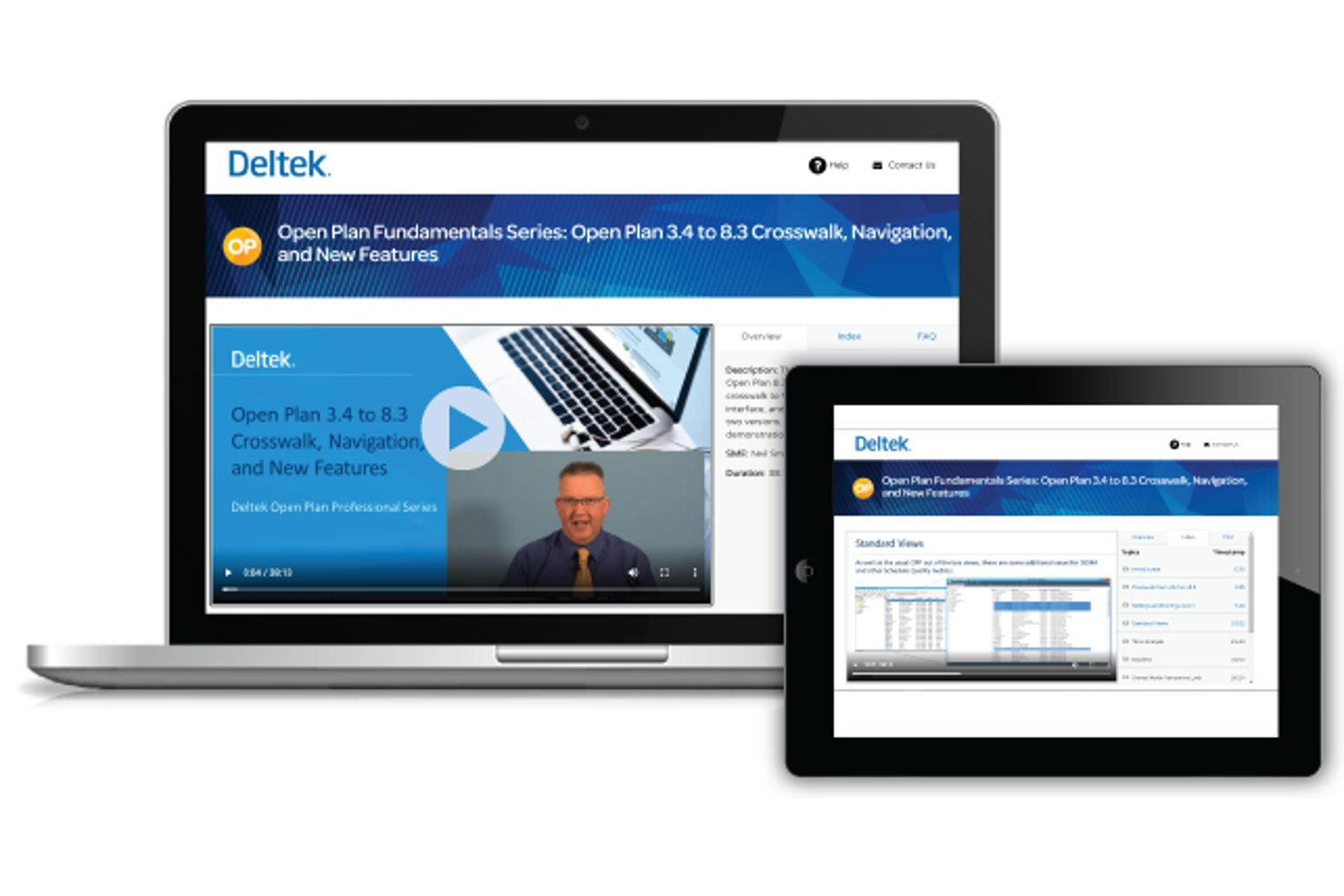
Deltek Open Plan ist eine Windows-Desktop-Anwendung zur Terminplanung, die auf der CPM-Methodik basiert und die Verfolgung mehrerer Projekte, eine ressourcenbeschränkte Glättung, eine Monte-Carlo-Risikoanalyse und DCMA-Konformitätsprüfungen bietet.
Für wen eignet sich Deltek Open Plan am besten?
Deltek Open Plan eignet sich besonders für Projektmanager in der Auftragsvergabe durch Behörden sowie in der Luft- und Raumfahrt und im Verteidigungsbereich, die eine strenge CPM-Terminplanung mit integrierten Konformitätsprüfungen benötigen.
Warum ich mich für Deltek Open Plan entschieden habe
Ich habe Deltek Open Plan in meine engere Auswahl aufgenommen, weil es das einzige Desktop-Tool zur Terminplanung ist, das ich kenne und das DCMA-Konformitätsprüfungen anhand von 14 Kriterien direkt in die Terminplanungs-Engine integriert. Für Programme in der Auftragsvergabe durch Behörden oder in der Luft- und Raumfahrt, bei denen der Zustand des Terminplans überprüfbar sein muss, ist das ein echter Vorteil. Außerdem gefällt mir, dass Monte-Carlo-Risikoanalysen und ressourcenbeschränkte Glättung nativ ausgeführt werden, sodass man nicht mehrere separate Tools miteinander verbinden muss, um Risiken und Kapazitäten in komplexen Programmen mit mehreren Projekten zu verwalten.
Wichtige Funktionen von Deltek Open Plan
- Rollups von Haupt- und Unterprojekten: Verschachteln Sie Unterprojekte unter einem Hauptprojekt, um Terminpläne, Ressourcen und Fortschritte über ein gesamtes Programmportfolio hinweg zusammenzuführen.
- Jira-Import: Ordnen Sie Jira-Daten direkt Open Plan zu und importieren Sie sie mit feldgenauer Steuerung sowie einer Importvorschau und einem Importprotokoll.
- Speicherung mehrerer Baselines: Speichern und vergleichen Sie mehrere Terminplan-Baselines, einschließlich einer Baseline für die Leistungsmessung, mit rollenbasiertem Zugriff und einer vollständigen Prüfchronik.
- Stapelverarbeitung: Führen Sie Zeitanalysen, Ressourcenplanung und Risikoanalysen gleichzeitig über mehrere Projekte hinweg aus, anstatt jeweils nur über ein Projekt.
Integrationen von Deltek Open Plan
Deltek Open Plan bietet native Integrationen mit Microsoft Project, Project Server, Oracle Primavera P6, Jira und Deltek Cobra. Außerdem stehen REST-APIs und ein MCP-Server für individuelle Integrationen zur Verfügung.
Pros and Cons
Pros:
- Offline-Betrieb mit lokalem Access-Speicher
- Integrierte DCMA-Prüfungen des Terminplanzustands
- Ressourcenglättung über mehrere Projekte hinweg
Cons:
- Bewerter berichten von langsamen, schwer navigierbaren Bildschirmen
- Datenbankeinrichtung belastet kleine Teams
Weitere Desktop-Projektmanagement-Software
Hier finden Sie weitere Tools, die es nicht in die Top-Auswahl geschafft haben, aber dennoch Ihre Aufmerksamkeit verdienen.
- Smartsheet
Am besten für die Planung mit Google Workspace
- RationalPlan
Am besten geeignet für eine einmalig lizenzierte, an PMBOK ausgerichtete Terminplanung
- Hive
Am besten für Gantt-Diagramme und den kritischen Pfad über die Desktop-App
- ProjectLibre
Am besten für die kostenlose Offline-Planung von MS-Project-Dateien
- Asta Powerproject
Am besten für die Planung und Steuerung von Bauabläufen
- FastTrack Schedule
Am besten für den einmaligen Kauf von Gantt-Diagrammen und die Anwendung der Methode des kritischen Pfads
- ConceptDraw PROJECT
Am besten für die projektübergreifende Nachverfolgung mit einer einmaligen Lizenz


Comment j'évalue les logiciels de gestion de projet sur ordinateur
Je divise mon évaluation en deux niveaux : le niveau de base que tout outil doit atteindre—application native, accès hors ligne, véritable prise en charge de Gantt—et les différenciateurs qui distinguent une option d'une autre.
Fonctionnalités essentielles (conditions minimales pour cette liste)
Lorsque je sélectionne des outils pour ma liste, j'attribue à chacun une note de 0 (ne propose pas la fonctionnalité) à 5 (excelle dans ce domaine) pour chaque fonctionnalité de base listée ci-dessous. Ensuite, je calcule le score total de l'outil en pourcentage. Chaque outil doit obtenir un score total minimum de 65 % pour être considéré.
- Application de bureau native : Je vérifie si l'outil propose un client de bureau installable avec une parité totale des fonctionnalités, et pas simplement un emballage de navigateur sous forme d'application.
- Structuration des tâches et des projets : Je recherche des décompositions hiérarchisées des tâches avec sous-tâches, jalons et dépendances qui reflètent la façon dont les véritables plans de livraison sont construits.
- Vues chronologiques et Gantt : Un bon diagramme de Gantt doit permettre de faire glisser les dépendances, d'identifier les éléments du chemin critique et d'ajuster les plannings sans changer d'écran.
- Fonctionnalité hors ligne : J'évalue la possibilité de réellement mettre à jour les tâches et plannings lorsque vous êtes déconnecté, par exemple lors d'un déplacement ou sur un chantier.
- Gestion des ressources et des charges de travail : Les équipes gérant plusieurs projets ont besoin d'une visibilité sur les membres surchargés. Je cherche des vues de capacité et de suivi des affectations sur différents projets.
- Portabilité des fichiers et des données : Je vérifie la prise en charge de l'importation et de l'exportation dans des formats tels que MPP, XML et CSV afin de pouvoir partager des plans avec des clients ou migrer d'un outil à un autre.
Une fois la liste d'outils répondant aux critères établie, j'examine ce qui distingue chaque plateforme.
Facteurs de différenciation (ce qui différencie les éditeurs)
Voici comment je compare et oppose les différents éditeurs :
Fonctionnalités remarquables
L'analyse des écarts et des bases de référence est un point clé pour moi. La possibilité de capturer un instantané d'un planning et de le comparer à l'avancement réel permet de repérer un éventuel retard avant qu'il ne compromette la date de livraison. Je recherche aussi les vues de portefeuille multi-projets, car la plupart des chefs de projet ne gèrent pas qu'un seul projet à la fois. Une visibilité transversale sur les plannings et les priorités permet de gagner des heures en évitant de changer de contexte. Les tableaux Kanban et agiles ont également de l'importance, surtout pour les équipes qui adoptent des méthodologies hybrides en parallèle des plans de type cycle en V traditionnel.
Au-delà des fonctionnalités
Le modèle de licence compte beaucoup pour les logiciels de bureau. J'étudie si l'éditeur propose une licence perpétuelle ou impose un abonnement, car ce choix affecte le coût à long terme pour les équipes qui n'ont pas besoin de mises à jour continues. L'écosystème d'intégration est aussi un facteur clé : je vérifie la présence de connecteurs natifs avec Slack, Teams et les plateformes de stockage de fichiers déjà utilisées quotidiennement par votre équipe. Les performances du système sont également scrutées de près. Une application de bureau qui ne gère pas de gros fichiers projets avec des centaines de tâches et de dépendances n'a plus d'intérêt face à la version web.
So wählen Sie Desktop-Projektmanagement-Software aus
Bei langen Funktionslisten und komplexen Preisstrukturen verliert man leicht den Überblick. Damit Sie sich bei der Auswahl der für Sie passenden Software auf das Wesentliche konzentrieren können, finden Sie hier eine Checkliste mit Faktoren, die Sie berücksichtigen sollten:
| Faktor | Was Sie beachten sollten |
| Skalierbarkeit | Wächst die Software mit den sich verändernden Anforderungen Ihres Teams? |
| Integrationen | Lässt sich die Software nahtlos in Ihre vorhandenen Tools integrieren? |
| Anpassbarkeit | Können Sie die Software an die spezifischen Arbeitsabläufe Ihres Teams anpassen? |
| Benutzerfreundlichkeit | Wie schnell kann sich Ihr Team in die Nutzung der Software einarbeiten? |
| Budget | Ist die Preisstruktur des Tools für Ihre langfristigen Anforderungen tragfähig? |
| Sicherheitsvorkehrungen | Bietet die Software das erforderliche Maß an Sicherheit für Ihre Daten? |
| Zusammenarbeit | Unterstützt die Software eine effiziente Teamarbeit und Kommunikation? |
| Berichte | Liefert die Software die Erkenntnisse, die Ihr Team zur Fortschrittsverfolgung benötigt? |
Trends bei Desktop-Projektmanagement-Software
Für meine Recherche habe ich unzählige Produktaktualisierungen, Pressemitteilungen und Versionsprotokolle verschiedener Anbieter von Desktop-Projektmanagement-Software ausgewertet. Hier sind einige der aufkommenden Trends, die ich im Auge behalte:
- Hybride Bereitstellungsoptionen: Nutzer suchen zunehmend nach Flexibilität bei der Art und Weise, wie sie auf ihre Tools zugreifen. Anbieter bieten Windows-Desktop-Verwaltungssoftware an, die zwischen cloudbasierten und Offline-Modi wechseln kann und so nahtloses Arbeiten ermöglicht, unabhängig davon, ob Nutzer online oder offline sind.
- Anpassbare Dashboards: Die Nachfrage nach Desktop-Tools, mit denen Nutzer ihre Arbeitsbereiche individuell gestalten können, wächst. Von der Änderung von Layouts bis zur Priorisierung wichtiger Daten wünschen sich Nutzer mehr Kontrolle über ihre PC-Desktop-Verwaltung. Dieser Trend zeigt sich besonders deutlich bei Open-Source-Projektmanagementsoftware, bei der anpassbare Dashboards unverzichtbar sind.
- KI-gestützte Projektplanung: KI findet zunehmend Eingang in Desktop-Projektanwendungen, um eine intelligentere Terminplanung und Ressourcenverteilung zu ermöglichen. Sie ist längst kein bloßer Gimmick mehr, sondern eine Funktion in Windows-Projektmanagementtools, in denen die KI optimierte Zeitpläne und Aufgabenabhängigkeiten vorschlägt.
- Sicherheitsorientierte Funktionen: Da die Bedenken hinsichtlich der Datensicherheit zunehmen, werden Desktop-Verwaltungssuiten um leistungsfähigere Verschlüsselungs- und Zugriffskontrollen erweitert. So bieten sowohl Laptop-Verwaltungssoftware als auch PC-Verwaltungssoftware inzwischen Multi-Faktor-Authentifizierung und sichere Optionen zur Dateifreigabe.
- Kollaborative Desktop-Technologie: Integrationen sind zwar kein Trend, doch die Art und Weise, wie Teams innerhalb von Desktop-Projektmanagementsoftware zusammenarbeiten, verändert sich. Neue Funktionen wie Echtzeit-Feedback innerhalb von Desktop-Verwaltungslösungen ermöglichen es Teams, ohne separate Kommunikationstools zusammenzuarbeiten, wodurch die Zusammenarbeit direkt vom Desktop aus effizienter wird.
Was ist Desktop-Projektmanagementsoftware?
Desktop-Projektmanagementsoftware ist eine auf einem Computer installierte Anwendung, die Sie bei der Planung, Organisation und Verwaltung von Projekten unterstützt. Sie umfasst typischerweise Funktionen wie Aufgabenverwaltung, Terminplanung, Ressourcenverteilung, Werkzeuge für die Zusammenarbeit und Offline-Zugriff.
Desktop-Projektmanagementsoftware dient als zentrales Werkzeug zur Steuerung von Projekten direkt aus Ihrer Desktop-Umgebung und kann im Vergleich zu browserbasierten Lösungen eine höhere Leistung und Reaktionsfähigkeit bieten – ideal für die Arbeit mit großen und komplexen Projektdaten.
Funktionen von Desktop-Projektmanagementsoftware?
Wir erwarten von einer Projektmanagement-App mit Desktop-Software, dass sie über dieselben Funktionen wie cloudbasierte Lösungen verfügt. Hier sind einige der Funktionen, die Sie in diesen Projektplanungstools finden können.
- Integrationen: Verbindung der Software mit anderen Plattformen, z. B. Google-Apps.
- Aufgabenverwaltung: Möglichkeit, Projektaufgaben zu priorisieren und zu verfolgen sowie sie innerhalb des Projektablaufs zu verschieben.
- Kommunikation: Ein Bereich innerhalb des Projektmanagementsystems, in dem Teammitglieder kommunizieren können, um die Zusammenarbeit über mehrere Projekte hinweg zu verbessern, Zugriff auf die Dateifreigabe zu erhalten und vieles mehr.
- Automatisierungen: Eine Funktion, mit der Sie wiederkehrende Aufgaben optimieren, indem die Software Aktionen in Ihrem Namen auslöst.
- Ansichten: Arbeitsbereiche, die Ihre Informationen auf unterschiedliche Weise darstellen, darunter Aufgabenliste, Gantt-Diagramm, Kanban-Board und Kalenderansicht.
- Ressourcenverwaltung: Eine Funktion, mit der wir beispielsweise die Arbeitsbelastung unseres Teams oder die Anzahl der Projekte sehen können, denen die Teammitglieder zugewiesen sind. Kleine Teams kommen wahrscheinlich ohne diese Funktion aus, bei größeren Teams ist dies jedoch nicht der Fall.
- Projektvorlagen: Vorgefertigte Inhalte, die als Ausgangspunkt für Ihre Projekte dienen können.
- Zugriffskontrolle: Die Möglichkeit, Berechtigungen pro Nutzer festzulegen, sodass nur die richtigen Personen die Aufgaben bearbeiten können. Dies kann beispielsweise bei der Verwaltung von Freiberuflern hilfreich sein.
- Dashboards: Ein Bereich innerhalb der Plattform, in dem Sie den Gesamtfortschritt Ihrer Projekte überwachen können.
- Zeitmanagement: Ein Modul, mit dem Sie einzelne Aufgaben und Arbeitszeittabellen verfolgen und deren Auswirkungen auf Ihre Ergebnisse messen können.
Vorteile von Desktop-Projektmanagementsoftware
Die Implementierung von Desktop-Projektmanagementsoftware bietet Ihrem Team und Ihrem Unternehmen mehrere Vorteile. Hier sind einige, auf die Sie sich freuen können:
- Verbesserter Fokus: Durch die Verwendung von Desktop-Technologie können Sie Ablenkungen durch browserbasierte Tools reduzieren und sich vollständig auf Ihre Aufgaben konzentrieren.
- Offline-Zugänglichkeit: Mit Windows-Verwaltungslösungen können Sie auch ohne Internetverbindung weiterarbeiten und so sicherstellen, dass Ihre Projekte unabhängig von Ihrem Standort im Zeitplan bleiben.
- Erhöhte Sicherheit: Software zur Computerdesktopverwaltung schützt Ihre sensiblen Daten durch lokale Speicherung und eine bessere Zugriffskontrolle, wodurch die mit der Cloud-Speicherung verbundenen Risiken reduziert werden.
- Anpassbare Arbeitsbereiche: Desktop-Verwaltungstools ermöglichen es Ihnen, Ihre Benutzeroberfläche zu organisieren, sodass sie problemlos an die spezifischen Anforderungen Ihres Teams oder einzelner Projekte angepasst werden kann.
- Schnellere Leistung: Computerverwaltungssoftware läuft reibungsloser als viele cloudbasierte Alternativen und ermöglicht einen schnelleren Zugriff auf Daten und Tools.
- Niedrigere Kosten: Viele Optionen für Open-Source-Projektmanagementsoftware für Windows sind kostenlos verfügbar. Dadurch lassen sich Ausgaben reduzieren, während Sie weiterhin leistungsstarke Möglichkeiten zur Projektplanung erhalten.
- Zuverlässige Backups: Mit Desktop-Software können Ihre Dateien und Projektdaten direkt auf Ihrem Computer gespeichert werden, sodass Sie mehr Kontrolle über die Datenwiederherstellung und Sicherungen haben.
Kosten und Preisgestaltung von Desktop-Projektmanagementsoftware
Bei der Auswahl einer Desktop-Projektmanagementsoftware ist es wichtig, die verschiedenen verfügbaren Preismodelle und Tarife zu verstehen. Die Kosten variieren je nach Funktionen, Teamgröße, Zusatzoptionen und weiteren Faktoren. Die folgende Tabelle fasst gängige Tarife, ihre durchschnittlichen Preise und typische in Desktop-Projektmanagementlösungen enthaltene Funktionen zusammen:
| Tarifart | Durchschnittlicher Preis | Gängige Funktionen |
| Kostenloser Tarif | $0 | Grundlegende Aufgabenverwaltung, begrenzter Speicherplatz und Zugriff für einen einzelnen Benutzer. |
| Persönlicher Tarif | $5-$15/user/month | Aufgabenverfolgung, anpassbare Arbeitsabläufe und eine begrenzte Anzahl an Projektvorlagen. |
| Geschäftstarif | $20-$40/user/month | Tools für die Teamzusammenarbeit, erweiterte Berichte, Zeiterfassung und mehr Speicherplatz. |
| Unternehmenstarif | $50-$100/user/month | Priorisierter Support, erweiterte Sicherheitsfunktionen, unbegrenzte Projekte und Integrationen. |
Häufig gestellte Fragen
Hier finden Sie Antworten auf häufige Fragen zu Desktop-Projektmanagementsoftware: