

10 beste kostenlose Mindmapping-Software für Kreativität im Jahr 2026

10 Auswahl der besten kostenlosen Mindmapping-Software


Kostenlose Mindmapping-Software ermöglicht es Ihnen, Ideen, Pläne und Beziehungen mithilfe flexibler Diagramme zu visualisieren. Diese Tools helfen Ihnen dabei, komplexe Konzepte aufzuschlüsseln, Ihre Gedanken zu strukturieren und die Kreativität anzuregen, ohne Zeit für die manuelle Formatierung oder Organisation aufwenden zu müssen.
Ich habe eine Reihe kostenloser Mindmapping-Tools getestet, um zu sehen, wie sie im Vergleich abschneiden, und mich entschieden, Software aufzunehmen, die kostenlos ist, eine kostenlose Version hat oder eine kostenlose Testversion anbietet. So erhalten Sie eine vielfältige Auswahl an Tools, die Sie auf unterschiedliche Weise unterstützen können.
Im Folgenden habe ich meiner Meinung nach die besten kostenlosen Mindmapping-Programme zusammengestellt. Sie erfahren, was sie besonders macht und wie sie Ihr Brainstorming erleichtern können.
Warum Sie unseren Software-Empfehlungen vertrauen können
Unser Team testet und bewertet Software seit 2012. Als Projektmanager wissen wir selbst, wie schwierig – und wichtig – es ist, die richtige Software auszuwählen.
Für diesen Leitfaden haben wir Tools mithilfe von praktischen Tests und unabhängiger Recherche bewertet und dabei unsere Bewertungskriterien angewendet. Zudem greifen wir auf Erkenntnisse von Branchenvordenkern und praktizierenden Projektmanagement-Experten zurück.
Unsere Bewertungen spiegeln unser menschliches redaktionelles Urteilsvermögen wider, keine Verkaufsstrategie.
Expertenprüfer:
Vergleichstabelle für kostenlose Mindmapping-Software
Diese Vergleichstabelle gibt einen Überblick über die oben vorgestellte kostenlose Mindmapping-Software.
| Tool | Best For | Trial Info | Price | ||
|---|---|---|---|---|---|
| 1 | Am besten geeignet für Mindmap-Vorlagen | Kostenloser Plan verfügbar | Ab $9/Nutzer/Monat (jährliche Abrechnung) | Website | |
| 2 | Am besten für visuelle Zusammenarbeit | Kostenloser Plan verfügbar | Ab $8/Nutzer/Monat | Website | |
| 3 | Am besten für Personen ohne Designkenntnisse geeignet | Kostenloser Tarif verfügbar | Ab $15/Monat (jährlich abgerechnet) | Website | |
| 4 | Beste Lösung für Zusammenarbeit in Echtzeit beim Co-Design | Kostenloser Plan verfügbar | Ab $3/Nutzer/Monat (jährliche Abrechnung) | Website | |
| 5 | Am besten für anpassbares Projektmanagement | Kostenloser Plan + kostenlose Demo verfügbar | Ab $7/Nutzer/Monat (jährliche Abrechnung) | Website | |
| 6 | Am besten für Funktionen zur Zusammenarbeit in Echtzeit geeignet | Kostenloser Tarif + kostenlose Demo verfügbar | Ab $6.50/Benutzer/Monat | Website | |
| 7 | Am besten geeignet für Mindmaps im Infografik-Stil | Gratisplan verfügbar | Ab $10/Monat (jährlich abgerechnet) | Website | |
| 8 | Am besten für Einzelpersonen | Kostenlose Demo + kostenloser Tarif verfügbar | Ab $9,99/Nutzer/Monat (jährlich abgerechnet) | Website | |
| 9 | Am besten geeignet für das Diagrammmanagement in Unternehmen | 30-tägige kostenlose Testversion verfügbar | Ab $5/Benutzer/Monat (jährlich abgerechnet) | Website | |
| 10 | Am besten für viele Diagrammoptionen geeignet | Kostenlose Version verfügbar | Ab $7/Nutzer/Monat | Website |


Tests der besten kostenlosen Mindmapping-Software
Lesen Sie ausführliche Beschreibungen der einzelnen Tools und erfahren Sie, was sie besonders macht. Sie können jederzeit nachlesen, wie ich die Tools für diese Liste ausgewählt habe.

Am besten geeignet für Mindmap-Vorlagen
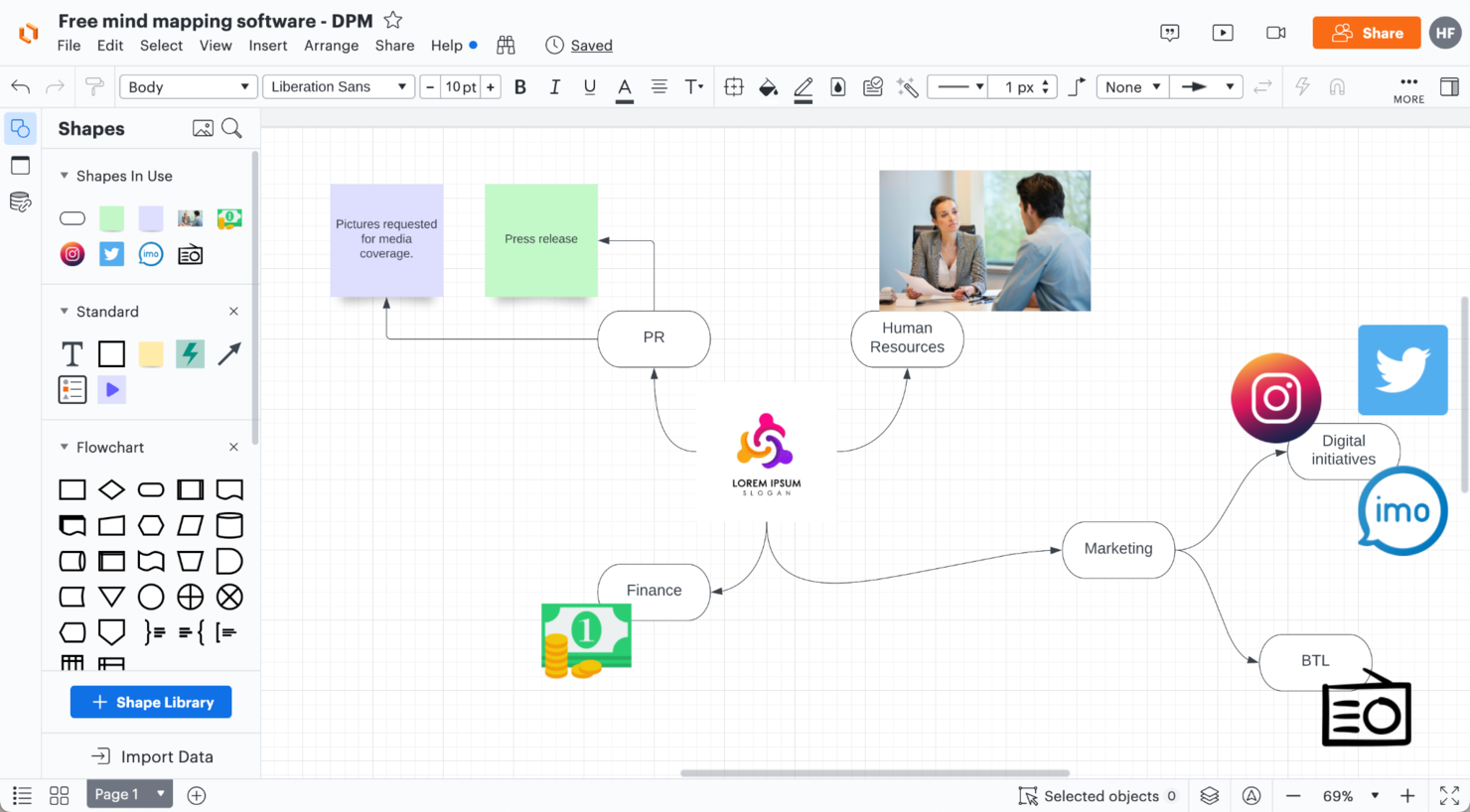
Lucidchart ist ein visueller Arbeitsbereich, der für Teams und Fachleute entwickelt wurde, die Mindmaps erstellen, organisieren und teilen möchten, um Ideen zu klären und die Projektplanung zu optimieren.
Für wen ist Lucidchart am besten geeignet?
Lucidchart ist besonders geeignet für bereichsübergreifende Teams in den Bereichen Technik und Produktmanagement, die ein flexibles Visualisierungstool benötigen, das über einfaches Diagrammzeichnen hinausgeht.
Warum ich Lucidchart ausgewählt habe
Ich habe Lucidchart als eines der besten Tools ausgewählt, weil die Vorlagenbibliothek besonders weit für Mindmaps ausgebaut ist. Über die Standard-Blasenkarte hinaus gibt es speziell entwickelte Optionen wie die Doppelblasen-Mindmap, die Ideen-Mindmap und Mindmaps mit Linien – jede ist auf einen bestimmten Denkansatz zugeschnitten, sei es zum Vergleichen von Konzepten oder zum Nachverfolgen von Beziehungen zwischen Ideen. Besonders gefällt mir, dass die KI-gestützte Mindmap-Vorlage es meinem Team ermöglicht, aus einem Textprompt eine Anfangsstruktur zu generieren, wodurch die lähmende Leere zu Beginn einer neuen Ideensammlung vermieden wird. Die Vorlagen sind kostenlos nutzbar und öffnen sich direkt auf der Arbeitsfläche, sodass mein Team in weniger als einer Minute von null zu einer fertigen Mindmap kommt.
Wichtige Funktionen von Lucidchart
- Einklappbare Zweige: Blenden Sie Nebenäste direkt auf der Arbeitsfläche mithilfe der Z-Tastenkombination ein oder aus, um auch große Mindmaps übersichtlich zu halten.
- Präsentationsmodus: Präsentieren Sie Ihre fertige Mindmap direkt in Lucidchart für die Stakeholder, ohne das Werkzeug wechseln zu müssen.
- Import aus anderen Diagrammtools: Übernehmen Sie bestehende Mindmaps aus Visio, Gliffy, OmniGraffle und diagrams.net, um an früheren Arbeiten weiterzubauen.
- Kollaborative KI-Ideenweiterentwicklung: Nutzen Sie KI auf der Arbeitsfläche, um zusätzliche Zweige zu generieren, vorhandene Knoten zu erweitern oder die gesamte Mindmap zusammenzufassen.
Lucidchart-Integrationen
Integrationen gibt es unter anderem mit Google Drive, Microsoft Teams, Slack, Jira, Confluence, Dropbox, Box, Zoom, Notion und AWS.
Was ist kostenlos?
Lucidchart bietet einen dauerhaft kostenlosen Plan, der bis zu 3 editierbare Dokumente, 60 Formen pro Dokument und Zugriff auf 100 Vorlagen umfasst. Einige Integrationen und erweiterte Funktionen sind nur mit kostenpflichtigen Plänen verfügbar.
Pros and Cons
Pros:
- Sie können live Unterdiagramme in Knoten einbetten
- Mindmap-Formen rasten sauber ins Raster ein
- Versionen protokollieren auch Änderungen an Mindmaps
Cons:
- Keine Offline-Bearbeitung
- Komplexe Mindmaps verlangsamen den Browser

Miro
Am besten für visuelle Zusammenarbeit
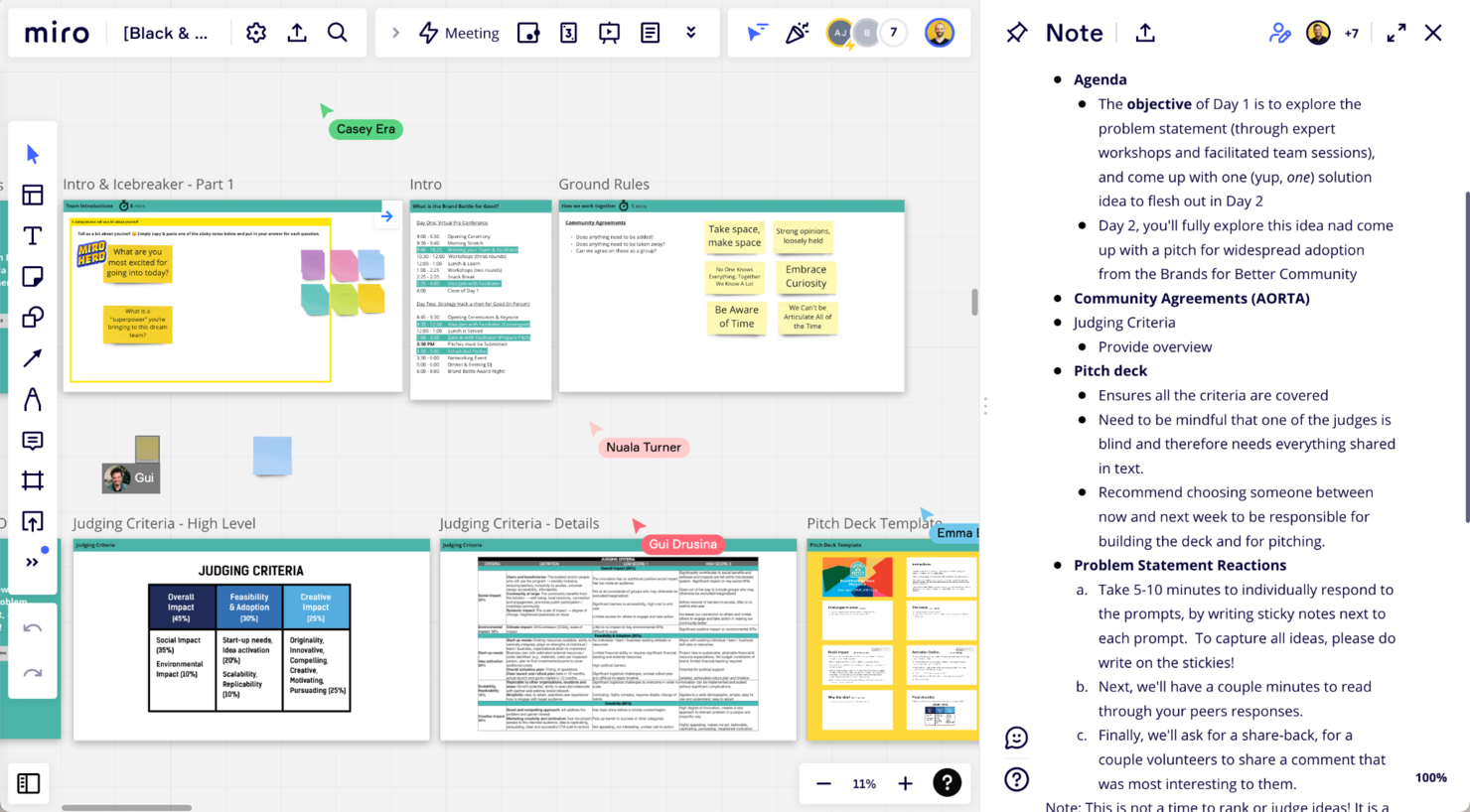
Miro bietet Teams, Lehrkräften und Kreativprofis ein flexibles Online-Whiteboard zum Erstellen von Mindmaps, zum visuellen Organisieren von Ideen und für die Zusammenarbeit in Echtzeit von überall aus.
Für wen ist Miro am besten geeignet?
Miro eignet sich hervorragend für interdisziplinäre Teams in den Bereichen Produkt, Design und Technik, die einen gemeinsamen visuellen Raum für Brainstorming und Planung benötigen.
Warum habe ich Miro ausgewählt?
Miro hat es in meine engere Auswahl geschafft, weil die visuelle Zusammenarbeit deutlich über einfaches Mindmapping hinausgeht. Mir gefällt, dass mehrere Teammitglieder gleichzeitig auf derselben Arbeitsfläche eine Mindmap entwickeln können – in Echtzeit mit Haftnotizen, Kommentaren und Verbindungen, ohne sich gegenseitig in die Quere zu kommen. Außerdem nutze ich die vorgefertigten Mindmap-Vorlagen von Miro, um Brainstorming-Sessions schnell zu starten, wodurch der Fokus auf den Ideen und nicht auf der Einrichtung liegt.
Wichtige Funktionen von Miro
- Unendliche Arbeitsfläche: Arbeiten Sie auf einem grenzenlosen Board, auf dem Sie Ihre Mindmap in jede Richtung erweitern können, ohne dass der Platz ausgeht.
- Intelligentes Zeichnen: Miro wandelt Freihandformen automatisch beim Skizzieren in saubere, strukturierte Diagrammelemente um.
- Abstimmung und Priorisierung: Führen Sie Dot-Voting-Sessions direkt auf dem Board durch, um Teams bei der Bewertung und Priorisierung von Ideen innerhalb einer Mindmap zu unterstützen.
- Präsentationsmodus: Präsentieren Sie Ihre Mindmap Stakeholdern live, ohne das Miro-Board zu verlassen.
Miro-Integrationen
Integrationen umfassen Microsoft Teams, Google Workspace, Jira, Confluence, ServiceNow, GitHub Copilot, OpenAI Codex, Replit, Gemini CLI und Claude Code.
Was ist kostenlos?
Miro bietet einen dauerhaft kostenlosen Plan, mit dem Sie bis zu drei editierbare Boards mit unbegrenzt vielen Teammitgliedern erstellen können. Einige erweiterte Funktionen und Integrationen sind nur in kostenpflichtigen Plänen verfügbar.
Pros and Cons
Pros:
- Unendlicher Zoom ohne feste Begrenzungen
- Knoten und Notizen können frei um Ideen herum angeordnet werden
- Echtzeit-Cursor zeigen an, was andere bearbeiten
Cons:
- Große Maps können im Browser stocken oder ruckeln
- Zu viele schwebende Elemente führen zu visueller Unruhe
New Product Updates from Miro
Miro Adds Japan Data Residency for Enterprise Customers
Miro has introduced Japan data residency for enterprise customers, offering in-region storage for production data, backups, and metadata, plus in-region compute infrastructure. For more information, visit Miro's official site.
Canva
Am besten für Personen ohne Designkenntnisse geeignet

Canva bietet Teams und Einzelpersonen eine einfache Möglichkeit, mithilfe einer Oberfläche zum Ziehen und Ablegen visuell ansprechende Mindmaps zu erstellen. Dadurch ist Canva bei Lehrkräften, Marketingfachleuten und allen beliebt, die Ideen organisieren möchten, ohne fortgeschrittene Designkenntnisse zu benötigen.
Für wen eignet sich Canva am besten?
Canva eignet sich hervorragend für Lehrkräfte, Freiberufler und kleine Teams, die klare, visuelle Mindmaps ohne Vorkenntnisse im Bereich Design erstellen möchten.
Warum ich Canva ausgewählt habe
Canva verdient einen Platz unter den besten Tools auf meiner Auswahlliste, weil es die visuellen Hürden beseitigt, die Menschen ohne Designkenntnisse normalerweise ausbremsen. Ich schätze besonders, dass man mit einer professionell gestalteten Mindmap-Vorlage beginnen und sofort Zweige, Haftnotizen, Symbole und Bilder hinzufügen kann, ohne auch nur eine einzige Einstellung vornehmen zu müssen. Die Text-zu-Bild-Funktion ist ebenfalls eine nette Ergänzung – ich habe sie verwendet, um direkt auf der Arbeitsfläche visuelle Hinweise zu erzeugen, wenn Worte allein eine Idee nicht ausreichend vermitteln. Die Zusammenarbeit in Echtzeit auf den Whiteboards von Canva bedeutet außerdem, dass mein Team sofort mitmachen, Kommentare hinterlassen und mithilfe von Stickern über Ideen abstimmen kann, ohne eine Einarbeitung zu benötigen.
Die wichtigsten Funktionen von Canva
- Arbeitsflächen-Editor mit Ziehen und Ablegen: Platziere und verbinde Formen, Texte und Medienelemente an beliebiger Stelle auf einer unendlichen Arbeitsfläche, um Mindmap-Strukturen aufzubauen.
- Mindmap-Vorlagen: Wähle aus einer Bibliothek vorgefertigter Mindmap-Layouts, die du mit deinen eigenen Inhalten und deinem Markenauftritt anpassen kannst.
- Präsentationsmodus: Zeige deine Mindmap direkt von der Arbeitsfläche aus als Präsentation in Echtzeit an, ohne sie in ein anderes Tool exportieren zu müssen.
- Exportoptionen: Lade deine fertige Mindmap als PDF-, PNG- oder SVG-Datei herunter, um sie zu teilen oder in Dokumente einzubetten.
Canva-Integrationen
Zu den Integrationen gehören Google Drive, Slack, YouTube, Google Fotos und Microsoft Teams.
Was ist kostenlos?
Canva bietet einen dauerhaft kostenlosen Tarif an, der unbegrenzte Mindmaps, Vorlagen und Zusammenarbeit in Echtzeit umfasst. Einige kostenpflichtige Vorlagen, Bilder und erweiterte Funktionen sind nur in kostenpflichtigen Tarifen verfügbar.
Pros and Cons
Pros:
- Bilder und Symbole lassen sich innerhalb von Zweigen kombinieren
- Mindmaps können problemlos auch als Präsentationsfolien verwendet werden
- Formen lassen sich übereinanderlegen, um Tiefe anzudeuten
Cons:
- Dichte Mindmaps lassen sich nur schwer manuell ausrichten
- Die Konsistenz über mehrere Seiten hinweg lässt sich nur schwer wahren

FigJam
Beste Lösung für Zusammenarbeit in Echtzeit beim Co-Design

FigJam ist ein Online-Whiteboard, das für Teams entwickelt wurde, die gemeinsam brainstormen, Ideen visuell strukturieren und in Echtzeit an Mindmaps zusammenarbeiten möchten. Damit ist es die erste Wahl für Produktmanager, Designer und alle, die einen flexiblen, interaktiven Arbeitsbereich benötigen.
Für wen ist FigJam am besten geeignet?
FigJam eignet sich hervorragend für funktionsübergreifende Teams aus den Bereichen Technologie und Design, die einen gemeinsamen visuellen Raum für Brainstormings, Planung und Ideengenerierung brauchen.
Warum ich FigJam ausgewählt habe
FigJam verdient seinen Platz auf meiner Liste der besten Tools, weil es die Zusammenarbeit in Echtzeit über verteilte Teams hinweg so mühelos unterstützt. Ich finde es großartig, dass mehrere Teammitglieder gleichzeitig Haftnotizen platzieren, Verbindungen zeichnen und Mindmaps auf derselben Arbeitsfläche erstellen können – ganz ohne Verzögerungen oder Konflikte. Der Spotlight-Modus von FigJam ist besonders hilfreich, wenn ich eine Live-Ideensammlung moderiere – ich kann so die Aufmerksamkeit aller sofort auf einen bestimmten Teil des Boards lenken. Das KI-gestützte Sortieren von Haftnotizen spart Zeit, indem es am Ende einer Sitzung automatisch Ideen nach Themen gruppiert.
Hauptfunktionen von FigJam
- Vorlagen für Mindmapping: Starte Sitzungen schneller mit vorgefertigten Mindmap-Layouts, die du direkt auf der Arbeitsfläche anpassen kannst.
- FigJam-Widgets: Füge während Live-Sitzungen interaktive Elemente wie Umfragen, Timer und Abstimmungsbuttons zu deinen Mindmaps hinzu.
- Cursor-Chat: Kommuniziere direkt auf der Arbeitsfläche mit Teammitgliedern über schwebende Chatblasen, die mit deinem Cursor verknüpft sind.
- Einbindung von Figma-Dateien: Betten Sie Live-Design-Dateien aus Figma in Ihr FigJam-Board ein, um Mindmaps direkt mit Designarbeiten zu verbinden.
FigJam-Integrationen
Zu den Integrationen zählen Asana, Jira und ChatGPT.
Was ist kostenlos?
FigJam bietet einen dauerhaft kostenlosen Plan für bis zu 3 FigJam-Dateien und unbegrenzte Mitwirkende. Einige erweiterte Funktionen und Integrationen sind nur in kostenpflichtigen Tarifen verfügbar.
Pros and Cons
Pros:
- Figma-Komponenten lassen sich direkt in Mindmaps einfügen
- Sticker- und Emoji-Tools ermöglichen informelles Feedback
- Cursor-Animationen helfen, die Arbeit von Mitwirkenden nachzuverfolgen
Cons:
- Sehr große Mindmaps führen zu Verlangsamungen
- Begrenzte Rückgängig-Historie bei komplexen Kartenbearbeitungen

ClickUp
Am besten für anpassbares Projektmanagement
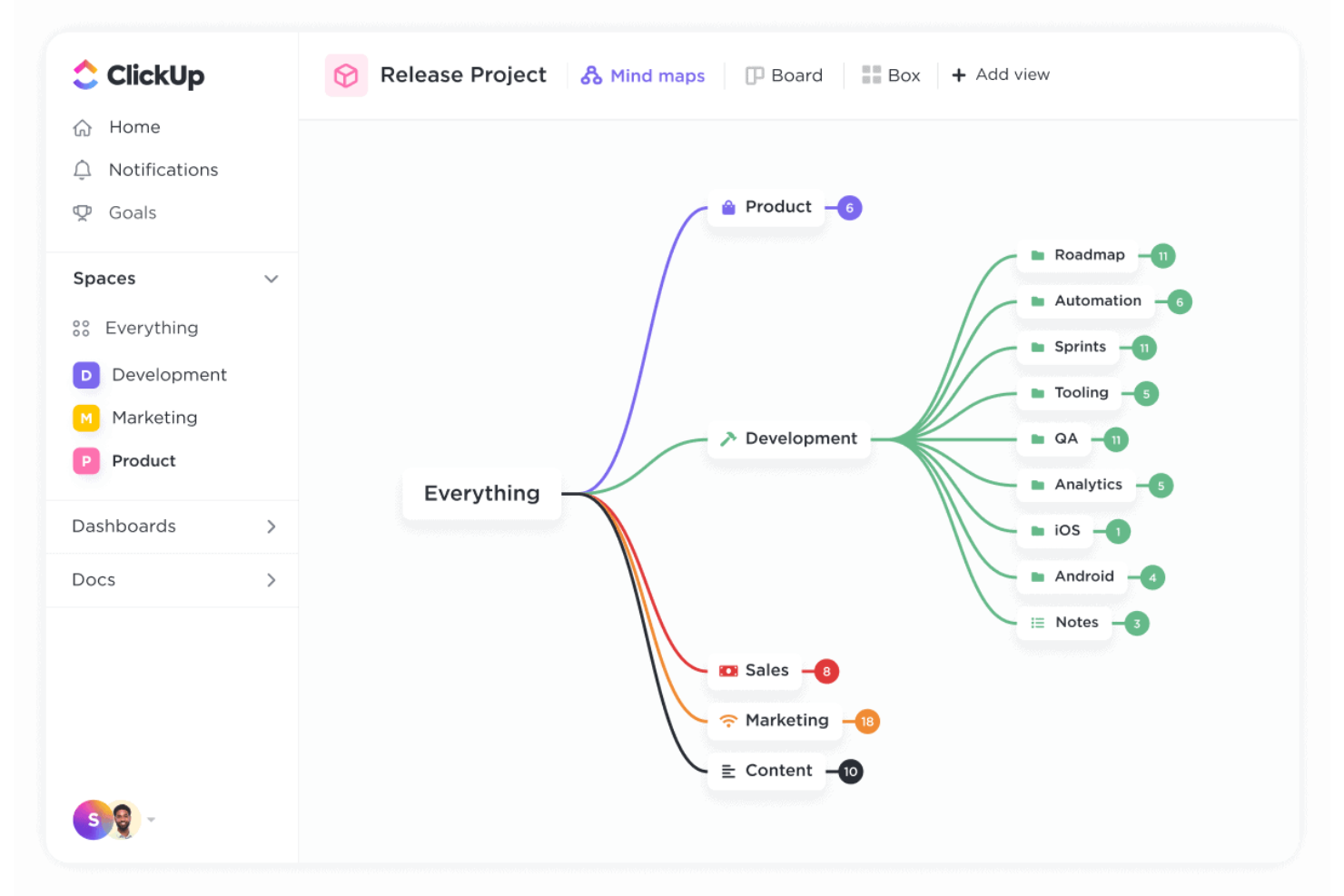
ClickUp bietet Teams und Einzelpersonen einen flexiblen Arbeitsbereich für Mindmapping, Projektplanung und Aufgabenmanagement, sodass sich Ideen einfach visualisieren und direkt in umsetzbare Aufgaben verwandeln lassen – alles auf einer einzigen Plattform.
Für wen ist ClickUp am besten geeignet?
ClickUp ist ideal für Projektmanager und funktionsübergreifende Teams, die Mindmapping als Teil eines umfassenderen Projektmanagement-Workflows benötigen.
Warum ich ClickUp ausgewählt habe
ClickUp hat es auf meine Auswahlliste geschafft, weil Sie Mindmaps erstellen können, die sich direkt mit Ihrem Projektmanagement-Workflow verbinden lassen. Mir gefällt, dass Sie Mindmap-Knoten mit nur einem Klick in Aufgaben umwandeln können – so bleiben Ideen nicht einfach im Diagramm, sondern werden zu nachverfolgbaren Arbeitspaketen mit Verantwortlichen, Fälligkeitsterminen und Prioritäten. Mein Team nutzt außerdem das Feature für benutzerdefinierte Ansichten, um je nach Projektphase zwischen Mindmaps, Kanban-Boards und Gantt-Diagrammen zu wechseln. Diese Flexibilität macht ClickUp besonders für Teams attraktiv, die möchten, dass Mindmapping wirklich in die Arbeitsabläufe integriert wird.
ClickUp Hauptfunktionen
- Whiteboard-Tool: Visuelle Zusammenarbeit auf freien Arbeitsflächen, um Ideen zu skizzieren, Formen zu ergänzen und Elemente mit Aufgaben zu verknüpfen.
- Dokumente: Erstellen und verknüpfen Sie Rich-Text-Dokumente direkt im Arbeitsbereich, um Kontext und Notizen zu Mindmaps zu ergänzen.
- Abhängigkeiten zwischen Aufgaben: Setzen Sie Beziehungen zwischen Aufgaben, damit Ihr Team weiß, was erledigt sein muss, bevor es weitergehen kann.
- Echtzeit-Zusammenarbeit: Arbeiten Sie gemeinsam an Mindmaps und Aufgaben mit Kollegen – inklusive Live-Cursor-Anzeige und sofortige Aktualisierungen.
ClickUp Integrationen
Integrationen umfassen Slack, GitHub, HubSpot, Google Drive, Outlook, Figma, Zoom, Microsoft Teams, Dropbox und Google Calendar.
Was ist kostenlos?
ClickUp bietet einen dauerhaft kostenlosen Tarif mit unbegrenzt vielen Aufgaben und Mitgliedern. Einige erweiterte Funktionen, wie bestimmte Integrationen und Automatisierungen, sind eingeschränkt oder nur in den kostenpflichtigen Tarifen enthalten.
Pros and Cons
Pros:
- Sie können Mindmap-Knoten direkt mit Aufgaben verknüpfen
- Die Kartenansicht kann unübersichtliche Layouts automatisch neu ordnen
- Im Blank-Node-Modus können Ideen frei skizziert werden
Cons:
- Kein Export von Mindmaps als Bild oder Datei
- Bei tiefen Baumstrukturen werden Layouts unübersichtlich
New Product Updates from ClickUp
ClickUp Adds Meetings Hub, Super Agent Templates, and ZoomInfo Integration
ClickUp adds a searchable Meetings Hub, new ways to clone and template Super Agents, and a ZoomInfo integration through the App Center. These updates improve meeting retrieval, agent reuse, and access to sales intelligence. For more information, visit ClickUp’s official site.

Am besten für Funktionen zur Zusammenarbeit in Echtzeit geeignet
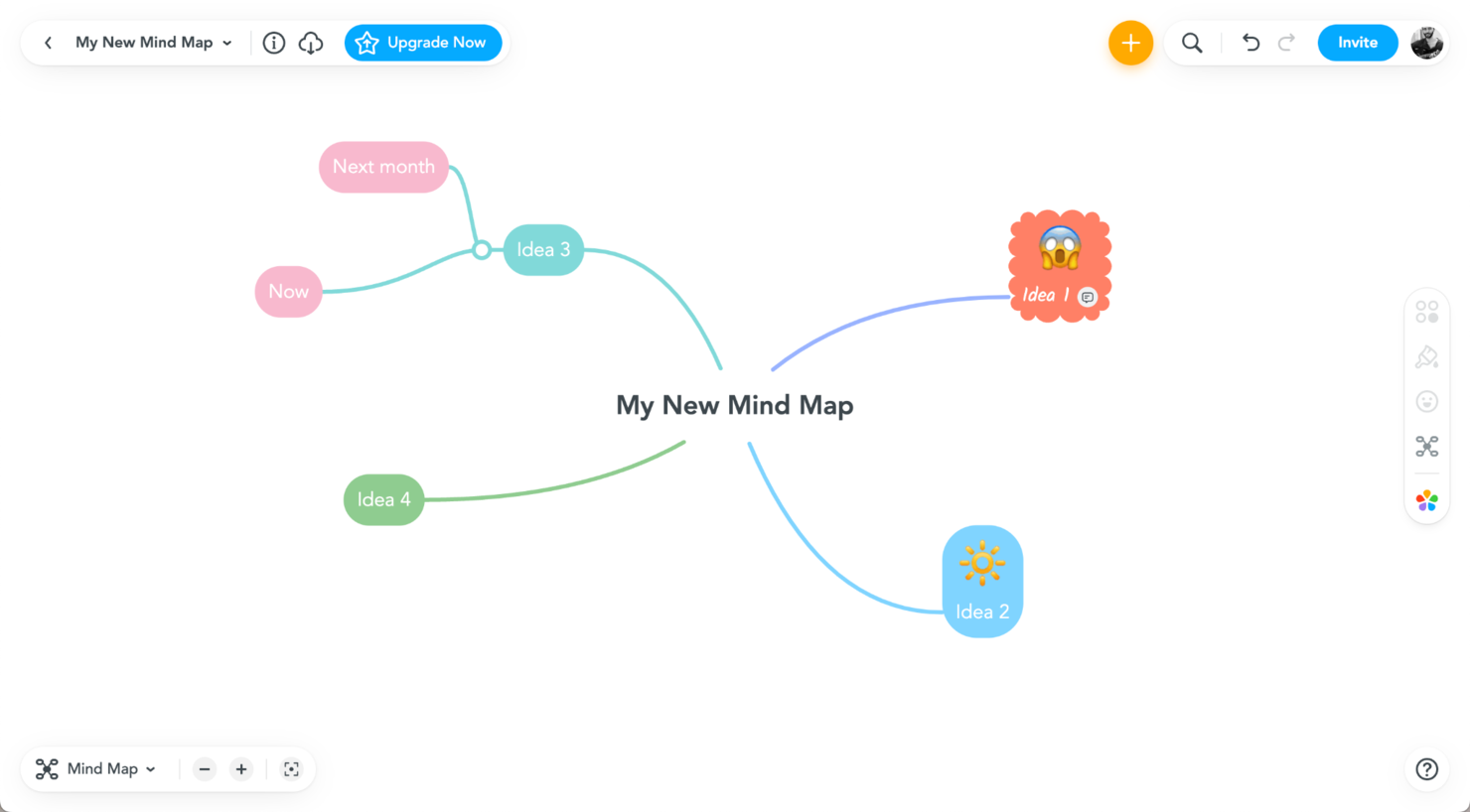
MindMeister ist ein cloudbasiertes Mindmapping-Tool für Teams, Lehrkräfte und Fachleute, die eine visuelle Möglichkeit benötigen, Ideen zu organisieren, Projekte zu planen und Brainstorming-Sitzungen online festzuhalten.
Für wen ist MindMeister am besten geeignet?
MindMeister eignet sich gut für Remote- und Hybridteams, die einen gemeinsam genutzten visuellen Arbeitsbereich für kollaboratives Brainstorming und die Projektplanung benötigen.
Warum ich MindMeister ausgewählt habe
MindMeister gehört zu meinen Favoriten, weil mir gefällt, wie die Anwendung die Zusammenarbeit in Echtzeit direkt im Karteneditor ermöglicht. Mein Team kann Mitwirkende per E-Mail oder über einen teilbaren Link einladen, und wir bearbeiten alle gleichzeitig dieselbe Karte, ohne Verzögerungen oder Versionskonflikte. Außerdem nutze ich regelmäßig den Verlaufsmodus, mit dem ich jede Änderung abspielen kann, um zu sehen, wer was wann hinzugefügt hat – besonders hilfreich, wenn sich ein Brainstorming mit mehreren Mitwirkenden schnell weiterentwickelt. Durch die Möglichkeit, Kommentare zu hinterlassen und Benachrichtigungen zu erhalten, bleibt asynchrones Feedback übersichtlich, ohne dass die Unterhaltung in ein separates Tool verlagert werden muss.
Wichtige Funktionen von MindMeister
- Kartenthemen und -stile: Wenden Sie vorgefertigte visuelle Themen auf Ihre Mindmap an, einschließlich benutzerdefinierter Farben, Schriftarten und Zweigstile.
- Präsentationsmodus: Wandeln Sie jede Mindmap direkt innerhalb des Tools in eine schrittweise Diashow um, ohne sie in eine andere Anwendung exportieren zu müssen.
- Aufgabenverwaltung: Weisen Sie Aufgaben direkt an Kartenknoten zu und versehen Sie sie mit Fälligkeitsdaten, Prioritäten und Zuständigen, um Aktionspunkte nachzuverfolgen.
- Mindmap-Vorlagen: Beginnen Sie mit einer Bibliothek vorgefertigter Vorlagen für Anwendungsfälle wie Projektplanung, SWOT-Analyse und Tagesordnungen für Besprechungen.
MindMeister-Integrationen
Zu den Integrationen gehören MeisterTask, Microsoft Teams und Google Workspace.
Was ist kostenlos?
MindMeister bietet einen dauerhaft kostenlosen Tarif, mit dem Sie bis zu 3 Mindmaps mit grundlegenden Funktionen erstellen können. Der kostenlose Tarif umfasst keine Exportoptionen, keine erweiterten Anpassungsmöglichkeiten für Karten und keine Integrationen.
Pros and Cons
Pros:
- Echtzeitbearbeitung mit gemeinsamem Cursor-Feedback
- Unbegrenzte Anzahl an Mitwirkenden im kostenlosen Tarif
- Der Gliederungsmodus ergänzt die Kartenansicht
Cons:
- Versionsverlauf in niedrigeren Tarifen eingeschränkt
- Karten mit vielen Anhängen werden langsamer

Venngage
Am besten geeignet für Mindmaps im Infografik-Stil
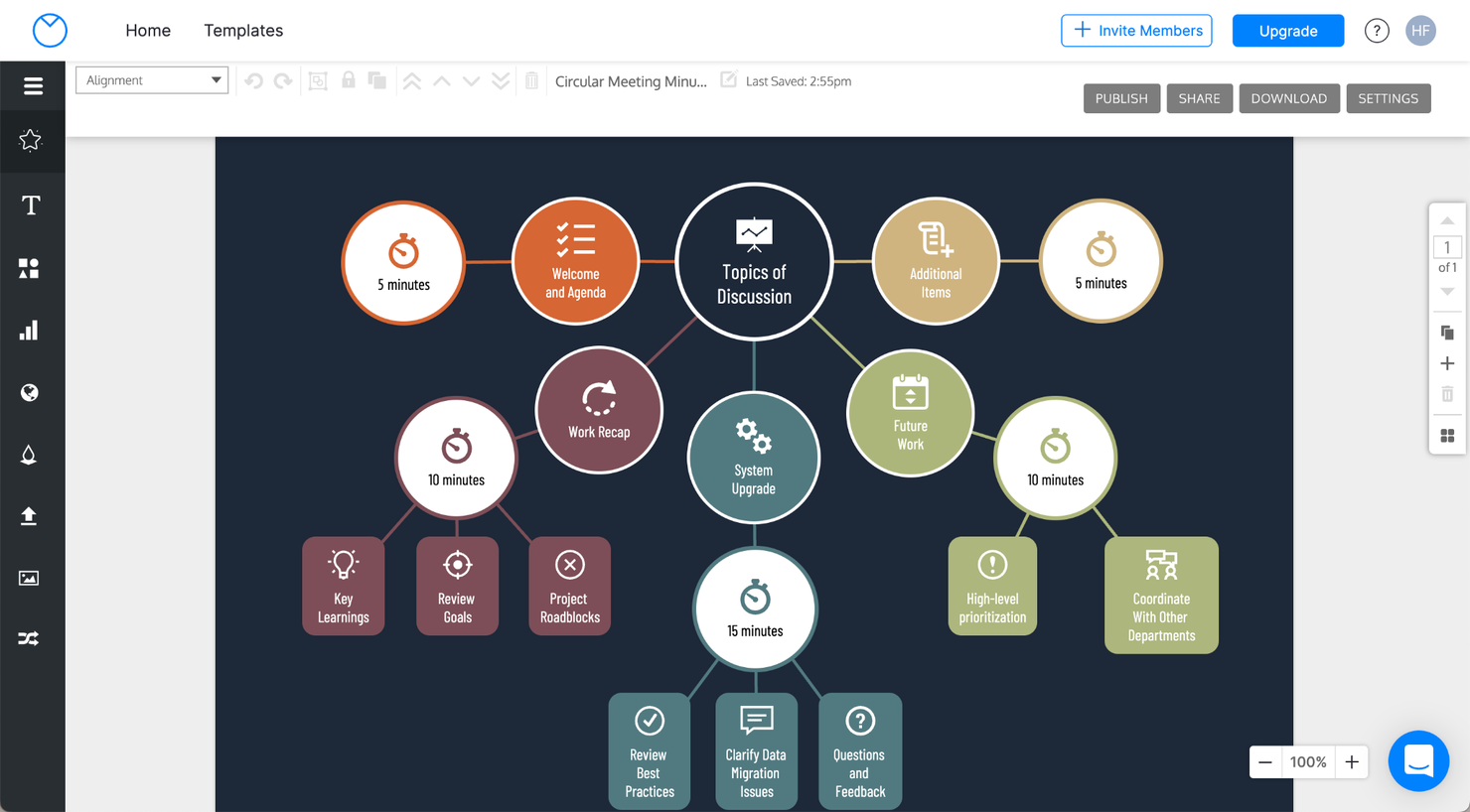
Venngage ist eine visuelle Designplattform für Teams und Fachkräfte, die ansprechende Mindmaps erstellen möchten, die zugleich als ausgefeilte Infografiken dienen. So lassen sich Ideen und Prozesse leichter visuell vermitteln.
Für wen ist Venngage am besten geeignet?
Venngage ist besonders geeignet für Marketer, Lehrkräfte und Content-Teams, die strukturierte Ideen in einem visuell überzeugenden Format präsentieren müssen.
Warum ich Venngage ausgewählt habe
Venngage hebt sich ab: Es ist das einzige Mindmapping-Tool, das ich verwendet habe, das visuelles Design als zentrales Merkmal behandelt, nicht als nachträglichen Zusatz. Mir gefällt, dass die Mindmap-Vorlagen von Anfang an als Infografiken gestaltet sind — farbcodierte Zweige, Symbolbibliotheken und Elemente zur Datenvisualisierung, die direkt in eine Map eingefügt werden können. So kann mein Team beispielsweise ein Projekt-Charter oder eine Stakeholder-Analyse in etwas verwandeln, das sich in einer Präsentation oder einem Bericht wirklich lohnt zu teilen. Der KI-Mindmap-Generator erstellt Zweige und Layouts aus nur einem Themen-Stichwort und reduziert dadurch die Einrichtungszeit.
Wichtige Funktionen von Venngage
- Brand-Kit-Integration: Laden Sie Ihre Logos, Schriften und Markenfarben hoch, um einheitliches Branding für jedes Mindmap-Design zu gewährleisten.
- Echtzeit-Zusammenarbeit: Laden Sie Teammitglieder ein, eine Mindmap gemeinsam zu bearbeiten, Kommentare zu hinterlassen und Änderungen direkt im Editor vorzunehmen.
- CSV/XLSX-Datenimport: Ziehen Sie Daten aus Tabellenkalkulationen und stellen Sie sie als Diagramme, Tabellen oder Karten direkt in Ihrer Mindmap dar.
- Multi-Format-Export: Laden Sie fertige Mindmaps als PNG-, PDF- oder PowerPoint-Dateien herunter, um sie in Dokumenten, Präsentationen oder Folien zu verwenden.
Venngage-Integrationen
Integrationen umfassen Google Drive, Dropbox, Unsplash, HubSpot, Facebook, Pinterest, Intercom, Mixpanel, Google Analytics und Amazon.
Was ist kostenlos?
Venngage bietet einen dauerhaft kostenlosen Plan, mit dem Sie einfache Mindmaps und Infografiken erstellen und teilen können. Kostenlose Nutzer sind auf eine kleine Auswahl an Vorlagen beschränkt und müssen Designs mit einem Venngage-Wasserzeichen exportieren.
Pros and Cons
Pros:
- Vorlagenlayouts sorgen für grafisches Gleichgewicht
- KI-Tools helfen beim automatischen Erstellen visueller Knoten
- Brand-Kit sorgt für konsistente Gestaltung
Cons:
- Integrationen nur im Enterprise-Plan verfügbar
- Komplexe Layouts beeinträchtigen die Leistung

Mural
Am besten für Einzelpersonen

Mural ist eine visuelle Kollaborationsplattform für Teams und Einzelpersonen, die flexible Werkzeuge für Mind-Mapping, Diagrammerstellung und Brainstorming benötigen, um Ideen zu organisieren und kreative Problemlösungen voranzutreiben.
Für wen ist Mural am besten geeignet?
Mural eignet sich besonders für Freiberufler, Berater und Einzelkreative, die einen flexiblen visuellen Arbeitsbereich für Mind-Mapping und Brainstorming benötigen, ohne dass ein Team involviert ist.
Warum habe ich Mural ausgewählt
Ich habe Mural als eines der besten Tools ausgewählt, weil der kostenlose Tarif Einzelanwendern Zugang zu unbegrenzt vielen Besuchern und drei editierbaren Murals bietet—genug, um echte Mindmaps zu erstellen, ohne sofort auf eine Bezahlschranke zu stoßen. Besonders gefallen mir die vorgefertigten Mind-Mapping- und Brainstorming-Vorlagen, mit denen man die leere Leinwand überspringen und direkt mit dem Strukturieren von Ideen beginnen kann. Die unendliche Arbeitsfläche mit Haftnotizen, Verbindern und Freihandzeichentools macht es leicht, komplexe Gedanken visuell abzubilden. Für Einzelarbeit ist die Möglichkeit, Murals mit unbegrenzt vielen Zuschauern zu teilen, praktisch, da man seine Überlegungen präsentieren kann, ohne dass sich andere anmelden müssen.
Wichtige Funktionen von Mural
- Moderationsfunktionen: Verwenden Sie eingebaute Timer-, Abstimmungs- und anonyme Eingabetools, um direkt auf der Leinwand strukturierte Brainstorming-Sessions durchzuführen.
- Gliederungsansicht: Wechseln Sie von der visuellen Leinwand zu einer strukturierten Gliederungsansicht, um den Inhalt der Mindmap linear zu organisieren und zu überprüfen.
- Summon: Generieren Sie Inhalte und Ideen für Mindmaps direkt auf der Leinwand mithilfe von Murals KI-Assistenten.
- Präsentationsmodus: Führen Sie Stakeholder in einer geführten, folienähnlichen Ansicht durch Ihre Mindmap, ohne das Tool zu verlassen.
Mural-Integrationen
Integrationen umfassen Microsoft Teams, Asana, Figma, Google Workspace, Jira, Slack, Zoom, Dropbox, Trello und Notion.
Was ist kostenlos?
Mural bietet einen dauerhaft kostenlosen Tarif für Einzelpersonen, der unbegrenzt viele Besucher und drei bearbeitbare Murals enthält. Einige erweiterte Funktionen und Integrationen sind nur in den kostenpflichtigen Tarifen verfügbar.
Pros and Cons
Pros:
- Verzweigungen können sich ohne starre Struktur überlappen
- Unterstützt das Einbetten von externen Medien
- Sie können Teilnehmer in bestimmte Bereiche „herbeirufen"
Cons:
- Bei stark verdichteten Karten verliert man beim Zoomen leicht die Orientierung
- Sehr große Karten führen zu starker Verzögerung oder Ruckeln
Visio
Am besten geeignet für das Diagrammmanagement in Unternehmen
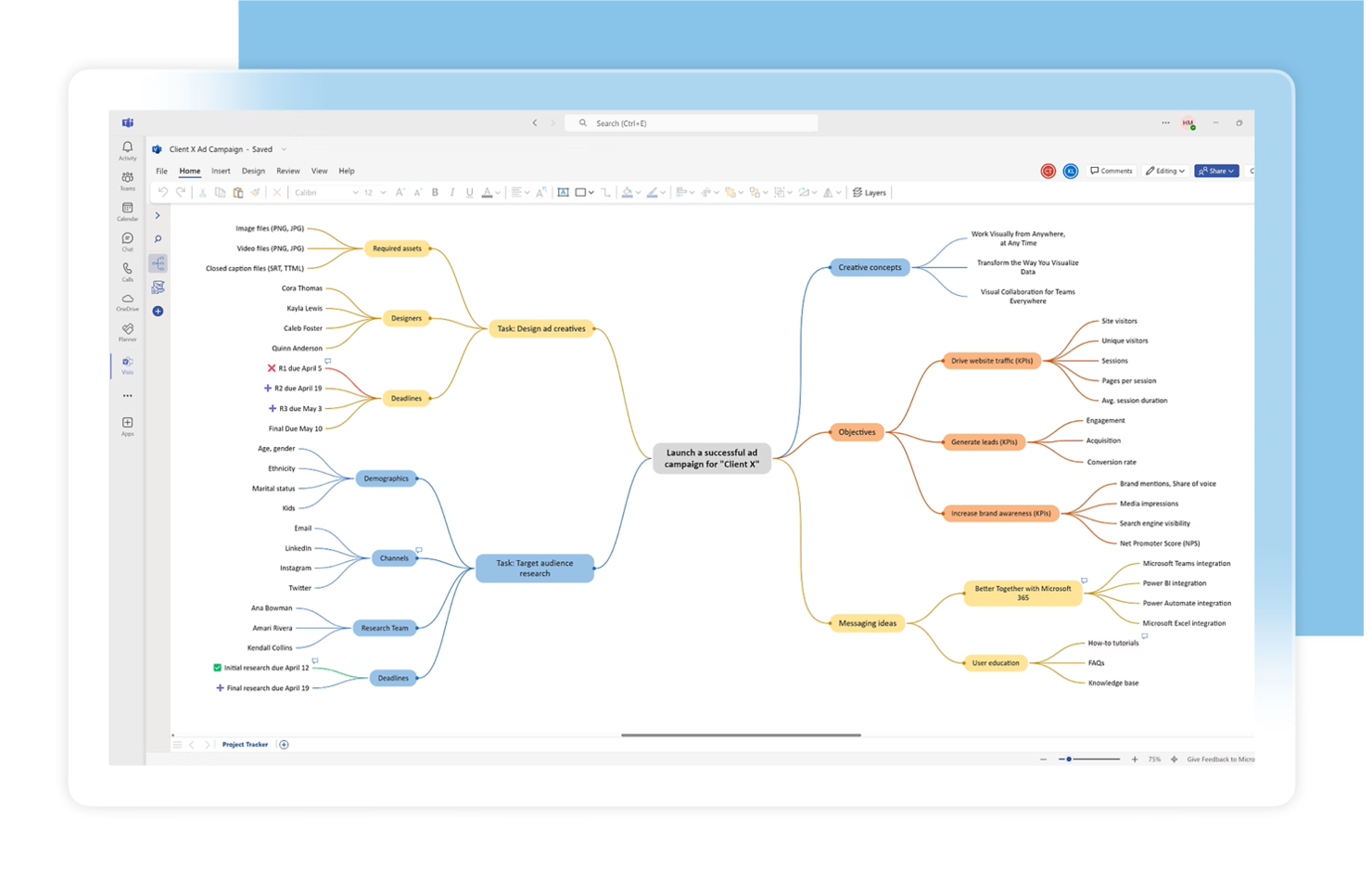
Visio ist eine Diagrammplattform, die für Fachleute und Organisationen entwickelt wurde, die komplexe visuelle Workflows erstellen, verwalten und teilen müssen. Damit ist es die bevorzugte Wahl für Teams, die detaillierte Mindmaps und Prozessdiagramme erstellen.
Für wen ist Visio am besten geeignet?
Visio eignet sich besonders gut für Unternehmensteams und große Organisationen, die eine strukturierte, skalierbare Diagrammerstellung über verschiedene Abteilungen wie IT, Betrieb und Projektmanagement hinweg benötigen.
Warum ich Visio ausgewählt habe
Visio hat es auf meine Auswahlliste geschafft, weil es das Diagrammmanagement im Unternehmensmaßstab über große, verteilte Teams hinweg hervorragend unterstützt. Besonders gefällt mir die Datenanbindung in Plan 2, mit der sich Diagramme direkt mit Live-Datenquellen wie Excel, SQL Server und SharePoint synchronisieren lassen – so bleiben Mindmaps und Prozessdiagramme aktuell, ohne manuelle Updates. Die Unterstützung für Information Rights Management (IRM) ist ein weiteres Feature, auf das ich mich verlasse, da mein Team so dauerhaften Zugriffsschutz auf Diagrammdateien anwenden kann – das ist wichtig, wenn sensible Organisationsstrukturen oder Systemarchitekturen abteilungsübergreifend geteilt werden. Die Bibliothek mit über 250.000 Formen und die Unterstützung von BPMN 2.0 machen Visio zudem zu einer besonders leistungsfähigen Option für Teams, die mehr als nur grundlegende Mindmaps, sondern auch strukturierte Prozessdokumentation benötigen.
Visio Schlüsselfunktionen
- Gemeinsames Bearbeiten: Mehrere Teammitglieder können dasselbe Diagramm gleichzeitig in Visio für das Web bearbeiten.
- Vorlagenbibliothek: Vorgefertigte Vorlagen für Mindmaps, Organigramme, Netzdiagramme und Flussdiagramme beschleunigen die Diagrammerstellung.
- Funktionsübergreifende Flussdiagramme: Swimlane-Diagramme ermöglichen die Abbildung von Verantwortlichkeiten und Workflows über mehrere Teams oder Abteilungen hinweg.
- Diagrammeinbettung: Binden Sie Live-Visio-Diagramme direkt in Microsoft Teams-Kanäle oder SharePoint-Seiten für eine kontextbezogene Ansicht ein.
Visio-Integrationen
Integrationen umfassen Microsoft Teams, Power BI, Power Automate, Microsoft Excel, Microsoft Word, Microsoft PowerPoint, OneDrive for Business, Microsoft Azure, Microsoft SharePoint und Microsoft SQL Server.
Was ist kostenlos?
Visio bietet eine 30-tägige kostenlose Testversion seiner kostenpflichtigen Pläne. Danach ist ein kostenpflichtiges Abonnement erforderlich; es gibt keinen dauerhaft kostenlosen Plan.
Pros and Cons
Pros:
- Große Formen- und Vorlagenbibliothek
- Starke Sicherheits- und Zugriffskontrollen
- Diagramme in Power BI oder Webseiten einbetten
Cons:
- Desktop-App nur für Windows verfügbar
- Webversion bietet keine Offline-Bearbeitung
Mindomo
Am besten für viele Diagrammoptionen geeignet

Mindomo ist eine flexible Mindmapping-Plattform für Studierende, Lehrkräfte und Fachleute, die Ideen visuell organisieren, in Echtzeit zusammenarbeiten und Projekte geräteübergreifend ohne Vorabkosten verwalten möchten.
Für wen ist Mindomo am besten geeignet?
Mindomo ist besonders geeignet für Lehrkräfte, Studierende und kleine Teams, die ein vielseitiges visuelles Denkwerkzeug benötigen, das über grundlegende Mindmapping-Funktionen hinausgeht.
Warum habe ich Mindomo ausgewählt?
Mindomo verdient seinen Platz auf meiner Auswahlliste, weil es weit über das übliche Mindmapping hinausgeht und mehrere Diagrammtypen an einem Ort unterstützt. Mir gefällt, dass man nahtlos zwischen Mindmaps, Konzeptkarten, Gliederungen und Gantt-Diagrammen wechseln kann, ohne die Plattform zu verlassen – so bleibt das Tool flexibel, wenn sich eine Ideensammlung natürlich in eine Projektplanung entwickelt. Besonders hilfreich finde ich die Gantt-Ansicht, um aus einer festgehaltenen Idee einen Zeitplan mit Aufgaben und Abhängigkeiten zu erstellen. Diese Art Flexibilität ist bei kostenlosen Mindmapping-Tools selten.
Mindomo Hauptfunktionen
- Präsentationsmodus: Verwandeln Sie jedes Diagramm in eine interaktive Bildschirmpräsentation, um Stakeholdern oder Studierenden Ihre Ideen nahezubringen, ohne das Tool zu verlassen.
- Visuelle Tags und Filter: Fügen Sie Themen Symbole und Labels hinzu und filtern Sie dann im Diagramm nach Tag, Fälligkeitsdatum oder Verantwortlichem, um Einträge in komplexen Maps schnell zu finden.
- Offline-Bearbeitung: Arbeiten Sie an Diagrammen auch ohne Internetverbindung weiter. Alle Änderungen werden automatisch synchronisiert, sobald Sie wieder online sind.
- Versionsverlauf und Wiederherstellung: Verfolgen Sie jede Änderung an einem Diagramm und stellen Sie bei Bedarf eine beliebige frühere Version wieder her.
Mindomo-Integrationen
Integrationen umfassen Microsoft Teams, Google Drive, Dropbox, OneDrive, Google Kalender, Outlook, Google Classroom, LTI, SAML SSO und API-Zugriff für individuelle Integrationen.
Was ist kostenlos?
Mindomo bietet einen dauerhaft kostenlosen Tarif, mit dem Sie bis zu drei Mindmaps mit Basisfunktionen erstellen können. Einige erweiterte Funktionen und Integrationen sind nur in kostenpflichtigen Abonnements enthalten.
Pros and Cons
Pros:
- Audio und Video in Knoten einbetten
- Präsentationsmodus mit Zoom-Übergängen
- Karten in interaktive, veröffentlichte Versionen umwandeln
Cons:
- Exportformate im kostenlosen Tarif eingeschränkt
- Mobile App bietet nicht alle Funktionen der Webversion
Weitere kostenlose Mindmapping-Software
Hier sind einige weitere Programme, die es nicht in die Top-Liste geschafft haben, aber dennoch eine Überlegung wert sind.
- GitMind
Am besten für Online-Brainstorming geeignet
- Businessmap
Am besten geeignet für agiles Management im Unternehmensmaßstab
- FreeMind
Ideal für leichtgewichtiges Offline-Mapping
- Coggle
Am besten geeignet für Versionierung von Mindmaps
- Xmind
Am besten für ausgefeilte, visuelle Map-Designs
- MindNode
Am besten geeignet für Nutzer von Apple-Geräten
- MindManager
Es plattformübergreifendes Mindmapping
- Bubbl.us
Am besten für Präsentationsmodus
- MindMup
Am besten geeignet für einfache Mindmaps
- Mind42
Am besten für schnelles Teilen von Ideen online
- QuikFlow
Am besten geeignet für schnelles Skizzieren von Diagrammen
- Ayoa
Am besten für unbegrenzt viele Mindmaps
- Lucidspark
Am besten für virtuelle Whiteboards


Verwandte Tests von Projektmanagement-Software
Wenn Sie hier noch nicht gefunden haben, wonach Sie suchen, sehen Sie sich diese anderen verwandten Tools an, die wir getestet und bewertet haben:
- Projektmanagement-Software
- Aufgabenverwaltungssoftware
- Kollaborationstools
- Gantt-Diagramm-Ersteller
- Produktivitätstools
- Projektverfolgungssoftware
Wie ich kostenlose Mind-Mapping-Software bewerte
Ich betrachte jedes Tool aus zwei Perspektiven: die grundlegenden Anforderungen für WBS-Sitzungen und Kickoff-Planung sowie die Unterscheidungsmerkmale, die ein Tool zur richtigen Wahl für Ihr Team machen.
Kernfunktionen (Mindestanforderungen für diese Liste)
Wenn ich Tools für meine Liste auswähle, bewerte ich jedes einzelne auf einer Skala von 0 (bietet diese Funktion nicht) bis 5 (überragend in diesem Bereich) für jede der unten aufgeführten Kernfunktionen. Anschließend rechne ich die Gesamtpunktzahl des Tools in einen Prozentsatz um. Jedes Tool muss eine Mindest-Gesamtpunktzahl von 65% erreichen, um aufgenommen zu werden.
- Knotenbasiertes Mapping: Ich prüfe, ob das Tool eine tiefe hierarchische Verzweigung unterstützt, damit Sie einen Produkt-Launch in Phasen, Arbeitsströme und einzelne Deliverables ausgehend von einem zentralen Knoten untergliedern können.
- Mehrere Map-Layouts: Unterschiedliche Planungskontexte erfordern unterschiedliche Strukturen, daher suche ich nach Tools, die Ihnen erlauben, zwischen Radialmaps, Baumdiagrammen und Organigrammen zu wechseln.
- Echtzeit-Kollaboration: Ich bewerte, wie viele Teammitglieder auf dem kostenlosen Plan gleichzeitig eine Map mitbearbeiten können, da Brainstorming in einer Sprint-Planungssitzung bei reiner Ansichtsberechtigung scheitert.
- Reicher Knoteninhalt: Reine Textknoten liefern schnell zu wenig Kontext, daher achte ich darauf, ob Bilder, Links, Notizen oder Dateien direkt an Knoten angehängt werden können – etwa ein Anforderungsdokument an einen WBS-Zweig.
- Export- & Sharing-Optionen: Status-Updates für Stakeholder landen oft in Präsentationen oder Emails, daher prüfe ich, welche Exportformate zur Verfügung stehen und ob Sie einen Nur-Lese-Link freigeben können, ohne dass eine Anmeldung erforderlich ist.
- Vorlagenbibliothek: Ich achte auf PM-relevante Vorlagen wie WBS-, SWOT- oder Projekt-Kickoff-Maps, sodass Ihr Team nicht jedes Mal gängige Strukturen von Grund auf neu bauen muss.
Nachdem ich eine Liste von Tools habe, die diese Kriterien erfüllen, schaue ich mir an, was jede Plattform besonders macht.
Unterscheidungsmerkmale (Was Anbieter voneinander unterscheidet)
So vergleiche und kontrastiere ich verschiedene Anbieter:
Herausragende Funktionen
Das Zuweisen von Aufgaben und Fälligkeitsterminen macht aus einer Mindmap ein lebendiges Projektwerkzeug – ich achte darauf, ob Knoten Inhaber:innen und Deadlines zugeteilt werden können, sodass aus WBS-Zweigen direkt nachverfolgbare Arbeitspakete werden. Präsentationsmodus bewerte ich ebenfalls genau, da das Durchgehen von Scope-Entscheidungen Knoten für Knoten überzeugender ist als das Exportieren von Screenshots in Folien. Auch die Möglichkeit zur Listenansicht zählt: Ein Radial-Brainstorm in eine lineare Liste umzuschalten, erleichtert das Erstellen eines Projektbriefings oder Backlogs basierend auf der Mindmap erheblich.
Mehr als nur Funktionen
Die Beschränkungen der kostenlosen Pläne unterscheiden sich stark je nach Anbieter, daher prüfe ich, wie viele Maps und Mitarbeiter:innen Sie tatsächlich erstellen bzw. einladen können, bevor eine Bezahlschranke greift – eine Begrenzung auf drei Maps eignet sich nicht, wenn Sie mehrere Projekte managen. Integrationen mit PM-Tools wiegen ebenfalls schwer. Ich suche nach nativen Anbindungen an Tools wie Jira oder Asana, sodass festgelegte Scope-Elemente ohne manuelle Neueingabe ins Backlog übergehen. Datenschutz ist besonders wichtig, insbesondere ob Ihre Maps standardmäßig öffentlich sind oder privat bleiben – denn frühe Projektpläne enthalten oft sensible Scope- und Budgetdetails.
So wählen Sie kostenlose Mindmapping-Software aus
Bei der großen Auswahl an verschiedenen kostenlosen Mindmapping-Softwarelösungen kann es schwierig sein, zu entscheiden, welche kostenlose Mindmapping-Software am besten zu Ihren Anforderungen passt.
Berücksichtigen Sie bei der Zusammenstellung einer Vorauswahl, beim Testen und bei der Auswahl kostenloser Mindmapping-Software Folgendes:
- Welches Problem möchten Sie lösen – Beginnen Sie damit, die Lücke bei den Funktionen für Mindmaps zu identifizieren, die Sie schließen möchten, um zu klären, welche Funktionen und Möglichkeiten die kostenlose Mindmap-Software bieten muss.
- Wer muss sie verwenden – Um Kosten und Anforderungen zu bewerten, sollten Sie berücksichtigen, wer die Software verwenden wird und wie viele Lizenzen Sie benötigen. Sie müssen prüfen, ob nur die Projektmanagement-Fachkräfte oder die gesamte Organisation Zugriff benötigen. Wenn das geklärt ist, sollten Sie überlegen, ob Sie Benutzerfreundlichkeit für alle oder Geschwindigkeit für erfahrene Benutzer Ihrer kostenlosen Mindmap-Software priorisieren.
- Mit welchen anderen Tools muss sie funktionieren – Klären Sie, welche Tools Sie ersetzen, welche Tools bestehen bleiben und in welche Tools Sie integrieren müssen, etwa Buchhaltungs-, CRM- oder HR-Software. Sie müssen entscheiden, ob die Tools miteinander integriert werden müssen oder ob Sie alternativ mehrere Tools durch ein einziges konsolidiertes kostenloses Mindmap-Tool ersetzen können.
- Welche Ergebnisse sind wichtig – Überlegen Sie, welches Ergebnis die Software liefern muss, damit sie als erfolgreich gilt. Berücksichtigen Sie, welche Fähigkeiten Sie hinzugewinnen oder was Sie verbessern möchten und wie Sie den Erfolg messen werden. Ein mögliches Ergebnis könnte beispielsweise sein, einen besseren Einblick in die Leistung zu erhalten. Sie könnten die Funktionen von Mindmaps bis ins kleinste Detail vergleichen, aber wenn Sie nicht über die gewünschten Ergebnisse nachdenken, könnten Sie viel wertvolle Zeit verschwenden.
- Wie sie in Ihrer Organisation funktionieren würde – Berücksichtigen Sie die Softwareauswahl zusammen mit Ihren Arbeitsabläufen und Ihrer Umsetzungsmethodik. Bewerten Sie, was gut funktioniert, und in welchen Bereichen Probleme auftreten, die behoben werden müssen. Denken Sie daran, dass jedes Unternehmen anders ist – gehen Sie nicht davon aus, dass ein beliebtes Tool auch in Ihrer Organisation funktioniert. Suchen Sie außerdem nach Software, die in ihrer kostenlosen Version einen umfangreichen Funktionsumfang bietet und deren Funktionalität mit Ihren wachsenden Anforderungen skaliert werden kann.
Trends bei kostenloser Mindmap-Software für 2026
Da Projektmanagement-Fachkräfte im Jahr 2026 nach den effektivsten Methoden suchen, um ihre Gedanken und Projekte zu organisieren, haben sich mehrere neue Trends herausgebildet, die die visuelle Organisation und die Ideenfindung erleichtern. Diese Trends zeigen nicht nur technologische Fortschritte in diesem Bereich, sondern unterstreichen auch die sich wandelnden Prioritäten und Bedürfnisse der Benutzer:
Funktionen und Integrationen
- Verbesserte Zusammenarbeit in Echtzeit: Die sich am schnellsten weiterentwickelnde Funktion von Mindmap-Software ist die Zusammenarbeit in Echtzeit. Tools bieten inzwischen nahtlosere Möglichkeiten zur synchronen Bearbeitung, sodass Teammitglieder von verschiedenen Standorten aus gemeinsam an Mindmaps arbeiten können. Dies spiegelt den wachsenden Bedarf verteilter Teams wider, effizient Ideen zu sammeln, und erleichtert die Erstellung von Gedankennetzen, die den gemeinsamen Input in Echtzeit erfassen.
- Tiefere Integration mit Produktivitätstools: Es gibt einen deutlichen Trend zu einer tieferen Integration mit anderen Produktivitätstools, etwa Projektmanagement-Software, Cloud-Speichern und Kommunikationsplattformen. Diese Funktionalität ermöglicht einen reibungsloseren Arbeitsablauf, da Benutzer ihre visuellen Karten direkt mit ihren Projekten und Aufgaben verknüpfen können.
- Fortschrittliche Visualisierungstechniken: Es gibt einen Trend zur Integration fortschrittlicher Visualisierungstechniken, etwa dynamischer Diagramme und Grafiken, in Mindmaps. Diese Funktion, die sich besonders für Baum-Mindmaps eignet, unterstützt eine komplexere Darstellung und Analyse von Daten und wird den Anforderungen von Benutzern gerecht, die mit komplexen Projekten und Datensätzen arbeiten.
KI & Automatisierung
- KI-gestützte automatische Erweiterung und Ideengenerierung: Einige der besten Kartensoftwarelösungen verfügen inzwischen über Funktionen zur KI-gestützten Erstellung von Mindmaps, um automatisch Ideen zu generieren und Zweige innerhalb einer Karte zu erweitern. Der Einsatz von KI für Mindmaps kann Benutzern helfen, schnell umfassende Karten zu entwickeln, während ein KI-Tool zur Erstellung von Mindmaps verwandte Themen oder Zweige vorschlägt und so Ideenfindungssitzungen verbessert.
- Automatisierte Erkenntnisse und Inhaltsempfehlungen: Durch maschinelles Lernen können bestimmte Apps zur Ideenfindung Inhaltsempfehlungen auf Grundlage erkannter Muster in der Karte bereitstellen. Dazu können Links zu verwandten Ressourcen oder personalisierte Erkenntnisse gehören, wodurch die Recherche optimiert und Benutzer effektiv dazu angeleitet werden, neue Themen zu erkunden.
- Intelligente Formatierungs- und Layoutanpassungen: Einige KI-Tools können das Layout und die Organisation innerhalb von Mindmaps automatisch anpassen. Diese Funktion ist besonders für große, komplexe Karten nützlich, da sie ohne manuelle Anpassungen für Lesbarkeit und eine professionelle Darstellung sorgt.
- Sprach- und textbasierte Eingabe zur Kartenerstellung: Dank der Fortschritte bei der Verarbeitung natürlicher Sprache unterstützen viele Softwareoptionen für Karten inzwischen die Spracherkennung, sodass Benutzer Ideen diktieren oder freihändig Notizen hinzufügen können. Dies eignet sich ideal für die Erstellung von Karten unterwegs oder die Erweiterung von Karten mit minimaler Unterbrechung.
Sich wandelnde Nachfrage
- Interaktive Präsentationen: Die Möglichkeit, Mindmaps direkt innerhalb der Software in interaktive Präsentationen umzuwandeln, wird immer beliebter. Diese Funktionalität ermöglicht es Benutzern, Ideen und Projektpläne ansprechender und zugänglicher zu präsentieren. Für Benutzer, die häufig Übungen zur Erstellung von Mindmaps durchführen, ist diese interaktive Funktion besonders bei Teamsitzungen von Vorteil, insbesondere bei Online-Formaten mit kostenlosen Netzwerk-Mapping-Tools.
Was ist kostenlose Mindmapping-Software?
Kostenlose Mindmapping-Software ist ein digitales Tool, mit dem sich visuelle Diagramme von Ideen kostenlos erstellen und organisieren lassen. Sie ermöglicht Einzelpersonen und Teams, Informationen rund um ein zentrales Konzept oder Thema mithilfe von Knoten, Verzweigungen und hierarchischen Strukturen zu brainstormen, zu planen und abzubilden.
Projektmanager, Lehrkräfte, Marketingfachleute und Kreative nutzen sie, um Arbeitsabläufe zu visualisieren, die Übersichtlichkeit zu verbessern und schnell Ideen zu entwickeln. Darüber hinaus ist sie besonders nützlich für Studierende, Freiberufler und kleine Unternehmen, die ihre Brainstorming- und Planungsprozesse verbessern möchten, ohne die für Premium-Tools erforderlichen finanziellen Investitionen tätigen zu müssen.
Beachten Sie jedoch, dass kostenlose Versionen von Mindmapping-Software möglicherweise die Anzahl der verfügbaren Benutzer oder Boards begrenzen.
So erstellen Sie eine Mindmap
So erstellen Sie effizient eine Mindmap – von der Auswahl der richtigen Mindmap-App bis zur Organisation und individuellen Anpassung Ihrer Map.
- Wählen Sie Ihr Mindmapping-Tool: Wählen Sie eine Online-Software für Mindmaps, die Ihren Anforderungen entspricht. Berücksichtigen Sie die benötigten Funktionen, z. B. Optionen für die Zusammenarbeit, Benutzerfreundlichkeit und verfügbare Vorlagen. Zu den beliebten Optionen gehören einfache Mindmapping-Tools für eine schnelle Einrichtung, KI-Mindmap-Generatoren für automatisierte Ideen oder fortschrittlichere Optionen für detailliertes Online-Mindmapping. Wenn Sie nicht mit einem großen Budget starten, stehen Ihnen außerdem viele kostenlose Online-Plattformen für Mindmaps zur Verfügung.
- Definieren Sie Ihre zentrale Idee: Beginnen Sie mit einem klaren und prägnanten zentralen Konzept. Dies ist der Kern Ihrer Map und sollte in der Mitte platziert werden. Tools wie ein KI-Konzeptkarten-Generator können Ihnen beim Brainstorming und bei der Ausarbeitung Ihres zentralen Themas helfen, sodass es leichter erweitert werden kann.
- Verzweigen Sie die Hauptthemen: Erstellen Sie ausgehend von der zentralen Idee Hauptzweige, die die wichtigsten Themen oder Kategorien zu Ihrem Thema darstellen. Verwenden Sie eine einfache Mindmap-Vorlage oder passen Sie die Zweige in einer Kartenbearbeitungssoftware an Ihre Vorlieben an. Versuchen Sie, für Ihre Hauptzweige Schlüsselwörter oder kurze Ausdrücke zu bestimmen, damit sie klar und übersichtlich bleiben und ein logischer Ablauf erhalten bleibt.
- Erweitern Sie die Map um Unterthemen und Details: Fügen Sie Ihren Hauptthemen Unterzweige hinzu, um Informationen in überschaubarere Teile zu untergliedern. Dieser Schritt ermöglicht es Ihnen, genauer ins Detail zu gehen, und ist daher ein wesentlicher Bestandteil komplexerer Aufgaben, etwa von Mindmaps zum Lernen. Nutzen Sie Mindmap-Blasen, um Detailebenen hinzuzufügen, und gruppieren Sie verwandte Ideen, um das Verständnis zu verbessern.
- Organisieren und individualisieren Sie Ihre Map: Ordnen Sie die Zweige und Unterzweige so an, dass Lesbarkeit und Ablauf optimiert werden. Verwenden Sie Farben, Symbole und Stile, um zwischen Kategorien zu unterscheiden, wichtige Punkte hervorzuheben und die Lesbarkeit zu verbessern. Viele individuell anpassbare Mapping-Softwarelösungen bieten umfangreiche Anpassungsfunktionen, mit denen Sie Ihre Map an Ihre Bedürfnisse anpassen können.
- Integrieren Sie zusätzliche Funktionen: Ergänzen Sie Ihre Map um Bilder, Links oder Anhänge, sofern Ihre Mapping-Tools dies ermöglichen. Einige digitale Tools zur Kartenerstellung bieten Integrationen mit anderer Software, sodass Sie Ihre Ideen einfach verknüpfen und erweitern können.
- Überprüfen und verfeinern Sie Ihre Map: Überprüfen Sie abschließend Ihre Mindmap auf Klarheit, Vollständigkeit und Kohärenz. Stellen Sie sicher, dass die Struktur Ihre Gedanken korrekt darstellt und ihrem vorgesehenen Zweck dient – sei es für einen Mindmapping-Workshop, die Projektplanung oder einfach die Organisation von Ideen. Nehmen Sie mithilfe Ihrer Software zur Erstellung von Maps bei Bedarf Anpassungen vor, um Ihr Endergebnis zu verfeinern.
Funktionen kostenloser Mindmapping-Software
Achten Sie bei der Auswahl kostenloser Mindmapping-Software auf die folgenden wichtigen Funktionen:
- Flexible Mindmap-Strukturen: Sie sollten Bäume, Abläufe und Netzwerkdiagramme erstellen und die Struktur an die Anforderungen Ihres Projekts anpassen können, anstatt in ein vorgegebenes Layout gezwängt zu werden.
- Zusammenarbeitsfunktionen: Sie und Ihr Team können gemeinsam brainstormen. Das ist hilfreich für Gruppenprojekte oder Teams an verschiedenen Standorten, die ein interaktives Whiteboard nutzen möchten.
- Anpassungsoptionen: Sie sollten Farben und Schriftarten anpassen sowie Bilder hinzufügen können. Dadurch lassen sich wichtige Konzepte leichter erkennen, und Sie können sich auf einen Blick besser merken, was was ist.
- Oberfläche zum Ziehen und Ablegen: Sie sollten Ideen durch Ziehen und Ablegen hinzufügen, verschieben oder entfernen können. Dadurch lässt sich Ihre Mindmap einfach erstellen und neu organisieren.
- Export- und Freigabeoptionen: Dazu gehört die Möglichkeit, Mindmaps in verschiedenen Formaten wie PDF oder PNG zu exportieren und sie mit Teammitgliedern und Interessengruppen zu teilen.
- Automatisches Speichern und Cloud-Speicher: Dadurch wird verhindert, dass Sie Ihre Arbeit verlieren, und Sie können von überall aus an Ihren Mindmaps arbeiten.
- Tastenkürzel: Tastenkürzel helfen Ihnen, schneller zu arbeiten und Ihre Produktivität beim Erstellen und Pflegen Ihrer Mindmaps zu steigern.
Auf welche KI-Funktionen Sie bei kostenloser Mindmapping-Software achten sollten
Über die oben aufgeführten Standardfunktionen für Mindmapping hinaus integrieren viele dieser Lösungen KI-Funktionen, auch wenn diese Funktionen typischerweise auf kostenpflichtige Tarife von Mindmapping-Software beschränkt sind.
- Automatische Ideengenerierung: Diese Funktion kann während der Eingabe verwandte Themen oder Zweige vorschlagen und ermöglicht es Ihnen, KI zu nutzen, um Ihre Ideen zu erweitern oder kreative Blockaden zu überwinden.
- Intelligente Zusammenfassung: KI kann große oder komplexe Mindmaps zu prägnanten Zusammenfassungen verdichten, sodass wichtige Punkte leichter überprüft und geteilt werden können.
- Verarbeitung natürlicher Sprache: Sie können Mindmaps erstellen, indem Sie Ihre Ideen in Alltagssprache beschreiben und die KI diese in organisierte Knoten und Zweige umwandeln lassen.
- Inhaltsempfehlungen: KI kann auf Grundlage des Inhalts Ihrer Mindmap Ressourcen, Artikel oder relevante Links vorschlagen, wodurch Sie Zeit bei der Recherche sparen.
- Visuelle Verbesserungen: KI-gestützte Designwerkzeuge können Layouts automatisch anpassen, Zweige ausbalancieren und Farbschemata vorschlagen, um Mindmaps übersichtlicher und ansprechender zu gestalten.
- Zuordnung von Sprache zu Text: Sie können Ihre Ideen laut aussprechen und die KI sie transkribieren und in einer Mindmap organisieren lassen, wodurch Brainstorming-Sitzungen dynamischer und freihändiger werden.
Vorteile kostenloser Mindmapping-Software
Mindmapping-Software hat sich als leistungsstarkes Werkzeug zur Steigerung von Produktivität, Kreativität und Zusammenarbeit sowohl im privaten als auch im beruflichen Umfeld etabliert. Hier sind fünf wesentliche Vorteile kostenloser Mindmapping-Software:
- Gesteigerte Kreativität und Ideengenerierung: Kostenlose Mindmapping-Software erleichtert einen visuellen Brainstorming-Prozess und macht es einfacher, neue Ideen und Zusammenhänge zu entwickeln. Durch die visuelle Organisation von Gedanken können Benutzer kreative Lösungen für Probleme effizienter finden.
- Verbesserte Organisation und Klarheit: Diese Werkzeuge helfen dabei, komplexe Informationen in einem leicht verständlichen visuellen Format zu organisieren. Benutzer können große Projekte in überschaubare Komponenten aufteilen, wodurch es einfacher wird, das große Ganze zu erkennen und sich bei Bedarf auf Details zu konzentrieren.
- Höhere Produktivität: Kostenlose Mindmapping-Software bietet eine klare Struktur für Ideen und Aufgaben und kann Benutzern und Teams dabei helfen, Zeit bei Planung und Entscheidungsfindung zu sparen. Dies führt zu einem schnelleren Projektabschluss und einer effizienteren Nutzung von Ressourcen.
- Verbesserte Zusammenarbeit: Viele kostenlose Mindmapping-Werkzeuge bieten Funktionen für die Zusammenarbeit, mit denen Teammitglieder in Echtzeit zu Mindmaps beitragen können. Dies verbessert die Teamarbeit, da alle Mitglieder Zugriff auf die neuesten Aktualisierungen haben und ihre Ideen von überall aus einbringen können.
- Kosteneffizienz: Der offensichtlichste Vorteil sind die Kosteneinsparungen. Kostenlose Mindmapping-Software ermöglicht es Einzelpersonen und Organisationen, die Vorteile des Mindmappings ohne finanzielle Investitionen zu nutzen. Dadurch ist sie für Start-ups, Studierende und gemeinnützige Organisationen mit begrenzten Budgets zugänglich.
Kosten und Preise für Mindmapping-Software
Wenn Sie nach kostenloser Software suchen, ist Ihnen offensichtlich bewusst, wie wichtig die Preisgestaltung für den Auswahlprozess ist. Insgesamt können sich Mindmapping-Werkzeuge hinsichtlich Funktionen, Skalierbarkeit und Kosten stark unterscheiden und gleichermaßen auf Einzelpersonen, kleine Teams und große Organisationen zugeschnitten sein. Mindmapping-Software fällt jedoch typischerweise in allgemeine Kategorien, darunter kostenlose Tarife.
Kostenlose Tarife sind ein guter Ausgangspunkt. Dennoch ist es wichtig, die verfügbaren Tarifoptionen und Preise zu verstehen, damit unterschiedliche Anforderungen und Budgets berücksichtigt werden können. Schließlich stellen Sie möglicherweise fest, dass ein kostenpflichtiger Tarif tatsächlich mehr der von Ihnen benötigten Funktionen zu einem erschwinglichen Preis bietet.
Nachfolgend finden Sie eine Übersicht über die üblichen Tarifoptionen, einschließlich einer kostenlosen Version, mit ihren durchschnittlichen Preisen und gängigen Funktionen, damit Sie eine fundierte Entscheidung treffen können:
Vergleichstabelle der Tarife für Mindmapping-Software
| Tarifart | Durchschnittlicher Preis | Übliche Funktionen |
|---|---|---|
| Kostenlos | $0 | Grundlegende Mindmapping-Funktionen, begrenzte Vorlagen, Cloud-Speicher, Zusammenarbeit |
| Einzelperson | $5 - $10/Monat | Erweiterte Mapping-Funktionen, unbegrenzte Vorlagen, mehr Speicherplatz, bevorzugter Support |
| Professionell | $10 - $20/Monat | Alle Funktionen des Einzeltarifs sowie Tools für die Zusammenarbeit, Integrationsoptionen, Analysen |
| Team | $20 - $30/Benutzer/Monat | Alle Funktionen des professionellen Tarifs sowie Teamverwaltung, erweiterte Sicherheit, individuelles Branding |
| Unternehmen | Individuelle Preisgestaltung | Alle Funktionen des Teamtarifs sowie dedizierter Support, Schulungen, SSO, Sicherheit auf Unternehmensniveau |
Bei der Auswahl eines Tarifs für Mindmapping-Software ist es wichtig, sowohl die Funktionen zu berücksichtigen, die Ihren aktuellen Anforderungen entsprechen, als auch den Grad an Flexibilität und die Fähigkeit jedes Werkzeugs, mit Ihnen mitzuwachsen, wenn Ihre Projekte oder Ihre Organisation größer werden. Möglicherweise benötigen Sie jetzt einen kostenlosen Tarif. Es ist jedoch sinnvoll sicherzustellen, dass Ihnen auch die kostenpflichtigen Tarife zusagen, damit Sie das Werkzeug nicht wechseln müssen, wenn Sie für erweiterte Funktionen ein Upgrade benötigen.
Häufige Situationen, in denen Ihr Unternehmen ein Upgrade seines Tarifs in Betracht ziehen könnte, sind:
- Komplexes Projektmanagement: Wenn Projekte komplexer werden und erweiterte Funktionen wie Aufgabenzuweisungen, Fristen und Projektverfolgung erfordern, die in der Regel in kostenpflichtigen Tarifen verfügbar sind.
- Zusammenarbeitserfordernisse: Wenn der Bedarf an Zusammenarbeit in Echtzeit mit einem größeren Team steigt, können die Einschränkungen der kostenlosen Version hinsichtlich der Nutzeranzahl und der Werkzeuge für die Zusammenarbeit ein Upgrade erforderlich machen.
- Speicherbeschränkungen: Wenn das Volumen der Mindmaps und angehängten Dateien die im kostenlosen Tarif angebotene Speicherkapazität überschreitet und dadurch zusätzlicher Speicherplatz erforderlich wird, der in kostenpflichtigen Versionen bereitgestellt wird.
- Integrationsanforderungen: Wenn eine Integration der Mindmapping-Software mit anderen im Unternehmen verwendeten Werkzeugen und Anwendungen erforderlich ist, etwa für Projektmanagement, CRM oder Produktivität, was häufig ein Abonnement einer höheren Tarifstufe voraussetzt.
- Erhöhte Sicherheit und Compliance: Wenn das Unternehmen wächst, werden die Gewährleistung der Datensicherheit und die Einhaltung von Branchenvorschriften immer wichtiger. Dies erfordert häufig einen kostenpflichtigen Tarif, der erweiterte Sicherheitsfunktionen und Unterstützung bei der Einhaltung von Vorschriften bietet.