

10 principaux outils de gestion de projet intégrés à Microsoft Teams

Meilleur logiciel de gestion de projet s’intégrant à Microsoft Teams : sélection


Choisir un logiciel de gestion de projet qui s’intègre à Microsoft Teams peut améliorer la collaboration et la productivité de l’équipe. Mais trouver la meilleure solution pour votre entreprise peut sembler difficile, surtout lorsque les options disponibles sont si nombreuses.
Pour vous aider à démarrer, j’ai compilé une sélection des meilleurs logiciels en fonction de leur convivialité, de leur évolutivité et de leur rentabilité. Grâce à ces recommandations, vous pourrez choisir en toute confiance le meilleur logiciel de gestion de projet pour répondre aux besoins de votre équipe et mener vos projets à bien.
Pourquoi faire confiance à nos recommandations de logiciels
Notre équipe teste et évalue des logiciels depuis 2012. En tant que chefs de projet nous-mêmes, nous savons à quel point il est difficile — et important — de choisir le bon logiciel.
Pour ce guide, nous avons évalué les outils grâce à des tests pratiques et une recherche indépendante, en notant les outils selon nos critères de sélection. Nous nous appuyons également sur les enseignements de leaders d’opinion du secteur et de professionnels de la gestion de projet en activité.
Nos avis reflètent notre jugement éditorial humain, et non un argumentaire de vente.
Réviseurs experts:
Tableau comparatif : logiciels de gestion de projet s’intégrant à Microsoft Teams
Ce tableau comparatif résume les détails tarifaires de ma sélection des meilleurs logiciels de gestion de projet s’intégrant à Microsoft Teams :
| Tool | Best For | Trial Info | Price | ||
|---|---|---|---|---|---|
| 1 | Idéal pour l'automatisation des tâches par IA dans Teams | Essai gratuit de 14 jours | À partir de 9 $/utilisateur/mois (facturé annuellement) | Website | |
| 2 | Idéal pour des vues de projet flexibles | Essai gratuit de 14 jours + plan gratuit disponible | À partir de $10/utilisateur/mois (facturé annuellement) | Website | |
| 3 | Idéal pour le suivi du temps intégré | Essai gratuit de 14 jours + plan gratuit + démo gratuite disponibles | À partir de 5 $/utilisateur/mois (facturé annuellement) | Website | |
| 4 | Idéal pour une planification de projet conviviale | Essai gratuit de 15 jours + offre gratuite + démo gratuite disponible | À partir de $4/utilisateur/mois (facturé annuellement) | Website | |
| 5 | Idéal pour le suivi des projets intégré à Microsoft 365 | Essai gratuit de 30 jours | À partir de $10/utilisateur/mois (facturé annuellement) | Website | |
| 6 | Idéal pour réduire le changement d’application grâce à un espace centralisé | Forfait gratuit disponible ; essai gratuit de 14 jours | À partir de 16 $ par utilisateur et par mois | Website | |
| 7 | Idéal pour la polyvalence d’un outil tout-en-un | Forfait gratuit disponible | À partir de $7/utilisateur/mois (facturé annuellement) | Website | |
| 8 | Idéal pour l’efficacité opérationnelle | Démonstration gratuite disponible | Tarification sur demande | Website | |
| 9 | Idéal pour la planification entre les équipes | Essai gratuit de 7 jours | À partir de $7.50/utilisateur/mois (facturé annuellement) | Website | |
| 10 | Le meilleur outil pour relier le travail aux objectifs | Formule gratuite disponible | À partir de 10.99 $/utilisateur/mois (facturé annuellement) | Website |


Avis sur les meilleurs logiciels de gestion de projet s’intégrant à Microsoft Teams
Trouver le bon logiciel de gestion de projet qui s’intègre parfaitement à Microsoft Teams peut transformer la manière dont votre équipe collabore et gère les projets. Mes avis détaillés vous guideront à travers les avantages et les inconvénients, les fonctionnalités clés et les situations idéales pour chaque logiciel.

Idéal pour l'automatisation des tâches par IA dans Teams
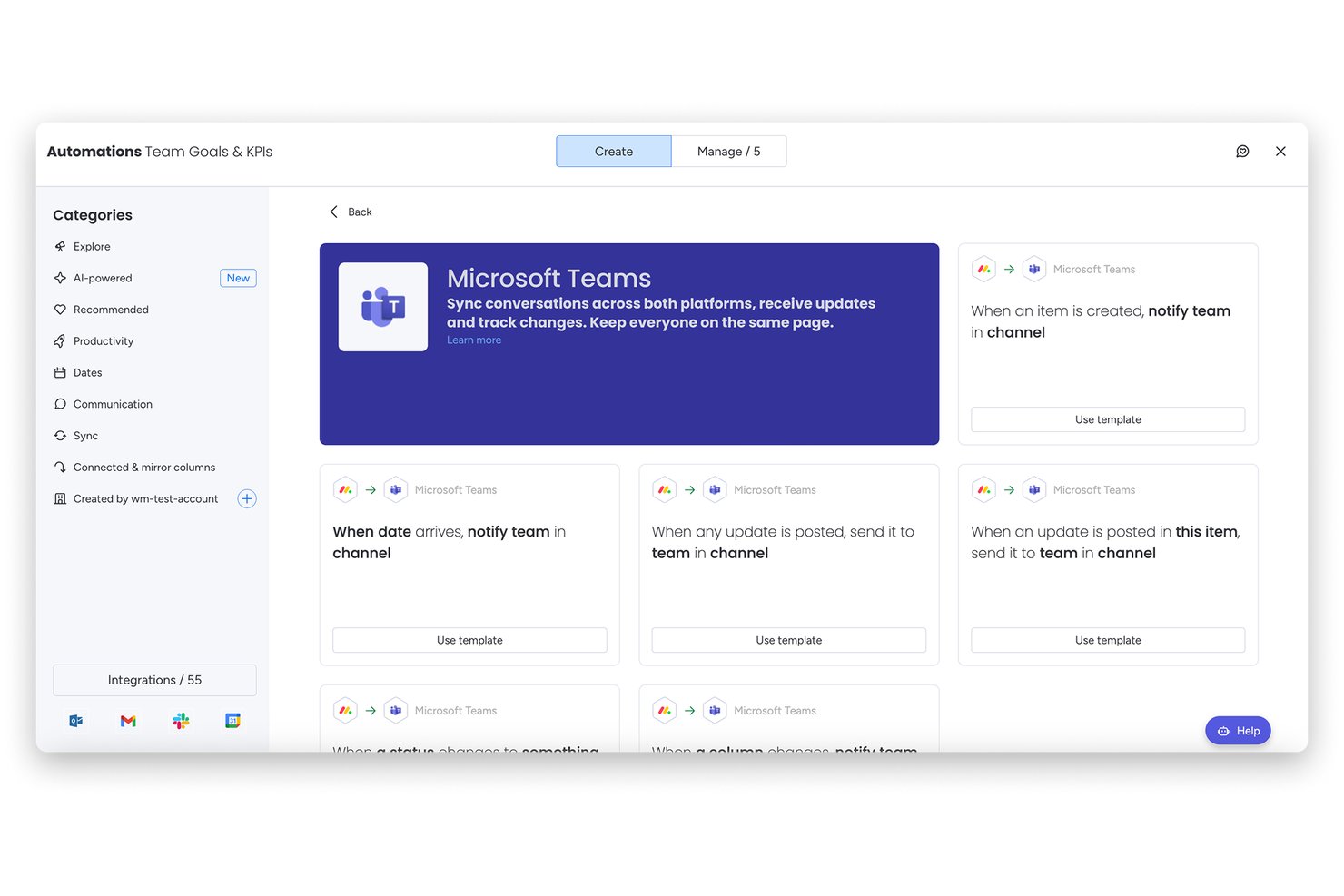
monday AI Workspace est une plateforme de gestion de projets alimentée par l'IA, combinant automatisation des tâches, supervision de portefeuille et collaboration interfonctionnelle, avec une intégration native à Microsoft Teams pour gérer le travail directement au sein de Teams.
Pour qui monday AI Workspace est-il le mieux adapté ?
monday AI Workspace convient aux équipes de taille moyenne à grande menant des projets interfonctionnels dans l'écosystème Microsoft 365, qui nécessitent plus d'automatisation et d'IA que les outils natifs de Teams.
Pourquoi j'ai choisi monday AI Workspace
monday AI Workspace mérite sa place dans ma sélection car le constructeur de workflows IA automatise le routage et l'attribution des tâches dès qu'un déclencheur survient, comme la création d'un ticket incident prioritaire dans Teams lorsqu'une alerte de surveillance se déclenche. J'utilise également le preneur de notes IA pour convertir les discussions des réunions Teams en éléments suivis sur le tableau sans saisie manuelle. Le bot monday gère le reste, permettant à mon équipe de créer des éléments, de mettre à jour les statuts et d'afficher le contexte du tableau directement depuis les conversations Teams.
Principales fonctionnalités de monday AI Workspace
- Onglets interactifs dans Teams : Épinglez des tableaux, des tableaux de bord et des vues de projet comme onglets éditables directement dans les canaux Microsoft Teams.
- Tableaux de bord instantanés du portefeuille : Affichez des tableaux de bord multi-projets en direct montrant les chronologies, les dépendances et le statut, avec des mises à jour en temps réel.
- Approbations par cartes adaptatives : Approuvez, rejetez ou commentez des demandes via des cartes adaptatives dans les conversations Teams sans quitter le chat.
- Intégration SSO Azure AD : Connectez-vous avec vos identifiants Microsoft 365 et liez monday à SharePoint, OneDrive et Outlook pour une authentification transparente.
Intégrations de monday AI Workspace
monday AI Workspace propose des intégrations natives dans l'ensemble de l'écosystème Microsoft, dont Microsoft Teams, Microsoft 365 et Azure, ainsi que Slack, Salesforce, HubSpot, Google Workspace, Zoom et Jira. Il prend en charge Zapier et offre une API pour des intégrations personnalisées.
Pros and Cons
Pros:
- L'IA automatise la création de tâches à partir des chats Teams
- Tableaux épinglés comme onglets Teams entièrement éditables
- Constructeur d'automatisations granulaire sans code
Cons:
- Les fonctionnalités IA sont réservées aux forfaits supérieurs
- Le volume de notifications dans Teams peut submerger les utilisateurs
New Product Updates from monday AI Workspace
monday AI Workspace Adds Human Approval Routing
monday AI Workspace adds a human-in-the-loop approval block to AI Workflows, sending approval requests and routing workflow paths based on responses. For more information, visit monday AI Workspace's official site.

Wrike
Idéal pour des vues de projet flexibles
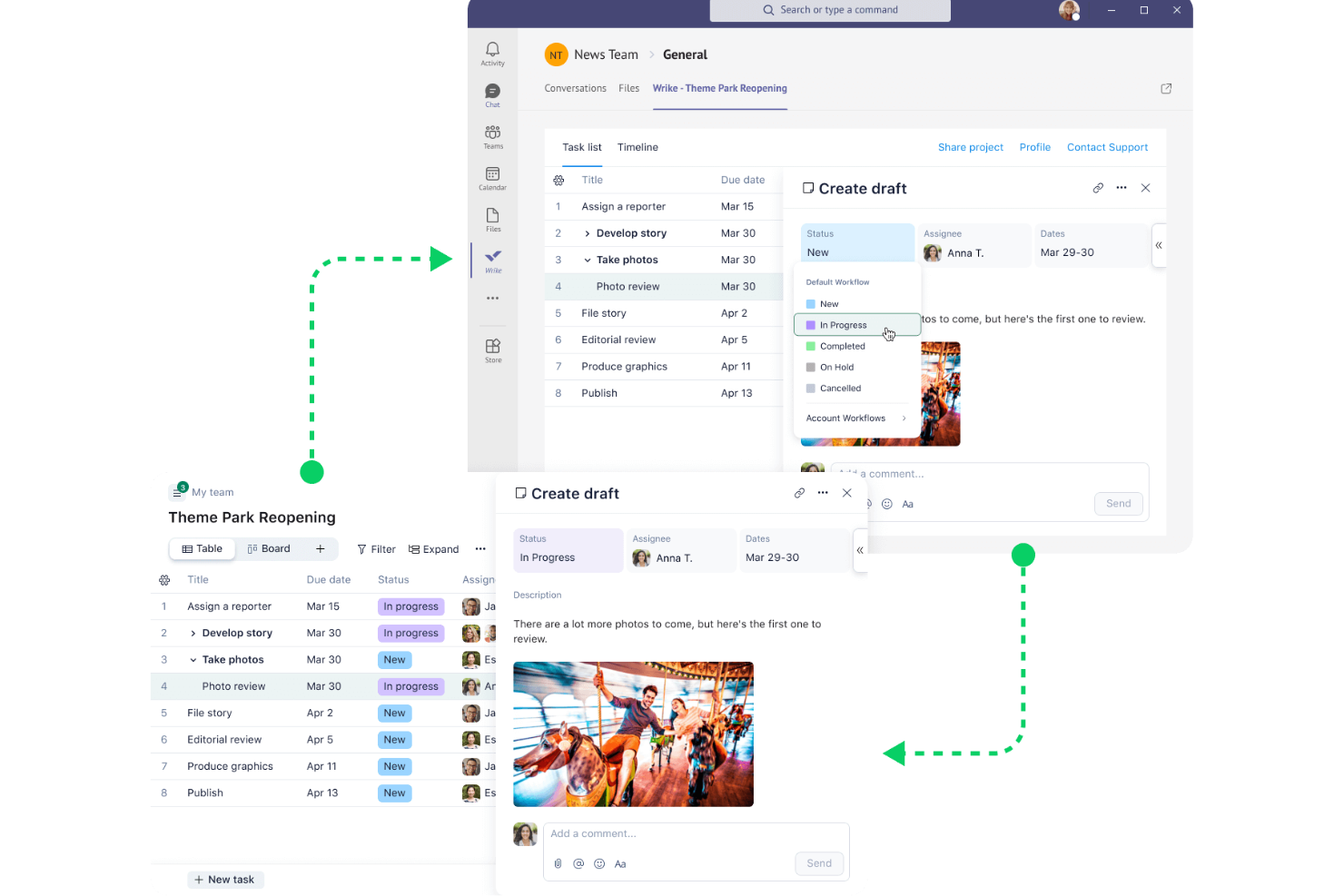
Wrike est un puissant logiciel de gestion de projet conçu pour aider les équipes à collaborer efficacement et à atteindre leurs objectifs. Il offre une suite complète d'outils pour planifier, suivre et gérer les projets, en faisant une solution idéale pour les entreprises de toutes tailles.
Pourquoi j'ai choisi Wrike : Wrike s'intègre à Microsoft Teams pour améliorer la gestion de projet en permettant aux utilisateurs de gérer les tâches, dossiers, projets et espaces directement depuis l'interface Teams. Cette intégration propose des mises à jour et notifications en temps réel, assurant que les membres de l'équipe soient toujours informés de l'avancement des projets sans avoir à changer d'application. Les utilisateurs peuvent ajouter des projets Wrike comme onglets dans les canaux Teams, visualiser les tâches en vue Liste ou Gantt, créer et modifier des tâches, et collaborer via des commentaires et des mentions.
Fonctionnalités clés & intégrations :
Fonctionnalités incluent la gestion de la charge de travail, les formulaires de demande personnalisés, le suivi du temps, les diagrammes de Gantt, la gestion budgétaire, les modèles de projet, la révision et validation, la gestion des versions de documents, l'automatisation, le fil d'actualité en temps réel et la prise en charge des applications mobiles.
Intégrations incluent Microsoft Teams, Salesforce, Google Drive, Slack, Dropbox, Adobe Creative Cloud, Box, Evernote, OneDrive, GitHub, Zapier et Trello.
Pros and Cons
Pros:
- Outils de validation puissants
- Bonnes fonctionnalités d'automatisation des flux de travail
- Vues de gestion de projet dynamiques et visuelles
Cons:
- Les options de personnalisation peuvent être complexes
- Absence d'option de chat intégrée
New Product Updates from Wrike

Wrike Redesigns AI Agent Builder
Wrike redesigns its AI Agent Builder with a side-by-side setup, Scopes, sentence-style triggers and actions, and clearer filters. These changes make it easier to configure, test, and manage agent behavior. For more information, visit Wrike’s official site.
Hive
Idéal pour le suivi du temps intégré
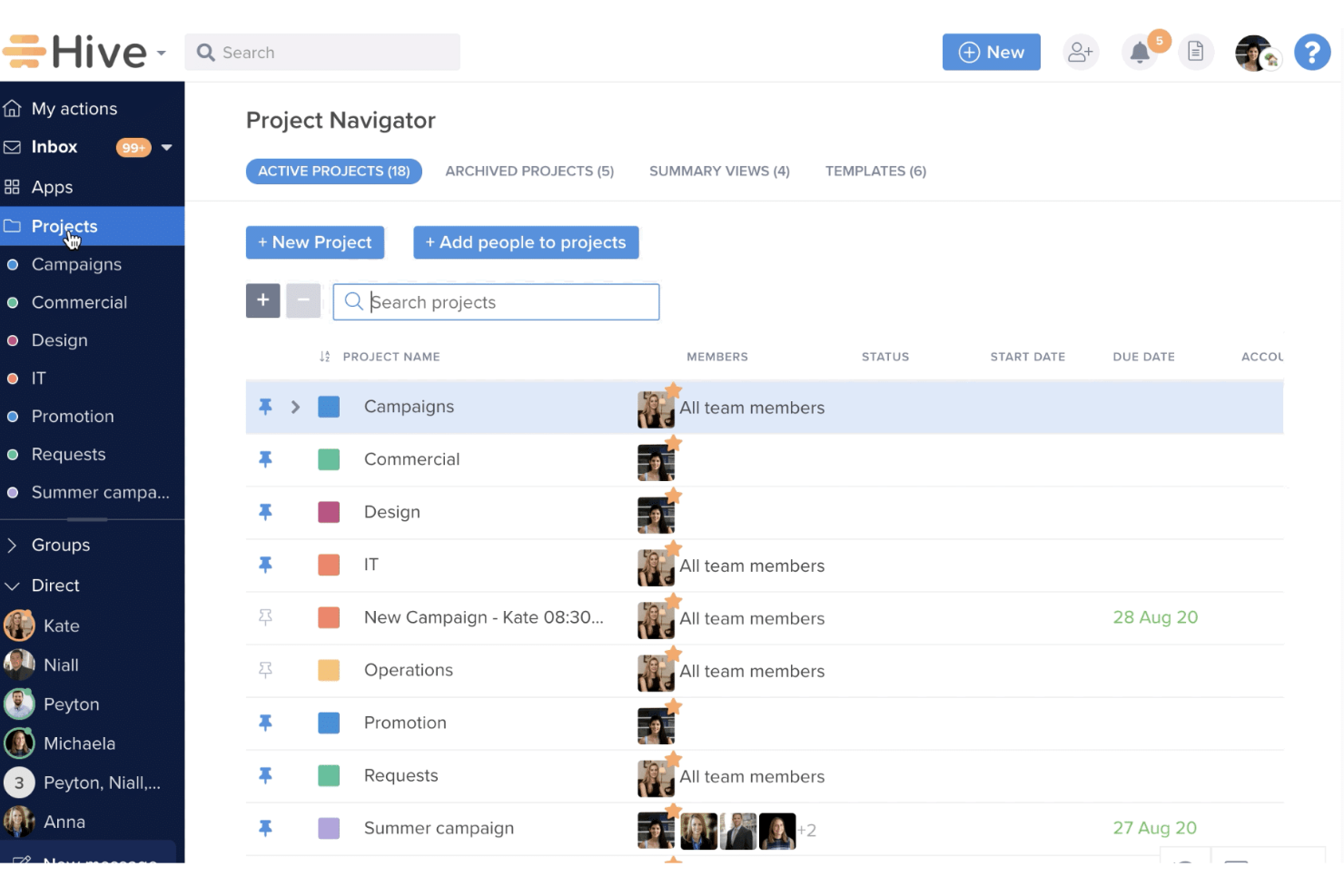
Hive est une plateforme de gestion de projets et de collaboration conçue pour aider les équipes à planifier, exécuter et suivre efficacement leurs projets. Elle propose divers outils pour gérer les tâches, surveiller l'avancement et faciliter la communication entre les membres, le tout dans une interface unifiée.
Pourquoi j'ai choisi Hive : J'ai choisi Hive pour sa flexibilité dans l'affichage des projets. Vous pouvez visualiser vos projets sous forme de diagrammes de Gantt, de tableaux Kanban, de calendriers et de tableaux, ce qui permet à chaque membre de l'équipe de travailler de la manière qui lui convient le mieux. Cette flexibilité permet à votre équipe de gérer plus efficacement les tâches et les échéances. De plus, avec le suivi du temps intégré, votre équipe peut contrôler le temps passé sur chaque tâche, ce qui facilite une planification précise et une meilleure allocation des ressources.
Fonctionnalités et intégrations remarquables :
Fonctionnalités incluent des outils de gestion des ressources, un éditeur de documents IA, des modèles de projet, des vues de portefeuille, des étiquettes, des niveaux d'urgence, des fiches d'action, la collecte de formulaires, la création de rapports sur le temps et le suivi du temps facturable.
Intégrations comprennent Microsoft Teams, Google Drive, Google Calendar, Dropbox, QuickBooks, Zoom, Slack, Jira et GitHub.
Pros and Cons
Pros:
- Large choix de modèles de projet
- Divers modes d'affichage pour le suivi de l'avancement
- Interface conviviale
Cons:
- L'application mobile pourrait offrir plus de fonctionnalités
- De nombreuses fonctionnalités de personnalisation sont réservées aux forfaits supérieurs

Idéal pour une planification de projet conviviale

Zoho Projects est un outil complet pour gérer vos projets en toute simplicité. Il se distingue par ses capacités de planification de projets conviviales, ce qui en fait un choix idéal pour les équipes à la recherche d’une solution de gestion de projets intuitive.
Pourquoi j’ai choisi Zoho Projects : L’interface simple et accessible de Zoho Projects facilite la gestion de projets, ce qui en fait la meilleure option pour une planification de projet conviviale. L’outil offre un équilibre entre profondeur et simplicité, garantissant une prise en main rapide sans courbe d’apprentissage complexe.
Fonctionnalités et intégrations remarquables :
Les principales fonctionnalités de Zoho Projects incluent la gestion des tâches, les diagrammes de Gantt, le suivi du temps, le suivi des problèmes, la gestion documentaire, les forums de projet, les rapports et tableaux de bord, l’automatisation avec Blueprint, la gestion budgétaire et la gestion des feuilles de temps.
Zoho Projects s’intègre à plusieurs outils, notamment Microsoft Teams, Office 365, Slack, Dropbox, SharePoint, GitHub, BitBucket, GitLab, Zoho CRM, Zoho Meeting, Zoho Sprints, Zoho Books & Invoice, Zoho People, Zoho Flow, Zoho Analytics, Zoho Desk et Zoho Directory.
Pros and Cons
Pros:
- Interface conviviale pour une planification de projet facile
- Jeu complet de fonctionnalités incluant l’automatisation des tâches et le suivi du temps
- Large choix d’intégrations natives avec d’autres outils et services
Cons:
- Performances parfois lentes avec de gros projets
- Options de personnalisation limitées
New Product Updates from Zoho Projects
Zoho Projects Adds CodeX Scripts for Custom Modules
Zoho Projects now supports CodeX Scripts for custom modules, enabling conditional logic and rules for creating, updating, and deleting records. For more information, visit Zoho Projects' official site.
 .
.
Idéal pour le suivi des projets intégré à Microsoft 365
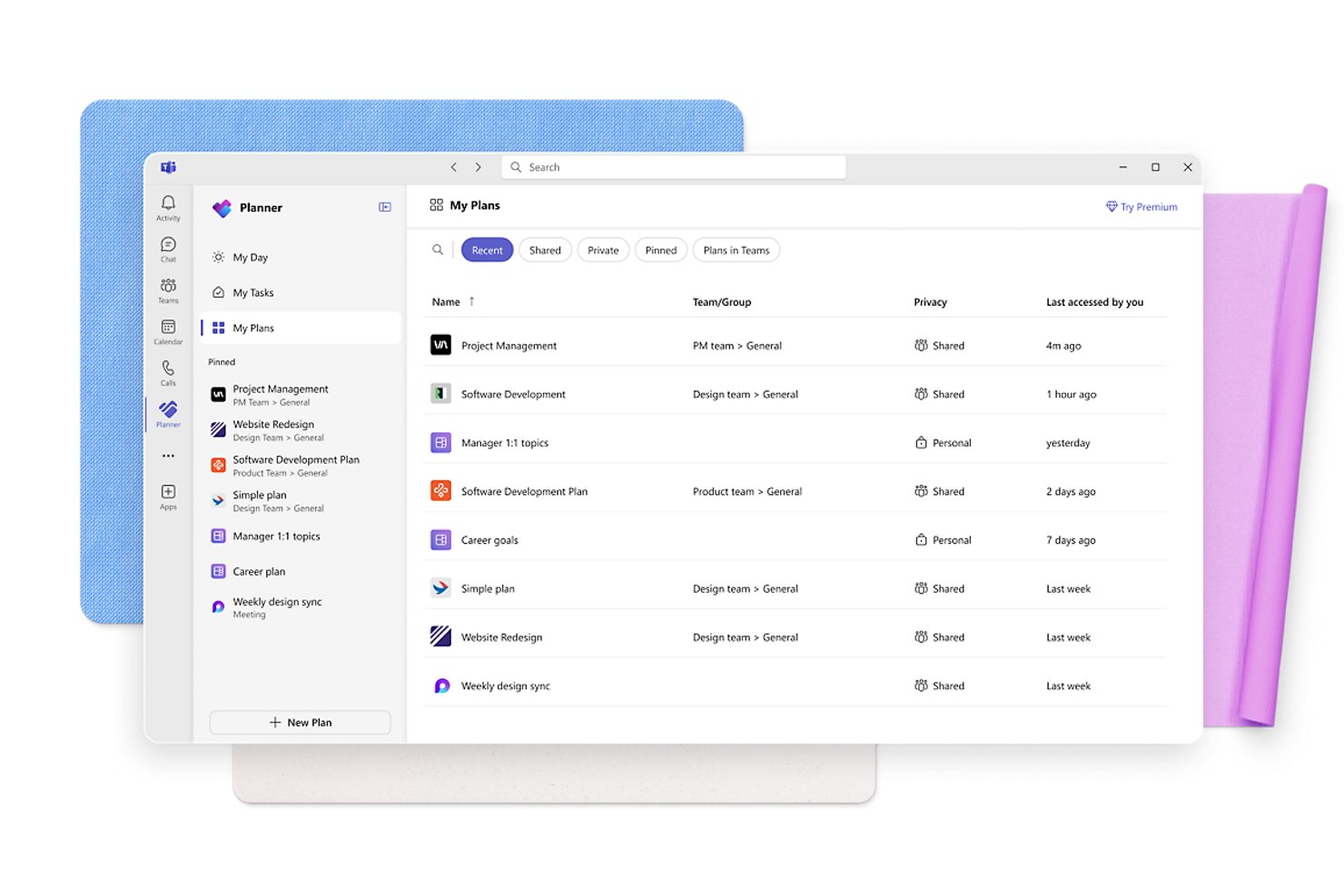
Microsoft Planner est un outil de gestion des tâches et des projets intégré à Microsoft 365, qui permet aux équipes de créer des plans, d’attribuer des tâches, de suivre l’avancement et de collaborer dans les vues Grille, Tableau, Planification et Graphiques, le tout au sein de l’écosystème Microsoft.
À qui Microsoft Planner convient-il le mieux ?
Microsoft Planner convient naturellement aux équipes qui travaillent déjà dans Microsoft 365 et qui souhaitent intégrer le suivi des tâches aux outils qu’elles utilisent au quotidien.
Pourquoi ai-je choisi Microsoft Planner ?
Microsoft Planner figure dans ma sélection parce qu’il s’agit d’un outil de gestion des tâches entièrement intégré à Microsoft 365, et non d’un outil que l’on ajoute ultérieurement. J’apprécie particulièrement la fonctionnalité de conversion des messages en tâches : lorsqu’une décision est prise dans une conversation Teams, je peux transformer ce message en tâche suivie, l’attribuer, définir une date d’échéance et publier une réponse, sans jamais quitter la conversation. Grâce aux plans affichés directement sous forme d’onglets de canal, mon équipe peut consulter l’état des tâches, mettre à jour l’avancement et passer d’une vue Tableau, Grille ou Planification à une autre, le tout dans Teams.
Fonctionnalités clés de Microsoft Planner
- Vues Grille, Tableau, Planification et Graphiques : Passez d’une vue intégrée à l’autre pour suivre visuellement les tâches, par date ou dans une présentation de type feuille de calcul.
- Compartiments et étiquettes personnalisables : Organisez les tâches d’un plan à l’aide de compartiments nommés et d’étiquettes de catégorie codées par couleur.
- Intégration avec Power Automate : Connectez Planner à des flux de travail automatisés à l’aide du connecteur Power Automate natif afin de déclencher des actions en fonction des changements apportés aux tâches.
- Collaboration des invités sur les tâches : Les invités externes peuvent créer, supprimer et modifier des tâches et des compartiments dans les plans partagés.
Intégrations de Microsoft Planner
Microsoft Planner propose des intégrations natives dans l’ensemble de l’écosystème Microsoft, notamment avec Microsoft Teams, SharePoint, Outlook, Power Automate, Power Apps et Azure Logic Apps. L’API Microsoft Graph prend en charge les intégrations personnalisées.
Pros and Cons
Pros:
- La responsabilité des tâches et la visibilité sur l’avancement sont claires
- Les tableaux visuels facilitent la consultation rapide de l’état
- Plusieurs vues répondent à différents besoins de planification
Cons:
- Les dépendances limitées restreignent les plans de projets complexes
- Les rapports interplans offrent une visibilité limitée sur le portefeuille
Nifty
Idéal pour réduire le changement d’application grâce à un espace centralisé
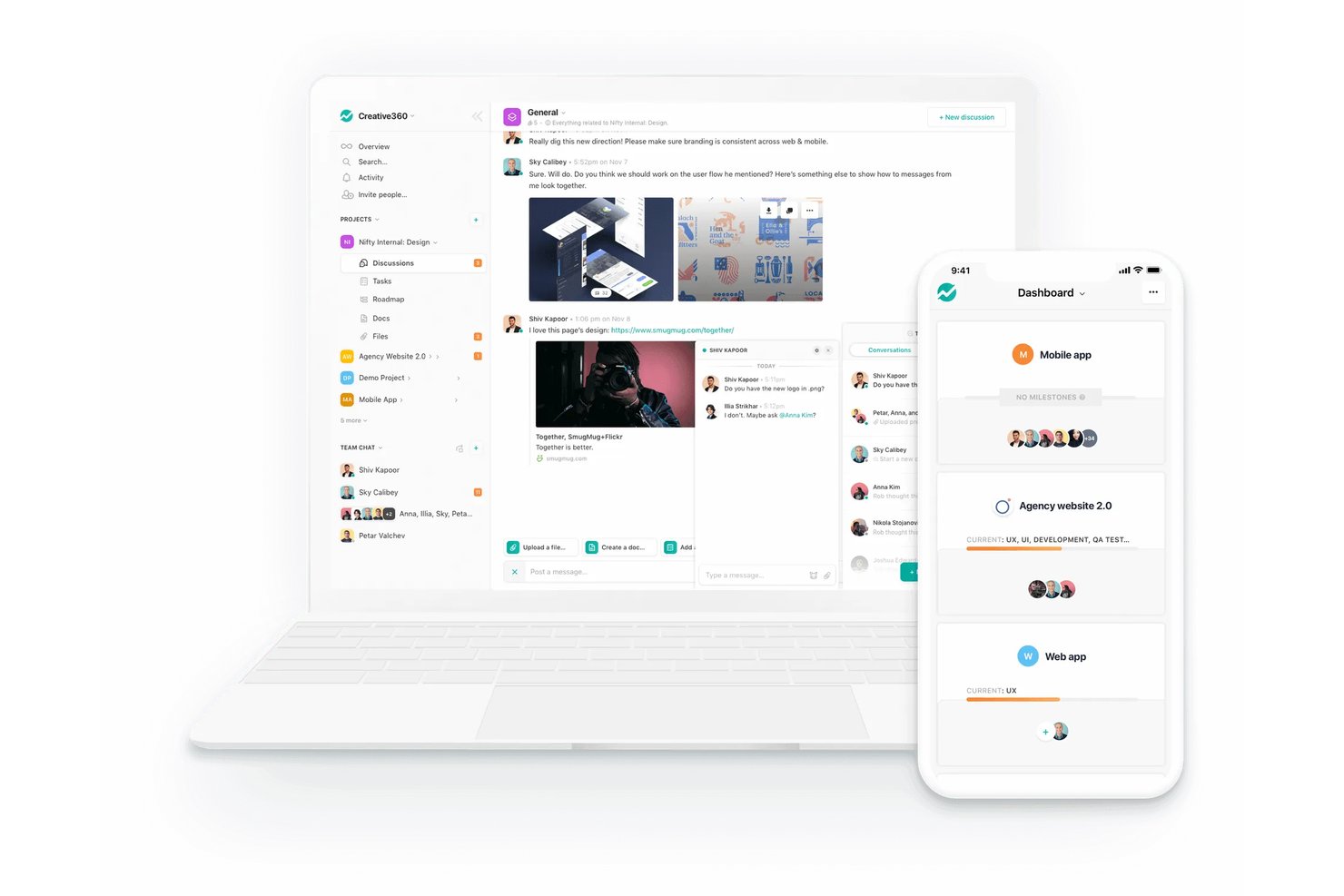
Nifty est une plateforme de gestion de projets alimentée par l’IA qui centralise les tâches, les feuilles de route, les documents, les discussions et les rapports dans un seul espace de travail, avec un bot Microsoft Teams natif et des notifications basées sur l’automatisation intégrées à la connexion.
À qui Nifty convient-il le mieux ?
Nifty convient particulièrement aux petites et moyennes équipes qui souhaitent regrouper les tâches, les documents, les discussions et les rapports au même endroit au lieu de jongler entre plusieurs outils.
Pourquoi j’ai choisi Nifty
J’ai choisi Nifty parmi les meilleurs outils, car il regroupe véritablement les tâches, les documents, les discussions et les rapports dans un seul espace de travail, évitant ainsi à votre équipe de passer sans cesse d’un onglet à l’autre pour suivre un sprint. Le bot Teams vous permet de créer des tâches, des jalons et des mises à jour de statut directement depuis Teams, tandis que l’automatisation transmet les événements liés aux tâches, comme les alertes de retard et les tâches terminées, dans les canaux de votre choix, sans aucun suivi manuel.
Fonctionnalités clés de Nifty
- Vues multiples des tâches : Passez d’une vue Kanban, Liste, Couloir, Chronologie ou Calendrier à une autre pour adapter le suivi du travail aux besoins de votre équipe.
- Dépendances entre les jalons : Empêchez un jalon de démarrer tant que les tâches d’un jalon précédent ne sont pas terminées, afin de préserver l’ordre des sprints.
- Vue d’ensemble du portefeuille : Regroupez les projets dans des portefeuilles et suivez leur statut, leurs échéances et les membres de l’équipe depuis un seul tableau de bord.
- Automatisations des flux de travail : Configurez des règles si/alors pour attribuer des utilisateurs, mettre à jour les statuts ou déclencher des changements de date limite en fonction des conditions des tâches.
Intégrations de Nifty
Nifty propose des intégrations natives avec Microsoft Teams, l’écosystème Microsoft, notamment OneDrive et le calendrier Outlook, Google Drive, Google Calendar, Slack, GitHub, Zoom et Miro. Il prend également en charge une API ouverte et plus de 2 000 intégrations via Zapier.
Pros and Cons
Pros:
- L’attribution des tâches et les dépendances clarifient les responsabilités
- Les discussions partagées sur les projets réduisent le changement de contexte
- Des vues flexibles aident les équipes à suivre le travail
Cons:
- Les problèmes techniques perturbent des flux de travail par ailleurs réguliers
- Les rapports personnalisés peuvent être difficiles à exporter

ClickUp
Idéal pour la polyvalence d’un outil tout-en-un
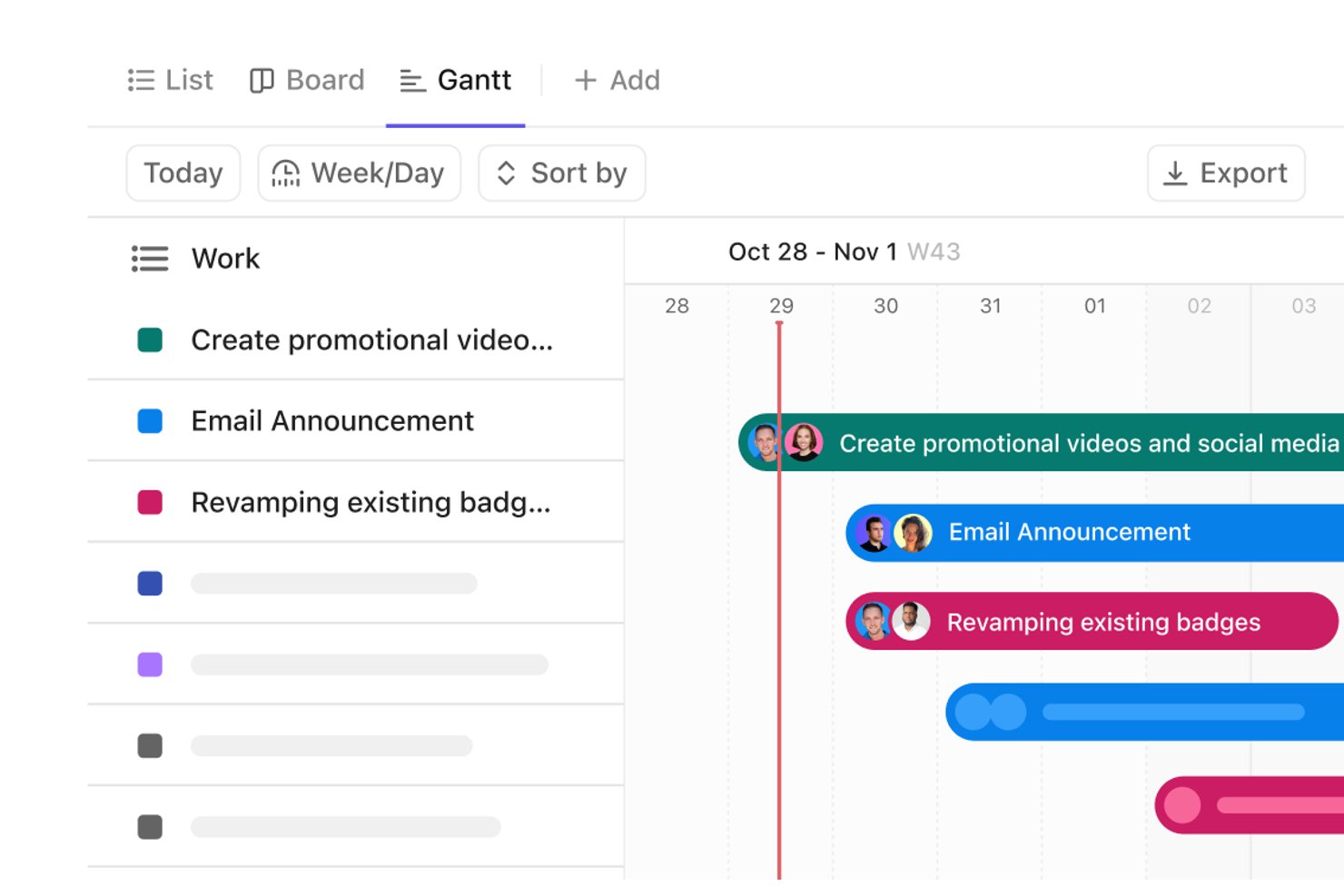
ClickUp est une plateforme de gestion du travail qui combine le suivi des tâches, la planification des projets, les documents, les tableaux de bord et le chat intégré, avec une intégration native à Microsoft Teams pour créer des tâches à partir de messages et synchroniser l’activité des projets avec les canaux.
À qui ClickUp convient-il le mieux ?
ClickUp convient aux équipes transversales qui souhaitent regrouper les tâches, les documents, les tableaux de bord et le chat dans un seul espace de travail, sans devoir relier plusieurs outils distincts.
Pourquoi ai-je choisi ClickUp ?
J’ai inclus ClickUp parmi mes meilleurs choix, car c’est l’un des rares outils qui remplace réellement plusieurs applications à la fois : les tâches, les documents, les tableaux de bord, le chat et les tableaux blancs sont tous réunis dans un seul espace de travail. Pour les utilisateurs de Teams, j’apprécie particulièrement la possibilité de transformer un message Teams en tâche ClickUp avec un responsable et une échéance, sans jamais quitter la conversation. La recherche connectée de ClickUp vous permet également d’intégrer directement des fichiers SharePoint dans ClickUp, afin que vos documents M365 restent faciles à trouver aux côtés de vos projets.
Fonctionnalités clés de ClickUp
- Recherche connectée à SharePoint : Recherchez des lecteurs, sites, documents et fichiers SharePoint directement dans ClickUp, sans quitter votre espace de travail.
- Provisionnement SCIM avec Entra ID : Créez, supprimez automatiquement des utilisateurs et attribuez-leur des rôles dans ClickUp en fonction de leurs groupes Microsoft Entra ID.
- Journaux d’audit de l’espace de travail : Suivez les connexions des utilisateurs, les changements de rôles, les événements liés aux tâches et l’activité des connexions d’applications grâce à des journaux exportables à des fins de conformité.
- Vue de la charge de travail : Visualisez la capacité de l’équipe pour les tâches et les projets dans une présentation graphique afin de repérer les déséquilibres et de réattribuer le travail avant que les échéances ne soient dépassées.
Intégrations de ClickUp
ClickUp propose plus de 50 intégrations natives, notamment avec Microsoft Teams, SharePoint, OneDrive, Google Drive, Slack, GitHub et Outlook. Il prend également en charge Zapier, les webhooks, OAuth et une API publique pour les intégrations personnalisées.
Pros and Cons
Pros:
- Centralise l’attribution des tâches et la visibilité sur les échéances
- Les tableaux de bord aident à suivre l’avancement entre les projets
- Regroupe les documents du projet et le contexte de travail
Cons:
- La configuration des flux de travail demande un effort initial
- Les grands espaces de travail peuvent sembler lents lors de la création de tâches

Idéal pour l’efficacité opérationnelle
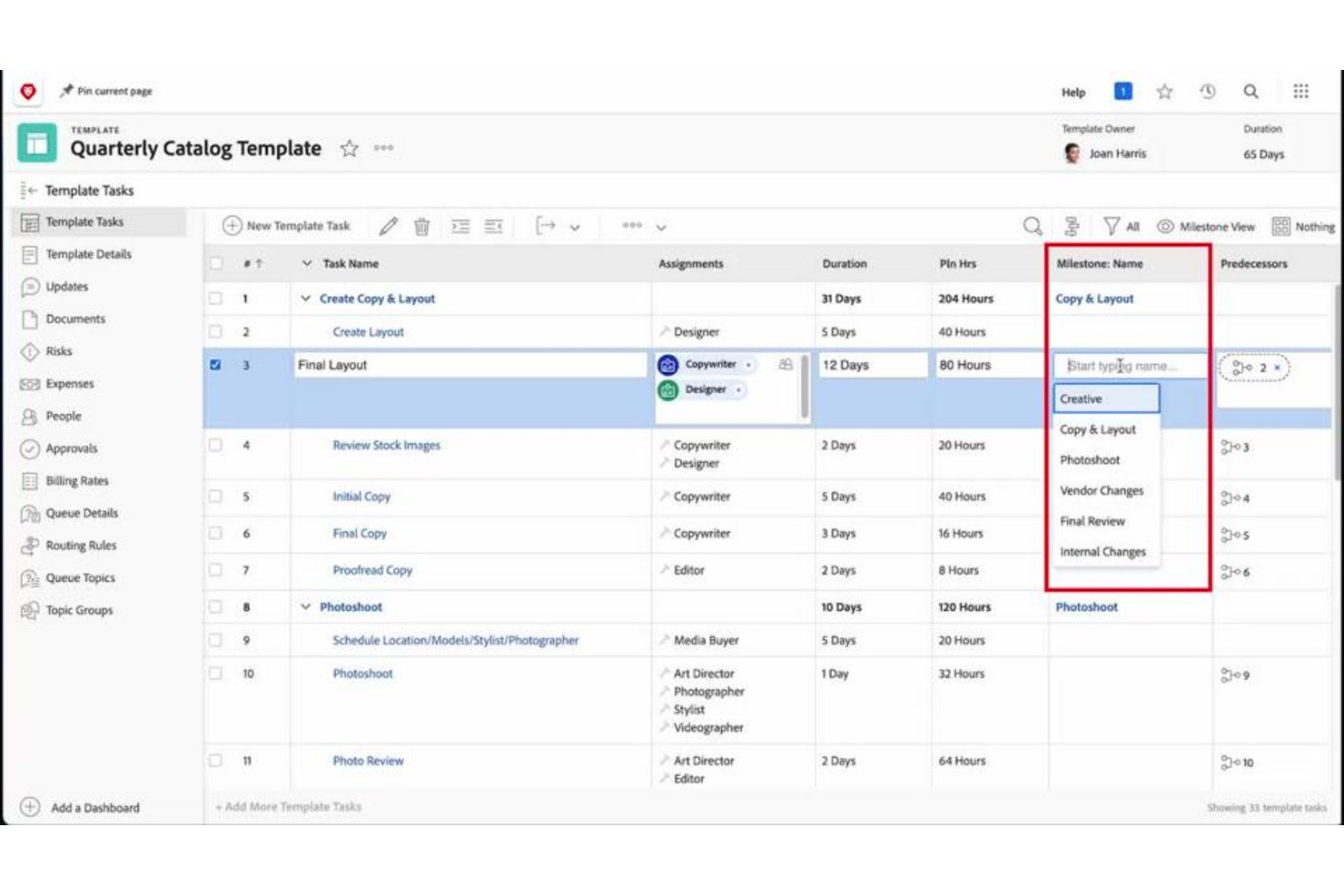
Workfront est une plateforme de gestion du travail destinée aux entreprises, qui aide les équipes à rationaliser leurs opérations et à travailler plus efficacement. Workfront s'attaque aux complexités de la gestion du travail en entreprise et se concentre sur l'amélioration de l'efficacité opérationnelle. La plateforme offre un espace centralisé pour gérer les nouveaux projets, les ressources et les processus, ce qui est essentiel pour maintenir un niveau élevé de performance opérationnelle.
Pourquoi j’ai choisi Workfront : Vous l’avez deviné ! Parce qu’il s’intègre à MS Teams. Vous pouvez accéder à Adobe Workfront depuis Microsoft Teams et effectuer plusieurs actions dans Workfront en saisissant des commandes dans le canal du bot Workfront ou dans tout autre canal d’équipe.
Depuis MS Teams, vous pouvez notamment rechercher des projets, des tâches ou des problèmes, créer des tâches personnelles, répondre aux notifications et gérer les approbations de documents.
Fonctionnalités et intégrations remarquables :
Les fonctionnalités comprennent la gestion de projets, la gestion des tâches, la gestion des ressources, la gestion de portefeuille, les rapports et analyses en temps réel, le suivi du temps, les outils de collaboration, l’automatisation des flux de travail, la gestion des documents, les tableaux de bord personnalisables, les processus de vérification et d’approbation, la budgétisation et le suivi des dépenses, ainsi que l’accès via une application mobile.
Les intégrations comprennent Adobe Creative Cloud, Adobe Experience Manager, Jira, Salesforce, Microsoft Teams, Slack, Tableau, ServiceNow, Google Workspace et Workday.
Pros and Cons
Pros:
- Tableaux de bord de projet personnalisables
- Rapports avancés et gestion des ressources
- Fonctionnalités d’automatisation des flux de travail
Cons:
- Coût plus élevé pour les petites équipes
- Courbe d’apprentissage potentielle pour les nouveaux utilisateurs

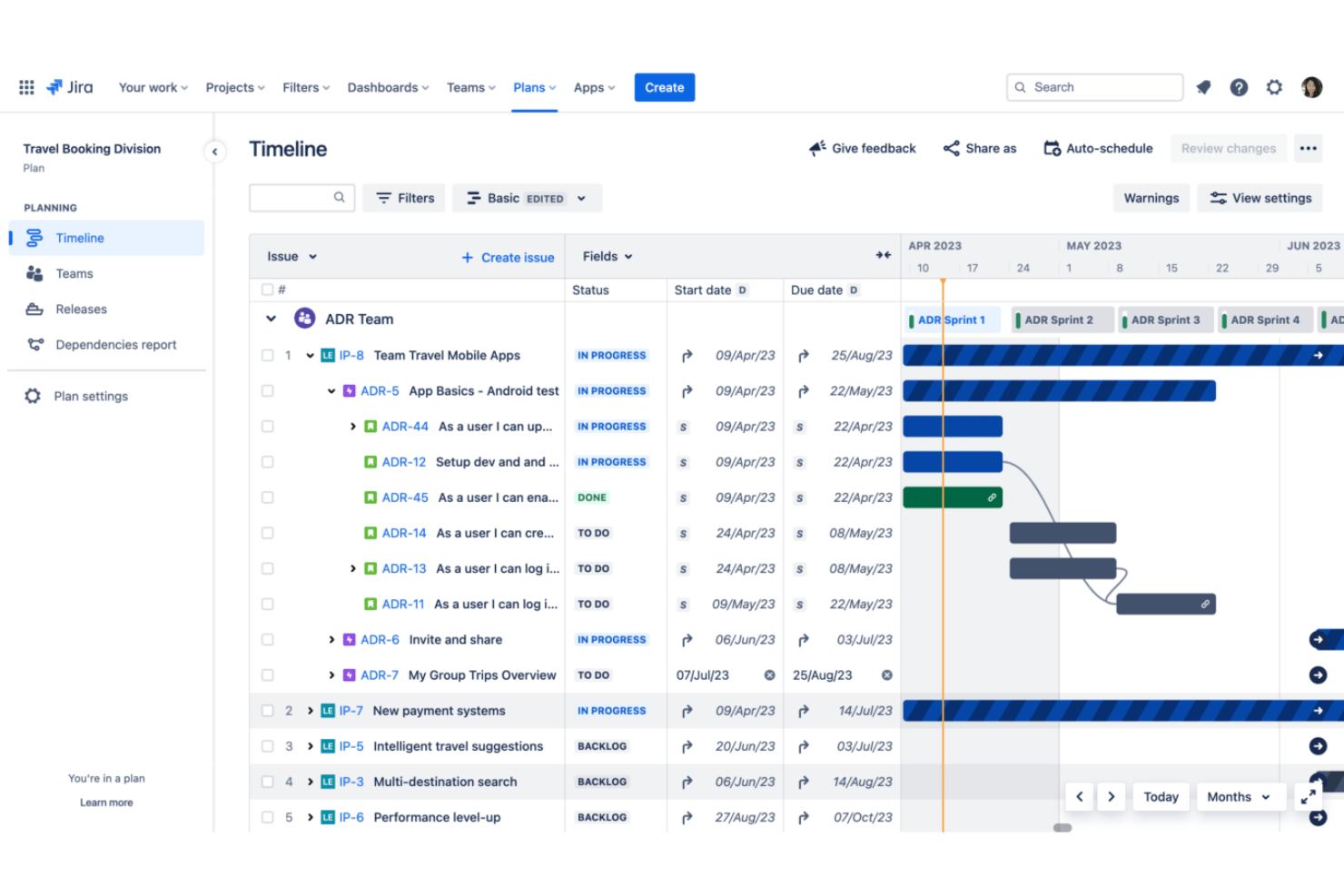
Jira Cloud est un outil de gestion de projet conçu pour aider les équipes à planifier, suivre et gérer leurs projets de développement logiciel. Il se distingue par ses fonctionnalités robustes qui prennent en charge les méthodologies Agile et la collaboration interfonctionnelle.
Pourquoi j’ai choisi Jira Cloud : Jira Cloud offre un ensemble complet de fonctionnalités qui répondent à divers aspects de la gestion de projet, notamment grâce à sa prise en charge avancée des pratiques Agile. De plus, son intégration avec Microsoft Teams fournit à votre équipe une vue unifiée des projets Jira, permettant une collaboration et une gestion des tâches fluides directement dans Teams. Vous pouvez améliorer votre flux de travail grâce à des notifications personnalisées, des aperçus de liens et la possibilité de créer, rechercher et mettre à jour des tâches Jira sans changer de plateforme.
Fonctionnalités et intégrations remarquables :
Les fonctionnalités comprennent la gestion de projets Agile, des flux de travail personnalisables, des tableaux Kanban et Scrum, le suivi des problèmes et des bogues, la priorisation du backlog, des rapports et analyses en temps réel, le suivi du temps, l’intégration avec des applications tierces, des règles d’automatisation, une recherche avancée avec JQL, des feuilles de route, des modèles de projet, des autorisations et rôles utilisateur, des outils de collaboration et l’accès à une application mobile. De plus, Jira Cloud propose des fonctionnalités avancées de planification, telles que les feuilles de route et la gestion des dépendances, qui sont essentielles pour coordonner le travail et garantir l’alignement entre les différentes équipes.
Les intégrations comprennent Microsoft Teams, Confluence, Bitbucket, Trello, Slack, GitHub, GitLab, Jenkins, Bamboo, Zendesk et Salesforce.
Pros and Cons
Pros:
- Fonctionnalités avancées de planification pour la coordination entre les équipes
- Flux de travail personnalisables pour s’adapter aux processus de l’équipe
- Nombreuses options d’intégration avec d’autres outils et services
Cons:
- Peut être complexe à configurer et à personnaliser
- Peut être plus coûteux que d’autres options pour les équipes plus importantes

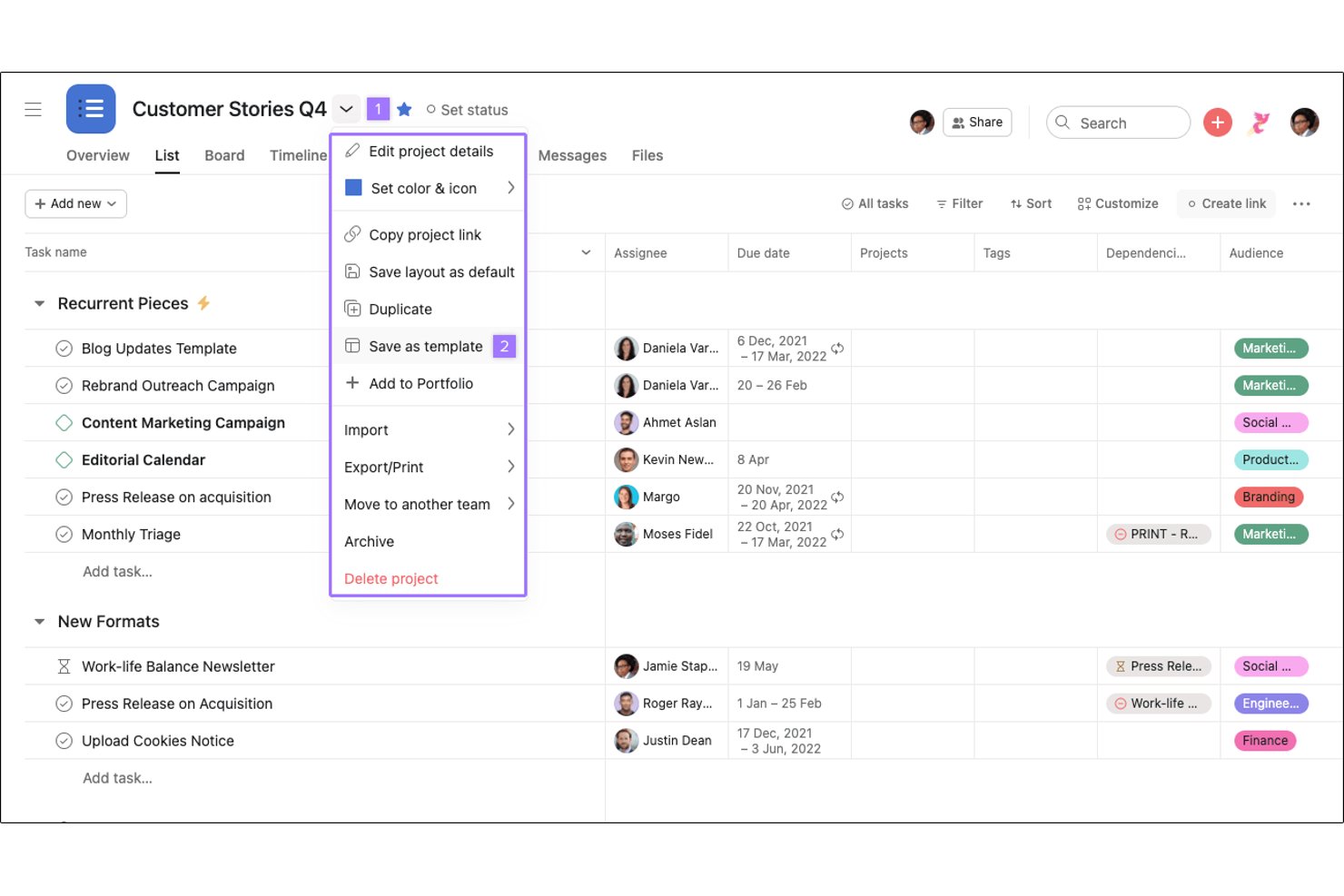
Asana est un outil de gestion de projets qui aide les équipes à suivre leur travail. Il se distingue comme le meilleur outil pour relier le travail aux objectifs en fournissant un cadre clair permettant d'aligner les tâches sur les objectifs stratégiques.
Pourquoi j’ai choisi Asana : Asana propose des fonctionnalités robustes qui facilitent la gestion de projets axée sur les objectifs. Il se distingue des autres outils en décomposant les objectifs en tâches concrètes et en assurant le suivi de la progression. Asana permet de définir des objectifs clairs et de les relier directement aux tâches et aux projets, afin de garantir que les efforts de l’équipe correspondent aux objectifs de l’entreprise.
Fonctionnalités et intégrations remarquables :
Les fonctionnalités comprennent la gestion des tâches, les calendriers de projet, la collaboration en temps réel, les rapports et les analyses, les champs et modèles personnalisés, plusieurs vues de projet (comme les vues en liste, en tableau, en calendrier et en calendrier chronologique), le suivi des objectifs, l’automatisation avec des règles, la gestion des portefeuilles et la gestion de la charge de travail.
Les intégrations comprennent Microsoft Teams, Slack, Google Calendar, Outlook, Gmail, Jira, Salesforce, Zapier, Adobe Creative Cloud et Tableau.
Pros and Cons
Pros:
- Aligne les tâches sur les objectifs stratégiques
- Flux de travail et automatisation personnalisables
- Flux de travail et automatisation personnalisables Large éventail d’intégrations
Cons:
- Courbe d’apprentissage abrupte pour les débutants
- Pas de suivi du temps natif
Autres logiciels de gestion de projet s’intégrant à Microsoft Teams
Voici une liste d’autres logiciels de gestion de projet s’intégrant à Microsoft Teams que j’ai présélectionnés. Même s’ils ne figurent pas parmi les 10 meilleurs, ils restent utiles et méritent d’être étudiés plus en détail.
- Miro
Idéal pour la collaboration visuelle dans les réunions Teams
- Smartsheet
Idéal pour les vues de projet de type tableur
- Planview AdaptiveWork
Idéal pour la gestion de portefeuilles d’entreprise dans Teams
- ProjectManager
Idéal pour le suivi de projet en temps réel et les analyses instantanées
- Teamwork.com
Idéal pour les entreprises de services clients
- Zenkit
Idéal pour le suivi de projets hébergés dans l’UE dans Teams
- Trello
Idéal pour simplifier les processus complexes
- Backlog
Idéal pour la collaboration sur le code
- Workzone
Idéal pour une visibilité complète sur les projets
- Azure DevOps
Idéal pour approuver les déploiements de pipelines dans Teams


Avis connexes sur les logiciels de gestion de projet
Si vous n’avez toujours pas trouvé ce que vous cherchez ici, consultez ces autres outils connexes que nous avons testés et évalués :
- Logiciels de gestion de projet
- Logiciels de gestion des ressources
- Logiciels d’automatisation des flux de travail
- Logiciels de suivi du temps
- Logiciels de gestion des tâches
- Outils de collaboration
- Créateurs de diagrammes de Gantt
- Outils de productivité
- Logiciels de suivi de projet
- Logiciels de planification de projet
- Logiciels de gestion de projet pour les petites équipes
Comment j’évalue les logiciels de gestion de projet qui s’intègrent à Microsoft Teams
Je divise mon évaluation en trois parties, en accordant le plus de poids aux fonctionnalités essentielles : gérer les tâches et les échéances attribuées, suivre l’état d’avancement et travailler dans Teams. Ensuite, j’examine les fonctionnalités qui se démarquent, comme la conversion des messages en tâches. Enfin, j’évalue la prise en main, l’assistance et le rapport qualité-prix.
Fonctionnalités essentielles (indispensables pour cette liste)
Lorsque je sélectionne les outils qui figureront dans ma liste, j’attribue à chacun une note sur une échelle de 0 (n’offre pas la fonctionnalité) à 5 (excelle dans ce domaine) pour chacune des fonctionnalités essentielles répertoriées ci-dessous. Je convertis ensuite le total en pourcentage afin d’évaluer l’adéquation globale de chaque outil, en accordant un poids supplémentaire aux fonctionnalités que j’ai jugées indispensables.
- Intégration à Teams (essentielle) : Je recherche une application, un onglet ou un bot Teams dédié permettant d’accéder aux informations des projets et d’agir depuis les canaux ou les conversations.
- Gestion de projet (essentielle) : J’évalue si les équipes peuvent créer, attribuer, planifier et suivre les tâches, notamment leur responsable, leurs dates d’échéance, leurs priorités et leur état.
- Notifications Teams : Je vérifie si les mises à jour, comme les attributions et les changements d’état, parviennent aux canaux concernés avec des liens vers le travail.
- Vues de projet : Je recherche plusieurs façons d’examiner le travail, comme des tableaux, des listes, des calendriers ou des chronologies, afin de répondre aux différents besoins de planification.
- Collaboration sur les fichiers : J’évalue si les équipes peuvent joindre ou partager des fichiers de projet et accéder aux documents liés via Teams ou SharePoint.
- Identité Microsoft : Je vérifie la prise en charge de l’authentification unique Microsoft ou d’Entra ID, ainsi que l’adéquation de la connexion et des accès avec la configuration de l’organisation.
Une fois que j’ai établi une liste d’outils répondant aux critères, j’examine ce qui distingue chaque plateforme.
Facteurs de différenciation (ce qui distingue les fournisseurs)
Voici comment je compare les différents fournisseurs et les différencie :
Fonctionnalités qui se démarquent
Je recherche une conversion des messages en tâches permettant de transformer une conversation Teams en tâche suivie sans changer d’application. Lorsqu’un client signale un obstacle au cours d’une conversation, ce contexte ne devrait pas être perdu. J’évalue également si les tableaux et les éléments d’action peuvent apparaître dans la scène d’une réunion Teams, afin que les revues de sprint ne nécessitent pas un deuxième écran. Des outils comme Asana et monday.com gèrent cela différemment, et cet écart est important lors des sessions qui évoluent rapidement. Enfin, je vérifie la présence de validations par cartes adaptatives : des notifications interactives permettant à un responsable d’approuver ou de réattribuer le travail directement depuis la conversation.
Au-delà des fonctionnalités
Je vérifie si les données des projets restent dans votre locataire Microsoft 365 ou résident sur les serveurs du fournisseur — cet aspect est important lorsque votre organisation est soumise à des exigences de résidence des données. L’alignement sur les règles de gouvernance est tout aussi important : je recherche des autorisations basées sur les rôles qui correspondent aux politiques Entra ID existantes, ainsi que des contrôles administrateur sur la journalisation d’audit et la désactivation des utilisateurs. J’évalue également la façon dont les licences évoluent selon la structure des équipes, car un outil adapté à une équipe de cinq personnes peut devenir coûteux ou difficile à gérer au niveau du PMO.
Comment choisir un logiciel de gestion de projet qui s’intègre à Microsoft Teams
Lorsque vous avancez dans votre propre processus de sélection de logiciels, gardez les points suivants à l’esprit :
- Niveau d’intégration : La solution idéale doit permettre des options de personnalisation complètes et faciliter une communication efficace entre la plateforme choisie et Microsoft Teams. Cette intégration peut entraîner des économies considérables de temps et d’argent en automatisant les notifications et les mises à jour.
- Expérience utilisateur : Le logiciel doit fournir une interface conviviale qui simplifie la gestion des tâches. Il doit permettre à votre équipe de gérer les tâches quotidiennes, comme le suivi des échéances et la gestion des mises à jour, directement dans Microsoft Teams, afin de garantir un flux de travail fluide.
- Compatibilité avec d’autres outils : Il est important que le logiciel de gestion de projet fonctionne bien avec les autres outils sur lesquels votre équipe s’appuie. Cette compatibilité contribue à maintenir un flux de travail cohérent, qu’il s’agisse de feuilles de calcul, d’autres méthodologies de gestion de projet ou d’outils de communication.
- Fonctionnalités du logiciel : Examinez attentivement les fonctionnalités proposées par le logiciel de gestion de projet et la manière dont elles répondent aux besoins de votre équipe. Des fonctionnalités telles que les dépendances entre les tâches, les vues d’ensemble faciles à consulter, les listes de contrôle et la possibilité de travailler dans Microsoft Teams peuvent améliorer considérablement l’efficacité des projets.
- Assistance et ressources : Choisissez un logiciel qui s’accompagne d’une assistance solide et de ressources pédagogiques. Cela comprend des guides détaillés, un service client réactif et des supports de formation permettant à votre équipe d’exploiter pleinement les capacités du logiciel. L’accès à des modèles et aux bonnes pratiques peut également être bénéfique pour une gestion de projet efficace.
Tendances des logiciels de gestion de projet qui s’intègrent à Microsoft Teams
Voici quelques-unes des principales tendances que j’ai remarquées concernant les logiciels de gestion de projet qui s’intègrent à Microsoft Teams :
- Gestion de projet fondée sur l’IA : L’intelligence artificielle devient incontournable dans les logiciels de gestion de projet, en proposant des analyses prédictives et une gestion automatisée des tâches. Cette tendance est intéressante, car elle permet aux chefs de projet de se concentrer sur la prise de décisions stratégiques tandis que l’IA s’occupe des tâches courantes.
- Intégration renforcée des communications : Les outils de communication intégrés aux logiciels de gestion de projet deviennent plus sophistiqués et s’intègrent directement à Microsoft Teams et à d’autres outils, tels que les e-mails. Cette évolution est importante, car elle rationalise les flux de travail en centralisant toutes les communications liées au projet et en les rendant facilement accessibles.
- Planification stratégique des ressources : La gestion des ressources gagne en importance, les logiciels fournissant des informations détaillées sur les disponibilités et les compétences des équipes. Cela permet d’affecter plus efficacement les membres aux projets et de mieux utiliser les ressources humaines.
- Accent mis sur la gestion du changement : Des fonctionnalités de gestion du changement sont intégrées afin d’aider les équipes à s’adapter plus efficacement aux évolutions des projets. Cette approche prend en compte l’aspect humain de la gestion de projet, en mettant l’accent sur le moral et la capacité d’adaptation de l’équipe.
- Approche axée sur le cloud : Une approche privilégiant le cloud est adoptée, les logiciels de gestion de projet proposant des solutions robustes basées sur le cloud. Cette tendance est intéressante en raison de son soutien aux modèles de travail à distance et hybrides, offrant aux équipes flexibilité et accessibilité.
Qu’est-ce qu’un logiciel de gestion de projet qui s’intègre à Microsoft Teams ?
Un logiciel de gestion de projet est un outil numérique conçu pour aider les individus et les équipes à planifier, organiser, gérer et suivre les projets du début à la fin. Lorsqu’il est intégré à Microsoft Teams, il permet aux utilisateurs de gérer facilement les tâches, de suivre l’avancement, de partager des fichiers et de communiquer en temps réel sans passer d’une application à l’autre.
Fonctionnalités des logiciels de gestion de projet qui s’intègrent à Microsoft Teams
Lors du choix d’un logiciel de gestion de projet qui s’intègre à Microsoft Teams, il est important de prendre en compte les fonctionnalités qui améliorent davantage le suivi des projets et la communication au sein de l’équipe. Voici les fonctionnalités les plus importantes à rechercher :
- Attribution et suivi des tâches : Cette fonctionnalité permet de déléguer et de superviser les tâches. Elle est essentielle, car elle garantit que chaque membre de l’équipe connaît ses responsabilités et ses échéances, favorisant ainsi la responsabilisation.
- Partage de fichiers et collaboration : Grâce à cette fonctionnalité, les membres de l’équipe peuvent facilement partager des documents et collaborer en temps réel. Elle est importante, car elle centralise les ressources, facilitant ainsi pour chacun l’accès aux supports du projet et leur utilisation.
- Suivi du temps : Cette fonctionnalité permet d’enregistrer le temps consacré aux tâches et aux projets. Elle est essentielle pour maintenir la productivité et veiller à ce que les projets respectent leur calendrier.
- Discussion d’équipe intégrée : Cette fonctionnalité fournit une plateforme de messagerie instantanée au sein de l’équipe. Elle est essentielle pour maintenir une communication claire et immédiate, ce qui est déterminant pour résoudre rapidement les problèmes.
- Synchronisation des calendriers : Cette fonctionnalité permet d’aligner les calendriers et les échéances dans Microsoft Teams. Elle est importante, car elle contribue à éviter les conflits de calendrier et garantit que tous les membres de l’équipe connaissent les dates importantes.
- Tableaux Kanban : Ces tableaux visuels facilitent la gestion du flux de travail et des tâches. Ils sont importants pour fournir une vue d’ensemble claire de l’avancement et aider les équipes à rester organisées.
- Diagrammes de Gantt : Cette fonctionnalité offre une chronologie visuelle pour la planification des projets. Elle est importante, car elle aide à comprendre l’ordre des tâches et leurs dépendances, ce qui est essentiel pour une planification efficace des projets.
- Outils de reporting : Ces outils génèrent des données sur les performances des projets. Ils sont importants pour suivre l’avancement et prendre des décisions éclairées à partir de données en temps réel.
- Tableaux de bord personnalisables : Grâce à cette fonctionnalité, les utilisateurs peuvent adapter l’affichage de leurs projets à leurs besoins. Elle est importante, car elle permet aux membres de l’équipe de se concentrer sur les informations les plus pertinentes pour leur travail.
- Notifications et alertes : Cette fonctionnalité tient l’équipe informée des changements et des étapes importantes. Elle contribue à garantir que chacun est au courant des dernières évolutions, ce qui peut aider à maintenir la dynamique du projet.
Le choix d’un logiciel de gestion de projet doté de ces fonctionnalités peut grandement soutenir les efforts d’une équipe pour mener à bien ses projets efficacement. En s’intégrant à Microsoft Teams, ces outils peuvent contribuer à maintenir une communication claire, à garantir que tout le monde dispose des mêmes informations et à assurer un suivi efficace de tous les aspects d’un projet.
Avantages des logiciels de gestion de projet qui s’intègrent à Microsoft Teams
Pour les personnes qui envisagent un logiciel de gestion de projet s’intégrant à Microsoft Teams, comprendre les avantages spécifiques qu’il offre peut aider à prendre une décision éclairée. Voici certains des principaux avantages auxquels les utilisateurs peuvent s’attendre :
- Communication centralisée : En intégrant un logiciel de gestion de projet à Microsoft Teams, les utilisateurs peuvent conserver toutes les conversations et tous les fichiers liés au projet au même endroit, ce qui réduit la nécessité de passer d’une application à l’autre et permet de gagner un temps précieux.
- Visibilité et suivi améliorés : Cette intégration permet aux membres de l’équipe et aux parties prenantes de rester informés des dernières évolutions, garantissant que tout le monde dispose des mêmes informations et puisse rapidement résoudre les problèmes qui surviennent.
- Collaboration améliorée : Grâce à la disponibilité directe des outils de gestion de projet dans Microsoft Teams, les membres de l’équipe peuvent facilement collaborer sur les tâches, partager des documents et accéder aux ressources partagées sans quitter l’environnement Teams.
- Gestion des tâches simplifiée : Les utilisateurs peuvent attribuer des tâches, définir des échéances et suivre leur réalisation directement dans Microsoft Teams, ce qui facilite la gestion des flux de travail des projets et garantit leur livraison dans les délais.
- Notifications personnalisables : L’intégration permet de personnaliser les notifications dans Microsoft Teams. Les utilisateurs peuvent ainsi choisir d’être informés de certaines étapes importantes du projet, de l’achèvement de tâches ou de messages, ce qui les aide à rester concentrés sur les éléments les plus importants.
En tirant parti de ces avantages, les organisations peuvent favoriser un environnement de gestion de projet plus cohérent et plus efficace, ce qui conduit finalement à la réussite des projets et à l’amélioration des performances de l’entreprise.
Coûts et tarifs des logiciels de gestion de projet qui s’intègrent à Microsoft Teams
Lorsque vous envisagez un nouveau logiciel, vous devez être informé des différentes options de forfaits et des tarifs disponibles. Le tableau ci-dessous récapitule les types de forfaits, les prix moyens et les fonctionnalités courantes des logiciels de gestion de projet qui s’intègrent à Microsoft Teams.
Tableau comparatif des forfaits des logiciels de gestion de projet qui s’intègrent à Microsoft Teams
| Type de forfait | Prix moyen | Fonctionnalités courantes |
| Forfait gratuit | $0 | Gestion basique des tâches, intégration limitée avec Microsoft Teams et accès à l’assistance communautaire |
| Forfait d’entrée de gamme | $5 - $15 par utilisateur/mois | Suivi des tâches et des projets, rapports basiques, quelques intégrations avec Microsoft Teams et assistance par e-mail |
| Forfait intermédiaire | $15 - $35 par utilisateur/mois | Fonctionnalités avancées de gestion de projet, intégration complète avec Microsoft Teams, assistance prioritaire et sécurité renforcée |
| Forfait premium | $35 - $60 par utilisateur/mois | Gestion complète des projets et des portefeuilles, intégrations personnalisées, assistance dédiée et analyses et rapports avancés |
| Forfait entreprise | Tarification personnalisée | Solutions sur mesure, sécurité de niveau entreprise, gestion de compte personnalisée et outils de planification stratégique |
Les informations fournies constituent un guide général, car les fonctionnalités et les tarifs spécifiques peuvent varier considérablement d’un fournisseur de logiciels de gestion de projet à l’autre. Il est important que les acheteurs de logiciels prennent en compte la taille de leur équipe, la complexité de leurs projets et le niveau d’assistance dont ils ont besoin lors du choix d’un forfait.
FAQ sur les logiciels de gestion de projet qui s’intègrent à Microsoft Teams
Comment l’intégration avec Microsoft Teams améliore-t-elle la gestion de projet ?
L’intégration d’un logiciel de gestion de projet avec Microsoft Teams permet de centraliser la communication et la collaboration. Les membres de l’équipe peuvent discuter des tâches, partager des fichiers et recevoir des mises à jour depuis une plateforme unique. Cette intégration aide à maintenir tout le monde aligné et informé, réduisant ainsi le besoin de basculer entre les applications.
Est-il possible de recevoir des notifications de l’outil de gestion de projet dans Microsoft Teams ?
Oui, une fois intégrés, la plupart des outils de gestion de projet peuvent envoyer des notifications à Microsoft Teams. Ces notifications peuvent inclure des mises à jour des tâches, des modifications de projet et des rappels, afin que les membres de l’équipe restent informés en temps réel.
Quelles autorisations sont nécessaires pour intégrer un logiciel de gestion de projet à Microsoft Teams ?
Pour intégrer un logiciel de gestion de projet à Microsoft Teams, vous avez généralement besoin d’autorisations d’administration dans les deux systèmes. Cela vous permet d’installer les modules complémentaires ou applications nécessaires et de configurer les paramètres de partage des données et d’accès des utilisateurs.
L’intégration des outils de gestion de projet à Microsoft Teams prend-elle en charge le partage de fichiers ?
L’intégration prend souvent en charge le partage de fichiers, ce qui permet aux utilisateurs de joindre directement des fichiers provenant de leur outil de gestion de projet à une conversation ou à un canal Microsoft Teams. Cette fonctionnalité simplifie la collaboration, car les membres de l’équipe peuvent facilement accéder aux documents liés au projet et en discuter.
Quel est le niveau de sécurité des données lors de l’utilisation d’un logiciel de gestion de projet intégré à Microsoft Teams ?
La sécurité des données est une priorité pour Microsoft Teams comme pour les outils de gestion de projet tiers. Ils proposent généralement le chiffrement, des certifications de conformité et des paramètres de sécurité personnalisables. Cependant, il est important d’examiner les mesures et les politiques de sécurité de l’outil spécifique que vous choisissez d’intégrer afin de vous assurer qu’elles répondent aux normes de votre organisation.