

10 beste kostenlose KI-Projektmanagement-Tools im Test 2026

Auswahl der besten kostenlosen KI-Projektmanagement-Tools


Das richtige KI-Tool zu finden, mit dem Sie Ihre Projekte mit einem knappen Budget verwalten können, ist ein Balanceakt. Enge Fristen, begrenzte Ressourcen und die Notwendigkeit der Teamkoordination erhöhen den Druck zusätzlich.
Hier sind meine Empfehlungen für die besten kostenlosen KI-Projektmanagement-Tools, die innovative und nützliche KI-Funktionen zum Organisieren von Aufgaben, zur Verbesserung der Zusammenarbeit und zur planmäßigen Durchführung von Projekten bieten – ohne zusätzliche Kosten. Ich habe jedes Tool geprüft und bewertet und teile unten meine ehrliche Meinung dazu.
Warum Sie unseren Software-Empfehlungen vertrauen können
Unser Team testet und bewertet Software seit 2012. Als Projektmanager wissen wir selbst, wie schwierig – und wichtig – es ist, die richtige Software auszuwählen.
Für diesen Leitfaden haben wir Tools mithilfe von praktischen Tests und unabhängiger Recherche bewertet und dabei unsere Bewertungskriterien angewendet. Zudem greifen wir auf Erkenntnisse von Branchenvordenkern und praktizierenden Projektmanagement-Experten zurück.
Unsere Bewertungen spiegeln unser menschliches redaktionelles Urteilsvermögen wider, keine Verkaufsstrategie.
Expertenprüfer:
Zusammenfassung der besten kostenlosen KI-Projektmanagement-Tools
Jedes KI-Projektmanagement-Tool auf meiner Liste bietet kostenlose Optionen sowie kostenpflichtige Tarife, falls Sie ein Upgrade wünschen. Hier sind die Grundkosten für jedes Tool, das es in meine Auswahl geschafft hat:
| Tool | Best For | Trial Info | Price | ||
|---|---|---|---|---|---|
| 1 | Am besten geeignet, um den Projektfortschritt visuell darzustellen | Kostenloser Plan verfügbar | Ab $9/Sitzplatz/Monat (jährliche Abrechnung) | Website | |
| 2 | Am besten für KI-gestützte Projektabläufe geeignet | Kostenloser Tarif + 14-tägige kostenlose Testversion + kostenlose Demo verfügbar | Ab $10/Nutzer/Monat (jährlich abgerechnet) | Website | |
| 3 | Am besten für kleine Teams geeignet | 15-tägige kostenlose Testphase + kostenloser Tarif + kostenlose Demo verfügbar | Ab $4/Nutzer/Monat (jährliche Abrechnung) | Website | |
| 4 | Am besten für interaktives Gantt-Diagramm-Planen | 14-tägige kostenlose Testphase + kostenlose Demo verfügbar | Ab $7/Nutzer/Monat (jährlich abgerechnet) | Website | |
| 5 | Ideal für KI-gesteuerte Einblicke | 14 Tage kostenlos testen + kostenloses Paket + kostenlose Demo verfügbar | Ab $5/Nutzer/Monat (jährliche Abrechnung) | Website | |
| 6 | Am besten für flexible Teamzusammenarbeit | Kostenlose Testversion + kostenloser Plan + kostenlose Demo verfügbar | Ab $10/Nutzer/Monat (jährliche Abrechnung) | Website | |
| 7 | Am besten für KI-gestütztes Dokumenten-Editing | Kostenloser Tarif + kostenlose Demo verfügbar | Ab $7/Nutzer/Monat (jährliche Abrechnung) | Website | |
| 8 | Am besten für die Zusammenarbeit von Remote-Teams | Kostenloser Plan verfügbar | Ab $4/Nutzer/Monat (jährlich abgerechnet) | Website | |
| 9 | Am besten für Fehlerverfolgung | Kostenloser Tarif + kostenlose 30-Tage-Testversion verfügbar | Ab $35/Monat (bis zu 30 Nutzer) | Website | |
| 10 | Am besten für die Zusammenarbeit mit Kunden | 30-tägige kostenlose Testphase + kostenlose Demo verfügbar | Ab $9.99/Benutzer/Monat (jährlich abgerechnet) | Website |


Tests der besten kostenlosen KI-Projektmanagement-Tools
Hier sind meine ausführlichen Zusammenfassungen zu jedem kostenlosen KI-Projektmanagement-Tool, das es auf meine Liste geschafft hat. Ich behandle Funktionen, Vor- und Nachteile, Integrationen und Anwendungsfälle, damit Sie die passende Lösung auswählen können. Einige Tools bieten eine vollständig kostenlose Version, während andere eine zeitlich begrenzte kostenlose Testversion bereitstellen – ich habe in jedem Test vermerkt, was kostenlos ist.

Am besten geeignet, um den Projektfortschritt visuell darzustellen
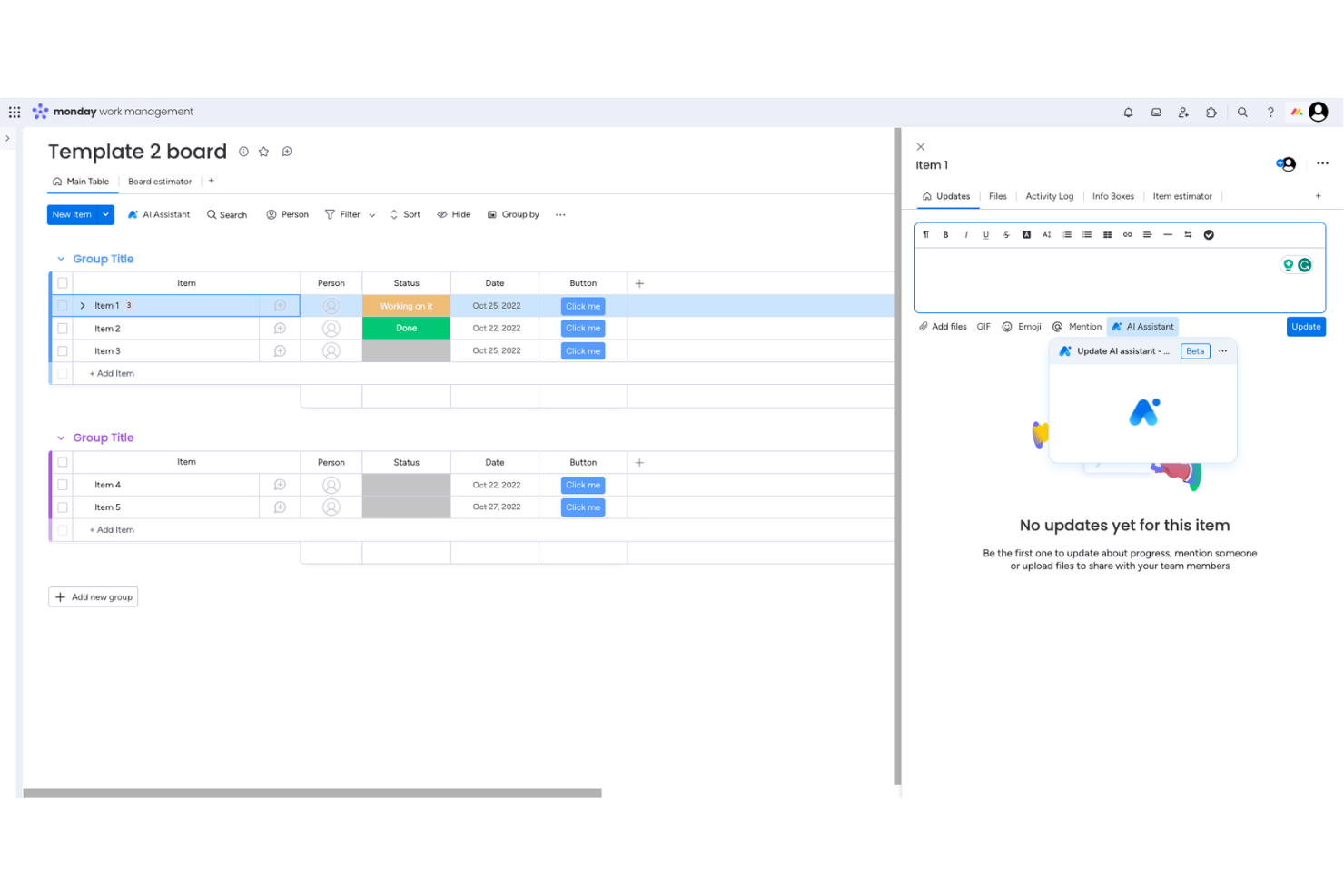
monday.com ist eine flexible Projektmanagement-Plattform, die für Teams in den Bereichen Technik, Marketing und Betrieb entwickelt wurde, die ihre Arbeit organisieren, Aufgaben mit KI automatisieren und Projekte mit klarer Übersicht vorantreiben möchten.
Für wen ist monday.com am besten geeignet?
monday.com eignet sich besonders für funktionsübergreifende Teams in mittelständischen Unternehmen, die eine zentrale Plattform benötigen, um Projekte aus den Bereichen Produkt, Entwicklung und Marketing zu verwalten.
Warum habe ich monday.com ausgewählt?
monday.com hat es auf meine Auswahlliste geschafft, weil es Projekttransparenz auf allen Ebenen hervorragend unterstützt. Besonders gefallen mir die anpassbaren Dashboards, die Live-Daten von allen Boards zusammenführen und meinem Team ermöglichen, Aufgabenstatus, Arbeitsbelastung und Meilensteinfortschritte an einem Ort einzusehen, ohne in einzelne Projektübersichten eintauchen zu müssen. Der KI-gestützte Risiko-Analysator ist praktisch – er erkennt proaktiv Aufgaben, deren Frist näherrückt, und weist auf Abhängigkeiten hin, die die Auslieferung gefährden könnten. Die Portfolio-Ansicht verbindet mehrere Projekte zu einem einzigen Überblick, sodass leicht erkennbar ist, welche Projekte im Plan liegen und welche nicht.
Wichtige Funktionen von monday.com
- KI-Aufgabenerstellung: Zerlegt Projektziele mithilfe von KI automatisch in umsetzbare Aufgaben anhand einer Projektbeschreibung.
- Gantt-Diagrammansicht: Zeigt Projektzeitpläne, Aufgabendauern und Abhängigkeiten in einem per Drag-and-Drop bedienbaren Gantt-Format an.
- Workload-Management: Zeigt die zugewiesenen Aufgaben und Kapazitäten jedes Teammitglieds über alle Projekte hinweg, um die Arbeitsverteilung auszugleichen.
- Automatisierungs-Builder: Ermöglicht das Einrichten von No-Code-Regeln für Auslöser und Aktionen zur Automatisierung wiederkehrender Aufgabenaktualisierungen, Benachrichtigungen und Statusänderungen.
monday.com Integrationen
Integrationen umfassen Salesforce, QuickBooks, HubSpot, Zendesk, Active Directory, GitHub, GitLab, Slack, Gmail und Microsoft Teams.
Was ist kostenlos?
monday.com bietet einen dauerhaft kostenlosen Tarif für bis zu 2 Nutzer an. Dieser Tarif beinhaltet bis zu 3 Boards, eingeschränkte Integrationen und grundlegende Funktionen, die für kleine Teams oder Einzelpersonen ausreichend sind.
Pros and Cons
Pros:
- Hochgradig anpassbare visuelle Projektboards
- Umfangreiche Integration von Drittanbieter-Apps
- Sicherheits- und Compliance-Standards auf Unternehmensniveau
Cons:
- Automatisierungslimits je nach Preispaket
- Komplexe Workflows erfordern Einarbeitungszeit
New Product Updates from monday AI Workspace
monday AI Workspace Adds Human Approval Routing
monday AI Workspace adds a human-in-the-loop approval block to AI Workflows, sending approval requests and routing workflow paths based on responses. For more information, visit monday AI Workspace's official site.
Wrike
Am besten für KI-gestützte Projektabläufe geeignet
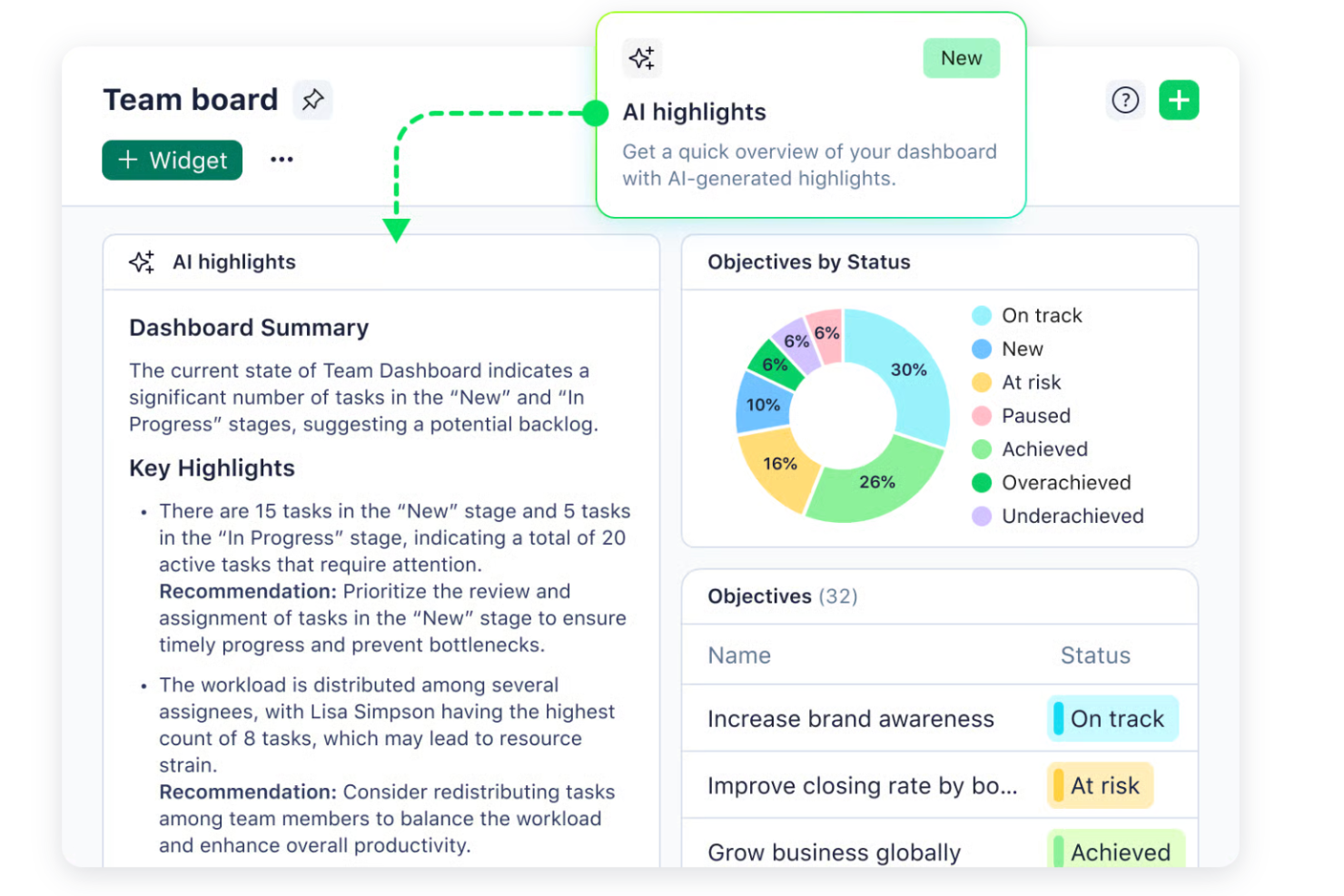
Wrike bietet Projektmanagern und funktionsübergreifenden Teams einen flexiblen Arbeitsbereich mit integrierten KI-Funktionen, die dabei helfen, Aufgaben zu organisieren, Fristen zu verwalten und an Projekten zusammenzuarbeiten, ohne den üblichen manuellen Aufwand.
Für wen ist Wrike am besten geeignet?
Wrike eignet sich gut für mittelgroße bis große Teams in den Bereichen Technologie, Marketing und professionelle Dienstleistungen, die strukturierte Projektabläufe mit KI-gestützter Planung und Umsetzung benötigen.
Warum ich Wrike ausgewählt habe
Ich habe Wrike aufgrund seiner Fähigkeit ausgewählt, die zentrale Projektverfolgung mit leicht zugänglichen KI-Funktionen in jeder Preisstufe zu verbinden, einschließlich des kostenlosen Angebots. Im kostenlosen Tarif erhalten Sie sofort Zugriff auf KI-Grundfunktionen, die das Erstellen von Inhalten, Zusammenfassungen von Kommentaren, Unterstützung bei der Einarbeitung, Whiteboard-KI und die Priorisierung des mobilen Posteingangs übernehmen. Dazu kommt Wrikes Model Context Protocol (MCP) Server, der Arbeitsbereichsdaten direkt mit externen KI-Modellen verbindet. Für Teams, die ein Upgrade durchführen, schalten höhere Tarife fortschrittliche Automatisierungen wie Wrike Copilot, einen Builder für KI-Agenten sowie die Erstellung von Formularen und Automatisierungsregeln in natürlicher Sprache frei.
Wichtige Funktionen von Wrike
- Erstellung und Bearbeitung von KI-Inhalten: Erstellt erste Aufgabenbeschreibungen, verfasst Projektübersichten, passt den Schreibstil an und korrigiert die Grammatik innerhalb von Aufgabeneinträgen.
- Intelligente Zusammenfassungen von Kommentaren: Verkürzt lange Diskussionsverläufe in komplexen Projektaufgaben zu prägnanten, zentralen Handlungspunkten.
- Whiteboard-KI: Unterstützt Ideensitzungen, indem Ideen direkt auf visuellen digitalen Arbeitsflächen in umsetzbare Aufgabenkarten umgewandelt werden.
- Priorisierung des mobilen Posteingangs: Verwendet KI, um dringende Benachrichtigungen auf Mobilgeräten automatisch zu sortieren und hervorzuheben.
Wrike-Integrationen
Zu den Integrationen gehören Salesforce, Microsoft Teams, Google Drive, Microsoft SharePoint, Zoom, Adobe Creative Cloud, QuickBooks, Power BI, Tableau und Miro.
Was ist kostenlos?
Wrike bietet einen dauerhaft kostenlosen Tarif mit unbegrenzt vielen Nutzern und 2 GB Speicherplatz pro Konto sowie eine 14-tägige Testversion kostenpflichtiger Funktionen, für die keine Kreditkarte erforderlich ist.
Pros and Cons
Pros:
- Schlägt automatisch eine Priorisierung von Aufgaben vor
- Sagt Projektrisiken proaktiv voraus
- Generative KI erstellt Entwürfe und bearbeitet Inhalte
Cons:
- Für Vorhersagen werden genaue Projektdaten benötigt
- Für erweiterte KI-Funktionen ist ein kostenpflichtiger Tarif erforderlich
New Product Updates from Wrike

Wrike Adds Quick Search to Table View
Wrike adds Quick Search to Table View with full-table search across titles, descriptions, and fields, plus highlighted matches. This helps users find tasks faster in large tables. For more information, visit Wrike’s official site.

Am besten für kleine Teams geeignet
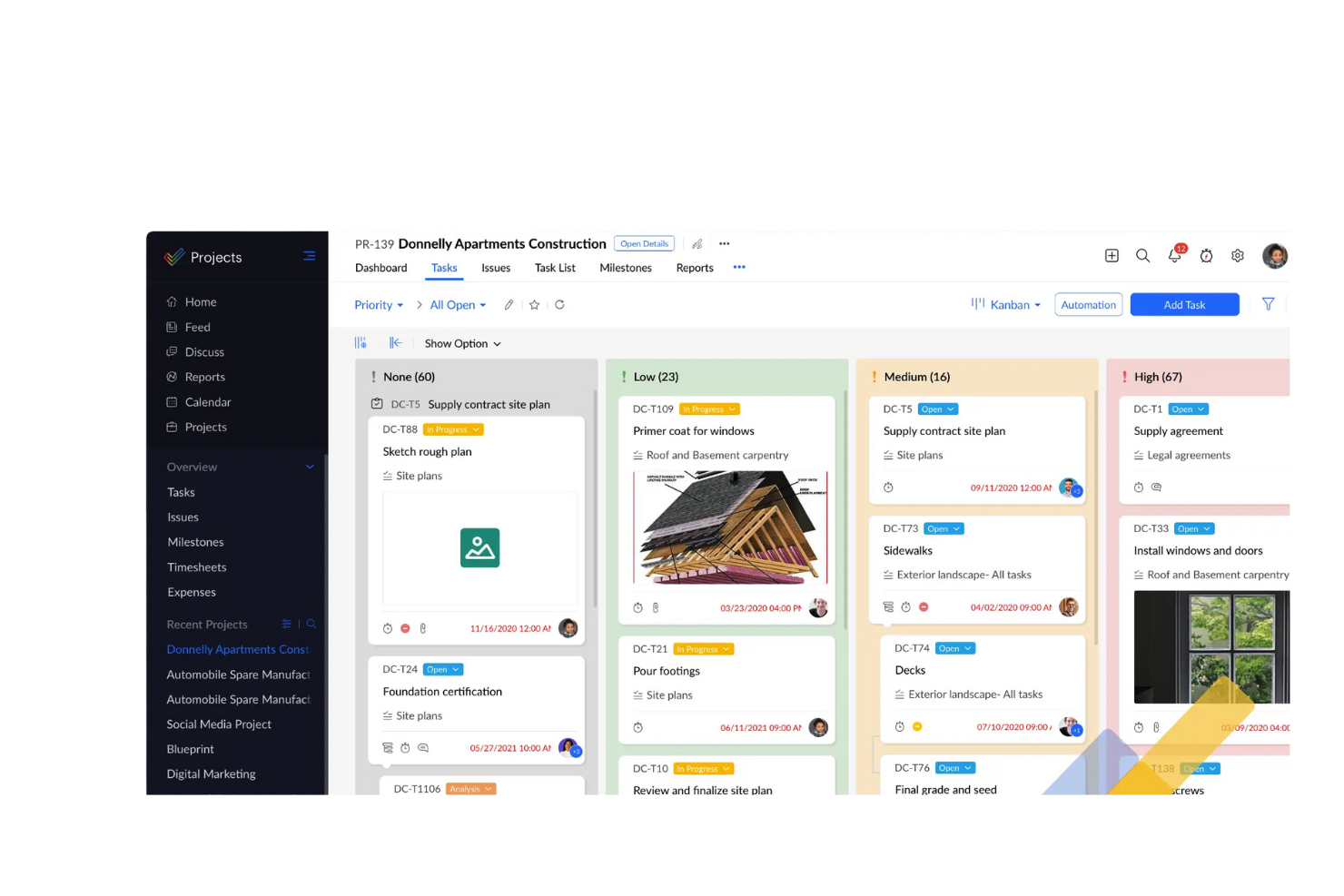
Zoho Projects bietet Technik-Teams und kleinen Unternehmen eine kostenlose Möglichkeit, Aufgaben zu organisieren, den Fortschritt zu verfolgen und KI-basierte Funktionen zu nutzen, um Projekte mit weniger manuellem Aufwand zu verwalten.
Für wen ist Zoho Projects am besten geeignet?
Zoho Projects ist ideal für kleine Teams, die ein strukturiertes, funktionsreiches Projektmanagement-Tool ohne großes Budget benötigen.
Warum habe ich Zoho Projects ausgewählt?
Ich habe Zoho Projects als eines der besten Tools ausgewählt, weil es kleinen Teams einen wirklich leistungsfähigen kostenlosen Tarif bietet, ohne sie zum Upgrade zu zwingen, nur um Aufgaben erledigen zu können. Die kostenlose Stufe unterstützt bis zu 5 Benutzer und beinhaltet Gantt-Diagramme, Aufgabenmanagement und sogar den Zoho MCP Server, der KI-Modelle mit Ihren Projektdaten verbindet, sodass diese den Kontext erfassen und auf natürliche Sprachbefehle reagieren können. Im kostenpflichtigen Premium-Tarif bietet Zia KI-gestützte Aufgabenerstellung, Zusammenfassungen und Einblicke, die kleinen Teams helfen, schneller zu arbeiten, ohne dass ein eigener Projektkoordinator notwendig ist. Außerdem gefällt mir, dass der kostenlose Tarif Workflow-Automatisierung (50 Ausführungen/Monat) beinhaltet, sodass auch ein schlankes Team von Anfang an Routinemeldungen oder Benachrichtigungen automatisieren kann.
Wichtige Funktionen von Zoho Projects
- Zeiterfassung: Erfassen Sie Arbeitsstunden direkt an Aufgaben und erstellen Sie Stundenzettel, um zu sehen, womit Ihr Team Zeit verbringt.
- Problemverfolgung: Erfassen, zuweisen und priorisieren Sie Fehler oder Blocker, damit in einem Sprint oder einer Release-Phase nichts untergeht.
- Projektvorlagen: Beginnen Sie neue Projekte mit vorgefertigten Vorlagen, um wiederkehrende Einrichtungsschritte zu vermeiden.
- Ressourcenauslastung: Sehen Sie die Arbeitsverteilung im Team, um Überlastungen rechtzeitig zu erkennen.
Zoho Projects Integrationen
Zu den Integrationen gehören Zoho CRM, Zoho Desk, Zoho Analytics, Zoho People, Google Kalender, Microsoft Teams, Slack, Dropbox, GitHub und Jira.
Was ist kostenlos?
Zoho Projects bietet einen dauerhaft kostenlosen Tarif für bis zu 3 Nutzer und 2 Projekte. Der kostenlose Plan enthält grundlegende Funktionen für das Aufgabenmanagement, beschränkt jedoch den Zugriff auf erweiterte Tools und die meisten Integrationen.
Pros and Cons
Pros:
- Geeignet für kleine Teams
- Enthält Problemverfolgung
- Bietet Projektvorlagen
Cons:
- Begrenzte Anpassungsmöglichkeiten
- Kann Einrichtungzeit erfordern
New Product Updates from Zoho Projects
Zoho Projects Adds CodeX Scripts for Custom Modules
Zoho Projects now supports CodeX Scripts for custom modules, enabling conditional logic and rules for creating, updating, and deleting records. For more information, visit Zoho Projects' official site.
 .
.
GanttPRO
Am besten für interaktives Gantt-Diagramm-Planen
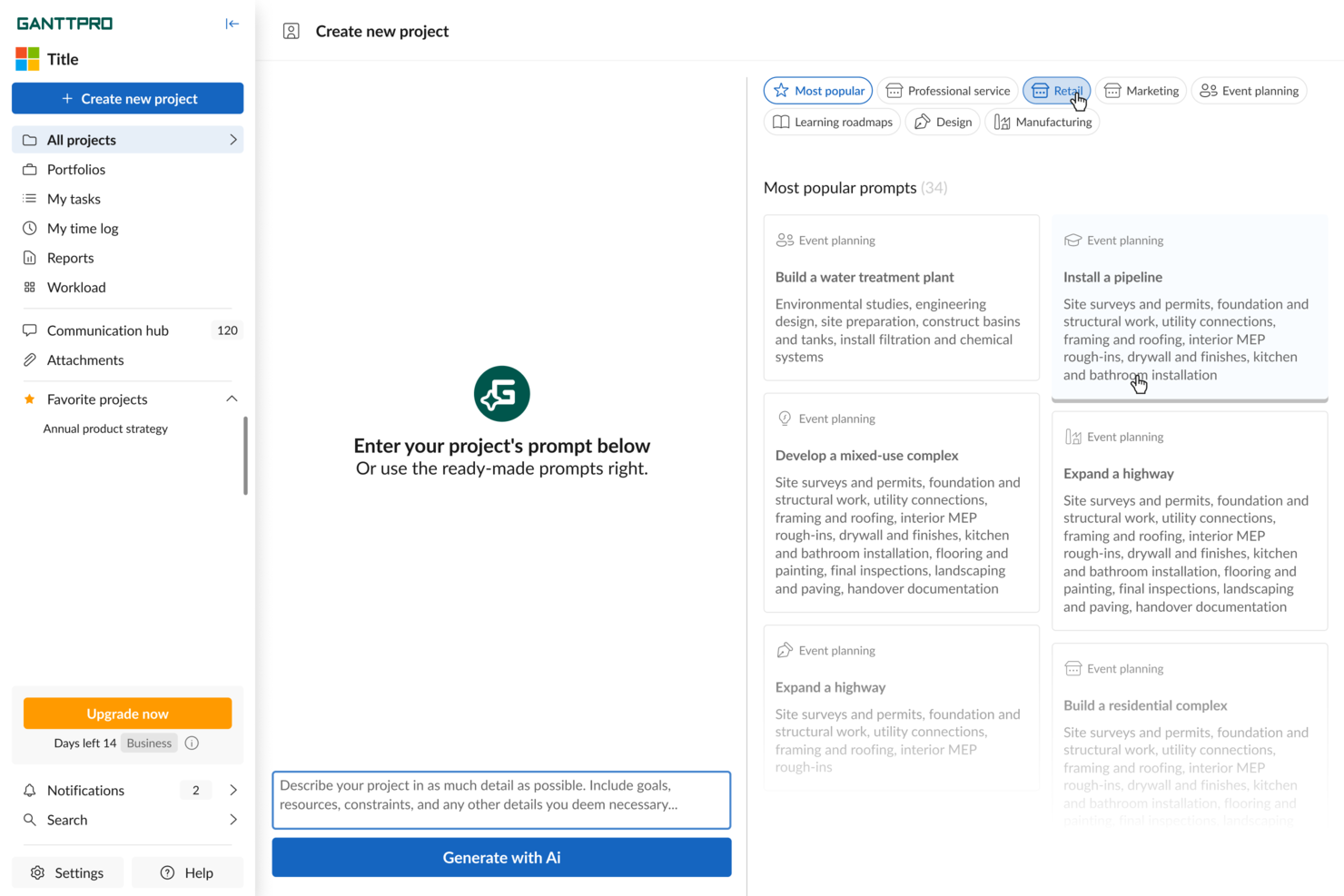
GanttPRO ist eine Projektmanagement-Software, mit der Sie Projekte mithilfe von Drag-and-Drop-Gantt-Diagrammen abbilden, Ressourcen verwalten, Aufgaben zuweisen, Abhängigkeiten festlegen und Zeitpläne für Ihr Team exportieren können.
Für wen ist GanttPRO am besten geeignet?
GanttPRO ist ideal für Projektmanager und Teamleiter, die eine visuelle Zeitplanung ohne steile Lernkurve benötigen.
Warum habe ich GanttPRO ausgewählt
GanttPRO gehört zu meinen Favoriten, weil ich die Art und Weise liebe, wie die interaktiven Gantt-Diagramme Zeitpläne in Echtzeit verwalten. Mein Team kann Aufgaben einfach per Drag-and-Drop verschieben, um Termine zu ändern, und die Auto-Scheduling-Funktion berechnet abhängige Aufgaben und Zeitpläne sofort neu. Wenn ein Sprint ins Hintertreffen gerät oder sich eine Frist verschiebt, muss ich nicht jede nachgelagerte Aufgabe manuell aktualisieren. Ich verlasse mich auch auf die Kritischer-Pfad-Funktion, die genau hervorhebt, welche Aufgaben das endgültige Lieferdatum verzögern, falls sie zu spät fertig werden.
Wichtige Funktionen von GanttPRO
- Aufgabenzuweisung und Rollen: Weisen Sie Aufgaben bestimmten Teammitgliedern zu, legen Sie Rollen fest und definieren Sie Zugriffsebenen direkt in der Projektzeitachse.
- Baseline-Tracking: Speichern Sie einen Projekt-Baseline, um Ihren ursprünglichen Plan mit dem tatsächlichen Fortschritt im Projektverlauf zu vergleichen.
- Board-Ansicht: Wechseln Sie vom Gantt-Diagramm in eine Kanban-ähnliche Board-Ansicht, um Aufgaben nach Status zu verwalten, ohne die Plattform zu verlassen.
- Zeiterfassung: Erfassen Sie in GanttPRO direkt die auf einzelne Aufgaben verwendete Zeit, um die Aufwände mit dem Projektzeitplan abzugleichen.
GanttPRO-Integrationen
GanttPRO bietet native Integrationen mit Jira Cloud, Google Drive, Slack und Microsoft Teams. Eine API für eigene Integrationen ist ebenfalls vorhanden.
Was ist kostenlos?
GanttPRO bietet eine 14-tägige kostenlose Testphase mit Zugriff auf alle Premium-Funktionen; keine Kreditkarte erforderlich. Es gibt keinen dauerhaft kostenlosen Plan – nach Ablauf des Zeitraums ist ein kostenpflichtiges Abonnement zur weiteren Nutzung erforderlich.
Pros and Cons
Pros:
- Exportiert Zeitpläne als PDF, PNG und XML
- Integrierte Visualisierung von Ressourcenbelastung und Kapazität
- Interaktive Drag-and-Drop-Gantt-Diagrammplanung
Cons:
- Oberfläche konzentriert sich hauptsächlich auf Gantt-Ansicht
- Keine integrierten Budgetierungs- oder Kostenverfolgungstools
Hive
Ideal für KI-gesteuerte Einblicke

Hive ist eine Projektmanagement-Plattform, entwickelt für Teams in schnelllebigen Branchen, die Arbeitsabläufe automatisieren, Aufgaben verwalten und KI nutzen möchten, um Projekte ohne zusätzlichen manuellen Aufwand auf Kurs zu halten.
Für wen ist Hive am besten geeignet?
Hive eignet sich besonders für kleine bis mittelgroße Teams in den Bereichen Kreativwirtschaft, Marketing oder Technik, die ein flexibles Projektmanagement-Tool mit integrierten KI-Funktionen benötigen.
Warum ich Hive ausgewählt habe
Hive hat es auf meine Auswahlliste geschafft, weil seine KI-Funktionen Rohdaten aus Projekten in umsetzbare Erkenntnisse verwandeln. Besonders gefällt mir HiveMind, der integrierte KI-Assistent der Plattform, den mein Team nutzt, um automatisch Arbeitspakete zu erstellen, Projektstatus zusammenzufassen und Inhalte direkt innerhalb von Aufgaben zu entwerfen. Ich verlasse mich außerdem auf die Analyse-Dashboards von Hive, um Arbeitslast-Ungleichgewichte im Team zu erkennen, bevor sie zu Problemen werden. Diese Kombination aus vorausschauenden Erkenntnissen und KI-Unterstützung im Kontext unterscheidet Hive von einfacheren kostenlosen Projektmanagement-Tools.
Wichtige Funktionen von Hive
- Mehrere Projektansichten: Wechseln Sie zwischen Gantt-, Kanban-, Kalender- und Tabellenansicht, um die Arbeitsweise Ihres Teams abzubilden.
- Zeiterfassung: Protokollieren Sie Stunden direkt bei Aufgaben und überwachen Sie die Teamkapazitäten mit integrierten Stundenzetteln.
- Korrekturen und Freigaben: Laden Sie Dateien hoch und sammeln Sie Feedback mithilfe von Anmerkungswerkzeugen, die direkt in die Plattform integriert sind.
- Ressourcenplanung: Sehen Sie die Verfügbarkeit Ihres Teams ein und weisen Sie Aufgaben basierend auf der aktuellen Arbeitslast aktiver Projekte zu.
Hive-Integrationen
Zu den Integrationen zählen Google Drive, Google Kalender, Dropbox, QuickBooks, Zoom, Microsoft OneDrive, Microsoft Teams, Outlook Kalender, Jira und Slack.
Was ist kostenlos?
Hive bietet einen dauerhaft kostenlosen Plan für bis zu 2 Nutzer mit unbegrenzten Aufgaben und Projekten. Einige fortgeschrittene Funktionen und Integrationen stehen nur in den kostenpflichtigen Tarifen zur Verfügung.
Pros and Cons
Pros:
- KI-basierte Projektanalysen
- Integrierte E-Mail-Funktion
- Anpassbare Projektvorlagen
Cons:
- Beschränkungen bei der Nutzeranzahl
- Eingeschränkter Offline-Zugriff
Notion
Am besten für flexible Teamzusammenarbeit
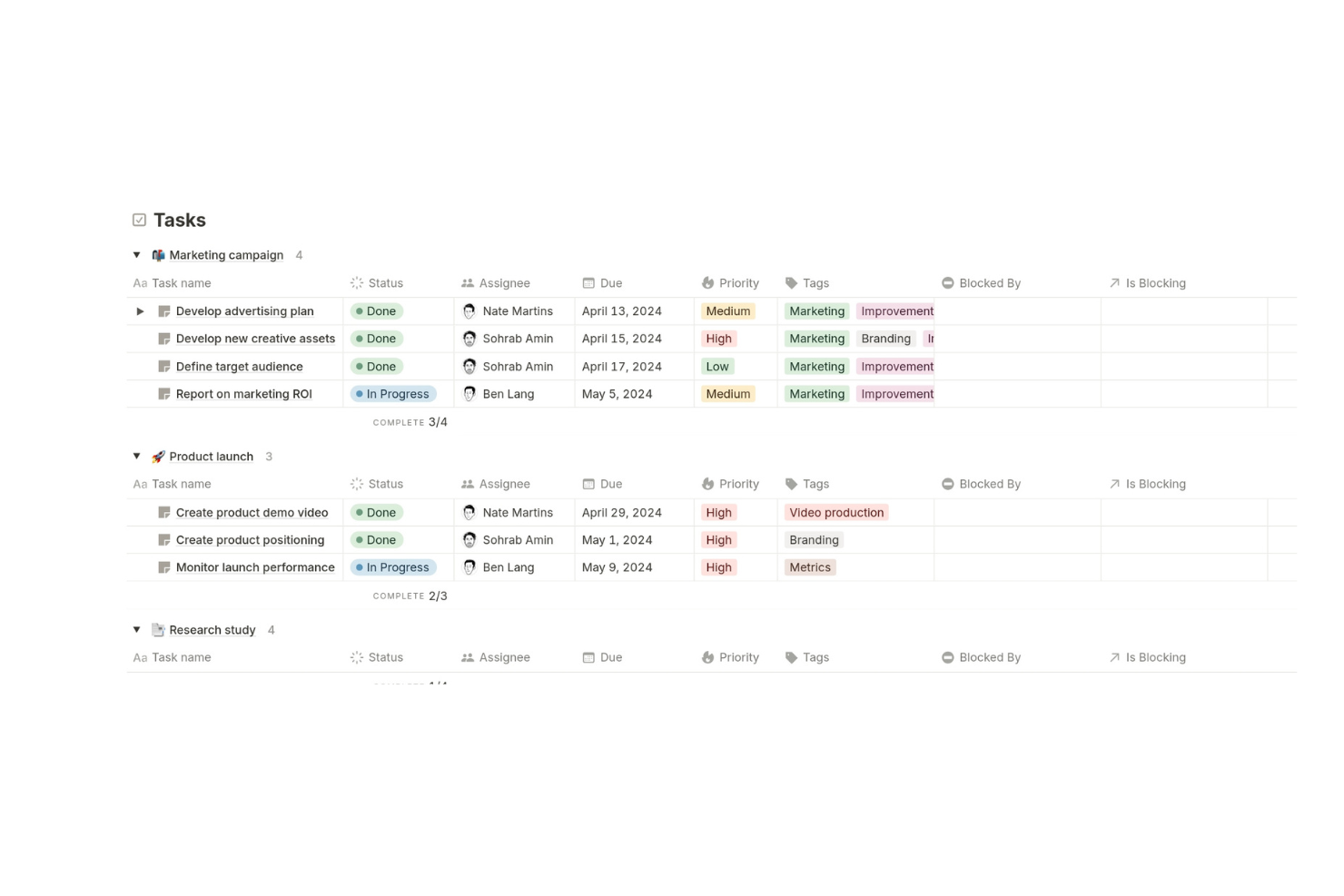
Notion bietet Projektmanagern und digitalen Teams einen flexiblen Arbeitsbereich, um Projekte zu organisieren, Aufgaben mit KI zu automatisieren und in Echtzeit zusammenzuarbeiten – alles innerhalb einer einzigen Plattform, die sich an verschiedene Arbeitsabläufe und Teamgrößen anpasst.
Für wen ist Notion am besten geeignet?
Notion ist ideal für kleine bis mittelgroße Teams in der Technik- und Digitalbranche, die einen anpassbaren Arbeitsbereich benötigen, der sowohl Projektverfolgung als auch Dokumentation an einem Ort ermöglicht.
Warum ich Notion gewählt habe
Notion gehört zu meinen Favoriten, weil es eines der wenigen kostenlosen KI-gestützten Projektmanagement-Tools ist, die Projektumsetzung und Teamwissen tatsächlich an einem Ort verbinden. Mir gefällt, dass die KI-Autovervollständigung automatisch User Stories, Schlüsselergebnisse und Statusmeldungen über Projektdatenbanken hinweg ausfüllt – so verbringt mein Team weniger Zeit mit manueller Dateneingabe und mehr Zeit mit echter Arbeit. Auf Synced Blocks kann ich mich ebenfalls verlassen: Sobald ein Inhalt bearbeitet wird, aktualisiert er sich überall dort, wo er im Arbeitsbereich erscheint, wodurch verteilte Teams ohne das übliche Hin und Her abgestimmt bleiben. Für funktionsübergreifende Teams, die Dokumente, Sprints und Roadmaps gleichzeitig managen, ist diese Art von flexibler Vernetzung schwer zu überbieten.
Wichtige Funktionen von Notion
- KI-Meeting-Notizen: Transkribiert Meetings automatisch, fasst Schlüsselpunkte zusammen und zeigt Aufgaben direkt in Ihrem Notion-Arbeitsbereich an.
- Notion Agent: Erledigt mehrschrittige Aufgaben autonom unter Nutzung des Kontexts aus Ihrem Arbeitsbereich und verbundenen Apps wie Slack und Google Drive.
- Projektdatenbanken: Organisieren Sie Aufgaben mit Unteraufgaben, Abhängigkeiten und benutzerdefinierten Eigenschaften in einer komplett anpassbaren Datenbankansicht.
- Teamspaces: Erstellen Sie gemeinsame oder private Bereiche für spezifische Teams, um Projektdokumente, Aufgaben und Wikis gruppenbasiert zu organisieren.
Notion-Integrationen
Zu den Integrationen gehören Slack, Jira, GitHub, Asana, Google Drive, Figma, Trello, Miro, Typeform und Gitlab.
Was ist kostenlos?
Notion bietet einen dauerhaft kostenlosen Plan für Einzelpersonen mit unbegrenzten Seiten und Blöcken an. Teams im kostenlosen Tarif steht jedoch nur eine begrenzte Anzahl von Blöcken zur Verfügung, bevor ein Upgrade notwendig wird. Dateiuploads sind auf 5 MB pro Datei beschränkt, und die Integrationen sind einfach gehalten.
Pros and Cons
Pros:
- Unterstützt verschiedene Projektansichten
- KI-Funktionen steigern die Produktivität
- Integriert viele beliebte Tools
Cons:
- Einarbeitungszeit für neue Nutzer
- Eingeschränkte Offline-Funktionalität

ClickUp
Am besten für KI-gestütztes Dokumenten-Editing
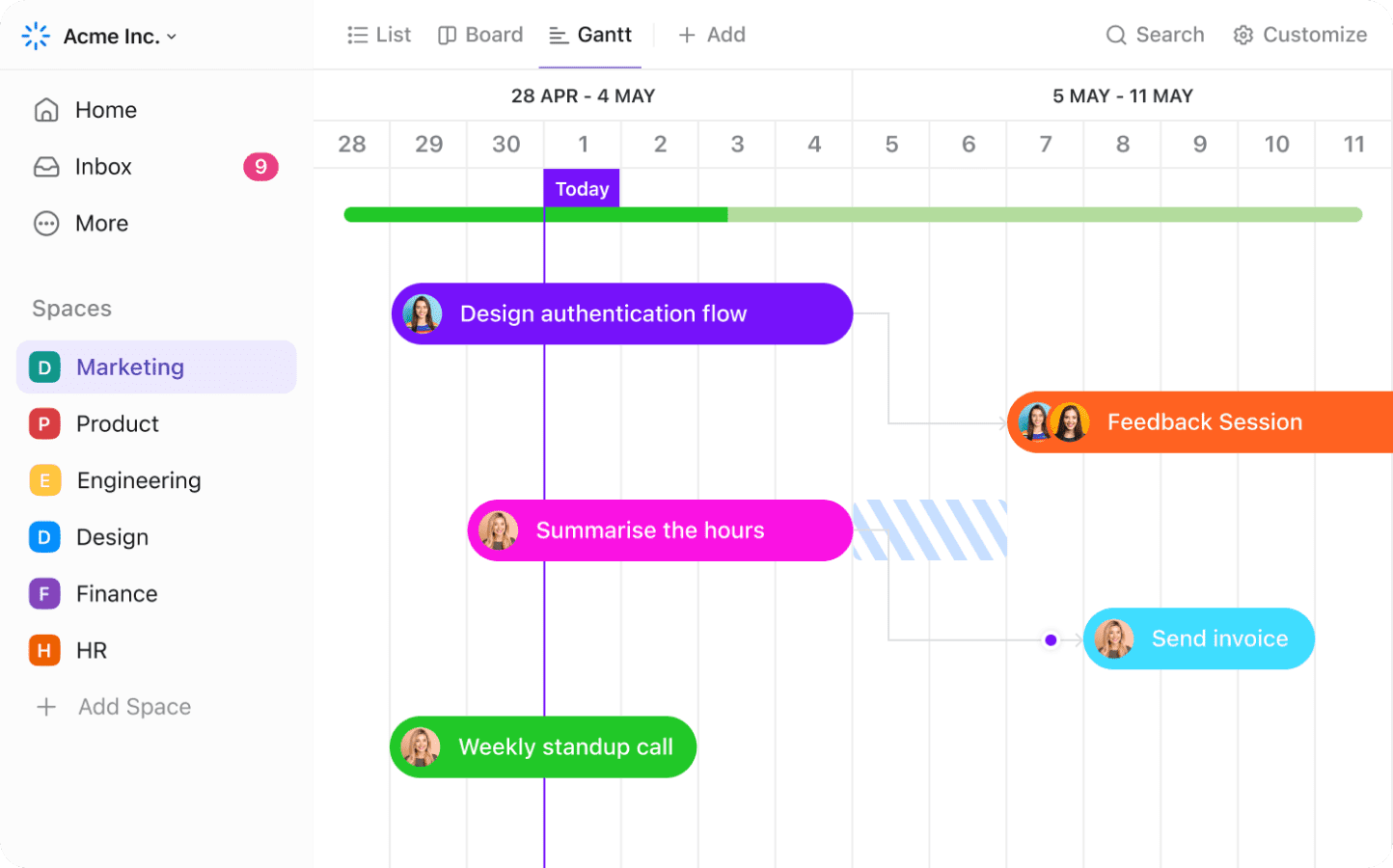
ClickUp ist eine Projektmanagement-Plattform, die Aufgabenverwaltung, integrierte KI-Tools, Dokumentenerstellung, Whiteboards, Zielverfolgung und Workflow-Automatisierung vereint. Sie richtet sich an digitale Teams, die eine vielseitige Projektzentrale suchen.
Für wen ist ClickUp am besten geeignet?
ClickUp ist besonders geeignet für funktionsübergreifende Teams in technischen und digitalen Umgebungen, die eine zentrale Plattform für die Verwaltung von Aufgaben, Dokumenten und Zielen benötigen.
Warum ich ClickUp ausgewählt habe
Ich habe ClickUp in meine Top-Auswahl aufgenommen, weil die KI-Schreibtools nahtlos in den Dokumenteneditor integriert sind. Mein Team nutzt ClickUp Docs, um Projektbeschreibungen zu entwerfen, SOPs zu verfassen und Wikis zu erstellen. Der KI-Assistent kann Inhalte umschreiben, zusammenfassen oder erweitern, ohne dass man die Seite verlassen muss. Außerdem gefällt mir, dass Dokumente mit Aufgaben und Projekten verknüpft werden können, sodass z. B. ein Sprint-Planungsdokument stets mit den zugehörigen Aufgaben verbunden bleibt. Diese enge Verbindung zwischen Dokumenten und aktuellen Projektdaten hebt ClickUp von anderen Tools ab, bei denen Dokumente wie eine Nebensache wirken.
Wichtige Funktionen von ClickUp
- KI-generierte Unteraufgaben: Die KI von ClickUp kann eine Hauptaufgabe automatisch in Unteraufgaben unterteilen – basierend auf der Aufgabenbeschreibung.
- Whiteboards: Erstellen Sie visuelle Diagramme, Ablaufpläne und Brainstorming-Boards direkt in ClickUp und verknüpfen Sie diese mit Aufgaben.
- Individuelle Felder: Fügen Sie jeder Aufgabe Datenfelder wie Dropdowns, Datumsangaben oder Prioritätsbewertungen hinzu, um den Kontext für Ihr Team festzuhalten.
- Sprint-Management: Richten Sie Sprints mit definierten Start- und Enddaten ein, vergeben Sie Punkte und verfolgen Sie die Velocity über mehrere Zyklen hinweg.
ClickUp-Integrationen
ClickUp bietet über 50 native Integrationen, darunter Slack, GitHub, GitLab, Bitbucket, Google Drive, Dropbox, OneDrive, Zoom, Microsoft Teams, Outlook und Kalender. Zudem besteht eine Verbindung zu Zapier sowie eine API für individuelle Integrationen.
Was ist kostenlos?
ClickUp bietet einen dauerhaft kostenlosen Tarif – keine Kreditkarte erforderlich. Einige erweiterte Funktionen, KI-Features und Nutzungslimits können gelten, aber die Kernfunktionen für Projektmanagement, Dokumente und Zusammenarbeit stehen unbegrenzt vielen Nutzern gratis zur Verfügung.
Pros and Cons
Pros:
- Native Zielverfolgung und OKR-Funktionen inklusive
- Integriertes KI-Schreiben und Zusammenfassen in Docs
- Anpassbare Status-Workflows sogar im Gratis-Tarif
Cons:
- Gantt-Diagramme nur in kostenpflichtigen Tarifen freigeschaltet
- Keine erweiterten Berechtigungen oder detaillierten Rollen im Gratis-Tarif
New Product Updates from ClickUp
ClickUp Adds Meetings Hub, Super Agent Templates, and ZoomInfo Integration
ClickUp adds a searchable Meetings Hub, new ways to clone and template Super Agents, and a ZoomInfo integration through the App Center. These updates improve meeting retrieval, agent reuse, and access to sales intelligence. For more information, visit ClickUp’s official site.

Taskade
Am besten für die Zusammenarbeit von Remote-Teams

Taskade ist eine KI-gestützte Projektmanagement-Plattform, die Teams dabei unterstützt, Aufgaben zu organisieren, Arbeitsabläufe zu automatisieren und in Echtzeit zusammenzuarbeiten. Damit ist Taskade eine beliebte Wahl für Start-ups, Agenturen und verteilte Teams, die einen flexiblen, umfassenden Arbeitsbereich suchen.
Für wen ist Taskade am besten geeignet?
Taskade eignet sich hervorragend für kleine bis mittelgroße Remote-Teams, die einen zentralen Arbeitsplatz für Aufgabenmanagement, Echtzeit-Kollaboration und KI-gestützte Produktivität benötigen.
Warum ich Taskade ausgewählt habe
Ich habe Taskade als eines der besten Tools ausgewählt, weil es verteilte Teams so effektiv in einem gemeinschaftlichen Arbeitsbereich verbindet. Wenn mein Team über verschiedene Zeitzonen verteilt ist, ermöglicht das gemeinsame Bearbeiten in Echtzeit, dass alle gleichzeitig am selben Projekt arbeiten können – keine Versionskonflikte, kein ständiges “Wer hat die neueste Datei?”. Außerdem finde ich gut, dass die KI-Agenten in Taskade mehr als nur Chat-Assistenten sind; sie sind auf Eure echten Arbeitsbereichsdaten trainiert. Wenn also ein entferntes Teammitglied einen Agenten nach einem Projekt-Update fragt, wird der aktuelle Projektkontext genutzt, statt einfach eine allgemeine Antwort zu geben. Der integrierte Team-Chat befindet sich direkt neben Aufgaben und Dokumenten, wodurch die Zusammenarbeit auf Distanz möglich ist, ohne zwischen Tools wechseln zu müssen.
Wichtige Funktionen von Taskade
- KI-Workflow-Generator: Erstellt automatisch Projekt-Workflows, Aufgabenlisten und Gliederungen aus einem einzigen Texteingabebefehl.
- Mindmap-Ansicht: Veranschaulicht Projektstrukturen und Aufgabenbeziehungen in einem interaktiven, editierbaren Mindmap-Format.
- Individuell anpassbare KI-Agenten: Erstellen und Bereitstellen von KI-Agenten, die bestimmten Projekten oder wiederkehrenden Aufgaben zugeordnet sind.
- Projektvorlagen: Auswahl aus einer Bibliothek vorgefertigter Vorlagen für Sprints, Roadmaps, Besprechungsnotizen und mehr.
Taskade-Integrationen
Integrationen umfassen Slack, Discord, Microsoft Teams, Gmail, Google Drive, Dropbox, OneDrive, HubSpot, Stripe und Shopify.
Was ist kostenlos?
Taskade bietet einen dauerhaft kostenlosen Plan, der unbegrenzte Aufgaben, Projekte und Mitglieder beinhaltet. Einige erweiterte Funktionen, KI-Guthaben und Premium-Integrationen sind kostenpflichtigen Versionen vorbehalten.
Pros and Cons
Pros:
- Echtzeit-Kollaborationstools
- Unterstützt individuelle Produktivitätssysteme
- Über 500 anpassbare Vorlagen
Cons:
- Eventuell nicht für große Unternehmen geeignet
- Einige Funktionen können komplex sein
Backlog
Am besten für Fehlerverfolgung
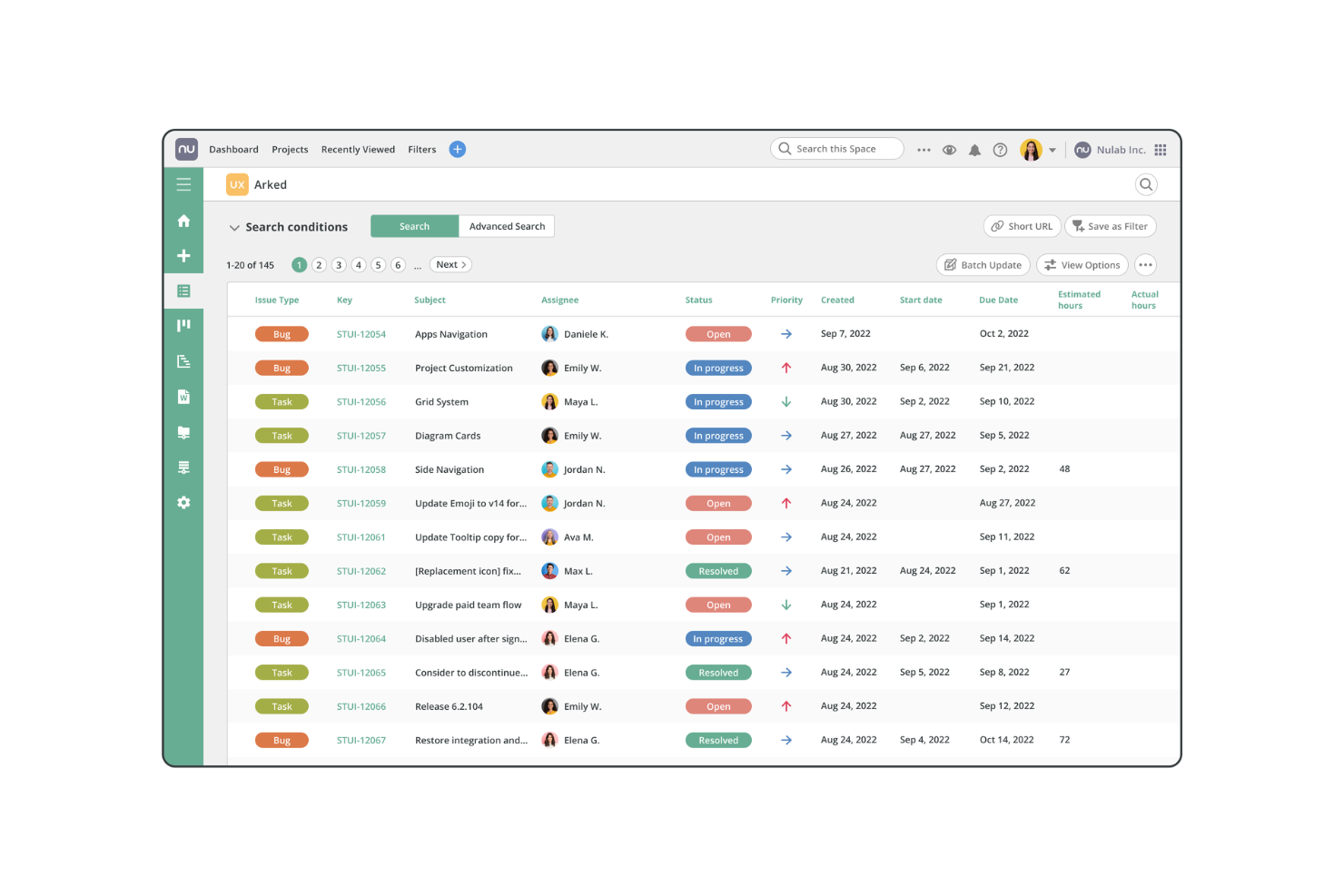
Backlog ist eine Projektmanagement-Plattform für Softwareteams und IT-Abteilungen, die Aufgaben verwalten, Fehler verfolgen und an Code an einem zentralen Ort zusammenarbeiten müssen.
Für wen ist Backlog am besten geeignet?
Backlog eignet sich besonders gut für Softwareentwicklungsteams, die ein einziges Tool für Projektverfolgung, Versionskontrolle und Fehlerverwaltung benötigen.
Warum ich Backlog ausgewählt habe
Backlog verdient seinen Platz auf meiner Shortlist, weil sein Bug-Tracking-Workflow nahtlos in das größere Projektmanagement-Erlebnis integriert ist. Wenn mein Team einen Fehler meldet, können wir einen Typ, eine Priorität und einen Status zuweisen und ihn direkt mit einem Git- oder SVN-Commit verknüpfen – so gibt es eine klare, nachvollziehbare Verbindung vom gemeldeten Problem zur Codekorrektur. Außerdem gefällt mir, dass der KI-Assistent bei der Priorisierung von Fehlern hilft und die wiederholte Arbeit beim Kategorisieren und Aktualisieren von Vorgängen verringert. Diese Kombination aus strukturiertem Issue-Tracking und KI-gestütztem Triage ist wirklich nützlich, wenn man einen Rückstand von Fehlern über mehrere aktive Projekte hinweg verwaltet.
Wichtige Funktionen von Backlog
- Gantt-Diagramme: Visualisieren Sie Projektzeitpläne, legen Sie Abhängigkeiten fest und passen Sie Zeitpläne an, indem Sie Aufgaben direkt im Diagramm per Drag-and-drop verschieben.
- Kanban-Boards: Verwalten Sie den Aufgabenfortschritt in anpassbaren Spalten, um die Arbeit durch jede Phase Ihres Workflows zu führen.
- Wiki: Erstellen und teilen Sie Projektdokumentationen, Besprechungsnotizen und Spezifikationen in einem integrierten, durchsuchbaren und versionierten Wiki.
- Meilenstein-Tracking: Fassen Sie Aufgaben unter Meilensteinen zusammen, um den Fortschritt zu wichtigen Lieferdaten in mehreren Projekten zu überwachen.
Backlog-Integrationen
Zu den Integrationen zählen Cacoo, Slack, Redmine Importer und Jira Importer.
Was ist kostenlos?
Backlog bietet einen dauerhaft kostenlosen Tarif für bis zu 10 Nutzer und 1 Projekt. Dieser Tarif beinhaltet grundlegende Projekt- und Aufgabenverwaltungsfunktionen, begrenzt jedoch Speicherplatz und erweiterte Funktionen.
Pros and Cons
Pros:
- Effektive Fehlerverfolgungstools
- Anpassbare Workflows
- Integrierte Versionskontrolle
Cons:
- Begrenzte Speicherkapazität
- Beschränkungen bei der Projektanzahl
Teamwork.com
Am besten für die Zusammenarbeit mit Kunden
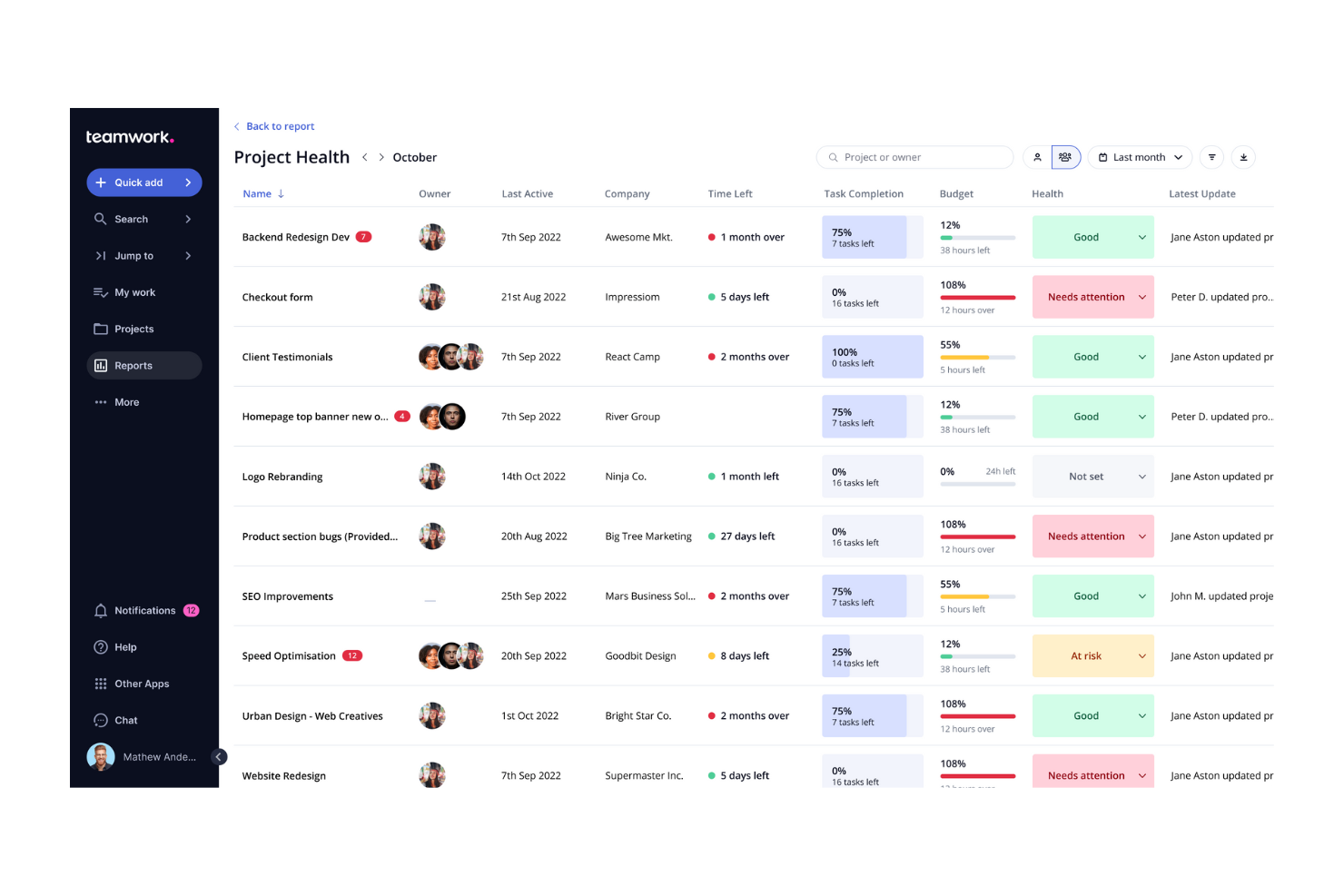
Teamwork.com ist eine Projektmanagement-Plattform, die speziell für Agenturen, Beratungsunternehmen und Serviceteams entwickelt wurde, die KI-gestützte Werkzeuge benötigen, um Projekte zu organisieren, Aufgaben zu verwalten und die Arbeit für Kunden reibungslos zu steuern.
Für wen ist Teamwork.com am besten geeignet?
Teamwork.com eignet sich besonders für Agenturen und kundenorientierte Serviceteams, die mehrere Projekte managen und strukturierte Arbeitsabläufe benötigen, um organisiert zu bleiben.
Warum ich Teamwork.com gewählt habe
Teamwork.com landet auf meiner Auswahlliste, weil die Lösung Kunden-Zusammenarbeit sehr gut abbildet, ohne den Workflow zu verkomplizieren. Über die Funktion „Client Users“ können Sie unbegrenzt viele Kunden ohne Zusatzkosten zu Ihren Projekten hinzufügen – sie können Kommentare hinterlassen, Zeiten erfassen und Aufgaben beitragen, während Sie genau steuern, was sichtbar ist. Besonders gefällt mir die „Clients“-Ansicht, die wichtige Kennzahlen wie Rentabilität, abrechenbare Zeit und Projektstatus zu jedem Kundenkonto in einem Dashboard zusammenführt, sodass Sie vor Kundengesprächen nie ins Schwitzen geraten. TeamworkAI verwandelt ein chaotisches Kundenbriefing in Sekundenschnelle in ein voll strukturiertes Projekt mit Aufgaben, Zeitplänen und empfohlenen Teammitgliedern.
Schlüsselfunktionen von Teamwork.com
- Gantt-Diagramme: Visualisieren Sie Projektzeitpläne, legen Sie Aufgabenabhängigkeiten fest und verfolgen Sie Fälligkeiten für mehrere Projekte gleichzeitig.
- Workflow-Automatisierungen: Erstellen Sie individuelle Automatisierungsregeln für sich wiederholende Abläufe oder wählen Sie aus einer Galerie vorgefertigter Automatisierungsvorlagen.
- Projektstatus-Berichte: Erhalten Sie eine Übersicht aller aktiven Projekte mit individuellen Statusanzeigen, um Probleme frühzeitig zu erkennen.
- Formulare: Sammeln Sie Anfragen und Feedback von Kunden oder Teammitgliedern, die direkt in Aufgaben für Ihre Projekte umgewandelt werden.
Integrationen von Teamwork.com
Zu den Integrationen gehören Slack, ChatGPT, Microsoft Office, Harvest, DropBox, Google Drive, Box, BugHerd, Xero und HubSpot.
Was ist kostenlos?
Teamwork.com bietet einen dauerhaft kostenlosen Tarif mit eingeschränkten Funktionen für bis zu 5 Benutzer und 2 Projekte an. Einige erweiterte Funktionen und Integrationen sind nur in kostenpflichtigen Tarifen verfügbar.
Pros and Cons
Pros:
- Detaillierte Projektverfolgung
- Kundenzugang und Feedback
- Erweiterte Berichtswerkzeuge
Cons:
- Eingeschränkter Funktionsumfang im kostenlosen Tarif
- Begrenzte Automatisierungsoptionen
Weitere kostenlose KI-Projektmanagement-Tools
Hier sind einige zusätzliche Optionen für KI-Projektmanagement-Tools, die ebenfalls kostenlose Tarife oder Testversionen anbieten. Wenn Sie oben nicht gefunden haben, wonach Sie gesucht haben, sehen Sie sich diese an:
- Jira
Am besten für agile Entwicklung
- Project Insight
Am besten für Portfoliomanagement
- Bitrix24
Am besten mit integriertem CRM
- Odoo
Am besten geeignet für modulare Integration
- Project Libre
Am besten für Open-Source-Projekte geeignet
- Miro
Am besten für KI-gestützte visuelle Zusammenarbeit
- Smartsheet
Am besten mit Sicherheit auf Unternehmensniveau
- GoodDay
Am besten für anpassbare Arbeitsbereiche


So bewerte ich kostenlose KI-Tools für Projektmanagement
Ich prüfe jedes Tool auf zwei Ebenen – grundlegende Kriterien, die eine Aufnahme in die Liste ermöglichen, und Unterscheidungsmerkmale, die wichtig sind, wenn Teamleiter im Remote-Modus ein automatisch erstelltes Projektplan-Template per KI kostenlos benötigen.
Kernfunktionen (Grundvoraussetzungen für diese Liste)
Wenn ich Tools für meine Liste auswähle, bewerte ich jedes auf einer Skala von 0 (Funktion nicht vorhanden) bis 5 (herausragend in diesem Bereich) für jede der unten aufgeführten Kernfunktionen. Anschließend berechne ich die Gesamtpunktzahl des Tools in Prozent. Jedes Tool muss eine Mindestgesamtpunktzahl von 65 % erreichen, um für die Aufnahme in Frage zu kommen.
- Verfügbarkeit eines kostenlosen Tarifs: Ich prüfe, ob das Tool einen echten Gratis-Tarif bietet – keine zeitlich begrenzte Testphase –, der kleinen Teams genug Spielraum gibt, um reale Projekte mit enthaltenen KI-Funktionen umzusetzen.
- Native KI-Funktionen: Tools wie ClickUp und Asana verfügen über eigene KI-Funktionen. Ich achte auf plattforminterne Features wie automatische Aufgabenerstellung oder Zusammenfassungen – nicht bloß eine externe API-Anbindung.
- Aufgaben- & Projektmanagement: Ich prüfe, ob sich Aufgaben mit Verantwortlichen, Fälligkeitsterminen, Unteraufgaben und Abhängigkeiten anlegen lassen – also die Basics, um etwa einen Produkt-Launch oder Sprint-Zyklus zu planen.
- Verschiedene Projektansichten: Ob Kanban-Board für Design-Sprints oder Zeitstrahl für Kundenprojekte: Ich achte darauf, dass der Gratis-Tarif mindestens zwei bis drei Ansichtsoptionen bereitstellt.
- Teamzusammenarbeit: Wirkliche Teamarbeit bedeutet Kommentare, @Erwähnungen und geteilte Arbeitsbereiche. Ich prüfe, ob Nutzer der Gratis-Version Kollegen einladen und gemeinsam arbeiten können, ohne sofortige Begrenzungen bei den Nutzerplätzen.
- KI-Automatisierung & Workflows: Ich suche nach KI-gestützten Automatisierungen wie automatischer Generierung von Unteraufgaben aus einem Briefing oder das Auslösen von Statusupdates bei bestimmten Bedingungen – nicht bloß simple Wenn-Dann-Regeln.
Wenn ich eine Liste der Tools habe, die diese Kriterien erfüllen, untersuche ich, was jede Plattform besonders macht.
Unterscheidungsmerkmale (Was Anbieter voneinander unterscheidet)
So vergleiche und bewerte ich verschiedene Anbieter:
Besondere Funktionen
Die Projektanlage in natürlicher Sprache ist für mich ein wichtiger Punkt. Ein Tool, bei dem ich zum Beispiel „Plane einen Website-Relaunch in sechs Sprints“ eingeben kann und das automatisch einen vollständigen Aufgabenplan erstellt, spart Stunden manueller Einrichtungszeit. Außerdem achte ich auf vorausschauende Risikohinweise – also KI, die verzögerte Deadlines oder überlastete Teammitglieder rechtzeitig erkennt. Für Remote-Teams schätze ich einen KI-Meeting-Assistenten, der Aufgabenpunkte aus Besprechungsprotokollen herausfiltert und als zugewiesene Tasks anlegt. So schließt sich die Lücke zwischen Gespräch und Umsetzung.
Weitere Kriterien
Datenschutz und KI-Governance sind entscheidend, wenn Projektdaten als Input für ein KI-Modell dienen. Ich prüfe, ob Anbieter offenlegen, wie Prompts und Projektinhalte verarbeitet werden und ob Nutzer die Teilnahme am Modelltraining ablehnen können. Auch Integrationstiefe ist ein wichtiger Faktor: Ein kostenloses Tool, das sich mit Slack, GitHub oder Google Workspace verbindet, hält den Workflow ohne kostenpflichtige Upgrades am Laufen. Zusätzlich bewerte ich die Transparenz des Gratis-Tarifs, insbesondere ob KI-Nutzungslimits und Platzbeschränkungen klar im Voraus kommuniziert werden, damit Teams mitten im Projekt keine bösen Überraschungen erleben.
So wählen Sie ein kostenloses KI-Projektmanagement-Tool aus
Komplexe Funktionen und Preisstufen können es schwierig machen zu erkennen, was ein kostenloses KI-Projektmanagement-Tool tatsächlich bietet. Damit Sie bei der Auswahl der richtigen Software den Überblick behalten, sollten Sie einige wichtige Faktoren berücksichtigen:
| Faktor | Was zu beachten ist |
|---|---|
| Umfang des kostenlosen Angebots | Prüfen Sie, was im kostenlosen Tarif enthalten ist. Achten Sie auf Einschränkungen bei Funktionen, Benutzern und Projekten, um sicherzustellen, dass der Tarif den Anforderungen Ihres Teams ohne unerwartete Kosten entspricht. |
| Skalierbarkeit | Stellen Sie sicher, dass das Tool mit Ihrem Team wachsen kann. Prüfen Sie, ob kostenpflichtige Tarife mit Funktionen angeboten werden, die größere Projekte und mehr Benutzer unterstützen, wenn Ihr Team wächst |
| Integrationen | Überprüfen Sie, ob sich das Tool mit anderer von Ihnen verwendeter Software verbinden lässt. Integrationen mit Tools wie Slack, Google Workspace oder Trello können die Produktivität steigern, indem sie Arbeitsabläufe optimieren |
| Benutzerfreundlichkeit | Bewerten Sie die Benutzeroberfläche und die Lernkurve. Ein einfach zu navigierendes Tool spart Ihrem Team Zeit und reduziert den Schulungsaufwand |
| Anpassbarkeit | Stellen Sie fest, ob Sie das Tool an Ihre Arbeitsabläufe anpassen können. Anpassbare Dashboards, Arbeitsabläufe und Berichte können dabei helfen, das Tool an die Prozesse Ihres Teams anzupassen. |
| Supportoptionen | Berücksichtigen Sie den Umfang des angebotenen Supports. Der Zugang zu Support per Chat, E-Mail oder Telefon kann entscheidend sein, insbesondere wenn Sie gerade beginnen oder mit technischen Problemen konfrontiert sind |
| Sicherheit | Bewerten Sie die vorhandenen Sicherheitsmaßnahmen. Für Teams, die mit sensiblen Daten arbeiten, sind Funktionen wie Verschlüsselung und die Einhaltung von Datenschutzbestimmungen unerlässlich. |
| Mobiler Zugriff | Prüfen Sie, ob das Tool über eine mobile App oder eine für Mobilgeräte optimierte Website verfügt. Dadurch können Teammitglieder Projekte unterwegs verwalten, was Flexibilität und Reaktionsfähigkeit erhöht |
Was sind kostenlose KI-Projektmanagement-Tools?
Kostenlose KI-Projektmanagement-Tools sind Softwareplattformen, die Teams dabei helfen, Arbeiten mithilfe von KI-Funktionen effizienter zu planen, zu verfolgen und zu verwalten. Sie bieten in der Regel kostenlose Tarife oder Testversionen mit grundlegenden Funktionen, die auch in Aufgabenverwaltungssoftware zu finden sind, etwa Aufgabenverfolgung, Teamzusammenarbeit und Berichterstellung.
Diese Tools sind für Projektmanager, Teamleiter und Freiberufler nützlich, die Aufgaben und Fristen im Blick behalten müssen. Mit Funktionen wie Aufgabenautomatisierung, Aktualisierungen in Echtzeit und der Integration mit anderen Apps erleichtern sie die Verwaltung von Arbeitslasten und sorgen dafür, dass alle auf dem gleichen Stand bleiben.
Funktionen kostenloser KI-Projektmanagement-Tools
Hier finden Sie die Funktionen, die häufig in KI-Projektmanagement-Tools enthalten sind, sowie einen Überblick darüber, welche davon normalerweise in kostenlosen beziehungsweise kostenpflichtigen Tarifen enthalten sind.
Typische Funktionen kostenloser KI-Projektmanagement-Tools
- Aufgabenverwaltung: Ermöglicht das Erstellen und Zuweisen von Aufgaben und hilft Teams, organisiert zu bleiben und den Überblick zu behalten.
- Tools für die Zusammenarbeit: Bietet Chat- und Dateifreigabefunktionen, um die Kommunikation und Koordination im Team zu erleichtern.
- Projektverfolgung: Hilft dabei, Fortschritte und Fristen zu überwachen, damit Projekte pünktlich abgeschlossen werden.
- Grundlegende Berichterstellung: Bietet einfache Berichte zur Verfolgung von Projektkennzahlen und der Teamleistung.
- Integrationsunterstützung: Verbindet sich mit beliebten Apps wie Slack und Google Drive, um die Funktionalität zu verbessern und Arbeitsabläufe zu optimieren.
- Kanban-Boards: Visualisieren Aufgaben und Arbeitsabläufe, um das Projektmanagement und die Priorisierung von Aufgaben zu verbessern.
- Zeiterfassung: Ermöglicht Teams, die für Aufgaben aufgewendeten Stunden zu protokollieren, was bei der Analyse der Produktivität hilft.
- Dokumentenverwaltung: Speichert und teilt projektbezogene Dokumente, damit alle Teammitglieder informiert bleiben.
Typische Funktionen kostenpflichtiger KI-Projektmanagement-Tools
- Erweiterte Berichterstellung: Bietet detaillierte Analysen und Erkenntnisse, die Ihnen helfen, datengestützte Entscheidungen zu treffen.
- Individuelle Arbeitsabläufe: Ermöglicht die Erstellung maßgeschneiderter Prozesse, die auf spezifische geschäftliche Anforderungen zugeschnitten sind.
- Ressourcenverwaltung: Optimiert die Zuweisung von Teamressourcen, um Effizienz und Produktivität zu steigern.
- Portfoliomanagement: Bietet Tools, mit denen Sie mehrere Projekte gleichzeitig verwalten und den Überblick über alle Projektaktivitäten behalten können.
- Automatisierungstools: Optimieren wiederkehrende Aufgaben und Prozesse, um Zeit zu sparen und Fehler zu reduzieren.
- Gantt-Diagramme: Bieten detaillierte Projektzeitpläne und Abhängigkeiten, um Planung und Umsetzung zu verbessern.
- Rollenbasierte Berechtigungen: Steuern den Zugriff auf vertrauliche Informationen und Funktionen, um Daten sicher zu verwahren.
- KI-gestützte Erkenntnisse: Nutzen künstliche Intelligenz, um Empfehlungen und Prognosen für den Projekterfolg bereitzustellen.
Vorteile kostenloser KI-Projektmanagement-Tools
Die Implementierung kostenloser KI-Projektmanagement-Tools bietet deinem Team und deinem Unternehmen mehrere Vorteile. Hier sind einige, auf die du dich freuen kannst:
- Kosteneinsparungen: Greife auf wichtige Projektmanagement-Funktionen zu, ohne Geld auszugeben. Das ist ideal für Teams mit begrenztem Budget.
- Bessere Zusammenarbeit: Nutze integrierte Chat- und Dateifreigabefunktionen, um die Kommunikation und Teamarbeit in Remote- oder verteilten Teams zu verbessern.
- Mehr Organisation: Verwalte Aufgaben und Fristen effektiv, halte Projekte auf Kurs und verringere das Risiko verpasster Fristen.
- Flexibilität: Passe Arbeitsabläufe und Übersichten an die Anforderungen deines Teams an. Auch mit kostenlosen Versionen kannst du so die Abstimmung mit deinen Prozessen gewährleisten.
- Einfache Integration: Verbinde dich mit beliebten Anwendungen, um den Funktionsumfang zu erweitern und ohne zusätzliche Kosten einen nahtloseren Arbeitsablauf zu schaffen.
- Zeitmanagement: Erfasse die für Aufgaben aufgewendete Zeit, um Ineffizienzen zu erkennen und die Produktivität zu steigern, ohne in zusätzliche Tools investieren zu müssen.
- Skalierbarkeit: Starte mit einem kostenlosen Plan und wechsle zu kostenpflichtigen Funktionen, wenn dein Team wächst. So kannst du den Umfang schrittweise erweitern, ohne dich sofort finanziell zu binden.
Kosten und Preise kostenloser KI-Projektmanagement-Tools
Mir ist bewusst, dass du diesen Artikel aufgerufen hast, um die besten kostenlos verfügbaren Optionen für KI-Projektmanagement-Tools zu finden. Da kostenlose Pläne jedoch nur einen begrenzten Funktionsumfang bieten, ist es gut möglich, dass du deinen Plan in Zukunft erweitern musst.
Die folgende Tabelle fasst gängige Pläne, ihre Durchschnittspreise und typische enthaltene Funktionen von Lösungen für KI-Projektmanagement-Tools zusammen:
Vergleichstabelle für Pläne von KI-Projektmanagement-Tools
| Plantyp | Durchschnittspreis | Häufige Funktionen |
|---|---|---|
| Kostenloser Plan | $0 | Aufgabenverwaltung, grundlegende Funktionen für die Zusammenarbeit, eingeschränkte Projektverfolgung und grundlegende Berichte. |
| Persönlicher Plan | $5 - $15/user/month | Erweiterte Aufgabenverwaltung, bessere Funktionen für die Zusammenarbeit, mehr Integrationen und Zeiterfassung. |
| Geschäftsplan | $15 - $25/user/month | Individuelle Arbeitsabläufe, detaillierte Berichte und Analysen, Ressourcenverwaltung und bevorzugte Unterstützung. |
| Unternehmensplan | $25 - $50/user/month | Erweiterte Sicherheitsfunktionen, umfassendes Portfoliomanagement, dedizierte Kontoverwaltung und vollständige Anpassungsoptionen. |
Häufig gestellte Fragen zu kostenlosen KI-Projektmanagement-Tools
Hier finden Sie Antworten auf häufige Fragen zu kostenlosen KI-Projektmanagement-Tools:
Wie kann ich das richtige kostenlose KI-Projektmanagement-Tool auswählen?
Beginnen Sie damit, die spezifischen Anforderungen und Ziele Ihres Teams zu ermitteln. Berücksichtigen Sie die benötigten Funktionen, etwa Aufgabenverwaltung, Zusammenarbeit und Berichterstattung. Prüfen Sie die Einschränkungen des kostenlosen Tarifs, beispielsweise Nutzer- oder Projektlimits, und stellen Sie sicher, dass das Tool mit Ihrem Team mitwachsen kann. Testen Sie mehrere Optionen, um die beste Lösung zu finden.
Sind kostenlose KI-Projektmanagement-Tools sicher?
Die meisten kostenlosen KI-Projektmanagement-Tools bieten grundlegende Sicherheitsfunktionen wie Verschlüsselung und Benutzerauthentifizierung. Kostenlose Tarife verfügen jedoch möglicherweise nicht über die erweiterten Sicherheitsoptionen der kostenpflichtigen Versionen. Prüfen Sie die angebotenen Sicherheitsmaßnahmen und stellen Sie sicher, dass sie den Anforderungen Ihres Teams an den Datenschutz entsprechen.
Kann ich kostenlose KI-Projektmanagement-Tools mit anderer Software integrieren?
Ja, viele kostenlose KI-Projektmanagement-Tools bieten Integrationen mit beliebten Apps wie Slack, Google Workspace und Trello. Prüfen Sie, welche Integrationen im kostenlosen Tarif verfügbar sind, um sicherzustellen, dass das gewählte Tool mit Ihren bestehenden Tools kompatibel ist, da einige Integrationen möglicherweise kostenpflichtigen Tarifen vorbehalten sind.
Wie gehen kostenlose KI-Projektmanagement-Tools mit der Datenspeicherung um?
Kostenlose KI-Projektmanagement-Tools bieten im Allgemeinen eine begrenzte Speicherkapazität. Überwachen Sie Ihre Datennutzung und erwägen Sie ein Upgrade, wenn Ihr Speicherbedarf die Grenzen des kostenlosen Tarifs überschreitet. Einige Tools bieten die Möglichkeit, externe Speicherlösungen wie Google Drive oder Dropbox zu integrieren.
Welche Supportoptionen gibt es für kostenlose KI-Projektmanagement-Tools?
Zu den Supportoptionen für kostenlose KI-Projektmanagement-Tools gehören in der Regel der Zugang zu Online-Ressourcen wie FAQs, Community-Foren und grundlegendem E-Mail-Support. Live-Chat- und Telefonsupport sind häufig kostenpflichtigen Tarifen vorbehalten. Prüfen Sie den verfügbaren Support, um sicherzustellen, dass er den Anforderungen Ihres Teams entspricht.
Bieten kostenlose KI-Projektmanagement-Tools mobilen Zugriff?
Viele kostenlose KI-Projektmanagement-Tools bieten mobile Apps oder für Mobilgeräte optimierte Websites, sodass Sie Projekte unterwegs verwalten können. Prüfen Sie, ob der kostenlose Tarif mobilen Zugriff umfasst und ob die App die Funktionen unterstützt, die Sie benötigen, um auch außerhalb Ihres Büros produktiv zu bleiben.
Wie geht es weiter?
Möchten Sie sich mit anderen digitalen Projektmanagern vernetzen, um Ressourcen und bewährte Verfahren auszutauschen? Treten Sie unserer Mitglieder-Community bei und erhalten Sie Zugang zu über 100 Vorlagen, Mustern und Beispielen und vernetzen Sie sich in Slack mit Hunderten anderen digitalen Projektmanagern.