

10 beste Alternativen zu Nifty für Projektteams im Jahr 2026

Die besten Nifty-Alternativen in der engeren Auswahl


Die richtige Projektmanagement-Software sollte die Teamarbeit erleichtern, Arbeitsabläufe optimieren und dafür sorgen, dass Projekte im Zeitplan bleiben. Nifty ist zwar eine großartige Option, aber möglicherweise nicht für jedes Team die perfekte Lösung – vielleicht benötigen Sie mehr Flexibilität, bessere Integrationen oder ein anderes Preismodell. Bei der großen Auswahl an Alternativen kann die Suche nach der richtigen Lösung jedoch schnell überwältigend werden.
Um Ihre Suche zu vereinfachen, habe ich meine umfangreiche Erfahrung im Projektmanagement genutzt, um mehrere Nifty-Alternativen zu testen und zu bewerten. Dabei habe ich ihre Stärken in den Bereichen Zusammenarbeit, Aufgabenverwaltung und allgemeine Benutzerfreundlichkeit beurteilt.
Was ist Nifty?
Nifty ist eine Projektmanagement-Software, die Teams bei der Planung, Nachverfolgung und Verwaltung ihrer Projekte und Aufgaben unterstützt. Sie wird typischerweise von Projektmanagern, Teamleitern und Organisationen eingesetzt, um die Zusammenarbeit bei Projekten zu verbessern, Arbeitsabläufe zu optimieren und eine termingerechte Projektabwicklung sicherzustellen.
Warum Sie unseren Software-Empfehlungen vertrauen können
Unser Team testet und bewertet Software seit 2012. Als Projektmanager wissen wir selbst, wie schwierig – und wichtig – es ist, die richtige Software auszuwählen.
Für diesen Leitfaden haben wir Tools mithilfe von praktischen Tests und unabhängiger Recherche bewertet und dabei unsere Bewertungskriterien angewendet. Zudem greifen wir auf Erkenntnisse von Branchenvordenkern und praktizierenden Projektmanagement-Experten zurück.
Unsere Bewertungen spiegeln unser menschliches redaktionelles Urteilsvermögen wider, keine Verkaufsstrategie.
Expertenprüfer:
Vergleichstabelle der Nifty-Alternativen
Diese Vergleichstabelle fasst die Preisdetails meiner besten Nifty-Alternativen zusammen:
| Tool | Best For | Trial Info | Price | ||
|---|---|---|---|---|---|
| 1 | Am besten für die Verwaltung mehrerer Projekte geeignet | Kostenloser Tarif + 14-tägige kostenlose Testversion verfügbar | Ab $10/Nutzer/Monat (jährlich abgerechnet) | Website | |
| 2 | Am besten geeignet für umfassende Projektmanagementlösungen | Kostenloser Tarif + kostenlose Testversion verfügbar | Ab $7/Benutzer/Monat (jährlich abgerechnet) | Website | |
| 3 | Am besten für Aufgabenverwaltung und Teamproduktivität geeignet | Kostenloser Tarif + Testversion + Demo verfügbar | Ab $10.99/Nutzer/Monat (jährlich abgerechnet) | Website | |
| 4 | Am besten für kundenorientiertes Projektmanagement geeignet | Kostenloser Tarif + 14-tägige Testversion + Demo verfügbar | Ab $9.99/Nutzer/Monat (jährlich abgerechnet) | Website | |
| 5 | Paras asiakastyön hallintaan | Ilmainen palvelupaketti + 14 päivän kokeilu + demo saatavilla | Alkaen $9.99/käyttäjä/kuukausi (laskutetaan vuosittain) | Website | |
| 6 | Am besten für Microsoft-365-Teams zur Aufgabenverwaltung geeignet | 30-tägige kostenlose Testversion verfügbar | Ab $10.00 | Website | |
| 7 | Am besten für die Zusammenarbeit von Teams und Kunden zum Pauschalpreis geeignet | Kostenloser Tarif + 30-tägige kostenlose Testversion (45-tägige Testversion von Unlimited) + kostenlose Demo verfügbar | Ab $25/Monat | Website | |
| 8 | Am besten für einen Arbeitsbereich für alles | Kostenloser Tarif + 30-tägige Testversion + Demo verfügbar | Ab $10/Nutzer/Monat | Website | |
| 9 | Am besten für Boards, Gantt und Automatisierungen in großem Umfang | Kostenloser Tarif + 14-tägige kostenlose Testversion verfügbar | Ab $9/Nutzer/Monat (jährlich abgerechnet) | Website | |
| 10 | Am besten für komplexe Projektverfolgung und Berichterstattung geeignet | 30-tägige kostenlose Testversion + kostenlose Demo verfügbar | Ab 12 $/Benutzer/Monat | Website |


Bewertungen der besten Nifty-Alternativen
In dieser Analyse führe ich Sie durch die Vor- und Nachteile jeder Nifty-Alternative. Ich gehe auf ihre Funktionen und besten Einsatzmöglichkeiten ein, damit Sie eine fundierte Entscheidung treffen können.
Wrike
Am besten für die Verwaltung mehrerer Projekte geeignet
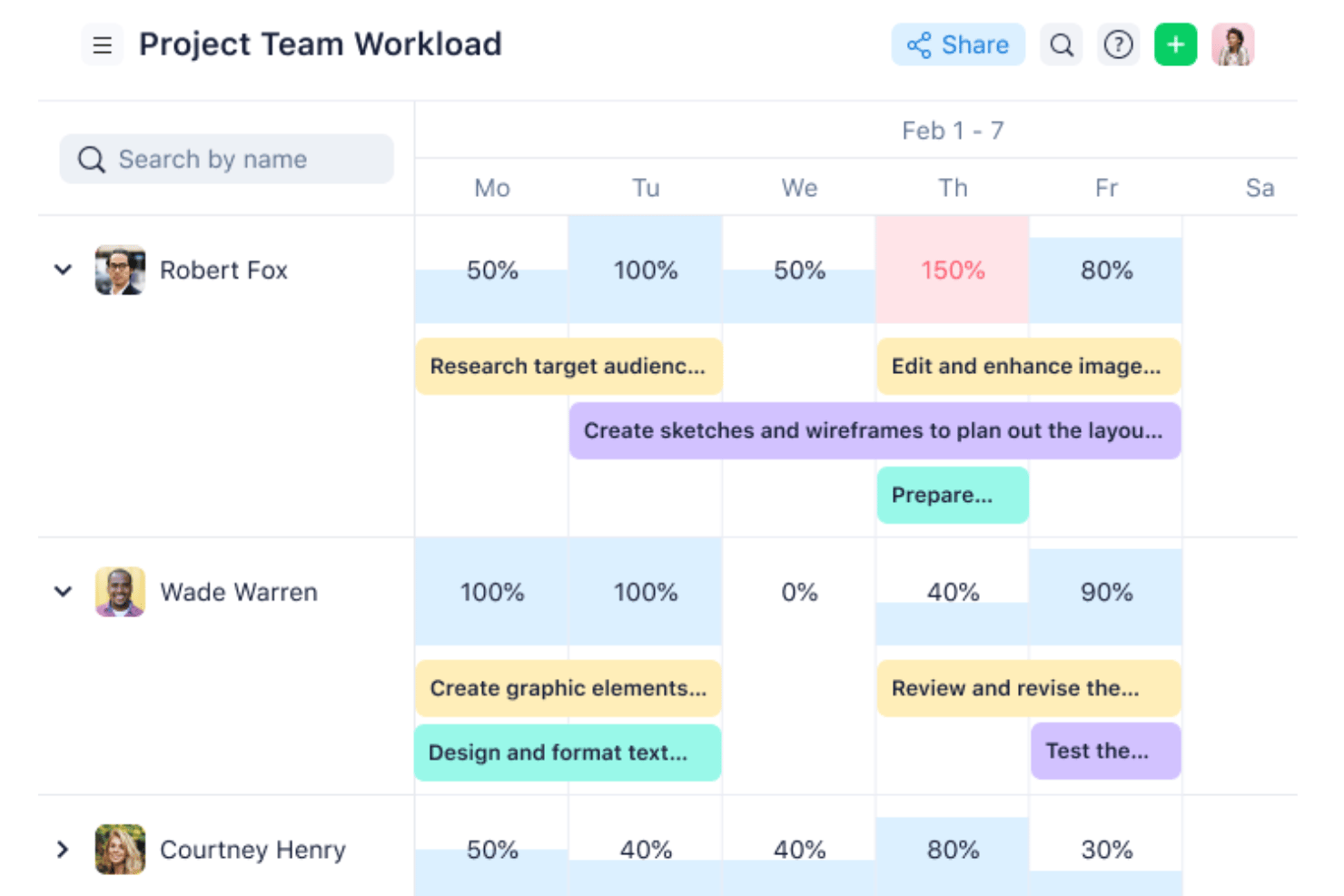
Wrike ist eine Plattform für Arbeitsmanagement mit Mehrprojektverfolgung, Gantt-Diagrammen, anpassbaren Dashboards, Auslastungsdiagrammen und Automatisierung, die von kleinen Teams bis zur unternehmensweiten Portfolioübersicht skaliert.
Für wen ist Wrike am besten geeignet?
Wrike eignet sich für Projektmanager und Betriebsteams, die mehrere Projekte gleichzeitig durchführen und projektübergreifende Transparenz, eine ausgewogene Arbeitsauslastung sowie skalierbare Automatisierung an einem Ort benötigen.
Warum ich Wrike ausgewählt habe
Wrike hat sich einen Platz auf meiner Auswahlliste verdient, weil es speziell dafür entwickelt wurde, mehrere Projekte gleichzeitig zu verwalten, ohne dabei den Überblick über eines davon zu verlieren. Besonders gut gefällt mir, dass die Auslastungsdiagramme genau zeigen, wie jede Person auf alle aktiven Projekte verteilt ist, sodass Aufgaben neu verteilt werden können, bevor jemand zum Engpass wird. Projektübergreifende Dashboards übernehmen Live-Daten gleichzeitig aus mehreren Bereichen und bieten eine zentrale Ansicht des Fortschritts, ohne dass Statusaktualisierungen manuell eingeholt werden müssen.
Die wichtigsten Funktionen von Wrike
- Dynamische Anfrageformulare: Eingehende Arbeitsanfragen von internen oder externen Beteiligten direkt in Ihren Projekten erfassen und weiterleiten.
- Automatische Fortschrittsberechnung: Den Projektabschluss als Prozentsatz auf Grundlage der Aufgabenanzahl oder -dauer verfolgen, wobei die Aktualisierung automatisch erfolgt, sobald die Arbeit voranschreitet.
- Zeiterfassung: Arbeitsstunden von Teammitgliedern und Auftragnehmern ab dem Business-Tarif protokollieren, wobei die Daten Budget- und Finanzabläufe unterstützen können.
- Über 400 vorgefertigte native Integrationen: Wrike mit Tools wie Slack, Jira, Salesforce und GitHub verbinden – mit einer offenen REST API und Wrike Integrate für benutzerdefinierte Verbindungen.
Wrike-Integrationen
Wrike bietet über 400 vorgefertigte native Integrationen, darunter Jira, GitHub, Slack, Microsoft Teams, Google Drive, Salesforce und QuickBooks Online. Außerdem stehen eine offene REST API und Wrike Integrate für benutzerdefinierte Verbindungen und die Automatisierung von Arbeitsabläufen zur Verfügung.
Pros and Cons
Pros:
- Dashboards verringern das Nachverfolgen projektübergreifender Statusangaben
- Auslastungsdiagramme zeigen Kapazitätsengpässe auf
- Abhängigkeiten planen verknüpfte Aufgabentermine neu
Cons:
- Die Einrichtung des Arbeitsbereichs kann die Navigation erschweren
- Kommentare ersetzen keine Direktnachrichten
New Product Updates from Wrike
Wrike Expands Gantt Planning, Approvals, and AI Work Intake
Wrike adds cross-project Gantt dependencies, flexible approval routing, and AI work intake through Wrike MCP. These updates give teams more control over planning, decision-making, and incoming work. For more information, visit Wrike’s official site.

ClickUp
Am besten geeignet für umfassende Projektmanagementlösungen
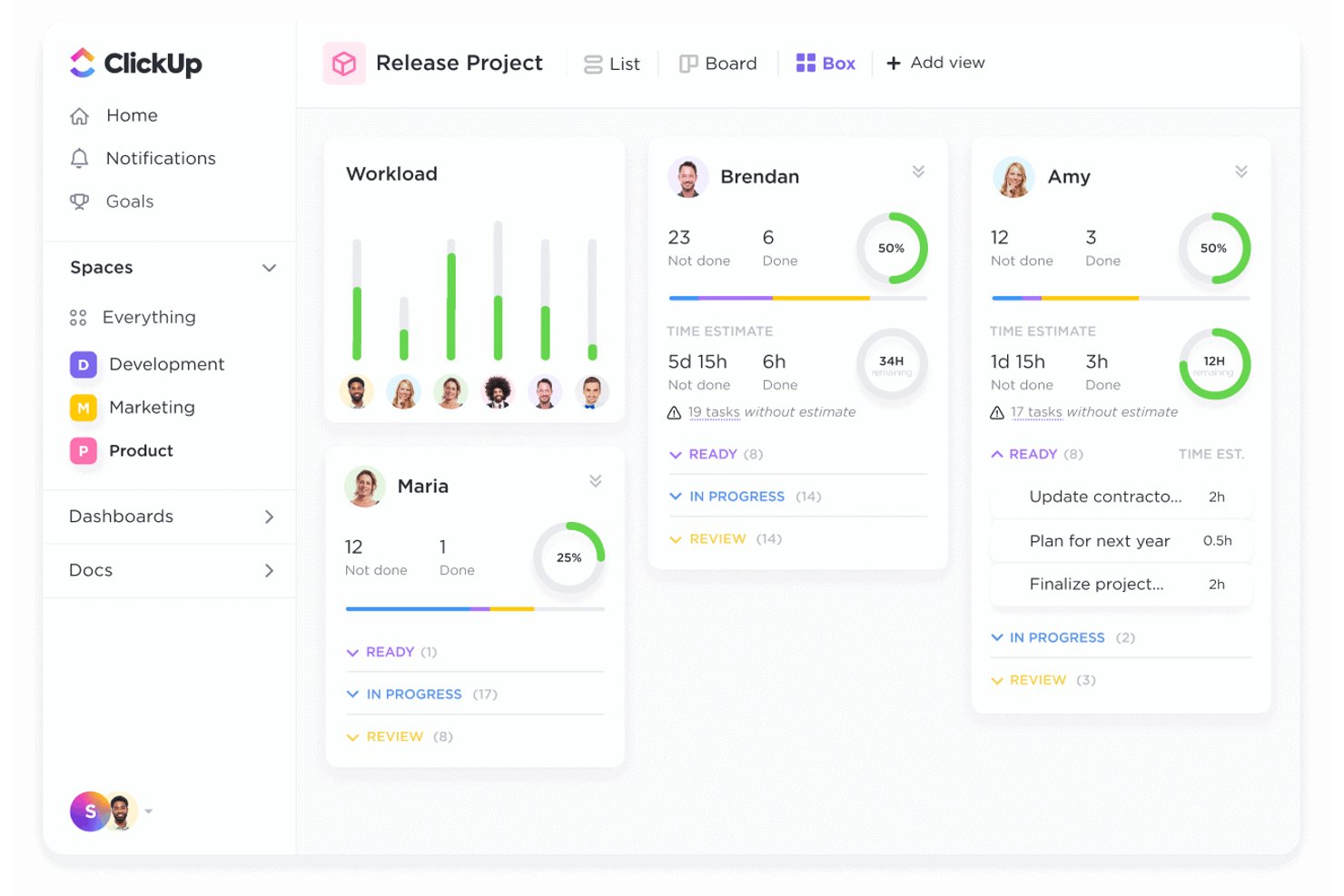
ClickUp ist eine umfassende Arbeitsplattform, die Aufgabenverwaltung, mehrere Projektansichten, kollaborative Dokumente, Teamchat, Zielverfolgung und Berichte auf Portfolioebene in einem einzigen Arbeitsbereich vereint.
Für wen ist ClickUp am besten geeignet?
ClickUp eignet sich hervorragend für funktionsübergreifende Teams, die Aufgaben, Dokumente und Kommunikation verwalten möchten, ohne mehrere Tools gleichzeitig bedienen zu müssen.
Warum ich ClickUp ausgewählt habe
ClickUp steht auf meiner Auswahlliste, weil es den Bedarf an mehreren Tools tatsächlich ersetzt und Aufgaben, Dokumente, Chat und Portfolioberichte in einem einzigen Arbeitsbereich vereint. Besonders gut gefallen mir die Portfolio-Karten, die den Fortschritt über mehrere Projekte hinweg automatisch berechnen, indem sie abgeschlossene Aufgaben zählen, Meilensteine anzeigen und erfasste Zeit hervorheben. Sprintverwaltung, Aufgabenabhängigkeiten und benutzerdefinierte Status ermöglichen es meinem Team, nahezu jeden Bereitstellungsworkflow abzubilden, ohne auf eine andere App zurückgreifen zu müssen.
Die wichtigsten Funktionen von ClickUp
- Kollaborative Dokumente: Erstellen und bearbeiten Sie umfangreiche Dokumente mit verschachtelten Seiten, Aufgabenverknüpfungen, Versionsverlauf und gemeinsamer Bearbeitung in Echtzeit.
- Integrierte Automatisierungen: Legen Sie regelbasierte Auslöser fest, um Aufgabenstatus, Zuweisungen und Benachrichtigungen in Ihrem Arbeitsbereich automatisch zu aktualisieren.
- Mehrere Projektansichten: Wechseln Sie zwischen Liste, Board, Gantt-Diagramm, Zeitleiste, Auslastung, Kalender und weiteren Ansichten, um die Arbeit nach Ihren Vorstellungen zu visualisieren.
- Berechtigungen für Gäste: Teilen Sie bestimmte Ordner, Listen oder Aufgaben mit externen Mitwirkenden und steuern Sie den Zugriff auf Ansichts-, Kommentar- oder Bearbeitungsebene.
ClickUp-Integrationen
ClickUp bietet mehr als 1.000 Integrationen, darunter native Integrationen mit Slack, GitHub, GitLab, HubSpot, Google Drive, Dropbox, Google Kalender, Figma, Zoom und Microsoft Teams. Außerdem stehen eine API, Webhooks, ein MCP-Server, OAuth und Zapier für individuelle Verbindungen zur Verfügung.
Pros and Cons
Pros:
- Portfolio-Karten fassen den projektübergreifenden Fortschritt zusammen
- Dokumente und Chat bündeln den Projektkontext
- Sprintverfolgung lässt sich mit Aufgabenabhängigkeiten kombinieren
Cons:
- Die Einrichtung des Arbeitsbereichs nimmt Zeit in Anspruch
- Der Gastzugriff für Kunden kann zusätzliche Sitzplatzkosten verursachen
Asana
Am besten für Aufgabenverwaltung und Teamproduktivität geeignet
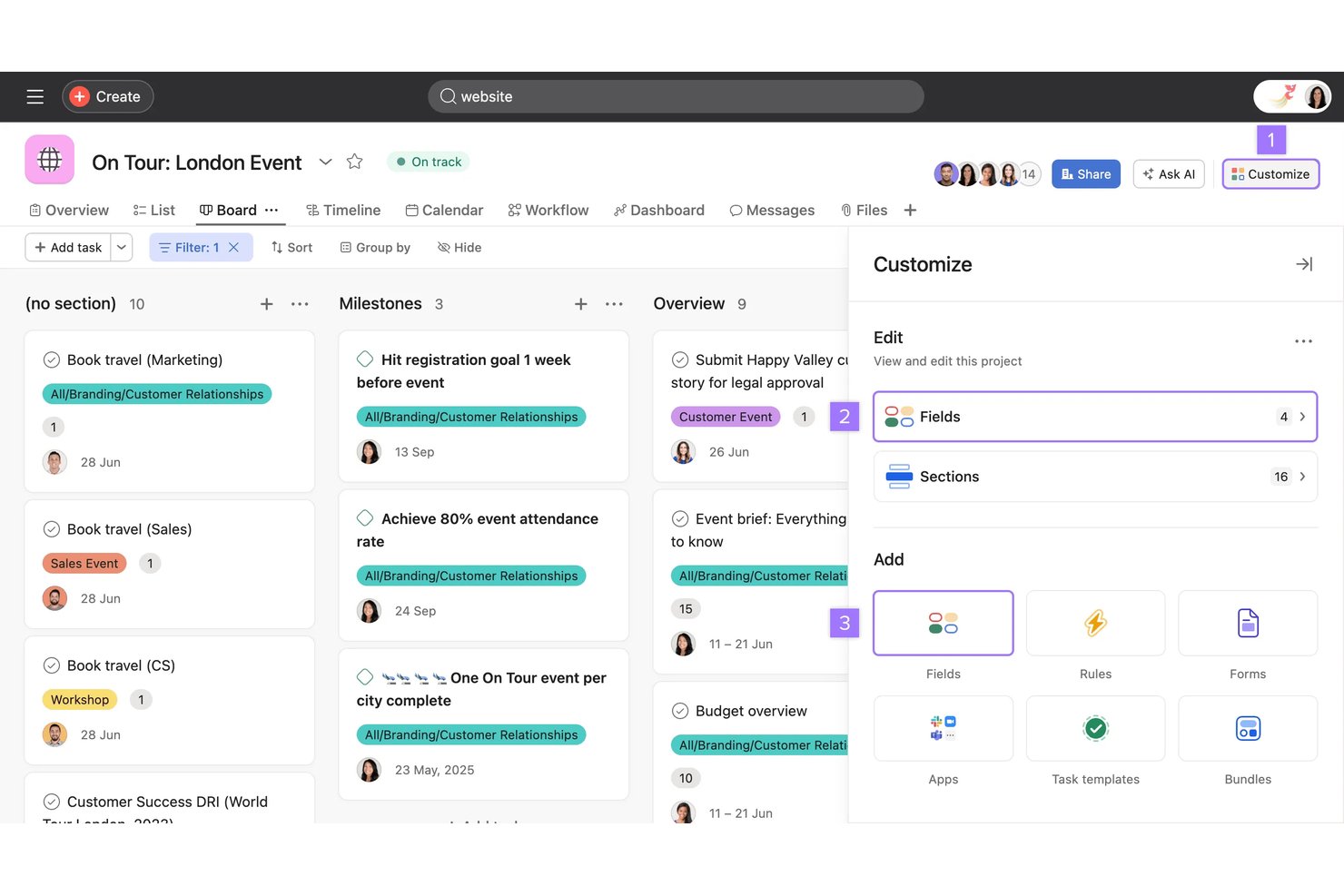
Asana ist eine Plattform für Arbeitsmanagement, die Aufgabenverfolgung, Projektplanung, Zielsetzung und Workflow-Automatisierung in Listen-, Board-, Zeitachsen- und Gantt-Ansichten kombiniert.
Für wen eignet sich Asana am besten?
Asana eignet sich besonders für funktionsübergreifende Teams, die ihre Arbeit über Produktentwicklung, Technik und Betrieb hinweg koordinieren müssen, ohne den Überblick darüber zu verlieren, wer wofür verantwortlich ist.
Warum ich Asana ausgewählt habe
Asana hat sich seinen Platz auf meiner engeren Auswahl verdient, weil es bei der Aufgabenverwaltung Maßstäbe setzt und es einfach macht, genau zu sehen, wer in jedem Arbeitsbereich wofür verantwortlich ist. Besonders gefällt mir, dass Aufgaben gleichzeitig in mehreren Projekten enthalten sein können. Wenn mein Team beispielsweise eine funktionsübergreifende Kampagne über Produktentwicklung, Design und Rechtsabteilung hinweg durchführt, sieht jede Gruppe nur ihren eigenen Teil, ohne den Gesamtüberblick zu verlieren. Die Nachverfolgung von Abhängigkeiten macht auf Blockaden aufmerksam, bevor daraus Verzögerungen werden – genau hier hebt sich Asana wirklich ab.
Die wichtigsten Funktionen von Asana
- Zielverfolgung: Verknüpfe Aufgaben und Projekte direkt mit Unternehmens-, Team- und individuellen Zielen. Der Fortschritt wird automatisch aktualisiert, sobald die Arbeit abgeschlossen wird.
- Regeln zur Workflow-Automatisierung: Richte auslösungsbasierte Regeln ein, um Aufgaben automatisch zuzuweisen, Felder zu aktualisieren und Arbeit ohne manuelles Eingreifen weiterzuleiten.
- Aufgabenzuweisung für mehrere Projekte: Füge eine einzelne Aufgabe gleichzeitig zu bis zu 20 Projekten hinzu und halte die Aktualisierungen in allen Projekten synchron.
- Berichts-Dashboards: Visualisiere Projektdaten mithilfe anpassbarer Diagramme und Einblicke, die ab dem Einsteiger-Tarif verfügbar sind.
Asana-Integrationen
Asana bietet Hunderte von Marktplatz-Integrationen, darunter Jira Cloud, Slack, Google Workspace, Microsoft Teams, Salesforce, GitHub und Google Drive. Die REST-API, Webhooks, SDKs und die Unterstützung für einen MCP-Server ermöglichen benutzerdefinierte Verbindungen.
Pros and Cons
Pros:
- Abhängigkeiten machen Blockaden über verschiedene Arbeitsbereiche hinweg sichtbar
- Aufgaben bleiben über mehrere Projekte hinweg synchronisiert
- Portfolioansichten verdeutlichen die projektübergreifende Arbeitsauslastung
Cons:
- Kommentarthreads enden nach einer Antwortebene
- Benachrichtigungen können wichtige Projektaktualisierungen überdecken
Am besten für kundenorientiertes Projektmanagement geeignet
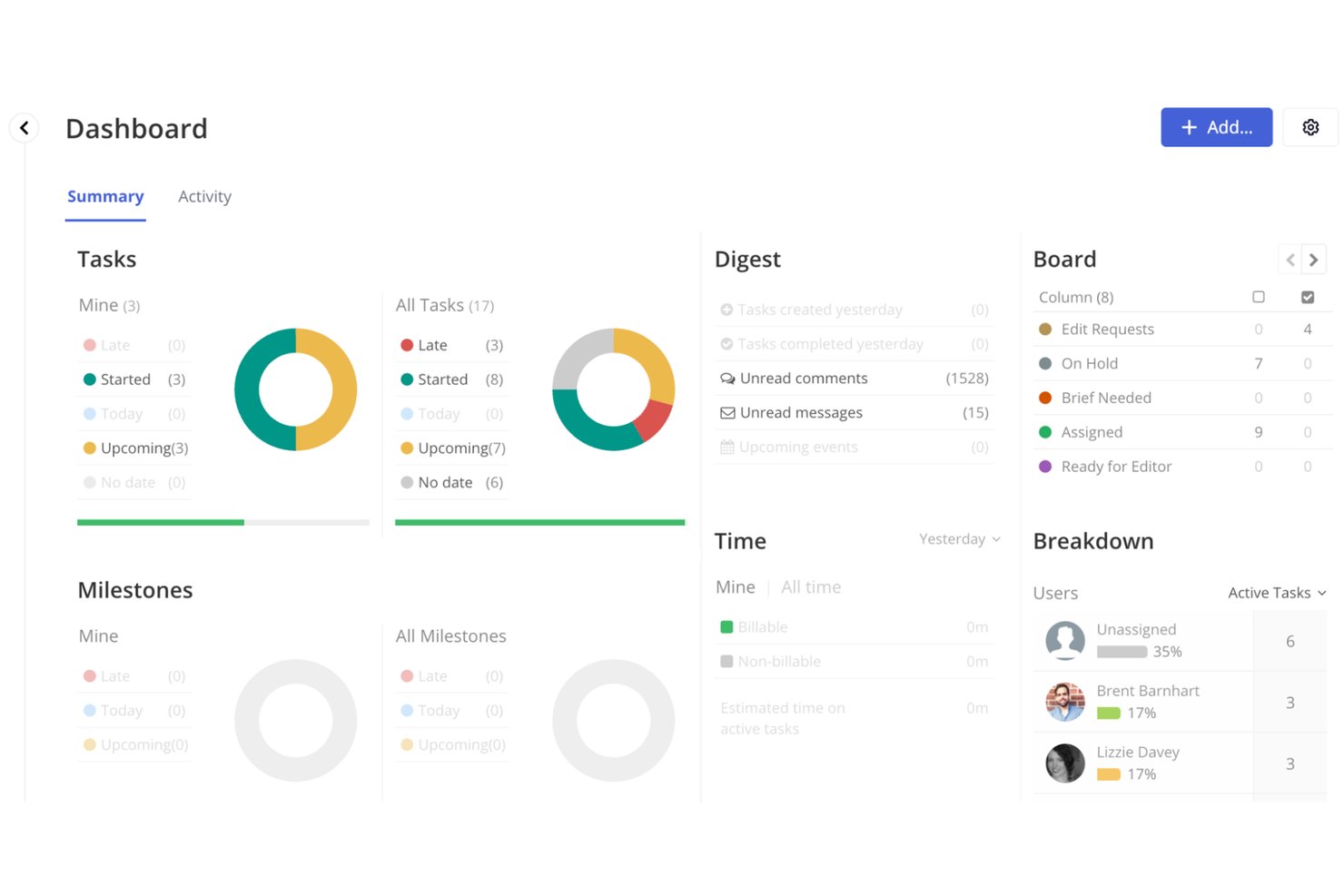
Teamwork.com ist eine Plattform für Projekt- und Ressourcenmanagement, die auf Kundenarbeit ausgerichtet ist und Aufgabenverfolgung, Gantt- und Tafelansichten, Zeiterfassung, Rechnungsstellung sowie Tools für die Zusammenarbeit mit Kunden an einem Ort vereint.
Für wen ist Teamwork.com am besten geeignet?
Teamwork.com eignet sich besonders für Agenturen und Dienstleistungsteams, die Kundenergebnisse verwalten, abrechenbare Zeiten erfassen und Rechnungen direkt aus der Projektarbeit heraus erstellen müssen.
Warum ich Teamwork.com ausgewählt habe
Ich habe Teamwork.com in meine Top-Auswahl aufgenommen, weil die Plattform speziell auf Kundenarbeit ausgerichtet ist – auf eine Weise, wie es die meisten Projekttools nicht sind. Besonders gut gefällt mir, dass man abrechenbare Zeiten auf Aufgaben erfassen und anschließend direkt aus diesen protokollierten Stunden Kundenrechnungen erstellen kann, ohne die Plattform verlassen zu müssen. Über das Kundenportal können externe Beteiligte Dateien ansehen, Aufgaben erledigen und innerhalb des eigentlichen Projekts auf Nachrichten antworten. Dadurch bleiben Feedbackschleifen kurz und die Kundenkommunikation wird dokumentiert.
Die wichtigsten Funktionen von Teamwork.com
- Projektportfolios: Mehrere Projekte an einem Ort anzeigen und verwalten, wobei Status- und Fortschrittsdaten über das gesamte Portfolio hinweg zusammengeführt werden.
- Automatisierung von Arbeitsabläufen: Auslöserbasierte Automatisierungen einrichten, um Aufgaben zu verschieben, Status zu aktualisieren oder Teammitglieder automatisch zu benachrichtigen.
- Arbeitslast- und Kapazitätsplanung: Die zugewiesene Arbeit und verfügbare Kapazität jedes Teammitglieds anzeigen, um Engpässe zu erkennen und Aufgaben neu zuzuweisen.
- Erfassungsformulare: Projekt- oder Aufgabenanfragen von Kunden oder internen Teams sammeln und Formulareinsendungen direkt in Aufgaben umwandeln.
Integrationen von Teamwork.com
Teamwork.com wirbt mit mehr als 150 Integrationen, darunter Slack, Microsoft Teams, Google Drive, Salesforce, NetSuite, QuickBooks und HubSpot. Die Plattform unterstützt den Zugriff über API und Webhooks, einen MCP-Server sowie Zapier.
Pros and Cons
Pros:
- Abrechenbare Stunden fließen in die Kundenabrechnung ein
- Kunden kommentieren direkt in Projektarbeitsabläufen
- Arbeitslast- und Finanzübersicht über mehrere Projekte hinweg
Cons:
- Bei umfangreichen Projekten kann die Navigation unübersichtlich werden
- Agile Abläufe für Sprints und Rückstände wirken eingeschränkt

Paras asiakastyön hallintaan
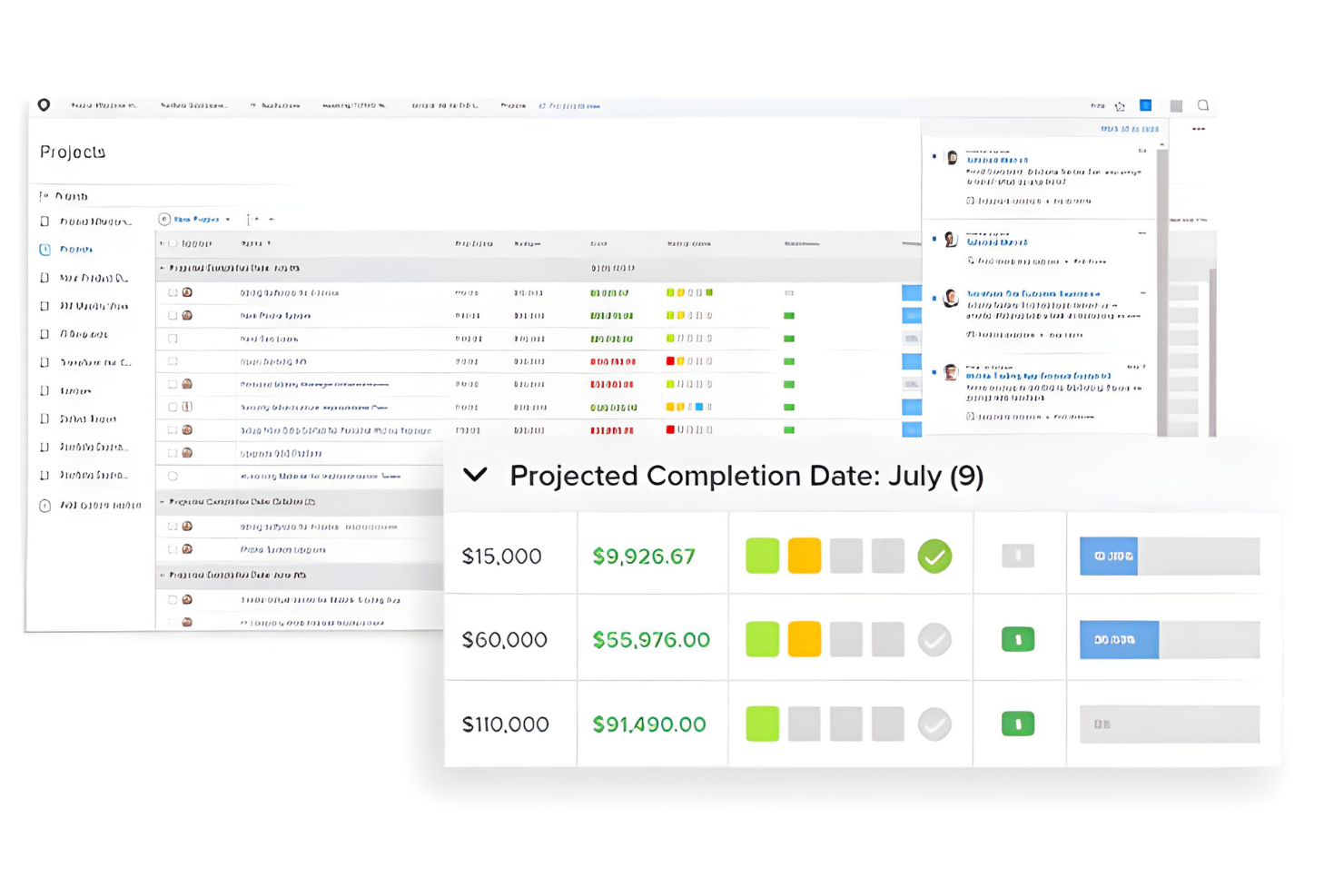
Teamwork.com on asiakastyöhön suunniteltu projektien ja resurssien hallinta-alusta, joka yhdistää tehtävien suunnittelun, ajanseurannan, asiakkaiden tiedonkeruulomakkeet, automaatiot ja tarkistustyökalut yhteen paikkaan.
Kenelle Teamwork.com sopii parhaiten?
Teamwork.com sopii toimistoille ja asiakasrajapinnassa toimiville tiimeille, jotka tarvitsevat projektien hallintaa, laskutettavan ajan seurantaa ja asiakasarviointien koordinointia yhdessä paikassa.
Miksi valitsin Teamwork.comin
Valitsin Teamwork.comin yhdeksi parhaista asiakastyön hallintaan, koska se pitää koko toimitusprosessin – asiakkaan toimeksiannon vastaanotosta lopulliseen hyväksyntään – yhdessä paikassa. Pidän erityisesti tiedonkeruulomakkeista, jotka muuntavat asiakkaiden pyynnöt suoraan tehtäviksi, sekä tarkistustyökalusta, jonka avulla asiakkaat voivat tarkistaa ja hyväksyä toimitettavat aineistot ilman maksullista tiliä. Kaikkien hyväksyjien hyväksyntää edellyttävä malli tarkoittaa, ettei mikään jää huomaamatta ilman asiakkaan nimenomaista vahvistusta.
Teamwork.comin tärkeimmät ominaisuudet
- Tehtävien automaatiot: Luo käynnistin-ehto-toiminto-sääntöjä, joilla tehtäviä siirretään automaattisesti työnkulun sarakkeiden välillä, lähetetään ilmoituksia tai luodaan seurantatehtäviä.
- Ajanseuranta ja laskutus: Kirjaa laskutettava ja ei-laskutettava aika ajastimilla ja työaikataulukoilla ja luo sitten asiakaslaskuja suoraan seurattujen tuntien perusteella.
- Resurssien ja työkuorman hallinta: Tarkastele tiimin kapasiteettia, tunnista resurssivajeet ja jaa työtä uudelleen työkuormien tasapainottamiseksi aktiivisten projektien välillä.
- Projektien tilanneraportointi: Seuraa projektien tilaa koko projektisalkussasi käyttämällä värikoodattuja tilailmaisimia, jotka näkyvät koontinäytöissä ja Portfolio-taulujen korteissa.
Teamwork.comin integraatiot
Teamwork.com ilmoittaa tarjoavansa yli 150 integraatiota, mukaan lukien natiiviset Slack-, Harvest-, Xero File- ja Microsoft Office Add-in -integraatiot sekä markkinapaikan integraatiot, kuten BugHerd ja Screenful. Se tarjoaa myös API-käyttöoikeudet ja webhookit mukautettuja yhteyksiä varten.
Pros and Cons
Pros:
- Asiakkaiden tarkistus tukee ulkopuolisia hyväksyjiä
- Tehtävien automaatiot helpottavat määräaikojen päivittämistä
- Projektiraportit selkeyttävät työkuormaa ja edistymistä
Cons:
- Visuaalista haarautuvien prosessien suunnittelijaa ei ole
- Lomakkeista puuttuvat ehdolliset kentät ja tarkistussäännöt

Am besten für Microsoft-365-Teams zur Aufgabenverwaltung geeignet
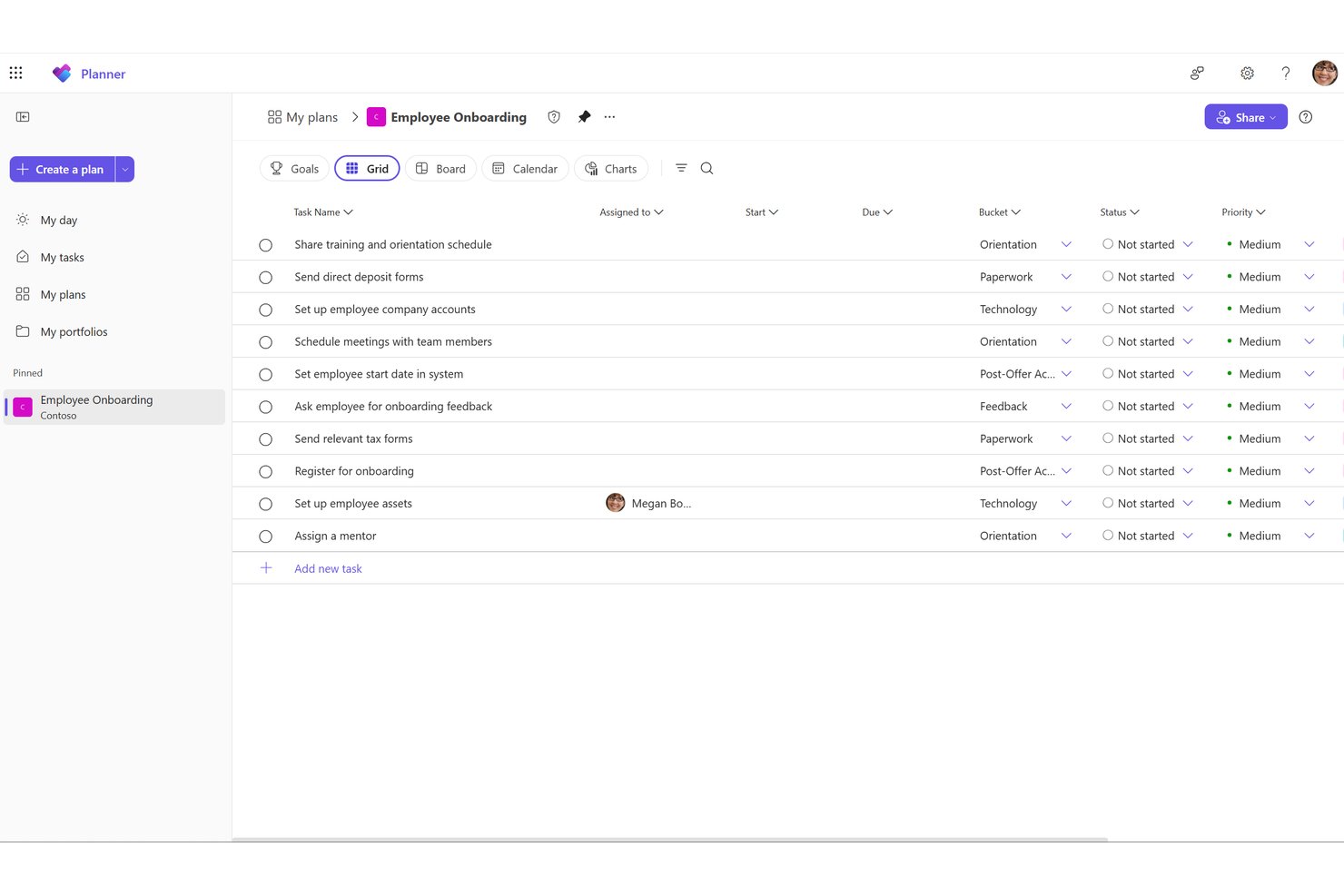
Microsoft Planner ist ein in das Microsoft-365-Ökosystem integriertes Tool für Aufgaben- und Projektmanagement, das Aufgabenboards, Zeitpläne, Portfolioansichten und Teamzusammenarbeit in Teams, Outlook und im Web vereint.
Für wen eignet sich Microsoft Planner am besten?
Microsoft Planner eignet sich besonders für Teams, die bereits im Microsoft-365-Ökosystem arbeiten und Aufgaben verfolgen möchten, ohne ein separates Tool einzuführen.
Warum ich Microsoft Planner ausgewählt habe
Microsoft Planner hat es in meine engere Auswahl geschafft, weil es das einzige Tool hier ist, das bereits in Ihrem Microsoft-365-Mandanten enthalten ist, sodass Ihr Team nichts Neues einführen muss. Besonders gut gefällt mir, wie Aufgaben, Zeitpläne und Team-Chats direkt über Teams und Outlook miteinander verbunden sind, sodass Unterhaltungen an der tatsächlichen Arbeit angehängt bleiben. Die Board- und Zeitplanansichten eignen sich gut für die tägliche Aufgabenverfolgung, und mit der Portfolioansicht können Sie den Fortschritt mehrerer Pläne an einem Ort überwachen.
Wichtige Funktionen von Microsoft Planner
- Aufgabenbereiche: Organisieren Sie Aufgaben innerhalb eines Plans in anpassbaren Bereichen, um Arbeit nach Kategorie, Phase oder Team zu gruppieren.
- Gastzugriff: Externe Benutzer können Aufgaben direkt in einem freigegebenen Plan erstellen, bearbeiten und kommentieren.
- Excel-Export: Exportieren Sie alle Aufgabendetails eines Plans in eine Tabelle, um planübergreifende Analysen und Berichte außerhalb von Planner zu erstellen.
- Power-Automate-Konnektor: Lösen Sie Aufgabenworkflows aus und automatisieren Sie sie mithilfe integrierter Trigger für erstellte und abgeschlossene Aufgaben in Basisplänen.
Integrationen von Microsoft Planner
Microsoft Planner bietet native Integrationen innerhalb des Microsoft-Ökosystems, darunter Microsoft Teams, Outlook, SharePoint, Copilot und Power Automate. Die Microsoft-Graph-Planner-API unterstützt benutzerdefinierte Integrationen.
Pros and Cons
Pros:
- Klare Aufgabenverantwortung reduziert Nachfassaktionen
- Diagramme zeigen den Fortschritt auf einen Blick
- Bereiche halten die tägliche Teamarbeit organisiert
Cons:
- Die Übersicht über die Arbeitsauslastung über mehrere Projekte hinweg bleibt begrenzt
- Kein dediziertes Kundenportal und keine gebrandete Ansicht

Basecamp
Am besten für die Zusammenarbeit von Teams und Kunden zum Pauschalpreis geeignet
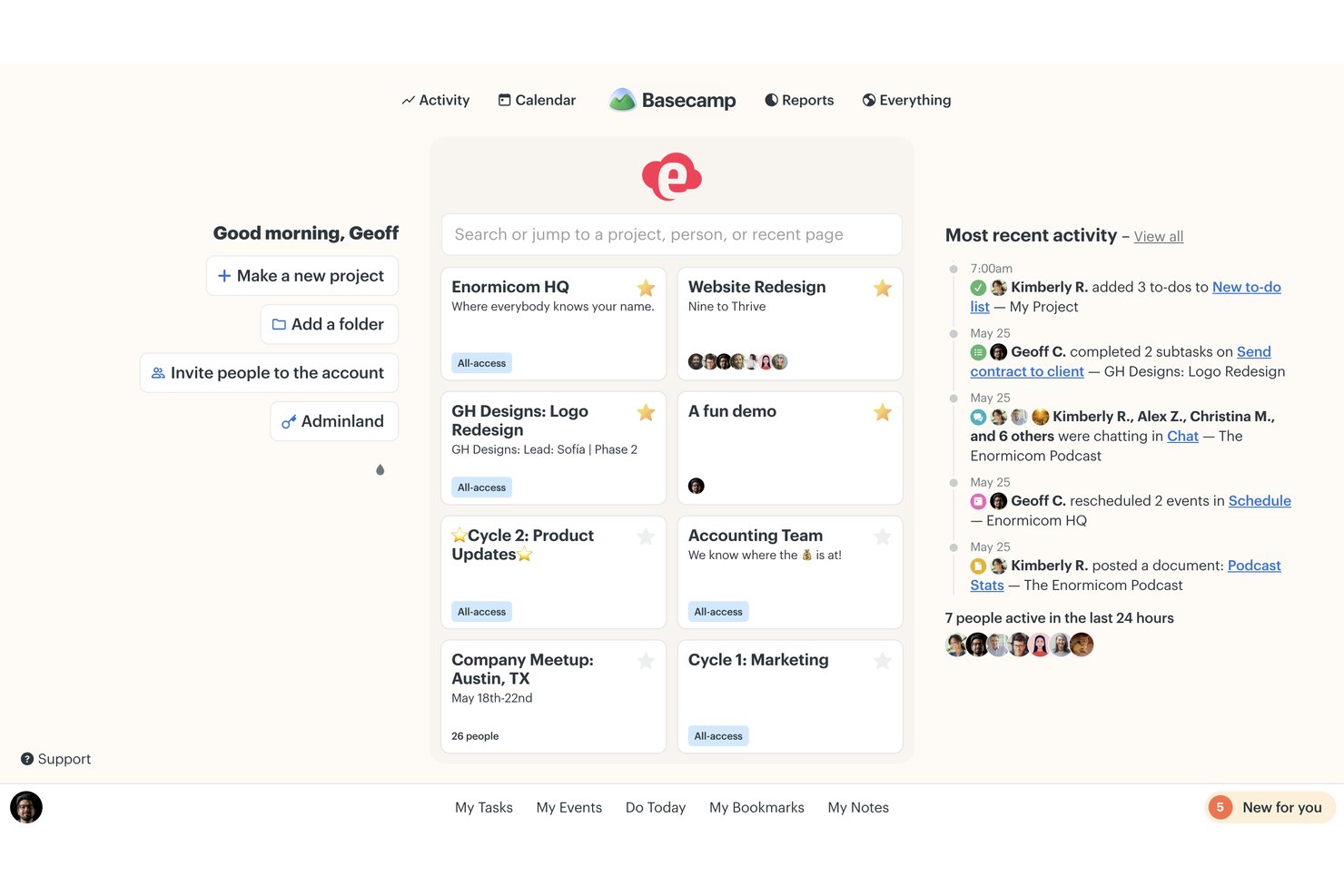
Basecamp ist eine Projektmanagementplattform mit Pauschalpreisen, die Aufgabenlisten, kanbanartige Kartentafeln, Nachrichtenforen, Gruppenchats, Kalender und Dateifreigaben in einem einzigen Projektarbeitsbereich kombiniert.
Für wen ist Basecamp am besten geeignet?
Basecamp eignet sich für kleine Teams und Agenturen, die einen zentralen Ort zur Verwaltung von Kundenprojekten benötigen, ohne pro Nutzer zu zahlen.
Warum ich Basecamp ausgewählt habe
Basecamp hat sich einen Platz auf meiner Auswahlliste verdient, weil die pauschale kontobasierte Preisgestaltung es ermöglicht, Kunden direkt zu Projekten hinzuzufügen, ohne dass die Zahl der Nutzerplätze steigt. Besonders gut gefällt mir, dass die Sichtbarkeitseinstellungen für Kunden es ermöglichen, unfertige Arbeiten projektweise vor Kunden zu verbergen, sodass nur fertige Inhalte geteilt werden. Zusammen mit den Nachrichtenforen, die Entscheidungen in Diskussionen organisieren und durchsuchbar machen, hält die Plattform die Zusammenarbeit mit Kunden an einem Ort, anstatt sie über E-Mail-Verläufe zu verstreuen.
Die wichtigsten Funktionen von Basecamp
- Campfire-Gruppenchat: Ein in jedes Projekt integrierter Chatbereich für schnelle Gespräche, Dateifreigaben und informelle Teamkommunikation.
- Bergdiagramme: Eine visuelle Fortschrittsanzeige, die zeigt, wo sich die einzelnen Arbeitsbestandteile auf einer Kurve befinden, und dabei hilft zu erkennen, was vorankommt und was feststeckt.
- Automatische Rückmeldungen: Geplante, wiederkehrende Fragen an dein Team, die Antworten sammeln und direkt in Basecamp speichern.
- Die Übersicht: Eine projektübergreifende Zeitleiste, die Projekte anhand ihrer Start- und Enddaten abbildet und Überschneidungen sowie wichtige Meilensteine auf einen Blick zeigt.
Basecamp-Integrationen
Basecamp bietet Marktplatzintegrationen, darunter Unito für Jira und GitHub, Zoho Flow für Jira Cloud und Slack, Git Helpers für GitHub-Pull-Anfragen sowie Zapier. Außerdem stellt es eine REST-API, ein SDK, eine OpenAPI-Spezifikation, eine CLI und Webhooks für benutzerdefinierte Integrationen bereit.
Pros and Cons
Pros:
- Kunden sehen nur freigegebene Projektarbeiten
- Projektgespräche bleiben mit den Ergebnissen verknüpft
- Kartentafeln zeigen, wie Arbeit die einzelnen Phasen durchläuft
Cons:
- Keine Aufgabenabhängigkeiten für komplexe Lieferprozesse
- Die grundlegenden Berichte bieten nur wenige Einblicke in die Arbeitsauslastung

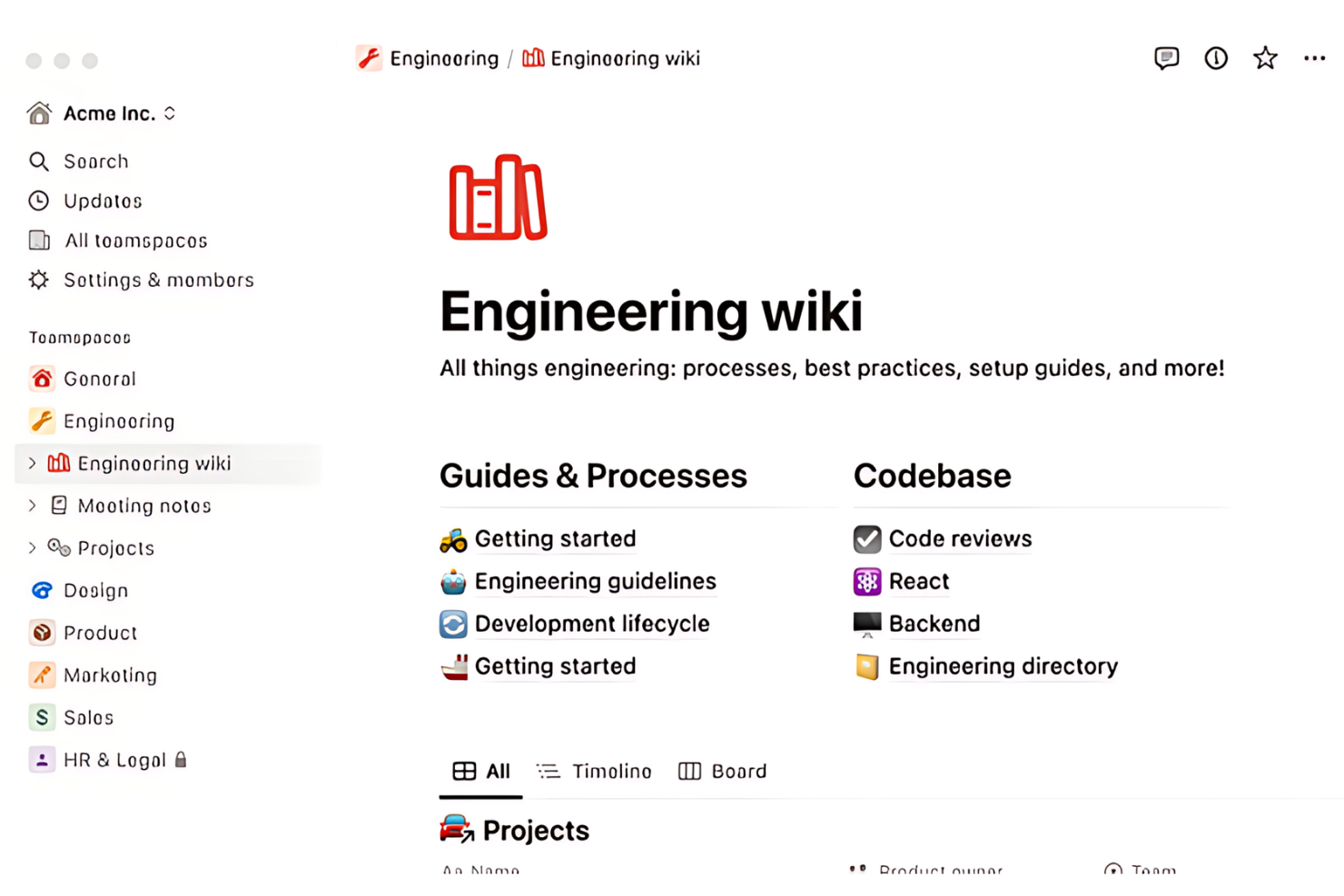
Notion ist eine flexible Arbeitsbereichsplattform, die Projektdatenbanken, Aufgabenverwaltung, Dokumente, Wikis und die Verwaltung von Projekten in mehreren Ansichten in einer einzigen vernetzten Umgebung vereint.
Für wen eignet sich Notion am besten?
Notion eignet sich gut für Teams, die Projekte, Dokumentation und Wissen in einem einzigen Arbeitsbereich verwalten möchten, anstatt mehrere Tools parallel zu nutzen.
Warum ich Notion ausgewählt habe
Ich habe Notion als eines der besten Tools ausgewählt, weil es tatsächlich eine Sammlung von Tools ersetzt, anstatt sie nur zu ergänzen. Mir gefällt besonders, dass Projektdatenbanken, Aufgabenverwaltung mit Unteraufgaben und Abhängigkeiten sowie eine vollständige Dokumentation im selben vernetzten Arbeitsbereich zusammengeführt werden, sodass mein Team nicht zwischen einer Projektmanagement-Software und einem Wiki wechseln muss. Durch den Wechsel derselben Datenbank zwischen Zeitachsen-, Tafel- und Kalenderansicht kann ich einen Sprint und einen Projektfahrplan nebeneinander verwalten, ohne Daten zu duplizieren.
Wichtige Funktionen von Notion
- Unteraufgaben und Abhängigkeiten: Teile Aufgaben in Unteraufgaben auf, weise sie Teammitgliedern zu und verknüpfe Aufgaben in der Zeitachsenansicht über Abhängigkeiten, um blockierte Arbeit sichtbar zu machen.
- Datenbankautomatisierungen: Richte in kostenpflichtigen Tarifen automatisierte Aktionen ein, um Aufgabenabläufe, Fehlerberichte und Dokumentgliederungen anhand von Datenbankauslösern zu verwalten.
- Wiederkehrende Datenbankvorlagen: Plane wiederkehrende Aufgaben, Besprechungsnotizen oder Dokumente täglich, wöchentlich, monatlich oder jährlich mithilfe der automatisierten Vorlagenerstellung.
- Granulare Datenbankberechtigungen: Steuere den Zugriff auf Zeilenebene in Projektdatenbanken anhand der Zuweisung oder des Besitzes; diese Funktion ist in den Tarifen Business und Enterprise verfügbar.
Notion-Integrationen
Notion bietet Integrationen aus dem Marktplatz mit Slack, Google Drive, GitHub, Microsoft Teams, Figma, Jira und Linear sowie native Verbindungen mit Google Kalender, Outlook-Kalender und Apple Kalender. Außerdem stellt es eine öffentliche API, Webhooks, MCP, SDK und Hintergrundprozesse für benutzerdefinierte Integrationen bereit.
Pros and Cons
Pros:
- Projektnotizen und Aufgaben bleiben miteinander verknüpft
- Eine Datenbank unterstützt Tafel- und Zeitachsenansichten
- Abhängigkeiten und Unteraufgaben machen blockierte Arbeit verständlich
Cons:
- Komplexe Datenbanken benötigen Zeit für die Einrichtung
- Zugriffssteuerungen für Kunden wirken umständlich in der Verwaltung
Am besten für Boards, Gantt und Automatisierungen in großem Umfang
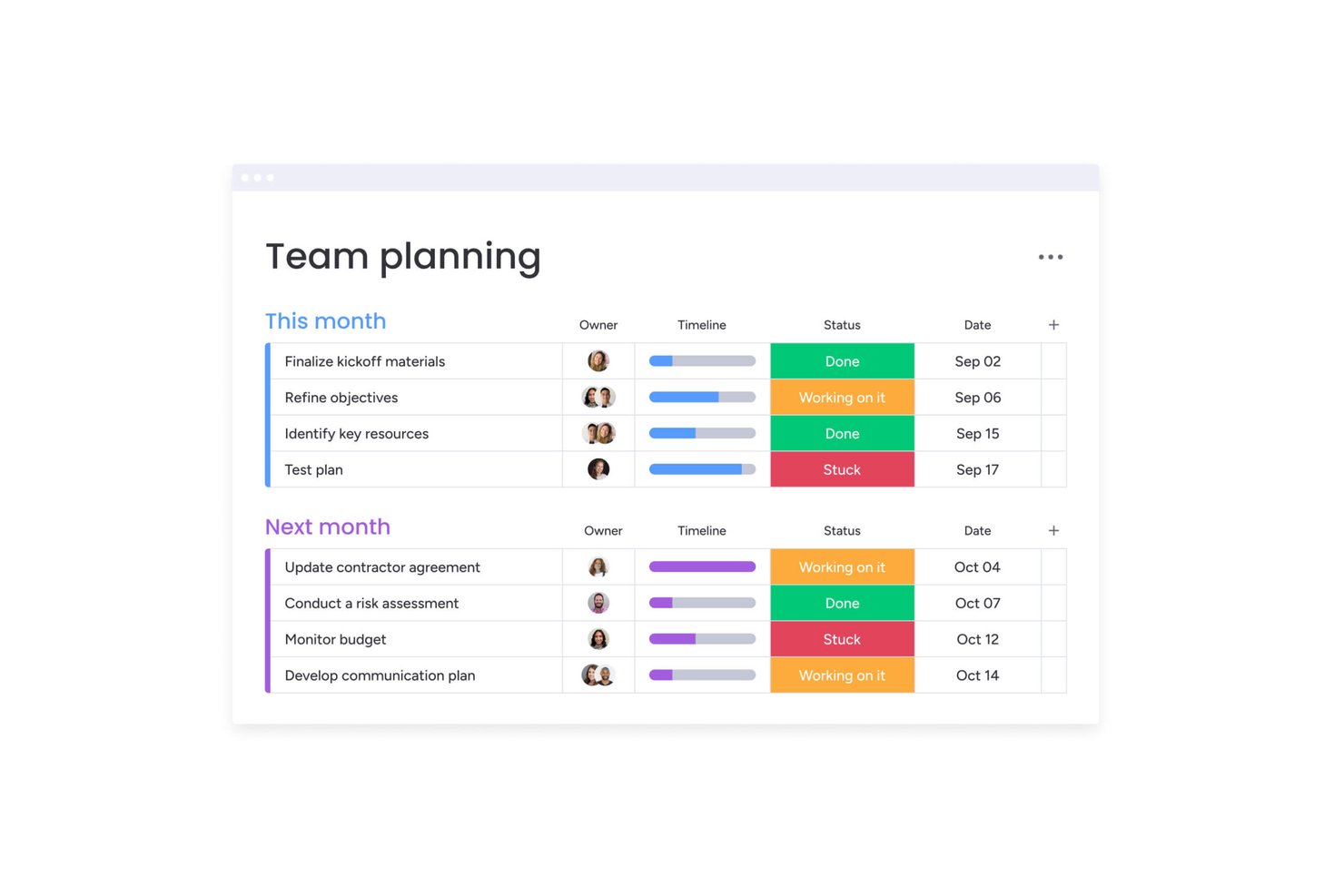
monday work management ist eine Plattform für Projekt- und Arbeitsmanagement, die anpassbare Boards, mehrere Projektansichten, Arbeitsdokumente, Automatisierungen und Integrationen zusammenführt, damit Teams ihre Arbeit über mehrere Projekte hinweg planen, zuweisen und verfolgen können.
Für wen eignet sich monday work management am besten?
monday work management eignet sich für Teams, die mehrere Projekte gleichzeitig verwalten müssen und einen zentralen Ort für Boards, Zeitpläne und automatisierte Workflows wünschen, ohne separate Tools miteinander verknüpfen zu müssen.
Warum ich mich für monday work management entschieden habe
monday work management steht auf meiner Auswahlliste, weil seine Boards, Gantt-Ansichten und Automatisierungen auch bei großem Umfang hervorragend zusammenspielen. Besonders gefällt mir, dass man Projektboards mit Abhängigkeitsspalten und Meilensteinmarkierungen einrichten kann, die automatisch sowohl in der Zeitachsen- als auch in der Gantt-Ansicht angezeigt werden, sodass der gesamte Projektzeitplan ohne manuelle Aktualisierungen synchron bleibt. Automatisierungen übernehmen wiederkehrende Aufgaben und durch Status ausgelöste Aktionen. Dadurch bleibt mehr Zeit für die eigentliche Projektsteuerung, statt dem Fortschritt hinterherzulaufen.
Wichtigste Funktionen von monday work management
- Arbeitsdokumente: Bearbeiten Sie Dokumente gemeinsam mit Ihrem Team in Echtzeit, mit Kommentaren, @Erwähnungen und direkt im Dokument eingebetteten Live-Boarddaten.
- Abschnitt „Updates“: Hinterlassen Sie Kommentare, fügen Sie Dateien hinzu und erwähnen Sie Teammitglieder per @ direkt bei einer Aufgabe oder einem Projektelement, damit die Gespräche mit der Arbeit verknüpft bleiben.
- Spalte zur Fortschrittsverfolgung: Berechnen Sie den prozentualen Aufgabenfortschritt automatisch anhand der ausgewählten Statusspalten, sodass der Projektstatus während des Arbeitsfortschritts aktualisiert wird.
- 850+ Integrationen: Verbinden Sie monday work management mit Tools wie Slack, GitHub, GitLab, HubSpot und QuickBooks, um die Arbeit in Ihrem bestehenden Technologie-Stack zu zentralisieren.
Integrationen von monday work management
monday work management unterstützt mehr als 850 Integrationen und Apps, darunter Slack, Microsoft Teams, Google Kalender, Google Drive, GitHub, GitLab, Jira, Salesforce, HubSpot und QuickBooks. Die GraphQL-API und SDKs unterstützen benutzerdefinierte Integrationen.
Pros and Cons
Pros:
- Boards machen Abhängigkeiten, Verantwortliche und Fristen sichtbar
- Gantt- und Zeitachsenansichten spiegeln gemeinsame Projektdaten wider
- Automatisierungen reduzieren den wiederkehrenden Aufwand für Status- und Zuweisungsnachverfolgung
Cons:
- Komplexe Board-Konfigurationen benötigen Zeit für die Organisation
- Für Berichte ist eine Einrichtung erforderlich, und es fehlt an spezialisierter Tiefe
Smartsheet
Am besten für komplexe Projektverfolgung und Berichterstattung geeignet
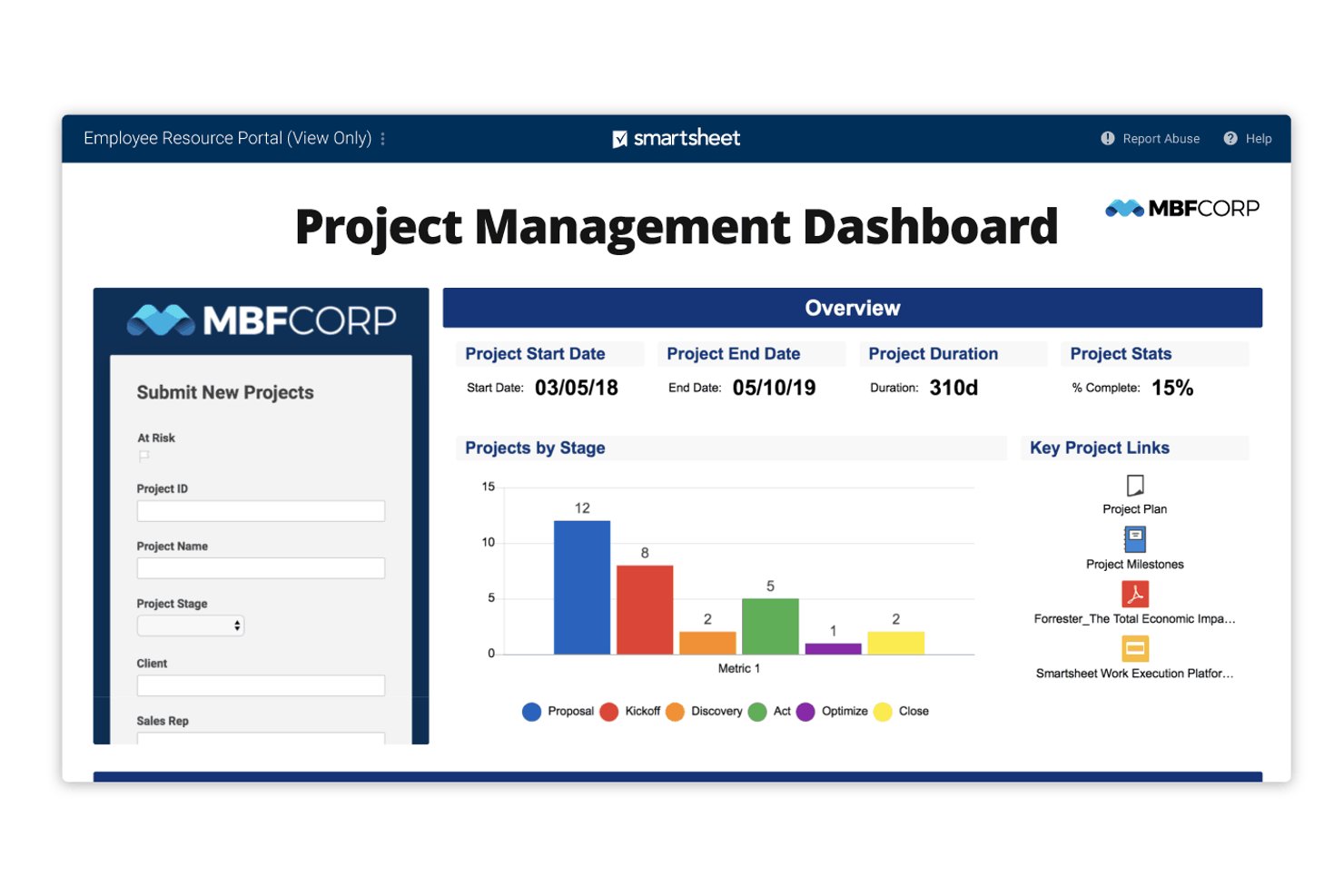
Smartsheet ist eine Arbeitsmanagement-Plattform im Tabellenkalkulationsstil, die Projektverfolgung, Gantt-Diagramme, Kanban-Boards, automatisierte Workflows, tabellenübergreifende Berichte und Dashboards auf Portfolioebene kombiniert.
Für wen ist Smartsheet am besten geeignet?
Smartsheet eignet sich besonders für Projektmanager und Betriebsteams, die mehrere komplexe Projekte verwalten und detaillierte Berichte sowie einen projektübergreifenden Überblick benötigen.
Warum ich Smartsheet ausgewählt habe
Ich habe Smartsheet in meine Top-Auswahl aufgenommen, weil es die Verfolgung komplexer Projekte über mehrere Projekte hinweg besser bewältigt als fast jedes andere von mir verwendete Tool. Live-Berichte über mehrere Tabellen hinweg übernehmen Aufgabenstatus, Meilensteine und Budgetdaten aus verschiedenen Projekten in eine einzige Ansicht, und das Kontrollzentrum kann neue Projekte automatisch in Portfolioübersichtstabellen aufnehmen, sobald sie erstellt werden. Diese Berichtstiefe lässt sich in einem einfacheren Tool nur schwer nachbilden.
Wichtige Funktionen von Smartsheet
- Workflow-Automatisierung ohne Programmierung: Erstellen Sie auslöserbasierte Workflows, die Aufgaben zuweisen, Erinnerungen senden, Zeilen sperren und Genehmigungen anfordern, ohne Code zu schreiben.
- Mehrere Projektansichten: Wechseln Sie zwischen Raster-, Gantt-, Karten-, Kalender-, Board- und Zeitachsenansichten. Änderungen werden in Echtzeit über alle Ansichten hinweg synchronisiert.
- Zugriff für externe Mitwirkende: Teilen Sie bestimmte Tabellen oder Berichte mit kostenlosen Gast- oder Mitwirkenden-Lizenzen und legen Sie fest, ob diese Personen Inhalte anzeigen, kommentieren oder bearbeiten können.
- KI-gestützte Datenanalyse: Nutzen Sie Smart Assist, um Fragen zu Ihren Tabellen zu stellen, den Projektstatus zusammenzufassen und Risiken oder Abhängigkeiten im Dialog sichtbar zu machen.
Smartsheet-Integrationen
Smartsheet bietet über 175 Integrationen, darunter Jira Software, Slack, Microsoft Teams, Google Drive, Salesforce, Power BI, Tableau und DocuSign. Außerdem stehen eine REST-API, ein MCP-Server, Client-SDKs und Zapier zur Verfügung.
Pros and Cons
Pros:
- Live-Berichte fassen den Status mehrerer Projekte zusammen
- Gantt- und Board-Ansichten verwenden gemeinsame Projektdaten
- Automatisierungen weisen Aufgaben zu und senden Erinnerungen
Cons:
- Tabellenübergreifende Formeln können Umgehungslösungen erfordern
- Die Konfiguration erweiterter Dashboards nimmt Zeit in Anspruch
New Product Updates from Smartsheet

Smartsheet Adds Non-Plan User Management in Admin Center
Smartsheet adds a Non plan users tab to the Seat types and true-up page in Admin Center. This lets system admins review non-plan users and add them to the plan or remove them from the organization in one place. For more information, visit Smartsheet’s official site.
Weitere Nifty-Alternativen
\u003cspan style=\u0022font-weight: 400\u0022\u003eNachfolgend finden Sie eine Liste weiterer Nifty-Alternativen, die ich in die engere Auswahl genommen habe. Obwohl sie es nicht unter die Top 10 geschafft haben, sind sie dennoch wertvoll und eine weitere Recherche wert.\u003c/span\u003e
- Hive
Am besten für Teamzusammenarbeit und Produktivität geeignet
- Zoho Projects
Am besten für die Projektverfolgung im Zoho-Ökosystem
- Paymo
Am besten für die Abrechnung von Kunden auf Basis der erfassten Zeit
- Jira
Ideal für agiles Tracking in Entwicklungs- und Betriebsteams
- Kantata
Am besten geeignet für Dienstleistungsunternehmen zur Nachverfolgung von Projektfinanzen
- ProofHub
Am besten für Pauschalpreise mit unbegrenzt vielen Benutzern
- Airtable
Am besten für datenbankgestützte Projektverfolgung
- Productive
Ideal für die an die Projektabwicklung gekoppelte Abrechnung von Agenturen
- Bonsai Agency Software
Am besten für Agenturen geeignet, die nach erfasster Zeit abrechnen
- TeamGantt
Am besten für eine Gantt-zentrierte Zeitplanerstellung


Ähnliche Bewertungen von Projektmanagement-Software
Wenn Sie hier nicht gefunden haben, wonach Sie suchen, sehen Sie sich diese anderen verwandten Tools an, die wir getestet und bewertet haben:
- Software zur Ressourcenverwaltung
- Software zur Workflow-Automatisierung
- Software zur Zeiterfassung
- Gantt-Diagramm-Ersteller
- Produktivitätstools
- Software zur Projektverfolgung
- Software zur Projektterminplanung
- Notion-Alternativen
Wie ich Alternativen zu Nifty bewerte
Ich teile meine Bewertung in drei Teile auf, und zwar in dieser Reihenfolge: Die Kernfunktionalität hat das größte Gewicht, einschließlich der Zuweisung von Aufgaben, der Verfolgung von Fristen und der Anzeige des Projektfortschritts. Anschließend achte ich auf besondere Merkmale wie Kundenportale oder Portfolioübersichten. Schließlich berücksichtige ich Faktoren, die über die Funktionen hinausgehen, etwa Preise, Onboarding und Unterstützung bei der Migration.
Kernfunktionalität (Grundvoraussetzungen für diese Liste)
Bei der Auswahl der Tools für meine Liste bewerte ich jedes Tool für jede der unten aufgeführten Kernfunktionen auf einer Skala von 0 (bietet die Funktionalität nicht an) bis 5 (zeichnet sich in diesem Bereich aus). Anschließend wandle ich die Gesamtpunktzahl in einen Prozentsatz um, um die allgemeine Eignung jedes Tools besser beurteilen zu können, wobei Funktionen, die ich als unverzichtbar eingestuft habe, stärker gewichtet werden.
- Aufgaben- & Projektverfolgung (unverzichtbar): Ich prüfe, ob Teams Verantwortliche zuweisen, Fälligkeitstermine festlegen, Status verfolgen und Abhängigkeiten projektübergreifend verwalten können.
- Mehrere Ansichten (unverzichtbar): Ich achte auf konsistente Listen-, Board-, Kalender- und Zeitleistenansichten, damit Teams die Arbeit planen und Änderungen im Zeitplan erkennen können.
- Teamzusammenarbeit: Ich bewerte, ob Kommentare, Erwähnungen, Benachrichtigungen oder Chats Entscheidungen mit der Arbeit verknüpfen, auf die sie sich beziehen.
- Meilensteine & Fortschritt: Ich prüfe, ob Teams Meilensteine festlegen und den Projektfortschritt anhand der Aufgabenerledigung verfolgen können.
- Dateien & Dokumente: Ich achte auf organisierte Projektdateien und gemeinsam bearbeitbare Dokumente, die mit den von ihnen unterstützten Aufgaben und Entscheidungen verknüpft sind.
- Berichte & Arbeitsauslastung: Ich bewerte Dashboards hinsichtlich Projektfortschritt, Teamkapazität und Engpässen bei gleichzeitig laufenden Arbeiten.
Sobald ich eine Liste von Tools zusammengestellt habe, die die Kriterien erfüllen, prüfe ich, wodurch sich die einzelnen Plattformen voneinander abheben.
Unterscheidungsmerkmale (Was Anbieter voneinander abhebt)
So vergleiche ich verschiedene Anbieter miteinander:
Herausragende Funktionen
Ich achte auf den Zugang zu einem Kundenportal, über das Agenturen Ergebnisse teilen können, ohne interne Notizen oder Entwürfe offenzulegen. Übersichten auf Portfolioebene sind ebenso wichtig – ich prüfe, ob ein Tool Fortschritt, Budgets und Ressourcen über zehn oder mehr aktive Projekte hinweg in einem einzigen Dashboard anzeigen kann. Außerdem bewerte ich integrierte Automatisierungen, etwa die automatische Zuweisung von Aufgaben bei einer Statusänderung, da diese sich wiederholende Pflegearbeiten an Projekten reduzieren, die sonst wertvolle Planungszeit verschlingen.
Über die Funktionen hinaus
Ich prüfe, ob Gast- und Kundensitze zu reduzierten Kosten angeboten werden oder vollständige Lizenzen erfordern – Agenturen, die ein Dutzend Kunden als Prüfer hinzufügen, können bei nutzerbasierten Tarifen schnell hohe Rechnungen erhalten. Unterstützung bei der Migration ist ebenso wichtig, insbesondere Importfunktionen für Aufgaben und Dokumente, die die Projekthistorie bewahren, statt einen manuellen Neuaufbau zu erzwingen. Außerdem bewerte ich rollenbasierte Berechtigungen und Prüfprotokolle, da Teams mit mehreren externen Beteiligten genau kontrollieren müssen, wer was sehen kann.
Warum nach einer Nifty-Alternative suchen?
Obwohl Nifty eine wertvolle Software ist, suchen Sie möglicherweise nach einer Alternative, wenn Sie:
- Benötigen Software zu geringeren Kosten: Nifty ist eine vergleichsweise günstige Software. Wenn Sie jedoch ein kleines Unternehmen führen oder mehr Lizenzen benötigen, könnte eine budgetfreundlichere Option erforderlich sein.
- Suchen nach erweiterten Funktionen: Nifty bietet zwar Funktionen wie Automatisierung und Zeiterfassung, aber Ihr Team könnte fortschrittlichere Funktionen benötigen, beispielsweise für Sicherheit und Datenvisualisierung.
- Suchen nach einer besseren Benutzeroberfläche: Nifty bietet eine einfache Benutzeroberfläche, aber Benutzer benötigen möglicherweise eine intuitivere und besser organisierte Oberfläche, um Prozesse zu optimieren.
- Benötigen mehr kompatible Integrationen: Nifty stellt Teams zwar mehrere Integrationen zur Verfügung, aber wenn diese nicht gut zu Ihrem aktuellen Technologie-Stack passen, benötigen Sie möglicherweise eine alternative Lösung.
- Suchen nach einer skalierbaren Lösung: Wenn Ihr Unternehmen wächst, benötigen Sie eine Software, die mit Ihnen wächst. Nifty war möglicherweise in der Vergangenheit hilfreich, aber wenn Sie über die Lösung hinausgewachsen sind, ist es vielleicht an der Zeit, nach einer anderen Lösung zu suchen.
Alternativen können einzigartige Vorteile bieten, die Nifty möglicherweise nicht bietet, beispielsweise günstigere Preise, spezialisierte Funktionen oder bessere Integrationsmöglichkeiten. Mit der richtigen Lösung können Sie die Zusammenarbeit im Team, die Produktivität und die Rentabilität maximieren.
Die wichtigsten Funktionen von Nifty
Hier sind einige der wichtigsten Funktionen von Nifty, die Ihnen dabei helfen, die richtige Alternative für die Anforderungen Ihres Teams zu vergleichen und zu finden:
- Projektpläne (Gantt-Diagramm): Behalten Sie Ihre Projektzeitpläne mit Gantt-Diagrammen im Blick, die einen klaren, visuellen Projektplan bieten. Verfolgen Sie Meilensteine, legen Sie Abhängigkeiten fest und stellen Sie sicher, dass alle auf die Projektziele ausgerichtet sind.
- Aufgabenverwaltung: Organisieren Sie Ihre Arbeit mit flexiblen Aufgabenansichten wie Kanban und Liste. Passen Sie Arbeitsabläufe an, weisen Sie Verantwortlichkeiten zu und verfolgen Sie den Fortschritt auf eine Weise, die zum Arbeitsablauf Ihres Teams passt.
- Diskussionen: Verbessern Sie die Zusammenarbeit mit Echtzeit-Chats und integrierten Videoanrufen. Bewahren Sie alle projektbezogenen Gespräche an einem Ort auf, um die Kommunikation zu optimieren und verstreute Diskussionen über mehrere Tools hinweg zu reduzieren.
- Dokumenterstellung: Erstellen, bearbeiten und teilen Sie Projektdokumente direkt in Nifty. Mit der Integration von Google Docs können Sie nahtlos an Inhalten zusammenarbeiten, ohne zwischen Plattformen wechseln zu müssen.
- Formulare: Erfassen Sie Daten mühelos mithilfe benutzerdefinierter Formulare. Automatisieren Sie die Aufgabenerstellung auf Grundlage von Formularantworten und optimieren Sie so die Erfassung von Anfragen, Feedback und anderen Arbeitsabläufen.
- Berichte: Erhalten Sie mit automatisierten Berichten sofortige Einblicke in den Fortschritt Ihres Projekts. Verfolgen Sie die Teamleistung, identifizieren Sie Engpässe und treffen Sie fundierte Entscheidungen mit Echtzeitdaten zur Hand.
- KI-Integration: Steigern Sie Ihre Produktivität mit Orbit AI, das dabei hilft, Arbeitsabläufe zu automatisieren, Aufgabenzuweisungen vorzuschlagen und Ihre Prozesse zu optimieren, um Zeit und Aufwand zu sparen.
- Projektübersicht & Portfolios: Organisieren Sie alle Ihre Projekte in einer zentralen Übersicht. Unabhängig davon, ob Sie mehrere Projekte verwalten oder ein gesamtes Portfolio überwachen, erhalten Sie an einem Ort einen Überblick über Fortschritt, Budgets und die Arbeitsauslastung des Teams.