

10 bästa programvarorna för projektledning för Mac 2026

Urval av bästa PM-programvaran för Mac


Den bästa projekthanteringsprogramvaran för Mac hjälper dig att organisera uppgifter, följa framsteg och samarbeta med ditt team, samtidigt som du slipper kompatibilitetsproblem och komplicerade lösningar. Utan rätt verktyg kommer du att få svårt att hantera projekt från din Mac, mäta projektresultat samt konfigurera och använda intuitiva arbetsflöden.
Jag har använt mina över 20 års erfarenhet av projekthantering för att testa en mängd olika projekthanteringsprogram för Mac. Jag hjälper dig att hitta rätt lösning för att organisera arbetet i olika team, kommunicera med kunder och genomföra framgångsrika projekt utan att begränsas av klumpiga verktyg.
Varför du kan lita på våra programvarurekommendationer
Vårt team har testat och recenserat programvara sedan 2012. Som projektledare själva vet vi hur
svårt — och viktigt — det är att välja rätt programvara.
För den här guiden utvärderade vi verktyg genom praktisk testning och oberoende research, och betygsatte verktygen enligt våra urvalskriterier. Vi drar även nytta av insikter från branschens tankeledare och praktiserande projektledningsexperter.
Våra recensioner speglar vårt mänskliga redaktionella omdöme, inte ett säljbudskap.
Expertgranskare:
Jämförelsetabell för projekthanteringsprogram för Mac
Jämför priser och specifikationer för mina val av den bästa projekthanteringsprogramvaran för Mac:
| Tool | Best For | Trial Info | Price | ||
|---|---|---|---|---|---|
| 1 | Bäst för kommunikations- och samarbetsfunktioner | 14 dagars kostnadsfri provperiod | Från $6/användare/månad | Website | |
| 2 | Bästa projekthanteringsprogrammet för team av alla storlekar | 14 dagars kostnadsfri provperiod | Från $9.80/användare/månad | Website | |
| 3 | Bästa kostnadsfria projekthanteringen som är kompatibel med Mac | Kostnadsplan och kostnadsfri demo tillgängliga | Kostnadsfri för alltid med betalplaner från 5 USD/månad | Website | |
| 4 | Bäst för dynamisk projektledning | 30 dagars kostnadsfri provperiod | Pris på begäran | Website | |
| 5 | Bäst för sin integration med Zoho-apparnas ekosystem | 10 dagars gratis provperiod | Från $4/användare/månad, faktureras årsvis. Har även en kostnadsfri version för upp till 3 användare och 2 projekt | Website | |
| 6 | Bäst för tidsspårning kopplad till projektplanering | Gratisplan tillgänglig; 30 dagars kostnadsfri provperiod | Från $9/user/month (faktureras årsvis) | Website | |
| 7 | Bäst för inbyggd portföljhantering med live-rapportering på BI-nivå | 30 dagars kostnadsfri provperiod | Från $22.50/användare/månad | Website | |
| 8 | Bäst för uppföljning av flera projekt i olika team | Kostnadsfri plan tillgänglig | Från $10.99 per användare/månad (faktureras årsvis) | Website | |
| 9 | Bäst för kundarbete och balansering av arbetsbelastning | 30 dagars kostnadsfri provperiod. Inget kreditkort krävs. | Från $10/användare/månad | Website | |
| 10 | Bäst för anpassad rapportering och rapporter för intressenter | 30 dagars kostnadsfri provperiod | Från $15/användare/månad | Website |


Recensioner av den bästa projekthanteringsprogramvaran för Mac
Här är en kort beskrivning av var och en av mina bästa projekthanteringsappar för Mac. Läs om vad som utmärker varje app, varför den valdes samt information om priser och provperioder.

Bäst för kommunikations- och samarbetsfunktioner
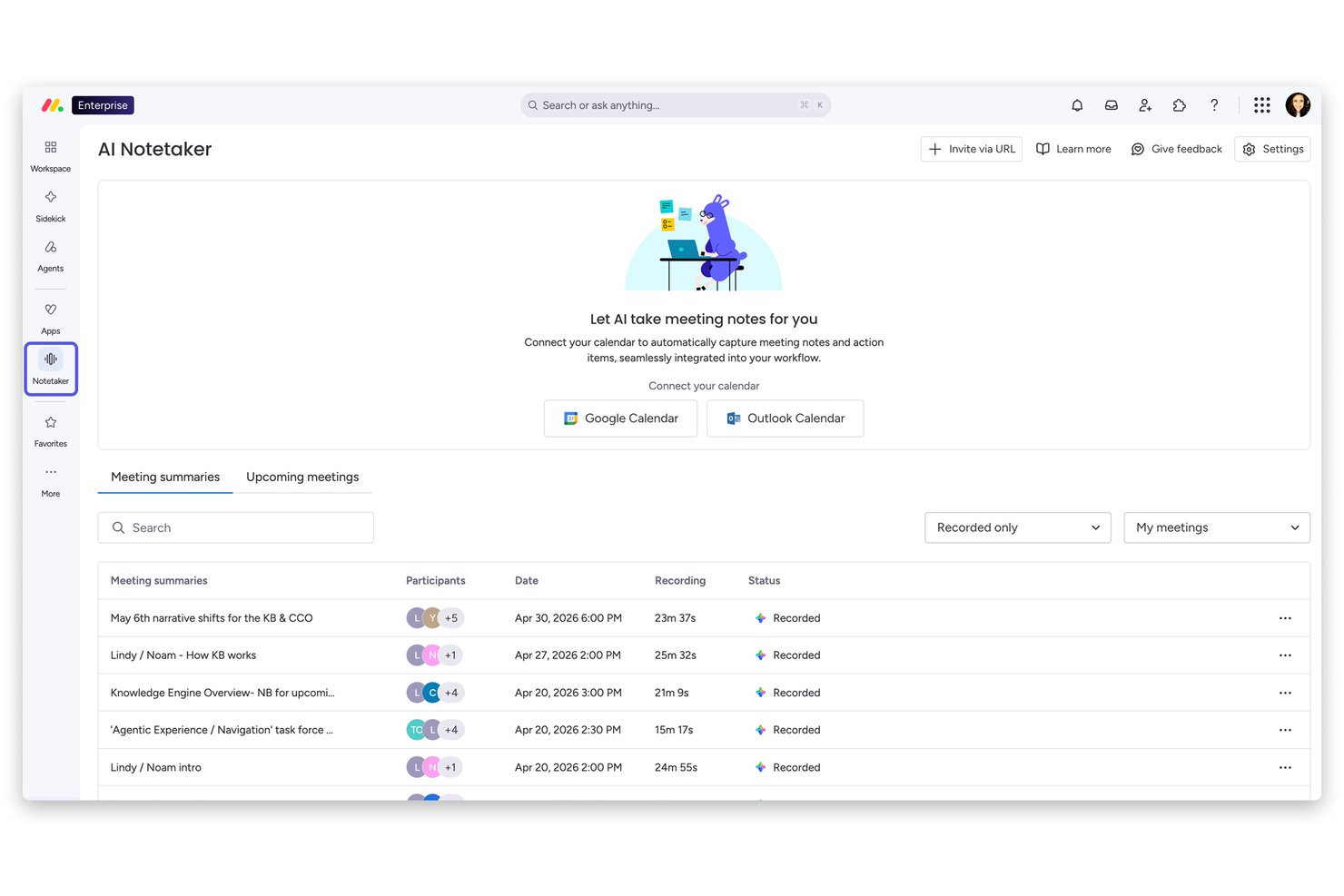
monday AI Workspace är en plattform för projekthantering med tavlor, Gantt- och tidslinjevyer, arbetsbelastningsspårning samt inbyggda AI-verktyg för uppgiftstilldelning, beroendespårning och automatisering av arbetsflöden.
För vem passar monday AI Workspace bäst?
monday AI Workspace passar bra för tvärfunktionella team som behöver en central plats för att hålla kommunikation, uppgiftsansvar och projektöverblick samlat på ett ställe.
Varför jag valde monday AI Workspace
Jag har inkluderat monday AI Workspace bland mina toppval eftersom det verkligen utmärker sig när det gäller att hålla tvärfunktionella team samordnade genom inbyggda kommunikations- och samarbetsverktyg. Varje uppgift har en egen kommentarstråd med @omnämnanden och filbilagor, så konversationerna förblir kopplade till arbetet i stället för att spridas över e-post. Jag uppskattar också att delbara tavlor gör det möjligt att bjuda in externa samarbetspartner, som konsulter eller kunder, utan att exponera hela kontot.
Viktiga funktioner i monday AI Workspace
- Gantt-schema med kritisk linje: Visualisera uppgiftsberoenden och markera automatiskt den kritiska linjen i rött för att se vilka uppgifter som försenar projektet om de blir försenade.
- Arbetsbelastningsvy: Se varje teammedlems kapacitet i olika projekt med färgkodade indikatorer som visar vem som ligger under, på eller över sin kapacitet.
- AI-tilldelning av uppgifter och riskmarkering: Den inbyggda AI:n rekommenderar ansvariga för uppgifter, anger milstolpar, spårar beroenden och markerar risker innan de blir blockerande problem.
- Delbara tavlor för externa samarbetspartner: Bjud in kunder eller konsulter till specifika tavlor utan att ge dem åtkomst till hela kontot.
Integrationer i monday AI Workspace
monday AI Workspace erbjuder fler än 850 integrationer och appar, bland annat Slack, Microsoft Teams, Google Kalender, Google Drive, Zoom, Dropbox, Jira, GitHub och GitLab. Plattformen stöder även API-åtkomst för anpassade integrationer.
Pros and Cons
Pros:
- Kommentarer på uppgifter håller teamdiskussionerna kopplade till arbetet
- Gantt-beroenden och kritisk linje tydliggör schemarisker
- Regelbundet uppdaterad Mac-app med stöd för Apple Silicon
Cons:
- Skrivbordsappen saknar Mac-specifika funktioner som Spotlight
- Användare rapporterar frysningar och långsammare prestanda vid hög belastning
New Product Updates from monday AI Workspace
monday AI Workspace Adds Human Approval Routing
monday AI Workspace adds a human-in-the-loop approval block to AI Workflows, sending approval requests and routing workflow paths based on responses. For more information, visit monday AI Workspace's official site.

Wrike
Bästa projekthanteringsprogrammet för team av alla storlekar
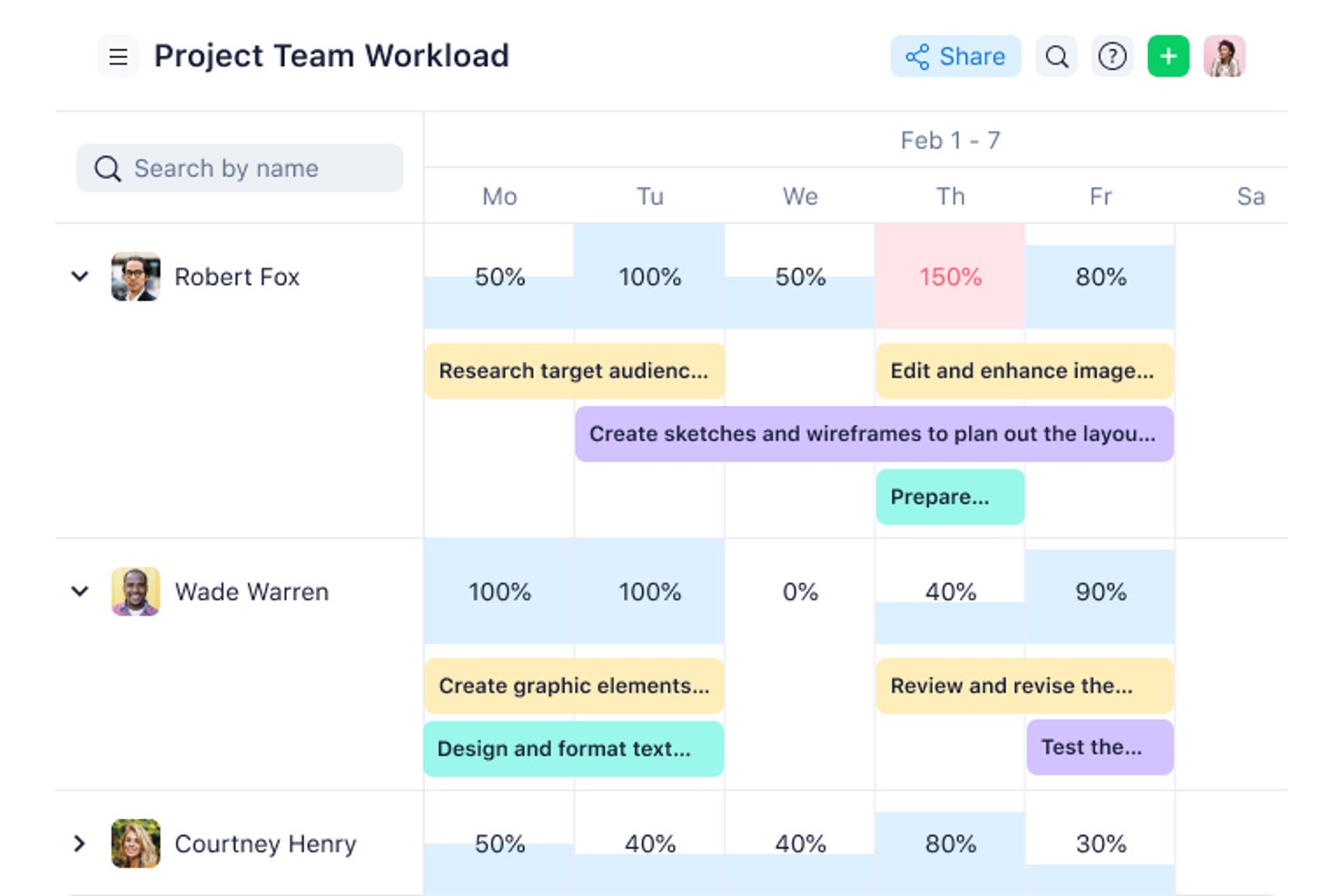
Wrike är en plattform för projekthantering med över 15 vytyper – inklusive Gantt-scheman, Kanban-tavlor och arbetsbelastningsdiagram – samt uppgiftsspårning, digital korrekturgranskning, automatisering utan kod och AI-assisterade arbetsflöden för Mac, Windows och mobila enheter.
Vem passar Wrike bäst för?
Wrike passar tvärfunktionella team som behöver en plattform för att hantera uppgifter, tidslinjer och kreativa granskningar på både Mac och Windows.
Varför jag valde Wrike
Wrike tar plats bland de bästa på min kortlista eftersom det verkligen skalar i takt med teamet, oavsett om du samordnar en produktsprint med fem personer eller hanterar tvärfunktionellt arbete med dussintals medarbetare. Jag gillar de interaktiva Gantt-schemana med beroendespårning, som låter mig dra och omplanera uppgifter utan att behöva bygga om hela tidslinjen. Verktygen för digital korrekturgranskning utmärker sig vid kreativa granskningar: externa granskare kan godkänna filer utan att behöva en Wrike-licens, vilket minskar mycket av det ständiga fram och tillbaka-arbetet.
Viktiga funktioner i Wrike
- Automatisering utan kod: Skapa automatiseringsregler med naturligt språk för att utlösa åtgärder, eskalera uppgifter som riskerar att försenas och dirigera godkännanden utan att skriva en enda kodrad.
- Digital korrekturgranskning och versionsjämförelse: Granska och kommentera kreativa filer direkt i Wrike, där externa granskare kan godkänna utan att behöva en betald licens.
- Tvärfunktionella arbetsbelastningsdiagram: Visualisera teamets kapacitet över flera projekt för att upptäcka överbelastning och omfördela arbete innan tidsfrister missas.
- Förfrågningsformulär: Skapa anpassade intagningsformulär som automatiskt genererar uppgifter eller projekt när de skickas in och omedelbart dirigerar arbetet till rätt team.
Wrike-integrationer
Wrike erbjuder över 400 integrationer, inklusive Jira, GitHub, GitLab, Salesforce, HubSpot, Microsoft Teams, Google Workspace, Slack och Adobe Creative Cloud. Plattformen tillhandahåller även ett öppet API för anpassade integrationer.
Pros and Cons
Pros:
- Mac-appen erbjuder en fokuserad arbetsyta
- Gantt-beroenden stöder ändringar i tidsplanen
- Korrekturgranskning håller kreativa granskningar samlade i projektet
Cons:
- Electron-appen är inte helt inbyggd för macOS
- Skrivbordsarbete kräver internetanslutning
New Product Updates from Wrike

Wrike Redesigns AI Agent Builder
Wrike redesigns its AI Agent Builder with a side-by-side setup, Scopes, sentence-style triggers and actions, and clearer filters. These changes make it easier to configure, test, and manage agent behavior. For more information, visit Wrike’s official site.

ClickUp
Bästa kostnadsfria projekthanteringen som är kompatibel med Mac
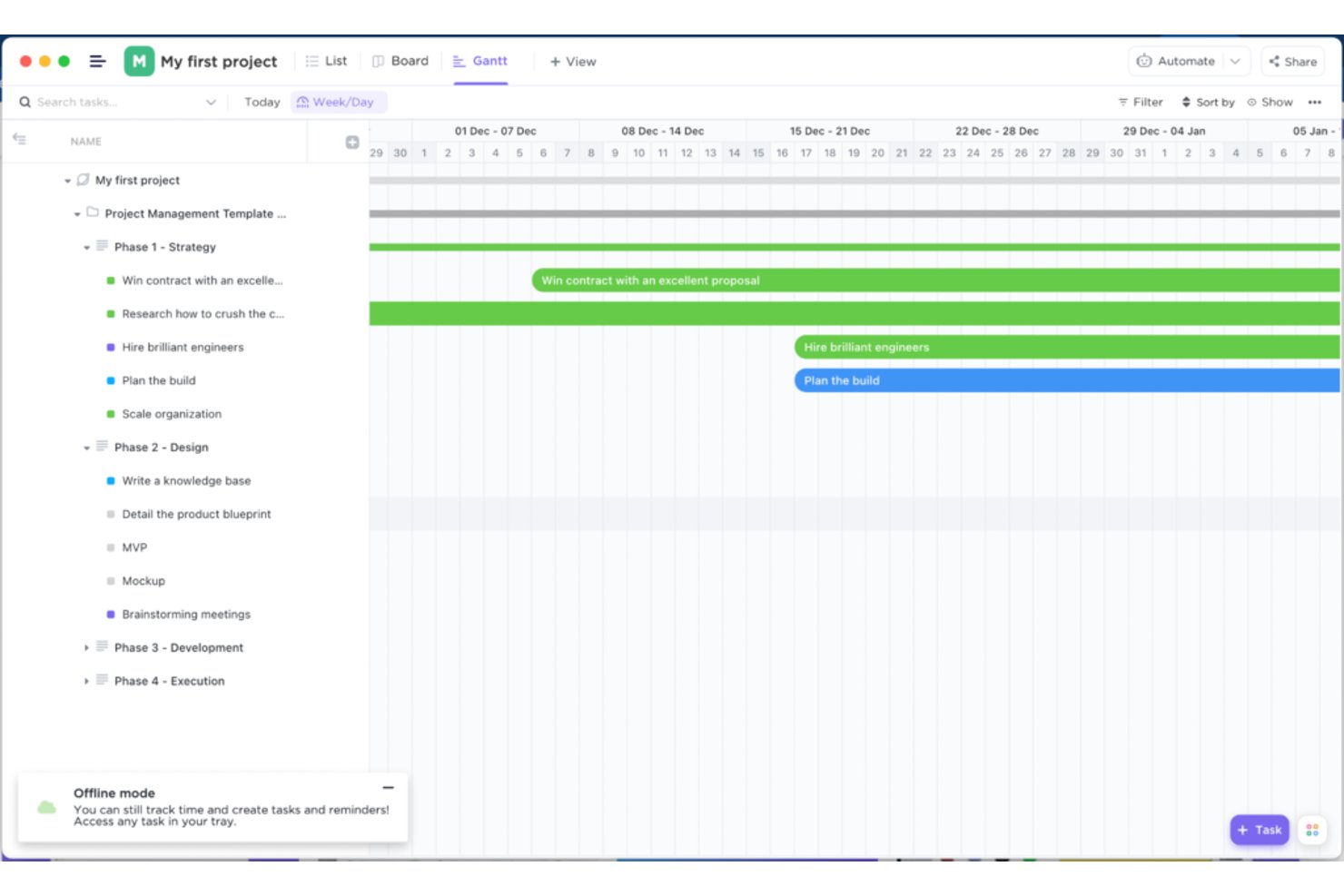
ClickUp är en projekthanteringsplattform för Mac, Windows och mobila enheter som kombinerar uppgiftsspårning, schemaläggning, teamsamarbete, rapportering och AI-assisterade projektinsikter i en och samma arbetsyta.
Vem passar ClickUp bäst för?
ClickUp passar små team och projektledare som vill ha en komplett arbetsyta utan att behöva betala för den i förväg.
Varför jag valde ClickUp
ClickUp förtjänar sin plats som ett av de bästa alternativen på min lista eftersom kostnadsplanen faktiskt går att använda och inte bara är en begränsad provversion. Jag använder Gantt-vyn för att kartlägga beroenden mellan arbetsflöden, med inbyggd kritisk linje och automatisk omplanering utan kostnad. Skrivbordsappen fungerar på Mac, Windows och mobila enheter, så team med olika enheter kan hålla sig synkroniserade utan extra konfigurering.
Viktiga funktioner i ClickUp
- Skrivbordsapp för flera plattformar: En särskild app fungerar på Mac, Windows och Linux, så team med olika enheter kan dela samma arbetsyta utan kompatibilitetsproblem.
- Tvåvägssynkronisering med Google Kalender: ClickUp-uppgifter och deadlines synkroniseras åt båda hållen med Google Kalender, vilket håller schemat konsekvent mellan verktygen.
- Anpassade fält och uppgiftshierarki: Organisera arbetet i arbetsytor, mappar, listor och uppgifter, med anpassade fält och statusar som är utformade efter ditt arbetsflöde.
- Vy för arbetsbelastning och kapacitet: Se varje teammedlems tilldelade arbete på en visuell tidslinje för att upptäcka överbeläggning innan det blir ett problem.
ClickUp-integreringar
ClickUp erbjuder inbyggda integreringar med Google Kalender, Slack, Microsoft Teams, GitHub, GitLab, Bitbucket, Figma, Google Drive och Outlook. Plattformen har även stöd för synkronisering med Apple Kalender, Zapier, webhooks och ett offentligt API för anpassade integreringar.
Pros and Cons
Pros:
- Avancerade Gantt-beroenden planerar automatiskt om efterföljande uppgifter
- Kostnadsplanen inkluderar obegränsat antal uppgifter och medlemmar
- Recensenter uppskattar konfigurerbara arbetsflöden i en och samma arbetsyta
Cons:
- Mac-appen saknar inbyggda macOS-funktioner
- Recensenter rapporterar fördröjningar och långsamhet
New Product Updates from ClickUp
ClickUp Adds Meetings Hub, Super Agent Templates, and ZoomInfo Integration
ClickUp adds a searchable Meetings Hub, new ways to clone and template Super Agents, and a ZoomInfo integration through the App Center. These updates improve meeting retrieval, agent reuse, and access to sales intelligence. For more information, visit ClickUp’s official site.

Bäst för dynamisk projektledning
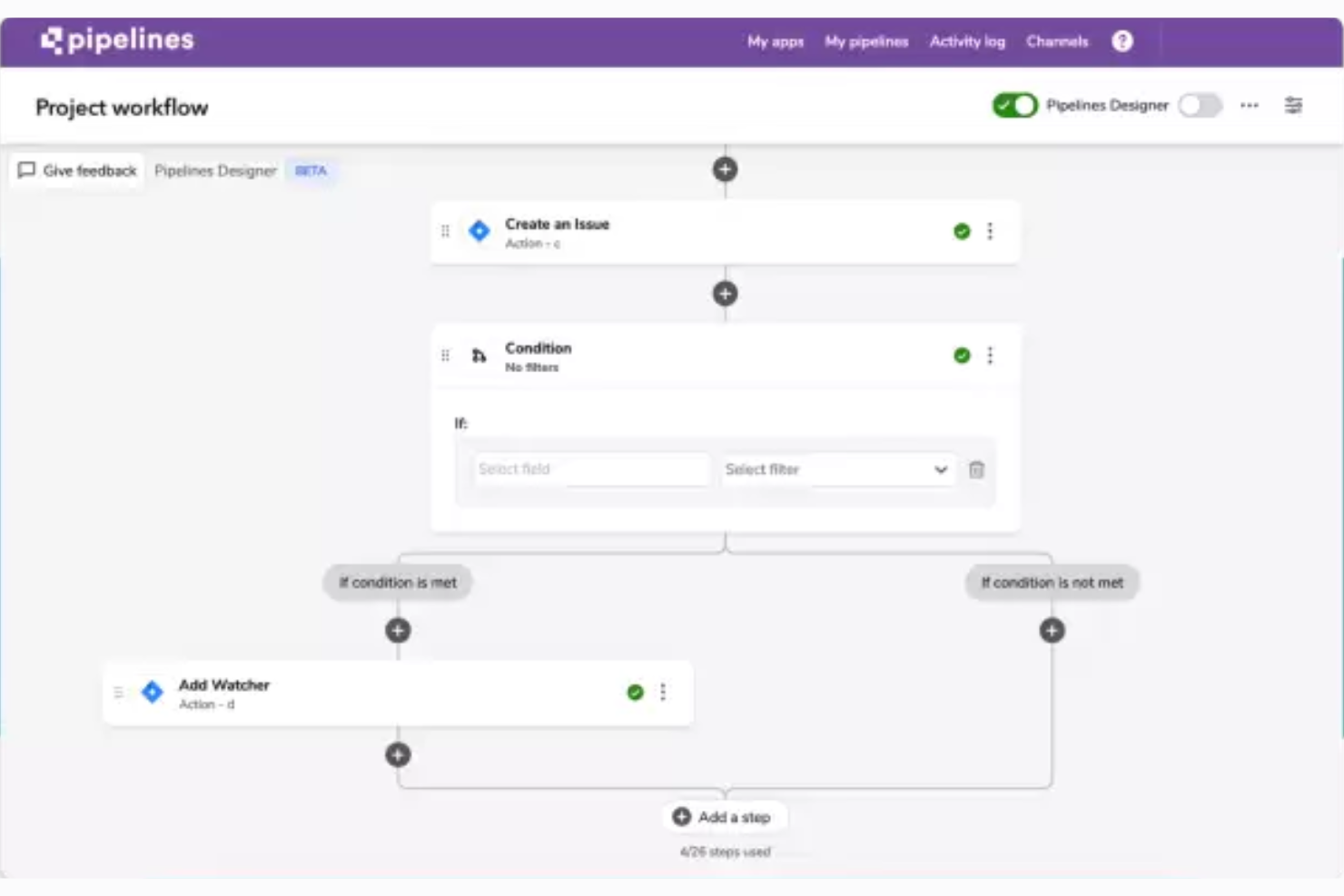
Quickbase är en plattform utan kod/låg kod som låter team bygga anpassade projektledningsappar med Gantt-diagram, portföljinstrumentpaneler, automatiserade arbetsflöden och rapportering för flera projekt.
Vem passar Quickbase bäst för?
Quickbase passar projektledare på medelstora till stora organisationer som behöver bygga anpassade arbetsflöden kring komplexa program som omfattar flera team, i stället för att förlita sig på ett fast projektledningsverktyg.
Varför jag valde Quickbase
Jag har tagit med Quickbase bland mina toppval eftersom plattformen är byggd för projekt som inte passar in i en fast mall. När jag hanterar ett program som omfattar flera team och vars omfattning förändras, hanterar Quickbases Gantt-diagram alla fyra typer av beroenden samt kritisk linje och vad-händer-om-analys, så att jag kan modellera tidsplansändringar innan de blir problem. Plattformens portföljinstrumentpaneler ger mig realtidsstatus för alla aktiva projekt samtidigt, vilket är precis den typ av överblick som dynamiskt arbete kräver.
Viktiga funktioner i Quickbase
- Appbyggare utan kod: Med en visuell byggare kan du skapa anpassade projektledningsappar från mallar eller från grunden utan att skriva någon kod.
- Portföljinstrumentpaneler: Realtidsinstrumentpaneler visar status, budgetuppföljning och framsteg för alla aktiva projekt i en och samma vy.
- Rollbaserade behörigheter: Detaljerade åtkomstkontroller låter dig tilldela olika rättigheter för datavisning och redigering till varje teammedlem eller intressent.
- Automatiserade arbetsflöden: Inbyggd automatisering hanterar tilldelning av uppgifter, godkännanden och aviseringar vid fasövergångar baserat på regler som du konfigurerar.
Quickbase-integrationer
Quickbase erbjuder över 40 färdiga integrationer, bland annat Jira, Slack, Microsoft Teams, Google Drive, SharePoint, Salesforce, SAP, Oracle, ServiceNow och Procore. Dess RESTful API stöder anpassade integrationer.
Pros and Cons
Pros:
- Gantt stöder beroenden och analys av kritisk linje
- Instrumentpaneler följer framsteg för flera projekt
- Anpassade appar anpassar sig till föränderliga projektarbetsflöden
Cons:
- Mac-åtkomst sker via webbläsare, inte inbyggt
- Samarbetsverktyg kräver appspecifik konfigurering

Bäst för sin integration med Zoho-apparnas ekosystem

Zoho Projects är ett webbläsarbaserat projekthanteringsverktyg som omfattar uppgiftsspårning, Gantt-schemaläggning, teamsamarbete, tidrapportering och rapportering på webben, iOS och Android.
Vem passar Zoho Projects bäst för?
Zoho Projects passar bra för småföretag och konsulter som redan driver sin verksamhet med Zoho-verktyg som CRM, Books eller Desk.
Varför jag valde Zoho Projects
Jag har tagit med Zoho Projects bland mina toppval eftersom det är det bästa alternativet på den här listan om ditt team redan använder Zoho-verktyg som CRM, Books eller Desk. Designverktyget för arbetsflöden låter dig definiera exakt hur uppgifter flyttas mellan olika steg och säkerställer godkännanden och övergångar utan manuell uppföljning. Jag uppskattar också att Gantt-diagram med baslinjer och beroenden mellan projekt finns även på de lägre nivåerna, vilket ger dig full kontroll över schemat utan att behöva uppgradera bara för att få insyn i den kritiska vägen.
Viktiga funktioner i Zoho Projects
- Designverktyg för arbetsflöden: Låter dig definiera exakt hur uppgifter flyttas mellan olika steg, med obligatoriska övergångar och godkännanden vid varje steg.
- Tidrapportering och fakturering: Uppgiftstimers och godkännanden av tidrapporter på flera nivåer ansluter direkt till Zoho Books eller Invoice för kundfakturering.
- Portföljinstrumentpanel: Ger dig en samlad vy över status, ansvar och budgetläge för alla aktiva projekt.
- Arbetsbelastningsrapporter över projekt: Visar kapacitet och arbetsbelastning för hela teamet, med möjlighet att omfördela arbete direkt från rapporten.
Integrationer med Zoho Projects
Zoho Projects har inbyggda integrationer med Zoho CRM, Books, Invoice, Desk, Sprints, Analytics, WorkDrive, Google Calendar, Microsoft Teams, Outlook, Slack, GitHub och GitLab. Det har även stöd för Zapier och en MCP-server för anpassade AI-anslutningar.
Pros and Cons
Pros:
- Gantt-diagram inkluderar baslinjer på de lägre nivåerna
- Tidsloggar stöder faktureringsarbetsflöden för konsulter
- Flöden, chatt och digitala whiteboardtavlor stöder samarbete
Cons:
- Ingen särskild macOS-app eller offline-läge
- Stora projekt kan kännas långsamma
New Product Updates from Zoho Projects
Zoho Projects Adds CodeX Scripts for Custom Modules
Zoho Projects now supports CodeX Scripts for custom modules, enabling conditional logic and rules for creating, updating, and deleting records. For more information, visit Zoho Projects' official site.
 .
.
Toggl
Bäst för tidsspårning kopplad till projektplanering
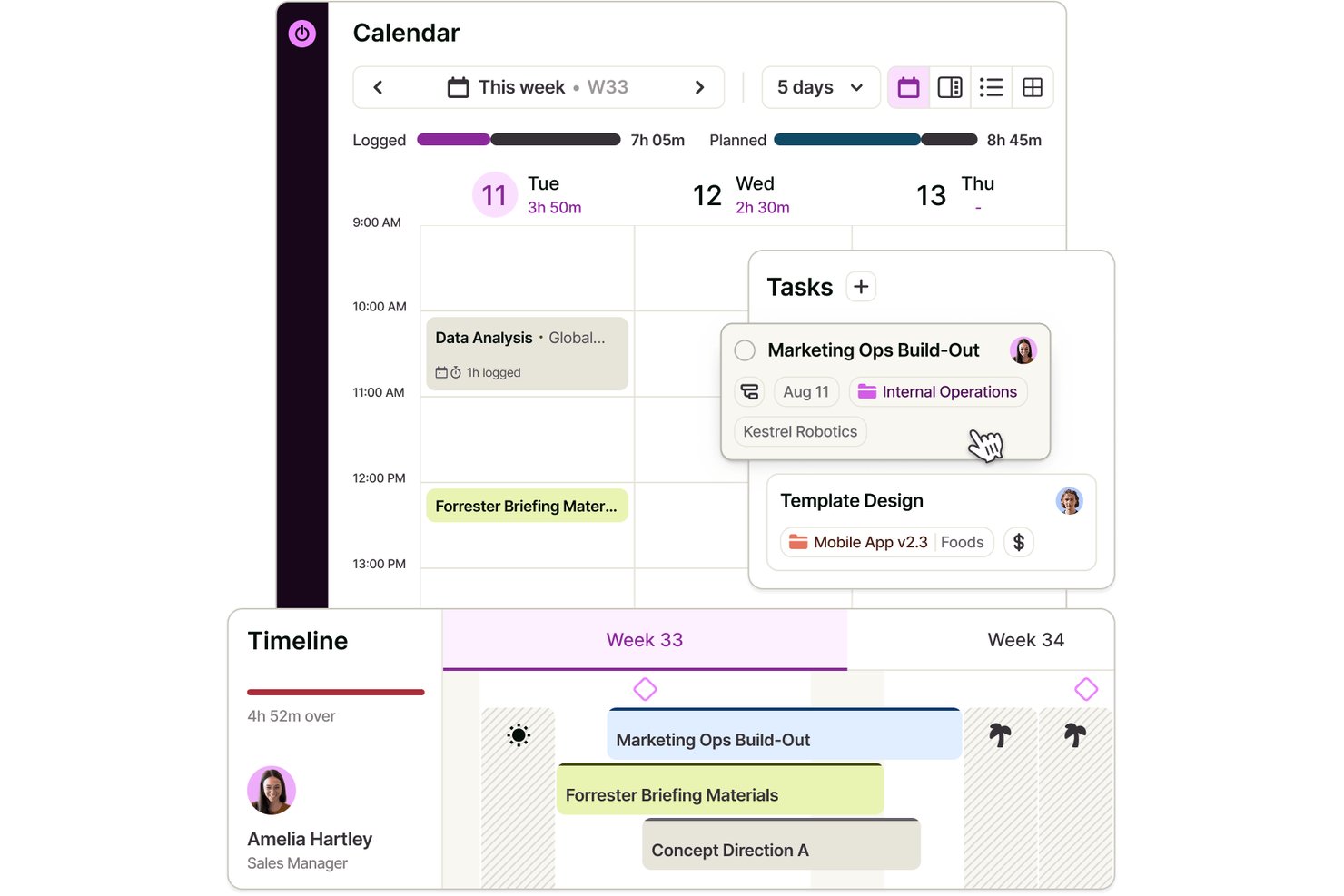
Toggl är en plattform för projektledning och tidsspårning som kombinerar uppgiftstavlor, tidslinjeplanering, kapacitetsplanering och inbyggd tidsspårning på webben samt i Mac-, Windows- och mobilappar.
Vem passar Toggl bäst för?
Toggl passar bra för frilansare, konsulter och projektledare som behöver följa fakturerbara timmar och projektets framsteg på ett och samma ställe.
Varför jag valde Toggl
Jag har inkluderat Toggl bland mina toppval eftersom det är det enda verktyget på den här listan där tidsspårning inte har lagts till i efterhand – den är direkt inbyggd i projektplaneringslagret. Jag gillar särskilt att man kan ange faktureringsnivåer på projekt- eller medlemsnivå och sedan följa hur många faktiskt registrerade timmar byggs upp mot uppskattningarna i realtid. Timern i macOS-menyraden innebär att jag kan börja registrera tid på en uppgift utan att byta fönster, vilket gör skillnad när man växlar mellan projekt hela dagen.
Toggls viktigaste funktioner
- Kanban-vy: Organisera uppgifter visuellt i anpassade statuskolumner och flytta dem mellan stadier genom att dra och släppa.
- Gäståtkomst: Bjud in externa samarbetspartner till specifika projekt så att kunder kan se planer, hantera uppgifter och lämna kommentarer.
- Smart prognostisering: Beräknar ett uppskattat slutdatum baserat på teamets aktuella mönster för tidsspårning.
- Integrering med Jira och Asana: Synkroniserar projekt, uppgifter och ärenden från Jira eller Asana direkt till din Toggl-arbetsyta.
Toggl-integreringar
Toggl erbjuder inbyggda integreringar med Asana, Google Kalender, Outlook, iCal och Jira samt ett REST API och webhooks för anpassade integreringar.
Pros and Cons
Pros:
- Timers i menyraden gör tidsregistreringen snabb
- Recensenter berömmer Mac-appens snabbhet
- Fakturerbara rapporter hjälper till att följa kundarbete
Cons:
- Den inbyggda Mac-appen saknar fullständiga planeringsvyer
- Användare rapporterar tillfälliga synkroniseringsproblem

Celoxis
Bäst för inbyggd portföljhantering med live-rapportering på BI-nivå
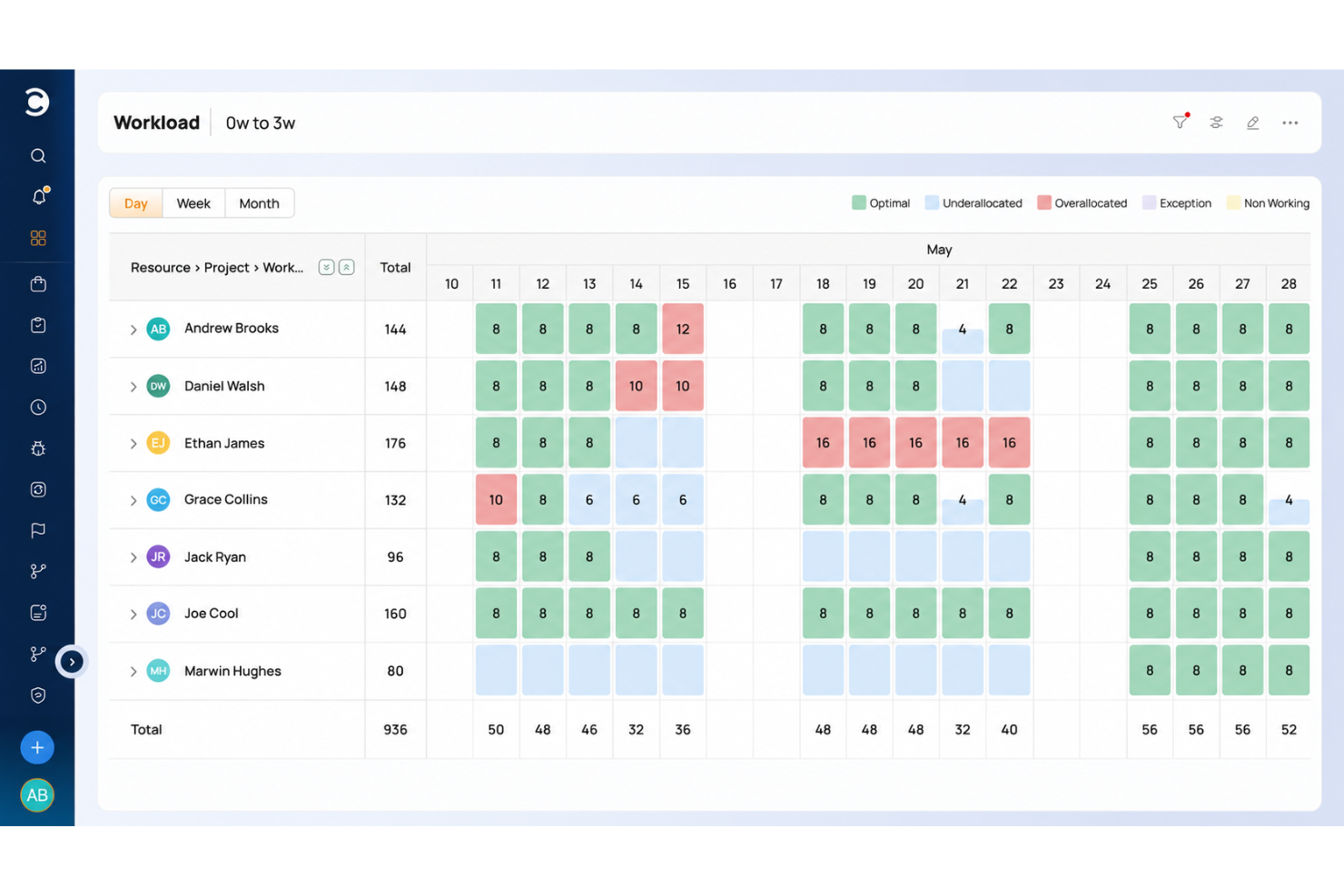
Celoxis är en webbläsarbaserad plattform för hantering av projektportföljer som samlar Gantt-schemaläggning, arbetsbelastningsplanering, tidsspårning, budgetering och rapportering på BI-nivå i ett enda system.
Vem passar Celoxis bäst för?
Celoxis passar bra för PMO:er och tvärfunktionella team som behöver inbyggd portföljhantering med live-rapportering på BI-nivå över flera aktiva projekt.
Varför jag valde Celoxis
Jag har tagit med Celoxis bland mina främsta val eftersom det är det enda verktyget på den här listan som kombinerar fullständig projektportföljhantering med live-rapportering på BI-nivå i en enda plattform. Jag uppskattar hur de anpassade instrumentpanelerna samlar upparbetat värde, RAG-status för hälsa och jämförelser med baslinjen i en enda vy, så att jag slipper leta efter data i separata verktyg. AI-assistenten Lex låter mig fråga om live-data för portföljen på vanlig svenska och få användbara insikter direkt.
Viktiga funktioner i Celoxis
- Interaktivt Gantt-schema: Visualisera projekttidslinjer med alla fyra typer av beroenden, markering av kritisk linje, led- och fördröjningstid samt automatisk omberäkning av schemat för flera projekt.
- Inbyggd tidsspårning: Registrera timmar med tidtagare eller i ett veckobaserat tidrapportsgitter, skicka godkännanden genom flera nivåer och överför godkänd tid direkt till projektkostnadsberäkning och fakturering.
- Planering av arbetsbelastning och kapacitet: Visa teamets utnyttjandegrad i hela portföljen med en värmekarta, upptäck resurskonflikter innan bokningar bekräftas och analysera kapacitet efter roll och kompetens.
- Kundportal: Ge kunder en varumärkesanpassad, skrivskyddad vy över deras projekt och uppgifter utan krav på en betald licens.
Celoxis-integrationer
Celoxis erbjuder 21 inbyggda integrationer, bland annat med Jira, Azure DevOps, GitHub, Microsoft 365, Google Sheets, Slack, Trello, QuickBooks Online och Salesforce. Plattformen har även stöd för Zapier och ett REST API för anpassade integrationer.
Pros and Cons
Pros:
- Detaljerad Gantt-schemaläggning över projektberoenden
- Portföljinstrumentpaneler minskar manuell statusrapportering
- Budgetar, arbetsbelastning och tidsspårning samlat
Cons:
- Ingen särskild inbyggd macOS-applikation
- Mobilapparna ligger efter datorupplevelsen

Asana
Bäst för uppföljning av flera projekt i olika team
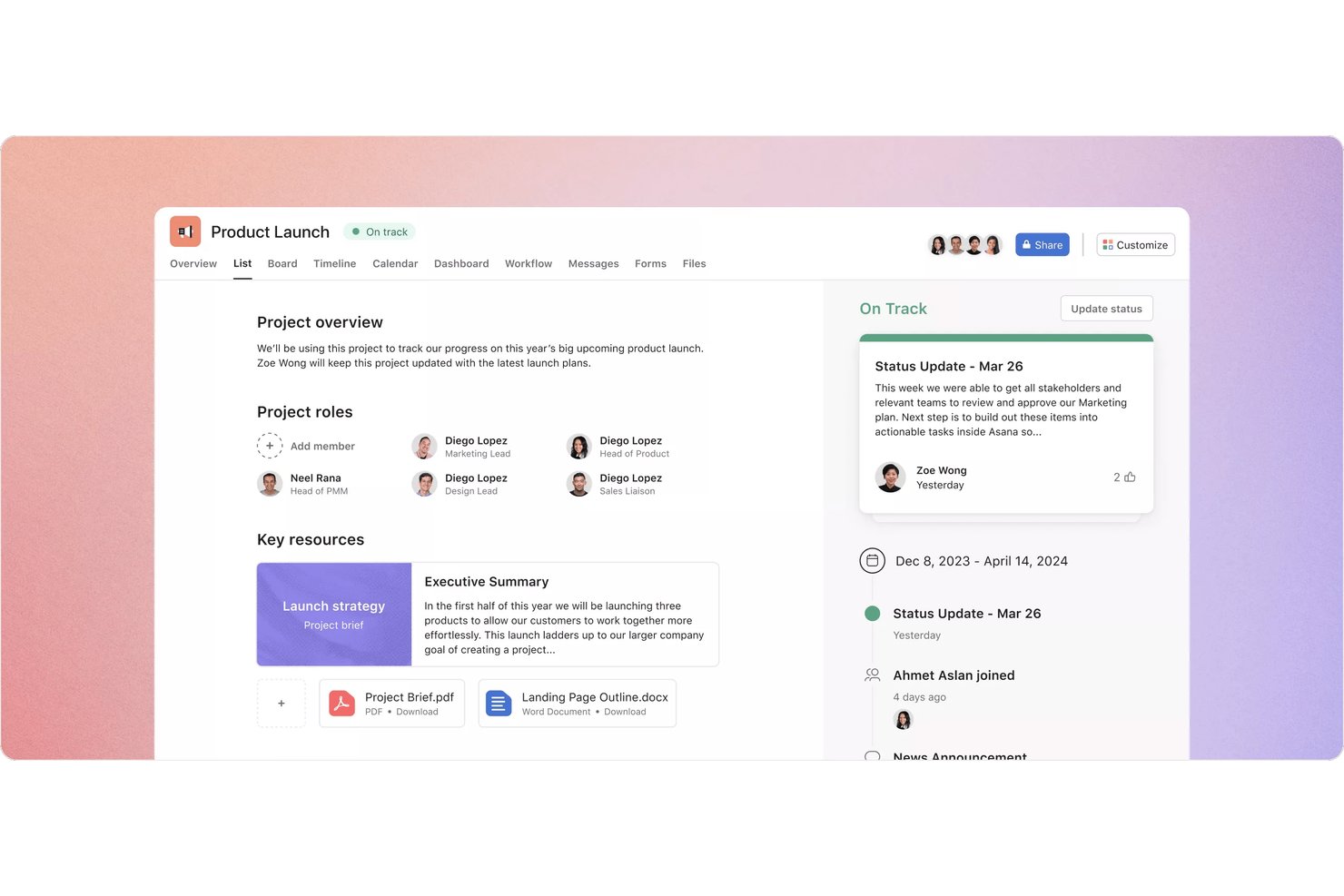
Asana är en molnbaserad plattform för projektledning med dator- och mobilappar som omfattar uppföljning av uppgifter, tidslinje- och Gantt-planering, arbetsbelastningshantering samt rapportering för flera projekt i olika team.
Vem passar Asana bäst för?
Asana passar bra för projektledare och tvärfunktionella team som behöver följa flera projekt, deadlines och arbetsbelastningar på en och samma plats.
Därför valde jag Asana
Jag har tagit med Asana bland mina toppval eftersom det är det starkaste alternativet på den här listan för att samtidigt följa flera projekt i olika team. Jag gillar verkligen hur portföljvyn samlar alla aktiva projekt i en enda statusöversikt, så att jag kan upptäcka flaskhalsar i olika arbetsflöden utan att växla mellan projekt. Tidslinjevyn lägger till dra-och-släpp-hantering av beroenden och framhävning av kritiska vägar, vilket gör det enkelt att se exakt vilka uppgifter som blockerar leveransen.
Asanas viktigaste funktioner
- Flera projekt samtidigt: Lägg till samma uppgift i flera projekt så att den förblir synlig i alla arbetsflöden utan duplicering.
- Globalt snabbkommando för att snabbt lägga till: Använd Shift + Cmd + + för att skapa uppgifter direkt var som helst på din Mac utan att växla mellan fönster.
- Arbetsbelastningsvy: Se varje teammedlems tilldelade arbete som en kapacitetsindikator, ange veckovisa gränser och dra uppgifter för att balansera om tilldelningarna.
- Obegränsat antal kostnadsfria gäster: Bjud in kunder eller konsulter till Starter och högre abonnemang utan att lägga till betalda platser.
Asana-integreringar
Asana listar över 100 integreringar, bland annat Slack, Microsoft Teams, Google Drive, Figma, Jira, GitHub och Microsoft Azure DevOps. Plattformen erbjuder även ett API och Zapier-anslutning för anpassade arbetsflöden.
Pros and Cons
Pros:
- Tidslinjeberoenden och planering av kritiska vägar
- Portföljer visar status för flera projekt
- Snabbtillägg från menyraden stöder Mac-arbetsflöden
Cons:
- Datorappen är webbaserad, inte inbyggd
- Mac-användare rapporterar långsam inläsning av uppgifter
Bäst för kundarbete och balansering av arbetsbelastning
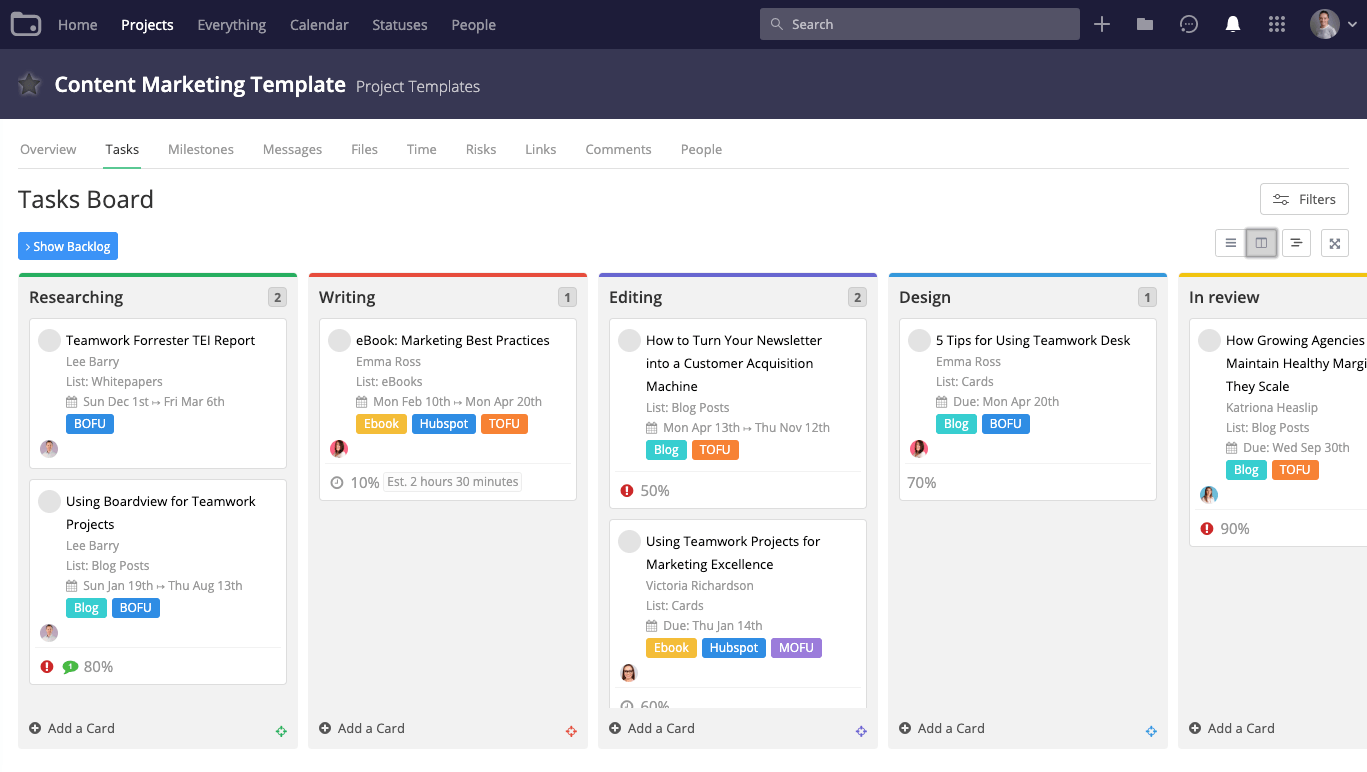
Teamwork.com är en projekthanteringsplattform byggd för kundinriktade team, som kombinerar uppgiftsspårning, Gantt-planering, tids- och budgetuppföljning, arbetsbelastningsplanering och verktyg för kundsamarbete på Mac, Windows och mobila enheter.
Vem passar Teamwork.com bäst för?
Teamwork.com passar utmärkt för projektledare och kundansvariga på byråer eller företag inom professionella tjänster som hanterar flera kundprojekt samtidigt.
Varför jag valde Teamwork.com
Jag har inkluderat Teamwork.com bland mina toppval eftersom plattformen är särskilt utformad för kundarbete på ett sätt som de flesta projekthanteringsverktyg inte är. Arbetsbelastningsplaneraren ger mig en aktuell överblick över vem som har för mycket att göra och vem som har kapacitet, så att jag kan omfördela uppgifter innan en deadline missas. Jag förlitar mig också på Gantt-diagrammets beroendespårning och markering av kritisk linje för att förhindra att tidsplanerna för flera kunder kolliderar.
Viktiga funktioner i Teamwork.com
- Interaktivt Gantt-diagram: Dra och släpp uppgifter för att justera datum, ange beroenden mellan uppgifter och exportera tidsplaner som en PDF- eller Microsoft Project-fil.
- Inbyggd tidsspårning: Registrera debiterbara och icke-debiterbara timmar direkt på uppgifter, kör arbetsflöden för godkännande av tidrapporter och skapa tidsrapporter för flera projekt.
- Åtkomst för kundanvändare: Bjud in ett obegränsat antal kunder till dina projekt utan extra kostnad, så att de kan kommentera, lägga till uppgifter och se framsteg utan en betald användarplats.
- Granskning och godkännanden: Ladda upp filer för strukturerad kundfeedback, samla kommentarer i en enda tråd och följ godkännandehistoriken genom flera omgångar.
Teamwork.com-integrationer
Teamwork.com listar över 150 integrationer, bland annat Slack, Microsoft Teams, Google Calendar, Outlook Calendar, Google Drive, HubSpot och QuickBooks. Plattformen erbjuder även API-åtkomst i alla abonnemang samt Zapier.
Pros and Cons
Pros:
- Interaktivt Gantt-diagram spårar uppgiftsberoenden
- Kundgranskningar organiserar feedback om godkännanden
- Arbetsbelastningsvyer markerar överbelastade teammedlemmar
Cons:
- Mac-skrivbordsappen kräver internetåtkomst
- Tät navigering kan göra projektgranskningar långsammare

Bäst för anpassad rapportering och rapporter för intressenter
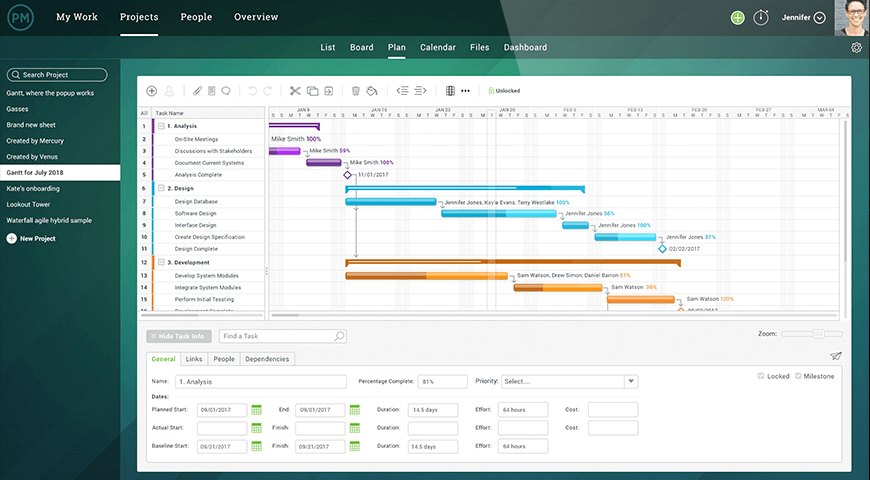
ProjectManager är en webbläsarbaserad plattform för projektledning som erbjuder schemaläggning med Gantt-diagram, uppgiftsspårning i flera vyer, teamsamarbete och anpassningsbar rapportering för projekt och portföljer.
Vem passar ProjectManager bäst för?
ProjectManager passar projektledare som behöver ta fram professionella rapporter redo för intressenter och följa komplexa scheman för flera projekt, allt från en webbläsare på valfri Mac.
Varför jag valde ProjectManager
Jag har tagit med ProjectManager bland mina toppval eftersom dess rapportpaket verkligen är svårt att överträffa när kommunikation med intressenter är en prioritet. Jag kan filtrera vilken rapport som helst efter projekt, teammedlem eller kostnadsdata och sedan exportera en professionell PDF- eller Excel-fil som är redo för en genomgång av företagsledningen på några minuter. Funktionen AI Project Insights i Business-planen går ett steg längre genom att automatiskt skriva sammanfattningar för ledningen och riskanalyser, vilket sparar mycket tid när man hanterar flera projekt samtidigt.
Viktiga funktioner i ProjectManager
- Interaktivt Gantt-diagram: En dra-och-släpp-vy med Gantt-diagram, fyra typer av beroenden, filtrering efter kritisk linje, baslinjer och milstolpar som uppdateras automatiskt när datum ändras.
- Automatisering av arbetsflöden: Regelbaserad automatisering som utlöses av status, prioritet, ansvarig, kostnad eller varaktighet för att flytta uppgifter genom definierade steg utan manuella uppdateringar.
- RAID-logg: En inbyggd logg för spårning av risker, antaganden, problem och beroenden, komplett med en riskmatris för strukturerad projektstyrning.
- Gratis skrivskyddad åtkomst för gäster: Obegränsat antal gäster kan visa planer, milstolpar, instrumentpaneler och statusuppdateringar utan att förbruka en betald användarlicens.
Integrationer med ProjectManager
ProjectManager erbjuder inbyggda integrationer med Slack, Microsoft Teams, Jira, Azure DevOps, QuickBooks Online, Microsoft Power BI, Microsoft Excel och Trello. Plattformen stöder även API-åtkomst i alla abonnemang samt Zapier.
Pros and Cons
Pros:
- Rapporter redo för intressenter uppskattas av användarna
- Gantt-beroenden stöder komplexa scheman
- Webbläsaråtkomst håller team synkroniserade
Cons:
- Ingen dedikerad skrivbordsapplikation för macOS
- Mobilappen saknar Gantt-diagram och åtkomst offline
Andra projekthanteringsprogram för Mac
Här är ytterligare några verktyg som inte kom med i mitt urval, men som ändå är värda att överväga.
- Smartsheet
Bäst för projektarbete kombinerat med kontroll av varumärkestillgångar
- GoodDay
Bäst för anpassningsbara arbetsytor med flera vyer
- Jira
Bäst för agil uppföljning inom teknikteam
- MeisterTask
Bäst för personliga översikter
- GanttPRO
Bäst för Gantt-baserad schemaplanering
- Merlin Project
Bäst för projektplanering från tankekarta till Gantt-diagram
- Hive
Bäst för att automatisera projektarbetsflöden
- OmniPlan
Bäst för Gantt-schemaläggning i Apples ekosystem
- TaskRay
Bäst för Salesforce-baserade team för projektleverans


Så utvärderar jag projekthanteringsprogram för Mac
Jag delar upp min utvärdering i tre delar och lägger störst vikt vid kärnfunktionalitet: att tilldela uppgifter samt följa deadlines och projektstatus på olika enheter. Därefter letar jag efter utmärkande funktioner, såsom att fånga uppgifter via menyraden. Slutligen tar jag hänsyn till sådant som går utöver funktionerna, bland annat introduktion, support och prissättning för små team.
Grundläggande funktionalitet (minimikrav för den här listan)
När jag väljer verktyg till min lista poängsätter jag varje verktyg på en skala från 0 (erbjuder inte funktionen) till 5 (utmärkt inom området) för varje kärnfunktionalitet som anges nedan. Därefter omvandlar jag totalpoängen till en procentsats för att underlätta bedömningen av varje verktygs övergripande lämplighet, med extra vikt för de funktioner som jag har bedömt som nödvändiga.
- Mac-kompatibilitet (nödvändigt): Jag letar efter en särskild macOS-app eller en webbupplevelse som stöder daglig planering och uppföljning utan större hinder.
- Uppgifts- och projektuppföljning (nödvändigt): Jag bedömer hur team tilldelar arbete, anger förfallodatum, uppdaterar status och hanterar deluppgifter i olika projekt när kraven förändras.
- Planering och tidslinjer: Jag kontrollerar om det finns kalender- eller tidslinjevyer som gör milstolpar, ordningsföljd och ändringar av deadlines enkla att följa.
- Teamsamarbete: Jag letar efter delade arbetsytor, kommentarer, omnämnanden och fildelning som håller beslut kopplade till projektarbetet.
- Synkronisering mellan enheter: Jag bedömer om uppdateringar förblir konsekventa på Mac, webben, mobila enheter och Windows-enheter i team med blandade enheter.
- Framstegsrapportering: Jag tar hänsyn till om instrumentpaneler tydliggör projektstatus, slutförande, deadlines och teamets arbetsbelastning i flera projekt.
När jag har en lista över verktyg som uppfyller kriterierna tittar jag på vad som skiljer varje plattform från de andra.
Särskiljande faktorer (det som skiljer leverantörerna åt)
Så här jämför jag olika leverantörer med varandra:
Utmärkande funktioner
Jag letar efter inbyggd tidsspårning som är direkt kopplad till uppgifter, eftersom byråer och konsulter behöver korrekt fakturering utan att behöva växla till en separat app. Visuell balansering av arbetsbelastningen är lika viktig – jag kontrollerar om kapacitetsvyer gör det möjligt för produktionsansvariga att upptäcka överbelastade teammedlemmar innan deadlines missas. Jag utvärderar också macOS-specifika funktioner, såsom snabb inmatning via menyraden, som gör att du kan registrera en uppgift mitt under ett möte utan att byta fönster. Verktyg som Wrike och monday.com hanterar detta på olika sätt, så jag jämför hur vart och ett fungerar i praktiken.
Utöver funktionerna
Jag kontrollerar om behörigheter för gäster eller kunder gör det möjligt för byråer att dela välutformade instrumentpaneler utan att exponera interna anteckningar eller kostnadsuppgifter. Det är lika viktigt att prismodellen passar – abonnemang per användare kan bli för dyra för en studio med tre personer, så jag letar efter fasta prisnivåer eller kostnadsfria abonnemang som faktiskt inkluderar åtkomst till en Mac-app. Jag utvärderar också hur enkelt det är att importera befintligt arbete från verktyg som Trello eller Asana, eftersom en besvärlig migrering kan bromsa användningen i flera veckor.
Så väljer du projekthanteringsprogram för Mac
Det är lätt att fastna i långa listor över funktioner och komplexa prisstrukturer. För att hjälpa dig att hålla fokus när du går igenom din unika process för att välja programvara kommer här en checklista med faktorer att tänka på:
| Faktor | Att tänka på |
|---|---|
| Skalbarhet | Se till att programvaran kan växa tillsammans med ditt team. Leta efter flexibla användargränser, avancerade funktioner för större projekt och tillförlitlig prestanda när dina behov ökar. |
| Integrationer | Kontrollera om programvaran kan ansluta till verktyg som ditt team redan använder, till exempel Slack, Google Drive eller bokföringsprogram. Sömlösa integrationer kan effektivisera arbetsflöden och spara tid. |
| Anpassningsbarhet | Se till att programvaran låter dig anpassa instrumentpaneler, aktivitetsvyer och arbetsflöden efter teamets specifika projektbehov och preferenser. |
| Användarvänlighet | Prioritera intuitiv navigering, enkel konfiguration och korta inlärningskurvor. Ett rent gränssnitt gör att teamet snabbt kan börja använda programvaran effektivt. |
| Budget | Utvärdera prismodellerna för att säkerställa att de passar din budget. Leta efter transparent prissättning, kostnadsfria provperioder och funktioner som motsvarar dina förväntningar på värde. |
| Säkerhetsskydd | Bekräfta att det finns ett robust dataskydd med funktioner som kryptering, regelbundna säkerhetskopior och säkra åtkomstkontroller för att hålla teamets information trygg. |
| Kompatibilitet mellan enheter | Kontrollera att programvaran fungerar smidigt på din Mac och erbjuder sömlösa upplevelser på andra enheter, som iPhone och iPad, för ökad flexibilitet. |
| Kundsupport | Leta efter lättillgängliga supportkanaler, som chatt eller e-post, och ta hänsyn till användarrecensioner som lyfter fram snabb respons och kompetens vid lösning av tekniska problem. |
Trender inom projektledningsprogramvara för Mac
I min research samlade jag in otaliga produktuppdateringar, pressmeddelanden och versionsloggar från olika leverantörer av Mac-program. Här är några framväxande trender som jag håller ögonen på:
- AI-drivna insikter: Många plattformar innehåller nu AI-driven analys som hjälper team att fatta bättre beslut genom att upptäcka trender och föreslå nästa steg. AI kan till exempel analysera projektdata för att automatiskt prioritera uppgifter, vilket gör verktyget till en värdefull aktivitetshanterare för macOS.
- Datavisualisering: Nya visualiseringsverktyg kan omvandla projektdata till lättförståeliga diagram och instrumentpaneler, vilket hjälper team att se mönster och framsteg med en blick. Dessa verktyg har ofta anpassningsbara vyer och blir några av de bästa verktygen för Mac för yrkesverksamma som behöver snabba datasammanfattningar och rapporter på macOS.
- Röststyrning: Vissa leverantörer experimenterar med röstkommandon för att snabba upp skapandet och uppdateringen av uppgifter. Funktionen gör det möjligt för användare att snabbt lägga till objekt eller kontrollera status med röstinmatning, vilket passar perfekt för handsfree-arbete på MacBook-enheter och i praktiken skapar en handsfree-aktivitetshanterare motsvarande en för MacBook Air.
- Hybrida samarbetsverktyg: Programvaran anpassas för att stödja både arbete på kontoret och på distans, med flexibla verktyg som virtuella whiteboards och grupprum för hybridteam. Dessa plattformar låter team samarbeta visuellt och kommunicera i realtid, oavsett var de befinner sig.
- Hållbarhetsspårning: Vissa plattformar erbjuder nu funktioner som hjälper team att följa projektens miljöpåverkan, till exempel verktyg för analys av koldioxidavtryck eller mätvärden för resursförbrukning. Funktionen tilltalar användare som letar efter affärsplansprogramvara för Mac som yrkesverksamma kan använda för att följa hållbarhetsmål, vilket ger ett nytt värde åt programvara som tidigare enbart fokuserade på uppgifts- och dokumenthantering.
Vad är projektledningsprogramvara för Mac?
Projektledningsprogramvara för Mac är ett verktyg som är utvecklat för att fungera smidigt på dina Mac-enheter med macOS eller iOS, antingen som en app eller i webbläsaren.
Projektledare som använder Mac (liksom designers, marknadsförare och andra som föredrar Apple) använder dessa verktyg för att planera projekt, följa upp arbete, hantera scheman och projektledningskalendrar samt samarbeta med sina team. Du får centrala projektledningsfunktioner utan att behöva en Windows-dator, så att du kan fortsätta använda det Apple-gränssnitt du känner till.
Funktioner i projektledningsprogramvara för Mac
När du väljer projektledningsprogramvara för Mac bör du hålla utkik efter följande viktiga funktioner:
- Uppgiftshantering: En intuitiv uppgiftshanterare för macOS låter användare skapa, tilldela och prioritera uppgifter, vilket gör den till en av de bästa apparna för MacBook-användare som vill ha organiserade arbetsflöden.
- Gantt-scheman: Visualiserar tidslinjer och beroenden i projekt och erbjuder ett användbart, Mac-kompatibelt alternativ till Microsoft Project med visuella planeringsfunktioner.
- Tidsregistrering: Registrerar tid på uppgifter eller projekt, ger en tydlig bild av hur tiden fördelas och hjälper till att optimera produktiviteten. Detta är idealiskt för användare som söker appar för tidsregistrering på Mac som integreras med projektledning.
- Dokumenthantering: Tillhandahåller en säker dokumenthanterare på Mac som användare kan lita på för att lagra och dela filer direkt i plattformen, så att alla viktiga dokument är tillgängliga.
- Samarbetsverktyg: Möjliggör kommunikation i realtid genom inbyggd chatt, kommentarer och fildelning, så att team kan hålla kontakten utan ytterligare verktyg för övervakning på Mac.
- Budgetuppföljning: Låter team följa projektkostnader mot budgeten och ger insyn i kostnaderna för användare som behöver en uppgiftshanterare för MacBook med stöd för ekonomisk kontroll.
- Anpassningsbara instrumentpaneler: Användare kan skapa instrumentpaneler anpassade efter sina mätvärden och får därmed en Mac-organisatörsupplevelse för att övervaka projektets status, tidslinjer och framsteg på ett ställe.
- Rapportering och analys: Skapar detaljerade rapporter och analyser av projektets resultat, vilket gör detta till en vanlig funktion i de bästa apparna för iMac-användare som behöver djupgående projektinsikter. Du kan också välja specifika rapporteringsverktyg.
- Resurshantering: Hanterar teamets tillgänglighet och uppdrag, vilket säkerställer att arbetet är jämnt fördelat och att ingen blir överbelastad. Detta är idealiskt för ett upplägg med en schemaläggningsapp för Mac. Du kan också välja specifik programvara för resursschemaläggning.
- Mobil åtkomst: Tillhandahåller ett mobilanpassat gränssnitt så att användare kan komma åt projektdetaljer på språng och tillgodoser behovet av en planeringslösning på MacBook för teammedlemmar som arbetar på distans eller behöver flexibilitet.
Fördelar med projektledningsprogram för Mac
Att införa projektledningsprogram för Mac kan ge flera fördelar för ditt team och din verksamhet. Här är några du kan se fram emot:
- Förbättrad organisation: Håller uppgifter, filer och scheman på ett ställe, vilket gör det enkelt för team att hålla ordning och veta var de hittar det de behöver. Denna funktion kan fungera som en filorganisatör som Mac-användare förlitar sig på dagligen.
- Förbättrat samarbete: Med inbyggda verktyg för meddelanden och fildelning kan teammedlemmar kommunicera och samarbeta effektivt, även från olika platser.
- Bättre tidshantering: Funktioner för tidsregistrering och uppgiftstilldelning säkerställer att deadlines hålls, vilket är idealiskt för team som behöver den bästa appen för tidsregistrering för att hantera arbetsbelastningen effektivt.
- Enkel åtkomst på språng: Mobilanpassade alternativ låter användare kontrollera uppdateringar och hantera uppgifter var som helst, vilket är utmärkt för distansarbetare som behöver hålla koll på sina uppgifter.
- Datadrivna beslut: Verktyg för rapportering och analys ger insikter i projektets resultat och hjälper team att fatta välgrundade beslut baserade på verkliga data.
- Resursfördelning: Följer teamets tillgänglighet och arbetsbelastning, så att chefer kan fördela uppgifter jämnt och undvika utbrändhet. Denna funktion är ett bra tillägg om du behöver hantera flera projekt.
- Kostnadskontroll: Funktioner för budgetuppföljning hjälper team att övervaka utgifter mot projektbudgetar och hjälper användare att hålla ordning på sin ekonomi.
Kostnader och priser för projektledningsprogram för Mac
Att välja projektledningsprogram för Mac kräver en förståelse för de olika prismodellerna och abonnemangen som finns tillgängliga. Kostnaderna varierar beroende på funktioner, teamstorlek, tillägg och annat. Tabellen nedan sammanfattar vanliga abonnemang, deras genomsnittliga priser och typiska funktioner som ingår i lösningar för projektledningsprogram för Mac:
Jämförelsetabell för abonnemang för projektledningsprogram för Mac
| Abonnemangstyp | Genomsnittligt pris | Vanliga funktioner |
|---|---|---|
| Gratisabonnemang | $0 | Grundläggande uppgiftshantering, begränsad lagring och support från användarcommunityn |
| Personligt abonnemang | $5-$15/användare/månad | Uppgiftshantering, kalenderintegration och e-postsupport |
| Företagsabonnemang | $20-$50/användare/månad | Avancerad rapportering, teamsamarbete, integrationer och prioriterad support |
| Abonnemang för stora företag | Anpassad prissättning | Anpassade integrationer, dedikerad kontoansvarig, förbättrad säkerhet och utbildning |
Projektledningsprogramvara för Mac – vanliga frågor
Hitta svar på vanliga frågor som andra ställer om detta ämne.
Vilket är Apples motsvarighet till MS Project?
Även om många av de populära projektledningsprogrammen på den här listan nu har inbyggda Mac-appar vill jag lyfta fram Merlin Project. Företaget bakom detta verktyg grundades 2002 och har fokuserat på att erbjuda projektledning för Mac-användare i över två decennier.
Bland de främsta funktionerna i Merlin Project finns:
- Automatisk resursutjämning
- Kostnader och budget med strategier uppifrån och ned samt nedifrån och upp
- Kanban-tavlor och Gantt-diagram
- Tankekartor
För att göra övergången till detta verktyg enklare har det dessutom importfunktioner för bland annat Excel, Numbers och MS Project.
Vilka typer av verktyg för projektvisualisering finns tillgängliga i projektledningsprogram?
Projektledningsprogram för Mac-användare erbjuder en rad kraftfulla visualiseringsverktyg som hjälper team att hålla ordning, följa framsteg och hantera arbetsflöden effektivt. Här är några populära alternativ:
- Gantt-diagram: Gantt-diagram är viktiga för att visualisera tidslinjer, beroenden och uppgifternas utveckling. De ger en tydlig överblick över projektets hela livscykel. Appar som Wrike, monday.com och OmniPlan 3, som räknas till några av de bästa programmen för Mac, erbjuder avancerade Gantt-diagram med dra-och-släpp-funktioner och uppdateringar i realtid.
- Kanban-tavlor: Kanban-tavlor är idealiska för hantering av uppgifter och arbetsflöden. De visar uppgifter i kolumner för att ange deras aktuella status. Verktyg som monday.com och Wrike, som ofta listas bland de bästa apparna för Mac, har Kanban-tavlor som gör det möjligt för team att följa framsteg och samarbeta effektivt.
- Instrumentpaneler: Instrumentpaneler ger en snabb överblick över viktiga projektmått, till exempel slutförda uppgifter, resursfördelning och budgetstatus, vilket gör dem till en viktig funktion i vissa av de bästa verktygen för Mac. Dessa visualiseringar av data i realtid hjälper projektledare att fatta välgrundade beslut.
- Kalender- och tidslinjevyer: Kalender- och tidslinjevyer är användbara för att visualisera scheman och hantera överlappande uppgifter. Dessa vyer hjälper team att hålla sig samordnade kring förfallodatum och tidslinjer.
- Integration med hantering av digitala tillgångar: För team som hanterar stora mängder visuella filer eller mediefiler ger integration med Mac-kompatibel programvara för hantering av digitala tillgångar (DAM) ytterligare effektivitet.
Finns det en Mac-version av Microsoft Project?
Även om MS Project inte är kompatibelt med MacOS har du fortfarande alternativ för att använda Microsoft Project på din Mac. Precis som de flesta program som utvecklats av Microsoft är detta verktyg specifikt byggt för Windows-enheter. Webbappen Project Online ingår dock i Microsoft 365 för Mac och är ett fullt fungerande projektledningsprogram.
Om du däremot bara behöver öppna .mpp-filer kan du använda en visningsprogramvara för Microsoft Project på din Mac-enhet.
Vilka är de viktigaste skillnaderna mellan dator- och mobilversioner av projektledningsprogram?
Den största skillnaden mellan dator- och mobilversioner av projektledningsprogram ligger i funktionaliteten och användarupplevelsen. Medan datorversioner ofta erbjuder fler funktioner fokuserar mobilversioner på tillgänglighet och snabba uppdateringar för användning på språng. Här är en översikt över de viktigaste skillnaderna:
- Funktionalitet: Datorversioner erbjuder vanligtvis mer avancerade funktioner, till exempel dokumenthanteringsprogram för Mac, detaljerade Gantt-diagram och rapportverktyg. Mobilversioner är utformade för snabb åtkomst och prioriterar grundläggande funktioner som uppdateringar av uppgifter och aviseringar, vilket passar användare som söker en enkel uppgiftshanterare för sin mobila Apple-enhet.
- Användargränssnitt: Datorgränssnitt är optimerade för större skärmar och har ofta stöd för komplexa layouter och omfattande navigeringsalternativ. Mobilversioner förenklar gränssnittet, vilket gör det enklare att visa uppgifter, uppdateringar och filer på mindre skärmar. Många appar erbjuder en Mac-version av en uppgiftshanterare med ett gränssnitt som är optimerat för datoranvändning.
- Offlineåtkomst: Datorversioner har ofta stöd för offlineåtkomst med automatisk synkronisering, vilket gör att användare kan arbeta utan internet och synkronisera senare. Mobilappar kan ha begränsad offlinefunktionalitet och fokuserar på det viktigaste för att förbli lättillgängliga och resurssnåla.
- Samarbete och kommunikation: Datorversioner innehåller ofta mer avancerade samarbetsverktyg, till exempel delade instrumentpaneler och detaljerade kommentarer. Mobilappar betonar däremot snabbmeddelanden, push-aviseringar och uppdateringar, så att teammedlemmar kan hålla kontakten när de är på språng.
Kan projektledningsprogram anpassas för olika branscher?
Ja, projektledningsprogram kan anpassas för olika branscher och erbjuda unika verktyg och integrationer för specifika arbetsflöden och efterlevnadsbehov. Här är några exempel:
- Byggbranschen: Innehåller funktioner för hantering av byggarbetsplatser, budgetering och resursfördelning. Vissa integreras även med automatiska filorganiserare för Mac, så att ritningar och projektdokument hålls prydligt sorterade.
- Marknadsföring och reklam: Erbjuder verktyg för kampanjuppföljning och kundsamarbete, inklusive hantering och godkännande av tillgångar. Team har ofta nytta av att använda de bästa filhanterarna för Mac för att effektivt organisera mediefiler och kreativt material.
- Hälso- och sjukvård: Verktyg för uppföljning av efterlevnad, säkerhet för patientdata och schemaläggning hjälper till att upprätthålla efterlevnaden av regler. Vårdteam har nytta av specialiserade verktyg som säkerställer att patientdata förblir skyddade, samtidigt som tidsbokning och resursfördelning effektiviseras.
- Konsultverksamhet: Verktyg för resurshantering och tidsregistrering effektiviserar fakturering och projektredovisning. Konsulter kan även använda en app för kontakthantering på Mac för att hålla ordning på kundinteraktioner och göra dem tillgängliga i olika projekt.
Vilka kostnadsfria PM-program för Mac finns det?
Här är några kostnadsfria projektledningsprogram för Mac, där varje alternativ tillgodoser olika användarbehov:
- Trello: Innehåller Kanban-tavlor, uppgiftskort, checklistor, förfallodatum och grundläggande automatisering. Bäst för privatpersoner eller små team som hanterar enkla arbetsflöden och visuell uppgiftsorganisation.
- Asana: Innehåller tilldelning av uppgifter, förfallodatum, projekttidslinjer och integrationer med andra verktyg. Idealisk för team som behöver ett strukturerat sätt att hantera uppgifter utan avancerade funktioner.
- ClickUp: Innehåller uppgiftshantering, anpassningsbara vyer (lista, Kanban, kalender), tidsregistrering och begränsad automatisering. Lämplig för användare som söker en mångsidig plattform med omfattande funktioner i ett kostnadsfritt abonnemang.
- Wrike: Innehåller uppgiftslistor, fildelning, grundläggande instrumentpaneler och samarbetsverktyg för team. Bäst för team som behöver ett enkelt verktyg för att hantera gemensamma uppgifter och prioriteringar.
- Todoist: Innehåller uppgiftslistor, prioriteringsmarkeringar, påminnelser och produktivitetsuppföljning. Utmärkt för privatpersoner och frilansare som hanterar personliga uppgifter eller enkla projekt.
- Notion: Innehåller anpassningsbara arbetsytor, uppgiftsuppföljning, databaser och anteckningar. Perfekt för den som behöver en allt-i-ett-arbetsyta för projektplanering och dokumentation.
Varje verktyg erbjuder kostnadsfria abonnemang med begränsningar, till exempel färre projekt, färre integrationer eller begränsad lagring. Användare bör bedöma sina specifika projektbehov innan de väljer ett verktyg.