

10 Principais Ferramentas de Gestão de Projetos Integradas no Microsoft Teams

Melhor software de gestão de projetos que integra com o Microsoft Teams — Lista restrita


Escolher um software de gestão de projetos que integre com o Microsoft Teams pode melhorar a colaboração e a produtividade da equipa. No entanto, encontrar a melhor solução para a sua empresa pode parecer um desafio, especialmente quando existem tantas opções disponíveis.
Para ajudar a começar, compilei alguns dos melhores softwares com base na facilidade de utilização, escalabilidade e rentabilidade. Com estas recomendações, poderá escolher com confiança o melhor software de gestão de projetos para satisfazer as necessidades da sua equipa e conduzir os seus projetos ao sucesso.
Why Trust Our Software Recommendations
Our team has been testing and reviewing software since 2012. As project managers ourselves, we know how difficult—and important—it is to choose the right software.
For this guide, we evaluated tools using hands-on testing and independent research, scoring tools using our selection criteria. We also draw on insights from industry thought leaders and practicing project management experts.
Our reviews reflect our human editorial judgment, not a sales pitch.
Expert reviewers:
Tabela de comparação: software de gestão de projetos que integra com o Microsoft Teams
Esta tabela de comparação resume os detalhes de preços das minhas principais escolhas de software de gestão de projetos que integram com o Microsoft Teams:
| Tool | Best For | Trial Info | Price | ||
|---|---|---|---|---|---|
| 1 | Best for AI-powered task automation in Teams | Free plan + 14-day free trial + free demo available | From $9/user/month (billed annually) | Website | |
| 2 | Best for flexible project views | Free plan + 14-day trial + demo available | From $10/user/month (billed annually) | Website | |
| 3 | Best for built-in time tracking | Free plan + 14-day trial + demo available | From $5/user/month | Website | |
| 4 | Best for user-friendly project planning | Free plan + 15-day trial + demo available | From $4/user/month (billed annually) | Website | |
| 5 | Best for project tracking built into Microsoft 365 | 30-day free trial available | From $10.00 | Website | |
| 6 | Best for reducing app-switching in one hub | Free plan + 14-day free trial available | From $10/user/month (billed annually) | Website | |
| 7 | Best for all-in-one tool versatility | Free plan available | From $12/user/month | Website | |
| 8 | Best for operational efficiency | Not available | Pricing upon request | Website | |
| 9 | Best for planning across teams | 7-day free trial | From $7.50/user/month (billed annually) | Website | |
| 10 | Best for connecting work to goals | Free plan available | From $10.99/user/month (billed annually) | Website |


Avaliações do melhor software de gestão de projetos que integra com o Microsoft Teams
Encontrar o software de gestão de projetos certo, que se integre perfeitamente com o Microsoft Teams, pode transformar a forma como a sua equipa colabora e gere projetos. As minhas avaliações detalhadas irão orientá-lo através das vantagens e desvantagens, das principais funcionalidades e dos cenários ideais para cada software.

Best for AI-powered task automation in Teams
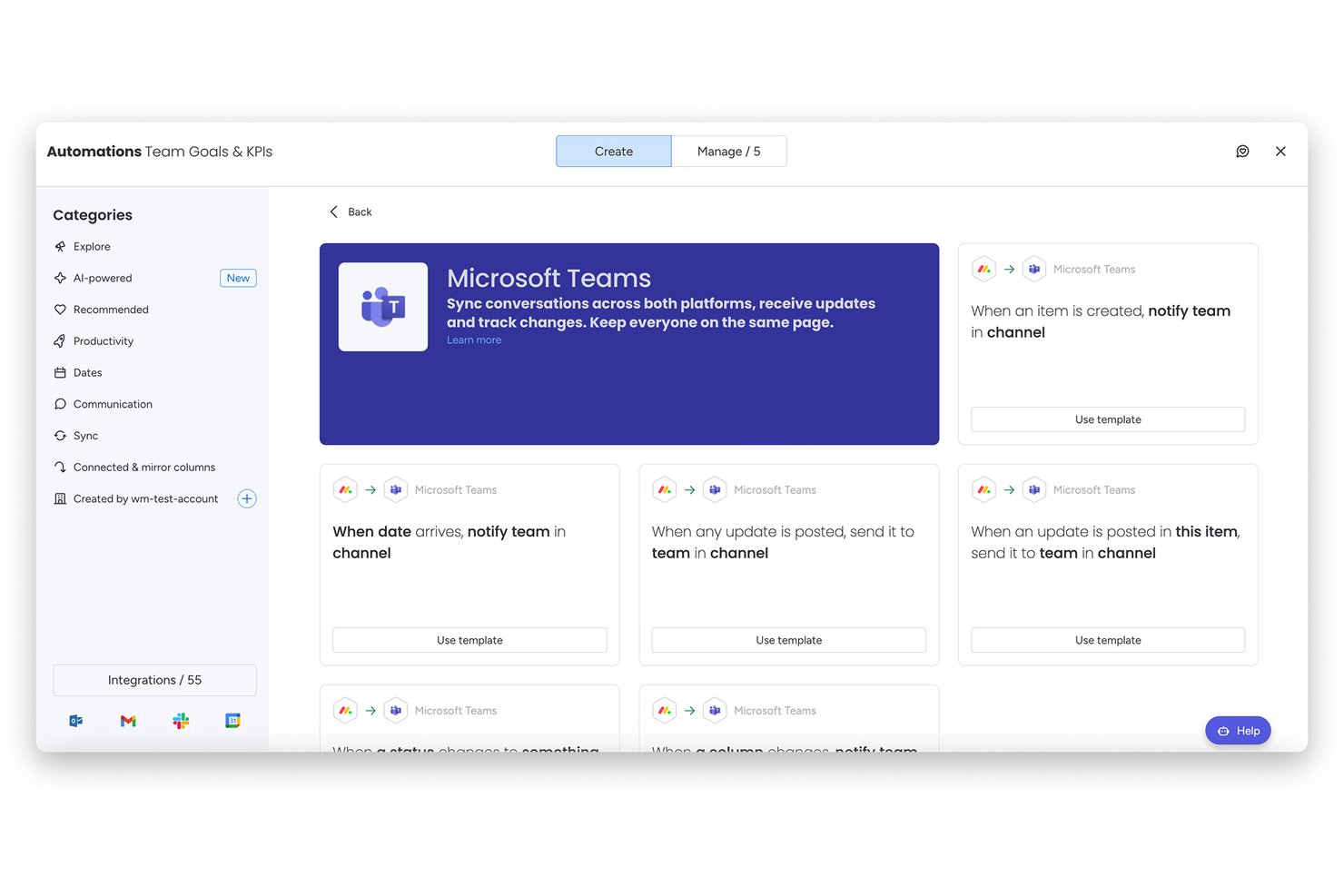
monday AI Workspace is an AI-powered project management platform that combines task automation, portfolio oversight, and cross-functional collaboration with a native Microsoft Teams integration for managing work directly inside Teams.
Who Is monday AI Workspace Best For?
monday AI Workspace suits mid-sized to enterprise teams running cross-functional projects inside the Microsoft 365 ecosystem who need more automation and AI than native Teams tools provide.
Why I Picked monday AI Workspace
monday AI Workspace earns its spot on my shortlist because the AI Workflow Builder automates task routing and assignments the moment a trigger fires, like creating a high-priority incident ticket inside Teams when a monitoring alert goes off. I also rely on the AI Meeting Notetaker to convert Teams meeting discussions into tracked board items without manual logging. The monday bot handles the rest, letting my team create items, update statuses, and surface board context directly from Teams chats.
monday AI Workspace Key Features
- Interactive Teams tabs: Pin boards, dashboards, and project views as editable tabs directly inside Microsoft Teams channels.
- Portfolio snapshot dashboards: View live, multi-project dashboards showing timelines, dependencies, and status with real-time updates.
- Adaptive card approvals: Approve, reject, or comment on requests using adaptive cards in Teams conversations without leaving chat.
- Azure AD SSO integration: Log in with Microsoft 365 credentials and connect monday to SharePoint, OneDrive, and Outlook for seamless authentication.
monday AI Workspace Integrations
monday AI Workspace offers native integrations across the Microsoft ecosystem, including Microsoft Teams, Microsoft 365, and Azure, plus Slack, Salesforce, HubSpot, Google Workspace, Zoom, and Jira. It supports Zapier and provides an API for custom integrations.
Pros and Cons
Pros:
- Granular automation builder with no-code triggers
- Boards pin as fully editable Teams tabs
- AI automates task creation from Teams chats
Cons:
- Notification volume in Teams can overwhelm users
- AI features locked behind higher-tier plans
New Product Updates from monday AI Workspace
monday AI Workspace Adds Human Approval Routing
monday AI Workspace adds a human-in-the-loop approval block to AI Workflows, sending approval requests and routing workflow paths based on responses. For more information, visit monday AI Workspace's official site.

Wrike
Best for flexible project views
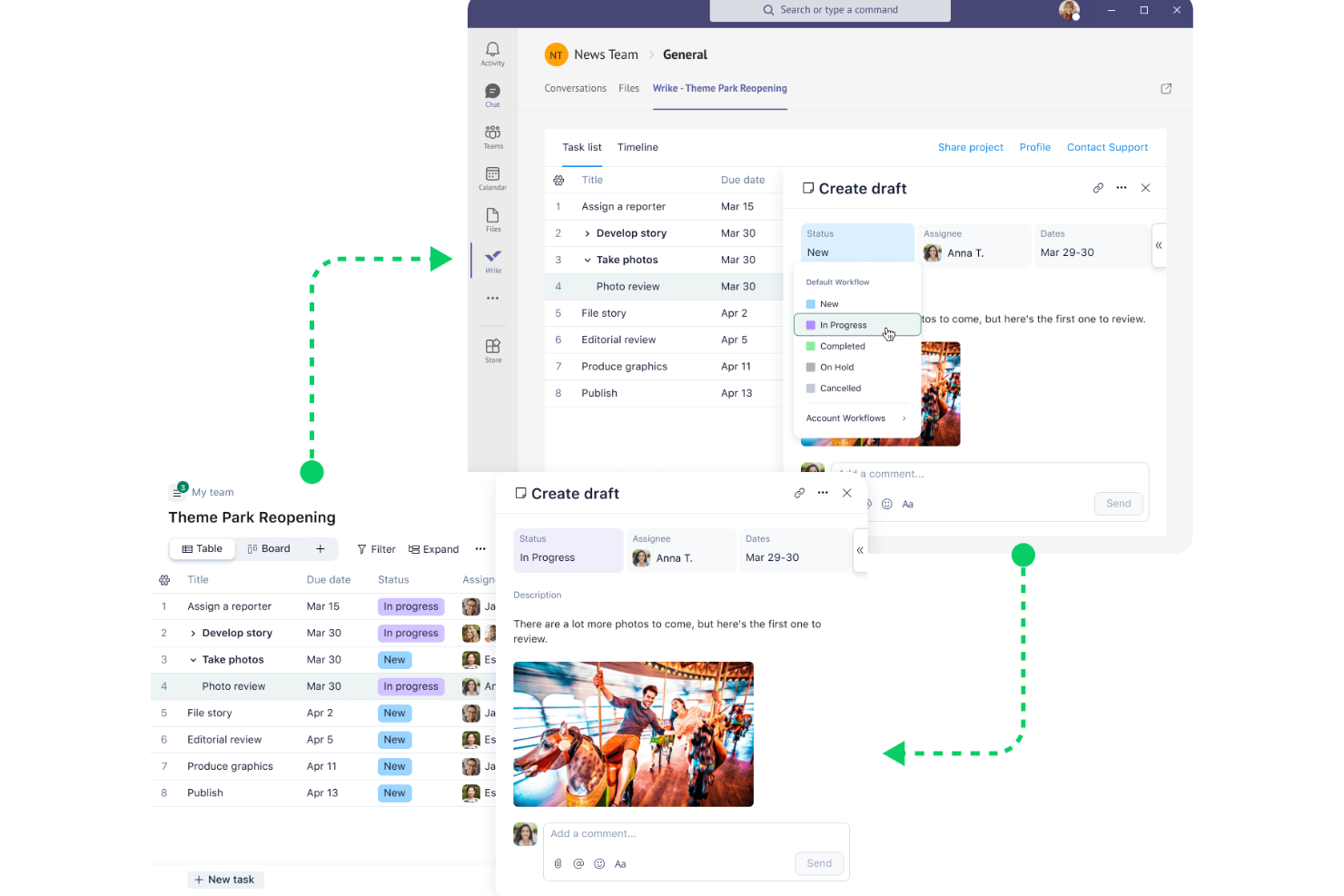
Wrike is a powerful project management software designed to help teams collaborate efficiently and achieve their goals. It offers a comprehensive suite of tools for planning, tracking, and managing projects, making it an ideal solution for businesses of all sizes.
Why I picked Wrike: Wrike integrates with Microsoft Teams to enhance project management by allowing users to manage tasks, folders, projects, and spaces directly within the Teams interface. This integration supports real-time updates and notifications, ensuring team members are always informed about project progress without needing to switch between applications. Users can add Wrike projects as tabs in Teams channels, view tasks in List or Gantt chart views, create and edit tasks, and collaborate through comments and mentions.
Standout features & integrations:
Features include workload management, custom request forms, time tracking, Gantt charts, budget management, project templates, proofing and approvals, document versioning, automation, real-time newsfeed, and mobile app support.
Integrations include Microsoft Teams, Salesforce, Google Drive, Slack, Dropbox, Adobe Creative Cloud, Box, Evernote, OneDrive, GitHub, Zapier, and Trello.
Pros and Cons
Pros:
- Dynamic, visual project management views
- Good workflow automation features
- Powerful proofing tools
Cons:
- Lack of in-app chat option
- Customization options can be complex
New Product Updates from Wrike
Wrike Expands Gantt Planning, Approvals, and AI Work Intake
Wrike adds cross-project Gantt dependencies, flexible approval routing, and AI work intake through Wrike MCP. These updates give teams more control over planning, decision-making, and incoming work. For more information, visit Wrike’s official site.
Hive
Best for built-in time tracking

Hive is a project management and collaboration platform designed to help teams plan, execute, and track projects efficiently. It offers various tools to manage tasks, monitor progress, and facilitate team communication, all within a single interface.
Why I picked Hive: I chose Hive for its flexible project views. You can visualize your projects in formats like Gantt charts, Kanban boards, calendars, and tables, allowing each team member to work in the way that suits them best. This flexibility helps your team manage tasks and timelines more effectively. Additionally, with built-in time tracking, your team can monitor the time spent on individual tasks, aiding in accurate project planning and resource allocation.
Standout features & integrations:
Features include resourcing tools, an AI document editor, project templates, portfolio views, labels, urgency levels, action cards, form intakes, time reporting, and billable time tracking.
Integrations include Microsoft Teams, Google Drive, Google Calendar, Dropbox, QuickBooks, Zoom, Slack, Jira, and GitHub.
Pros and Cons
Pros:
- User-friendly interface
- Various project views for tracking progress
- Range of project templates
Cons:
- Many customization features are limited to higher-tier plans
- Mobile app could offer more features

Best for user-friendly project planning

Zoho Projects is a comprehensive tool for managing your projects with ease. It stands out for its user-friendly project planning capabilities, making it an ideal choice for teams looking for an intuitive project management solution.
Why I picked Zoho Projects: Zoho Projects’ straightforward and accessible interface helps to simplify project management, making it the best for user-friendly project planning. The tool provides a balance of depth and simplicity, ensuring that teams can start quickly without a steep learning curve.
Standout features & integrations:
Zoho Projects’ key features include task management, Gantt charts, time tracking, issue tracking, document management, project forums, project reports and dashboards, automation with Blueprint, budget management, and timesheet management.
Zoho Projects integrates with several tools, including Microsoft Teams, Office 365, Slack, Dropbox, SharePoint, GitHub, BitBucket, GitLab, Zoho CRM, Zoho Meeting, Zoho Sprints, Zoho Books & Invoice, Zoho People, Zoho Flow, Zoho Analytics, Zoho Desk, and Zoho Directory.
Pros and Cons
Pros:
- Wide range of native integrations with other tools and services
- Comprehensive set of features including task automation and time tracking
- User-friendly interface for easy project planning
Cons:
- Limited customization options
- Occasional slow performance with larger projects
New Product Updates from Zoho Projects
Zoho Projects Adds CodeX Scripts for Custom Modules
Zoho Projects now supports CodeX Scripts for custom modules, enabling conditional logic and rules for creating, updating, and deleting records. For more information, visit Zoho Projects' official site.
 .
Best for project tracking built into Microsoft 365
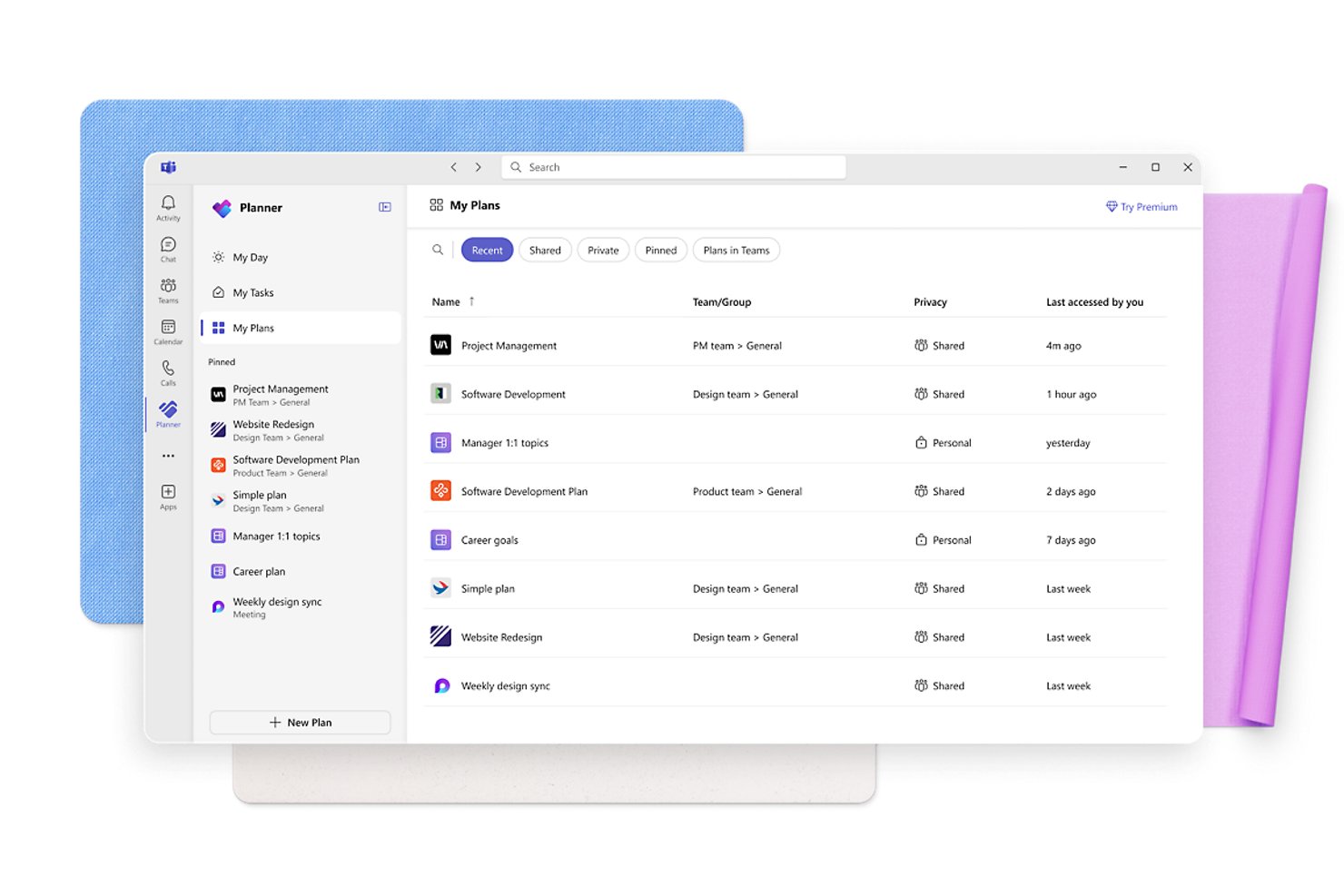
Microsoft Planner is a task and project management tool built into Microsoft 365 that lets teams create plans, assign tasks, track progress, and collaborate across Grid, Board, Schedule, and Charts views—all within the Microsoft ecosystem.
Who Is Microsoft Planner Best For?
Microsoft Planner is a natural fit for teams already working in Microsoft 365 who want task tracking built into the tools they use every day.
Why I Picked Microsoft Planner
Microsoft Planner earns its spot on my shortlist because it's task management that lives entirely inside Microsoft 365, not a tool you bolt on afterward. I especially like the message-to-task conversion feature: when a decision lands in a Teams chat, I can turn that message into a tracked task, assign it, set a due date, and post a reply, without ever leaving the conversation. Combined with plans surfaced directly as channel tabs, my team can check task status, update progress, and switch between Board, Grid, and Schedule views all within Teams.
Microsoft Planner Key Features
- Grid, Board, Schedule, and Charts views: Switch between four built-in views to track tasks visually, by date, or in a spreadsheet-style layout.
- Customizable buckets and labels: Organize tasks within a plan using named buckets and color-coded category labels.
- Power Automate integration: Connect Planner to automated workflows using the native Power Automate connector to trigger actions based on task changes.
- Guest task collaboration: External guests can create, delete, and edit tasks and buckets within shared plans.
Microsoft Planner Integrations
Microsoft Planner offers native integrations across the Microsoft ecosystem, including Microsoft Teams, SharePoint, Outlook, Power Automate, Power Apps, and Azure Logic Apps. Microsoft Graph API supports custom integrations.
Pros and Cons
Pros:
- Several views support different planning needs
- Visual boards make status easy to scan
- Clear task ownership and progress visibility
Cons:
- Cross-plan reporting offers little portfolio visibility
- Limited dependencies constrain complex project plans
Nifty
Best for reducing app-switching in one hub
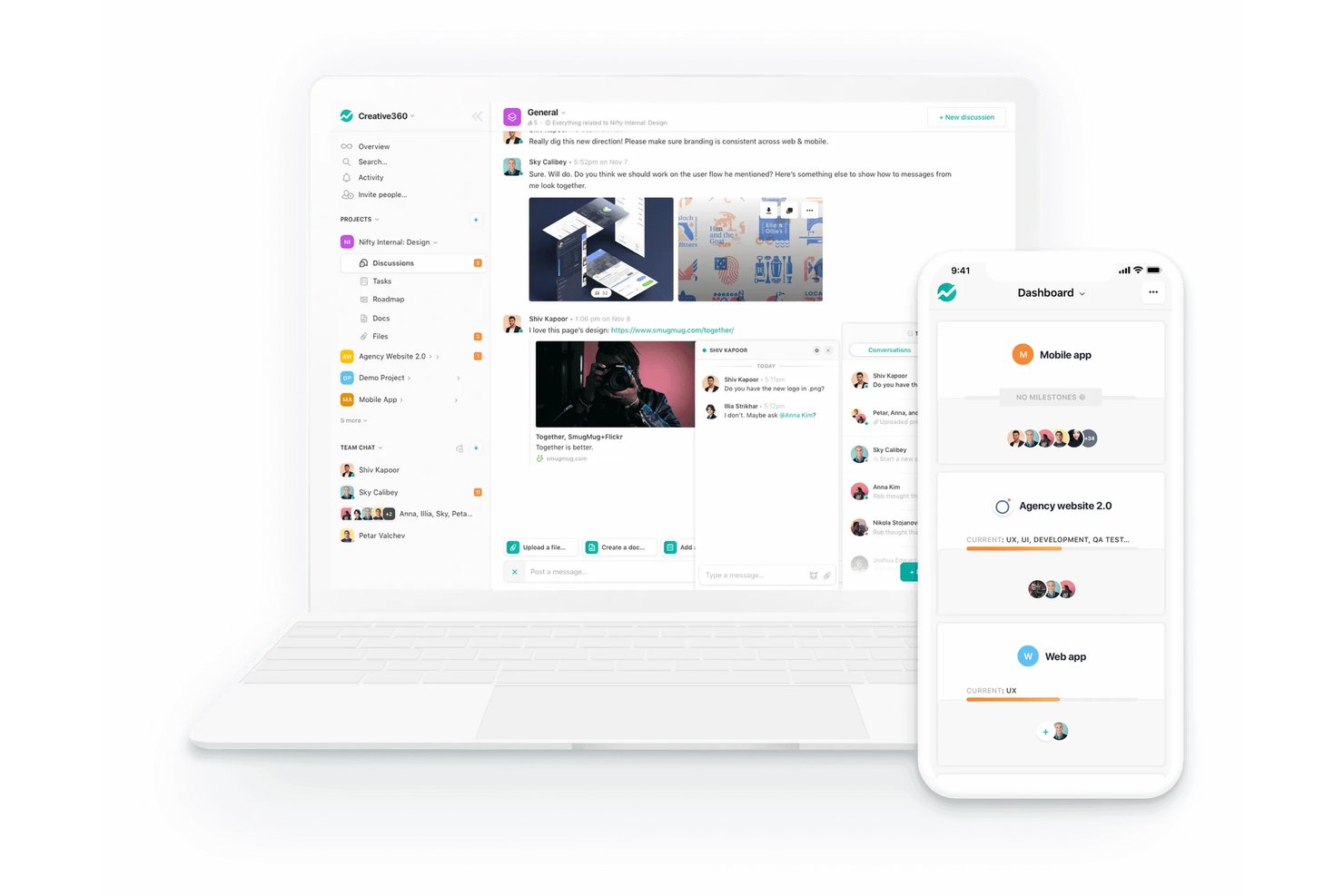
Nifty is an AI-powered project management platform that centralizes tasks, roadmaps, docs, discussions, and reporting in one workspace, with a native Microsoft Teams bot and automation-based notifications built into the integration.
Who Is Nifty Best For?
Nifty is a strong fit for small to mid-sized teams that want tasks, docs, discussions, and reporting in one place instead of juggling multiple tools.
Why I Picked Nifty
I picked Nifty as one of the best because it genuinely pulls tasks, docs, discussions, and reporting into a single workspace, so your team isn't bouncing between five tabs to track a sprint. The Teams bot lets you create tasks, milestones, and status updates directly from Teams, while automation pushes task events like overdue alerts and completions into your chosen channels without any manual follow-up.
Nifty Key Features
- Multiple task views: Switch between Kanban, List, Swimlane, Timeline, and Calendar views to match how your team tracks work.
- Milestone dependencies: Block a milestone from starting until tasks in a preceding milestone are completed, keeping sprint sequencing intact.
- Portfolio overview: Group projects into portfolios and monitor status, timelines, and team members across all of them in one dashboard.
- Workflow automations: Set if/then rules to assign users, update statuses, or trigger deadline changes based on task conditions.
Nifty Integrations
Nifty offers native integrations with Microsoft Teams, the Microsoft ecosystem including OneDrive and Outlook Calendar, Google Drive, Google Calendar, Slack, GitHub, Zoom, and Miro. It also supports an Open API and over 2,000 integrations through Zapier.
Pros and Cons
Pros:
- Flexible views help teams track work
- Shared project discussions reduce context switching
- Task assignments and dependencies clarify ownership
Cons:
- Customized reports can be difficult to export
- Technical glitches disrupt otherwise steady workflows

ClickUp
Best for all-in-one tool versatility
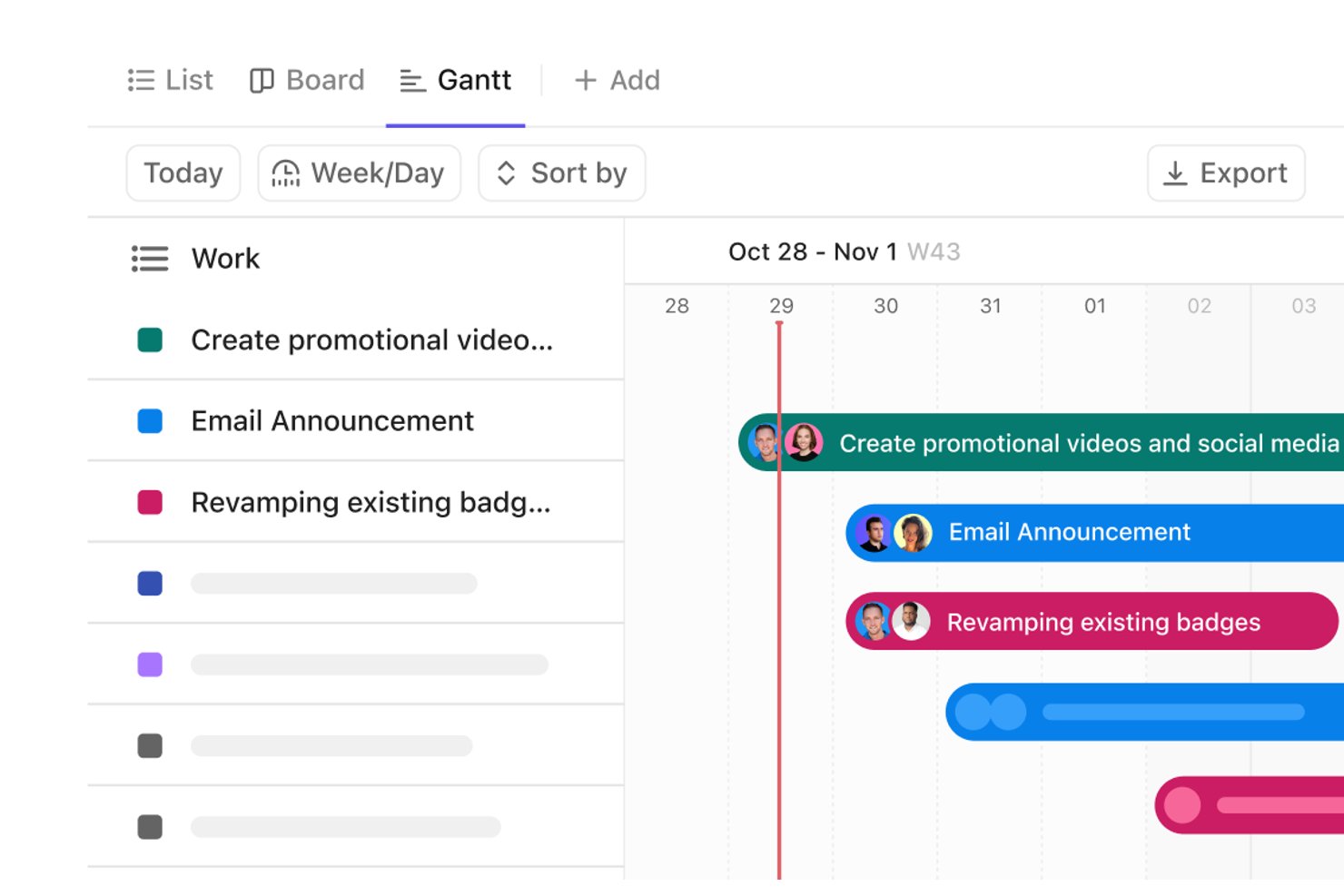
ClickUp is a work management platform that combines task tracking, project planning, docs, dashboards, and built-in chat—with a native Microsoft Teams integration for creating tasks from messages and syncing project activity to channels.
Who Is ClickUp Best For?
ClickUp suits cross-functional teams that want tasks, docs, dashboards, and chat in one workspace without stitching together separate tools.
Why I Picked ClickUp
I've included ClickUp in my top picks because it's the rare tool that genuinely replaces several apps at once—tasks, docs, dashboards, chat, and whiteboards all live in one workspace. For Teams users, I particularly like that you can turn a Teams message into a ClickUp task with an assignee and deadline without ever leaving the conversation. ClickUp's Connected Search also lets you pull SharePoint files directly into ClickUp, so your M365 documents stay findable alongside your project work.
ClickUp Key Features
- SharePoint Connected Search: Search SharePoint drives, sites, documents, and files directly within ClickUp without leaving your workspace.
- Entra ID SCIM provisioning: Automatically create, remove, and assign roles for users in ClickUp based on your Microsoft Entra ID groups.
- Workspace audit logs: Track user logins, role changes, task events, and app-connection activity with exportable logs for compliance reference.
- Workload view: See team capacity across tasks and projects in a visual layout to spot imbalances and reassign work before deadlines slip.
ClickUp Integrations
ClickUp offers 50+ native integrations, including Microsoft Teams, SharePoint, OneDrive, Google Drive, Slack, GitHub, and Outlook. It also supports Zapier, webhooks, OAuth, and a public API for custom integrations.
Pros and Cons
Pros:
- Keeps project documents and work context together
- Dashboards help monitor cross-project progress
- Centralizes task ownership and deadline visibility
Cons:
- Large workspaces can feel slow during task creation
- Configuring workflows takes upfront effort

Best for operational efficiency
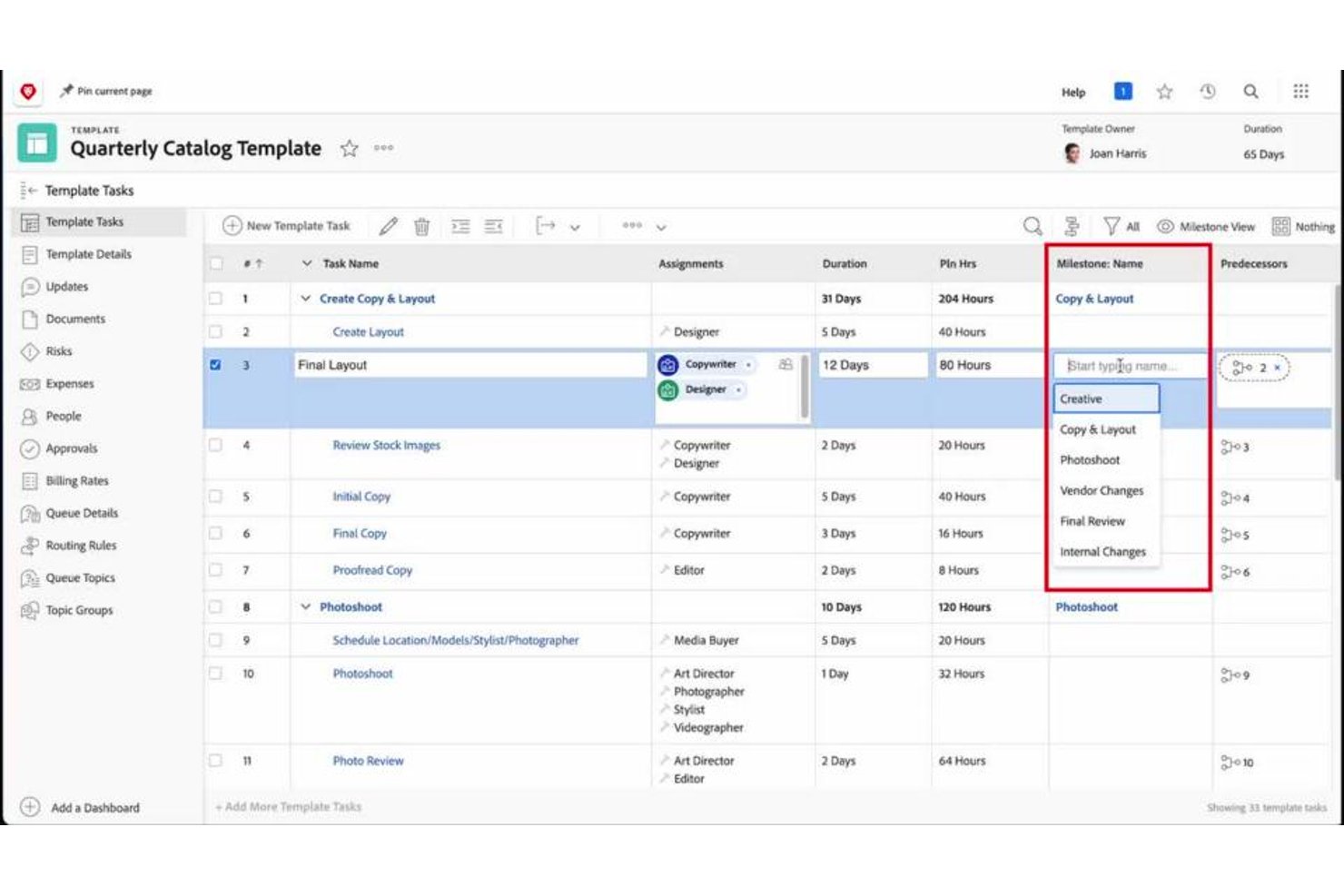
Workfront is an enterprise work management platform that helps teams streamline their operations and work more efficiently. Workfront tackles the complexities of enterprise work management and focuses on improving operational efficiency. It offers a centralized platform for managing new projects, resources, and processes, which is essential for maintaining a high level of operational performance.
Why I picked Workfront: You guessed it! Because it integrates with MS Teams. You can access Adobe Workfront from Microsoft Teams and perform several actions in Workfront by typing commands in either the Workfront bot channel or any other team channel.
Examples of what you can do from MS Teams include search for projects, tasks, or issues, create personal tasks, respond to notifications, and manage document approvals.
Standout features & integrations:
Features include project management, task management, resource management, portfolio management, real-time reporting and analytics, time tracking, collaboration tools, workflow automation, document management, customizable dashboards, proofing and approval processes, budgeting and expense tracking, and mobile app access.
Integrations include Adobe Creative Cloud, Adobe Experience Manager, Jira, Salesforce, Microsoft Teams, Slack, Tableau, ServiceNow, Google Workspace, and Workday.
Pros and Cons
Pros:
- Workflow automation features
- Advanced reporting and resource management
- Customizable project dashboards
Cons:
- Potential learning curve for new users
- Higher cost for smaller teams

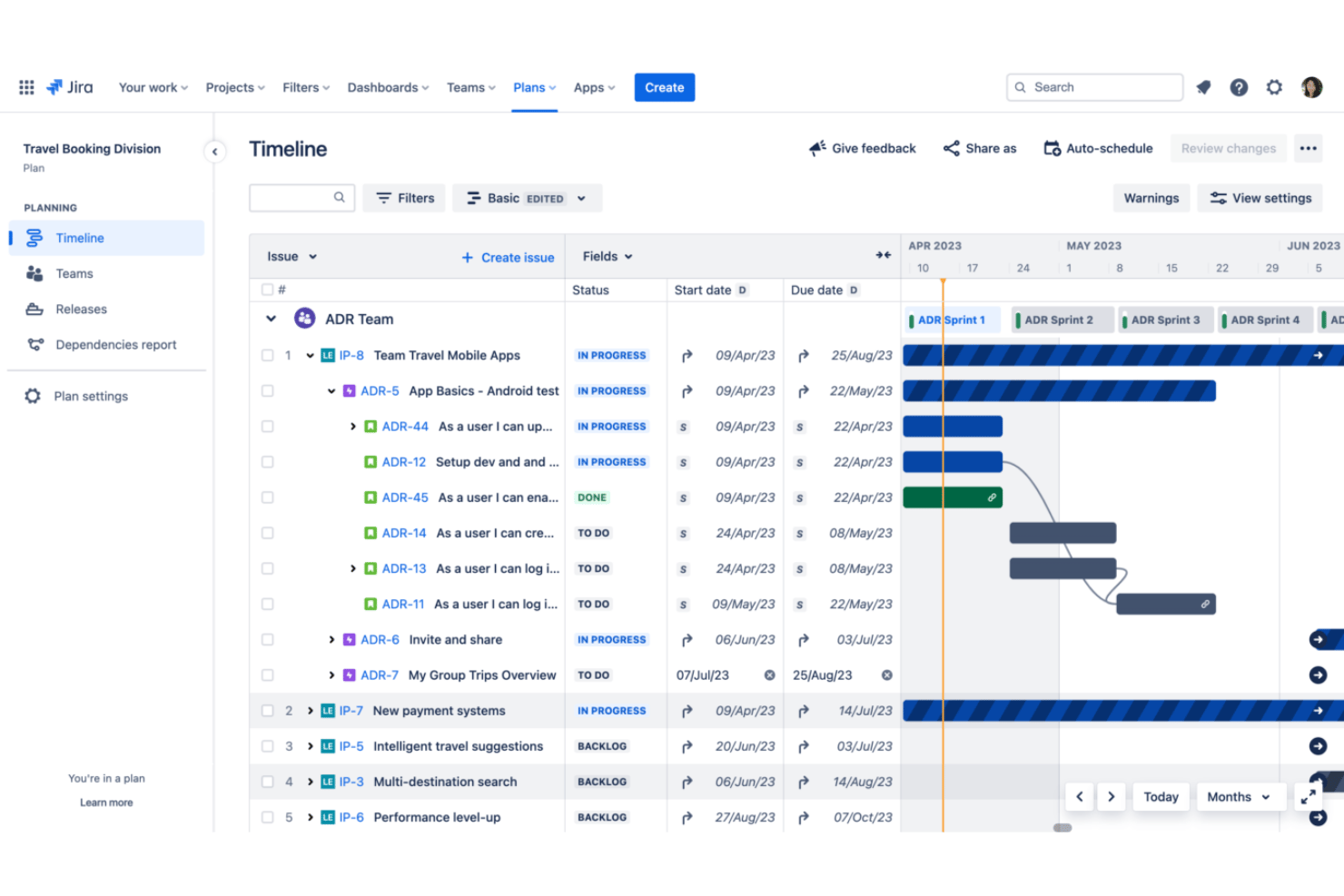
Jira Cloud is a project management tool designed to help teams plan, track, and manage their software development projects. It stands out due to its robust features that support Agile methodologies and cross-functional collaboration.
Why I picked Jira Cloud: Jira Cloud offers a comprehensive set of features that cater to various aspects of project management, particularly its strong support for Agile practices. Additionally, its integration with Microsoft Teams provides your team with a unified view of Jira projects, enabling seamless collaboration and task management directly within Teams. You can enhance your workflow with customized notifications, link previews, and the ability to create, search, and update Jira tasks without switching platforms.
Standout features & integrations:
Features include Agile project management, customizable workflows, Kanban and Scrum boards, issue and bug tracking, backlog prioritization, real-time reporting and analytics, time tracking, integration with third-party apps, automation rules, advanced search with JQL, roadmaps, project templates, user permissions and roles, collaboration tools, and mobile app access. Additionally, Jira Cloud provides advanced planning features, such as roadmaps and dependency management, which are essential for coordinating work and ensuring alignment among different teams.
Integrations include Microsoft Teams, Confluence, Bitbucket, Trello, Slack, GitHub, GitLab, Jenkins, Bamboo, Zendesk, and Salesforce.
Pros and Cons
Pros:
- Extensive integration options with other tools and services
- Customizable workflows to match team processes
- Advanced planning features for cross-team coordination
Cons:
- May be more expensive than other options for larger teams
- Can be complex to set up and customize
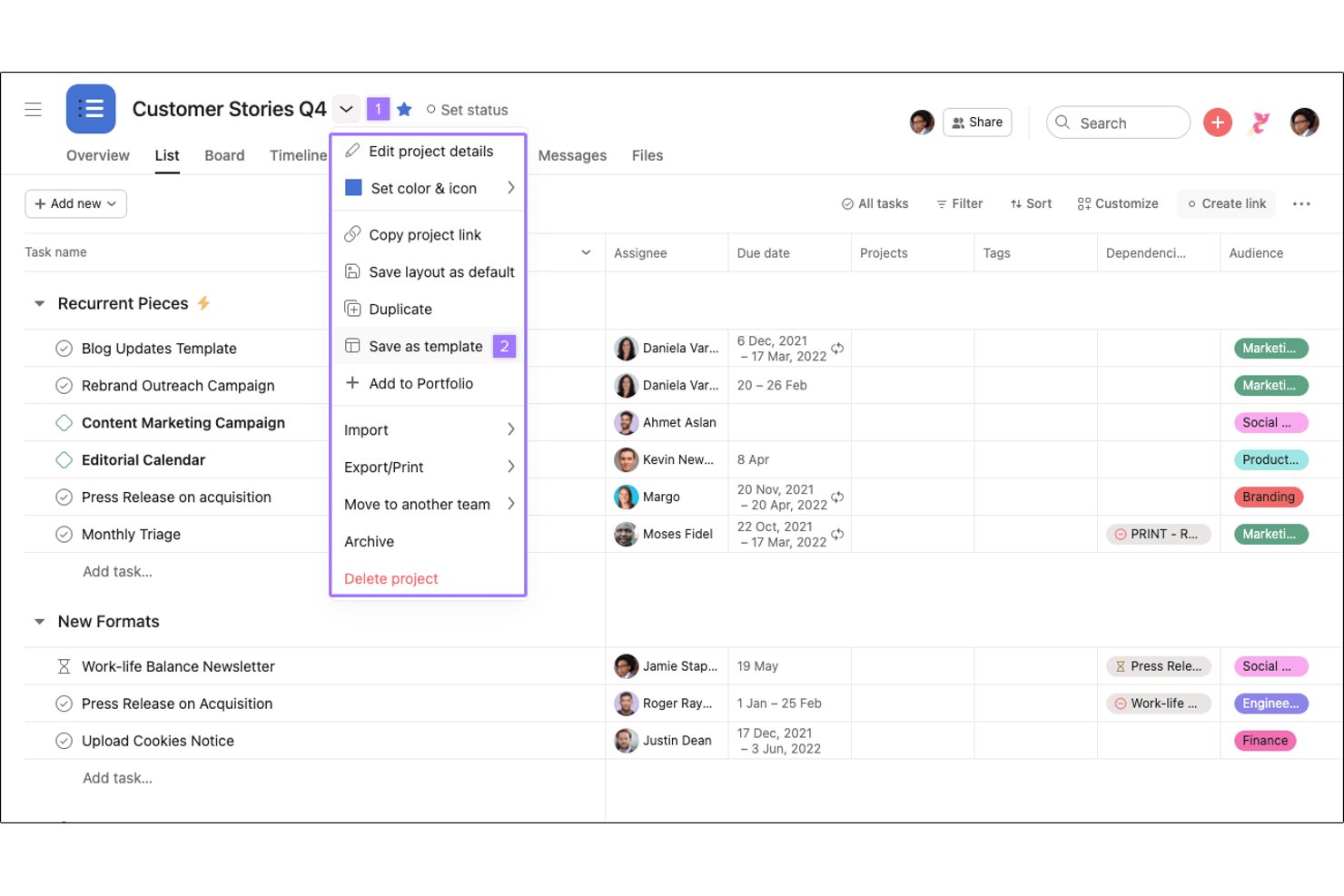
Asana is a project management tool that helps teams track their work. It stands out as the best for connecting work to goals by providing a clear framework for aligning tasks with strategic objectives.
Why I picked Asana: Asana hosts robust features that facilitate goal-oriented project management. It distinguishes itself from other tools by breaking down goals into actionable tasks and tracking progress. Asana allows for setting clear objectives and linking them directly to tasks and projects, ensuring team efforts align with company goals.
Standout features & integrations:
Features include task management, project timelines, real-time collaboration, reporting and analytics, custom fields and templates, multiple project views (like list, board, calendar, and timeline), goal tracking, automation with rules, portfolio management, and workload management.
Integrations include Microsoft Teams, Slack, Google Calendar, Outlook, Gmail, Jira, Salesforce, Zapier, Adobe Creative Cloud, and Tableau.
Pros and Cons
Pros:
- Customizable workflows and automation Broad integration capabilities
- Customizable workflows and automation
- Aligns tasks with strategic goals
Cons:
- No native time-tracking
- Steep learning curve for beginners
Outro software de gestão de projetos que integra com o Microsoft Teams
Segue-se uma lista de software adicional de gestão de projetos que integra com o Microsoft Teams e que selecionei. Embora não tenham entrado nos 10 primeiros, continuam a ser opções valiosas que merecem uma investigação mais aprofundada.
- Miro
For visual collaboration in Teams meetings
- Smartsheet
For spreadsheet-like project views
- Planview AdaptiveWork
For enterprise portfolio management in Teams
- ProjectManager
For real-time project tracking and insights
- Teamwork.com
For client services businesses
- Zenkit
For EU-hosted project tracking in Teams
- Trello
For simplifying complex processes
- Backlog
For code collaboration
- Workzone
For comprehensive project visibility
- Azure DevOps
For approving pipeline deployments in Teams


Avaliações relacionadas de software de gestão de projetos
Se ainda não encontrou aqui o que procura, consulte estas outras ferramentas relacionadas que testámos e avaliámos:
- Software de gestão de projetos
- Software de gestão de recursos
- Software de automatização de fluxos de trabalho
- Software de controlo de tempo
- Software de gestão de tarefas
- Ferramentas de colaboração
- Criador de gráficos de Gantt
- Ferramentas de produtividade
- Software de acompanhamento de projetos
- Software de calendarização de projetos
- Software de gestão de projetos para equipas pequenas
How I Evaluate Project Management Software That Integrates With Microsoft Teams
I split my evaluation into three parts, weighting core functionality most: managing assigned tasks and deadlines, tracking status, and working in Teams. Next, I consider standout features such as message-to-task conversion. Finally, I assess onboarding, support, and pricing value.
Core Functionality (Table Stakes For This List)
When I'm selecting tools for my list, I score each one on a scale from 0 (does not offer the functionality) to 5 (excels in this area) for each core functionality listed below. I then convert the total into a percentage to help assess each tool's overall fit, with extra weight on any functionalities I’ve deemed essential.
- Teams Integration (Essential): I look for a dedicated Teams app, tab, or bot that lets people access project information and take action from channels or chats.
- Project Management (Essential): I assess whether teams can create, assign, schedule, and track tasks, including ownership, due dates, priorities, and status.
- Teams Notifications: I check whether updates such as assignments and status changes reach relevant channels with links back to the work.
- Project Views: I look for multiple ways to review work, such as boards, lists, calendars, or timelines, to suit different planning needs.
- File Collaboration: I assess whether teams can attach or share project files and access linked documents through Teams or SharePoint.
- Microsoft Identity: I check for Microsoft SSO or Entra ID support and how well sign-in and access fit an organization’s setup.
Once I have a list of tools that meet the criteria, I consider what sets each platform apart.
Differentiating Factors (What Sets Vendors Apart)
Here's how I compare and contrast different vendors:
Standout Features
I look for message-to-task conversion that lets someone turn a Teams chat into a tracked task without switching apps. When a client flags a blocker mid-conversation, that context shouldn't get lost. I also evaluate whether boards and action items can surface inside a Teams meeting stage, so sprint reviews don't require a second screen. Tools like Asana and monday.com handle this differently, and the gap matters during fast-moving sessions. Finally, I check for adaptive card approvals—interactive notifications that let a manager approve or reassign work right from chat.
Beyond Features
I check whether project data stays inside your Microsoft 365 tenant or lives on the vendor's servers—this matters when your organization has data residency requirements. Governance alignment is just as important: I look for role-based permissions that map to existing Entra ID policies and admin controls over audit logging and user deprovisioning. I also evaluate how licensing scales across team structures, since a tool that fits a five-person squad can become expensive or unwieldy at the PMO level.
Como escolher um software de gestão de projetos que integre com o Microsoft Teams
Enquanto trabalha no seu próprio processo único de seleção de software, tenha em mente os seguintes pontos:
- Nível de integração: A solução ideal deve permitir opções abrangentes de personalização e facilitar a comunicação eficiente entre a plataforma escolhida e o Microsoft Teams. Esta integração pode resultar em poupanças significativas de tempo e custos através da automatização de notificações e atualizações.
- Experiência do utilizador: O software deve disponibilizar uma interface intuitiva que simplifique a gestão de tarefas. Deve permitir à sua equipa tratar de tarefas diárias, como acompanhar datas de conclusão e gerir atualizações, diretamente no Microsoft Teams, garantindo um fluxo de trabalho simples.
- Compatibilidade com outras ferramentas: É importante que o software de gestão de projetos funcione bem com as restantes ferramentas de que a sua equipa depende. Esta compatibilidade ajuda a manter um fluxo de trabalho coeso, quer envolva folhas de cálculo, outras metodologias de gestão de projetos ou ferramentas de comunicação.
- Funcionalidades do software: Considere cuidadosamente as funcionalidades disponibilizadas pelo software de gestão de projetos e a forma como respondem aos requisitos da sua equipa. Funcionalidades como dependências entre tarefas, vistas gerais simples, listas de verificação e a possibilidade de trabalhar no Microsoft Teams podem melhorar significativamente a eficiência dos projetos.
- Suporte e recursos: Escolha um software que inclua suporte sólido e recursos educativos. Isto inclui guias detalhados, um serviço de apoio ao cliente ágil e materiais de formação que permitam à sua equipa tirar o máximo partido das capacidades do software. O acesso a modelos e boas práticas também pode ser benéfico para uma gestão eficiente de projetos.
Tendências do software de gestão de projetos que se integra com o Microsoft Teams
Eis algumas das principais tendências que tenho observado no software de gestão de projetos que se integra com o Microsoft Teams:
- Gestão de projetos orientada por IA: A inteligência artificial está a tornar-se uma presença habitual no software de gestão de projetos, disponibilizando análises preditivas e gestão automatizada de tarefas. Esta tendência é interessante porque permite aos gestores de projetos concentrarem-se na tomada de decisões estratégicas, enquanto a IA trata das tarefas rotineiras.
- Integração de comunicação melhorada: As ferramentas de comunicação integradas no software de gestão de projetos estão a tornar-se mais sofisticadas, integrando-se diretamente com o Microsoft Teams e outras ferramentas, como o correio eletrónico. Isto é importante, uma vez que simplifica os fluxos de trabalho, garantindo que toda a comunicação relacionada com os projetos fica centralizada e acessível.
- Planeamento estratégico de recursos: A gestão de recursos está a ganhar destaque, com software que fornece informações detalhadas sobre a disponibilidade e os conjuntos de competências das equipas. Isto permite uma alocação mais eficiente de pessoal aos projetos e uma melhor utilização dos recursos humanos.
- Ênfase na gestão da mudança: Estão a ser incorporadas funcionalidades de gestão da mudança para ajudar as equipas a adaptarem-se de forma mais eficaz às alterações dos projetos. Esta abordagem contempla a dimensão humana da gestão de projetos, centrando-se no moral e na capacidade de adaptação da equipa.
- Abordagem centrada na nuvem: Está a ser adotada uma mentalidade centrada na nuvem, com software de gestão de projetos a disponibilizar soluções robustas baseadas na nuvem. Esta tendência é interessante devido ao apoio que oferece aos modelos de trabalho remoto e híbrido, proporcionando flexibilidade e acessibilidade às equipas.
O que é o software de gestão de projetos que se integra com o Microsoft Teams?
O software de gestão de projetos é uma ferramenta digital concebida para ajudar indivíduos e equipas a planear, organizar, gerir e acompanhar projetos do início ao fim. Quando integrado com o Microsoft Teams, permite aos utilizadores gerir tarefas, acompanhar o progresso, partilhar ficheiros e comunicar em tempo real sem terem de alternar entre diferentes aplicações.
Funcionalidades do software de gestão de projetos que se integra com o Microsoft Teams
Ao selecionar um software de gestão de projetos que se integre com o Microsoft Teams, é importante considerar funcionalidades que melhorem ainda mais o acompanhamento dos projetos e a comunicação da equipa. Eis as funcionalidades mais importantes a procurar:
- Atribuição e acompanhamento de tarefas: Esta funcionalidade permite delegar e monitorizar tarefas. É vital porque garante que cada membro da equipa conhece as suas responsabilidades e prazos, promovendo a responsabilização.
- Partilha de ficheiros e colaboração: Com esta funcionalidade, os membros da equipa podem partilhar documentos facilmente e colaborar em tempo real. É importante porque centraliza os recursos, facilitando o acesso e o trabalho de todos sobre os materiais do projeto.
- Registo de tempo: Permite registar o tempo despendido em tarefas e projetos. É essencial para manter a produtividade e garantir que os projetos se mantêm dentro do prazo previsto.
- Chat de equipa integrado: Esta funcionalidade disponibiliza uma plataforma de mensagens instantâneas dentro da equipa. É crucial para manter uma comunicação clara e imediata, fundamental para resolver rapidamente os problemas.
- Sincronização de calendários: Permite alinhar os horários e prazos no Microsoft Teams. É importante porque ajuda a evitar conflitos de agendamento e garante que todos os membros da equipa estão a par das datas importantes.
- Quadros Kanban: Estes quadros visuais ajudam a gerir o fluxo de trabalho e as tarefas. São importantes por proporcionarem uma visão geral clara do progresso e ajudarem as equipas a manterem-se organizadas.
- Gráficos de Gantt: Esta funcionalidade oferece uma linha temporal visual para o planeamento de projetos. É importante porque ajuda a compreender a sequência das tarefas e as respetivas dependências, o que é crucial para um planeamento eficaz do projeto.
- Ferramentas de elaboração de relatórios: Estas ferramentas geram dados sobre o desempenho dos projetos. São importantes para acompanhar o progresso e tomar decisões fundamentadas com base em dados em tempo real.
- Painéis personalizáveis: Com esta funcionalidade, os utilizadores podem adaptar as vistas dos projetos às suas necessidades. É importante porque permite aos membros da equipa concentrarem-se nas informações mais relevantes para o seu trabalho.
- Notificações e alertas: Esta funcionalidade mantém a equipa atualizada sobre alterações e marcos. Ajuda a garantir que todos estão informados sobre os desenvolvimentos mais recentes, o que pode contribuir para manter o ritmo do projeto.
Selecionar software de gestão de projetos com estas funcionalidades pode apoiar significativamente os esforços de uma equipa para entregar projetos de forma eficiente. Ao integrarem-se com o Microsoft Teams, estas ferramentas podem ajudar a manter uma comunicação clara, garantir que todos estão alinhados e permitir o acompanhamento eficaz de todos os aspetos de um projeto.
Vantagens do software de gestão de projetos integrado com o Microsoft Teams
Para quem está a considerar um software de gestão de projetos integrado com o Microsoft Teams, compreender as vantagens específicas que oferece pode ajudar a tomar uma decisão informada. Eis alguns dos principais benefícios que os utilizadores podem esperar:
- Comunicação centralizada: Ao integrar o software de gestão de projetos com o Microsoft Teams, os utilizadores podem manter todas as conversas e ficheiros relacionados com o projeto num único local, reduzindo a necessidade de alternar entre aplicações e poupando tempo valioso.
- Maior visibilidade e acompanhamento: Esta integração permite que os membros da equipa e as partes interessadas se mantenham informados sobre os desenvolvimentos mais recentes, garantindo que todos estão alinhados e podem resolver rapidamente quaisquer problemas que surjam.
- Colaboração melhorada: Com as ferramentas de gestão de projetos disponíveis diretamente no Microsoft Teams, os membros da equipa podem colaborar facilmente em tarefas, partilhar documentos e aceder a recursos partilhados sem sair do ambiente do Teams.
- Gestão de tarefas simplificada: Os utilizadores podem atribuir tarefas, definir prazos e acompanhar a conclusão diretamente através do Microsoft Teams, facilitando a gestão dos fluxos de trabalho dos projetos e garantindo a entrega atempada.
- Notificações personalizáveis: A integração permite personalizar as notificações no Microsoft Teams, para que os utilizadores possam escolher receber notificações sobre marcos específicos do projeto, conclusão de tarefas ou mensagens, ajudando-os a manter o foco no que é mais importante.
Ao tirarem partido destes benefícios, as organizações podem promover um ambiente de gestão de projetos mais coeso e eficiente, conduzindo, em última análise, a resultados bem-sucedidos dos projetos e a um melhor desempenho empresarial.
Custos e preços do software de gestão de projetos integrado com o Microsoft Teams
Ao considerar qualquer software novo, deve estar ciente das várias opções de planos e dos preços disponíveis. Abaixo encontra-se uma tabela que resume os tipos de planos, os preços médios e as funcionalidades comuns do software de gestão de projetos integrado com o Microsoft Teams.
Tabela de comparação de planos para software de gestão de projetos integrado com o Microsoft Teams
| Tipo de plano | Preço médio | Funcionalidades comuns |
| Plano gratuito | $0 | Gestão básica de tarefas, integração limitada com o Microsoft Teams e acesso ao apoio da comunidade |
| Plano de entrada | $5 - $15 por utilizador/mês | Acompanhamento de tarefas e projetos, relatórios básicos, algumas integrações com o Microsoft Teams e apoio por e-mail |
| Plano intermédio | $15 - $35 por utilizador/mês | Funcionalidades avançadas de gestão de projetos, integração completa com o Microsoft Teams, apoio prioritário e segurança reforçada |
| Plano premium | $35 - $60 por utilizador/mês | Gestão abrangente de projetos e portefólios, integrações personalizadas, apoio dedicado e análises e relatórios avançados |
| Plano empresarial | Preços personalizados | Soluções personalizadas, segurança de nível empresarial, gestão pessoal de contas e ferramentas de planeamento estratégico |
A informação fornecida é um guia geral, uma vez que as funcionalidades e os preços específicos podem variar significativamente entre diferentes fornecedores de software de gestão de projetos. É importante que os compradores de software tenham em consideração a dimensão da sua equipa, a complexidade dos seus projetos e o nível de apoio de que necessitam ao escolher um plano.
Perguntas frequentes sobre software de gestão de projetos que se integra com o Microsoft Teams
De que forma a integração com o Microsoft Teams melhora a gestão de projetos?
A integração do software de gestão de projetos com o Microsoft Teams permite centralizar a comunicação e a colaboração. Os membros da equipa podem discutir tarefas, partilhar ficheiros e receber atualizações numa única plataforma. Esta integração ajuda a manter todos alinhados e informados, reduzindo a necessidade de alternar entre aplicações.
É possível receber notificações da ferramenta de gestão de projetos no Microsoft Teams?
Sim, uma vez integradas, a maioria das ferramentas de gestão de projetos pode enviar notificações para o Microsoft Teams. Estas notificações podem incluir atualizações de tarefas, alterações nos projetos e lembretes, garantindo que os membros da equipa se mantêm informados em tempo real.
Que tipo de permissões são necessárias para integrar o software de gestão de projetos com o Microsoft Teams?
Para integrar o software de gestão de projetos com o Microsoft Teams, normalmente são necessárias permissões administrativas em ambos os sistemas. Isto permite instalar os complementos ou aplicações necessários e configurar as definições de partilha de dados e acesso dos utilizadores.
A integração das ferramentas de gestão de projetos com o Microsoft Teams permite a partilha de ficheiros?
A integração permite frequentemente a partilha de ficheiros, possibilitando aos utilizadores anexar ficheiros da sua ferramenta de gestão de projetos diretamente numa conversa ou canal do Microsoft Teams. Esta funcionalidade simplifica a colaboração, uma vez que os membros da equipa podem aceder facilmente a documentos relacionados com o projeto e discuti-los.
Quão seguros estão os dados ao utilizar software de gestão de projetos integrado com o Microsoft Teams?
A segurança dos dados é uma prioridade tanto para o Microsoft Teams como para as ferramentas de gestão de projetos de terceiros. Normalmente, estas oferecem encriptação, certificações de conformidade e definições de segurança personalizáveis. No entanto, é importante analisar as medidas e políticas de segurança da ferramenta específica que escolher integrar, para garantir que cumprem as normas da sua organização.