10 beste alternativer til Microsoft Project for prosjektledere i 2026

10 De beste alternativene til Microsoft Project – kortliste


Microsoft Project er en kraftig plattform for prosjektstyring som brukes til å planlegge, følge opp og gjennomføre komplekse prosjekter. Men for mange team kan den føles unødvendig rigid, vanskelig å lære og dyr, særlig hvis du ser etter mer fleksibilitet, bedre samarbeid eller et moderne brukergrensesnitt.
Jeg har brukt tid på å vurdere en rekke alternativer til Microsoft Project for å se hvilke verktøy som tilbyr et enklere oppsett, en kortere læringskurve og bedre integrasjoner med dagens arbeidsflyter.
Her er de beste alternativene til Microsoft Project som jeg har testet. Jeg fokuserte på verktøy som leverer tilsvarende eller bedre funksjonalitet, og forteller deg hva som gjør dem til gode alternativer.
Why Trust Our Software Recommendations
Our team has been testing and reviewing software since 2012. As project managers ourselves, we know how difficult—and important—it is to choose the right software.
For this guide, we evaluated tools using hands-on testing and independent research, scoring tools using our selection criteria. We also draw on insights from industry thought leaders and practicing project management experts.
Our reviews reflect our human editorial judgment, not a sales pitch.
Expert reviewers:
Sammenligningstabell for alternativer til Microsoft Project
\u003cheader class=\u0022c-block__content-block c-block__header b-summary-table__header c-listicle__header c-content-block c-content-block–layout-left\u0022\u003e
\u003cdiv class=\u0022c-block__description c-listicle__description t-sink s-sink b-summary-table__low-profile__description c-content-block__content\u0022\u003e
Her er en tabell med informasjon du kan bruke til å sammenligne verktøyene fra oversiktene ovenfor.
\u003c/div\u003e
\u003c/header\u003e
| Tool | Best For | Trial Info | Price | ||
|---|---|---|---|---|---|
| 1 | Best for team collaboration | 14-day free trial | Pricing upon request | Website | |
| 2 | Best for scalable, AI-driven project planning | Free demo available | Pricing upon request | Website | |
| 3 | Best for AI-driven portfolio optimization | 30-day free trial + free demo available | From €22.5/month (billed annually) | Website | |
| 4 | Best for integrations with other tools | Free plan available | From $9/user/month (billed annually) | Website | |
| 5 | Best for project and portfolio management | 14-day free trial + free demo available | From $10/user/month (billed annually) | Website | |
| 6 | Best for complex project visualization | Free plan + 15-day free trial + free demo available | From $4/user/month (billed annually) | Website | |
| 7 | Best for creating Gantt charts | 14-day free trial | From $7/user/month (billed annually) | Website | |
| 8 | Best for dynamic project timelines | Free plan + 30-day free trial available | From $7.65/user/month (billed annually) | Website | |
| 9 | Best for visual collaboration | Free plan + 14-day free trial available | From $8/user/month (billed annually) | Website | |
| 10 | Best for customizability | Free plan available | From $9/user/month (billed annually) | Website |


Anmeldelser av de beste alternativene til Microsoft Project
I oversikten over alternativer til Microsoft Project nedenfor går jeg gjennom funksjonene, prisene og de viktigste fordelene ved de beste alternativene til MS Project.

Wrike
Best for team collaboration
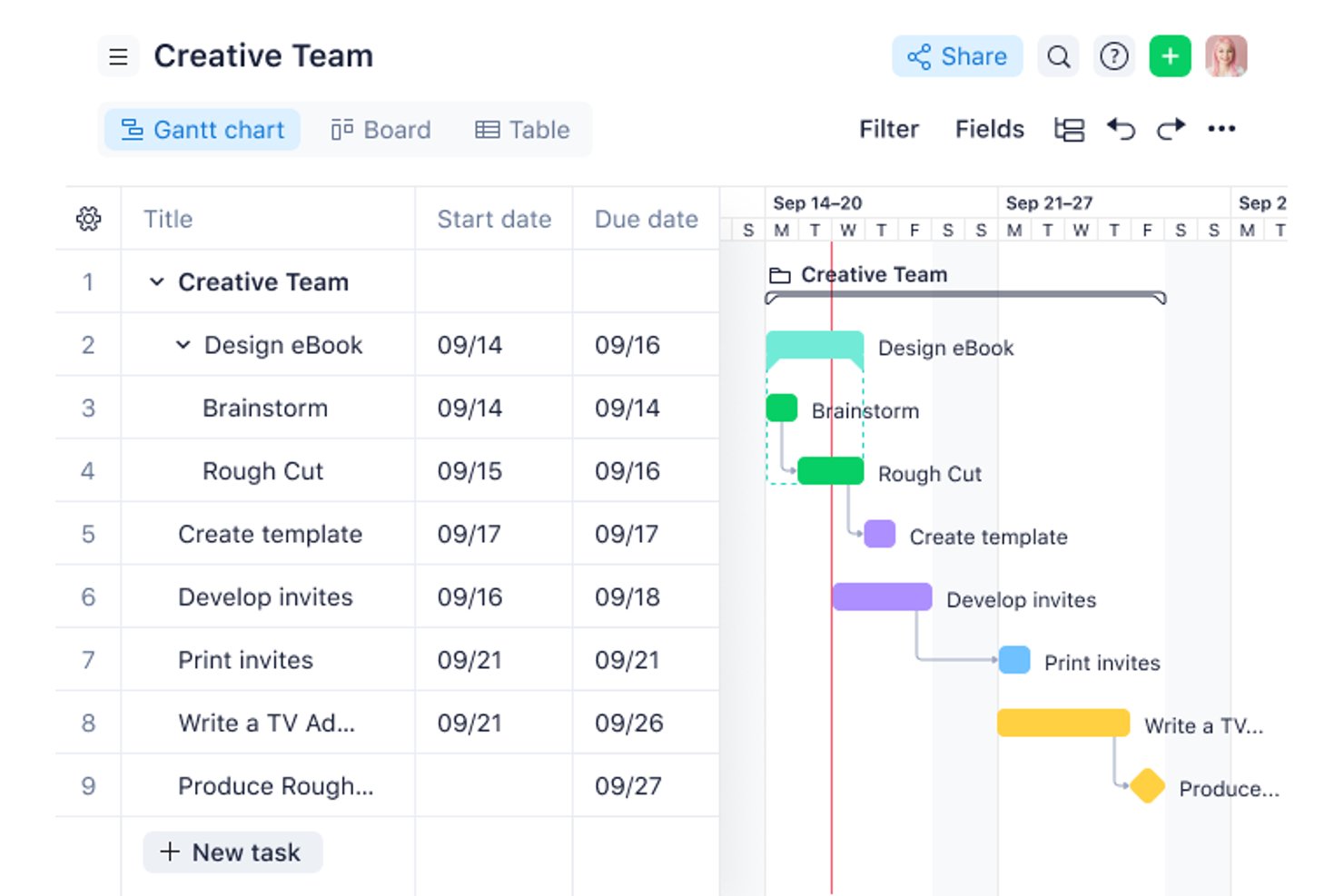
Wrike is a work management platform for project managers and cross-functional teams that need to coordinate plans, tasks, approvals, and deadlines across digital projects.
Who Is Wrike Best For?
Wrike suits tech and marketing teams that need shared visibility into project dependencies, feedback, and handoffs across departments.
Why I Picked Wrike
I rate Wrike as a strong Microsoft Project alternative for team collaboration because it connects project work with review and approval. Its online proofing lets teammates comment directly on files, while approval workflows keep decisions alongside the work. I like this for a product launch, where design feedback and sign-offs need to stay visible across teams.
Wrike Key Features
- Gantt charts: View project schedules and adjust task dates on a timeline.
- Task dependencies: Link tasks to show which work must happen first.
- Workload charts: Review team capacity across assigned tasks.
- Request forms: Collect project requests and route them into workflows.
Wrike Integrations
Wrike’s integrations directory lists 60 apps, including Slack, Microsoft Teams, Salesforce, Tableau, Power BI, Google Sheets, and Miro. It also supports Zapier, offers an API for custom integrations, and provides Wrike Integrate for building automated workflows across apps.
Pros and Cons
Pros:
- Gantt charts connect timelines and dependencies
- Dashboards clarify cross-team ownership and progress
- File proofing keeps feedback tied to deliverables
Cons:
- Dependency dates can constrain schedule modeling
- Initial setup and configuration take significant effort
New Product Updates from Wrike
Wrike Adds Klaxoon MCP Integration
Wrike’s Klaxoon MCP integration is now generally available, enabling AI agents to navigate between Wrike tasks and attached whiteboards, read task context, and manage whiteboard attachments via API. For more information, visit Wrike's official site.

Best for scalable, AI-driven project planning
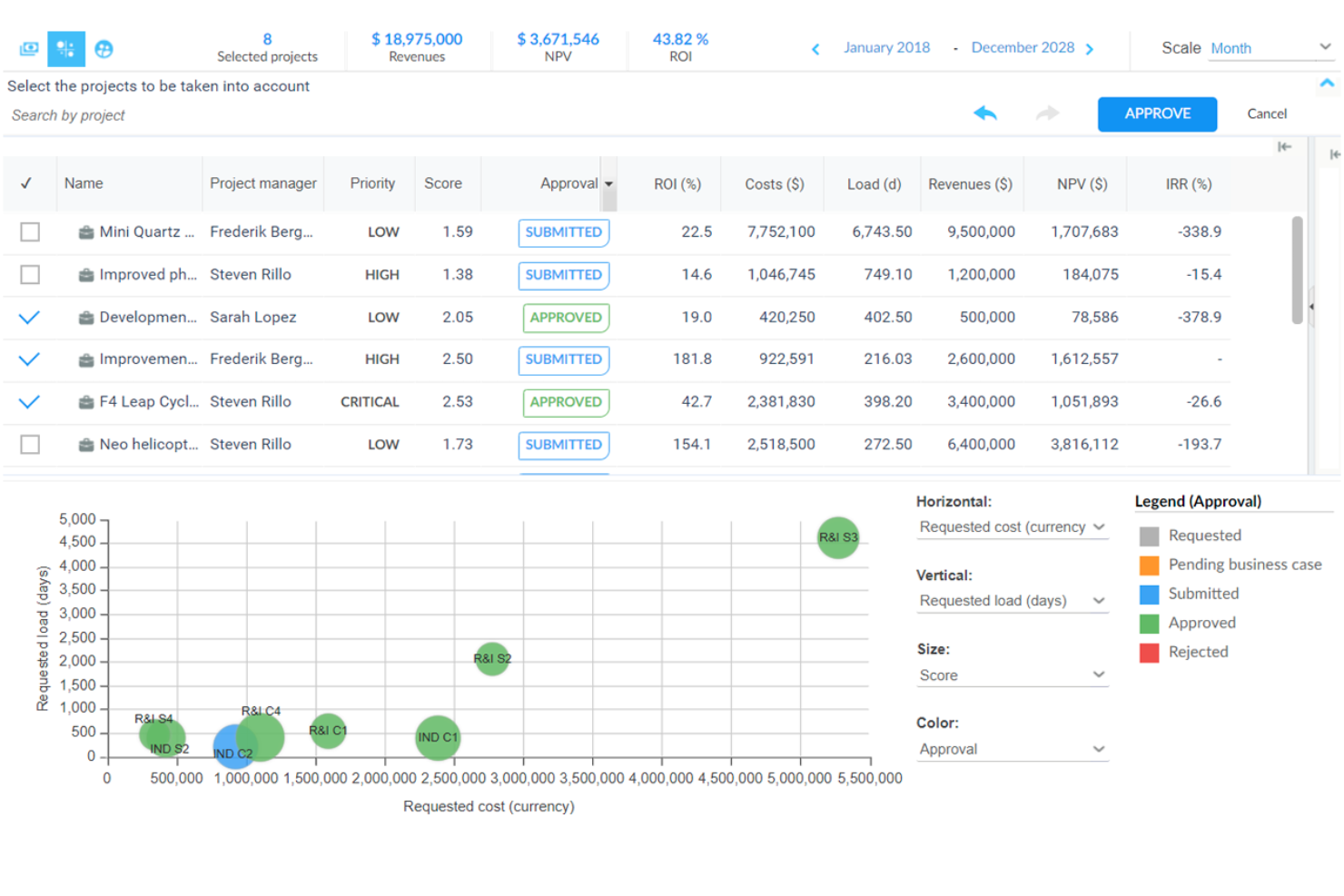
Planisware Orchestra is a project and portfolio management platform for organizations coordinating complex work, helping project managers connect plans, resources, budgets, and delivery progress across teams.
Who Is Planisware Best For?
Planisware suits project and portfolio management teams at mid-sized to large organizations coordinating complex, cross-functional initiatives.
Why I Picked Planisware
I picked Planisware Orchestra for its stated strength: Best for scalable, AI-driven project planning. I like its portfolio scenario analysis, which compares business cases with financial and capacity plans. Resource modeling also shows how availability changes affect schedules and costs, helping me weigh tradeoffs before assigning teams.
Planisware Key Features
- Portfolio dashboards: Track project status, performance, issues, and costs in shared dashboards.
- Methodology support: Manage work with waterfall, agile, hybrid, or phase-gate approaches.
- Workflow customization: Configure project gates, risk metrics, and deliverable templates.
- No-code integrations: Connect Planisware with collaboration, finance, reporting, and agile tools.
Planisware Integrations
Planisware Orchestra offers a native, bidirectional integration with Microsoft Teams, plus integrations with Jira and Azure DevOps. It provides a REST API for custom integrations and connects with Zapier.
Pros and Cons
Pros:
- Scales across large portfolios and complex project lifecycles
- Scenario analysis compares business cases, capacity, and costs
- Real-time portfolio views connect project and resource data
Cons:
- Out-of-box dashboards and reporting options are limited
- Configuration can require specialist skills and time

Epicflow
Best for AI-driven portfolio optimization
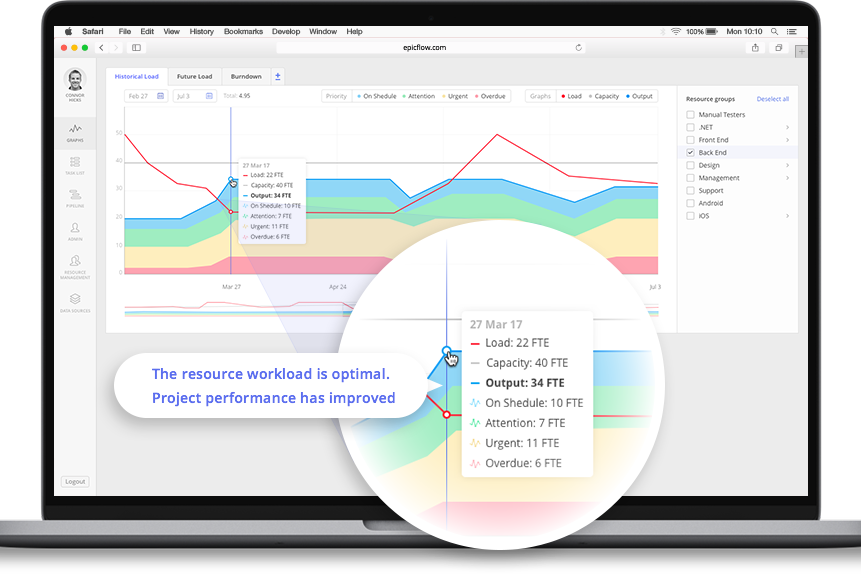
Epicflow is an AI-driven project portfolio management software that caters to businesses seeking to improve project delivery through optimized resource management. This tool is particularly appealing to industries such as aerospace, healthcare, and automotive, where efficient resource allocation and predictive analytics can significantly improve project outcomes. By offering real-time workflow control and capacity planning, Epicflow addresses the need for informed decision-making and workload balancing, making it a valuable alternative to traditional project management solutions.
Why I Picked Epicflow
I picked Epicflow for its standout AI-driven capabilities that directly address the challenges faced by teams managing complex projects. Its predictive analytics feature offers foresight into potential risks, allowing you to make proactive decisions. Additionally, the real-time workflow control ensures that your team stays on track, minimizing delays and optimizing resource use. These features make Epicflow a compelling choice for those seeking alternatives to Microsoft Project, providing the tools needed to enhance project efficiency and delivery.
Epicflow Key Features
In addition to its AI-driven capabilities, I also found other valuable features that enhance its usability:
- What-If Analysis: This feature allows your team to simulate different project scenarios to assess potential outcomes and make informed decisions.
- Future and Historical Load Graphs: Enables you to visualize resource demand over time, helping in planning and avoiding bottlenecks.
- Competence Management: Assists in matching team members with the right skills to appropriate tasks, improving productivity and project outcomes.
- Flexible Permissions: Offers customizable access controls to ensure that sensitive project data is handled securely within your organization.
Epicflow Integrations
Integrations include Jira, Microsoft Project, Oracle Primavera, and CA PPM.
Pros and Cons
Pros:
- Group-based resource allocation and prioritization
- Handles multi-project and portfolio management
- Real-time workload and capacity visualization
Cons:
- Limited task-level detail compared to Microsoft Project
- No built-in Gantt chart editing

Best for integrations with other tools
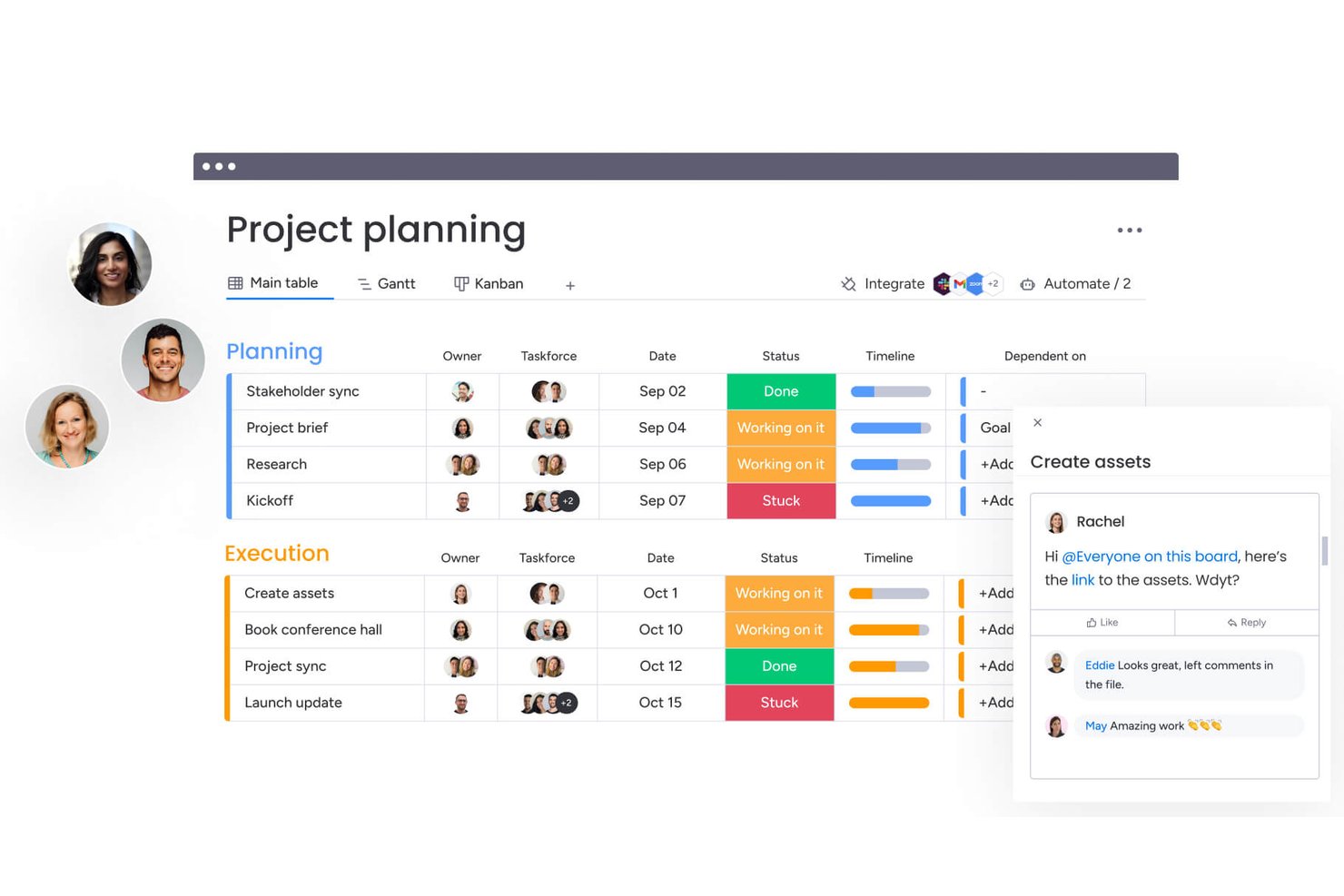
monday AI Workspace is a flexible, cloud-native work management platform that helps cross-functional teams plan, track, and collaborate on projects without the rigidity of traditional desktop-bound tools like Microsoft Project.
Who Is monday AI Workspace Best For?
It's a strong fit for mid-sized to enterprise teams managing work across multiple departments, where flexibility and cross-functional visibility matter more than rigid scheduling structures.
Why I Picked monday AI Workspace
I picked monday AI Workspace as one of the best because its integration ecosystem genuinely replaces Microsoft Project's reliance on a single vendor's stack. My team can connect it to Jira for engineering ticket visibility, Microsoft Outlook for deadline notifications, and Google Drive for document management without leaving the board. The automation layer, up to 25,000 actions per month on Pro, means those integrations aren't just passive connections but active, trigger-based workflows.
monday AI Workspace Key Features
- Customizable Gantt view: Build interactive project timelines with drag-and-drop editing, dependencies, and milestone tracking.
- AI-powered project planning: Use AI agents and assistants for scheduling, resource suggestions, and summarizing meeting notes.
- Multi-project dashboards: Monitor multiple project portfolios with cross-project reporting, visual widgets, and real-time updates.
- Built-in time tracking: Capture and log time spent on tasks and projects without using an external tool.
monday AI Workspace Integrations
monday AI Workspace offers hundreds of native integrations through its built-in integrations and marketplace, including Slack, Google Workspace, Microsoft 365, Jira, Dropbox, Zoom, HubSpot, Salesforce, GitHub, and Outlook. It also supports Zapier and provides an API for custom integrations.
Pros and Cons
Pros:
- Real-time cross-team visibility across multiple projects
- No-code automations reduce repetitive task management
- Highly customizable board views for any workflow
Cons:
- No built-in critical path analysis tool
- Gantt features locked behind higher-tier paid plans
New Product Updates from monday AI Workspace
monday AI Workspace Adds Human Approval Routing
monday AI Workspace adds a human-in-the-loop approval block to AI Workflows, sending approval requests and routing workflow paths based on responses. For more information, visit monday AI Workspace's official site.

Celoxis
Best for project and portfolio management
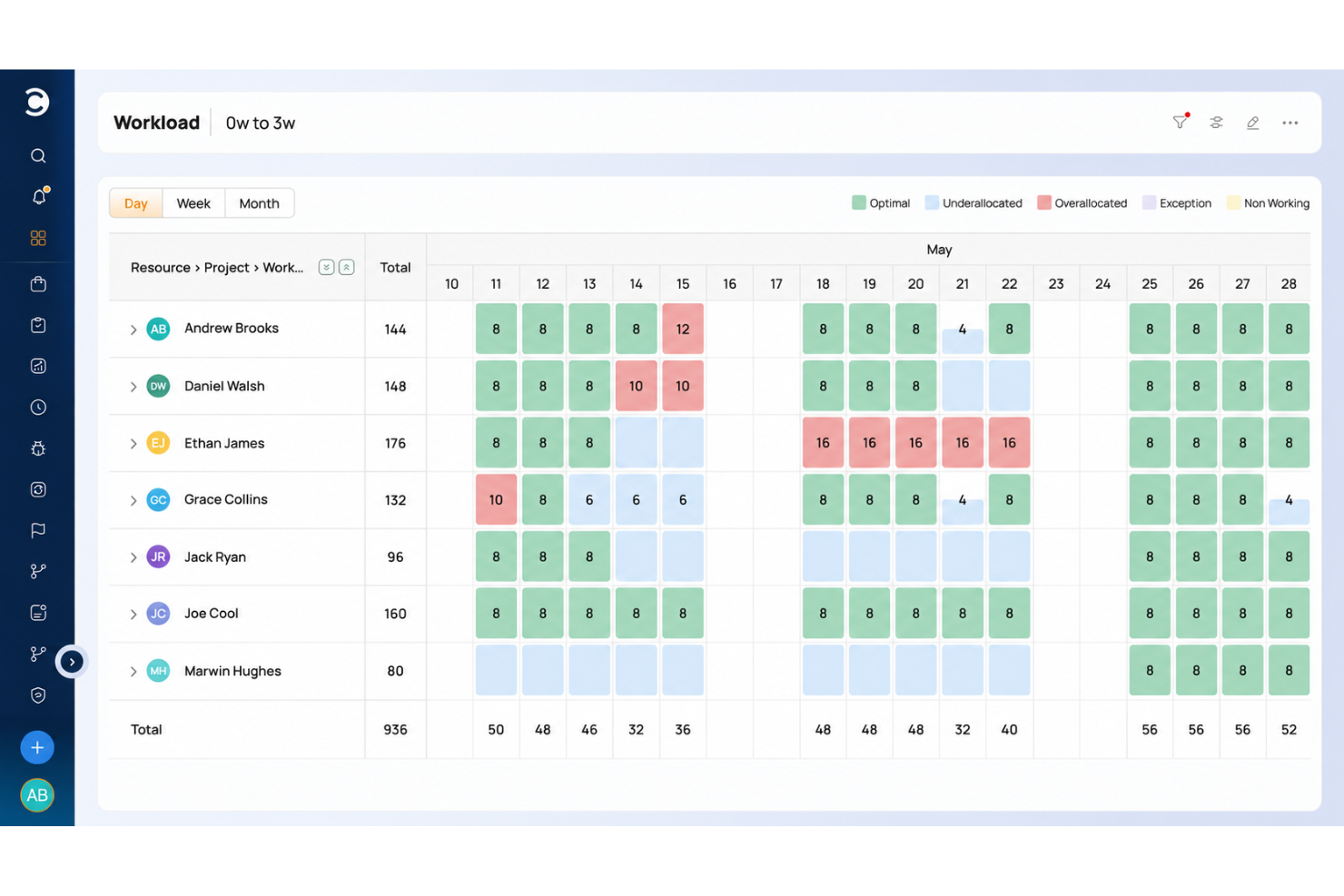
Celoxis is project management software for teams coordinating complex projects, resources, and dependencies, helping project managers track delivery and capacity across multiple workstreams.
Who Is Celoxis Best For?
Celoxis suits PMOs and project leaders coordinating multiple projects, shared resources, dependencies, and portfolio-level priorities.
Why I Picked Celoxis
I picked Celoxis as a Microsoft Project alternative because it’s Best for project and portfolio management. I like how its portfolio tools let me score and prioritize project requests, then use what-if analysis to assess budget tradeoffs. Capacity plans and workload charts help me spot resource conflicts, while Gantt dependencies and critical-path views clarify schedule impacts.
Celoxis Key Features
- Timesheets: Record time against project tasks for review and reporting.
- Risk and issue tracking: Log risks and issues, assign owners, and monitor status.
- Custom dashboards: Build dashboards with project data, charts, and KPIs.
- Jira and Azure DevOps sync: Sync issues, sprints, and work items with connected projects.
Celoxis Integrations
Celoxis lists 21 built-in integrations, including Jira, Azure DevOps, Microsoft Project, Microsoft 365 and Outlook, Microsoft Excel, Google Drive, Salesforce, QuickBooks Online, and Slack. It also connects with Zapier and offers a REST API for custom integrations.
Pros and Cons
Pros:
- Capacity and budget views expose resource tradeoffs
- Gantt dependencies recalculate downstream schedules
- Portfolio what-if analysis supports priority tradeoffs
Cons:
- Advanced reports require substantial setup
- Dense, dated menus slow daily navigation

Best for complex project visualization
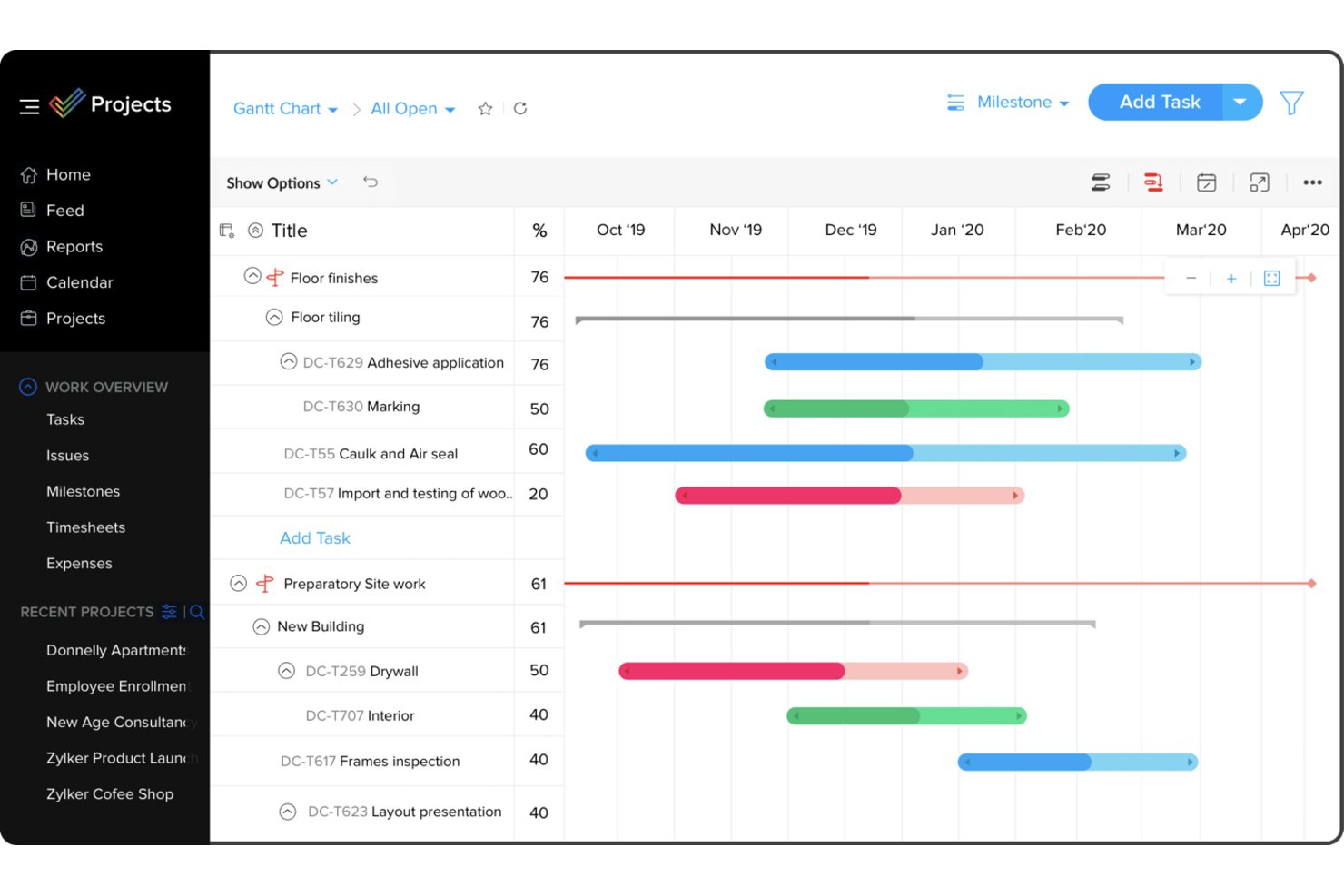
Zoho Projects is a project management platform for technical and cross-functional teams that need to plan work, track dependencies, and coordinate delivery across complex projects.
Who Is Zoho Projects Best For?
Zoho Projects suits project managers who need visual timelines to track schedules and progress across multiple initiatives.
Why I Picked Zoho Projects
I picked Zoho Projects as a Microsoft Project alternative because it’s Best for complex project visualization. Its Gantt charts show task dependencies and milestones, while critical path views help me identify schedule-sensitive work when a release plan changes.
Zoho Projects Key Features
- Task views: Switch between Classic, Plain, and Kanban views.
- Time tracking: Log work with task timers and timesheets.
- Workflow automation: Use Blueprints to define task workflows and status changes.
- Issue tracking: Record and manage project issues and bugs.
Zoho Projects Integrations
Zoho Projects integrates with Zoho CRM, Zoho Desk, Zoho Sprints, Google Calendar, Microsoft Teams, Slack, GitHub, Dropbox, and Zendesk, and connects with Zapier.
Pros and Cons
Pros:
- Blueprints automate repeatable task-status workflows
- Baselines compare planned and actual schedules
- Drag-and-drop Gantt reschedules dependent tasks
Cons:
- Crowded menus complicate initial configuration
- Large projects can trigger slower loading
New Product Updates from Zoho Projects
Zoho Projects Adds CodeX Scripts for Custom Modules
Zoho Projects now supports CodeX Scripts for custom modules, enabling conditional logic and rules for creating, updating, and deleting records. For more information, visit Zoho Projects' official site.
 .
.
GanttPRO
Best for creating Gantt charts
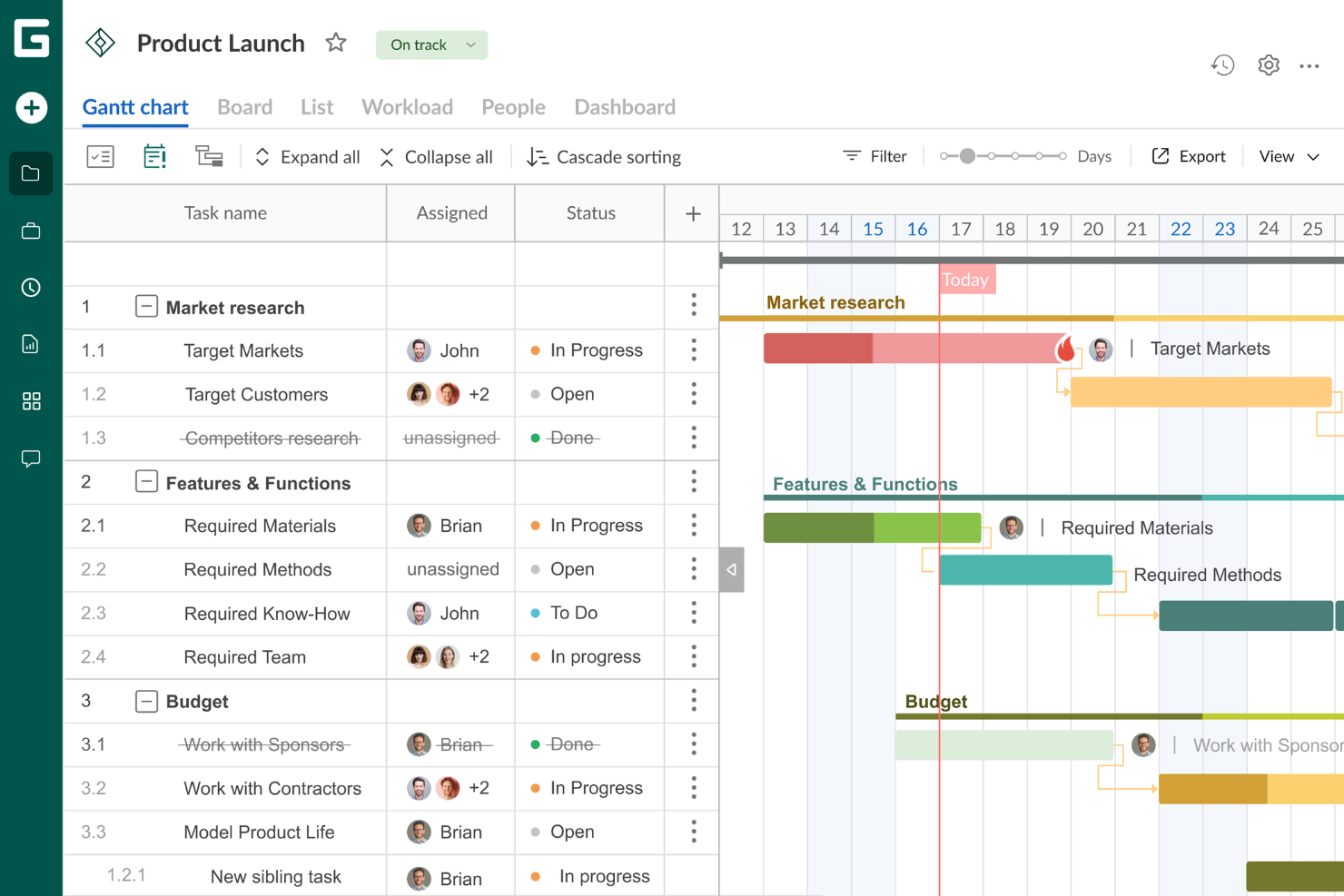
GanttPRO is project management software for teams coordinating complex work, helping project managers organize tasks and deadlines, manage dependencies, and keep cross-functional contributors aligned as plans change.
Who Is GanttPRO Best For?
GanttPRO suits project managers at growing teams who need to turn cross-functional plans into clear, shareable Gantt timelines.
Why I Picked GanttPRO
I like GanttPRO as a Microsoft Project alternative because it’s Best for creating Gantt charts. I use task dependencies and the critical path to see how a delayed engineering handoff could shift a launch date, then compare actual progress with a saved baseline.
GanttPRO Key Features
- Multiple project views: Switch between Grid, Board, Portfolio, and List views.
- Workload management: Review resource workloads and assign work across team members.
- Task comments and attachments: Add comments, , and files to tasks.
- Time tracking: Run a timer or log time spent on tasks.
GanttPRO Integrations
GanttPRO offers seven native integrations: Slack, Google Drive, Jira Cloud, OneDrive, Microsoft Project, Microsoft Teams, and Microsoft Excel. It also provides an open API for custom integrations.
Pros and Cons
Pros:
- Portfolio and workload views coordinate projects
- Baselines compare planned and actual progress
- Dependencies automatically reschedule downstream tasks
Cons:
- Mobile Gantt charts aren't viewable or editable
- Reports and dashboards offer limited customization

Quire
Best for dynamic project timelines
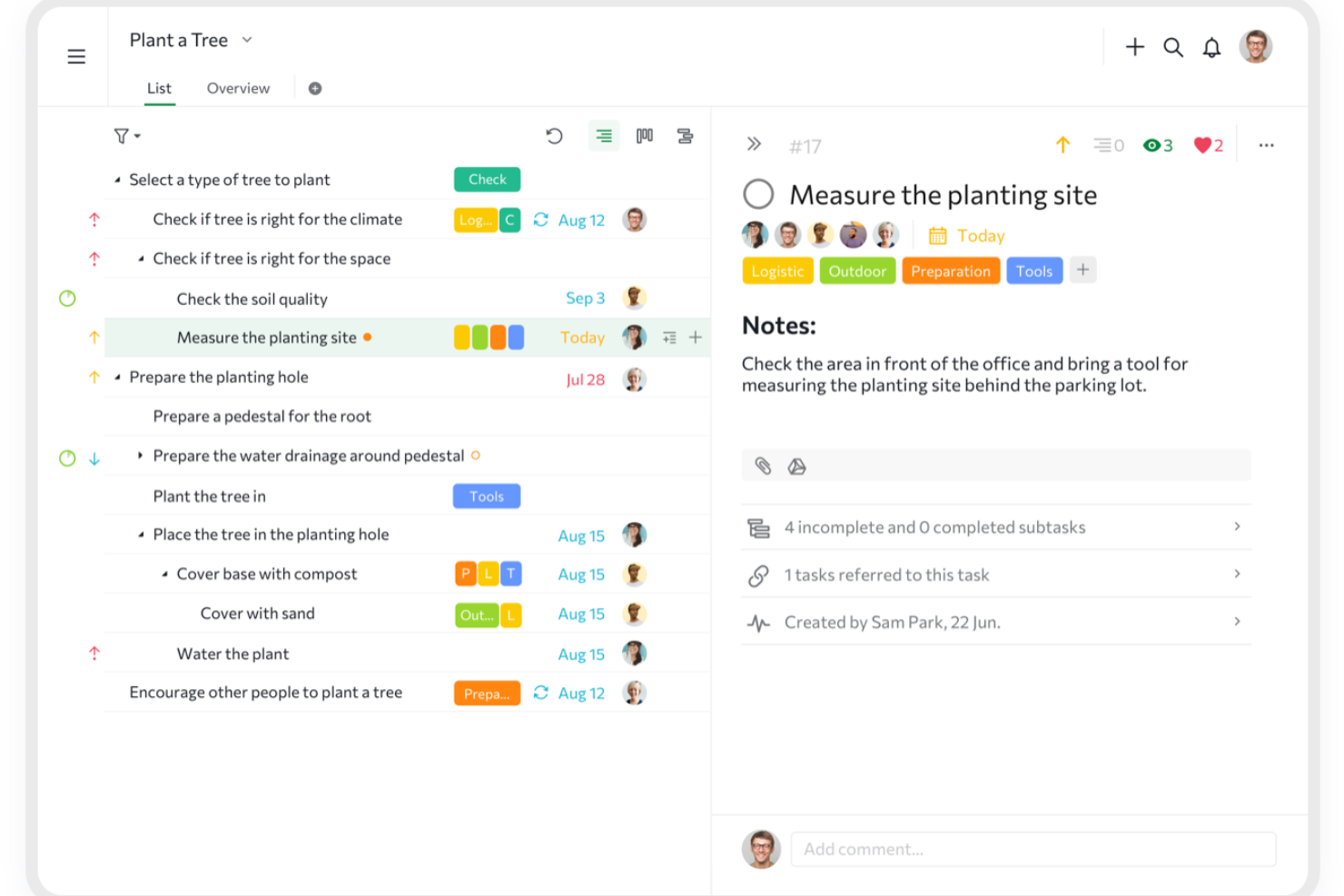
Quire is a project management platform for product, engineering, and cross-functional teams that need to break complex work into clear tasks, coordinate ownership, and keep priorities visible.
Who Is Quire Best For?
Quire fits project managers coordinating software and digital projects where timelines shift as dependencies and priorities change.
Why I Picked Quire
I picked Quire as a Microsoft Project alternative and my choice for “Best for dynamic project timelines.” Its Timeline view pairs a nested task list with a Gantt-style schedule, so I can see task durations and milestones alongside project structure. I can drag task bars to change dates as delivery plans shift.
Quire Key Features
- Board view: Displays tasks as cards in Kanban columns, where you can move cards to update status.
- Table view: Shows tasks in a spreadsheet-style layout with custom fields.
- Calendar view: Displays tasks, deadlines, and milestones in a monthly or weekly calendar.
- Email-to-task: Creates project tasks from emails sent to a unique Quire address.
Quire Integrations
Quire documents integrations with Google Drive, OneDrive, Microsoft Teams, Slack, GitHub, Dropbox, and Box; it also connects with Zapier and offers an API for custom integrations.
Pros and Cons
Pros:
- Switch views without losing task hierarchy
- Timeline view adapts as dates shift
- Nested tasks keep complex work structured
Cons:
- Offline mobile workflows remain limited
- Reporting depth trails Microsoft Project
New Product Updates from Quire
Quire Adds Custom Field Locking and Comment Reaction API Support
Quire adds custom field locking and API support for reading and setting emoji reactions on comments. These updates give teams more control over field data and expand comment interaction options for developers. For more information, visit Quire’s official site.
 .
.
Miro
Best for visual collaboration
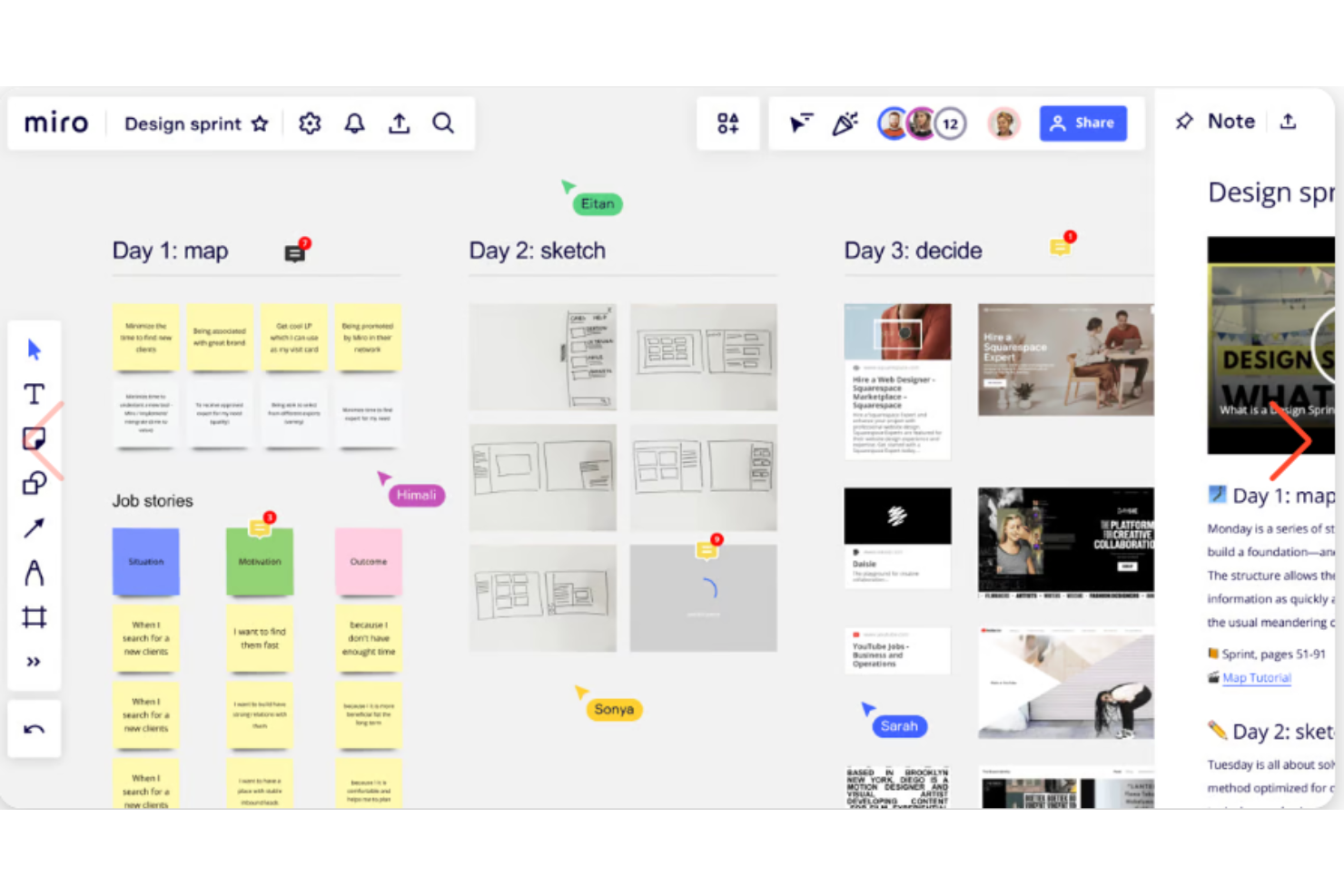
Miro is a visual collaboration workspace for product, design, and engineering teams to map project plans, clarify dependencies, and align stakeholders around changing requirements.
Who Is Miro Best For?
Miro suits product managers and workshop facilitators who need a shared canvas for discovery sessions, retrospectives, and cross-functional alignment.
Why I Picked Miro
I picked Miro for “Best for visual collaboration” among Microsoft Project alternatives because its shared canvas helps my team plan beyond timelines. We map project plans and diagram dependencies together, then use the same workspace to align stakeholders as requirements shift. That’s especially useful in discovery workshops where a schedule alone can’t capture the discussion.
Miro Key Features
- Jira integration: Import Jira issues as cards and sync updates with Jira.
- Voting: Run voting sessions to collect participant choices on board items.
- Timer: Set a countdown for time-boxed workshops and activities.
- Comments: Add threaded comments to specific board content.
Miro Integrations
Miro offers marketplace integrations with Jira, Asana, Slack, Google Drive, Microsoft Teams, and Zoom, plus Zapier. Its developer platform and APIs support custom apps and integrations.
Pros and Cons
Pros:
- Flexible canvas adapts as requirements shift
- Supports live workshops and team alignment
- Maps dependencies visually across workstreams
Cons:
- Large boards can lag and clutter
- Limited schedule-based tracking and reporting
New Product Updates from Miro
Miro Adds Japan Data Residency for Enterprise Customers
Miro has introduced Japan data residency for enterprise customers, offering in-region storage for production data, backups, and metadata, plus in-region compute infrastructure. For more information, visit Miro's official site.

ClickUp
Best for customizability
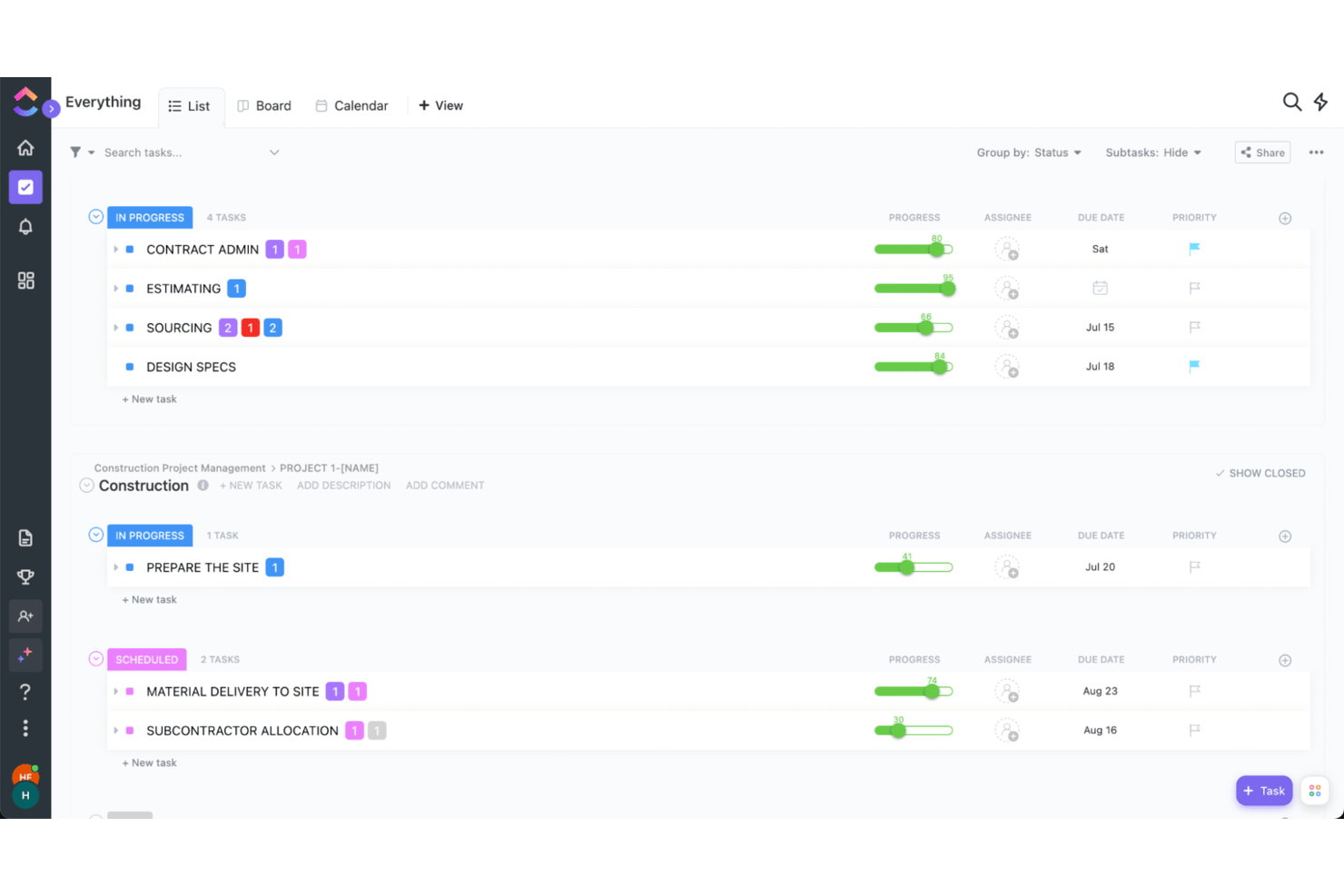
For product, engineering, and digital teams replacing Microsoft Project, ClickUp brings tasks, timelines, docs, and collaboration into one workspace to help coordinate dependencies and shifting priorities.
Who Is ClickUp Best For?
ClickUp suits project managers who need to tailor workflows, task structures, and views to different teams and project requirements.
Why I Picked ClickUp
I picked ClickUp as Best for customizability because teams can shape workflows around how product and engineering work actually moves. I like that you can create custom statuses and fields, then view the same project in Gantt, board, or list layouts. That helps teams track different work stages while keeping dates and dependencies visible as scope changes.
ClickUp Key Features
- Task automations: Set rules to create recurring tasks and send assignee notifications.
- Docs: Create team documents, edit them together in real time, and link them to tasks.
- Time tracking: Record time on tasks and filter reports by team member, project, date, or billable status.
- Dashboards: Add widgets to view project progress, team activity, and key metrics.
ClickUp Integrations
ClickUp offers native integrations with Slack, GitHub, GitLab, Bitbucket, Microsoft Teams, Google Drive, Google Calendar, Figma, Zoom, and Sentry; it also connects with Zapier. ClickUp provides an API for custom integrations.
Pros and Cons
Pros:
- Docs link project context directly to tasks
- Dependencies stay visible across Gantt timelines
- Custom fields and statuses fit varied workflows
Cons:
- Large workspaces may load slowly
- Dense controls can overwhelm first-time users
New Product Updates from ClickUp
ClickUp Adds Meetings Hub, Super Agent Templates, and ZoomInfo Integration
ClickUp adds a searchable Meetings Hub, new ways to clone and template Super Agents, and a ZoomInfo integration through the App Center. These updates improve meeting retrieval, agent reuse, and access to sales intelligence. For more information, visit ClickUp’s official site.
Andre alternativer til Microsoft Project
Det finnes noen nye aktører på markedet for \u003ca href=\u0022https://thedigitalprojectmanager.com/tools/gantt-chart-maker/\u0022\u003eGantt-diagrammer\u003c/a\u003e! Jeg har ikke hatt anledning til å vurdere disse grundig ennå, men hvis ingen av alternativene ovenfor fungerer for deg, kan det være verdt å se nærmere på noen av disse:
- ProjectManager
For progress tracking and reporting
- Moovila
For project scoring
- Jira
For agile and multi-team sprint planning
- MeisterTask
For brainstorming and ideation
- Nifty
For user experience
- ProjectLibre
For open-source MS Project migration
- Workzone
For onboarding teams away from MS Project
- GoodDay
For platform flexibility
- RAIDLOG.com
For risk management and monitoring
- monday work management
For flexible boards and multi-view planning


Relaterte anmeldelser av prosjektstyringsprogramvare
Hvis du fortsatt ikke har funnet det du ser etter her, kan du ta en titt på disse andre relaterte verktøyene som vi har testet og vurdert:
- Prosjektstyringsprogramvare
- Programvare for ressursstyring
- Programvare for automatisering av arbeidsflyt
- Programvare for oppgavestyring
- Samarbeidsverktøy
- Verktøy for å lage Gantt-diagrammer
Hva er Microsoft Project?
Microsoft Project er en prosjektstyringsprogramvare fra Microsoft som hjelper team med å planlegge, tidfeste og administrere oppgaver, ressurser og budsjetter for komplekse prosjekter.
Den brukes i stor utstrekning på tvers av ulike bransjer til å planlegge, gjennomføre og overvåke prosjektresultater. Microsoft Project er tilgjengelig i flere versjoner, blant annet en skrivebordsversjon for individuell prosjektstyring og en serverversjon, Microsoft Project Server, som støtter samarbeidende prosjektstyring.
Kritikk av Microsoft Project
Microsoft Project er veteranen blant prosjektstyringsverktøy, men har ikke klart å tilpasse seg nye markedsbehov raskt nok. Her er 6 ting folk kritiserer MS Project for:
- Pris: Det kan være for dyrt for mindre team. Selv med den skybaserte løsningen ligger MS Project over gjennomsnittskostnaden for et verktøy med denne kapasiteten.
- Brukergrensesnitt: Brukergrensesnittet er ikke like brukervennlig som i andre verktøy og har overfylte visninger med mengder av knapper.
- Samarbeid: Fjernteam sliter med å samarbeide i sanntid fordi det ikke finnes nok funksjoner for dette (som whiteboard-tavler).
- Fleksibilitet: Det er manglende fleksibilitet når du tilpasser programvaren til ditt spesifikke bruksområde. Dette omfatter profilfrie brukerportaler og avanserte funksjoner som egendefinerte felt.
- Plattformavhengighet: Dette verktøyet ble utviklet for Windows, noe som begrenser bruk på tvers av plattformer til ufullkomne importer/eksporter og hindrer deg i å ha verktøyet på et annet operativsystem.
- Kompleksitet: Når du bruker denne programvaren, føles den vanskelig. Navigasjonen er ikke intuitiv, og det fører til en bratt læringskurve for nyansatte.
How I Evaluate Microsoft Project Alternatives
I evaluate every tool against two layers: the baseline capabilities that replace MS Project's scheduling and resource planning, and the differentiators that set the best options apart.
Core Functionality (Table Stakes For This List)
When I'm selecting tools for my list, I rank each one on a scale from 0 (does not offer the functionality) to 5 (excels in this area) for each core functionality listed below. Then, I calculate the tool's total score into a percentage. Each tool needs to achieve a minimum total score of 75% to be considered for inclusion.
- Gantt Chart Scheduling: I check whether the Gantt view supports interactive drag-and-drop, dependencies, milestones, and critical path—the features teams rely on to map complex timelines.
- Task & Dependency Management: Each tool should support WBS hierarchies and multiple dependency types so you can model real sequencing, like tying QA to dev completion.
- Resource & Workload Management: I look at how each platform handles resource allocation, capacity views, and over-allocation alerts across concurrent projects.
- Project Portfolio Management: Cross-project visibility matters when you're running a PMO. I evaluate portfolio dashboards, roll-up reporting, and prioritization capabilities.
- Baselines & Progress Tracking: Setting a baseline and measuring variance is how you answer "are we on track?" I check for baseline snapshots and plan-vs.-actual comparisons.
- Cloud Collaboration & Sharing: Real-time multi-user access with permissions and commenting is key for distributed teams coordinating across time zones.
Once I have a list of tools that meet this criteria, I consider what sets each platform apart.
Differentiating Factors (What Sets Vendors Apart)
Here's how I compare and contrast different vendors:
Standout Features
No-code automation is a major differentiator. Tools like Wrike and monday.com let you trigger status updates, reassign tasks, or send alerts based on project events, which cuts down on repetitive admin. I also evaluate native time tracking, since capturing actuals against estimates in the same platform gives you cleaner data for future sprint or phase planning. Budget and cost management rounds this out. When a tool ties labor rates and expenses directly to task assignments, you can flag overruns before they spiral.
Beyond Features
Pricing structure matters here because Microsoft Project's licensing model is one of the main reasons teams look elsewhere. I evaluate whether a vendor offers transparent per-user pricing and a free tier or trial for evaluation. Integration depth is equally important—I check for native connections with tools like Jira, Slack, and Microsoft 365, plus open API access for custom workflows. Platform availability also shapes my assessment, since many teams need browser-based and mobile access rather than a Windows-only desktop client.
Hvorfor trenger jeg et alternativ til Microsoft Project?
Det kan hende du ser etter et alternativ til Microsoft Project hvis du:
- Ser etter et mer brukervennlig grensesnitt med mange farger og fine knapper
- Ikke liker at programvaren for prosjektstyring minner deg om Excel
- Vil ha et verktøy som legger til rette for teamarbeid og samarbeid i sanntid
- Trenger en løsning som kan kobles til andre verktøy i teknologistakken din
- Trenger å følge prosjektfremdriften fra mobiltelefonen din
Uansett hva grunnen din er, tilbyr de følgende verktøyene funksjoner som Microsofts produkt ikke har, og de samsvarer med minst ett av disse punktene.
Slik velger du et alternativ til Microsoft Project
Når du går gjennom din egen unike prosess for valg av programvare, bør du ha følgende punkter i tankene for å sikre at du velger et alternativ av høy kvalitet:
- Prosjektets kompleksitet og omfang: Vurder omfanget og kompleksiteten til prosjektene dine. Hvis du styrer store, sammensatte prosjekter med kompliserte avhengigheter, trenger du en løsning som håndterer avansert prosjektplanlegging og ressursallokering, for eksempel Smartsheet eller Wrike.
- Behov for teamsamarbeid: Evaluer hvordan teamet ditt samarbeider. Hvis prosjektene dine involverer tverrfunksjonelle team eller fjernarbeidere, trenger du programvare som utmerker seg innen kommunikasjon og sanntidsoppdateringer, som Asana eller Trello.
- Budsjettbegrensninger: Vurder budsjettbegrensningene dine. Noen alternativer kan være dyre, særlig hvis du trenger avanserte funksjoner eller har et stort team. Vurder kostnadseffektive alternativer som ClickUp eller TeamGantt.
- Bransjespesifikke krav: Finn ut om bransjen din har spesifikke krav. Enkelte bransjer, som bygg og IT, kan kreve spesialiserte funksjoner som ressursstyring eller problemsporing. Verktøy som Monday.com tilbyr bransjespesifikke maler og tilpasningsmuligheter, slik at du kan skreddersy programvaren etter dine nøyaktige behov.
- Brukervennlighet og læringskurve: Vurder hvor enkelt verktøyet er å bruke, og hvor bratt læringskurven er. Hvis teamet ditt ikke er teknologisk kyndig, kan et komplekst verktøy svekke produktiviteten. Se etter brukervennlige alternativer som Basecamp eller Monday.com.
Trender innen programvare for prosjektstyring i 2025
I 2025 opplever programvare for prosjektstyring en bølge av innovasjon, drevet av de stadig skiftende behovene til virksomheter og prosjektteam. Denne utviklingen gjenspeiler de bredere trendene innen teknologi, arbeidskultur og organisatoriske prioriteringer.
Her er en omfattende oppsummering av disse trendene, med vekt på retningene prosjektstyringsverktøy og -metoder beveger seg i. I tillegg har jeg anbefalt en konkurrent til Microsoft Project som særlig samsvarer med hver trend.
Bærekraft og ESG-hensyn
- Bærekraftsintegrering: Prosjektstyringsprogramvare inkluderer i stadig større grad funksjoner som hjelper team med å vurdere og håndtere miljøpåvirkningen fra prosjektene sine. Dette omfatter verktøy for beregning av karbonavtrykk, bærekraftsrapportering og overholdelse av miljømessige, sosiale og styringsmessige (ESG) kriterier. Trenden gjenspeiler en økende bevissthet om behovet for bærekraftig praksis innen alle aspekter av virksomhetens drift.
- For organisasjoner som ønsker å integrere bærekraft og ESG-hensyn i prosjektstyringsprosessene sine, er Celoxis et utmerket valg. Celoxis tilbyr funksjoner som legger til rette for håndtering av miljøpåvirkning og bærekraftsrapportering. Verktøyene er utviklet for å hjelpe team med å spore og forutsi miljøavtrykket fra prosjektene sine.
Fokus på mental helse og trivsel
- Trivselsfunksjoner: Etter hvert som betydningen av mental helse blir stadig mer anerkjent, begynner prosjektstyringsverktøy å inkludere funksjoner som har som mål å fremme balanse mellom arbeid og fritid, redusere utbrenthet og støtte den generelle trivselen til teammedlemmene. Dette kan omfatte påminnelser om pauser, integrasjon med velværeapper og analyser for å identifisere mønstre med overarbeid blant teammedlemmene.
- ClickUp skiller seg ut når det gjelder å støtte teammedlemmenes mentale helse og trivsel. Plattformen inkluderer funksjoner som trivselskontroller, målsetting for personlig utvikling og integrasjonsmuligheter med velværeapper, noe som kan bidra til å håndtere og redusere stress på arbeidsplassen.
Økt bruk av virtuell og utvidet virkelighet
- Oppslukende planlegging og opplæring: Bruken av virtuell virkelighet (VR) og utvidet virkelighet (AR) innen prosjektstyring øker, og gir team nye måter å visualisere prosjekter, gjennomføre virtuelle befaringer og legge til rette for oppslukende opplæringsøkter på. Disse teknologiene kan forbedre forståelsen og samarbeidet, særlig i bransjer som bygg og anlegg, produksjon og design.
- Miro anbefales på det sterkeste for team som ønsker å utnytte virtuell og utvidet virkelighet i prosjektstyringen. Som et visuelt samarbeidsverktøy støtter Miro VR-integrasjoner som gjør det mulig for teammedlemmer å delta i oppslukende planlegging og interaktive opplæringsøkter.
Blokkjede for økt åpenhet og sikkerhet
- Bruksområder for blokkjede: Blokkjedeteknologi utforskes på grunn av potensialet for å tilby sikre, åpne og uforanderlige registre over transaksjoner og prosjektaktiviteter. Dette kan revolusjonere aspekter ved prosjektstyring, som kontraktstyring, oppfølging av leverandørkjeden og kommunikasjon med interessenter, ved å tilby et nivå av sikkerhet og tillit som tidligere var vanskelig å oppnå.
- For prosjekter som krever økt sikkerhet og åpenhet, er Bonsai Agency Software et ideelt alternativ til Microsoft Project. Bonsai integrerer blokkjedeteknologi for å tilby sikre og uforanderlige registre over alle prosjektaktiviteter og transaksjoner.
Adaptiv prosjektstyring
- Fleksibilitet og motstandsdyktighet: Det er en økende trend mot hybride prosjektmetoder som enkelt kan tilpasses endringer og uforutsette utfordringer. Dette omfatter muligheten til å justere prosjektmål, tilpasse ressursfordeling og endre tidsplaner som svar på eksterne endringer, med vekt på motstandsdyktighet og fleksibilitet i prosjektgjennomføringen.
- Forecast er et fremragende verktøy for organisasjoner som prioriterer adaptiv prosjektstyring. Det utmerker seg ved å tilby funksjoner som gir fleksibilitet når det gjelder prosjektmål, ressursfordeling og tidsplaner, og som tilpasser seg smidig til uventede endringer og utfordringer. Forecasts KI-drevne funksjoner bidrar også til å forutsi prosjektrisiko og justere planer dynamisk. Finn informasjon om Forecasts priser.
Spesifikke trender knyttet til Microsoft Project og Microsoft-økosystemet
- Microsoft Project og det bredere Microsoft-økosystemet fortsetter å utvikle seg, med sterk vekt på integrasjon og samarbeid. Microsoft Teams blir for eksempel stadig tettere integrert med Microsoft Project, noe som gir bedre kommunikasjon og arbeidsflytstyring innad i prosjektteam.
- Microsoft-økosystemet fokuserer også på kunstig intelligens og analyse, der verktøy som Power BI integreres i Microsoft Project for forbedrede rapporterings- og beslutningstakingsmuligheter.
- Microsoft beveger seg mot flere skybaserte løsninger, der Microsoft Project for nettet tilbyr et mer tilgjengelig og fleksibelt verktøy for prosjektstyring. Dette gjenspeiler den bredere trenden mot nettskybaserte løsninger og SaaS-modeller innen programvare for prosjektstyring.
Disse trendene representerer en utvidelse av prosjektstyringens omfang til å omfatte hensyn utover ren effektivitet og måloppnåelse. De gjenspeiler en økende vektlegging av prosjektenes sosiale, miljømessige og etiske dimensjoner, samt en erkjennelse av behovet for verktøy og metoder som kan tilpasse seg raskt skiftende omstendigheter og utnytte ny teknologi for å forbedre prosjektresultatene.
Funksjoner i programvare for prosjektstyring
Det er avgjørende å velge riktig programvare for prosjektstyring, enten det er Microsoft Project eller et annet alternativ, for effektiv planlegging, organisering og oppfølging av oppgaver og ressurser. Den ideelle programvaren bør effektivisere prosessen med å styre et prosjekt fra oppstart til ferdigstillelse og sikre at alle mål nås innen fastsatt tidsramme og budsjett. Her er de viktigste funksjonene du bør se etter:
- Oppgavestyring: Denne funksjonen gjør det mulig å opprette, tildele og følge opp oppgaver. Den er avgjørende for å sikre at alle prosjektaktiviteter er tydelig definert og fordelt på teammedlemmer, slik at ansvarlighet og fremdriftsoppfølging blir ivaretatt.
- Ressursallokering: Tildeler og administrerer ressurser som teammedlemmer, utstyr og materialer på en effektiv måte. Denne funksjonen er avgjørende for å optimalisere bruken av tilgjengelige ressurser, forhindre overbelastning og sikre at hver oppgave har nødvendige innsatsfaktorer for å kunne gjennomføres.
- Gantt-diagrammer: Visuell fremstilling av prosjektets tidslinje og avhengigheter mellom oppgaver. Gantt-diagrammer er uvurderlige for planlegging og justering av tidsplaner, forståelse av forholdet mellom oppgaver og formidling av prosjektplanen til interessenter.
- Tidsregistrering: Gjør det mulig å registrere hvor mye tid som brukes på oppgaver. Denne funksjonen er viktig for å følge med på produktiviteten, beregne fremtidige oppgaver mer nøyaktig og sikre at prosjektet holder tidsplanen.
- Budsjettstyring: Bidrar til å følge opp prosjektutgifter og sammenligne dem med budsjettet. Effektiv budsjettstyring er avgjørende for økonomisk planlegging, kostnadskontroll og for å forhindre overskridelser i prosjektet.
- Samarbeidsverktøy: Legger til rette for kommunikasjon og samarbeid mellom prosjektteamets medlemmer. Disse verktøyene er avgjørende for deling av dokumenter, diskusjon av prosjektdetaljer og for å sikre at alle er samkjørte og informerte.
- Rapportering og analyse: Gir innsikt i prosjektets fremdrift, ressursutnyttelse og resultatmålinger. Denne funksjonen er avgjørende for å ta informerte beslutninger, identifisere potensielle problemer tidlig og optimalisere prosjektresultatene.
- Risikostyring: Identifiserer, analyserer og håndterer potensielle risikoer. Proaktiv risikostyring er avgjørende for å minimere virkningen av usikkerhet på prosjektets tidslinje og leveranser.
- Integrasjonsmuligheter: Gjør det mulig å integrere sømløst med andre programvareverktøy. Denne funksjonen er viktig for å sikre at programvaren for prosjektstyring fungerer godt i det eksisterende teknologiske økosystemet, noe som forbedrer produktiviteten og datakonsistensen.
- Tilpasning og skalerbarhet: Tilpasser seg de spesifikke behovene til et prosjekt eller en organisasjon. Tilpasning og skalerbarhet sikrer at programvaren kan utvikle seg og endres i takt med prosjektet og organisasjonen, og dermed gi langsiktig verdi.
Ved å velge programvare for prosjektstyring med disse funksjonene blir planlegging, organisering og oppfølging av oppgaver og ressurser mer effektivt og oversiktlig. Dette bidrar ikke bare til vellykket gjennomføring av prosjekter, men styrker også teamsamarbeidet, ressursoptimaliseringen og prosjektets samlede effektivitet.
Fordeler med alternativer til Microsoft Project
Ved å utforske noen av konkurrentene til Microsoft Project kan brukere og organisasjoner som ønsker å forbedre sin prosjektstyring, få tilgang til unike fordeler. Ulike programvareløsninger har sine egne funksjoner, som kan være bedre tilpasset bestemte prosjektkrav, teamdynamikker og organisatoriske mål. Her er fem bemerkelsesverdige fordeler som alternativer kan tilby:
- Brukervennlig grensesnitt: Alternativer prioriterer ofte brukervennlighet, noe som gjør det enklere for nye brukere å tilpasse seg og reduserer tiden som trengs til opplæring. Dette forbedrer effektiviteten og produktiviteten i hele teamet.
- Kostnadseffektivitet: Mange alternativer til Microsoft Project tilbyr konkurransedyktige priser, inkludert gratisnivåer eller abonnementer til lavere kostnad. Dette gjør dem tilgjengelige for oppstartsbedrifter og små virksomheter uten at det går på bekostning av viktige funksjoner.
- Fleksibilitet og tilpasning: Noen programvarealternativer tilbyr mer tilpassbare arbeidsflyter og grensesnitt enn Microsoft Project, slik at brukerne kan tilpasse verktøyet til sin spesifikke prosjektstyringsstil og sine behov.
- Integrasjon med et bredere utvalg av apper: Enkelte konkurrenter kan tilby bredere integrasjonsmuligheter med et variert utvalg av applikasjoner utenfor Microsoft-økosystemet, noe som legger til rette for sømløse arbeidsflyter på tvers av de ulike plattformene teamet bruker.
- Skybasert samarbeid: Mange alternativer til prosjektstyringsprogramvare fokuserer på skybaserte løsninger som tilbyr samarbeid i sanntid, tilgang fra hvor som helst og forbedrede sikkerhetsfunksjoner. Dette er avgjørende for å støtte distribuerte team og eksterne arbeidsmiljøer.
Å ta i bruk et alternativ til Microsoft Project kan gi betydelige forbedringer i effektivitet, tilpasningsevne og samarbeid for både enkeltbrukere og organisasjoner. Ved å velge programvare som samsvarer med spesifikke prosjektbehov og teamdynamikk, kan interessenter utnytte disse verktøyene til å oppnå vellykkede prosjektresultater, fremme innovasjon og opprettholde et konkurransefortrinn i sine respektive bransjer.
Kostnader og priser for alternativer til Microsoft Project
Å velge riktig alternativ for prosjektstyring er en avgjørende beslutning for enhver organisasjon, særlig for dem som går bort fra å bruke Microsoft Project. Enten du ser etter et mer kostnadseffektivt alternativ eller trenger andre funksjoner uavhengig av kostnad, tilbyr markedet en rekke abonnementstyper tilpasset ulike behov – fra grunnleggende prosjektoppfølging for små team til omfattende løsninger for store virksomheter.
Selv om det kan virke som om de eneste relevante prisene er de som gjelder programvaren du har valgt, er det også lurt å forstå prisutviklingen i markedet – inkludert prisene for Microsoft Project. Dette kan bidra til å sikre at du ikke betaler for funksjoner du ikke trenger, eller betaler for mye for vanlige funksjoner.
Her er en oversikt over de vanligste abonnementstypene og prisene for Microsoft Project og konkurrentene:
Sammenligningstabell for abonnementer for alternativer til Microsoft Project
| Abonnementstype | Gjennomsnittlig pris | Vanlige funksjoner | Microsoft Project-abonnement | Microsoft Project-pris – månedlig | Spesifikke funksjoner i Microsoft Project |
|---|---|---|---|---|---|
| Gratis | $0 | Oppgavehåndtering, begrenset antall prosjekter, grunnleggende samarbeidsverktøy, begrenset lagringsplass | N/A | N/A | N/A |
| Grunnleggende | $7 - $15 per bruker/måned | Oppgave- og prosjektoppfølging, grunnleggende rapportering, enkelte integrasjonsmuligheter, støtte via e-post | Project Plan 1 | $10 per bruker | Prosjektstyring, rutenettvisning, tavlevisning, samarbeidsverktøy |
| Team | $10 - $25 per bruker/måned | Forbedrede samarbeidsfunksjoner, prosjektmaler, flere integrasjoner, avansert rapportering | Project Plan 3 | $30 per bruker | Alle funksjoner i abonnement 1, tidslinjevisning (Gantt), veikart, innsending av timelister |
| Profesjonell | $20 - $50 per bruker/måned | Ressursstyring, ubegrenset antall prosjekter, avansert analyse, prioritert kundestøtte | Project Plan 5 | $55 per bruker | Alle funksjoner i abonnement 3, porteføljestyring, etterspørselsstyring |
| Bedrift | Tilpasset pris | Tilpassbare funksjoner, avanserte sikkerhetsalternativer, dedikert kundestøtte, opplæring og tjenester for innføring | Tilpasset bedriftsløsning | Tilpasset pris | Tilpassbare løsninger, avansert analyse, omfattende sikkerhetsalternativer |
Når du vurderer et abonnement, bør du fokusere på de spesifikke funksjonene som støtter prosjektets mål. Benytt deg av gratis prøveperioder for å teste programvaren før du inngår en avtale. I tillegg bør du alltid vurdere totalkostnaden opp mot verdien hvert abonnement gir teamet ditt, og sørge for at programvaren kan skaleres i takt med organisasjonens vekst.
Vanlige stadier der virksomheten din kan ønske å oppgradere abonnementet, omfatter:
- Vekst i teamstørrelsen: Når antallet teammedlemmer overskrider grensene for den nåværende planen, kan team måtte oppgradere til et høyere nivå for å få plass til flere brukere.
- Økt prosjektvolum: Etter hvert som antallet prosjekter som administreres øker, kan brukere ha behov for flere prosjektplasser eller mer avanserte prosjektstyringsfunksjoner.
- Behov for avanserte funksjoner: Når selskapet trenger mer avanserte funksjoner, for eksempel avansert rapportering, automatisering, tilpassede integrasjoner eller forbedrede sikkerhetstiltak, kan det være ønskelig å oppgradere planen.
- Samarbeid med kunder og interessenter: Brukere kan ønske å oppgradere planen når de trenger mer omfattende samarbeidsverktøy for å kommunisere direkte med kunder og interessenter gjennom prosjektstyringsprogramvaren.
- Forbedret støtte og servicenivå: Når virksomheten trenger prioritert støtte, dedikert kontoadministrasjon eller andre førsteklasses støttetjenester, kan det være ønskelig å oppgradere til en plan på et høyere nivå.
Å forstå forskjellene i planalternativer og priser mellom ulike alternativer, inkludert Microsoft Project, kan hjelpe deg med å velge programvare som er tilpasset prosjektmålene, teamstørrelsen og budsjettet ditt.
Her er noen spørsmål du kan stille deg selv når du skal velge det riktige MS Project-alternativet for dine spesifikke behov.
nHvordan bruker du prosjektplanene og tidsplanene dine?
Programvaren på denne listen er ment å holde prosjektplanene dine i sentrum. Den fremmer synlighet og kommunikasjon rundt planen. Vurder om dette er bruken du har av planene og tidsplanene dine i dag, eller om det er slik du ønsker å bruke dem.
Her er noen vanlige bruksområder:
- Gantt-diagrammer opprettes i begynnelsen av prosjektet og oppdateres aldri igjen.
- Tidslinjer fungerer som et verktøy for baseline-analyse.
- Tidsplaner kommuniserer fremdrift til prosjekt- og ledergruppen.
Hvem skal bruke det?
Tenk på hvem som trenger å se prosjektinformasjonen. Er det et teammedlem, en kunde, en tredjepart eller bare prosjektlederen? Jo flere som må involveres og samarbeide, desto større er behovet for et verktøy som har integrerte chatfunksjoner, mulighet til å eksportere informasjon fra oversikten og opprette eksterne brukere for verktøyet.
Hvilke andre verktøy bruker du?
Lag en liste over alle verktøyene du bruker i dag. Definer deretter hvilke av dem som er, bør være eller som du ønsker skal være tilkoblet. Gå til slutt til integrasjonsdelen av verktøyet du foretrekker, og se om det kan gjenskape det som står på listen din.
Noen ganger er disse integrasjonene allerede innebygd. Andre ganger må de kobles sammen gjennom en ekstern part som Zapier, eller programmeres av IT-teamet ditt ved hjelp av verktøyets API.
Her er eksempler på programvare for tidsregistrering og programvare for ressursplanlegging som du kanskje bruker.
Er du alltid på nett?
Skybaserte prosjektapper kan være svært nyttige, og de kan holdes mer oppdatert med «direkte» informasjon, men husk at de krever en aktiv internettforbindelse for å fungere. Hvis du ikke har en pålitelig internettforbindelse eller stadig er på farten, bør du se etter apper som har funksjonalitet uten nett. Dette kan være alt fra en skrivebordsversjon av programvaren til en mobilapp.
Hva koster det?
Kostnaden for Microsoft Project er ofte en av hovedårsakene til at folk ser etter et alternativ. Microsoft Project er ikke billig hvis du kjøper en lisens for lokal installasjon. Du kan imidlertid alltid finne tidligere versjoner av programvaren på nettet eller velge nettversjonen, som du kan betale per bruker per måned.
Hvis du vil vite hva kostnaden er, må du derfor begynne å telle. Du bør ta med antallet brukere, antallet administratorer (for verktøyene som skiller mellom disse) og inkludere noen anslag for brukervekst. Hvis du er del av en virksomhet i vekst, vil du raskt oppdage at betaling per bruker kan bli svært dyrt hvis du ikke planlegger for det. Her er et par vurderinger og hvordan du kan veie dem opp mot hverandre.
Vurder prosjekter opp mot brukere
De fleste konkurrentene til Microsoft Project prises basert på kostnad per bruker. Når du skal finne ut hvilken løsning som er mest prisgunstig, bør du derfor vurdere hva som gir mest mening for deg: Er det et verktøy som mange i organisasjonen trenger å bruke, eller skal det hovedsakelig brukes av prosjektlederen?
Vurder de totale eierkostnadene over tid
Selv om nettbaserte apper kan virke rimelige på kort sikt, er eierkostnaden over tre år faktisk den samme som å kjøpe en kopi av Microsoft Project. Før du bestemmer deg for å abonnere på en tjeneste, bør du derfor vurdere å kjøpe en skrivebordsbasert løsning som ikke er skybasert, eller undersøke alternativer for visning av Microsoft Project, for eksempel:
- Omniplan (kun Mac)
- Merlin Project (kun Mac)
Hvis du vil undersøke Microsoft Project Online, kan du abonnere for så lite som $10 per bruker per måned.