

10 bedste projektstyringsprogrammer til Mac i 2026

Kortliste over den bedste projektstyringssoftware til Mac


Den bedste projektstyringssoftware til Mac hjælper dig med at organisere opgaver, følge fremskridt og samarbejde med dit team samt undgå kompatibilitetsproblemer eller komplicerede løsninger. Uden det rette værktøj vil du have svært ved at styre projekter fra din Mac, måle projektets resultater samt opsætte og bruge intuitive arbejdsgange.
Jeg har brugt mine mere end 20 års erfaring inden for projektstyring til at teste en række forskellige projektstyringsprogrammer til Mac. Jeg hjælper dig med at finde det rette match til at organisere arbejdet på tværs af teams, kommunikere med kunder og levere vellykkede projekter uden at være hæmmet af kluntede værktøjer.
Hvorfor du kan stole på vores softwareanbefalinger
Vores team har testet og anmeldt software siden 2012. Vi er selv projektledere, så vi ved, hvor svært og hvor vigtigt det er at vælge den rigtige software.
Til denne guide har vi vurderet værktøjerne gennem praktisk afprøvning og uafhængig research og givet dem point ud fra vores udvælgelseskriterier. Vi trækker også på indsigt fra førende eksperter i branchen og erfarne projektledere.
Vores anmeldelser bygger på vores egen redaktionelle vurdering. De er ikke et salgsargument.
Ekspertanmeldere:
Sammenligningstabel over projektstyringssoftware til Mac
Sammenlign priser og specifikationer for hvert af mine valg blandt den bedste projektstyringssoftware til Mac:
| Tool | Best For | Trial Info | Price | ||
|---|---|---|---|---|---|
| 1 | Bedst til kommunikations- og samarbejdsfunktioner | 14 dages gratis prøveperiode | Fra $6/bruger/måned | Website | |
| 2 | Den bedste projektstyringssoftware til teams i alle størrelser | 14 dages gratis prøveperiode | Fra $9.80/bruger/måned | Website | |
| 3 | Bedste gratis projektstyring kompatibel med Mac | Gratis plan + gratis demonstration tilgængelig | Gratis for altid med betalingsplaner fra $5/måned | Website | |
| 4 | Bedst til dynamisk projektstyring | 30 dages gratis prøveperiode | Priser oplyses efter forespørgsel | Website | |
| 5 | Bedst på grund af integrationen med Zoho-appøkosystemet | 10 dages gratis prøveperiode | Fra $4/bruger/måned faktureret årligt. Har også en freemium-version til op til 3 brugere og 2 projekter | Website | |
| 6 | Bedst til tidsregistrering knyttet til projektplanlægning | Gratis abonnement tilgængeligt; 30 dages gratis prøveperiode | Fra $9/bruger/måned (faktureres årligt) | Website | |
| 7 | Bedst til en alt-i-en-platform til projektstyring | 30 dages gratis prøveperiode | Fra $22.50/bruger/måned | Website | |
| 8 | Bedst til sporing af flere projekter på tværs af teams | Gratis abonnement tilgængeligt | Fra $10.99/bruger/måned (faktureres årligt) | Website | |
| 9 | Bedst til kundeopgaver og balancering af arbejdsbelastning | 30 dages gratis prøveperiode. Intet kreditkort påkrævet. | Fra $10/bruger/måned | Website | |
| 10 | Bedst til tilpasset rapportering og rapporter til interessenter | 30 dages gratis prøveperiode | Fra $15/bruger/måned | Website |


Anmeldelser af den bedste projektstyringssoftware til Mac
Her er en kort beskrivelse af hver af mine anbefalinger blandt de bedste projektstyringsapps til Mac. Læs, hvad der får hver enkelt til at skille sig ud, hvorfor de blev valgt, samt oplysninger om priser og prøveperioder.

Bedst til kommunikations- og samarbejdsfunktioner
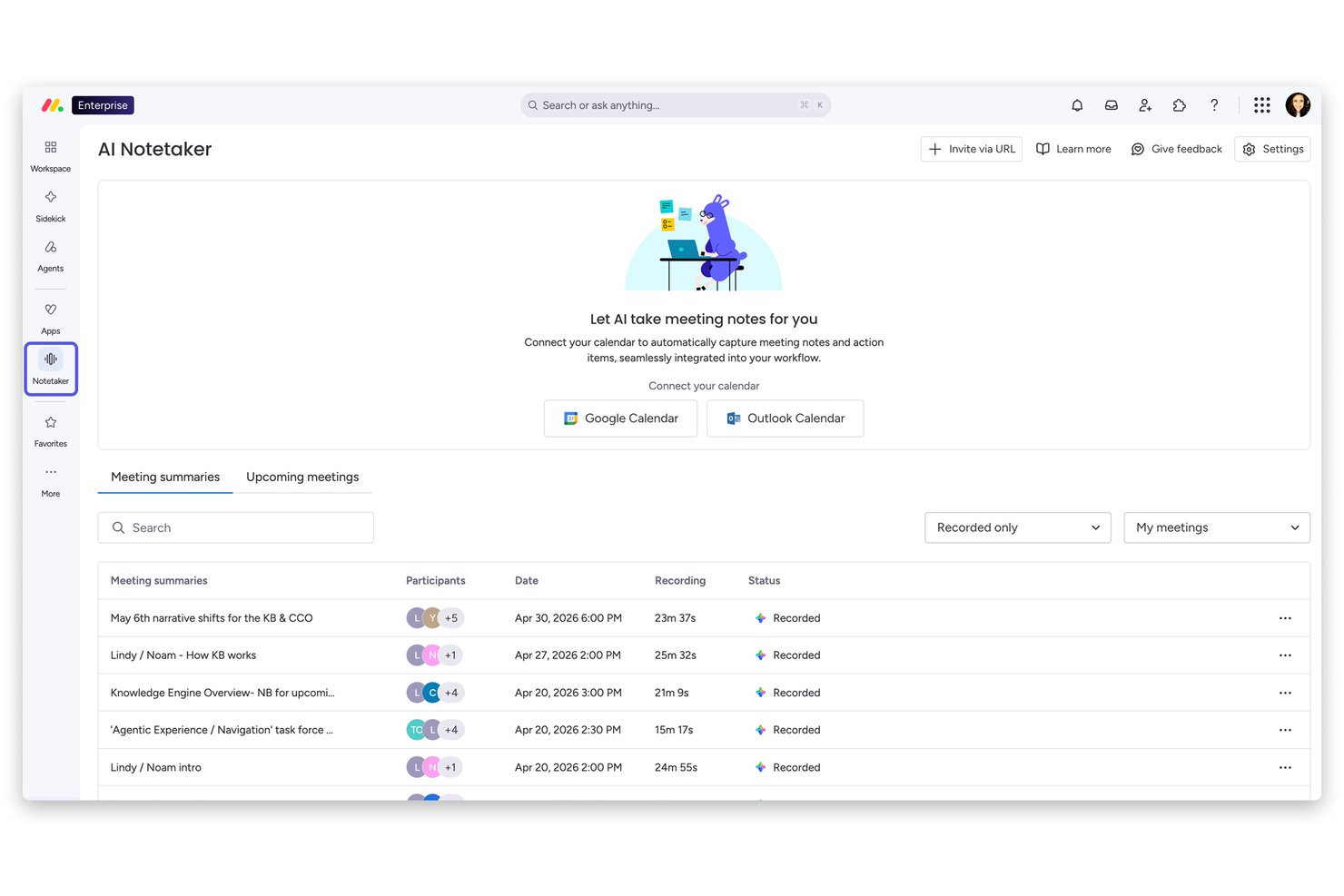
monday AI Workspace er en projektstyringsplatform med tavler, Gantt- og tidslinjevisninger, arbejdsbelastningssporing og indbyggede AI-værktøjer til opgavetildeling, afhængighedssporing og automatisering af arbejdsgange.
Hvem er monday AI Workspace bedst egnet til?
monday AI Workspace er velegnet til tværfunktionelle teams, der har brug for et centralt sted til at samle kommunikation, ansvar for opgaver og projektindsigt.
Hvorfor valgte jeg monday AI Workspace?
Jeg har inkluderet monday AI Workspace blandt mine bedste valg, fordi platformen virkelig udmærker sig ved at holde tværfunktionelle teams på linje gennem indbyggede kommunikations- og samarbejdsværktøjer. Hver opgave har sin egen kommentartråd med @omtaler og filvedhæftninger, så samtalerne forbliver knyttet til arbejdet i stedet for at blive spredt på tværs af e-mails. Jeg kan også godt lide, at delbare tavler giver dig mulighed for at invitere eksterne samarbejdspartnere som kontrahenter eller kunder uden at give dem adgang til hele din konto.
Vigtige funktioner i monday AI Workspace
- Gantt-diagram med kritisk sti: Visualiser opgaveafhængigheder, og fremhæv automatisk den kritiske sti med rødt, så du kan se, hvilke opgaver der vil forsinke dit projekt, hvis de bliver forsinkede.
- Arbejdsbelastningsvisning: Se hvert teammedlems kapacitet på tværs af projekter med farvekodede indikatorer, der viser, hvem der har kapacitet til overs, har passende kapacitet eller er overbelastet.
- AI-opgavetildeling og risikomarkering: Den indbyggede AI anbefaler ansvarlige for opgaver, fastsætter milepæle, sporer afhængigheder og markerer risici, før de bliver blokeringer.
- Delbare tavler til eksterne samarbejdspartnere: Inviter kunder eller kontrahenter til bestemte tavler uden at give dem adgang til hele din konto.
Integrationer med monday AI Workspace
monday AI Workspace tilbyder mere end 850 integrationer og apps, herunder Slack, Microsoft Teams, Google Kalender, Google Drev, Zoom, Dropbox, Jira, GitHub og GitLab. Platformen understøtter også API-adgang til brugerdefinerede integrationer.
Pros and Cons
Pros:
- Kommentarer til opgaver holder teamets diskussioner knyttet til arbejdet
- Gantt-afhængigheder og kritisk sti tydeliggør planlægningsrisici
- Mac-appen opdateres regelmæssigt og understøtter Apple Silicon
Cons:
- Desktopappen mangler Mac-specifikke funktioner som Spotlight
- Brugere rapporterer frysninger og langsommere ydeevne ved intensiv brug
New Product Updates from monday AI Workspace
monday AI Workspace Adds Human Approval Routing
monday AI Workspace adds a human-in-the-loop approval block to AI Workflows, sending approval requests and routing workflow paths based on responses. For more information, visit monday AI Workspace's official site.

Wrike
Den bedste projektstyringssoftware til teams i alle størrelser
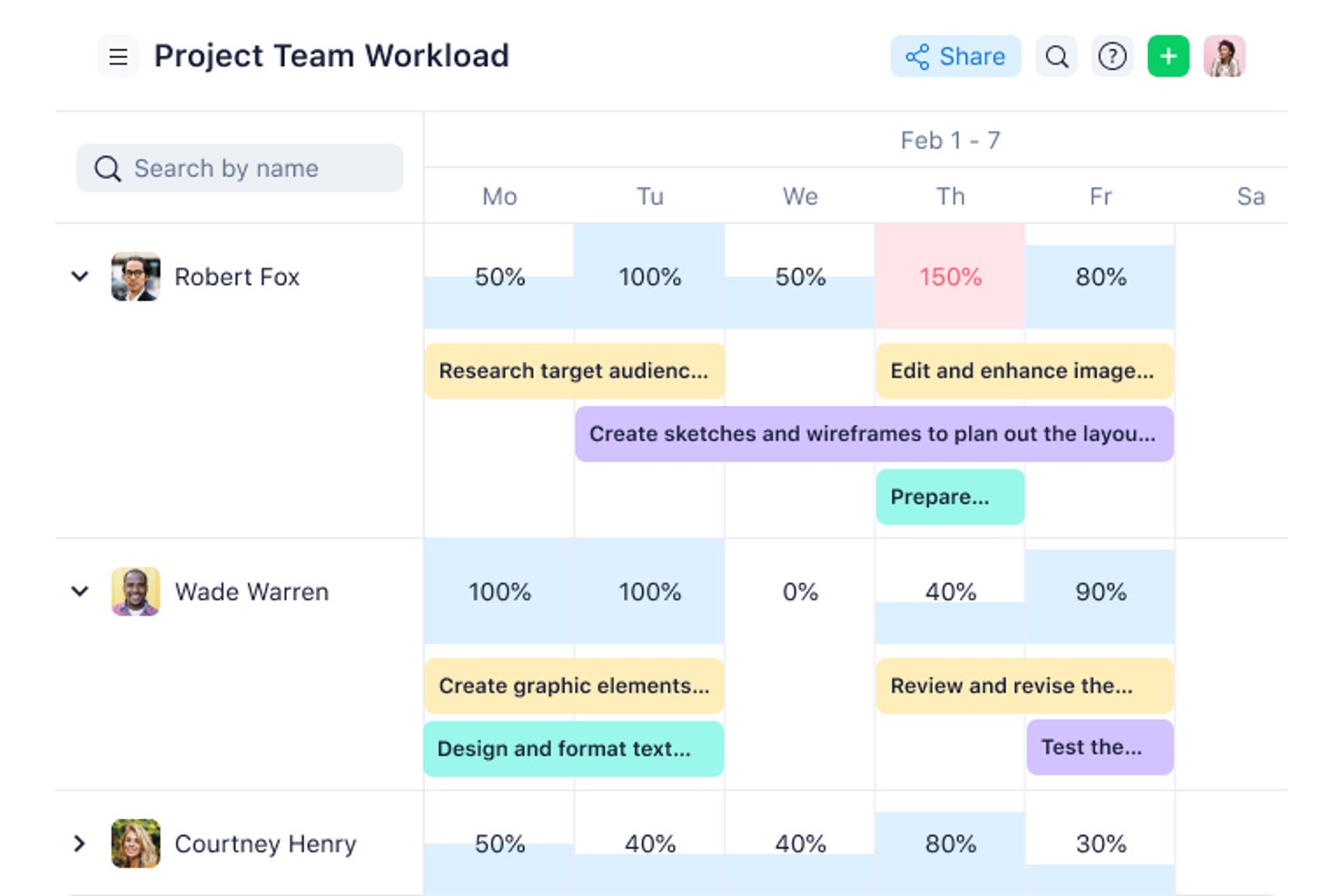
Wrike er en projektstyringsplatform med mere end 15 visningstyper – herunder Gantt-diagrammer, Kanban-tavler og arbejdsbelastningsdiagrammer – samt opgavesporing, online korrekturgennemgang, automatisering uden kode og AI-understøttede arbejdsgange på Mac, Windows og mobilenheder.
Hvem er Wrike bedst egnet til?
Wrike er velegnet til tværfunktionelle teams, der har brug for én platform til at administrere opgaver, tidsplaner og kreative gennemgange på både Mac og Windows.
Hvorfor valgte jeg Wrike?
Wrike fortjener sin plads som et af de bedste værktøjer på min shortlist, fordi det reelt skalerer med dit team, uanset om du koordinerer et produktsprint med fem personer eller administrerer tværfunktionelt arbejde på tværs af snesevis af bidragydere. Jeg er vild med de interaktive Gantt-diagrammer med afhængighedssporing, som lader mig trække i og omlægge opgaver uden at skulle opbygge hele tidslinjen igen. Værktøjerne til online korrekturgennemgang er fremragende til kreative gennemgange: Gæsteanmeldere kan godkende filer uden at have en Wrike-plads, hvilket reducerer en masse frem og tilbage.
Vigtige funktioner i Wrike
- Automatisering uden kode: Opret automatiseringsregler ved hjælp af naturligt sprog for at udløse handlinger, eskalere opgaver i risikozonen og sende godkendelser videre uden at skrive en eneste linje kode.
- Online korrekturgennemgang og versionssammenligning: Gennemgå og kommentér kreative filer direkte i Wrike, hvor gæsteanmeldere kan godkende uden at have en betalt plads.
- Tværfunktionelle arbejdsbelastningsdiagrammer: Visualisér teamets kapacitet på tværs af projekter for at opdage overbelastning og omfordele arbejde, før deadlines overskrides.
- Anmodningsformularer: Opret brugerdefinerede indtagelsesformularer, der automatisk genererer opgaver eller projekter ved indsendelse og straks sender arbejdet til det rette team.
Wrike-integrationer
Wrike tilbyder mere end 400 integrationer, herunder Jira, GitHub, GitLab, Salesforce, HubSpot, Microsoft Teams, Google Workspace, Slack og Adobe Creative Cloud. Det tilbyder også en åben API til brugerdefinerede integrationer.
Pros and Cons
Pros:
- Mac-appen tilbyder et fokuseret arbejdsområde
- Gantt-afhængigheder understøtter ændringer i tidsplanen
- Korrekturgennemgang holder kreative gennemgange i projektet
Cons:
- Electron-appen er ikke ægte macOS-indbygget
- Desktoparbejde kræver en internetforbindelse
New Product Updates from Wrike

Wrike Redesigns AI Agent Builder
Wrike redesigns its AI Agent Builder with a side-by-side setup, Scopes, sentence-style triggers and actions, and clearer filters. These changes make it easier to configure, test, and manage agent behavior. For more information, visit Wrike’s official site.

ClickUp
Bedste gratis projektstyring kompatibel med Mac
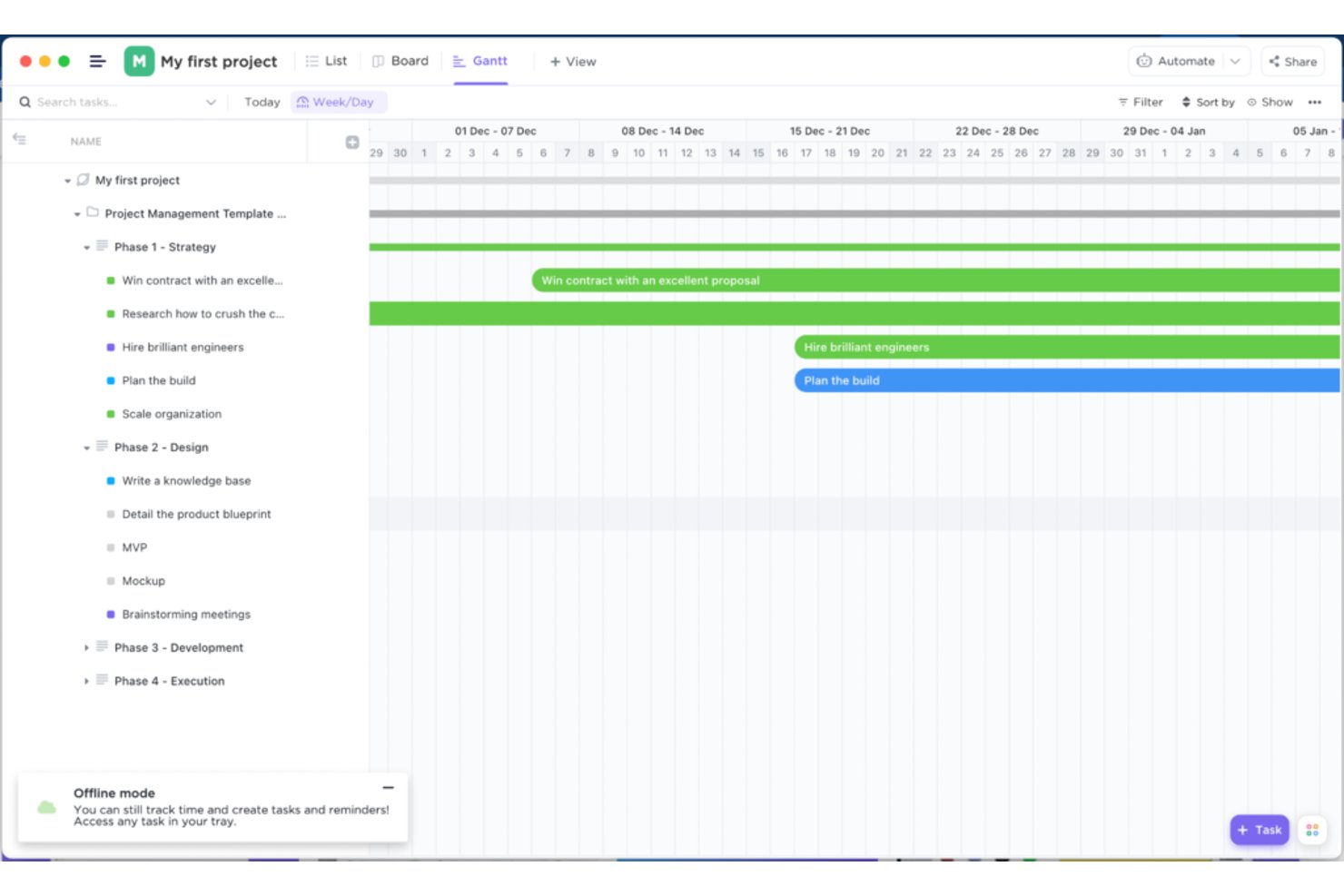
ClickUp er en projektstyringsplatform til Mac, Windows og mobile enheder, der kombinerer opgavesporing, planlægning, teamsamarbejde, rapportering og AI-understøttet projektindsigt i ét arbejdsområde.
Hvem er ClickUp bedst egnet til?
ClickUp er velegnet til små teams og projektledere, der ønsker et arbejdsområde med mange funktioner uden at skulle betale for det på forhånd.
Hvorfor jeg valgte ClickUp
ClickUp fortjener sin plads som en af de bedste på min liste, fordi den gratis plan reelt kan bruges og ikke blot er en begrænset prøveversion. Jeg bruger Gantt-visningen til at kortlægge afhængigheder på tværs af arbejdsstrømme, med kritisk sti og automatisk omlægning indbygget uden ekstra omkostninger. Skrivebordsappen fungerer på Mac, Windows og mobil, så teams med forskellige enheder kan holde sig synkroniserede uden ekstra opsætning.
Vigtige funktioner i ClickUp
- Skrivebordsapp på tværs af platforme: En dedikeret app fungerer på Mac, Windows og Linux, så teams med forskellige enheder kan dele ét arbejdsområde uden kompatibilitetsproblemer.
- To-vejs-synkronisering med Google Kalender: ClickUp-opgaver og deadlines synkroniseres i begge retninger med Google Kalender, så din tidsplan forbliver ensartet på tværs af værktøjer.
- Brugerdefinerede felter og opgavehierarki: Organiser arbejdet på tværs af områder, mapper, lister og opgaver med brugerdefinerede felter og statusser, der er tilpasset din arbejdsgang.
- Visning af arbejdsbelastning og kapacitet: Se hvert teammedlems tildelte arbejde på en visuel tidslinje, så du kan opdage overbooking, før det bliver et problem.
ClickUp-integrationer
ClickUp tilbyder indbyggede integrationer med Google Kalender, Slack, Microsoft Teams, GitHub, GitLab, Bitbucket, Figma, Google Drev og Outlook. Det understøtter også synkronisering med Apple Kalender, Zapier, webhooks og en offentlig API til brugerdefinerede integrationer.
Pros and Cons
Pros:
- Avancerede Gantt-afhængigheder omlægger efterfølgende opgaver
- Den gratis plan inkluderer ubegrænsede opgaver og medlemmer
- Anmeldere roser konfigurerbare arbejdsgange i ét arbejdsområde
Cons:
- Mac-appen mangler indbygget macOS-funktionalitet
- Anmeldere rapporterer forsinkelser og langsommere ydeevne
New Product Updates from ClickUp
ClickUp Adds Meetings Hub, Super Agent Templates, and ZoomInfo Integration
ClickUp adds a searchable Meetings Hub, new ways to clone and template Super Agents, and a ZoomInfo integration through the App Center. These updates improve meeting retrieval, agent reuse, and access to sales intelligence. For more information, visit ClickUp’s official site.

Bedst til dynamisk projektstyring
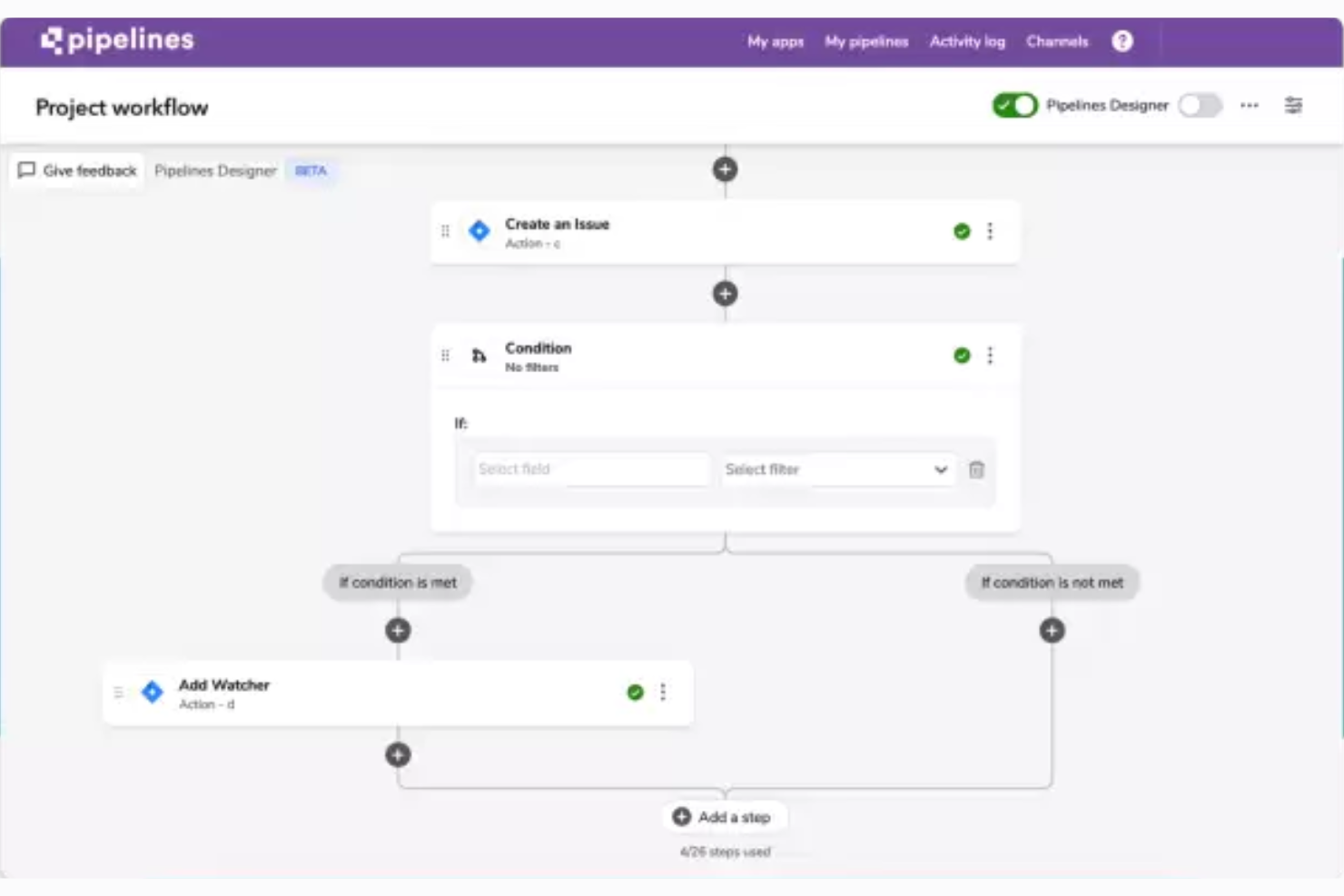
Quickbase er en platform uden kode/med lidt kode, der lader teams opbygge skræddersyede apps til projektstyring med Gantt-diagrammer, porteføljedashboards, automatiserede arbejdsgange og rapportering på tværs af flere projekter.
Hvem egner Quickbase sig bedst til?
Quickbase egner sig til projektledere i mellemstore til store organisationer, som har brug for at opbygge skræddersyede arbejdsgange omkring komplekse programmer på tværs af flere teams i stedet for at være afhængige af et fast PM-værktøj.
Hvorfor valgte jeg Quickbase?
Jeg har inkluderet Quickbase blandt mine bedste valg, fordi platformen er udviklet til projekter, der ikke passer ind i en fast skabelon. Når jeg leder et program, der spænder over flere teams med skiftende omfang, håndterer Quickbases Gantt-diagram alle fire afhængighedstyper samt kritisk vej og hvad-nu-hvis-analyse, så jeg kan modellere ændringer i tidsplanen, før de bliver til problemer. Porteføljedashboards giver mig status i realtid på alle aktive projekter på én gang, hvilket er præcis den form for overblik, dynamisk arbejde kræver.
Vigtige funktioner i Quickbase
- Appbygger uden kode: En visuel bygger lader dig oprette skræddersyede apps til projektstyring fra skabeloner eller fra bunden uden at skrive kode.
- Porteføljedashboards: Dashboards i realtid viser status, budgetopfølgning og fremskridt for alle aktive projekter i én visning.
- Rollerbaserede tilladelser: Detaljerede adgangskontroller lader dig tildele forskellige rettigheder til datasynlighed og redigering til hvert teammedlem eller hver interessent.
- Automatiserede arbejdsgange: Indbygget automatisering håndterer opgavetildelinger, godkendelser og notifikationer ved faseovergange baseret på regler, du konfigurerer.
Integrationer med Quickbase
Quickbase tilbyder mere end 40 færdige integrationer, herunder Jira, Slack, Microsoft Teams, Google Drive, SharePoint, Salesforce, SAP, Oracle, ServiceNow og Procore. Dens RESTful API understøtter skræddersyede integrationer.
Pros and Cons
Pros:
- Gantt understøtter afhængigheder og analyse af kritisk vej
- Dashboards følger fremskridt på tværs af flere projekter
- Skræddersyede apps tilpasser sig skiftende arbejdsgange i projekter
Cons:
- Adgang fra Mac er browserbaseret og ikke indbygget
- Samarbejdsværktøjer kræver opsætning, der er specifik for appen

Bedst på grund af integrationen med Zoho-appøkosystemet

Zoho Projects er et browserbaseret projektstyringsværktøj, der dækker opfølgning på opgaver, Gantt-planlægning, teamsamarbejde, tidsregistrering og rapportering på web, iOS og Android.
Hvem egner Zoho Projects sig bedst til?
Zoho Projects egner sig godt til små virksomheder og konsulenter, der allerede driver deres aktiviteter med Zoho-værktøjer som CRM, Books eller Desk.
Hvorfor valgte jeg Zoho Projects?
Jeg har inkluderet Zoho Projects blandt mine bedste valg, fordi det er den stærkeste mulighed på denne liste, hvis dit team allerede bruger Zoho-værktøjer som CRM, Books eller Desk. Workflowdesigneren Blueprint lader dig definere præcis, hvordan opgaver bevæger sig gennem forskellige faser, og håndhæver godkendelser og overgange uden manuel opfølgning. Jeg kan også godt lide, at Gantt-diagrammer med grundlinjer og afhængigheder på tværs af projekter er tilgængelige selv på de lavere abonnementstrin, så du får reel kontrol over tidsplanen uden at skulle opgradere blot for at få overblik over den kritiske vej.
Vigtige funktioner i Zoho Projects
- Workflowdesigner til Blueprint: Lader dig definere præcis, hvordan opgaver bevæger sig gennem forskellige faser, med håndhævede overgange og godkendelser ved hvert trin.
- Tidsregistrering og fakturering: Opgavetimere og godkendelser af timesedler på flere niveauer forbindes direkte med Zoho Books eller Invoice til kundefakturering.
- Portefølje-dashboard: Giver dig en samlet oversigt over status, ansvar og budgetstatus på tværs af alle aktive projekter.
- Arbejdsbelastningsrapporter på tværs af projekter: Viser kapacitet og opgavebelastning for hele dit team, med mulighed for at omfordele arbejde direkte fra rapporten.
Integrationer med Zoho Projects
Zoho Projects har indbyggede integrationer med Zoho CRM, Books, Invoice, Desk, Sprints, Analytics, WorkDrive, Google Calendar, Microsoft Teams, Outlook, Slack, GitHub og GitLab. Det understøtter også Zapier og en MCP-server til brugerdefinerede AI-forbindelser.
Pros and Cons
Pros:
- Gantt-diagrammer omfatter grundlinjer på de lavere abonnementstrin
- Tidslogge understøtter konsulenters faktureringsarbejdsgange
- Aktivitetsfeeds, chat og whiteboards understøtter samarbejde
Cons:
- Ingen dedikeret macOS-app eller offline-tilstand
- Store projekter kan føles langsomme
New Product Updates from Zoho Projects
Zoho Projects Adds CodeX Scripts for Custom Modules
Zoho Projects now supports CodeX Scripts for custom modules, enabling conditional logic and rules for creating, updating, and deleting records. For more information, visit Zoho Projects' official site.
 .
.
Toggl
Bedst til tidsregistrering knyttet til projektplanlægning
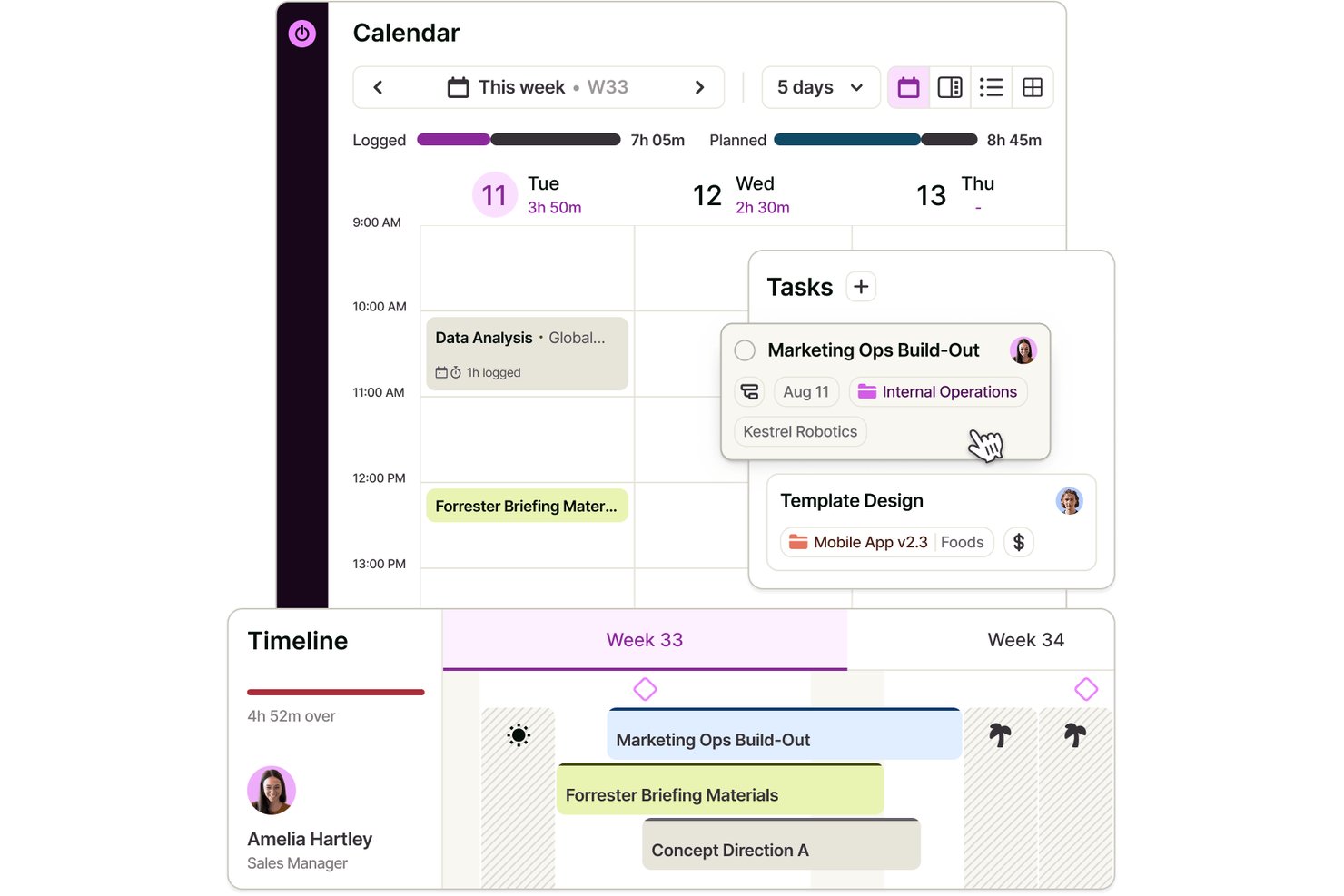
Toggl er en projektstyrings- og tidsregistreringsplatform, der kombinerer opgavetavler, tidslinjeplanlægning, kapacitetsplanlægning og indbygget tidsregistrering på tværs af web-, Mac-, Windows- og mobilapps.
Hvem er Toggl bedst til?
Toggl er et godt valg for freelancere, konsulenter og projektledere, der har brug for at registrere fakturerbare timer og projektfremskridt på ét sted.
Hvorfor jeg valgte Toggl
Jeg har inkluderet Toggl blandt mine bedste valg, fordi det er det eneste værktøj på denne liste, hvor tidsregistrering ikke blot er tilføjet som en eftertanke – det er bygget direkte ind i projektplanlægningslaget. Jeg kan især godt lide, at man kan angive faktureringssatser på projekt- eller medlemsniveau og derefter følge, hvordan de faktisk registrerede timer løbende står i forhold til estimaterne. Timeren i macOS-menulinjen betyder, at jeg kan begynde at registrere tid på en opgave uden at skifte vindue, hvilket hurtigt gør en forskel, når man skifter mellem projekter hele dagen.
Toggls vigtigste funktioner
- Kanban-tavlevisning: Organiser opgaver visuelt på tværs af tilpassede statuskolonner med træk-og-slip-flytning mellem faser.
- Gæsteadgang: Inviter eksterne samarbejdspartnere til specifikke projekter, så kunder kan se planer, administrere opgaver og skrive kommentarer.
- Intelligent prognosticering: Estimerer en forventet færdiggørelsesdato baseret på dit teams aktuelle tidsregistreringsmønstre.
- Jira- og Asana-integration: Synkroniserer projekter, opgaver og problemer fra Jira eller Asana direkte til dit Toggl-arbejdsområde.
Toggl-integrationer
Toggl tilbyder indbyggede integrationer med Asana, Google Kalender, Outlook, iCal og Jira samt en REST API og webhooks til tilpassede integrationer.
Pros and Cons
Pros:
- Menulinjetimere gør tidsregistrering hurtig
- Anmeldere roser Mac-appens hastighed
- Fakturerbare rapporter hjælper med at holde styr på kundearbejde
Cons:
- Den indbyggede Mac-app mangler komplette planlægningsvisninger
- Brugere rapporterer lejlighedsvise synkroniseringsproblemer

Celoxis
Bedst til en alt-i-en-platform til projektstyring
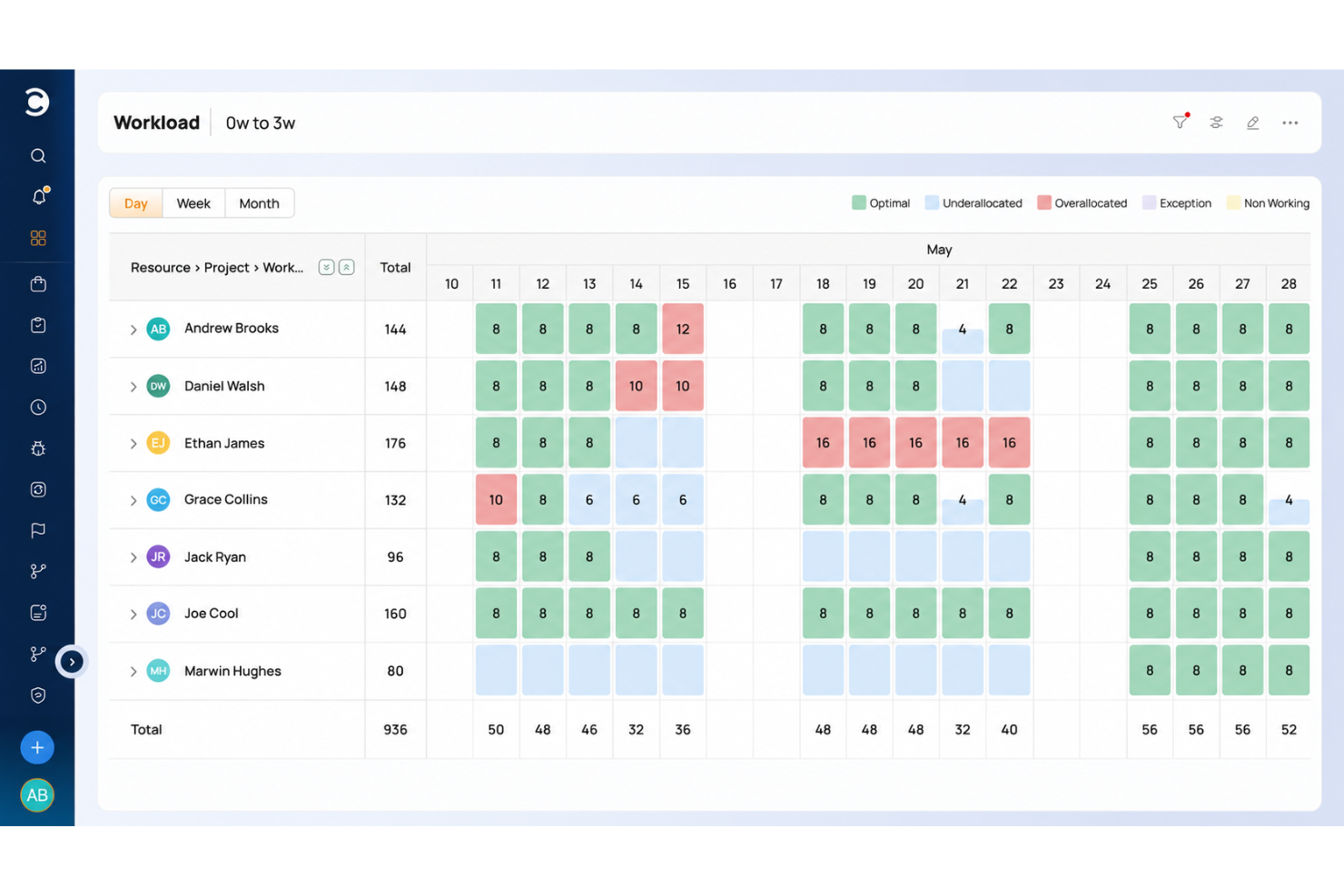
Celoxis er en browserbaseret platform til styring af projektporteføljer, der samler projektplanlægning, interaktiv Gantt-planlægning, ressource- og kapacitetsstyring, tidsregistrering, budgetkontrol og rapportering på tværs af porteføljer ét sted.
Hvem er Celoxis bedst til?
Celoxis er udviklet til PMO'er og projektledere i virksomheder, som har brug for at gennemføre flere projekter på tværs af porteføljer med fuld kontrol over budget, ressourcer og planlægning ét sted.
Hvorfor valgte jeg Celoxis?
Jeg har inkluderet Celoxis blandt mine bedste valg, fordi det er det tætteste, jeg har fundet på én enkelt platform, der håndterer hele projektlivscyklussen, fra indsamling og prioritering til planlægning, budgettering og porteføljerapportering. Jeg er især begejstret for det interaktive Gantt-diagram, som understøtter alle fire afhængighedstyper, forbindelser på tværs af projekter, analyse af kritisk sti og automatisk genberegning, når noget opstrøms ændres. Kombineret med indbygget analyse af optjent værdi og porteføljedashboards med RAG-status får du et niveau af planlægnings- og rapporteringsdybde, som de fleste Mac-kompatible projektstyringsværktøjer ganske enkelt ikke kan matche.
Vigtige funktioner i Celoxis
- Projektindsamling og prioritering: En indbygget arbejdsgang til anmodningsstyring gør det muligt at indsamle, vurdere og godkende indkommende projekter, før de kommer ind i planen.
- Analyse af optjent værdi: Følger omkostningsresultater op mod den planlagte værdi, så du kan opdage budgetafvigelser, før de vokser sig større.
- Kundeportal: Et brandet arbejdsområde med skrivebeskyttet adgang, hvor kunder får adgang til deres projekter og opgaver uden at have brug for en betalt licens.
- AI-assistent (Lex): Besvarer spørgsmål i almindeligt sprog om dine aktuelle porteføljedata og viser anbefalede handlinger.
Integrationer med Celoxis
Celoxis tilbyder 21 indbyggede integrationer, herunder Microsoft 365, Google Sheets, Google Calendar, Jira, Azure DevOps, GitHub, Slack og Trello. Det understøtter også over 400 forbindelser via Zapier samt en REST API til brugerdefinerede integrationer.
Pros and Cons
Pros:
- Detaljeret Gantt-planlægning på tværs af projektafhængigheder
- Porteføljedashboards reducerer manuel statusrapportering
- Budgetter, arbejdsbelastning og tidsregistrering samlet ét sted
Cons:
- Ingen dedikeret indbygget macOS-applikation
- Mobilapps halter efter desktopoplevelsen

Asana
Bedst til sporing af flere projekter på tværs af teams
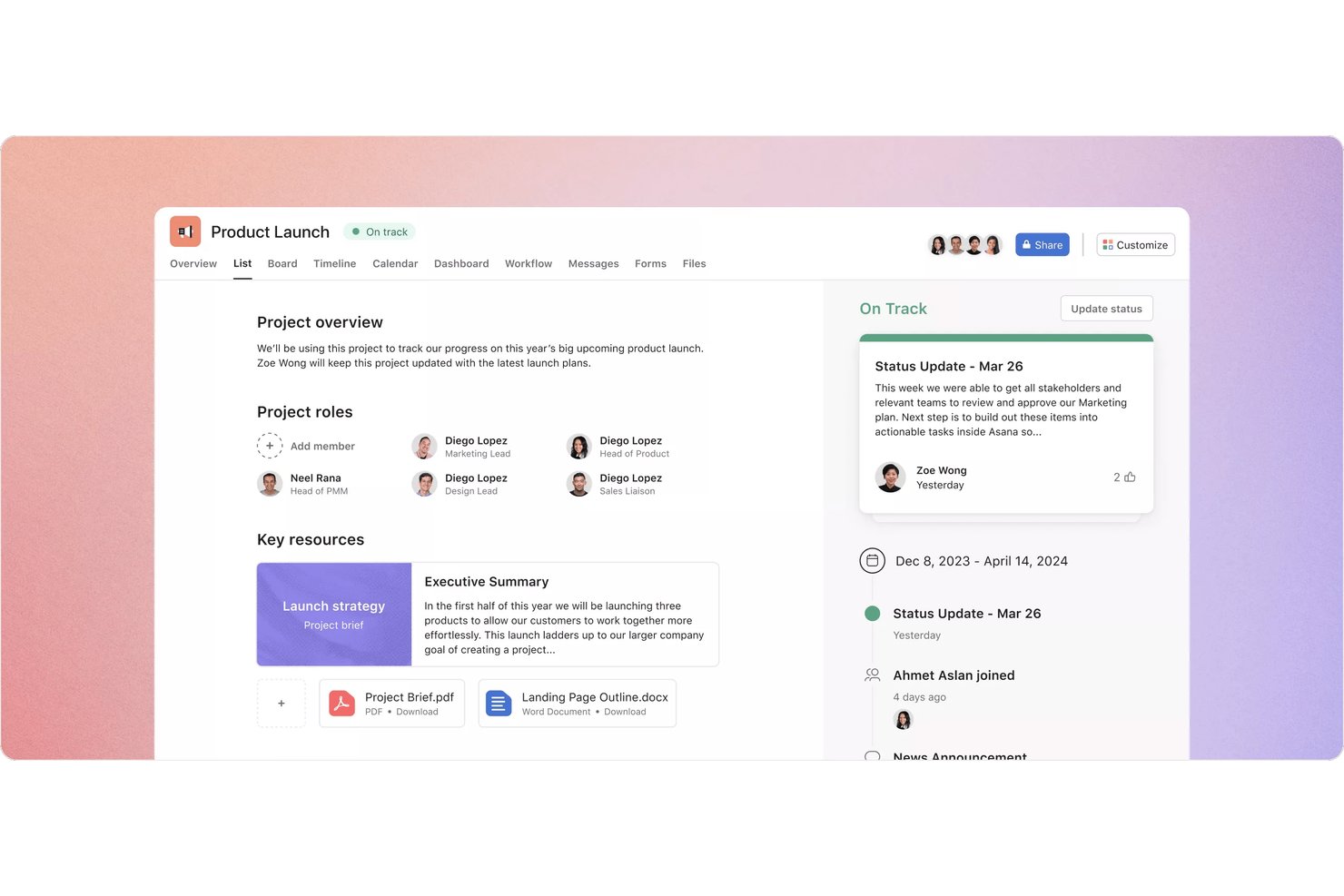
Asana er en cloudbaseret projektstyringsplatform med computer- og mobilapps, der dækker opgavesporing, tidslinje- og Gantt-planlægning, arbejdsbelastningsstyring og rapportering på tværs af flere projekter i teams.
Hvem er Asana bedst til?
Asana fungerer godt for projektledere og tværfunktionelle teams, der har brug for at holde styr på flere projekter, deadlines og arbejdsbelastninger ét sted.
Hvorfor jeg valgte Asana
Jeg har inkluderet Asana blandt mine bedste valg, fordi det er den stærkeste løsning på denne liste til samtidig at holde styr på flere projekter på tværs af teams. Jeg kan godt lide, hvordan porteføljevisningen samler alle aktive projekter i ét statuspanel, så jeg kan identificere flaskehalse på tværs af arbejdsstrømme uden at skifte mellem projekter. Tidslinjevisningen tilføjer træk-og-slip-styring af afhængigheder og fremhævelse af den kritiske vej, hvilket gør det nemt at se præcis, hvilke opgaver der forsinker leveringen.
Vigtige Asana-funktioner
- Flere projekter: Føj den samme opgave til flere projekter, så den forbliver synlig i alle arbejdsstrømme uden dobbeltarbejde.
- Global genvej til hurtig tilføjelse: Brug Shift + Cmd + + til at oprette opgaver med det samme hvor som helst fra på din Mac uden at skifte vindue.
- Arbejdsbelastningsvisning: Se hvert teammedlems tildelte arbejde som en kapacitetsbjælke, angiv ugentlige grænser, og træk opgaver for at omfordele arbejdet.
- Ubegrænsede gratis gæster: Inviter kunder eller kontrahenter til Starter- og højere abonnementer uden at tilføje betalte pladser.
Asana-integrationer
Asana har over 100 integrationer, herunder Slack, Microsoft Teams, Google Drive, Figma, Jira, GitHub og Microsoft Azure DevOps. Det tilbyder også en API og Zapier-forbindelse til brugerdefinerede arbejdsgange.
Pros and Cons
Pros:
- Afhængigheder på tidslinjen og planlægning af den kritiske vej
- Porteføljer viser status på tværs af flere projekter
- Genvej til hurtig tilføjelse fra menulinjen understøtter Mac-arbejdsgange
Cons:
- Computerappen er webbaseret og ikke integreret
- Mac-brugere rapporterer langsom indlæsning af opgaver

Bedst til kundeopgaver og balancering af arbejdsbelastning
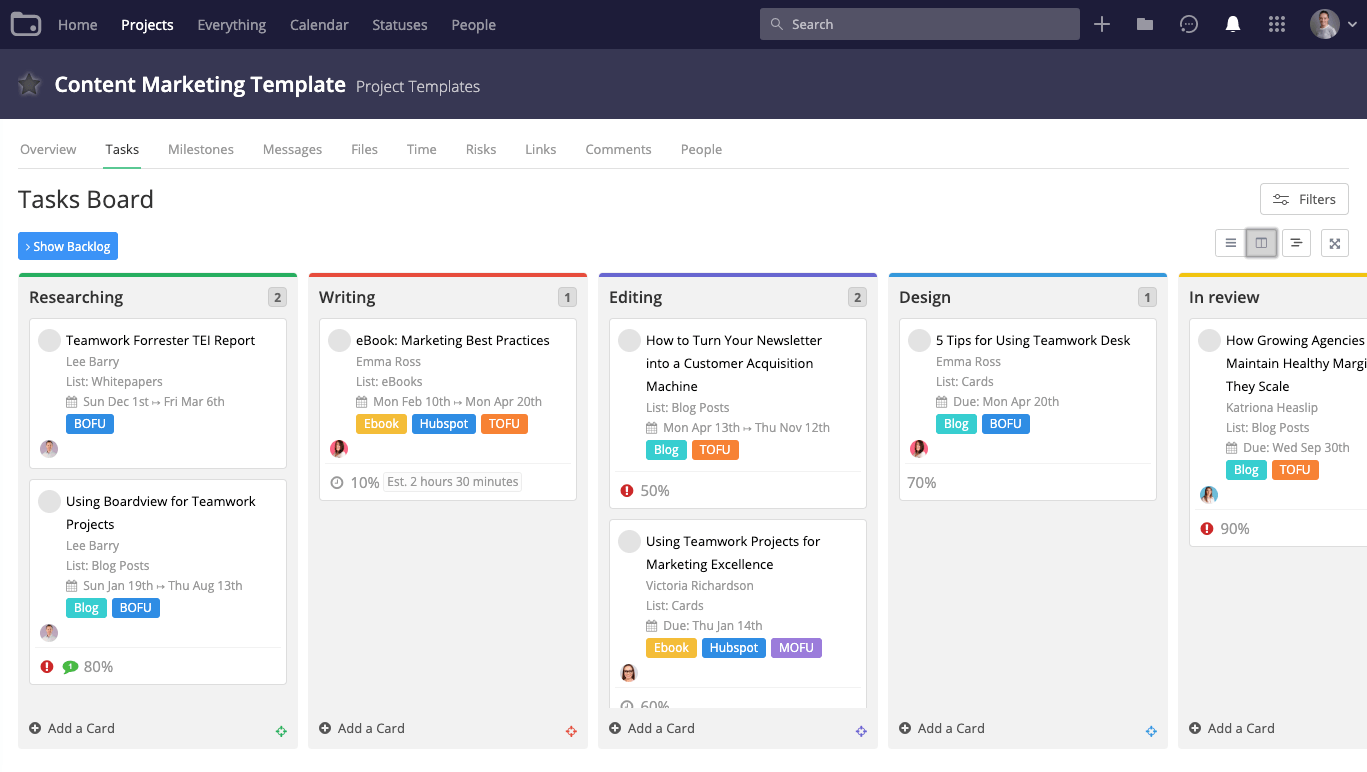
Teamwork.com er en platform til projektstyring, der er udviklet til kundevendte teams og kombinerer opgavesporing, Gantt-planlægning, tids- og budgetregistrering, planlægning af arbejdsbelastning samt værktøjer til kundesamarbejde på Mac, Windows og mobile enheder.
Hvem egner Teamwork.com sig bedst til?
Teamwork.com er velegnet til projektledere og kundeansvarlige hos bureauer eller virksomheder inden for professionelle tjenester, der håndterer flere kundeprojekter på samme tid.
Hvorfor jeg valgte Teamwork.com
Jeg har inkluderet Teamwork.com blandt mine bedste valg, fordi det er udviklet specifikt til kundeopgaver på en måde, som de fleste projektstyringsværktøjer ikke er. Planlæggeren til arbejdsbelastning giver mig et aktuelt overblik over, hvem der har for mange opgaver, og hvem der har ledig kapacitet, så jeg kan omfordele opgaver, før en deadline overskrides. Jeg er også afhængig af Gantt-diagrammets sporing af afhængigheder og fremhævelse af den kritiske sti for at forhindre, at tidsplaner for flere kunder kolliderer.
Vigtige funktioner i Teamwork.com
- Interaktivt Gantt-diagram: Træk og slip opgaver for at justere datoer, angiv afhængigheder mellem opgaver, og eksportér tidsplaner som en PDF- eller Microsoft Project-fil.
- Indbygget tidsregistrering: Registrér fakturerbare og ikke-fakturerbare timer direkte på opgaver, kør arbejdsgange til godkendelse af timesedler, og generér tidsrapporter på tværs af projekter.
- Adgang for kunder: Invitér et ubegrænset antal kunder til dine projekter uden ekstra omkostninger, så de kan kommentere, tilføje opgaver og se fremskridt uden en betalt brugerplads.
- Korrektur og godkendelser: Upload filer for at indsamle struktureret feedback fra kunder, saml annoteringer i én tråd, og spor godkendelseshistorikken på tværs af runder.
Integrationer med Teamwork.com
Teamwork.com viser over 150 integrationer, herunder Slack, Microsoft Teams, Google Calendar, Outlook Calendar, Google Drive, HubSpot og QuickBooks. Det tilbyder også API-adgang på alle abonnementer samt Zapier.
Pros and Cons
Pros:
- Interaktivt Gantt-diagram sporer opgaveafhængigheder
- Kundekorrektur organiserer feedback om godkendelser
- Visninger af arbejdsbelastning markerer overbelastede teammedlemmer
Cons:
- Mac-desktopappen kræver internetadgang
- Den omfattende navigation kan gøre projektgennemgange langsommere

Bedst til tilpasset rapportering og rapporter til interessenter
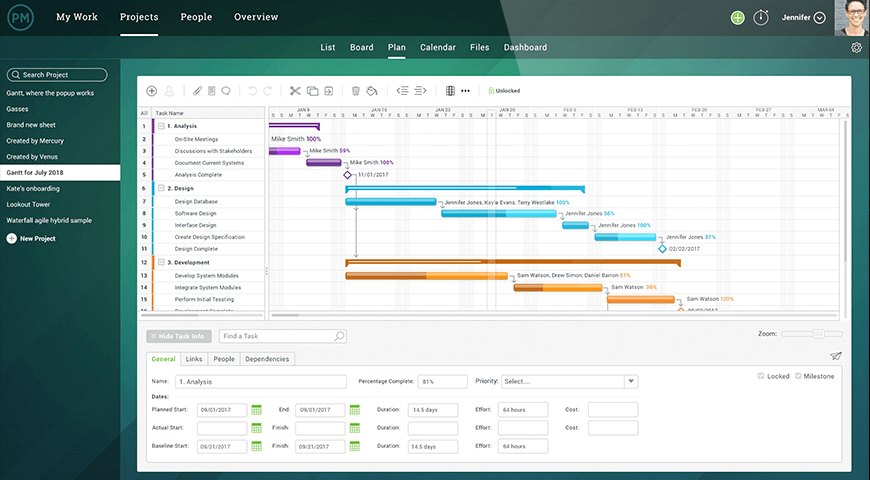
ProjectManager er en browserbaseret projektstyringsplatform, der tilbyder planlægning med Gantt-diagrammer, opgavesporing i flere visninger, teamsamarbejde og tilpasset rapportering på tværs af projekter og porteføljer.
Hvem er ProjectManager bedst egnet til?
ProjectManager er velegnet til projektledere, der har brug for at udarbejde gennemarbejdede rapporter, der er klar til interessenter, og følge komplekse tidsplaner på tværs af flere projekter – alt sammen fra en browser på enhver Mac.
Hvorfor jeg valgte ProjectManager
Jeg har inkluderet ProjectManager blandt mine bedste valg, fordi rapporteringspakken virkelig er svær at slå, når kommunikation med interessenter er en prioritet. Jeg kan filtrere enhver rapport efter projekt, teammedlem eller omkostningsdata og derefter eksportere en gennemarbejdet PDF- eller Excel-fil, der er klar til en gennemgang af topledelsen på få minutter. Funktionen AI-projektindsigt i Business-abonnementet går et skridt videre ved automatisk at udarbejde ledelsesresuméer og risikoanalyser, hvilket sparer meget tid, når man administrerer flere projekter på én gang.
ProjectManagers vigtigste funktioner
- Interaktivt Gantt-diagram: En træk-og-slip-Gantt-visning med fire typer afhængigheder, filtrering efter kritisk sti, baselines og milepæle, der opdateres automatisk, når datoerne ændres.
- Automatisering af arbejdsgange: Regelbaseret automatisering udløst af status, prioritet, ansvarlig, omkostning eller varighed, som flytter opgaver gennem definerede faser uden manuelle opdateringer.
- RAID-log: En indbygget log til sporing af risici, antagelser, problemer og afhængigheder, komplet med en risikomatrix til struktureret projektstyring.
- Gratis skrivebeskyttet gæsteadgang: Ubegrænsede gæster kan se planer, milepæle, dashboards og statusopdateringer uden at optage en betalt plads.
ProjectManager-integrationer
ProjectManager tilbyder indbyggede integrationer med Slack, Microsoft Teams, Jira, Azure DevOps, QuickBooks Online, Microsoft Power BI, Microsoft Excel og Trello. Det understøtter også API-adgang på alle abonnementer samt Zapier.
Pros and Cons
Pros:
- Rapporter klar til interessenter høster ros fra brugerne
- Gantt-afhængigheder understøtter komplekse tidsplaner
- Browseradgang holder teams synkroniserede
Cons:
- Ingen dedikeret macOS-skrivebordsapplikation
- Mobilappen mangler Gantt-diagrammer og offlineadgang
Anden projektstyringssoftware til Mac
Her er nogle flere værktøjer, som ikke kom med på min kortliste, men som er værd at overveje.
- Smartsheet
Bedst til projektarbejde kombineret med kontrol over brandaktiver
- GoodDay
Bedst til tilpassede arbejdsområder med flere visninger
- Jira
Bedst til agil sporing på tværs af ingeniørteams
- MeisterTask
Bedst til personlige kontrolpaneler
- GanttPRO
Bedst til tidsplanlægning baseret på Gantt-diagrammer
- Merlin Project
Bedst til projektplanlægning fra mindmaps til Gantt-diagrammer
- Hive
Bedst til automatisering af projektarbejdsgange
- OmniPlan
Bedst til Gantt-planlægning på Apple-enheder
- TaskRay
Bedst til Salesforce-baserede projektleveringsteams


Sådan vurderer jeg projektstyringssoftware til Mac
Jeg opdeler min vurdering i tre dele og lægger størst vægt på kernefunktionalitet: at tildele opgaver og følge deadlines og projektstatus på tværs af enheder. Derefter ser jeg efter særlige funktioner såsom registrering af opgaver fra menulinjen. Til sidst vurderer jeg egnetheden ud over funktionerne, herunder introduktion, support og priser for små teams.
Kernefunktionalitet (grundlæggende krav til denne liste)
Når jeg udvælger værktøjer til min liste, giver jeg hvert værktøj en score på en skala fra 0 (tilbyder ikke funktionaliteten) til 5 (udmærker sig på dette område) for hver af de nedenfor anførte kernefunktioner. Derefter omregner jeg den samlede score til en procentdel for at kunne vurdere hvert værktøjs samlede egnethed, med ekstra vægt på funktioner, som jeg har vurderet som afgørende.
- Mac-kompatibilitet (afgørende): Jeg ser efter en dedikeret macOS-app eller en weboplevelse, der understøtter daglig planlægning og opfølgning uden større besvær.
- Opgave- og projektstyring (afgørende): Jeg vurderer, hvordan teams tildeler arbejde, fastsætter forfaldsdatoer, opdaterer status og håndterer underopgaver på tværs af projekter, efterhånden som kravene ændrer sig.
- Planlægning og tidslinjer: Jeg ser efter kalender- eller tidslinjevisninger, der gør milepæle, rækkefølge og ændringer i deadlines nemme at følge.
- Teamsamarbejde: Jeg ser efter delte arbejdsområder, kommentarer, omtaler og fildeling, der holder beslutninger knyttet til projektarbejdet.
- Synkronisering på tværs af enheder: Jeg vurderer, om opdateringer forbliver ensartede på tværs af Mac-, web-, mobil- og Windows-enheder i teams med blandede enheder.
- Fremdriftsrapportering: Jeg vurderer, om kontrolpaneler gør projektstatus, færdiggørelse, deadlines og teamets arbejdsbelastning tydelig på tværs af flere projekter.
Når jeg har en liste over værktøjer, der opfylder kriterierne, ser jeg på, hvad der adskiller de enkelte platforme fra hinanden.
Differentierende faktorer (det, der adskiller leverandørerne)
Sådan sammenligner jeg forskellige leverandører:
Særlige funktioner
Jeg ser efter indbygget tidsregistrering, der er knyttet direkte til opgaver, eftersom bureauer og konsulenter har brug for præcis fakturering uden at skulle skifte til en separat app. Visuel balancering af arbejdsbelastningen er lige så vigtig – jeg undersøger, om kapacitetsvisninger gør det muligt for produktionsansvarlige at opdage overbelastede teammedlemmer, før deadlines skrider. Jeg vurderer også indbyggede macOS-funktioner som hurtig indtastning fra menulinjen, der gør det muligt at registrere en opgave midt i et møde uden at skifte vindue. Værktøjer som Wrike og monday.com håndterer disse funktioner forskelligt, så jeg sammenligner, hvordan hvert værktøj fungerer i praksis.
Ud over funktionerne
Jeg undersøger, om tilladelser til gæster eller klienter gør det muligt for bureauer at dele overskuelige kontrolpaneler uden at afsløre interne noter eller omkostningsdata. Det er lige så vigtigt, at prismodellen passer – abonnementer pr. bruger kan blive for dyre for et studie med tre personer, så jeg ser efter faste prisniveauer eller gratis abonnementer, der inkluderer reel adgang til en Mac-app. Jeg vurderer også, hvor nemt det er at importere eksisterende arbejde fra værktøjer som Trello eller Asana, eftersom en besværlig migrering kan forsinke brugen i flere uger.
Sådan vælger du projektstyringssoftware til Mac
Det er nemt at fortabe sig i lange lister over funktioner og komplekse prisstrukturer. For at hjælpe dig med at holde fokus, mens du arbejder dig gennem din unikke proces for valg af software, får du her en tjekliste over faktorer, du bør have i tankerne:
| Faktor | Hvad du skal overveje |
|---|---|
| Skalerbarhed | Sørg for, at softwaren kan vokse sammen med dit team. Se efter fleksible brugerbegrænsninger, avancerede funktioner til større projekter og stabil ydeevne, efterhånden som dine behov vokser. |
| Integrationer | Undersøg, om softwaren kan forbindes med værktøjer, dit team allerede bruger, såsom Slack, Google Drive eller regnskabssoftware. Problemfri integrationer kan strømline arbejdsgange og spare tid. |
| Tilpasningsmuligheder | Sørg for, at softwaren giver dig mulighed for at tilpasse dashboards, opgavevisninger og arbejdsgange, så de matcher dit teams specifikke projektbehov og præferencer. |
| Brugervenlighed | Prioritér intuitiv navigation, enkel opsætning og en kort indlæringskurve. En overskuelig grænseflade sikrer, at dit team hurtigt kan tage softwaren i brug og anvende den effektivt. |
| Budget | Vurder prismodellerne for at sikre, at de passer til dit budget. Se efter gennemsigtige priser, gratis prøveperioder og funktioner, der matcher dine forventninger til værdien. |
| Sikkerhedsforanstaltninger | Bekræft, at der er robust databeskyttelse med funktioner som kryptering, regelmæssige sikkerhedskopier og sikre adgangskontroller for at holde dit teams oplysninger beskyttet. |
| Kompatibilitet på tværs af enheder | Kontrollér, at softwaren fungerer problemfrit på din Mac og giver en ensartet oplevelse på andre enheder, såsom iPhones og iPads, for større fleksibilitet. |
| Kundesupport | Se efter lettilgængelige supportkanaler såsom chat eller e-mail, og overvej brugeranmeldelser, der fremhæver hurtige svar og ekspertise i at løse tekniske problemer. |
Tendenser inden for projektstyringssoftware til Mac
I min research indsamlede jeg utallige produktopdateringer, pressemeddelelser og udgivelseslogfiler fra forskellige leverandører af Mac-programmer. Her er nogle af de nye tendenser, jeg holder øje med:
- AI-drevet indsigt: Mange platforme omfatter nu AI-drevet analyse, der hjælper teams med at træffe bedre beslutninger ved at identificere tendenser og foreslå næste skridt. AI kan for eksempel analysere projektdata for automatisk at prioritere opgaver, hvilket gør værktøjet til en værdifuld opgavestyring til macOS.
- Datavisualisering: Nye visualiseringsværktøjer kan omdanne projektdata til letforståelige diagrammer og dashboards, så teams hurtigt kan se mønstre og fremskridt. Disse værktøjer har ofte tilpasningsmuligheder og bliver nogle af de bedste Mac-værktøjsapps til professionelle, der har brug for hurtige dataoversigter og rapporter på macOS.
- Stemmestyring: Nogle leverandører eksperimenterer med stemmekommandoer for at gøre det hurtigere at oprette og opdatere opgaver. Funktionen giver brugerne mulighed for hurtigt at tilføje elementer eller kontrollere statusser med stemmeinput, hvilket gør den ideel til håndfrit arbejde på MacBook-enheder og i praksis skaber en håndfri opgavestyring svarende til MacBook Air.
- Værktøjer til hybridt samarbejde: Softwaren tilpasses for at understøtte både arbejde på kontoret og fjernarbejde med fleksible værktøjer som virtuelle whiteboards og grupperum til hybride teams. Disse platforme giver teams mulighed for at samarbejde visuelt og kommunikere i realtid uanset placering.
- Sporing af bæredygtighed: Nogle platforme tilbyder nu funktioner, der hjælper teams med at spore projekternes miljøpåvirkning, såsom værktøjer til analyse af CO2-aftryk eller måling af ressourceforbrug. Funktionen appellerer til brugere, der leder efter software til forretningsplaner til Mac, som professionelle kan bruge til at overvåge bæredygtighedsmål, og tilfører dermed ny værdi til software, der tidligere udelukkende fokuserede på opgave- og dokumenthåndtering.
Hvad er projektstyringssoftware til Mac?
Projektstyringssoftware til Mac er et værktøj, der er udviklet til at fungere problemfrit på dine Mac-enheder ved hjælp af macOS eller iOS, enten som en app eller i din browser.
Projektledere, der bruger Mac-computere (såvel som designere, marketingmedarbejdere eller alle, der er loyale over for Apple), bruger disse værktøjer til at planlægge projekter, følge arbejdet, administrere tidsplaner og projektstyringskalendere samt samarbejde med deres teams. Du får de centrale funktioner til projektstyring uden at have brug for en Windows-maskine, så du kan holde fast i den Apple-grænseflade, du kender.
Funktioner i projektstyringssoftware til Mac
Når du vælger projektstyringssoftware til Mac, bør du holde øje med følgende vigtige funktioner:
- Opgavestyring: En intuitiv opgavestyring til macOS lader brugerne oprette, tildele og prioritere opgaver, hvilket gør den til en af de bedste apps til MacBook-brugere, der ønsker organiserede arbejdsgange.
- Gantt-diagrammer: Visualiserer tidslinjer og afhængigheder i projekter og tilbyder et nyttigt, Mac-kompatibelt alternativ til Microsoft Project med visuelle planlægningsfunktioner.
- Tidsregistrering: Registrerer tid på opgaver eller projekter, giver et klart overblik over tidsforbruget og hjælper med at optimere produktiviteten. Dette er ideelt for brugere, der søger tidsregistreringsapps til Mac, som kan integreres med projektstyring.
- Dokumenthåndtering: Tilbyder en sikker dokumenthåndtering på Mac, som brugerne kan stole på til at gemme og dele filer direkte på platformen, så alle vigtige dokumenter er tilgængelige.
- Samarbejdsværktøjer: Muliggør kommunikation i realtid gennem indbygget chat, kommentarer og fildeling, så teams kan holde forbindelsen uden yderligere værktøjer til overvågningssoftware på Mac.
- Budgetopfølgning: Giver teams mulighed for at følge projektudgifter op mod budgettet og skaber synlighed over omkostningerne for brugere, der har brug for en opgavestyring til MacBook, som understøtter økonomisk kontrol.
- Tilpasningsvenlige dashboards: Brugerne kan oprette dashboards, der er skræddersyet til deres målepunkter, og få en Mac-organisatoroplevelse til overvågning af projektets status, tidslinjer og fremdrift ét sted.
- Rapportering og analyse: Genererer detaljerede rapporter og analyser af projektets resultater, hvilket gør det til en almindelig funktion i de bedste apps til iMac-brugere, der har brug for dybdegående projektindsigt. Du kan også vælge specifikke rapporteringsværktøjer.
- Ressourcestyring: Håndterer teamets tilgængelighed og opgaver for at sikre, at arbejdet er ligeligt fordelt, og at ingen bliver overbelastet, hvilket er ideelt til en tilgang med en planlægningsapp til Mac. Du kan også vælge specifik software til ressourceplanlægning.
- Mobiladgang: Tilbyder en mobilvenlig grænseflade, så brugerne kan få adgang til projektdetaljer på farten, hvilket imødekommer behovene hos MacBook-brugere, der arbejder eksternt eller har brug for fleksibilitet.
Fordele ved projektstyringssoftware til Mac
Implementering af projektstyringssoftware til Mac kan give flere fordele for dit team og din virksomhed. Her er nogle af dem, du kan se frem til:
- Forbedret organisering: Holder opgaver, filer og tidsplaner samlet ét sted, så teams nemt kan holde sig organiserede og vide, hvor de finder det, de har brug for. Denne funktion kan fungere som en filorganisering, som Mac-brugere kan stole på i hverdagen.
- Forbedret samarbejde: Med indbyggede værktøjer til beskeder og fildeling kan teammedlemmer kommunikere og arbejde effektivt sammen, selv fra forskellige lokationer.
- Bedre tidsstyring: Funktioner til tidsregistrering og opgavetildeling sikrer, at deadlines overholdes, hvilket er ideelt for teams, der har brug for den bedste tidsregistreringsapp til effektiv håndtering af arbejdsbyrden.
- Nem adgang på farten: Mobilvenlige funktioner lader brugerne tjekke opdateringer og administrere opgaver hvor som helst, hvilket er perfekt til fjernarbejdere, der skal holde styr på opgaverne.
- Datadrevne beslutninger: Rapporterings- og analyseværktøjer giver indsigt i projektets resultater og hjælper teams med at træffe velinformerede beslutninger baseret på faktiske data.
- Ressourcefordeling: Holder styr på teamets tilgængelighed og arbejdsbyrde, så ledere kan fordele opgaverne ligeligt og undgå udbrændthed. Denne funktion er en nyttig tilføjelse, hvis du har brug for at jonglere med flere projekter.
- Omkostningskontrol: Funktioner til budgetopfølgning hjælper teams med at overvåge udgifter i forhold til projektbudgetter og hjælper brugerne med at holde styr på økonomien.
Omkostninger og priser for projektstyringssoftware til Mac
Valg af projektstyringssoftware til Mac kræver en forståelse af de forskellige prismodeller og tilgængelige abonnementer. Omkostningerne varierer afhængigt af funktioner, teamstørrelse, tilføjelser og meget mere. Tabellen nedenfor opsummerer almindelige abonnementer, deres gennemsnitlige priser og typiske funktioner, der er inkluderet i løsninger til projektstyringssoftware til Mac:
Sammenligningstabel for abonnementer til projektstyringssoftware til Mac
| Abonnementstype | Gennemsnitlig pris | Almindelige funktioner |
|---|---|---|
| Gratis abonnement | $0 | Grundlæggende opgavestyring, begrænset lagerplads og fællesskabssupport |
| Personligt abonnement | $5-$15/bruger/måned | Opgavestyring, kalenderintegration og e-mailsupport |
| Virksomhedsabonnement | $20-$50/bruger/måned | Avanceret rapportering, teamsamarbejde, integrationer og prioriteret support |
| Enterprise-abonnement | Tilpassede priser | Tilpassede integrationer, dedikeret kundeansvarlig, forbedret sikkerhed og oplæring |
Projektstyringssoftware til Mac – ofte stillede spørgsmål
Find svar på almindelige spørgsmål, som andre stiller om dette emne.
Hvad er Apples pendant til MS Project?
Selvom mange af de populære projektstyringsprogrammer på denne liste nu har oprindelige Mac-apps, vil jeg fremhæve Merlin Project. Virksomheden bag dette værktøj blev grundlagt i 2002 og har i over to årtier fokuseret på at gøre projektstyring tilgængelig for Mac-brugere.
Blandt de vigtigste funktioner, Merlin Project tilbyder, er:
- Automatisk ressourceudjævning
- Omkostninger og budget ved hjælp af nedefra-og-op- og oppefra-og-ned-strategier
- Kanban-tavler & Gantt-diagrammer
- Tankekort
For at gøre overgangen til dette værktøj lettere har det desuden importfunktioner til blandt andet Excel, Numbers og MS Project.
Hvilke typer værktøjer til projektvisualisering er tilgængelige i projektstyringssoftware?
Projektstyringssoftware til Mac-brugere tilbyder en række effektive visualiseringsværktøjer, der hjælper teams med at holde sig organiserede, følge fremskridt og styre arbejdsgange effektivt. Her er nogle populære muligheder:
- Gantt-diagrammer: Gantt-diagrammer er afgørende for visualisering af tidsplaner, afhængigheder og opgaveforløb og giver et tydeligt overblik over hele projektets livscyklus. Apps som Wrike, monday.com og OmniPlan 3, der regnes blandt de bedste programmer til Mac, tilbyder avancerede Gantt-diagramfunktioner med træk-og-slip-funktionalitet og opdateringer i realtid.
- Kanban-tavler: Kanban-tavler er ideelle til styring af opgaver og arbejdsgange, fordi de viser opgaver i kolonner efter deres aktuelle status. Værktøjer som monday.com og Wrike, der ofte er blandt de bedste apps til Mac, har Kanban-tavler, som gør det muligt for teams at følge fremskridt og samarbejde effektivt.
- Kontrolpaneler: Kontrolpaneler giver et hurtigt overblik over vigtige projektmålinger som opgaveafslutning, ressourcefordeling og budgetstatus, hvilket gør dem til en vigtig funktion i nogle af de bedste hjælpeprogrammer til Mac. Disse datavisualiseringer i realtid hjælper projektledere med at træffe velinformerede beslutninger.
- Kalender- og tidslinjevisninger: Kalender- og tidslinjevisninger er nyttige til visualisering af tidsplaner og styring af overlappende opgaver. Disse visninger holder teams orienterede om forfaldsdatoer og tidslinjer.
- Integration med styring af digitale aktiver: For teams, der håndterer store mængder visuelle filer eller mediefiler, tilføjer integration med Mac-kompatibel software til styring af digitale aktiver (DAM) endnu et effektivitetslag.
Findes der en Mac-version af Microsoft Project?
Selvom MS Project ikke er kompatibelt med MacOS, har du stadig muligheder for at bruge Microsoft Project på din Mac. Som det meste software, der er udviklet af Microsoft, er dette værktøj specifikt udviklet til Windows-enheder. Webappen Project Online følger dog med Microsoft 365 til Mac og er et fuldt funktionelt projektstyringsprogram.
Hvis du kun har brug for at åbne .mpp-filer, kan du i stedet bruge en Microsoft Project-fremviser til at gøre dette fra din Mac-enhed.
Hvad er de største forskelle mellem computer- og mobilversioner af projektstyringssoftware?
Den primære forskel mellem computer- og mobilversioner af projektstyringssoftware ligger i funktionaliteten og brugeroplevelsen. Computerversioner tilbyder ofte flere funktioner, mens mobilversioner fokuserer på tilgængelighed og hurtige opdateringer på farten. Her er en oversigt over de vigtigste forskelle:
- Funktionalitet: Computerversioner tilbyder typisk mere avancerede funktioner som dokumentstyringssoftware til Mac, detaljerede Gantt-diagrammer og rapporteringsværktøjer. Mobilversioner er udviklet til hurtig adgang og prioriterer kernefunktioner som opdatering af opgaver og notifikationer, hvilket er ideelt for brugere, der ønsker en let opgavestyring til deres mobile Apple-enhed.
- Brugergrænseflade: Computergrænseflader er optimeret til større skærme og understøtter ofte komplekse layout og omfattende navigationsmuligheder. Mobilversioner forenkler grænsefladen, så det bliver lettere at se opgaver, opdateringer og filer på mindre skærme. Mange apps tilbyder en Mac-version af en opgavestyring med en grænseflade, der er optimeret til computerbrug.
- Offlineadgang: Computerversioner understøtter ofte offlineadgang med automatisk synkronisering, så brugerne kan arbejde uden internet og synkronisere senere. Mobilapps kan have begrænsede offlinefunktioner og fokuserer på det vigtigste for at forblive lette og tilgængelige.
- Samarbejde og kommunikation: Computerversioner indeholder ofte mere avancerede samarbejdsværktøjer som delte kontrolpaneler og detaljerede kommentarer. Mobilapps lægger derimod vægt på hurtige beskeder, push-notifikationer og opdateringer, så teammedlemmer kan holde forbindelsen, mens de er på farten.
Kan projektstyringssoftware tilpasses forskellige brancher?
Ja, projektstyringssoftware kan tilpasses forskellige brancher og tilbyde særlige værktøjer og integrationer til specifikke arbejdsgange og behov for overholdelse af regler. Her er nogle eksempler:
- Byggeri: Indeholder funktioner til styring af byggepladser, budgettering og ressourcefordeling. Nogle integreres også med automatiske filorganisatorer til Mac, så planer og projektdokumenter holdes pænt organiseret.
- Markedsføring og reklame: Tilbyder værktøjer til kampagnesporing og klientsamarbejde, herunder styring af aktiver og godkendelser. Teams kan ofte drage fordel af at bruge de bedste filhåndteringsprogrammer til Mac til effektiv organisering af mediefiler og kreative aktiver.
- Sundhedssektoren: Sporing af overholdelse, sikkerhed for patientdata og planlægningsværktøjer hjælper med at overholde lovgivningen. Teams i sundhedssektoren drager fordel af specialiserede værktøjer, der sikrer, at patientdata forbliver sikre, samtidig med at tidsbestilling og ressourcefordeling effektiviseres.
- Rådgivning: Ressourcestyring og tidsregistrering effektiviserer fakturering og projektregnskab. Rådgivere kan også bruge en kontaktstyringsapp til Mac til at holde klientinteraktioner organiserede og tilgængelige på tværs af projekter.
Hvilke gratis projektstyringsprogrammer til Mac findes der?
Her er nogle gratis projektstyringsprogrammer til Mac, som hver især imødekommer forskellige brugerbehov:
- Trello: Indeholder Kanban-tavler, opgavekort, tjeklister, forfaldsdatoer og grundlæggende automatisering. Bedst til enkeltpersoner eller små teams, der håndterer enkle arbejdsgange og visuel organisering af opgaver.
- Asana: Indeholder tildeling af opgaver, forfaldsdatoer, projekttidslinjer og integrationer med andre værktøjer. Ideelt til teams, der har brug for en struktureret tilgang til opgavestyring uden avancerede funktioner.
- ClickUp: Indeholder opgavestyring, tilpassede visninger (liste, Kanban, kalender), tidsregistrering og begrænset automatisering. Velegnet til brugere, der ønsker en alsidig platform med mange funktioner i en gratis plan.
- Wrike: Indeholder opgavelister, fildeling, grundlæggende kontrolpaneler og værktøjer til teamsamarbejde. Bedst til teams, der har brug for et enkelt værktøj til styring af delte opgaver og prioriteter.
- Todoist: Indeholder opgavelister, prioriteringsmærker, påmindelser og produktivitetssporing. Velegnet til enkeltpersoner og freelancere, der håndterer personlige opgaver eller enkle projekter.
- Notion: Indeholder tilpassede arbejdsområder, opgavesporing, databaser og notetagning. Perfekt til dem, der har brug for et samlet arbejdsområde til projektplanlægning og dokumentation.
Hvert værktøj tilbyder gratis planer med begrænsninger som færre projekter, færre integrationer eller begrænset lagerplads. Brugere bør vurdere deres specifikke projektbehov, før de vælger et værktøj.