

10 främsta projekthanteringsverktygen integrerade med Microsoft Teams

Bästa projektledningsprogrammen som integreras med Microsoft Teams – urval


Att välja ett projektledningsprogram som integreras med Microsoft Teams kan förbättra teamets samarbete och resultat. Men att hitta den bästa lösningen för ditt företag kan verka utmanande, särskilt när det finns så många alternativ tillgängliga.
För att hjälpa dig komma igång har jag sammanställt några av de bästa programmen baserat på användarvänlighet, skalbarhet och lönsamhet. Med dessa rekommendationer kan du tryggt välja det bästa projektledningsprogrammet för att uppfylla teamets behov och driva dina projekt mot framgång.
Varför du kan lita på våra programvarurekommendationer
Vårt team har testat och recenserat programvara sedan 2012. Som projektledare själva vet vi hur
svårt — och viktigt — det är att välja rätt programvara.
För den här guiden utvärderade vi verktyg genom praktisk testning och oberoende research, och betygsatte verktygen enligt våra urvalskriterier. Vi drar även nytta av insikter från branschens tankeledare och praktiserande projektledningsexperter.
Våra recensioner speglar vårt mänskliga redaktionella omdöme, inte ett säljbudskap.
Expertgranskare:
Jämförelsetabell: Projektledningsprogram som integreras med Microsoft Teams
Den här jämförelsetabellen sammanfattar prisuppgifterna för mina utvalda projektledningsprogram som integreras med Microsoft Teams:
| Tool | Best For | Trial Info | Price | ||
|---|---|---|---|---|---|
| 1 | Bäst för AI-driven automatisering av uppgifter i Teams | 14 dagars kostnadsfri provperiod | Från $9/användare/månad (faktureras årsvis) | Website | |
| 2 | Bäst för flexibla projektvyer | 14 dagars kostnadsfri provperiod + kostnadsfri plan tillgänglig | Från $10/användare/månad (faktureras årsvis) | Website | |
| 3 | Bäst för inbyggd tidsspårning | Kostnadsfritt abonnemang + 14 dagars provperiod + demo tillgänglig | Från $5/användare/månad | Website | |
| 4 | Bäst för användarvänlig projektplanering | 15 dagars kostnadsfri provperiod + kostnadsfri plan + kostnadsfri demo tillgänglig | Från $4/användare/månad (faktureras årsvis) | Website | |
| 5 | Bäst för projektuppföljning inbyggd i Microsoft 365 | 30 dagars kostnadsfri provperiod | Från $10/användare/månad (faktureras årsvis) | Website | |
| 6 | Bäst för att minska appväxling med en enda central plattform | Gratisplan tillgänglig; 14 dagars gratis provperiod | Från $16/användare/månad | Website | |
| 7 | Bäst för mångsidighet hos allt-i-ett-verktyg | Gratisabonnemang tillgängligt | Från $7/användare/månad (faktureras årsvis) | Website | |
| 8 | Bäst för operativ effektivitet | Gratis demo tillgänglig | Pris på begäran | Website | |
| 9 | Bäst för planering mellan team | 7 dagars kostnadsfri provperiod | Från $7.50/användare/månad (faktureras årligen) | Website | |
| 10 | Bäst för att koppla arbete till mål | Gratisabonnemang tillgängligt | Från $10.99/användare/månad (faktureras årsvis) | Website |


Recensioner av de bästa projektledningsprogrammen som integreras med Microsoft Teams
Att hitta rätt projektledningsprogram som sömlöst integreras med Microsoft Teams kan förändra hur ditt team samarbetar och hanterar projekt. Mina detaljerade recensioner guidar dig genom fördelarna och nackdelarna, de viktigaste funktionerna och de bästa användningsområdena för varje program.

Bäst för AI-driven automatisering av uppgifter i Teams
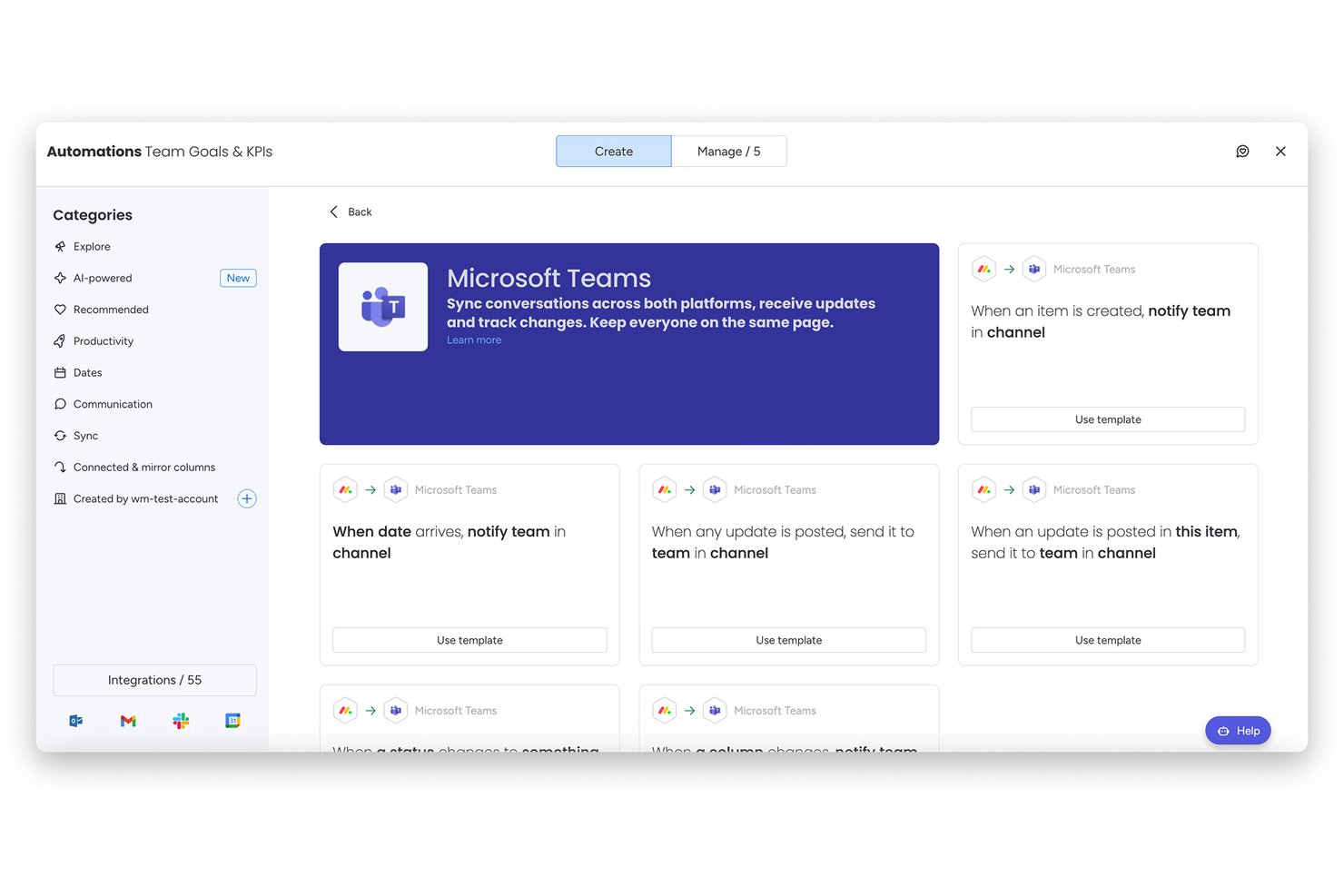
monday AI Workspace är en AI-driven plattform för projekthantering som kombinerar automatisering av uppgifter, portföljöversikt och samarbete mellan olika team med en inbyggd Microsoft Teams-integration för hantering av arbete direkt i Teams.
Vem passar monday AI Workspace bäst för?
monday AI Workspace passar medelstora och stora team som driver projekt mellan olika funktioner inom Microsoft 365-ekosystemet och behöver mer automatisering och AI än vad Teams egna verktyg erbjuder.
Varför jag valde monday AI Workspace
monday AI Workspace tar plats på min kortlista eftersom AI-arbetsflödesbyggaren automatiserar dirigering och tilldelning av uppgifter så fort en utlösare aktiveras, till exempel genom att skapa ett incidentärende med hög prioritet i Teams när en övervakningsavisering utlöses. Jag använder också AI-mötesantecknaren för att omvandla diskussioner från Teams-möten till spårade tavlobjekt utan manuell registrering. monday-boten sköter resten och låter mitt team skapa objekt, uppdatera statusar och visa tavlans sammanhang direkt från Teams-chattar.
Viktiga funktioner i monday AI Workspace
- Interaktiva Teams-flikar: Fäst tavlor, instrumentpaneler och projektvyer som redigerbara flikar direkt i Microsoft Teams-kanaler.
- Instrumentpaneler med portföljöversikt: Visa aktuella instrumentpaneler för flera projekt med tidslinjer, beroenden och status i realtid.
- Godkännanden med adaptiva kort: Godkänn, avvisa eller kommentera förfrågningar med hjälp av adaptiva kort i Teams-konversationer utan att lämna chatten.
- Azure AD SSO-integration: Logga in med Microsoft 365-autentiseringsuppgifter och anslut monday till SharePoint, OneDrive och Outlook för smidig autentisering.
Integrationer med monday AI Workspace
monday AI Workspace erbjuder inbyggda integrationer i Microsoft-ekosystemet, inklusive Microsoft Teams, Microsoft 365 och Azure, samt Slack, Salesforce, HubSpot, Google Workspace, Zoom och Jira. Plattformen har stöd för Zapier och erbjuder ett API för anpassade integrationer.
Pros and Cons
Pros:
- AI automatiserar skapandet av uppgifter från Teams-chattar
- Tavlor kan fästas som fullt redigerbara Teams-flikar
- Detaljerad byggare för automatisering med kodlösa utlösare
Cons:
- AI-funktionerna är låsta bakom abonnemang på högre nivå
- Mängden aviseringar i Teams kan överväldiga användare
New Product Updates from monday AI Workspace
monday AI Workspace Adds Human Approval Routing
monday AI Workspace adds a human-in-the-loop approval block to AI Workflows, sending approval requests and routing workflow paths based on responses. For more information, visit monday AI Workspace's official site.

Wrike
Bäst för flexibla projektvyer
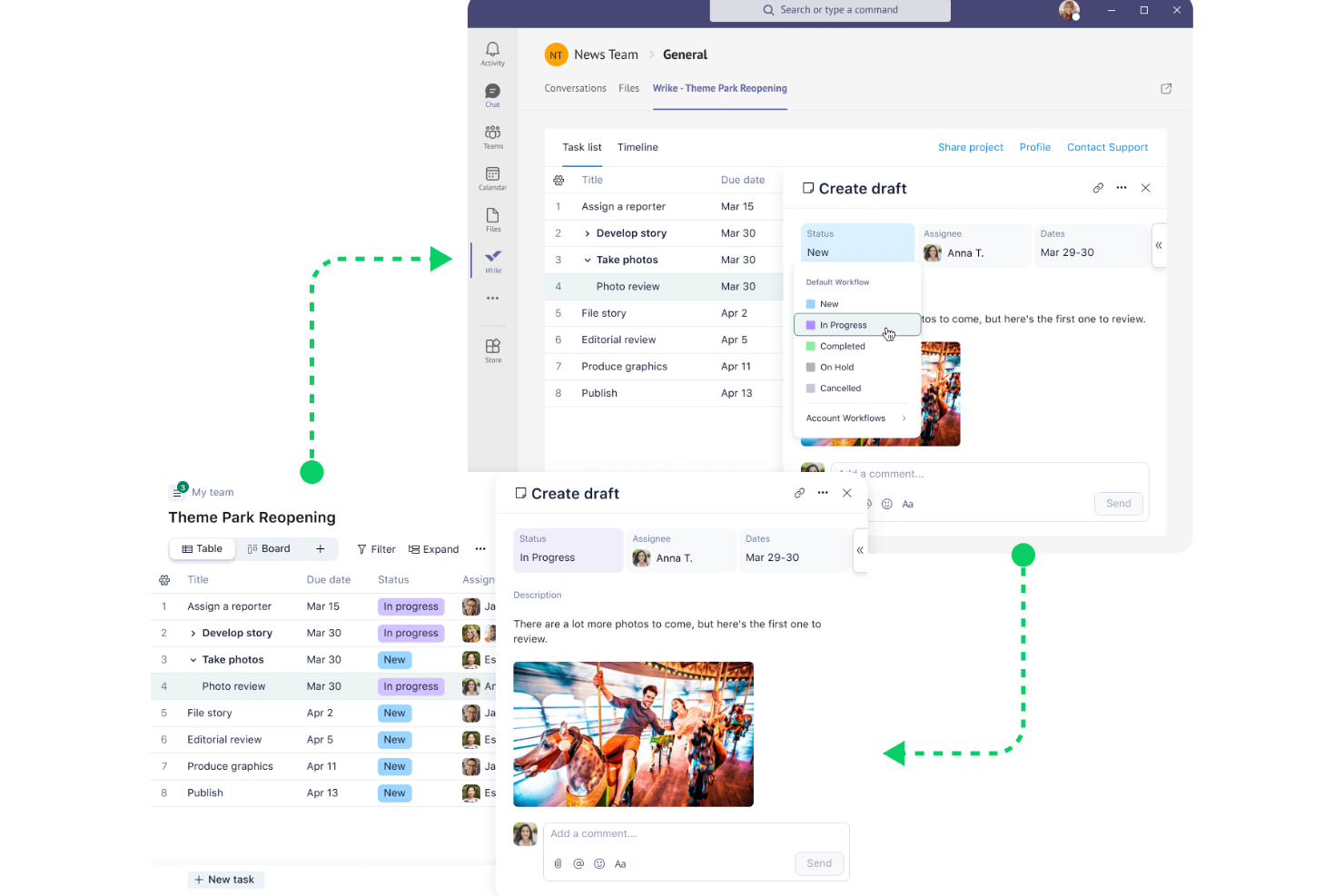
Wrike är en kraftfull programvara för projekthantering som är utformad för att hjälpa team att samarbeta effektivt och uppnå sina mål. Den erbjuder en omfattande uppsättning verktyg för att planera, följa upp och hantera projekt, vilket gör den till en idealisk lösning för företag av alla storlekar.
Varför jag valde Wrike: Wrike integreras med Microsoft Teams för att förbättra projekthanteringen genom att låta användare hantera uppgifter, mappar, projekt och utrymmen direkt i Teams-gränssnittet. Integreringen stöder uppdateringar och aviseringar i realtid, vilket säkerställer att teammedlemmarna alltid är informerade om projektets framsteg utan att behöva växla mellan olika program. Användare kan lägga till Wrike-projekt som flikar i Teams-kanaler, visa uppgifter i list- eller Gantt-diagramvyer, skapa och redigera uppgifter samt samarbeta genom kommentarer och omnämnanden.
Utmärkande funktioner & integrationer:
Funktioner omfattar arbetsbelastningshantering, anpassade förfrågningsformulär, tidsspårning, Gantt-diagram, budgethantering, projektmallar, granskning och godkännanden, dokumentversionshantering, automatisering, nyhetsflöde i realtid och stöd för mobilapp.
Integrationer omfattar Microsoft Teams, Salesforce, Google Drive, Slack, Dropbox, Adobe Creative Cloud, Box, Evernote, OneDrive, GitHub, Zapier och Trello.
Pros and Cons
Pros:
- Kraftfulla verktyg för granskning
- Bra funktioner för arbetsflödesautomatisering
- Dynamiska, visuella projektvyer
Cons:
- Anpassningsalternativen kan vara komplexa
- Saknar chattfunktion i appen
New Product Updates from Wrike
Wrike Expands Gantt Planning, Approvals, and AI Work Intake
Wrike adds cross-project Gantt dependencies, flexible approval routing, and AI work intake through Wrike MCP. These updates give teams more control over planning, decision-making, and incoming work. For more information, visit Wrike’s official site.

Hive
Bäst för inbyggd tidsspårning

Hive är en plattform för projektledning och samarbete som är utformad för att hjälpa team att planera, genomföra och följa upp projekt effektivt. Den erbjuder olika verktyg för att hantera uppgifter, övervaka framsteg och underlätta teamkommunikation, allt i ett och samma gränssnitt.
Varför jag valde Hive: Jag valde Hive för dess flexibla projektvyer. Du kan visualisera dina projekt i format som Gantt-scheman, Kanban-tavlor, kalendrar och tabeller, vilket gör att varje teammedlem kan arbeta på det sätt som passar dem bäst. Denna flexibilitet hjälper teamet att hantera uppgifter och tidsplaner mer effektivt. Dessutom kan teamet med inbyggd tidsspårning övervaka tiden som läggs på enskilda uppgifter, vilket underlättar korrekt projektplanering och resursfördelning.
Utmärkande funktioner och integrationer:
Funktioner omfattar resursverktyg, en AI-dokumentredigerare, projektmallar, portföljvyer, etiketter, angelägenhetsnivåer, åtgärdskort, formulärintag, tidsrapportering och spårning av debiterbar tid.
Integrationer omfattar Microsoft Teams, Google Drive, Google Kalender, Dropbox, QuickBooks, Zoom, Slack, Jira och GitHub.
Pros and Cons
Pros:
- Ett stort urval av projektmallar
- Olika projektvyer för att följa framsteg
- Användarvänligt gränssnitt
Cons:
- Mobilappen skulle kunna erbjuda fler funktioner
- Många anpassningsfunktioner är begränsade till abonnemang på högre nivåer

Bäst för användarvänlig projektplanering
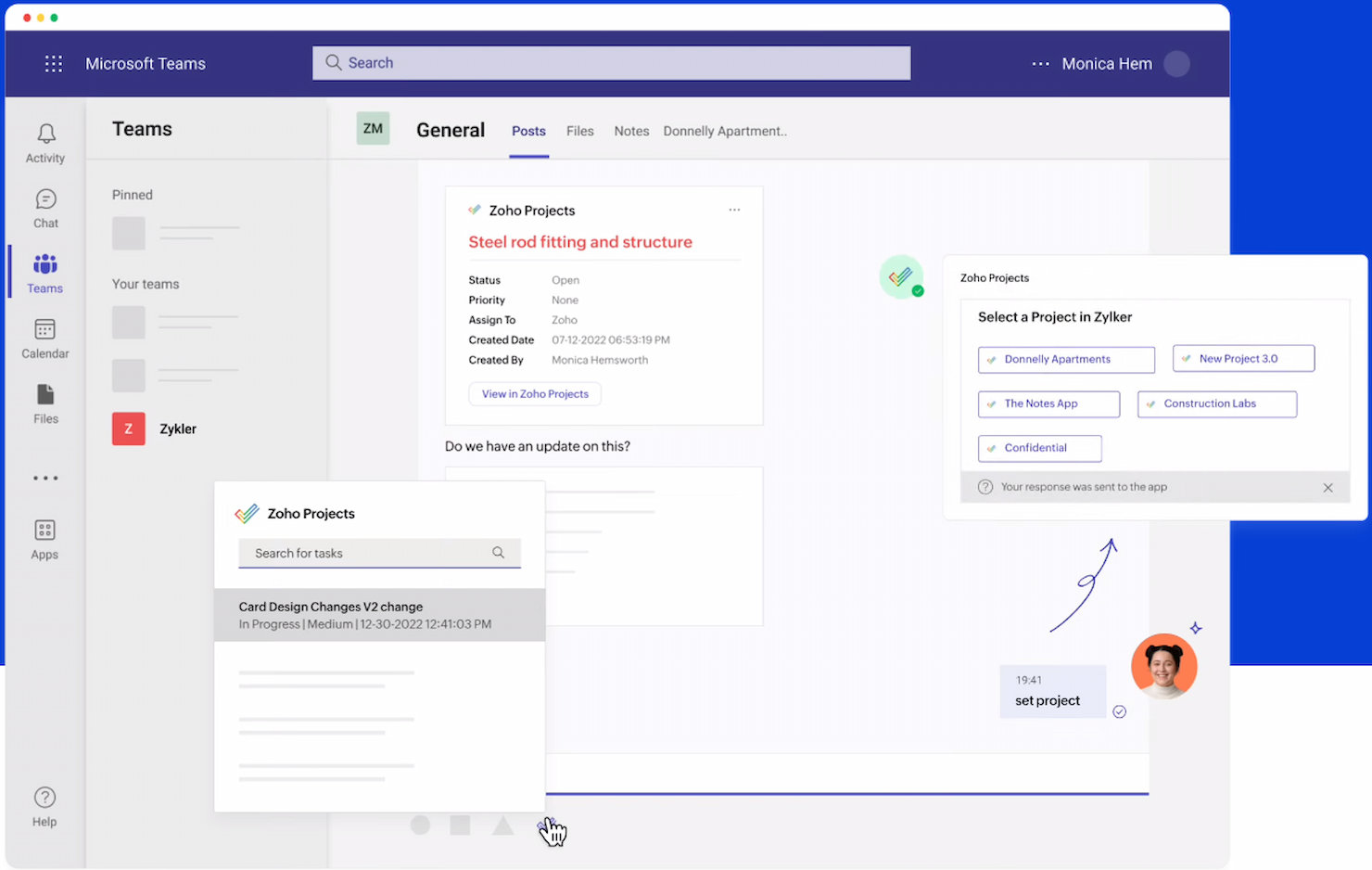
Zoho Projects är ett omfattande verktyg som gör det enkelt att hantera dina projekt. Det utmärker sig genom sina användarvänliga funktioner för projektplanering, vilket gör det till ett idealiskt val för team som söker en intuitiv lösning för projekthantering.
Därför valde jag Zoho Projects: Zoho Projects enkla och lättillgängliga gränssnitt bidrar till att förenkla projekthanteringen, vilket gör det till det bästa valet för användarvänlig projektplanering. Verktyget erbjuder en balans mellan djup och enkelhet, så att team snabbt kan komma igång utan en brant inlärningskurva.
Framstående funktioner och integrationer:
De viktigaste funktionerna i Zoho Projects omfattar uppgiftshantering, Gantt-diagram, tidsregistrering, ärendehantering, dokumenthantering, projektforum, projektrapporter och instrumentpaneler, automatisering med Blueprint, budgethantering och tidrapportering.
Zoho Projects kan integreras med flera verktyg, inklusive Microsoft Teams, Office 365, Slack, Dropbox, SharePoint, GitHub, BitBucket, GitLab, Zoho CRM, Zoho Meeting, Zoho Sprints, Zoho Books och Invoice, Zoho People, Zoho Flow, Zoho Analytics, Zoho Desk och Zoho Directory.
Pros and Cons
Pros:
- Användarvänligt gränssnitt för enkel projektplanering
- Omfattande uppsättning funktioner, inklusive automatisering av uppgifter och tidsregistrering
- Brett utbud av inbyggda integrationer med andra verktyg och tjänster
Cons:
- Ibland långsam prestanda i större projekt
- Begränsade anpassningsmöjligheter
New Product Updates from Zoho Projects
Zoho Projects Adds CodeX Scripts for Custom Modules
Zoho Projects now supports CodeX Scripts for custom modules, enabling conditional logic and rules for creating, updating, and deleting records. For more information, visit Zoho Projects' official site.
 .
Bäst för projektuppföljning inbyggd i Microsoft 365
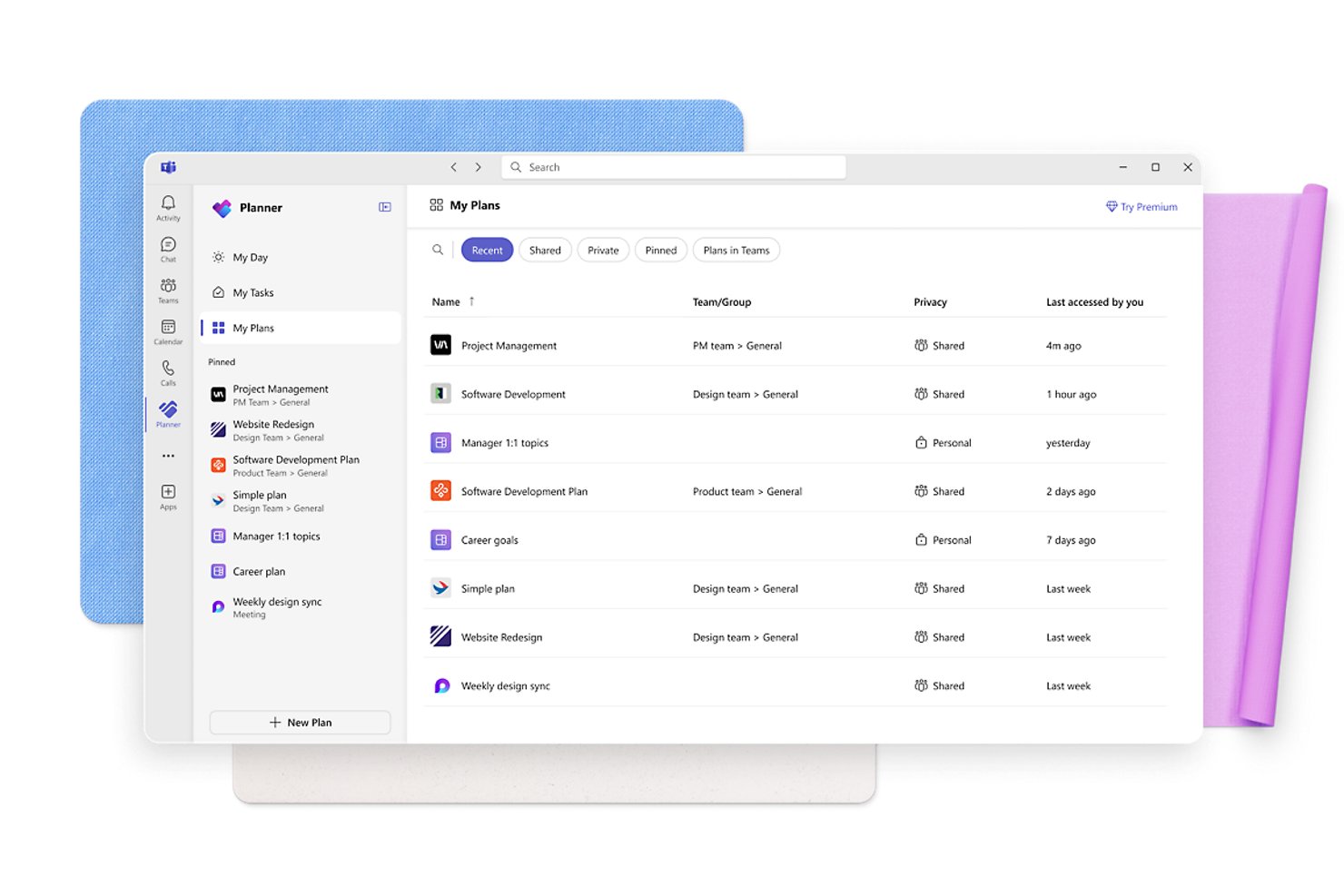
Microsoft Planner är ett verktyg för uppgifts- och projekthantering som ingår i Microsoft 365 och som låter team skapa planer, tilldela uppgifter, följa framsteg och samarbeta i vyerna Rutnät, Tavla, Schema och Diagram – allt inom Microsofts ekosystem.
Vem passar Microsoft Planner bäst för?
Microsoft Planner passar naturligt för team som redan arbetar i Microsoft 365 och vill ha uppgiftsspårning inbyggd i de verktyg de använder varje dag.
Varför jag valde Microsoft Planner
Microsoft Planner tar plats på min kortlista eftersom det är uppgiftshantering som helt och hållet finns inuti Microsoft 365, inte ett verktyg som du lägger till i efterhand. Jag uppskattar särskilt funktionen för konvertering från meddelande till uppgift: när ett beslut fattas i en Teams-chatt kan jag omvandla meddelandet till en spårad uppgift, tilldela den, ange ett förfallodatum och publicera ett svar utan att någonsin lämna konversationen. Tillsammans med planer som visas direkt som kanalflikar kan mitt team kontrollera uppgiftsstatus, uppdatera framsteg och växla mellan vyerna Tavla, Rutnät och Schema, allt i Teams.
Viktiga funktioner i Microsoft Planner
- Vyerna Rutnät, Tavla, Schema och Diagram: Växla mellan fyra inbyggda vyer för att följa uppgifter visuellt, efter datum eller i en layout i kalkylbladsstil.
- Anpassningsbara grupper och etiketter: Organisera uppgifter i en plan med namngivna grupper och färgkodade kategorietiketter.
- Power Automate-integrering: Anslut Planner till automatiserade arbetsflöden med den inbyggda Power Automate-anslutningen för att utlösa åtgärder baserat på ändringar i uppgifter.
- Samarbete kring uppgifter med gäster: Externa gäster kan skapa, ta bort och redigera uppgifter och grupper i delade planer.
Integreringar med Microsoft Planner
Microsoft Planner erbjuder inbyggda integreringar i Microsofts ekosystem, bland annat med Microsoft Teams, SharePoint, Outlook, Power Automate, Power Apps och Azure Logic Apps. Microsoft Graph API stöder anpassade integreringar.
Pros and Cons
Pros:
- Tydligt ägarskap för uppgifter och god insyn i framsteg
- Visuella tavlor gör det enkelt att snabbt se status
- Flera vyer stöder olika planeringsbehov
Cons:
- Begränsade beroenden försvårar komplexa projektplaner
- Rapportering över flera planer ger begränsad portföljöverblick
Nifty
Bäst för att minska appväxling med en enda central plattform
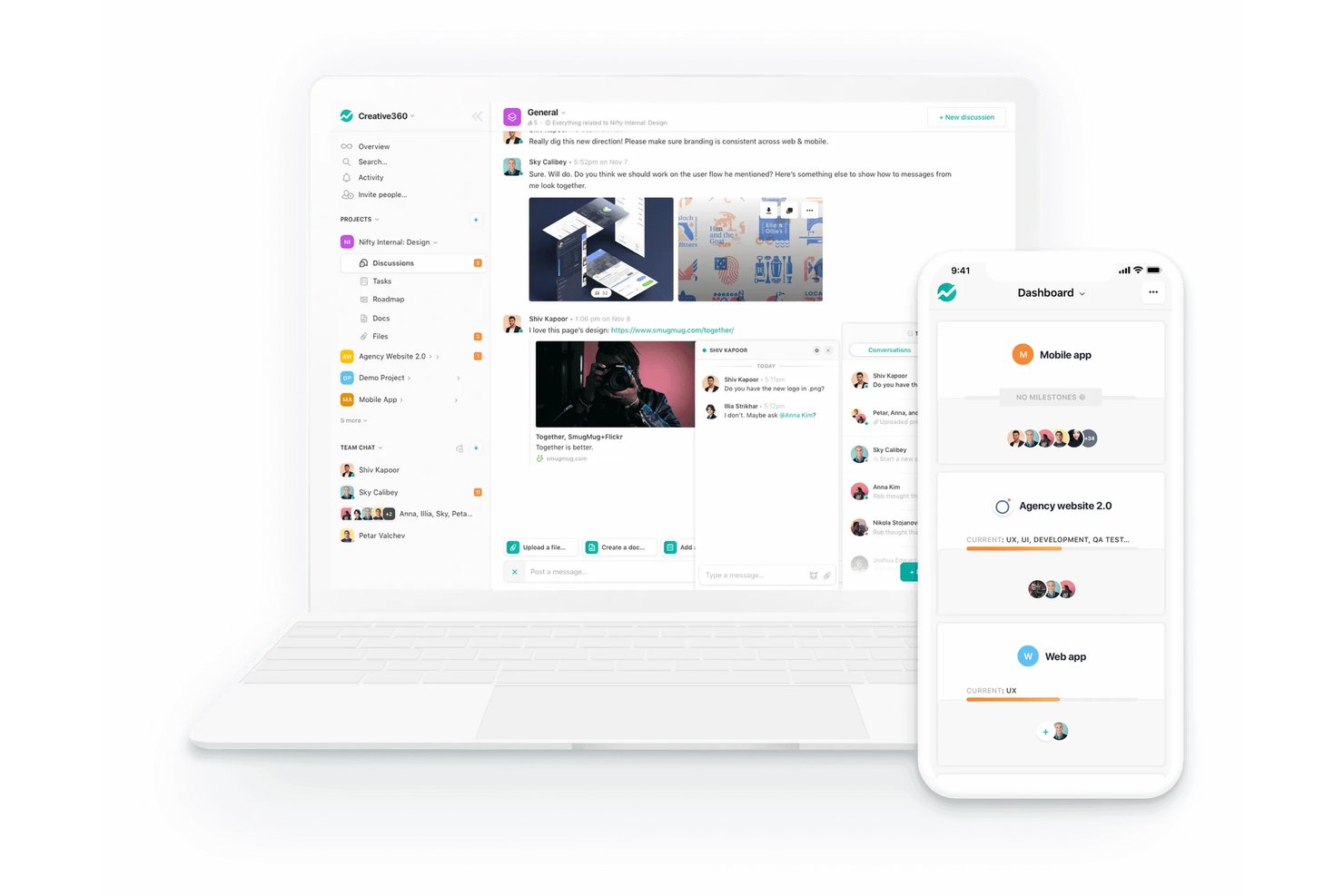
Nifty är en AI-driven plattform för projekthantering som samlar uppgifter, färdplaner, dokument, diskussioner och rapportering i en arbetsyta, med en inbyggd bot för Microsoft Teams och automatiseringsbaserade aviseringar som är integrerade i lösningen.
Vem passar Nifty bäst för?
Nifty passar bra för små till medelstora team som vill ha uppgifter, dokument, diskussioner och rapportering på samma plats i stället för att behöva hantera flera verktyg.
Varför jag valde Nifty
Jag valde Nifty som en av de bästa eftersom plattformen verkligen samlar uppgifter, dokument, diskussioner och rapportering i en enda arbetsyta, så att teamet slipper hoppa mellan fem flikar för att följa en sprint. Teams-boten låter dig skapa uppgifter, milstolpar och statusuppdateringar direkt från Teams, medan automatiseringar skickar uppgiftshändelser som aviseringar om försenade uppgifter och slutföranden till dina valda kanaler utan någon manuell uppföljning.
Niftys viktigaste funktioner
- Flera uppgiftsvyer: Växla mellan vyerna Kanban, Lista, Simbana, Tidslinje och Kalender för att anpassa visningen efter hur teamet följer arbetet.
- Beroenden mellan milstolpar: Förhindra att en milstolpe startar tills uppgifterna i en föregående milstolpe är slutförda, så att sprintarnas ordningsföljd bevaras.
- Portföljöversikt: Gruppera projekt i portföljer och övervaka status, tidslinjer och teammedlemmar för alla projekt i en och samma instrumentpanel.
- Automatiseringar av arbetsflöden: Ställ in om–så-regler för att tilldela användare, uppdatera status eller utlösa ändringar av tidsfrister baserat på uppgiftsvillkor.
Nifty-integreringar
Nifty erbjuder inbyggda integreringar med Microsoft Teams, Microsofts ekosystem inklusive OneDrive och Outlook Calendar, Google Drive, Google Calendar, Slack, GitHub, Zoom och Miro. Plattformen stöder även ett öppet API och över 2 000 integreringar via Zapier.
Pros and Cons
Pros:
- Uppgiftstilldelningar och beroenden tydliggör ansvar
- Delade projektdiskussioner minskar kontextväxling
- Flexibla vyer hjälper team att följa arbetet
Cons:
- Tekniska fel stör annars stabila arbetsflöden
- Anpassade rapporter kan vara svåra att exportera

ClickUp
Bäst för mångsidighet hos allt-i-ett-verktyg
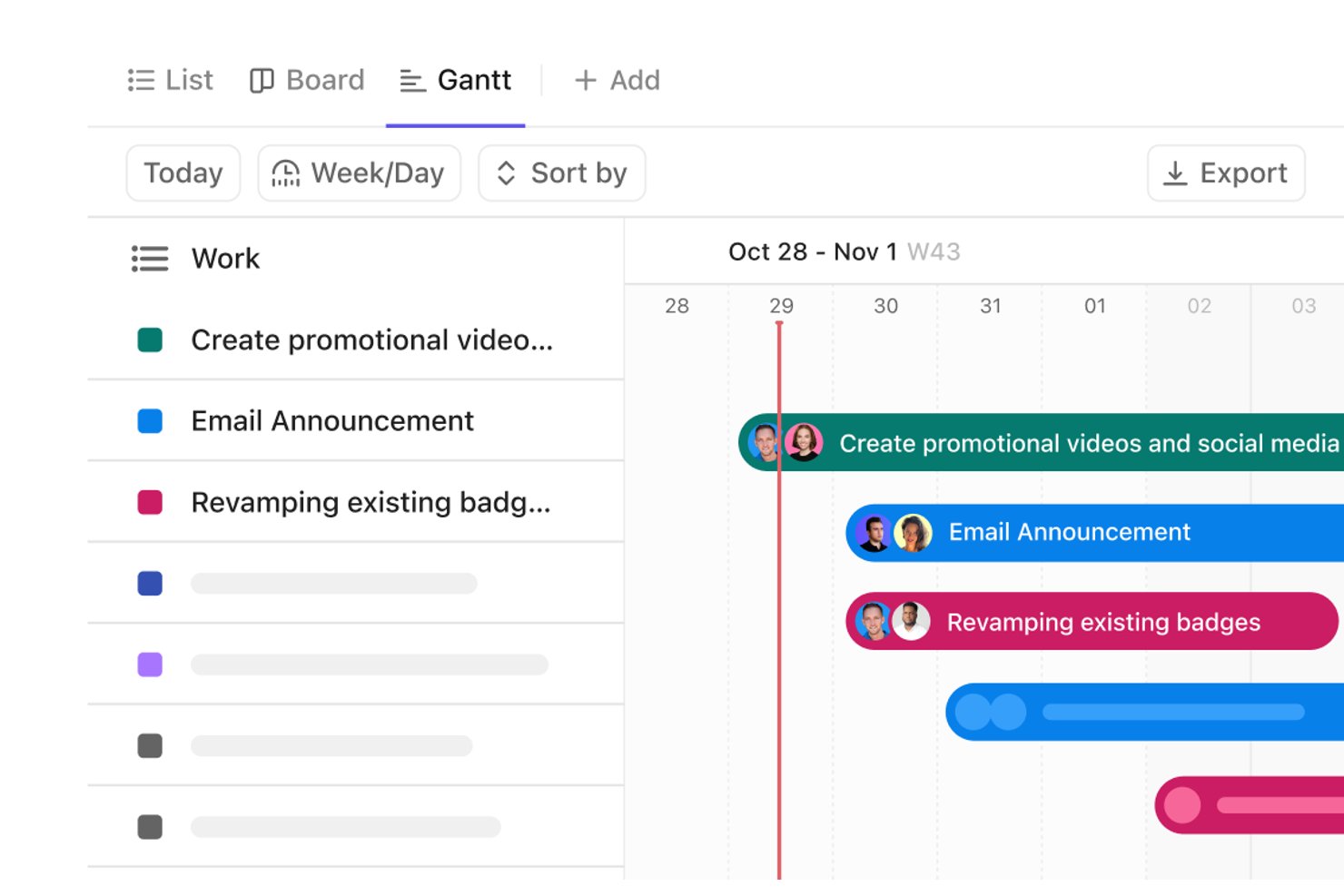
ClickUp är en plattform för arbetshantering som kombinerar uppgiftsspårning, projektplanering, dokument, instrumentpaneler och inbyggd chatt – med en inbyggd Microsoft Teams-integrering för att skapa uppgifter från meddelanden och synkronisera projektaktivitet till kanaler.
Vem passar ClickUp bäst för?
ClickUp passar tvärfunktionella team som vill ha uppgifter, dokument, instrumentpaneler och chatt i en enda arbetsyta utan att behöva sammanfoga separata verktyg.
Varför jag valde ClickUp
Jag har tagit med ClickUp bland mina toppval eftersom det är ett sällsynt verktyg som faktiskt ersätter flera appar på en gång – uppgifter, dokument, instrumentpaneler, chatt och whiteboardtavlor finns alla i en och samma arbetsyta. För Teams-användare uppskattar jag särskilt att man kan omvandla ett Teams-meddelande till en ClickUp-uppgift med tilldelad person och deadline utan att någonsin lämna konversationen. ClickUps anslutna sökning gör det också möjligt att hämta SharePoint-filer direkt till ClickUp, så att dina M365-dokument förblir sökbara tillsammans med ditt projektarbete.
Viktiga funktioner i ClickUp
- Ansluten SharePoint-sökning: Sök i SharePoint-enheter, webbplatser, dokument och filer direkt i ClickUp utan att lämna din arbetsyta.
- SCIM-provisionering för Entra ID: Skapa, ta bort och tilldela roller för användare i ClickUp automatiskt baserat på dina Microsoft Entra ID-grupper.
- Granskningsloggar för arbetsytan: Spåra användarinloggningar, rolländringar, uppgiftshändelser och aktivitet för appanslutningar med exporterbara loggar som underlag för regelefterlevnad.
- Arbetsbelastningsvy: Se teamets kapacitet för uppgifter och projekt i en visuell layout för att upptäcka obalanser och omfördela arbete innan deadlines missas.
ClickUp-integreringar
ClickUp erbjuder över 50 inbyggda integreringar, bland annat Microsoft Teams, SharePoint, OneDrive, Google Drive, Slack, GitHub och Outlook. Det har även stöd för Zapier, webhooks, OAuth och ett offentligt API för anpassade integreringar.
Pros and Cons
Pros:
- Samlar ägarskap för uppgifter och överblick över deadlines
- Instrumentpaneler hjälper till att följa framsteg över flera projekt
- Samlar projektdokument och arbetskontext på samma plats
Cons:
- Det krävs en inledande arbetsinsats för att konfigurera arbetsflöden
- Stora arbetsytor kan kännas långsamma när uppgifter skapas

Bäst för operativ effektivitet
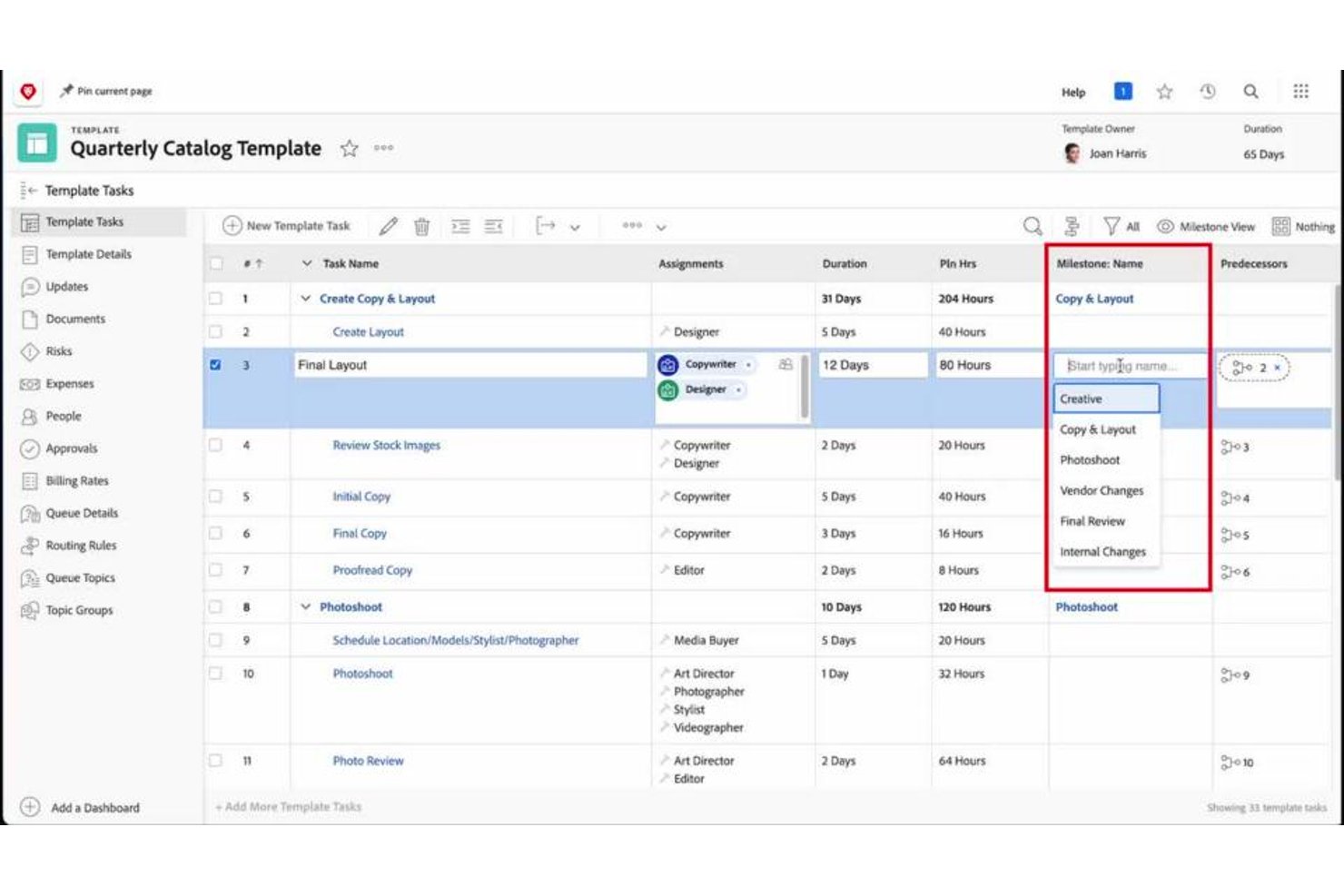
Workfront är en plattform för arbetsledning i företag som hjälper team att effektivisera sin verksamhet och arbeta mer effektivt. Workfront hanterar komplexiteten i företags arbetsledning och fokuserar på att förbättra den operativa effektiviteten. Plattformen erbjuder en centraliserad lösning för hantering av nya projekt, resurser och processer, vilket är avgörande för att upprätthålla en hög nivå av operativ prestation.
Varför jag valde Workfront: Du gissade det! Eftersom det integreras med MS Teams. Du kan komma åt Adobe Workfront från Microsoft Teams och utföra flera åtgärder i Workfront genom att skriva kommandon i antingen Workfront-botens kanal eller någon annan teamkanal.
Exempel på vad du kan göra från MS Teams är att söka efter projekt, uppgifter eller problem, skapa personliga uppgifter, svara på aviseringar och hantera dokumentgodkännanden.
Utmärkande funktioner & integrationer:
Funktioner omfattar projektledning, uppgiftshantering, resurshantering, portföljhantering, rapportering och analys i realtid, tidsregistrering, samarbetsverktyg, automatisering av arbetsflöden, dokumenthantering, anpassningsbara instrumentpaneler, korrektur- och godkännandeprocesser, budgetering och kostnadsuppföljning samt åtkomst via mobilapp.
Integrationer omfattar Adobe Creative Cloud, Adobe Experience Manager, Jira, Salesforce, Microsoft Teams, Slack, Tableau, ServiceNow, Google Workspace och Workday.
Pros and Cons
Pros:
- Anpassningsbara projektdashpaneler
- Avancerad rapportering och resurshantering
- Funktioner för automatisering av arbetsflöden
Cons:
- Högre kostnad för mindre team
- Potentiell inlärningskurva för nya användare

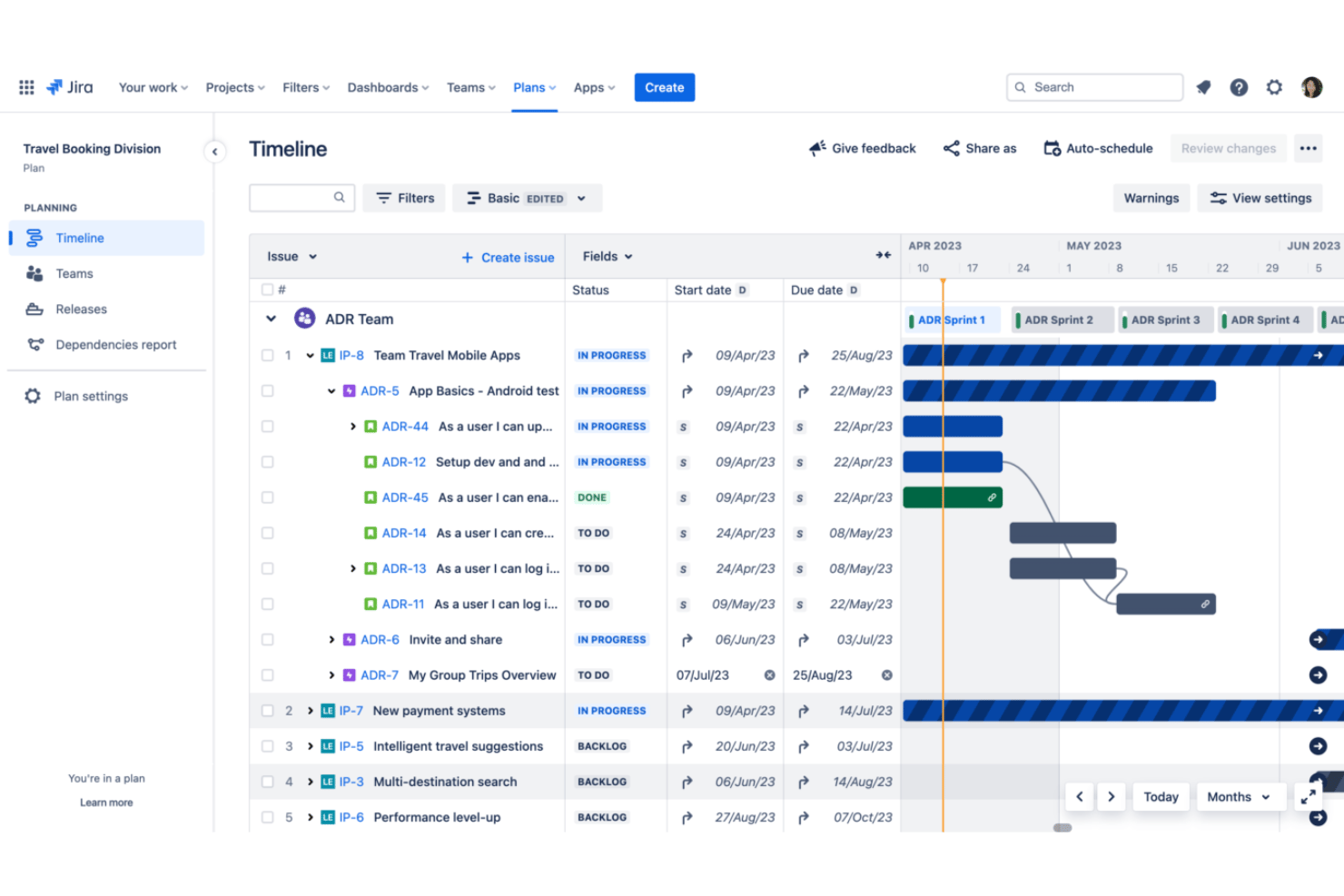
Jira Cloud är ett projekthanteringsverktyg som är utformat för att hjälpa team att planera, följa upp och hantera sina programvaruutvecklingsprojekt. Det utmärker sig genom sina robusta funktioner som stöder agila metoder och samarbete mellan olika funktioner.
Varför jag valde Jira Cloud: Jira Cloud erbjuder en omfattande uppsättning funktioner som täcker olika aspekter av projekthantering, särskilt dess starka stöd för agila arbetssätt. Dessutom ger integrationen med Microsoft Teams ditt team en samlad överblick över Jira-projekt, vilket möjliggör smidigt samarbete och uppgiftshantering direkt i Teams. Du kan förbättra ditt arbetsflöde med anpassade aviseringar, länkförhandsvisningar och möjligheten att skapa, söka efter och uppdatera Jira-uppgifter utan att byta plattform.
Utmärkande funktioner & integrationer:
Funktioner omfattar agil projekthantering, anpassningsbara arbetsflöden, Kanban- och Scrum-tavlor, ärende- och felspårning, prioritering av backloggen, rapportering och analys i realtid, tidsspårning, integration med appar från tredje part, automatiseringsregler, avancerad sökning med JQL, färdplaner, projektmallar, användarbehörigheter och roller, samarbetsverktyg samt åtkomst via mobilapp. Jira Cloud erbjuder dessutom avancerade planeringsfunktioner, såsom färdplaner och beroendehantering, som är avgörande för att samordna arbetet och säkerställa samsyn mellan olika team.
Integrationer omfattar Microsoft Teams, Confluence, Bitbucket, Trello, Slack, GitHub, GitLab, Jenkins, Bamboo, Zendesk och Salesforce.
Pros and Cons
Pros:
- Avancerade planeringsfunktioner för samordning mellan team
- Anpassningsbara arbetsflöden som passar teamets processer
- Omfattande integrationsalternativ med andra verktyg och tjänster
Cons:
- Kan vara komplext att konfigurera och anpassa
- Kan vara dyrare än andra alternativ för större team
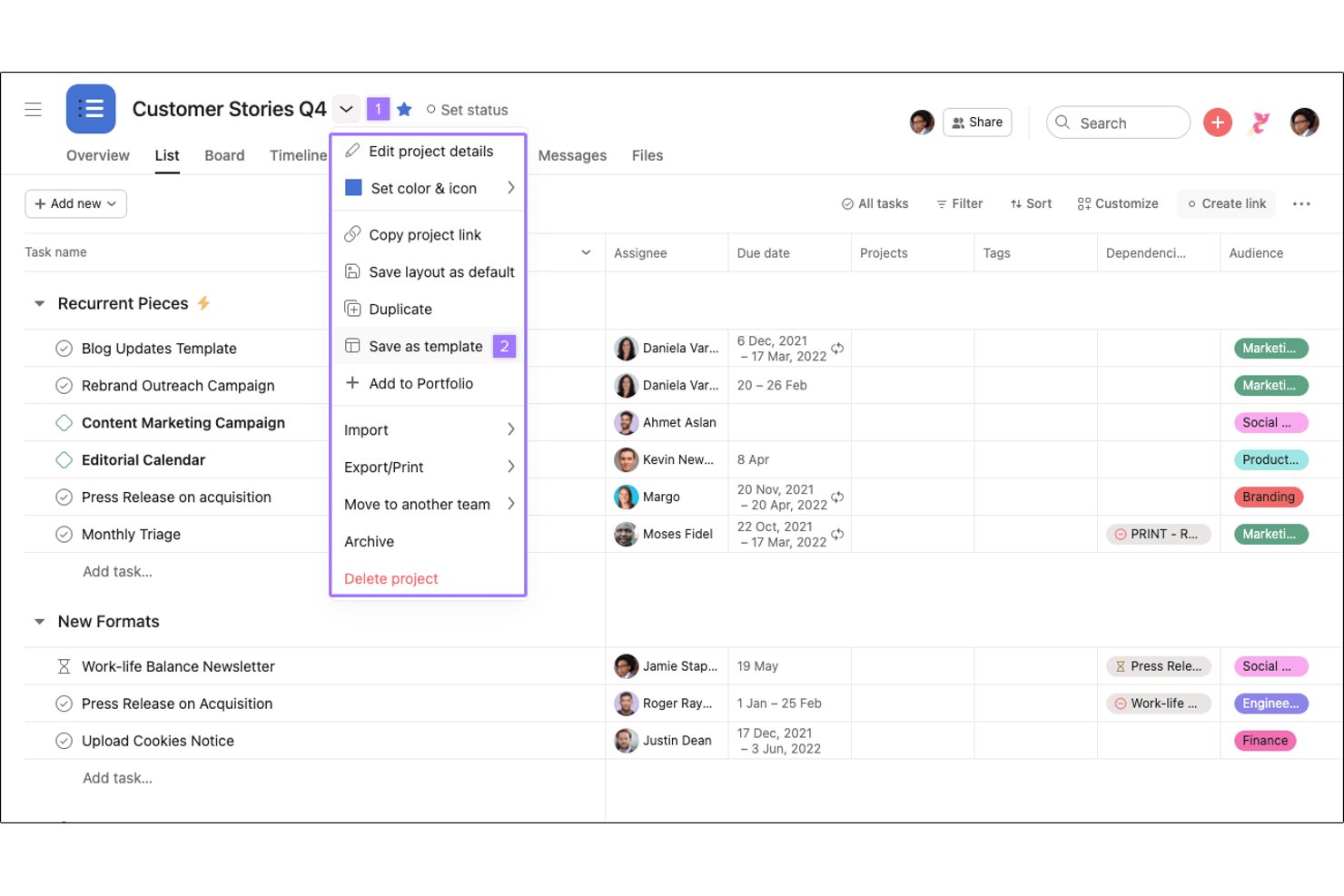
Asana är ett projekthanteringsverktyg som hjälper team att hålla koll på sitt arbete. Det utmärker sig som det bästa verktyget för att koppla arbete till mål genom att tillhandahålla ett tydligt ramverk för att anpassa uppgifter efter strategiska mål.
Varför jag valde Asana: Asana erbjuder robusta funktioner som underlättar målinriktad projekthantering. Det skiljer sig från andra verktyg genom att bryta ner mål i genomförbara uppgifter och följa upp framstegen. Asana gör det möjligt att fastställa tydliga mål och länka dem direkt till uppgifter och projekt, vilket säkerställer att teamets insatser överensstämmer med företagets mål.
Framstående funktioner & integrationer:
Funktioner omfattar uppgiftshantering, projekttidslinjer, samarbete i realtid, rapportering och analys, anpassade fält och mallar, flera projektvyer (som lista, tavla, kalender och tidslinje), målspårning, automatisering med regler, portföljhantering och arbetsbelastningshantering.
Integrationer omfattar Microsoft Teams, Slack, Google Calendar, Outlook, Gmail, Jira, Salesforce, Zapier, Adobe Creative Cloud och Tableau.
Pros and Cons
Pros:
- Anpassar uppgifter efter strategiska mål
- Anpassningsbara arbetsflöden och automatiseringsfunktioner
- Anpassningsbara arbetsflöden och automatiseringsfunktioner; brett integrationsstöd
Cons:
- Brant inlärningskurva för nybörjare
- Ingen inbyggd tidsspårning
Andra projektledningsprogram som integreras med Microsoft Teams
Nedan finns en lista över ytterligare projektledningsprogram som integreras med Microsoft Teams och som jag tog med i mitt urval. Även om de inte hamnade bland de tio bästa är de fortfarande värdefulla och värda att undersöka närmare.
- Miro
Bäst för visuellt samarbete i Teams-möten
- Smartsheet
Bäst för kalkylbladsliknande projektvyer
- Planview AdaptiveWork
Bäst för portföljhantering i Teams för företag
- ProjectManager
Bäst för spårning av projekt i realtid och insikter
- Teamwork.com
Bäst för företag med kunduppdrag
- Zenkit
Bäst för EU-hostad projektuppföljning i Teams
- Trello
Bäst för att förenkla komplexa processer
- Backlog
Bäst för kodsamarbete
- Workzone
Bäst för heltäckande projektöverblick
- Azure DevOps
Bäst för att godkänna pipeline-distributioner i Teams


Relaterade recensioner av projektledningsprogram
Om du fortfarande inte har hittat det du letar efter kan du ta en titt på dessa andra relaterade verktyg som vi har testat och utvärderat:
- Projektledningsprogram
- Resurshanteringsprogram
- Program för arbetsflödesautomatisering
- Tidsspårningsprogram
- Uppgiftshanteringsprogram
- Samarbetsverktyg
- Gantt-diagramverktyg
- Produktivitetsverktyg
- Projektuppföljningsprogram
- Program för projektplanering
- Projektledningsprogram för små team
Så bedömer jag projekthanteringsprogramvara som integreras med Microsoft Teams
Jag delar upp min bedömning i tre delar och lägger störst vikt vid kärnfunktionerna: att hantera tilldelade uppgifter och tidsfrister, följa status och arbeta i Teams. Därefter tittar jag på utmärkande funktioner, till exempel konvertering av meddelanden till uppgifter. Slutligen bedömer jag introduktion, support och värdet i prissättningen.
Kärnfunktionalitet (grundkrav för den här listan)
När jag väljer verktyg till min lista poängsätter jag varje verktyg på en skala från 0 (erbjuder inte funktionen) till 5 (utmärkt inom området) för varje kärnfunktion nedan. Därefter omvandlar jag totalsumman till en procentsats för att kunna bedöma hur väl varje verktyg passar överlag, med extra vikt på de funktioner som jag har bedömt vara nödvändiga.
- Teams-integrering (nödvändig): Jag letar efter en särskild Teams-app, flik eller bot som gör det möjligt för användare att komma åt projektinformation och vidta åtgärder från kanaler eller chattar.
- Projekthantering (nödvändig): Jag bedömer om team kan skapa, tilldela, schemalägga och följa upp uppgifter, inklusive ansvar, förfallodatum, prioriteringar och status.
- Teams-aviseringar: Jag kontrollerar om uppdateringar, till exempel tilldelningar och statusändringar, når relevanta kanaler med länkar tillbaka till arbetet.
- Projektvyer: Jag letar efter flera sätt att granska arbetet, till exempel tavlor, listor, kalendrar eller tidslinjer, för att passa olika planeringsbehov.
- Filsamarbete: Jag bedömer om team kan bifoga eller dela projektfiler och komma åt länkade dokument via Teams eller SharePoint.
- Microsoft-identitet: Jag kontrollerar stöd för Microsoft SSO eller Entra ID och hur väl inloggning och åtkomst passar organisationens konfiguration.
När jag har en lista över verktyg som uppfyller kriterierna tittar jag på vad som skiljer de olika plattformarna åt.
Särskiljande faktorer (det som skiljer leverantörerna åt)
Så här jämför jag olika leverantörer med varandra:
Utmärkande funktioner
Jag letar efter konvertering av meddelanden till uppgifter, så att någon kan omvandla en Teams-chatt till en uppgift som går att följa upp utan att byta app. När en kund påpekar ett hinder mitt i en konversation bör den kontexten inte gå förlorad. Jag bedömer också om tavlor och åtgärdspunkter kan visas i scenen för ett Teams-möte, så att sprintgenomgångar inte kräver en andra skärm. Verktyg som Asana och monday.com hanterar detta på olika sätt, och skillnaden spelar roll under snabbrörliga möten. Slutligen kontrollerar jag stöd för godkännanden med anpassningsbara kort – interaktiva aviseringar som gör det möjligt för en chef att godkänna eller omfördela arbete direkt från chatten.
Bortom funktionerna
Jag kontrollerar om projektdata stannar i din Microsoft 365-klientorganisation eller finns på leverantörens servrar – detta är viktigt när organisationen har krav på datalagring inom ett visst geografiskt område. Anpassning till styrningskrav är lika viktigt: jag letar efter rollbaserade behörigheter som kan kopplas till befintliga Entra ID-principer samt administratörskontroller för granskningsloggning och avveckling av användare. Jag bedömer också hur licensieringen skalas mellan olika teamstrukturer, eftersom ett verktyg som passar en grupp på fem personer kan bli dyrt eller svårhanterligt på PMO-nivå.
Så väljer du ett projektledningsprogram som integreras med Microsoft Teams
När du går igenom din egen unika process för att välja programvara bör du tänka på följande:
- Integrationsnivå: Den idealiska lösningen bör möjliggöra omfattande anpassningsalternativ och underlätta effektiv kommunikation mellan den valda plattformen och Microsoft Teams. Denna integration kan leda till betydande tids- och kostnadsbesparingar genom att automatisera aviseringar och uppdateringar.
- Användarupplevelse: Programvaran måste erbjuda ett användarvänligt gränssnitt som förenklar uppgiftshanteringen. Den bör göra det möjligt för teamet att hantera dagliga uppgifter, såsom att hålla reda på förfallodatum och hantera uppdateringar, direkt i Microsoft Teams, vilket säkerställer ett smidigt arbetsflöde.
- Kompatibilitet med andra verktyg: Det är viktigt att projektledningsprogramvaran fungerar väl med andra verktyg som teamet förlitar sig på. Denna kompatibilitet bidrar till att upprätthålla ett sammanhängande arbetsflöde, oavsett om det handlar om kalkylblad, andra projektledningsmetoder eller kommunikationsverktyg.
- Programvarufunktioner: Överväg noggrant vilka funktioner projektledningsprogramvaran erbjuder och hur väl de uppfyller teamets krav. Funktioner som uppgiftsberoenden, tydliga översikter, checklistor och möjligheten att arbeta i Microsoft Teams kan avsevärt förbättra projektets effektivitet.
- Support och resurser: Välj en programvara som erbjuder bra support och utbildningsresurser. Detta omfattar detaljerade guider, lyhörd kundtjänst och utbildningsmaterial som gör det möjligt för teamet att utnyttja programvarans funktioner fullt ut. Tillgång till mallar och bästa praxis kan också vara till stor hjälp för en effektiv projektledning.
Trender inom projektledningsprogramvara som integreras med Microsoft Teams
Här är några av de viktigaste trenderna jag har lagt märke till inom projektledningsprogramvara som integreras med Microsoft Teams:
- AI-driven projektledning: Artificiell intelligens blir en självklar del av projektledningsprogramvara och erbjuder prediktiv analys och automatiserad uppgiftshantering. Denna trend är intressant eftersom den gör det möjligt för projektledare att fokusera på strategiskt beslutsfattande medan AI hanterar rutinuppgifter.
- Förbättrad kommunikationsintegration: Kommunikationsverktygen i projektledningsprogramvara blir allt mer avancerade och integreras direkt med Microsoft Teams och andra verktyg, såsom e-post. Detta är viktigt eftersom det effektiviserar arbetsflöden och säkerställer att all projektrelaterad kommunikation är centraliserad och lättillgänglig.
- Strategisk resursplanering: Resurshantering får allt större betydelse, eftersom programvara erbjuder detaljerade insikter i teamets tillgänglighet och kompetenser. Detta möjliggör effektivare bemanning av projekt och bättre utnyttjande av mänskliga resurser.
- Fokus på förändringsledning: Funktioner för förändringsledning införs för att hjälpa team att anpassa sig till projektförändringar på ett effektivare sätt. Detta tar hänsyn till den mänskliga sidan av projektledning, med fokus på teamets moral och anpassningsförmåga.
- Molnbaserat först: En molnbaserad strategi anammas, där projektledningsprogramvara erbjuder robusta molnbaserade lösningar. Denna trend är intressant eftersom den stöder distans- och hybridarbetsmodeller och ger team flexibilitet och åtkomst.
Vad är projektledningsprogramvara som integreras med Microsoft Teams?
Projektledningsprogramvara är ett digitalt verktyg som är utformat för att hjälpa individer och team att planera, organisera, hantera och följa upp projekt från början till slut. När den integreras med Microsoft Teams kan användare enkelt hantera uppgifter, följa framsteg, dela filer och kommunicera i realtid utan att behöva växla mellan olika program.
Funktioner i projektledningsprogramvara som integreras med Microsoft Teams
När du väljer projektledningsprogramvara som integreras med Microsoft Teams är det viktigt att överväga funktioner som ytterligare förbättrar projektuppföljning och teamkommunikation. Här är de viktigaste funktionerna att leta efter:
- Uppgiftsfördelning och uppföljning: Den här funktionen möjliggör delegering och övervakning av uppgifter. Den är viktig eftersom den säkerställer att varje teammedlem känner till sina ansvarsområden och deadlines, vilket främjar ansvarstagande.
- Fildelning och samarbete: Med den här funktionen kan teammedlemmar enkelt dela dokument och samarbeta i realtid. Funktionen är viktig eftersom den centraliserar resurser, vilket gör det enklare för alla att få åtkomst till och arbeta med projektmaterial.
- Tidsregistrering: Detta möjliggör registrering av den tid som läggs på uppgifter och projekt. Det är avgörande för att upprätthålla produktiviteten och säkerställa att projekten håller tidsplanen.
- Integrerad teamchatt: Den här funktionen tillhandahåller en plattform för snabbmeddelanden inom teamet. Den är avgörande för att upprätthålla tydlig och omedelbar kommunikation, vilket är centralt för att snabbt lösa problem.
- Kalendersynkronisering: Detta möjliggör samordning av scheman och deadlines i Microsoft Teams. Det är viktigt eftersom det hjälper till att förhindra schemakonflikter och säkerställer att alla teammedlemmar känner till viktiga datum.
- Kanban-tavlor: Dessa visuella tavlor hjälper till att hantera arbetsflöden och uppgifter. De är viktiga för att ge en tydlig överblick över framstegen och hjälpa team att hålla ordning.
- Gantt-scheman: Den här funktionen erbjuder en visuell tidslinje för projektplanering. Den är viktig eftersom den underlättar förståelsen av uppgifternas ordningsföljd och deras beroenden, vilket är avgörande för effektiv projektplanering.
- Rapporteringsverktyg: Dessa verktyg genererar data om projektets resultat. De är viktiga för att följa framsteg och fatta välgrundade beslut baserade på realtidsdata.
- Anpassningsbara instrumentpaneler: Med den här funktionen kan användare anpassa sina projektvyer efter sina behov. Den är viktig eftersom den gör det möjligt för teammedlemmar att fokusera på den information som är mest relevant för deras arbete.
- Aviseringar och varningar: Den här funktionen håller teamet uppdaterat om ändringar och milstolpar. Den hjälper till att säkerställa att alla känner till den senaste utvecklingen, vilket kan bidra till att upprätthålla projektets momentum.
Att välja projekthanteringsprogramvara med dessa funktioner kan ge ett betydande stöd åt teamets arbete med att leverera projekt effektivt. Genom integrering med Microsoft Teams kan dessa verktyg bidra till att upprätthålla tydlig kommunikation, säkerställa att alla har samma information och möjliggöra effektiv uppföljning av alla delar av ett projekt.
Fördelar med projekthanteringsprogramvara som integreras med Microsoft Teams
För den som överväger projekthanteringsprogramvara som integreras med Microsoft Teams kan en förståelse av de specifika fördelarna hjälpa till att fatta ett välgrundat beslut. Här är några av de främsta fördelarna som användare kan förvänta sig:
- Centraliserad kommunikation: Genom att integrera projekthanteringsprogramvara med Microsoft Teams kan användare samla alla projektrelaterade konversationer och filer på ett ställe, vilket minskar behovet av att växla mellan olika program och sparar värdefull tid.
- Förbättrad överblick och uppföljning: Den här integreringen gör det möjligt för teammedlemmar och intressenter att hålla sig informerade om den senaste utvecklingen, vilket säkerställer att alla har samma information och snabbt kan hantera eventuella problem som uppstår.
- Förbättrat samarbete: Med projekthanteringsverktyg tillgängliga direkt i Microsoft Teams kan teammedlemmar enkelt samarbeta kring uppgifter, dela dokument och få åtkomst till gemensamma resurser utan att lämna Teams-miljön.
- Effektiviserad uppgiftshantering: Användare kan tilldela uppgifter, ange deadlines och följa upp slutförandet direkt via Microsoft Teams, vilket gör det enklare att hantera projektarbetsflöden och säkerställa leverans i tid.
- Anpassningsbara aviseringar: Integreringen möjliggör anpassningsbara aviseringar i Microsoft Teams, så att användare kan välja att få aviseringar om specifika projektmilstolpar, slutförda uppgifter eller meddelanden, vilket hjälper dem att hålla fokus på det viktigaste.
Genom att dra nytta av dessa fördelar kan organisationer skapa en mer sammanhållen och effektiv miljö för projekthantering, vilket i slutändan leder till framgångsrika projektresultat och förbättrade affärsresultat.
Kostnader och priser för projekthanteringsprogramvara som integreras med Microsoft Teams
När du överväger ny programvara bör du vara medveten om de olika tillgängliga abonnemangsalternativen och priserna. Nedan finns en tabell som sammanfattar abonnemangstyper, genomsnittliga priser och vanliga funktioner för projekthanteringsprogramvara som integreras med Microsoft Teams.
Jämförelsetabell över abonnemang för projekthanteringsprogramvara som integreras med Microsoft Teams
| Plantyp | Genomsnittligt pris | Vanliga funktioner |
| Gratisplan | $0 | Grundläggande uppgiftshantering, begränsad integration med Microsoft Teams och tillgång till communitysupport |
| Startplan | $5 - $15 per användare/månad | Uppgifts- och projektuppföljning, grundläggande rapportering, vissa integrationer med Microsoft Teams och e-postsupport |
| Mellanplan | $15 - $35 per användare/månad | Avancerade funktioner för projektledning, fullständig integration med Microsoft Teams, prioriterad support och förbättrad säkerhet |
| Premiumplan | $35 - $60 per användare/månad | Omfattande projekt- och portföljhantering, anpassade integrationer, dedikerad support samt avancerad analys och rapportering |
| Företagsplan | Anpassad prissättning | Skräddarsydda lösningar, säkerhet på företagsnivå, personlig kontohantering och verktyg för strategisk planering |
Den information som tillhandahålls är en allmän vägledning, eftersom specifika funktioner och priser kan variera avsevärt mellan olika leverantörer av projektledningsprogramvara. Det är viktigt att programvaruköpare tar hänsyn till teamets storlek, projektens komplexitet och vilken supportnivå de behöver när de väljer en plan.
Projektledningsprogramvara som integreras med Microsoft Teams – vanliga frågor
Hur förbättrar integration med Microsoft Teams projektledningen?
Genom att integrera projektledningsprogramvara med Microsoft Teams kan kommunikationen och samarbetet centraliseras. Teammedlemmar kan diskutera uppgifter, dela filer och ta emot uppdateringar på en och samma plattform. Integrationen bidrar till att hålla alla samordnade och informerade, vilket minskar behovet av att växla mellan olika program.
Är det möjligt att ta emot aviseringar från projektledningsverktyget i Microsoft Teams?
Ja, när integrationen är konfigurerad kan de flesta projektledningsverktyg skicka aviseringar till Microsoft Teams. Aviseringarna kan innehålla uppdateringar om uppgifter, projektändringar och påminnelser, så att teammedlemmarna hålls informerade i realtid.
Vilka behörigheter krävs för att integrera projektledningsprogramvara med Microsoft Teams?
För att integrera projektledningsprogramvara med Microsoft Teams behöver du vanligtvis administrativa behörigheter i båda systemen. Det gör att du kan installera nödvändiga tillägg eller appar och konfigurera inställningar för datadelning och användaråtkomst.
Har integration av projektledningsverktyg med Microsoft Teams stöd för fildelning?
Integrationen har ofta stöd för fildelning, vilket gör det möjligt för användare att bifoga filer från projektledningsverktyget direkt i en chatt eller kanal i Microsoft Teams. Funktionen effektiviserar samarbetet, eftersom teammedlemmarna enkelt kan komma åt och diskutera projektrelaterade dokument.
Hur säkra är data när man använder projektledningsprogramvara som är integrerad med Microsoft Teams?
Datasäkerhet är en prioritet för både Microsoft Teams och projektledningsverktyg från tredje part. De erbjuder vanligtvis kryptering, efterlevnadscertifieringar och anpassningsbara säkerhetsinställningar. Det är dock viktigt att granska säkerhetsåtgärderna och policyerna för det specifika verktyg du väljer att integrera, för att säkerställa att de uppfyller organisationens standarder.