

10 najlepszych narzędzi do zarządzania projektami zintegrowanych z Microsoft Teams

Najlepsze oprogramowanie do zarządzania projektami integrujące się z Microsoft Teams — lista


Wybór oprogramowania do zarządzania projektami, które integruje się z Microsoft Teams, może usprawnić współpracę zespołową i zwiększyć wydajność. Jednak znalezienie najlepszego rozwiązania dla firmy może wydawać się trudne, szczególnie gdy dostępnych jest tak wiele opcji.
Aby ułatwić Ci rozpoczęcie, przygotowałem zestawienie najlepszych programów na podstawie łatwości obsługi, skalowalności i rentowności. Dzięki tym rekomendacjom możesz z przekonaniem wybrać najlepsze oprogramowanie do zarządzania projektami, które spełni potrzeby Twojego zespołu i pomoże pomyślnie realizować projekty.
Why Trust Our Software Recommendations
Our team has been testing and reviewing software since 2012. As project managers ourselves, we know how difficult—and important—it is to choose the right software.
For this guide, we evaluated tools using hands-on testing and independent research, scoring tools using our selection criteria. We also draw on insights from industry thought leaders and practicing project management experts.
Our reviews reflect our human editorial judgment, not a sales pitch.
Expert reviewers:
Tabela porównawcza: oprogramowanie do zarządzania projektami integrujące się z Microsoft Teams
Ta tabela porównawcza przedstawia szczegóły cenowe wybranych przeze mnie najlepszych programów do zarządzania projektami integrujących się z Microsoft Teams:
| Tool | Best For | Trial Info | Price | ||
|---|---|---|---|---|---|
| 1 | Najlepsze rozwiązanie do automatyzacji zadań opartej na AI w Teams | 14-dniowy bezpłatny okres próbny | Od $12/użytkownika/miesiąc (rozliczane rocznie) | Website | |
| 2 | Najlepsze rozwiązanie dla elastycznych widoków projektów | Darmowy plan + 14-dniowy bezpłatny okres próbny + dostępne bezpłatne demo | Od $10/użytkownika/miesiąc (przy rozliczeniu rocznym) | Website | |
| 3 | Najlepsze rozwiązanie do wbudowanego śledzenia czasu | Dostępny bezpłatny plan + bezpłatne demo + 14-dniowy okres próbny | Od $5/użytkownik/miesiąc (rozliczane rocznie) | Website | |
| 4 | Najlepsze do przyjaznego dla użytkownika planowania projektów | Dostępny bezpłatny plan | Od $4/użytkownika/miesiąc (rozliczane rocznie) | Website | |
| 5 | Najlepszy do śledzenia projektów w Microsoft 365 | 30-dniowy bezpłatny okres próbny | Od $10/użytkownika/miesiąc (rozliczane rocznie) | Website | |
| 6 | Najlepsze rozwiązanie do ograniczenia przełączania między aplikacjami w jednym centrum | Dostępny bezpłatny plan; 14-dniowy bezpłatny okres próbny | Od $16 za użytkownika miesięcznie | Website | |
| 7 | Najlepsze rozwiązanie dla wszechstronności narzędzia typu wszystko w jednym | Dostępny bezpłatny plan | Od 7 USD/użytkownika/miesiąc (przy rozliczeniu rocznym) | Website | |
| 8 | Najlepsze rozwiązanie dla efektywności operacyjnej | Dostępna bezpłatna wersja demonstracyjna | Ceny dostępne na życzenie | Website | |
| 9 | Najlepsze do planowania pracy między zespołami | 7-dniowy bezpłatny okres próbny | Od $7.50/użytkownika/miesiąc (rozliczane rocznie) | Website | |
| 10 | Najlepsze narzędzie do łączenia pracy z celami | Dostępny bezpłatny plan | Od $10.99/użytkownika/miesiąc (rozliczane rocznie) | Website |


Recenzje najlepszego oprogramowania do zarządzania projektami integrującego się z Microsoft Teams
Znalezienie odpowiedniego oprogramowania do zarządzania projektami, które płynnie integruje się z Microsoft Teams, może zmienić sposób współpracy zespołu i zarządzania projektami. Moje szczegółowe recenzje przedstawiają zalety i wady, najważniejsze funkcje oraz idealne zastosowania każdego programu.

Najlepsze rozwiązanie do automatyzacji zadań opartej na AI w Teams
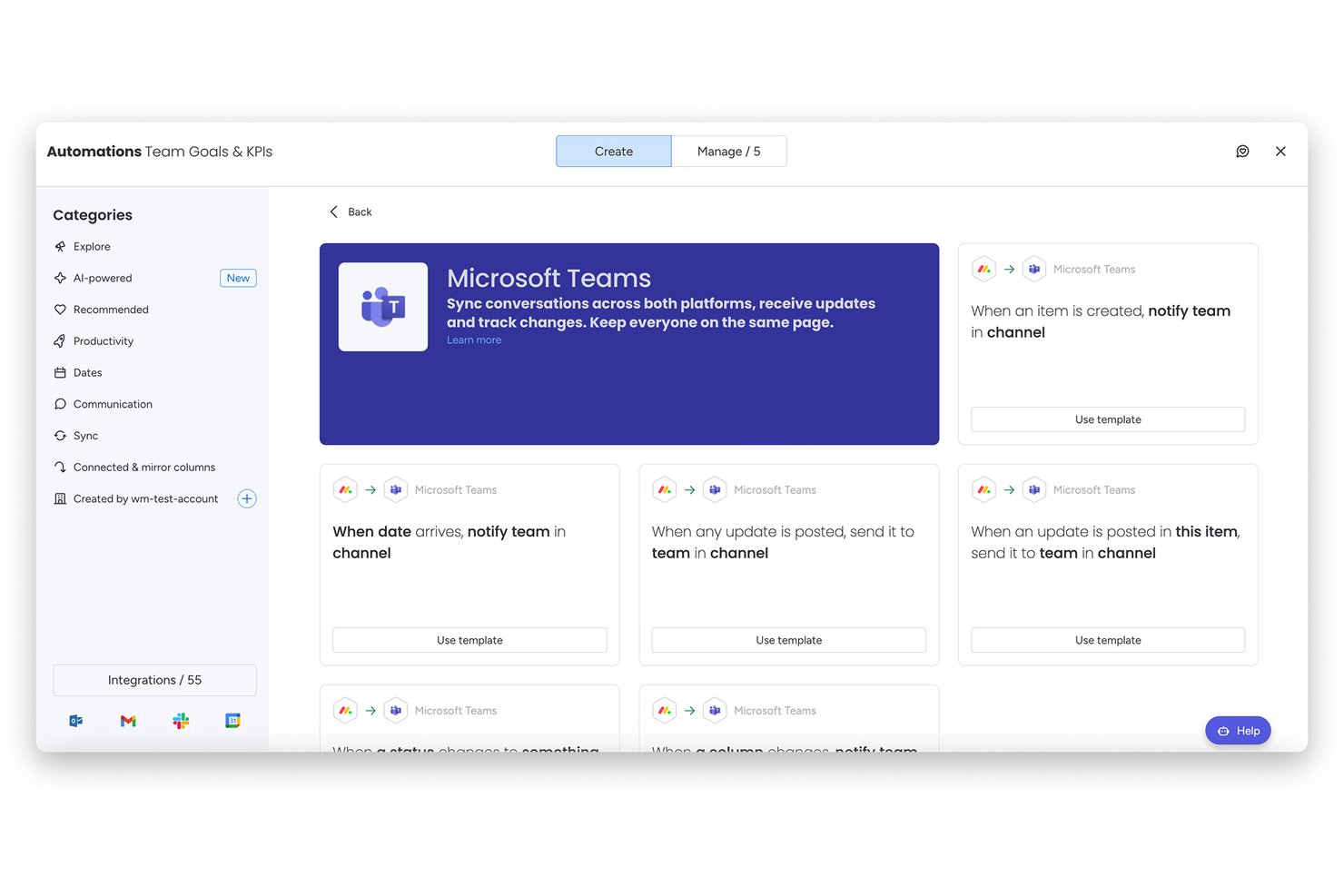
monday AI Workspace to oparta na sztucznej inteligencji platforma do zarządzania projektami, która łączy automatyzację zadań, nadzór nad portfelem projektów i współpracę międzydziałową z natywną integracją z Microsoft Teams, umożliwiając zarządzanie pracą bezpośrednio w Teams.
Dla kogo monday AI Workspace jest najlepszym wyborem?
monday AI Workspace sprawdzi się w średnich i dużych przedsiębiorstwach realizujących projekty międzydziałowe w ekosystemie Microsoft 365, które potrzebują większego poziomu automatyzacji i funkcji AI niż te oferowane przez natywne narzędzia Teams.
Dlaczego wybrałem monday AI Workspace
monday AI Workspace trafiło na moją krótką listę, ponieważ Kreator przepływów pracy AI automatyzuje kierowanie zadań i ich przydzielanie natychmiast po wystąpieniu wyzwalacza, na przykład tworząc zgłoszenie dotyczące incydentu o wysokim priorytecie w Teams, gdy uruchomi się alert monitorowania. Korzystam również z narzędzia AI do sporządzania notatek ze spotkań, aby przekształcać dyskusje ze spotkań Teams w śledzone elementy tablicy bez ręcznego rejestrowania. Bot monday zajmuje się resztą, pozwalając mojemu zespołowi tworzyć elementy, aktualizować statusy i wyświetlać kontekst tablicy bezpośrednio na czatach Teams.
Najważniejsze funkcje monday AI Workspace
- Interaktywne karty Teams: Przypinaj tablice, pulpity i widoki projektów jako edytowalne karty bezpośrednio na kanałach Microsoft Teams.
- Pulpity z podsumowaniem portfela: Wyświetlaj aktualne pulpity obejmujące wiele projektów, pokazujące osie czasu, zależności i statusy oraz aktualizowane w czasie rzeczywistym.
- Zatwierdzanie za pomocą kart adaptacyjnych: Zatwierdzaj, odrzucaj lub komentuj wnioski za pomocą kart adaptacyjnych w rozmowach Teams bez opuszczania czatu.
- Integracja Azure AD SSO: Loguj się za pomocą danych uwierzytelniających Microsoft 365 i łącz monday z SharePoint, OneDrive oraz Outlookiem, aby zapewnić płynne uwierzytelnianie.
Integracje monday AI Workspace
monday AI Workspace oferuje natywne integracje w całym ekosystemie Microsoft, w tym z Microsoft Teams, Microsoft 365 i Azure, a także ze Slackiem, Salesforce, HubSpotem, Google Workspace, Zoomem i Jirą. Obsługuje Zapier i udostępnia API do tworzenia niestandardowych integracji.
Pros and Cons
Pros:
- AI automatyzuje tworzenie zadań na podstawie czatów Teams
- Tablice można przypinać jako w pełni edytowalne karty Teams
- Szczegółowy kreator automatyzacji z wyzwalaczami niewymagającymi kodu
Cons:
- Funkcje AI są dostępne dopiero w wyższych planach
- Liczba powiadomień w Teams może przytłaczać użytkowników
New Product Updates from monday AI Workspace
monday AI Workspace Adds Human Approval Routing
monday AI Workspace adds a human-in-the-loop approval block to AI Workflows, sending approval requests and routing workflow paths based on responses. For more information, visit monday AI Workspace's official site.

Wrike
Najlepsze rozwiązanie dla elastycznych widoków projektów
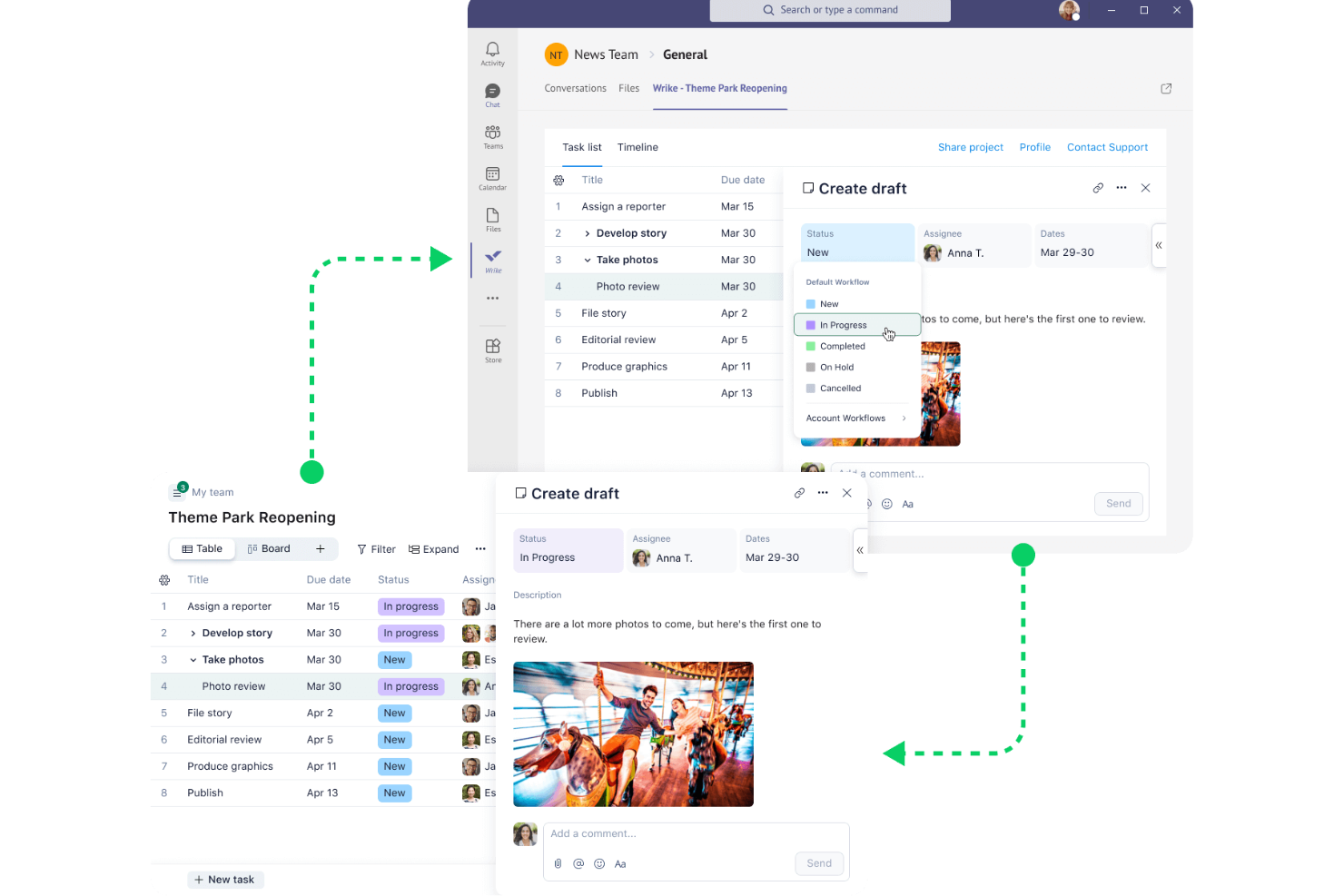
Wrike to zaawansowane oprogramowanie do zarządzania projektami, zaprojektowane, aby pomagać zespołom w efektywnej współpracy i osiąganiu celów. Oferuje kompleksowy zestaw narzędzi do planowania, śledzenia i zarządzania projektami, dzięki czemu jest idealnym rozwiązaniem dla firm każdej wielkości.
Dlaczego wybrałem Wrike: Wrike integruje się z Microsoft Teams, usprawniając zarządzanie projektami poprzez umożliwienie użytkownikom zarządzania zadaniami, folderami, projektami i przestrzeniami bezpośrednio w interfejsie Teams. Integracja ta obsługuje aktualizacje i powiadomienia w czasie rzeczywistym, dzięki czemu członkowie zespołu są zawsze informowani o postępach projektu bez konieczności przełączania się między aplikacjami. Użytkownicy mogą dodawać projekty Wrike jako karty w kanałach Teams, wyświetlać zadania w widoku listy lub wykresu Gantta, tworzyć i edytować zadania oraz współpracować za pomocą komentarzy i wzmianek.
Najważniejsze funkcje i integracje:
Funkcje obejmują zarządzanie obciążeniem pracą, niestandardowe formularze zgłoszeniowe, śledzenie czasu, wykresy Gantta, zarządzanie budżetem, szablony projektów, weryfikację i zatwierdzanie, wersjonowanie dokumentów, automatyzację, kanał aktualności w czasie rzeczywistym oraz obsługę aplikacji mobilnej.
Integracje obejmują Microsoft Teams, Salesforce, Google Drive, Slack, Dropbox, Adobe Creative Cloud, Box, Evernote, OneDrive, GitHub, Zapier i Trello.
Pros and Cons
Pros:
- Zaawansowane narzędzia do weryfikacji
- Dobre funkcje automatyzacji przepływów pracy
- Dynamiczne, wizualne widoki zarządzania projektami
Cons:
- Opcje dostosowywania mogą być skomplikowane
- Brak opcji czatu w aplikacji
New Product Updates from Wrike
Wrike Expands Gantt Planning, Approvals, and AI Work Intake
Wrike adds cross-project Gantt dependencies, flexible approval routing, and AI work intake through Wrike MCP. These updates give teams more control over planning, decision-making, and incoming work. For more information, visit Wrike’s official site.
Hive
Najlepsze rozwiązanie do wbudowanego śledzenia czasu
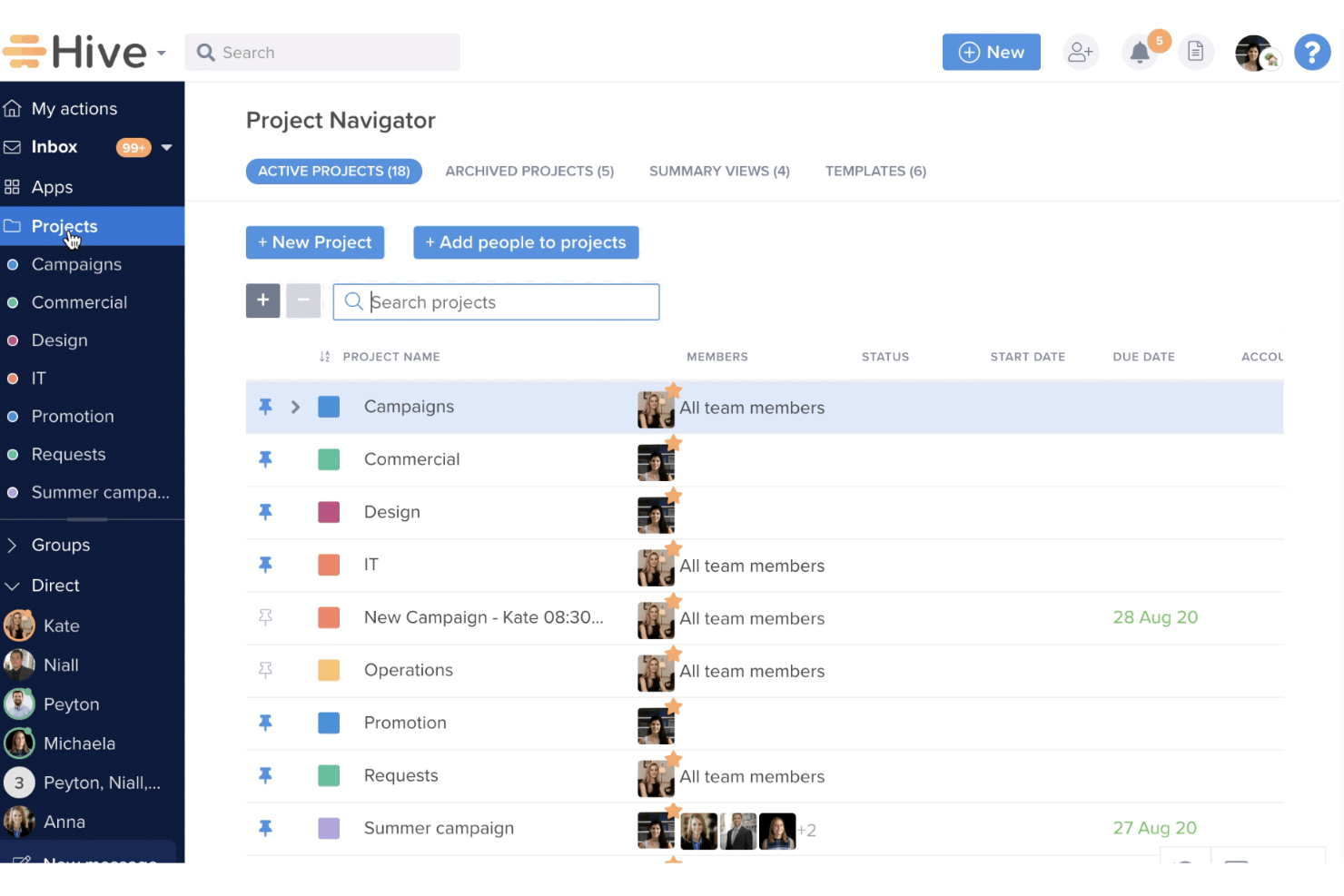
Hive jest platformą do zarządzania projektami i współpracy zaprojektowaną, aby pomagać zespołom w skutecznym planowaniu, realizacji i monitorowaniu projektów. Oferuje różnorodne narzędzia do zarządzania zadaniami, monitorowania postępów i usprawniania komunikacji w zespole — wszystko w jednym interfejsie.
Dlaczego wybrałem Hive: Wybrałem Hive ze względu na elastyczne widoki projektów. Projekty można wizualizować w formatach takich jak wykresy Gantta, tablice Kanban, kalendarze i tabele, dzięki czemu każdy członek zespołu może pracować w sposób, który najbardziej mu odpowiada. Ta elastyczność pomaga zespołowi skuteczniej zarządzać zadaniami i harmonogramami. Ponadto dzięki wbudowanemu śledzeniu czasu zespół może monitorować czas poświęcony na poszczególne zadania, co pomaga w dokładnym planowaniu projektów i przydzielaniu zasobów.
Najważniejsze funkcje i integracje:
Funkcje obejmują narzędzia do zarządzania zasobami, edytor dokumentów AI, szablony projektów, widoki portfolio, etykiety, poziomy pilności, karty działań, formularze zgłoszeniowe, raportowanie czasu i śledzenie czasu podlegającego rozliczeniu.
Integracje obejmują Microsoft Teams, Google Drive, Google Calendar, Dropbox, QuickBooks, Zoom, Slack, Jira i GitHub.
Pros and Cons
Pros:
- Szeroki wybór szablonów projektów
- Różne widoki projektów do śledzenia postępów
- Przyjazny dla użytkownika interfejs
Cons:
- Aplikacja mobilna mogłaby oferować więcej funkcji
- Wiele funkcji dostosowywania jest dostępnych tylko w planach wyższego poziomu

Najlepsze do przyjaznego dla użytkownika planowania projektów
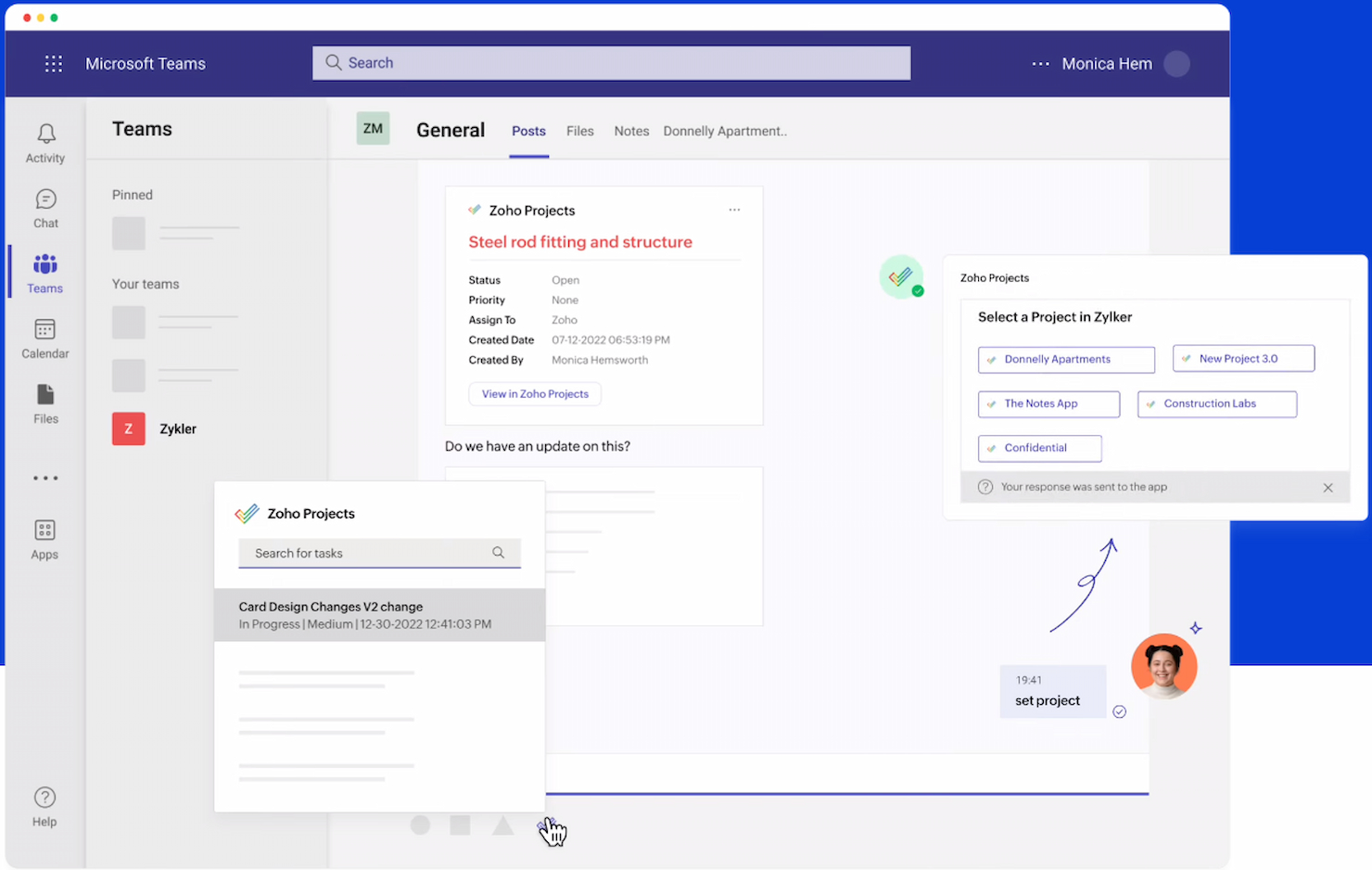
Zoho Projects to kompleksowe narzędzie do łatwego zarządzania projektami. Wyróżnia się przyjaznymi dla użytkownika funkcjami planowania projektów, dzięki czemu jest idealnym wyborem dla zespołów poszukujących intuicyjnego rozwiązania do zarządzania projektami.
Dlaczego wybrałem Zoho Projects: Prosty i przystępny interfejs Zoho Projects pomaga uprościć zarządzanie projektami, dzięki czemu narzędzie doskonale sprawdza się w przyjaznym dla użytkownika planowaniu projektów. Narzędzie zapewnia równowagę między rozbudowanymi funkcjami a prostotą, umożliwiając zespołom szybkie rozpoczęcie pracy bez konieczności przechodzenia przez stromą krzywą uczenia się.
Wyróżniające się funkcje i integracje:
Najważniejsze funkcje Zoho Projects obejmują zarządzanie zadaniami, wykresy Gantta, śledzenie czasu, śledzenie problemów, zarządzanie dokumentami, fora projektowe, raporty i pulpity projektów, automatyzację za pomocą Blueprint, zarządzanie budżetem oraz zarządzanie kartami czasu pracy.
Zoho Projects integruje się z wieloma narzędziami, w tym Microsoft Teams, Office 365, Slack, Dropbox, SharePoint, GitHub, BitBucket, GitLab, Zoho CRM, Zoho Meeting, Zoho Sprints, Zoho Books & Invoice, Zoho People, Zoho Flow, Zoho Analytics, Zoho Desk oraz Zoho Directory.
Pros and Cons
Pros:
- Przyjazny dla użytkownika interfejs ułatwiający planowanie projektów
- Kompleksowy zestaw funkcji, w tym automatyzacja zadań i śledzenie czasu
- Szeroki zakres natywnych integracji z innymi narzędziami i usługami
Cons:
- Sporadyczne spowolnienia działania przy większych projektach
- Ograniczone możliwości dostosowywania
New Product Updates from Zoho Projects
Zoho Projects Adds CodeX Scripts for Custom Modules
Zoho Projects now supports CodeX Scripts for custom modules, enabling conditional logic and rules for creating, updating, and deleting records. For more information, visit Zoho Projects' official site.
 .
Najlepszy do śledzenia projektów w Microsoft 365
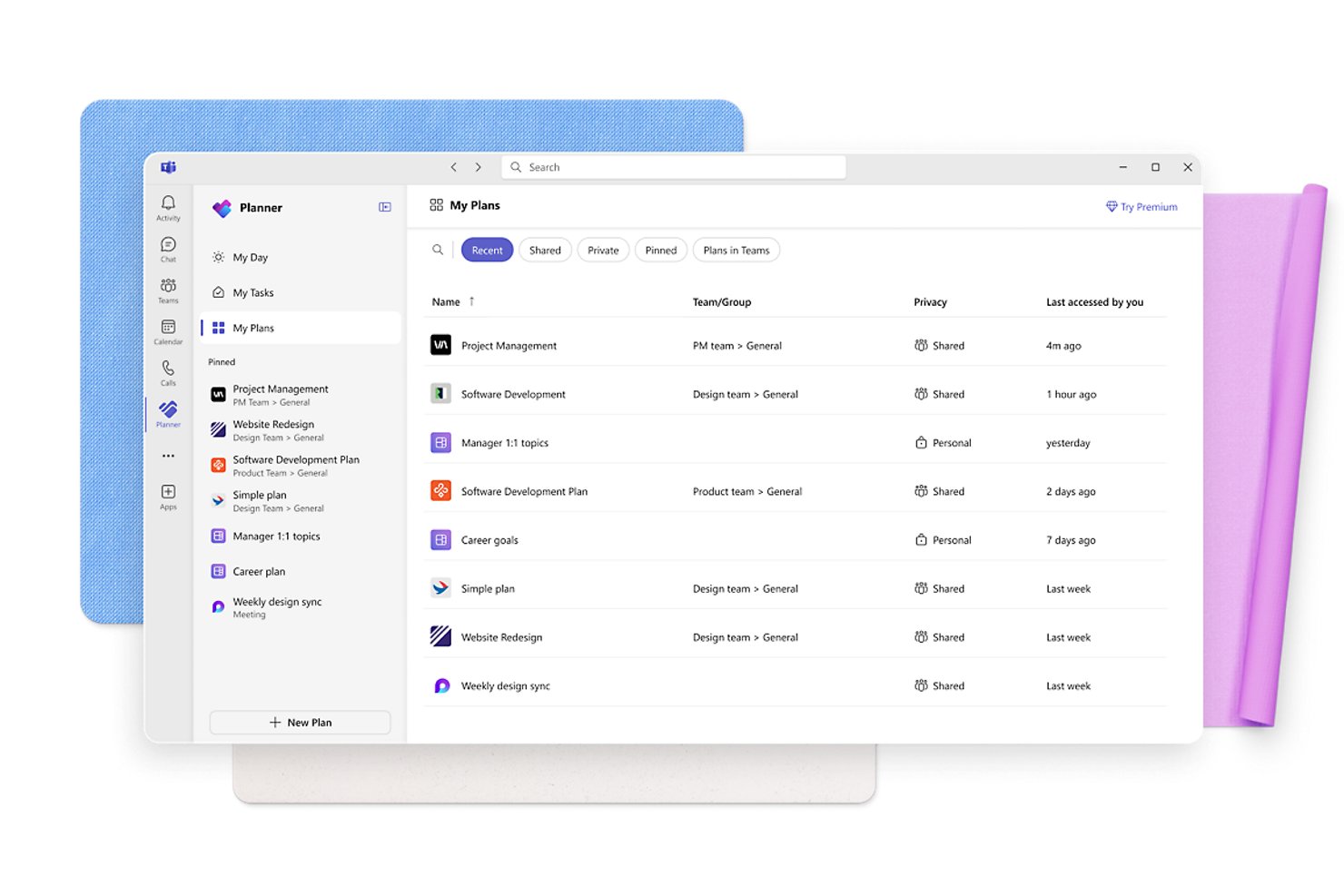
Microsoft Planner to narzędzie do zarządzania zadaniami i projektami wbudowane w Microsoft 365, które pozwala zespołom tworzyć plany, przydzielać zadania, śledzić postępy i współpracować w widokach Siatka, Tablica, Harmonogram i Wykresy — wszystko w ekosystemie Microsoft.
Dla kogo Microsoft Planner jest najlepszym wyborem?
Microsoft Planner to naturalny wybór dla zespołów, które już pracują w Microsoft 365 i chcą mieć funkcję śledzenia zadań wbudowaną w narzędzia używane na co dzień.
Dlaczego wybrałem Microsoft Planner
Microsoft Planner znalazł się na mojej krótkiej liście, ponieważ zarządzanie zadaniami odbywa się w całości w Microsoft 365, bez konieczności dodawania zewnętrznego narzędzia. Szczególnie podoba mi się funkcja konwersji wiadomości na zadanie: gdy w czacie Teams pojawi się decyzja, mogę przekształcić tę wiadomość w śledzone zadanie, przydzielić je, ustawić termin wykonania i opublikować odpowiedź, nie opuszczając rozmowy. W połączeniu z planami wyświetlanymi bezpośrednio jako karty kanałów mój zespół może sprawdzać status zadań, aktualizować postępy i przełączać się między widokami Tablica, Siatka i Harmonogram — wszystko w Teams.
Najważniejsze funkcje Microsoft Planner
- Widoki Siatka, Tablica, Harmonogram i Wykresy: Przełączaj się między czterema wbudowanymi widokami, aby śledzić zadania wizualnie, według daty lub w układzie przypominającym arkusz kalkulacyjny.
- Konfigurowalne segmenty i etykiety: Organizuj zadania w ramach planu za pomocą nazwanych segmentów i oznaczeń kategorii oznaczonych kolorami.
- Integracja z Power Automate: Połącz Planner ze zautomatyzowanymi przepływami pracy za pomocą natywnego łącznika Power Automate, aby wyzwalać działania na podstawie zmian w zadaniach.
- Współpraca gości przy zadaniach: Zewnętrzni goście mogą tworzyć, usuwać i edytować zadania oraz segmenty w ramach udostępnionych planów.
Integracje Microsoft Planner
Microsoft Planner oferuje natywne integracje w całym ekosystemie Microsoft, w tym z Microsoft Teams, SharePoint, Outlook, Power Automate, Power Apps i Azure Logic Apps. Interfejs API Microsoft Graph obsługuje niestandardowe integracje.
Pros and Cons
Pros:
- Przejrzysta odpowiedzialność za zadania i widoczność postępów
- Wizualne tablice ułatwiają szybkie sprawdzanie statusu
- Kilka widoków obsługuje różne potrzeby związane z planowaniem
Cons:
- Ograniczone zależności utrudniają tworzenie złożonych planów projektów
- Raportowanie między planami zapewnia niewielką widoczność całego portfela
Nifty
Najlepsze rozwiązanie do ograniczenia przełączania między aplikacjami w jednym centrum
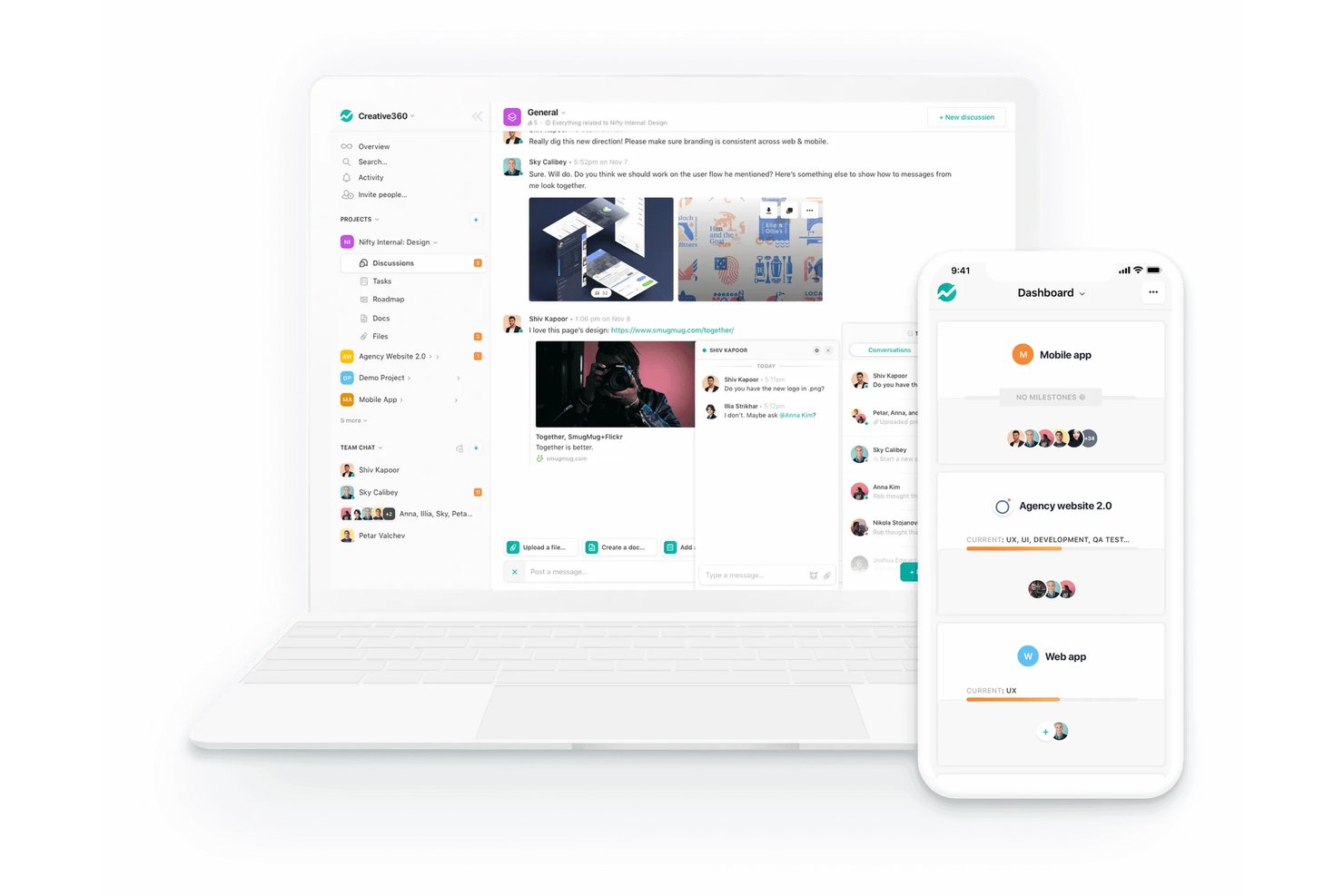
Nifty to platforma do zarządzania projektami oparta na sztucznej inteligencji, która centralizuje zadania, harmonogramy prac, dokumenty, dyskusje i raportowanie w jednym obszarze roboczym, z natywnym botem Microsoft Teams oraz powiadomieniami opartymi na automatyzacji, wbudowanymi w integrację.
Dla kogo Nifty jest najlepszym rozwiązaniem?
Nifty dobrze sprawdzi się w małych i średnich zespołach, które chcą mieć zadania, dokumenty, dyskusje i raportowanie w jednym miejscu, zamiast korzystać z wielu narzędzi jednocześnie.
Dlaczego wybrałem Nifty
Wybrałem Nifty jako jedno z najlepszych rozwiązań, ponieważ rzeczywiście łączy zadania, dokumenty, dyskusje i raportowanie w jednym obszarze roboczym, dzięki czemu zespół nie musi przełączać się między pięcioma kartami, aby śledzić sprint. Bot Teams umożliwia tworzenie zadań, kamieni milowych i aktualizacji statusu bezpośrednio z poziomu Teams, a automatyzacja przesyła zdarzenia dotyczące zadań, takie jak alerty o opóźnieniach i ukończeniu, do wybranych kanałów bez konieczności ręcznego monitorowania.
Najważniejsze funkcje Nifty
- Wiele widoków zadań: Przełączaj się między widokami Kanban, listy, torów, osi czasu i kalendarza, aby dopasować je do sposobu, w jaki zespół śledzi pracę.
- Zależności między kamieniami milowymi: Zablokuj rozpoczęcie kamienia milowego do czasu ukończenia zadań w poprzednim kamieniu milowym, zachowując właściwą kolejność sprintu.
- Przegląd portfolio: Grupuj projekty w portfolio i monitoruj ich status, harmonogramy oraz członków zespołu na jednym pulpicie.
- Automatyzacja przepływów pracy: Ustaw reguły „jeśli/to”, aby przypisywać użytkowników, aktualizować statusy lub wywoływać zmiany terminów na podstawie warunków dotyczących zadań.
Integracje Nifty
Nifty oferuje natywne integracje z Microsoft Teams, ekosystemem Microsoft, w tym OneDrive i Kalendarzem Outlook, a także z Google Drive, Kalendarzem Google, Slackiem, GitHubem, Zoomem i Miro. Obsługuje również otwarte API oraz ponad 2000 integracji za pośrednictwem Zapiera.
Pros and Cons
Pros:
- Przypisywanie zadań i zależności ułatwiają określenie odpowiedzialności
- Wspólne dyskusje projektowe ograniczają przełączanie kontekstu
- Elastyczne widoki pomagają zespołom śledzić pracę
Cons:
- Usterki techniczne zakłócają skądinąd stabilne przepływy pracy
- Eksport niestandardowych raportów może być trudny

ClickUp
Najlepsze rozwiązanie dla wszechstronności narzędzia typu wszystko w jednym
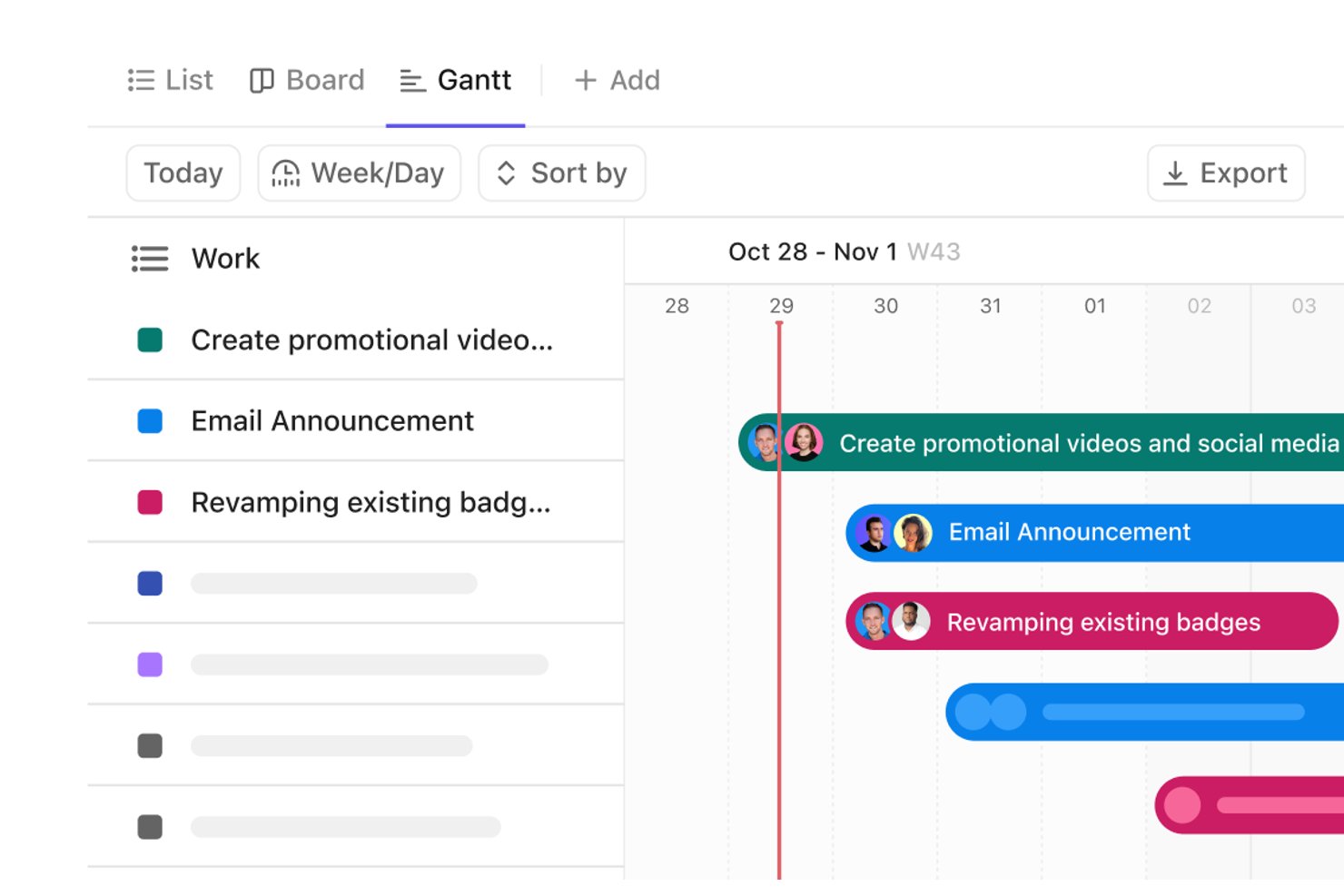
ClickUp to platforma do zarządzania pracą, która łączy śledzenie zadań, planowanie projektów, dokumenty, pulpity nawigacyjne i wbudowany czat — z natywną integracją z Microsoft Teams umożliwiającą tworzenie zadań na podstawie wiadomości i synchronizowanie aktywności projektowej z kanałami.
Dla kogo ClickUp jest najlepszym rozwiązaniem?
ClickUp jest odpowiedni dla zespołów wielofunkcyjnych, które chcą mieć zadania, dokumenty, pulpity nawigacyjne i czat w jednym obszarze roboczym, bez konieczności łączenia oddzielnych narzędzi.
Dlaczego wybrałem ClickUp
Uwzględniłem ClickUp wśród najlepszych propozycji, ponieważ jest to rzadkie narzędzie, które rzeczywiście zastępuje kilka aplikacji jednocześnie — zadania, dokumenty, pulpity nawigacyjne, czat i tablice znajdują się w jednym obszarze roboczym. Użytkownikom Teams szczególnie podoba mi się możliwość przekształcenia wiadomości w Teams w zadanie ClickUp z przypisaną osobą i terminem, bez opuszczania konwersacji. Funkcja wyszukiwania połączonego ClickUp umożliwia również bezpośrednie pobieranie plików SharePoint do ClickUp, dzięki czemu dokumenty M365 pozostają łatwo dostępne obok pracy nad projektami.
Najważniejsze funkcje ClickUp
- Połączone wyszukiwanie SharePoint: Przeszukuj dyski, witryny, dokumenty i pliki SharePoint bezpośrednio w ClickUp, bez opuszczania obszaru roboczego.
- Inicjowanie obsługi administracyjnej SCIM w Entra ID: Automatycznie twórz użytkowników w ClickUp, usuwaj ich i przypisuj im role na podstawie grup w Microsoft Entra ID.
- Dzienniki audytu obszaru roboczego: Śledź logowania użytkowników, zmiany ról, zdarzenia związane z zadaniami i aktywność połączeń aplikacji za pomocą dzienników, które można eksportować na potrzeby zgodności.
- Widok obciążenia pracą: Sprawdzaj wydajność zespołu w ramach zadań i projektów w formie wizualnego układu, aby wykrywać nierównowagę i przekazywać pracę innym osobom, zanim dojdzie do opóźnień.
Integracje ClickUp
ClickUp oferuje ponad 50 natywnych integracji, w tym z Microsoft Teams, SharePoint, OneDrive, Google Drive, Slack, GitHub i Outlook. Obsługuje również Zapier, elementy webhook, OAuth oraz publiczny interfejs API do tworzenia niestandardowych integracji.
Pros and Cons
Pros:
- Centralizuje informacje o odpowiedzialności za zadania i widoczności terminów
- Pulpity nawigacyjne pomagają monitorować postępy w wielu projektach
- Przechowuje dokumenty projektowe i kontekst pracy w jednym miejscu
Cons:
- Konfigurowanie przepływów pracy wymaga początkowego nakładu pracy
- Duże obszary robocze mogą działać wolno podczas tworzenia zadań

Najlepsze rozwiązanie dla efektywności operacyjnej
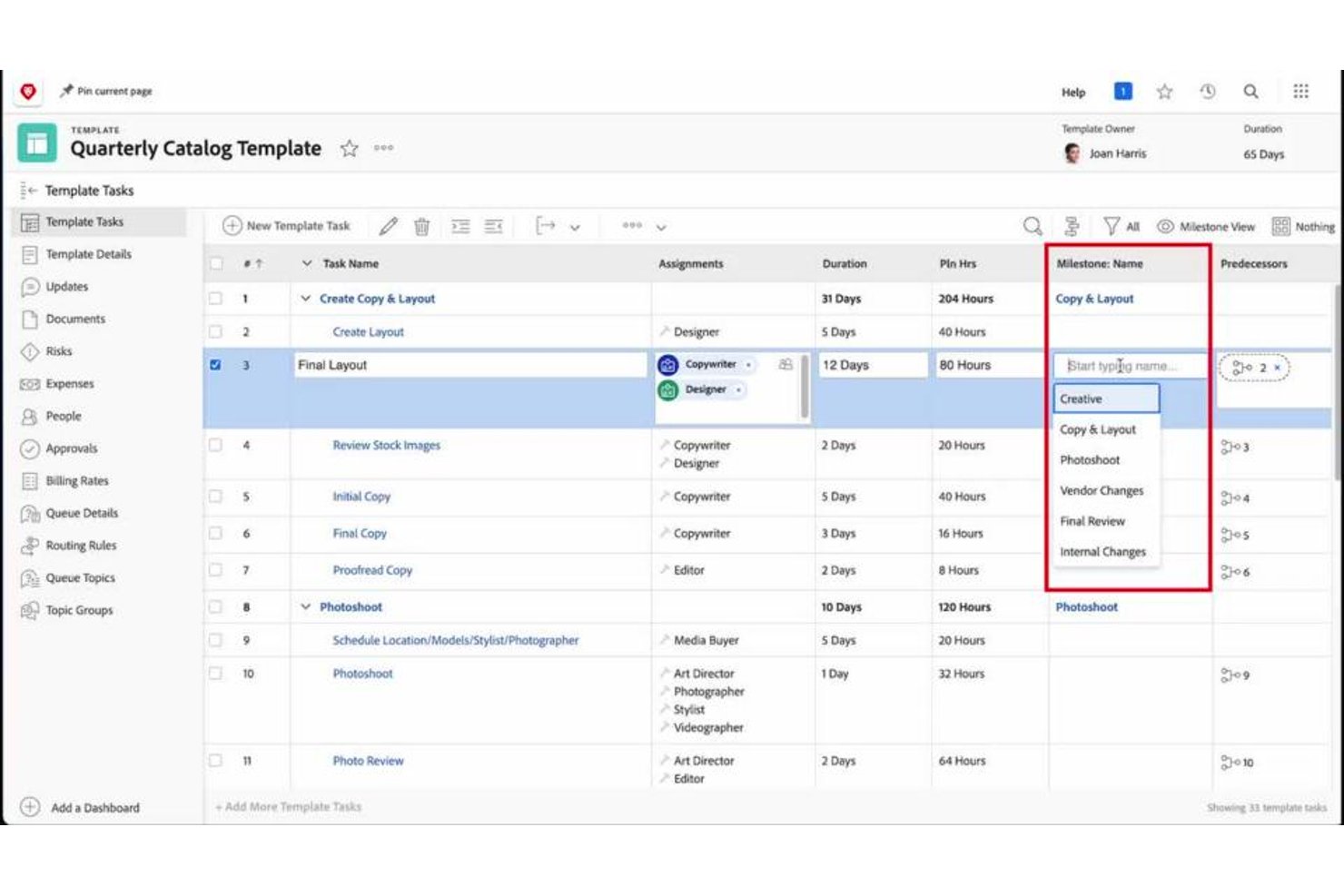
Workfront to platforma do zarządzania pracą w przedsiębiorstwie, która pomaga zespołom usprawniać działania i pracować wydajniej. Workfront rozwiązuje problemy związane ze złożonym zarządzaniem pracą w przedsiębiorstwie i koncentruje się na poprawie efektywności operacyjnej. Oferuje scentralizowaną platformę do zarządzania nowymi projektami, zasobami i procesami, co ma kluczowe znaczenie dla utrzymania wysokiego poziomu wydajności operacyjnej.
Dlaczego wybrałem Workfront: Domyślasz się! Ponieważ integruje się z MS Teams. Dostęp do Adobe Workfront można uzyskać z poziomu Microsoft Teams i wykonywać w Workfront różne działania, wpisując polecenia w kanale bota Workfront lub dowolnym innym kanale zespołu.
Przykładowe działania dostępne z poziomu MS Teams to wyszukiwanie projektów, zadań lub problemów, tworzenie zadań osobistych, odpowiadanie na powiadomienia oraz zarządzanie zatwierdzaniem dokumentów.
Najważniejsze funkcje & integracje:
Funkcje obejmują zarządzanie projektami, zarządzanie zadaniami, zarządzanie zasobami, zarządzanie portfelem, raportowanie i analitykę w czasie rzeczywistym, śledzenie czasu, narzędzia do współpracy, automatyzację przepływów pracy, zarządzanie dokumentami, konfigurowalne pulpity nawigacyjne, procesy weryfikacji i zatwierdzania, budżetowanie i śledzenie wydatków oraz dostęp do aplikacji mobilnej.
Integracje obejmują Adobe Creative Cloud, Adobe Experience Manager, Jira, Salesforce, Microsoft Teams, Slack, Tableau, ServiceNow, Google Workspace i Workday.
Pros and Cons
Pros:
- Konfigurowalne pulpity nawigacyjne projektów
- Zaawansowane raportowanie i zarządzanie zasobami
- Funkcje automatyzacji przepływów pracy
Cons:
- Wyższy koszt dla mniejszych zespołów
- Potencjalna krzywa uczenia się dla nowych użytkowników

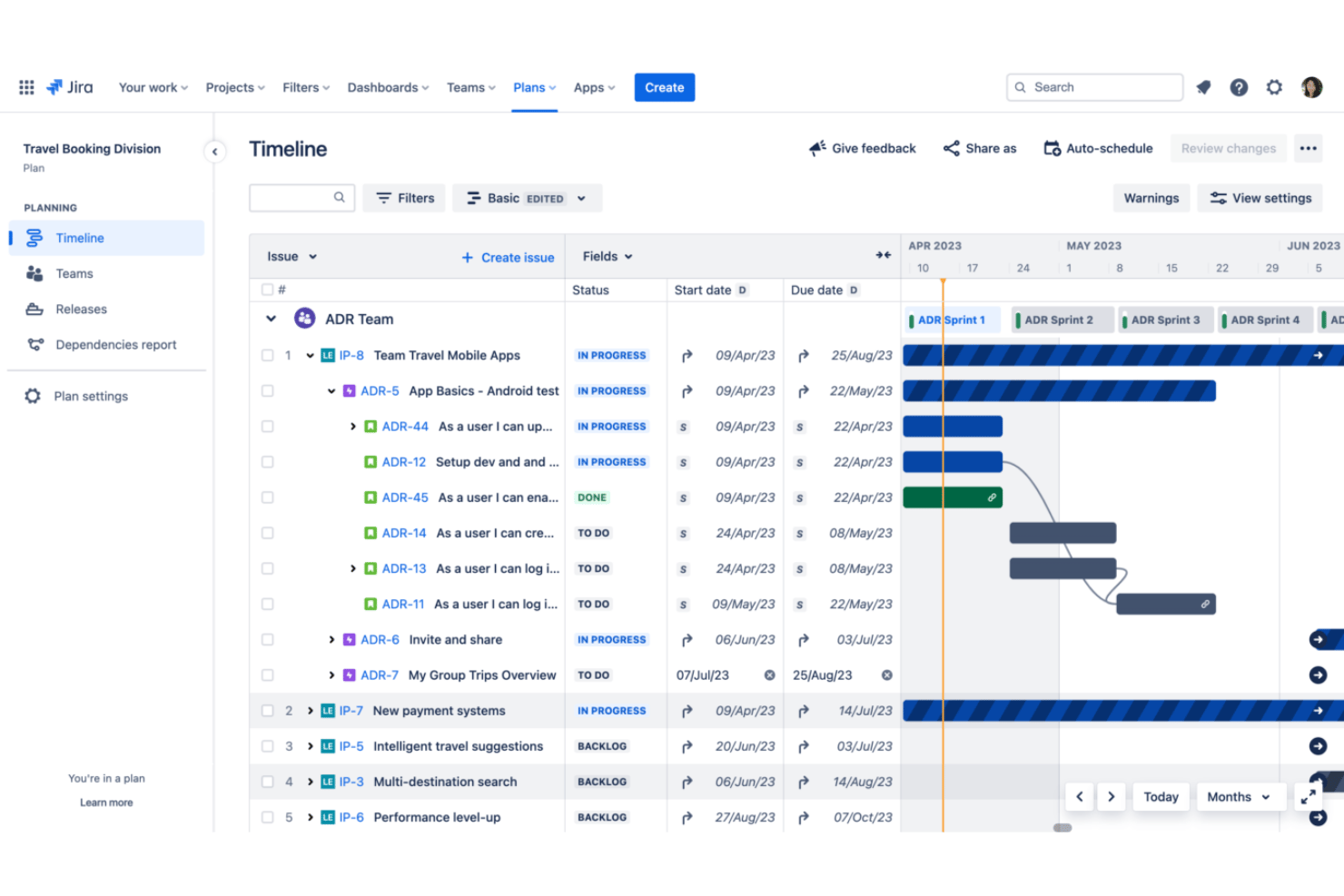
Jira Cloud to narzędzie do zarządzania projektami zaprojektowane, aby pomagać zespołom w planowaniu, śledzeniu i zarządzaniu projektami związanymi z tworzeniem oprogramowania. Wyróżnia się rozbudowanymi funkcjami wspierającymi metodyki zwinne oraz współpracę między zespołami.
Dlaczego wybrałem Jira Cloud: Jira Cloud oferuje kompleksowy zestaw funkcji obejmujących różne aspekty zarządzania projektami, a w szczególności zapewnia silne wsparcie dla praktyk zwinnych. Ponadto integracja z Microsoft Teams zapewnia zespołowi ujednolicony widok projektów Jira, umożliwiając płynną współpracę i zarządzanie zadaniami bezpośrednio w Teams. Możesz usprawnić przepływ pracy dzięki dostosowanym powiadomieniom, podglądom linków oraz możliwości tworzenia, wyszukiwania i aktualizowania zadań Jira bez przełączania platform.
Najważniejsze funkcje i integracje:
Funkcje obejmują zwinne zarządzanie projektami, dostosowywalne przepływy pracy, tablice Kanban i Scrum, śledzenie zgłoszeń i błędów, ustalanie priorytetów rejestru zadań, raportowanie i analitykę w czasie rzeczywistym, śledzenie czasu, integrację z aplikacjami innych firm, reguły automatyzacji, zaawansowane wyszukiwanie za pomocą JQL, plany rozwoju, szablony projektów, uprawnienia i role użytkowników, narzędzia do współpracy oraz dostęp za pośrednictwem aplikacji mobilnej. Ponadto Jira Cloud zapewnia zaawansowane funkcje planowania, takie jak plany rozwoju i zarządzanie zależnościami, które są niezbędne do koordynowania pracy i zapewnienia zgodności działań różnych zespołów.
Integracje obejmują Microsoft Teams, Confluence, Bitbucket, Trello, Slack, GitHub, GitLab, Jenkins, Bamboo, Zendesk i Salesforce.
Pros and Cons
Pros:
- Zaawansowane funkcje planowania na potrzeby koordynacji między zespołami
- Dostosowywalne przepływy pracy dopasowane do procesów zespołu
- Szerokie możliwości integracji z innymi narzędziami i usługami
Cons:
- Konfiguracja i dostosowanie może być skomplikowane
- W przypadku większych zespołów może być droższe niż inne rozwiązania
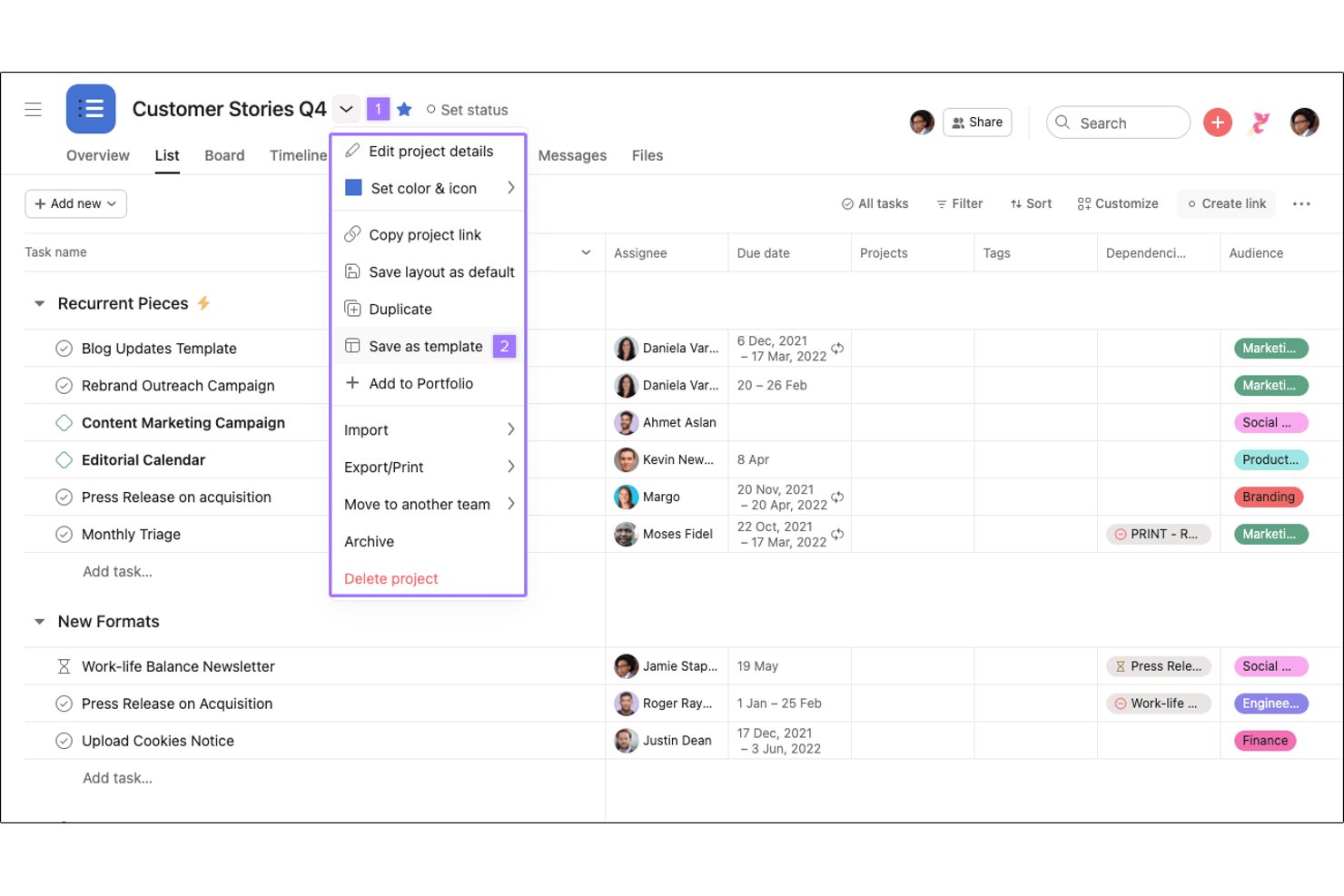
Asana to narzędzie do zarządzania projektami, które pomaga zespołom śledzić swoją pracę. Wyróżnia się jako najlepsze narzędzie do łączenia pracy z celami, zapewniając przejrzyste ramy dopasowywania zadań do celów strategicznych.
Dlaczego wybrałem Asanę: Asana oferuje rozbudowane funkcje ułatwiające zarządzanie projektami ukierunkowane na cele. Wyróżnia się na tle innych narzędzi, dzieląc cele na zadania możliwe do wykonania i śledząc postępy. Asana umożliwia wyznaczanie jasnych celów oraz bezpośrednie łączenie ich z zadaniami i projektami, dzięki czemu działania zespołu są zgodne z celami firmy.
Najważniejsze funkcje i integracje:
Funkcje obejmują zarządzanie zadaniami, osie czasu projektów, współpracę w czasie rzeczywistym, raportowanie i analitykę, pola niestandardowe i szablony, wiele widoków projektów (takich jak lista, tablica, kalendarz i oś czasu), śledzenie celów, automatyzację za pomocą reguł, zarządzanie portfolio oraz zarządzanie obciążeniem pracą.
Integracje obejmują Microsoft Teams, Slack, Kalendarz Google, Outlook, Gmail, Jira, Salesforce, Zapier, Adobe Creative Cloud i Tableau.
Pros and Cons
Pros:
- Dopasowuje zadania do celów strategicznych
- Konfigurowalne przepływy pracy i automatyzacja
- Konfigurowalne przepływy pracy i automatyzacja, szerokie możliwości integracji
Cons:
- Stroma krzywa uczenia się dla początkujących
- Brak natywnego śledzenia czasu
Inne oprogramowanie do zarządzania projektami integrujące się z Microsoft Teams
Poniżej znajduje się lista dodatkowych programów do zarządzania projektami integrujących się z Microsoft Teams, które znalazły się na mojej krótkiej liście. Choć nie trafiły do pierwszej dziesiątki, nadal są wartościowe i warte dalszego sprawdzenia.
- Miro
Najlepsze rozwiązanie do wizualnej współpracy podczas spotkań w Teams
- Smartsheet
Najlepsze rozwiązanie do widoków projektów przypominających arkusze kalkulacyjne
- Planview AdaptiveWork
Najlepsze rozwiązanie do zarządzania portfelem przedsiębiorstwa w aplikacji Teams
- ProjectManager
Najlepsze rozwiązanie do monitorowania projektów i uzyskiwania informacji w czasie rzeczywistym
- Teamwork.com
Najlepsze rozwiązanie dla firm świadczących usługi dla klientów
- Zenkit
Najlepsze rozwiązanie do śledzenia projektów hostowanych w UE w usłudze Teams
- Trello
Najlepsze do upraszczania złożonych procesów
- Backlog
Najlepsze do współpracy nad kodem
- Workzone
Najlepszy wybór dla kompleksowego wglądu w projekty
- Azure DevOps
Najlepsze rozwiązanie do zatwierdzania wdrożeń potoków w aplikacji Teams


Powiązane recenzje oprogramowania do zarządzania projektami
Jeśli nadal nie znalazłeś tutaj tego, czego szukasz, sprawdź inne powiązane narzędzia, które przetestowaliśmy i oceniliśmy:
- Oprogramowanie do zarządzania projektami
- Oprogramowanie do zarządzania zasobami
- Oprogramowanie do automatyzacji przepływów pracy
- Oprogramowanie do śledzenia czasu
- Oprogramowanie do zarządzania zadaniami
- Narzędzia do współpracy
- Kreator wykresów Gantta
- Narzędzia zwiększające produktywność
- Oprogramowanie do śledzenia projektów
- Oprogramowanie do planowania projektów
- Oprogramowanie do zarządzania projektami dla małych zespołów
Jak oceniam oprogramowanie do zarządzania projektami integrujące się z Microsoft Teams
Dzielę ocenę na trzy części, nadając największą wagę podstawowym funkcjom: zarządzaniu przypisanymi zadaniami i terminami, śledzeniu statusu oraz pracy w Teams. Następnie biorę pod uwagę wyróżniające się funkcje, takie jak konwersja wiadomości na zadania. Na koniec oceniam proces wdrażania, wsparcie i stosunek wartości do ceny.
Podstawowe funkcje (wymagania na tej liście)
Wybierając narzędzia do umieszczenia na mojej liście, oceniam każde z nich w skali od 0 (nie oferuje danej funkcji) do 5 (doskonale sprawdza się w tym obszarze) dla każdej z wymienionych poniżej podstawowych funkcji. Następnie przeliczam wynik na wartość procentową, aby pomóc ocenić ogólne dopasowanie każdego narzędzia, nadając dodatkową wagę funkcjom, które uznałem za niezbędne.
- Integracja z Teams (niezbędna): Szukam dedykowanej aplikacji, karty lub bota Teams, który umożliwia dostęp do informacji o projekcie i podejmowanie działań z poziomu kanałów lub czatów.
- Zarządzanie projektami (niezbędne): Oceniam, czy zespoły mogą tworzyć, przypisywać, planować i śledzić zadania, w tym informacje o osobie odpowiedzialnej, terminach, priorytetach i statusie.
- Powiadomienia w Teams: Sprawdzam, czy aktualizacje, takie jak przypisania i zmiany statusu, trafiają do odpowiednich kanałów wraz z odnośnikami do zadań.
- Widoki projektu: Szukam wielu sposobów przeglądania pracy, takich jak tablice, listy, kalendarze lub osie czasu, aby zaspokoić różne potrzeby związane z planowaniem.
- Współpraca nad plikami: Oceniam, czy zespoły mogą dołączać pliki projektowe lub udostępniać je, a także uzyskiwać dostęp do połączonych dokumentów za pośrednictwem Teams lub SharePoint.
- Tożsamość Microsoft: Sprawdzam obsługę logowania jednokrotnego Microsoft (SSO) lub Entra ID oraz to, jak dobrze logowanie i dostęp pasują do konfiguracji organizacji.
Gdy mam już listę narzędzi spełniających kryteria, zastanawiam się, co wyróżnia każdą z platform.
Czynniki różnicujące (co wyróżnia dostawców)
Oto jak porównuję ze sobą różnych dostawców:
Wyróżniające się funkcje
Szukam funkcji konwersji wiadomości na zadanie, która pozwala zamienić czat Teams w śledzone zadanie bez przełączania się między aplikacjami. Gdy klient zgłasza blokadę w trakcie rozmowy, kontekst nie powinien zostać utracony. Oceniam również, czy tablice i elementy działań mogą być wyświetlane w przestrzeni spotkania Teams, dzięki czemu przeglądy sprintu nie wymagają drugiego ekranu. Narzędzia takie jak Asana i monday.com obsługują to na różne sposoby, a różnica ma znaczenie podczas szybko przebiegających sesji. Na koniec sprawdzam obsługę zatwierdzania za pomocą kart adaptacyjnych — interaktywnych powiadomień, które pozwalają menedżerowi zatwierdzać pracę lub ponownie ją przypisywać bezpośrednio z poziomu czatu.
Nie tylko funkcje
Sprawdzam, czy dane projektowe pozostają w dzierżawie Microsoft 365, czy znajdują się na serwerach dostawcy — ma to znaczenie, gdy organizacja ma wymagania dotyczące rezydencji danych. Równie ważna jest zgodność z zasadami zarządzania: szukam uprawnień opartych na rolach, które odpowiadają istniejącym zasadom Entra ID, oraz kontroli administracyjnych nad rejestrowaniem audytu i odbieraniem użytkownikom dostępu. Oceniam również, jak licencjonowanie skaluje się wraz ze strukturą zespołów, ponieważ narzędzie odpowiednie dla pięcioosobowego zespołu może stać się drogie lub nieporęczne na poziomie PMO.
Jak wybrać oprogramowanie do zarządzania projektami integrujące się z Microsoft Teams
Podczas przeprowadzania własnego, unikalnego procesu wyboru oprogramowania pamiętaj o następujących kwestiach:
- Poziom integracji: Idealne rozwiązanie powinno umożliwiać kompleksowe opcje dostosowywania oraz zapewniać sprawną komunikację między wybraną platformą a Microsoft Teams. Taka integracja może przynieść znaczne oszczędności czasu i kosztów dzięki automatyzacji powiadomień i aktualizacji.
- Doświadczenie użytkownika: Oprogramowanie musi zapewniać przyjazny dla użytkownika interfejs, który upraszcza zarządzanie zadaniami. Powinno umożliwiać zespołowi obsługę codziennych zadań, takich jak śledzenie terminów i zarządzanie aktualizacjami, bezpośrednio w Microsoft Teams, zapewniając płynny przepływ pracy.
- Zgodność z innymi narzędziami: Ważne jest, aby oprogramowanie do zarządzania projektami dobrze współpracowało z innymi narzędziami, na których polega Twój zespół. Taka zgodność pomaga zachować spójny przepływ pracy, niezależnie od tego, czy obejmuje on arkusze kalkulacyjne, inne metodyki zarządzania projektami czy narzędzia komunikacyjne.
- Funkcje oprogramowania: Dokładnie przeanalizuj funkcje oferowane przez oprogramowanie do zarządzania projektami oraz to, w jakim stopniu spełniają one wymagania Twojego zespołu. Funkcje takie jak zależności między zadaniami, przejrzyste zestawienia, listy kontrolne oraz możliwość pracy w Microsoft Teams mogą znacznie zwiększyć efektywność projektu.
- Wsparcie i zasoby: Wybierz oprogramowanie zapewniające solidne wsparcie oraz zasoby edukacyjne. Obejmuje to szczegółowe przewodniki, sprawną obsługę klienta i materiały szkoleniowe, które umożliwiają zespołowi pełne wykorzystanie możliwości oprogramowania. Dostęp do szablonów i najlepszych praktyk również może być korzystny dla efektywnego zarządzania projektami.
Trendy w oprogramowaniu do zarządzania projektami integrującym się z Microsoft Teams
Oto niektóre z najważniejszych trendów, które zauważyłem w oprogramowaniu do zarządzania projektami integrującym się z Microsoft Teams:
- Zarządzanie projektami oparte na AI: Sztuczna inteligencja staje się standardem w oprogramowaniu do zarządzania projektami, oferując analizę predykcyjną i automatyczną obsługę zadań. Ten trend jest interesujący, ponieważ pozwala kierownikom projektów skupić się na podejmowaniu strategicznych decyzji, podczas gdy AI zajmuje się rutynowymi zadaniami.
- Ulepszona integracja komunikacji: Narzędzia komunikacyjne w oprogramowaniu do zarządzania projektami stają się coraz bardziej zaawansowane i integrują się bezpośrednio z Microsoft Teams oraz innymi narzędziami, takimi jak poczta elektroniczna. Jest to ważne, ponieważ usprawnia przepływ pracy, zapewniając centralizację i łatwy dostęp do całej komunikacji związanej z projektem.
- Strategiczne planowanie zasobów: Zarządzanie zasobami zyskuje na znaczeniu, a oprogramowanie zapewnia szczegółowy wgląd w dostępność zespołu i jego zestawy umiejętności. Umożliwia to efektywniejsze obsadzanie projektów oraz lepsze wykorzystanie zasobów ludzkich.
- Nacisk na zarządzanie zmianą: Funkcje zarządzania zmianą są uwzględniane, aby pomóc zespołom skuteczniej dostosowywać się do zmian w projektach. Rozwiązanie to odnosi się do ludzkiego aspektu zarządzania projektami, koncentrując się na morale zespołu i jego zdolności adaptacji.
- Podejście oparte przede wszystkim na chmurze: Przyjmowane jest podejście, w którym priorytetem jest chmura, a oprogramowanie do zarządzania projektami oferuje solidne rozwiązania chmurowe. Ten trend jest interesujący ze względu na wsparcie dla zdalnych i hybrydowych modeli pracy, zapewniając zespołom elastyczność i dostępność.
Czym jest oprogramowanie do zarządzania projektami integrujące się z Microsoft Teams?
Oprogramowanie do zarządzania projektami to narzędzie cyfrowe zaprojektowane, aby pomagać osobom i zespołom w planowaniu, organizowaniu, zarządzaniu oraz śledzeniu projektów od początku do końca. Po integracji z Microsoft Teams użytkownicy mogą bez trudu zarządzać zadaniami, śledzić postępy, udostępniać pliki i komunikować się w czasie rzeczywistym bez przełączania się między różnymi aplikacjami.
Funkcje oprogramowania do zarządzania projektami integrującego się z Microsoft Teams
Przy wyborze oprogramowania do zarządzania projektami integrującego się z Microsoft Teams należy wziąć pod uwagę funkcje, które dodatkowo usprawniają śledzenie projektów i komunikację w zespole. Oto najważniejsze funkcje, których warto szukać:
- Przypisywanie i śledzenie zadań: Ta funkcja umożliwia delegowanie i monitorowanie zadań. Jest niezbędna, ponieważ zapewnia, że każdy członek zespołu zna swoje obowiązki i terminy, wzmacniając odpowiedzialność.
- Udostępnianie plików i współpraca: Dzięki tej funkcji członkowie zespołu mogą łatwo udostępniać dokumenty i współpracować w czasie rzeczywistym. Jest ona ważna, ponieważ centralizuje zasoby, ułatwiając wszystkim dostęp do materiałów projektowych i pracę nad nimi.
- Śledzenie czasu: Umożliwia rejestrowanie czasu poświęconego na zadania i projekty. Jest niezbędne do utrzymania produktywności i zapewnienia, że projekty pozostają zgodne z harmonogramem.
- Zintegrowany czat zespołowy: Ta funkcja zapewnia platformę do natychmiastowej komunikacji w zespole. Ma kluczowe znaczenie dla utrzymania jasnej i bezpośredniej komunikacji, która jest niezbędna do szybkiego rozwiązywania problemów.
- Synchronizacja kalendarza: Umożliwia uzgadnianie harmonogramów i terminów w ramach Microsoft Teams. Jest ważna, ponieważ pomaga zapobiegać konfliktom terminów i zapewnia, że wszyscy członkowie zespołu znają istotne daty.
- Tablice Kanban: Te wizualne tablice pomagają zarządzać przepływem pracy i zadaniami. Są ważne, ponieważ zapewniają przejrzysty obraz postępów i pomagają zespołom zachować organizację.
- Wykresy Gantta: Ta funkcja oferuje wizualną oś czasu do planowania projektu. Jest ważna, ponieważ pomaga zrozumieć kolejność zadań i ich zależności, co ma kluczowe znaczenie dla skutecznego planowania projektu.
- Narzędzia do raportowania: Narzędzia te generują dane dotyczące wydajności projektu. Są ważne do śledzenia postępów i podejmowania świadomych decyzji na podstawie danych w czasie rzeczywistym.
- Konfigurowalne pulpity: Dzięki tej funkcji użytkownicy mogą dostosować widoki projektów do swoich potrzeb. Jest ona ważna, ponieważ pozwala członkom zespołu skupić się na informacjach najbardziej istotnych dla ich pracy.
- Powiadomienia i alerty: Ta funkcja informuje zespół o zmianach i ważnych etapach. Pomaga zapewnić, że wszyscy są na bieżąco z najnowszymi wydarzeniami, co może pomóc w utrzymaniu tempa realizacji projektu.
Wybór oprogramowania do zarządzania projektami wyposażonego w te funkcje może znacznie wesprzeć działania zespołu mające na celu sprawną realizację projektów. Dzięki integracji z Microsoft Teams narzędzia te pomagają utrzymać jasną komunikację, zapewnić wszystkim dostęp do tych samych informacji oraz umożliwiają skuteczne śledzenie wszystkich aspektów projektu.
Korzyści z oprogramowania do zarządzania projektami zintegrowanego z Microsoft Teams
Osoby rozważające oprogramowanie do zarządzania projektami zintegrowane z Microsoft Teams powinny poznać konkretne korzyści, jakie ono oferuje, aby móc podjąć świadomą decyzję. Oto najważniejsze korzyści, których mogą oczekiwać użytkownicy:
- Scentralizowana komunikacja: Integracja oprogramowania do zarządzania projektami z Microsoft Teams pozwala użytkownikom przechowywać wszystkie rozmowy i pliki związane z projektem w jednym miejscu, ograniczając konieczność przełączania się między aplikacjami i oszczędzając cenny czas.
- Większa widoczność i możliwość śledzenia: Ta integracja pozwala członkom zespołu i interesariuszom być na bieżąco z najnowszymi wydarzeniami, dzięki czemu wszyscy mają dostęp do tych samych informacji i mogą szybko reagować na pojawiające się problemy.
- Usprawniona współpraca: Dzięki narzędziom do zarządzania projektami dostępnym bezpośrednio w Microsoft Teams członkowie zespołu mogą łatwo współpracować nad zadaniami, udostępniać dokumenty i korzystać ze współdzielonych zasobów bez opuszczania środowiska Teams.
- Uproszczone zarządzanie zadaniami: Użytkownicy mogą przypisywać zadania, ustalać terminy i śledzić ich realizację bezpośrednio za pośrednictwem Microsoft Teams, co ułatwia zarządzanie przepływem pracy w projekcie i zapewnia terminową realizację.
- Konfigurowalne powiadomienia: Integracja umożliwia konfigurowanie powiadomień w Microsoft Teams, dzięki czemu użytkownicy mogą wybrać, czy chcą otrzymywać informacje o określonych ważnych etapach projektu, ukończeniu zadań lub wiadomościach, co pomaga im skupić się na tym, co najważniejsze.
Wykorzystując te korzyści, organizacje mogą stworzyć bardziej spójne i efektywne środowisko zarządzania projektami, co ostatecznie prowadzi do pomyślnej realizacji projektów i poprawy wyników biznesowych.
Koszty i ceny oprogramowania do zarządzania projektami zintegrowanego z Microsoft Teams
Rozważając nowe oprogramowanie, należy zapoznać się z dostępnymi wariantami planów i cenami. Poniżej znajduje się tabela podsumowująca rodzaje planów, średnie ceny i typowe funkcje oprogramowania do zarządzania projektami zintegrowanego z Microsoft Teams.
Tabela porównawcza planów oprogramowania do zarządzania projektami zintegrowanego z Microsoft Teams
| Rodzaj planu | Średnia cena | Typowe funkcje |
| Plan bezpłatny | $0 | Podstawowe zarządzanie zadaniami, ograniczona integracja z Microsoft Teams oraz dostęp do pomocy społeczności |
| Plan podstawowy | $5 - $15 za użytkownika/miesiąc | Śledzenie zadań i projektów, podstawowe raportowanie, niektóre integracje z Microsoft Teams oraz pomoc przez e-mail |
| Plan średni | $15 - $35 za użytkownika/miesiąc | Zaawansowane funkcje zarządzania projektami, pełna integracja z Microsoft Teams, priorytetowa pomoc oraz zwiększone bezpieczeństwo |
| Plan premium | $35 - $60 za użytkownika/miesiąc | Kompleksowe zarządzanie projektami i portfelem, niestandardowe integracje, dedykowana pomoc oraz zaawansowane analizy i raportowanie |
| Plan dla przedsiębiorstw | Cena ustalana indywidualnie | Rozwiązania dopasowane do potrzeb, bezpieczeństwo klasy korporacyjnej, osobisty opiekun konta oraz narzędzia do planowania strategicznego |
Przedstawione informacje stanowią ogólny przewodnik, ponieważ konkretne funkcje i ceny mogą znacznie różnić się w zależności od dostawcy oprogramowania do zarządzania projektami. Przy wyborze planu nabywcy oprogramowania powinni wziąć pod uwagę wielkość zespołu, złożoność projektów oraz wymagany poziom pomocy.
Najczęściej zadawane pytania dotyczące oprogramowania do zarządzania projektami integrującego się z Microsoft Teams
W jaki sposób integracja z Microsoft Teams usprawnia zarządzanie projektami?
Integracja oprogramowania do zarządzania projektami z Microsoft Teams umożliwia scentralizowaną komunikację i współpracę. Członkowie zespołu mogą omawiać zadania, udostępniać pliki i otrzymywać aktualizacje w ramach jednej platformy. Taka integracja pomaga utrzymać zgodność działań i zapewnia wszystkim dostęp do informacji, ograniczając potrzebę przełączania się między aplikacjami.
Czy można otrzymywać powiadomienia z narzędzia do zarządzania projektami w Microsoft Teams?
Tak, po integracji większość narzędzi do zarządzania projektami może wysyłać powiadomienia do Microsoft Teams. Powiadomienia te mogą obejmować aktualizacje zadań, zmiany w projektach i przypomnienia, dzięki czemu członkowie zespołu są na bieżąco informowani w czasie rzeczywistym.
Jakie uprawnienia są wymagane do zintegrowania oprogramowania do zarządzania projektami z Microsoft Teams?
Aby zintegrować oprogramowanie do zarządzania projektami z Microsoft Teams, zazwyczaj potrzebne są uprawnienia administratora w obu systemach. Umożliwia to zainstalowanie niezbędnych dodatków lub aplikacji oraz skonfigurowanie ustawień udostępniania danych i dostępu użytkowników.
Czy integracja narzędzi do zarządzania projektami z Microsoft Teams umożliwia udostępnianie plików?
Integracja często obsługuje udostępnianie plików, umożliwiając użytkownikom dołączanie plików z narzędzia do zarządzania projektami bezpośrednio do czatu lub kanału w Microsoft Teams. Funkcja ta usprawnia współpracę, ponieważ członkowie zespołu mogą łatwo uzyskiwać dostęp do dokumentów związanych z projektem i omawiać je.
Jak bezpieczne są dane podczas korzystania z oprogramowania do zarządzania projektami zintegrowanego z Microsoft Teams?
Bezpieczeństwo danych jest priorytetem zarówno dla Microsoft Teams, jak i zewnętrznych narzędzi do zarządzania projektami. Zazwyczaj oferują one szyfrowanie, certyfikaty zgodności oraz konfigurowalne ustawienia zabezpieczeń. Należy jednak przeanalizować środki bezpieczeństwa i zasady obowiązujące w konkretnym narzędziu wybranym do integracji, aby upewnić się, że spełniają standardy organizacji.